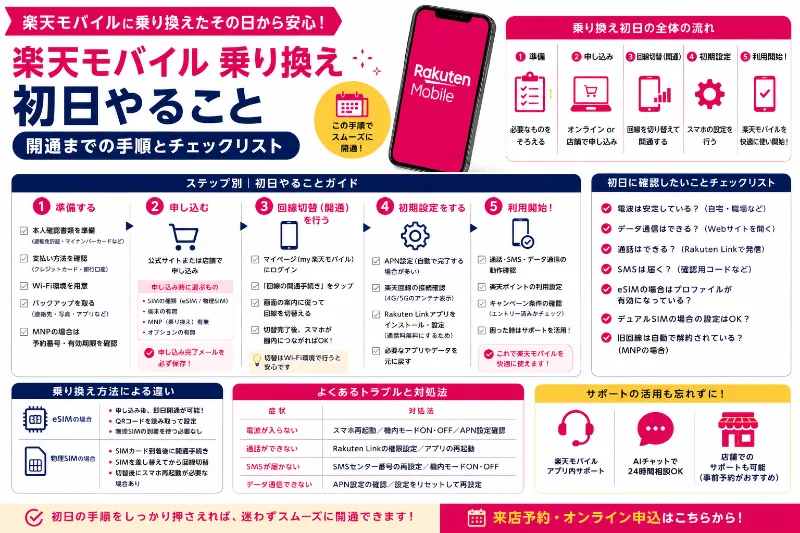
楽天モバイルへ乗り換えた初日にやることは、(1)my 楽天モバイルで「電話番号の引継ぎ(MNP)申請」→(2)回線切替(MNP開始)→(3)SIM/eSIM設定→(4)モバイルデータ確認→(5)Rakuten Link初期設定、の順番で進めるのが最短です。特に「旧SIMが圏外になったのを確認してから新SIMへ」という順番を守ると、初日につまずきにくくなります。
乗り換え初日は、やることが多そうに見えますが、実は「順番さえ守れば」1つずつ片づいていく作業です。逆に順番を飛ばすと、“圏外になった”“通話できない”“ネットにつながらない”といった混乱が起きやすくなります。楽天モバイルへの乗り換えで失敗しやすい人の多くは設定そのものではなく、作業の順番を間違えています。だからこそ、初日は焦らず上から順番に進めることが大切です。


社員キャンペーン詳細情報は、こちらを参照してください。
まず最初に行うのが、my 楽天モバイルでの「電話番号の引継ぎ(MNP)申請」です。
楽天モバイルへ申し込みが完了していても、この時点ではまだ電話番号は以前の携帯電話会社側に残っています。つまり、申し込み完了=乗り換え完了ではありません。現在利用している電話番号を楽天モバイル側へ移すための最終工程がMNP申請です。
特に初めて乗り換える人は、「申し込みが終わったから待つだけ」と思いがちですが、実際にはこの電話番号引継ぎ手続きが完了して初めて回線切替へ進めます。
次に行うのが回線切替(MNP開始)です。
ここで重要なのは、旧回線が停止するタイミングを理解しておくことです。回線切替を開始すると、現在利用中の携帯会社の回線が停止し、その電話番号が楽天モバイルへ移動する準備に入ります。
慌てて新しいSIMを挿したくなりますが、まず確認したいのは旧SIMの状態です。
スマートフォンに入っている旧SIMが圏外になるまでは、電話番号移行が完了していない可能性があります。
乗り換え初日でよくある失敗が、
「先に楽天SIMを入れた」
「まだ旧回線が生きていた」
「どちらが動いているか分からなくなった」
というケースです。
そのため、まずは旧SIMが圏外になったことを確認してから次の工程へ進むと、混乱を避けやすくなります。
旧SIMが圏外になったことを確認したら、SIMカードまたはeSIMの設定を行います。
物理SIMの場合はSIMカードを差し替えます。
eSIMの場合は楽天モバイルから案内された設定手順に沿ってプロファイルを有効化します。
ここで焦って他の設定を触り始める必要はありません。
まずは楽天モバイル回線が認識されることだけを確認します。
設定後にアンテナ表示が変化し、楽天モバイル回線を認識できれば次の段階へ進めます。
その次に確認するのがモバイルデータ通信です。
ここで必ず試したいのは、
・SafariやChromeでWebサイトを開く
・Yahoo!やGoogle検索を行う
・動画サイトを開く
などの基本動作です。
Wi-Fiがオンのままだと正常確認ができないため、一時的にWi-Fiをオフにしてモバイル回線だけで通信できるかを確認すると確実です。
乗り換え後のトラブルの多くは、「実はWi-Fiでつながっていただけだった」というケースもあります。
モバイルデータ通信が問題なく利用できることを確認できたら、最後にRakuten Linkの初期設定を行います。
ここで順番が重要になります。
モバイル通信が正常に利用できる前にRakuten Linkを設定しようとすると、認証や初期設定で混乱することがあります。
そのため、
回線切替
↓
SIM設定
↓
データ通信確認
↓
Rakuten Link設定
という順番が安全です。
Rakuten Linkの設定が完了したら、実際に発信や着信を試してみましょう。
可能であれば家族や別回線へテスト発信を行い、
・発信できるか
・着信できるか
・SMSが届くか
を確認しておくと安心です。
さらに初日に確認しておきたいのがSMS認証です。
最近は、
・銀行アプリ
・クレジットカードアプリ
・PayPay
・楽天ペイ
・LINE
・各種SNS
など、多くのサービスがSMS認証を利用しています。
実際に認証コードを受信できることを確認しておけば、その後の利用も安心です。
一方で、初日に無理してやらなくてよい作業もあります。
例えば、
・細かな端末設定変更
・不要アプリ整理
・壁紙変更
・通知設定の最適化
・デュアルSIM細部調整
などは後日でも問題ありません。
初日に重要なのは、
電話番号が移行できた
↓
通話できる
↓
SMS受信できる
↓
モバイル通信できる
という最低限の確認です。
乗り換え初日は不安になりやすいですが、やること自体はそれほど多くありません。
「電話番号引継ぎ(MNP申請)→回線切替→SIM設定→モバイル通信確認→Rakuten Link設定」という順番を守るだけで、多くのトラブルを避けられます。
特に「旧SIMが圏外になったことを確認してから新SIMへ移る」というポイントを意識するだけでも、初日の成功率は大きく上がります。焦らず一つずつ確認しながら進めることが、楽天モバイル乗り換えをスムーズに完了させるコツです。
- 1. 初日にやること全体図(まずこれだけ覚える)
- 2. STEP1:電話番号の引継ぎ(MNP)申請(最初にやる)
- 初日にここで詰まりやすい人
- 3. STEP2:回線切替(MNP開始)を実行する
- MNP開始を押す前にやっておく(初日の事故防止)
- 4. STEP3:旧SIMが圏外になったのを確認 → 新SIM/eSIMへ切替
- 物理SIMの場合(基本)
- eSIMの場合(イメージ)
- 5. STEP4:モバイルデータが使えるか確認(Wi‑Fiを切ってチェック)
- 初日にできる最短対処(まずこれ)
- 6. STEP5:Rakuten Linkの初期設定(権限で詰まらない)
- 7. 初日の最終チェック(5分で完了)
- 8. 初日に「やらなくていいこと」(後回しOK)
1. 初日にやること全体図(まずこれだけ覚える)
初日の5ステップは、そのまま楽天モバイル乗り換え記事の「強い型」になります。なぜなら、実際の利用開始までの流れと利用者がつまずきやすいポイントが、この5ステップの中にほぼ集約されているからです。
楽天モバイル公式でも、my 楽天モバイル上で
①電話番号の引継ぎ(MNP)申請
↓
②転入開始(回線切替)
という順番が案内されています。
つまり、電話番号移行の手続きを完了させた後に回線切替を行い、その後にSIM設定へ進むのが基本的な流れです。
ここを理解していないと、
「SIMを入れたのに使えない」
「楽天モバイルが圏外になる」
「電話ができない」
といった初歩的なトラブルに遭遇しやすくなります。
実際にはSIM設定より先に電話番号移行があり、電話番号移行より先にMNP申請があります。
つまり、楽天モバイルの乗り換え初日は次の5ステップで整理すると分かりやすくなります。
【STEP1】
電話番号の引継ぎ(MNP)申請
【STEP2】
回線切替(MNP転入開始)
【STEP3】
SIMカード・eSIM設定
【STEP4】
モバイルデータ通信確認
【STEP5】
Rakuten Link初期設定
この順番には意味があります。
例えば、まだ回線切替が完了していない段階でSIM設定を始めても、正常に通信できない場合があります。
逆にSIM設定が終わっていない状態でRakuten Linkを設定しようとすると、認証や初期設定で混乱する可能性があります。
つまり、「どれをやるか」よりも「どの順番でやるか」の方が重要なのです。
特にSTEP1とSTEP2は、多くの初心者が見落としやすい工程です。
申し込みが完了した時点では、電話番号はまだ以前の携帯会社側にあります。
そのため、
申し込み完了
↓
すぐ楽天モバイルが使える
というわけではありません。
まず電話番号を楽天モバイルへ移すためのMNP申請を行い、その後に回線切替を実施する必要があります。
ここを理解しているだけでも、「申し込んだのに使えない」という不安を大幅に減らせます。
次に重要なのが、回線切替後の確認です。
回線切替が完了すると、旧回線側のSIMは圏外になります。
ここで慌てる必要はありません。
むしろ、
「旧SIMが圏外になった」
=
「電話番号移行が進んでいる」
というサインになります。
乗り換え初日は、
旧SIMが圏外になったことを確認
↓
新SIMへ切り替え
という流れを守るだけでも、トラブルをかなり回避できます。
その後に行うSIM設定は、物理SIMなら差し替え、eSIMならプロファイル設定が中心です。
ここで通信アンテナが表示されても安心せず、必ずモバイルデータ通信を確認しましょう。
Wi-Fiをオフにした状態で、
・Google検索
・Yahoo!閲覧
・ニュースサイト閲覧
などを試すと確認しやすくなります。
通信確認まで終わったら、最後にRakuten Linkを設定します。
Rakuten Linkは楽天モバイルの特徴の一つですが、まず回線が正常に動いていることが前提です。
だからこそ、
MNP申請
↓
回線切替
↓
SIM設定
↓
通信確認
↓
Rakuten Link
という順番が合理的なのです。
また、乗り換え初日に慌ててやらなくてもよいこともあります。
例えば、
・壁紙変更
・アプリ整理
・細かな通知設定
・デュアルSIM最適化
・端末カスタマイズ
などは後日でも問題ありません。
初日に優先すべきなのは、
電話番号が移行できた
↓
通話できる
↓
SMS受信できる
↓
データ通信できる
という状態を作ることです。
楽天モバイルの乗り換えは難しそうに見えますが、実際はこの5ステップを順番通りに進めれば大きな問題なく完了できるケースがほとんどです。
そのため、乗り換え記事を書く際も「初日の5ステップ」という構成は非常に再現性が高く、読者にとっても理解しやすい流れになります。特に初心者は手順より順番で迷うことが多いため、「次は何をするのか」が自然に分かる構成にすることで、記事全体の満足度も高めやすくなります。
初日にやること(順番厳守)
STEP1:my 楽天モバイルで「電話番号の引継ぎ(MNP)申請」をする
楽天モバイルへ申し込みが完了したら、最初に行うのが電話番号の引継ぎ(MNP)申請です。
申し込み完了メールが届いた時点では、まだ電話番号は以前の携帯電話会社に残っています。そのため、この工程を完了しない限り、現在利用中の電話番号は楽天モバイルへ移行されません。
楽天モバイル公式では、my 楽天モバイルの「申し込み履歴」から「電話番号の引継ぎ(MNP)申請をする」を選択して進める手順が案内されています。
ここで大切なのは、「申し込み完了=乗り換え完了ではない」と理解することです。
実際には、
申し込み
↓
MNP申請
↓
回線切替
↓
利用開始
という順番になります。
そのため、申し込み完了後はまずMNP申請を済ませることが最優先になります。
STEP2:my 楽天モバイルで「MNP開始」=回線切替をする
電話番号引継ぎ申請が完了したら、次は回線切替です。
物理SIMの場合はSIMカード到着後、eSIMの場合は開通準備が整った段階で、my 楽天モバイルに「MNP転入を開始する」というボタンが表示されます。
このボタンを押すことで、現在利用中の携帯電話会社から楽天モバイルへの番号移行が始まります。
楽天モバイル公式のMNP開通手順でも、
「転入を開始する」
↓
注意事項確認
↓
「MNP転入を開始する」
という流れが案内されています。
ここが実質的な乗り換え開始ポイントです。
この操作を行うまでは電話番号は旧キャリア側に残っているため、「SIMが届いたからすぐ使える」という状態ではありません。
まずは回線切替を行い、電話番号を楽天モバイル側へ移すことが重要です。
STEP3:旧SIMが圏外(通話不可)になったことを確認して、新SIM(またはeSIM)を有効化する
回線切替を実行すると、電話番号移行処理が始まります。
ここで焦って新SIMを挿したり設定を進めたりする必要はありません。
まず確認したいのは、現在利用している旧回線の状態です。
楽天モバイル公式でも、手続き完了後は元の携帯電話会社の回線が利用できなくなることが案内されており、これまで利用していた携帯電話が通話不可になったことを確認するよう説明されています。
つまり、
旧SIMが圏外になる
↓
電話が発信できなくなる
↓
電話番号移行完了
という流れになります。
この確認をせずに新SIMへ移ると、
「まだ切り替わっていない」
「どちらの回線が動いているか分からない」
という混乱が起きやすくなります。
乗り換え初日のトラブルを減らす最大のコツは、
旧回線停止確認
↓
新SIM設定
という順番を守ることです。
確認できたら、物理SIMは差し替え、eSIMは有効化設定を行います。
STEP4:モバイルデータ通信(Wi-Fi OFFでWebが見られるか)を確認する
SIM設定が終わったら、次は通信確認です。
ここで重要なのは、Wi-Fiをオフにして確認することです。
自宅や職場のWi-Fiにつながったままだと、本当に楽天モバイル回線で通信できているか判断できません。
そのため、
・Google検索
・Yahoo!ニュース閲覧
・Webサイト表示
などをモバイル通信だけで試してみましょう。
楽天モバイルではMNP開通手続き完了後に利用開始となるため、この段階でWeb閲覧できれば回線利用開始の確認が取れたことになります。
通信確認は単純な作業ですが、ここを飛ばしてしまうと後から「実は通信できていなかった」というケースもあります。
まずはモバイルデータ通信が正常に利用できることを確認しましょう。
STEP5:Rakuten Linkの初期設定(権限設定含む)を完了させる
最後に行うのがRakuten Linkの初期設定です。
Rakuten Linkは楽天モバイルの大きな特徴の一つですが、通信環境が整っていることが前提になります。
そのため、
MNP申請
↓
回線切替
↓
SIM設定
↓
通信確認
↓
Rakuten Link設定
という順番が最もスムーズです。
Rakuten Linkではアクティベーションや電話・連絡先などの権限設定が必要になる場合があります。
通信確認前に設定しようとすると、
「認証できない」
「ログインできない」
「通話できない」
といった混乱につながることもあります。
まず回線が正常に動いていることを確認し、その後にRakuten Linkを設定することで、初期設定時のトラブルを避けやすくなります。
乗り換え初日は、この5ステップだけ覚えておけば十分です。
①電話番号の引継ぎ(MNP)申請
②回線切替(MNP開始)
③旧SIM停止確認→新SIM設定
④モバイル通信確認
⑤Rakuten Link設定
順番を守って進めれば、多くのトラブルは避けられます。
逆に順番を飛ばすと、「通話できない」「通信できない」「圏外になった」と慌てやすくなります。
初日は設定を完璧に仕上げる日ではなく、「電話・SMS・モバイル通信が正常に使える状態を作る日」と考えると、スムーズに乗り換えを完了できます。
「順番を崩すと沼」になる理由
楽天モバイルの開通作業で最も重要なのは、「回線切替を先に完了させる」という考え方です。
実際に楽天モバイル公式の開通手順も、この前提で構成されています。
my 楽天モバイル上で電話番号の引継ぎ手続きを行った後、「MNP転入を開始する」を実行し、電話番号の移行が完了したことを確認してからSIM設定へ進む流れになっています。
そのため、乗り換え初日に慌ててSIMカードを差し替えたり、Rakuten Linkを設定したりする必要はありません。
むしろ順番を飛ばしてしまうと、
・まだ回線切替が終わっていない
・SIM設定に問題がある
・端末設定に問題がある
・通信が開通していない
といった複数の原因が混在し、「何が原因で使えないのか」が分からなくなります。
初心者ほど、
「圏外になった」
↓
「SIMが壊れているかも」
↓
「Rakuten Linkがおかしいのかも」
↓
「端末が非対応なのかも」
と考えがちですが、実際には単純にMNP転入が完了していなかったというケースも少なくありません。
だからこそ、楽天モバイルの開通作業では順番が非常に重要になります。
おすすめの流れは次の5ステップです。
STEP1:電話番号の引継ぎ(MNP)申請をする
STEP2:my 楽天モバイルで「MNP転入を開始する(回線切替)」を実行する
STEP3:旧回線が通話不可になったことを確認する
STEP4:新SIMまたはeSIMを設定する
STEP5:モバイル通信確認後にRakuten Linkを設定する
特にSTEP2は読者が迷いやすい部分です。
「回線切替」という表現だけだと、どのボタンを押せばよいのか分からない人もいます。
そのため記事内では、
STEP2:MNP転入を開始する(回線切替)
という形で、my 楽天モバイルに実際に表示される公式ボタン名に寄せて説明する方が分かりやすくなります。
読者は記事を読みながら実際の画面を操作するため、記事内の名称と画面表示が一致しているほど迷いにくくなります。
また、回線切替後は必ず旧回線側の状態を確認しましょう。
楽天モバイル公式でも、開通完了の確認方法として「これまで利用していた携帯電話が通話できなくなったこと」を確認するよう案内されています。
つまり、
旧回線が通話不可になる
↓
電話番号移行完了
↓
新SIM設定へ進む
という順番になります。
ここを飛ばさないことが、初日のトラブル回避につながります。
乗り換え初日に焦る人の多くは、「設定を急ぐ人」です。
しかし実際は、
回線切替完了確認
↓
SIM設定
↓
通信確認
という順番を守るだけで、大半のトラブルは避けられます。
楽天モバイルの開通は難しい作業ではありません。
重要なのは設定の知識よりも、「MNP転入を開始する(回線切替)」を起点に順番通り進めることです。
この流れを理解しているだけで、「圏外になった」「使えない」「壊れたかもしれない」といった不要な不安を大きく減らすことができます。
2. STEP1:電話番号の引継ぎ(MNP)申請(最初にやる)
「申し込みが終わった=乗り換え完了」ではありません。
楽天モバイルへ申し込んだ直後に最も多い勘違いが、「申し込み完了メールが届いたから、あとは待つだけ」という認識です。しかし実際には、この時点では楽天モバイルの契約申し込みが受け付けられただけであり、電話番号そのものはまだ現在利用中の携帯電話会社に残っています。
そのため、乗り換え初日に最優先で行うべき作業は、my 楽天モバイルでの「電話番号の引継ぎ(MNP)申請」です。
この手続きは、現在利用している電話番号を楽天モバイルへ移すためのスタート地点になります。
逆に言えば、この申請を行わない限り、電話番号移行は始まりません。
実際に乗り換えで混乱する人の中には、
「SIMが届いたのに使えない」
「何日経っても切り替わらない」
「楽天モバイル側に申し込んだのに番号が移らない」
という状態になる人がいます。
その原因の多くは、MNP申請が未実施のままになっているケースです。
楽天モバイルへの申し込みと電話番号移行は別工程です。
申し込み完了後も、
申し込み
↓
電話番号の引継ぎ(MNP)申請
↓
MNP転入開始(回線切替)
↓
SIM設定
↓
利用開始
という流れで進みます。
つまり、申し込みはゴールではなくスタート地点なのです。
特に初日は、
「SIMカードが届いたから設定しよう」
「Rakuten Linkを先に入れよう」
と考える人もいますが、その前に行うべき作業があります。
それが電話番号の引継ぎ(MNP)申請です。
ここを飛ばしてしまうと、どれだけSIM設定を触っても、どれだけ端末設定を見直しても、電話番号移行そのものが始まっていないため状況は変わりません。
結果として、
「設定が悪いのかな」
「端末が対応していないのかな」
「SIM不良かな」
と不要な不安を抱えやすくなります。
しかし実際には、最初のMNP申請が未実施だったというケースも珍しくありません。
だからこそ、乗り換え初日はまずmy 楽天モバイルへログインし、申し込み履歴から「電話番号の引継ぎ(MNP)申請」を完了させることを最優先にしてください。
この手続きが終わることで、初めて電話番号移行の工程が動き始めます。
乗り換え作業は複雑に見えますが、最初にやることは非常にシンプルです。
まずMNP申請を行う。
その後に回線切替へ進む。
そしてSIM設定やRakuten Link設定を行う。
この順番を守るだけで、多くのトラブルを回避できます。
楽天モバイル乗り換え初日の最重要タスクは、「電話番号の引継ぎ(MNP)申請」です。
申し込み完了メールが届いたら一安心ではありますが、本当の意味での乗り換え作業はそこから始まります。
まずはMNP申請を完了させ、電話番号移行のスタートラインに立つこと。それが初日に最優先で片づけるべき作業です。
公式が示す“乗り換えの肝”
楽天モバイルへの乗り換えで最初にやるべき作業が、「電話番号の引継ぎ(MNP)申請」です。
これは単なる補足作業ではなく、電話番号を現在の携帯電話会社から楽天モバイルへ移すための重要な工程になります。
実際に楽天モバイル公式のMNP案内でも、手順のSTEP3として「電話番号の引継ぎ申請」が独立したステップとして案内されています。
つまり楽天モバイル側も、「申し込み完了」と「電話番号移行」は別工程として扱っているということです。
そのため、
「申し込みは終わった」
↓
「SIMも届いた」
↓
「でも使えない」
という状況になった場合、まず確認したいのが電話番号の引継ぎ申請です。
楽天モバイル公式で案内されている手順は比較的シンプルです。
まず、my 楽天モバイルへログインします。
その後、「申し込み履歴」へアクセスし、表示される「電話番号の引継ぎ(MNP)申請をする」をタップします。
ここから電話番号移行の手続きが始まります。
操作自体は数分程度で完了することが多く、難しい設定を行う必要もありません。
近年はMNPワンストップ方式に対応する携帯電話会社が増えているため、対応キャリア同士であれば従来必要だったMNP予約番号の取得を省略できるケースもあります。
楽天モバイル公式の案内でも、乗り換え元の携帯電話会社を選択すると、各社のMNPワンストップ申請ページへ移動し、そのまま手続きを進める流れが説明されています。
従来のように、
現在の携帯会社へログイン
↓
MNP予約番号取得
↓
有効期限確認
↓
楽天モバイルへ入力
という手間が不要になるケースもあるため、以前より手続きの負担は軽くなっています。
ただし、ここで勘違いしやすいのが、
「楽天モバイルへ申し込んだから自動で番号が移る」
という認識です。
実際には、申し込みと電話番号移行は別工程です。
そのため、申し込み完了後に電話番号の引継ぎ申請を行わなければ、番号移行の処理は前に進みません。
結果として、
「いつまで経っても切り替わらない」
「SIMが届いたのに利用開始できない」
「開通しない」
という状態になりやすくなります。
こうしたトラブルを防ぐためにも、申し込み完了後はまずmy 楽天モバイルへログインし、電話番号の引継ぎ(MNP)申請が完了しているかを確認しましょう。
特に初めてMNPを利用する人は、申し込み後すぐにこの作業を済ませておくと安心です。
乗り換え初日の作業を整理すると、
STEP1
電話番号の引継ぎ(MNP)申請
STEP2
MNP転入を開始する(回線切替)
STEP3
旧回線停止確認
STEP4
SIM設定
STEP5
通信確認・Rakuten Link設定
という流れになります。
そして、この一連の流れの起点になるのが電話番号の引継ぎ申請です。
ここが終わらなければ後続の作業も進みません。
楽天モバイル乗り換え初日はやることが多く見えますが、最初にやるべきことは非常に明確です。
まずmy 楽天モバイルの「申し込み履歴」を開く。
次に「電話番号の引継ぎ(MNP)申請をする」を選択する。
そして乗り換え元キャリアを選び、MNPワンストップ手続きを完了する。
この最初の工程を済ませるだけでも、乗り換え作業全体をスムーズに進めやすくなります。
初日のチェックポイント
初日に最初に行うべきことは、「電話番号の引継ぎ(MNP)申請」を完了させることです。
楽天モバイルへ申し込みが完了していても、この手続きが終わっていなければ電話番号移行は始まりません。
そのため、申し込み完了メールが届いたら安心して終わりではなく、まずmy 楽天モバイルへログインし、申し込み履歴から電話番号の引継ぎ(MNP)申請が完了していることを確認しましょう。
特に初めてMNPを利用する人は、
「申し込んだから自動で移行される」
と思いがちですが、実際には申し込みと電話番号移行は別工程です。
ここを理解していないと、
・SIMが届いたのに使えない
・何日経っても切り替わらない
・開通しない
といった不安につながります。
電話番号の引継ぎ(MNP)申請が終わったら、次に確認したいのがmy 楽天モバイル内の申し込み履歴です。
ここでは現在の手続き状況を確認できます。
乗り換え作業で重要なのは、「今どこまで進んでいるか」を把握することです。
楽天モバイル公式の案内では、電話番号の引継ぎ申請が完了し、さらにSIMカードなどの配送物が到着すると、申し込み履歴内に「MNP転入を開始する」ボタンが表示されると案内されています。
つまり、
電話番号の引継ぎ申請完了
↓
SIM到着
↓
「MNP転入を開始する」表示
↓
回線切替
という流れになります。
このため、初日に問題が発生した場合は、「MNP転入を開始する」ボタンが表示されているかどうかが非常に重要な確認ポイントになります。
実際のところ、乗り換え初日に焦る人の多くは、
「何が原因で進まないのか」
が分からなくなっています。
しかし、
MNP転入を開始するボタンが表示されているか
表示されていないか
で状況をかなり整理できます。
例えば、
ボタンが表示されている
↓
電話番号引継ぎ申請や配送物到着などの前提条件はクリアしている可能性が高い
という状態です。
一方で、
ボタンが表示されていない
↓
電話番号引継ぎ申請が未完了
↓
審査中
↓
配送待ち
↓
手続き進行中
などの可能性を考えることができます。
つまり、「MNP転入を開始する」ボタンの有無は、現在どの段階で止まっているかを判断するための重要な手掛かりになります。
特に初心者は、
「SIMを抜き差しする」
「スマホを再起動する」
「APN設定を触る」
など、端末側の設定から確認しがちです。
しかし実際には、まだMNP転入開始の条件を満たしていなかっただけというケースも少なくありません。
そのため、初日に何か問題が起きたと感じたら、まずはmy 楽天モバイルの申し込み履歴を確認する習慣を持つと安心です。
楽天モバイルの乗り換えは、
電話番号の引継ぎ申請
↓
MNP転入開始
↓
回線切替
↓
SIM設定
↓
利用開始
という順番で進みます。
そして、その中心にあるのが申し込み履歴画面です。
初日はまず電話番号の引継ぎ(MNP)申請を完了させる。
次に申し込み履歴を確認する。
そして「MNP転入を開始する」ボタンが表示されているかを確認する。
この流れを押さえておくだけでも、「なぜ進まないのか分からない」という状況を避けやすくなります。
乗り換え初日のトラブル対応で最初に確認すべき場所は、スマートフォンの設定画面ではなく、my 楽天モバイルの申し込み履歴です。ここを確認するだけで、現在の進行状況と次にやるべき作業が見えやすくなります。
初日にここで詰まりやすい人
その状況は「ワンストップに固執しない」が正解になりやすいです。楽天モバイル公式FAQでも、ワンストップ手続き中に転入元のログインID/パスワードが不明な場合は、転入元キャリアのWebサイトで確認するよう案内しており、ログインで止まると先へ進めない前提が読み取れます。
つまずきパターン1:ID/パスワード不明で止まる
ワンストップは転入元キャリア側の画面へ遷移して手続きを進めるため、そこでログイン情報が分からないと詰まります。
この場合、公式は「転入元の対象携帯電話会社(サービス)のWebサイトで確認」するよう案内していますが、すぐ復旧できないなら“別ルートへ切替”した方が早いケースがあります。
つまずきパターン2:予約番号を取ったのにワンストップで混乱
すでに転入元でMNP予約番号を取得済みだと、手続きとしては「予約番号方式」で淡々と進めたほうが切り分けが簡単です(ワンストップは“予約番号なし”で進める設計)。
実際、楽天モバイルのMNP案内ページには「MNP予約番号取得方法」の導線もあり、ワンストップ以外のルートが用意されています。
結論:手続きできるルートを選ぶ
もし「いま my 楽天モバイルのステータスがどこで止まっているか(例:MNPワンストップ申請受付など)」が分かれば、その状態から予約番号方式に切り替えるべきか/待つべきかを、記事向けにもう一段具体的に整理できます。
3. STEP2:回線切替(MNP開始)を実行する
初日の“山場”が回線切替です。楽天モバイル公式の「SIMカードをスマートフォンにセットしても開通しない場合」では、my 楽天モバイルで「お申込み履歴」>「MNP開始」ボタンを押すよう案内されています。
この「MNP開始」が、いわゆる“回線切替(開通)”のトリガーになります。
ここを押したタイミングで、乗り換え元の回線が止まり、楽天モバイルへ切り替わっていく流れになるため、「押す前に準備する」ことも大切です。
MNP開始を押す前にやっておく(初日の事故防止)
- Wi‑Fiがある場所にいる(切替中にネットが必要になることがあるため)。
- 連絡手段を確保する(家族のスマホ、固定電話、別端末など)。
- 重要な2段階認証がSMS前提なら、切替中はログインできない可能性を想定する。
4. STEP3:旧SIMが圏外になったのを確認 → 新SIM/eSIMへ切替
楽天モバイル公式の案内では、MNP開始後に「旧SIMカードの通信が圏外になった事を確認」し、その後に「新しいSIMカードを製品に挿して電源を入れる」と手順が示されています。
つまり、初心者がやりがちな“先に新SIMを入れて待つ”は、公式手順の順番として推奨されていません。
この「旧SIMが圏外になった確認」は、初日トラブル(圏外のまま、データが繋がらない)を減らす超重要ポイントです。
物理SIMの場合(基本)
eSIMの場合(イメージ)
eSIMはカード差し替えがない代わりに、「端末側でeSIMを有効化」する作業が発生します。初日を最短にしたいなら、eSIMの有効化も“回線切替後にやる”と混乱が減ります(回線切替未完了の状態でeSIM設定を触ると、どこで詰まっているか分からなくなりやすいため)。
5. STEP4:モバイルデータが使えるか確認(Wi‑Fiを切ってチェック)
開通したかどうかは「Wi‑Fiを切ってWebが開くか」で判断できます。公式の開通しない場合の案内でも、インターネットが利用できるようになれば完了、とされています。
この確認を初日に必ずやる理由は、後回しにすると「外出してから繋がらない」に直撃するからです。
もし繋がらない場合は、次の“初日にできる対処”を先に試します。
初日にできる最短対処(まずこれ)
楽天モバイル公式では、状況が変わらない場合は「再起動」または「機内モードのON/OFF」を試すよう案内されています。
初日の対処はまずこれで十分です。設定を深掘りするのは、この後でも遅くありません。
6. STEP5:Rakuten Linkの初期設定(権限で詰まらない)
モバイルデータが使える状態になったら、通話やSMS周りを整えるためにRakuten Linkを設定します。Rakuten Link(Android版)の初期設定ガイドでは、位置情報・通知・マイクなどの権限を許可するステップが示されており、特に「マイクへのアクセスを許可しない場合、通話はできません」と明記されています。
つまり初日に「通話ができない」と感じたら、まず疑うべきは電波ではなく“マイク権限”などの許可設定です。
初日の時点でここまで終わらせておくと、翌日以降の「電話できない」「相手の声が聞こえない」系トラブルを大きく減らせます。
7. 初日の最終チェック(5分で完了)
最後に“明日困らないため”のチェックをやります。初日はこの3つが通れば合格です。
8. 初日に「やらなくていいこと」(後回しOK)
初日は、開通と基本動作が最優先です。以下は急ぎでなければ後回しでOKです。
- 速度テストの細かい比較(まず使える状態を優先)。
- 細かな最適化(省電力、バックグラウンド制限などの調整)。
- キャンペーンの深追い(後日落ち着いて確認でOK)。
コメント