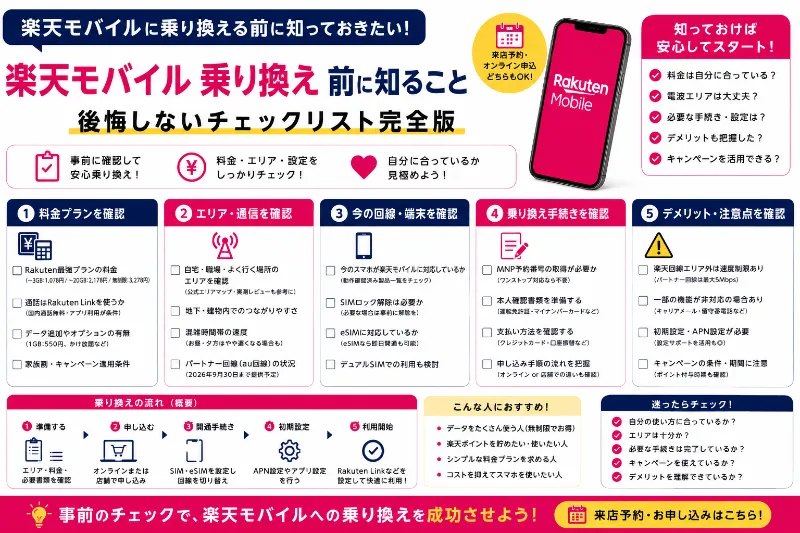
楽天モバイルに乗り換える前に知るべきことは、大きく分けて ①手続き(名義一致+MNP分岐)②料金(段階制の壁)③エリア・端末相性(体感差) の3点です。ここを押さえてから申し込めば、「思ったより高い」「手続きで詰まった」「つながらない」の主要パターンをかなり先回りできます。
スマホの乗り換えは、実際に動き出すと「何から手を付ければいいのか分からない」「申し込みはできたのに、その後の工程が不安」という状態になりがちです。特に楽天モバイルは、MNPワンストップ(予約番号なし)という便利な仕組みがある一方で、条件や手順を知らないまま進めると“詰まりポイント”が出やすいのも事実です。 だからこそ、乗り換え前に「自分はどのルートで進むべきか」「どこで失敗しやすいか」を整理しておくことが、最短で失敗しないコツになります。


社員キャンペーン詳細情報は、こちらを参照してください。
まず①手続き面で一番重要なのは「名義一致」です。楽天モバイル公式FAQでも、契約者と利用者が異なる名義での申し込み(新規・他社からの乗り換え)に関する案内が用意されており、名義を揃えないと手続きがややこしくなりやすい領域だと分かります。 乗り換えは“電話番号だけ”の引っ越しではなく、本人確認や契約情報が紐づくため、名義(氏名・住所などの一致)が崩れていると、途中で止まる原因になりやすいです。
次に迷いやすいのが、MNP手続きの分岐(ワンストップ/予約番号)です。ワンストップでいけるかどうか、予約番号をすでに取ってしまっているか、店舗申し込みかWeb申し込みか──このあたりは「何となく」で進めると、途中で戻ることになりがちです。 さらに、楽天モバイルは申し込みが完了した後に「電話番号の引き継ぎ申請」という工程があり、my 楽天モバイルの「申し込み履歴」から「電話番号の引継ぎ(MNP)申請をする」をタップして進める、と公式手順で明記されています。 つまり「申し込み完了メールが来た=番号移行まで終わった」ではなく、申し込み後に“番号を移すための手続きが残る場合がある”という理解が重要です。
②料金面のポイントは、Rakuten最強プランが段階制で「3GBの壁」「20GBの壁」があることです。ここを知らないまま契約すると、月3GB台に乗っただけで「先月より急に高い」と感じてしまいがちですが、段階制の仕様としては“正常な動き”です。 多くの人は「プラン料金は毎月同じ」と思い込んでいるので、楽天モバイルの料金は“使い方で動く”という前提を最初に入れておくだけで、請求の納得感が大きく変わります。 そして、料金が変わったときはデータ量だけでなく、通話料(Rakuten Link以外の発信が混ざっていないか)、割引(家族割などの適用有無)、月額オプションの継続もセットで見ると「理由が分からない」をほぼ潰せます。
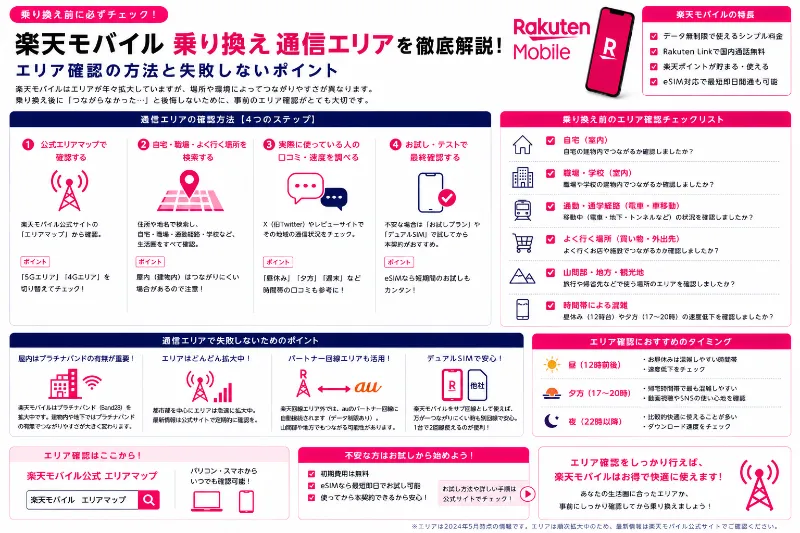
③エリアと端末相性は、乗り換え後の満足度を決める最重要要素です。楽天モバイル公式の「通信・エリア」ページでは、サービスエリアマップで4G/5Gの状況を確認でき、5GはSub6とミリ波の区分表示もあるため、「生活圏でどの電波が期待できるか」を事前にイメージできます。 また、公式FAQではデータ高速無制限エリアが「楽天回線エリア+パートナー回線エリア」の2つで構成されていると明記されており、エリア評価は楽天回線だけでなく“パートナー回線も含めて”見る必要があります。 ここを理解していないと、「無制限=どこでも最高品質」と誤解して、地図上で色が付いているのに屋内や地下で体感が落ちたときに後悔しやすくなります。
だから、乗り換え前にやるべきことは「最安を探す」より、「自分の使い方で楽天モバイルがハマるか」を見極め、手続きの分岐を理解して“詰まらない順番”で進めることです。 この記事では、楽天モバイルへ乗り換える前に知っておくべきポイントを、(1)手続き(名義・MNPの分岐)、(2)料金(段階制+通話・割引・オプション)、(3)端末・エリア(マップの読み方+回線構造)、(4)乗り換え後の運用(Wi‑Fi併用やデュアルSIMなどの現実解)の順で解説します。 読み終わったあとに「自分は乗り換えるべきか」「乗り換えるならどの手順が最短か」が判断できるように、迷いが出やすいところを先回りして整理していきます。
1. 乗り換え手続きで知るべきこと(ここが最重要)
楽天モバイルへの乗り換えは、MNP(携帯電話ナンバーポータビリティ)を使うことで、電話番号をそのまま引き継げます。これは楽天モバイル公式のMNP案内でも明記されており、「番号そのまま乗り換え」を前提に手順が組まれています。
ただし、ここで多くの人がつまずくのが「申し込み=完了」という誤解です。楽天モバイルのMNP手順では、申し込み(STEP2)のあとに「電話番号の引き継ぎ申請(STEP3)」があり、my 楽天モバイルの「申し込み履歴」から「電話番号の引継ぎ(MNP)申請をする」をタップして進める、と明確に案内されています。
つまり、申し込み完了メールが届いても、その時点では“契約の申し込みが通っただけ”で、番号移行のプロセスがまだ動いていない(あるいは動かしていない)ケースがある、という理解が重要です。
この構造を知らないと、典型的には次のような状態になります。
「申し込んだのに、いつまでも回線が切り替わらない」「SIMが届いたのに使えない」「開通が遅い気がする」——このとき実際には、my 楽天モバイル側での引き継ぎ申請が未実施で、手続きが“途中で止まっている”だけ、というパターンが発生しやすいです。
逆に言えば、申し込み完了メールを受け取ったら、次に見るべきはメールボックスではなく my 楽天モバイルの「申し込み履歴」で、そこに「電話番号の引継ぎ(MNP)申請をする」が出ているか/申請を完了できているかが最優先チェックになります。
さらに混乱を生むのが、引き継ぎ申請の段階で「ワンストップ(予約番号なし)でいけるか」「予約番号が必要か」という分岐が出ることです。
楽天モバイル公式でも、MNPワンストップの場合は従来必要だったMNP予約番号の取得が不要で、より簡単・より早く乗り換えできる旨が案内されています。
その一方で、ワンストップは全員が無条件で使えるわけではなく、転出元の対応状況や手続き条件に左右されます。
だからこそ、乗り換え前に「自分はワンストップで進められるか」「もし無理なら予約番号ルートに切り替えるか」を理解しておくと、引き継ぎ申請のところで手が止まりにくくなります。
ここを“乗り換え設計”として整理すると、考え方はシンプルです。
まず「申し込み」は契約の入り口であり、その後に my 楽天モバイルで「電話番号の引き継ぎ申請」を行ってはじめて番号移行が動き出す。
そして、番号移行の手段として「ワンストップ(予約番号なし)」と「予約番号方式」があり、どちらで進むかで途中の操作が変わる。
この2点を先に頭に入れておけば、メールが届いた時点で安心して止まってしまうことも、引き継ぎ申請で分岐に迷って混乱することも、かなり防げます。
実務的におすすめの動き方としては、次の順が安全です。
- 乗り換え前に「ワンストップでいけるか」を確認し、いけるなら予約番号は取らずに進める(取ってしまうとルートが混ざりやすい)。
- 申し込み完了メールが来たら、my 楽天モバイルの「申し込み履歴」で「電話番号の引継ぎ(MNP)申請」を実施する。
- 申請完了後に、開通・回線切替の工程へ進む(=ここで初めて“番号移行が進んでいる状態”になる)。
結論として、楽天モバイルのMNPは「申し込み→引き継ぎ申請→開通」という段階構造で理解するのが最も詰まりません。
この構造と、ワンストップ/予約番号の分岐を事前に押さえておけば、「申し込んだのに切り替わらない」「どの手順が正解か分からない」といった混乱をかなり減らせます。
MNPワンストップ(予約番号なし)を知っておく
楽天モバイル公式の説明どおり、MNPワンストップは「従来必要だったMNP予約番号の手続きが不要になる制度」で、面倒なステップがなくなり、より簡単でより早く乗り換えが可能になった――という位置づけです。
一方で同じ公式ページに、重要な注意点として「楽天モバイルショップでのお申し込みは未対応。Webでのお申し込みのみ」と明記されています。
ここを読み飛ばすと、手続きの途中で「店舗だとワンストップできないの?」「予約番号が必要だったの?」となり、乗り換えが止まる原因になります。
なぜこのポイントが“致命的”になりやすいかというと、MNPのつまずきは「知識不足」より「入口の選択ミス」で起きることが多いからです。ワンストップは、予約番号取得の手間(転出元への手続き)を省けるのがメリットですが、そのメリットを得るには“Web申し込み”という前提条件を満たす必要があります。
つまり、ワンストップは「MNPの新しいやり方」というより、「Web申し込みの中で成立する乗り換えルート」と捉えたほうが誤解がありません。
ここで混乱しがちなパターンは、次の2つです。
1つ目は「店舗で相談しながら契約したい」気持ちが強く、手続きは店頭で進める前提なのに、頭の中はワンストップ(予約番号なし)で進むつもりになっているケースです。 この場合、どこかの時点で“予約番号の話”が出てきて、そこで初めて自分の前提がズレていたことに気づきやすいです。
2つ目は、Webで申し込むつもりだったのに「やっぱり不安だから店舗で…」と途中でチャネルを変えてしまい、手順が噛み合わなくなるケースです。 ワンストップと予約番号方式は入口が違うため、「途中から混ぜる」のがいちばん迷いを生みます。
だから結論としては、ワンストップを使うかどうか以前に、まず「申し込みチャネル(Web/店舗)」を決めるのが合理的です。
- 早く・手間なく進めたい(予約番号の取得が面倒、転出元とのやり取りが不安)→ Web申し込みでワンストップを検討。
- 対面で相談しながら進めたい(本人確認や端末の設定も一緒に確認したい)→ 店舗申し込みを選び、最初から予約番号方式になる前提で準備。
この切り分けを先にしておけば、「自分はワンストップ対象なのか?」という確認も迷いません。
逆に、チャネルを決めずに「とりあえずワンストップで…」と進めると、店舗に行った瞬間に前提が崩れたり、途中でルートを組み替える必要が出たりして、心理的にも作業的にもコストが増えます。
乗り換えのストレスを減らす最短ルートは、ワンストップの可否チェックより先に「自分はWebで完結させるのか、店舗で進めるのか」を固定すること——これがこの記事で強調しておきたいポイントです。
名義一致は必須(家族名義は要注意)
名義の話は、楽天モバイルの乗り換えでいちばん「先に知っていれば避けられる落とし穴」です。特に「家族名義の回線を、自分が実質ずっと使っている」ケースほど、申し込み直前まで問題に気づきにくく、そこで一気に手続きが止まります。
楽天モバイル公式FAQでも、契約者と利用者が異なる名義での申し込み(新規・他社からの乗り換え)に関する案内が用意されており、基本は“利用する本人の名義で申し込む”前提で整理されています。
ここで大事なのは、「名義が違っても電話番号は同じだから大丈夫でしょ」という感覚が通用しにくい点です。MNPは電話番号を移す手続きですが、その裏側には本人確認や契約情報(誰が契約者か)が強く紐づくため、名義不一致は“手続きの分岐”ではなく“通れるかどうかの前提条件”になりやすいです。
そして、名義が違う場合の王道ルートはシンプルです。まず転出元(現在の携帯会社)側で名義を変更し、名義が揃った状態で楽天モバイルへ申し込む、という順番です。
ここを先に片付けておけば、楽天モバイルの申し込みはWebでも進めやすく、本人確認や審査の段階で「名義のズレ」が原因の追加対応が発生しにくくなります。
つまり、オンラインでスムーズに完走したい人ほど、申し込みフォームの入力より先に「名義を揃える」を最優先タスクにするのが合理的です。
一方で、現実には「転出元で名義変更ができない/面倒/時間がかかる」ケースもあります。
このとき選択肢として出てくるのが、楽天モバイル側での名義変更(譲渡)です。楽天モバイル公式でも、契約者の変更手続き(譲渡)の案内ページが用意されており、名義変更そのものの手段は整理されています。
ただし、ここで重要なのが「どこで・いつ手続きできるか」です。名義がズレたままWebでMNPを進めようとしても、途中で止まったり、望む形で進められなかったりしやすいので、“名義が絡むイレギュラーは店舗を絡めるほうが安全”という判断になる場面があります。
実際、楽天モバイル公式FAQには「乗り換え(MNP転入)と名義変更(譲渡)を同時にできる条件」に関する記載があり、少なくともショップ手続きに関して“同時にできる”ケースがあることが示されています。
ただし、その条件として「転入元キャリア契約者と楽天モバイル契約者の『名字』または『住所』が一致している場合のみ」といった要件が明記されているため、「誰でも無条件に同時OK」とは限りません。
ここを勘違いすると、「店舗に行けば何とかなると思ったのに条件外だった」「結局転出元で名義変更が必要だった」となり、二度手間になりやすいです。
だからこの記事では、名義の結論を次のように整理しておくのが安全です。
- Webでスムーズに完結させたい:原則、転出元で名義を揃えてから申し込む(名義一致を最優先)。
- 名義が揃えられない/揃えるのが難しい:ショップ手続きも含めて検討し、“同時手続きが可能な条件に当てはまるか”を事前に確認する。
- いずれにせよ、名義がズレたまま「とりあえず申し込む」は失敗確率が上がるので避ける。
最後に、家族名義回線の落とし穴が深い理由も言語化しておくと親切です。家族で長年使っていると「支払いも家族カード」「契約者の名義も家族のまま」が当たり前になり、本人確認やキャンペーン、MNP手続きの段階で初めて“契約者は自分ではない”事実に引っ張られます。
乗り換えで詰まる人の多くは、入力ミスではなく、この「名義の前提」を見落としているだけです。
だから、オンラインで最短を狙うなら、申し込みボタンを押す前に“名義が一致している状態”を作る——これがいちばん効果の大きい事前準備になります。
申し込みに必要なもの(最低限)
申し込みで手戻りを減らすには、「必要なものを揃える」だけでなく「情報を揃える(一致させる)」のが本質です。楽天モバイル公式FAQでも、申し込みに必要なものとして本人確認書類、楽天会員のユーザーID・パスワード、支払い情報(クレジットカード/銀行口座など)が案内されています。
さらに本人確認の案内では、契約者情報が一致していないと(楽天グループ提出済み書類での確認が使えず)別途本人確認が必要になる場合がある、と注意されており、情報一致が重要だと読み取れます。
ここで多い落とし穴が、「本人確認書類は手元にあるのに、登録情報が古い」パターンです。たとえば、免許証の住所は引っ越し後に更新したのに楽天会員情報は旧住所のまま、結婚・改姓後に本人確認書類は新姓なのに楽天会員情報は旧姓のまま、漢字や表記ゆれ(全角/半角、ハイフン、マンション名の省略など)がズレている――こうした“小さなズレ”が原因で、本人確認が一発で通らず手戻りになりやすいです。
結果として「申し込み自体は終わったのに本人確認で止まる」「書類の再提出になって時間がかかる」という形で、乗り換えのスケジュールが崩れます。
特に、楽天モバイルの申し込みはオンラインで完結しやすい反面、オンラインだからこそ「不備があると止まる」性質が強いです。
店舗ならその場で書類や入力内容を見直せますが、オンライン申し込みは“提出→判定→差し戻し”の往復になりやすく、差し戻しが起きるほど開通が後ろにズレます。
だから、申し込み前に「楽天会員情報と本人確認書類の情報が揃っている状態」を作っておくのが、安全策として効きます。
実務的には、申し込み前チェックは次の順がスムーズです。
- 本人確認書類:氏名・住所・生年月日を確認(住所は番地や建物名、部屋番号まで含めて“いまの表記”になっているか)。
- 楽天会員のログイン:ユーザーID・パスワードでログインできる状態か(ログインできないと途中で止まる)。
- 支払い情報:クレジットカード/銀行口座情報を用意(支払いの入力で詰まると申し込み全体が中断しやすい)。
- 情報一致:本人確認書類と楽天側の登録情報が食い違っていないか(食い違いがあると本人確認方法が変わったり、追加対応が必要になったりする可能性がある)。
ここを整えておく価値が大きいのは、乗り換え(MNP)には“締切要因”が絡むからです。月末に切り替えたい、キャンペーン期限がある、仕事で電話が止まると困る――こうした状況で本人確認の手戻りが発生すると、精神的な負担も大きくなります。
逆に言えば、申し込み前に「住所が旧住所のまま」「楽天会員情報の氏名表記が違う」といった状態を潰しておけば、オンラインでもスムーズに進みやすく、最短で開通まで持っていけます。
結論として、楽天モバイルの申し込み準備は「書類を揃える」より先に「書類と登録情報を揃える」が安全です。
ここを徹底できる人ほど、本人確認の差し戻しや再提出を避けやすく、結果的に“乗り換えが早い人”になれます。
2. 料金で知るべきこと(3GBの壁・20GBの壁)
楽天モバイルの料金を“分かった気になる”いちばん早い方法は、他社みたいに「固定で20GB」などの容量プランとして捉えるのをやめて、段階制(使った分で自動的に料金帯が決まる)として理解することです。楽天モバイル公式のプラン詳細でも、月のデータ利用量に応じて月額が3段階(3GBまで/20GBまで/ギガ無制限)に切り替わる形で料金が示されています。
だから乗り換え前に最重要なのは、「自分が毎月どの段階に入りやすいか」を把握して、請求額のブレ方を“仕様として”予測できるようにすることです。
まず料金の骨格は、公式プラン詳細で次のように整理されています。
この3段階を理解すると、「楽天は安い/高い」の議論が一気に具体的になります。たとえば月のデータ使用量が2GB台に収まる人は、基本的に“3GBまで”の料金帯で着地しやすい。 一方で、月に10GB前後使う人は“3GB超〜20GB”が基本のホームポジションになります。 そして動画やテザリングが多く、20GBを超える月が普通にある人は“無制限(上限)”に張り付く月が増えます。
ここで多くの人が勘違いするのが、「段階制=使った分だけが少しずつ加算される」というイメージです。実際には“段階の切り替え”なので、境目を超えた瞬間に料金帯が上の段へ移ります。
外部解説でも、0〜3GBが1,078円、3GB超〜20GBが2,178円、20GB超は3,278円で上限という段階制として整理されており、「3GBを少しでも超えると次の段階」という点が具体例つきで説明されています。
つまり、3GBを「1MBだけ」超えた月でも、請求上は“3GB超〜20GB”の段階として扱われるため、本人の体感として「少し超えただけで高くなった」と感じやすい構造です。
この“段差”を知らずに乗り換えると、いちばん起きやすいのが「先月より急に高い」問題です。実際は先月が2.9GBで今月が3.1GBだっただけでも、料金帯が変わるので差が出ます。
本人は「使い方は同じ」と思っていても、旅行・出張・在宅Wi‑Fi不調でモバイル通信が増えたり、月末に動画・テザリング・OSアップデート・クラウド同期が重なったりすると、境目を跨いでしまうのは普通に起こります。
だから楽天モバイルの料金で失敗しない鉄則は、「安くする方法を探す」より先に、“自分の月間データ量”を把握して「どの段階に着地しがちか」を見極めることです。
具体的な進め方としては、次の順番がいちばん実用的です。
- 直近1〜3カ月のデータ使用量を見て、「2GB台が多いのか」「3〜10GBが多いのか」「20GBを超えがちか」をざっくり分類する(ここが料金の予測値になる)。
- 自分が“境目を跨ぐ月”のパターンを思い出す(旅行、テザリング、動画、更新・同期など)。
- もし3GB境界でブレそうなら、月末の過ごし方を決める(更新はWi‑Fi、動画はWi‑Fi、テザリングは短時間など)=段階跨ぎの再発防止になる。
結論として、楽天モバイルの料金は「固定容量プラン」ではなく「段階制」で考えると、一気に説明がつきます。
そして、乗り換え前にやるべき最優先タスクは「自分の月間データ量がどの段階に入りやすいか」を把握し、3GB・20GBという“壁”を跨ぐ月があるかを想定しておくことです。
Prepared using GPT-5.2
乗り換え前にやるべきデータ量チェック
その3ステップは、段階制の楽天モバイルを「後悔なく選ぶ」ための最短ルートです。Rakuten最強プランは月のデータ利用量で料金が3段階(3GBまで/20GBまで/無制限)に切り替わるため、乗り換え前に“自分がどの段階に入りやすいか”を数で把握するだけで、料金面の読み違いがほぼ減ります。
まず前提として、楽天モバイルの公式プラン詳細では、3GBまでが税込1,078円、3GB〜20GBが税込2,178円、ギガ無制限が税込3,278円という段階制で料金が示されています。
この仕組みは「3GBを超えた分だけが少し足される」タイプではなく、“その月の料金帯が切り替わる”タイプなので、境目を跨ぐ月があるかどうかが請求のブレを左右します。
だからこそ「超えた月が何回あったか」を数えるのが効きます。
以下の3ステップだけでOKです。
- 直近2〜3カ月のデータ使用量を確認する(キャリアのマイページや端末の統計でOK)。
楽天モバイルの場合は my 楽天モバイルで当月分のデータ利用量を確認でき、利用状況の画面から直近のデータ利用量も追えると案内されています。
(まだ楽天モバイルに乗り換える前なら、今使っているキャリアのマイページや、端末側のデータ使用量統計でも十分に目安になります。) - 「3GBを超えた月が何回あるか」「20GBを超えた月が何回あるか」を数える。
公式料金は“3GBまで/20GBまで/無制限”で段が変わるため、この2つの境目を跨いだ回数=料金が上の段になりやすい頻度だと考えられます。
ここが分かると、「普段は安い段だけど、たまに上がる」「毎月ほぼ中段」「ほぼ上限固定」など、自分の料金パターンが言語化できます。 - 超える月が多いなら、その段階の料金を前提に“納得して払えるか”を考える。
例えば3GB超の月が多いなら税込2,178円、20GB超が多いなら税込3,278円が現実的な“基本の月額”になります。
ここで納得できるなら、月ごとのブレがあっても「仕様どおり」として受け入れやすくなり、「少し超えただけで高くなった」という後悔が起きにくくなります。
この3ステップが強い理由は、節約テクニックより先に「自分の使い方と料金段階の相性」を確定できるからです。
特に楽天モバイルは段階制なので、“たまたま超えた月”があるかどうかで体感の納得感が変わります。
乗り換え前にこの作業をしておけば、料金面の後悔はかなり減らせます。
3. 端末・エリアで知るべきこと(“繋がる”の定義)
乗り換えで後悔が生まれる瞬間は、月額料金が想定より数百円高かったことよりも、肝心の通信が思ったより繋がらない、不安定でストレスが溜まると気づいたときに起きがちです。楽天モバイルもまさにその典型で、申し込みさえ済ませれば自動で全部終わるサービスというより、SIMや端末が届いた後に自分で回線を使える状態に整える作業が必要になります。楽天モバイル公式のMNP開通手続き案内でも、製品やSIMの到着後にmy 楽天モバイルでMNP開通手続きを行う流れが明記されており、ここを把握していないと、届いたのに使えない、手続きが止まっている気がする、前の回線が急に切れたなどの不安に繋がりやすいです。
楽天モバイルへの乗り換えを検討している人がまず押さえておきたいのは、乗り換え直後のトラブルの多くは回線そのものの良し悪しだけでなく、準備不足や手順の抜け、設定の見落としで起きるという点です。つまり、事前にチェックするポイントと、到着後にやるべき手順を理解しておけば、後悔の確率はかなり下げられます。逆に、料金だけを見て勢いで申し込むと、開通でつまずく、電波のクセを把握できずに不満だけが残る、といった流れになりやすいので注意が必要です。
特に検索で多いのが、楽天モバイル 乗り換え 後悔、楽天モバイル 繋がらない、楽天モバイル 不安定、楽天モバイル MNP 開通手続きといった悩みです。これらは別々の悩みに見えて、実際には一本の線で繋がっています。開通や設定が未完了のままだから繋がらないのか、設定は完了しているがエリアや屋内環境の影響で不安定なのか、あるいは端末側の対応状況やプロファイル、通信モードの問題なのか。原因の切り分けができると、焦りが減り、必要な対処も取りやすくなります。
MNPでの乗り換えは、電話番号をそのまま移す手続きです。楽天モバイルに申し込んだだけでは、前の回線から番号が移り切っていない状態が残ることがあり、SIMを挿したのに通話もデータ通信も安定しない、圏外っぽい表示が出る、という不安に繋がります。ここで重要になるのが、my 楽天モバイルで行うMNP開通手続きです。端末やSIMが届いたら、ログインして回線を開通させる操作を行い、必要に応じて端末の再起動やネットワーク設定の更新をして、初めて使える状態に近づきます。eSIMの場合は物理的なSIMの到着を待たず進むケースもありますが、いずれにせよ開通操作や端末設定の段階は発生しやすいので、申し込み後は使い始める当日まで少し余裕を持っておくのが現実的です。
後悔を避けるための事前準備として、最初にやっておきたいのは、自分の生活圏でどの程度の品質が期待できるかの確認です。楽天モバイルの電波は、同じ市区町村内でも、屋内か屋外か、建物の構造、地下や高層階、駅や商業施設の混雑状況などで体感が変わります。さらに、楽天回線のエリア内でも場所によっては切り替わりが発生し、そこで不安定に感じる人もいます。できれば、自宅、勤務先や学校、通勤通学ルート、よく行く施設など、実際に長く滞在する場所を軸に、通信が厳しくなりやすい条件が揃っていないか考えておくと良いです。地図上で問題なさそうに見えても、室内の奥まった場所や低層階、鉄筋コンクリートの建物では繋がりにくいこともあります。もし仕事や家族連絡で通話や通信が止まると困るなら、乗り換え直後しばらくはサブ回線を残す、デュアルSIMで様子を見るなど、保険を持って進めるのも手です。端末が対応している場合は、デュアルSIM運用で楽天モバイルをデータ用、メイン回線を通話用にするなど、段階的な移行がしやすくなります。
次に大事なのが、端末側の相性と設定です。楽天モバイルはSIMフリー端末や他社端末でも利用できることがありますが、端末の対応状況、対応バンド、OSバージョン、通話方式の仕様などによって、繋がり方や設定の手間が変わります。iPhoneでもAndroidでも、対応状況の確認は必須です。特に、端末をそのまま使うつもりの人ほど、楽天モバイルの公式ページにある対応端末情報や、必要な設定手順を先に確認しておいた方が安全です。ここを飛ばすと、開通はしたのにモバイルデータ通信ができない、通話が安定しない、テザリングがうまくいかない、といった問題が起きたときに原因が掴めず、結果的に後悔へ繋がりやすくなります。
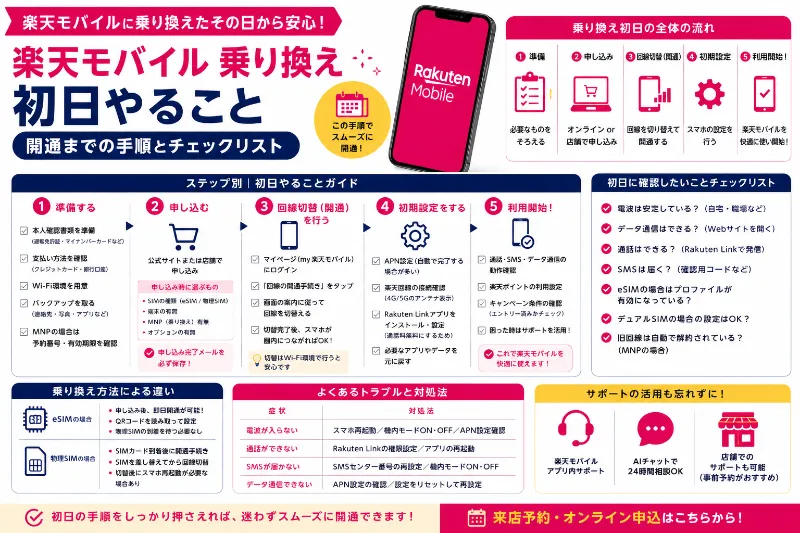
実際の流れを、現場感が伝わる形で整理すると、乗り換え当日はだいたい次のような段取りになります。まず、SIMカードや端末が届いたら、焦ってSIMを挿す前に、my 楽天モバイルにログインできるか確認します。ログイン情報が曖昧だとこの時点で止まるので、申し込みに使ったメールアドレスや楽天ID、二段階認証の設定状況なども含めて、入れる状態を整えておくのが先です。次に、my 楽天モバイル上でMNP開通手続きを行い、画面の案内に従って開通を進めます。ここで、前の回線がいつ切り替わるかが気になる人が多いのですが、一般的には開通手続きを完了したタイミングから切り替わりが進みます。仕事中や外出中にやると連絡が一時的に取りづらくなる可能性があるため、できればWi-Fiが安定している自宅などで、時間に余裕があるときに行う方が安心です。
開通後にやるべきこととして、端末の再起動は意外と効きます。ネットワーク設定の反映には再起動が必要になることがあり、再起動せずに繋がらないと判断してしまうと、無駄に不安が増えます。さらに、APN設定が必要なケースでは、APN構成プロファイルやネットワーク設定を確認し、楽天モバイルの案内に沿って整えます。iPhoneはOSや設定状況によって手順が変わることがあるため、古い説明を鵜呑みにせず、公式の最新手順を見ながら進めるのが安全です。Androidは機種ごとに設定画面の表記が違い、同じ言葉が見つからないこともありますが、モバイルネットワーク、アクセスポイント、APNあたりの項目を探すと辿り着けることが多いです。
繋がらない、不安定と感じたときの切り分けも、後悔を減らすうえで欠かせません。まず確認したいのは、そもそも開通手続きが完了しているか、my 楽天モバイルでステータスがどう表示されているかです。次に、端末側で機内モードのオンオフ、再起動、SIMの挿し直し、モバイルデータ通信のオンオフといった基本を一通り行います。これだけで復旧することが少なくありません。その上で、特定の場所だけ弱いのか、移動すると改善するのかを見ます。自宅の特定の部屋だけ弱いなら、屋内環境の影響が濃厚です。窓際に寄る、ルーターのWi-Fiを併用する、通話や連絡をWi-Fi通話やアプリ通話に寄せるなど、運用でカバーできる場合があります。一方、屋外でも広範囲に弱い、時間帯によって明確に遅いなら、混雑やエリア特性の影響が考えられます。ここは個人でできる対策が限られるため、生活圏との相性として判断する方が現実的です。
よくある誤解として、楽天モバイルは安いから電波は常に弱いに違いない、と最初から決めつけてしまうケースがあります。確かに相性が出やすいのは事実ですが、弱く感じた原因が開通未完了や設定不備だった、端末の対応状況が合っていなかった、ということも珍しくありません。逆に、地図上ではエリア内なのに、職場のビルだけ圏外に近い、地下鉄の移動で不安定など、環境側の要因でどうにもならないこともあります。だからこそ、回線の評価を急いで確定させる前に、最低限の確認を済ませ、数日から1週間程度は自分の行動パターンの中で観察してみるのが有効です。
乗り換え前に不安になりやすいのが、費用や手数料、いつから料金が発生するのか、違約金はあるのか、といった点ですが、ここは契約内容や時期、元のキャリア側の契約状況によって変わります。断定せずに言うなら、乗り換えでは楽天モバイル側だけでなく、今使っているキャリア側の請求締め日や、オプションの解約タイミング、端末の分割残債なども絡みます。乗り換えで損したと感じる人の多くは、月途中の切り替えで二重請求に見える期間が発生したり、解約し忘れたオプションが残っていたりします。申し込みの前に、現在の契約情報のスクリーンショットを残す、必要なオプションだけ整理しておく、解約月の取り扱いを確認しておくなど、地味ですが効く対策です。
また、通話についても想定違いが起きやすいポイントです。楽天モバイルでは、通話アプリの設定や利用方法によって通話体験が変わることがあります。通話品質は電波状況の影響も受けるため、データ通信が不安定な場所だと通話が途切れるように感じる場合があります。仕事で長電話が多い、緊急連絡が多い、通話品質が最優先という人は、乗り換え直後は特に、通話テストをしておくと安心です。家族や友人に数分だけ協力してもらい、屋内と屋外での聞こえ方、途切れやすさを確かめるだけでも、後からこんなはずではなかったという後悔を減らせます。
失敗例として多いのは、SIMが届いた瞬間に外出先で切り替え作業をしてしまい、Wi-Fiがなくて手続き画面がうまく進まない、本人確認やログインで手間取り、連絡手段が一時的に不安定になる、というパターンです。もう一つは、端末の設定を十分に確認せずに乗り換え、開通後にAPNやプロファイルで詰まってしまうケースです。どちらも、事前に準備できる領域なので、最初の段取りさえ整えれば回避しやすいです。具体的には、切り替えは自宅の安定した回線がある場所で行う、my 楽天モバイルへ事前にログインできる状態にしておく、端末の対応状況と設定手順を先にブックマークしておく、といった当たり前の行動が効きます。
それでも繋がらない、不安定が続くときは、個人の推測だけで抱え込まず、公式の案内に沿って状況確認を進める方が早いです。my 楽天モバイルの表示、端末情報、発生場所と時間帯、試した対処などを整理しておくと、問い合わせや相談が必要になった場合でも話が通りやすくなります。通信は周辺環境の影響が大きく、同じ端末でも場所が変われば改善することもあるため、短時間の体感だけで最終判断を急がない姿勢も大切です。逆に言えば、生活圏の重要な場所でどうしても改善しないなら、その時点で運用を見直すのも現実的な判断になります。固定回線やWi-Fiで補うのか、サブ回線を併用するのか、別キャリアへの再検討も含めて、目的に合わせて選ぶのが後悔しないコツです。
楽天モバイルへの乗り換えで大事なのは、料金だけで判断しないことと、到着後に回線を使える状態にする作業があると最初から理解しておくことです。MNP開通手続きをmy 楽天モバイルで行う流れを押さえ、端末の対応確認と設定の準備、切り替えのタイミング、繋がらないときの切り分けまで見通せれば、乗り換えは怖いものではなくなります。これから申し込むなら、まずは自分の生活圏で不安になりそうな場所を思い出し、対応端末情報と開通手順を公式で確認し、SIM到着後は落ち着いてmy 楽天モバイルで開通操作を進めるところから始めてみてください。そうすれば、後悔の原因になりやすい不安定さや手続きのつまずきを、かなりの確率で先回りできます。
開通でつまずく典型
乗り換えを検討しているときは料金の比較に目が行きがちですが、実際に後悔へ直結しやすいのは、切り替えた直後に思ったより繋がらない、通信が不安定で仕事や連絡に支障が出る、といった体験です。楽天モバイルも、申し込みを押せば自動で全部終わるタイプではなく、SIMや端末が手元に届いたあとに自分で回線を使える状態にする工程が発生します。楽天モバイル公式の案内でも、製品やSIMの到着後にmy 楽天モバイルでMNP開通手続きを行う流れが示されており、ここを理解しているかどうかで、乗り換えの安心感が大きく変わります。
まず前提として重要なのが、楽天モバイル側でMNP開通手続きを完了すると、元の携帯電話会社の回線は利用できなくなるという注意書きが公式にある点です。つまり、切替タイミングを誤ると、旧回線は止まったのに新回線がまだ安定して使えない、という空白の時間が生まれやすくなります。スマホが一時的に繋がりにくいだけでも不安なのに、電話番号もデータ通信も中途半端な状態に見えると、楽天モバイル 乗り換え 後悔や、楽天モバイル 繋がらないと検索したくなる状況になりがちです。だからこそ、開通作業はまとまった時間が取れるときに行うのが安全です。理想は、Wi-Fiが安定していて落ち着いて操作できる環境で、途中で外出や会議に追われない時間帯を選ぶことです。
そして、この切り替え直後に回線が不安定と感じる原因は、エリアそのものだけではありません。端末設定やSIM設定が未完了のまま、あるいは設定が端末側に反映しきっていないままになっているケースが混ざります。ここを切り分けないまま、楽天モバイルは電波が弱いと決めつけてしまうと、実は手順を一つ踏めば解決したはずの問題まで、エリアのせいに見えてしまうことがあります。逆に、設定が完了していても生活圏と電波の相性が合わない場合もあります。どちらにせよ、乗り換え後のストレスを減らすには、開通手順と確認ポイントを先に頭に入れておくのが近道です。
楽天モバイルへのMNP乗り換えで、作業当日に慌てやすいポイントを先回りすると、だいたい次のような準備が効きます。まず、my 楽天モバイルへログインできる状態を作っておくことです。申し込みに使った楽天IDがどれか曖昧だったり、二段階認証の確認に時間がかかったりすると、そこで手が止まります。次に、スマホの充電を十分にしておき、可能なら電源につないだまま作業できる場所に座ることです。SIMの入れ替えやeSIMの設定は画面を行ったり来たりしやすく、途中で電池が減ると焦ります。物理SIMを使う場合はSIMピンやクリップを用意し、取り出した旧SIMをなくさないように小皿などを用意しておくと安心です。細かい話ですが、こうした段取りが整っているだけで、開通時の体感はかなり落ち着きます。
SIMの種類についても、事前にイメージしておくと失敗が減ります。物理SIMはカードを挿し替えるので分かりやすい一方、端末によってはSIMトレイが固くて手間取ることがあります。eSIMは配送を待たずに設定に進める場合があり、対応端末なら便利ですが、eSIMの設定には通信環境が必要になりやすいのでWi-Fiがある場所で進めるのが基本です。また、端末がデュアルSIMに対応している場合、楽天モバイルを追加回線のように使いながら様子を見る方法も考えられます。ただし、MNP開通を完了した時点で旧回線は利用できなくなるため、どのタイミングで番号を移すかは計画が要ります。いきなり生活の全連絡を一度に背負わせるのが不安なら、切り替え日を休日にする、家族や職場へ一言伝えておく、緊急連絡先を別に確保しておくなど、現実的な安全策を取っておくと後悔しにくくなります。
端末の相性確認も、乗り換え後の繋がらないを減らすうえで大切です。楽天モバイルは様々な端末で利用できますが、同じiPhoneでもiOSの状態や設定で挙動が変わることがありますし、Androidはメーカーや機種ごとにメニューの表記が異なります。楽天モバイルの公式情報で対応端末や必要な設定が案内されていることが多いので、申し込み前か、遅くともSIM到着前に目を通しておくと安心です。ここを飛ばすと、開通自体はできているのにデータ通信だけできない、通話が安定しない、テザリングがうまくいかないなど、原因が複合して見える状態に陥りやすくなります。
実際の手続きの流れを、乗り換え当日の行動としてイメージできる形で整理すると、ポイントは開通操作と端末設定の二段階です。SIMや端末が届いたら、最初にmy 楽天モバイルへアクセスし、MNP開通手続きを進めます。この操作を完了すると旧回線が使えなくなる可能性があるため、途中で中断しない前提で始めるのがコツです。次に、端末側でSIMを挿入する、またはeSIMを有効化し、必要に応じてAPN設定などの通信設定を整えます。最後に、再起動を行い、モバイルデータ通信ができるか、通話ができるか、SMSが使えるかを軽くテストします。ここで大事なのは、繋がらないと感じた瞬間に焦って設定を何度も変えないことです。操作を重ねるほど、どの変更が影響したのか分からなくなります。まずは基本の確認を順番に進める方が、結局早く安定します。
繋がらない、圏外っぽい、通信が不安定と感じたときに、最初に確認したいのは、回線側が本当に開通済みかどうかです。my 楽天モバイルの表示がどうなっているかを確認し、手続きが途中で止まっていないか見ます。そのうえで端末側の基本動作として、機内モードをオンオフする、端末を再起動する、物理SIMなら挿し直す、モバイルデータ通信のオンオフを切り替える、といった手順を一度ずつ試します。これだけで復旧するケースは少なくありません。次に、設定の反映待ちの可能性も考え、数分置いてからもう一度試すのも有効です。特に切り替え直後は、端末とネットワーク側の情報更新が揃うまで、体感として不安定に感じる場面が出ることがあります。
それでも改善しない場合は、エリア要因か設定要因かを切り分けます。自宅の奥まった部屋だけ弱い、鉄筋コンクリートの建物内で途切れる、地下やエレベーター周辺で不安定など、場所に依存しているなら屋内環境や構造物の影響が疑われます。この場合、窓際で試す、Wi-Fiを併用する、通話や連絡をアプリ通話に寄せるなど、運用でカバーできることがあります。一方、屋外でも広い範囲で繋がりにくい、特定の時間帯にだけ遅くなる、通勤通学ルートで頻繁に切れるなら、生活圏と回線の相性という見方も必要になります。ここは端末設定だけで解決できない場合もあるため、短時間の印象で結論を出すより、よく行く場所で数回試して傾向を見た方が納得感が出ます。
端末設定の代表例としては、APN設定や通信プロファイル、ネットワークの自動選択、優先ネットワークの設定などが挙げられます。iPhoneの場合、OSやキャリア設定の更新が絡むことがあり、手順が古い情報のままだと遠回りになることがあります。AndroidはAPNの項目名が機種で違い、アクセスポイント、APN、モバイルネットワークといったメニューを探しに行く形になりがちです。ここは、公式の案内を見ながら、自分の端末の画面に合わせて進めるのが安全です。もし設定の変更に不安がある場合は、現在の設定をメモしてから触る、分からない項目はむやみに変えない、といった守りの姿勢も大切になります。
乗り換え後の後悔を防ぐという観点では、切替タイミングの設計が最重要と言っても過言ではありません。旧回線が使えなくなるリスクがある以上、開通作業は、今この瞬間に電話が鳴ったら困る、外で地図が使えないと困る、二段階認証のSMSが受け取れないと困る、という状況を避けて実施するべきです。例えば、仕事用のサービスや金融系のアプリでSMS認証が必要になることがある人は、切り替え直後にログインが必要にならないよう、事前にログイン状態を維持しておく、バックアップコードを用意しておく、別経路の認証手段があるか確認しておくなど、生活に合わせた準備が効きます。これは一般的な注意点で、個別のサービスによって対応は異なるため、心配なら各サービスの案内を確認するのが確実です。
また、費用面の後悔もゼロではありませんが、ここは契約状況によって変わるため断定はできません。よくあるのは、元の携帯電話会社の請求締め日やオプションの解約タイミングによって、月をまたいだ請求が発生し、想像より高く見えるケースです。乗り換え前に、現在契約しているプラン、割引、オプション、端末の分割残債の有無、解約月の扱いなどを確認しておくと、想定外の出費という形の後悔は避けやすくなります。特に、乗り換えに気持ちが向くと、細かなオプションが見落とされがちなので、今入っているサービスを一度棚卸ししておくのがおすすめです。
ここまでを踏まえると、楽天モバイルへのMNP乗り換えでつまずきやすいポイントは、電波が弱いか強いかという一言では片付かないことが分かります。MNP開通手続きの実施タイミング、my 楽天モバイルでの操作、端末側の設定、そして生活圏での電波環境という複数の要素が重なり、どこか一つの準備が抜けると、繋がらない、不安定、後悔という流れに入りやすくなります。逆に言えば、やるべきことを先に並べ、まとまった時間と安定したWi-Fi環境で落ち着いて開通し、基本の切り分けを一通り行うだけで、多くの不安は小さくできます。
もしこれから手続きを進めるなら、まずは自分の切替に使える時間帯を決め、my 楽天モバイルにログインできるかを確認し、端末の対応状況と必要設定を公式情報で確認してから、開通作業に入ってみてください。開通後は、屋内と屋外で通信と通話を短時間テストし、繋がらない場合は設定未完了とエリア要因を順番に切り分けていくと、必要以上に不安を膨らませずに次の判断がしやすくなります。そうした段取りを踏んだうえで、生活圏での安定度を見極め、自分の使い方に合う運用へ調整していくことが、乗り換えの後悔を減らす一番現実的な進め方です。
端末持ち込みの注意
端末を持ち込みで楽天モバイルに乗り換えようとするとき、料金プランやキャンペーン以前に、最初の分岐点になるのがそのスマホが楽天回線対応製品かどうかという点です。ここを軽く見てしまうと、開通作業や初期設定が思った以上に長引いたり、使い始めてから細かな不具合に悩まされたりして、せっかくの乗り換えがストレスになりかねません。逆に言えば、持ち込み派が押さえるべき要点はとてもシンプルで、動作保証の範囲に入っている端末かどうかを先に確認し、その上で自分が必要とする機能がきちんと使えるかを段階的に確かめることです。
楽天モバイルの公式案内やFAQでも、楽天回線対応製品以外は動作保証対象外になる一方で、APN設定を行うことで一部機能が利用できる可能性がある、という立て付けが示されています。ここから読み取れる現実は、対応外イコール絶対に使えないではないものの、設定で使える状態に寄せられる可能性はあるが、安定動作や全機能が保証される話ではない、ということです。つまり、対応外端末で動かす選択は、使えるかもしれない領域と自己責任領域が増える選択でもあります。乗り換えで一番避けたいのは、いざという時に通信できない、通話が安定しない、認証が通らないといった生活インフラとしての不便なので、最初にリスクの大きさを自分でコントロールできるようにしておくのが大切です。
楽天回線対応製品かどうかで何が変わるのかを、もう少し具体的に言い換えると、初期設定の手順が素直に進む確率と、動作が安定する期待値が変わります。対応製品であれば、SIMカードやeSIMの開通後に、基本的な通信や通話が想定通りに動作する前提で案内が用意されていることが多く、困ったときも公式サポートの想定範囲に入りやすいです。反対に、非対応端末は同じ手順をなぞっても途中でつまずく可能性が上がり、動いたとしても特定の機能だけ不安定、あるいはアップデートをきっかけに挙動が変わる、といったことが起こり得ます。もちろん個体差や相性の話も絡むので、対応端末なら必ず快適、非対応端末なら必ず不便、と断定はできませんが、少なくとも失敗確率を下げたいなら、対応製品を選ぶほうが合理的です。
持ち込み端末で確認しておきたいのは、大きく分けて三つあります。ひとつ目は、そもそもその端末が楽天回線で利用できる前提にあるかどうかです。楽天回線対応製品として案内されているか、あるいは過去に他社回線で使っていた端末を流用する場合に、必要な条件を満たしているかを見ます。ふたつ目は、SIMの形態です。物理SIMで入れるのか、eSIMで入れるのか、あるいはデュアルSIMで二回線運用をするのかで、必要な対応状況が変わります。みっつ目は、自分が重要視する機能です。データ通信ができれば十分なのか、通話やSMS認証が必須なのか、テザリングをよく使うのか、屋内や地下での安定性に敏感なのか。ここを曖昧にしたままだと、動いた動かないの判断が雑になり、結局モヤモヤが残ります。
特に落とし穴になりやすいのが、開通はできたけれど、使いたい機能が一部だけ不安定、というパターンです。通信はできるのに通話がうまくいかない、SMSが届きにくい、テザリングが使えない、特定の場所で急に圏外になる、こうした困りごとは、端末側の仕様、設定、ソフトウェアの状態、ネットワーク側の相性など複数要因で起こり得ます。対応製品なら起こりにくい、あるいは起こっても公式案内の手順で解決しやすい傾向がありますが、非対応端末では切り分けが難しくなり、どこまでが設定で改善できるのかを自分で試行錯誤する場面が増えます。仕事の電話や各種認証が絡む人ほど、この差が効いてきます。
そこで現実的におすすめしたい進め方は、乗り換えそのものを段階化することです。以前触れたサブ回線で試すデュアルSIM運用とも相性が良く、端末持ち込み派こそこの設計が効きます。まずは楽天回線をサブとして追加し、今の回線を保険として残したまま、端末が素直に動くかを確認します。問題が見当たらなければ、メイン回線のMNPを検討する。引っかかるところがあるなら、楽天モバイルはデータ用のサブ回線に留めるなど、落としどころを決める。この順番にしておけば、端末が非対応寄りで自己責任領域が増える可能性がある場合でも、生活インフラが一度に崩れるリスクを下げられます。
APN設定についても、期待値の置き方が重要です。APNは、簡単に言えばスマホがモバイルデータ通信をするための接続先情報のようなもので、端末と回線の組み合わせによっては、手動で設定することで通信ができるようになる場合があります。楽天モバイルの案内で、対応製品以外でもAPN設定で一部機能が利用できる可能性があるとされているのは、この点に関係します。ただし、APNを入れたからといって、すべての機能が同じレベルで安定するとは限りません。データ通信はできたけれど通話やSMSの挙動が想定と違う、テザリングがうまくいかない、あるいはOSアップデートで設定がリセットされる、といったことも起こり得ます。つまりAPN設定は万能薬ではなく、動作を寄せるための手段のひとつであり、保証の代わりにはならない、と理解しておくのが安全です。
では、端末持ち込みで失敗しにくくするために、来店や申込み前に何をしておけばいいか。チェックの順序を、実務的に並べてみます。
まず、端末名と購入元を把握します。自分のスマホがどのモデルなのか、どこで買ったものなのかが曖昧だと、対応確認ができません。次に、楽天回線対応製品として案内されているかを公式情報で確認します。この段階で対応製品なら、基本的にはそのまま進めやすいです。対応外の場合は、絶対に無理と即決する必要はありませんが、自己責任領域が増える前提に切り替え、サブ回線でテストする計画に寄せるのが無難です。
次に、SIMの形態を決めます。物理SIMかeSIMか、あるいはデュアルSIMで併用するか。デュアルSIMを考える場合は、端末が物理SIMとeSIMの同時運用に対応しているかなど、条件が増えます。ここがズレると、契約や発行までは進んでも、端末側で詰まることがあります。
その上で、テスト項目を決めておきます。おすすめは、生活で困りやすい順に試すことです。自宅の奥まった部屋、最寄り駅の地下、職場の会議室、通勤の混雑時間帯など、落とし穴になりやすい場所を先に試します。やることは難しくなく、地図アプリが普通に動くか、決済が通るか、動画が止まりすぎないか、といった普段の行動をそのまま当てはめます。通話やSMS認証が重要な人は、ここを必ず含めます。短時間の発着信だけでなく、数分の通話、移動しながらの通話、SMS認証コードの受信など、現実の場面を想定して試しておくと、メイン化の判断がしやすくなります。
もし、対応外端末でAPN設定を試す場合は、何をもって合格とするかを先に決めておくと迷いが減ります。通信できれば合格なのか、通話とSMSが安定して初めて合格なのか、テザリングまで必須なのか。ここは人によって正解が違うので、一般論ではなく、自分の生活に合わせた基準を置くのが大事です。仕事で使う人は、多少でも不安が残るならメイン化を急がず、サブとして運用して様子を見る選択のほうが結果的に安心につながります。
また、店頭での相談や手続きを考えているなら、準備不足で手続きが止まらないように、本人確認書類の原本、支払い手段、現在利用中のスマホ本体、MNPをするなら乗り換え情報を揃えておくとスムーズです。特に端末持ち込みの場合、スタッフがその場で端末の状態や設定画面を確認する場面が出ることがあるため、本体を持参し、画面ロック解除やアカウント情報の確認ができる状態にしておくと時間短縮になります。名義の不一致は確認事項が増えやすいので、契約者名義と支払い名義を揃える意識も、手間を減らす意味で効いてきます。
最後に、ここまでの話をひとつにまとめると、端末持ち込み派が知っておくべきポイントは、楽天回線対応製品かどうかが初期設定のスムーズさと安定性を左右し得ること、そして対応外でもAPN設定などで使える状態に寄せられる可能性はあるが、安定動作や全機能が保証されるわけではない、という線引きです。対応外端末で挑戦すること自体が悪いのではなく、挑戦するならサブ回線で試す、混雑時間や屋内地下を含めて1〜2週間は使う、撤退の選択肢を最初から残しておく、といった乗り換え設計でリスクを下げるのが現実的です。
次にやることは、まず自分の端末が楽天回線対応製品として案内されているかを確認し、非対応ならサブ回線でのテスト運用を前提に、どの機能が必須かを整理することです。その上で、公式エリアマップで生活圏の目星をつけ、実地で体感を集めていけば、勢いで全乗り換えして後悔する確率は下げられます。自分の端末と生活圏に合わせて、無理のない手順で検証してから判断する。この順序を守るだけでも、乗り換えの不安はかなり扱いやすくなります。
事前にやると効くこと
スマホの乗り換えでいちばん困るのは、手続き自体が終わったあとに、肝心の通信が繋がらない、あるいは妙に不安定になる瞬間です。楽天モバイルへの乗り換えでも、エリアの相性や端末の対応状況、開通直後の設定の抜けなどが重なると、体感としては電波が弱いのか設定が未完了なのか分からないまま不安だけが増えてしまいます。だからこそ、乗り換え前にやっておく価値が高い準備を先に済ませておくと、当日の焦りや後悔をかなり減らせます。ここでは、繋がらない、不安定を減らすために効きやすい三つの準備を軸に、現場でつまずきやすいポイントや、切り分けの考え方まで一続きで整理します。
まず前提として、繋がらないや不安定には大きく二種類あります。ひとつはエリアや電波環境の問題で、地下、屋内、駅や商業施設の奥、通勤ラッシュの混雑など、場所や時間帯によって電波状況が変動するタイプです。もうひとつは設定や端末側の問題で、開通直後にプロファイルやAPNが適切に入っていない、端末が楽天回線向けの動作保証に入っていない、SIMやeSIMの状態が不安定、といったタイプです。厄介なのは、体感としてはどちらも同じように繋がりにくく見えることです。そこで、乗り換え前の段階でこの二つを切り分けやすい状態に整えておくのが、リスクを下げる近道になります。
一つ目にやっておく価値が高いのは、自分の端末が楽天回線向きか確認することです。特に端末持ち込み派はここが要になります。ポイントは、楽天回線対応製品として案内されているか、つまり動作保証の対象に入っているかどうかを最低限把握することです。動作保証の対象であれば、初期設定の案内どおりに進めたときに素直に使える確率が上がりますし、困ったときに公式サポートの想定範囲に入りやすくなります。一方で、動作保証外の端末は、同じように使える可能性がゼロとは限らないものの、自己責任で試す領域が増えます。楽天モバイルのFAQでも、楽天回線対応製品以外は動作保証対象外である一方、APN設定を行うことで一部機能が利用できる可能性がある、といった趣旨が示されていることがあります。ここで大事なのは、対応外イコール絶対に使えないではないが、設定で使える状態に寄せられる可能性はあるものの、安定動作や全機能が保証される話ではない、という立て付けを理解することです。
この理解があるだけで、乗り換えの設計が現実的になります。たとえば動作保証外の端末でいきなりメイン回線をMNPしてしまうと、もし繋がらなかったときに生活や仕事への影響が大きくなります。逆に、まずはサブ回線として追加し、デュアルSIMで試してから判断する設計にしておけば、万一つまずいても元の回線を保険として残せます。端末が楽天回線対応製品かどうかの確認は、安心のためというより、試し方を決めるための情報だと捉えると納得しやすいはずです。
二つ目は、開通作業の段取りを事前に把握しておくことです。楽天モバイルへの乗り換えでは、申し込み自体が完了しても、それだけで回線が自動的に切り替わるとは限りません。my 楽天モバイルなどから開通手続きを進める流れになるケースがあり、切替操作が完了すると旧回線が使えなくなる場面が出てきます。ここを理解しないまま、移動中や仕事中、Wi-Fiがない場所で切替を始めてしまうと、途中で必要な情報が見られない、認証のSMSが受け取りにくい、サポートページにアクセスできない、といったトラブルの引き金になりがちです。
開通作業をスムーズにするための考え方は、切替の時間帯と場所を選ぶことに尽きます。おすすめは、自宅などWi-Fiが安定している場所、時間に余裕がある時間帯に寄せることです。特にeSIMを使う場合は、端末の操作と通信環境の両方が必要になる場面があり、途中で回線が不安定だと手順が途切れやすくなります。物理SIMでも、差し替え後に端末再起動や設定反映の待ちが必要なことがあるため、急いでいるときほど失敗の体感が大きくなります。切替前に準備しておくと良いのは、端末の充電、画面ロック解除方法の確認、Apple AccountやGoogleアカウントのログイン情報の把握、必要に応じてSIMのPIN設定の確認などです。細かな準備に見えますが、開通直後に慌てて調べる時間を減らし、結果的に繋がらない不安を増やさないことに繋がります。
三つ目は、エリア問題と設定問題を切り分ける癖を作ることです。開通直後に不安定でも、APNなどの設定を詰めることで改善する余地があるケースがあります。ここで焦って、楽天モバイルは電波がダメだったと判断してしまうと、後から設定不足だったと分かっても気持ちが戻りにくくなります。逆に、設定を一通り潰しても改善しないなら、そこで初めてエリアや電波の相性を疑う、という順番にしておけば、判断がブレにくくなります。
設定問題のチェックは、端末や契約内容で異なるため、公式の案内やFAQに沿って進めるのが安全です。そのうえで一般論として、開通直後にできる切り分けの流れをイメージしておくと落ち着いて対処できます。たとえば、まず機内モードのオンオフ、端末再起動、SIMの抜き差し、モバイルデータ通信のオンオフなど、反映を促す基本操作を試します。それでも通信が不安定なら、端末のネットワーク関連設定が想定どおりかを確認します。動作保証外の端末であれば、APN設定が必要になる可能性を最初から織り込んでおき、開通後に速やかに確認するのが現実的です。APNはモバイルデータ通信の接続先情報のようなもので、適切に入っていないとデータ通信が成立しません。ただし、APNを整えたからといって必ず全機能が同じレベルで安定するとは限らないため、改善の余地はあるが保証ではない、という距離感で扱うのが無難です。
ここまでの三つは、乗り換えの前段でできる準備ですが、実際の不安をさらに減らすには、検証の仕方もセットで設計しておくと効果が出やすいです。特に、いきなり全乗り換えして後悔を避けたい人は、サブ回線で試すデュアルSIM運用を組み込むと、繋がらない不安が現実的に扱いやすくなります。手順としては、公式エリアマップで自宅、職場、通勤、週末の行動圏をざっと確認し、次にサブ回線として1〜2週間ほど、地下、屋内、混雑時間帯を意識して使ってみます。このとき、速度測定の数字だけを見るより、地図アプリ、決済、動画、テザリング、通話、SMS認証など、自分が日常で困ると致命的な動作をそのまま試すほうが判断に役立ちます。問題がなければメイン回線をMNPする、引っかかるなら楽天モバイルはサブのまま運用する、と落としどころを先に決めておくと、判断が早くなり精神的負担も下がります。
実務的に言えば、繋がらないかもしれないという不安は、情報収集だけでゼロにはなりません。むしろ、繋がらないが起きたときに、原因を切り分けて対処できる状態にしておくことで、不安が小さくなります。端末が動作保証の範囲かどうかを確認して、保証外ならAPN設定などの作業が必要になる可能性を織り込む。my 楽天モバイルで開通手続きを進める流れと、完了したら旧回線が使えなくなる注意点を理解して、切替の時間帯と場所を選ぶ。開通直後に不安定でも、まず設定面の未完了を潰してからエリア評価に進む。この三つが揃うだけで、同じ不安定でも受け止め方が変わり、乗り換えを検証として進めやすくなります。
もしこれから記事をさらに具体化するなら、読者がいちばん知りたいのは自分の端末だと動作保証外になりやすいのか、開通直後に何を見れば良いのかという点です。あなた自身の状況に当てはめて確認したい場合は、端末名の例として iPhone 13、Pixel 8、Xperia 1 IV などのように機種名と、今のキャリアが docomo、au、SoftBank などどれかを整理しておくと、公式の案内も追いやすくなります。そのうえで、無理のない切替時間とWi-Fi環境を確保し、設定を潰してから生活圏での体感を集める流れにしておけば、いきなり全乗り換えして後悔という展開は起きにくくなります。
4. 乗り換え後に知っておくと得すること(つまずき回避)
乗り換え直後にスマホを手に取って、いつものように地図やSNSを開いたのに読み込みが進まず、ネットが使えないと感じたとき、いきなりエリアや端末の相性を疑いたくなります。ただ、楽天モバイルへMNPで乗り換えた直後のトラブルで最初に疑うべきなのは、回線自体の問題というより開通、つまり回線切替がまだ完了していないケースです。楽天モバイル公式でも、まず my 楽天モバイルでMNP転入、開通手続きを開始し、手続き完了を確認してから次の工程へ進む流れが示されており、この順番を飛ばすとネットが使えない状態になりやすい、という現場感があります。乗り換え当日に焦らないためにも、ネットが使えないときの最優先チェックを開通状況に置くことが、いちばん再現性の高い対処になります。
そもそもMNP乗り換えは、申し込みが完了した瞬間に自動で全て切り替わるものだと誤解されがちです。しかし実際には、契約手続きと回線の切替、端末側の設定反映が段階として分かれており、どこか一つでも未完了だと通信できない状態に見えます。特に乗り換え直後は、旧回線がまだ生きているのか、新回線に移ったのかが曖昧になりやすく、Wi-Fiに繋がっていると一見ネットが使えているように見えるため、切替が終わっていないことに気づくのが遅れることもあります。逆にWi-Fiがない場所で切替を始めると、途中から旧回線が使えなくなった瞬間に検索や確認ができなくなり、何が起きているのか分からなくなるパターンもあります。
ネットが使えないときに、最初の一手としてやる価値が高いのは、my 楽天モバイル上で開通手続きのステータスを確認することです。手続きの導線や文言は時期や申し込み方法、SIMかeSIMかによって変わる可能性があるため、細部を断定はできませんが、考え方としては共通で、MNP転入の開始操作を行い、完了表示や進捗が完了になっていることを確認してから、端末側の作業に進むのが基本になります。もしここが未完了なら、端末の設定をいくら触っても状況が変わらないことが多く、遠回りになります。
開通が絡むつまずきで特に多いのは、切替の開始までは押したつもりでも、完了確認まで見ていない、あるいは途中で画面を閉じてしまい手続きが最後まで進んでいないケースです。開通開始後は数分からしばらく待つ場面が出ることがあり、その間に端末を再起動したりSIMを入れ替えたりしてしまうと、状況把握が難しくなります。まずは my 楽天モバイル側で、開始した手続きが完了しているか、完了していないならどの段階にあるかを落ち着いて見に行く。これが最短距離になりやすいです。
回線切替が完了しているのにネットが使えない場合は、次に端末側の反映や設定を疑う流れになります。ただし、この順番にも意味があります。開通が終わっていない状態で設定を触ると、原因が開通なのか設定なのかが混ざり、切り分けが難しくなります。逆に、開通完了を確認してから設定側へ進めば、調べる範囲が狭まり、対処が速くなります。ネットが使えないときは、エリア問題と設定問題を混同しないことが大切で、まず開通、次に端末反映、次に設定、最後にエリアの相性、という順番に並べ替えるだけで、無駄な不安が減ります。
端末側の反映としてまず試しやすいのは、通信状態をいったんリセットして再取得させる操作です。具体的には、次のような順で試す人が多いです。
・Wi-Fiをオフにしてモバイルデータ通信だけで試す、あるいは逆に一度Wi-Fiに繋いで案内ページへアクセスできる状態を作る
・機内モードのオンオフで基地局との接続を取り直す
・端末を再起動して設定反映を促す
・物理SIMの場合はSIMの抜き差しをして挿入状態を整える
ここでポイントになるのは、Wi-Fiの存在です。Wi-Fiに繋がっているとネット自体は動いて見えるため、モバイルデータ通信が死んでいることに気づきにくい一方、開通手続きの確認やサポートページの閲覧にはWi-Fiが助けになる場面もあります。切替当日は、可能なら自宅などの安定したWi-Fi環境で進めるほうが、確認と対処の両面で有利です。
次に疑うのが設定面で、特に端末持ち込みの場合はAPN設定が絡む可能性があります。楽天回線対応製品として動作保証に入っている端末なら、案内どおり進めれば自動で整うことも多いのですが、動作保証外の端末は自己責任領域が増え、設定で使える状態に寄せられる可能性がある一方で、安定動作や全機能が保証されるわけではありません。楽天モバイルのFAQでも、楽天回線対応製品以外は動作保証対象外である一方、APN設定によって一部機能が利用できる可能性があるといった趣旨が示されています。この立て付けを理解していないと、ネットが使えない=エリアが悪いと早合点しやすく、対処の順番を誤りがちです。開通完了を確認したら、端末が対応製品かどうか、必要な設定が残っていないかを一つずつ潰し、そのうえでエリア評価に進むほうが、納得感のある判断になります。
また、eSIMを利用する場合は、物理SIMよりも手順が端末操作に依存しやすい傾向があります。プロファイルの追加や回線の有効化が途中で止まると、電波表示が不安定になったり、アンテナは立っているのに通信が通らないように見えたりします。eSIMは便利ですが、切替当日に時間がない、外出先で実行する、端末の充電が少ない、といった条件が重なると失敗体験になりやすいので、切替の時間帯と場所を選ぶという考え方がより重要になります。完了したら旧回線が使えなくなる可能性があることも踏まえ、仕事の前や移動中ではなく、落ち着いたタイミングに寄せるだけで成功率が上がります。
回線切替の完了確認がなぜそこまで重要かというと、MNP転入が完了するタイミングで、旧回線側の扱いが変わり、SMSの受信や通話、データ通信の経路が切り替わるからです。切替の途中で、認証コードが旧回線に届く前提で動いていたサービスがあると、一時的に手元で受け取れなくなることもあり得ます。だから、切替当日は必要なパスワードやログイン情報を思い出せる状態にしておく、本人確認に必要な情報を手元に置く、充電を十分にしておく、といった地味な準備が効いてきます。ネットが使えないときに検索できない、という事態を避ける意味でも、切替前に公式の案内ページをブックマークしておく、手順をざっと読んでおく、という下準備は無駄になりにくいです。
それでもネットが使えない場合、ようやくエリアの相性や一時的な通信障害といった可能性を視野に入れる段階になります。ただ、ここでもいきなり結論を急がないのがコツです。楽天モバイルのエリアマップは目安として役立ちますが、屋内、地下、建物の構造、混雑時間帯で体感は変わります。乗り換え直後に不安定だったとしても、それが設定の未完了によるものなのか、切替直後の反映待ちなのか、場所の問題なのかを切り分けていけば、過剰に不安にならずに済みます。もしエリアの影響が心配であれば、いきなりメインを全移行するのではなく、サブ回線としてデュアルSIMで1〜2週間ほど生活圏で試す設計にしておくと、評価の精度が上がります。地下や屋内、混雑時間帯を意識して使い、問題がなければメインをMNP、引っかかるなら楽天はサブのままという落としどころを用意しておく。これだけで、乗り換え直後のネットが使えないという不安が、判断不能な恐怖から、手順で解決できる課題に変わります。
最後に、乗り換え直後にネットが使えないときの結論だけを短くまとめるなら、まず疑うべきは開通が終わっていないことです。楽天モバイル公式が示す流れどおり、my 楽天モバイルでMNP転入、開通を開始し、完了を確認してから次工程へ進む。ここを起点に、端末反映、設定、エリア評価の順で切り分ければ、無駄な遠回りが減り、必要以上に不安を膨らませずに済みます。次に切替をする予定があるなら、Wi-Fi環境と時間の余裕を確保し、完了確認まで見届ける前提で段取りを組んでみてください。それだけでも、乗り換え当日のつまずき方が大きく変わります。
まず公式手順に戻る
乗り換え当日にいちばん焦るのは、手続きは終わったはずなのにネットが使えない、アンテナ表示が不安定、通話ができないといった状態にぶつかった瞬間です。楽天モバイルへMNPで乗り換える場合も、エリアや端末の相性を疑う前に、まず確認したほうが良いポイントがあります。それが、MNP転入の開通手続き、いわゆる回線切替が本当に完了しているかどうかです。ここが未完了だと、どれだけ端末設定をいじっても通信ができない、あるいは不安定に見える状況になりやすく、遠回りになります。詰まったらまず開通状況を確認、という考え方はかなり合理的です。
楽天モバイルの公式案内でも、my 楽天モバイルでMNP転入、開通を開始し、手続きの完了を確認してから次工程へ進む流れが示されています。実務的に言い換えると、申し込みが完了しただけでは回線は切り替わらず、利用者側で開通開始の操作と、完了確認までをきちんと見届ける必要がある、ということです。乗り換えに慣れていないと、ここを見落としやすいので、先に手順の全体像と注意点を頭に入れておくと、当日の不安が目に見えて減ります。
楽天モバイルのMNP開通手順として示されている流れは、一般に次のようなものです。my 楽天モバイルにログインし、申込番号を選択し、「転入を開始する」を押して、注意事項に同意して開始する、という順番になります。画面や文言は時期や申し込み方法によって変わる可能性があるため、最終的には公式の最新画面に従う必要がありますが、少なくとも重要なのは、開通開始の操作を行うこと、開始したら手続き中の表示を確認すること、完了を確認してから端末側の作業へ進むこと、の三点です。
開通手続き後は「開通手続き中です」などの表示が出ることがあり、完了確認として、それまで使っていた回線が通話不可になったことを確認するよう案内されています。ここは初見だと少し怖く感じるかもしれませんが、MNPの回線切替が進んだ結果として旧回線側が使えなくなるタイミングが来る、という意味合いです。逆に言えば、旧回線がまだ普通に通話できているなら、切替が完了していない、あるいは完了確認の前段階で止まっている可能性も考えられます。もちろん例外的な挙動が全くないとは言い切れませんが、少なくとも公式の案内として、旧回線が通話不可になったことを確認してくださいと示されている以上、利用者側のチェックポイントとしては非常に重要です。
ここで起きがちな誤解は、ネットが使えないのは電波やエリアが悪いからだ、端末が壊れているのでは、という方向に気持ちが引っ張られることです。しかし、回線切替が終わっていない状態では、端末設定をどれだけ見直しても状況が変わりにくいケースがあります。特に、Wi‑Fiに接続できる環境だと、ブラウザやSNSは一見動いてしまうため、モバイルデータ通信が開通していない事実に気づきにくく、判断が遅れることもあります。だから、まず開通の完了確認を最優先に置く。これだけで、切り分けの順番が整理され、余計な不安が増えにくくなります。
開通状況を確認したうえで、それでもネットが使えない、あるいは不安定に感じる場合は、次に端末側の反映や設定を疑う流れになります。ここでやるべきことを、原因の切り分けという観点で並べると、開通の完了確認、端末の反映、設定の不足、最後にエリアの相性、の順番にしておくとブレにくいです。最初からエリア評価に飛ぶと、実は設定が未完了だった、あるいは開通が終わっていなかったという見落としが起きやすくなります。
端末の反映として試しやすいのは、接続状態を取り直すための基本操作です。難しいことをする前に、Wi‑Fiをいったんオフにしてモバイルデータ通信で試す、機内モードをオンオフして電波の掴み直しをさせる、端末を再起動して反映を促す、といった手順が役に立ちます。物理SIMの場合は、端末の電源を切ったうえでSIMの挿し直しを試すことが有効になる場面もあります。こうした操作は、設定を壊すリスクが比較的小さく、最初に試す価値が高い部類です。
それでも改善しない場合に、設定問題の可能性が上がってきます。特に端末持ち込みの人は、自分の端末が楽天回線対応製品かどうかで、初期設定のスムーズさと安定性が変わり得ます。楽天回線対応製品であれば、公式の案内に沿って進めた際の再現性が高く、想定外のつまずきが起きにくい傾向があります。一方、動作保証外の端末は、自己責任領域が増えます。楽天モバイルのFAQでも、楽天回線対応製品以外は動作保証対象外である一方、APN設定を行うことで一部機能が利用できる可能性がある、といった趣旨が明記されています。この立て付けはとても重要で、対応外イコール絶対に使えない、ではないものの、設定で使える状態に寄せられる可能性はあるが、安定動作や全機能が保証される話ではない、という意味合いになります。
APN設定は、ざっくり言えばモバイルデータ通信の接続先情報を端末に教える作業です。端末と回線の組み合わせによっては自動で整う場合もあれば、手動設定が必要になる場合もあります。ただし、APNを入れれば必ず全てが同じ品質で動く、と期待しすぎないほうが安全です。データ通信はできたが通話やSMSの挙動が想定と違う、テザリングが不安定、といった現象が起こり得るためです。だからこそ、開通直後の不安定さを見たときは、まず開通完了、次に端末反映、次に設定の未完了を潰す、という順番にしてから、ようやくエリア評価に入る。これが合理的な切り分けになります。
また、開通作業そのものの段取りも、繋がらない不安を減らすうえで大きく効いてきます。my 楽天モバイルで開通手続きを行う流れと、完了したら旧回線が使えなくなる注意点を理解し、切替の時間帯と場所を選ぶことが重要です。おすすめは、時間に余裕があるタイミングに寄せ、Wi‑Fiが安定した場所で実行することです。理由は単純で、途中で確認したいことが出ても検索できる、公式の手順ページを見ながら進められる、万一つまずいても落ち着いて復旧操作ができるからです。切替中に外出していたり、電池残量が少なかったり、仕事の合間だったりすると、同じトラブルでもストレスが大きくなり、誤操作や早合点が起きやすくなります。
切替当日の準備としては、端末の充電を十分にしておく、画面ロック解除方法を確認しておく、Apple AccountやGoogleアカウントのログイン情報を思い出せる状態にしておく、といった地味な項目が意外と効きます。開通直後は、設定画面の操作や、場合によってはアプリのログイン確認などが必要になることがあるため、アカウント情報が分からないだけで手が止まってしまうからです。乗り換え作業は通信と端末操作がセットで進むので、通信が揺らいだ瞬間に調べられなくなる、という悪循環を避ける意味でも、事前準備は価値があります。
さらに、エリア問題と設定問題を切り分ける意識を持つと、乗り換え後の評価がブレません。開通直後は、設定が反映しきっていない、端末が回線を掴み直している途中、といった要因で一時的に不安定に見えることがあります。ここで、楽天モバイルは電波が弱い、と即断してしまうと、あとから設定不足が原因だったと分かっても気持ちが戻りにくくなります。最初に設定面の未完了を潰し、それでも不安定なら生活圏での電波状況を検証する。この順番にするだけで、判断が体感ではなく手順として整理され、納得感が上がります。
エリア評価をする段階まで来たら、公式エリアマップで自宅、職場、通勤、週末行動圏を確認しつつ、実地テストで体感を集めるのが現実的です。地下、屋内、混雑時間帯は落とし穴になりやすいため、最寄り駅の地下やホーム、職場の会議室、自宅の奥まった部屋、商業施設の奥などを意識して試します。速度測定の数字だけで結論を出すより、地図アプリ、決済、動画、テザリング、通話、SMS認証など、自分が困ると致命的な行動が成立するかを見たほうが、乗り換え後の後悔が減ります。
不安が強い人ほど、最初からメイン回線を全移行するのではなく、サブ回線としてデュアルSIMで1〜2週間試す設計が効いてきます。問題がなければメインをMNP、引っかかるなら楽天はサブのままなど落としどころを決める。こうしておけば、いきなり全乗り換えして後悔という展開が起きにくく、判断に必要な情報を集めやすくなります。端末が動作保証外になりそうな場合は、なおさら段階移行が安全です。
結論として、乗り換え直後にネットが使えないとなったら、最初に疑うべきは開通がまだ終わっていないことです。楽天モバイル公式が示すように、my 楽天モバイルにログインし、申込番号を選択し、「転入を開始する」から注意事項に同意して開始する。手続き後は「開通手続き中です」などの表示を確認し、案内に沿って完了確認まで進める。ここが未完了だと、端末設定を触っても改善しにくいので、詰まったらまず開通状況を確認する。この順番を覚えておくだけで、乗り換え当日のつまずきが、かなりコントロールしやすくなります。次に切替をする予定があるなら、Wi‑Fi環境と時間の余裕を確保し、開通完了の確認までを作業のゴールに置いた段取りで進めてみてください。そこから先の設定やエリア評価は、落ち着いて一つずつ潰していけます。
“待ち”が必要な場合
夜の落ち着いた時間に楽天モバイルへ乗り換え手続きを進めたのに、いつまで経っても切り替わらない。ネットが使えないまま、何度も端末を再起動したり設定を触ったりして、結局よく分からないまま不安だけが膨らむ。MNPのつまずきでよくあるのが、このパターンです。けれど実は、切り替わらないこと自体が不具合ではなく、仕様どおり起き得るケースがあります。公式案内では受付時間によってMNP完了時間が変わり、9:00〜21:00は当日中、21:01〜翌8:59は翌9:00以降になる場合がある、とされています。つまり夜にやったのに切り替わらないは、知っていれば慌てなくて済む現象です。ここを知らないと、通信障害や端末不良に見えてしまい、無駄に設定をいじって遠回りしやすくなります。
楽天モバイルの乗り換えでネットが使えない、または不安定と感じたときに最初に疑うべきは、エリアや端末の相性よりも前に、そもそも開通、つまり回線切替が完了しているかどうかです。楽天モバイル公式が示す流れとして、my 楽天モバイルにログインし、申込番号を選択し、転入を開始するを押して、注意事項に同意して開始する、という開通手順があります。手続き後は開通手続き中です等の表示を確認し、完了確認としてそれまで使っていた回線が通話不可になったことを確認するよう案内されています。この完了確認まで進んでいない状態では、端末側の設定をどれだけ触っても、通信できない、または不安定に見える状況になりやすいのが厄介な点です。
さらにややこしいのが、受付時間によって完了のタイミングが変わり得ることです。9:00〜21:00に手続きを受け付けた場合は当日中に完了する一方、21:01〜翌8:59に手続きを受け付けた場合は翌9:00以降になる場合がある、という公式の説明がある以上、深夜帯に開通完了を待って焦る必要は必ずしもありません。むしろ、夜に切替を始めるなら、翌朝まで切り替わらない可能性を織り込んで段取りを組むほうが安全です。例えば、翌朝早くに仕事の連絡がある、通勤中にナビが必要、決済や認証を使う予定がある、といった人は、夜遅い時間帯に開通作業を開始すること自体がリスクになります。
切替の時間帯を選ぶ発想は、繋がらない不安を減らすうえでかなり効果があります。おすすめは、時間に余裕があり、Wi‑Fiが使える環境で行うことです。回線切替や設定に関する案内を確認したり、万一つまずいたときに公式FAQを見たりするには通信環境が必要になります。Wi‑Fiがあれば、モバイルデータ通信が一時的に不安定でも確認作業を続けやすく、落ち着いて対処できます。加えて、端末の充電が十分であること、画面ロック解除が確実にできること、Apple AccountやGoogleアカウントのログイン情報を思い出せる状態にしておくことも地味に重要です。開通作業の途中や開通直後は、アプリの再ログインや設定の確認が必要になる場面があり、パスワード不明で止まるだけで体感は大きく悪化します。
乗り換え直後のネットが使えないを切り分けるときは、原因を大きく二つに分けて考えるのがコツです。エリアや混雑による電波環境の問題と、開通未完了や端末設定による問題です。体感としてはどちらも繋がらないに見えるため、順番を間違えると遠回りになります。合理的な順番は、まず開通状況の確認、次に端末反映、次に設定、最後にエリア評価です。特に夜間に切替を進めた場合は、仕様上まだ完了していない可能性があるため、開通状況の確認を最優先に置く意味が大きくなります。
開通が完了しているかを確認できたら、次に端末側の反映を促す基本操作に移ります。難しいことをする前に、Wi‑Fiを一度オフにしてモバイルデータ通信で試す、機内モードのオンオフで電波を掴み直す、端末を再起動する、といった操作で改善することがあります。物理SIMの場合は、端末の電源を切ったうえでSIMの挿し直しを行い、挿入状態を整えることで挙動が変わることもあります。ここまで試しても改善しない場合に、設定面の未完了を疑う流れに進むと、切り分けがきれいになります。
設定面で意識したいのは、端末持ち込みかどうかです。端末持ち込み派が知っておくべきポイントは、その端末が楽天回線対応製品かどうかで、初期設定のスムーズさと安定性が変わり得ることです。楽天モバイルのFAQでも、楽天回線対応製品以外は動作保証対象外である一方、APN設定を行うことで一部機能が利用できる可能性がある、といった趣旨が示されています。重要なのは、対応外イコール絶対に使えないではないが、設定で使える状態に寄せられる可能性はあるものの、安定動作や全機能が保証される話ではない、という立て付けです。動作保証外の端末を使うなら、開通直後にAPN等の設定確認が必要になる可能性を最初から織り込んでおくと、想定外の焦りが減ります。逆に、開通がまだ終わっていない状態でAPNを疑って設定を触り始めると、問題の本丸が見えにくくなります。詰まったらまず開通状況を確認、という考え方が合理的だと言える理由はここにあります。
エリア評価は、開通と設定が落ち着いてから取り組むほうが納得感が出ます。楽天モバイルの公式エリアマップは目安として有効ですが、実際の体感は場所と時間の影響を受けます。最寄り駅の地下、職場の会議室、自宅の奥まった部屋、商業施設の奥など、落とし穴になりやすいスポットを、昼休みや帰宅ラッシュ、週末の混雑時間帯に試してみると、現実に近い情報が集まります。速度測定の数値だけで結論を出すより、地図アプリがスムーズか、決済や認証が詰まらないか、動画が途切れないか、テザリングが必要なら作業が成立するか、といった普段の行動で確認するほうが、乗り換え後の後悔を減らしやすいです。
不安が消えない人ほど、いきなりメイン回線を全移行するのではなく、サブ回線で試す設計が効きます。デュアルSIMで1台2回線を運用し、今の回線を保険として残したまま楽天モバイルを1〜2週間試す。問題がなければメインをMNPし、引っかかるなら楽天はサブのまま使うなど落としどころを決める。この流れにしておけば、生活インフラが一度に崩れるリスクが下がり、自分の行動圏での体感という判断材料を集めやすくなります。端末が動作保証外かもしれない場合は特に、この段階移行が現実解になりやすいです。
ここまでを、乗り換え当日の視点でもう一度つなげると、夜に手続きを進めたのに切り替わらない場合、それは不具合ではなく受付時間による仕様の範囲で起き得ます。9:00〜21:00なら当日中、21:01〜翌8:59なら翌9:00以降になる場合がある、という前提を持ったうえで、まず my 楽天モバイルで開通手続きの進捗表示を確認し、開通手続き中です等のステータスや、旧回線が通話不可になったことによる完了確認の案内に沿って状況を見ます。開通が未完了なら待つのが正解になり、完了しているなら端末反映と設定を順番に潰し、最後にエリア評価へ進む。順番さえ守れば、繋がらない不安はかなり整理できます。
次に行動するなら、開通作業をする予定の時間帯を決め、その時間帯が受付時間のどちらに当たるかを把握し、Wi‑Fi環境と時間の余裕があるタイミングに寄せてください。そのうえで、端末が楽天回線対応製品かどうかを確認し、もし動作保証外ならAPN設定が必要になる可能性も含めて段取りを組む。これだけで、夜に切り替わらないのに焦って不具合扱いしてしまうリスクと、開通未完了のまま設定をいじって迷子になるリスクの両方を下げられます。
設定を触る前の確認
夜に時間が取れたので楽天モバイルへMNP乗り換えを進めたのに、いつまで経っても切り替わらない。ネットが使えないまま、機内モードや再起動を何度も繰り返してしまう。こうした混乱は、電波やAPNの前段にある開通、つまり回線切替が未完了のまま進めてしまったときに起きやすいです。楽天モバイル公式でも、my 楽天モバイルでMNP開通手続きを開始し、手続き完了を確認してから次工程に進む流れが示されています。さらに、受付時間によってMNP完了のタイミングが変わる場合があるとも案内されているため、夜にやったのに切り替わらないは仕様どおり起き得ます。ここを知らないと不具合に見え、結果として原因の切り分けが遠回りになります。
まず押さえたいのは、申込みが完了したことと、回線切替が完了したことは別物になりやすい点です。特にMNPでは、手続きが完了すると元の携帯電話会社の回線が使えなくなることが明記されています。つまり、切替の途中で今どっちの回線が生きている状態なのかが曖昧になると、確認しようにも通信や通話が不安定になり、余計に焦ります。だからこそ、電波が弱いのか、端末設定が悪いのかを疑うより先に、my 楽天モバイル上で開通が完了しているか、そして旧回線がどういう状態になっているかを切り分けるのが安全です。
楽天モバイルは、楽天モバイルで使う製品とSIMが手元にある状態でMNP開通手続きを行うことを明記しています。これは当たり前のようでいて重要で、SIMや端末が手元にないまま開通だけ進めようとすると、切替後に設定や動作確認ができず、旧回線も使えない、という詰み方になりかねません。特に外出先で勢いで進めると、Wi‑Fiがない、充電が少ない、アカウントのパスワードが分からないなど小さな要因が重なって、たった一つの確認ができないだけで長時間のストレスにつながります。
ここからは、読者が迷わないように、開通で詰まりやすいポイントを先回りして整理します。文章としてはチェックリストに近い形にしつつ、読み物としても流れが分かるように並べます。
最初にやるべき確認は、開通手続きの進捗です。楽天モバイルのMNP開通手順は、my 楽天モバイルにログインし、申込番号を選択して、転入を開始するを押し、注意事項に同意して開始する、という流れが案内されています。手続き後は開通手続き中です等の表示が出ることがあり、手続きが完了したかどうかを画面上で確認してから次へ進むのが基本になります。この表示確認を飛ばして端末設定に進むと、そもそも回線が切り替わっていないため、どれだけ設定をいじっても通信できない、または不安定に見える状態になりやすいです。詰まったらまず開通状況を確認、が合理的と言われる理由はここにあります。
次に知っておくべきなのが、受付時間による完了タイミングのズレです。公式案内では、受付時間によってMNP完了時間が変わり、9:00〜21:00は当日中、21:01〜翌8:59は翌9:00以降になる場合があるとされています。つまり、夜遅い時間帯に手続きを進めたのに切り替わらないのは、仕様として起こり得るわけです。ここを知らないと、回線障害や端末故障のように見えてしまい、無駄に再起動を繰り返したり、APNを触って状況を複雑にしたりしがちです。開通の受付時間という前提を持っておくだけで、待つべき状況なのか、次の手を打つべき状況なのかを落ち着いて判断できます。
そしてもう一つ重要なのが、完了確認の考え方です。公式案内では、手続き後の表示を確認し、完了確認としてそれまで使っていた回線が通話不可になったことを確認するよう案内されています。ここでのポイントは、通話不可になること自体が失敗ではなく、切替が進んだサインになり得るということです。もちろん、環境や状況で例外があり得るため断定はできませんが、少なくとも公式が確認観点として提示している以上、切替が進んだかどうかを見極める材料になります。旧回線がまだ普通に使えるのに新回線も不安定、という状態なら、開通が未完了または途中で止まっている可能性を疑い、my 楽天モバイルで進捗を再確認するほうが近道になります。
開通が完了していることを確認できたら、そこで初めて端末側の反映や設定の話に進みます。多くの人が最初にやってしまうのが、この順番の逆転です。開通が終わっていないのにAPNを疑って設定を変更すると、原因が開通なのか設定なのか分からなくなり、切り分けが崩れます。安全な順番は、開通の確認、端末反映の促進、設定の未完了チェック、最後にエリア評価です。
端末反映の促進として試しやすいのは、次のような基本操作です。これらは設定を大きく壊しにくく、まず試す価値があります。
・Wi‑Fiをオフにしてモバイルデータ通信で通信できるか確認する。逆に、開通状況の確認や公式ページ閲覧のためにWi‑Fiが使えるなら一時的にWi‑Fiを使う
・機内モードをオンオフして電波の掴み直しをさせる
・端末を再起動して設定反映を促す
・物理SIMの場合は端末の電源を切ってからSIMの抜き差しを行い、挿入状態を整える
ここまでやっても通信が不安定なら、設定問題を疑う段階に入ります。特に端末持ち込み派は、端末が楽天回線対応製品かどうかで、初期設定のスムーズさと安定性が変わり得ます。楽天モバイルのFAQでも、楽天回線対応製品以外は動作保証対象外である一方、APN設定を行うことで一部機能が利用できる可能性がある旨が明記されています。ここから言えるのは、対応外イコール絶対に使えないではないが、設定で使える状態に寄せられる可能性はあるものの、安定動作や全機能が保証されるわけではない、という立て付けです。つまり、動作保証外の端末を使うなら、最初からAPN設定などが必要になる可能性を織り込んでおくほうが、乗り換え後の焦りを減らせます。
APNは、ざっくり言うとモバイルデータ通信の接続先情報です。端末と回線の組み合わせによっては自動で整うこともありますが、持ち込み端末や動作保証外端末では手動設定が必要になる場合があります。ただし、APNを設定すれば必ず万事解決と考えるのは危険です。データ通信はできても通話やSMS、テザリングなど一部の機能が不安定になる可能性もゼロではなく、最終的には端末側の仕様やソフトウェア状況も影響します。だからこそ、エリア評価より先に設定の未完了を潰す、という順番が効きます。設定を整えたうえで不安定なら、そこで初めてエリアや混雑の影響を疑う、という流れにすると判断がブレません。
エリア評価は、開通と設定が落ち着いてから行うのが合理的です。楽天モバイルの公式エリアマップは目安として有効ですが、体感は場所と時間の影響を受けます。最寄り駅の地下、職場の会議室、自宅の奥まった部屋、商業施設の奥など、落とし穴になりやすいスポットを、昼休みや帰宅ラッシュ、週末の混雑時間帯に試すと現実に近い情報が集まります。速度測定の数値だけで結論を出すより、地図アプリ、決済、動画、テザリング、通話、SMS認証など、あなたが日常で困ると致命的な動作をそのまま試すほうが、乗り換え後の後悔を減らしやすいです。
完全に不安が消えない人には、段階移行という考え方も相性が良いです。デュアルSIMでサブ回線として楽天モバイルを追加し、今の回線を保険として残したまま1〜2週間ほど生活圏で検証する。問題がなければメインをMNP、引っかかるなら楽天はサブのまま、という落としどころを用意する。この設計にしておけば、いきなり全乗り換えして後悔という展開が起きにくく、判断に必要な情報を集めやすくなります。端末が動作保証外になりそうな場合は特に、最初から全移行するより、試しながら寄せるほうが安全です。
最後に、乗り換え当日の実務として覚えておきたい要点を、迷ったときの優先順位としてまとめます。まず、楽天モバイルで使う端末とSIMが手元にあることを確認し、時間帯は9:00〜21:00なら当日中、21:01〜翌8:59なら翌9:00以降になる場合がある前提で段取りを組みます。次に、my 楽天モバイルで転入を開始する操作を行い、開通手続き中です等の表示を確認し、案内に沿って完了確認まで見届けます。そのうえで、端末の反映を促す基本操作を試し、必要に応じて端末の対応状況やAPN等の設定を確認し、最後に生活圏でのエリア評価へ進む。順番を守るだけで、同じネットが使えないでも、不安の質が変わり、対処が現実的になります。
公式の画面表示や条件は変更されることがあるため、最終的には楽天モバイル公式の最新案内に従うのが前提ですが、少なくとも詰まったらまず開通状況と受付時間を確認する、という軸を持っておくと、乗り換え直後の混乱を大きく減らせます。次に開通作業をするなら、Wi‑Fiが安定した場所で、時間に余裕があるタイミングを選び、端末とSIMを手元に置いた状態で進めてみてください。それだけで、電波やAPNの話に進む前の落とし穴をかなり避けられます。
5. 乗り換え前に結論を出すチェックリスト
乗り換えを検討している段階で、最後に欲しくなるのは背中を押す言葉よりも、これを満たせていれば進めてOKと言える判断材料です。特に楽天モバイルは段階制料金という料金設計と、MNP転入による開通作業がセットになりやすいので、料金だけ、手続きだけ、端末だけを個別に確認しても不安が残ります。逆に言えば、料金と手続きと端末の3点を同時にチェックするように設計しておけば、進めてOKの精度がかなり上がります。ここでは、楽天モバイルへ乗り換える前にやっておく価値が高い確認を、つまずきやすい順番に並べ替えて、読者が迷いにくい形で整理します。
まず料金面のチェックは、安いか高いかの感想を固める作業ではなく、自分の使い方だとどの段階に入りそうかを見積もる作業です。段階制料金は、使ったデータ量などの条件で月々の料金が変わり得るため、乗り換えた月だけ安く見えて翌月以降に想定がズレることがあります。ここで見るべきなのは、普段の行動がモバイル通信中心なのか、家と職場がほぼWi‑Fiで外では軽く使う程度なのか、移動中に動画やテザリングを多用するのか、といった生活のパターンです。さらに、家族の回線や固定回線の有無、キャリアメールの必要性、通話の使い方なども絡むので、料金シミュレーションや公式の料金説明を一度通して、自分の前提が合っているかを確認しておくと後悔が減ります。ここでは細かな金額を断定せず、最終的には公式の最新情報で確認するのが前提ですが、少なくとも自分のデータ使用量の傾向と、料金が変動する仕組みを理解しておくことが、段階制料金を味方にする第一歩になります。
次に手続き面です。楽天モバイルの乗り換えで詰まりやすいのは、電波やAPNの前に、そもそも開通つまり回線切替が完了していない状態で端末設定をいじり始めてしまうことです。楽天モバイルは、楽天モバイルで使う製品とSIMが手元にある状態でMNP開通手続きを行うこと、そして手続きが完了すると元の携帯電話会社の回線は使えなくなることを明記しています。ここを軽く見て、外出先や移動中に勢いで切替を始めると、旧回線が使えなくなった瞬間に確認や検索ができず、どこで止まっているのか分からないまま不安だけが増えます。だから安全策として、電波や設定の話に入る前に、今どっちの回線が生きている状態なのか、my 楽天モバイル上で開通が完了しているのかを先に切り分ける癖をつけるのが有効です。
公式案内に沿ったMNP開通の流れとしては、my 楽天モバイルにログインし、申込番号を選択して、転入を開始するを押し、注意事項に同意して開始する、という手順が示されています。手続き後は開通手続き中ですなどの表示を確認し、完了確認として、それまで使っていた回線が通話不可になったことを確認するよう案内されている点も重要です。ここが未完了のままだと、端末側をいくら触っても通信できない、または不安定に見える状態になりやすいので、詰まったらまず開通状況を確認という判断が合理的になります。ネットが使えないからAPNだ、エリアだ、と飛びたくなる気持ちは自然ですが、開通が終わっていなければ設定を正しくしても結果が出にくいからです。
加えて知っておきたいのが、受付時間によってMNP完了のタイミングが変わり得る点です。公式案内では、受付時間によってMNP完了時間が変わり、9:00〜21:00は当日中、21:01〜翌8:59は翌9:00以降になる場合があるとされています。夜にやったのに切り替わらないは仕様どおり起き得るため、これを知らないと不具合に見えてしまいます。切替が進まない焦りから再起動や設定変更を繰り返すと、逆に切り分けが難しくなることもあるので、手続きの時間帯を選ぶこと自体がトラブル予防になります。切替は可能なら9:00〜21:00の範囲で、さらに自宅などWi‑Fiが安定していて時間に余裕があるタイミングに寄せると、途中で確認が必要になっても落ち着いて対処できます。
そして三つ目が端末面です。端末持ち込み派が知っておくべき最重要ポイントは、その端末が楽天回線対応製品かどうかで、初期設定のスムーズさと安定性が変わり得ることです。楽天モバイルのFAQでも、楽天回線対応製品以外は動作保証対象外である一方、APN設定を行うことで一部機能が利用できる可能性がある旨が示されています。ここから分かる立て付けは、対応外イコール絶対に使えないではないが、設定で使える状態に寄せられる可能性はあるものの、安定動作や全機能が保証される話ではない、ということです。動作保証外だと自己責任領域が増えるので、いきなりメイン回線を全移行するより、サブ回線で試す、問題がなければ段階的に寄せる、といった設計の価値が上がります。
端末の確認で現場感が出るのは、SIMの形態とロックの有無です。物理SIMを挿すのか、eSIMを使うのか、デュアルSIMで2回線運用するのかで、必要な対応状況や手順が変わります。また他社で購入した端末はSIMロック解除が必要になる場合もあります。ここを曖昧にしたままだと、契約はできたのに端末で詰まる、という最もストレスが大きい失敗につながりやすいです。最低限、端末名、購入元、eSIM対応の有無、デュアルSIMの可否、SIMロックの状態は、乗り換え前に確認しておくと安全です。
ここまでを踏まえたうえで、進めてOKの精度を上げるためのチェックを、実務で使いやすい順番に並べます。次の状態に近づけるほど、乗り換え直後の繋がらないや不安定を踏みにくくなります。
・料金の前提が固まっていること。段階制料金で変動し得る点を理解し、自分のデータ使用量の傾向と、Wi‑Fi環境の有無、通話の使い方をざっくり把握している
・手続きの前提が固まっていること。my 楽天モバイルで開通作業が必要で、完了すると元の回線が使えなくなること、受付時間によって完了が当日中にならない場合があることを理解している
・端末の前提が固まっていること。楽天回線対応製品かどうかを把握し、動作保証外ならAPN設定など追加作業が必要になる可能性を織り込んでいる。SIMの形態とSIMロックの状態も確認できている
・当日の段取りが組めていること。端末とSIMが手元にあり、充電が十分で、Wi‑Fiが使える場所と時間帯を確保している。画面ロック解除やApple Account、Googleアカウントなど、設定に必要な情報で止まらない
・トラブル時の切り分け順を知っていること。ネットが使えないときは、まず開通が完了しているかをmy 楽天モバイルで確認し、次に端末の反映操作、次にAPNなど設定、最後にエリア評価へ進む
実際に乗り換え直後にネットが使えないとなった場合、最初の確認はWi‑Fiを切ってモバイルデータ通信が本当に動いているかを見ることです。Wi‑Fiがつながっていると、ネットが動いているように見えてモバイル側の不具合に気づきにくいからです。それでも駄目なら、開通が完了しているかをmy 楽天モバイルで確認し、受付時間の仕様に当てはまっていないかを思い出します。夜間に手続きした場合は、翌9:00以降になる可能性を織り込んで待つべき場面もあります。開通完了を確認できたら、機内モードのオンオフや再起動で反映を促し、それでも改善しなければ端末側の設定を見直す、という順番にすると迷子になりにくいです。
そして最後にエリア評価です。楽天モバイルの公式エリアマップは重要な参考情報ですが、マップは目安で体感は場所と時間の影響を受けます。自宅、職場、通勤、週末行動圏を確認したうえで、地下、屋内、混雑時間帯という落とし穴条件で実地に試すと判断精度が上がります。不安が残る人は、デュアルSIMでサブ回線として1〜2週間使ってみて、問題がなければメインをMNP、引っかかるなら楽天はサブのままという落としどころにするのが現実解になりやすいです。こうしておけば、いきなり全乗り換えして後悔が起きにくく、必要な情報を自分の生活圏で集められます。
また、精神的な負担を下げる意味では、契約前にやめ方も確認しておくのが有効です。最低利用期間や解約時の費用、各種条件は時期や契約状況で変わる可能性があるため、古い口コミだけで判断せず、公式FAQや最新の案内で確認してください。撤退の手順が見えていると、試すこと自体への抵抗感が下がり、結果として冷静な検証ができます。
ここまでの話を一言でまとめると、楽天モバイルは段階制料金と開通作業がセットになりやすいぶん、料金と手続きと端末を同時にチェックしておくほど、進めてOKの判断が強くなります。端末とSIMが手元にあり、開通の流れと時間帯の仕様を理解し、動作保証の範囲を把握したうえで、詰まったらまず開通状況を確認する。この型ができていれば、乗り換え当日のトラブルはかなりコントロールしやすくなります。次にやることとしては、公式エリアマップで生活圏を確認しつつ、自分の端末が楽天回線対応製品かどうかを調べ、切替はWi‑Fi環境で時間に余裕のある時間帯に寄せる、という段取りを先に確保してみてください。そうすれば、期待や勢いではなく、手順で不安を小さくしながら乗り換えを進められます。
乗り換え前チェックリスト(楽天モバイル)
楽天モバイルへの乗り換えは、料金が魅力的に見える一方で、いざ申し込んだあとに名義で詰まる、回線切替の手順を飛ばしてネットが使えない、端末が動作保証外で設定に手間取る、といった形でつまずくことがあります。こういう失敗は、事前に不安を根性で消すより、申し込み前の時点で確認すべき点を同時にチェックし、危ない芽を先に摘んでおくほうが確実です。特に楽天モバイルは段階制料金と開通作業ありがセットになりやすいので、料金だけを見て決めたり、手続きだけを眺めて安心したりせず、料金と手続きと端末の三つをまとめて点検しておくのが効きます。ここでは、進めてOKの精度を上げるためのチェック項目を、実際に詰まりやすい順にかみ砕きながら、迷いにくい形で整理します。
まず名義です。乗り換え元と楽天モバイルの契約名義が同じであることが、いちばん基本で、いちばん効く前提条件になります。名義が違うまま進めると、オンライン手続きでも店頭手続きでも確認事項が増え、最短で終わらせたい人ほど遠回りになりがちです。楽天モバイルのFAQでも、転入元キャリア契約者と楽天モバイル契約者の名字または住所が一致する場合のみ、ショップでMNP転入と名義変更、譲渡を同時にできる旨が案内されています。逆に言えば、名字も住所も一致しない状態だと同時処理が難しくなる可能性があるので、先に整えるほうが安全です。よくあるのは、家族名義で契約していて支払いだけ本人、あるいは引っ越し後の住所表記が一致していないケースです。本人確認書類の住所と申し込み内容の住所がずれているだけでも確認が増えることがあるため、申し込み前に名義と住所の整合性を一度そろえておくと、当日のストレスがかなり減ります。
次に手続きの入口を、最初からどちらに寄せるかを決めます。楽天モバイルは店頭でも相談できますが、ワンストップでMNP予約番号なしで乗り換える導線は、オンライン寄りの設計になっていることが多く、混乱を避けたいならWeb申し込みに寄せたほうが迷いにくいです。楽天モバイル公式のMNP予約番号なしで乗り換え案内も、Webでの手続き導線が中心になっているため、ワンストップ前提ならオンライン申込に寄せて、画面どおりに進められる環境を作るのが現実的です。もちろん状況によっては店頭が安心な人もいますが、その場合でも名義や必要書類の条件が絡みやすいので、事前の確認が効いてきます。手続きで詰まる人ほど、オンラインと店頭を行ったり来たりして情報が散らかり、どこまで進んだのか分からなくなります。入口を決めて、そこで完結させる意識を持つだけで、トラブルは減らせます。
三つ目が料金です。Rakuten最強プランは、データ利用量に応じて3GBまでが税込1,078円、20GBまでが税込2,178円、無制限が税込3,278円で段階的に料金が決まります。ここで重要なのは、安いプランに入るかどうかを願うことではなく、直近のデータ量で3GBと20GBの境目を跨ぐ頻度が分かっていることです。たとえば普段はWi-Fi中心で月3GB未満に収まるが、出張や旅行、外出が続く月だけ20GBを超える、といった人は少なくありません。そういうタイプは、月ごとの使い方が変動する前提で、段階制をどう受け止めるかが満足度に直結します。逆に、毎月だいたい同じ使い方で、どの段階に落ち着くか見当がつく人ほど、乗り換え後に料金面の後悔が出にくいです。自分のスマホの設定画面や利用明細で、直近数か月のデータ使用量をざっくり把握しておくだけでも、判断はかなり現実寄りになります。料金や条件は変わることがあるため、最終的には公式の最新情報で確認する前提ですが、少なくとも自分の利用量の傾向だけは事前に掴んでおくと失敗しにくいです。
四つ目が端末です。他社端末、あるいは楽天回線対応製品ではない端末を持ち込む可能性があるなら、APN設定が必要になる可能性を理解しておくことが、つまずきを減らすコツになります。楽天モバイルのFAQ、圏外やつながらない対処の案内でも、楽天回線対応製品以外は動作保証対象外であり、APN設定により一部機能が利用できる可能性があると案内されています。ここから読み取れる立て付けは明確で、対応外だから絶対に使えないと断定はできないが、設定で使える状態に寄せられる可能性はある一方、安定動作や全機能が保証される話ではない、ということです。つまり、持ち込み端末で動作保証外の可能性がある場合は、最初から自己責任領域が増える前提で、切り分けと検証の順番を設計しておく必要があります。たとえば、いきなりメイン回線を全部移すのではなく、デュアルSIMでサブ回線として試し、生活圏で安定して使えると確認できてからメイン化する、といった段階移行が現実解になりやすいです。端末については、楽天回線対応製品かどうかに加えて、物理SIMかeSIMか、デュアルSIM運用をするか、他社購入ならSIMロック解除が必要か、といった前提も絡むので、申し込み前に端末名と購入元だけは言える状態にしておくと、確認が一気に楽になります。
五つ目が開通です。楽天モバイルは、申し込みが完了したら終わりではなく、電話番号の引継ぎ申請と回線切替が必要だと理解しておくことが重要です。楽天モバイル公式のMNP案内では、my 楽天モバイルで電話番号の引継ぎ、MNP申請を行うステップが示されています。また、MNP開通手続き、回線切替をmy 楽天モバイルで行う手順と注意点も公式に案内されています。ここを理解していないと、申し込みは終わったのにネットが使えない、という状態になったときに、APNや電波を疑って設定をいじり始めて迷子になりがちです。実際には、回線切替がまだ終わっていないだけ、というケースもあり得るため、電波やAPN以前に、今どっちの回線が生きている状態か、my 楽天モバイル上で開通が完了しているかを先に切り分けるほうが安全です。
開通の手順については、楽天モバイルのMNP開通手順として、my 楽天モバイルにログインし、申込番号を選択し、転入を開始するを押して、注意事項に同意して開始する、という流れが案内されています。手続き後は開通手続き中ですといった表示を確認し、完了確認として、それまで使っていた回線が通話不可になったことを確認するよう案内されています。ここが未完了の状態では、端末設定をいくら触っても通信できない、または不安定に見える状況になりやすいので、詰まったらまず開通状況を確認、が合理的になります。加えて、受付時間によってMNP完了時間が変わり、9:00から21:00は当日中、21:01から翌8:59は翌9:00以降になる場合がある、と公式案内で示されていることがあります。夜にやったのに切り替わらないは仕様どおり起き得るため、ここを知らないと不具合に見えてしまいます。切替を急ぐ必要がないなら、時間に余裕があり、Wi-Fi環境がある場所で、できれば受付時間帯も意識して進めるだけで、トラブルの体感が減ります。
さらに、楽天モバイルは楽天モバイルで使う製品とSIMが手元にある状態でMNP開通手続きを行うこと、手続きが完了すると元の携帯電話会社の回線は使えなくなることも明記しています。つまり、端末が手元にない、SIMの準備ができていない、外出先でWi-Fiがない、充電が少ない、アカウントのパスワードが分からない、といった条件で開通に突入すると、旧回線が使えなくなった瞬間に確認や復旧がやりづらくなります。開通作業をする日は、端末とSIMを机の上に置き、充電を十分にして、落ち着いて操作できる時間帯と場所を確保する。これだけで、同じ手順でも成功率は上がります。
ここまでの内容を、実際に申し込み前に自分で確認するための形に落とすと、次の五点がそろっているほど進めてOKの精度が上がります。
・名義が整っている。乗り換え元と楽天の契約名義が同じで、住所表記も大きくずれていない。違うなら先に整える方針を立てている
・手続きの入口が決まっている。ワンストップでMNP予約番号なしを狙うならWeb申し込みに寄せ、オンラインで完結するイメージができている
・料金の見積もりが現実的。直近のデータ量を把握していて、3GBと20GBの境目を跨ぐ頻度が分かっている
・端末のリスクを理解している。楽天回線対応製品かどうかを把握し、保証外の可能性があるならAPN設定が必要になる可能性、安定動作が保証されない可能性を織り込んでいる
・開通の作業を理解している。申し込み後に電話番号の引継ぎ申請と回線切替が必要で、my 楽天モバイル上で完了確認をしてから次に進む順番が頭に入っている
このチェックで一つでも不安が残る場合は、その不安を潰してから申し込むほうが、繋がらない、詰まったを回避しやすいです。特に名義と開通は、引き返しにくいところで詰まるとストレスが大きくなります。逆に、端末が保証外かもしれない、エリアが心配、といった不安は、段階的に試す設計でリスクを下げられます。たとえばデュアルSIMでサブ回線として1〜2週間使い、地下や屋内、混雑時間帯を意識して生活圏で体感を集める。問題がなければメインをMNPし、引っかかるなら楽天はサブのままという落としどころにする。こうしておけば、いきなり全乗り換えして後悔という展開が起きにくく、判断に必要な情報を自分の環境で集められます。
最後に、ルールや画面の導線、受付時間の扱いなどは変更される可能性があるため、申し込み直前には楽天モバイル公式の最新案内とFAQで確認することが前提になります。そのうえで、名義、手続き入口、料金の境目、端末の保証範囲、開通の順番という五つを同時にチェックできていれば、進めてOKと言える確度はかなり高まります。次に取る行動としては、まず乗り換え元の契約名義と住所表記を確認し、直近のデータ使用量を見て3GBと20GBの跨ぎ方を把握し、端末が楽天回線対応製品かどうかを調べ、開通はWi-Fi環境で時間に余裕があるタイミングに寄せる段取りを組むところから始めてみてください。これだけでも、申し込み後のつまずき方が大きく変わります。
コメント