楽天モバイルへMNPで乗り換えた直後、アンテナ表示は出ているのにブラウザが開かない、アプリが通信できない、テザリングだけ失敗する、SMS認証がなぜか進まない。こうした症状に当たると、回線切り替えが失敗したのではと焦りがちですが、実務的に原因として多いのがAPN設定の不整合です。楽天モバイルのAPN設定は、端末側で自動的に反映される場合もあれば、他社で使っていたAndroid端末や一部のSIMフリー端末では手動設定が必要になる場合もあります。つまり、楽天モバイル APN設定 乗り換えで検索している時点で、疑う順番としてはかなり当たりに近いということです。
APNとはアクセスポイント名のことで、スマホがモバイル回線でインターネットに接続するための接続先情報です。回線事業者ごとに指定値が異なるため、乗り換え前のキャリア設定が残っていたり、端末が楽天モバイルの設定を自動取得できなかったりすると、通信だけが通らない状態になり得ます。典型例は、圏外ではないのにモバイルデータ通信ができない、通信マークは出るのにアプリが読み込まない、テザリングが開始できない、といったパターンです。ここで重要なのは、やみくもに設定をいじらず、確認の順番を固定して、必要なときだけ手動設定を行うことです。順番さえ守れば、短時間で復旧できるケースが少なくありません。


社員キャンペーン詳細情報は、こちらを参照してください。
まず最初に、APN以前に確認しておきたい前提があります。乗り換え直後の通信トラブルは、手続きが未完了でも似た症状になることがあるためです。my 楽天モバイルで開通ステータスが利用開始になっているか、MNP転入や回線切り替えが完了しているかを確認します。申し込み完了と開通完了は別工程になりやすく、開通が終わっていないと端末設定をどれだけ正しくしても通信が安定しない場合があります。時間帯によっては手続き反映が待ちになることもあり得るので、深夜帯に作業して止まった場合は、公式案内の受付時間や反映タイミングも念のため確認しておくと安心です。
次に、端末側の基本動作で回復するかを試します。APN設定を触る前に、ここで直ることが意外にあります。モバイルデータ通信がオンになっているかを確認し、機内モードをオンオフして掴み直しをします。端末を再起動するのも有効です。物理SIMならSIMの抜き差しと向きの確認、eSIMなら該当回線がオンになっているか、モバイルデータ通信の回線が楽天モバイル側に指定されているかを確認します。デュアルSIM運用の場合、モバイルデータ通信に使う回線が別回線になっていて、楽天モバイルは通話専用として待機しているだけ、という状態も起きやすいので注意が必要です。ここまでで改善しないときに、APNを疑うのが近道になります。
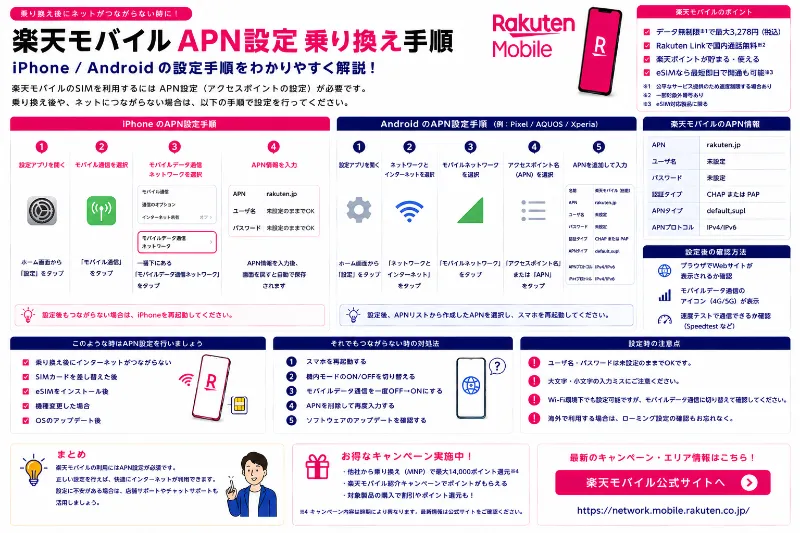
楽天モバイルのAPNとしては、rakuten.jpが使われるのが一般的です。ただし端末やOS、契約状態によって、入力すべき項目が増えたり、最初から自動入力されていたりします。よくある失敗は、過去のキャリアや格安SIMのAPNが残っていて、そちらが選択されたままになっていることです。見た目は同じモバイルネットワーク設定でも、端末が参照しているAPNが違うだけで通信できないことがあります。Androidの場合は、設定から接続、モバイルネットワーク、アクセスポイント名に進み、楽天モバイルのAPNが選択されているかを確認します。もし一覧に複数のAPNが並んでいるなら、どれが選ばれているかが重要です。楽天モバイル用が見当たらない、もしくは選択できない場合は、新規作成して保存し、作成したAPNを選択します。
手動でAPNを作成する場合、入力項目が多く見えても、すべてを埋める必要があるとは限りません。端末によって必須項目が違うため、最終的には楽天モバイル公式の初期設定ガイドや端末別案内に従うのが安全です。そのうえで一般論としては、APNにrakuten.jpを設定し、ユーザー名やパスワードが空欄のままでも動作するケースが多い一方、認証タイプやAPNタイプの指定が必要になる端末もあります。過去に格安SIMで使っていた端末ほど、APNタイプが特殊な値になっていて通信を邪魔することがあるため、公式案内の値と見比べながら整えると復旧しやすくなります。テザリングだけできない場合も、APNやAPNタイプの影響が出ることがあるため、通常のデータ通信が戻った後にテザリングを再テストする流れが分かりやすいです。
iPhoneの場合、AndroidほどAPNを手動入力する場面は多くありません。iOSやキャリア設定で自動的に構成されることが多いからです。それでも通信できない場合は、まずiOSが最新に近い状態か、キャリア設定アップデートが出ていないか、モバイルデータ通信が楽天モバイル回線に指定されているか、デュアルSIMならデータ回線の指定が意図どおりかを確認します。iPhoneでeSIM運用をしている場合、eSIMの回線がオフになっている、あるいはデータ回線に別のSIMが指定されているだけで、通信できないように見えることがあります。設定を見直したうえで改善しないときは、ネットワーク設定のリセットが有効な場合もありますが、Wi-FiやVPNなどの設定が消える可能性があるため、実行前に影響を理解しておくと安心です。
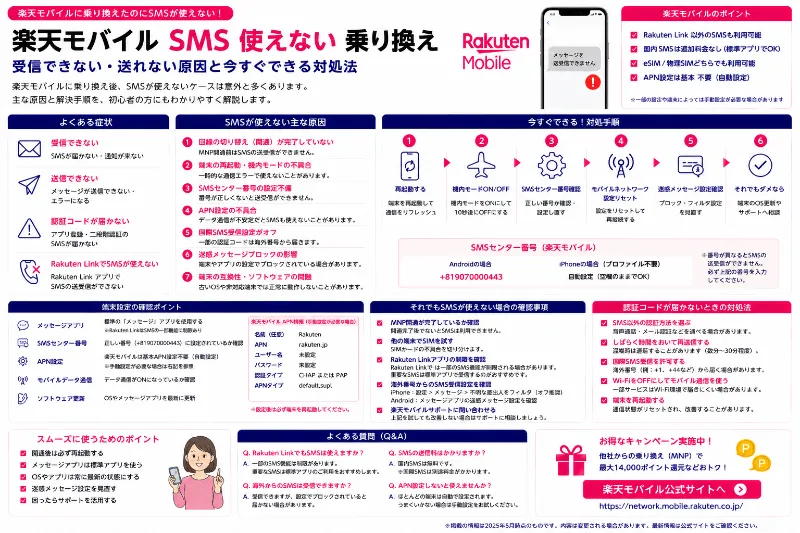
SMSが届かない、SMS認証が進まないという症状については、APNが直接の原因ではない場合もあります。SMS自体はモバイルデータ通信とは別経路で届くことが多い一方で、乗り換え直後は端末のネットワーク登録が不安定だったり、デュアルSIMのSMS回線設定が想定と違っていたり、アプリ側の認証や通知が影響して見え方が変わったりします。たとえばiPhoneならiMessageの設定や送受信先の指定で混乱することがありますし、Androidでもメッセージアプリの権限や省電力設定で通知が遅れることがあります。楽天モバイルではRakuten Linkの初期設定にSMS認証が関係する場面があるため、SMSが受け取れないとLink設定が進まず、通話運用まで止まってしまうケースもあります。この場合は、Linkの問題として捉えるより、端末でSMSが送受信できる状態を先に作る、という順番で対応したほうが近道です。自分宛にSMSを送ってもらい受信できるか、こちらから送信できるかを確認すると、受信だけの問題か送信も含む問題かが切り分けできます。
それでも復旧しない場合は、原因が回線側にあるのか端末側にあるのかをはっきりさせるために、確認情報を整理してからサポートへ相談すると早く進みます。端末がiPhoneかAndroidか、物理SIMかeSIMか、デュアルSIMか、通話とデータ通信はできるか、SMSは送信と受信のどちらができないか、my 楽天モバイルの開通ステータスはどうなっているか。この情報が揃っているだけで、APN設定の問題なのか、回線切替の未完了なのか、端末設定の問題なのかの当たりが付けやすくなります。
楽天モバイルのAPN設定は、すべての人が手動で行うものではなく、自動で入る端末と手動設定が必要な端末に分かれます。だからこそ、乗り換え後に通信できない場合は、開通ステータス確認と基本動作の掴み直しを行い、それでもだめならAPNの選択と作成を確認し、最後にリセットやサポート相談へ進む、という順番で進めるのが最短です。次にやることとしては、まずmy 楽天モバイルで開通完了を確認し、Androidならアクセスポイント名でrakuten.jpが選択されているかを確認し、デュアルSIMならモバイルデータ通信に使う回線指定が正しいかを見直したうえで、再起動と機内モードのオンオフを試してみてください。それだけで、楽天モバイルへ乗り換えたのに通信できないという状態から抜け出せるケースは十分にあります。
APN設定が必要な条件
自動設定されるケース
楽天モバイルで販売された端末や、楽天回線に最適化されている機種は、SIMを入れるだけでAPNが自動設定されることが多いです。通信ができているなら、基本的にAPNを触る必要はありません。乗り換え直後に「Wi‑Fiを切るとネットが見られない」場合だけ、次の確認へ進みます。
手動設定が必要なケース
次の条件に当てはまるほど、APNの手動設定が必要になる可能性が上がります。
- 他社(ドコモ/au/ソフトバンク/格安SIM)で購入したAndroid端末を持ち込みで使う
- 中古端末を購入して乗り換えた
- 海外版・グローバル版の端末を使っている
- 以前使っていた通信会社のAPNが残っていそう
- SIMを入れても「圏外」「モバイルネットワークに接続できません」が出る、またはアンテナは立つのに通信できない
APN以外が原因のこともある
APN設定の前に、物理的・状態的な原因を潰しておくと無駄がありません。
- 開通手続きが完了しているか(MNP切替が終わっているか)
- SIMの挿し直し(向き・トレー・汚れ)
- 機内モードON→OFF
- 端末の再起動
- モバイルデータ通信がONになっているか
ここで改善するならAPNに触らない方が安全です。
乗り換え直後のチェック
まずはWi‑Fiを切って確認
Wi‑Fiに繋がっていると「ネットが使える」と誤認しやすいので、Wi‑FiをOFFにしてSafari/Chromeで何か開いてみてください。ここで繋がらないなら、モバイルデータ側の問題です。
アンテナ表示と通信の差
アンテナが立っている=APNが正しい、ではありません。電波を掴めていても、APNが違うと通信だけ失敗します。逆にAPNが正しくても、エリア外や屋内で電波が弱ければ通信は不安定になります。
デュアルSIM利用の落とし穴
デュアルSIM(2回線)運用だと、端末が「どのSIMでデータ通信するか」を選べます。ここが別回線になっていると、楽天モバイルのSIMを入れているのに楽天回線で通信していない、という状態になります。APN設定に進む前に、データ通信に使う回線が楽天側になっているかを確認してください。
AndroidのAPN設定手順
設定画面までの行き方(目安)
Androidはメーカーにより表記が異なりますが、だいたい次の流れです。
- 設定
- ネットワークとインターネット(または「接続」)
- SIM(または「モバイルネットワーク」)
- アクセスポイント名(APN)
入力する代表値(楽天モバイル)
多くの端末で使われる代表的な入力項目は次の通りです(端末により入力必須項目が違います)。
- APN:rakuten.jp
- MCC:440
- MNC:11
- APNタイプ:default,supl(端末によりdun等が必要なことも)
- APNプロトコル:IPv4/IPv6
- 認証タイプ:PAPまたはCHAP
入力後は「保存」して、作成したAPNを選択(チェックを入れる)します。
設定後にやること
APNを設定したら、次をセットで実施してください。
- Wi‑FiをOFFにしてWeb閲覧できるか確認
- 機内モードON→OFF(再接続)
- 再起動(必要なら)
ここまでやってもダメなら、入力ミスか端末側の制限、エリア要因が疑われます。
iPhoneのAPN(プロファイル)対策
iPhoneは“APN入力”よりプロファイル系が中心
iPhoneはAndroidのようにAPN項目を手入力するより、構成プロファイルで設定する流れになることがあります。特に他社回線の設定プロファイルが残っていると競合することがあるので注意です。
まず古いプロファイルを疑う
乗り換え前に格安SIMを使っていた場合、プロファイルが残っていることがあります。不要なプロファイルがあると通信が乱れることがあるため、不要なものは削除して再起動し、SIM差し直し後に再確認します。
eSIM運用時の注意
eSIMで乗り換えた場合も基本の考え方は同じで、「回線の開通」と「端末側の回線設定」が揃って初めて通信できます。プロファイルや回線切替の設定が絡むため、デュアルSIM運用の人は特に“データ通信に使う回線”が楽天側になっているかを必ず確認してください。
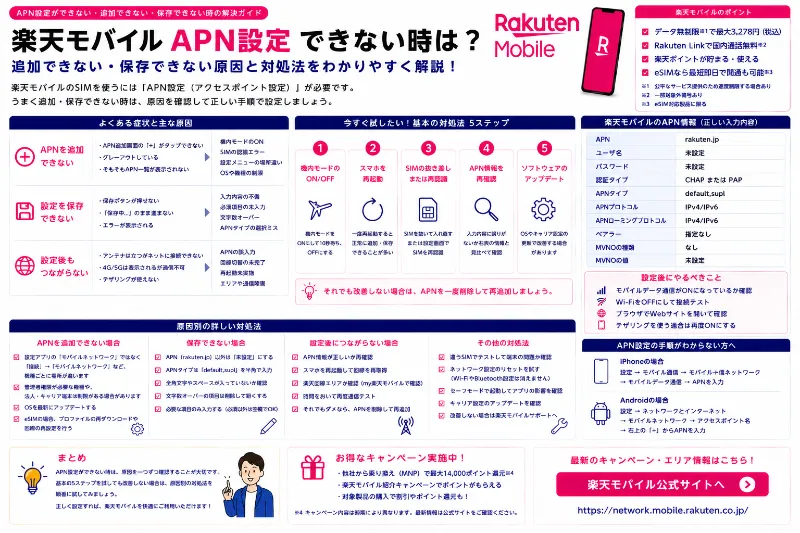
できない時の対処法
入力ミスを潰す
APNが1文字違うだけで繋がりません。特に多いのは以下です。
- APNの綴りミス(rakuten.jp)
- MCC/MNCが空欄
- APNタイプが空欄で保存できない端末
- 作ったAPNを選択していない(保存しただけで終わっている)
ネットワーク設定をリセット
APNを何度も触って収拾がつかなくなったら、ネットワーク設定のリセットが有効な場合があります(Wi‑Fiパスワードなどが消える点は注意)。その後、SIMの挿し直し→再起動→必要ならAPN再作成、の順で戻します。
端末側の問題も想定する
楽天回線での動作保証外端末だと、APNを正しく入れても通話・SMS・データのどれかが不安定になることがあります。その場合は「別端末に挿してみる」「物理SIMとeSIMを切り替える」「回線(SIM)自体の不良を疑う」といった切り分けが必要です。
コメント