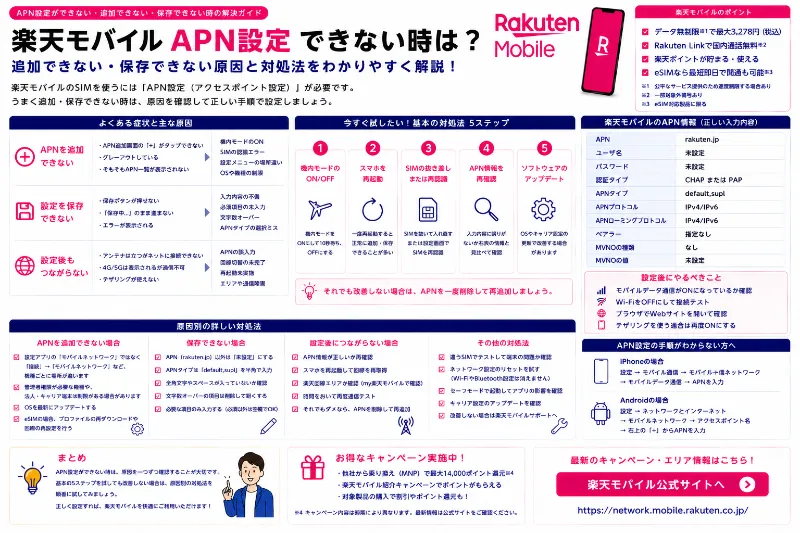
楽天モバイルへ乗り換えたあとにAPN設定ができない、つまりアクセスポイント名を追加できない、保存できない、保存はできたのに繋がらないというトラブルは、原因がごちゃ混ぜに見えますが、実際は端末側の仕様、入力ミス、古い設定の残り、回線の状態のどれかに分かれることがほとんどです。だから最短で直すコツは、難しい操作に飛びつく前に、失敗しにくい順番で切り分けることです。ここでは楽天モバイル APN 設定できない、APN 追加できない、APN 保存できない、楽天モバイル 乗り換え APN 繋がらないといった状況を想定して、今すぐ試せる対処を順にまとめます。
最初に確認したいのは、APN以前に回線が開通まで完了しているかです。MNPの乗り換えは申し込みと回線切替が別工程になりやすく、開通が未完了のままだとAPNをいじっても通信が戻らないことがあります。my 楽天モバイルで利用開始になっているか、MNP転入の手続きが完了しているかを確認してください。開通が完了していない場合は、まずそちらを終えるのが最短です。夜遅くに回線切替をした場合、反映が翌日扱いになることもあるため、手続き直後に繋がらないときは反映待ちの可能性も頭に入れておくと無駄な設定変更を減らせます。


社員キャンペーン詳細情報は、こちらを参照してください。
次に、端末がSIMを正しく認識しているかを確認します。APN画面で追加や保存ができない原因として意外に多いのが、そもそもその回線が有効になっていない、またはデュアルSIMの設定が噛み合っていないケースです。具体的には、物理SIMならSIMを挿し直して再起動し、eSIMなら該当回線がオンになっているか、モバイルデータ通信に使う回線が楽天モバイルになっているかを確認します。デュアルSIMでは、楽天モバイルを通話用にしていてデータ回線が別SIMのまま、という状態も普通に起きるので、繋がらないときほどデータ回線の指定を先に見直すのが近道です。
ここまで問題がなさそうなら、端末側の基本動作で掴み直しを行います。APNを触る前に次を順番に試すだけで直ることがあります。機内モードをオンにして数秒待ってオフに戻す、端末を再起動する、モバイルデータ通信をオフにしてオンに戻す、Wi‑Fiを一度切ってモバイルデータだけで試す、の順です。圏外や不安定が絡むときは、建物内や地下から一度出て屋外で試すだけで状況が変わることもあります。
それでも繋がらない、あるいはAPNが追加できない保存できない場合は、APN画面で起きている症状をもう一段具体化します。追加ボタン自体が押せないのか、入力できるが保存ができないのか、保存はできたが選択しても繋がらないのかで原因が変わるからです。
追加できない、保存できないときにまず疑うべきは端末側の仕様や制限です。キャリア版のAndroid端末の中には、APN編集が制限されていたり、特定の条件を満たさないと保存できなかったりするものがあります。また、端末がSIMロック状態のままだと、楽天モバイルのSIMを入れてもネットワーク登録がうまくいかず、結果としてAPN設定の画面が正常に機能しないように見えることもあります。中古端末や購入元が不明確な端末ほど、SIMロック解除済みか、楽天モバイルの対応端末として案内されているかを確認しておくと、原因の当たりが付けやすくなります。
入力できるが保存できない場合は、入力ミスか必須項目の不足を疑います。AndroidのAPN作成は、端末によっては名前とAPNを入れないと保存できない、あるいは一部の項目が空欄だと保存に失敗することがあります。楽天モバイルのAPNとしては一般的にrakuten.jpが使われますが、端末別の必要項目は変わり得るため、最終的には楽天モバイル公式の初期設定ガイドに合わせるのが安全です。そのうえでありがちなミスは、APNに余計なスペースが入る、ピリオドやカンマが全角になっている、APNタイプの区切りが不正、認証タイプが合っていない、MCCやMNCを手動で触って崩す、といったものです。とくにMCCやMNCは自動入力されることが多く、むやみに変更すると戻すのが面倒になるので、必要がない限り触らないほうが失敗しにくいです。
保存はできたのに繋がらない場合は、古い設定の残りと選択ミスを疑います。過去にドコモ、au、ソフトバンク、格安SIMなどで使っていた端末は、APNが複数残っていて別のAPNが選択されたままになっていることがあります。APN一覧で楽天モバイル用が選択されているかを確認し、不要なAPNを削除できるなら整理します。削除が不安なら、まずはAPNのリセットやデフォルトに戻す操作が用意されている端末もあるので、それを試してから楽天モバイル用を選び直すほうが安全です。選び直したあとは、端末の再起動か機内モードのオンオフで掴み直しをすると反映しやすくなります。
テザリングだけ繋がらない場合も、APNが関係することがあります。通常のモバイルデータ通信が回復したあとにテザリングを試し、それでもだめなら端末側のテザリング設定やAPNタイプの扱いが影響している可能性があります。ただし原因は端末やOSの仕様に寄るため、ここも公式の端末別案内を見ながら進めたほうが手戻りが少なくなります。
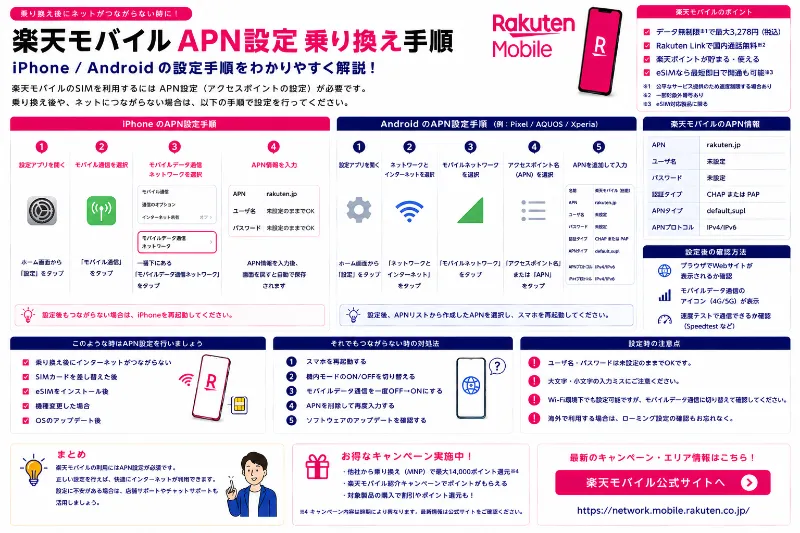
iPhoneについては、楽天モバイルのAPNが自動で反映されることが多く、Androidのように手動でAPNを追加する場面は限定的です。iPhoneで繋がらないときは、APNを作るより先に、モバイルデータ通信がオンか、データ通信に使う回線が楽天モバイルになっているか、キャリア設定アップデートが出ていないか、不要な構成プロファイルが残っていないかを確認するほうが近道になります。特に以前に格安SIM用の構成プロファイルを入れていた場合、それが残っていると挙動が崩れることがあるため、VPNとデバイス管理などの項目にプロファイルが残っていないかを確認します。ネットワーク設定のリセットで直ることもありますが、Wi‑FiやVPNの再設定が必要になる場合があるので、影響を理解したうえで時間に余裕のあるときに行うのが安全です。
最後に、回線の状態が原因でAPNを直しても繋がらないケースもあります。圏外や弱い場所にいる、回線切替直後で反映待ち、端末が楽天回線を掴みきれていない、といった状況です。この場合は、屋外で試す、時間を置いてから再起動する、回線切替が完了しているかをmy 楽天モバイルで再確認する、という対応が効くことがあります。SMSが届かないなど他の症状も同時に出ているなら、APNだけの問題ではなく、端末がネットワーク登録できていない可能性もあるので、回線側の切り分けを先に進めたほうが早いです。
ここまで試してもAPNがどうしても追加できない、保存できない、繋がらない場合は、状況を整理してサポートへ相談すると時間を無駄にしにくくなります。伝えると良い情報は、AndroidかiPhoneか、物理SIMかeSIMか、デュアルSIMか、my 楽天モバイルの開通ステータス、通話とSMSは使えるか、APNは追加できないのか保存できないのか選択できないのか、です。これが揃っているだけで、端末仕様の制限なのか、入力の問題なのか、回線未完了なのかを切り分けやすくなります。
今すぐの行動としては、開通ステータス確認、再起動と機内モードのオンオフ、データ回線の指定確認、APN一覧でrakuten.jpが選択されているかの確認、不要APNの整理かリセット、必要なら手動作成と保存後の選択、の順で進めてください。この順番なら、楽天モバイルへ乗り換えたのに通信できないという状況でも、最短で原因に近づけて復旧できる可能性が高くなります。
まず最初にやること(触る前の確認)
楽天モバイルを開通したのに、Android端末やGalaxy A53でモバイルデータ通信がつながらないとき、いきなりAPNを手動で作り直したくなるかもしれません。けれど実際には、APNに手を入れなくても直るケースがあり、先にやるべき切り分けがあります。むしろ最初からAPNを触ってしまうと、何が正しかったのか分からなくなり、復旧まで遠回りになることもあります。だからこそ、APNをいじる前に必ず実施してほしいのが、次の3つです。これだけで復旧することも珍しくありません。
・機内モードをオンにして30秒待ち、オフに戻す
・端末を再起動する
・Wi‑Fiをオフにして、モバイルデータでWebが開けるか確認する
この3つは、どれも通信の土台を作り直すための操作です。楽天モバイルに限らず、モバイル回線は端末が基地局へ回線登録し、データ通信の経路が確立して初めてインターネットにつながります。開通直後やSIMを入れ替えた直後、eSIMを追加した直後などは、端末側の認識や回線登録がうまく噛み合わず、一時的に通信できないように見えることがあります。まずは端末の状態を整えてから、APN設定のような変更作業に進むほうが、安全で、結果的に早く解決しやすいです。
最初の機内モードオンオフは、電波を一度完全に切ってから再接続する操作です。30秒待つのは、端末が通信状態を落ち着いて切り替える時間を確保するためで、すぐ戻すより成功率が上がることがあります。操作は簡単ですが、やり方が中途半端だと効果が出にくいので、オンにしたらいったん端末を触らず30秒待つのがポイントです。機内モードをオフに戻した後は、数秒から数十秒程度、電波表示や通信事業者表示が安定するのを待ってください。ここで焦ってアプリを連打すると、状況が分かりづらくなります。
次の再起動は、SIM認識と回線登録をやり直させる意味があります。見た目は古典的ですが、端末がSIM情報を読み直し、モバイルネットワークの接続処理を最初からやり直すため、開通直後の不具合に効くことがあります。特に物理SIMの場合、端末によってはSIMの読み込みが不安定なこともあるので、可能なら電源を落としてからSIMを一度抜き差しし、再起動することで改善するケースもあります。ただし抜き差しは焦ってやるとSIMを傷つける恐れがあるため、落ち着いて作業してください。
三つ目のWi‑FiオフでWeb確認は、切り分けとして最重要です。Wi‑Fiがオンのままだと、自宅や職場のWi‑FiでWebが見られてしまい、楽天回線がつながっていないのに気づけません。開通したつもりで外出したら圏外だった、地図が開かない、SNSが更新されないというトラブルは、最初の確認をWi‑Fiオフでやっていれば防げることが多いです。確認は難しくありません。Wi‑Fiをオフにして、モバイルデータ通信がオンになっているのを見たうえで、ブラウザで軽いWebページを開いてみてください。画像が多いサイトより、文字中心のページのほうが判断が早いです。
この3つをやったうえで、まだモバイルデータでWebが開けない場合、ようやくAPNや回線状態を疑う段階に入ります。ここでの重要ポイントは、つながらない原因が端末側だけとは限らないことです。例えば、開通手続きの反映に時間がかかっている、エリア内でも場所によって電波が弱い、地下やビルの奥で圏外に近い、回線側で一時的な混雑や障害が起きている、などもあり得ます。まずは窓際や屋外など電波が入りやすい場所へ移動して、再度Wi‑FiオフでWebを試してください。屋内の奥でうまくいかないだけなら、回線や端末というより環境要因の可能性が高まります。
それでも改善しないとき、Galaxy A53などのAndroid端末では、端末や個体の状態によってAPNの手動設定が必要になることがあります。楽天モバイル公式もAndroid端末向けにAPN設定手順を案内しているため、該当する場合は公式の流れに沿って設定するのが安全です。ネット上にはAPNの値を断定する情報もありますが、契約形態や端末状態で前提が変わることがあるため、うろ覚えで入力するより公式の最新案内を参照したほうが失敗しにくくなります。APNを触るときは、むやみに複数のAPNを作らず、どれが有効になっているかを把握しながら進めるのがコツです。可能なら、変更前の状態をスクリーンショットで残すと、元に戻すときに助かります。
APN設定をしても直らない場合は、端末が楽天回線でどの機能まで確認されているかも見直したほうがよいです。楽天モバイルにはご利用製品の対応状況確認ページがあり、型番ごとに音声、データ、SMS、テザリングなどの可否を確認できます。持ち込み端末は楽天モバイルで購入した端末と比べて動作保証の面で不利になりやすいので、まず公式ページで使える機能の範囲を把握し、その範囲で運用する発想が安全です。特にSMSは、LINEや各種サービスの認証で使う場面が多く、ここが不安定だと生活の手続きが止まりやすくなります。
ここで一つ強調したいのが、LINEや各種サービスのSMS認証は、モバイルデータ通信が安定してから進めるという順番です。通信が不安定なまま認証を繰り返すと、コードが届いたり届かなかったり、再送信が重なってどれが最新か分からなくなったりして、余計に混乱しやすくなります。サービス側の仕様で一定時間ロックがかかる可能性もあるため、焦って操作を重ねるほど遠回りになりがちです。まずWi‑FiをオフにしてもモバイルデータでWebが安定して開ける状態を作り、そこで初めて認証に進むだけで、つまずきが減ります。
端末の前提確認として、型番の把握も欠かせません。Galaxyは同じ機種名でも国内版、キャリア版、海外版で仕様が違うことがあり、A53と書かれていても型番が違えば前提が変わります。設定の端末情報、デバイス情報で型番を確認し、購入元がドコモ、au、SIMフリー、海外のどれだったかも整理しておくと、調べるべき情報が絞れます。特に海外版は対応バンドが変わりやすいと言われるため、楽天モバイルをメイン回線として使うなら国内版を優先するのが無難と考える人が多いです。海外版を使う場合は、対応バンドだけでなく技適の確認まで含めて検討する必要があり、安さだけで決めると後から不確実性がコストになることがあります。
通話目的で楽天モバイルを選ぶ人は、Rakuten Linkの準備も忘れないでください。楽天モバイル公式はRakuten LinkについてAndroid 9以下は動作保証対象外なのでAndroid 10以降にアップデートするよう案内しています。A53で国内通話無料を狙うなら、Androidバージョンが条件を満たしているかの確認は必須です。ここも開通後に慌てるより、事前に端末情報でAndroidバージョンを見て、必要ならアップデートできるかを確認しておくほうが安全です。
また、対応バンドが良い端末でも、実際の速度と安定性は生活圏で決まります。家、職場、最寄り駅、よく行く商業施設など、日常の場所で快適かどうかを見ないと、乗り換え後の満足度は読み切れません。楽天モバイルは混雑時など公平なサービス提供のため速度制御を行う場合がある旨を明記しているため、上限料金でデータ無制限のように使える前提になったとしても、常に同一速度が保証されるわけではありません。料金上限は安心、体感は相性と分けて考えると、期待値のズレを減らしやすくなります。もし生活圏でストレスが大きいと感じたら、無理に一本化せずサブ回線運用に切り替えるのも現実的です。
最後に、今日すぐできる実践として、APNを触る前にやる3つを、順番どおりにもう一度だけ試してください。機内モードをオンにして30秒待ってからオフ、端末を再起動、Wi‑FiをオフにしてモバイルデータでWebが開けるか確認。ここで直るなら最短で解決です。直らない場合でも、原因をAPNや回線状態へ絞り込めるので、その後の公式手順によるAPN設定やサポート相談がスムーズになります。まずはこの土台づくりから始めるのが、開通直後のつながらないを長引かせない一番安全なルートです。
“APNを追加できない”場合の原因と対処
そもそもAPNを手動編集できない端末がある
楽天モバイルを持ち込み端末で運用するとき、いちばん厄介になりやすいのが、回線の契約自体は完了しているのにモバイルデータ通信がつながらない、あるいはつながったり切れたりして安定しない状態です。特にGalaxyのように国内版、キャリア版、海外版のバリエーションが多い端末では、ネット上の体験談が自分の個体と一致していないことも多く、手当たり次第に設定を触るほど混乱しやすくなります。だからこそ、まずは公式情報と切り分けの順番を軸にして、最短で現実的な結論に着地させるのが安全です。
前提として、持ち込み端末は楽天モバイルで購入した端末に比べて、動作保証やサポートの面で不利になりやすいと言われます。これは端末が悪いという意味ではなく、端末側の仕様や設定が多様で、楽天モバイル側が前提としている組み合わせから外れる可能性が高い、という意味合いです。だから契約してから何とかするより、契約前や開通直後に、使える機能の範囲とつまずきやすいポイントを把握しておくほうが後悔しにくくなります。
まず最初にやるべきことは、機種名ではなく型番を確定させることです。Galaxy A53と書かれていても、型番が違えば前提が変わります。端末の設定から端末情報、デバイス情報へ進めば型番を確認できるので、ここをメモしておきます。あわせて購入元がドコモなのかauなのか、SIMフリーなのか海外版なのかも思い出しておくと判断が速くなります。特にGalaxyは海外版で対応バンドが変わりやすいと言われ、楽天モバイルをメイン回線として使うなら国内版を優先するのが無難、という考え方が出てくるのはこのためです。海外版を使うなら対応バンドの確認に加えて技適の確認まで含めて検討する必要があり、安さだけで決めると後から不確実性がコストになることがあります。
型番が分かったら、次は楽天モバイル公式のご利用製品の対応状況確認ページで、その端末が楽天回線でどこまで使える扱いなのかを見ます。ここでチェックしたいのは、データ通信だけではありません。実際に困りやすいのは周辺機能なので、音声通話、データ、SMS、テザリングなどの可否をセットで把握してください。SMSはLINEを含む各種サービスの認証で必要になることが多く、ここが不安定だと乗り換え直後にログインできない、認証が通らないといった問題に直結します。テザリングは仕事でPC接続をする人にとって必須になる場合があるため、必要な人はここも見落とさないほうが安心です。
通話が多い人は、楽天モバイルの強みであるRakuten Linkも前提条件を先に満たしておく必要があります。楽天モバイル公式は、Rakuten LinkについてAndroid 9以下は動作保証対象外のためAndroid 10以降にアップデートするよう案内しています。Galaxy A53で国内通話無料を狙うなら、Androidバージョンの確認は必須です。中古端末やキャリア版ではOS更新状況に差が出ることがあるので、設定のソフトウェア情報でAndroid 10以降になっているかを必ず確認し、必要ならアップデートできるかまで見ておくとギャップが減ります。
開通後にまずやる切り分けは、Wi‑FiをオフにしてモバイルデータでWebが開けるかの確認です。Wi‑Fiがオンのままだと、自宅や職場のWi‑FiでWebが見られてしまい、楽天回線の問題を見落とします。ここでつながらない場合はAPNや回線状態を疑う、という方向に原因を絞れるので、最初の一手として非常に効果的です。
ただしAPNを触る前に、これだけで直ることがある基本操作を先に済ませてください。機内モードをオンにして30秒待ってからオフに戻す、端末を再起動する、Wi‑FiをオフにしてモバイルデータでWebが開けるか再確認する。開通直後やSIM入れ替え直後は回線登録やSIM認識が噛み合っていないだけのこともあり、ここで復旧するケースがあります。最初からAPNをいじると、元の状態が分からなくなって復旧が遠回りになりがちなので、順番が重要です。
それでもモバイルデータがつながらない場合、端末によってはAPNの手動設定が必要になることがあります。楽天モバイル公式もAndroid端末向けにAPN設定手順を案内しているため、該当しそうならその流れに沿って設定するのが安全です。ネット上の断片情報をうろ覚えで入力すると、設定が増えて整理できなくなりやすいので、手入力するなら公式の最新案内に合わせるほうが失敗しにくくなります。APNを設定し直した後は、機内モードのオンオフや再起動で電波をつかみ直すと反映が早いことがあります。
ここで知っておきたい落とし穴が、端末やOS、キャリア版の仕様によってはAPNが編集不可になり、入力欄がグレーアウトすることがある点です。APNが編集できない状態に当たると、手動設定で解決するルートが塞がれてしまうため、発想を切り替える必要があります。この場合に現実的な検討ポイントは大きく二つで、端末が楽天のAPN自動設定に対応しているかどうか、対応していないなら別端末で運用するかどうかです。無理に裏技的な手段で解除しようとすると、設定が壊れたり、別の不具合を呼んだりして、結局元に戻せなくなることがあります。メイン回線として安定運用したいなら、編集不可の時点で端末相性の問題として割り切り、運用方針を見直すほうが安全です。
APNが編集不可でも、すぐに結論を急がず、できる範囲の確認はしておくと納得しやすくなります。例えば、端末のソフトウェア更新が残っていないか、ネットワーク設定のリセットで状況が変わらないか、SIMを挿し直して再起動したときに自動でAPNが入らないか、といった確認です。ただし操作の名称や影響範囲は端末によって異なり、ネットワーク設定のリセットでWi‑Fi情報が消える場合もあるため、実行前に端末側の注意書きを確認し、必要ならWi‑Fiパスワードを控えるなど準備してから進めてください。やることを増やしすぎると混乱するので、確認した内容と結果をメモしておくと、その後の相談もスムーズになります。
とくにドコモ版SC-53Cについては、楽天向きではないという指摘があるため、メイン運用にするなら注意が必要です。どうしても使う場合は、地方や屋内で不利になり得ることを理解した上で、最初からサブ回線運用にして様子を見る、または別端末を検討するという逃げ道を持っておくと安全です。メイン回線は通話、SMS認証、地図、決済、仕事連絡など生活の基盤になり、少しの不安定が大きなストレスに変わりやすいからです。最初から一本化に賭けず、試して無理なら切り替える前提で進めるほうが損失を抑えやすくなります。
モバイルデータ通信の安定が確認できたら、次にやるべきはSMS認証やLINE移行ではなく、まず安定状態を保てるかの確認です。LINEや各種サービスのSMS認証をする前に、モバイルデータ通信が安定している状態を作るのが重要です。通信が不安定なまま認証を繰り返すと、認証コードが届いたり届かなかったり、再送信が重なってどれが最新か分からなくなったりして、余計に混乱しやすくなります。サービス側の仕組みで一定時間やり直しができなくなる可能性もあるため、焦って連打するほど遠回りになります。Wi‑FiをオフにしてもWebが安定して開ける、通知や受信が遅れない、という状態を作ってから認証に進むだけで成功率が上がります。
そして、端末側の入口が整った後にようやく考えたいのが、生活圏での快適さです。対応バンドが良くても、実際の速度と安定性は家、職場、よく行く場所で決まります。楽天モバイルは混雑時など公平なサービス提供のため速度制御を行う場合がある旨を明記しているため、上限料金でデータ無制限のように使える前提になったとしても、常に同一速度が保証されるわけではありません。無制限だから何でもOKではなく、料金上限は安心、体感は相性と分けて考えると納得感が出ます。特に夜間や人が集まる場所をよく使う人は、速度の相性が満足度を左右しやすいので、自宅の夜、職場の昼休み、最寄り駅の混雑時間帯などで、動画、SNS画像、地図の表示といった普段の使い方を短時間でも再現しておくと失敗しにくくなります。
もし生活圏でストレスが残るなら、無理にメイン一本化を目指すより、サブ回線運用に切り替えるのも現実的です。楽天モバイルはRakuten Linkによる国内通話無料という強みがあるため、通話が多い人は通話用に楽天モバイルを活かし、データ通信の安定性が必要な用途は別回線や固定回線に寄せる、という分け方もできます。逆に、データ中心で楽天モバイルを使う場合でも、重要なオンライン会議や締め切り作業だけは安定した環境へ寄せる、といった運用でストレスを下げることができます。サブ回線運用は妥協ではなく、生活のリスクを下げる設計として合理的な場面があります。
最後に、APNが編集不可で行き詰まったときの着地点をはっきりさせておくと、無駄に消耗しません。型番を確認し、楽天モバイル公式のご利用製品の対応状況確認ページで機能の範囲を把握し、開通後はWi‑FiオフでモバイルデータのWeb表示ができるかを確認する。つながらなければ機内モードオンオフと再起動を試し、それでもだめなら公式手順に沿ってAPN設定を検討する。ただしAPNがグレーアウトで編集できない場合は、端末がAPN自動設定に対応しているかを見極め、対応していないなら別端末に切り替えるか、サブ回線運用に寄せる方向へ判断を切り替える。ここまでの流れを持っておけば、手持ちの端末で粘るべきか、早めに方針転換すべきかを冷静に決めやすくなります。まずは今日、端末の型番とAndroidバージョンを控え、公式の対応状況確認ページで音声、データ、SMS、テザリングの可否を確認し、開通後はWi‑FiオフでWebが開けるかのチェックから始めてみてください。そこを起点にすれば、余計な混乱を増やさずに、現実的な運用へつなげられます。
画面右上の「+」が見つからない
Galaxy A53で楽天モバイルを使おうと考えたとき、最初にぶつかりやすいのは、端末名だけでは判断できないことが意外と多い点です。A53という表記でも国内版、キャリア版、海外版で前提が変わり、楽天回線でのつながり方や設定の必要性が変わる可能性があります。しかも、対応バンドの情報だけで安心してしまうと、開通後にモバイルデータがつながらない、通話無料を狙ったのにRakuten Linkがうまく動かない、屋内で思ったより遅いなど、生活の中でのギャップにつながりやすいです。だからこそ、楽天モバイルをメイン回線として運用するつもりの人ほど、公式情報を軸にした確認手順と、開通後の切り分け手順を持っておくことが大切になります。
まず、端末側で必ずやっておきたいのが型番の確認です。端末の設定から端末情報、またはデバイス情報へ進み、モデル番号や型番を控えてください。購入元も合わせて思い出しておくと判断が速くなります。ドコモ版、au版、SIMフリー、海外通販の海外版など、どこで買った個体なのかが分かるだけで、調べるべき情報が一気に絞れます。A53と書かれていても型番が違えば前提が変わるため、ここを飛ばして口コミやまとめ記事だけで判断すると、別の型番の話を自分の端末だと思い込む事故が起きやすくなります。
型番が分かったら、次に見るべき入口が楽天モバイル公式のご利用製品の対応状況確認ページです。手持ち端末が楽天回線で使えるかを事前に確認でき、音声、データ、SMS、テザリングなど機能ごとの可否が整理されています。持ち込み端末は、楽天モバイルで購入した端末と比べて動作保証の面で不利になりやすいので、契約してから試行錯誤するより先に、使える機能の範囲を把握しておくのが安全です。データ通信ができるかだけでなく、次の観点はセットで見ておくと後悔が減ります。
・音声通話が利用できるか
・データ通信が利用できるか
・SMSが利用できるか
・テザリングが利用できるか
とくにSMSはLINEや各種サービスの二段階認証で必要になりやすく、ここが不安定だと乗り換え直後にログインや手続きが止まる原因になります。テザリングも、外出先でPCをつなぐ人にとっては必須機能になり得るため、仕事用途があるなら早い段階で可否を確認しておいたほうが安心です。
通話が多い人にとっては、楽天モバイルの強みはRakuten Linkを使った国内通話無料という点にあります。通話回数が多いほど、導入メリットが出やすいのは確かですが、ここで見落としがちなのがOS条件です。楽天モバイル公式は、Rakuten LinkについてAndroid 9以下は動作保証対象外のためAndroid 10以降にアップデートするよう案内しています。A53で通話無料を狙うなら、設定のソフトウェア情報などでAndroidバージョンがAndroid 10以降になっているかを必ず確認してください。中古端末やキャリア版、更新が止まっていた端末では、思ったより古いバージョンのままということもあり得ます。アップデートする場合はWi‑Fi環境と十分なバッテリー残量を確保し、必要なら大事なデータのバックアップを取ってから進めるほうが無難です。
端末の版についても注意が必要です。Galaxy A53は国内版なら楽天モバイルで重要と言われやすいBand 3に対応し、Band 18やBand 26にも対応するといった説明が見られます。一方で、ドコモ版SC-53Cは楽天モバイル利用に不向きという指摘があり、メイン運用にするなら特に注意が必要だと考える人が多い分野です。ただし、こうした話は端末名だけで断定できるものではないため、結局は型番を確定し、公式の対応状況確認ページで機能ごとの可否を見たうえで、生活圏での体感も含めて判断するのが堅実です。もしSC-53Cをどうしても使うなら、地方や屋内で不利になり得る可能性を織り込み、最初からサブ回線運用や別端末検討も視野に入れておくほうが安全です。メイン回線は通話、SMS認証、地図、決済、仕事連絡など生活の基盤になり、少しの不安定がストレスに直結しやすいからです。
海外版についてはさらに慎重さが必要になります。Galaxyは海外版で対応バンドが変わりやすいと言われるため、楽天モバイルでメイン回線運用を考えるなら国内版を優先するのが無難、という整理になりやすいです。海外版を使う場合は、対応バンド確認だけでなく技適に関する表示や情報の確認までセットで考える必要があります。ここは個別事例の法的判断を断定する話ではありませんが、日本国内で常用する端末として後から不安が残らないよう、購入前に確認する人が多いポイントです。
契約して開通した後は、いきなりLINE移行やSMS認証に突入するのではなく、まずモバイルデータ通信の土台を安定させるのが重要です。開通後はWi‑Fiをオフにして、モバイルデータでWebが開けるかを最初に確認してください。Wi‑Fiがオンだと切り分けができず、実は自宅や職場のWi‑Fiで見られているだけなのに楽天回線がつながっていると勘違いしやすくなります。ここでWebが安定して開けるなら、少なくともデータ通信の入口は通っている可能性が高いです。
もしモバイルデータがつながらない場合、APNをいじる前に、これだけで直ることがある基本の3つを必ずやってください。
・機内モードをオンにして30秒待ち、オフに戻す
・端末を再起動する。SIM認識と回線登録のやり直しになる
・Wi‑Fiをオフにして、モバイルデータでWebが開けるか確認する
この3つで改善するケースは意外とあります。逆に、ここを飛ばしてAPNを触ると、元の状態が分からなくなって復旧が遠回りになりがちです。
それでも改善しない場合、Galaxy A53など一部のAndroid端末ではAPNの手動設定が必要になることがあります。楽天モバイル公式もAndroid端末向けにAPN設定手順を案内しているため、該当する場合は公式の流れに沿って設定するのが安全です。APNの値をネット上の断片情報で断定して入力すると、契約形態や端末状態の違いで合わない可能性があるため、入力するなら必ず公式の最新案内を参照してください。
ここで多くの人が迷うのが、APN追加の画面がどこにあるかです。Androidはメーカーごとに表示が違い、追加ボタンの名称が統一されていません。例えば、+、追加、新しいAPN、メニューから新しいAPNなど、表記が変わります。探し方のコツは、設定のどの階層にいるかより、アクセスポイント名、APNの画面内で右上をよく見ることです。多くの端末では、アクセスポイント名、APNの画面を開いた状態で、右上にメニューがあり、そこから追加画面を開けます。右上に縦三点のメニューがある端末もあります。言い換えると、追加が見つからないときは、アクセスポイント名、APN画面に入った状態で右上のメニューを探し、そこから新しいAPNへ進むのが近道です。
APNを追加したら、保存して終わりではなく、作成したAPNを選択して有効化する必要があります。設定後は端末再起動、または機内モードのオンオフで電波をつかみ直すと反映が早いことがあります。さらに、屋内の奥や地下など電波が弱い場所で作業すると、設定が合っているのに通信だけ不安定に見えることがあるため、窓際や屋外など電波を拾いやすい場所で一度テストしておくと切り分けが進みます。
ただし、ここでもう一つ知っておきたい重要な落とし穴があります。一部の端末、OS、キャリア版ではAPNが編集不可になり、入力欄がグレーアウトすることがあります。この状態だと手動でAPNを追加できないため、粘っても前に進みにくいです。その場合は、端末が楽天のAPN自動設定に対応しているかを確認し、対応していないなら別端末で運用するかを検討するのが現実的です。裏技的に無理やり解除しようとすると、設定が壊れて戻せなくなったり、別の不具合を引き起こしたりする可能性もあるため、メイン回線として安定運用したい人ほど、早めに方針転換できるようにしておくほうが安全です。
モバイルデータ通信が安定する前に、LINEや各種サービスのSMS認証を繰り返すのは避けたほうが無難です。通信が不安定なまま認証を繰り返すと、コードが届いたり届かなかったり、再送信が重なってどれが最新か分からなくなったりして、余計に混乱しやすくなります。サービス側の仕組みで一定時間やり直しができなくなる可能性もあるため、焦って連打するほど遠回りになります。まずWi‑FiをオフにしてもモバイルデータでWebが安定して開ける状態を作り、そこからSMS認証へ進む。この順番を守るだけで、乗り換え直後のつまずきは減らせます。
ここまでが技術的な入口の話で、次が満足度の本番になります。Band対応が良くても、実際の速度と安定性は家、職場、よく行く場所で決まります。楽天モバイルは混雑時など公平なサービス提供のため速度制御を行う場合がある旨を明記しているため、上限料金に到達してデータ無制限のように使える前提になっても、常に同一速度が保証されるわけではありません。無制限だから何でもOKではなく、料金上限は安心、体感は相性と分けて考えると納得感が出ます。特に夜間や人が集まる場所をよく使う人は、速度の相性が満足度に直結しやすいので、可能なら次のように普段の行動をそのまま再現して確認しておくと判断が速くなります。
・自宅の夜に動画を数分再生して、読み込みが頻繁に入らないか
・SNSで画像がすぐ表示されるか、投稿や更新が詰まらないか
・地図アプリでルート検索と再描画がスムーズか
・職場の自席や、よく行く商業施設の屋内で同じ確認をする
ここで引っかかりが少ないなら生活圏の相性は良い可能性が高いです。逆に、特定の場所や時間帯で毎回ストレスが出るなら、無理にメイン一本化しない判断も現実的です。問題があればサブ回線運用に切り替える、あるいは別端末を検討するという逃げ道を持っておくと、生活が止まるリスクを下げられます。楽天モバイルはRakuten Linkによる通話無料が強みなので、通話中心で楽天モバイルを活かし、データ通信の安定性が必要な用途は別回線や固定回線に寄せる、といった使い分けも可能です。
最後に、これから設定作業に入る人が迷いにくいよう、現実的な流れを一つにまとめます。まず設定で型番とAndroidバージョンを控え、楽天モバイル公式の対応状況確認ページで音声、データ、SMS、テザリングの可否を確認する。開通後はWi‑FiをオフにしてモバイルデータでWebが開けるかを確認し、つながらなければ機内モードオンオフと再起動を先に試す。それでもだめなら公式手順に沿ってAPN設定を検討し、アクセスポイント名、APN画面の右上メニューから追加画面を探す。もしAPNが編集不可でグレーアウトしているなら、端末が楽天のAPN自動設定に対応しているか、対応していないなら別端末運用やサブ回線運用へ切り替える。この順番を守るだけで、設定をいじり倒して混乱する状態を避けやすくなり、生活圏で快適に使えるかという本題の確認までスムーズに進められます。
権限・制限(MDM/仕事用端末)
楽天モバイルに乗り換えるとき、料金プランやデータ無制限のイメージばかりに意識が向きがちですが、持ち込み端末で運用する場合は、最初の準備と切り分け手順を知っているかどうかで体験が大きく変わります。特にGalaxy A53のように国内版、キャリア版、海外版が混在しやすい機種では、同じA53という名前でも前提条件が異なり、開通後にモバイルデータがつながらない、SMSが届かない、テザリングが使えないといったつまずきが起こり得ます。逆に言えば、順番どおりに確認していけば、無駄に焦らずに原因を絞り込み、メイン回線として使えるか、サブ回線として割り切るべきかを現実的に判断できます。
まず最初にやってほしいのは、機種名ではなく型番を確定させることです。端末の設定から端末情報、またはデバイス情報を開き、型番やモデル番号を控えます。あわせて購入元がドコモ、au、SIMフリー、海外通販などのどれかを思い出しておくと判断が速くなります。A53と書かれていても型番が違えば対応バンドやソフトウェアの前提が変わり得るため、ネットの体験談だけを頼りにすると、別の型番の話を自分の端末に当てはめてしまう事故が起きやすいからです。SIMロック解除やSIMフリーという言葉だけで安心してしまう人もいますが、SIMロック解除は利用制限を外す手続きであって、端末が最初から対応していない周波数帯が増えるわけではありません。楽天モバイルで快適に使えるかどうかは、型番と仕様、そして生活圏の相性で決まります。
型番が分かったら、次は楽天モバイル公式のご利用製品の対応状況確認ページを起点にしてください。ここで音声通話、データ通信、SMS、テザリングなど、機能ごとの可否を事前に確認できます。持ち込み端末は楽天モバイルで購入した端末と比べて動作保証の面で不利になりやすく、契約後に思わぬ不具合が出たときに切り分けが難しくなることがあります。だからこそ、契約や本格運用の前に、使える機能の範囲を公式情報で把握しておくのが安全です。特にSMSは、LINEや各種サービスの二段階認証で必須になりやすく、ここが不安定だと乗り換え直後にログインや決済、手続きが止まってしまう可能性があります。テザリングを仕事で使う人は、テザリング可否も見落とさないほうが安心です。
通話が多い人にとって、楽天モバイルの大きな魅力はRakuten Linkを使った国内通話無料です。通話量が多いほど導入メリットが出やすい一方で、通話無料を狙うなら端末側の前提条件を満たす必要があります。楽天モバイル公式は、Rakuten LinkについてAndroid 9以下は動作保証対象外のため、Android 10以降にアップデートするよう案内しています。Galaxy A53で通話中心に運用したいなら、OSバージョン確認は必須です。設定の端末情報やソフトウェア情報からAndroidバージョンを確認し、必要ならアップデートできるかも含めてチェックしてください。アップデートを行う場合は、Wi‑Fi環境と十分なバッテリー残量を確保し、重要な写真や連絡先などはバックアップを取ってから進めると安心です。
端末の版による相性も、最初の分岐点として知っておくと迷いが減ります。Galaxy A53は国内版なら楽天モバイルで重要と言われやすいBand 3に対応し、Band 18やBand 26にも対応するという説明が見られます。一方でドコモ版SC-53Cは楽天向きではないという指摘があり、メイン運用にするなら特に注意が必要だと考える人が多い分野です。ここは必ずしも一律に断定できる話ではなく、最終的な体感は地域や建物環境にも左右されますが、これから端末を用意するなら、わざわざ不確実性が高いと言われる型番を選ばないというリスク回避は合理的です。どうしてもSC-53Cを使うなら、地方や屋内で不利になり得る可能性を織り込んだうえで、サブ回線運用に切り替える、または別端末も視野に入れておくほうが安全です。
海外版についてはさらに注意が必要です。Galaxyは海外版で対応バンドが変わりやすいと言われるため、楽天モバイルをメイン回線として安定運用したい人ほど国内版優先が無難になりやすいです。海外版を使う場合は対応バンド確認に加えて技適に関する表示や情報の確認までセットで考える必要があります。ここは個別の法的判断を断定する話ではありませんが、日本国内で常用する端末として後から不安が残らないよう、購入前に確認しておく人が多いポイントです。
ここまでの事前確認を済ませたら、開通後の初動が重要です。開通したらまずWi‑Fiをオフにして、モバイルデータ通信でWebが開けるかを確認してください。Wi‑Fiがオンのままだと切り分けができず、自宅や職場のWi‑Fiで見られているだけなのに楽天回線がつながっていると勘違いしてしまいます。外出した瞬間に地図やSNSが開かずに困るパターンは、この最初の確認をWi‑Fiオフでやっていれば早期に気づけることが多いです。
もしモバイルデータがつながらない場合、APNをいじる前に次の3つを必ず実施してください。これだけで直ることがありますし、直らなくても原因を絞り込む助けになります。
・機内モードをオンにして30秒待ってからオフに戻す
・端末を再起動する。SIM認識と回線登録のやり直しになる
・Wi‑Fiをオフにして、モバイルデータでWebが開けるか確認する
この3つで改善しない場合に、はじめてAPNや回線状態を疑う段階に入ります。Galaxy A53などのAndroid端末では、端末によってAPNの手動設定が必要になることがあります。楽天モバイル公式もAndroid端末向けにAPN設定手順を案内しているため、該当しそうなら公式の流れに沿って設定するのが安全です。ネット上の断片情報をうろ覚えで入力すると、契約形態や端末状態の違いで合わない可能性があり、設定を増やしすぎて整理できなくなることもあります。手入力するなら、必ず公式の最新案内を参照し、変更前の状態をスクリーンショットで残すなど、戻れる形で進めると安心です。
APN設定でつまずきやすいのが、追加画面の場所が端末メーカーごとに違うことです。Androidは表示が統一されておらず、追加ボタンがプラス、追加、新しいAPN、メニューから新しいAPNなど、名称が変わります。探し方のコツは、アクセスポイント名、APNの画面内で右上を見ることです。多くの端末では右上にメニューがあり、縦三点のアイコンから新しいAPNを選べます。まずはアクセスポイント名、APN画面を開いたまま右上メニューを探し、追加画面を開いてください。設定後は保存して終わりではなく、作成したAPNを選択して有効化し、必要なら再起動や機内モードのオンオフで電波をつかみ直すと反映が早い場合があります。
ただしここで重要な落とし穴があります。一部の端末、OS、キャリア版ではAPNが編集不可になり、入力欄がグレーアウトすることがあります。この状態では手動でAPNを追加できないため、粘っても解決に近づきにくいです。その場合は、端末が楽天のAPN自動設定に対応しているかを確認し、対応していないなら別端末で運用するかを検討するのが現実的です。無理に裏技的な方法で解除しようとすると、設定が壊れたり、別の不具合を招いたりする可能性があるため、メイン運用ほど早めの方針転換が安全になります。
さらに見落とされがちなのが、会社支給スマホなどでプロファイル、いわゆるMDMが入っているケースです。MDMが導入されている端末では、通信設定やAPN画面が管理者ポリシーでロックされ、編集不可になることがあります。この場合、利用者側で解除できないことが多く、自己判断で触れるほど状況が悪化しやすいです。会社のIT部門や管理者へ、楽天モバイルのSIM利用が許可されているか、APN変更が可能な設定にできるかを確認してください。業務端末はセキュリティ要件が絡むため、個人で無理に進めるより、管理者と合意して手順を進めるほうが安全です。
モバイルデータ通信が不安定な状態で、LINEや各種サービスのSMS認証を繰り返すのは避けてください。通信が不安定なまま認証を重ねると、コードが届いたり届かなかったりして、再送信が混ざり、どれが最新か分からなくなりやすいです。サービス側の仕組みで一定時間の制限がかかる可能性もあるため、焦って操作を重ねるほど遠回りになります。まずはWi‑FiオフでもモバイルデータでWebが安定して開ける状態を作り、そのあとでSMS認証やLINE移行へ進む。この順番を守るだけで、乗り換え直後の混乱が減ります。
通信の土台が整ったら、最後に必ずやっておきたいのが生活圏での相性チェックです。対応バンドが良くても、実際の速度と安定性は家、職場、よく行く場所で決まります。楽天モバイルは混雑時など公平なサービス提供のため速度制御を行う場合がある旨を明記しており、上限料金に到達してデータ無制限のように使える前提になっても、常に同一速度が保証されるわけではありません。無制限だから何でもOKではなく、料金上限は安心、体感は相性と分けて考えると納得感が出ます。確認するときはスピードテストの数字だけで合否を決めるより、普段の行動をそのまま再現するほうが判断しやすいです。自宅の夜に動画が止まらないか、SNS画像がすぐ出るか、地図のルート表示が詰まらないか、職場の自席で同じ確認ができるか。ここでストレスが大きいなら、無理にメイン一本化にこだわらず、サブ回線運用へ切り替えるのも現実的です。楽天モバイルはRakuten Linkによる国内通話無料という強みがあるため、通話用として活かし、データ通信の安定が必要な場面は別回線や固定回線に寄せるといった使い分けもできます。
結局のところ、楽天モバイルを持ち込み端末で成功させる鍵は、型番確認と公式ページでの機能確認、OS条件の確認、開通後の正しい切り分け、そして生活圏での相性確認に集約されます。APNが編集不可で止まったときは、端末仕様の問題だけでなく、MDMなど管理ポリシーが原因の可能性もあります。そこまで見据えておけば、無理に設定をいじり倒して消耗するより、管理者へ確認する、別端末に切り替える、サブ回線運用にする、といった現実的な選択に早く移れます。まずは手元のA53で型番とAndroidバージョンを確認し、楽天モバイル公式の対応状況確認ページで音声、データ、SMS、テザリングの可否を見たうえで、開通後はWi‑FiオフでWeb確認から始めてみてください。そこで安定が取れたら、通話や認証へ進み、最後に生活圏でのストレス有無をチェックする流れが、もっとも安全で失敗しにくい進め方です。
“保存できない”場合の原因と対処
必須項目が空欄
楽天モバイルを開通したのに、Android端末でモバイルデータ通信がつながらない、あるいはつながっても不安定でWebが開けたり開けなかったりする。こういうときに多くの人が最初に疑うのがAPNですが、実際にはAPNに手を入れる前の段階で直ることもありますし、逆にAPN設定に進んだあとで別の落とし穴にはまって混乱することもあります。とくにGalaxy A53のように国内版、キャリア版、海外版が混在しやすい機種や、会社支給スマホなど管理設定が入っている端末では、同じAndroidでも画面表示や操作の自由度が大きく変わるため、順番と切り分けが重要になります。
まず大前提として、端末の相性や仕様を確認するために、機種名ではなく型番を押さえてください。A53と書かれていても型番が違えば前提が変わります。端末の設定から端末情報、デバイス情報を開けば型番を確認できることが多いので、ここをメモしておくと調べるスピードが上がります。購入元がドコモ、au、SIMフリー、海外版のどれかも思い出しておくと、楽天モバイルでの動作確認情報や、ネット上の情報との照合がしやすくなります。ドコモ版のSC-53Cは楽天向きではないという指摘があるため、もしそれが手元の端末でメイン運用を考えているなら特に注意が必要です。どうしても使うなら、地方や屋内で不利になり得る可能性も織り込んだうえで、サブ回線運用や別端末の検討も最初から視野に入れておくと、生活が止まるリスクを下げられます。
型番が分かったら、楽天モバイル公式のご利用製品の対応状況確認ページで、音声通話、データ通信、SMS、テザリングなどの可否を先に確認しておくのが安全です。持ち込み端末は楽天モバイルで購入した端末と比べて動作保証の面で不利になりやすく、できるできないの判断を契約後の体当たりで行うと、時間も手間も増えがちです。とくにSMSはLINE移行や各種サービスの二段階認証に直結するので、メイン回線として使うほど重要度が上がります。
また、通話が多い人は楽天モバイルの強みであるRakuten Linkの前提条件にも注意が必要です。楽天モバイル公式はRakuten LinkについてAndroid 9以下は動作保証対象外なのでAndroid 10以降にアップデートするよう案内しています。A53で国内通話無料を狙うなら、設定のソフトウェア情報などからAndroidバージョンを確認し、必要ならアップデートできるかまで含めて先に整えておくと、導入後のギャップが減ります。
ここからは、開通後にモバイルデータがつながらないときの現実的な切り分けです。いきなりAPN編集へ行く前に、まずWi‑FiをオフにしてモバイルデータでWebが開けるかを確認してください。Wi‑Fiがオンだと切り分けができず、自宅や職場のWi‑Fiで見られているだけなのに楽天回線もつながったと勘違いしやすくなります。Wi‑Fiを切ってもWebが安定して開けるなら、少なくともデータ通信の入口は通っている可能性が高いです。逆に開けないなら、APNか回線状態か端末側の制限が原因になりやすい、という方向に絞れます。
そしてAPNをいじる前に、次の3つは必ず実施してください。これだけで直ることがありますし、直らなくても原因を絞り込む助けになります。機内モードをオンにして30秒待ってからオフに戻す。端末を再起動する。Wi‑FiをオフにしてモバイルデータでWebが開けるかもう一度確認する。機内モードのオンオフは基地局との接続を切って再接続させる操作で、再起動はSIM認識と回線登録のやり直しになります。開通直後やSIM入れ替え直後は、ここで素直に復旧することがあります。
それでもモバイルデータがつながらない場合、端末によってはAPNの手動設定が必要になることがあります。楽天モバイル公式もAndroid端末向けにAPN設定手順を案内しているため、まずは公式の流れに沿うのが安全です。ネット上の断片情報をつぎはぎして入力すると、契約形態や端末状態の違いで合わない可能性があり、設定が増えて整理できなくなることがあります。手入力が必要なら、必ず公式案内の最新情報を参照し、変更前の状態はスクリーンショットなどで残しておくと戻しやすくなります。
APN設定を始めたところで、最初の壁になりやすいのが追加画面が見つからない問題です。Androidはメーカーごとに表示が違い、追加の名称が統一されていません。プラス記号、追加、新しいAPN、あるいは右上メニューから新しいAPN、といった具合に端末ごとに変わります。探し方のコツは、設定のどの階層かよりも、アクセスポイント名、APN画面の右上に注目することです。多くの端末では右上にメニューがあり、縦三点のアイコンなどから新しいAPNを選べます。つまり、アクセスポイント名、APN画面を開いたら右上のメニューを探し、追加画面を開く、という順で考えると迷いにくくなります。
次に起きがちなのが、入力はしたのに保存ができない問題です。Androidは端末によって、必須項目が未入力だと保存ができないことがあります。代表的には、APN、MCC、MNC、認証タイプあたりが未設定だと弾かれることがあるため、空欄を作らないのがコツです。ここで注意したいのは、端末によって入力欄の種類が違い、手入力の欄もあれば、未設定、PAP、CHAPなどのように選択式になっている欄もある点です。保存が押せない、または保存しても反映されないと感じたときは、画面を上から下まで見直し、空欄になっている項目がないか確認してください。とくにMCCやMNCは、SIMが入っていれば自動で埋まることもありますが、端末によっては空欄のままになってしまうことがあります。認証タイプも、未設定のままだと保存できない端末があります。こうした項目は推測で埋めるより、楽天モバイル公式のAPN設定手順に指示がある項目は必ずその通りに入力し、指示がない項目で保存に必要な欄がある場合は、選択肢から適切そうなものを選ぶ、または端末側の初期値に戻す方向で整理すると混乱しにくいです。自信がない場合は、むやみに複数のAPNを作るのではなく、作業を止めて公式手順を見直し、必要ならサポートや管理者に確認したほうが安全です。
APNを追加して保存できたとしても、それで終わりではありません。作成したAPNを選択して有効化する必要があります。設定後は、機内モードのオンオフや端末再起動で電波をつかみ直すと反映が早い場合があります。また、テストは地下やビルの奥など電波が弱い場所だと結果がぶれやすいので、まずは窓際や屋外など電波を拾いやすい場所でWi‑FiオフのWeb確認を行い、土台ができているかを見るほうが切り分けしやすいです。
ただし、ここで重要な分岐があります。一部の端末、OS、キャリア版では、APNが編集不可になっていて入力欄がグレーアウトすることがあります。この場合、利用者側でAPNを追加できないため、手動設定での解決ルートが塞がれます。現実的には、端末が楽天のAPN自動設定に対応しているか、対応していないなら別端末で運用するか、という判断になります。裏技的な方法で無理に解除しようとすると、設定が壊れたり別の不具合を招いたりして、かえって復旧が難しくなることがあるため、メイン運用ほど早めの方針転換が安全です。
さらに見落とされがちなのが、会社支給スマホなどでプロファイル、いわゆるMDMが入っているケースです。MDMが入っている端末では、通信設定そのものが管理者ポリシーでロックされ、APNの追加や編集ができなくなることがあります。この場合は利用者側で解除できないため、管理者へ確認が必要です。個人の判断で設定をいじり続けても解決しないどころか、セキュリティポリシー違反になる可能性も出てくるため、楽天モバイルのSIM利用が許可されているか、設定変更が可能な状態にできるかを、会社のIT部門や管理者に相談するのが正しい進め方になります。
通信が整う前にやってしまいがちなのが、LINEや各種サービスのSMS認証を不安定な回線のまま繰り返すことです。SMS認証は、コードが届くまでにタイムラグが出ることもあり、通信が不安定な状態で再送信を重ねると、どのコードが最新か分からなくなって混乱しやすいです。サービス側の仕組みで一定時間やり直しができなくなることもあるため、焦って繰り返すほど遠回りになります。まずはWi‑FiをオフにしてもモバイルデータでWebが安定して開ける状態を作り、そのあとでSMS認証やLINE移行へ進む。この順番を守るだけで、乗り換え直後のつまずきが減ります。
そして最後に、スペックやバンド対応の話よりも現実に効く視点として、速度と安定性は生活圏で決まるという点があります。Band対応が良くても、家、職場、よく行く場所で快適かどうかは別問題です。楽天モバイルは混雑時など公平なサービス提供のため速度制御を行う場合がある旨を明記しているため、上限料金でデータ無制限のように使える前提になっても、常に同一速度が保証されるわけではありません。だからこそ、開通と設定が終わったら、自宅の夜、職場の昼休み、駅や繁華街など混雑しやすい場所で、動画の読み込み、SNS画像表示、地図の起動などを短時間でも試し、ストレスがないかを確認してください。もし厳しいと感じたら、無理にメイン一本化せずサブ回線運用へ切り替えるのも現実的です。通話が多い人ならRakuten Linkの強みを通話用途に活かし、データ通信の安定が必要な用途は別回線や固定回線に寄せる、といった使い分けも検討できます。
まとめると、APN設定で保存できない、追加画面が見つからない、編集がグレーアウトしている、といった症状は珍しくありません。だからこそ、型番確認と公式の対応状況確認ページでの事前チェックを行い、開通後はWi‑FiオフでWeb確認を最初に実施し、機内モードオンオフと再起動を先に試す。それでも必要なら公式手順に沿ってAPNを追加し、保存できないときはAPN、MCC、MNC、認証タイプなどの空欄を作らない。この流れで進めれば、手当たり次第に設定をいじって混乱する状態を避けやすくなり、最終的に生活圏で快適かどうかという本題の判断までスムーズに進められます。
記号ミス(カンマ問題)
楽天モバイルを持ち込み端末で使い始めた直後に、思ったより多いのがモバイルデータ通信がつながらない、またはつながっているように見えるのに外出先で急に使えなくなるといったつまずきです。Galaxy A53のように流通量が多い機種でも、国内版、キャリア版、海外版で前提が変わりますし、Androidはメーカーごとに設定画面の表記や挙動が異なるため、同じ手順を書いた解説でも自分の画面と一致しないことがあります。だからこそ、最初から気合いで設定をいじり倒すより、公式情報を軸にしながら、切り分けの順番を守って原因を狭めていくほうが結果的に早く、失敗も少なくなります。
最初の入口として、端末名ではなく型番を確認してください。端末の設定から端末情報、またはデバイス情報へ進むと、モデル番号や型番が表示されます。A53と書かれていても型番が違えば対応バンドや仕様が異なる可能性があり、ネット上の口コミや体験談をそのまま当てはめるのは危険です。購入元もあわせて整理しておくと判断が速くなります。ドコモ、au、SIMフリー、海外通販など、どこ経由の個体なのかが分かるだけで、想定すべき制約が見えやすくなります。SIMロック解除をしても、端末が対応していない周波数帯が増えるわけではないため、結局は型番と仕様が土台になります。
型番が分かったら、楽天モバイル公式のご利用製品の対応状況確認ページを先に見ておくのが安全です。ここでは、手持ち端末が楽天回線でどう扱われるかを型番ベースで確認でき、音声通話、データ通信、SMS、テザリングなどの可否が整理されています。持ち込み端末は楽天モバイルで購入した端末よりも動作保証の面で不利になりやすいので、契約してから慌てるより、使える機能の範囲を先に把握して運用設計を組むほうが後悔しにくくなります。特にSMSはLINEや各種サービスの認証に関わるため、ここが不安定だと生活の手続きが止まりやすくなります。テザリングも、外出先でPCをつなぐ人には重要なので、仕事用途があるなら必ず確認しておくと安心です。
通話が多い人は、楽天モバイルの強みとしてよく挙がるRakuten Linkの国内通話無料も視野に入ると思います。ただし、無料通話を狙う場合はOS条件が前提になります。楽天モバイル公式はRakuten LinkについてAndroid 9以下は動作保証対象外なのでAndroid 10以降にアップデートするよう案内しています。Galaxy A53で通話無料を狙うなら、設定のソフトウェア情報でAndroidバージョンを確認し、必要ならアップデートできるかも含めて確認してください。中古端末やキャリア版では更新状況が個体によって違うことがあり、思い込みで進めると遠回りになります。
また、Galaxy A53に関連して、ドコモ版SC-53Cは楽天向きではないという指摘があるため、メイン運用にするなら特に注意が必要だという声があります。ここは一律に断定できる話ではなく、実際の体感はエリアや屋内環境でも変わりますが、これから端末を用意する段階なら不確実性が高い選択を避けるという判断は合理的です。どうしてもSC-53Cを使う場合は、地方や屋内で不利になり得ることを織り込んだうえで、最初からサブ回線運用にする、または別端末も検討するという逃げ道を用意しておくほうが安全です。楽天モバイルは通話無料という強みがある一方、速度と安定性は生活圏の相性が大きく、一本化にこだわるほどストレスが増えるケースもあります。
開通後の初動で最も大切なのは、Wi‑Fiをオフにしてモバイルデータ通信でWebが開けるかを最初に確認することです。Wi‑Fiがオンだと切り分けができず、自宅や職場のWi‑Fiで見られているだけなのに楽天回線がつながったと勘違いしやすくなります。ここでモバイルデータだけで安定してページが表示できるなら、少なくともデータ通信の入口は通っている可能性が高いです。逆につながらない場合は、APNや回線状態、端末側の制限といった方向へ疑い先を絞れます。
ただし、APNをいじる前に必ずやってほしい基本操作があります。これだけで直ることもありますし、直らなくても切り分けが進みます。機内モードをオンにして30秒待ってからオフに戻す、端末を再起動する、Wi‑FiをオフにしてモバイルデータでWebが開けるか確認する。この3つは、回線登録やSIM認識をやり直させるための操作で、開通直後やSIM入れ替え直後の不具合に効く場合があります。特に再起動は原始的に見えても、通信の初期化として効果が出ることがあります。
それでもモバイルデータがつながらない場合、端末によってはAPNの手動設定が必要になることがあります。楽天モバイル公式もAndroid端末向けにAPN設定手順を案内しているため、該当しそうなら公式手順に沿って進めるのが安全です。ネット上の断片情報をうろ覚えで入力すると、設定が増えて整理できなくなり、復旧が遠回りになりがちです。作業前に現在のAPN画面をスクリーンショットで残しておくと、元に戻すときに助かります。
APN設定で意外とつまずくのが、追加ボタンの場所と名称が端末メーカーごとに違う点です。Androidは統一されておらず、プラス記号、追加、新しいAPN、右上メニューから新しいAPNなど、表示が変わります。探し方のコツは、設定の深い階層を覚えることではなく、アクセスポイント名、APNの画面を開いた状態で右上をよく見ることです。縦三点メニューがあり、そこから新しいAPNを作成できる端末が多いので、まずは右上メニューを探して追加画面を開いてください。
さらに重要なのが、保存の挙動です。Androidは端末によって、必須項目が未入力だと保存できないことがあります。代表例として、APN、MCC、MNC、認証タイプなどが未設定だと弾かれる場合があります。保存ボタンが押せない、または保存できたように見えて反映されないと感じたら、画面を上から下まで見直し、空欄が残っていないかを確認してください。MCCやMNCはSIMが入っていれば自動入力されることもありますが、端末によっては空欄のままになることもあります。認証タイプも未設定のままだと受け付けない端末があります。ここで推測で埋めると混乱しやすいので、基本は楽天モバイル公式のAPN設定手順に書かれた項目を優先し、保存に必要な欄が残る場合は端末の選択肢から適切な値を選ぶ、または不要な変更を増やさず一つずつ試す、という姿勢が安全です。
そして、保存はできるのに通信できないというケースで、見直しポイントになりやすいのがAPNタイプです。APNタイプは、例えばdefault,suplのようにカンマ記号の,で区切って入力する必要があります。ここを別の記号にしてしまうと、不具合の原因になることがあります。見た目が似ているからといって、日本語の読点や中点、全角の別記号、スペース区切りなどで入力してしまうと、端末が意図したAPNタイプとして解釈できない可能性があります。設定自体は保存できてしまうこともあるため、保存できたから正しいとは限りません。モバイルデータがつながらない、または一部の通信だけが不安定というときは、APNタイプがdefault,suplのようにカンマで区切られているかを、落ち着いて見直してみてください。特に、設定値をコピーペーストしたり、別端末の例を見ながら手入力したりした場合は、区切り記号がズレていることがあります。
APNを追加した後は、保存して終わりではなく、そのAPNを選択して有効化する必要があります。選択していないと、作っただけで使われていない状態になります。設定後は機内モードのオンオフや再起動で電波をつかみ直すと反映が早いことがあります。また、確認は屋内の奥や地下など電波が弱い場所だと結果がぶれやすいので、まずは窓際や屋外など電波を拾いやすい場所でWi‑FiオフのWeb確認をするほうが切り分けが進みます。
ただし、すべての端末でAPNを自由に編集できるとは限りません。一部の端末、OS、キャリア版ではAPNが編集不可になっていて、項目がグレーアウトすることがあります。この場合、利用者側でAPNを追加できないため、端末が楽天のAPN自動設定に対応しているかを確認し、対応していないなら別端末で運用するかを検討するのが現実的です。無理に裏技的な方法で解除しようとすると、設定が壊れて復旧が難しくなることもあり得るため、メイン運用を狙うほど早めに方針転換できる状態にしておくほうが安全です。
さらに、会社支給スマホなどでプロファイル、いわゆるMDMが入っている場合、通信設定自体が管理者ポリシーでロックされることがあります。この場合は利用者側で解除できないため、管理者へ確認が必要です。APNが編集不可で、しかも端末が業務用である場合は、個人判断で粘るほど状況が悪化しやすいので、楽天モバイルのSIM利用が許可されているか、設定変更が可能な状態にできるかを、会社のIT部門や管理者に相談するのが適切です。
モバイルデータ通信が安定していない段階で、LINEや各種サービスのSMS認証を繰り返すのは避けてください。通信が不安定なまま認証を繰り返すと、コードが届いたり届かなかったりして、再送信が重なり、どれが最新か分からなくなりやすいです。サービス側の仕組みで一定時間の制限がかかる可能性もあるため、焦って操作を重ねるほど遠回りになります。まずWi‑FiをオフにしてもモバイルデータでWebが安定して開ける状態を作り、そこで初めてSMS認証やLINE移行へ進む。この順番を守るだけで混乱が減ります。
最後に、バンド対応や設定が整ったとしても、実際の速度と安定性は家、職場、よく行く場所で決まります。対応バンドが良いことは接続の可能性を広げる要素ですが、快適さを保証するものではありません。楽天モバイルは混雑時など公平なサービス提供のため速度制御を行う場合がある旨を明記しているため、上限料金でデータ無制限のように使える前提でも、常に同一速度が保証されるわけではありません。だからこそ、開通と初期設定が終わったら、自宅の夜、職場の昼休み、最寄り駅やよく行く商業施設などで、動画再生、SNS画像表示、地図の起動といった普段の行動を短時間でも再現し、ストレスがないかを確認してください。もし生活圏でストレスが大きいなら、無理に一本化せずサブ回線運用へ切り替えるのも現実的です。通話が多い人ならRakuten Linkを通話用途で活かし、データ通信の安定性が必要な場面は別回線や固定回線に寄せる、といった使い分けも選択肢になります。
APN設定は、うまくいけば数分で終わりますが、ズレると延々と迷子になりやすい作業でもあります。だからこそ、型番確認と公式の対応状況確認ページでの事前チェック、Wi‑Fiオフでのモバイルデータ確認、機内モードオンオフと再起動の基本操作を先に実施し、それでも必要なら公式手順に沿ってAPNを追加する、という順番を守ってください。保存できないときは必須項目の空欄を潰す、保存できるのにつながらないときはAPNタイプがdefault,suplのようにカンマ,で区切られているかを見直す。この2点を押さえるだけでも、楽天モバイルのAPN設定でつまずく確率はかなり下げられます。今まさに設定中なら、まずアクセスポイント名APN画面の右上メニューから追加画面を開き、空欄を作らないことと、APNタイプの区切り記号がカンマになっていることを確認したうえで、Wi‑FiをオフにしてWebが安定して開けるかをチェックしてみてください。そこまで安定したら、認証や通話設定へ進むのが安全です。
“保存できたのに繋がらない”時の対処
作ったAPNを選択していない
楽天モバイルを開通した直後、Galaxy A53でモバイルデータがつながらず、Wi‑Fiなら見られるのに外へ出ると何も開かない、という状況に当たると一気に不安になります。ここで焦ってAPNをいじり始めると、設定が増えて何が原因か分からなくなりがちですし、LINEや各種サービスのSMS認証まで手を出してしまうと、認証コードの再送が重なって余計に混乱しやすくなります。順番さえ守れば、原因の切り分けはそこまで難しくありません。ポイントは、端末の前提確認、公式の動作確認情報、開通後の最初のテスト、APN設定の落とし穴、そして生活圏での相性チェックを一つずつ潰すことです。
最初にやるべきなのは、機種名ではなく型番の確定です。Androidは同じシリーズ名でも国内版、キャリア版、海外版で仕様が分かれることがあり、A53と書かれていても型番が違うと前提が変わります。端末の設定から端末情報、またはデバイス情報を開き、モデル番号や型番を控えてください。購入元がドコモ、au、SIMフリー、海外通販などのどれだったかも思い出しておくと、調べるべき情報が絞れます。特にGalaxyは海外版で対応バンドが変わりやすいと言われるため、楽天モバイルでメイン回線運用を考えるなら国内版を優先するのが無難、という判断につながりやすいです。海外版を使う場合は、対応バンドだけでなく技適に関する表示や情報の確認まで含めて検討する人が多く、安さだけで選ぶと後から不確実性がコストになりやすい点は意識しておいたほうが安心です。
型番が分かったら、次は楽天モバイル公式のご利用製品の対応状況確認ページを起点にします。持ち込み端末は、楽天モバイルで購入した端末と比べて動作保証の面で不利になりやすいため、契約してからの体当たりより、事前に使える機能の範囲を把握しておくのが安全です。確認したいのはデータ通信だけではなく、音声通話、SMS、テザリングまで含めた可否です。SMSはLINEや各種サービスの二段階認証で必要になる場面が多く、ここが不安定だと乗り換え直後の手続きが止まりやすくなります。テザリングは外出先でPCをつなぐ人ほど重要で、仕事の運用に直結します。
通話が多い人にとっては、楽天モバイルの強みはRakuten Linkを使った国内通話無料です。ただし、通話無料を狙うなら端末側が前提条件を満たしている必要があります。楽天モバイル公式は、Rakuten LinkについてAndroid 9以下は動作保証対象外のためAndroid 10以降にアップデートするよう案内しています。Galaxy A53で通話中心に運用したいなら、設定のソフトウェア情報などでAndroidバージョンがAndroid 10以降になっているかを必ず確認し、必要ならアップデートできるかまで含めて準備してください。中古端末やキャリア版では更新状況に差が出ることがあるため、思い込みで進めないのがコツです。
端末の版による相性の話として、ドコモ版SC-53Cは楽天向きではないという指摘があるため、メイン運用にするなら特に注意が必要だと言われます。ここは必ず使えないと断定できる話ではなく、実際の体感はエリアや屋内環境にも左右されますが、これから端末を選べる立場なら、わざわざ不確実性が高いと言われる型番を避けるのは合理的です。どうしてもSC-53Cを使うなら、地方や屋内で不利になり得る可能性を織り込み、最初からサブ回線運用に切り替える、または別端末を検討するという逃げ道を用意しておくと安全です。メイン回線は、通話、SMS認証、決済、地図、仕事連絡など、失敗できない場面が多いからです。
ここからが開通後の手順です。開通したらまずWi‑Fiをオフにして、モバイルデータ通信だけでWebが開けるかを確認します。Wi‑Fiがオンのままだと切り分けができず、自宅や職場のWi‑Fiで見られているだけなのに楽天回線がつながったと勘違いしやすくなります。モバイルデータでWebが安定して開ける状態を作ることが、すべての作業の土台です。土台ができる前にLINE移行やSMS認証を繰り返すと、コードが届いたり届かなかったりして再送が混ざり、どれが正しいのか分からなくなりやすいので、順番を間違えないでください。
モバイルデータでWebが開けない場合、いきなりAPN編集に進む前に、次の3つを必ず実施してください。機内モードをオンにして30秒待ってからオフ、端末を再起動、Wi‑FiをオフにしてモバイルデータでWebが開けるか再確認。この3つだけで直ることがあります。機内モードのオンオフは基地局との接続を切ってつかみ直す操作で、再起動はSIM認識や回線登録をやり直す意味があります。開通直後やSIM入れ替え直後は、ここで素直に復旧することが珍しくありません。
それでも改善しない場合に、ようやくAPN設定を疑います。Galaxy A53を含むAndroid端末では、端末や状態によってAPNの手動設定が必要になることがあります。楽天モバイル公式もAndroid端末向けにAPN設定手順を案内しているため、該当する場合は必ず公式の流れに沿って設定するのが安全です。ネット上の断片情報でAPN値を断定して入力すると、契約形態や端末状態の違いで合わない可能性があり、設定が増えて整理できなくなることがあります。作業前に現在のアクセスポイント名、APN画面をスクリーンショットで残しておくと、戻すときに助かります。
APN設定でまず迷うのが、追加画面の場所です。Androidはメーカーごとに表示が違い、プラス、追加、新しいAPN、メニューから新しいAPNなど名称が変わります。探し方のコツは、アクセスポイント名、APNの画面内で右上メニューを探すことです。縦三点のメニューから新しいAPNを作れる端末が多いので、アクセスポイント名、APN画面を開いた状態で右上をよく見てください。
入力段階での落とし穴もあります。Androidは端末によって、必須項目が未入力だと保存できないことがあります。代表的にはAPN、MCC、MNC、認証タイプあたりが未設定だと弾かれることがあるため、空欄を作らないのがコツです。保存ボタンが押せない、保存できたはずなのに反映されていない気がする、という場合は、画面を上から下まで見直して空欄が残っていないか確認してください。MCCやMNCはSIMが入っていれば自動で埋まる場合もありますが、端末によっては空欄のままになることがあります。認証タイプも未設定のままだと受け付けない端末があるため、公式手順で指示がある項目は必ず合わせ、選択式の項目は表示されている選択肢の中で適切なものを選ぶ必要が出る場合があります。自信がないときに手当たり次第でAPNを増やすのは逆効果なので、一つずつ整理して進めてください。
保存はできるのにモバイルデータがつながらない、というケースで見直しポイントになりやすいのがAPNタイプです。APNタイプはdefault,suplのようにカンマの,で区切る必要があり、別の記号で入れると不具合の原因になります。見た目が似ているからといって読点や別の記号、スペース区切りにしてしまうと、端末が意図したAPNタイプとして扱えない可能性があります。設定自体は保存できてしまう場合もあるため、保存できたから正しいとは限りません。保存はできるのにつながらない場合は、APNタイプの区切りがカンマになっているかを落ち着いて確認してみてください。
もう一つ、意外と見落とされるのが、APNは作成しただけでは有効にならないことがある点です。作成して保存できても、アクセスポイント名の一覧画面でチェック、つまり選択しないと使われない場合があります。作ったAPN名の左、または右にあるラジオボタンが選ばれているかを確認してください。ラジオボタンが別のAPNに付いたままだと、正しいAPNを作ったのに通信が改善しない、という状況になりやすいです。APNを選択した後は、機内モードのオンオフや端末再起動で電波をつかみ直すと反映が早い場合があります。
ただし、すべての端末でAPNを自由に編集できるわけではありません。一部の端末、OS、キャリア版ではAPNが編集不可になっていて入力欄がグレーアウトすることがあります。この場合は手動設定で解決できないため、端末が楽天のAPN自動設定に対応しているかを確認し、対応していないなら別端末で運用するかを検討するのが現実的です。無理に解除しようとすると設定が壊れて戻せなくなるリスクがあるため、メイン運用ほど早めの方針転換が安全になります。
さらに重要な分岐として、会社支給スマホなどでプロファイル、いわゆるMDMが入っている場合があります。MDMが入っていると通信設定が管理ポリシーでロックされ、APNの追加や編集ができないことがあります。この場合は利用者側で解除できないため、管理者へ確認が必要です。個人判断で粘るほど解決から遠ざかりやすいので、楽天モバイルのSIM利用が許可されているか、設定変更が可能な状態にできるかを、会社のIT部門や管理者に相談するのが適切です。
モバイルデータ通信が安定してWebが開ける状態になったら、ようやくLINEの引き継ぎや各種サービスのSMS認証に進むのが安全です。通信が不安定なまま認証を繰り返すと、コードが遅れて届いたり、再送が混ざったりして、余計に混乱しやすくなります。特に乗り換え直後は、ログインできない、二段階認証が通らないというトラブルが心理的にも大きいので、順番を守って落ち着いて進めるほうが結果的に早く終わります。
最後に、APNやOSの条件が整っても、満足度を決めるのは生活圏での速度と安定性です。対応バンドが良くても、実際の体感は家、職場、よく行く場所で決まります。楽天モバイルは混雑時など公平なサービス提供のため速度制御を行う場合がある旨を明記しているため、上限料金でデータ無制限のように使える前提になったとしても、常に同一速度が保証されるわけではありません。だから、開通後は自宅の夜、職場の昼休み、最寄り駅や繁華街など混雑しやすい場所で、動画再生、SNS画像表示、地図の起動といった普段の行動を短時間でも再現し、ストレスがないかを確認してください。もし問題が出るなら、無理にメイン一本化せずサブ回線運用へ切り替えるのも現実的です。通話が多い人はRakuten Linkの強みを通話用途で活かし、データ通信の安定が必要な場面は別回線や固定回線に寄せる、といった設計もできます。
今まさに設定中でつまずいているなら、まずWi‑FiをオフにしてモバイルデータでWebが開けるか、機内モードオンオフと再起動を試したか、APNを作ったなら保存できているか、必須項目に空欄がないか、APNタイプがカンマ区切りになっているか、そして一覧画面で作成したAPNのラジオボタンが選ばれているかを順番に見直してみてください。この順で確認するだけで、保存はできるのにつながらない、作ったのに反映されないといった典型的な落とし穴をかなり減らせます。
テザリングだけできない
楽天モバイルをGalaxy A53などのAndroid端末で使い始めるとき、スペック表のBand対応を見て安心していたのに、開通後に思わぬところでつまずくことがあります。とくに持ち込み端末は、楽天モバイルで購入した端末と比べて動作保証の面で不利になりやすく、端末側の設定や版違い、OSの状態によって初期トラブルが起きやすいのが現実です。だからこそ、契約前に公式情報で前提を確認し、開通後は切り分けの順番を守って落ち着いて整えていくことが、結果的に一番早く安定運用に近づきます。
まず最初にやるべきなのは、機種名ではなく型番を確定させることです。A53と書かれていても型番が違えば前提が変わります。端末の設定から端末情報、またはデバイス情報を開き、モデル番号や型番を控えてください。あわせて購入元がドコモ、au、SIMフリー、海外通販などのどれだったかも思い出しておくと判断が速くなります。SIMロック解除さえすれば何でも同じに使える、というイメージを持つ人もいますが、SIMロック解除は利用制限を外す手続きであって、端末が対応していない周波数帯や仕様が後から増えるわけではありません。楽天回線での快適さは型番と仕様、そして生活圏の相性が土台になります。
型番が分かったら、次は楽天モバイル公式のご利用製品の対応状況確認ページを起点にしてください。ここで、手持ち端末が楽天回線で使えるかだけでなく、音声通話、データ通信、SMS、テザリングなど機能ごとの可否を事前に確認できます。持ち込み端末は、使えるかどうかを契約後に体当たりで試すほど遠回りになりがちなので、公式ページで使える機能の範囲を把握してから契約と運用を組むのが安全です。特にSMSはLINEや各種サービスの認証に直結するため、メイン回線運用ほど重要度が上がります。テザリングも、外出先でPCをつなぐ人にとっては必須機能になり得ます。
通話中心で楽天モバイルを検討しているなら、Rakuten Linkの前提条件も早い段階で満たしておく必要があります。楽天モバイル公式は、Rakuten LinkについてAndroid 9以下は動作保証対象外なのでAndroid 10以降にアップデートするよう案内しています。A53で国内通話無料を狙うなら、設定のソフトウェア情報などでAndroidバージョンがAndroid 10以降かを必ず確認してください。中古端末やキャリア版ではOS更新状況が個体によって異なることがあるため、ここを確認せずに進めると、通話無料の想定が崩れる可能性があります。アップデートするなら、Wi‑Fi環境と十分なバッテリー残量を確保し、必要に応じてバックアップも取ってから進めると安心です。
端末の版の話として、Galaxy A53は国内版なら楽天モバイルで重要と言われやすいBand 3に対応し、Band 18やBand 26にも対応するという説明が見られます。一方でドコモ版SC-53Cは楽天向きではないという指摘があり、メイン運用にするなら特に注意が必要だと捉えられがちです。これは必ず使えないと断定する話ではなく、実際の体感は地域や屋内環境にも左右されますが、メイン回線は生活の基盤になりやすい以上、不確実性を抱えた運用はストレスになりやすいのも事実です。どうしてもSC-53Cを使うなら、地方や屋内で不利になり得ることを理解したうえで、最初からサブ回線運用を想定する、または別端末も視野に入れておくほうが安全です。
海外版を検討している人はさらに慎重さが必要です。Galaxyは海外版で対応バンドが変わりやすいと言われるため、楽天モバイルでメイン回線運用をするなら国内版を優先するのが無難、という整理になりやすいです。海外版を使うなら、対応バンドの確認に加えて技適に関する表示や情報の確認までセットで考える必要があります。ここは個別の法的判断を断定する話ではありませんが、日本国内で常用する端末として不安を残さないための事前確認として重要視されやすいポイントです。
ここからは開通後の実作業です。最初にやることは、Wi‑Fiをオフにして、モバイルデータ通信だけでWebが開けるか確認することです。Wi‑Fiがオンだと切り分けができず、自宅や職場のWi‑Fiで見られているだけなのに楽天回線がつながったと勘違いしやすくなります。モバイルデータでWebが安定して開ける状態が、通話設定やSMS認証、テザリングの検証の土台になります。土台ができる前にLINEや各種サービスのSMS認証を繰り返すと、コードが届いたり届かなかったりして再送が混ざり、状況が分からなくなって余計に混乱しやすいので、順番だけは崩さないのがコツです。
もしモバイルデータがつながらない場合、APNをいじる前に次の3つを必ず実施してください。これだけで直ることがあります。
・機内モードをオンにして30秒待ち、オフに戻す
・端末を再起動する。SIM認識と回線登録のやり直しになる
・Wi‑Fiをオフにして、モバイルデータでWebが開けるか確認する
この3つで改善しない場合に、はじめてAPNや回線状態を疑う段階に入ります。Galaxy A53などのAndroid端末では、端末や個体の状態によってAPNの手動設定が必要になることがあります。楽天モバイル公式もAndroid端末向けにAPN設定手順を案内しているため、該当する場合は公式の流れに沿って設定するのが安全です。ネット上の断片情報でAPN値を断定して入力すると、契約形態や端末状態の違いで合わない可能性があり、設定が増えて整理できなくなりがちです。作業前に現在のアクセスポイント名、APN画面をスクリーンショットで残しておくと、元に戻すときの助けになります。
APN設定は、画面の場所と用語が端末によって違う点が最初の壁です。Androidはメーカーごとに表示が違い、追加ボタンも、プラス、追加、新しいAPN、メニューから新しいAPNなど名称が変わります。探し方のコツは、アクセスポイント名、APNの画面内で右上メニューを探すことです。縦三点のメニューがあり、そこから新しいAPNを開ける端末が多いので、まずはAPN一覧の画面を開いた状態で右上をよく見てください。
入力時の落とし穴として、端末によっては必須項目が未入力だと保存できないことがあります。代表的にはAPN、MCC、MNC、認証タイプあたりが未設定だと弾かれる場合があるため、空欄を作らないのがコツです。保存ボタンが押せない、保存できたはずなのに反映されない気がする、というときは、画面を上から下まで見直して空欄が残っていないか確認してください。MCCやMNCはSIMが入っていれば自動で埋まる場合もありますが、端末によっては空欄のままになることがあります。認証タイプも未設定のままだと受け付けない端末があるため、公式手順で指示がある項目は必ず合わせ、選択式の項目は端末側の選択肢から適切なものを選ぶ必要が出る場合があります。
保存はできるのに通信できないケースで見直しポイントになりやすいのがAPNタイプです。APNタイプはdefault,suplのようにカンマの,で区切る必要があり、別の記号で入れると不具合の原因になることがあります。見た目が似ているからといって読点や別記号、スペース区切りにしてしまうと、端末が意図したAPNタイプとして扱えない可能性があります。設定自体は保存できてしまうこともあるため、保存できたから正しいとは限りません。保存はできるのにつながらないときは、区切りがカンマになっているかを落ち着いて確認してみてください。
さらに見落としがちなのが、APNは作成しただけでは有効にならないことがある点です。APNを追加して保存しても、アクセスポイント名の一覧画面でチェック、つまり選択しないと使われない場合があります。作ったAPN名の左または右にあるラジオボタンが選ばれているか確認してください。ラジオボタンが別のAPNに付いたままだと、正しいAPNを作ったのに改善しない、という状況になりやすいです。選択した後は、機内モードのオンオフや端末再起動で電波をつかみ直すと反映が早い場合があります。
ここまででデータ通信はできるようになったのに、なぜかテザリングだけ使えない、という症状に当たることがあります。こうしたとき、対処としてAPNタイプにdunを追加する方法が紹介されることがあり、例としてdefault,supl,dunのように追記して保存し、作成したAPNを選択してから再起動を試す、という流れになります。ただし、この方法は端末やOS、契約状態によって挙動が変わり得るため、必ずこれで直ると断定はできません。また、APNの値を変えると別の通信に影響が出る可能性もあるので、試す場合は変更前の状態を控えたうえで、段階的に確認するのが安全です。テザリングが業務上必須なら、楽天モバイル公式の案内や端末の動作確認状況も合わせて確認し、改善しない場合に備えて別端末やサブ回線運用も視野に入れると現実的です。
なお、すべての端末でAPNを自由に編集できるわけではありません。一部の端末、OS、キャリア版ではAPNが編集不可になっていて、入力欄がグレーアウトすることがあります。この場合は手動設定で解決できないため、端末が楽天のAPN自動設定に対応しているか、対応していないなら別端末で運用するかを検討するのが現実的です。無理に裏技的な方法で解除しようとすると設定が壊れたり、戻せなくなったりするリスクがあります。メイン回線として安定運用したい人ほど、編集不可の時点で方針転換を早めに判断できるようにしておくと消耗が減ります。
さらに重要な分岐として、会社支給スマホなどでプロファイル、いわゆるMDMが入っている場合があります。MDMが入っている端末では、通信設定が管理者ポリシーでロックされ、APNの追加や編集ができないことがあります。この場合は利用者側で解除できないため、管理者へ確認が必要です。個人判断で粘っても解決しない可能性が高く、セキュリティポリシーの問題にもなり得るため、会社のIT部門や管理者に、楽天モバイルのSIM利用が許可されているか、APN変更が可能な状態にできるかを相談してください。
通信の土台が整ったら、最後に必ずやっておきたいのが生活圏での相性チェックです。Band対応が良くても、実際の速度と安定性は家、職場、よく行く場所で決まります。楽天モバイルは混雑時など公平なサービス提供のため速度制御を行う場合がある旨を明記しているため、上限料金でデータ無制限のように使える前提になったとしても、常に同一速度が保証されるわけではありません。だから、開通と設定が終わったら、自宅の夜、職場の昼休み、最寄り駅やよく行く商業施設などで、動画再生、SNS画像表示、地図の起動といった普段の行動を短時間でも再現し、ストレスがないかを確認してください。もし生活圏でストレスが大きいなら、無理にメイン一本化せずサブ回線運用へ切り替えるのも現実的です。楽天モバイルはRakuten Linkによる国内通話無料が強みなので、通話用として活かし、データ通信の安定性が必要な場面は別回線や固定回線に寄せる、といった使い分けもできます。
今まさに、ネットはつながるのにテザリングだけ不可、APNは作ったのに改善しない、保存はできるのにつながらない、といった状況なら、まずWi‑FiオフでモバイルデータのWeb表示が安定しているか、APNタイプがカンマ区切りになっているか、作成したAPNのラジオボタンが一覧画面で選択されているかを見直してください。そのうえで必要があれば、テザリング対策としてAPNタイプにdunを追加する手順を、変更前の控えを取った上で試し、保存、選択、再起動までをセットで行う。ここまでの手順を踏めば、設定をやったつもりで反映されていない、という典型的な落とし穴を避けつつ、現実的に安定運用へ近づけます。
旧APN・プロファイルが邪魔している
楽天モバイルへ乗り換えてGalaxy A53を持ち込み運用しようとすると、事前のスペック調べはうまくいったのに、開通後にモバイルデータがつながらない、SMS認証が途中で止まる、ネットは見られるのにテザリングだけ使えない、といった実務的な壁に当たることがあります。こうしたトラブルは、端末の不良というより設定の競合や前提条件の見落としで起きることも多いので、慌ててあちこちを触る前に、確認の順番を決めて切り分けていくのが近道です。特に持ち込み端末は、楽天モバイルで購入した端末よりも動作保証の面で不利になりやすいと言われるため、最初から公式情報と実機テストをセットで進める意識が大切になります。
最初にやるべきことは、機種名ではなく型番を確定させることです。端末の設定から端末情報、デバイス情報へ進み、モデル番号や型番を控えます。あわせて購入元がドコモなのかauなのか、SIMフリーなのか、海外版として買ったのかも整理しておくと判断が速くなります。A53と書かれていても型番が違えば前提が変わり、対応バンドや動作確認状況、APNの自動設定のされ方まで変わる可能性があります。SIMロック解除やSIMフリーという言葉だけで安心してしまいがちですが、SIMロック解除は利用制限を外す手続きであって、端末が元々対応していない周波数帯を後から増やすものではありません。だからこそ型番起点で考えるのが安全です。
型番が分かったら、楽天モバイル公式のご利用製品の対応状況確認ページをまず見てください。ここでは手持ち端末が楽天回線で使えるかを事前に確認でき、音声通話、データ通信、SMS、テザリングなど機能ごとの可否が整理されています。持ち込み端末は、契約してから体当たりで試すほど遠回りになりやすいので、公式の確認ページで使える機能の範囲を把握してから契約と運用を組むのが現実的です。特にSMSはLINEを含む各種サービスの二段階認証で必要になりやすく、テザリングは外出先でPCをつなぐ人ほど重要度が上がります。メイン回線として使うつもりなら、この4点は最低限そろっているかを見たうえで次へ進むと安心です。
通話が多い人は、楽天モバイルの強みとしてRakuten Linkによる国内通話無料を狙うことになりますが、ここにも前提条件があります。楽天モバイル公式はRakuten LinkについてAndroid 9以下は動作保証対象外のためAndroid 10以降にアップデートするよう案内しています。Galaxy A53で通話無料を狙うなら、設定のソフトウェア情報からAndroidバージョンがAndroid 10以降かを必ず確認してください。中古端末やキャリア版はOS更新状況が個体によって違うことがあるので、思い込みで進めないほうが安全です。アップデート作業はWi‑Fi環境と十分なバッテリー残量を確保し、必要ならバックアップも取ってから進めるとトラブルを減らせます。
端末の版についても、リスクの高低は意識しておくと迷いにくくなります。Galaxyは海外版で対応バンドが変わりやすいと言われるため、楽天モバイルでメイン回線運用をしたいなら国内版を優先するのが無難です。海外版を使う場合は対応バンド確認に加えて技適に関する表示や情報の確認まで含めて検討する必要があります。ここは個別の法的判断を断定する話ではありませんが、日本国内で常用する前提なら不安材料を残さないための事前確認として重要です。またドコモ版SC-53Cは楽天向きではないという指摘があるため、メイン運用にするなら特に注意が必要です。どうしても使う場合は、地方や屋内で不利になり得ることを理解したうえで、最初からサブ回線運用に切り替える、または別端末も視野に入れておくほうが安全です。メイン回線は通話、SMS認証、決済、地図、仕事連絡など失敗できない場面が多く、少しの不安定が生活全体のストレスになりやすいからです。
開通後にやる最初のテストはシンプルです。Wi‑Fiをオフにして、モバイルデータ通信だけでWebが開けるか確認してください。Wi‑Fiがオンのままだと切り分けができず、自宅や職場のWi‑Fiで見られているだけなのに楽天回線がつながったと勘違いしやすくなります。ここでモバイルデータで安定してページが表示できる状態を作ることが、SMS認証やRakuten Link、テザリング確認の土台になります。モバイルデータが不安定なままLINEや各種サービスのSMS認証を繰り返すと、コードの到着が前後したり再送が混ざったりして、余計に混乱しやすくなります。まず回線を安定させてから認証に進む、という順番を崩さないのがコツです。
モバイルデータでWebが開けない場合、APNを触る前に次の3つを必ず実施してください。これだけで直ることがありますし、直らなくても原因を絞れます。機内モードをオンにして30秒待ってからオフ、端末を再起動、Wi‑FiをオフにしてモバイルデータでWebが開けるか再確認。機内モードのオンオフは基地局との接続を切ってつかみ直す操作で、再起動はSIM認識と回線登録のやり直しになります。開通直後やSIM入れ替え直後は、ここで素直に復旧することもあります。
それでも改善しない場合に、はじめてAPNを疑います。Galaxy A53を含むAndroid端末では、端末や状態によってAPNの手動設定が必要になることがあります。楽天モバイル公式もAndroid端末向けにAPN設定手順を案内しているため、該当する場合は必ず公式の流れに沿って設定してください。ここでネット上の断片情報をうろ覚えで入力すると、契約形態や端末状態の違いで合わない可能性があり、設定が増えて整理できなくなりがちです。作業前にアクセスポイント名、APNの画面をスクリーンショットで残しておくと、元に戻すときに助かります。
APNの追加画面は、Android端末によって表記がばらばらです。プラス、追加、新しいAPN、右上メニューから新しいAPNなど名称が変わります。迷ったら、アクセスポイント名、APNの一覧画面を開いた状態で右上メニューを探してください。縦三点のメニューから新しいAPNを作れる端末が多いです。追加画面に入ったら、端末によっては必須項目が未入力だと保存できないことがある点に注意が必要です。代表的にはAPN、MCC、MNC、認証タイプあたりが未設定だと弾かれることがあります。空欄を作らないのがコツで、保存できないときは画面を上から下まで見直して、未入力が残っていないか確認してください。
保存はできるのにつながらない、というケースで見直しポイントになりやすいのがAPNタイプです。APNタイプはdefault,suplのようにカンマの,で区切る必要があり、別の記号で入れると不具合の原因になります。設定自体は保存できてしまうこともあるため、保存できたから正しいとは限りません。コピーペーストや手入力の際に区切り記号がズレていないかは、地味ですが効果の大きい確認ポイントです。
そして見落とされがちなのが、APNは作成しただけでは有効にならないことがある点です。APNを追加して保存できても、アクセスポイント名の一覧画面でチェック、つまり選択しないと使われない場合があります。作ったAPN名の左または右にあるラジオボタンが選ばれているかを確認してください。正しいAPNを作ったのに改善しないときは、そもそも選択されていないだけ、ということが実際に起こります。選択した後は機内モードのオンオフや端末再起動で電波をつかみ直すと反映が早い場合があります。
ここまででネットはつながるのにテザリングだけ不可、という症状に当たることもあります。この場合、対処としてAPNタイプにdunを追加する方法が紹介されることがあり、例としてdefault,supl,dunのように追記して保存し、一覧画面でそのAPNを選択してから再起動を試す、という流れになります。ただし端末やOSの組み合わせで挙動が変わり得るため、必ず直ると断定はできませんし、APN値の変更が別の通信に影響する可能性もあります。試すなら変更前の状態を控えたうえで段階的に確認し、仕事で必須のテザリング運用なら、改善しない場合の代替手段として別端末やサブ回線運用も視野に入れておくと安心です。
また、そもそもAPNが編集不可でグレーアウトしている端末もあります。一部の端末、OS、キャリア版ではAPNの追加や編集ができないことがあり、この場合は利用者側で手動設定できません。端末が楽天のAPN自動設定に対応しているかを確認し、対応していないなら別端末で運用するかを検討するのが現実的です。無理に裏技的な方法で解除しようとすると設定が壊れたり、復旧が難しくなったりするリスクがあるため、メイン運用ほど早めに方針転換できる判断材料をそろえるほうが安全です。
ここでさらに重要なのが、会社支給スマホなどでプロファイル、いわゆるMDMが入っているケースです。MDMが導入されている端末では通信設定そのものが管理者ポリシーでロックされ、APN画面が編集不可になることがあります。この場合は利用者側で解除できないため、管理者へ確認が必要です。個人判断で粘っても解決しない可能性が高いので、楽天モバイルのSIM利用が許可されているか、APN変更が可能な状態にできるかを、会社のIT部門や管理者に相談してください。
もう一つ、意外と効いてくるのが乗り換え前の設定の残りです。以前のキャリアや他社MVNOのAPN、構成プロファイルに相当する設定が残っていると、設定が競合して通信が不安定になることがあります。症状としては、つながったり切れたりする、特定のアプリだけ遅い、テザリングだけ失敗するなど、原因がつかみにくい形で出ることがあります。この場合は不要な設定を整理してから、改めて楽天のAPNで統一するのが基本です。端末によってはネットワーク設定のリセットで整理しやすくなることもありますが、Wi‑Fi情報などが消える場合があるため、実行前に端末の注意書きを確認し、必要な情報は控えてから行うのが無難です。
最後に、設定が整っても満足度を決めるのは生活圏での速度と安定性です。対応バンドが良くても、実際の体感は家、職場、よく行く場所で決まります。楽天モバイルは混雑時など公平なサービス提供のため速度制御を行う場合がある旨を明記しているため、上限料金でデータ無制限のように使える前提でも、常に同一速度が保証されるわけではありません。だからこそ開通と初期設定が終わったら、自宅の夜、職場の昼休み、最寄り駅や商業施設などで、動画再生、SNS画像表示、地図の起動といった普段の行動を短時間でも再現し、ストレスがないかを確認してください。もし生活圏で厳しいと感じたら、無理にメイン一本化せずサブ回線運用へ切り替えるのも現実的です。通話が多い人ならRakuten Linkを通話用途で活かし、データ通信の安定性が必要な場面は別回線や固定回線に寄せる、といった使い分けもできます。
今すぐできる次の一手としては、設定で型番とAndroidバージョンを控え、楽天モバイル公式のご利用製品の対応状況確認ページで音声、データ、SMS、テザリングの可否を確認し、開通後はWi‑FiオフでモバイルデータのWeb表示が安定する状態を作ることから始めてください。つながらなければ機内モード30秒と再起動を先に試し、それでも必要なら公式手順に沿ってAPNを作成し、必須項目の空欄、APNタイプのカンマ区切り、APNのラジオボタン選択、乗り換え前設定の競合という順に見直す。この順番で進めれば、同じ場所を行ったり来たりせず、楽天モバイルを現実的に安定運用へ近づけられます。
最後の切り分け(ここまでで直らない時)
楽天モバイルをGalaxy A53で使うつもりで準備していたのに、いざ開通してみたらモバイルデータ通信がつながらない、またはつながっても不安定でアプリによって挙動が違う。こうした状況は珍しくありません。特に持ち込み端末は、楽天モバイルで購入した端末に比べて動作保証の面で不利になりやすく、端末の版違い、OSの状態、過去の設定の残りなどが重なると、原因が一つに見えにくいからです。だからこそ、最初からAPNを触って試行錯誤するのではなく、公式情報を軸にしつつ、切り分けの順番を決めて淡々と確認するほうが、結果的に早く安定運用にたどり着けます。
まず前提として、A53は機種名だけで判断しないことが重要です。同じGalaxy A53でも国内版、キャリア版、海外版が混在し、型番で対応バンドや仕様が変わる可能性があります。設定の端末情報、デバイス情報から型番やモデル番号を確認し、購入元がドコモ、au、SIMフリー、海外通販などのどれだったかも整理してください。SIMロック解除やSIMフリーという言葉だけで安心してしまう人もいますが、SIMロック解除はキャリアの制限を外す手続きであって、端末がもともと対応していない周波数帯が増えるわけではありません。楽天モバイルでの快適さは、型番と仕様、そして生活圏での相性が土台になります。
型番が分かったら、楽天モバイル公式のご利用製品の対応状況確認ページを確認し、音声通話、データ通信、SMS、テザリングなど、機能ごとの可否を把握しておくのが安全です。データ通信ができれば十分と思いがちですが、メイン回線運用ではSMSが致命的になりやすいです。LINEの引き継ぎや各種サービスの二段階認証、決済や本人確認など、SMSが止まると生活が止まりやすくなります。テザリングは仕事でPCをつなぐ人にとって重要度が高く、これも事前に見ておくとギャップが減ります。
通話が多い人にとって、楽天モバイルの強みはRakuten Linkを使った国内通話無料です。通話が多いほどメリットが出やすい一方で、前提条件もあります。楽天モバイル公式はRakuten Linkについて、Android 9以下は動作保証対象外のためAndroid 10以降にアップデートするよう案内しています。A53で通話無料を狙うなら、設定のソフトウェア情報でAndroidバージョンがAndroid 10以降かを必ず確認してください。中古端末やキャリア版はOS更新状況に差が出ることがあるので、契約前後のどちらでもよいので早めに確認し、必要ならWi‑Fi環境と十分なバッテリー残量を確保してアップデートを検討します。端末更新は状況によって時間がかかることもあるため、急ぎの予定がある直前は避け、重要データのバックアップも取ったうえで進めると安心です。
端末の版の話では、ドコモ版SC-53Cは楽天向きではないという指摘があるため、メイン運用にするなら特に注意が必要です。必ず使えないと断定できる話ではありませんが、地方や屋内での不利が気になりやすい環境では、少しの相性問題が大きなストレスに直結します。どうしてもSC-53Cを使うなら、最初からサブ回線運用も視野に入れる、または別端末も検討できるようにしておくほうが安全です。海外版のGalaxyについても、対応バンドが変わりやすいと言われることがあり、楽天モバイルでメイン回線運用をしたい人ほど国内版優先が無難になりやすいです。海外版を使う場合は対応バンドの確認に加えて、技適に関する表示や情報も確認しておく人が多い領域です。ここは個別の判断を断定する話ではありませんが、日本国内で常用する前提なら、後から不安が残らないよう事前確認をしておく価値があります。
ここからが開通後の切り分けです。最初にやるべき確認は、Wi‑Fiをオフにしてモバイルデータ通信でWebが開けるかを試すことです。Wi‑Fiがオンのままだと、自宅や職場のWi‑Fiで見られているだけなのに楽天回線がつながっていると勘違いしやすく、切り分けができません。ブラウザで軽いページを開き、数回リロードしても安定して表示できるかを見ます。ここが安定して初めて、SMS認証やLINEの引き継ぎ、Rakuten Linkの通話テストへ進むのが安全です。通信が不安定なままSMS認証を繰り返すと、コードが届いたり届かなかったり、再送が混ざってどれが最新か分からなくなったりして混乱しやすく、サービス側の仕組みで一定時間試せなくなる可能性もあります。先に通信の土台を安定させるだけで、乗り換え直後のトラブルはかなり減ります。
モバイルデータでWebが開けない場合、APNを触る前に次の3つを必ず実施してください。これだけで直ることがありますし、直らなくても原因を絞り込めます。機内モードをオンにして30秒待ってからオフに戻す、端末を再起動する、Wi‑FiをオフにしてモバイルデータでWebが開けるか確認する、の3点です。機内モードのオンオフは基地局との接続を切ってつかみ直す操作で、再起動はSIM認識と回線登録のやり直しになります。開通直後やSIM入れ替え直後は、ここで素直に復旧することがあります。
それでも改善しないときに、次の切り分けとして非常に有効なのが、別端末にSIMを挿して通信できるか試すことです。ここで回線側の問題なのか端末側の問題なのかが分かれます。別端末でも同じようにつながらないなら、SIMや開通状態、回線側の反映、エリア環境など回線寄りの疑いが濃くなります。逆に別端末では普通に通信できるなら、A53側の設定や端末仕様、過去設定の残り、あるいはAPN方式の相性など端末寄りの疑いが強くなります。サブ端末が手元にない場合でも、家族のAndroid端末や古いSIMフリー端末など、短時間借りられる端末があるだけで切り分けが一気に進みます。
端末寄りの疑いが強いと分かったら、APNを確認します。A53を含むAndroid端末では、端末や状態によってAPNの自動設定で問題なくつながることもあれば、手動設定が必要になることもあります。ここで大事なのは、端末が楽天モバイルの想定するAPN方式に合っていない可能性を疑うことです。自動で入る前提の端末で手動設定を増やしすぎると競合して不安定になることがありますし、逆に手動設定が必要な端末で自動任せにしていると、いつまで経ってもつながらないことがあります。したがって、楽天モバイル公式が案内しているAndroid端末向けAPN設定手順に沿って、いまの状態が自動設定で足りるのか、手動追加が必要なのかを確認しながら進めるのが安全です。ネット上の断片情報をつぎはぎすると、端末や契約状態の違いで合わない可能性があるため、基本は公式手順を最優先にしてください。
APNを手動で追加する必要がある場合、最初の壁になりやすいのが追加画面の場所です。Androidはメーカーごとに表示が違い、プラス、追加、新しいAPN、右上メニューから新しいAPNなど名称が変わります。迷ったら、アクセスポイント名APNの一覧画面を開いた状態で右上メニューを探してください。縦三点のメニューから新しいAPNへ進む端末が多いです。
入力時の落とし穴として、端末によっては必須項目が未入力だと保存できないことがあります。代表的にはAPN、MCC、MNC、認証タイプあたりが未設定だと弾かれる場合があるため、空欄を作らないのがコツです。保存ボタンが押せない、保存したはずなのに反映されないと感じる場合は、画面を上から下まで見直し、空欄がないかを確認します。保存はできるのに通信できないケースでは、APNタイプの入力も見直しポイントです。APNタイプはdefault,suplのようにカンマの,で区切る必要があり、別の記号で入力すると不具合の原因になることがあります。見た目が似ている読点やスペース区切りで入力してしまうと、設定自体は保存できても端末が意図通りに解釈できない可能性があります。
さらに見落としがちなのが、APNは作成しただけでは有効にならないことがある点です。作成して保存できても、アクセスポイント名APNの一覧画面でチェック、つまり選択しないと使われません。作ったAPN名の左または右にあるラジオボタンが選ばれているかを確認してください。正しいAPNを作ったのに改善しないときは、単に選択されていないだけということが実際に起こります。選択後は再起動や機内モードのオンオフで電波をつかみ直すと反映が早い場合があります。
データ通信はできるのにテザリングだけ不可、という状況もあり得ます。この場合、対処としてAPNタイプにdunを追加する方法が紹介されることがあります。例としてdefault,supl,dunのように追記して保存し、一覧でそのAPNを選択してから再起動を試す、という流れです。ただし端末やOSの組み合わせで挙動が変わり得るため、必ず直ると断定はできません。変更前の状態を控えてから段階的に試し、仕事でテザリングが必須なら、改善しない場合に備えて別端末運用やサブ回線運用も視野に入れておくと安心です。
また、APNが編集不可でグレーアウトしている端末もあります。一部の端末、OS、キャリア版ではAPNの追加や編集ができないことがあり、その場合は利用者側で手動設定できません。このときは、端末が楽天のAPN自動設定に対応しているか、対応していないなら別端末で運用するか、という判断が現実的になります。加えて、会社支給スマホなどでプロファイル、いわゆるMDMが入っている場合、通信設定が管理者ポリシーでロックされることがあります。この場合は利用者側で解除できないため、管理者へ確認が必要です。個人判断で粘るほど解決から遠ざかりやすいので、楽天モバイルのSIM利用が許可されているか、APN変更が可能な状態にできるかを会社のIT部門や管理者に相談してください。
もう一つ、地味ですが効果が大きいのが、乗り換え前の設定が残っていないかという視点です。以前使っていたキャリアやMVNOのAPN、構成プロファイルに相当する設定が残っていると、設定が競合して通信が不安定になることがあります。つながったり切れたりする、特定のアプリだけ遅い、テザリングだけ失敗するなど、症状が散らばりやすいのが特徴です。この場合は不要な設定を整理し、改めて楽天のAPNで統一するのが基本になります。端末によってはネットワーク設定のリセットで整理しやすくなることもありますが、Wi‑Fi情報などが消える場合があるため、実行前に端末の注意書きを確認し、必要な情報は控えてから行うのが無難です。
設定が整って通信ができるようになっても、最終的な満足度を決めるのは生活圏での速度と安定性です。対応バンドが良くても、家、職場、よく行く場所で快適かは別問題になります。楽天モバイルは混雑時など公平なサービス提供のため速度制御を行う場合がある旨を明記しているため、上限料金でデータ無制限のように使える前提でも、常に同一速度が保証されるわけではありません。自宅の夜、職場の昼休み、最寄り駅や商業施設などで、動画再生、SNS画像表示、地図の起動といった普段の行動を短時間でも再現し、ストレスがないかを確認してください。もし厳しいと感じたら、無理にメイン一本化せずサブ回線運用に切り替えるのも現実的です。通話が多い人はRakuten Linkの強みを通話用途で活かし、データ通信の安定性が必要な場面は別回線や固定回線へ寄せる、といった使い分けでストレスを下げられることがあります。
今すぐ取れる次の行動としては、まずWi‑FiをオフにしてモバイルデータでWebが安定して開けるかを確認し、うまくいかなければ機内モード30秒と再起動を実施する。それでもだめなら別端末でSIMを試して、SIM側問題か端末側問題かを分ける。そのうえで端末側が疑わしいなら、楽天モバイル公式のAndroid向けAPN設定案内に沿って、自動設定で足りる端末なのか手動設定が必要な端末なのかを確認し、必要ならAPNを正しく追加し、選択されているかまで含めて見直す。この流れで進めれば、無駄に迷子にならず、楽天モバイルをA53で現実的に運用できる状態へ持っていきやすくなります。
コメント