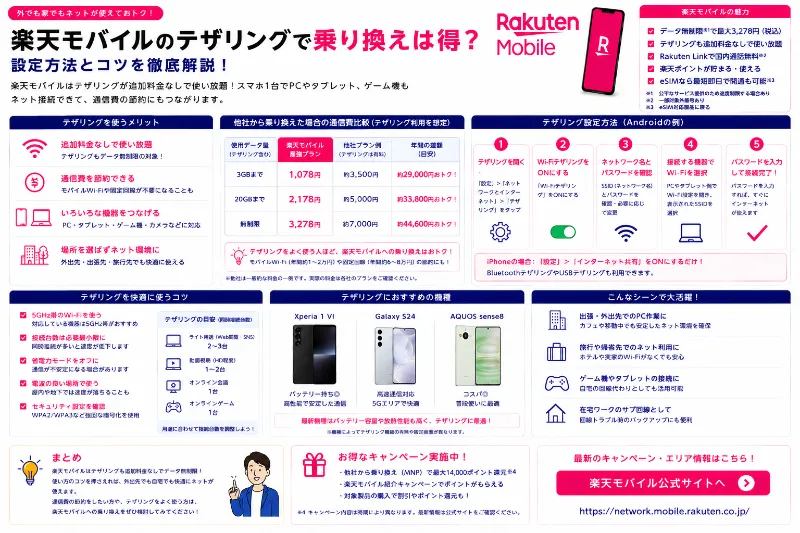
自宅の固定回線やポケットWi-Fi代を見直したいと思ったとき、候補に上がりやすいのが楽天モバイルへの乗り換えとテザリング活用です。楽天モバイルはテザリングが追加料金なし、申し込み不要で使えるため、スマホのデータ通信をそのままパソコンやタブレット、ゲーム機に分けられます。うまくハマれば通信費をまとめて下げやすい一方で、テザリングはスマホの電池消費や発熱、家の中の電波状況、利用時間帯の混雑などの影響を受けやすいのも事実です。だからこそ楽天モバイル テザリング 乗り換えで失敗しないコツは、契約や設定の前に、テザリングを生活の主役にするのか、あくまで補助として使うのかを決めて、使い方の設計まで作っておくことにあります。
まず、乗り換えで何が変わるかを整理します。テザリングはスマホ回線を親機としてWi-Fiルーターのように使い、子機側をインターネット接続させる機能です。外出先の作業、旅行、引っ越し直後のネット確保、固定回線工事までのつなぎ、出張先でのオンライン会議などで便利です。楽天モバイルの場合、基本的にはスマホのデータ通信とテザリングで使う通信が同じ扱いになり、特別なテザリングオプションを付けなくても利用できます。公式にもテザリングに制限はありませんと案内があり、同時に注意事項として、混雑や大容量通信などで他のユーザーへの影響が大きい場合は通信速度の制御やファイルサイズ圧縮を行う可能性がある旨が明記されています。つまり、テザリング自体は使える前提で設計しやすい一方、いつでも常に同じ快適さが保証されるわけではない、というバランス感覚が大切になります。


社員キャンペーン詳細情報は、こちらを参照してください。
ここで最重要の判断が、楽天モバイルのテザリングで生活を成立させたいのか、たまに使えればOKなのかです。たまに使えればOKなら、乗り換え手順と初期設定、そして接続できないときの切り分けだけ押さえておけば十分です。一方、固定回線の代わりとして常用したい場合は、電波が強い設置場所の確保、長時間利用時の給電方法、仕事で使うならVPNやオンライン会議の相性、家族の同時接続台数、夜間や昼休みの混雑時間帯の体感など、確認すべきポイントが一気に増えます。どちらのタイプかを先に決めるだけで、必要な準備が過不足なくなり、後から思っていたのと違ったとなりにくくなります。
乗り換えの全体像としては、端末と回線を整え、開通し、テザリングを設定し、実運用で検証して最適化する流れが基本です。楽天モバイルへMNPで乗り換える場合は、申し込みと回線切替と開通が別工程になりやすい点も踏まえ、開通まで終える時間を確保することが大切です。テザリング目的であっても、開通が完了していなければモバイルデータ通信自体が不安定になり、結果としてテザリングも使えません。特に月末に寄せて手続きする人は、ギリギリの開通は避け、余裕のある日中に回線切替と初期設定まで完了させるほうが失敗が減ります。
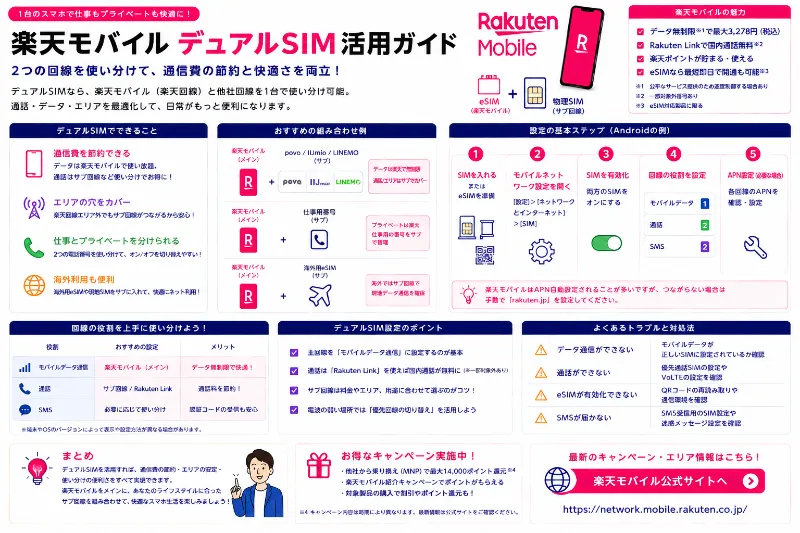
端末面では、テザリングの使い勝手が機種で変わります。iPhoneでもAndroidでもテザリングは一般的に可能ですが、デュアルSIM運用をしている人は、どの回線をモバイルデータ通信に使うかがテザリングの挙動に直結します。たとえばメイン回線を残しつつ楽天モバイルを追加して試すなら、楽天をeSIMで入れてデータ回線として検証する方法が分かりやすいです。最初は通話やSMSは従来回線のまま、データだけ楽天モバイルにしてテザリングの体感を見れば、仮に楽天側が合わなくても生活インフラが止まりにくくなります。
テザリング設定は難しくありませんが、初回に押さえるポイントがいくつかあります。iPhoneの場合は設定のインターネット共有をオンにし、Wi-Fiパスワードを設定して子機で接続します。Androidの場合は設定のネットワークとインターネット、または接続からテザリングをオンにし、Wi-FiテザリングのSSIDとパスワードを設定します。可能なら最初に、パスワードを強めにして第三者が勝手に接続できないようにしておくと安心です。子機が古い場合は暗号化方式との相性でつながりにくいことがあるため、接続できないときは子機側のWi-Fi設定で一度ネットワークを削除して再接続する、周波数帯を切り替えるといった手順が効くことがあります。
実運用で困りやすい点は、ほぼ次のテーマに集約されます。電池と発熱、置き場所と電波、速度のブレ、オンライン会議やVPNの相性、そしてトラブル時の切り分けです。まず電池消費は想像より大きくなりやすく、長時間のテザリングは充電しながらの運用が前提になりがちです。ただし充電しながら高負荷通信を続けると発熱が増え、端末保護のために性能が落ちたり、通信が不安定になったりする可能性があります。対策としては、充電しながら使うなら風通しの良い場所に置く、ケースを外して放熱しやすくする、直射日光を避ける、可能なら画面の明るさやバックグラウンド動作を抑えるなど、端末に優しい運用に寄せるのが現実的です。
置き場所はテザリングの体感を大きく左右します。家の中で電波が強い場所は意外と限られ、窓際や高い位置で安定しやすい一方、部屋の奥や鉄筋の中心部では弱くなることがあります。固定回線代わりにするなら、スマホをどこに置けば一番安定するかを先に探しておくと、毎日のストレスが大きく減ります。テザリング親機のスマホは、一般的なモバイルルーターよりアンテナ設計が最適化されていない場合もあるため、数十センチの移動で体感が変わることもあります。快適さを詰めたい人ほど、家の中で2から3箇所に候補を作り、昼と夜で通信を試して一番良い場所を決めると失敗しにくくなります。
速度のブレについては、テザリングだから遅いというより、元のモバイル回線の状況が反映されます。混雑時間帯やエリアの特性、電波強度、端末の発熱状態で体感が変わり得ます。楽天モバイルは混雑や大容量通信で他のユーザーへの影響が大きい場合に速度制御やファイルサイズ圧縮を行う可能性がある旨を案内しているため、常時大容量で使う想定の人は、実測の体感を踏まえて期待値を調整することが重要です。動画視聴中心であれば問題が出にくいこともありますが、仕事でのオンライン会議やリモートデスクトップ、VPN接続は、わずかな不安定さでもストレスになりやすいので、乗り換え前に試験運用の期間を作ると安心です。
オンライン会議やVPNでの相性を確認するときは、単に速度測定アプリを見るより、実際に自分が使うツールで試すほうが結論が早いです。たとえば会議で映像が止まらないか、音声が途切れないか、画面共有が安定するか、VPN接続後に社内システムへ入れるか、社用PCのセキュリティソフトが通信を遮っていないか、といった観点で見ます。ゲーム機の接続も、タイトルによってはNATタイプやポート制限の影響を受ける場合があるため、対戦を重視する人は先に試しておいたほうが後悔が減ります。
テザリングがうまくつながらないときは、原因を回線、端末設定、子機設定に分けると解決が早くなります。まず楽天モバイル側が開通しているか、モバイルデータ通信がオンになっているかを確認し、次にスマホを再起動して機内モードのオンオフで掴み直しをします。それでもだめなら、子機側でWi-Fiを一度オフにして再接続し、SSIDとパスワードの入力ミスがないか、接続先が別のWi-Fiに勝手に切り替わっていないかを確認します。Androidでモバイルデータ通信がそもそもできない場合は、APN設定が自動で入っていない可能性があり、楽天モバイル向けのAPNとしてrakuten.jpが選択されているかを確認するのが近道になることがあります。iPhoneはAPNを手動で触る場面は多くありませんが、過去に格安SIM用の構成プロファイルを入れていた人は、それが残って挙動に影響する場合があるため、心当たりがあるならプロファイルの有無も確認します。
乗り換え前のチェックとしては、テザリング目的の人ほど、電波と運用と端末の3つをセットで確認すると失敗しにくいです。電波は自宅での強い場所を見つけられるか、通勤や出張先でも使うならよく行く場所で体感がどうかを確認します。運用は、長時間の給電ができるか、置き場所を固定できるか、家族の同時接続を許容できるかを考えます。端末は、発熱に強いか、バッテリー劣化が進んでいないか、デュアルSIMで運用するならデータ回線の指定やモバイルデータ切替の設定が扱えるかを確認します。固定回線の完全代替を狙う場合ほど、いきなり一本化せず、楽天モバイルをサブ回線として追加し、データ回線としてテザリングを1週間から2週間試してから判断するほうが、結果的に後悔が少なくなります。
楽天モバイル テザリング 乗り換えで一番もったいないのは、契約自体はうまくいったのに、電池や置き場所、設定の設計が甘くて使いにくいと感じてしまうことです。逆に言えば、テザリングを主役にするのか補助にするのかを決め、家の中のベストな設置場所と給電方法を用意し、オンライン会議やVPNなど自分の用途で実地テストをしておけば、乗り換え後の満足度は上げやすくなります。次にやることとしては、直近の利用シーンを思い出し、テザリングを毎日使うのか非常時だけ使うのかを決めたうえで、可能なら今の端末で一度テザリングを試し、同じ場所で楽天モバイルにしたらどうなりそうかをイメージしてください。その上で楽天モバイルをeSIMで追加してデータ回線から検証し、問題がなければ主回線化する流れにすると、失敗しにくい乗り換えになります。
乗り換えで何が変わる
テザリングは無料で使える
楽天モバイルのテザリングは、追加料金や事前申し込みなしで利用できます。 そのため、ポケットWi-Fiの月額や固定回線の代替・補助として検討しやすいのが大きなメリットです。
「制限なし」の意味を理解する
公式FAQでは「テザリングに制限はありません」とされています。 ただし公平提供の観点から、状況によって通信速度の制御や、他ユーザーに支障が出る恐れがある場合にファイルサイズ圧縮を行う場合があると明記されています。
生活導線がシンプルになる
スマホ1台を親機にできると、外出時も自宅でも“同じ回線で”PCやタブレットをつなげられるため、回線・機器管理の手間を減らしやすいです。 一方で、親機(スマホ)が止まると全部止まるため、充電・端末の発熱・置き場所が運用の要になります。
テザリング設定手順
iPhoneの設定(基本)
楽天モバイル公式の案内では、Wi-Fiテザリングの場合「設定」→「インターネット共有」→「ほかの人の接続を許可」をオンにして、表示されるパスワードを子機側で入力します。 接続できると、端末上部などにテザリング接続中を示すラベルが表示されます。
パスワード管理の注意
Wi-Fiテザリング利用時は第三者による不正利用防止のため、パスワード設定と管理を行うよう注意事項で示されています。 家族や職場などで共有する場合でも、必要以上に第三者へパスワードを広めない運用が安全です。
“つながるのに遅い”時の前提
テザリングはデータ通信を行い、データ利用量が消費されます。 また、地域や移動により通信網を跨ぐ場合、数秒〜数分程度通信が途切れる可能性があることも注意事項として記載があります。
失敗しない運用のコツ
自宅の「定位置」を作る
テザリングを主に使うなら、家の中で電波が安定する場所に“スマホの置き場所”を固定するのが基本です。 通信が不安定だと、子機側はWi-Fiがつながっていても体感は悪くなりやすいです。
長時間は給電前提にする
テザリング中はスマホが通信とアクセスポイント動作を同時に行うため、電池消耗が増えやすく、長時間運用は充電しながらを前提に設計すると安定します。 寝ている間に使う・在宅勤務で一日つなぐ、といった用途ほどこの考え方が重要です。
“全部テザリング”にしない判断も必要
オンライン会議・大容量アップロード・家族全員同時利用など、要求が重い環境では固定回線や別回線の併用が安心です。 公式に速度制御の可能性も示されているため、重要な用途はバックアップ手段を持つと安全です。
乗り換え前チェックリスト
申し込みに必要なもの
MNPで楽天モバイルへ乗り換える準備として、本人確認書類・楽天ID/パスワード・支払い情報・(必要な場合)MNP予約番号が挙げられます。 本人確認書類の例として運転免許証やマイナンバーカードが使える旨も案内されています。
端末側の準備(超重要)
テザリングを使うなら、スマホ側で「インターネット共有」をオンにできる状態まで初期設定を済ませる必要があります。 子機側(PCなど)は表示されたSSIDとパスワードで接続する運用になるため、初回接続の手順も事前に確認しておくと当日あわてません。
乗り換え当日の段取り
乗り換え後は、テザリングができるかを「スマホ単体でネットができる」→「子機がWi-Fi接続できる」→「実際にブラウザで通信できる」の順で確認すると切り分けが簡単です。 もし不安定なら、注意事項にある“通信網を跨ぐと途切れる可能性”も踏まえ、場所を変えて再テストすると原因を特定しやすくなります。
コメント