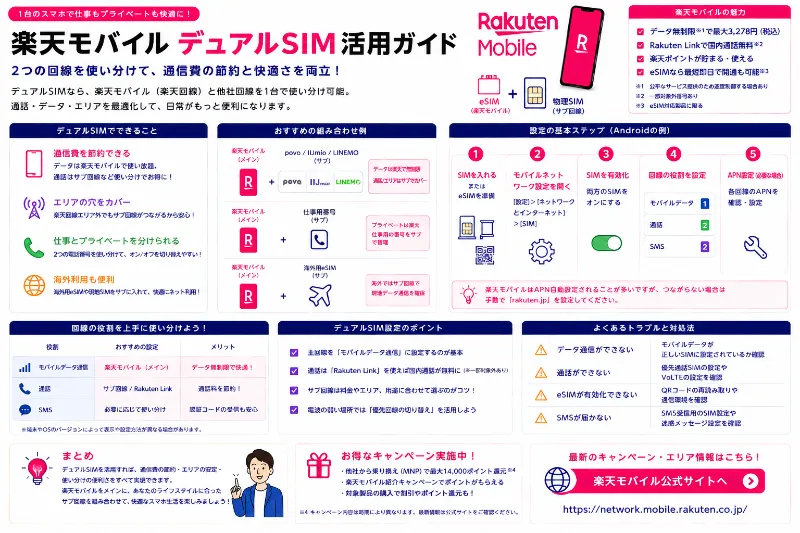
スマホ代を少しでも抑えつつ、いざという時のつながりやすさも捨てたくない。そう考えたときに現実的な落としどころとして選ばれやすいのが、1台のスマホで2回線を使い分けるデュアルSIM運用です。中でも楽天モバイルは、データ使用量に応じて料金が段階的に変わる仕組みのため、月によって通信量が増減しやすい人ほど相性が良く、データ通信は楽天モバイルに寄せて節約したい一方で、通話やSMS、電波面の安心のために今の回線も残しておきたい、というニーズにうまく噛み合います。
デュアルSIMのいちばん大きなメリットは、乗り換えを一発勝負にしなくていい点です。楽天モバイルをサブ回線として追加し、通勤経路や職場、地下、よく行く商業施設など、自分の生活圏で実際の電波状況や速度感を確かめながら、徐々に主回線としての比重を上げられます。たとえば、これまでの回線は通話とSMS認証を担う保険として残し、楽天モバイルはモバイルデータ通信やテザリング担当にするだけでも、毎月の料金と使い勝手のバランスが取りやすくなります。もし使ってみて、特定の場所で決済時の通信が不安だったり、建物の奥でつながりにくさを感じたりしても、データ回線をもう一方へ切り替えるだけで回避できる場面が増えます。


社員キャンペーン詳細情報は、こちらを参照してください。
ただしデュアルSIMは、最初の設計と設定を雑にすると失敗しやすい運用でもあります。よくあるのが、想定と違う回線でデータが消費されていた、通話の発信が意図しない番号になっていた、APN設定や構成プロファイルの扱いを誤って通信が不安定になった、というタイプのトラブルです。こうしたミスを減らすコツは、申し込み前ではなく設定前に、何を楽天モバイルに任せて、何を今の回線に残すかを決め切ることです。デュアルSIMでは主に通話回線、データ回線、SMS回線という役割があり、ここが曖昧なまま進めると、端末のデフォルト設定に流されて想定外が起きます。
パターンとして現実的で失敗が少ないのは、データ通信は楽天モバイル、通話とSMSは既存回線、という分担です。銀行や各種サービスの二要素認証、本人確認、宅配の通知など、SMSが絡む用途は意外と多く、ここを既存回線に残しておくと、番号変更や再認証の手間を最小化できます。一方でデータ通信を楽天モバイルに寄せれば、月のデータ使用量が多い月ほど料金メリットを感じやすく、テザリングも含めて運用しやすくなります。逆に、通話を楽天モバイルへ寄せたい場合は、楽天リンクなどアプリ通話の使い勝手や、通話品質の体感、着信の扱いを先に試してから判断すると安心です。なお、料金や無制限のような使い方の可否は、利用状況やネットワーク混雑、サービス仕様の変更などで体感が変わり得るため、最新の提供条件は公式案内で確認しておくのが確実です。
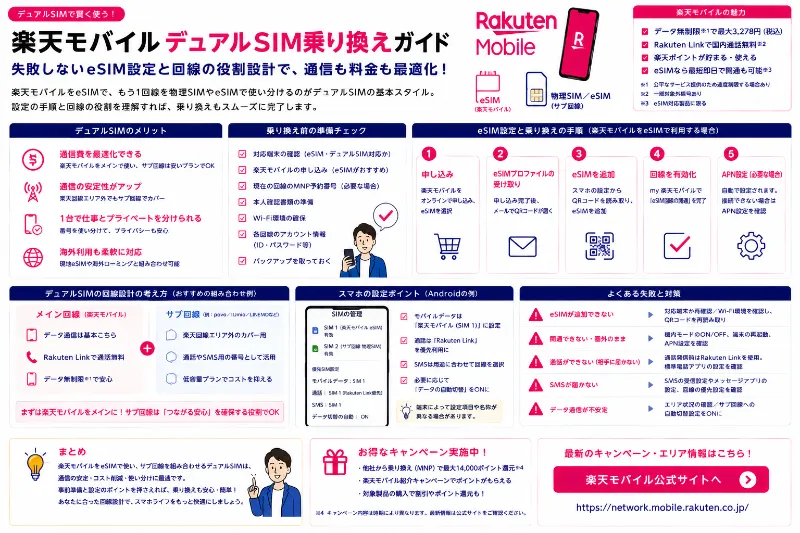
端末側の前提として、まず自分のスマホがデュアルSIMに対応しているかを確認します。デュアルSIMには、物理SIMを2枚入れるタイプ、物理SIMとeSIMの組み合わせ、eSIMを複数登録して切り替えるタイプなどがあり、端末によってできることが異なります。iPhoneは多くのモデルで物理SIMとeSIMの組み合わせに対応しており、Androidは機種や販売元によって対応状況が分かれます。購入前後で迷いがあるなら、端末の仕様、楽天モバイルの対応製品一覧、現在使っている回線のeSIM提供可否を突き合わせると判断しやすいです。
iPhoneで楽天モバイルをデュアルSIM運用する場合、基本の考え方はとてもシンプルで、回線を追加したら、どちらをモバイルデータ通信に使うか、どちらを音声通話のデフォルトにするか、連絡先ごとにどの回線で発信するか、という優先順位を決めます。特に重要なのが、モバイルデータ通信の回線指定と、モバイルデータ通信の切り替え許可の扱いです。自動切り替えを許可すると、電波状況によっては意図せず別回線にデータ通信が移り、節約目的とズレることがあります。地下や混雑時など、楽天回線側の状況が弱い場面で保険として働くメリットもありますが、まずは切り替えをオフにして挙動を把握し、必要に応じてオンにする、という順番が無難です。また、回線に分かりやすい名称を付けておくと、後から設定を見直す時に混乱しにくくなります。
Androidの場合も考え方は同じで、SIM管理画面で通話用SIM、SMS用SIM、データ用SIMを指定します。機種によって表記が異なるため、デュアルSIM設定、SIMカード管理、モバイルネットワークといった項目を探すことになります。楽天モバイルをデータ用にするなら、モバイルデータの既定を楽天にし、もう一方はモバイルデータをオフにする、あるいはデータローミングやバックグラウンド通信の扱いを必要に応じて見直すと、想定外のデータ消費を抑えやすくなります。APNについては、端末やOS、SIMの状態によって自動設定されることもあれば、手動入力が必要になることもあります。過去に他社のAPN構成プロファイルを入れたままになっている、VPNや広告ブロックアプリで通信経路を変えている、といったケースではつまずきやすいので、通信が不安定なときは公式サポートの手順に沿ってAPNやプロファイルの状態を確認し、不要な設定が残っていないかを点検すると改善につながります。
運用で差が出るポイントは、日常の使い方を想定してチェック項目を先回りすることです。たとえば次のような点は、導入直後に一度テストしておくと安心です。モバイルデータ通信が本当に楽天モバイル側で動いているか、テザリング時にどちらの回線を掴んでいるか、SMS認証コードが意図した番号で受け取れるか、緊急時の発信がどの回線になるか、通話の発信番号が相手にどう表示されるか。加えて、通話アプリを使う場合は、モバイルデータが不安定な場所で通話品質がどう変化するかも体感しておくと、メイン運用に移る判断がしやすくなります。
失敗例として多いのは、楽天モバイルをサブで入れたつもりが、いつの間にか既存回線のデータを大量に使っていた、あるいは逆に既存回線側に付けていたデータオプションの意味が薄れ、割高になっていた、というパターンです。デュアルSIMにすると、回線ごとの料金プランやオプションの最適解が変わります。楽天モバイルへデータを寄せるなら、既存回線のデータ容量を下げられないか、通話定額は必要か、留守番電話やキャリア決済など残したい機能があるか、といった見直しが節約に直結します。一方で、既存回線を最小構成にしすぎると、万一楽天側がつながりにくい場面で切り替えたときに不便が出ることもあるため、自分の生活圏での保険としてどこまで必要かを基準に決めるのが現実的です。
楽天モバイルのデュアルSIM活用は、スマホ料金の節約と通信の安定性を両立しやすい反面、回線の役割分担と初期設定が成否を分けます。まずはサブ回線として楽天モバイルを追加し、データ回線の指定、通話とSMSの既定、データ切り替えの挙動、テザリングの利用、APNやプロファイルの状態を一通り確認して、生活圏で困らない感触を得られたら、既存回線のプラン見直しや主回線化を検討するとスムーズです。手順の細部は端末や契約形態で変わり得るので、迷った時や表示が違う時は公式サポートの案内を参照しつつ、自分の目的に合った割り当てになっているかだけは最後に必ず確認してから運用を始めてみてください。
デュアルSIM活用パターン
データは楽天・通話は他社
スマホ料金を見直したいけれど、乗り換えで通話やSMS認証が止まるのは困る。さらに、職場や地下など特定の場所で電波が合うかどうかも事前に確かめたい。そうした不安を小さくしながら通信費の節約を狙える方法として、楽天モバイルをデュアルSIMで追加する運用が選ばれています。1台で2回線を使えるため、いきなり全面移行せずに試せるのが大きな強みです。
デュアルSIM運用にはいくつかの組み合わせがありますが、最も失敗が少ないのはモバイルデータ通信は楽天モバイル、通話は今の回線という分担です。楽天をデータ用として試せるので、生活圏での通信の相性チェックがしやすく、結果として後悔しにくい形になります。しかも通話やSMS認証は今の回線を維持できるため、銀行や決済、各種サービスのログインなど、いわゆる生活インフラに影響を出さずに移行を進められます。データ通信は毎日の体感に直結しますが、同時に失敗したときのダメージも大きい領域です。だからこそ、まずは楽天モバイルをデータ専用に近い役割で入れて、問題がない範囲を広げていく考え方が現実的です。
この運用が安定しやすい理由は、役割が明確で端末設定がブレにくいことにあります。デュアルSIMでありがちな失敗は、端末が自動で回線を切り替えたり、初期設定のまま使ってしまったりして、意図しない回線でデータが消費されるケースです。たとえば、楽天モバイルでデータを使うつもりだったのに、気づいたら元の回線側のデータ容量を消費していた、というズレが起きます。最初にデータ回線を楽天モバイルに固定し、もう一方の回線は通話とSMS中心にしておくと、こうしたズレを減らせます。
準備段階で確認しておきたいのは、端末がデュアルSIMに対応しているか、そしてSIMの形が何になるかです。デュアルSIMには物理SIMとeSIMの組み合わせ、物理SIMを2枚入れるタイプ、eSIMを複数登録して切り替えるタイプなどがあります。iPhoneは物理SIMとeSIMの組み合わせが一般的で、Androidは機種により対応状況が異なります。今の回線を物理SIMのまま残し、楽天モバイルをeSIMで追加する形にすると、SIMの差し替えが不要になり、移行作業の手戻りも起きにくくなります。ただし、eSIMの発行や再発行の手順、本人確認の方法は契約状況により変わるため、実際の手続きは公式案内に沿って進めるのが安全です。
iPhoneでの考え方はシンプルで、回線を追加したあとに、モバイルデータ通信を楽天モバイルへ指定し、音声通話のデフォルトは今の回線にしておきます。さらに重要なのが、モバイルデータ通信の切り替えを許可する設定です。ここをオンにすると、電波状況によっては自動的にもう一方の回線へデータが移ることがあり、節約目的とズレる場合があります。まずは切り替えをオフにして挙動を把握し、どうしても楽天モバイル側が弱い場所が多いと感じたときだけ、保険としてオンを検討する流れが無難です。回線名も、楽天データ、通話用など自分が一目で分かる名称に変えておくと、後から見直すときに迷いません。
Androidでも基本は同じで、SIM管理画面でデータ用SIMを楽天モバイルに設定し、通話用SIMは今の回線に割り当てます。機種によっては、通話の都度どちらのSIMで発信するか確認する設定も選べますが、最初は既定の通話回線を固定したほうがミスが減ります。データに関しても、楽天モバイル側を既定にし、もう一方の回線のモバイルデータはオフにしておくと、想定外のデータ消費を抑えやすくなります。
設定でつまずきやすいのがAPNや構成プロファイルの扱いです。過去に他社のプロファイルを入れたままだったり、端末の移行時に古い設定が残っていたりすると、通信が不安定になったり、繋がるはずの場所で繋がりにくく感じたりすることがあります。自力で勘に頼って設定をいじると余計に混乱しやすいので、通信がおかしいときは、端末側のネットワーク設定の見直しや、公式サポートに沿ったAPN確認を優先し、不要なプロファイルが残っていないかを落ち着いて確認するのが近道です。
デュアルSIM運用を始めた直後は、日常でよく使う動作を一通りテストしておくと安心です。たとえば、ブラウザや動画視聴をしているときにデータ回線が楽天モバイルになっているか、テザリングをオンにしたときに楽天側の回線が使われているか、SMS認証コードが今の回線の番号で問題なく届くか、通話の発信が意図した回線になっているか、といった点です。特にテザリングは、データ消費が増えやすいので、どの回線で共有しているかを見落とすと想定より早く条件が変わります。楽天モバイルの料金はデータ利用量で段階的に変わる設計のため、月によって使い方が偏る人ほど管理がしやすい一方、どの回線でデータを使っているかを把握できていないと節約効果が薄れます。
もう一つのポイントは、プランとオプションを二重に抱えないことです。データ通信を楽天モバイルに寄せるなら、今の回線側のデータ容量は見直せる可能性があります。逆に、今の回線で残しておくべきものとしては、SMS認証に使っている番号、通話品質の安心感、キャリアメールやキャリア決済など生活に組み込まれている機能が挙げられます。ここは人によって必要度が違うため、最初から最小構成に切り詰めすぎず、楽天モバイルの電波の相性が分かってから段階的に調整するほうが失敗しにくいです。
楽天モバイルのデュアルSIM活用は、節約と安心を両立しやすい反面、設定が曖昧だと意図しない回線で通信してしまうなどの落とし穴もあります。だからこそ、モバイルデータ通信は楽天モバイル、通話とSMSは今の回線という分担から始めるのが定石です。まずは通勤経路や職場、よく行く場所で数日から数週間使い、困る場面があるかどうか、切り替えで回避できるかどうかを確かめてみてください。納得できる手応えが出たら、今の回線のデータオプションを下げる、通話の扱いを見直す、楽天モバイル側の比重を少しずつ上げる、といった順で調整していくと、生活を止めずにスムーズな移行につながります。
通話も楽天に寄せて節約
楽天モバイルをデュアルSIMで使い始める人が増えている背景には、料金の最適化だけでなく、通信の不安を抱えたまま一気に乗り換えるリスクを減らしたい、という現実的なニーズがあります。特にデータ通信は毎日使うぶん体感差が出やすく、生活圏での電波の相性が合うかどうかは、スペック表だけでは判断しきれません。だからこそ、最初はモバイルデータ通信を楽天、通話とSMSは今の回線という役割分担で走らせ、問題が起きてもすぐ戻せる状態を残しておくのが、失敗しにくい始め方になります。
そのうえで、楽天を将来の主回線候補として育てていくなら、通話も楽天に寄せる運用が次の選択肢になります。データ通信の相性に手応えが出てくると、通話までまとめたほうが管理が楽になり、月々の固定費も整理しやすくなるためです。ただし通話は、同じ楽天回線でもどこから発信するか、どの設定で発信するかによって、体感と請求の両方が変わりやすい領域です。ここを曖昧にしたまま通話移行を進めると、思ったより通話料がかかった、発信や着信の挙動が想像と違った、仕事の折り返しで番号が混乱した、といったズレが起こりがちです。最初は慎重に試すのが安全で、結論としては、まずはデータ、次に通話という順番で移すと、トラブル時の切り分けが圧倒的に簡単になります。
通話を楽天に寄せるときに意識したいのは、通話が端末標準の電話アプリで発信されるのか、専用アプリから発信されるのか、という違いです。一般論として、アプリ通話はデータ通信を使う形になりやすく、標準の音声通話は回線側の音声機能を使う形になりやすい、という整理ができます。そして料金の扱いは、このどちらで発信したか、どの通話先か、どんな条件かによって変わる場合があります。楽天モバイルの場合も、どのアプリから発信したかで請求のされ方が変わるケースがあるため、移行初期は特に、発信方法を自分で統一して、想定外の課金が起きにくい状態を作るのがポイントです。細かな対象外条件や最新の仕様は変更されることがあるので、最終的には公式の案内で確認する前提で考えてください。
実際の進め方としては、データ通信を楽天に寄せたデュアルSIM運用をしばらく続け、生活圏のつながりやすさに納得できたら、通話を楽天へ寄せるための小さなテストを挟みます。たとえば、家族や自分の別端末など、影響が少ない相手に短時間だけ発信してみて、音質、呼び出しの安定性、発信番号の表示、留守番電話や転送の必要性などを確認します。次に、よく使う用途で試します。店舗予約、宅配の連絡、仕事の折り返しなど、相手が固定電話か携帯電話かでも体感が変わることがあるので、できる範囲でパターンを増やしておくと安心です。ここで違和感があれば、通話は今の回線に戻し、データは楽天のままという形にすぐ退避できます。この逃げ道を残した状態で試せるのが、デュアルSIMの強みです。
端末設定の面では、デュアルSIMはデフォルト回線の決め方が重要です。iPhoneでもAndroidでも、通話の既定回線、モバイルデータ通信の回線、SMSの回線をそれぞれ選べるようになっています。通話を楽天に寄せ始める段階では、通話の既定回線を楽天にしつつも、連絡先ごとにどの回線で発信するかを固定できる設定がある場合は、それを活用すると混乱が減ります。仕事関係は当面今の回線、プライベートは楽天、といった切り分けも可能です。逆に、毎回どちらで発信するかを聞かれる設定にしていると、急いでいるときに押し間違えて、意図しない回線で発信してしまうことがあります。最初のうちは、運用ルールが固まるまで固定設定を優先したほうが失敗が少なくなります。
請求面の不安を減らすためには、発信方法のルールと、確認方法のルールをセットで持つと効果的です。発信方法のルールは、アプリ通話を使うなら常にアプリから発信する、標準の電話アプリを使うならその条件を理解したうえで使う、というように自分の中で統一します。確認方法のルールは、試験期間中は通話明細や利用状況をこまめに見る、想定外があれば設定や発信経路を見直す、というものです。通話に限らず、デュアルSIMは最初の数日から数週間で癖が見えるので、その期間だけでも意識的にチェックするだけで、後からの後悔が減ります。
また、通話を楽天に寄せると、SMS認証の扱いも一緒に考える必要があります。多くの人にとってSMSは、メッセージというより本人確認の鍵です。銀行、決済、各種SNS、ショッピング、フリマ、配車など、生活のあちこちに紐づいています。通話を楽天へ寄せるということは、番号の使い方や、どの回線でSMSを受けるかも整理し直すことにつながります。いきなり番号の主従を入れ替えるのが不安なら、通話だけ楽天に寄せてもSMSは今の回線に残す、といった段階的な移行も検討できます。端末や契約形態によってできる範囲は異なるため、自分のスマホが音声とSMSの既定をどう扱えるかを、設定画面で一度確認しておくとスムーズです。
データから通話へ移す順番が良い理由は、問題が起きたときに原因が切り分けやすいからです。最初にデータを楽天へ寄せると、検証対象は通信品質とデータの消費挙動に絞れます。ここが安定してから通話へ進めば、次に起こる違和感は通話アプリの使い方、発信経路、音声側の設定といった範囲に限定されます。逆に、データも通話も一度に切り替えると、決済が通らないのがデータの問題なのか、SMSが届かないのが回線の問題なのか、通話料が想定外なのが発信方法の問題なのか、混ざってしまいがちです。結果として解決まで時間がかかり、結局元に戻して挫折する、という流れになりやすいので、段階移行は心理的にも技術的にも合理的です。
楽天を主回線として育てたい場合でも、最初から完璧な形を目指す必要はありません。まずはデータ通信を楽天に寄せて、生活圏での安定性を確認する。次に通話を小さく試し、発信方法と請求の関係を理解する。そのうえで、問題がなければ通話の比重を上げ、必要に応じて今の回線の役割を縮小する。この順番なら、節約と安心の両立を崩しにくく、途中で引き返すことも簡単です。今日やることとしては、端末のデュアルSIM設定画面でデータ回線と通話回線の既定がどうなっているかを確認し、通話を楽天で試す期間だけでも、発信経路を統一して明細をチェックする運用を組んでみると、次の判断がぐっとしやすくなります。
圏外・障害の保険にする
デュアルSIMを検討する理由は、単にスマホ料金を下げたいからだけではありません。実際に使ってみると、片方がつながりにくい場所や混雑する時間帯に、もう片方へ切り替えられるという保険としての価値が想像以上に大きいです。とくに楽天モバイルを組み合わせる場合は、データ使用量に応じて料金が変わる設計と相まって、普段は楽天モバイルでデータ通信を運用しつつ、いざというときは既存回線に退避できる形を作りやすく、節約と安定性を同時に狙う人に向いています。
デュアルSIMが保険として機能する場面は分かりやすく、たとえば職場の特定フロアだけ電波が弱い、地下鉄のホームで通信が途切れがち、休日の繁華街で混雑して読み込みが遅い、といった日常の小さな困りごとに直結します。こういうとき、回線を変えるだけで改善するケースが一定数あります。逆に、乗り換えで回線を一本化してしまうと、その場所の相性が悪かった場合に逃げ道がなくなり、結局また契約を増やすことになりがちです。最初からデュアルSIMで逃げ道を残しておくと、判断ミスのコストを下げられます。
さらに、テザリングを固定回線代わりに使う人ほど、バックアップ回線の重要性が上がります。家のネットをモバイル回線のテザリングでまかなうと、回線側の混雑、基地局側の状況、障害やメンテナンス、端末の発熱や電池、室内での電波の入り方など、固定回線とは違う要因で不安定になりやすいからです。オンライン会議中に急に速度が落ちる、子どもの動画が止まる、決済や本人確認が通りにくい、といったトラブルは、原因が回線側か端末側か切り分けが難しいこともあります。ここでデュアルSIMがあると、同じ端末のままデータ回線を切り替えて様子を見るという対処ができ、問題の切り分けが一気に楽になります。結果として、固定回線の代替としての安心感も増します。
デュアルSIM運用でまずおすすめしやすいのは、モバイルデータ通信は楽天モバイル、通話とSMSは今の回線という分担です。この形は、楽天モバイルの通信品質が自分の生活圏でどの程度通用するかをデータ通信で集中的に試せるうえ、通話やSMS認証といった生活インフラを止めずに済みます。銀行や決済、各種サービスの二要素認証はSMSが絡むことが多く、ここを動かすのは手間もリスクも大きいので、最初は触らずに残す判断が失敗を減らします。データ通信は楽天、通話は既存回線、という役割が固まっているだけで、意図しない回線でデータを消費する事故も起きにくくなります。
一方で、安定性を目的にするなら、切り替えやすさそのものを設計に入れると効果が出ます。たとえば、普段は楽天モバイルをデータ回線に固定し、混雑時や特定スポットでだけ既存回線へ切り替える運用にしておくと、節約と安定の両立がしやすいです。ここで注意したいのが、端末側の自動切り替え設定です。iPhoneにはモバイルデータ通信の切り替えを許可する設定があり、オンにすると状況によってもう片方へ自動で逃げることがあります。保険としては便利ですが、節約を優先したい人にとっては、いつの間にか既存回線のデータが消費されていたというズレにつながる場合があります。まずはオフで挙動を把握し、本当に必要だと感じたらオンにする、という順番が無難です。Androidにも機種によって、スマート回線切り替えのような機能があるため、同じ考え方で管理すると失敗しにくくなります。
テザリング目的で楽天モバイルを使う場合は、快適さと安定性の両面で、最初に現実的なチェックをしておくと安心です。たとえば自宅の中でも、窓際と部屋の奥で速度や安定性が変わることがあります。端末の置き場所、Wi-Fiの電波の飛び方、USBテザリングかWi-Fiテザリングか、充電しながら運用したときの発熱、長時間接続でのバッテリー劣化リスクなど、固定回線とは違う注意点が出ます。バックアップ回線があると、会議や作業の山場だけ既存回線に切り替える、あるいは自宅では既存回線、外出先では楽天モバイルなど、用途に応じた使い分けも現実的になります。安定性を目的にすると、単なる節約術だったデュアルSIMが、通信の冗長化という意味合いを持ち、組み合わせの価値が一段上がります。
楽天モバイルを主回線候補として育てたい人は、段階的に通話も楽天側へ寄せる選択肢が出てきます。ただし、楽天側の通話運用は、どのアプリから発信するかなどで体感や請求のされ方が変わり得るため、いきなり全部を移すより、まずはデータ、次に通話という順で移すほうが安全です。データが安定しているかの検証と、通話の運用ルールの検証を分けられるので、もし違和感が出ても原因を絞りやすくなります。試験期間中は、発信方法を自分の中で統一し、利用状況や明細の確認もしながら、想定外がないかを見ると安心感が高まります。最新の仕様や対象条件は変わることがあるため、最終的な判断は公式案内の確認が前提になります。
デュアルSIMで起きがちなトラブルも、安定性目的の人ほど先に潰しておくと効果的です。代表的なのは、データ回線の指定ミスで意図しない回線が減っていく、APNや構成プロファイルの扱いを誤って通信が不安定になる、回線名を分けていなくて切り替え時に混乱する、といったものです。とくに以前使っていた回線の設定が端末に残っている場合は、つながり方が不自然になることがあります。通信がおかしいと感じたら、むやみに設定をいじるより、端末のモバイルデータ通信の既定、APN、プロファイルの状態を落ち着いて確認し、必要なら公式サポートの手順に沿って見直すほうが、復旧が早いことが多いです。
最後に、デュアルSIMは万能ではない点も押さえておくと期待値を誤りません。2回線あっても、同じ場所で両方が弱いケースはあり得ますし、端末の問題やアプリ側の障害で通信が止まる可能性もあります。それでも、回線が2つあることで取れる選択肢が増え、混雑や相性による不便を減らせる見込みが高まるのは確かです。節約を出発点にしても、安定性を目的に据え直すだけで、デュアルSIMの価値はぐっと実用寄りになります。まずはモバイルデータ通信を楽天モバイルに割り当て、今の回線を通話とSMSの保険として残し、生活圏のよくある困りどころで切り替えテストをしてみてください。手応えが出たら、テザリングの運用や通話の移行を段階的に試し、自分にとって一番ストレスの少ない組み合わせへ整えていくのが、後悔しにくい進め方です。
設定の基本(iPhone/Android)
iPhoneは対応機種が重要
今使っている回線はそのままに、楽天モバイルを追加してデュアルSIMで運用できれば、スマホ料金の見直しと通信の安心感を同時に手に入れやすくなります。特にiPhoneは設定が比較的わかりやすい一方で、そもそも自分の端末がデュアルSIM前提の構成にできるかどうかを確認せずに申し込んでしまい、途中で手が止まるケースも少なくありません。楽天モバイルはiPhoneでデュアルSIM運用ができる旨を案内しており、考え方としてはiPhone XSやiPhone XR以降を対象に捉えるのが基本になります。さらに、他社回線を利用中のiPhoneへデュアルSIMで楽天回線を追加する手順も、公式FAQにまとまっているため、迷ったときは公式手順をベースに進めるのが安全です。
まず大前提として押さえたいのが、iPhoneのデュアルSIMはnanoSIMとeSIMの組み合わせで実現するケースが多いという点です。つまり、端末に挿す物理SIMが1枚でも、eSIMを追加すれば2回線を同時に待ち受けできます。逆に言えば、eSIMに対応していないiPhoneでは、nanoSIMを2枚挿しての2回線運用は基本的にできません。そこで最初のチェックポイントが、手元のiPhoneがeSIMに対応しているか、そしてデュアルSIMとして扱える世代かどうかです。モデル名が分からない場合は、iPhoneの設定から一般、情報を開いて機種名を確認すると判断しやすくなります。
次に重要なのが、端末がSIMフリーか、あるいはSIMロック解除済みかという点です。デュアルSIMは回線を追加する運用なので、端末が特定のキャリアに制限されていると、楽天モバイルのeSIMを追加できない、もしくは追加しても使えない可能性があります。最近はSIMロックの考え方が変わってきていますが、購入時期や購入元によって状況が異なることがあるため、過去にキャリアで購入したiPhoneを使い続けている人ほど、ここは一度確認しておくと安心です。確認方法は契約先によって異なるため、心配であれば今の回線のサポート情報もあわせて見ておくと、手戻りを減らせます。
自分のiPhoneがデュアルSIM前提の構成にできると分かったら、次はどちらをnanoSIMにして、どちらをeSIMにするかを決めます。失敗が少ないのは、今使っている回線をnanoSIMのまま維持し、楽天モバイルをeSIMで追加する形です。この形なら、今の回線の通話やSMS認証を止めずに、楽天モバイルのデータ通信を生活圏で試しやすくなります。もちろん、すでに今の回線をeSIMで使っている場合は逆に、楽天モバイルをnanoSIMで契約する、または両方をeSIMとして登録するなど、端末と契約状況に合わせた組み方になります。ここは端末の対応と、各社がeSIMを提供しているかどうかで変わるため、決め打ちせずに現状から最短の手順を選ぶのが現実的です。
楽天モバイルを他社回線利用中のiPhoneへ追加する流れは、全体像だけ押さえると難しくありません。楽天モバイル側でeSIMを申し込み、開通に必要な案内に沿ってiPhoneへeSIMを追加し、最後にiPhone側で通話回線とデータ回線の割り当てを決める、という順番です。設定作業そのものはiPhoneの設定からモバイル通信へ進み、eSIMを追加するメニューから進めますが、途中で通信が必要になることがあるため、Wi-Fiに接続できる状態で作業すると安定します。加えて、eSIMは端末の機種変更や初期化で再発行が必要になる場合があるため、手続き方法や注意点は事前に把握しておくと後悔しにくくなります。細部は状況により異なるため、楽天モバイル公式FAQの手順を確認しながら進めるのが確実です。
デュアルSIMとして回線を追加できたら、最後に設定で差が出ます。特に意識したいのは、モバイルデータ通信をどちらの回線に割り当てるか、音声通話のデフォルト回線をどちらにするか、という2点です。よくある失敗は、追加しただけで満足してしまい、データ回線が想定と逆になっていたり、データの切り替えが自動になっていて意図せず他社側のデータを消費したりすることです。楽天モバイルで節約を狙うなら、まずはモバイルデータ通信を楽天モバイルに固定し、データ回線の自動切り替えは挙動を理解するまでオフにしておくと管理しやすくなります。一方で、安定性を優先したい人は、混雑時や電波が弱い場所で自動切り替えが助けになることもあるため、最初はオフで検証し、必要を感じた段階でオンを検討する、という段階的な運用が安全です。
また、回線名の付け方も地味に重要です。iPhoneでは2回線をラベルで管理できますが、ここを分かりやすくしておくと、切り替え時の誤操作が減ります。たとえば楽天データ、メイン通話など、自分が目的から逆算して迷わない名前にしておくと、後で設定を見直すときにも混乱しません。テザリングを頻繁に使う人は、テザリング時にどちらのデータ回線が使われているかも一度確認しておくと安心です。固定回線代わりにテザリング運用をしている場合、バックアップ回線があるだけで、会議中や決済時などの不安が大きく下がります。
デュアルSIMは節約のためのテクニックとして語られがちですが、実際には安定性の確保という目的で導入すると価値が上がります。片方がつながりにくい場所や混雑時に、もう片方へ切り替えられる保険があると、外出先での調べ物や決済、連絡のやり取りが途切れにくくなります。まずは自分のiPhoneがiPhone XSやiPhone XR以降に該当し、nanoSIMとeSIMを組み合わせたデュアルSIM構成にできるかを確認してください。確認が取れたら、楽天モバイル公式FAQの手順を見ながら回線を追加し、データ回線と通話回線の割り当てを目的に合わせて整えるところまで進めると、失敗しにくい形でデュアルSIM運用をスタートできます。
回線名を付けて迷子防止
デュアルSIM運用でいちばん多い失敗は、電波の強弱や料金プランそのものよりも、いま自分がどちらの回線で通信しているのかを見失うことから始まります。楽天モバイルをサブ回線として追加したのに、気づけばデータ通信が元の回線側になっていて容量を消費していた、逆に通話を残したい回線が既定になっておらず発信が混ざった、といった事故は、設定の知識不足というより回線の見分けがつかない状態で使い始めてしまうことが原因になりがちです。だからこそ、楽天モバイルをiPhoneでデュアルSIM運用する場合は、回線名のラベル付けを最初にやるのが最大のコツになります。
回線名を付ける目的はシンプルで、設定画面でも日常の操作でも、仕事用か私用か、通話用かデータ用かが一目で分かる状態を作ることです。デュアルSIMは、回線そのものを増やす便利さと引き換えに、判断する場面が増えます。モバイルデータ通信はどっちか、通話の既定はどっちか、SMSの受け口はどっちか、テザリングはどっちの回線で出ているか。こうした場面で毎回迷うと、設定ミスや押し間違いが起きやすくなります。逆に、ラベルが分かりやすいだけで、同じ操作でもミスが減り、切り替えも速くなります。
ラベルの付け方は、使い方に合わせてルールを決めるのが重要です。たとえば節約目的が強いなら、楽天は楽天データ、元の回線はメイン通話のように役割で付けると、いまの目的と直結して判断できます。仕事と私用を分けたいなら、仕事回線、私用回線という付け方も分かりやすいです。通話とデータで運用を分ける人が多いことを踏まえると、次のような付け方は実用的です。
楽天モバイル側はデータ用、テザリング用、楽天データ
今の回線側は通話用、SMS用、メイン通話
細かい言い回しは何でも構いませんが、ポイントは自分が迷いやすい局面に合わせることです。たとえば仕事の電話を取り違えるのが怖い人は仕事通話、私用通話のように通話を軸にし、データの使い分けが怖い人は楽天データ、予備データのようにデータを軸にします。
iPhoneでは、デュアルSIMの設定確認や変更が設定画面からできる案内がされており、ラベルも後から変更できます。回線を追加した直後にラベル付けを促されることもありますが、そこで適当に進めてしまった場合でも、設定のモバイル通信から各回線を開き、回線名を分かりやすく整え直せます。iOSのバージョンにより表示名や階層が多少違うことはありますが、基本的には設定の中にモバイル通信があり、そこから回線一覧やモバイルデータ通信、音声通話の既定といった項目に入っていけます。
そして、ラベル付けと同じくらい大事なのが、常にいまデータはどっちかを確認できる状態を作ることです。デュアルSIMに慣れていないうちは特に、データ回線を楽天モバイルに固定したつもりでも、何かの拍子に別回線へ切り替わっていることがあります。節約のために楽天へデータを寄せている人にとっては、ここがズレると想定より費用が増える可能性が出ますし、逆に安定性を狙って自動切り替えを使っている人でも、いまどちらで通信しているのか分からないと切り替えの効果を実感しにくくなります。確認の習慣を作るだけで、誤設定は目に見えて減ります。
確認方法としては、まず設定のモバイル通信でモバイルデータ通信がどちらに指定されているかを見に行ける状態にしておくのが基本です。加えて日常では、コントロールセンターを開いたときにどの回線がデータ通信に使われているかを意識すると、切り替わりに気づきやすくなります。表示はiPhoneの状態や設定により変わることがありますが、回線名のラベルが分かりやすければ、画面内の表示が少なくても判断しやすくなります。結局のところ、回線名を整えるのは、設定をいじるためだけでなく、日常の見える化のためでもあります。
また、データ回線の自動切り替えを許可する設定は、保険として便利な一方で、意図せず別回線のデータを消費するきっかけにもなり得ます。節約を最優先するなら、まずは自動切り替えをオフにして挙動を固め、生活圏のここだけは弱いという場所がはっきりしてから必要に応じてオンを検討すると管理しやすいです。安定性を重視する人はオンのメリットを感じやすい反面、どのタイミングで切り替わりやすいかを知らないままにすると、原因不明の通信量増加や、想定外の回線利用につながることがあります。ここでも、回線名が整っていて、いまデータはどっちかをすぐ確認できる状態だと、納得感を持って運用しやすくなります。
テザリングを固定回線代わりに使う人も同様です。テザリングは通信量が増えやすく、混雑時の影響も受けやすいので、楽天モバイル側で運用しているつもりが元の回線に切り替わっていた、あるいは逆に保険で残していた回線を使い切ってしまった、という事態が起きるとダメージが大きくなります。テザリングを多用するなら、テザリング開始前にデータ回線が楽天になっているかを見る、調子が悪いときは回線を切り替えて変化があるか試す、という動きが現実的で、そのためにも回線名のラベル付けが効いてきます。
もう一歩踏み込むなら、回線名のルールと合わせて、運用ルールも短く決めておくと迷いが減ります。たとえば普段は楽天モバイルをデータ通信に固定し、通話とSMSは今の回線、職場の地下だけはデータを切り替える、週に一度だけ利用状況を見てズレがないか確認する、といった具合です。デュアルSIMは仕組みとして難しいというより、運用があいまいだと途端に難しく感じるのが特徴なので、ルールを作りやすい人ほど快適になります。
楽天モバイルはiPhoneでデュアルSIM運用できる旨を案内しており、iPhone XSやiPhone XR以降をひとつの目安として考える流れになります。さらに他社回線利用中のiPhoneへ、デュアルSIMで楽天回線を追加する手順も公式FAQにまとまっています。とはいえ、手順そのものより先にやってほしいのが、自分のiPhoneがデュアルSIM前提の構成にできるかを確認し、回線名を最初に付けて、いまデータはどっちかを常に確認できる状態を作ることです。ここまで整えば、楽天モバイルをデータ用に試す段階でも、将来的に通話まで寄せる段階でも、誤設定による事故は大幅に減り、デュアルSIMの節約効果と安定性のメリットを実感しやすくなります。まずは設定のモバイル通信を開き、回線ラベルの見直しと、モバイルデータ通信の指定が意図どおりになっているかの確認から始めてみてください。
APN構成プロファイルの注意
iPhoneで楽天モバイルをデュアルSIM運用にしようとしたとき、意外と多くの人が最初につまずくのが、電波状況や料金以前にAPN構成プロファイルの扱いです。楽天モバイルをモバイルデータ通信に設定したつもりなのに通信が不安定になったり、急にモバイルデータがつながらなくなったりするケースでは、実は他社回線側で必要だったMVNOのプロファイルを、手順の途中で入れてしまったことが引き金になっていることがあります。公式FAQでも、モバイルデータ通信で楽天を選択した状態で、MVNOのAPN構成プロファイルをインストールしないよう注意喚起があり、ここは軽く見ないほうが安全です。
そもそもAPNとは、スマホがモバイルデータ通信でインターネットへ接続するための接続先情報のようなもので、iPhoneでは回線によって自動設定される場合もあれば、プロファイルという形でまとめて設定を入れる必要がある場合もあります。とくに格安SIM、いわゆるMVNO回線では、利用開始時にAPN構成プロファイルのインストールを案内されることがあり、これ自体は手順どおりに進めれば一般的には難しくありません。ただ、デュアルSIMになると話が変わってきます。2回線が同時に存在する状態で、どちらをモバイルデータ通信に使うか、どのタイミングでプロファイルを入れるかによって、iPhone側の挙動が変わり得るためです。
楽天モバイルを追加する目的が節約でも安定性でも、まず作っておきたいのは、いまデータはどっちの回線なのかを常に確認できる状態です。デュアルSIMの事故原因で一番多いのは回線を見失うことで、回線名を仕事、私用、通話、データなどにラベル付けしておくだけで誤設定が激減します。iPhoneは設定画面からデュアルSIM設定の確認や変更ができると案内されているので、開通作業に入る前に、少なくとも回線名の整理と、モバイルデータ通信の既定がどちらになっているかをチェックしてください。ここが曖昧なままプロファイルを入れたり、回線を切り替えたりすると、後から原因の切り分けが難しくなります。
作業前にもう一つやっておくと失敗しにくいのが、自分の他社回線がプロファイル型かどうかを把握することです。言い換えると、今使っている回線が、iPhoneで使うためにAPN構成プロファイルのインストールが必須と案内されているタイプかどうか、という確認です。これを知らないまま楽天モバイルをeSIMで追加すると、途中で他社側の案内を思い出してプロファイルを入れ、楽天をモバイルデータ通信にした状態で挙動が崩れる、という流れが起きやすくなります。プロファイル型かどうかは、契約している通信事業者のiPhone設定手順や、過去に自分がプロファイルを入れた記憶があるかである程度判断できます。またiPhone側でも、設定の一般の中にプロファイル関連の表示が出ているかどうかで手がかりになります。ただし表示名や階層はiOSのバージョンで違うことがあるため、見当たらないから必ず入っていない、とまでは断定せず、公式手順と照らし合わせて判断するのが安全です。
ここで重要なのは、他社側がプロファイル必須の回線の場合、手順や順番で挙動が変わり得るという点です。楽天モバイルをモバイルデータ通信に指定した状態でMVNOのAPN構成プロファイルを入れると、データ通信の設定が上書きされたり、意図しない経路になったりして、楽天回線でのデータ通信に影響が出る可能性があります。逆に、他社回線でデータ通信を使うためにプロファイルが必要な場合もあるため、どちらの回線をデータ担当にするのかを先に決め、その役割分担に沿って案内どおりに進めるのが最短ルートになります。デュアルSIMは自由度が高い反面、自己流で順番を入れ替えるほどハマりやすい、という特徴があります。
楽天モバイルをまずデータ用として追加し、通話とSMSは今の回線に残す運用を想定するなら、作業のコツは、楽天をデータ回線にした状態を安定させてから、余計な設定を足さないことです。具体的には次のような考え方が現場では役に立ちます。
・他社回線がプロファイル必須かどうかを先に調べる
・楽天モバイルをeSIMで追加したら、回線名を楽天データ、メイン通話のように整理する
・モバイルデータ通信の既定を楽天モバイルに設定し、意図しない自動切り替えは挙動を理解するまで慎重に扱う
・公式が注意喚起しているとおり、楽天をモバイルデータ通信に選択した状態で、MVNOのAPN構成プロファイルを追加でインストールしない
もし他社回線がプロファイル必須で、今後もその回線をデータ担当として使う可能性があるなら、切り替えの運用ルールも最初に決めておくと混乱しにくくなります。たとえば、普段は楽天をデータに固定し、どうしてもつながらない場所だけ他社回線へ切り替える、という使い方をする場合でも、他社回線がプロファイル前提なら、切り替え時に何が起きるかを把握しておく必要があります。ここは回線事業者や端末状態で変わり得るため、一般論として断定はできませんが、少なくともプロファイルが必要な回線を絡めると挙動が複雑になりやすい、という点は意識しておくと良いです。安定性目的でデュアルSIMにするほど、切り替えの速さと確実さが価値になるので、プロファイル必須の回線をどう扱うかは、最初に設計しておくほうが結果的にストレスが減ります。
万一、設定後にデータ通信がうまくいかない、速度が極端に落ちた、圏外ではないのにネットだけ不安定、という症状が出た場合は、原因を一気に探すのではなく、回線を見失っていないかの確認から入るのが近道です。まずモバイルデータ通信が楽天になっているかを設定画面で確認し、回線名が分かりやすく付いているかを見直します。次に、不要なAPN構成プロファイルを追加していないか、過去に入れたプロファイルが残っていないかを確認します。そのうえで、機内モードのオンオフや再起動など基本的な切り分けを行い、改善しない場合は公式FAQの手順に沿って作業をやり直すほうが安全です。デュアルSIMでは、設定をいじり続けるほど状態が分かりにくくなることがあるため、公式案内に一度立ち返って順番を整える意識が効果的です。
楽天モバイルはiPhoneでデュアルSIMの運用ができる旨を案内しており、iPhone XSやiPhone XR以降をひとつの目安として考える流れになります。さらに他社回線利用中のiPhoneへ、デュアルSIMで楽天回線を追加する手順も公式FAQにまとまっています。ただ、手順をなぞる前に、他社回線がプロファイル型かどうかを把握し、回線名を先に付けて、いまデータはどっちかを常に確認できる状態を作ることが、結果として一番の時短になります。ここを押さえたうえで公式の案内どおりに進めれば、詰まりやすいポイントを避けながら、楽天モバイルのデュアルSIM運用を現実的な形でスタートしやすくなります。まずは自分のiPhoneがデュアルSIM前提の構成にできるかを確認し、次に他社回線がAPN構成プロファイル必須かどうかを調べ、最後に回線名とモバイルデータ通信の割り当てを整えてから作業に入ってみてください。
テザリング活用術
外出先PC作業に強い
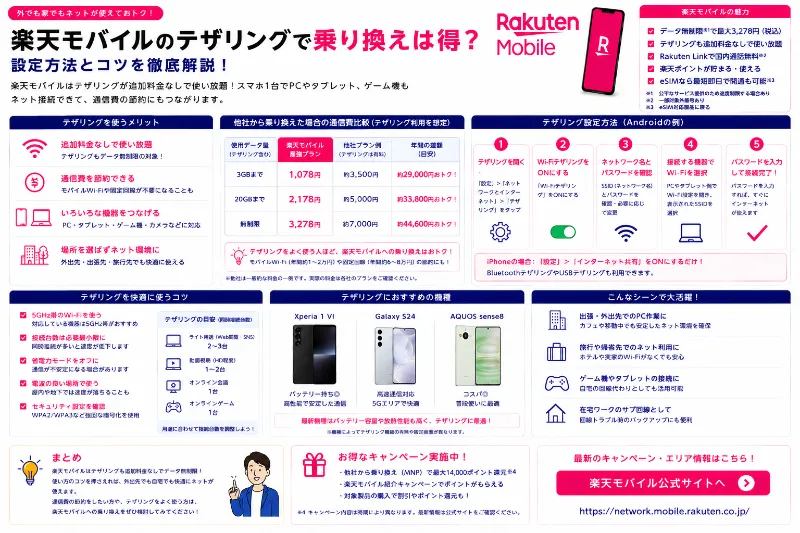
カフェやコワーキングでノートパソコンを開いて作業する機会が増えるほど、外出先のネット環境は仕事の快適さを左右します。フリーWi-Fiは場所によって混雑したり、接続が不安定だったり、セキュリティ面で気を使う場面もあります。そこで現実的な選択肢になるのが、楽天モバイルのテザリングを使ってスマホをルーター代わりにし、自分の回線でネット接続する方法です。楽天モバイルはテザリング利用を案内しており、対応端末であれば追加の専用ルーターがなくても、スマホからPCやタブレットをつないで作業できます。
とくに出先でPC作業をする人は、モバイルデータ通信を楽天モバイルに寄せると使い勝手が上がりやすいです。デュアルSIM運用なら、通話やSMS認証は今の回線を残したまま、データ回線だけ楽天に担当させる形が取りやすく、いきなり全面移行しなくてもテザリングの快適さを試せます。たとえば普段の連絡や認証は既存回線で安定させ、楽天モバイルは外出時のデータ通信とテザリングに集中させる、といった役割分担です。この分け方は、節約だけでなく安定性の面でもメリットがあります。片方が混雑や相性でつながりにくい場所に当たっても、もう片方へ切り替えられる保険が残るため、締め切り前の作業やオンライン会議の途中で慌てにくくなります。
一方で、テザリングは想像以上に通信量が増えやすい点に注意が必要です。スマホ単体での利用と比べて、PCはバックグラウンド更新やクラウド同期、OSやアプリの自動アップデートなどが走りやすく、動画視聴やビデオ会議を挟むと短時間でもデータが積み上がります。楽天モバイルはデータ使用量の段階制が特徴で、一定容量を超えると料金が上がっていき、20GBを超えたあたりで上限に到達する設計を前提に考える人が多いと思います。つまり、外出先でテザリングを多用する月は上限付近まで行く可能性を織り込み、逆にテザリングが少ない月は段階の低いところで収まる可能性もある、という見積もりが現実的です。料金や条件、上限の扱いは変更されることもあるため、最終的には公式の案内で最新の内容を確認しながら判断してください。
テザリング目的で楽天モバイルを活用するなら、設定より先に運用ルールを決めておくと失敗が減ります。まず重要なのが、いまデータはどっちの回線かを常に確認できる状態を作ることです。デュアルSIMで多い事故は、回線を見失って意図しない回線でデータを消費することなので、回線名を最初に付けるのがコツになります。例として、楽天側は楽天データ、テザリング用、既存回線はメイン通話、SMS用など、役割が一目で分かる名前にしておくと混乱が激減します。iPhoneは設定画面でデュアルSIM設定の確認や変更ができると案内されているため、テザリングを開始する前に、モバイルデータ通信が楽天になっているかを確認する習慣をつけるだけでも効果があります。
iPhoneでデュアルSIM運用を考える場合、楽天モバイルはnanoSIMとeSIMの組み合わせで運用できる旨を案内しており、対象はiPhone XSやiPhone XR以降という考え方が基本になります。他社回線利用中のiPhoneへ、デュアルSIMで楽天回線を追加する手順も公式FAQにまとまっているので、初回は自己流で手順を飛ばさず、案内どおりに進めるのが安全です。とくにeSIMは、追加や再発行の扱いが物理SIMと違うため、作業中にWi-Fiが必要になったり、端末側の操作が増えたりすることがあります。作業に入る前に自分のiPhoneがデュアルSIM前提の構成にできるかを確認しておくと、遠回りを避けられます。
もう一つ、ここで詰まる人が多いポイントがAPN構成プロファイルです。公式FAQでは、モバイルデータ通信で楽天を選択した状態で、MVNOのAPN構成プロファイルをインストールしないよう注意喚起があります。他社側がプロファイル必須の回線の場合、手順や順番で挙動が変わり得るため、案内どおりに進めるのが安全です。だからこそ作業前に、自分の他社回線がプロファイル型かどうかを把握しておくと失敗しにくくなります。過去に格安SIMを使うためにプロファイルを入れた記憶がある人は要注意で、楽天モバイルをデータ回線にしたいのに通信が不安定になる場合、プロファイルの影響が絡んでいる可能性もあります。断定はできませんが、少なくともデュアルSIMでは設定が絡み合いやすいので、困ったら公式手順に立ち返って順番を整えるのが近道です。
テザリングを快適に使うための実務的な注意点も押さえておくと安心です。まずバッテリーと発熱です。テザリング中は端末に負荷がかかりやすく、長時間のPC作業では充電しながら使う人も多いと思います。その場合、端末が熱を持つと速度が落ちたり、接続が不安定になったりすることもあるので、置き場所を工夫したり、必要に応じて画面の明るさや不要なアプリを抑えたりすると安定しやすくなります。次にセキュリティです。テザリングのWi-Fiには必ずパスワードを設定し、推測されにくいものにしておくと安心感が上がります。公共の場では、SSIDやパスワードを周囲に見られないようにも気をつけてください。
データ使用量の管理も、テザリング運用では結果を大きく左右します。動画や大容量ファイルの送受信、クラウド同期を多用する人は、月のどこかで一気に増える可能性があります。段階制を前提にするなら、上限まで到達する月も想定して予算を見積もり、到達しても追加料金が増えにくい設計をメリットとして受け止めるのか、そもそも使い方を調整して20GB未満に収めたいのか、方針を決めておくとブレにくいです。たとえば、外出先ではビデオ会議の画質設定を控えめにする、OSのアップデートは自宅のWi-Fi環境で行う、クラウド同期は必要な時間帯だけにする、といった小さな工夫でも体感は変わります。
最後に、楽天モバイルのテザリングを活用する価値は、節約だけに寄りません。デュアルSIMでデータ回線を楽天に寄せ、もう一方をバックアップとして残しておくと、安定性という目的が加わり、組み合わせの価値が一段上がります。まずは回線名を分かりやすく付け、いまデータはどっちかを常に確認できる状態を作ったうえで、外出先でのテザリングを数日から数週間試してみてください。そこで通信の相性とデータ使用量の感覚がつかめたら、段階制の上限を踏まえた月額の見積もりを立て、必要なら自動切り替えの扱いやバックアップ回線の役割も含めて、自分の作業スタイルに合う形へ整えていくのが、失敗しにくい進め方です。
固定回線代替は“相性確認”必須
自宅の固定回線をやめてスマホのテザリングで代用できないか、と考え始めたときに一番効いてくるのは、料金表の比較よりも生活圏での電波の入り方と、混雑する時間帯の体感です。日中は快適でも、夜に動画が止まる、オンライン会議で音声が途切れる、決済や認証が遅れるといったズレは、実際にその場所と時間で使ってみないと分かりません。楽天モバイルはテザリング利用を案内しており、スマホをルーター代わりにしてPCやタブレットをネット接続できますが、混雑時などに速度制御が入る場合もあり得るため、用途が重い人ほど事前検証が重要になります。ここでデュアルSIMでバックアップ回線があると、安心して試験運用に入れるのが大きなメリットです。
デュアルSIMは節約目的で語られがちですが、固定回線の代わりを検討する段階では、むしろ安定性のための保険として価値が上がります。片方の回線がつながりにくい場所や混雑時間帯に当たったとき、もう片方へ切り替えられるだけで、作業が止まるリスクが下がるからです。特に出先でPC作業をする人は、モバイルデータ通信を楽天モバイルに寄せると、テザリングの使い勝手が上がりやすくなります。通話やSMS認証は今の回線を残しておき、楽天モバイルはデータ通信とテザリング担当にする。この役割分担は、いきなり全面移行せずに楽天回線の相性を確認できるため、失敗が少ない運用として現実的です。
ただしテザリングは通信量が増えやすい点を過小評価しないほうが安全です。スマホ単体の利用と違い、PCはバックグラウンドで更新や同期が走りやすく、クラウドストレージ、オンライン会議、画面共有、動画視聴などを重ねると短期間でデータ使用量が積み上がります。楽天モバイルの料金はデータ使用量の段階制が特徴で、20GBを超えると上限に到達する設計を前提に見積もる人が多いと思います。つまり、固定回線代わりに近い使い方をするなら、上限まで使う月も現実的に想定し、その金額で納得できるかを軸に考えるのが堅実です。逆に、月によって使う量が変動する人にとっては、段階制が管理のしやすさにつながる場合もあります。料金や条件は変更されることがあるため、最終的な判断は公式の案内で最新情報を確認するのが確実です。
iPhoneで楽天モバイルをデュアルSIM運用する場合、楽天モバイルはnanoSIMとeSIMの組み合わせで運用できる旨を案内しており、対象はiPhone XSやiPhone XR以降という考え方が基本になります。他社回線利用中のiPhoneへ、デュアルSIMで楽天回線を追加する手順も公式FAQにまとまっているので、初回は自己流でショートカットせず、案内どおりに進めるのが安全です。とはいえ、手順をなぞる前に必ずやっておきたいのが、自分のiPhoneがデュアルSIM前提の構成にできるかの確認です。モデルが曖昧なら、設定の一般、情報から機種名を確認しておくと迷いが減ります。
デュアルSIMで最も起きやすい事故原因は、回線を見失うことです。設定自体が難しいというより、いまデータはどっちの回線かが分からなくなり、意図しない回線でデータを消費してしまうのが典型的な失敗になります。そこで作業のコツとして、回線名を最初に付けてしまうのが効果的です。たとえば、仕事、私用のように用途で分けても良いですし、通話、データのように役割で分けても構いません。節約と検証を目的にするなら、楽天データ、メイン通話のような名前にしておくと判断が速くなります。iPhoneは設定画面でデュアルSIM設定の確認や変更ができると案内されているため、回線追加後にラベルを整え、モバイルデータ通信の既定が楽天になっているかをいつでも確認できる状態にしておくと、誤設定が目に見えて減ります。
固定回線代わりとしてテザリングを検証するなら、生活圏と時間帯を分けてテストするのが現実的です。昼休みの職場、夕方の移動中、夜の自宅など、混雑しやすいタイミングは意図的に試す価値があります。チェックしたいのは、速度そのものだけでなく、読み込みの安定感や遅延の体感です。オンライン会議の音声が途切れないか、画面共有が破綻しないか、VPN接続が安定するか、クラウドへのアップロードが極端に詰まらないか。ここが人によって重い用途かどうかの分かれ目です。重い用途ほど、混雑時の影響が出やすく、事前検証の重要性が上がります。もし楽天側の体感が弱い時間帯が見つかっても、デュアルSIMでバックアップ回線があると、その場でデータ回線を切り替えて作業を継続できます。この逃げ道があるかないかで、試験運用の心理的ハードルが大きく変わります。
一方で、iPhoneのデュアルSIM運用ではAPN構成プロファイルが絡むとつまずきやすくなります。公式FAQでは、モバイルデータ通信で楽天を選択した状態で、MVNOのAPN構成プロファイルをインストールしないよう注意喚起があります。他社側がプロファイル必須の回線の場合、手順や順番で挙動が変わり得るため、案内どおりに進めるのが安全です。ここで詰まる人が多いので、作業前に自分の他社回線がプロファイル型かどうかを把握しておくと失敗しにくくなります。過去に格安SIMの初期設定でプロファイルを入れた記憶がある人は、特に意識しておくと良いです。設定をあれこれ触るほど状態が分かりにくくなることもあるため、通信がおかしいと感じたら、まずは回線名とモバイルデータ通信の割り当てを確認し、次にプロファイルの有無を落ち着いて見直し、必要に応じて公式手順へ戻るのが近道になります。
テザリング運用では、端末の発熱とバッテリーにも注意が必要です。長時間のテザリングは端末に負荷がかかり、充電しながら使うと温度が上がりやすくなります。熱による速度低下や接続の不安定さを避けるために、風通しの良い場所に置く、不要なアプリを閉じる、PC側の大きな更新は可能なら別のネット環境で行う、といった小さな工夫が効く場面があります。セキュリティ面でも、テザリングのパスワード設定は必須で、周囲に見られにくい運用を意識すると安心感が上がります。
固定回線の代わりにできるかどうかは、結局のところ自分の生活圏と使い方の相性で決まります。楽天モバイルはテザリングを案内しており便利ですが、混雑時などに速度制御が入る可能性がある以上、重い用途の人ほど事前検証は欠かせません。その検証を安全に進める手段として、デュアルSIMでバックアップ回線を残しておくのは非常に合理的です。まずは自分のiPhoneがiPhone XSやiPhone XR以降でデュアルSIM運用の前提を満たすかを確認し、回線名を分かりやすく付けて、いまデータはどっちかをすぐ確認できる状態に整えてください。そのうえで、混雑しやすい時間帯にテザリングを試し、データ使用量の段階制を前提に月の見積もりを作る。手応えがあれば、固定回線の見直しや、運用ルールの最適化へ進めると、無理のない形で移行しやすくなります。
バッテリー運用もセットで考える
外出先でも自宅でもネットが途切れないようにしたい、でもスマホ料金や固定回線代もできれば抑えたい。そんな欲張りな条件を現実的に叶えやすいのが、デュアルSIMで回線を二本持ちし、役割を分けて運用する方法です。中でも楽天モバイルはデータ利用量に応じて料金が段階的に変わる設計のため、データ通信やテザリングを楽天に寄せて使い勝手を上げつつ、通話やSMS認証は今の回線で安定させる、といった組み合わせが取りやすいのが特徴です。節約だけを目的にすると判断が料金表に寄りがちですが、ネット中心の人ほど大切なのは継続できる運用かどうかです。ここが整うと、日々のストレスが目に見えて減ります。
まず結論に近い形を言うと、毎日の運用がラクになりやすいのは、楽天=データ・テザリング、他社=通話・認証という役割分担です。楽天回線はデータ通信で相性を見ながら育てられ、他社回線は通話やSMS認証という生活インフラを守る保険になります。特に銀行や決済、ログインの二要素認証はSMSが絡むことが多く、ここを急に動かすと再設定の手間や想定外のトラブルにつながりやすいので、最初は残しておくほうが失敗しにくいです。通信の安定性という意味でも、片方がつながりにくい場所や混雑時間帯にもう片方へ切り替えられるため、デュアルSIMは保険として価値が上がります。
iPhoneでのデュアルSIM運用は、楽天モバイルがnanoSIMとeSIMの組み合わせで運用できる旨を案内しており、対象はiPhone XSやiPhone XR以降という考え方が基本になります。他社回線を利用中のiPhoneへ、デュアルSIMで楽天回線を追加する手順も公式FAQにまとまっているため、初回は自己流でショートカットせず、案内どおりに進めるのが安全です。ただし、手順を読む前に一つだけ必ず確認してほしいことがあります。それは、自分のiPhoneがデュアルSIM前提の構成にできるかどうかです。モデルの確認、SIMフリーかどうか、eSIMを使えるか。ここを飛ばすと、申し込みや開通の途中で止まりやすくなります。
デュアルSIMで一番多い事故原因は、回線を見失うことです。設定が難しいというより、いまデータはどっちの回線なのかが分からなくなり、意図しない回線でデータを消費してしまうのが典型的な失敗になります。だからこそ、回線名のラベル付けを最初にやるのがコツです。例としては、仕事、私用のように用途で分けても良いですし、通話、データのように役割で分けても構いません。楽天データ、テザリング用、メイン通話、認証用のように、見た瞬間に判断できる名前にしておくと、押し間違いが減り、切り替えも速くなります。iPhoneは設定画面でデュアルSIM設定の確認と変更ができると案内されているので、開通直後にラベルを整え、モバイルデータ通信がどちらになっているかをいつでも確認できる状態にしてください。これだけで誤設定は激減します。
次に、つまずきやすい重要ポイントがAPN構成プロファイルです。公式FAQでは、モバイルデータ通信で楽天を選択した状態で、MVNOのAPN構成プロファイルをインストールしないよう注意喚起があります。ここを軽く見てしまうと、楽天をデータ担当にしたいのに通信が不安定になった、急にモバイルデータがつながらなくなった、といった問題が起きる可能性があります。他社側がプロファイル必須の回線の場合、手順や順番で挙動が変わり得るため、案内どおりに進めるのが安全です。そしてここで詰まる人が多いからこそ、作業前に自分の他社回線がプロファイル型かどうかを把握しておくと失敗しにくくなります。過去に格安SIMの初期設定でプロファイルを入れた記憶がある人は特に要注意で、分からない場合は契約中の回線のiPhone設定手順を確認し、プロファイルが必要とされているタイプかを先に整理しておくと、後戻りが減ります。
楽天モバイルをテザリング目的で使う場合、出先でPC作業をする人ほど体感メリットが出やすい一方、通信量が増えやすい点は必ず織り込む必要があります。PCはバックグラウンド更新やクラウド同期、アプリのアップデートが走りやすく、オンライン会議や動画視聴が重なると短時間でもデータが積み上がります。楽天モバイルはデータ使用量の段階制で、20GBを超えると上限に到達する設計を前提に見積もるのが現実的です。固定回線の代わりに近い使い方をするなら、上限まで使う月も起こり得ると考え、その金額で納得できるかを基準にすると判断がブレにくくなります。料金や条件は変更されることがあるため、最終的には公式の案内で最新情報を確認してください。
また、固定回線の代わりにするなら、生活圏の電波と混雑時間帯の体感が最重要です。昼は快適でも夜に遅い、休日の繁華街で繋がりにくい、職場のフロアだけ弱いなど、差は出ます。楽天モバイルは混雑時などに速度制御がある場合があるため、用途が重い人ほど事前検証が必要になります。オンライン会議、画面共有、VPN、クラウドへのアップロードなどを使う人は、速度だけでなく遅延や途切れの体感も確認したほうが安全です。この検証を安心して行えるのが、デュアルSIMでバックアップ回線を残す意味です。楽天側が弱い時間帯に当たっても、データ回線をもう片方へ切り替えて作業を続けられるため、試験運用の心理的ハードルが下がります。
そしてテザリング運用で見落としがちなのが、長時間利用によるバッテリー消費と発熱です。テザリングはスマホを小型ルーターとして常時働かせる使い方なので、バッテリーが減りやすく、充電しながら使うと端末が熱を持つこともあります。ここはスペックより運用設計で差が出ます。例えば、給電しながら使う前提にするなら置き場所を工夫し、発熱しにくい環境で運用する、長時間の会議や作業のときだけテザリングをオンにして、不要な時間は切る、外出先では重要な作業の前に残量と給電手段を確認する、といったルールを決めておくと継続しやすくなります。逆に、テザリングを常時オンにしてしまうと、バッテリーと発熱のストレスが積み重なり、結局続かない原因になりがちです。ネット中心の人ほど、料金の安さだけでなく、続けられる使い方かどうかで判断したほうが後悔しにくくなります。
楽天を主回線候補として育てるなら、通話も楽天に寄せる運用が将来的な選択肢になります。ただし楽天側の通話運用は、どのアプリから発信するかなどで体感と請求が変わり得るため、最初は慎重に試すのが安全です。おすすめの順番は、まずはデータ、次に通話です。段階的に移すと、問題が起きたときの切り分けが簡単になり、設定をいじりすぎて迷子になるリスクも下がります。
最後に、これから始める人が迷いにくい進め方をまとめると、まず自分のiPhoneがデュアルSIM前提の構成にできるかを確認し、回線名を仕事、私用、通話、データなど分かりやすく付けて、いまデータはどっちかを常に確認できる状態にします。次に、他社回線がプロファイル型かどうかを把握し、公式FAQの注意喚起どおり、手順と順番を崩さずに楽天回線を追加します。運用は楽天=データ・テザリング、他社=通話・認証から始め、混雑時間帯と生活圏でテザリングを試しながら、データ使用量の段階制を前提に月の見積もりを作ります。バッテリーと発熱を含めて運用ルールまで設計できれば、固定回線代わりの検討も現実味を帯びてきます。まずは一週間、いつもの行動範囲と時間帯で試し、困る場面が出たらデュアルSIMの切り替えで回避できるかを確かめるところから始めてみてください。
よくある失敗と回避
データが別回線で消費される
月末になってから思ったよりスマホ代が高いことに気づき、利用明細を見返したらデータ通信が想定と違う回線で消費されていた。デュアルSIMを始めた人の失敗談で特に多いのが、まさにこのパターンです。デュアルSIMは便利な反面、モバイルデータ通信の設定が意図と違う回線になっているだけで、節約目的が一気に崩れます。逆に言えば、回線名を分かりやすくして、定期的に設定を確認する。この基本動作だけで、いわゆる月末に急に料金段が上がった系の事故はかなり予防できます。
最近はスマホ料金の節約と通信の安定性を両立する方法として、楽天モバイル デュアルSIM運用を検討する人が増えています。楽天モバイルはデータ使用量に応じて料金が段階的に変わる設計が特徴で、データを多く使う月と少ない月の差がある人ほど、運用にフィットしやすい面があります。ただし、どれだけ料金設計が良くても、データが別回線で消費されてしまえば狙いどおりになりません。ここがデュアルSIMの落とし穴で、設定ミスは電波の強弱より先に起こります。
デュアルSIMの導入で失敗しにくい定番は、楽天モバイルをデータ通信とテザリング担当にし、他社回線を通話とSMS認証担当にする役割分担です。こうすると、データは楽天に寄せて試せるので生活圏での相性チェックがしやすく、通話やSMS認証は今の番号を維持できるため、銀行や決済、各種ログインなどの生活インフラを止めずに移行できます。さらに、片方がつながりにくい場所や混雑時間帯に当たっても、もう片方へ切り替えられる保険が残るので、節約だけでなく安定性目的でも価値が上がります。
iPhoneでの運用を考えるなら、まず自分の端末がデュアルSIM前提の構成にできるかを確認することが第一歩です。楽天モバイルはiPhoneでデュアルSIMを案内しており、考え方としてはiPhone XSやiPhone XR以降が対象になりやすい、という整理が基本になります。iPhoneのデュアルSIMはnanoSIMとeSIMの組み合わせで運用するケースが多いため、eSIM対応かどうかも含めて事前に確認しておくと、申し込み後の手戻りが減ります。他社回線利用中のiPhoneへデュアルSIMで楽天回線を追加する手順も公式FAQにまとまっているので、初回は自己流で順番を変えず、案内どおりに進めるのが安全です。
そして、設定で最初にやってほしいのが回線名のラベル付けです。デュアルSIMで回線を見失うのが一番の事故原因なので、仕事、私用、通話、データ、テザリング用のように、目的が一目で分かる名前を付けます。iPhoneは設定画面でデュアルSIM設定の確認や変更ができると案内されているため、回線追加直後にラベルを整えておくと、のちの誤操作が減ります。ラベルが曖昧だと、切り替えるたびに迷いが生まれ、迷いが押し間違いにつながります。逆にラベルが明確なら、いまデータはどっちかを常に確認できる状態になり、事故の芽を早い段階で摘めます。
特に注意したいのは、モバイルデータ通信の既定回線です。ここが意図と違う回線になっていると、日々のブラウジングや動画視聴、アプリ更新がすべて別回線で進み、気づいたときには料金段が上がっていることがあります。節約目的で楽天モバイルをデータ担当にするなら、モバイルデータ通信は楽天モバイルを選択し、定期的に同じ画面を開いてズレがないか確認する習慣が効果的です。確認のタイミングは、月初、月中、月末のように決めてしまうと続けやすく、特に月末の確認は、月末に急に料金段が上がったと感じる事故を減らすのに役立ちます。
次につまずきやすい重要ポイントがAPN構成プロファイルです。公式FAQでは、モバイルデータ通信で楽天を選択した状態で、MVNOのAPN構成プロファイルをインストールしないよう注意喚起があります。他社側がプロファイル必須の回線の場合、手順や順番で挙動が変わり得るため、案内どおりに進めるのが安全です。ここで詰まる人が多いので、作業前に自分の他社回線がプロファイル型かどうかを把握しておくと失敗しにくくなります。過去に格安SIMでプロファイルを入れた経験がある人は特に要注意で、何となく不安だからと途中で追加インストールをすると、楽天側のデータ通信に影響が出る可能性があります。うまくいかないときほど設定を足したくなりますが、デュアルSIMでは余計な一手が遠回りになりがちなので、困ったら公式手順へ戻って順番を整える意識が大切です。
楽天モバイルをデータとテザリング担当にする運用は、出先でPC作業をする人にとってメリットが出やすいです。テザリングはスマホをルーター代わりにしてネット接続できるため、カフェや移動中でも作業環境を作れます。ただし、テザリングは通信量が増えやすく、PCのクラウド同期やオンライン会議、OSの更新などが重なると一気にデータを消費します。楽天モバイルの段階制は、20GBを超えると上限に到達する設計を前提に見積もるのが現実的で、テザリング中心の月は上限付近まで行く可能性を織り込んでおくと、後から焦りません。料金や条件は変更されることがあるため、最新の内容は公式の案内で確認しつつ、自分の使い方に合うかで判断してください。
固定回線の代わりとしてテザリングを考える場合は、生活圏の電波と混雑時間帯の体感が最重要になります。昼は問題ないのに夜だけ遅い、休日の繁華街で不安定、職場の建物内で弱いなど、時間と場所で体感が変わります。楽天モバイルは混雑時などに速度制御がある場合もあり得るため、用途が重い人ほど事前検証が必要になります。オンライン会議、画面共有、VPN、クラウドへのアップロードを多用するなら、速度だけでなく遅延や途切れの有無まで含めて、いつもの時間帯で試すのが安全です。このときデュアルSIMでバックアップ回線があると、楽天側の検証をしながらも仕事や生活を止めずに済みます。もし混雑時間帯に楽天が合わないと感じても、データ回線をもう片方へ切り替えて回避できるため、試験運用の心理的負担が小さくなります。
もう一つ、テザリング運用で継続を左右するのがバッテリーと発熱です。長時間のテザリングはバッテリー消費が増え、給電しながらの運用では端末が熱を持つこともあります。だからこそ、料金や速度だけでなく、継続できる運用ルールまで含めて設計するのがコツです。例えば、長時間作業のときは給電手段を用意する、必要な時間だけテザリングをオンにする、端末を熱がこもりにくい場所に置く、といった小さなルールがあるだけで、ストレスが大きく変わります。ネット中心の人ほど、安いかどうかだけでなく続けられるかどうかで判断するほうが、結果的に満足度が高くなります。
楽天を主回線候補として育てるなら、将来的に通話も楽天に寄せる選択肢はあります。ただし楽天側の通話運用は、どのアプリから発信するかなどで体感と請求が変わり得るため、最初は慎重に試すのが安全です。おすすめは、まずはデータ、次に通話の順で移すことです。段階的に移すと、トラブルが起きたときに切り分けが簡単で、原因が設定なのか回線の相性なのか判断しやすくなります。
デュアルSIMで失敗しないための要点は、難しいテクニックよりも基本の徹底です。回線名を分かりやすく付けて回線を見失わないこと、モバイルデータ通信の既定回線が意図どおりかを定期的に確認すること、APN構成プロファイルに関する公式の注意喚起を守り、手順と順番を崩さないこと。この三つを押さえるだけで、月末の料金段が想定外に上がったという事故は起きにくくなります。まずはiPhoneの設定画面を開き、回線ラベルを整え、モバイルデータ通信が楽天になっているかを確認するところから始めてみてください。そこまでできれば、楽天モバイル デュアルSIM運用の節約効果と安定性のメリットを、無理なく実感しやすくなります。
設定の順番で詰まる
特にiPhoneでは、APN構成プロファイルを含む手順上の注意点が公式FAQで示されています。
手順を端折らず、公式の案内に合わせて進めるとトラブルを避けやすいです。
Wi‑Fi環境でまとめて作業すると、eSIM追加や設定がスムーズです。
“最初から主回線化”しない
デュアルSIMの強みは段階的に試せることなので、まずは楽天をサブ回線として導入し、問題なければ主回線へ寄せるのが安全です。
この順番なら、もし合わなくても戻すコストが小さく済みます。
結果的に、乗り換え満足度が上がりやすい進め方です。
コメント