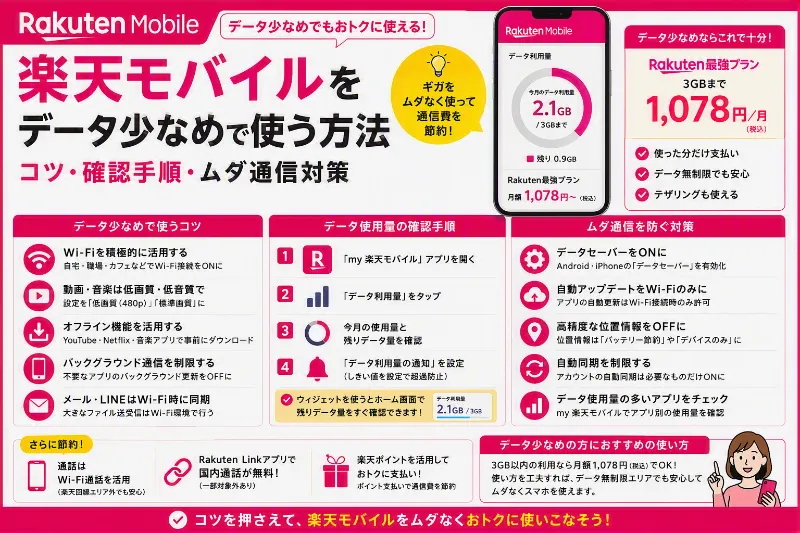
楽天モバイルを「データ少なめ」で賢く使う最大のコツは、料金が段階制であることを前提に、データ使用量を“放置しない運用”を作ることです。楽天モバイルは使った分だけ料金が上がる仕組みなので、裏を返せば「使わなければ自然と安く収まる」キャリアでもあります。この特性を理解しているかどうかで、月額料金の体感は大きく変わります。


社員キャンペーン詳細情報は、こちらを参照してください。
特に重要なのが、楽天モバイル公式アプリである「my 楽天モバイル」を、家計簿アプリ感覚で定期的にチェックする習慣です。当月のデータ使用量がリアルタイムに近い形で確認できるため、「もうすぐ次の料金段階に入るかどうか」が一目で分かります。これを月末だけ見るのではなく、週に1回、あるいは数日に一度見るだけでも、無意識のデータ増加をかなり防げます。
データ少なめ運用のポイントは、「我慢する」ことではありません。むしろ、使う場面と使わない場面をはっきり分けることが重要です。自宅や職場でWi-Fiが使える環境では、モバイルデータを積極的にオフにする、もしくは動画視聴やアプリ更新をWi-Fi接続時に限定するだけで、月間使用量は驚くほど抑えられます。楽天モバイルは外出先での軽い通信には十分な速度が出るため、「地図・検索・メッセージ」中心に使うだけなら、低容量帯に収まりやすいのが特徴です。
また、my 楽天モバイルで使用量を確認する習慣がつくと、「この使い方をすると一気に増える」という自分なりの傾向も見えてきます。たとえば、外出先での動画視聴やSNSの自動再生、クラウドへの写真バックアップなどが、知らないうちにデータを押し上げているケースは少なくありません。原因が分かれば、「動画はWi-Fiのある場所で見る」「バックアップは夜に自宅で行う」といった調整がしやすくなります。
楽天モバイルの段階制料金は、管理しないと「いつの間にか上限まで使っていた」と感じやすい一方で、管理さえすれば最もコントロールしやすい料金体系でもあります。毎月のデータ使用量を“なんとなく”ではなく、“数字として意識する”だけで、通信費は自然と引き締まります。
つまり、楽天モバイルをデータ少なめで賢く使う近道はとてもシンプルです。
my 楽天モバイルを見る → 使い方を微調整する → 料金段階を意識する。
このサイクルを回すだけで、「気づいたら高くなっていた」という失敗を避けつつ、自分に合った最小コスト運用を作ることができます。
データ少なめ利用が向いている人
楽天モバイルの段階制料金は、「どれだけ使ったか」で毎月の支払いが決まる仕組みです。そのため、月間のデータ使用量が少ない人ほどメリットが出やすい設計になっています。言い換えると、料金の主導権をユーザー側が握りやすいキャリアだと言えます。
具体的に相性が良いのは、外出時間がそこまで多くない人や、通勤・移動中に長時間の動画視聴をしない人です。自宅・職場・学校など、Wi-Fi環境で過ごす時間が長い生活スタイルであれば、モバイルデータの消費は自然と抑えられます。このタイプの人は、意識しなくても月3GB前後の低容量帯に収まりやすく、段階制料金の「安いゾーン」を安定してキープしやすいのが特徴です。
一方で注意したいのが、「普段は少なめだが、月によって使い方が大きく変わる人」です。たとえば、出張や旅行がある月、外出先でテザリングを多用する月、イベントや移動が続く月などは、いつもの感覚で使っていると一気にデータ量が跳ね上がることがあります。このタイプは、使いすぎが問題というより、“増えたことに気づきにくい”のがリスクになります。
だからこそ重要になるのが、楽天モバイル公式アプリ「my 楽天モバイル」での確認頻度です。月末だけでなく、外出が多い週やテザリングを使った日があった週にチェックするだけで、「今月は少し使いすぎているかも」というサインに早めに気づけます。これができるかどうかで、段階制料金は“安心な仕組み”にも“読みにくい仕組み”にもなります。
段階制料金の本質は、「少ない月は安く、多い月は無理に我慢しなくていい」という柔軟さです。毎月きっちり同じ使用量にそろえる必要はありません。ただし、突発的に増える可能性がある人ほど、「確認する習慣」だけは持っておくと、料金に対するストレスが大きく減ります。
まとめると、
・Wi-Fi中心・外出少なめ → 低容量帯に収めやすく、メリットが最大化
・月ごとの変動が大きい → 使用量の“見える化”が重要
楽天モバイルの段階制料金は、生活スタイルに合わせて付き合えば、無駄なく・納得感のある通信費管理ができる仕組みです。使い方を縛るのではなく、把握する。この意識が、賢く使いこなす一番の近道になります。
“データ少なめ”の基本戦略(考え方は3つだけ)
データ少なめ運用は、突き詰めると次の3本柱で安定します。どれも難しいテクニックではなく、「意識の置きどころ」を少し変えるだけで効果が出やすいのがポイントです。段階制料金を採用している楽天モバイルだからこそ、この3点がそのまま“節約のレバー”になります。
まず一つ目は、月間の上限(目標)を決めることです。たとえば「今月は3GB以内に収める」「できれば1GB台で終える」といった具合に、狙う料金帯を先に決めてしまいます。これを決めずに使うと、判断基準がなくなり、「まだ大丈夫だろう」が積み重なって気づいたら次の段階に入っていた、という事態が起こりやすくなります。逆に、目標が明確だと、使用量を見た瞬間に「今は抑える時期か、使っていい時期か」が判断しやすくなります。
二つ目が、データの“太い原因”を潰すことです。データ使用量が一気に増える行為はだいたい決まっていて、代表例は動画視聴、OSやアプリの自動更新、写真や動画のクラウド同期です。これらをモバイル通信のまま放置すると、短時間で数百MB〜数GBが消えていきます。対策はシンプルで、動画はWi-Fi時のみ、OS更新やバックアップもWi-Fi接続時に限定する設定にしておくこと。これだけで「何に使ったか分からないデータ増加」は大幅に減ります。
三つ目が、数字で管理する習慣を持つことです。感覚に頼らず、「my 楽天モバイル」で当月の使用量を定期的に確認します。おすすめは週に1回、もしくは外出やテザリングを多く使った週の後にチェックすることです。数字で見ると、「このペースだと月末に超えそう」「今は余裕がある」といった判断が冷静にできます。これは家計簿と同じで、つけ始めると自然と無駄遣いが減るのと似ています。
この3本柱が固まると、「いつの間にか超えていた」という失敗はかなり減ります。重要なのは、毎日我慢することではなく、使いどころを自分で決め、結果を数字で確認するという流れを作ることです。楽天モバイルの段階制料金は、放置すると読みづらい一方で、管理すれば非常にコントロールしやすい仕組みです。
まとめると、
・目標を決める → 判断基準ができる
・太い原因を遮断する → 無自覚な増加を防ぐ
・数字で確認する → 早めに軌道修正できる
このサイクルが回り始めると、データ少なめ運用は「節約のための我慢」ではなく、「自然に安く収まる仕組み」に変わります。楽天モバイルを賢く使ううえで、いちばん再現性の高い考え方と言えるでしょう。
データ使用量は“毎週見る”だけで変わる
月のデータ使用量をできるだけ少なめに抑えたいのに、気づいたら想定以上に増えていて、原因が分からないまま月末を迎えてしまう。こういう状態が一番つらいのは、節約のために我慢を重ねても、どこで増えたのかが曖昧なままだと次の月も同じことが起きやすいからです。逆に言えば、増えた原因が当月のうちに分かれば、まだ残り日数がある段階で修正できるので、データ少なめ運用はぐっと現実的になります。そこで最も効くのが、チェック頻度を上げて仕組み化することです。
楽天モバイル公式でも、データ利用量の確認方法として、my 楽天モバイルで当月の利用量や利用状況を確認できる旨が案内されています。ここを週1、できれば週2で見るだけで、増えた原因を当月内に把握しやすくなり、月内に対策を入れて結果を確認できます。毎日こまめに監視する必要はありません。週1でも十分に差が出ますし、週2にすると原因の特定がさらに楽になります。データ管理のコツは、根性で我慢することではなく、増えた週を見つけて、そこだけを改善する設計にすることです。
おすすめのチェック方法は本当にシンプルです。まず、毎週同じ曜日に当月の利用量を確認します。曜日を固定するのは、生活リズムと結びつけて習慣化しやすくするためです。例えば月曜の夜、金曜の朝など、自分がスマホを落ち着いて触れる時間に決めます。次に、増えた週だけ何をしたかを振り返ります。動画を長めに見たのか、外出が多くてWi-Fiに乗れなかったのか、テザリングを使ったのか、アプリ更新やOS更新が走ったのか、写真や動画のバックアップが進んだのか。その週の行動を思い出すだけで、意外と当たりがつきます。最後に、次週は対策を1つだけ入れます。ここがポイントで、いきなり全部を制限するとストレスが大きく、結局続かないことが多いからです。動画はWi-Fiのときだけにする、アプリ更新はWi-Fiのみ、SNSの自動再生を切るなど、影響が大きそうなものを一つ選んで試し、次のチェックで効果を確認します。この繰り返しが一番強いです。
週1または週2チェックが効く理由は、データが増える原因が、毎日の小さな積み重ねよりも、特定のイベントでまとまって発生するケースが少なくないからです。例えば、外出が続いて移動中に動画をいつもより見た週、オンライン会議が増えてテザリングを多用した週、旅行で地図や写真共有が増えた週、ゲームやアプリの大型アップデートが来た週など、振り返ると分かりやすい波が出ます。月末にまとめて反省しようとしても、何が原因だったのかを思い出しにくいのに対し、週単位なら記憶が新しいので原因特定が簡単です。
my 楽天モバイルでの確認自体は難しくありませんが、データ少なめ運用の観点では、確認するときの見方を少しだけ工夫するとさらに捗ります。まず確認するのは当月のデータ利用量です。次に、その時点で残り日数が何日あるかを見て、今のペースが自分の想定より多いか少ないかをざっくり判断します。細かい計算は不要で、今月は想定より速いペースで増えている、今月は抑えられている、くらいの感覚で十分です。もし可能なら、毎回スクリーンショットを残すか、メモアプリに数値だけでも記録しておくと、変化のスピードが見えるようになり、対策の効果も判断しやすくなります。記録を完璧にしなくても、週ごとの増分が分かれば目的は達成できます。
増えた原因を探すときに役立つ、よくあるパターンも押さえておくと、振り返りが速くなります。体感的に多いのは次のようなものです。
・動画の視聴時間が増えた、画質が自動で高画質になっていた、SNSの動画が自動再生されていた
・音楽やラジオ配信を外で流しっぱなしにしていた
・テザリングでパソコンをつなぎ、会議やクラウド同期、OS更新が走った
・アプリの自動更新がモバイル通信でも動いていた
・OSのアップデートや地図アプリのオフラインデータ更新など、まとめてダウンロードが入った
・写真や動画のバックアップ、クラウドへの同期がモバイル通信で進んでいた
・Wi-Fiが不安定な場所にいて、モバイル通信へ頻繁に切り替わっていた
・家のWi-Fiが落ちていた、ルーターが不調で知らないうちにモバイルに逃げていた
ここで大事なのは、犯人探しを完璧にしなくていいことです。増えた週に思い当たる候補が2つ3つあれば十分で、その中から一番影響が大きそうなものを一つだけ潰します。例えば動画が怪しいなら、次週は外出中の動画視聴をWi-Fiだけにする、あるいは画質を固定で下げるだけでも効果が見えやすいです。テザリングが怪しいなら、次週はテザリング中にパソコン側のクラウド同期やOS更新を止める、会議はカメラを必要時だけにする、といった具合に負荷を下げる工夫ができます。
動画対策は特に効きやすいので、具体例としてもう少しだけ掘り下げます。動画が原因の場合、視聴時間をゼロにする必要はありません。モバイル通信のときだけ画質を下げる、SNSの自動再生を切る、倍速でだらだら流さない、Wi-Fiがある場所でまとめて見て外では見ない、これだけでも差が出ます。YouTubeや各種SNS、配信サービスは画質設定やモバイルデータ節約モードが用意されていることが多いので、アプリの設定画面を一度見直す価値があります。オフライン保存に対応しているサービスなら、Wi-Fi環境でダウンロードしておき、外ではオフライン再生に寄せるとさらに安定します。
アプリ更新とOS更新も、増えた週の原因として見落とされがちです。スマホ側で自動更新が許可されていると、気づかないうちに大きなダウンロードが走ることがあります。対策としては、アプリの自動更新をWi-Fiのみへ変更する、更新は手動にしてタイミングを自分で選ぶ、OS更新はWi-Fi環境と充電が整ったタイミングで行う、といった方針が取りやすいです。ここは一度設定してしまえば、毎月の我慢が減るタイプの対策なので、仕組み化との相性が良いです。
端末別の注意点も少し触れておくと、原因の切り分けが楽になります。iPhoneの場合、Wi-Fiアシストという機能がオンだと、Wi-Fiが弱いときに自動でモバイルデータ通信を補助的に使うことがあります。便利な反面、Wi-Fiにつないでいるつもりでもデータ使用量が増える要因になり得るので、データを抑えたい月は設定を確認しておくと安心です。また、iCloud写真などのクラウド同期がモバイル通信で進む設定になっていると、撮った写真や動画が外出先でアップロードされてデータが増えることがあります。Androidでも同様に、Googleフォトや各種バックアップ、アプリのバックグラウンド同期が増加要因になることがあります。Androidにはデータセーバーのような節約機能が用意されている機種も多く、バックグラウンド通信を抑えたいときに役立ちますが、通知が遅れたり、一部アプリの挙動が変わったりすることがあるため、オンにしたら体感を確認し、必要なら例外設定で調整するのが無難です。
テザリングを使う人は、スマホよりもパソコン側が犯人になりやすい点も押さえておくと得です。パソコンはOS更新やクラウド同期、アプリの更新が一気に走りやすく、スマホの感覚で使うと簡単にデータが増えます。外でテザリングをする週があるなら、次週はパソコンの更新を一時停止する、会議の画面共有を必要最小限にする、カメラを常時オンにしない、クラウドの自動同期を一時停止するなど、重い処理を止めるだけでも効果が見えます。逆に、自宅や職場のWi-Fiでパソコン作業ができるなら、外では急ぎの作業だけに絞る、という運用でもデータ使用量は安定しやすくなります。
このように、対策候補はいくつもありますが、週次チェックと相性がいいのは、対策を一つに絞って検証するやり方です。例えば、今週は動画の画質だけを下げる、来週はSNSの自動再生だけを切る、その次はアプリ更新をWi-Fiのみにする、というふうに一つずつ試すと、どれが自分に効いたかが分かります。対策を同時に入れすぎると、何が効いたのかが分からなくなりますし、設定を戻したいときにも混乱します。小さく試して、数字で確認して、続けるかどうかを決める。これが長続きする型です。
よくある疑問として、毎週見ても結局我慢が必要なのでは、という不安がありますが、狙いは我慢ではなく、気づかない浪費の削減です。例えば、Wi-Fiがあるのにモバイルでアプリ更新が走っていた、SNSが自動で高画質動画を再生していた、テザリング中にパソコンの更新が始まっていた。こういう無自覚の増加を潰すだけで、生活の満足度を落とさずにデータを抑えられることが多いです。むしろ我慢を強めるほど反動が来て、ある週にまとめて使ってしまうこともあるので、仕組み化して淡々と調整するほうが現実的です。
もう一点だけ、注意として付け加えるなら、データ使用量の表示はタイミングによって反映に遅れが出ることもあり得るため、瞬間の数値だけで一喜一憂しないことです。週次のように少し幅を持たせて確認する運用なら、このブレの影響も受けにくくなります。また、端末側のデータ使用量表示と、my 楽天モバイル側の表示で集計方法や締めタイミングが異なることも考えられるので、最終的にはmy 楽天モバイルの当月利用量を基準にすると迷いにくいです。
データ少なめ運用を成功させたいなら、まずは今週から、毎週同じ曜日にmy 楽天モバイルを開いて当月の利用量を確認し、増えた週だけ原因を一言でメモしてみてください。次週は対策を一つだけ入れて、また同じ曜日に確認します。このサイクルを回すだけで、月末に慌てて我慢するより、ずっと楽にコントロールできるようになります。今すぐできる一歩として、カレンダーに週1のリマインドを入れ、次のチェック日にmy 楽天モバイルで当月の利用量を見てみるところから始めてみてください。
データが増える原因トップは“動画・更新・同期”
データ使用量を抑えようとしているときに一番こわいのは、毎日ちょっとずつ増えることより、ある日を境に一気に跳ね上がることです。昨日までは余裕だったのに、今日の夜に見たら想定を超えていた、という形だと原因の特定が難しく、次の月も同じ失敗を繰り返しがちです。とくに楽天モバイルのように、使った分だけ請求や段階が変わるタイプの料金体系を意識している人ほど、予想外の増加がストレスになります。だからこそ、データ少なめ運用は我慢や気合いではなく、増えた日や増えた週を見つけて、原因を潰していく仕組み化が相性抜群です。
楽天モバイル公式でもデータ利用量の確認方法として、my 楽天モバイルで当月の利用量や利用状況を確認できる旨が案内されています。ここを週1、できれば週2でチェックするだけで、増えた原因を当月内に把握し、月内に修正しやすくなります。月末にまとめて反省しようとしても、いつ何をしたかを思い出せずに終わることが多いのに対して、週次なら記憶が新しく、対策が具体的になります。毎週同じ曜日に当月の利用量を確認し、増えた週だけ行動を振り返り、次週は対策を1つだけ入れる。この流れが一番続きます。
そして、データが一気に増える日を作りやすい天敵は、だいたい決まっています。とくに次の3つは、データ少なめ運用の敵になりやすいので、先に正体と対策の形を知っておくと安心です。
1つ目は動画です。動画は短時間でもデータを持っていきやすく、しかも本人の体感としては数分見ただけ、ながら見をしただけ、という感覚になりやすいのが落とし穴です。さらに厄介なのが、画質が自動になっていて、回線状態が良いと高画質に上がることです。外出先でつい見てしまった動画、SNSの自動再生、ライブ配信、ショート動画の連続視聴は、積み上げが早い典型例です。対策は我慢して一切見ないではなく、条件を決めるのが現実的です。例えば、動画はWi-Fiのときだけ、モバイル通信では画質を固定で下げる、SNSの自動再生をオフにする、倍速のながら視聴をやめて必要なものだけに絞る。これだけでも増加スピードが目に見えて変わることがあります。オフライン保存に対応しているサービスなら、Wi-Fi環境でダウンロードしておき外ではオフライン再生に寄せると、ストレスを減らしながらギガ節約になります。
2つ目はテザリングです。テザリングは便利ですが、スマホの感覚でパソコンをつないでしまうと、データ使用量が一気に増える引き金になりがちです。オンライン会議の画面共有、クラウドストレージの同期、OSアップデート、アプリ更新、ブラウザで複数タブを開いたままの操作など、パソコン側は平気で大きな通信を走らせます。自分ではメールを少し見ただけのつもりでも、裏で同期が動いていることもあります。対策は、テザリングを必要なときだけに限定するのが基本です。それに加えて、テザリングする日だけ次のような一手を入れると効果が出やすいです。会議はカメラを必要なときだけオンにする、画面共有の解像度を下げる、クラウド同期を一時停止する、パソコンの更新を止める、バックアップ系ソフトを止める。ここは一度ルール化してしまうと、毎回の迷いが減ります。
3つ目は更新とバックアップです。これは自分の操作と関係なく裏で進むため、データが一気に増えた日の犯人になりやすい代表です。アプリの自動更新、OSアップデート、地図アプリのデータ更新、写真や動画のクラウドバックアップなどが重なると、半日で数字が跳ね上がることもあります。対策は設定で防げる部分が多いので、仕組み化に向いています。アプリの自動更新をWi-Fiのみへ変更する、OS更新はWi-Fiと充電が揃ったタイミングで手動実行する、写真バックアップはWi-Fi時のみへ寄せる。このあたりは、一度見直すだけで毎月の不安が減りやすいです。
ここまでの3つがとくに強い天敵ですが、実際の現場では複合します。例えば、昼に外出して動画を見て、帰宅後にテザリングで作業をして、夜にアプリ更新が走った、のように重なると、本人の感覚以上に増えます。だから週1か週2でmy 楽天モバイルを見て、増えた週だけ振り返る方法が効きます。増えたタイミングを週単位で特定できれば、候補が絞れますし、次の週に対策を1つだけ入れて効果検証もできます。実際、何もせずに節約しようとすると、常に使うな我慢しろになってしまい、反動でどこかの週にまとめて使ってしまうこともあります。データ少なめ運用は、気合いよりも行動の見える化が勝ちます。
チェックのやり方は難しくありません。毎週同じ曜日にmy 楽天モバイルで当月のデータ利用量を確認し、前回のチェックからどれくらい増えたかだけを見ます。完璧な記録は不要ですが、スクリーンショットか、メモアプリに数値を一行残すだけで振り返りが一気に楽になります。増えた週だけ、何をしたかをざっくり書きます。例えば、外出が多かった、動画を見た、テザリングを使った、更新が来た、写真をたくさん撮った。そこまで分かれば、次週の対策が選べます。次週に入れる対策は必ず1つだけにします。動画が怪しいなら動画だけ、テザリングが怪しいならテザリングだけ、更新が怪しいなら更新設定だけ。複数入れると何が効いたのか分からなくなり、続かない原因になります。
端末側の機能も、データが増える日を作りやすいので注意が必要です。iPhoneにはWi-Fiアシストのように、Wi-Fiが弱いときにモバイル通信を補助的に使う機能があります。便利な反面、Wi-Fiにつないでいるつもりでもギガが増える原因になり得ます。Androidでもデータセーバーやバックグラウンド通信の制限など、節約に役立つ機能がありますが、オンにすると通知が遅れるなど挙動が変わることがあるため、必要に応じて例外設定を使いながら調整するとストレスが出にくいです。設定項目名や画面はOSバージョンで変わることがあるので、変更する前に今の状態をメモしておくと、合わなかったときに戻しやすくなります。
また、データ使用量の表示は反映タイミングに差が出ることもあるため、瞬間の数字で慌てすぎないことも大切です。だからこそ、週次で見る運用はブレに強いですし、端末のデータ使用量表示とmy 楽天モバイルの表示に差がある場合も、最終的にはmy 楽天モバイル側を基準にした方が迷いにくくなります。もし挙動が不自然に見える、急増が繰り返される、設定変更が不安という場合は、無理に自己判断で追い込まず、楽天モバイル公式の案内やサポートも確認しながら進めると安心です。
データ少なめ運用は、我慢で乗り切るより、増えた週を特定して一手だけ打つことを繰り返すほうが長続きします。まずは今日、my 楽天モバイルで当月の利用量を確認し、次のチェック日を週1でカレンダーに入れてください。次回のチェックで増えていたら、今回挙げた天敵のうち一番心当たりがあるものを1つだけ対策し、また翌週に数字で確かめる。そのサイクルに乗せられれば、突然の一気増えに振り回される不安が減り、無理のないギガ節約が現実になります。
動画(YouTube、SNS、配信サービス)
外出先で何気なく動画を再生し始めた瞬間に、当月のデータ使用量が想像以上のペースで増えていくことがあります。データは毎日少しずつ増えるというより、特定の日に一気に跳ねるほうが怖い、という感覚を持っている人は多いはずです。とくに楽天モバイルでデータ少なめ運用をしている場合、気づいたらGB単位で差がついていた、という経験が一度でもあると、次の月から動画を開くのが不安になります。ここで大事なのは、動画を全面的に禁止してストレスを溜めることではなく、場所と時間を決めて再現性のあるルールに落とし込むことです。現実的に効く対策は多くありませんが、逆に言えば、押さえるポイントを間違えなければ効果が出やすいジャンルでもあります。
まず前提として、動画は短時間でもデータを持っていきやすい通信の代表です。理由はシンプルで、映像と音声を連続的に受け取り続けるため、読み込みが途切れないように先読みやバッファが働き、体感よりも通信量が積み上がりやすいからです。しかも多くの動画アプリやSNSは画質が自動になっていて、回線が良いと高画質に上がり、気づかないうちにデータ消費が増えることがあります。ショート動画を数本見ただけのつもりでも、移動中にだらだら続けてしまうと、思ったより大きな差になりやすいのが落とし穴です。実際の消費量は画質やアプリの仕様で変わるため一律に断定はできませんが、外出先での動画がデータ少なめ運用の天敵になりやすいこと自体は、多くの人の体感とも一致します。
そこで、外出先で動画を見てしまうことで起きる急増を防ぐための対策は、基本的に次の2つだけに絞ると迷いません。見るならWi-Fiのある場所でまとめて見ること、そして外で見るなら時間を決めることです。動画はやめるべきという精神論より、この2つのルールにしてしまうほうが続きます。
1つ目の、見るならWi-Fiでまとめて見る、は一番効きます。自宅や職場のWi-Fiなど、安定していて上限を気にしにくい回線につながる環境を、動画のメイン視聴場所にしてしまうやり方です。例えば、平日は外では見ない代わりに、夜に20分だけまとめて見る、休日は家で見たいものを一気に消化する、というように視聴の場所を固定します。ここでのコツは、視聴そのものを我慢しないことです。見たいものは見ていいが、見ていい場所を固定する。これだけでデータ使用量の予測がしやすくなります。外出が多い人ほど、場所を固定するルールは強力です。
2つ目の、外で見るなら時間を決める、は現実的な折衷案です。外では一切見ないが無理なら、移動中の10分だけ、昼休みの終わりに5分だけ、駅に着くまでの間だけ、というように時間で枠を作ります。大事なのは、アプリを開いてから考えるのではなく、開く前に上限を決めておくことです。動画は見始めると自動再生やおすすめの連続視聴で止めどきを失いやすいため、時間の上限がないと延長しがちです。タイマーをセットする、視聴する本数を決める、見終わったら必ずアプリを閉じる、といった形で仕組みにしてしまうと、意志の力に頼らずに済みます。移動中の10分だけと決めて守れた週は、データ使用量も読みやすくなり、罪悪感も減ります。
この2つだけで十分かというと、多くの場合はかなり効きます。ただ、同じルールでも刺さり方は人によって違うので、効果を安定させるために、チェックと修正のサイクルもセットで持っておくと安心です。楽天モバイル公式でもデータ利用量の確認方法として、my 楽天モバイルで当月の利用量や利用状況を確認できる旨が案内されています。ここを週1、できれば週2で見るだけで、増えた原因を当月内に把握し、月内に修正しやすくなります。月末に一度だけ確認しても、どの日に何をしたか思い出せず、来月も同じ失敗を繰り返しがちですが、週単位なら記憶が新しいため、原因が特定しやすいです。
やり方は難しくありません。毎週同じ曜日にmy 楽天モバイルを開いて当月の利用量を確認し、前回からどれだけ増えたかを見ます。増えた週だけ、何をしたかを振り返ります。外で動画を見た、移動が多かった、テザリングをした、アプリ更新が走った、写真や動画をたくさん撮った、などざっくりで構いません。そして次週は対策を1つだけ入れます。ここが重要で、対策を一度に盛り込みすぎると何が効いたか分からず続かなくなります。例えば、今週は外の動画を移動中10分までにするだけ、次週はSNSの自動再生を切るだけ、というように小さく試して数字で確認すると、あなたにとって一番効くポイントが見えてきます。我慢より仕組み化が長続きするのは、まさにこの検証ができるからです。
外の動画を時間制限するルールと相性が良い、追加の工夫もいくつかあります。どれも難しい設定ではありませんが、やるなら一度に全部ではなく、必要になったときに一つずつで十分です。
例えば画質設定です。動画アプリや配信サービスは、画質を自動から固定に変えられる場合があります。モバイル通信のときだけ画質を下げる、または節約モードを有効にするだけで、同じ10分でも消費量が変わることがあります。SNSのショート動画も同様で、アプリ側にデータセーバーのような設定があれば有効化する価値があります。自動再生をオフにするのも効きます。自分が見たい動画だけをタップして見る運用に寄せるだけで、無自覚の再生が減ります。
次にオフライン活用です。サービスによっては、Wi-Fi環境で動画を端末に保存しておき、外出先ではオフライン再生できることがあります。外で見たいものが決まっている人ほど、このやり方は向いています。通勤や通学の前に自宅Wi-Fiで必要分だけダウンロードしておく、という習慣が作れれば、外でも快適さを落とさずにデータ消費を抑えやすくなります。ただし端末のストレージ容量を使う点や、保存期限、画質の選択などサービスの仕様があるため、無理のない範囲で使うのが現実的です。
端末側の設定も、知らないうちにデータが増えるのを抑える助けになります。iPhoneなら、Wi-Fiアシストがオンになっていると、Wi-Fiが不安定なときにモバイル通信を補助的に使うことがあり、Wi-Fiにつないでいるつもりでもデータ使用量が増える原因になる場合があります。Androidでも、データセーバーやバックグラウンド通信の制限が用意されている機種があります。これらは便利ですが、通知の遅れなど挙動が変わることがあるので、オンにしたら一度体感を確認し、必要なアプリだけ例外設定にするなど調整するとストレスが少なくなります。設定項目名や表示はOSバージョンで変わることがあるため、変更前に今の状態をメモしておくと戻しやすいです。
また、動画以外の急増要因が混ざっていないかも、週次チェックのときに一度だけ疑ってみると切り分けが速くなります。例えば、テザリングはスマホの感覚で使うとデータが跳ねやすい代表です。会議の画面共有、クラウド同期、OS更新などが裏で走ると、短時間でも増え方が変わります。アプリの自動更新やOSアップデート、写真や動画のバックアップも、本人の操作と無関係に進むことがあるため、急増した週に心当たりがなければ候補に入れてください。外で動画を見たつもりがなくても、SNSで動画が自動再生されていたり、バックアップが進んでいたりすることは十分あり得ます。
データ少なめ運用でありがちな誤解は、我慢して見ないことが正解、という考え方です。実際には、動画は完全に禁止にすると反動が出やすく、結局どこかの日にまとめて見てしまって急増することもあります。現実的なのは、動画は場所と時間を決める、というルールにして生活に組み込むことです。見るならWi-Fiでまとめて見る。外で見るなら時間を決める。この2つを先に固定し、週1か週2でmy 楽天モバイルの当月利用量を確認して、増えた週だけ微調整する。これが一番ブレに強い運用になります。
今日からできる一歩としては、次に外で動画を見たくなったときのルールを先に決めてしまうことです。外では移動中の10分だけにする、昼休みは5分だけにする、外では見ずに夜に自宅Wi-Fiでまとめて見る、のどれかで構いません。そして、カレンダーに週1のリマインドを入れて、決めた曜日にmy 楽天モバイルで当月のデータ利用量を確認してみてください。もしその週に増え方が大きかったら、時間をさらに短くするか、画質を下げるか、自動再生を切るか、次週は対策を1つだけ追加して、また同じ曜日に数字で確かめる。このサイクルに乗せられれば、データが一気に増える日への不安は、かなり小さくできます。
OSアップデート/アプリ更新
月のデータ使用量を抑えたいのに、気づいたらいきなり増えていて、しかも自分の記憶にない。データ少なめ運用で一番やっかいなのは、まさにこのパターンです。中でもOSやアプリ更新は、本人が動画を見たわけでもテザリングしたわけでもないのに、裏でまとまった通信が走ることがあり、これが月初に起きるとその月の運用が崩れやすくなります。月初はまだ余裕があるはずなのに、スタートで想定外の使用量が積み上がると、残り日数を我慢で乗り切るしかなくなり、ストレスが跳ね上がります。だからこそ、更新まわりは根性論ではなく、最初に仕組みとして封じておくのが現実的です。
基本は、更新をWi-Fiのときだけに寄せるのが安全です。楽天モバイルに限らず、モバイル回線で自動更新が走ると、増え方が急になりやすいからです。加えて、更新タイミングを家にいる時間に固定すると、月間のブレが減ります。ここで大切なのは、更新を永遠に先延ばしにすることではありません。セキュリティや不具合修正の観点から、アップデート自体は必要になることが多いです。ただし、それをモバイル通信で、しかも外出中に勝手にやらせないようにする。これがデータ少なめ運用の考え方です。
更新が怖い理由をもう少し具体的に言うと、積み上げではなく一撃で数字が動くからです。アプリの自動更新は複数のアプリがまとめて更新されることがあり、OSアップデートはさらに大きくなりやすい傾向があります。地図アプリのデータ更新、音楽や動画アプリのキャッシュ更新、ゲームの追加データなども重なると、体感としては何もしていないのに当月の利用量だけが増えたように見えます。しかも月初に発生すると、残り期間が長いため心理的に焦りやすく、不要な我慢や設定変更を繰り返して疲れてしまいます。そこで、更新をWi-Fiに縛り、家でまとめて実行するルールを作ると、月のどこで増えるかが予測しやすくなり、想定外が減ります。
運用の形は難しくありません。更新をWi-Fiのみへ寄せたうえで、更新する日と時間を固定します。例えば、家にいることが多い曜日の夜、または休日の午前中など、決めやすいところで構いません。固定するメリットは、データ使用量の波が読みやすくなることに加え、更新が終わるまでWi-Fiにつないでおこうという意識が働き、途中で外出してモバイル通信へ切り替わる事故を減らせる点にあります。月初に運用が崩れる人ほど、更新が勝手に走るのを止めることと、更新をやるなら家でやることをセットにしたほうが安定します。
ここで、楽天モバイル利用者がやっておくと効く確認の習慣も絡めておきます。楽天モバイル公式はデータ利用量の確認方法を案内しており、my 楽天モバイルで当月の利用量や利用状況を確認できるとしています。更新をWi-Fiに寄せても、設定漏れや例外的な挙動でデータが増える可能性はゼロではありません。だから、週1、できれば週2でmy 楽天モバイルを見て、増え方が急な週がないかを確認すると、月内で修正ができます。毎週同じ曜日に確認し、増えた週だけ原因を振り返り、次週は対策を1つだけ入れる。この型を更新対策にも当てはめると、設定をいじりすぎて混乱する事故が減ります。
更新対策を実行するときのコツは、次のように手順を分けることです。まず、アプリ更新をWi-Fiのみにする。次に、OS更新の自動ダウンロードや自動インストールがオンになっていないか確認する。最後に、写真バックアップやクラウド同期がモバイル通信で動かないようにする。更新で一気に増えたと思ったら、実際は写真のバックアップが犯人だった、というパターンも珍しくありません。逆もあります。原因を一発で特定しようとすると疲れるので、増え方が急になりやすい順に封じる、くらいの感覚で十分です。
iPhoneの場合は、App Storeの自動ダウンロードやアップデート設定、iOSのソフトウェアアップデートの自動化設定、そしてiCloud写真の同期設定が、データ少なめ運用の分岐点になりやすいです。例えば、Wi-Fiが弱いときにモバイル通信を補助的に使うWi-Fiアシストがオンだと、Wi-Fiにつないでいるつもりでもモバイルデータ通信が混ざって使用量が増える原因になり得ます。更新そのものはWi-Fiで行うつもりだったのに、家のWi-Fiが不安定で、結果的にモバイルが動いてしまう、という形です。もちろん環境によって影響度は変わりますが、データを抑えたい月は一度確認しておくと安心です。
Androidの場合は、Google Playのアプリ自動更新設定、システムアップデートの設定、データセーバーの有無、バックグラウンド通信の制限がポイントになります。Androidは機種やメーカーでメニュー名が違うことがあるため、設定画面内検索で自動更新、データセーバー、バックアップなどのキーワードを使って辿ると早いです。データセーバーは便利ですが、オンにすると通知が遅れたり、アプリの挙動が変わったりする場合があるので、最初から強く縛りすぎず、必要なら特定アプリを例外にするなど調整しながら使うほうが長続きします。
更新タイミングを家に固定する運用で、もう一つ効くのが、更新日を作業日として扱うことです。例えば、更新を始める前に充電に繋ぐ、Wi-Fiに繋がっていることを確認する、外出予定がない時間帯にやる。この3つを守るだけで、更新中に回線が切り替わって余計な通信が発生する事故を減らせます。特にOSアップデートは、途中で中断すると再ダウンロードになったり、確認作業が増えたりすることもあるため、落ち着いてできる時間に寄せるのが結果的に楽です。
さらに実務的な注意点として、更新だけ止めても安心できない場面があります。それがテザリングです。外出先でテザリングをすると、スマホ本体はほとんど触っていなくても、接続したパソコン側でOS更新やアプリ更新が始まることがあります。本人はメールを確認しただけのつもりでも、裏で同期や更新が走って一気に増えることがあるので、データ少なめ運用をする月は、テザリングを使う前にパソコン側の更新や同期を止める、従量制接続として扱う設定を活用するなど、パソコン側の予防もセットで考えるのが安全です。更新を家に固定するという考え方は、スマホだけでなくパソコンにも同じように効きます。
更新の管理ができてくると、月間のブレが小さくなり、次に効いてくるのが動画の扱いです。外出先で動画を見始めると短時間でGB単位の差が出ることがあり、ここも更新と同じく一撃で増える系の代表です。対策は見ないと決めるのではなく、見るならWi-Fiでまとめて見る、外で見るなら時間を決める、のように場所と時間でルール化すると続きます。更新を家に固定するのと、動画を家でまとめて見るのは相性が良く、どちらもデータ使用量の山を家のWi-Fiへ寄せる発想です。これができると、外出中の想定外が減り、月の運用が安定します。
とはいえ、設定や運用を変えるときに不安になるのが、どれが正しいのか分からない、という点だと思います。ここは断定で押し切らず、現実的な割り切りとして、設定項目名や動作はOSのバージョンや端末、アプリの仕様変更で変わることがある、と覚えておくのが安全です。もし表示が違う、設定が見つからない、変更してから挙動がおかしい、といったときは、無理に自己判断でいじり続けず、端末メーカーやアプリ提供元、楽天モバイルの公式サポート情報も参照しながら進めるほうが結果的に早く解決しやすいです。
最後に、更新対策を確実に仕組み化するための、最小構成のルーティンに落とし込みます。まず、アプリ自動更新をWi-Fiのみに寄せる。次に、OS更新の自動化がオンなら、家にいる時間に実行できる形へ寄せる。続いて、写真バックアップやクラウド同期がモバイル通信で走らないよう確認する。そして週1、できれば週2でmy 楽天モバイルを見て、増え方が急な週がないかを確認する。増えた週だけ、更新が走ったか、動画を見たか、テザリングをしたかをざっくり振り返り、次週は対策を1つだけ追加する。この流れにしておけば、月初の一撃で運用が崩れるリスクを下げつつ、我慢ではなく仕組みでデータ少なめ運用を続けられます。
次にやることが分かりやすい形にするなら、今日のうちに家のWi-Fiに繋いだ状態で、アプリ自動更新をWi-Fiのみへ寄せる設定を確認し、カレンダーに更新日として家にいる時間帯を一つ入れてみてください。あとは週次でmy 楽天モバイルを見て、もし月初に変な増え方があれば、その週に更新が走っていないかを疑う。この一手間が、毎月の不安をかなり減らしてくれます。
写真・動画のクラウド同期(バックアップ)
旅行や子どもの行事、外出先のイベントなどで写真や動画をたくさん撮ったあと、特に何かをした記憶がないのに当月のデータ使用量だけが増えている。データ少なめ運用をしている人にとって、このパターンはかなり厄介です。動画視聴やテザリングのように自分で使った感覚がある増え方ならまだ対策しやすいのですが、バックアップや同期は端末が裏側で進めてしまうことがあり、本人の自覚なしにデータが積み上がります。しかも月初に起きると、その月のペースが一気に崩れて、残り日数を我慢で乗り切るしかなくなることもあります。
結論としては、対策は難しい設定を増やすことではなく、考え方を2つに絞るのが一番安定します。Wi-Fiでバックアップする、外では同期しない。この方針に寄せるだけで、楽天モバイルでのギガ節約、データ使用量の管理は一気に楽になります。逆に、撮影後に自動バックアップがモバイル通信で走る設定のままだと、どれだけ動画を我慢しても、なぜか増える日が消えません。
なぜ写真や動画のバックアップが危険なのかというと、増え方が静かで、まとまって、しかも止めどきが見えにくいからです。写真は一枚ずつは小さく見えても、数百枚、数千枚と溜まると影響が出ます。動画はさらに分かりやすく、短いクリップでも容量が大きくなりがちです。クラウド写真サービスやバックアップ機能は、端末が充電中だったり、画面が消えていたり、電波状況が良いときに、まとめて同期を進めることがあります。本人はただポケットに入れていただけでも、裏でアップロードが進むと、月の使用量が一段増えてしまうわけです。
ここで押さえておきたいのは、バックアップ自体をやめるのが正解ではない点です。バックアップを止めっぱなしにすると、端末の紛失や故障、誤削除のときに取り返しがつかなくなる可能性があります。だから、完全に禁止ではなく、外では同期しない代わりに、家に帰ったらWi-Fiで必ずバックアップする、という形に寄せるのが現実的です。いわば、我慢ではなく仕組み化です。
実際の設定はOSやアプリで表示が変わることがあるため、ここでは考え方とチェックポイントに落とし込みます。まずクラウド側の代表例として、iPhoneならiCloud写真、AndroidならGoogleフォトのバックアップが増加原因になりやすいです。加えて、OneDriveやDropboxなどのクラウドストレージ、Amazon Photosなどの写真バックアップ、SNSやメッセージアプリの自動アップロード機能も候補になります。何を使っているか自分で把握できていない人ほど、いつの間にかモバイル通信で同期していた、が起きやすいので、まずは普段写真を見返すアプリ、バックアップ通知が出るアプリを思い出し、設定画面でモバイルデータ通信の扱いを確認するのが第一歩です。
対策の基本形は次の通りです。細かな項目名は端末やアプリで違うことがあるので、探すときはモバイルデータ、携帯データ通信、バックアップ、同期、アップロード、Wi-Fiのみ、といった言葉を手がかりにすると見つけやすいです。
・写真や動画のバックアップ、アップロードはWi-Fiのみを選ぶ
・モバイルデータ通信でのバックアップを許可する設定があればオフにする
・外出先で撮影が多い日は、バックアップを一時停止、または同期をオフにして帰宅後に再開する
・帰宅したら安定したWi-Fiに接続し、充電しながらバックアップを進める時間を作る
・公衆Wi-Fiでのバックアップは、セキュリティ面が気になるなら無理に行わず、信頼できる回線で実施する
この運用をさらに安定させるコツが、更新と同じでタイミングを固定することです。例えば、平日は夜に家でWi-Fi接続している時間帯にバックアップを進める、週末に撮り溜めた分は日曜夜にまとめて同期する、といった形です。バックアップをいつやるかが固定されると、月間のデータ使用量が読みやすくなり、想定外の一気増えが減ります。
iPhoneで特に気をつけたいのは、Wi-Fiにつないでいるつもりでもモバイル通信が混ざることがある点です。環境によっては、Wi-Fiが弱いときにモバイル通信で補助する設定が影響し、結果としてバックアップが進んでしまうことがあります。データを抑えたい月は、こうした補助機能や、アプリごとのモバイルデータ通信の許可設定を見直しておくと安心です。Androidでも、データセーバーやバックグラウンド通信の制限、アプリごとのモバイルデータ許可を調整できる機種が多く、バックアップの暴走を抑える助けになります。ただし、制限を強くしすぎると通知が遅れたり、必要な同期まで止まったりすることがあるので、まずは写真バックアップ系のアプリから優先的に設定して、挙動を見ながら調整するのが安全です。
また、写真や動画のバックアップと一緒に見落とされがちなのが、メッセージアプリやSNSの自動ダウンロードです。例えば、グループチャットで送られてくる動画、アルバム共有、タイムラインの自動再生などは、受け取る側でも通信が発生します。自分が撮った写真のバックアップだけを止めても、受信側の自動ダウンロードが動いていると増え方が止まらないことがあります。心当たりがあるなら、アプリの設定で自動ダウンロードや自動再生を控えめにするだけでも、データ少なめ運用が安定します。
こうした対策がちゃんと効いているかを確認するうえで、楽天モバイル利用者はmy 楽天モバイルのチェック習慣と相性が良いです。楽天モバイル公式でも、my 楽天モバイルで当月の利用量や利用状況を確認できる旨が案内されています。ここを週1、できれば週2で見るだけで、増えた原因を当月内に把握し、月内に修正できます。バックアップは自覚が薄いので、週次の点検で初めて、撮影した週だけ増えていると気づけることが多いです。
おすすめのチェックの流れはシンプルで、仕組みとして回る形にしておくのがポイントです。毎週同じ曜日に当月の利用量を確認し、前回からの増え方を見ます。増えた週だけ、何をしたかを振り返ります。このとき、動画を見た、外出が多かった、テザリングした、更新が走った、写真や動画を撮りまくった、のように一言で十分です。そして次週は対策を1つだけ入れます。例えば、写真のバックアップをWi-Fiのみへ寄せる、外出中は同期を止める、帰宅後にWi-Fiで同期する時間を固定する、などです。対策を一度に詰め込みすぎると、何が効いたのか分からず運用が崩れるので、1つだけに絞って数字で確かめるほうが長続きします。
もう一つ、データ少なめ運用として大切なのが、外で同期しない代わりに、家で同期するのを先延ばしにしないことです。外で止めたまま放置すると、端末の容量が圧迫されたり、いざというときにバックアップが間に合っていなかったりします。外出先で撮影が多い日ほど、帰宅後にWi-Fiでバックアップを回すところまでをセットにするほうが、節約と安心を両立できます。もし家のWi-Fiが不安定で同期が途中で止まりやすいなら、ルーターの再起動、設置場所の見直し、端末をWi-Fiに近づけるなど、Wi-Fi環境の安定化も結果的にギガ節約につながります。Wi-Fiが途切れてモバイルへ切り替わるのが、じわじわ増える原因になり得るからです。
最後に、よくある不安にも触れておきます。Wi-Fiだけにするとバックアップが遅れないか、外で撮った写真がすぐ共有できないのではないか、という点です。ここは使い方次第で折り合いがつきます。例えば共有が必要な数枚だけはその場で送って、残りは家でバックアップする、動画は外では送らずに帰宅後に共有する、といった運用です。全部を完璧に制限しようとすると続かないので、外では最低限、家でまとめて、という配分を作るほうが現実的です。
次にやることを一つに絞るなら、今日か明日にでも、写真や動画のバックアップ設定を開いて、モバイル通信でのバックアップをオフ、またはWi-Fiのみへ寄せてください。次に、my 楽天モバイルを週1で見るリマインドをカレンダーに入れ、写真や動画を多く撮った週に増えていないかを確認します。もし増えていたら、外では同期を止めて帰宅後にWi-Fiで同期する、という運用を追加します。この流れに乗せれば、本人の自覚なしにデータが積み上がる怖さを減らしながら、バックアップもきちんと回る、無理のないデータ少なめ運用が作れます。
データ少なめ運用の“型”(テンプレ)
データを節約しているつもりなのに、ある日突然だけ一気に増えていて心当たりがない。楽天モバイルでデータ少なめ運用をしたい人がつまずくのは、まさにこの見えない増加です。毎日少しずつ増えるならまだ調整できますが、月初に更新やバックアップが走って数GB単位で積み上がると、その月のペースが崩れてしまい、残り日数を我慢でしのぐしかなくなります。だからこそ大切なのは、気合いで我慢することではなく、運用をテンプレ化して迷いを減らし、増えたときだけ最短で修正できる状態を作ることです。
楽天モバイル公式でも、データ利用量の確認方法としてmy 楽天モバイルで当月の利用量や利用状況を確認できる旨が案内されています。これを見にいく頻度を週1、できれば週2にするだけで、増えた原因を当月内に特定しやすくなり、月内に対策を入れて立て直せます。逆に月末に一度だけ見ても、いつ増えたのか、何が引き金だったのかが曖昧になり、翌月も同じ事故が起きがちです。ここを仕組みで潰すと、少ないデータでも快適さを落としにくくなります。
テンプレ運用の基本は次の型です。ポイントは、チェックは定期、原因特定は増えた週だけ、対策は一つだけ、というメリハリを徹底することです。
月初の1日から3日くらいで、その月の目標を決めます。たとえば3GB以内など、自分が納得できる数字で構いません。ここで大事なのは、完璧に守れる目標にするより、超えそうなら早めに気づける目標にすることです。目標があると、増えた週に何を修正すべきかが決めやすくなります。
毎週、my 楽天モバイルで当月の利用量をチェックします。曜日と時間を固定すると習慣化しやすいです。たとえば毎週月曜の夜、金曜の朝など、スマホを落ち着いて触れるタイミングに合わせると続きます。記録は厳密でなくてよく、スクリーンショットを残すか、メモに数字だけ書く程度で十分です。週ごとの差分が分かれば目的は達成できます。
増えた週だけ、原因を一つ特定して対策を一つだけ入れます。ここが最重要です。データが増える要因は複数ありますが、同時に全部を直そうとすると続かないうえ、何が効いたのか分からなくなります。増えた週に心当たりがあるものを一つ選び、次の週はそれだけ対策する。次のチェックで効いていれば継続し、効いていなければ別の原因に当たりをつける。このサイクルが一番ストレスが少ないです。
月末の25日以降になったら、残り日数に対して1日あたり使える量を意識して、動画や更新をWi‑Fiへ寄せます。ここで一気に締めるのではなく、残りの配分を決めると気持ちが楽になります。計算は難しくありません。たとえば残りの目標量を残り日数で割り、目安を作ります。式で書くなら、1日あたりの目安は$(残りの使える量)÷(残り日数)$です。厳密に守るためではなく、今日は使いすぎたから明日は控える、という調整の基準として使うだけで効果があります。
このテンプレが効く理由は、データが増える原因が毎日の小さな積み上げよりも、特定のイベントでまとまって発生するケースが多いからです。特に天敵になりやすいのは、外出先での動画、テザリング、そしてOSやアプリ更新、写真や動画のバックアップです。どれも本人の体感よりデータ消費が大きくなりやすく、一度起きるとGB単位で数字が動きます。
動画は、外出先で見始めると短時間で差が出やすい代表です。禁止にすると反動が出やすいので、現実的には場所と時間を決めるのが続きます。見るならWi‑Fiがある自宅や職場でまとめて見る。外で見るなら移動中の10分だけ、昼休みの最後に5分だけなど、時間を先に決めてから再生する。タイマーを使うだけでも止めどきが作れます。画質が自動だと高画質になって消費が増えることがあるので、可能ならモバイル通信時は画質を下げる、SNSの自動再生をオフにする、といった軽い設定も効きます。
テザリングは、スマホよりも接続先のパソコンが犯人になりやすいです。メールを見ただけのつもりでも、OS更新やクラウド同期、アプリ更新が裏で走ると一気に増えます。テザリングする日は、パソコン側の自動更新や同期を一時停止する、オンライン会議はカメラを必要時だけにする、画面共有の解像度を下げるなど、重い処理を止める工夫が現実的です。外出先でどうしても必要な作業だけに絞るだけでも、月のブレが小さくなります。
OSやアプリ更新は、気づかないうちに走ることがあり、特に月初に起きるとその月の運用が崩れます。基本はWi‑Fiのときだけ更新に寄せるのが安全です。さらに更新タイミングを家にいる時間に固定すると、月間のブレが減ります。ここで重要なのは、更新を永久にしないことではありません。セキュリティや不具合修正の意味でアップデートは必要になることが多いので、やるなら家のWi‑Fiにつないで充電しながら、落ち着いて実行する、と決めてしまうのが良いです。設定名はOSや端末で変わることがありますが、アプリの自動更新をWi‑Fiのみにする、OS更新の自動ダウンロードや自動インストールを見直す、という考え方は共通です。
写真や動画のバックアップも、本人の自覚なしにデータが積み上がる原因です。撮影後にクラウド同期がモバイル通信で走る設定だと、動画を我慢していても増える日がなくなりません。対策はWi‑Fiでバックアップ、外では同期しない、の方針に寄せることです。バックアップ自体を止めるのではなく、外で止めたら帰宅後にWi‑Fiで必ず回す、というセット運用にすると安心と節約を両立できます。iPhoneならiCloud写真、AndroidならGoogleフォト、さらにクラウドストレージや写真アプリの自動アップロード設定が増加要因になり得るので、モバイルデータ通信でのバックアップを許可していないかを確認すると効果が出やすいです。外出が多い週だけ一時停止し、家でまとめて同期するだけでも月のブレは小さくなります。
端末側の設定も、想定外の増加を防ぐ助けになります。iPhoneではWi‑Fiが弱いときにモバイル通信を補助的に使う機能が影響し、Wi‑Fiにつないでいるつもりでもデータが増える場合があります。Androidでもデータセーバーやバックグラウンド通信の制限で抑えられることがありますが、通知が遅れるなど挙動が変わる可能性もあるため、まずはバックアップ系や動画系など影響が大きいアプリから優先的に調整し、必要なら例外設定でバランスを取るのが無難です。設定画面の項目名は機種やOSで異なることがあるので、変更前に現在の状態をメモしておくと戻しやすくなります。
ここまで整えても、実測としてのデータ使用量には反映のタイムラグが出ることがあります。端末側の表示とmy 楽天モバイルの表示が一致しないように見えることもあり得るので、最終的な判断はmy 楽天モバイルの当月利用量を基準にすると迷いにくいです。週次で見る運用なら、反映のズレに振り回されにくく、増えすぎの早期発見にもつながります。
テンプレ運用を回し始めると、少ないデータでも快適さを落としにくくなります。理由は単純で、毎日我慢するのではなく、増えたときだけ原因を一つ潰す運用になるからです。増えた週にやることが決まっていると、焦りが減ります。次に何をすればいいか迷わないので、ストレスも下がります。
今日から始めるなら、まず月初の目標を一つ決め、my 楽天モバイルを毎週チェックする曜日を固定してください。次に増えた週が来たら、動画、テザリング、更新、バックアップのどれが一番怪しいかだけ決め、対策を一つだけ入れてみてください。月末が近づいたら、動画や更新をWi‑Fiへ寄せ、残り日数に対する1日あたりの目安を意識する。この型ができれば、データ使用量に振り回される状態から、コントロールできている状態へ移行しやすくなります。
少容量でも困りにくい使い方(アプリ別)
データ容量をなるべく増やさずにスマホを快適に使いたいと思ったとき、意外と効くのは我慢の強さではなく、使い方の軸をテキスト中心に寄せることです。連絡のメッセージ送受信、地図でのルート確認、ニュース閲覧、調べ物といった用途は、動画の連続再生ほど急激にデータを消費しにくい傾向があります。もちろん例外もあり、ニュースでも画像や動画が多いサービス、SNSの自動再生が効いているタイムライン、地図の航空写真表示などはデータを使いやすいので油断はできません。それでも、基本方針を動画はWi-Fi、外は連絡と調べ物中心にするだけで、体感の不便さを最小化しつつデータ少なめ運用がぐっと現実的になります。
データ節約で不安になりやすいのは、毎日少しずつ増えることよりも、ある日に一気に増えることです。外出先で動画を見た日、テザリングをした日、OSやアプリ更新が走った日、写真や動画のバックアップがモバイル通信で進んだ日などは、本人の感覚以上に数字が動くことがあります。しかも厄介なのが、更新やバックアップは自分で再生ボタンを押した自覚がないまま進む場合があり、気づいたときにはその月の運用が崩れてしまう点です。だからこそ、データ少なめでも満足度を落としにくい設計として、普段の外出時はテキスト中心、データを食いやすい処理はWi-Fiがある場所へ寄せる、という考え方が強いです。
楽天モバイルを利用しているなら、コントロールの土台としてデータ使用量の見える化が欠かせません。楽天モバイル公式でも、my 楽天モバイルで当月の利用量や利用状況を確認できる旨が案内されています。ここを週1、できれば週2で確認するだけで、増えた原因を当月内で把握し、月内に修正できます。月末に一度だけ見ても、いつ増えたのか、何が引き金だったのかを思い出せず、翌月も同じパターンになりがちです。週次チェックは監視ではなく、ブレを小さいうちに直すための保険だと考えると続けやすくなります。
運用をテンプレ化すると、ストレスはさらに減ります。月初の1日から3日くらいに、その月の目標を決めます。例えば3GB以内のように、自分が納得できる目安で構いません。次に毎週、my 楽天モバイルで当月の利用量をチェックします。増えた週だけ、原因を1つ特定し、対策を1つだけ入れます。月末の25日以降は、残り日数に対して1日あたり使える量を意識し、動画や更新をWi-Fiへ寄せます。計算は厳密でなくてもよいですが、目安を作るなら $残りの使える量 ÷ 残り日数$ のように考えると、今日は少し使ったから明日は控えよう、という調整がしやすくなります。この型にすると、少ないデータでも快適さを落としにくくなります。
では、満足度を落としにくいテキスト中心の使い方とは何か。いちばん分かりやすいのは、外出中のスマホ利用を、連絡と確認に寄せることです。メッセージアプリでのやり取り、メールの確認、地図アプリでの乗り換えや所要時間チェック、天気やニュースの見出し確認、店舗の営業時間や口コミを見る、といった行動は、基本的に動画を連続視聴するほどのデータにはなりにくいです。実際に試してみると、外出中にスマホを触っている時間は長くても、テキスト中心なら当月の増え方は穏やかになりやすい、と感じる人が多いはずです。ここで重要なのは、テキスト中心と言いながら、実際は画像と動画が流れ続けるタイムラインを見ていた、というズレをなくすことです。ニュースアプリでもサムネイルが多いもの、SNSでも動画が自動再生されるものは、テキスト中心のつもりでもデータが増える例外になり得ます。外出先では画像の読み込みを控えめにする設定、動画の自動再生をオフにする設定があるなら、そこだけは先に見直しておくと安定します。
一方で、データ少なめ運用の天敵になりやすいものも、あらかじめ押さえておくと事故が減ります。代表的なのは次のようなものです。
・外出先での動画視聴やライブ配信、ショート動画の連続視聴
・テザリングでパソコンをつなぎ、OS更新やクラウド同期が裏で走る
・OSやアプリの自動更新がモバイル通信でも進む
・写真や動画を撮ったあと、クラウドバックアップがモバイル通信で同期される
動画については、禁止にすると反動が出やすく長続きしません。現実的な対策は2つだけで、見るならWi-Fiがある自宅や職場でまとめて見る、外で見るなら時間を決める、です。移動中の10分だけ、昼休みの最後に5分だけなど、再生前に枠を作るのがコツです。タイマーを使うだけでも止めどきが作れます。加えて、アプリ側でモバイル通信時の画質を下げられるなら下げる、SNSの自動再生を切る、といった軽い設定は効果が出やすいです。動画は意志でやめるより、場所と時間で設計したほうが成功率が上がります。
OSやアプリ更新は、気づかないうちに走ることがあり、月初に起きるとその月の運用が崩れやすいです。基本はWi-Fiのときだけ更新に寄せるのが安全です。さらに、更新タイミングを家にいる時間に固定すると月間のブレが減ります。アップデート自体はセキュリティや不具合修正の意味で必要になることが多いので、止めるというより、やるなら家でやる、に寄せるのが現実的です。端末やOSバージョンで設定項目名は異なるため断定は避けますが、アプリの自動更新をWi-Fiのみにする、OS更新の自動ダウンロードや自動インストールの扱いを見直す、という方針は共通です。
写真や動画のバックアップも、本人の自覚なしにデータが積み上がる原因です。撮影した直後にクラウド同期がモバイル通信で走ってしまうと、外出先で動画を見ていないのに増える、という状況になります。対策はWi-Fiでバックアップ、外では同期しない、の考え方に寄せることです。バックアップそのものをやめるのではなく、外で止める代わりに帰宅後にWi-Fiで必ず回す、というセット運用が安心です。旅行やイベントの週だけ一時停止し、家でまとめて同期するだけでも、月のブレは小さくできます。
テザリングは、少なめ運用で最も破壊力が出やすい部類です。スマホ側は触っていなくても、パソコン側でOS更新、クラウドストレージ同期、アプリ更新、バックアップが動くと一気に増えます。外でテザリングする必要がある人は、テザリングする日だけパソコン側の更新や同期を止める、オンライン会議はカメラを必要なときだけにする、画面共有の解像度を落とすなど、重い処理を潰すのが現実的です。スマホの節約だけ頑張っても、テザリング先が全力で通信すると意味が薄くなるので、ここはセットで考えたほうが効率的です。
ここまでの運用を支えるのが、チェック頻度です。データ少なめ運用で最も効くのは、実は節約術の数を増やすことではなく、my 楽天モバイルを見る頻度を上げることです。週1、できれば週2で当月の利用量を確認し、増えた週だけ、何をしたかを振り返る。振り返りは精密でなくてよく、動画、外出、テザリング、更新、バックアップのどれか一言で十分です。そして次週は対策を1つだけ入れる。例えば、次週は外の動画は移動中10分だけにする、次週はアプリ更新をWi-Fiのみにする、次週は写真バックアップはWi-Fiのみへ寄せる、という具合です。対策を同時に入れすぎると何が効いたか分からず、結局続かなくなります。
テキスト中心の運用に寄せるときに、よくある疑問も先回りしておきます。ニュースやSNSはテキスト中心と言っても画像が多いのでは、という疑問はもっともです。この場合は、外出先では見出しだけ見る、あとで読むに保存してWi-Fiで読む、画像の多いタイムラインは開く回数を減らす、といった運用が効きます。地図アプリも、ナビをつけっぱなしにするとデータを使う場合がありますが、単発のルート確認や時刻表確認程度なら急増しにくい傾向があります。必要なときだけ開き、終わったら閉じる、という使い方にするだけでも違いが出ます。結局、外では連絡と確認を中心にする、というルールは、無理なく快適さを保つための現実解になりやすいです。
端末の設定やアプリの仕様は更新で変わることがあるため、ここで述べた内容は一般的な考え方として捉え、最終的には手元の端末の設定画面や楽天モバイルの公式案内で確認してください。もし原因不明の急増が繰り返される、設定変更で挙動が不安になる、といった場合は、無理に自己判断で追い込まず、公式サポートを参照しながら進めるほうが安全です。
今日から始めるなら、まず外は連絡と調べ物中心、動画はWi-Fiという軸を一つ決め、my 楽天モバイルを毎週チェックする曜日を固定してください。次に増えた週が来たら、原因を1つだけ選び、対策を1つだけ入れて翌週の数字で確かめます。このテンプレを回せるようになると、データ少なめでも満足度を落としにくい使い方が、無理なく自分の生活に馴染んでいきます。
それでも月によって増える人の対処法
出張や旅行、季節のイベントが重なる月は、普段と同じスマホの使い方をしているだけなのに、データ使用量が想像以上に増えやすくなります。移動時間が長くなり、外での待ち時間も増え、地図や検索をする回数が増える。さらに、写真や動画を撮る機会も増え、気づかないうちにバックアップが走ることもあります。普段は問題なくデータ少なめ運用ができている人でも、外出が増える月だけはペースが乱れやすいのが怖いところです。だからこそ、そんな月は増えてから焦って我慢を始めるのではなく、増える月だと分かった時点で先に抑える。この発想に切り替えるだけで、月全体のストレスがかなり減ります。
楽天モバイルのようにデータ使用量を意識しながら運用している人ほど、最初にやるべきことは現状把握です。楽天モバイル公式でも、my 楽天モバイルで当月の利用量や利用状況を確認できる旨が案内されています。外出が増える月は、週1のチェックを週2に増やすだけでも効果が出やすいです。外出月は変数が多いので、月末にまとめて見ても原因が思い出せず、次に活かしにくくなります。週2にしておくと、どの週に増えたかがはっきりし、当月内に立て直しができます。
外出月のコツは、先にプラン、つまり行動ルールを決めてしまうことです。節約は我慢で続けるのが一番つらいので、判断する回数を減らして、迷わない仕組みに寄せます。やることは多そうに見えて、実は大枠は次の考え方に集約できます。動画は外でストリーミングしない、テザリングは緊急用に格下げ、更新とバックアップはWi-Fiに固定。この三つを外出月の基本ルールにするだけで、急増の原因をかなり潰せます。
まず、外出月で最も差が出やすいのが動画です。移動中に動画を見始めると、短時間でデータが増えやすい傾向があります。動画はテキストの閲覧と違って、再生中ずっと通信が続きやすく、しかも画質が自動で上がることもあるため、本人の感覚以上に積み上がりがちです。ここで現実的なのは、外出月は動画を禁止にするのではなく、動画はダウンロードで用意しておく、という作戦です。自宅や職場などWi-Fiが安定している環境で、見たいものをまとめて端末に保存しておき、外ではオフライン再生に寄せます。サービスによって対応状況や保存期限、画質選択、端末のストレージ容量など条件は異なりますが、対応している範囲で取り入れるだけでも外出中のデータ消費が読みやすくなります。準備のタイミングは、出張なら前日の夜、旅行なら前々日の夜、イベント月なら週末の夜など、家にいる時間に固定するとブレが減ります。
次に、テザリングです。外出月は作業が発生しやすく、ついスマホでテザリングしてパソコンを繋ぎがちですが、データ少なめ運用の視点ではテザリングは破壊力が大きい部類です。スマホ側で少し作業しただけのつもりでも、パソコン側はOS更新やアプリ更新、クラウド同期、バックアップなどが裏で動くことがあり、短時間で一気に増えることがあります。対策としては、テザリングを緊急用と位置づけて、基本はWi-Fiのある場所で作業する、という方針に寄せるのが分かりやすいです。ホテルや滞在先のWi-Fi、職場や共有スペースのWi-Fi、必要であればテザリングではなく安定した回線が確保できる場所を先に探す。これだけで、外出月の予想外の増え方は抑えやすくなります。どうしてもテザリングが必要な場合は、その日だけのルールを決めるのが現実的です。例えば、パソコン側の自動更新は一時停止、クラウド同期は止める、会議はカメラを必要時だけにする、画面共有の解像度を下げるなど、重い処理を先に封じる。テザリングを使う前に一手間入れるだけで、後からの後悔が減ります。
外出月にもう一つ怖いのが、OSやアプリ更新、そして写真や動画のバックアップです。これらは本人の自覚なしに走ることがあり、月初に起きるとその月の運用が崩れやすくなります。基本はWi-Fiのときだけ更新に寄せるのが安全です。さらに更新タイミングを家にいる時間に固定すると、月間のブレが減ります。外出先の不安定なWi-Fiや、電波状況がコロコロ変わる移動中に更新が始まると、途中で止まって再ダウンロードになったり、想定外の通信が発生したりすることもあるため、落ち着いてできる環境に寄せたほうが結果的に楽です。更新そのものを永遠にしないのではなく、やる場所と時間を固定する。これが少ないデータでも満足度を落としにくいコツになります。
写真や動画のバックアップも同じです。外出が増える月は撮影が増え、撮影後にクラウド同期がモバイル通信で走る設定になっていると、本人の記憶がないままデータが積み上がります。対策はWi-Fiでバックアップ、外では同期しない、に寄せることです。バックアップ自体は端末の故障や紛失時の保険になるので、完全に止めるより、外では止めて帰宅後にWi-Fiで必ず回す、とセットにしたほうが安心と節約を両立しやすいです。iPhoneならiCloud写真、AndroidならGoogleフォトなど、写真を扱うアプリの設定でモバイルデータ通信のバックアップが許可されていないかを確認しておくと効果的です。アプリごとに設定画面の名称や挙動が変わることがあるため、最終的には手元の端末でバックアップ、同期、アップロード、Wi-Fiのみといった項目を探して調整します。
外出月の運用でさらに効くのが、月の前半で使いすぎたときの立て直しルールを先に決めておくことです。外出が多いと、予定通りにいかない日も出ます。そこで、もし前半でデータを使ってしまったら、後半は更新、バックアップ、動画を止める、つまりWi-Fiに固定する、と決めておきます。ここでの止めるはゼロにするという意味ではなく、モバイル通信ではやらない、家やホテルなどのWi-Fiに寄せる、という意味です。前半の時点でペースが速いと分かった瞬間に後半のルールへ切り替えると、月末に追い詰められにくくなります。逆に、増えてから焦って全部を禁止するとストレスが大きく、反動でまた使ってしまうことがあるので、あらかじめ切り替えスイッチを作っておくのがコツです。
この切り替えをスムーズにするには、テンプレ化が役立ちます。外出月に限らず、運用をテンプレ化するとストレスが減ります。月初の1日から3日で当月の目標を決め、毎週my 楽天モバイルで当月の利用量をチェックする。増えた週だけ原因を1つ特定し、対策を1つだけ入れる。月末の25日以降は残り日数に対して1日あたり使える量を意識して、動画や更新をWi-Fiへ寄せる。目安を作るなら $残りの使える量 ÷ 残り日数$ という考え方が使えます。きっちり守るためというより、今日は使ったから明日は控えよう、と調整するための道具として使うのが現実的です。
外出月はどうしても動画や作業以外のデータも増えます。地図アプリの利用が増え、調べ物が増え、チケット表示や予約サイトの確認も増える。こうした用途は動画ほど急激にデータを消費しにくい傾向がありますが、画像や動画が多いサービスは例外です。だから、外出月は動画はWi-Fi、外は連絡と調べ物中心に寄せるだけで体感の不便さを最小化できます。連絡はメッセージで済ませ、必要な確認だけを短時間で行い、だらだらスクロールしがちなSNSや動画のタイムラインは外では開く回数を減らす。これだけでも月のブレは抑えやすくなります。もしSNSを外で見る必要があるなら、動画の自動再生をオフにする、節約モードがあればオンにするなど、できる範囲で無自覚の再生を減らすと安定します。
一方で、外出先のWi-Fi活用には注意もあります。公衆Wi-Fiは便利ですが、環境によっては安定性や安全性が十分でない場合もあるため、重要な手続きや機密性の高い作業は慎重に行うほうが無難です。どうしても必要な場合は、サービス側の案内や端末のセキュリティ設定を確認し、無理をしないのが安全です。データ節約を優先するあまり、別のリスクを増やしてしまうのは本末転倒なので、ここは自分の用途に合わせて判断してください。
結局のところ、外出が増える月のデータ管理で大事なのは、増えてから焦るのではなく、増える月だと分かった時点で先に抑えることです。動画はWi-Fi時にダウンロードで用意し、テザリングは緊急用に下げ、更新とバックアップはWi-Fiに固定する。前半で使いすぎたら後半は更新、バックアップ、動画をモバイル通信ではやらない。さらにmy 楽天モバイルを週2でチェックして、増えた週だけ原因を1つに絞って対策を1つ入れる。この一連の流れにしておけば、出張や旅行、イベントが多い月でも快適さを大きく落とさずに、データ少なめ運用を続けやすくなります。次の外出予定が見えたら、まずは出発前に動画のオフライン用意と、更新とバックアップがWi-Fi中心になっているかの確認だけでも済ませておくと、その月の不安がかなり減るはずです。
まずやるべき最優先の1手
データを節約したいと思って設定をいじったり、動画を我慢したりしているのに、月末になると結局どこで増えたのか分からないまま終わってしまう。楽天モバイルを使っていてこう感じるなら、最初にやるべきことは節約術を増やすことではなく、my 楽天モバイルで当月のデータ使用量をいつでも見られる状態にして、週1で確認する習慣を作ることです。これだけで、何が原因で増えたかが見えるようになり、次に打つ対策の精度が一気に上がります。料金が段階制である以上、データ少なめ運用は管理できた人が得をしやすい設計になりやすいので、まず見える化を作るのが最短ルートになります。
データ少なめ運用が難しい理由は、通信量が毎日なだらかに増えるより、ある日やある週にまとめて増えることが多い点にあります。外出が多かった週、移動中に動画を見た日、テザリングをした日、OSやアプリ更新が走った日、写真や動画のバックアップがモバイル通信で進んだ日などは、本人の感覚以上に数字が動きやすいです。さらに厄介なのは、更新やバックアップは自分で操作した自覚が薄いまま進む場合があることです。だからこそ、増えた後に犯人探しをするのではなく、週1チェックで増えたタイミングを特定し、当月内に手を打つ流れが現実的です。
週1チェックのメリットは、月末にまとめて振り返るより記憶が新しく、原因を当てやすいことです。例えば、今週は出張があって移動が長かった、今週はオンライン会議が多くてテザリングした、今週は旅行で写真や動画を撮りまくった、今週はゲームの大型更新が来た。こうした出来事は、月末には曖昧になりますが、週単位なら思い出せます。だから、my 楽天モバイルで当月の利用量を週1で確認し、増えた週だけ振り返るという運用が効きます。毎日見張る必要はありません。むしろ毎日見ようとすると疲れて続かないので、曜日固定で淡々と回すのがコツです。
やり方はシンプルで、テンプレ化するとさらにストレスが減ります。最小構成は次の通りです。
月初の1日から3日くらいに、その月の目標を決めます。例えば自分の生活に合わせて何GB以内のような目安を置くと、増え方が速いか遅いかを判断しやすくなります。ここは完璧に守る目標というより、超えそうな気配に早く気づける目標だと考えると無理がありません。
毎週、同じ曜日にmy 楽天モバイルを開いて当月のデータ使用量を確認します。おすすめは、忙しい平日の中でも比較的落ち着いている時間帯に固定することです。記録は厳密でなくてよく、スクリーンショットを残すか、メモに数値だけ書けば十分です。目的は推理ではなく、増えた週を見つけることです。
増えた週だけ、原因を1つに絞って振り返り、対策を1つだけ入れます。ここが最重要です。あれもこれも同時に直そうとすると続かないうえ、何が効いたのか分からなくなります。増えた週の出来事を一言でメモして、次週はその原因に対して一つだけ手を打つ。翌週に数字で効いたかどうかを確認し、効いていれば継続、効いていなければ次の候補に移る。この流れが一番安定します。
月末の25日以降は、残り日数に対して1日あたり使える量を意識し、動画や更新をWi‑Fiへ寄せます。目安は $(残りの使えるデータ量)÷(残り日数)$ で考えると調整しやすいです。きっちり守るためではなく、使いすぎた翌日は控えるといった調整の軸として使うのが現実的です。
このテンプレを回すと、データ少なめでも快適さを落としにくくなります。理由は、我慢が中心の生活から、原因のある増加だけを潰す生活に変わるからです。外で連絡や調べ物をする程度なら、動画の連続視聴ほど急激にデータを消費しにくい傾向があります。もちろんニュースやSNSでも画像や動画が多いサービスは例外で、自動再生が効いているとテキスト中心のつもりでも増えます。それでも、動画はWi‑Fi、外は連絡と調べ物中心という方針に寄せるだけで、体感の不便さを最小化しながらデータ管理がしやすくなります。
増えた週の原因として特に多いのは、だいたい次の三つに集約できます。ここを押さえておくと、週次チェックの振り返りが一気に速くなります。
一つ目は外出先での動画です。外で見始めると短時間で差が出やすく、しかも止めどきが作りにくいのが落とし穴です。対策は難しくなく、見るならWi‑Fiのある場所でまとめて見る、外で見るなら時間を決める、の二択にするのが続きます。移動中の10分だけなど、開く前に枠を作ると、意志の力に頼らずに済みます。可能ならモバイル通信時の画質を下げる、SNSの動画自動再生をオフにするなどの設定も、無自覚な消費を抑える助けになります。
二つ目はテザリングです。スマホ側では少し触っただけのつもりでも、パソコン側のOS更新やクラウド同期、アプリ更新が裏で走ると一気に増えます。テザリングは緊急用と割り切り、基本はWi‑Fiのある場所で作業する方針に寄せると事故が減ります。どうしても使う日は、パソコンの自動更新や同期を止める、オンライン会議は必要なときだけカメラをオンにする、画面共有の解像度を下げるなど、重い処理を先に封じると増加を抑えやすいです。
三つ目はOSやアプリ更新、写真や動画のバックアップです。本人の自覚なしに進むことがあり、月初に起きると運用が崩れやすい代表格です。基本はWi‑Fiのときだけ更新に寄せるのが安全で、更新タイミングを家にいる時間に固定すると月間のブレが減ります。バックアップも同様で、Wi‑Fiでバックアップ、外では同期しないの考え方に寄せると、知らないうちに増える不安が減ります。バックアップ自体は万一の端末トラブルに備える意味もあるので、完全に止めるより、外では止めて帰宅後にWi‑Fiで必ず回すという運用のほうが安心と節約を両立しやすいです。設定項目名や画面はOSやアプリの更新で変わる場合があるため、最終的には手元の端末でバックアップ、同期、アップロード、Wi‑Fiのみ、モバイルデータ通信といった項目を確認し、無理のない範囲で調整してください。
外出が増える月、例えば出張や旅行、イベントが重なる月は、いつも通りにやるとデータ量が跳ねやすいです。そんな月は増えてから焦るのではなく、増える月だと分かった時点で先に抑えるのがコツになります。動画はWi‑Fi時にダウンロードで用意しておく、テザリングは緊急用にする、前半で使いすぎたら後半は更新とバックアップと動画をモバイル通信ではやらないでWi‑Fiに固定する。このように行動を先に決めておくと、判断の回数が減り、結果としてストレスもデータも増えにくくなります。
ここまで読んで、結局どこから手を付ければいいか迷うなら、答えは一つです。最初の1手は、my 楽天モバイルで当月のデータ使用量を見られる状態にして、週1で確認する習慣を作ることです。節約の技を増やすより先に、増え方を把握できる状態を作る。これだけで、増えた週に原因を当てられるようになり、次の対策が最短距離になります。まずは今日、my 楽天モバイルを開いて当月のデータ使用量を確認し、来週の同じ曜日にもう一度見る予定をカレンダーに入れてください。次回のチェックで増え方が速ければ、原因を一つだけ選び、対策を一つだけ入れる。これを回せるようになると、データ少なめでも満足度を落としにくい運用が、自然に自分の生活に馴染んでいきます。
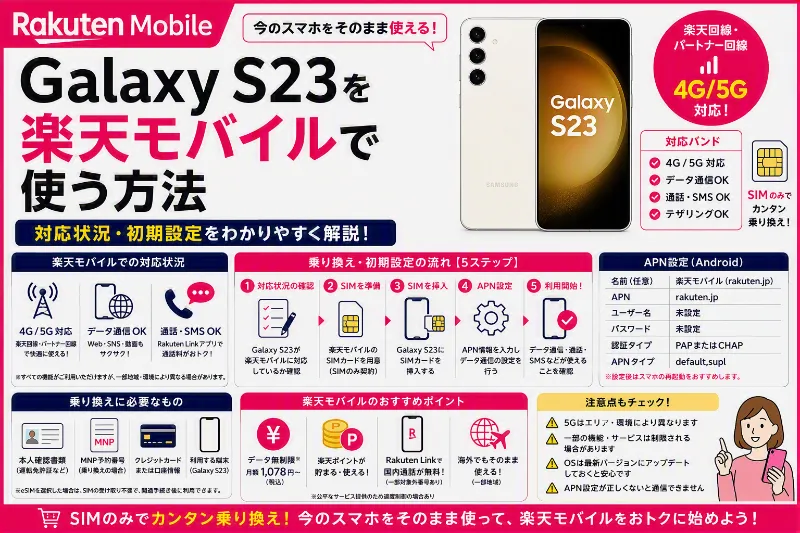
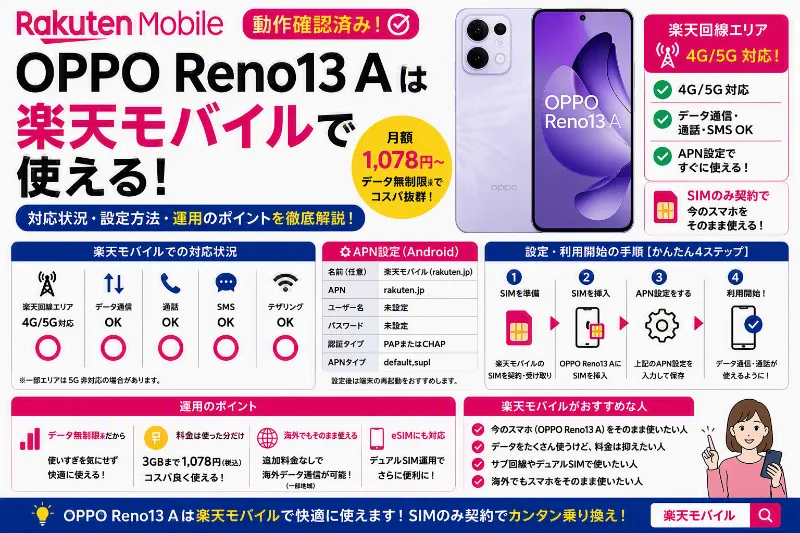
コメント