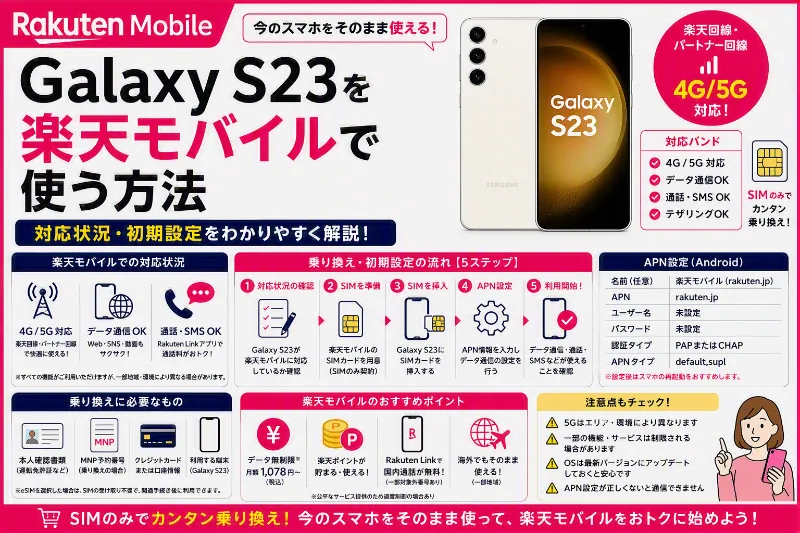
Galaxy S23を楽天モバイルで使う場合の大きな強みは、楽天モバイル公式に「製品ページ」「スペック詳細」「初期設定手順」まで一通りそろっている点にあります。これはGalaxy S24などの“持ち込み前提になりやすい端末”と比べたときの、分かりやすさという意味でのアドバンテージです。公式情報を起点に進められるため、「前提条件があいまいなまま設定する」状況になりにくいのが特徴です。


まず整理しておきたいのは、Galaxy S23をどのパターンで使うのかです。ここが曖昧なままだと、途中で「自分はどの手順を見るべきか」が分からなくなりがちです。大きく分けると、「SIMのみで運用するケース」と「端末セットで購入するケース」の2つに分かれます。
端末セットで購入する場合は、楽天モバイル側が想定している構成そのものになるため、やることは比較的シンプルです。SIMの種類やAPN、通話設定なども前提がそろっており、公式の初期設定手順をそのままなぞるだけで使い始められるケースがほとんどです。Galaxy S23はこの“公式フルサポート型”に近い立ち位置の端末なので、初めて楽天モバイルを使う人でも迷いにくいのが利点です。
一方、SIMのみでGalaxy S23を使う場合は、端末自体は対応済みであっても、自分で確認すべきポイントが少し増えます。たとえば、物理SIM(nanoSIM)にするかeSIMにするか、現在使っている電話番号をMNPで引き継ぐか、新規番号にするか、といった判断が必要になります。ただし、この場合でもGalaxy S23は公式の対応端末として情報が整理されているため、「どの設定が必要か」「どこを見ればいいか」が明確なのは安心材料です。
楽天モバイル公式の製品ページや初期設定ガイドを見ながら進められる、という点は、実はかなり重要です。SIMのみ運用でも、公式が想定する構成に寄せていけば、「通話はできるが通信が不安定」「設定が合っているか分からない」といった不安を減らせます。Galaxy S23は、この“公式の想定ルート”に乗せやすい端末と言えます。
そのため、Galaxy S23を楽天モバイルで使う際のコツはとてもシンプルです。
最初に「SIMのみか、端末セットか」を決める → その前提で公式手順を当てはめる。
この順番を意識するだけで、調べる情報が整理され、無駄に遠回りしなくて済みます。
Galaxy S23は性能面だけでなく、情報面でも楽天モバイルとの相性が良い端末です。だからこそ、「何となく進める」のではなく、自分の利用パターンを先に決めてから公式情報を使う。この進め方が、いちばん迷いにくく、失敗しにくい方法だと言えるでしょう。
Galaxy S23は楽天モバイルで使える?(結論と前提)
楽天モバイルの公式サイトには、Galaxy S23の専用製品ページが掲載されており、楽天モバイルでの利用を前提とした案内が整理されています。特長や基本仕様だけでなく、「楽天回線でどう使うか」という視点で情報がまとめられているのが、この端末の分かりやすさにつながっています。
加えて、スペック詳細ページも用意されているため、サイズ感やディスプレイ性能、対応通信方式、eSIM対応の有無といった点を、購入前にまとめて確認できる構造になっています。端末選びの段階で「後から調べ直す」必要が少なく、情報の行き先が公式内で完結するのは大きな安心材料です。
「楽天モバイルで確実に使いたい」という観点で見ると、実はこの公式ページの有無が重要な判断基準になります。公式に端末ページがあり、さらに初期設定手順まで案内されている端末は、楽天モバイル側が“想定済みの構成”として扱っていることを意味します。そのため、SIMのみで使う場合でも、端末セットで購入する場合でも、公式手順に沿って進めるだけで環境を整えやすくなります。
Galaxy S23は、まさにこの条件を満たしている端末です。
・製品ページがある
・スペック詳細が公式で確認できる
・初期設定の案内が用意されている
この3点がそろっていることで、「設定が合っているか不安」「この使い方で問題ないのか分からない」といった迷いが生じにくくなります。裏を返せば、迷ったときは公式ページに書かれている流れに戻ればよいという状態を作りやすい、ということでもあります。
楽天モバイルでGalaxy S23を使う場合は、独自の裏技や特殊な設定を探す必要はほとんどありません。公式が用意している製品情報と初期設定ページを起点に進めるだけで、「楽天モバイルで普通に・安定して使える状態」に到達しやすい端末です。
だからこそ、「確実性」を重視する人にとってGalaxy S23は選びやすい存在と言えます。端末の性能だけでなく、情報の整備度まで含めて“迷いにくい”。この点が、Galaxy S23が楽天モバイル向きと評価される大きな理由のひとつです。
まず決める:購入は端末セット?SIMのみ?
Galaxy S23×楽天モバイルの組み合わせで多いのは、実際のところ次の2パターンにきれいに分かれます。どちらが正解という話ではなく、「何を重視するか」で向き不向きがはっきり分かれるのが特徴です。先にこの2択を整理しておくことで、その後の手順や確認ポイントが一気に見通しやすくなります。
まず一つ目が、楽天モバイルで端末も一緒に購入するパターンです。機種変更・新規契約・MNPいずれの場合でも、Galaxy S23が「楽天モバイルの端末」として扱われるため、公式サイト上にある製品ページ・初期設定ガイド・サポート情報をそのまま使えるのが最大のメリットです。SIMの種類や通信設定、通話の前提条件なども楽天モバイル側の想定どおりにそろうため、「設定で迷いたくない」「できるだけ早く使い始めたい」という人には非常に相性が良い選択肢です。端末と回線契約を同時に整理できるので、考えることが少なく、全体の手戻りも起きにくくなります。
二つ目が、端末は別で用意してSIMのみ契約する(持ち込み)パターンです。すでにGalaxy S23を持っている人、別ルートで安く入手したい人、端末代を極力抑えたい人はこちらが現実的になります。この場合でもGalaxy S23は楽天モバイル公式に製品情報・スペック詳細・初期設定案内が用意されている端末なので、「持ち込み=情報不足で困る」という状態になりにくいのが強みです。SIMのみ契約であっても、公式情報を基準に進めれば、設定の全体像は比較的シンプルに整理できます。
持ち込み運用の場合は、物理SIM(nanoSIM)にするかeSIMにするか、MNP開通(回線切替)をいつ行うか、といった判断が必要になりますが、これはGalaxy S23特有の難しさというより「SIMのみ契約共通のポイント」です。公式の端末情報がある分、「どこまでが想定内か」「何を確認すればよいか」が明確で、自己判断に頼りすぎずに進められる点は安心材料と言えます。
なお、少し補足すると、楽天市場内の楽天モバイル公式ショップでもGalaxy S23(端末本体のみ)が掲載されていることがあります。この場合は、「すでに回線は楽天モバイルを使っている」「端末だけ追加・買い替えしたい」というケースで選択肢になります。回線契約を伴わないため、純粋に端末更新として検討できる点が特徴です。
まとめると、
・設定の分かりやすさ・最短利用重視なら端末セット
・コスト重視・既存端末活用ならSIMのみ持ち込み
このどちらを選んでも、Galaxy S23は楽天モバイル公式情報が整っているため、設計は立てやすい端末です。最初に自分がどのパターンに当てはまるかを決め、その前提で手順を当てはめる。これだけで、Galaxy S23×楽天モバイルはかなり迷いにくい組み合わせになります。
初期設定でいちばん大事なこと(MNPの人は要注意)
Galaxy S24を楽天モバイルで使おうとしたとき、最初に迷いやすいのは端末の性能やSIMの種類そのものではなく、どの順番で作業を進めるべきかです。繋がらない状況に直面すると、設定アプリを開いてモバイルデータやAPNを触り続けてしまいがちですが、回線側の切り替えが済んでいなければ、端末設定をどれだけ調整しても改善しないことがあります。ここを理解しているだけで、初期設定の失敗や遠回りはかなり減ります。
楽天モバイル公式のGalaxy S23向け初期設定ページでは、Wi‑Fi環境での設定が推奨され、さらに他社からの乗り換え、いわゆるMNPの人は初期設定の前にMNP開通手続きを行う旨が明記されています。S24についても、最新の個別ページの有無や対応表の細目はタイミングで変わり得るため断定は避けますが、少なくともこの公式案内が示している考え方は、Galaxy S24 楽天モバイルの組み合わせでも安全に応用しやすいです。つまり、やみくもに端末設定から触るよりも先に、回線が楽天側に切り替わる工程を完了させることが前提になりやすい、ということです。
この順番を間違えると、典型的にはSIMを入れたのに繋がらない、設定をいじっても改善しない、という状況に入りがちです。逆に、MNP開通→端末設定→動作確認の順に固定すると、切り分けが一気にラクになります。なぜなら、問題が起きたときに、回線側の未開通なのか、端末側の認識不良なのか、設定項目の不足なのかを段階的に特定できるからです。
まず検索意図の一つ目である、Galaxy S24は楽天モバイルで使えるのかについては、最短で確実なのは公式の対応状況確認を起点にすることです。Galaxy S24には購入元の違いがあり、国内SIMフリー版、キャリア版、場合によっては海外モデルなどで、型番やソフトウェアの状態が異なる可能性があります。さらにeSIMと物理SIMの運用、5G、通話方式、テザリングなど、使いたい機能によって確認観点も変わります。体験談だけで判断するより、手元の端末情報と照らし合わせて公式の案内を確認し、迷う場合は購入元やサポートに確認するのが安全です。
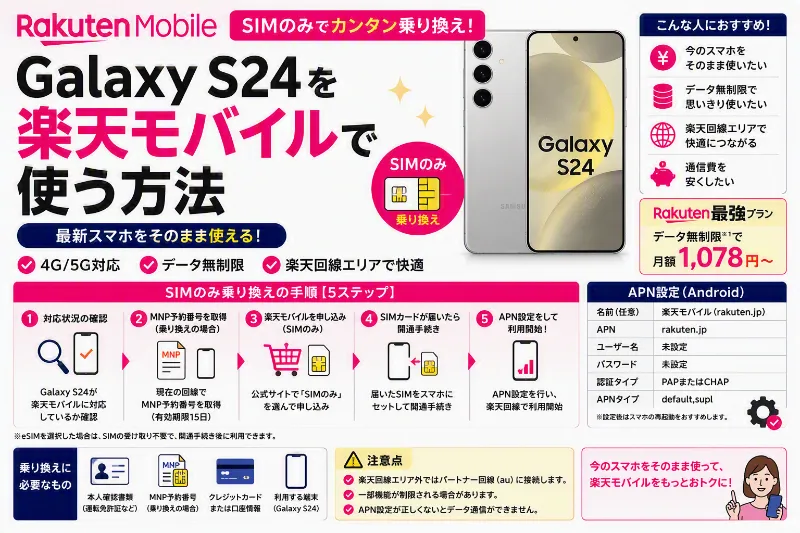
二つ目の検索意図である、SIMのみでどうやって乗り換えるかは、端末操作より先に回線側の手続きを終わらせることが核心です。特にMNPの場合、SIMカードを挿した、あるいはeSIMを追加しただけでは番号移行が完了しないケースがあります。ここでWi‑Fi環境が推奨されるのは、eSIMのダウンロードや各種認証、アプリ設定、アップデートなどが発生しやすく、モバイルデータがまだ使えない段階でも作業を止めないためです。自宅や職場など安定したWi‑Fiがある場所で、次の順番で進めると混乱が減ります。
・楽天モバイル側でMNP開通手続きを実施し、完了しているか確認する
・端末にSIMを挿入する、またはeSIMを追加して有効化する
・端末のモバイルネットワーク設定を確認し、モバイルデータをオンにする
・通信できる状態になったら、通話とSMSも含めて動作確認する
三つ目の検索意図である、初期設定で何をすればいいかは、端末ごとの画面差を前提にチェックリスト化すると強いです。GalaxyはOne UIの更新や購入元の違いで設定画面の導線が微妙に変わることがあり、ネット記事の手順がそのまま当てはまらないことがあります。こういうときは、設定アプリ内の検索でSIM、eSIM、モバイルネットワーク、APN、アクセスポイントなどの語を入れて、目的の項目に直接たどり着くのが実務的です。
端末側の確認は、影響が大きい順に進めるのがポイントです。実際に手元で設定するときも、この順番を守ると無駄な操作が減ります。
最初に、機内モードがオフであること、モバイルデータがオンであることを確認します。次に、SIMまたはeSIMが端末に認識されているかを見ます。認識されていない場合は、端末の再起動、SIMの挿し直し、eSIMの有効化状況の見直しなど、物理的な状態と基本動作から先に整えます。デュアルSIM運用をしている場合は、モバイルデータに使う回線が意図したSIMになっているかも重要です。ここがズレると、アンテナは立っているのにデータ通信だけ別回線を見に行ってしまうなど、原因が分かりにくい不調につながります。
APNは、繋がらないと焦って触りたくなる項目ですが、ここも最後寄りに回すのが安全です。最近の端末では自動設定されることが多く、むやみに追加や編集をすると、どれが有効なのか分からなくなりがちです。データ通信だけができない状態が続くときに限って、公式の初期設定案内に沿ってAPNを確認し、必要最小限の変更に留めるのが無難です。以前に別のMVNOで使っていた端末だと古いAPNが残っている場合もあるため、複数登録があるときは現在選択されているAPNを確認し、変更前に内容を控えておくと戻しやすくなります。
動作確認は、ブラウザでの通信だけで終わらせないほうが安心です。通話ができるか、SMSを送受信できるか、テザリングを使う予定があるならテザリングが動くかなど、普段使う機能を一通り試しておくと、後から困りにくくなります。仕事用の二段階認証などでSMSが必須な人は、この段階で確認しておく価値が高いです。
それでも繋がらない場合は、端末設定をいじり続けるのではなく、MNP開通が完了しているかに立ち戻るのが近道です。回線側の工程が未完了なら、端末側で起きているのは結果にすぎません。逆にMNP開通が完了しているなら、SIM認識、モバイルデータ、APNの順に確認し、操作は一つ変えたら一度通信テストを挟むと、原因の特定が早まります。最終手段としてネットワーク設定のリセットや初期化を検討する場合も、影響範囲が大きいので、実行前にバックアップや必要な情報の準備をしてからにすると安心です。
Galaxy S24 楽天モバイルで記事を強くするなら、結論を急いで大丈夫と断言するより、公式の対応状況確認とMNP開通手続きを起点に、MNP開通→端末設定→動作確認という順番を読者に手渡すことが、実際のトラブル回避に直結します。まずは自分がMNPなのか新規なのか、物理SIMかeSIMかを整理し、Wi‑Fiのある環境で回線側の手続きを完了させたうえで、端末側の設定と動作確認を進めてみてください。もし途中で詰まったら、どの工程が未完了なのかを一つだけ特定してから次の確認に進む、それだけで解決までの距離が短くなります。
具体的な流れ(失敗しにくい手順)
Galaxy S24やGalaxy S23を楽天モバイルのSIMのみで運用しようとすると、最初の壁になりやすいのは端末の性能ではなく、設定の順番です。つながらない状態に直面した瞬間、APNやモバイルネットワークなど端末設定を触り続けてしまう人は少なくありませんが、乗り換え、いわゆるMNPが絡む場合は、回線が楽天側に切り替わる工程そのものを完了させない限り、端末側をいくら調整しても状況が動きにくいことがあります。楽天モバイル公式のGalaxy S23向け初期設定ページでも、Wi‑Fi環境での設定が推奨され、他社からの乗り換えの人は初期設定の前にMNP開通手続きを行う旨が明記されています。S24の個別ページの有無や対応表の細目はタイミングで変わり得るため断定は避けるとしても、この考え方自体はGalaxy S24 楽天モバイルの組み合わせでも安全側の進め方として有効です。
そもそも、Galaxy S24は楽天モバイルで使えるのか、という確認から始めたい人も多いはずです。ここは体験談だけで大丈夫と判断するより、楽天モバイル公式の対応状況確認を起点にして、自分の端末が対象に含まれるか、またデータ通信、通話、SMS、5G、テザリングなど使いたい機能がどの範囲で案内されているかを確認するのが堅実です。Galaxyは同じ機種名でも販売元や型番の違いがあり、国内SIMフリー版、キャリア版、購入時期やソフトウェア状態によって設定画面の導線が微妙に変わることもあります。特にSIM管理やeSIM周りは画面表示が一致しないことがあるため、公式案内で全体像を押さえたうえで、端末側は目的ベースで作業するのが近道になります。
実際にGalaxy S23を楽天モバイルで使い始めるときに安全な流れとしては、工程を分解して一つずつ潰していくことがポイントです。乗り換え、MNPの場合はまずMNP開通、つまり回線切替を完了させます。ここを飛ばすと、SIMを入れたのに圏外のまま、設定をいじっても改善しない、という状態に入りがちです。回線側の工程が未完了だと、端末側に現れる症状は結果にすぎず、原因の場所が端末ではない可能性が高いからです。逆に、MNP開通が完了していると分かれば、次は端末側の確認に集中でき、切り分けが一気にラクになります。
回線切替が済んだら、SIMの形態に合わせて端末側へ進みます。nanoSIMなら端末へ挿し込みますが、挿し替えの前後は電源オフで行うほうが無難な場面もあります。eSIMなら端末側でeSIMプロファイルの追加が必要になりやすく、ダウンロードや認証で通信が必要になることがあるため、Wi‑Fi環境で進めるのが現実的です。楽天モバイル公式がWi‑Fi接続を推奨しているのも、初期設定の途中で必要なダウンロードや更新が発生しても詰まりにくくする意図が読み取れます。自宅のWi‑Fiパスワードが分からない、QRコードを別端末で表示できない、といった準備不足が原因で手順が止まることもあるため、設定開始前にWi‑Fi環境と必要情報を整えておくと安心です。
端末の初期設定に入ったら、いきなりAPNから触るのではなく、影響の大きい順に確認します。例えば次の順番で見ると、無駄な操作が減ります。機内モードがオフか、モバイルデータがオンか、端末がSIMまたはeSIMを認識しているか、モバイルネットワークが有効になっているか、必要に応じて再起動や機内モードのオンオフを試すか、という流れです。Galaxyは購入元やOne UIのバージョンでメニュー名や配置が変わることがあるので、設定アプリ内の検索欄でSIM、eSIM、モバイルネットワーク、APN、アクセスポイントなどと入力し、目的の項目へ直接移動するのが実務的です。画面の見た目に合わせに行くより、いま確認したい目的は何かを言語化して探すほうが、迷子になりにくくなります。
最後に行う動作確認も、まとめて一気に試すより、機能を分けて順番に確認するほうが原因特定が速くなります。おすすめはデータ通信、SMS、通話の順です。まずWi‑Fiを切った状態でブラウザやアプリが通信できるかを確認し、次にSMSの送受信、最後に通話を試します。SMSは二段階認証に使う人も多く、ここが不安定だと生活や仕事への影響が大きくなりやすいので、初日に確認しておく価値があります。楽天モバイルの運用では通話アプリが関わるケースもあるため、必要ならアプリのログインや権限、通知設定も見直します。省電力設定が強いと通知やバックグラウンド通信が制限され、認証がうまくいかないこともあり得るので、セットアップ中だけ省電力を弱めて様子を見るのも一つの方法です。
それでもつながらない場合、最短で立て直すコツは、端末設定を触り続けないことです。まずMNP開通が本当に完了しているかを再確認し、そのうえで端末がSIMを認識しているか、データ通信がオンか、デュアルSIM運用ならデータに使うSIMが正しいか、という順に戻っていきます。APNの編集は最後のほうに回し、公式の初期設定案内に沿って必要最小限の確認に留めるのが安全です。過去に別のMVNOで使っていた端末だと古いAPNが残っている場合もあるため、変更するなら現在の設定内容を控えてからにすると、元へ戻しやすくなります。ネットワーク設定のリセットや初期化は影響が大きいので、バックアップや各種認証の準備が整ってから最終手段として検討するのが無難です。
Galaxy S24 楽天モバイルというキーワードで探している人が本当に知りたいのは、使えるかの確認導線、SIMのみ乗り換えの手順、初期設定でやることのチェックリストです。そしてこれらは、公式の対応状況確認とMNP開通手続きを軸に、MNP開通、端末設定、動作確認の順に固定して進めれば、機種別ページが見つからない場合でも工程が大きくブレにくくなります。まずは自分が乗り換えか新規か、nanoSIMかeSIMかを整理し、Wi‑Fiのある環境でMNP開通の状況を確認したうえで、端末設定と動作確認を一つずつ進めてみてください。問題が起きても、どの工程で止まっているかが見えやすくなり、結果的に最短で安定運用へ近づけます。
よくあるつまずき(原因別の見分け方)
楽天モバイルでSIMを差し替えたのに電波が立たない、アンテナは出ているのに通信できない、通話やSMSだけが不安定など、ひとことで繋がらないと言っても症状はいろいろあります。特にGalaxy S24やGalaxy S23のように設定項目が多いAndroid端末だと、原因が分からないまま端末設定を触り続けてしまい、かえって遠回りになることがあります。実はこの手のトラブルは、突き詰めると回線側の手続きに起因するものと、端末側の設定や状態に起因するものの大きく2つに分けて考えると整理しやすく、公式の初期設定ページが示す推奨の順番に沿って進めるだけでも、つまずきやすいポイントをかなり減らせます。
まず前提として、Galaxy S24を楽天モバイルで使えるかどうかは、端末の型番や購入元、OSやソフトウェアの状態、SIMの種類などで条件が変わり得ます。国内SIMフリー版かキャリア版かでも設定画面やSIM管理の導線が微妙に異なる場合があり、ネットの手順と自分の端末画面が一致しないことは珍しくありません。ここで安心材料になるのが、楽天モバイル公式の対応状況確認の導線です。最新の対応表の細目や個別ページの有無はタイミングで変わる可能性があるため断定は避けますが、少なくとも公式の対応状況確認を起点にする、という判断は安全側に寄せやすいです。記事や動画の体験談は参考になりますが、最終的には自分の端末条件に照らして確認するのが、後悔しにくい進め方になります。
ここからが本題で、楽天モバイルで繋がらないと感じる原因は大きく2つに分かれます。ひとつ目は回線側、つまり手続きの問題です。もうひとつは端末側、つまり設定や状態の問題です。どちらに該当するかを最短で見分けるコツは、先に回線側の工程を潰してから端末側へ進むことです。楽天モバイル公式のGalaxy S23向け初期設定ページでは、Wi‑Fi環境での設定が推奨され、さらに他社からの乗り換え、MNPの人は初期設定の前にMNP開通手続きを行う旨が明記されています。この順番の指定がある時点で、端末設定を先に頑張るより、回線が楽天側に切り替わる工程を完了させることが前提になりやすい、と読み取れます。
回線側の問題で最重要なのは、MNPの人がMNP開通を済ませているかです。SIMカードが手元に届いた、eSIMを追加できた、という事実だけでは、番号移行や回線切替が完了していないケースがあります。ここが未完了だと、端末側でAPNを追加したりモバイルネットワークを何度も切り替えたりしても改善しないことがあります。よくある状態としては、旧回線がまだ生きている、または新回線がまだ本開通していないなどで、端末の見た目上は圏外や通信不可に見えます。だからこそ、繋がらないときほど、まずMNP開通の実施有無と完了状況を確認し、回線側の工程が終わっているかを最優先で固めるのが近道です。これはGalaxy S23に限らず、Galaxy S24 楽天モバイルの組み合わせでも同じ考え方で整理できます。
回線側の確認ができたら、次に端末側の問題を潰します。端末側で影響が大きいのは、SIMの認識、モバイルデータ設定、OS更新状況などです。ただしここでも、やみくもに設定を触るのではなく、公式の初期設定ページに沿って推奨の順番で進めると詰まりが減りやすくなります。特にWi‑Fi環境を先に用意しておくことは、eSIMのダウンロードや各種アップデート、認証などが必要になったときの保険になります。モバイル通信がまだ不安定な段階でも作業を止めずに進められるので、結果的に最短で復旧しやすくなります。
端末側のチェックは、工程を分解して1個ずつ潰すのがポイントです。実際に手元で確認するときは、次のように順番を固定すると切り分けが楽になります。
・MNPの人はMNP開通が完了しているかを確認する
・nanoSIMなら正しく挿入されているか、eSIMならプロファイルが追加され有効になっているかを見る
・Wi‑Fiに接続し、端末ソフトウェア更新が必要なら先に済ませる
・機内モードがオフか、モバイルデータがオンかを確認する
・SIMが端末に認識されているかを確認し、必要なら再起動や機内モードのオンオフを試す
・データ通信ができない場合に限り、APNなど通信設定を公式案内と照らし合わせて確認する
・最後に動作確認を行い、データ通信、SMS、通話の順で試す
このとき、Galaxyは購入元やOne UIのバージョンでメニュー名や配置が変わることがあります。画面が手順どおりに見つからない場合は、設定アプリ内の検索を使い、SIM、eSIM、モバイルネットワーク、APN、アクセスポイントなどの語で目的の項目へ直接飛ぶと迷いにくくなります。スクリーンショットと一致しないから間違っている、と決めつけず、いま確認したい目的が何かに立ち返るのが実務的です。
APNについては、繋がらないと真っ先に疑いたくなる一方、むやみに編集すると混乱が増えるポイントでもあります。最近の端末では自動設定される場合も多く、いきなり手動追加を繰り返すと、どれが有効か分からなくなることがあります。まずは回線側が開通しているか、SIMが認識されているか、モバイルデータがオンか、という基本から固め、それでもデータ通信だけができないときに、公式の初期設定案内に沿って確認するのが安全です。以前に別のMVNOで使っていた端末だと、古いAPNが残って影響する場合もあるため、変更前に現状を控えておくと戻しやすくなります。
動作確認はまとめて行うより、機能を分けて順番に試すほうが原因が見えます。例えば、まずWi‑Fiを切ってデータ通信ができるか、次にSMSの送受信、最後に通話という順にすると、どこで止まっているかが特定しやすくなります。SMSは二段階認証で必要になる場面も多いため、初日に確認しておくと安心感が違います。通話については、楽天モバイルの運用でアプリ設定が関わるケースもあるので、必要に応じてアプリのログイン、権限、通知設定なども確認します。省電力設定が強いとバックグラウンド通信が制限され、認証が進まないこともあり得るため、セットアップ中だけ省電力を弱めて様子を見るのも一つの方法です。
繋がらないときに一番もったいないのは、端末設定を触り続けて、どこを変えたのか分からなくなることです。MNP開通→端末設定→動作確認の順に固定し、変更したら小さくテストする、というやり方に切り替えるだけで、原因箇所の特定が一気に簡単になります。これからGalaxy S24を楽天モバイルで使い始める人も、すでに繋がらない状態で困っている人も、まずは公式の対応状況確認で前提を押さえ、MNPの人は開通手続きが完了しているかを最優先で確認し、そのうえで端末側のSIM認識、モバイルデータ、必要に応じてAPN、最後にデータ通信、SMS、通話の順で動作確認を進めてみてください。次に取る行動がこの順番で見えるようになるだけで、復旧までの距離は短くなります。
購入前に確認したい観点(後悔しないチェック)
購入前に、最低限ここだけは見ておくと安心です。
コメント