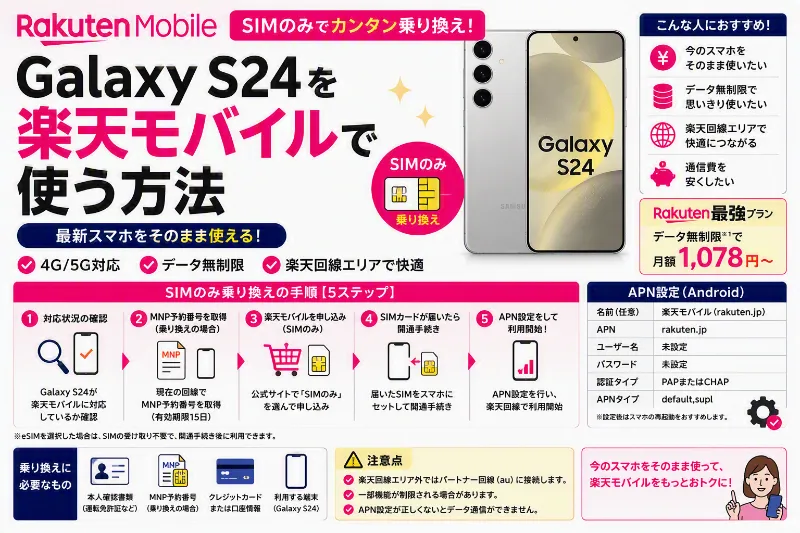
Galaxy S24を楽天モバイルで使うこと自体は、すでに多くのユーザーが実践しており、特別に珍しいケースではありません。ただし、スムーズに使い始めるためには「正しい順番」と「型番ベースでの事前確認」が非常に重要になります。ここを飛ばしてしまうと、「使えるはずなのに不安定」「設定でつまずいた」という状況に陥りやすくなるため注意が必要です。


社員キャンペーン詳細情報は、こちらを参照してください。
基本の流れはシンプルで、まず最初に行うべきなのが、楽天モバイル公式サイトに掲載されている動作確認端末一覧で、自分が持っているGalaxy S24の「型番」が対象になっているかを確認することです。同じGalaxy S24という名称でも、国内SIMフリー版とキャリア版(ドコモ版など)では仕様や初期設定の挙動が異なる場合があります。特にキャリア版は、もともとの販売元キャリア向け設定やアプリが残っていることがあり、楽天モバイル利用時に細かな注意点が出やすい傾向があります。
型番の確認ができたら、次は「SIMのみ」で楽天モバイルへ申し込みます。端末を新しく購入する必要はなく、今使っているGalaxy S24をそのまま利用できるのがSIMのみ契約の強みです。この段階で、物理SIM(nanoSIM)にするか、eSIMにするかを選択します。Galaxy S24はeSIM対応モデルが多いため、即日開通やデュアルSIM運用を考えている場合はeSIMを選ぶ人も少なくありません。一方で、設定の分かりやすさや機種変更時の扱いやすさを重視するなら、物理SIMを選ぶのも無難です。
申し込みと本人確認が完了した後、重要になるのが「MNP開通(回線切替)」です。ここは意外と見落とされがちなポイントですが、申し込みが完了しただけでは、電話番号はまだ旧キャリアのままです。楽天モバイル側でMNP開通の操作を行い、回線を切り替えてはじめて、Galaxy S24が楽天回線で本格的に使える状態になります。この工程を忘れると、「SIMは入っているのに使えない」という状態になりやすいため、必ず実施する必要があります。
回線切替が完了したら、最後に行うのが端末側の初期設定と動作確認です。モバイルデータ通信が安定して使えるか、通話ができるか、SMSが正しく送受信できるかを順番に確認していくことで、不具合があった場合も原因を切り分けやすくなります。Galaxy S24は高性能な端末ですが、楽天モバイルの公式想定どおりの構成に寄せることで、余計なトラブルを避けやすくなります。
とくに注意したいのは、「Galaxy S24だから大丈夫」と一括りにせず、国内SIMフリー版かキャリア版かを最初に見極めることです。このひと手間を省かず、型番確認 → SIMのみ申し込み → MNP開通 → 初期設定・動作確認、という順番を守って進めることで、Galaxy S24を楽天モバイルで安心して使い始めることができます。結果的に、この事前確認が一番の近道になると言えるでしょう。
まず「使えるか」を確定させる
楽天モバイルで手持ち端末を使う場合、最初に必ず確認しておきたいのが「ご利用製品の対応状況確認」ページです。これは単なる参考情報ではなく、実際にその端末を楽天回線で安定して使えるかどうかを判断するための“基準点”になります。特にGalaxy S24のような人気機種ほど、この確認作業を省かないことが重要です。
その理由は、Galaxy S24という同じ名称でも、販売ルートや型番が複数存在するからです。国内SIMフリー版、ドコモ版などのキャリア版では、対応周波数や初期設定の挙動、不要なキャリア独自設定の有無が異なる場合があります。見た目もスペック表もほぼ同じでも、「楽天モバイルで使う」という観点では、設定の手間や安定性に差が出ることがあります。だからこそ、機種名だけで判断せず、型番ベースで公式確認を行う意味が大きいのです。
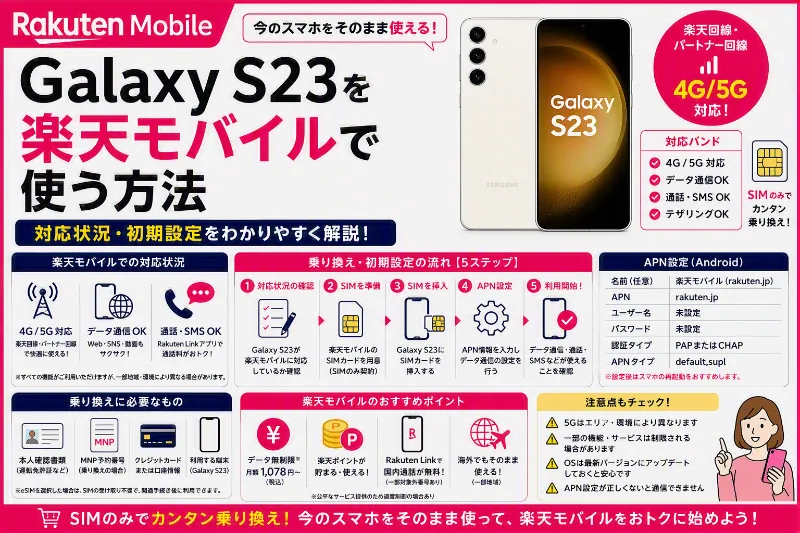
また、楽天モバイルの公式製品ラインアップは定期的に更新されます。たとえばGalaxy S23のように、楽天モバイルが公式に端末販売を行い、専用の製品ページが用意されているケースもあります。一方でGalaxy S24は、楽天モバイルでの端末販売が行われない、もしくは限定的になりやすく、「SIMのみ契約+持ち込み利用」が前提になることが多い端末です。この違いを知らずに、「楽天モバイルで売っていない=使えない」と早合点してしまうのは、少しもったいない判断と言えます。
重要なのは、「楽天モバイルがその端末を販売しているかどうか」ではありません。本当に見るべきなのは、「自分が持っているその端末が、楽天回線で使える構成になっているかどうか」です。対応バンド、VoLTEの扱い、eSIM対応の有無、APN設定が自動か手動か。こうした前提条件を公式情報と照らし合わせることで、実際の利用イメージが一気にクリアになります。
楽天モバイルの「ご利用製品の対応状況確認」ページは、そのための最短ルートです。ここで型番を確認し、想定どおりの使い方ができると分かってから、SIMのみ申し込み → MNP開通 → 初期設定へ進む。この順番を守るだけで、「あとから気づく制限」や「想定外の設定トラブル」を大幅に減らせます。
Galaxy S24を楽天モバイルで使う場合は、「公式販売の有無」ではなく「自分の端末が楽天回線で動くか」を起点に考えること。それが結果的に、遠回りしない一番確実な判断基準になります。
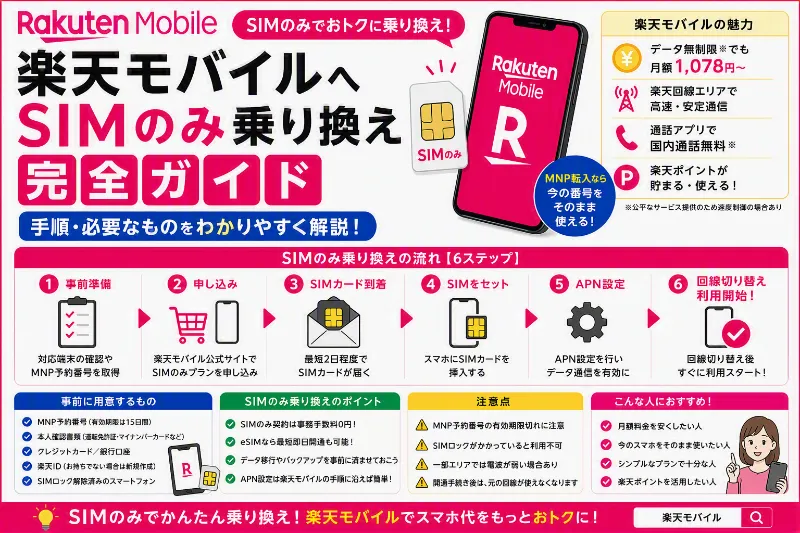
「SIMのみ」で乗り換える全体像(MNP)
Galaxy S24をそのまま使って楽天モバイルへ乗り換える場合、多くのケースでは端末を新たに購入せず「SIMのみ契約(nanoSIMまたはeSIM)」で進める形になります。この方法は、端末代がかからない分コストを抑えやすく、すでにGalaxy S24の使い勝手に満足している人にとっては、もっとも合理的な乗り換え手段と言えます。国内SIMフリー版はもちろん、条件を満たしたキャリア版であっても、楽天モバイルの回線で利用している人は珍しくありません。
ただし、この乗り換えで最も多いつまずきポイントが、「申し込みが完了した=もう楽天モバイルに乗り換えた」と思ってしまうことです。実際には、申し込み完了時点ではまだ“準備が整っただけ”の状態で、電話番号は旧キャリア側に残ったままです。Galaxy S24を楽天モバイルのメイン回線として使えるようにするには、最後に必ず「MNP開通手続き(回線切替)」を行う必要があります。
流れを整理すると、まず楽天モバイルでSIMのみの申し込みを行い、本人確認まで完了させます。その後、物理SIM(nanoSIM)を選んだ場合はSIMカードが自宅に届くのを待ち、eSIMを選んだ場合は端末側でeSIM設定を行う準備が整うのを待つ段階に入ります。ここまではあくまで「回線を切り替える前段階」であり、この時点では旧キャリアの回線がまだ有効な状態です。
SIMが手元に届いた、またはeSIMの設定準備ができたら、次に行うのがMNP開通(回線切替)です。この操作を楽天モバイル側で実施することで、はじめて電話番号が楽天回線へ移行します。回線切替が完了すると、旧キャリアの回線は自動的に停止し、Galaxy S24は楽天モバイルの回線で通信・通話ができる状態になります。逆に言えば、この操作を行わない限り、「SIMは入っているのに使えない」「eSIMを設定したのに圏外になる」といった状況が起きやすくなります。
Galaxy S24のような高性能端末の場合、設定自体は比較的スムーズに進むことが多いですが、それでも「回線切替までやって初めて完了」という点を理解していないと、余計な不安やトラブルにつながりがちです。申し込み → SIM受け取り/eSIM準備 → MNP開通(回線切替)という一連の流れを最後まで終えてこそ、楽天モバイルがメイン回線として安定して使える状態になります。
つまり、Galaxy S24で楽天モバイルへSIMのみ乗り換えをする際の本当のゴールは「申し込み完了」ではなく、「MNP開通が終わった瞬間」です。この一点を意識して進めるだけで、「乗り換えたはずなのに使えない」といった初歩的なつまずきを避けることができ、スムーズに楽天モバイル生活をスタートさせることができます。
初期設定の基本方針(順番が大事)
楽天モバイルの公式案内でも明確に示されているとおり、MNPを利用する場合は「先にMNP開通(回線切替)を行う」ことが大前提になります。これはGalaxy S24でも同じ考え方で、順番を守るだけでトラブルの切り分けが驚くほど楽になります。逆に、この順序が前後すると「原因が分からない不具合」に見えやすくなるため注意が必要です。
まず最初に行うのが、楽天モバイル側でのMNP開通(回線切替)です。ここが完了していない状態では、電話番号はまだ旧キャリア側にあり、楽天回線は本来の動作をしません。この段階で通信できない、圏外になるといった挙動があっても、それは端末の問題ではなく「そもそも回線が切り替わっていない」可能性が高いと言えます。最初に回線切替を済ませることで、土台となる条件を整えます。
次に、Galaxy S24へSIMを挿す、またはeSIMを設定します。物理SIM(nanoSIM)ならSIMトレイに挿入、eSIMならQRコード読み取りやプロファイル追加を行います。この時点では、回線はすでに楽天側に移っているため、端末設定が正しければ比較的スムーズにアンテナを掴みます。ここで問題が出た場合は、「端末設定」や「SIM方式」に原因を絞りやすくなります。
最後に行うのが動作確認を機能別に進めることです。おすすめの順番は、モバイルデータ通信 → SMS → 通話です。データ通信ができるか、SMSが受信できるか、通話が成立するかを一つずつ確認することで、「データはOKだがSMSだけ届かない」「通話だけ不安定」といった切り分けが明確になります。Galaxy S24のような高性能端末でも、この確認を省くと小さな設定差異に気づきにくくなります。
この順序の最大のメリットは、「回線の問題」と「端末設定の問題」を分離して考えられる点です。先にMNP開通を済ませておけば、以降の不具合はほぼ端末側に原因を限定できます。逆に、SIM設定を先に行ってしまうと、「回線未切替なのか」「設定ミスなのか」が混ざってしまい、無駄に悩むことになりがちです。
Galaxy S24で楽天モバイルへ乗り換える際は、
MNP開通 → SIM設定 → 機能別の動作確認
この流れを“作業手順の軸”として意識するだけで、トラブル対応は格段にシンプルになります。結果的に、最短距離で「楽天モバイルをメイン回線として使える状態」にたどり着ける、いちばん実践的な進め方と言えるでしょう。
Galaxy S24で注意しやすいポイント
端末のバリエーション差
同じGalaxy S24でも、どこで買った個体なのかによって、使い始めの手触りや日々の運用のしやすさが少しずつ変わります。カメラ性能や基本スペックが急に別物になるわけではありませんが、設定画面の見え方、SIMの追加や切り替えの導線、プリインストールされるアプリ、アップデートの届き方、サポート窓口などが微妙に違い、その積み重ねが体験の差として効いてきます。これからGalaxy S24を買う人、すでに購入していて設定につまずいた人のどちらにも役立つように、国内SIMフリー版とキャリア版を中心に、購入元の違いで起きやすいポイントを整理します。
まず前提として、国内SIMフリーとキャリア版の差は、主にソフトウェアの作り込みと提供の仕方に表れます。Android端末は同じ機種名でも、販売ルートごとにファームウェアの中身が一部異なることがあり、これが設定画面やメニューの配置差につながります。Galaxyでよく話題になるのが、地域や販売元を示すカスタマイズ情報が絡む挙動です。専門的にはCSCなどと呼ばれることがありますが、ここを深掘りしなくても、要するに販売元の都合で初期状態が少し違う、と理解しておけば十分です。そのため、ネットの記事や動画で見た設定手順が自分の端末と一致しないことがあり、特にSIM関連の画面では差が出やすくなります。
体験差が一番出やすいのがSIM管理です。Galaxy S24は物理SIMとeSIMの併用、いわゆるデュアルSIM運用を検討する人も多い端末ですが、キャリア版では契約導線やサポート方針に合わせて、eSIMの追加手順が分かりやすくまとめられていたり、逆に特定の操作がキャリアの案内に寄せられていたりします。一方で国内SIMフリー版は、回線事業者の色が薄いぶん、一般的なAndroidの流れに近い画面になりやすく、複数回線を自分で管理したい人にとっては迷いが少ないことがあります。とはいえ、実際にはOSバージョンやOne UIの更新状況でも表示が変わるため、国内SIMフリーだから必ずこう、キャリア版だから必ずこう、と断定はできません。大事なのは、購入元が違うと同じ説明どおりに進まない場合がある、と先に知っておくことです。
運用上の制約という観点では、eSIMの扱いやすさが気になる人が多いはずです。例えば、普段は物理SIMで国内回線を使い、旅行や出張のときだけデータ用eSIMを追加したい、あるいは仕事用と私用で番号を分けたい、といった使い方です。このとき、端末側のSIM追加画面が分かりやすいか、モバイルデータの切り替えが直感的にできるか、通話用SIMとデータ用SIMの指定が迷いにくいかが重要になります。購入元が違う端末同士で、SIMマネージャーの表記や導線が微妙に違い、記事のスクリーンショットどおりの場所に項目が見つからないことがあります。対策としては、設定アプリの検索窓でSIMやeSIMやモバイルネットワークと入力して該当項目へ飛ぶ、同じGalaxy S24でもOSの版を確認して近い画面の解説を探す、といった現実的なやり方が有効です。
次に、プリインストールアプリや初期設定の違いです。キャリア版では、回線契約やサポートアプリ、各種サービスへの導線が最初から入っていることが多く、初期セットアップの途中やホーム画面でそれらが目に入りやすくなります。慣れている人にとっては手間が減る一方、シンプルに使いたい人には不要な通知やアイコンが増えたと感じることもあります。国内SIMフリー版は比較的すっきりした状態で始めやすい傾向がありますが、これも販売時期やプリインの構成が変わる可能性はあります。どちらが良い悪いではなく、自分が端末に求めるのが、お任せの安心感なのか、余計なものが少ない自由度なのかで選び方が変わります。
アップデートの届き方も、地味ですが長期的には効きます。Androidのセキュリティ更新や機能追加は、端末メーカーだけでなく販売元の検証や配信手順が関わることがあり、キャリア版と国内SIMフリー版で配信タイミングや手順が揃わないケースがあります。もちろん常に差が出るわけではありませんし、最終的に更新が提供されるかどうかは状況次第ですが、買ったあとに体験として感じやすいのは、同じ機種名なのに友人の端末と更新の案内が来る日が違う、といった現象です。仕事で使う人や、最新の修正を早めに取り込みたい人は、購入元によってこうした差が出る可能性を知っておくと、不要なストレスが減ります。
サポートと保証も購入元で変わる重要ポイントです。キャリアで買う場合、端末代金の支払い方法、故障時の受付、店頭での相談のしやすさなど、購入後の窓口が一本化されるメリットがあります。特にスマホに詳しくない家族の端末を用意する場合は、困ったときに店舗で相談できる安心感が大きいでしょう。一方、国内SIMフリー版は回線契約と端末購入が分かれるため、トラブル時にどこへ相談すべきかを切り分ける必要が出ることがあります。例えば、電波が不安定なときに端末の問題なのか、SIMや回線側の問題なのかを順番に確認する、といった手順です。ただしこの切り分けができる人にとっては、回線を自由に乗り換えられる、MVNOでも運用しやすいなどの利点が勝ちやすくなります。
購入前にチェックしておくと失敗しにくい観点も、できるだけ具体的に挙げておきます。まず、自分が使いたいSIMの形態が物理SIMなのかeSIMなのか、あるいは両方なのかを決めます。次に、今の回線がキャリア本家なのかMVNOなのか、今後も乗り換え予定があるのかを考えます。MVNOやデータeSIMを組み合わせる予定があるなら、APN設定が必要になる場面もあり得ますし、プロファイル追加やモバイルデータ切り替えを頻繁に行うなら、SIM管理の分かりやすさが効いてきます。加えて、端末の型番や対応バンドなど、仕様面は購入ページの公式情報で必ず確認したほうが安全です。Galaxy S24という名前が同じでも、販売地域やモデルで対応仕様が異なる可能性があるため、特に海外版や並行輸入品を検討している場合は慎重さが必要になります。ここは安さだけで決めると、使いたい機能が使えないなどのリスクが増えます。
よくあるつまずきとしては、デュアルSIMのつもりで契約したのに、モバイルデータが意図したSIMで動いていない、通話用とデータ用の指定が入れ替わってしまった、eSIMを追加したのにアンテナが立たず回線開通手順が未完了だった、などがあります。こういうときは、端末の設定でモバイルデータに使うSIM、通話に使うSIM、SMSに使うSIMの指定を一つずつ見直し、必要なら端末再起動、機内モードのオンオフ、SIMの再ダウンロードや再発行の手順確認を進めるのが一般的です。回線側の手続きが絡む場合もあるため、焦って初期化する前に、購入元や契約先の案内も確認すると安全です。もし仕事の認証アプリやおサイフ系の移行が済んでいない段階なら、初期化は最終手段にしておくほうが無難でしょう。
結局のところ、Galaxy S24はどこで買っても高性能で、日常の大部分は快適に使えます。ただ、購入元による小さな違いは、SIMの運用や設定作業の場面で確実に顔を出します。国内SIMフリー版は回線の自由度やシンプルさを重視する人に向きやすく、キャリア版はサポートの一体感や導入の分かりやすさを求める人に合いやすい、と捉えると判断しやすくなります。これから購入するなら、自分がやりたい運用がeSIM中心なのか、MVNOを試したいのか、店頭サポートが必要なのかを一度言語化して、購入ページで型番とSIM仕様とサポート範囲を確認し、迷う点があれば購入前に販売元へ問い合わせておくと、買ってからの違和感をかなり減らせます。
公式ガイドが端末別でない場合がある
楽天モバイルに乗り換えたり新規契約したりするとき、まず探したくなるのが端末名ごとの初期設定ページです。楽天モバイルは機種別の案内を用意している一方で、対象が最新機種まで常に網羅されるとは限りません。たとえば発売直後のAndroidや、国内SIMフリー版とキャリア版で設定画面の導線が違う端末だと、探している型番が一覧に出てこないことがあります。けれども、そこで手が止まってしまう必要はなく、公式の「初期設定」や「MNP開通」の案内を軸に進めれば、必要な工程そのものは大きくブレにくいのが実情です。ここでは、機種別ページが見つからない場合でも迷いにくい進め方を、実際のつまずきどころや確認ポイント込みで整理します。
最初に押さえておきたいのは、楽天モバイルの初期設定は大きく分けて、回線を使える状態にする開通手続き、端末側で通信できる状態にする設定、通話やSMSなど日常利用に必要なアプリや機能の確認、という流れで成り立っていることです。機種別ページは、この流れを端末ごとの画面に合わせて説明してくれる便利な近道ですが、やっている内容自体は同じ方向を向いています。だからこそ、機種名が見つからないときは、近道が無いだけで道が消えたわけではない、と捉えるのがコツです。
準備段階で差が出やすいのが、物理SIMかeSIMか、そしてMNPか新規かです。物理SIMの場合はSIMカードが届いたあとに端末へ挿入し、eSIMの場合はQRコードの読み取りやプロファイルの追加が必要になります。MNPの場合は、SIMを入れただけでは番号が切り替わらず、MNP開通手続きが別途必要になることがあります。ここが一番の混乱ポイントで、端末側の設定をいくら触っても、回線側の切り替えが終わっていなければ圏外のまま、という状況が起きがちです。機種別ページが無いときほど、まず公式のMNP開通案内に沿って、回線の切り替えが完了しているかを先に確認すると遠回りを防げます。
実際の進め方としては、楽天モバイル公式の案内にある「初期設定」と「MNP開通」をベースにしつつ、端末側では次の順でチェックすると安定します。まず、端末がSIMロックされていないことを確認します。国内SIMフリー端末やSIMフリーとして販売された端末なら問題になりにくい一方、キャリア購入端末を他社回線で使う場合は、SIMロック解除や利用条件の確認が必要になることがあります。次に、OSを最新に近い状態へ更新します。特にAndroidは、同じ機種でもOSバージョンやメーカーのUI更新によってSIM管理画面の表示が変わるため、古いままだと手順の見え方がズレやすくなります。
そのうえで、物理SIMなら電源を切って挿入し、起動後にアンテナ表示や通信の有無を見ます。eSIMなら、Wi-Fiに接続した状態でeSIMを追加し、プロファイルが追加されたか、回線が有効になっているかを確認します。Androidの場合、設定アプリ内の検索窓で、SIM、eSIM、モバイルネットワーク、アクセスポイントなどの語で探すと、画面が違っても該当箇所へ辿り着きやすくなります。Galaxy S24のように購入元によって設定画面やSIM管理の導線が微妙に違う端末では、この検索機能が特に役立ちます。ネット記事のスクリーンショットと一致しなくても、設定内検索なら機種差を吸収しやすいからです。
通信設定については、楽天モバイルは端末によってはAPN設定が自動で入ることが多い一方、うまく入らない場合もゼロではありません。もしモバイルデータ通信ができないときは、機内モードのオンオフ、端末の再起動、SIMの抜き差し、ネットワーク設定のリセットなど基本的な切り分けを行い、それでも改善しない場合にAPNを確認します。一般的にはAPNがrakuten.jpであることが多く、ユーザー名やパスワードが空欄の構成で動作するケースがありますが、端末やOSの状態によって見え方は変わります。ここは自己判断で無理に書き換えるより、公式の初期設定ページにある最新の記載に合わせて確認するのが安全です。仕事用の回線や二段階認証を使っている人は、通信が不安定な状態で設定を繰り返すとSMSが届かないなど別の困りごとが連鎖しやすいので、まずは開通状況と基本通信の確立を優先するのがおすすめです。
MNP開通に関しては、手続きが完了したタイミングで旧回線が圏外になり、新回線が使えるようになる流れが一般的です。ただし時間帯や手続きの状況で前後することもあり得ます。MNPが終わったのに通話ができない、SMSが飛ばないといった場合、データ通信だけ先に通っていて、通話周りの設定やアプリ側の初期化が残っているケースもあります。楽天モバイルではRakuten Linkを通話の中心に据える運用もあるため、アプリのログイン、権限許可、SMS認証などの初期工程を落とさないようにします。端末の省電力設定が強いと通知やバックグラウンド通信が制限され、認証コードが遅れることがあるので、セットアップ中だけは省電力を弱めるのも一つの手です。
端末別ページが無いときにやりがちな失敗として、似た機種の手順を見つけて、その通りのボタン名を探し続けてしまうことがあります。けれども、探すべきなのはボタン名そのものより、目的です。開通が終わっているか、SIMまたはeSIMが端末に認識されているか、モバイルデータがオンか、優先するSIMが正しいか、VoLTEなど通話設定が無効になっていないか、という目的ベースで確認すると、画面が違っても答えに辿り着けます。デュアルSIM運用をしている人は、モバイルデータに使う回線、通話に使う回線、SMSに使う回線の指定が意図どおりかも要チェックです。ここがズレると、データは通るのに通話だけ別回線に出てしまう、SMSが届かない、といった混乱が起こります。
それでも解決しない場合は、切り分けの順番を意識するとスムーズです。まず回線側の手続きが完了しているかを確認し、次に端末側でSIMが認識されているか、次にモバイルデータの設定とAPN、最後にアプリや通話機能、という順です。途中で一気に初期化したくなりますが、初期化はデータ移行や各種認証のやり直しが発生しやすく、かえって時間がかかることがあります。どうしても不安な場合は、公式サポートや店舗、契約状況を確認できる窓口へ相談し、状況を言語化して伝えると解決が早まります。例えばMNP開通は完了表示、端末はSIMを認識、アンテナは立つがデータ通信だけ不可、など現象を分解して伝えるのが有効です。
楽天モバイルの機種別初期設定ページは確かに便利ですが、そこに自分の端末名が無いこと自体は珍しくありません。大切なのは、公式の初期設定とMNP開通の導線を基準に、開通、SIM認識、通信、通話の順で落ち着いて確認することです。これから設定を始めるなら、まずは契約種別とSIM形態を整理し、公式案内に沿って開通状況を確認したうえで、端末の設定内検索を使いながらSIMとモバイルネットワーク周りを一つずつ整えていく、という手順で進めてみてください。そうすれば、機種別ページが見つからない状況でも、必要な工程に迷いにくくなります。
「回線切替」と「端末設定」を混同しない
楽天モバイルに乗り換えた直後やSIMを入れ替えた直後に繋がらないと、つい端末の設定を開いてボタンを押したり戻したりを繰り返してしまいがちです。けれど実際に最短で解決しやすい順番は、端末側の細かい項目を触る前に、まず回線側の切り替えが終わっているかを確認することです。特にMNPで番号を引き継いだケースでは、MNP開通を実施していない、または途中で止まっているだけで、端末設定をどれだけ調整しても状況が動きません。焦ってAPNを書き換えたりネットワーク設定を何度もリセットしたりする前に、最優先でMNP開通の実施有無を確認し、その上で端末側のSIM状態、モバイルデータ、APNなどを順に見ていくと、遠回りを避けやすくなります。
まず切り分けの基本として、繋がらないという症状にはいくつか種類があります。完全に圏外でアンテナが立たないのか、アンテナは立つのにネットだけ遅いのか、データ通信はできるのに通話やSMSだけが不安定なのかで、確認すべきポイントが変わります。楽天モバイルの場合、MNPの開通手続きが未完了だと、旧回線がまだ生きている、あるいは新回線がまだ本開通していない状態になり、端末側ではどこを触っても繋がらないままになりやすいです。逆に、MNP開通が完了しているなら、次は端末がSIMまたはeSIMを正しく認識しているか、モバイルデータがオンになっているか、APNが適切か、という順に進めるのが合理的です。
MNP開通の確認では、公式の案内に沿って、申し込み状況や開通手続きの完了表示を見に行くのが確実です。ここは端末の機種別ページが見当たらなくても、公式の「MNP開通」導線を軸にすると工程が大きくブレません。よくある落とし穴は、SIMカードが届いたので挿しただけで切り替わると思い込むこと、eSIMを追加しただけで番号移行まで終わったと勘違いすることです。MNPは回線側の処理が関わるため、端末の設定だけで完結しない点を先に理解しておくと、無駄な操作が減ります。
MNP開通が完了している前提になったら、端末側の確認に移ります。ここからは一気に全部を試すのではなく、影響が大きい順に一つずつ確認していくのがコツです。目安としては次の流れが分かりやすいです。
・端末の機内モードがオフか、モバイルデータがオンか
・SIMカードの挿入状態、またはeSIMプロファイルが有効か
・端末がSIMを認識しているか(電話番号表示やSIMの状態表示)
・通信事業者の設定やAPNが自動で入っているか
・必要に応じて再起動、機内モードのオンオフ、ネットワーク設定リセットを行う
・通話やSMS、Rakuten Linkを使う場合はアプリ側の初期設定や権限を確認する
端末がAndroidかiPhoneか、またAndroidでもGalaxy S24のように国内SIMフリー版とキャリア版で設定画面の導線が微妙に異なる端末かによって、メニューの名前や位置が少し変わることがあります。その場合は、設定アプリ内の検索窓でSIM、eSIM、モバイルネットワーク、アクセスポイント、APNなどの語を入れて該当項目へ飛ぶと迷いにくくなります。ネット記事や動画の画面と一致しないこと自体は珍しくないので、画面の見た目より目的で追いかけるのが有効です。
APNについては、繋がらないと聞くと真っ先に触りたくなる部分ですが、ここも順番が大切です。最近の端末ではAPNが自動設定されることも多く、むやみに手動で追加や変更をすると、逆に不整合が増えて直しづらくなる場合があります。まずはSIMを認識しているか、モバイルデータがオンか、通信事業者設定が反映されていそうかを確認し、それでもデータ通信だけができない場合に、公式の初期設定案内に記載の内容と照らし合わせながらAPNを確認するのが安全です。もし過去に別のMVNOで使っていた端末なら、古いAPNが残っていることで優先されてしまうケースもあるため、不要なAPNを整理するのも一つの方法ですが、削除や変更の前に現状をメモしておくと戻しやすくなります。
繋がらないときにやりがちなミスとして、設定画面を行ったり来たりして、何を変えたのか分からなくなることがあります。たとえば、デュアルSIM運用で物理SIMとeSIMを入れている場合、モバイルデータに使う回線、通話に使う回線、SMSに使う回線の指定が意図せず入れ替わってしまい、データは通るのにSMSが届かない、通話が別回線から発信される、といった混乱が起きます。この場合は、SIMマネージャーやモバイルネットワークの画面で、どの回線が既定になっているかを落ち着いて確認するのが近道です。仕事用の二段階認証などでSMS受信が必須な人は、設定の変更を一度にやり過ぎず、変更したら通信テストを挟むほうが安全です。
もう一つの現場あるあるは、端末の再起動を後回しにしてしまうことです。SIMの差し替えやeSIM追加、MNP開通直後は、端末が新しい回線情報を掴み直すまで時間がかかる場合があります。機内モードのオンオフ、再起動は古典的ですが、状況を動かすきっかけになることがあります。それでも改善しないときはネットワーク設定のリセットが候補になりますが、Wi-Fiのパスワードなどが消える場合があるため、実行前に影響範囲を確認しておくと安心です。
通話やメッセージ周りだけ不調な場合は、データ通信が通っているかどうかで切り分けます。データ通信が通るなら、通話設定やRakuten Linkの初期設定、権限許可、通知制限、バックグラウンド通信制限など、アプリ側の要因も疑う価値があります。省電力設定が強いと、認証SMSの受信やアプリの動作が不安定になることがあるため、セットアップ中だけ省電力を弱めるのも一案です。ただし端末やOSの挙動は更新で変わることがあるので、困ったときは公式サポート情報を優先し、分からない点があれば無理に自己流で進めず相談するのが確実です。
最終的にサポートへ問い合わせる場合も、闇雲に「繋がらない」と伝えるより、状況を分解して伝えると解決が早まります。たとえば、MNP開通は実施済みか、SIMかeSIMか、アンテナ表示はどうか、モバイルデータはオンか、Wi-Fiでは通信できるか、データ通信と通話のどちらが不調か、といった情報があるだけで、案内される手順が絞れます。逆に、端末設定を触り続けた結果として現状が不明になると、切り分けに時間がかかりやすくなります。
繋がらないときほど、端末側を触り続けるより、回線側のMNP開通確認を最優先にする。この順番を守るだけで、楽天モバイルの初期設定や乗り換え時のトラブルはかなり解きほぐしやすくなります。まずは公式の「MNP開通」と「初期設定」の案内を見ながら、開通の完了確認を済ませ、その後にSIM状態、モバイルデータ、APNを一つずつ確認し、変更したら小さく通信テストを挟む。次に何をすべきかが分からなくなったら、いったん操作を止めて現状を整理し、必要ならサポートに状況を言葉で伝えるところまでをセットにすると、結果的に最短での復旧につながりやすいです。
ここから先(記事化の方向性)
Galaxy S24を手に入れて、回線は楽天モバイルのSIMだけ契約して使いたい。そう考えたときに最初にぶつかりやすいのが、端末側の設定以前に、そもそも楽天モバイルで問題なく使えるのかという確認と、SIMのみ乗り換えの手順が頭の中でごちゃついてしまう点です。さらにGalaxyは、国内SIMフリー版かキャリア版かといった購入元の違いで、設定画面の表記やSIM管理の導線が微妙に変わることがあり、ネットの手順どおりに進めようとして迷子になりやすい面もあります。ここでは検索意図として多い、Galaxy S24は楽天モバイルで使えるのか、SIMのみでどうやって乗り換えるのか、初期設定で何をすればいいのか、の3点を軸に、断定を避けつつも安全に進められる考え方と手順をまとめます。
まず、Galaxy S24は楽天モバイルで使えるのかという疑問は、最短ルートだけ押さえるのが重要です。結論から言えば、一般論としては同じAndroid端末でも利用可否や一部機能の動作は、端末の型番、販売地域、ソフトウェアの状態、SIMの種類、そして楽天モバイル側の対応状況によって変わり得ます。そのため、ネット上の体験談だけで大丈夫と判断するより、公式の対応状況確認のページを起点にして、自分の手元の端末が対象になっているかを確認するのが安全です。ここで見るべきなのは、機種名があるかないかだけではなく、該当するモデルやSIM種別、音声通話やSMS、データ通信、5Gやテザリングといった項目がどう扱われているかという観点です。最新の細目は更新される可能性があるため、購入時点や設定時点で公式案内を改めて参照するのが確実です。
次に、購入元の違いが楽天モバイル運用に与える体験差も押さえておくと、初期設定のつまずきが減ります。国内SIMフリー版は回線事業者の色が薄い分、SIMの追加や切り替えが比較的シンプルに見えることがあります。一方でキャリア版は、初期状態でキャリア系アプリや独自の設定導線が混ざることがあり、SIMマネージャー周辺の表記が記事のスクリーンショットと一致しない原因になりがちです。どちらが良い悪いではなく、同じGalaxy S24でも画面が違うのは珍しくない、と先に理解しておくのがポイントです。設定アプリ内の検索欄でSIM、eSIM、モバイルネットワーク、アクセスポイント、APNなどの語を入れて目的の項目へ飛ぶと、導線の差を吸収しやすくなります。
SIMのみでどうやって乗り換えるか、特にMNPを絡めた手順は、端末設定より先に回線側の手続きがある点が核心です。繋がらないときに端末設定を触り続けてしまう人が多いのですが、MNP開通が未実施または未完了だと、端末側で何を変えても状況は動きにくいです。最短で解決しやすい順番は、まずMNP開通の実施有無を確認し、その上で端末側のSIM状態、モバイルデータ、APNなどに進むことです。体感としても、この順番を守るだけで無駄なリセットや不要なAPN追加を避けられます。
SIMのみ乗り換えの流れを、つまずきやすい点込みで並べると、概ね次のようなイメージになります。申し込み内容の確認、SIMの受け取りまたはeSIMの準備、MNP開通手続きの実施、端末へのSIM挿入またはeSIM追加、通信できるかの確認、必要ならAPN確認、通話アプリやSMSの確認、という順番です。ここで注意したいのは、物理SIMとeSIMで手順の入口が変わることです。物理SIMならSIMカードを挿してから動作確認に進みますが、eSIMはWi-Fiに接続した状態でプロファイルを追加する必要がある場合が多く、外出先でWi-Fiがないと最初の設定が進みにくいことがあります。初期設定の日だけは安定したWi-Fi環境を確保しておくと、余計な時間を使わずに済みます。
そして、初期設定で何をすればいいのかという疑問には、チェックリストの考え方が有効です。機種別の初期設定ページが用意されていると助かりますが、最新機種まで常に網羅されるとは限りません。ページが見つからないときも、公式の初期設定案内とMNP開通手続きを軸にすると、必要な工程そのものは大きくブレにくいです。端末の画面が違っても、やるべき目的はほぼ同じだからです。初期設定の確認項目は、回線が使える状態になっているか、端末がSIMを認識しているか、データ通信ができるか、通話とSMSが使えるか、必要に応じて楽天モバイル特有のアプリ運用が整っているか、の順で見ていくと整理しやすくなります。
具体的には、まず端末のSIMロック状態を確認します。国内SIMフリー端末なら問題になりにくい一方、キャリア購入端末の場合はSIMロック解除が必要なケースもあり得ます。次にOSや端末ソフトウェアを最新に近い状態へ更新し、通信事業者設定が反映されやすい状態にしておきます。その上で、モバイルデータがオンになっているか、機内モードがオフかを確認します。ここは基本ですが、設定の途中で機内モードの切り替えを行ったまま戻し忘れることもあるため、最初に見る価値があります。
SIM状態の確認では、設定内でSIMが認識されているか、回線が有効になっているか、デュアルSIM運用ならデータ通信用にどちらのSIMが選ばれているかを確認します。Galaxy S24で物理SIMとeSIMを併用している場合、モバイルデータに使う回線、通話に使う回線、SMSに使う回線の指定が意図せずズレると、データは通るのにSMSが届かない、通話が想定と違う回線から発信される、といった混乱が起こりがちです。切り分けのために、初期設定中だけ片方のSIMを一時的にオフにして単独運用に寄せ、動作が安定してからデュアルSIMに戻す、というやり方も現実的です。
APNについては、繋がらないと真っ先に触りたくなる項目ですが、むやみに追加や書き換えをすると余計に分からなくなることがあります。まずはMNP開通が済んでいるか、SIM認識ができているか、アンテナ表示がどうか、Wi-Fiを切ってもブラウザが開けるか、という順番で確認し、それでもデータ通信だけができない場合に、公式の初期設定案内に沿ってAPNを確認するのが安全です。以前に別のMVNOで使っていた端末だと古いAPNが残っている場合もあるため、複数のAPNがあるときはどれが選択されているかも見ておくと良いでしょう。変更するなら、元の状態を戻せるように内容を控えてからにすると安心です。
動作確認の段階では、データ通信だけでなく、通話とSMSも試しておくのがおすすめです。特に二段階認証をSMSで受けるサービスを使っている人は、SMS受信ができるかどうかが生活に直結します。楽天モバイルでは通話の運用にアプリが関わる場合もあるため、必要なら該当アプリのログイン、権限許可、通知設定、バックグラウンド通信の制限なども確認します。省電力設定が強いと認証コードの受信が遅れたり、アプリが安定しないことがあるため、初期設定中だけは省電力を弱めて様子を見るのも一つの手です。
それでも繋がらないときは、焦って端末設定をいじり続けるのではなく、切り分けの順番を守ることが結局は近道です。最優先はMNP開通の実施有無の確認、次にSIMやeSIMが端末に認識されているか、次にモバイルデータとネットワーク設定、最後にAPNやアプリ側の要因、という順です。基本対処としては再起動、機内モードのオンオフ、SIMの抜き差し、ネットワーク設定のリセットなどがありますが、ネットワーク設定のリセットはWi-Fiのパスワードが消えるなど影響が出る場合があるため、実行前に範囲を確認した上で行うのが無難です。初期化はさらに影響が大きく、認証アプリやおサイフ系の再設定が必要になることもあるため、最後の選択肢として位置づけておくと失敗しにくくなります。
Galaxy S24を楽天モバイルで使う記事を強くするなら、結局のところ読者が知りたいのは、使えるかどうかの確認導線、SIMのみ乗り換えの手順、初期設定のチェックポイントの3点です。そしてこの3点は、公式の対応状況確認とMNP開通手続きを軸に組み立てると、機種別ページの有無や設定画面の違いに左右されにくく、安全に進められます。これから実際に設定するなら、まず公式の対応状況確認で自分の端末とSIM種別を照合し、MNPなら開通手続きが完了しているかを確認し、その後に端末側でSIM認識、モバイルデータ、必要に応じてAPN、通話とSMSの順に動作確認をしてみてください。途中で迷ったら、今どの工程が未完了なのかを一つだけ特定してから次へ進むと、最短ルートで安定運用に近づけます。
コメント