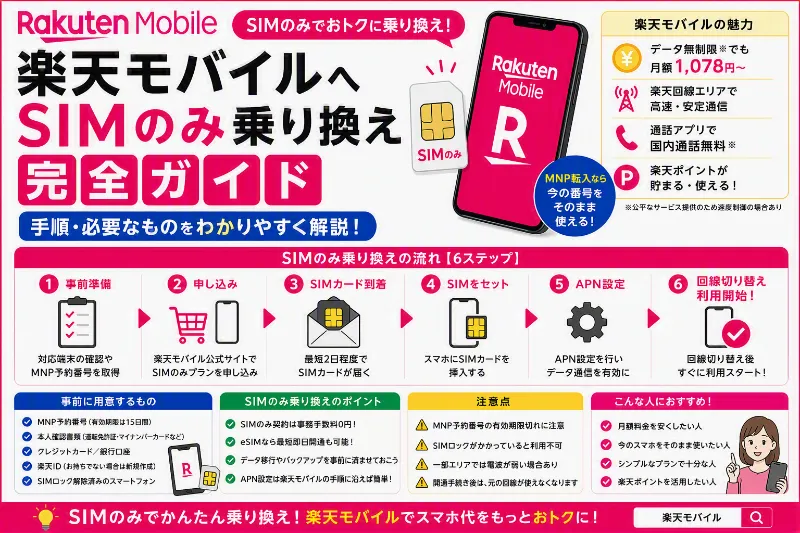
楽天モバイルへの「SIMのみ乗り換え(MNP)」とは、今使っているスマートフォンはそのまま、電話番号も変更せずに、通信回線だけを楽天モバイルへ切り替える方法です。端末購入を伴わないため、費用を抑えつつキャリア変更ができるのが最大の特徴で、Xperiaシリーズをはじめ、SIMフリー端末や対応機種を使っている人にとっては最も現実的で選ばれやすい乗り換え手段と言えます。


全体の流れは一見すると多く感じますが、実際にはオンラインで完結する工程がほとんどで、順番どおり進めれば迷うポイントは多くありません。大きな流れは「申し込み」→「本人確認」→「SIM受け取り/eSIM設定」→「MNP開通(回線切替)」→「初期設定・動作確認」という5ステップです。この順序を頭に入れておくだけでも、途中で不安になりにくくなります。
最初の「申し込み」では、楽天モバイル公式サイトからSIMのみ契約を選択し、MNPを利用する旨を指定します。ここで重要なのは、現在利用中の電話番号を引き継ぐために、MNP予約番号が必要かどうかを確認する点です。ワンストップ方式に対応している事業者からの乗り換えであれば、楽天モバイルの申し込み画面内で手続きが完結するケースもあります。支払い方法やSIMの種類(物理SIMかeSIM)もこの段階で選択します。
次に行うのが「本人確認」です。運転免許証やマイナンバーカードなどをスマホで撮影し、オンラインでアップロードする形式が主流です。eSIMを選択した場合は、この本人確認が完了してはじめて開通準備に進めるため、画像のブレや記載内容の不備がないよう丁寧に行うことが大切です。ここでつまずくと全体の所要時間が延びやすくなります。
本人確認が完了すると、「SIM受け取り」または「eSIM設定」に進みます。物理SIMの場合は数日でSIMカードが自宅に届き、eSIMの場合はQRコードを読み取って端末にプロファイルを追加します。eSIMはSIM到着待ちが不要なため、最短即日で次の工程へ進める点が大きなメリットです。
その後がMNPの要となる「回線切替(MNP開通)」です。この操作を行うことで、これまで使っていたキャリアの回線が停止し、楽天モバイルの回線が有効になります。切替手続き自体は数分から数十分で完了することが多く、完了後は旧回線が使えなくなるため、タイミングはWi-Fi環境下や落ち着いた時間帯に行うのが無難です。
最後に行うのが「初期設定・動作確認」です。モバイルデータ通信ができるか、通話ができるか、SMSが受信できるかを順番に確認することで、トラブルの切り分けが簡単になります。楽天モバイルの場合、通話はRakuten Linkアプリを前提にした構成が“公式の想定”となるため、アプリのインストールと初期設定も忘れずに行いましょう。
SIMのみMNPは「端末はそのまま・番号もそのまま・月額料金だけを下げたい」という人にとって非常に相性の良い方法です。流れを事前に理解し、公式の手順どおり進めることで、無駄なトラブルを避けつつスムーズに楽天モバイルへ切り替えることができます。回線切替そのものは一瞬でも、その前後の準備と確認が、快適な乗り換え体験を左右すると考えておくとよいでしょう。
楽天モバイル「SIMのみ乗り換え」とは
「SIMのみ乗り換え」とは、スマホ本体は新しく購入せず、SIM(物理SIMまたはeSIM)だけを契約して、今手元にあるスマートフォンをそのまま使う乗り換え方法です。端末代が発生しないため初期費用を大きく抑えやすく、すでに性能や使い勝手に満足しているスマホを継続利用できる点が、最大のメリットと言えます。とくに近年のスマートフォンは性能寿命が長く、「まだ十分使えるのに買い替えるのはもったいない」と感じている人にとって、SIMのみ乗り換えは非常に合理的な選択肢です。
楽天モバイルは、このSIMのみ契約と相性が良いキャリアとして知られています。料金プランがシンプルで、データ利用量に応じた段階制を採用しているため、端末を変えずに通信費だけを見直したい人に向いています。また、eSIMと物理SIMの両方に対応している点も、柔軟な運用を後押ししています。
一方で、SIMのみ乗り換えは「どの端末でも同じ手順で使える」というわけではありません。端末側の対応状況によって、設定の流れや注意点が変わることがある点は、事前に理解しておく必要があります。代表的なのが、対応バンド、eSIM対応の有無、APN設定が自動か手動かといった違いです。楽天モバイルは自社回線を中心とした独自の周波数構成を持つため、端末が対応バンドをしっかりカバーしていないと、通信が不安定になったり、エリアによっては圏外になりやすくなるケースがあります。
物理SIMを選ぶ場合は、端末がSIMフリーであること、またはSIMロックが解除されていることが前提になります。APN設定については、多くの国内向けSIMフリー端末で自動設定に対応していますが、一部の海外モデルや古い端末では手動設定が必要になることもあります。この点を知らずに乗り換えると、「SIMを入れたのに通信できない」と感じてしまいがちですが、実際は設定を一つ追加するだけで解決するケースも少なくありません。
とくに注意しておきたいのが「eSIMにしたい場合」です。eSIMはSIMカードの差し替えが不要で、申し込みから開通までが早く、デュアルSIM運用にも向いています。ただし、すべてのスマートフォンがeSIMに対応しているわけではありませんし、対応していても「eSIMを何回も追加・削除できるか」「初期化時の再設定がスムーズか」といった点で差があります。手持ち端末がeSIM対応とされていても、仕様上は1回線分のみ対応、再発行時に手間がかかる、といったケースもあるため、公式の端末情報を事前に確認しておくことが安心につながります。
SIMのみ乗り換えは、うまく使えばコストを抑えつつ満足度の高いスマホ運用ができますが、その分「端末は自己責任で使う」という側面もあります。だからこそ、申し込み前に端末の対応状況を整理し、「物理SIMが無難か」「eSIMで柔軟に使いたいか」を決めておくことが重要です。端末購入がない分、選択を間違えなければ、楽天モバイルのメリットを最もシンプルに享受できる契約方法と言えるでしょう。
事前準備(ここで差がつく)
楽天モバイルへ「SIMのみ乗り換え(MNP)」を行う場合、申し込み自体はオンラインで完結しますが、事前準備ができているかどうかでスムーズさが大きく変わります。画面を進めてから慌てて探し物をするより、最低限の準備を整えてから申し込みを始めた方が、入力ミスや手戻りを防ぎやすくなります。特に初めてオンラインで回線契約をする人ほど、この準備段階が重要です。
まず用意しておきたいのが、本人確認書類です。楽天モバイルでは、オンライン本人確認として「eKYC」を採用しており、スマートフォンのカメラを使って本人確認書類と本人の顔を撮影することで、手続きを完結させます。対応しているのは運転免許証やマイナンバーカードなどで、申し込み途中に撮影を求められるため、すぐに取り出せる状態にしておくと安心です。撮影時は、書類の反射やピンぼけ、暗さがあると再提出になることもあるため、落ち着いた環境で行うことが結果的に最短ルートになります。
次に重要なのが、乗り換え元の契約情報です。SIMのみ乗り換えでは、電話番号をそのまま引き継ぐため、現在利用している携帯会社の契約者名義や登録情報を正確に入力する必要があります。名義の漢字やカナ表記、法人契約か個人契約かといった細かい差異でも、審査が止まる原因になることがあります。マイページや請求書、契約時のメールなど、契約内容が分かるものを手元に置いておくだけで、入力ミスは大きく減らせます。
そして三つ目が、SIMの種類をあらかじめ決めておくことです。楽天モバイルでは、物理SIM(nanoSIM)とeSIMのどちらかを申し込み時に選択します。eSIMは端末内蔵型のSIMで、カードの配送を待たずに開通できるのが利点ですが、端末がeSIMに対応していることが前提になります。一方、物理SIMはSIMカードが自宅に届いてから差し替える方式のため、即日利用はできないものの、「実際にカードを入れる」という作業がある分、流れが分かりやすいと感じる人も少なくありません。
このSIM選択は、単なる好みだけでなく、端末の対応状況や今後の使い方とも関係します。デュアルSIM運用を考えている場合はeSIMが便利ですし、設定の簡単さや機種変更時の扱いやすさを重視するなら物理SIMが無難です。申し込み途中で迷うと判断が鈍りやすいため、「今回はどちらにするか」を事前に決めておくことで、手続きを一気に進められます。
この3点をあらかじめ準備しておくだけで、楽天モバイルのSIMのみ乗り換えは驚くほどスムーズに進みます。申し込みは数十分で終わっても、準備不足による差し戻しがあると数日単位で遅れることもあります。だからこそ、申し込みボタンを押す前のひと手間が、ストレスのない乗り換え体験を支える重要な土台になると考えておくとよいでしょう。
申し込み手順(SIMのみMNP)
楽天モバイルでは、公式案内として「Rakuten最強プランへの乗り換え手順」が明確に用意されており、基本的にはこの流れに沿って進めれば、大きく迷うことはありません。SIMのみ乗り換え(MNP)は工程が多そうに見えますが、全体像を把握しておくと「今どこまで進んでいるのか」「次に何をすればいいのか」が分かりやすくなります。
まず、申し込みページでは「他社から乗り換え(MNP)」を選択します。この時点で、電話番号を引き継ぐ前提の申し込みになるため、現在利用中の携帯会社の情報を正しく入力することが重要です。ここで新規契約を選んでしまうと番号が変わってしまうため、最初の分岐は意外と大切なポイントになります。
次に、端末の選択画面ではスマホ本体は購入せず、「SIMのみ」を選びます。そのうえで、nanoSIM(物理SIM)かeSIMのどちらにするかを決めます。ここは使い方の分かれ道で、設定の分かりやすさを重視するなら物理SIM、即日開通やデュアルSIM運用を考えるならeSIM、という整理で問題ありません。どちらを選んでも料金や回線品質は同じなので、端末との相性と自分の慣れで決めて大丈夫です。
その後に行うのが本人確認です。楽天モバイルでは、eKYC(オンライン本人確認)を採用しており、スマホで本人確認書類と顔写真を撮影することで手続きを進めます。ここがスムーズに完了すれば、審査は比較的早く終わり、次のステップへ進めます。逆に、写真の不備や情報の入力ミスがあると差し戻しになるため、落ち着いて進めるのがコツです。
申し込みが完了すると、物理SIMを選んだ場合はSIMカードの配送を待つフェーズに入ります。eSIMを選んだ場合は、配送はなく、開通に必要な設定を行う準備段階に進みます。この時点で「もう乗り換えは終わった」と感じてしまう人が多いのですが、実はここが一番の注意点です。
楽天モバイルのSIMのみ乗り換えでは、「申し込み完了=乗り換え完了」ではありません。あくまでここまでは準備段階で、最終的に必要なのが「MNP開通(回線切替)」です。物理SIMであればSIMを端末に挿入した後、eSIMであればプロファイル設定後に、楽天モバイル側で回線切替の操作を行います。この操作を実行してはじめて、電話番号が旧キャリアから楽天回線へ正式に移ります。
この回線切替を行わない限り、旧キャリアの回線は生きたままで、楽天モバイルの回線も本格的には使えません。「SIMは届いたのに使えない」「eSIMを入れたのに番号が切り替わらない」と感じるケースの多くは、この最終工程が未実施なことが原因です。裏を返せば、公式案内どおりにMNP開通まで進めれば、乗り換え自体はほぼ完了したも同然と言えます。
SIMのみ乗り換えは、端末を買わない分シンプルに見えますが、「回線切替までやって初めて完了」という点だけは意識しておく必要があります。公式の手順をなぞりながら、最後の一押しとしてMNP開通を忘れずに行うこと。これさえ押さえておけば、Rakuten最強プランへの乗り換えは、想像以上にスムーズに完了するはずです。
MNP開通(回線切替)が本番
より検索意図に刺さる内容に整えるため、最小限だけ確認させてください(答えられる範囲でOKです)。
1) この記事で狙いたい主要キーワードはありますか(例:楽天モバイル MNP開通 手続き、回線切替 できない、開通しない など)
2) 想定読者はどちら寄りですか(iPhone中心/Android中心/両方、初心者向け/ある程度詳しい人向け)
3) つまずき例として多い状況はありますか(例:SIMが届いたのに繋がらない、eSIMのQRが読み込めない、電話ができない、データ通信だけできない など)
4) 記事の掲載先はどこですか(ブログ記事/アフィリエイト記事/店舗の案内ページ/SNS投稿の長文 など)
5) 地域性や前提はありますか(国内利用メイン、海外利用も触れる、店舗での手続きにも触れる、など)
回答をもらえたら、いただいた原稿をベースに、2,000文字以上の自然な一文構成で、手順・注意点・切り分け・失敗しやすいポイント・次に取る行動まで含めてリライトします。
nanoSIMとeSIM、結局どっちがいい?
楽天モバイルに乗り換えたのに、SIMが手元に届いた後やeSIMの準備が整った後でも、思ったように電波をつかまず不安になることがあります。ところが、この手のつまずきで意外に多いのが、端末側の設定以前に回線切替、いわゆるMNP開通の操作が未完了だったというケースです。SIMを挿しただけ、eSIMの案内が来たから設定しただけで自動的に切り替わると勘違いしてしまい、まだ繋がらないと悩みが長引きやすいのが落とし穴です。楽天モバイルの公式案内として『MNP開通手続き方法』が用意されているのは、まさにここで迷う人が多いからだと考えると分かりやすいでしょう。
乗り換え当日は、切り分けの順番を固定しておくと焦りにくくなります。おすすめは、まず回線側の状態、次に端末側の状態、最後に利用シーン別の動作確認という流れです。具体的には、回線切替(MNP開通)を実施したかを最初に確認します。次に、端末にSIMを正しく入れたか、またはeSIMを正しく設定したかを確認します。そのうえで、モバイルデータ通信がオンになっているか、機内モードのオンオフや再起動で状態が更新されるかを見ます。最後に、通話、SMS、データ通信がそれぞれ動くかを個別に試すと、どこで止まっているのかが見えやすくなります。例えばデータ通信だけできないならAPNやモバイルデータの設定、通話だけできないなら通話設定や端末の対応状況など、次の確認先が絞れます。
ここで重要なのが、回線切替のタイミングによって旧回線が使えなくなる瞬間が発生し得る点です。仕事の連絡が多い人、SMSで二段階認証を受け取る人、家族や取引先と通話が必須の人は、移動中や会議直前などを避け、時間に余裕があるときに実施したほうが安全です。加えて、回線切替やeSIM設定の途中で通信が必要になる場面もあるため、安定したWi-Fiが使える環境、端末の充電が十分にある状態で進めると失敗が減ります。もし旧回線が止まったあとにログイン情報が確認できない、SMSが受け取れないといった状況になると復旧に手間がかかることがあるので、事前にIDやパスワード、本人確認に必要な情報を整理しておくと安心です。
そして、そもそもeSIMとnanoSIMのどちらを選ぶべきかで迷う人も多いはずです。細かい最適解は端末や運用次第ですが、判断軸だけをシンプルにすると選びやすくなります。eSIMが向くのは、物理カードが不要という特性を活かして、受け取り待ちを減らしたい人、SIMの抜き差しをしたくない人です。端末内蔵のSIMとして管理がスマホ上で完結しやすく、契約から開通までの流れを早めたいときにも相性が良い傾向があります。また、デュアルSIM運用を考えている人にとっては、物理スロットを別回線用に空けられる可能性がある点も魅力です。ただしeSIMは、設定時に端末の対応状況や操作手順を正しく踏む必要があり、途中でプロファイルを削除してしまうと再発行が必要になる場合もあります。機種変更や初期化を頻繁にする人は、再設定の手間が増える可能性があるため、その点はあらかじめ想定しておくと良いでしょう。
一方、nanoSIMが向くのは、物理カードがあることで差し替えの手順が分かりやすいと感じる人、トラブル時の切り分けがしやすい人です。通信が不安定なときに一度抜き差しして状態を更新する、といった直感的な対処が取りやすく、別端末で動作確認をしたい場合にも扱いやすいのが特徴です。また、端末によってはeSIM周りの画面や用語に慣れが必要なこともあるため、とにかく確実に進めたい、操作がシンプルなほうが安心という人は物理SIMを選ぶのも十分に合理的です。反面、SIMカードの到着を待つ必要があったり、抜き差しの際に紛失や破損のリスクがあったりするので、管理が苦手な人は注意が必要です。
実際の開通でありがちな失敗例としては、MNP開通を完了させたつもりでも、画面上の完了表示まで到達していない、あるいは端末側でモバイルデータ通信がオフのままになっているケースがあります。ほかにも、SIMを挿したのに端末が認識しておらず、再起動や機内モードのオンオフで改善することもあります。eSIMの場合は、ダウンロード途中で通信が途切れて設定が中断されると、開通したのか未完了なのか分かりにくくなることがあるため、最初からWi-Fi環境でやり直す、端末のOSを最新に近い状態に保つなど、基本的な条件を整えるだけでも成功率が上がります。APN設定についても、最近の端末では自動設定されることが多い一方、機種やOSバージョンによっては手動確認が必要になる場合があります。データ通信がどうしてもできないときは、公式の案内に沿って設定項目を確認し、難しければサポートチャットや店舗サポートの利用も検討すると良いでしょう。
楽天モバイルの乗り換えで一番大切なのは、原因を一気に探そうとせず、回線切替、SIMやeSIMの設定、端末の通信設定、通話とSMSとデータ通信の動作確認という順番で淡々と確認することです。eSIMとnanoSIMの選択も、早さや手軽さを取るのか、分かりやすさや切り分けのしやすさを取るのかという軸で考えると迷いにくくなります。まずは自分の端末がeSIMに対応しているか、乗り換え当日に確保できる時間と通信環境は十分かを確認し、公式のMNP開通手順を見ながら落ち着いて進めてみてください。もし途中で止まったとしても、確認順を守れば次に取る行動が明確になり、無駄な不安を減らしながら開通までたどり着けます。
よくある失敗と回避策
SIMだけを申し込んで楽天モバイルへ乗り換えるときは、端末を買い替えない分だけ手軽に見えますが、実際には自分で確認すべきポイントがいくつか残ります。そのため、申し込みは終わっているのに繋がらない、いつまで待てばいいのか分からないといった不安が出やすいのもこのパターンです。ここでは、SIMのみ乗り換えで起きがちなミスを原因別に整理しつつ、当日の切り分け手順や、eSIMとnanoSIMの選び方、本人確認で止まったときの対処の考え方まで、ひと続きで分かる形にまとめます。
まず最初に押さえたいのが、申し込み完了と回線切替の完了は別物だという点です。楽天モバイル側でもMNP開通手続き方法として案内がある通り、他社から番号そのままで移る場合は、SIMが手元に届いたあと、またはeSIMの準備が整ったあとに、回線切替、いわゆるMNP開通の操作が必要になることがあります。SIM到着やeSIMの準備完了イコール乗り換え完了、と考えてしまうと、開通操作をしないまままだ繋がらないと悩んでしまいがちです。特にSIMのみ乗り換えは、端末が手元にあるため、すぐ使えるはずという期待が先に立ちやすく、手順の抜けが起きやすい印象があります。
乗り換え当日の確認は、順番を固定するとかなり楽になります。おすすめは、回線側の状態を先に確かめてから端末側へ進み、最後に機能ごとに動作確認する流れです。具体的には、回線切替を実施したか、実施後に完了まで進んでいるかを最優先で確認します。次に、nanoSIMなら正しい向きで挿入できているか、eSIMなら端末にプロファイルが入っているかなど、SIMやeSIMの設定が端末に反映されているかを見ます。そのうえで、モバイルデータ通信がオンになっているか、機内モードのオンオフや再起動で電波表示が変わるかを確認します。最後に、通話、SMS、データ通信がそれぞれ使えるかを別々に試すと、問題の場所が絞れます。例えば通話はできるのにデータ通信ができないならデータ設定やAPN周り、データは動くのにSMSが届かないならメッセージ設定や端末側の制限など、次に見るべき点が変わってきます。
回線切替のタイミングにも注意が必要です。切替が進むと、旧回線が使えなくなる瞬間が出ることがあります。仕事の電話やSMS認証が多い人、連絡が途切れると困る人は、移動中や外出直前を避け、時間に余裕があるタイミングで行うのが安全です。加えて、設定途中に通信が必要になる場面もあるため、安定したWi-Fi環境と十分な充電がある状態で進めると、途中で詰まりにくくなります。もし切替後にログイン情報が分からない、SMSが受け取れず各種サービスの確認ができないとなると復旧が面倒になりやすいので、IDやパスワード、必要なアプリのログイン状況なども事前に整えておくと安心です。
次によくあるのが、本人確認で止まって先へ進めないケースです。楽天モバイルの申し込みでは、eKYCと呼ばれるオンライン本人確認を使う場面があります。これは本人確認書類と顔写真などを使ってオンラインで確認する仕組みで、便利な反面、撮影条件に左右されやすいという特徴があります。暗い場所で撮って文字が潰れる、照明の反射で情報が読み取りづらい、手ブレで輪郭が崩れる、書類が汚れている、角が欠けている、ケースやカバーで一部が隠れる、といった要因でうまくいかないことがあります。対策としては、明るい場所で、反射が出にくい角度を探し、背景をシンプルにして撮り直せるよう時間に余裕を確保することが現実的です。焦って何度も繰り返すより、環境を整えて一回の成功率を上げるほうが結果的に早く進みます。もし何度やっても通らない場合は、申し込み状況の表示や案内に従い、サポートへ相談する判断も大切です。本人確認は制度上の確認が絡むため、ここは無理に自己流で突破しようとせず、案内されている手順を丁寧にたどるのが安全です。
そして三つ目が、端末側の設定で詰まるパターンです。SIMのみ乗り換えは端末をそのまま使うため、機種やOSの状態、過去の設定が影響します。たとえば、モバイルデータ通信がオフになっている、機内モードがオンになっている、データローミングの扱いを誤っている、APN設定が自動反映されていない、キャリア設定の更新が保留になっている、VPNやプロファイルが干渉している、デュアルSIM運用で主回線の指定が別になっている、といった理由で通信が不安定に見えることがあります。ここでのコツは、いきなり端末設定を深掘りしないことです。まずはMNP開通が完了しているかを最優先で確認し、それでもダメなら端末設定へ進む順番にすると切り分けがしやすくなります。回線切替が未完了のまま端末設定だけいじっても、時間ばかり過ぎてしまいやすいからです。
SIMの種類の選択も、事前に考えておくと迷いが減ります。eSIMが向く人は、物理カードが不要という性質上、受け取り待ちを減らしたい人、SIMの抜き差しをしたくない人です。端末内蔵SIMなので管理がスマホ上で完結し、状況によっては早めに利用開始できるのがメリットになります。一方で、eSIMは設定手順に慣れが必要な場合があり、機種変更や初期化のタイミングで再設定が必要になることもあるため、設定が不安な人は時間に余裕を見ておくと安心です。nanoSIMが向く人は、物理カードがあることで差し替えが分かりやすい、トラブル時に抜き差しや別端末での確認がしやすいと感じる人です。とにかく確実に進めたい、切り分けを単純にしたいという人には物理SIMが合うことがあります。ただしカードの到着待ちや、紛失や破損のリスクはあるので、管理面の相性も含めて選ぶのが現実的です。
よくある誤解として、開通さえすれば全部の機能が同時に必ず動くと思い込む点があります。実際には、通話、SMS、データ通信は別々に確認したほうが安全です。データ通信が動いても通話アプリの設定が残っている、SMSが届かない、逆に通話はできてもデータが遅いなど、症状が分かれることがあります。確認のしかたも、ブラウザで軽いページを開く、SMSを送受信してみる、短時間の発着信を試すといった具合に、機能ごとに小さく試すと原因が見えやすくなります。もし仕事で使う端末なら、よく使う連絡手段や認証方法が問題なく動くかまで確認しておくと、切替後のトラブルを減らせます。
ここまで整理すると、SIMのみ乗り換えで繋がらないときにやるべきことは、思ったよりシンプルです。回線切替を実施したか、本人確認で止まっていないか、端末側の設定で躓いていないか。この三つを順番に見ていけば、どこで止まっているかが分かり、次の一手が取りやすくなります。今まさに楽天モバイルへのMNPで悩んでいるなら、まずは公式のMNP開通手続き方法に沿って開通操作が完了しているかを確認し、そのうえでSIM挿入やeSIM設定、モバイルデータ通信のオン、通話とSMSとデータ通信の順に動作チェックを進めてみてください。もし途中で不安が残る場合は、無理に自己判断で進めず、サポートや案内に従って確認を重ねることが、結果的にいちばん早い解決につながります。
ここまで読んだ人向け:最短ルート(チェックリスト)
最短手順の文章を、あなたの状況に合わせて自然に整えて2,000文字以上へ拡充するため、先に次の点だけ教えてください(短くでOKです)。
1) 乗り換え元はどれですか
ドコモ/au/ソフトバンク/ahamo/povo/LINEMO/UQ/Y!mobile/その他(その他なら名称も)
2) SIMはどちら希望ですか
eSIM希望/nanoSIM希望/未定
追加で精度が上がる確認(分かる範囲でOK)
3) 使う端末は何ですか(例:iPhone 13、Pixel 7など)。eSIM対応かどうかも分かればお願いします
4) 今の電話番号はそのまま使いますか(MNP予定でOKですか)
5) この文章はどこに載せますか(ブログ、LP、SNSなど)と、狙いたい主要キーワードがあれば1つだけでも教えてください
回答をもらえれば、その内容に合わせて、申し込みからMNP開通、初期設定、疎通テスト、つまずきやすいポイントまで含めたSEO向けの一本の文章にリライトします。
コメント