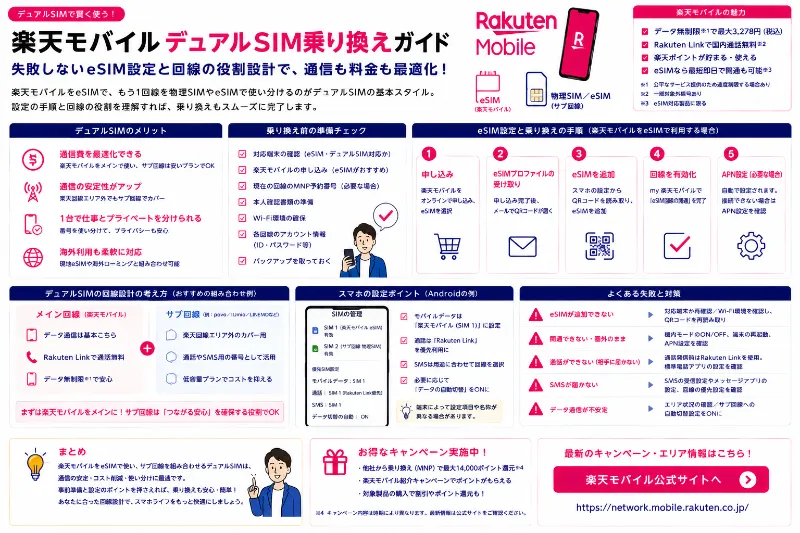
楽天モバイルに興味はあるけれど、いきなりメイン回線をMNPで切り替えるのは怖い。電波の相性が読めない、仕事や家族連絡で番号が止まるのは困る、SMS認証が多くて移行中に詰まるのが嫌。こうした不安がある人にとって、楽天モバイル デュアルSIM乗り換えはかなり現実的な選択肢です。最大のメリットは、今の回線を残したまま楽天モバイルを追加して試せることに尽きます。合わなければ戻すのも簡単ですし、合えば段階的に主回線化できます。特にeSIM対応のスマホなら、楽天モバイルをeSIMで追加してすぐ検証に入れるため、乗り換えの心理的ハードルが一気に下がります。
デュアルSIM導入の失敗が少ない進め方は、楽天モバイルをeSIMで追加し、まずデータ回線から検証して、問題がなければ主回線化する流れです。最初から通話やSMSまで全部移すと、設定ミスや認証トラブルが起きたときの影響が大きくなります。データ回線の検証なら、最悪うまくいかなくても今の回線で通話もSMSも維持できるため、日常を止めずに試せます。公式でもデュアルeSIMの設定方法や、他社回線利用中のiPhoneへデュアルSIMで楽天回線を追加する案内が用意されているので、基本は公式手順に沿って進めつつ、ここでは現場でつまずきやすい点を先回りして整理します。なお、画面表示や項目名はOSバージョンや端末メーカーで変わることがあるため、実施前には公式の最新案内も確認してください。


社員キャンペーン詳細情報は、こちらを参照してください。
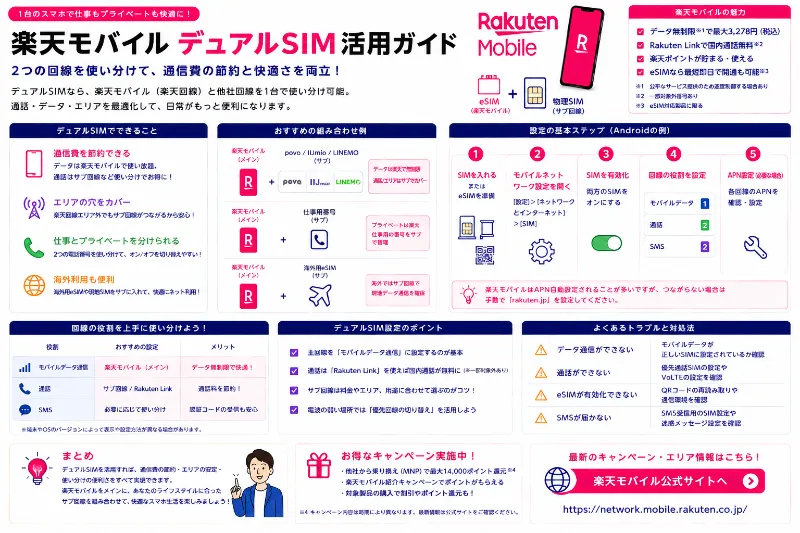
まず最初に、あなたの端末がどのデュアルSIM形態に対応しているかを確認します。デュアルSIMと一口に言っても、物理SIM 2枚、物理SIM 1枚とeSIM 1枚、あるいはデュアルeSIMのようにeSIM同士で運用できる端末があります。iPhoneは機種によってデュアルeSIMの可否が変わりますし、Androidもメーカーや型番で差があります。ここを曖昧にしたまま申し込むと、eSIMを選んだのに端末側が対応していない、SIMの差し替えが必要でメイン回線が一時的に止まる、など予定外の手間が出ます。確認するポイントは、eSIMに対応しているか、同時待受ができるDSDSに対応しているか、の2つです。DSDSであれば2回線を同時待受しやすく、通話の着信を逃しにくくなります。
次に、楽天モバイルを何の目的で追加するかを決めます。ここが曖昧だと、設定も検証もブレます。目的の典型は次の3つです。通信費を下げたい、データ無制限的な使い方を試したい、通信障害や電波不安の保険が欲しい。目的が決まれば、最初の検証方法も決めやすくなります。最もおすすめしやすいのは、まず楽天モバイルをデータ回線として使い、生活圏で快適に通信できるかを検証するやり方です。次に、通話も楽天へ寄せたいならRakuten Link運用を追加する、という順番にすると失敗が少なくなります。
申し込み前の準備としては、本人確認書類と支払い方法に加えて、eSIMで行くなら安定したWi-Fi環境を確保しておくのが重要です。eSIMの設定途中で通信が途切れると、再発行や再設定が必要になる場合があり、初心者ほど焦りやすくなります。また、乗り換えという言葉が入っていても、デュアルSIMで追加する段階では必ずしもMNPが必要ではありません。まずは番号を増やして試すのか、いきなり今の番号を楽天へ移すのかで手順が変わります。失敗しにくさを優先するなら、新規追加で楽天回線を試し、納得できてからMNPで主回線化するという二段階が安全です。もちろん番号を増やしたくない事情があるなら、最初からMNPでも進められますが、その場合は回線切替のタイミング管理がより重要になります。
eSIMで楽天モバイルを追加したら、最初にやるべき設定は、通話、SMS、データの既定回線を意図どおりに揃えることです。デュアルSIMで起きやすい事故は、どっちがデータ回線になっているか分からない、SMSの受信先が想定と違う、発信が思った回線から出ていない、の3つです。設定の考え方はシンプルで、検証フェーズでは次のように固定すると切り分けが楽になります。
・通話は今のメイン回線のまま
・SMSも今のメイン回線のまま
・モバイルデータ通信だけ楽天モバイルにする
この状態なら、楽天モバイルが不安定でも仕事や認証が止まりにくく、純粋にデータ通信の体感だけを見られます。Androidの場合は、SIMごとにモバイルデータ通信の選択ができるので、楽天側をデータに指定してから、ブラウザや地図、動画を試します。iPhoneの場合も、モバイルデータ通信の回線指定が要で、さらにモバイルデータ通信の切替を許可という項目が関係します。この切替を許可をオンにすると、電波状況などに応じて主回線と副回線のデータ通信を切り替えられる旨が案内されています。つながりやすさを優先したい人には魅力ですが、どの回線でデータを使ったかが分かりにくくなる面もあります。最初の検証ではオフにして楽天固定で試し、生活圏での癖が分かってからオンオフを検討すると迷いにくいです。
データ検証で見るべき場所は、エリアマップの色がどうかより、あなたが困る場所で使えるかどうかです。自宅の一番奥の部屋、職場の席、地下の移動経路、よく行く商業施設の奥、電車内や乗り換え導線など、点でチェックします。さらに時間帯も重要で、昼休みや夜の混雑時間帯だけ遅いと感じることもあります。これを1週間程度回すだけで、楽天モバイルがメインにできそうか、サブ回線として役割分担が必要かが見えてきます。
もしデータが繋がらない場合は、やみくもに設定を変える前に、切り分け順を固定すると復旧が早いです。まず回線が開通しているかをアプリやステータスで確認し、次に再起動と機内モードのオンオフで掴み直しをします。それでもだめなら、AndroidではAPNが自動設定されているかを確認します。楽天モバイルではrakuten.jpがAPNとして使われることが多く、他社のAPNが残っているとアンテナは立つのに通信できないことがあります。iPhoneはAPNを手動で触る機会は多くありませんが、過去に格安SIM用の構成プロファイルを入れていた人は、それが残っていると挙動が崩れる場合があります。eSIMで詰まったときは、Wi-Fi環境を変えて再設定するだけで改善することもあるので、焦って何度も削除や再発行を繰り返すより、公式手順を見直しつつ一手ずつ進めるのが安全です。
データ検証で問題がなければ、次に通話をどうするかを決めます。楽天モバイルの強みの一つはRakuten Linkによる通話運用ですが、ここで誤解が起きやすいのは、契約しただけで通話が自動的に無料になると考えてしまうことです。通話コストを抑えたい場合、Rakuten Linkから発信する運用が前提になりやすく、標準の電話アプリから発信すると料金が発生する可能性があります。また無料対象外となる番号や条件が公式に定義されているため、コールセンター等へ頻繁に電話する人ほど事前確認が重要です。デュアルSIMで通話も試すなら、最初は着信だけ楽天に寄せるのではなく、こちらからの発信をLinkでテストして、音質や通知、着信の安定性を確認してから運用を固めると安心です。通知が来ない場合は、省電力設定やバックグラウンド制限が影響することもあるため、Linkの通知許可や電池最適化の設定も確認します。
デュアルSIM乗り換えの最後の段階が主回線化です。ここで初めて、MNPで電話番号を楽天モバイルへ移すかどうかを決めます。主回線化するなら、回線切替で一時的に使えない時間が出る可能性を考え、仕事や認証が集中しない時間帯に実行します。回線切替は申し込みとは別工程になりやすいので、申し込み完了で安心せず、開通まで終える前提で時間枠を確保すると失敗が減ります。主回線化後は、動作確認としてモバイルデータ通信、音声通話の発着信、SMS受信の3点を必ずチェックし、iPhoneならiMessageやFaceTimeの送受信設定も見直します。デュアルSIM環境では、iMessageがどの番号で有効になっているか、SMSの既定回線がどちらか、という細部が使い勝手を左右するため、初日に整えておくと後が楽です。
楽天モバイル デュアルSIM乗り換えの良さは、完璧に一発で乗り換えることではなく、試してから決められることです。楽天をeSIMで追加し、データ回線として生活圏を検証し、問題なければ通話運用をLinkで試し、最後にMNPで主回線化する。この順番にするだけで、電波不安や設定ミスによる事故を大きく減らせます。次にやることとしては、まず端末がeSIMとデュアルSIMに対応しているかを確認し、楽天モバイルをデータ用にするのか通話用にするのか目的を決め、Wi-Fi環境がある時間帯にeSIM追加とデータ検証を始めてください。そこから段階的に主回線化へ進めれば、いきなり全部を切り替える不安を抱えずに、納得感のある乗り換えに近づけます。
デュアルSIM乗り換えの全体像
そもそもデュアルSIMとは
デュアルSIMとは、1台のスマホで2つの回線(SIM)を同時に持ち、用途に応じて使い分ける運用です。
楽天モバイルを追加する場合は「今の回線を残しつつ楽天を試す」という導入ができ、いきなり全面移行しない選択が取りやすくなります。
公式にもデュアルeSIMの利用・設定に関する案内があるため、手順が公開されている点は安心材料です。
楽天を追加するメリット
最大のメリットは、今の番号・回線を維持したまま楽天回線を“検証”できることです。
データ通信だけ楽天に寄せて、生活圏でのつながりやすさや速度の相性を見てから主回線化できます。
結果的に「乗り換えたけど合わない」というリスクを下げやすいのが、デュアルSIMの強さです。
注意点(先に知るべきこと)
デュアルSIMは便利ですが、通話・SMS・データの“どちらを標準にするか”を決めないと、想定外の挙動になりやすいです。
特にiPhoneでは、回線の設定や切替の考え方が重要になるため、事前に流れを理解しておくと失敗が減ります。
まずは「通話用SIM」「データ用SIM」を決める前提で読んでください。
乗り換え前の準備
端末が対応しているか確認
デュアルSIM運用は端末側の対応が前提で、iPhoneの場合はeSIMとSIM(またはeSIM同士)など組み合わせで可否が変わります。
楽天モバイル側もデュアルeSIMの設定方法を案内しているため、手順に沿って進めるのが確実です。
まずは「いま使っている端末でデュアルSIMができるか」を最優先で確認してください。
いきなりMNPしないのが安全
デュアルSIMで失敗しにくいのは、最初は“楽天を追加回線として入れる”ことです。
追加回線でデータ中心に使い、問題がなければMNPで番号を移す(主回線化)という順番が現実的です。
これなら、万一設定でつまずいても、今の回線で連絡手段を確保できます。
利用目的を先に決める
楽天を「データ用」にするのか「通話も含めた主回線候補」にするのかで、設定やチェックポイントが変わります。
データ中心なら、まずは楽天回線をモバイルデータに割り当てて検証するのが手堅いです。
通話も重視するなら、楽天側の通話運用(アプリ利用など)も含めて設計する必要があります。
iPhoneの設定手順(考え方)
楽天をeSIMで追加する流れ
他社回線を利用中のiPhoneに、デュアルSIMで楽天回線を追加する案内が公式FAQにあります。
基本は案内どおりに進め、開通後に「回線の名前付け」「データ回線の指定」を行うのが分かりやすいです。
作業日はWi‑Fi環境がある場所で行うと、eSIMの追加や初期設定でつまずきにくくなります。
通話・データの使い分け設定
デュアルSIMでは、通話に使う回線と、モバイルデータに使う回線を分けて設定するのが基本です。
おすすめは、最初は「通話=今の回線」「データ=楽天」にして、日常の不便がないかを確認するやり方です。
慣れてきたら、場所や時間帯でデータ回線を切り替える運用も選べます。
つまずきやすいポイント
回線を切り替えると通信が一時的に止まることがあるため、地図や決済など“途切れると困る場面”では注意が必要です。
またSMS認証が多い人は、どちらの番号で受ける前提なのか(銀行・各種サービスの登録先)を整理しておくと混乱を防げます。
「今どっちの回線で通信しているか」を意識できるよう、回線名を分かりやすく付けるのがコツです。
失敗しない運用術
まずはデータだけ楽天で試す
デュアルSIMの強みは“段階移行”なので、初月は楽天をデータ中心で使って、生活圏での相性を見極めるのが安全です。
特に自宅・職場・通勤ルートでの体感が問題ないかを確認してください。
問題がなければ、主回線化(MNP)を検討する流れがスムーズです。
サブ回線として残す選択もあり
全面移行ではなく、「メインは現状維持、楽天はサブでデータ用」と割り切る運用もできます。
この形は“保険”としても機能し、片方が混雑・障害・圏外のときに切り替えられるのがメリットです。
目的が節約なのか、通信の冗長化なのかで最適解が変わります。
主回線化するタイミング
楽天回線の相性に納得できた段階で、番号を楽天へ移す(MNP)を考えると失敗が少ないです。
逆に、相性が合わない段階で主回線化すると、戻す手間が増えます。
「試してから決める」がデュアルSIM乗り換えの正攻法です。
コメント