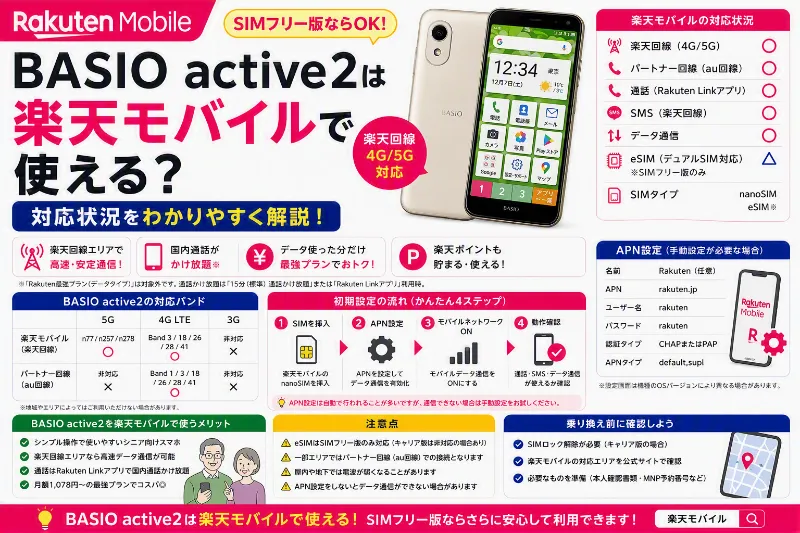
BASIO active2を楽天モバイルで使うことを前提に長く・分かりやすく解説するなら、最初に示す結論はとても重要です。結論から言えば、BASIO active2は楽天モバイルで「使える可能性は高い」端末ですが、SIMロック解除・APN設定・利用エリアや周波数帯(Band)といった条件を一つでも外すと、思わぬところでつまずきやすい機種です。この前提を最初に明確にしておくことで、読み手は安心して続きを読み進めることができます。
BASIO active2は、もともとシニア向けに設計されたスマートフォンで、「通話しやすい」「文字が見やすい」「操作がシンプル」という点に価値があります。そのため、楽天モバイルで使う場合も、料金の安さや5G対応といった話題より、「電話が安定してつながるか」「SMSやLINEが問題なく使えるか」「家族が遠隔でサポートしやすいか」といった視点で整理する方が、検索している人の意図にしっかり刺さります。


社員キャンペーン詳細情報は、こちらを参照してください。
まず最初に確認すべきなのが、SIMロックの状態です。BASIO active2はキャリア販売モデルが中心のため、購入元によってはSIMロックがかかっているケースがあります。楽天モバイルで利用するには、SIMフリーであるか、もしくはSIMロック解除が完了していることが必須条件です。ここを確認せずに申し込んでしまうと、「SIMを入れても圏外」「設定画面に進む前で止まる」といった初期トラブルにつながります。設定画面でSIMロック状態を確認し、不明な場合は購入元や元キャリアで解除できるかを事前に確認しておくことが、失敗を避ける第一歩になります。
次に重要なのが、APN設定です。楽天モバイルのSIMを挿した際、最近の端末では自動で設定されるケースも多いですが、BASIO active2のようなシニア向け端末では、手動設定が必要になることもあります。APNが正しく設定されていないと、通話はできてもデータ通信ができない、LINEが送れないといった状態になります。家族がサポートする場合は、事前にAPN設定方法を把握しておくと、トラブル時に落ち着いて対応できます。
三つ目の確認ポイントが、利用エリアと周波数帯です。楽天モバイルは自社回線のBand 3を中心にサービスを提供しており、都市部では比較的安定しています。ただし、建物内や郊外では、端末側がどのBandに対応しているかで体感が変わります。BASIO active2はシニア向け端末として最低限の国内Bandに対応している可能性が高いものの、「どこでも必ず快適」と言い切れるわけではありません。そのため、主な利用場所が自宅周辺なのか、外出先なのかを想定し、楽天モバイルのエリアマップと照らし合わせて考えることが重要です。
シニア利用で特に気になるのが、通話とSMSの安定性です。BASIO active2は物理ボタンや分かりやすいUIにより、電話操作が非常にしやすい端末です。楽天モバイルでは、通常の電話アプリに加えてRakuten Linkを使うことで通話料が無料になりますが、シニアの場合は「標準の電話アプリで普通にかけたい」というニーズも多くあります。その点では、標準通話が問題なく使えるか、SMS認証がスムーズに行えるかを重視して説明することで、読み手の不安を解消できます。
また、家族がサポートしやすいかどうかも重要な視点です。BASIO active2は設定項目が比較的シンプルなため、初期設定さえ済ませてしまえば、日常利用で大きく迷うことは少ない端末です。楽天モバイルの料金プランはシンプルで、データ使用量が少なければ料金も抑えられるため、「使いすぎによる高額請求が心配」という家族の不安も軽減できます。この点は、シニア向け運用として非常に相性が良いポイントです。
総合すると、BASIO active2を楽天モバイルで使う場合は、「使えるか・使えないか」だけで判断するのではなく、「条件を満たせば安心して使える」という整理が最も現実的です。SIMロック解除、APN設定、利用エリアとBandの確認という基本を押さえたうえで、通話・SMS・LINEが安定する環境を整えてあげれば、シニアや家族用として十分に実用的な組み合わせになります。最終的には、楽天モバイル公式の動作確認情報と型番を照合し、その前提を理解したうえで導入することが、長く安心して使うための近道と言えるでしょう。
まず結論:BASIO active2は楽天モバイルで使える?
BASIO active2(SHG12)を楽天モバイルで使う前提で解説する場合、まず押さえておきたいのは「使えるかどうか」ではなく、「どの条件を満たせば安定して使えるか」という視点です。実際、多くの解説記事でも整理されている通り、BASIO active2は楽天モバイルで利用できる可能性が高い端末に分類されます。ただし、au向けに販売されている端末である以上、いくつかの注意点を理解せずに進めると、初期設定の段階でつまずきやすいのも事実です。
最初の注意点は、SIMロック解除が必須である点です。BASIO active2(SHG12)はau端末のため、購入時点ではSIMロックがかかっているケースがほとんどです。楽天モバイルのSIMを利用するには、事前にSIMロック解除を済ませておく必要があります。ここを飛ばしてしまうと、SIMを挿しても圏外のまま、あるいは通信設定画面にすら進めないといった状態になりやすく、「楽天モバイルが使えない」という誤解につながります。シニア向けに運用する場合、こうした初期トラブルは心理的な負担も大きいため、契約前に必ず確認・解除しておくことが重要です。
次に、APN設定が必要になる場合がある点です。最近のスマートフォンではSIMを挿すだけで自動設定されることも多いですが、BASIO active2のようなシニア向け端末では、楽天モバイルのAPN情報を手動で設定する必要が出てくるケースがあります。APNが正しく設定されていないと、通話はできるのにデータ通信ができない、LINEや地図が使えないといった状態になります。家族がサポートする前提であれば、APN設定の手順を事前に把握しておくことで、トラブル発生時にも落ち着いて対応できます。
バンド面については、BASIO active2は比較的評価しやすい構成です。楽天モバイルのメインとなる楽天回線のBand 3に対応しているだけでなく、パートナー回線側で使われるBand 18/26にも対応している整理がされています。このため、都市部はもちろん、郊外や屋内といった電波条件が厳しくなりがちな場所でも、通信が成立しやすい“電波の土台”を持っている端末と言えます。シニア用途や家族用として、「つながりやすさ」を重視する場合、この点は大きな安心材料になります。
ただし、ここで注意したいのが、楽天モバイルでは端末ごとに動作確認状況が細かく分かれているという点です。たとえBand対応が十分でも、通話、SMS、データ通信、テザリングといった機能がすべて問題なく使えるかどうかは、型番単位で確認する必要があります。特にシニア利用では、「電話が普通にかかるか」「SMS認証で困らないか」といった基本機能の安定性が最重要です。そのため、最終判断としては、楽天モバイル公式の「楽天回線対応製品/動作確認」ページで、BASIO active2(SHG12)の型番を照合し、通話・SMS・データ通信それぞれの可否を確認してから決めるのが最も安全な選び方になります。
総合的に見ると、BASIO active2は楽天モバイルで運用しやすい条件を備えた端末ではありますが、「au端末であること」「初期設定にひと手間かかる可能性があること」を理解したうえで導入することが前提になります。これらのポイントを事前に整理し、家族がサポートできる体制を整えておけば、通話・SMS・LINEを中心としたシニア向け運用として、十分に満足度の高い組み合わせになると言えるでしょう。
なぜ「シニア端末×楽天モバイル」は事前確認が必須?
楽天モバイルで端末が使えるかどうかが人によって割れる理由は、結局のところ大きく二つに集約されます。ひとつは端末の対応状況で、楽天公式の楽天回線対応製品や動作確認済み端末に掲載されているか、掲載されているなら端末名だけでなく型番まで一致しているかという点です。もうひとつはエリア条件で、生活圏が楽天回線中心なのか、それとも屋内利用が多い、郊外や移動が多いなど電波条件が厳しい場面に当たりやすいのかという点です。この二つの掛け算で体感が決まりやすいため、ネット上の口コミだけを追いかけても答えが出にくく、使えると言う人と使えないと言う人が同時に存在する状況が起こります。
ここで注意したいのが、シニア向け端末やかんたんスマホ系の機種は、スペック競争よりも簡単に使えること自体が価値だということです。たとえばBASIO active2のように使いやすさを売りにした機種ほど、日々の操作に迷わないこと、連絡が確実につくこと、困ったときに復旧が簡単であることが満足度の中心になります。だからこそ、データ通信はできるがSMSが不安定、通話はできるが着信が遅れることがある、といった一見小さな欠点が、実際の生活では大きなストレスに直結しやすいです。今はログイン認証や二段階認証でSMSを使う場面が多く、家族との連絡もSMSやショートメッセージを併用している家庭もあります。そこが不安定だと、本人だけでなく家族側のサポート負担も増えてしまいます。
だからこそ契約前にやるべきことは、端末条件と使い方条件を先に揃えることです。端末条件とは、楽天モバイル公式の掲載状況を起点に、どこまでが動作確認されているのか、機能の範囲まで含めて確認することです。単に通信できるかではなく、通話、SMS、モバイルデータ、テザリング、VoLTE、5G対応の有無、eSIM対応の有無、デュアルSIM利用時の注意点など、日常で必要になる機能が想定どおり使えるかを見ます。特にシニア端末で見落としやすいのが、家族や見守り系サービス、各種ログインでSMSが必要になる場面です。SMSが安定して届くかどうかは、使い続けるうえで軽視できません。
使い方条件とは、自分または家族がその端末をどこでどう使うかを具体化することです。自宅の中で使う時間が長いなら、窓際以外の部屋でもつながるか、マンションの低層や高層で変化があるかを確認したほうが安心です。通院や買い物で屋外移動が多いなら、駅構内や商業施設、地下の売り場など電波が弱くなりやすい場所でどうなるかが重要になります。郊外や山間部へ行くことが多いなら、そのエリアが楽天回線中心なのか、移動中の掴み直しでストレスが出ないかも見ておきたいポイントです。楽天モバイルは端末やエリアの相性が体感に出やすいので、生活圏の特徴を無視して端末だけで判断すると、あとからこんなはずではなかったとなりがちです。
この二つを揃えるために、契約前後で現実的にやっておきたい確認を、作業量が少ない順に並べると次のようになります。
まず、楽天公式の楽天回線対応製品または動作確認済み端末で、端末名と型番を確認します。型番まで見る理由は、同じ名称でも地域や販売ルートの違いで仕様が変わることがあり、対応状況の判断を誤りやすいからです。次に、公式ページ上で確認できる範囲で、利用できる機能の範囲を見ます。通話とデータはもちろん、SMSやテザリングなど、家族連絡や初期設定で必要になる機能が含まれているかを意識してください。公式に載っていない端末は、使える可能性があっても保証外の不確実性が残ります。趣味のサブ端末として試すなら割り切れることもありますが、家族用や仕事用では、その不確実性をリスクとして織り込むのが無難です。
次に、使い方条件の確認として、できればいきなり一本化せず、まずは試運転の期間を作ります。自宅の複数の部屋、よく行くスーパーや病院、駅周辺などで、通話発信、通話着信、SMS送信、SMS受信、モバイルデータ通信、必要ならテザリングまで一通り試します。SMSは家族同士のやり取りだけでなく、認証コードが届くサービスを使う予定があるなら、その受信が安定するかも見ておくと安心です。短時間のテストで問題が見えないこともあるので、できれば数日から1週間程度、生活の流れの中で試すほうが現実に近い判断ができます。
それでも、実際に使い始めてから圏外表示や通信できない症状が出ることはあります。その場合も、すぐに回線がダメだと決めつけるのではなく、端末側の対処で改善するケースが多いことを前提に、順番を決めて切り分けるとストレスが減ります。具体的には、屋内なら窓際へ移動して少し待つ、モバイルデータ通信がオフになっていないか確認する、機内モードをオンにして30秒ほど待ってオフに戻して掴み直す、再起動する、物理SIMなら電源を切って抜き差しして接触不良を疑う、という流れです。データ通信だけできない場合はAPNの確認も候補になります。端末によって画面表示は異なりますが、楽天モバイルで手動設定が必要な場面では、目安としてAPNがrakuten.jp、ユーザー名とパスワードは未入力、認証タイプはPAPまたはCHAPが挙げられ、設定後は再起動まで行うと反映が確認しやすくなります。さらに最終手段として、ネットワーク設定のリセットでWi-Fi、Bluetooth、モバイル通信設定が初期化されることもありますが、Wi-Fiパスワードの再入力などが必要になるため、家族用端末では実行前に影響を理解しておくほうが安全です。
シニア向け端末で特に気をつけたいのは、こうした切り分けや復旧手順が本人にとって負担になりやすい点です。本人が操作に不慣れな場合、少しの不調でも使えない、壊れたと感じやすく、家族が遠隔で説明しても伝わりにくいことがあります。だからこそ、最初の段階で端末条件と使い方条件を揃え、公式に動作確認がある端末を選び、生活圏で試運転して問題が出にくい状態を作ることが、結果的にいちばんの近道になります。
まとめると、楽天モバイルで使える使えないが分かれる最大要因は、端末の対応状況とエリア条件です。シニア向け端末は簡単に使えることが価値であり、データ通信はできるがSMSが不安定のような小さな欠点でも、認証や家族連絡では大きなストレスになります。BASIO active2のように使いやすさを売りにした機種ほど、契約前に端末名と型番を公式で確認し、使える機能の範囲までチェックしたうえで、生活圏で試運転してから本運用に移す。この流れを前提にすると、導入後の後悔や家族のサポート負担を減らしやすくなります。
乗り換え前に確認すべきこと(チェックリスト)
BASIO active2を楽天モバイルでできるだけ安定して使いたいなら、購入してから試行錯誤するよりも、購入前と契約前に確認すべきことを上から順に潰していくほうが圧倒的に効率的です。特にシニア向け端末は、簡単に使えることが価値なので、たとえばデータ通信はできるのにSMSが不安定、といった小さな欠点でも、ログイン認証や家族連絡で大きなストレスになりやすいです。だからこそ、端末条件と使い方条件を先に揃えてから進めるのが失敗しにくい流れになります。
最初にやるべきことは、楽天公式の楽天回線対応製品または動作確認済み端末のページで、BASIO active2が掲載されているかを確認し、端末名だけでなく型番まで一致しているかを見ることです。ここが曖昧なままだと、ネット上の口コミや解説の情報に振り回されやすくなります。公式に載っている端末でも、利用できる機能の範囲が注記されている場合があるため、通話、SMS、モバイルデータ通信、テザリングなど、自分や家族の使い方に必要な機能がどこまでカバーされているかまで確認します。逆に、公式に載っていない端末は、使える可能性があっても保証外の不確実性が残ります。趣味のサブ端末なら割り切れる場面もありますが、家族用や仕事用では、その不確実性自体をリスクとして織り込むのが無難です。
次に、SIMの条件を確認します。物理SIMが必要なのか、eSIMに対応しているのか、デュアルSIM運用を考えるのか、といった点です。ここを最初に決めておくと、契約時のSIM選択や移行手順がブレません。シニア端末は、そもそもeSIM非対応のこともあり得るため、仕様の確認は必須です。また、今使っている端末が他社購入品の場合は、SIMロックや対応状況が絡むことがあるので、購入元や端末状態もあわせて確認しておくと安心です。細かい条件は端末や契約状況で変わる可能性があるため、最終判断は公式情報やサポート案内に沿うのが安全です。
三つ目は、楽天モバイルの使い方として何を必須にするかを先に決めることです。ここが曖昧だと、後から想定外の不便が出てきます。たとえば家族連絡の中心がSMSなのか、電話なのか、LINEなのかで、重要なチェック項目が変わります。最近はSMSが本人確認や二段階認証に使われることが多く、普段は使わないつもりでも、いざという時に必要になるケースがあります。シニア端末では、本人がアプリ操作に慣れていない場合もあるので、通話とSMSが確実に成立するかどうかは、体感の安心感に直結します。データ通信ができてもSMSが不安定だと、ログインできない、認証が終わらない、家族が状況を把握できないといった不満につながりやすいので、軽視しないほうがよいです。
四つ目は、エリア条件の見立てです。楽天モバイルで使える使えないが分かれる最大要因の一つが、生活圏が楽天回線中心かどうか、屋内利用が多いか、郊外や移動が多いかという点です。自宅の中で使うことが多いなら、窓際だけでなく普段いる部屋でのつながりやすさが重要になります。通院や買い物で駅や商業施設をよく使うなら、地下や建物内で電波が弱くなったときの挙動も気にしたいところです。購入前の段階でできる対策としては、楽天のエリア情報を確認しつつ、自分の生活圏で弱くなりがちな場所を思い出しておくことです。できれば契約後すぐにメイン一本化せず、試運転期間を設けて、通話、着信、SMS送受信、モバイルデータ通信を一通り試す前提で計画すると、後戻りのコストが下がります。
五つ目は、購入ルートと検証の段取りです。シニア端末は、使い始めの初期設定やアプリ権限、通知の設定などでつまずくと、その時点で使えない端末という印象になりやすいです。購入後に短期間で検証できるよう、返品や交換の条件、初期不良対応の条件は事前に確認しておくと安心です。中古端末の場合は、端末状態のばらつきや付属品の不足などで検証が難しくなることもあるため、検証に必要なものが揃うかも意識すると良いです。
六つ目は、初期設定でつまずきやすいポイントを先に把握しておくことです。楽天モバイルで圏外表示や通信できない症状が出たとき、いきなり回線がダメと決めつけず、端末側の基本対処を順番に試すだけで改善することがあります。手順は難しいものから始めず、まずモバイルデータ通信がオンか確認し、次に機内モードをオンにして30秒ほど待ってからオフに戻す掴み直しを優先します。これが最も効く場面が多い対処です。それでも改善しない場合に再起動を行い、物理SIMなら電源を切ってSIMを抜き差しして接触不良を疑います。アンテナ表示はあるのにデータ通信だけできない場合はAPNの確認が候補になります。楽天モバイルで手動設定が必要な場面では、APNがrakuten.jp、ユーザー名は未入力、パスワードは未入力、認証タイプはPAPまたはCHAPが目安です。設定後は必ず再起動し、反映を確認します。最後の手段としてネットワーク設定のリセットでWi-Fi、Bluetooth、モバイル通信設定が初期化されることもありますが、Wi-Fiパスワードの再入力などが必要になるため、家族用端末では実行前に影響を理解しておくほうが安心です。
七つ目は、通話アプリや通知まわりの前提を揃えることです。楽天モバイルの運用ではRakuten Linkの話題が出ることが多く、端末や環境によって動作の情報が割れて見えることもあります。もしRakuten Linkの利用を想定するなら、ログイン状態、通話と通知の権限、バッテリー最適化の影響を受けにくい設定になっているかを確認し、短い発信と着信、必要ならSMSの送受信テストまで行って、日常運用で困らないかを見ます。反対に、Linkに強く依存しない方針なら、標準の電話とSMSが安定しているか、家族連絡の手段をLINE中心にするかなど、運用ルールを先に決めておくと迷いが減ります。料金や適用条件は契約内容で変わる可能性があるため、費用面は公式情報で確認するのが安全です。
ここまでを上から順に潰していくと、BASIO active2を楽天モバイルで安定運用するために必要な前提がかなり整理できます。結局のところ、楽天モバイルで使える使えないが分かれる最大要因は、端末の動作確認状況とエリア条件です。シニア向け端末は簡単に使えることが価値なので、小さな不安定さが大きなストレスになりやすい点も踏まえ、契約前に端末名と型番を公式で確認し、必要機能の範囲までチェックし、生活圏の条件に合わせて試運転の段取りを組む。この順番で進めれば、後から困って慌てる確率を下げやすくなります。まずは楽天公式ページでBASIO active2の端末名と型番、利用できる機能の範囲を確認し、次に生活圏の利用シーンを書き出して、試運転で何をテストするかを決めるところから始めてみてください。
端末の型番と販売元(ここが起点)
BASIO active2を楽天モバイルで安定運用したいとき、最初にやるべきことは圏外対策の手順を覚えるよりも前に、端末そのものの前提条件を確定させることです。特にBASIO active2はau取り扱いモデルが前提に語られることが多く、解説でもau端末という前提で注意点が整理されがちです。ここを曖昧なまま進めると、あとでSIMロック解除が必要だった、初期設定の導線が想定と違った、動作確認の対象が別型番だった、という読み違いが起きやすくなります。シニア向け端末は簡単に使えることが価値なので、こうしたつまずきが一度でも起きると、本人も家族もストレスが大きくなりがちです。
効率よく失敗を減らすには、購入や契約の前に確認ポイントを上から順に潰していきます。まず中古や未使用品を含めて、どこのキャリア版かを確定させます。販売ページの表記や同梱物、端末情報画面の表示などで、au版なのか、SIMフリー表記があるのか、あるいは別流通のモデルなのかをはっきりさせてください。ここが確定すると、その後の手順が読み違いにくくなります。たとえばSIMロック解除の要否、初期セットアップで求められる操作、最初に入っているキャリア系アプリや設定の癖などは、端末の出自に左右されることがあります。逆に言えば、どこのキャリア版かとSIMフリー表記の有無が分かっていれば、次に何を調べればいいかが直線的になります。
次に、楽天モバイル公式の楽天回線対応製品または動作確認済み端末で、端末名だけでなく型番まで一致しているかを確認します。ここが楽天モバイルでの安定運用の土台です。公式に載っていれば絶対にトラブルが起きないという意味ではありませんが、少なくとも動作確認という基準があり、利用できる機能の範囲を把握しやすくなります。反対に、公式に載っていない端末は使える可能性があっても保証外の不確実性が残ります。趣味のサブ端末なら割り切れる場面がありますが、家族用や仕事用の連絡端末では、その不確実性自体をリスクとして織り込むのが無難です。
三つ目は、使い方に必要な機能を先に固定することです。シニア向け端末では通話ができれば十分と思われがちですが、現実にはSMSが大事になる場面が多いです。ログイン認証や二段階認証、家族からの短い連絡などでSMSが絡むと、データ通信はできるのにSMSが不安定という小さな欠点が、生活の中では大きなストレスになります。BASIO active2を楽天モバイルで使うなら、通話、SMS、モバイルデータ通信のどれを必須にするのか、テザリングやWi-Fi通話的な使い方をするのか、といった条件を先に決めておくと判断がブレません。Rakuten Linkを使いたいかどうかもここで整理します。端末や環境によってはLinkの情報が割れて見えることがあるため、Link必須の運用にするなら、契約後すぐに実機で発信と着信、通知、SMS相当の送受信が問題ないかまで確認する前提が安全です。
四つ目は、エリア条件の見立てです。楽天モバイルで使える使えないが分かれる最大要因の一つは生活圏が楽天回線中心かどうか、屋内利用が多いか、郊外や移動が多いかという点です。同じ端末でも、自宅が鉄筋で奥の部屋にいる時間が長い人と、屋外中心の人では体感が変わります。最初からメイン一本化にせず、試運転期間を作り、自宅の複数の部屋、よく行くスーパーや病院、駅周辺などで通話発信、通話着信、SMS送受信、モバイルデータ通信を一通り試すと、後から困る確率が下がります。
五つ目は、初期設定とトラブル時の復旧導線を家族側も含めて共有しておくことです。楽天モバイルで圏外表示が出たときは回線がダメと決めつけず、端末と設定の切り分けを順番どおりに行うだけで改善することがあります。まずモバイルデータ通信がオンかを確認し、次に機内モードをオンにして30秒ほど待ってオフに戻す掴み直しを最優先で試します。それでも改善しなければ再起動、物理SIMなら電源オフ後のSIM抜き差し、eSIMなら主回線設定やデータ通信に楽天回線が選ばれているか、デュアルSIM設定の競合がないかを確認します。アンテナは立つのに通信だけできない場合はAPNの確認が候補で、手動設定が必要な場面ではAPNがrakuten.jp、ユーザー名とパスワードは未入力、認証タイプはPAPまたはCHAPが目安になりますが、端末によって表示が異なることもあるため、分からないまま変更を繰り返さず公式案内に沿って進めるほうが安全です。最後の手段としてネットワーク設定のリセットでWi-Fi、Bluetooth、モバイル通信設定が初期化されることもありますが、Wi-Fiパスワードの再入力などが必要になるため、家族用端末では実行前に影響を理解しておくと安心です。
ここまでの話をまとめると、BASIO active2を楽天モバイルで安定運用するための第一歩は、au版として語られやすい前提をそのまま受け取らず、どこのキャリア版か、SIMフリー表記かを先に確定させることです。そのうえで楽天公式の楽天回線対応製品または動作確認済み端末で端末名と型番を確認し、利用できる機能の範囲までチェックします。公式に載っていない端末は使える可能性があっても保証外の不確実性が残るため、家族用や仕事用ではリスクとして織り込むのが無難です。次に生活圏が楽天回線中心か、屋内や郊外が多いかを想定し、契約直後は試運転で通話、SMS、データ通信を実地確認する。この順番を守るだけで、購入後の読み違いと手戻りをかなり減らせます。まずは手元にある、または購入予定のBASIO active2がどのキャリア版かと型番を確認し、楽天公式の掲載状況と機能範囲を照らし合わせるところから始めてみてください。
SIMロック解除が必要か
BASIO active2を楽天モバイルで使おうとして、SIMを挿したのに圏外のまま動かない、APNを触っても改善しない、そもそも通信以前のところで止まってしまう、というつまずきは珍しくありません。その原因として最初に疑うべきなのが、端末側の前提条件です。結論から言うと、BASIO active2(SHG12)は楽天モバイルで使うならSIMロック解除が必須という注意が明確に書かれているため、ここを外すと開通以前に止まります。つまり、楽天モバイルの設定やエリア以前に、最初に片付けておくべき工程がSIMロック解除です。これを済ませていない状態でSIMを入れても、通信の掴み直しやAPN確認といった一般的な対処をいくら試しても前に進みにくく、時間と手間だけが増えてしまいます。
特にBASIO active2のようなシニア向け端末は、簡単に使えることが価値です。だからこそ、少しの手順ミスが大きなストレスにつながりやすく、本人が不安になって端末そのものを嫌いになったり、家族のサポート負担が増えたりします。データ通信だけができてもSMSが不安定、といった一見小さな欠点でも、ログイン認証や家族との連絡で致命的になりやすいのが現実です。安定運用のためには、購入や契約前に確認ポイントを上から順に潰していくことが効率的で、その最上流にSIMロック解除の要否が来ます。
まず最初に確定させたいのは、手元のBASIO active2(SHG12)がどこのキャリア版か、SIMフリー表記のある個体なのか、という点です。BASIO active2はau取り扱いモデルが前提に語られることが多く、解説もau端末という前提で注意点が整理されがちです。中古や未使用品を含めて購入する場合、同じ機種名でも流通経路によって状態が異なることがあり、販売ページの説明だけで判断すると読み違いが起きます。ここを先に確定させておくと、その後の手順、たとえばSIMロック解除が必要かどうか、初期設定の難易度、初期状態で入っている設定やアプリの癖などを見誤りにくくなります。
次に、SIMロック解除が必須とされているなら、楽天モバイルのSIMを挿す前に解除を完了させることが重要です。よくある失敗は、楽天モバイルの申し込みやSIM到着を先に進めてしまい、届いたSIMで試して初めてロックに気づくパターンです。この場合、本人は早く使いたいのに使えない状態が続き、サポート窓口や手続きの往復が発生してストレスが膨らみます。逆に、最初にSIMロック解除を片付けておけば、楽天モバイル側の開通作業に進んだときに詰まりどころが減り、圏外表示や通信トラブルが起きても切り分けがしやすくなります。なお、解除の可否や手順は契約状況や購入形態で変わる可能性があるため、最終的には購入元キャリアの案内に沿って進め、解除済みかどうかを確実に確認してから次へ進むのが安全です。
SIMロック解除の次にやるべきなのが、楽天公式の楽天回線対応製品または動作確認済み端末の情報で、端末名だけでなく型番まで一致しているかを確認し、利用できる機能の範囲までチェックすることです。ここで見るべきは、単に通信できるかどうかではありません。通話、SMS、モバイルデータ通信、テザリングなど、家族連絡や本人確認で必要になりやすい機能が想定どおり使えるかを重視します。公式に載っていない端末は使える可能性があっても保証外の不確実性が残るため、家族用や仕事用で使うなら、その不確実性を最初からリスクとして織り込むのが無難です。趣味のサブ端末なら試行錯誤も許容できますが、シニア端末の目的は試行錯誤ではなく、迷わず使えることにあります。
そのうえで、契約前に使い方条件も揃えます。BASIO active2を誰がどこで使うのか、自宅の中で使う時間が長いのか、通院や買い物で駅や商業施設、地下へ行く機会が多いのか、郊外や移動が多いのかを具体化します。楽天モバイルは端末の動作確認状況に加えて、生活圏が楽天回線中心か、屋内や郊外が多いかといったエリア条件で体感が分かれやすいので、この整理を飛ばすと後から不満が出やすくなります。シニア向け端末では、ほんの少しの不安定さでも本人の不安を増幅させやすいため、最初はメイン一本化を急がず、試運転の期間を作って通話、着信、SMS送受信、モバイルデータ通信を一通り確認する段取りにしておくと安心です。
実際に楽天モバイルのSIMで開通作業へ進んだあと、圏外表示や通信できない状態が出た場合は、回線がダメと決めつける前に、端末側で改善しやすい順番を守るのがコツです。まずモバイルデータ通信がオンかを確認し、次に機内モードをオンにして30秒ほど待ってからオフに戻し、回線の掴み直しを試します。これが最優先です。それでも改善しない場合は再起動します。アンテナは立つのにデータ通信だけできない、という症状ならAPNの確認が候補になります。楽天モバイルで手動設定が必要な場面では、目安としてAPNがrakuten.jp、ユーザー名とパスワードは未入力、認証タイプはPAPまたはCHAPとされることがありますが、端末やOSで表示が異なる場合があるため、分からないまま変更を繰り返さず、公式案内に沿って慎重に進めてください。最後の手段としてネットワーク設定のリセットを行うと、Wi-Fi、Bluetooth、モバイル通信設定がリセットされます。回線トラブルが解消しやすくなる一方、Wi-Fiパスワードの再入力やBluetoothの再設定が必要になるため、家族用端末では実行前に影響を理解しておくことが大切です。
ただし、ここで改めて強調したいのは、BASIO active2(SHG12)の楽天モバイル運用ではSIMロック解除が必須という注意が明確に書かれている以上、解除できていない状態は対処のスタートラインに立てていない、という点です。SIMを挿しても開通以前に止まる状況を設定やエリアの問題だと誤認すると、不要な手順を繰り返して疲弊してしまいます。安定運用を目指すなら、端末がどのキャリア版か、SIMフリー表記か、SIMロック解除は完了しているかを最初に確定させ、次に楽天公式の動作確認で型番と機能範囲を確認し、そのうえで生活圏の条件に合わせて試運転を行う、という順番が最短ルートになります。
これからBASIO active2(SHG12)を用意して楽天モバイルで使うなら、まずは手元の端末がSIMロック解除必須の条件に当てはまることを前提に、解除状況を確実に確認し、解除が必要なら最優先で完了させてください。そのうえで楽天公式の動作確認情報で型番と機能範囲を確認し、通話、SMS、データ通信が生活圏で安定するかを試運転で確かめると、家族用としても仕事用としても、後から困る確率を下げやすくなります。
公式の動作確認で“機能単位”まで見る
家族用やシニア用に楽天モバイルを検討していると、まず気になるのが結局その端末は使えるのか、という一点です。ただ、この使えるには幅があります。電波を掴んでデータ通信ができることと、通話もSMSもデータも日常的に安定することは同じではありません。特にシニア向け端末は簡単に使えること自体が価値なので、例えばデータ通信はできるがSMSが不安定、着信が遅れることがある、といった小さな欠点でも、ログイン認証や家族連絡で大きなストレスになりやすいです。だからこそ楽天モバイルの動作確認ページを起点に、端末ごとに利用可否の確認を促している考え方は、家族用の回線選びととても相性が良いと言えます。
楽天モバイルは動作確認ページを用意しており、端末ごとに利用可否を確認する導線があります。ここで重要なのは、同じ使えるでも、何が確認されているかまで見ておくことです。通話、SMS、データ通信のどこまでが確認対象かで安心感が変わりますし、シニア用や家族用のようにトラブルが起きたときの負担が大きい使い方ほど、全部が安定する前提で選ぶのが安全です。趣味のサブ端末なら多少の不確実性を楽しめる場合もありますが、連絡がつながらないだけで困る家族用、仕事用では、その不確実性自体がリスクになります。
さらに楽天モバイルはエリア条件でも体感が分かれます。生活圏が楽天回線中心か、屋内にいる時間が長いか、地下や郊外の移動が多いかで、つながりやすさや圏外表示の出やすさが変わることがあります。ネットの口コミが割れて見えるのは、この端末条件とエリア条件の掛け算があるからです。つまり、誰かが使えた、誰かが使えなかった、のどちらも起こり得ます。だからこそ契約前に、端末の動作確認状況と、自分たちの使い方と生活圏を揃えていく手順が効きます。
この考え方をBASIO active2に当てはめると、最初に確定させたいのは端末の出自です。BASIO active2はau取り扱いモデルが前提に語られることが多く、解説でもau端末という前提で注意点が整理されがちです。中古や未使用品で入手する場合は特に、どこのキャリア版か、SIMフリー表記かを先に確定させると、その後の手順を読み違いにくくなります。例えばSIMロック解除の要否や初期設定の難易度は、この前提が曖昧だと判断を外しやすい部分です。
加えて、BASIO active2(SHG12)は、楽天モバイルで使うならSIMロック解除が必須という注意が明確に書かれている、という情報があるとのことです。ここを外すと、SIMを挿しても開通以前に止まる可能性が高く、圏外対処やAPN確認以前の段階でつまずきます。家族用端末は一度つまずくと、その端末は使えないという印象が固まりやすいので、最初に片付けておくべき工程としてSIMロック解除を最優先に置く判断は合理的です。解除の可否や手順は購入形態や契約状況で変わる場合があるため、最終的には購入元キャリアの案内に沿って、解除済みであることを確実に確認してから次に進めるのが安全です。
そのうえで、楽天公式の楽天回線対応製品または動作確認済み端末のページで、端末名と型番を照合します。ここは端末名だけで満足せず、型番まで一致しているかを見るのがポイントです。同じ名称でも型番違いで仕様が違うことがあり、動作確認の対象が別物だった、という事故が起きやすいからです。さらに、利用できる機能の範囲までチェックします。家族用やシニア用なら、最低限のデータ通信ができるかだけでなく、通話、SMS、データの三つが安定するかを重視したほうが後悔しにくくなります。SMSは普段使わないつもりでも、本人確認や二段階認証、各種ログインで必要になることがあり、ここが不安定だと家族のサポート負担が増えます。
購入、契約前に上から順に潰すなら、流れとしては次のように考えると整理しやすいです。細部は端末や契約状況で変わり得るため、確認の起点として使ってください。
まず端末の前提を確定させます。どこのキャリア版か、SIMフリー表記か、型番は何か。次にSIMロック解除が必要なら、楽天モバイルのSIMを挿す前に解除を完了させます。次に楽天モバイル公式の動作確認ページで、型番一致と機能範囲を確認します。ここまで揃うと、少なくとも開通以前に止まるような初歩的な詰まりは避けやすくなります。
ここからは使い方条件です。家族用やシニア用は、最初からメイン回線一本化にせず、試運転期間を設けるのが現実的です。自宅の複数の部屋、よく行くスーパーや病院、駅周辺などで、通話発信、通話着信、SMS送信、SMS受信、モバイルデータ通信を一通り確認します。屋内で弱い場所があるなら、普段本人がいる部屋で安定するかを優先します。生活圏が楽天回線中心かどうかという視点も、この試運転で体感として判断しやすくなります。
試運転中や運用開始後に、圏外表示や通信できない症状が出た場合も、慌てて回線がダメと決めつけないことが大切です。多くは端末や設定が原因で、順番通りに確認すると復旧することがあります。まずモバイルデータ通信がオンかを確認し、次に機内モードをオンにして30秒ほど待ってオフに戻す、いわゆる掴み直しを最優先で試します。これだけで改善するケースは少なくありません。それでも改善しなければ再起動します。アンテナは立っているのにデータ通信だけできない場合はAPNのズレが候補になります。手動設定が必要な場面では、APNがrakuten.jp、ユーザー名とパスワードは未入力、認証タイプはPAPまたはCHAPが目安として挙げられますが、端末によって表示や設定画面が異なることがあるため、分からないまま変更を繰り返さず、公式の案内に沿って慎重に進めたほうが安全です。設定変更後は再起動まで行い、反映を確認します。
通話や着信の不具合については、圏外ではなくアプリ側の問題で圏外と誤認するケースもあります。Rakuten Linkを使う運用なら、ログイン状態、通話と通知の権限、バッテリー最適化の影響を受けにくい設定になっているかを確認し、短い発信と着信のテストをしておくと切り分けが早くなります。ただし端末によってはLinkの情報が割れて見えることもあるため、Linkを必須条件にする場合は、最初から実機検証前提で考えるのが無難です。家族用やシニア用では、確実性を優先し、公式の動作確認に載っている端末と確認済み機能の範囲を軸に選ぶ姿勢が結果的にトラブルを減らします。
最後にもう一度結論に戻ると、楽天モバイルは動作確認ページを用意しており、端末ごとに利用可否の確認を促しています。家族用、シニア用ほど、同じ使えるでも通話、SMS、データのどこまで確認されているかが重要で、全部が安定する前提で選ぶほうが安全です。BASIO active2(SHG12)のようにSIMロック解除が必須とされる条件があるなら、SIMを挿す前に必ず片付ける。端末名と型番を公式で照合し、機能範囲を確認し、生活圏で試運転してから本運用へ移す。この上から順の手順を守るだけで、開通以前で止まる事故や、あとから想定外の不安定さに悩む確率を下げやすくなります。まずは手元の端末の型番とキャリア版の前提を確定させ、楽天公式の動作確認ページで機能範囲まで確認するところから始めてみてください。
設定でつまずくポイント(ここが実務の山場)
BASIO active2を楽天モバイルで使い始めるとき、意外と時間を取られやすいのは圏外対策そのものより、開通以前で止まってしまう要因や、あとからじわじわ不便が出る要因を最初に潰し切れていないことです。特に現実に手間がかかりやすいのが、SIMロック解除の完了確認、APN設定、通話まわりの確認の3つです。ここを後回しにすると、最初は何となく動いているように見えても、後日になってSMSが届かない、外出先でデータ通信だけ不安定、着信に気づけないといったトラブルに繋がりやすく、家族用やシニア用だとストレスが一気に大きくなります。
だからこそおすすめなのが、BASIO active2を楽天モバイルで使う当日に、この3点をまとめてテストしてしまうことです。当日にまとめて検証すると、問題が出たときに切り分けがしやすく、原因が端末側なのか設定なのか回線側なのかを判断しやすくなります。結果として、後からじわじわ困る確率を下げやすくなります。
まず大前提として、BASIO active2はau取り扱いモデルが前提に語られることが多く、型番SHG12については楽天モバイルで使うならSIMロック解除が必須という注意が明確に書かれている、という情報があります。ここを外すと、SIMを挿しても開通以前に止まりやすく、APNや圏外対処を頑張っても前に進みにくくなります。なので、当日のテストに入る前に、端末の前提条件を先に確定させるのが最短です。中古や未使用品を含めて購入するなら、どこのキャリア版か、SIMフリー表記か、型番は何かを先に確定させるだけで、その後の手順の読み違いがかなり減ります。
当日の流れを上から順に並べるなら、次のように考えると効率的です。途中で詰まったら、そこで止めて原因を一つずつ潰すのがコツです。
最初にSIMロック解除の完了確認を行います。ここは解除手続きそのものより、解除できている前提で作業を進めてしまうミスが一番痛いです。解除の可否や方法は購入形態や契約状況で変わる可能性があるため、最終的には購入元キャリアの案内に従いつつ、解除済みであることを確実に確認してから楽天モバイルのSIMを挿すほうが安全です。もし解除が完了していない状態で先に進めると、SIMを認識しない、圏外のまま、開通手続きが進まないなど、通信設定以前のところで止まってしまい、当日の検証が全部やり直しになりがちです。
次に楽天モバイルの公式ページで、楽天回線対応製品または動作確認済み端末の一覧を確認し、端末名だけでなく型番まで一致しているかを見ます。ここは同じ使えるでも安心感が変わるポイントで、通話、SMS、データ通信のどこまで確認されているかによって、家族用としてのリスクが変わります。シニア端末は簡単に使えることが価値なので、データ通信だけできればよいではなく、通話とSMSも含めて全部が安定する前提で選ぶほうが安全です。公式に載っていない端末は、使える可能性があっても保証外の不確実性が残るため、家族用や仕事用ではリスクとして織り込むのが無難です。
ここまで揃ったら、APN設定を含む通信の基本確認に入ります。楽天モバイルは端末によって自動設定されることもありますが、うまくいかないとアンテナ表示があってもデータ通信だけできない状態になり、圏外と誤認しやすくなります。当日のテストでは、まずモバイルデータ通信がオンになっているか、機内モードがオフかを確認したうえで、ブラウザで軽いサイトを開く、地図を表示するなど、実際に通信できているかを体感で確認します。もしデータ通信が不安定なら、機内モードをオンにして30秒ほど待ってからオフに戻す掴み直しを先に試し、それでも改善しない場合にAPNを確認する順番が無駄が少ないです。
APNを手動で確認、設定する必要がある場面では、目安としてAPNがrakuten.jp、ユーザー名とパスワードは未入力、認証タイプはPAPまたはCHAPが挙げられます。端末やOSバージョンで表示が違うことがあるため、分からないまま値を増やしたり、複数のAPNを適当に切り替えたりせず、確実に一つずつ確認してください。設定を触ったあとは再起動まで行い、反映を確認すると切り分けが早くなります。
通信ができたら、通話まわりの確認に進みます。ここが後回しになりやすいのですが、家族用ではここが一番重要になることも多いです。理由は単純で、データ通信が多少不安定でも我慢できる場面はありますが、着信できない、SMSが届かないは生活の連絡手段として成立しなくなるからです。特にSMSは、家族連絡だけでなく、ログイン認証や二段階認証で必要になることがあり、普段は使わないつもりでも詰みポイントになりやすいです。
当日の通話テストは、できれば次の順でまとめて実施すると分かりやすいです。テストは短時間でよく、成功と失敗がはっきり分かる形にします。
・こちらから発信して通話できるか
・相手から着信して、呼び出し音や画面表示に気づけるか
・留守電に切り替わる挙動が不自然でないか
・SMSを送信できるか、受信できるか
・屋内の普段いる部屋で同じテストを繰り返して、場所で差が出ないか
ここで不具合が出た場合、端末側の通知設定や省電力設定が影響している可能性もあります。シニア端末は触る項目を増やしすぎないのが基本ですが、着信に気づけない、通知が遅れるといった症状があるなら、当日のうちに設定を見直しておいたほうが後から困りにくくなります。もし通話アプリや通話方式の選択が絡む運用を考えている場合も、当日のテストで前提を固めておくと安心です。なお、Rakuten Linkの利用可否や安定性は端末や条件で差が出る可能性があるため、Link前提の運用にする場合は特に、当日に発信、着信、通知、メッセージ相当のテストまで行い、生活で困らない水準かを確認しておくのが安全です。
最後に、当日まとめてテストするもう一つのメリットは、エリア条件の見立てが早くなることです。楽天モバイルは生活圏が楽天回線中心か、屋内や郊外が多いかで体感が変わることがあります。当日の時点で、自宅の窓際では問題ないが奥の部屋だと不安定、よく行くスーパーの中で弱い、といった傾向が見えれば、サブ回線併用を検討する、利用場所を工夫する、Wi-Fiを併用するなど、現実的な対策に早く移れます。
ここまでを踏まえると、BASIO active2を楽天モバイルで安定運用するために時間を取られやすいポイントは、SIMロック解除の完了確認、APN設定、通話まわりの確認の3つで、これを当日にまとめてテストしてしまうのが合理的です。まずは端末がSHG12で、SIMロック解除が必要な前提に当てはまるかを確認し、解除済みを確実にしたうえで、楽天公式の動作確認ページで型番と機能範囲を確認し、APNと通話とSMSを短時間で一気に検証する。この順番で進めれば、開通以前で止まる事故や、後からじわじわ困る状態を減らしやすくなります。次にやることは、手元の個体がどのキャリア版か、SIMフリー表記か、SIMロック解除が完了しているかを確定させ、テスト当日に発信、着信、SMS、データ通信を一通り実施できる段取りを組むことです。
APNが自動で入らない場合がある
楽天モバイルでBASIO active2などのAndroid端末を使い始めたとき、体感としていちばん誤解されやすいのがネットが繋がらないイコール故障、あるいは電波が弱いからダメという決めつけです。もちろん屋内や地下で電波が弱い場面もありますが、実際にはAPN未設定やAPNが別のものになっているだけという、設定だけの問題で止まっているケースも少なくありません。解説でも楽天モバイル運用ではAPN設定が必要になることがあるとされていますし、繋がらない症状に遭遇したら、まずAPNを疑うのが定石です。ここを最初に確認できるようになると、サポートに連絡したり初期化を考えたりする前に、自力で短時間で復旧できる確率が上がります。
特に家族用やシニア用の端末では、少しでも繋がらない時間があると使えない端末という印象が強く残ります。本人が不安になって操作を避けてしまったり、家族側も電話や訪問でサポートする負担が増えたりしがちです。だからこそBASIO active2を楽天モバイルで安定運用したいなら、購入や契約の前後で確認ポイントを上から順に潰していくのが効率的で、その中でもAPNは通話やSMS以前にデータ通信の土台になる項目です。さらにBASIO active2(SHG12)は楽天モバイルで使うならSIMロック解除が必須という注意が明確に書かれている、という前提があるため、SIMロック解除が完了していない状態だとAPN以前で止まる可能性があります。つまり順番としては、まずSIMロック解除の完了確認、次に開通とデータ通信、そこで詰まったらAPN確認、という流れにしておくと手戻りが少なくなります。
APNとは何かをざっくり言うと、スマホがモバイル通信でインターネットに出ていくための接続先情報です。SIMを挿しただけで自動設定されることも多い一方、端末の状態、過去の回線設定、キャリア版端末の初期プロファイル、OSアップデート後の挙動などがきっかけで、APNが空になったり別のAPNが選ばれたりして、電波は掴んでいるのにデータだけ通らないという状態が起こります。見た目としてはアンテナが立っているのにブラウザが開かない、LINEやメールの送受信が止まる、地図が読めない、アプリが一斉にオフラインになる、といった症状になり、圏外と同じくらい困るのに原因が分かりにくいのが厄介です。
APN未設定を疑うべき典型パターンはいくつかあります。たとえば次のような症状がある場合、電波や故障と決めつける前にAPN確認が有効になりやすいです。
・アンテナ表示はあるのにネットだけ繋がらない
・Wi-Fiだと使えるがモバイルデータだと何もできない
・再起動しても改善しないが、通話はできる場合がある
・SIMを入れ替えた直後、またはOSアップデート後に急に起きた
・他社回線で使っていた端末を楽天モバイルに持ち込んだ
一方で、APNに触る前にやるべき基本確認もあります。ここを飛ばすと、APNが正しくても繋がらないままになり、切り分けが遠回りになります。まずモバイルデータ通信がオンか、機内モードがオフかを確認してください。次に、回線の掴み直しとして機内モードをオンにして30秒ほど待ち、オフに戻します。これだけで復旧するケースも多く、APNをいじらずに済むことがあります。それでもダメなら再起動し、物理SIMなら電源オフ後のSIM抜き差しで接触不良を疑います。ここまでやってもモバイルデータだけ通らないなら、APN確認に進むのが効率的です。
BASIO active2のようなAndroid端末でのAPN確認は、だいたい設定の中にアクセスポイント名という項目があります。機種やOSバージョンで表示が少し違うことはありますが、目安としては設定からネットワークとインターネット、モバイルネットワーク、アクセスポイント名の順で探します。楽天モバイルで手動設定が必要な場面では、一般的な目安として以下が挙げられます。
APNはrakuten.jp
ユーザー名は未入力
パスワードは未入力
認証タイプはPAPまたはCHAP
ここでのコツは、分からない項目を適当に埋めないことです。特にユーザー名やパスワード、MMSC、プロキシ、ポートなどを何となく入力すると、余計に繋がらなくなることがあります。設定項目が多くて不安な場合は、既存のAPNを直接書き換えるより、新規で追加して選択する方が戻しやすいことがあります。設定後は保存しただけで終わらせず、必ず再起動して反映を確認してください。APNは保存直後に反映されないように見えることがあり、再起動までやると判断が早くなります。
また、BASIO active2がau取り扱いモデルとして入手されることが多い点も、APNトラブルと相性が良くない場合があります。キャリア版端末では初期状態でキャリア向け設定が入っていることがあり、楽天モバイルのSIMに変えても一部の設定が残ったり、編集が制限されていたりすることがあります。そのため中古や未使用品で用意する場合は、どこのキャリア版か、SIMフリー表記かを先に確定させるのが重要です。さらにSHG12についてはSIMロック解除が必須とされる注意があるため、解除が未完了だとAPN以前に回線を認識しない、開通手続きが進まないといった状態になりやすく、APNの切り分け自体が成立しません。まずSIMロック解除の完了確認を片付け、次にAPN、という順番を守るだけで、無駄な作業が減ります。
APNを整えてデータ通信ができるようになったら、家族用やシニア用では同日に通話まわりとSMSまわりもまとめてテストしてしまうのがおすすめです。後からじわじわ困る原因の多くは、データ通信は何とかなるが、SMSが不安定、着信に気づけない、認証コードが届かないといった形で出てくるからです。当日にまとめて検証すると、問題が出た時に切り分けがしやすく、生活に入ってからのストレスを下げやすくなります。短時間でよいので、発信、着信、SMS送信、SMS受信、モバイルデータ通信の確認を一気に行い、自宅の普段いる部屋でも同じ結果になるかも見てください。
それでも繋がらない、または設定が見当たらない、編集できないといった場合は、ネットワーク設定のリセットが効くことがあります。これはWi-Fi、Bluetooth、モバイル通信設定がリセットされるため、Wi-Fiパスワードの再入力やBluetoothの再設定が必要になりますが、設定の絡まりをほどく手段としては有効なことがあります。家族用端末の場合は、実行前にWi-Fi情報を控えるなど、あとで困らない段取りを取ってから進める方が安全です。
最後に、楽天モバイルは動作確認ページを用意しており、端末ごとに利用可否の確認を促しています。同じ使えるでも、通話、SMS、データのどこまで確認されているかで安心感が変わるため、家族用やシニア用なら全部が安定する前提で選ぶのが安全です。BASIO active2でネットが繋がらないと感じたら、故障や電波の問題と決めつける前に、モバイルデータ通信のオン、機内モードの掴み直し、そしてAPN未設定をまず疑う。この順番を定石として持っておくだけで、楽天モバイル運用のつまずきはかなり減らせます。次にやることとしては、SIMロック解除の完了確認を済ませたうえで、APNが正しく選択されているかを確認し、当日に通話とSMSまでまとめてテストして、生活圏で困らない状態に仕上げてください。
Rakuten Linkを使うかどうかを決める
BASIO active2を楽天モバイルで運用しようとしたとき、最初に迷いやすいのがRakuten Linkを使うべきかどうかです。調べると、Rakuten Linkはインストール可能とされる一方で、シニア端末特有の簡易UIや大きな文字表示との相性、操作導線の分かりにくさが注意点として挙げられています。口コミでもRakuten Linkでの着信や通知に触れた利用報告があり、運用自体は検討できますが、家族がサポートする前提なら標準の電話アプリ中心で成立する設計に寄せた方がラクなケースもあります。ここを最初に整理しておくと、導入後にじわじわ困る確率を下げやすくなります。
前提として、楽天モバイルは動作確認ページを用意しており、端末ごとに利用可否の確認を促しています。重要なのは、単に使えるかどうかだけでなく、通話、SMS、データ通信のどこまで確認されているかです。同じ使えるでも、データだけ動くのと、通話やSMSまで含めて安定するのでは安心感が違います。シニア端末は簡単に使えることが価値なので、例えばデータ通信はできるがSMSが不安定のような小さな欠点でも、ログイン認証や家族連絡で大きなストレスになりがちです。家族用、シニア用なら全部が安定する前提で選ぶ、という考え方が結果的に安全です。
BASIO active2はau取り扱いモデルが前提に語られることが多く、解説でもau端末という前提で注意点が整理されがちです。中古や未使用品で用意する場合は特に、どこのキャリア版か、SIMフリー表記かを先に確定させると、その後の手順の読み違いが減ります。例えばSIMロック解除の要否や、初期設定の難易度、設定項目の見え方は、端末の出自で差が出ることがあります。さらにBASIO active2(SHG12)については、楽天モバイルで使うならSIMロック解除が必須という注意が明確に書かれている、という情報があるため、ここを外すとSIMを挿しても開通以前に止まりやすくなります。圏外対処やAPN確認を頑張る前に、まずSIMロック解除の完了確認を最優先で片付けるべき理由はここにあります。
そして次に時間を取られやすいのがAPNです。解説では楽天モバイルで使うにあたりAPN設定が必要になるケースがあるとされ、体感としてはネットが繋がらないイコール故障や電波の問題と誤解されがちですが、APN未設定という設定だけの問題で止まっていることもあります。アンテナ表示があるのにブラウザが開かない、Wi-Fiだと使えるのにモバイルデータだと何もできない、といったときは、まずAPNを疑うのが定石です。もちろん最初にモバイルデータ通信がオンか、機内モードがオフか、機内モードのオンオフで掴み直しをしたか、といった基本の確認は必要ですが、それでもダメならAPNを確認する流れにすると切り分けが早くなります。楽天モバイルで手動設定が必要な場面の目安として、APNがrakuten.jp、ユーザー名とパスワードは未入力、認証タイプはPAPまたはCHAPが挙げられることがあります。端末やOSで表示が異なる場合があるため、分からない項目を適当に埋めず、設定後は再起動まで行って反映を確認するのがコツです。
ここまでの土台が整って初めて、Rakuten Linkをどう扱うかという話が現実的になります。Rakuten Linkは、条件を満たすことで国内通話やSMSの扱いにメリットが出ると説明されることがありますが、どの範囲がどう適用されるかは契約内容や時期で変わる可能性があるため、最終的には楽天モバイル公式の案内で確認するのが安全です。機能面で見た場合、Link運用は便利な反面、シニア端末の簡易UIと組み合わせると、本人が操作に迷いやすい、通知や着信の見え方が分かりにくい、という課題が出ることがあります。例えば電話をかけたいだけなのに、標準の電話アプリとRakuten Linkのどちらを開くのかが毎回迷いになる、ショートカットが見当たらない、通知が消えたあとに着信履歴を探せない、というような小さなつまずきが積み重なり、使いにくい端末という印象になりがちです。家族がサポートする側としても、操作説明が複雑になるほどサポートコストが上がります。
そのため、家族サポート前提でBASIO active2を楽天モバイル運用するなら、最初から標準の電話アプリ中心で成立する設計に寄せる、という判断は現実的です。具体的には、まず標準の電話アプリで発信と着信が安定すること、SMSの送受信が安定すること、モバイルデータ通信が安定することを優先して固めます。そのうえで、Linkを使うかどうかは追加オプションとして扱い、Link必須にしない運用のほうが、長期的にトラブルが少ないケースがあります。逆に、どうしてもLinkのメリットを使いたいなら、導入当日にまとめてテストしてしまうのが効果的です。時間を取られやすいSIMロック解除の完了確認、APN設定、通話まわりの確認に加えて、Linkの発信、着信、通知、メッセージ相当の送受信まで一気に確認します。当日にまとめて検証すると、問題が出たときに切り分けがしやすく、後からじわじわ困る確率が下がります。
Link運用を試す場合に、最低限押さえておきたいのは設定です。端末やOSの状態によって差はありますが、一般的に次の要素が崩れると着信に気づけない、通知が来ない、バックグラウンドで止まるといった問題が起きやすくなります。Rakuten Linkへのログイン状態、通話と通知の権限、バッテリー最適化や省電力設定の影響、データ通信の制限設定などです。特にシニア端末は、本人が意図せず設定を変えてしまうより、最初に家族側が必要な権限と通知の設定を整え、ホーム画面に分かりやすく置くなどの工夫をしておくほうが安定しやすいです。ここまでやっても着信が不安定に感じる場合は、Link前提の運用を無理に続けず、標準の電話アプリ中心へ戻す、という選択肢を早めに持つと消耗が減ります。
最後に、BASIO active2を楽天モバイルで安定運用するための考え方をまとめると、端末条件と使い方条件を揃えたうえで、当日にまとめてテストして切り分けを終わらせるのが近道です。端末条件としては、キャリア版かSIMフリーか、型番は何か、楽天公式の動作確認ページで通話、SMS、データのどこまで確認されているか、SHG12ならSIMロック解除が完了しているかを先に確定させます。使い方条件としては、生活圏が楽天回線中心か、屋内や郊外が多いか、家族がどの程度サポートできるかを具体化します。そのうえで、SIMロック解除の完了確認、APN、通話とSMS、必要ならRakuten Linkの発信と着信と通知までを当日に一括で確認して、標準の電話アプリ中心で成立する形を基準に据える。この順番で進めれば、後から原因不明の不便に悩まされる確率を下げやすくなります。まずは手元のBASIO active2がどのキャリア版で型番が何かを確定させ、楽天公式の動作確認情報で機能範囲を確認したうえで、当日に通話、SMS、データ、必要ならLinkまで一気にテストする段取りを組んでみてください。
初日に必ずやる動作テスト
BASIO active2を楽天モバイルで使い始めるとき、いちばん差が出るのは設定の知識量よりも、初日に何をどの順番で確かめるかです。楽天モバイルは端末相性や端末側の状態で結果が左右されやすく、最初の確認が抜けると、後になってからSMSが届かない、外出先だけネットが不安定、着信に気づけないといった困りごとがじわじわ出てきます。家族用やシニア用では、このじわじわが一番つらく、本人も家族も疲れやすいので、初日テストを当日にまとめて終わらせる設計に寄せるのが安全です。
大前提として、端末の条件が曖昧だと、その後の手順を読み違えます。BASIO active2はau取り扱いモデル前提で語られることが多く、中古や未使用品で入手する場合ほど、どこのキャリア版か、SIMフリー表記か、型番は何かを最初に確定させることが重要です。とくにBASIO active2(SHG12)については、楽天モバイルで使うならSIMロック解除が必須という注意が明確に書かれている、とされます。ここを外すと、SIMを挿しても開通以前に止まる可能性が高く、APN設定や圏外対処を頑張る以前の段階で詰まってしまいます。初日の作業に入る前に、SIMロック解除が必要な個体か、解除が完了しているかを必ず確認しておくのが最短ルートです。解除の可否や手順は購入状況などで変わる可能性があるため、最終的には購入元の案内に従って、解除済みであることを確実にしたうえで次へ進めるのが無難です。
次に、楽天モバイルの公式には楽天回線対応製品や動作確認済み端末のページがあり、端末ごとに利用可否の確認を促しています。家族用やシニア用なら、同じ使えるでも、通話、SMS、データ通信のどこまで確認されているかまで見ておくと安心感が変わります。シニア端末は簡単に使えることが価値なので、データ通信はできるがSMSが不安定のような小さな欠点が、ログイン認証や家族連絡で大きなストレスになりやすいからです。公式に載っていない端末は、使える可能性があっても保証外の不確実性が残るため、家族用や仕事用ではリスクとして織り込むのが安全です。
ここまで前提を整えたうえで、初日テストはやる順番が大切です。おすすめの順番は、まずデータ通信、次にSMS、最後に通話です。理由は単純で、データ通信が通らないとRakuten Linkのログインや各種アプリ検証も前に進まず、SMSが不安定だと認証が詰まり、通話が不安定だと連絡端末として成立しなくなるからです。初日は短時間でいいので、次の順に機械的に進めると切り分けが早くなります。
まずデータ通信は、ブラウザでWebを開きます。ここが最優先です。Wi-Fiを切った状態で、検索結果を開く、ニュースサイトを開く、地図を表示するなど、実際にモバイルデータで通信できていることを確認します。体感としてネットが繋がらないと、故障や電波の問題と誤解されがちですが、解説では楽天モバイル利用でAPN設定が必要になるケースがあるとされ、APN未設定という設定だけの問題で止まっていることも少なくありません。アンテナ表示があるのにWebだけ開けない場合は、まずモバイルデータ通信がオンか、機内モードがオフかを確認し、それでもだめなら機内モードをオンにして30秒ほど待ち、オフに戻して掴み直します。ここまでで改善しない場合に、APNを疑うのが定石です。楽天モバイルで手動設定が必要な場面では、目安としてAPNがrakuten.jp、ユーザー名とパスワードは未入力、認証タイプはPAPまたはCHAPとされることがあります。分からない項目を適当に埋めないこと、設定後に再起動まで行って反映を確認することが、遠回りを避けるコツです。
データ通信が確認できたら、次はSMSです。初日テストでSMSを軽視すると、後から困りやすいので優先度は高めです。具体的には、認証コードが届くかを確認します。各種ログインや二段階認証でSMSが必須になる場面が多く、普段は電話中心のつもりでも、いざというときにSMSが届かないと本人確認が詰まってしまいます。家族用端末では、この詰まりがあるとサポートの手間が一気に増えます。SMSは送信だけでなく受信も重要なので、家族のスマホから短いSMSを送って届くか、BASIO active2から返信できるかをその場で確認すると安心です。もしSMSだけ不安定なら、回線の掴み直し、再起動、端末側の省電力設定の影響、メッセージアプリの権限など、原因が複数あり得ます。初日にまとめて確認しておけば、問題が出た時点の状況を記録でき、後日の切り分けが楽になります。
最後に通話です。通話が目的なら最重要で、発信と着信の両方を必ず確認します。発信できても着信に気づけない、着信は鳴るが通話が途切れる、スピーカーに切り替わらないなど、生活上の困りごとは着信側に出ることが多いからです。初日は短くてよいので、こちらから発信して通話できるか、相手から着信して呼び出し音や画面表示に気づけるか、通話中に音量調整ができるかまで確認すると、実運用のイメージが固まります。できれば自宅の窓際だけでなく、普段本人がいる部屋でも同じテストを繰り返し、屋内の弱点がないかも見ておくと、後からの不満が減ります。
Rakuten Linkについては、BASIO active2でインストール可能とされる一方、シニア端末の簡易UIとの相性や操作の難しさが注意点として挙げられています。口コミでもLinkでの着信などに触れた利用報告があるため、運用自体は検討できますが、家族がサポートするなら標準の電話アプリ中心で成立する設計に寄せた方がラクなケースがあります。たとえば、本人が電話をかけたいだけのときに、標準の電話アプリとRakuten Linkのどちらを開けばよいかで迷うようになると、簡単に使えるという価値が下がってしまいます。Linkを使うかどうかは、標準の通話とSMSとデータ通信が安定してから、追加で試す位置づけにすると安全です。もしLinkも使いたいなら、初日の通話テストの流れに組み込んで、Linkからの発信、着信、通知に気づけるかまで当日中に確認してしまうと、後からじわじわ困る確率を下げられます。
初日テストを終えたら、最後に現実的な保険として、圏外表示や通信不安定が出たときの復旧手順を家族内で共有しておくと安心です。まず機内モードのオンオフで掴み直し、次に再起動、データだけ通らないならAPN確認、という順番を決めておくだけで、焦って設定を触りすぎる事故が減ります。楽天モバイルは端末相性が結果を左右するからこそ、初日にデータ通信はブラウザでWebを開く、SMSは認証コードが届くか、通話は発信と着信の両方、の順にまとめてテストして、問題が出た時点で切り分けを終わらせるのが最も効率的です。まずはSIMロック解除の完了確認を片付け、次にモバイルデータでWeb表示、SMS受信、発信と着信を同日に一気に実施する段取りを組んでみてください。
電波(バンド)と生活圏の相性:不満の9割はここ
BASIO active2を楽天モバイルで使う話になると、ネット上では使えたという声と、うまくいかなかったという声が混ざって見えます。しかし家族用やシニア用として本当に大事なのは、たまたま繋がることではなく、通話やSMSやデータ通信が日常の中で安定して成立することです。とくにシニア端末は簡単に使えること自体が価値なので、たまに圏外になったり、SMSが遅れたりするだけでも、本人の不安や家族のサポート負担が一気に増えやすい現実があります。だからこそ、端末の仕様と公式の動作確認、そして生活圏の条件を合わせて考えるのが近道になります。
まず仕様面の期待として、BASIO active2(SHG12)は楽天回線で使われるBand 3に加えて、パートナー回線側で語られることの多いBand 18やBand 26にも対応している、という整理があるようです。もしこの整理どおりなら、少なくともバンド対応という観点では楽天モバイル運用に期待が持てます。ただし、バンド対応はあくまで土台であって、これだけで安定運用が保証されるわけではありません。電波の入りやすさは建物の構造や周辺環境、移動の多さで体感が変わりますし、端末設定やSIMの状態でも結果が揺れます。どれだけ端末が対応していても、生活圏が屋内中心、郊外へ行くことが多い、電車や車で移動が多いといった条件だと、同じ端末でもつながりやすさの印象が変わるのは珍しくありません。
そこで最初にやっておきたいのが、乗り換え前に主な利用場所を言語化することです。エリアマップを見る前に、実際の生活の動線を思い出して整理するほうが精度が上がります。例えば次のように、具体的な場所と状況を短くメモするだけでも判断材料になります。
自宅は鉄筋か木造か、普段いる部屋は窓から近いか
通院先や買い物先は地下フロアや建物の奥を使うか
最寄り駅の構内に長くいるか、エレベーター周辺を使うか
郊外や山間部へ行く頻度があるか
移動中に通話や連絡をすることが多いか
このメモがあるだけで、必要な安定性の水準がはっきりします。シニア用は少し不安定でも我慢してね、が通りにくいので、迷うなら動作確認済み端末の中から選ぶという保守的な方針が失敗しにくいです。楽天モバイルは公式に動作確認ページを用意しており、端末ごとに利用可否の確認を促しています。同じ使えるでも、通話、SMS、データのどこまで確認されているかで安心感が変わるため、家族用としては機能の範囲まで確認する意味が大きくなります。端末名だけでなく型番まで一致しているかも重要で、ここが曖昧だと別モデルの情報を見て安心してしまう事故が起きやすくなります。
次に、BASIO active2(SHG12)に関しては、楽天モバイルで使うならSIMロック解除が必須という注意が明確に書かれている、という前提で語られることがあります。ここを外すとSIMを挿しても開通以前に止まってしまい、APNや圏外対処を頑張っても進まないことがあります。楽天モバイルの相性や電波以前に、まずSIMロック解除の完了確認を最優先で片付けるべき理由はここにあります。中古や未使用品で用意する場合は特に、どこのキャリア版か、SIMフリー表記かを先に確定させると、その後の手順の読み違いが減ります。SIMロック解除の可否や手順は購入形態や契約状況で変わる可能性があるため、最終的には購入元の案内に沿って進め、解除済みであることを確実にしてから次へ進むのが安全です。
開通後に時間を取られやすいポイントとしては、APN設定と通話まわりの確認があります。解説では楽天モバイルで使うにあたりAPN設定が必要になるケースがあるとされ、体感としてはネットが繋がらないイコール故障や電波の問題と誤解されがちですが、APN未設定という設定だけの問題であることも多いです。アンテナは立っているのにブラウザが開けない、Wi-Fiだと使えるのにモバイルデータだと何もできない、という状態なら、まずAPNを疑うのが定石です。もちろん先に、モバイルデータ通信がオンか、機内モードがオフか、機内モードのオンオフで掴み直しをしたかを確認したうえで、それでも改善しない場合にAPN確認へ進むと無駄が減ります。楽天モバイルで手動設定が必要な場面の目安として、APNがrakuten.jp、ユーザー名とパスワードは未入力、認証タイプはPAPまたはCHAPとされることがありますが、端末やOSで表示が異なる可能性もあるため、分からない項目を適当に埋めず、設定後は再起動まで行って反映を確認するほうが安定します。
そして家族用やシニア用で一番大切なのは、初日にやる順番を決めてまとめてテストすることです。楽天モバイルは端末相性が結果を左右しやすいため、最初の確認が抜けると、後からじわじわ困る形で表に出ます。初日テストは次の順番が分かりやすく、切り分けもしやすいです。
まずデータ通信として、Wi-Fiを切った状態でブラウザでWebを開く
次にSMSとして、認証コードが届くか、送受信が安定するか
最後に通話として、発信と着信の両方を短時間で確認する
この順番にする理由は、データ通信が通らないと各種設定やアプリの検証が進まず、SMSが不安定だと本人確認やログイン認証で詰まり、通話が不安定だと連絡端末として成立しないからです。通話が目的なら通話が最重要ではありますが、初日テストの手順としてはデータ通信を最初に確認したほうが、問題が出たときにAPNなどの設定要因を早く切り分けできます。
Rakuten Linkについては、BASIO active2でインストール可能とされる一方、シニア端末の簡易UIとの相性や操作の難しさが注意点として挙げられています。口コミでもRakuten Linkでの着信に触れた利用報告があるため、運用自体は検討できますが、家族がサポートするなら標準の電話アプリ中心で成立する設計に寄せた方がラクなケースがあります。電話をかけたいだけのときに、どのアプリを開くのかで迷いが生まれると、簡単に使えるという価値が下がってしまうからです。もしLinkも使いたいなら、標準の通話とSMSとデータ通信が安定してから追加で試し、発信、着信、通知に気づけるかまで初日に一気に確認してしまうと、後日の取りこぼしが減ります。
最後に、どれだけ仕様面で期待が持てても、生活圏での体感は別問題として揺れます。屋内が多い、郊外へ行く、移動が多いという条件があるなら、乗り換え前に主な利用場所を言語化し、初日テストでその場所に近い環境も含めて確認するのが現実的です。シニア用はたまに圏外でも許されにくいからこそ、迷うなら楽天公式の動作確認済み端末の中から、端末名と型番が一致し、通話、SMS、データまで確認範囲が明確な機種を選ぶという保守的な判断が失敗しにくくなります。次にやることとしては、手元のSHG12がどのキャリア版でSIMロック解除が必要かを確定し、楽天モバイル公式の動作確認ページで型番と機能範囲を確認したうえで、初日にデータ通信、SMS、通話の順でまとめてテストする段取りを組んでみてください。
シニア・家族サポート前提のおすすめ運用
スマホを新しくするときに一番つらいのは、性能の違いよりも、いざという時に連絡がつかない、設定が分からない、どこを押せば元に戻るのか不安になる、といった日々の小さな困りごとです。シニア世代におすすめのスマホの考え方として、楽天モバイル側の記事でもメリットや選び方の観点が整理されていて、本人が迷わない設計が重要だとされています。BASIO active2を楽天モバイルで運用するなら、機能を盛り盛りにするより、確実に使える形に寄せる方が、あとから楽になります。
まず安心の土台になるのは、楽天モバイルの公式にある楽天回線対応製品、動作確認済み端末のページです。端末ごとに利用可否の確認を促しているので、できるだけここを起点にします。同じ使えるでも、通話、SMS、データ通信のどこまで確認されているかで安心感が変わります。家族用やシニア用では、データ通信だけできればよい、ではなく、電話とSMSも含めて日常的に安定する前提で選ぶのが安全です。公式に載っていない端末は、使える可能性があっても保証外の不確実性が残りやすいので、迷うなら動作確認済み端末の中から選ぶ、という保守的な方針が失敗しにくくなります。
BASIO active2(SHG12)については、楽天回線のBand 3に加えてBand 18やBand 26にも対応している、という整理があり、仕様面では楽天モバイル運用に期待が持てます。Bandという言葉は難しく聞こえますが、ざっくり言うと電波の通り道の種類です。通り道が多い端末ほど、場所によってつながりやすい傾向がある、というイメージで大丈夫です。ただし、どれだけ端末が対応していても、生活圏が屋内中心、郊外へ行くことが多い、電車や車で移動が多い、といった条件だと体感は変わります。乗り換え前に主な利用場所を言語化しておくことが大切で、例えば次のように短いメモで構いません。
・自宅は木造か鉄筋か、普段いる部屋は窓から近いか
・病院やスーパーは地下や建物の奥をよく使うか
・最寄り駅の構内にいる時間が長いか
・郊外や山間部へ行く頻度があるか
・移動中に電話を受けることが多いか
このメモがあるだけで、何を重視すべきかがはっきりします。シニア用はたまに圏外でも許されにくいことが多く、本人も不安になりやすいので、料金よりも安定性や復旧しやすさを優先して考えるのが現実的です。
次に、BASIO active2を楽天モバイルで使うとき、時間を取られやすいのがSIMロック解除の完了確認、APN設定、通話まわりの確認です。とくにSHG12は楽天モバイルで使うならSIMロック解除が必須という注意が明確に書かれている、という情報があり、ここを外すとSIMを挿しても開通以前に止まりやすくなります。開通以前で止まると、電波や故障の問題に見えてしまい、無駄に悩むことになります。中古や未使用品を買う場合はなおさらで、どこのキャリア版か、SIMフリー表記かを先に確定させると、その後の手順を読み違いにくくなります。SIMロック解除の方法や条件は購入状況などで変わる可能性があるため、最終的には購入元や公式サポートの案内に沿って、解除済みであることを確実にしてから次へ進むのが安全です。
APNは、ネットにつなぐための接続先設定です。体感としてはネットが繋がらないイコール故障や電波の問題と誤解されがちですが、解説では楽天モバイル運用でAPN設定が必要になるケースがあるとされていて、APN未設定という設定だけの問題で止まっていることも多いです。アンテナ表示があるのにWebだけ開けない、Wi-Fiだと使えるのに外では何もできない、というときは、まずAPNを疑うのが定石です。もちろん、その前にモバイルデータ通信がオンになっているか、機内モードがオフかを確認し、機内モードをオンにして30秒ほど待ってオフに戻す掴み直しを試します。それでもだめならAPNを確認します。手動設定が必要な場面の目安として、APNがrakuten.jp、ユーザー名とパスワードは未入力、認証タイプはPAPまたはCHAPとされることがありますが、端末の表示が違う場合もあるので、分からない項目を適当に埋めず、設定後は再起動まで行って反映を確認するのがコツです。
そして通話まわりは、通話が目的なら最重要です。データ通信は多少遅くても我慢できる場面がありますが、電話がつながらない、着信に気づけないは生活に直結します。SMSも軽視しないでください。最近は各種ログインや本人確認、二段階認証でSMSの認証コードが必要なことがあり、普段は使わないつもりでも、いざという時に必要になります。データ通信はできるがSMSが不安定、という小さな欠点が大きなストレスになりやすいのはこのためです。
楽天モバイルは端末相性が結果を左右しやすいので、初日テストはやる順番が大切です。当日にまとめてテストしてしまうと、問題が出た時に切り分けがしやすく、後からじわじわ困る確率が下がります。おすすめの順番は次の通りです。
まずデータ通信として、Wi-Fiを切った状態でブラウザを開き、Webページが表示できるか確認します。ここが最初です。
次にSMSとして、認証コードが届くか、家族のスマホからSMSを送って受信できるか、返信できるかを確認します。
最後に通話として、発信と着信の両方を短時間で確認します。こちらからかけて話せるか、相手からかかってきた時にしっかり気づけるか、音量は調整できるかまで見ておくと安心です。
Rakuten Linkについては、BASIO active2でインストール可能とされる一方、シニア端末の簡易UIとの相性や操作の難しさが注意点として挙げられています。口コミでもRakuten Linkでの着信に触れた利用報告があり、運用自体は検討できます。ただ、家族がサポートするなら、標準の電話アプリ中心で成立する設計に寄せた方がラクなケースがあります。電話をかけたいのにどのアプリを開くのかで迷う状態は、本人が迷わない設計から遠ざかってしまいます。もしRakuten Linkも使うなら、初日の通話テストのついでに、Linkでの発信、着信、通知に気づけるかまで当日中に確認して、難しければ標準の電話アプリ中心へ戻す、と割り切るのが現実的です。料金や適用条件は時期や契約内容で変わる可能性があるため、通話やメッセージの扱いは楽天モバイル公式の案内で確認するようにしてください。
BASIO active2を楽天モバイルで運用する方針としては、本人が迷わないことを最優先にして、次の考え方が現実的です。連絡手段を絞ること、トラブル時の導線を作ること、端末相性を優先することです。連絡手段は電話+SMSを基本にして、必要ならLINEを追加する程度に留めると迷子になりにくくなります。トラブル時の導線としては、家族の連絡先を分かりやすい位置に固定し、本人確認情報や契約情報、重要なIDやパスワードの保管場所を家族と共有しておくと、困った時に慌てにくくなります。端末相性は料金より優先で、動作確認、安定性、家族が復旧できることを重視すると失敗が減ります。
最後に、次の行動が分かる形でまとめます。まず楽天モバイル公式の動作確認済み端末ページで、BASIO active2(SHG12)の端末名と型番を確認し、通話、SMS、データの確認範囲を見ます。次にSIMロック解除が必要な前提に当てはまるなら、解除が完了していることを確実にしてから開通へ進みます。そして初日に、データ通信はブラウザでWebを開く、SMSは認証コードが届くか、通話は発信と着信の両方、の順にまとめてテストします。ここまでを当日中に終えておけば、あとから少しずつ困る確率を下げながら、本人が迷わず使えるスマホに近づけられます。
コメント