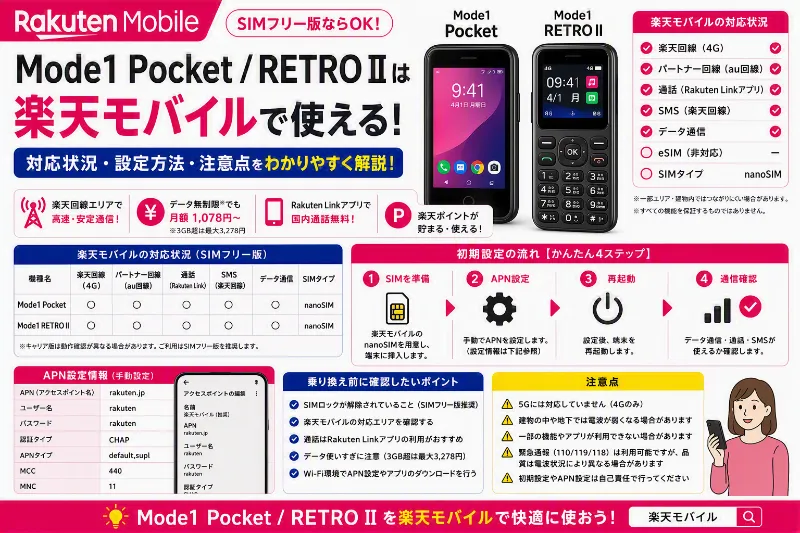
Mode1 PocketやMode1 RETRO IIを楽天モバイルで使いたいと考えたとき、最初にやるべきことはスペック比較でも口コミ探しでもなく、楽天モバイル公式の動作確認で型番が完全一致しているかを照合することです。ここを飛ばすと、通信はできたが不安定、通話やSMSの挙動が想定と違う、設定は終わったはずなのに一部だけ動かない、といったグレーな状態に入りやすくなります。Mode1系は派生モデルや仕様差が出やすい傾向があり、シリーズ名が同じでも中身が同一とは限りません。だからこそ、Mode1 Pocket 楽天モバイル、Mode1 RETRO II 楽天モバイルで調べる人ほど、最初に楽天モバイル公式の楽天回線対応製品一覧と、ご利用製品の対応状況確認を開き、型番単位で確認するのがスタートラインになります。
楽天モバイルの端末確認で重要なのは、端末名が載っているかどうかだけで安心しないことです。公式の確認は多くの場合、音声通話、データ通信、SMS、テザリング、5G、eSIMなど機能ごとに案内が分かれます。つまり、使えるか使えないかの二択ではなく、どこまでが確認済みで、どこからが自己判断になりやすいかを見極める作業になります。たとえば、最低限の通話とSMSができればよいのか、地図や検索程度のデータ通信まで安定してほしいのか、テザリングも使いたいのかで、確認の重点が変わります。Mode1系は特に、用途の割り切りが満足度を左右しやすいので、購入前に自分のゴールを短い言葉で決めておくと迷いにくくなります。


社員キャンペーン詳細情報は、こちらを参照してください。
ここからは型番が確定している前提でも、確定していない前提でも役立つ、失敗しにくい考え方を順番に整理します。まず、端末の型番を確認できる状態を作ります。すでに端末が手元にあるなら設定の端末情報からモデル番号を確認し、中古やフリマで購入予定なら出品者に型番の提示を依頼します。型番が曖昧な個体は、楽天モバイル側の確認結果と突き合わせられず、運用リスクが上がります。次に、楽天モバイル公式の確認ページで完全一致する型番があるかを探し、案内される機能の範囲と注意点を読みます。ここまでを終えて初めて、買う価値があるか、あるいは別機種を検討したほうが良いかの判断材料が揃います。
次に押さえたいのが、使える可能性が高いと安心して使えるは別物だという点です。使える可能性が高いという表現は、電波を掴む可能性がある、通信が通る可能性がある、という意味合いに寄りがちです。しかし日常で安心して使えるかは、あなたの生活圏での電波状況、混雑時間帯の体感、端末側のソフトウェア更新による挙動の変化、アプリとの相性など、複数の要素で決まります。特にモバイル回線は場所と時間帯で体感が変わりやすく、尖った端末ほど、このブレがストレスとして表面化しやすいです。だからこそ、購入後のギャップを減らすには、最初から試験運用の前提で考えるのが現実的です。
Mode1 PocketとMode1 RETRO IIは、一般論として性格がかなり違います。Mode1 Pocketはコンパクトさや独自のフォームファクターが魅力で、刺さる人には強く刺さる一方、できることとできないことの線引きが明確になりやすい端末です。楽天モバイルで運用するなら、通話と最低限の通信ができればOK、常時快適なデータ通信は求めない、サブ回線や非常用、趣味用途として割り切る、といった前提のほうが満足度は上げやすいです。主回線として何でもこなす万能機を期待すると、体感の差や操作感でストレスを感じる可能性が高まります。
一方のMode1 RETRO IIは、テンキー付きという制約はありつつも、電話とSMS、簡単なデータ通信といった基本用途を想定しやすく、ガラケー的な使い方を楽天モバイルで続けたいというニーズに寄せやすい端末として整理できます。Pocketほど尖っていない分、運用イメージが立てやすく、家族用や連絡専用の端末としても説明しやすいのが利点です。どちらが優れているかではなく、どこまで割り切れるかが選定基準になります。Pocketは尖った選択肢、RETRO IIは現実的な選択肢、と捉えると購入後の後悔を減らしやすいです。
楽天モバイルでの利用開始後に起きがちなつまずきも、先に知っておくと対処が速くなります。代表例は、回線が開通していないのに端末設定を触り続けてしまうケースです。申し込み完了と利用開始は別工程になりやすく、MNPを伴う場合は回線切替や開通の段階が残ることがあります。圏外に見える、通信できないと焦ったときほど、端末側の設定の前にmy 楽天モバイルで手続きのステータスを確認し、利用開始になっているかを先に見るのが近道です。
端末側の設定で多いのは、アンテナ表示はあるのにデータ通信だけできない状態です。Android端末ではAPN設定が関係することがあり、多くは自動で入るものの、過去の設定が残っていたり、複数のAPNが混在していたりすると不整合が起きる場合があります。楽天モバイルのAPNはrakuten.jpが案内されることが多いので、アクセスポイント名が意図したものになっているかを確認します。ただし、設定項目をむやみに変えるほど迷子になりやすいので、手動設定が必要そうなときは公式の初期設定ガイドに沿って一つずつ揃えるほうが安全です。
通話については、楽天モバイルの運用で誤算が出やすいポイントがあります。通話料を抑える目的で楽天モバイルを選ぶ場合、Rakuten Linkから発信する運用が前提になる場面があります。標準の電話アプリから発信すると条件によっては通話料が発生する可能性があるため、通話を多用する人ほど、Linkを使う習慣を作れるかを事前に考えておく必要があります。端末によってはアプリの挙動や通知の扱いが体感に影響することもあるので、開通後はデータ通信、通話の発着信、SMS受信、必要ならRakuten Linkの発信テストまでを一度に行い、実用上の不安を早めに潰すのがコツです。無料対象外となる番号や条件が定義されていることもあるため、よく電話する先に特殊番号が含まれそうなら公式案内を確認してください。
購入のしかたも失敗率に直結します。Mode1系のような個性派端末を楽天モバイルで使うなら、いきなり主回線を移すより、サブ回線として試す、あるいは一時的に元回線を残して検証期間を作るほうが安全です。端末がデュアルSIMに対応しているかどうか、eSIMに対応しているかどうかはモデル依存なので断定はできませんが、いずれにせよ生活インフラを止めずに試せる形を作ると後悔しにくくなります。特にガラケー的な運用を続けたい人ほど、SMS認証が必要なサービスが増えている現状では、SMSが受けられるかどうかの確認を後回しにしないほうが安心です。
結局のところ、Mode1 Pocket 楽天モバイル、Mode1 RETRO II 楽天モバイルの組み合わせは、使える可能性が高いから買うのではなく、型番一致の動作確認を起点に、割り切りのラインを決めてから買うのが正解です。まず楽天公式の動作確認で型番一致を確認し、主回線としての安定運用を狙うならRETRO II寄り、割り切りのサブ用途ならPocket寄り、そして使える可能性と安心して使えるは別物、という3点を押さえるだけで、失敗確率は現実的なレベルまで下げられます。
次にやることは、端末の型番を手元で確認できる状態にし、楽天モバイル公式の楽天回線対応製品とご利用製品の対応状況確認で完全一致を照合し、通話、SMS、データ通信のどこまでを重視するかを決めたうえで、可能ならまず試験運用から入ることです。尖った端末ほど事前確認が保険になります。この順番で選べば、Mode1系を楽天モバイルで使う判断がブレにくくなります。
まず結論:選び方の軸
楽天モバイルでテンキー付き端末を運用したい人が悩みやすいのが、Mode1 PocketとMode1 RETRO IIのどちらを選ぶべきか、という点です。どちらもいわゆるガラケー風の操作感を求める層に刺さりやすい一方で、スマホと同じ感覚で選ぶと、対応バンドや機能の割り切りが原因でつまずくことがあります。結局のところ、目的が最低限の連絡手段なのか、テンキー端末でもスマホ的な安定性や使い勝手を求めるのかで、選ぶべき機種の方向性はかなり変わります。
先に結論を整理すると、ガラケーに近い形で最低限の通話、SMS、軽い通信ができれば十分という目的なら、Mode1 Pocketがハマる可能性があります。ただし、その分だけ割り切りが必要です。画面のサイズ感や入力の快適さ、アプリ対応、周辺機器との連携などは、スマホの万能さと同じ土俵で期待しないほうが満足度は上がります。逆に、テンキー端末が欲しいがスマホとしての安定も欲しい、普段使いで不便が少ないほうがいいという人は、Mode1 RETRO IIのほうが現実的という評価が多く、楽天モバイルでの運用情報も比較的見つかりやすい傾向があります。つまりPocketは最小限の実用性に寄せた選択肢、RETRO IIはテンキーとスマホの両立を狙う選択肢、と考えると判断しやすくなります。
ただし、楽天モバイル運用で一番大事なのは、端末の雰囲気や見た目よりも電波まわりの相性です。楽天モバイルは楽天自社回線とパートナー回線を状況に応じて使い分けており、一般的には楽天自社回線がBand 3、パートナー回線がBand 18やBand 26が中心になります。端末がどちらか一方にしか十分対応していない場合、場所によって圏外になりやすくなったり、電波は掴んでいるのに安定しないと感じたりすることがあります。これは故障ではなく物理的に電波を受けられる範囲の問題なので、購入前に対応バンドを必ず確認することが重要です。特に、特定の場所で必ず圏外になる、同じ場所でも他端末は問題ない、対応バンドが少ないといった条件が揃うと、設定をいくら工夫しても限界が出ることがあります。その場合は端末買い替えやサブ回線併用が現実的な検討対象になります。
次に確認したいのが、通話方式や通話アプリの扱いです。楽天モバイルはRakuten Linkを使った通話運用が絡むケースがあり、端末側の権限設定や省電力設定によっては、通話できない、着信が来ないなどを圏外と誤認することがあります。楽天モバイルをテンキー端末で使うほど、通話と着信の安定は最優先になりやすいので、Rakuten Linkを使う前提なら、ログイン済みであること、通話と通知の権限が許可されていること、バッテリー最適化を解除してバックグラウンド動作が止まりにくい状態にしておくことを、初期設定の段階で一度チェックしておくと安心です。そもそも端末の仕様や使い方によっては、Rakuten Linkを使わず標準の電話アプリ中心にするほうがストレスが少ない人もいるため、ここは自分の目的に合わせて判断するのがよいと思います。
データ通信についてはAPNの確認も欠かせません。OSアップデートや再起動をきっかけにAPNが未設定になったり、別のAPNが選ばれたりすると、電波は掴んでいるのに通信ができない状態になり、圏外のように感じることがあります。楽天モバイルで手動設定が必要な場面では、APNがrakuten.jp、ユーザー名は未入力、パスワードは未入力、認証タイプはPAPまたはCHAPが目安です。設定後は必ず再起動して、反映を確認してください。テンキー端末はスマホより設定画面の導線が独特なこともあるため、購入前に自分が設定作業をやり切れそうか、サポート情報があるかも見ておくと失敗しにくいです。
Mode1 Pocketを検討する人がハマりやすいポイントは、まさに割り切りの線引きです。通話とSMSを中心にして、たまに天気や地図を軽く見る程度、必要なときだけテザリングや簡単なブラウジングをする、という使い方なら満足しやすい一方、アプリを複数常用したい、決済や認証アプリを一台に集約したい、カメラや画面の快適さも捨てたくない、という用途まで背負わせると期待と現実の差が出やすくなります。こうした用途があるなら、最初からRETRO IIのようなスマホ寄りの作りの端末を選ぶか、もしくはスマホと二台持ちで役割分担する発想のほうが結果的に満足度は上がります。
Mode1 RETRO IIを検討する人にとってのメリットは、テンキー端末としての操作性を残しつつ、スマホとしての運用情報が見つかりやすい点です。楽天モバイルは端末や設定の相性が体感に直結しやすいので、同じ端末での運用例や、うまくいった設定、つまずいたポイントが確認できるだけでも安心材料になります。テンキー端末はニッチなジャンルゆえ、購入後に困っても情報が少ないと切り分けが進まないことがあるため、情報の見つかりやすさは軽視できません。
そして、どちらを選ぶにしても、購入前後でやっておくと圏外トラブルや通信トラブルの発生率を下げやすい習慣があります。OSアップデート後は通信確認をする、Rakuten Linkの権限を常にオンにして着信や通知を止めない、対応バンドが多い端末を使う、最初はサブ回線運用で自分の生活圏で問題が出ないか試す。この4つだけでも、後から困る確率はかなり下がります。特に楽天モバイルは、正しく使えば安定して使える一方、端末側の設定や相性で印象が変わりやすいので、いきなり一本化してしまうより、まずはサブ回線として運用し、通話、SMS、モバイルデータ、外出先での掴み直しなどを一通りテストしてから本格移行する流れが安全です。
まとめると、最低限の通話とSMSと軽い通信が目的ならMode1 Pocketは選択肢になり得ますが、対応バンドや機能面での割り切りが必要です。テンキー端末が欲しいがスマホとしての安定も欲しいなら、Mode1 RETRO IIのほうが現実的という見方が多く、楽天モバイル運用の情報も追いやすい傾向があります。どちらを選ぶ場合でも、対応バンドの確認と、アップデート後の通信チェック、Rakuten Linkの権限設定、必要ならサブ回線での試運転をセットにして、後悔のない選び方につなげてみてください。
Mode1 Pocket × 楽天モバイル
テンキー付きの小型端末を楽天モバイルで使いたいと考えたとき、見た目の好みやサイズ感だけで決めてしまうと、あとから圏外や通話不具合のようなトラブルにぶつかって困ることがあります。特にMode1 Pocketのようにガラケーに近い使い方を想定した端末は、目的にハマればとても快適な一方で、スマホと同じ万能さを期待するとギャップが出やすいのも事実です。だからこそ、購入前に楽天モバイル目線でのチェックポイントを押さえておくことが、結果的に失敗を減らします。
まずMode1 Pocketについては、製品ページ側でRakuten UNLIMITの4G(VoLTE)通信網に対応していること、そして4G端末で5G非対応であることが明記されています。ここから読み取れるのは、この端末が最新の高速通信や多機能化を追うというより、最低限の通信と通話を現実的にこなす方向で設計されているという点です。通話、SMS、軽いデータ通信を中心に、必要なときにサッと取り出して使う用途に寄せるほど満足度が上がりやすく、逆に動画視聴や重量級アプリの常用、決済や認証アプリを含む何でも一台に集約する運用まで担わせると、向き不向きがはっきり出てしまいます。
一方で、楽天モバイルでの使い勝手を左右するのは、端末側の設計思想だけではありません。楽天モバイルはエリアや状況に応じてネットワークの掴み方が変わるため、端末の対応バンドの広さや、楽天側で公式に動作確認が行われているかどうかが、体感の安定性に直結しやすいです。ここがまさに楽天モバイル目線での重要ポイントで、同じように4G(VoLTE)に対応している端末でも、対応バンドが少ない端末や、公式の検証情報が見つからない端末だと、場所によって圏外になりやすい、特定の建物内だけ不安定、通話はできるのにデータが弱いといった差が出る可能性があります。こうした背景を踏まえると、Mode1 Pocketはメイン回線として一本化するより、サブ端末や連絡用として割り切る使い方が向きます。
実際に楽天モバイルでテンキー端末を選ぶときは、次のような観点で自分の用途と照らし合わせると判断しやすくなります。端末レビューや口コミだけでなく、公式情報と合わせて見ておくと安心です。
・楽天モバイルの動作確認端末一覧に、端末名だけでなく型番レベルで掲載があるか
・端末仕様の対応周波数帯、いわゆる対応バンドが十分かどうか
・通話をどう運用するか、標準の電話アプリ中心なのか、Rakuten Linkを使う前提なのか
・SIMとeSIMのどちらに対応しているか、デュアルSIM運用をする予定があるか
・主目的が通話とSMS中心なのか、外出先での地図や認証など最低限のデータ通信も安定して必要か
・圏外が起きたときに自分で切り分けや設定確認ができるか、あるいはサポート情報が十分にあるか
ここでよくある落とし穴が、端末の見た目やテンキー操作の快適さに満足しても、行動範囲の電波事情と端末の相性が合わずに、特定の場所で必ず圏外になるパターンです。自宅では問題ないのに職場で圏外になりやすい、駅の改札付近や地下で掴み直しに時間がかかる、同じ場所で他端末は普通に使えるのに自分の端末だけ弱い、といった症状が繰り返される場合、故障ではなく仕様や相性の可能性があります。対応バンドが少ない端末は、こうした差が表に出やすい傾向があるため、購入前の確認が大切です。
また、楽天モバイルで通話が絡む不調は、回線の圏外ではなくアプリ設定の問題を圏外と誤認しているケースもあります。特にRakuten Linkを使う場合、設定が不完全だと通話できない、着信が来ないという症状になり、ユーザー側は圏外になったと勘違いしがちです。Rakuten Linkを使う運用を想定しているなら、少なくともログイン状態、通話と通知の権限、バッテリー最適化の解除は最初に確認しておくと、着信トラブルの発生率を下げやすくなります。テンキー端末は通知やバックグラウンド動作の挙動がスマホと同じ感覚でいかないこともあるため、権限と省電力の設定は軽視しないほうが無難です。
データ通信については、圏外と表示されていても実態はAPNが合っていないだけ、ということがあります。アップデートや再起動をきっかけにAPNが未設定になったり別のAPNが選ばれたりすると、電波を掴んでいても通信ができず、圏外のような挙動になります。Androidで手動設定が必要な場面では、APNがrakuten.jp、ユーザー名とパスワードは未入力、認証タイプはPAPまたはCHAPが目安で、設定後は再起動まで行うと反映確認がしやすくなります。端末によって画面構成は異なるので、設定項目が見当たらない場合や自信がない場合は、無理に触って悪化させるより、公式情報やサポートの案内に沿って進めるほうが安全です。
それでも圏外や通信不可が起きたとき、最初に試す対処として効果が出やすいのは、機内モードのオンオフです。機内モードをオンにしてしばらく待ち、オフに戻すことで回線の再接続が走り、圏外表示が解消することがあります。次に多い見落としは、Wi-Fi利用後にモバイルデータ通信がオフになっているケースなので、ここは必ず確認したいポイントです。物理SIM運用ならSIMの接触不良もあり得るため、電源を切って抜き差しする手順が効くこともあります。eSIM運用やデュアルSIM運用の場合は、主回線設定やデータ通信に楽天回線が選ばれているかを見直し、競合が疑わしいなら一時的に片方の回線をオフにして切り分けると原因が見えやすくなります。
ここまでを踏まえると、Mode1 Pocketは楽天モバイルの4G(VoLTE)で最低限の通信と通話をしたい人にとって、目的が明確なほどハマりやすい端末です。ただし楽天モバイルでの実用性は、対応バンドの広さや楽天側の公式検証情報の有無といった要素で体感が変わり得るため、メイン端末として万能に使うより、連絡用のサブ端末、通話とSMS中心の2台持ち、外出時の予備端末として割り切るほうが運用が安定しやすいです。
逆に、テンキー端末が欲しいけれどスマホとしての安定性や情報の多さも重視したい人は、Mode1 RETRO IIのように運用情報が集まりやすい機種のほうが安心材料が増えます。端末そのもののスペック差だけでなく、楽天モバイルでの設定例やトラブル時の対処情報が見つかるかどうかは、長く使ううえで効いてきます。
最後に、圏外や不安定さを減らすための考え方として、OSアップデート後は必ず通信確認をする、Rakuten Linkの権限を常にオンにして着信と通知を止めない、対応バンドが多い端末を優先する、最初はサブ回線運用で生活圏の相性を確かめる、という運用はかなり効きます。もしこれからMode1 Pocketを楽天モバイルで使うなら、製品ページの記載どおり最低限用途を軸に置きつつ、動作確認情報と対応バンドを確認し、まずはサブ端末として通話、SMS、外出先の通信を一通りテストしてから運用を固めていくのが、後悔しにくい進め方です。
できること(期待値を合わせる)
Mode1 Pocketを楽天モバイルで使えるかどうかを調べている人が、まず押さえておきたいのは、この端末が4G(VoLTE)での利用を想定した設計で、5Gは非対応だという点です。5Gが使えないこと自体は、通話やSMS、軽い通信が目的なら致命的にならない場合も多い一方、普段から5Gエリアで高速通信を期待している人や、混雑時に少しでも余裕のある通信体験を求める人にとっては、購入前に割り切りが必要になります。言い換えると、Mode1 Pocketはガラケーに近い形で最低限の連絡手段を確保したい人向けの方向性が強く、スマホの万能さをそのまま求める端末ではありません。
また、楽天モバイル目線で見たときに使い勝手を左右しやすい要素として、対応バンドが限定的であることや、Rakuten Linkが非保証といった注意点を挙げる解説が見つかる点も重要です。ここは誤解されがちですが、楽天モバイルで使えはするという話と、生活圏のどこでも安定する、機能がフルに使えるという話は別です。端末が対応している周波数帯、いわゆる対応バンドが少ない場合、エリアや建物の構造、移動経路によって体感が変わりやすくなり、特定の場所だけ圏外になりやすい、あるいは掴み直しに時間がかかるといった形で差が出る可能性があります。これは故障ではなく、物理的に電波を受けやすい範囲の違いとして起きるため、設定の工夫だけで完全に解決できないケースもあります。
その一方で、実利用として楽天モバイルで使っているというユーザー投稿がある、少なくとも運用例は確認できる、という情報は心強い材料です。楽天モバイルは端末の相性や設定の影響を受けやすい面があるので、実際に使っている人の報告が見つかるだけでも、導入後のイメージを持ちやすくなります。ただし、ユーザー投稿は環境や個体差、運用方法によって結果が変わるため、見つかったから安心と決めつけるのではなく、自分の使い方に近い条件かを意識して読むと失敗しにくいです。たとえば、どの地域で使っているのか、屋内利用が多いのか、通話中心なのか、データ通信をどの程度使っているのか、サブ端末として割り切っているのか、といった前提を揃えるだけで参考度が上がります。
購入前の確認として現実的におすすめなのは、楽天モバイルの動作確認端末情報にMode1 Pocketが載っているか、載っている場合は端末名だけでなく型番まで一致しているかを確認することです。機種名が同じでも型番違いで仕様が異なることは珍しくなく、対応バンドや挙動の差につながる可能性があります。加えて、メーカー側の仕様表で対応バンドを確認し、自分の生活圏や利用場所で不利になりやすい要素がないかを検討します。ここは、楽天モバイルが楽天自社回線とパートナー回線を状況に応じて使い分ける仕組みを持つこととも関係してきます。端末側の対応範囲が狭いと、場所によって圏外になりやすいという相性問題が起きやすくなるため、連絡手段としての安定性を重視する人ほど事前確認の価値が上がります。
また、Rakuten Linkが非保証とされる解説がある点については、導入後の運用を考えるうえでかなり重要です。仮にデータ通信自体はできても、Rakuten Linkの設定や端末側の制限によって通話できない、着信が不安定、通知が来ないといった問題が出ると、ユーザー側は圏外になったと誤認しやすくなります。通話の安定を優先するなら、Rakuten Linkに依存する運用を前提にするのか、それとも標準の電話機能を中心に使うのかを先に決めておくと迷いが減ります。Rakuten Linkを使う場合は、少なくともログイン状態、通話と通知の権限、バッテリー最適化の解除が関係してくることが多いので、初期設定の段階で確認し、短い発信と着信テストまで済ませておくと安心です。
導入後にもし圏外表示や通信できない症状が出た場合、最初にやるべきことは大がかりな手続きではなく、切り分けです。よくあるのは、物理的に電波が届きにくい場所にいるだけのケース、モバイルデータ通信がオフになっているケース、回線の掴み直しがうまくいっていないケースです。たとえば屋内で圏外になったら窓際や屋外へ移動して少し待つ、Wi-Fi利用後ならモバイルデータ通信がオンかを確認する、そして即効性が高い対処として機内モードをオンにしてしばらく待ってからオフに戻し、回線の再接続を促す。この順番だけでも復旧することがあります。端末やOSによって多少差はありますが、機内モードのオンオフは回線情報やネットワーク状態の掴み直しが起きやすく、最初に試す価値が高い手順です。
アンテナ表示はあるのにデータ通信だけできない、アプリが一斉に通信不可になるといった場合は、APNの状態が関係している可能性があります。アップデートや再起動をきっかけにAPNが未設定になったり、別のAPNが選ばれてしまったりすると、電波を掴んでいるのに通信が成立しない挙動になることがあります。楽天モバイルで確認するAPNの目安は、APNがrakuten.jp、ユーザー名は未入力、パスワードは未入力、認証タイプはPAPまたはCHAPです。設定を整えたら、保存だけで終わらせずに再起動まで行い、反映と復旧を確認するのがポイントです。設定画面の名称や導線は端末によって異なるため、分からないまま変更を繰り返すより、公式案内や信頼できる手順に沿って進めたほうが安全です。
ここまで踏まえると、Mode1 Pocketは楽天モバイルで使えはするという情報があり、実際に運用している例も確認できる一方で、5G非対応、対応バンドが限定的、Rakuten Linkは非保証といった注意点を理解したうえでの導入が前提になります。用途としては、通話とSMSを中心に、軽い通信ができれば十分という人ほど相性が良く、逆に一台ですべてを完結させたい人ほど事前テストが重要になります。
失敗しにくい進め方としては、いきなりメイン回線一本化にせず、最初はサブ端末や連絡用として運用し、通話、SMS、外出先での通信、屋内での圏外になりやすさなどを一通り確認してから移行を判断することです。もし自分の生活圏で特定の場所だけ必ず圏外になる、同じ場所でも他端末は問題ない、対応バンドが少ないことが分かっている、といった条件が揃うなら、端末との相性問題の可能性も視野に入ります。その場合は、対応バンドが多い端末への切り替えや、サブ回線併用も現実的な選択肢になります。
最後に、Mode1 Pocketを楽天モバイルで検討している人がやっておくと効果が出やすい習慣をまとめると、OSアップデート後は必ず通信確認をする、通話運用でRakuten Linkを使うなら権限と省電力設定を整えて着信の取りこぼしを減らす、対応バンドと公式の動作確認情報を確認する、最初はサブ運用で自分の行動範囲に合うか試す、の4つです。楽天モバイルは圏外表示が出ると不安になりやすい回線ですが、原因の多くは端末と設定、相性の切り分けで見えてきます。使えるかどうかだけで判断せず、どう使うか、どこで使うかまで含めて検討すると、Mode1 Pocketの良さを活かしやすくなります。
注意点(満足度が分かれる要因)
Mode1 Pocketを楽天モバイルで使う話題は、ただ使えるか使えないかの二択で語り切れないところが難しいポイントです。製品としては4G(VoLTE)での利用を想定しており、5G非対応です。通話やSMS、必要最低限の通信が目的なら5G非対応がすぐ致命的になるとは限りませんが、メインスマホのように常に高速通信や混雑耐性まで期待してしまうと、想像していた体験とズレやすくなります。だからこそ、最初から用途を絞って考えるほうが後悔しにくい端末として語られることが多いです。
解説記事やユーザー間の注意点としてよく挙がるのが、auパートナー回線で使われるBand 18やBand 26に非対応、といった指摘です。楽天モバイルはエリアや状況により楽天自社回線とパートナー回線を使い分けており、一般的には楽天自社回線がBand 3、パートナー回線側がBand 18やBand 26を中心に語られます。もし端末がBand 18やBand 26に対応していない場合、生活圏によっては繋がりやすさの差として現れる可能性があります。ここで重要なのは、これが故障ではなく仕様とエリアの相性の問題として起きる点です。設定を頑張っても、端末が物理的に受けられない周波数帯はどうにもならないため、期待値の調整と事前の確認が欠かせません。
一方で、実利用として「楽天モバイルで使っている」という投稿があるのも事実で、少なくとも運用例が確認できること自体は安心材料になります。ただし、ユーザー投稿は地域、建物環境、移動範囲、使い方によって結果が大きく変わります。たとえば屋内での利用が多い人と屋外中心の人では体感が違いますし、通話とSMS中心なのか、地図や決済などデータ通信も頻繁に使うのかでも印象は変わります。見つかった投稿をそのまま自分の環境に当てはめて断定せず、どんな条件で使えているのかまで読み取る姿勢が大切です。
Mode1 Pocketが向きやすい使い方は、メインスマホ1台で何でもやる、ではなく、電話+最低限のアプリという発想です。通話とSMSが中心で、必要なときに天気や乗換、簡単な検索、二段階認証の補助程度ができれば十分、という目的ならハマる可能性があります。逆に、キャッシュレス決済や銀行アプリ、仕事用の認証、写真撮影、SNS、動画、ナビなどを全部一台に集約したい人は、端末性能や対応バンド以前に運用上の不便が出やすいので、サブ端末として割り切るか、よりスマホ寄りの端末を検討したほうが現実的です。
楽天モバイルでの使い勝手を上げるために、購入前と購入後で最低限確認しておきたいポイントを、見落としやすい順に整理します。細かい仕様はモデルや時期で変わる可能性があるため、最終的にはメーカー仕様と楽天モバイル側の情報で確認してください。
・端末の正確な型番を確認し、メーカー仕様の対応バンドをチェックする
・楽天モバイルの動作確認端末情報に掲載があるか、あるなら型番レベルで一致するかを見る
・生活圏の中で電波が弱くなりがちな場所、たとえば地下や駅構内、鉄筋コンクリートの建物内で使う頻度を思い出す
・メイン回線にする前に、まずはサブ回線運用で通話、SMS、屋内外の通信をテストする
もし運用中に圏外表示や通信不安定が出た場合、端末相性を疑う前に、まずは端末と設定が原因のパターンを潰すほうが早いです。楽天モバイルの圏外表示は、回線障害よりも端末側の一時的な状態で起きることも多いからです。特に即効性が高い対処は、機内モードを一度オンにしてしばらく待ち、オフに戻す方法です。目安として30秒ほどオンにしてから戻すと、回線情報とネットワーク状態が掴み直され、圏外表示が解消することがあります。次に多いのが、Wi-Fi利用後にモバイルデータ通信がオフになっていて、通信できない状態を圏外と誤認するケースです。外出前後でモバイルデータ通信がオンかどうかは必ず確認したいポイントです。
アンテナ表示はあるのにネットだけできない、という症状ならAPNの状態も疑います。アップデートや再起動をきっかけに、APNが未設定になったり別のAPNが選ばれたりすると、電波を掴んでいてもデータ通信が成立しない場合があります。Android端末で手動確認できるときは、APNがrakuten.jp、ユーザー名は未入力、パスワードは未入力、認証タイプはPAPまたはCHAPが目安です。設定を直したら保存だけで終わらせず、必ず再起動して反映を確認してください。端末によって設定画面の位置が分かりにくいことがあるため、分からないまま何度も変更するより、手順を確認しながら一つずつ進めるほうが安全です。
通話面では、回線が圏外なのではなくRakuten Linkの設定不備で通話できない、着信が来ない状態を圏外と誤認する例もあります。特にRakuten Linkが非保証といった注意点が語られる端末では、最初の切り分けとして、Rakuten Linkにログインできているか、通話と通知の権限が許可されているか、バッテリー最適化を解除してバックグラウンド動作が止まりにくいかを確認しておくと、少なくとも誤認は減らせます。設定を変えたら短い発信と着信テストを行い、回線の問題なのかアプリ側なのかを先に分けておくと、以後の対処が一気に楽になります。
それでも特定の場所で必ず圏外になる、同じ場所でも他端末では問題がない、対応バンドが少ないといった条件が揃うなら、端末との相性問題の可能性が上がります。このケースは、焦って修理や初期化に進む前に、まず別の場所で同じ症状が出るか、屋外に出ると復帰するか、時間帯で差があるかを観察すると判断材料が増えます。相性問題が濃厚な場合、現実的な解決策は端末買い替えかサブ回線併用です。Mode1 Pocketのように割り切り型の端末は、連絡用や予備端末としての価値が高い一方、生活のすべてを任せると相性の悪さが出たときのダメージが大きいので、最初はサブ回線運用から始める方針が結果的に安全です。
圏外トラブルを減らす運用のコツとしては、OSアップデート後は必ず通話と通信を確認する、Rakuten Linkを使うなら権限を常にオンにして通知と着信を止めない、対応バンドが多い端末を優先する、最初はサブ回線で生活圏の相性を試す、という基本が効きます。Mode1 Pocketは、楽天モバイルで使えはするという話と、どこでも快適に使えるという話が同じではない端末です。だからこそ、電話+最低限のアプリという目的に寄せ、動作確認情報と対応バンドを確認し、段階的に運用を固めていく。この順番を守るだけで、導入後の後悔はかなり減らせます。
向く人・向かない人
テンキー付きの端末で楽天モバイルを使いたい、できればガラケーに近い操作感で、通話とSMSを中心に最低限の通信ができればいい。そう考えてMode1 PocketやMode1 RETRO IIを検討している人は多いと思います。一方で、楽天モバイルは端末側の対応バンドや設定の影響を受けやすく、圏外表示や通信できない症状にぶつかったときに原因が分からず不安になりがちです。ここでは、Mode1 Pocketを楽天モバイルで運用する際に知っておきたい前提と、圏外表示が出たときの対処手順、そして向き不向きの判断軸を、できるだけ実用目線でまとめます。
Mode1 Pocketは製品情報として、Rakuten UNLIMITの4G(VoLTE)通信網に対応していること、4G端末で5G非対応であることが明記されており、設計思想としては最低限の通信と通話を想定した端末です。つまり、スマホ1台で動画もSNSも快適に、という方向よりも、電話とSMSを中心に、必要なら軽い通信をするという使い方のほうが相性が良いと考えられます。さらに解説では、楽天モバイル目線での注意点として、5G非対応、対応バンドが限定的、Rakuten Linkは非保証といった要素が挙げられることがあります。ここは誤解しやすいのですが、楽天モバイルで使えはするという話と、どこでも安定して使えるという話は別です。生活圏の電波環境や建物の条件によって、体感が大きく変わる可能性があります。
特に大事なのが対応バンドです。楽天モバイルは楽天自社回線とパートナー回線を状況に応じて使い分けるため、端末が対応している周波数帯が少ないと、場所によって圏外になりやすい、掴み直しに時間がかかる、といった差が出ることがあります。一般的に楽天自社回線はBand 3、パートナー回線側はBand 18やBand 26が中心として語られます。解説の中には、auパートナー回線で使われるBand 18やBand 26に非対応という指摘があり、これが事実であれば生活圏によって繋がりやすさの差になり得ます。これは故障ではなく、物理的に受けられる電波の範囲が違うことで起きる相性問題なので、購入前にメーカー仕様と型番を確認し、楽天モバイル側で動作確認情報があるかも合わせて見ておくのが安全です。ユーザー投稿として楽天モバイルで使っているという例がある点は心強いものの、地域、屋内外の比率、移動範囲、用途によって結果が変わるため、自分の使い方に近い条件かを意識して参考にするのがポイントです。
テンキー端末が欲しいが、スマホとしての安定性や情報の多さも重視したい人は、Mode1 RETRO IIのほうが現実的という評価が多い傾向があります。楽天モバイル運用の情報が比較的見つかりやすいことは、トラブル時の切り分けにも効いてきます。どちらを選ぶにしても、最初からメイン回線一本化にせず、サブ回線運用で生活圏テストをしてから移行判断をする考え方は、失敗を減らすうえでかなり有効です。
ここからは、楽天モバイルで圏外表示が出たときの対処です。結論から言うと、多くは端末や設定が原因で、機内モードのオンオフが最優先、次にAPN確認と再起動でほぼ解決することがあります。圏外と表示されると回線がダメと決めつけたくなりますが、焦らず順番どおりに試すことが重要です。
まず、故障ではなく物理的に電波が届きにくいケースを切り分けます。地下、駅構内、鉄筋コンクリートの建物の奥、窓から遠い部屋などは電波が弱くなりやすく、端末が正常でも圏外に見えることがあります。窓際や屋外に移動して1分ほど待つだけで戻るなら、端末故障の可能性は下がります。
次に、見落としが多い設定を確認します。意外と多いのがモバイルデータ通信がオフになっているケースです。Wi-Fi使用後にそのままになりやすいので、圏外っぽいと感じたら必ず確認してください。デュアルSIM運用なら、データ通信に使う回線が楽天回線になっているか、主回線設定が意図通りかもチェックします。eSIMではプロファイルが一時的に不安定になったり、デュアルSIM設定の競合で回線選択が崩れたりして、圏外表示になることがあります。主回線設定の確認と、データ通信に楽天回線が選ばれているかは優先度が高いです。
即効性が高い対処は機内モードです。機内モードをオンにして30秒待ち、オフに戻します。シンプルですが非常に効果的で、回線情報、SIM認識、ネットワーク状態がまとめてリセットされ、回線の再接続が行われます。これで圏外表示が解消するケースは多いです。オフに戻した直後は表示が揺れることがあるため、30秒から1分ほど待ってから通信を確認します。
機内モードで直らなければ再起動します。再起動は地味ですが強力で、掴み直しやSIM認識の再初期化に効くことがあります。
物理SIMの場合は接触不良もよくある原因です。電源をオフにしてSIMを一度抜き、再度しっかり挿入します。接触不良が原因ならこれで復旧することがあります。外出先だと紛失しやすいので、落ち着いた場所で行うのが安全です。
アンテナは立つのに通信できない、アプリが一斉に通信不可、テザリングも不調といった場合はAPNのズレを疑います。アップデートや再起動をきっかけにAPNが未設定になったり、別のAPNが選ばれてしまったりすることがあります。AndroidでAPNを確認できる場合は、次になっているかをチェックします。APNはrakuten.jp、ユーザー名は未入力、パスワードは未入力、認証タイプはPAPまたはCHAP。設定後は必ず再起動してください。保存だけでは反映が不安定なことがあり、再起動までセットにすると復旧確認がしやすくなります。iPhoneは状況によってAPNを手動編集できない場合もあるため、項目が見当たらないときは無理に探し続けず、機内モードや回線選択の見直し、必要ならサポート相談へ進めるほうが現実的です。
それでも直らない場合の最終手段として、端末のネットワーク設定リセットがあります。Wi-Fi、Bluetooth、モバイル通信設定がリセットされ、Wi-Fiパスワードの再入力やBluetoothの再ペアリングが必要になりますが、ネットワーク周りの設定が複雑に崩れているときは回線トラブルが解消しやすくなります。実行前に必要な情報を手元に用意してから行うと安心です。
また、圏外そのものではなく、Rakuten Linkの設定が不完全で通話できない、着信が来ないことを圏外と誤認するケースもあります。Rakuten Linkにログイン済みか、権限(通話と通知)が許可されているか、バッテリー最適化を解除してバックグラウンド動作が止まりにくいかを確認してください。設定後に短い発信と着信テストをしておくと、回線問題かアプリ設定かの切り分けがしやすくなります。なお、端末や運用によってはRakuten Linkの安定運用を強く期待しすぎないほうが精神的に楽な場合もあります。
ここまで対処しても、特定の場所で必ず圏外、他端末では問題ない、対応バンドが少ない、という条件が揃う場合は、端末との相性問題の可能性があります。この場合は端末買い替えやサブ回線併用も検討対象になります。特にMode1 Pocketのような割り切り端末は、サブ回線としての価値が高い反面、メインスマホ1台に集約すると相性が悪かったときのダメージが大きいので、最初はサブ回線運用で生活圏テストをする方針が後悔しにくいです。
Mode1 Pocketが向くのは、ガラケー的な操作感が好きで、通話とSMS中心、サブ回線、スマホが苦手な家族用の連絡端末として使うケースです。向かないのは、動画やSNSを快適に見たい、地下や地方での安定性を最優先したい、Rakuten Linkの安定運用を強く期待したいケースです。つまり、電話+最低限のアプリという発想で使うほど満足度が上がりやすく、万能スマホとして期待するほどギャップが出やすい端末だと言えます。
最後に、圏外トラブルの発生率を下げる運用のコツです。OSアップデート後は通信確認をする、Rakuten Linkの権限を常にオンにして着信と通知を止めない、対応バンドが多い端末を選ぶ、最初はサブ回線運用で相性を確かめる。これだけでもトラブルは減りやすくなります。楽天モバイルは、正しく使えば安定して使える回線です。圏外表示が出ても、圏外イコール回線がダメと決めつけず、まずは機内モードのオンオフから、この記事の手順を一つずつ試してみてください。
Mode1 RETRO II × 楽天モバイル
テンキーが付いた折りたたみ形状の端末で、スマホの便利さも残しつつ通話中心で使いたい。そんな動機でMode1 RETRO IIを検討する人は少なくありません。実際、Mode1 RETRO IIはガラケー型スマホとしてレビューが多く、楽天モバイルのUN-LIMITで使っている、あるいは検討しているという言及も見つかります。解説記事の中には楽天モバイルで十分に利用可能としながらも、重要ポイントとしてエリアの考え方、つまり自分の生活圏が楽天回線中心で成り立つのかどうかを挙げているものがあります。これは楽天モバイル運用の本質を突いていて、端末選びだけでなく、日々のつながりやすさや圏外表示の出やすさを大きく左右します。
楽天モバイルを語るとき、つい料金やデータ量に目が行きがちですが、実際の使い勝手を決めるのは、電波環境と端末の相性、そして設定の整い具合です。楽天モバイルはエリアや状況に応じて回線を掴み直しながら通信するため、移動中や建物の出入り、地下から地上へ出た瞬間、4Gと5Gの切り替えが重なる場面などでは、一時的に圏外表示が出たり、アンテナが不安定になったりすることがあります。そこで不安になってしまいがちですが、多くは回線そのものが壊れたわけではなく、端末と設定が原因のケースが多いです。つまり、圏外イコール回線がダメと決めつけず、原因を切り分ける姿勢が結果的に最短で復旧につながります。
Mode1 RETRO IIが現実的と言われやすい理由の一つは、テンキー端末でありながらスマホとしての使い方を想定した設計で、運用例やレビュー、設定のヒントが比較的見つかりやすい点です。テンキー端末はどうしても情報量が少なく、トラブル時に切り分けが進まないことがあるため、楽天モバイルで使うなら情報の見つかりやすさは無視できません。一方で、使えるという話と、どこでも安定という話は別です。解説で強調されるエリアの考え方が重要なのは、まさにここにあります。自宅、職場、通学通勤ルート、よく行く駅や商業施設の中で、楽天回線中心で問題なく使えるかどうかが、体感の安定性を決めやすいからです。
購入前や運用開始前にやっておくと失敗しにくいのは、端末の正確な型番を確認したうえで、メーカー仕様の対応周波数帯、いわゆる対応バンドを確認し、楽天モバイル側の動作確認情報があるかを合わせて見ることです。同じ機種名でも型番違いで仕様が異なることがあり、これが圏外になりやすさや掴み直しの癖として表に出ることがあります。また、いきなりメインスマホ一本化にせず、最初はサブ回線として運用し、生活圏での通話、SMS、データ通信、屋内でのつながりやすさを一通りテストしてから移行を判断すると、後悔が減ります。これはMode1 RETRO IIに限らず、楽天モバイルで端末を新規導入する際の王道です。
もし運用中に圏外表示が出た場合、対処はシンプルな順番が効果的です。最優先は機内モードのオンオフです。機内モードをオンにして30秒ほど待ち、オフに戻します。これで回線情報、SIM認識、ネットワーク状態がまとめてリセットされ、回線の再接続が走ります。圏外表示が解消するケースは多く、まず試す価値があります。次に多い見落としがモバイルデータ通信がオフになっていることです。Wi-Fi利用後に起きやすいので、必ずモバイルデータ通信がオンか確認してください。ここがオフだと、アンテナ表示があってもインターネットができず、圏外と誤認しやすくなります。
それでも改善しない場合は再起動を試します。再起動は地味ですが強力で、ネットワーク登録のやり直しやバックグラウンド処理の整理に効くことがあります。物理SIM運用であれば接触不良も候補になるため、電源オフ、SIMを一度抜く、再度しっかり挿入の順で試すと復旧することがあります。eSIMの場合は抜き差しができないので、プロファイルが一時的に不安定になっていないか、デュアルSIM設定の競合が起きていないかを疑います。主回線設定の確認、データ通信に楽天回線が選ばれているかのチェックは特に重要です。デュアルSIM運用をしている人ほど、アップデートや再起動の後にデータ通信の割り当てが意図せず変わり、圏外のように見える不調につながることがあります。
アンテナは立っているのにデータ通信だけできない、アプリが一斉に通信不可、テザリングも動かないといった症状なら、APNの状態を確認します。アップデートや再起動をきっかけにAPNが未設定になったり、別のAPNが選ばれたりすることがあり、この場合は電波を掴んでいても通信が成立しません。Androidで手動設定が必要な場合の目安は、APNがrakuten.jp、ユーザー名は未入力、パスワードは未入力、認証タイプはPAPまたはCHAPです。設定後は必ず再起動してください。保存しただけでは反映が不安定なことがあり、再起動まで行うほうが復旧確認がしやすくなります。
通話面では、回線が圏外なのではなく、Rakuten Linkの設定不備で通話できない、着信が来ない状態を圏外と誤認するケースがあります。Mode1 RETRO IIで楽天モバイル運用をするなら、Rakuten Linkにログイン済みか、権限として通話と通知が許可されているか、バッテリー最適化を解除してバックグラウンド動作が止まりにくいかを確認してください。設定を整えたら短い発信と着信テストを行い、回線問題かアプリ側の問題かを先に切り分けておくと、いざというときに慌てずに済みます。
それでも直らない場合の最終手段としては、端末のネットワーク設定リセットがあります。Wi-Fi、Bluetooth、モバイル通信設定がリセットされ、Wi-Fiパスワードの再入力やBluetooth機器の再ペアリングが必要になりますが、ネットワーク周りの設定が複雑に崩れているときは回線トラブルが解消しやすくなります。実行前に必要な情報が手元にあるか確認してから進めるのが安全です。
ここまでの流れを踏まえると、楽天モバイルでの圏外表示対処の結論は、圏外イコール回線がダメと決めつけず、多くは端末と設定が原因と考え、機内モードのオンオフを最優先にし、APN確認と再起動まで順番通りに行うことです。この型が身につくだけで、圏外トラブルのストレスはかなり減ります。
そして、Mode1 RETRO IIを選ぶかどうかの最後の判断は、エリアの考え方に戻ります。自分の生活圏が楽天回線中心で成り立つのか、地下や地方での安定性を最優先したいのか、テンキー端末でもスマホとしての安定運用を重視するのか。ここを言語化できれば、端末選びと運用方針がブレにくくなります。最初はサブ回線として使い、OSアップデート後は通信確認をし、Rakuten Linkの権限を常にオンにし、必要ならサブ回線併用も視野に入れる。この運用を前提にするだけで、楽天モバイルでもテンキー端末でも、現実的に安定へ寄せた使い方がしやすくなります。次にやることとしては、生活圏での電波状況を意識しながら試運転し、圏外が出たときはこの記事の手順を一つずつ試して、どこでつまずくかを記録してみてください。そこまでできれば、Mode1 RETRO IIを自分の用途に合わせて育てる感覚で運用を固めていけます。
通信・バンド面の考え方
テンキー付きの折りたたみ端末で、いわゆるガラケーの操作感に寄せつつも、最低限はスマホとして使える端末を探していると、Mode1 RETRO IIやMode1 Pocketが候補に挙がりやすいです。楽天モバイルで使う前提だと、ここにさらにもう一つの軸が加わります。それが生活圏の電波の掴み方と端末の対応バンドです。端末が動くかどうかだけでなく、どこでどれだけ安定するかが満足度を決めやすいので、見た目やキーボードの好みだけで選ばないほうが後悔しにくくなります。
Mode1 RETRO IIについては、ガラケー型スマホとしてレビューが多く、楽天モバイルのUN-LIMITに触れた記事も見つかります。たとえばITmediaのレビューでは、国内向けのバンド対応の話題に触れつつ、楽天モバイルUN-LIMITへの言及があります。さらに別の解説では、楽天モバイルの主力バンドとしてBand 3などに触れ、楽天回線中心の生活圏なら大きな問題になりにくいという整理がされています。つまりRETRO IIは、楽天回線エリアで使う発想に寄せると選びやすい端末です。逆に言えば、地下や建物内、地方での安定性を最優先にする人や、行動範囲がパートナー回線に寄りやすい人は、端末選びと同時に運用の工夫も考えたほうが安心です。
ここで一度、楽天モバイル特有のつまずきポイントを整理しておくと判断が楽になります。楽天モバイルはエリアや状況に応じて回線を掴み直しながら通信します。一般的には楽天回線側がBand 3、パートナー回線側がBand 18やBand 26を中心に語られることが多く、端末の対応バンドが少ない場合、場所によって圏外になりやすい、アンテナが不安定、掴み直しに時間がかかるといった差が出る可能性があります。これは故障というより仕様と生活圏の相性で起きるため、メイン運用を考えるほど事前チェックが重要になります。
一方、Mode1 Pocketは製品ページで4GのVoLTE利用を想定し、5G非対応といった方針が明記されているタイプで、通話やSMS、軽い通信を中心に割り切って使うほどハマりやすいと言われがちです。解説の中には、パートナー回線で使われるBand 18やBand 26に非対応といった指摘や、Rakuten Linkは非保証といった注意点を挙げるものもあります。真偽は型番や時期で変わる可能性があるので、最終的にはメーカー仕様と楽天モバイル側の動作確認情報を見て判断するのが安全ですが、少なくとも電話と最低限のアプリという発想で使うほうが後悔しにくい、という方向性は押さえておくと選び方がぶれません。
端末選びの段階でやっておくと失敗しにくい確認はシンプルです。迷ったら次の順でチェックすると整理できます。
・端末の正確な型番を確認し、メーカー仕様で対応バンドを確認する
・楽天モバイル側の動作確認端末情報があるか、あるなら型番レベルで一致するかを見る
・自宅、職場、通学通勤ルート、よく行く地下や商業施設など、電波が弱くなりやすい場所での使用頻度を思い出す
・いきなり一本化せず、最初はサブ回線運用で通話、SMS、データ通信、屋内外の掴み直しを試す
このサブ回線での試運転は、テンキー端末に限らず、楽天モバイル運用で本当に効きます。SNSの評判やレビューで十分に利用可能と書かれていても、あなたの生活圏が楽天回線中心かどうかで体感が変わり得るからです。RETRO IIは楽天回線エリアで使う発想に寄せると選びやすい、という整理はまさにこの点を指しています。
次に、実際に楽天モバイルで圏外表示が出たときの対処です。楽天モバイル 圏外 表示 対処の結論としては、圏外イコール回線がダメと決めつけず、多くは端末や設定が原因、機内モードONとOFFが最優先、APN確認と再起動でほぼ解決するケースが多い、焦らず順番通りが重要、という流れになります。テンキー端末かどうかに関係なく、まずは次の順で一つずつ試すと切り分けが進みます。
最初に、故障ではなく電波が届きにくいだけのケースを除外します。地下、駅構内、鉄筋コンクリートの建物の奥、窓から遠い部屋などは電波が弱くなりやすいので、窓際や屋外に移動して1分ほど待ってみます。これで戻るなら環境要因の可能性が高いです。
次に、意外と多い見落としとしてモバイルデータ通信がOFFになっていないかを確認します。Wi-Fi使用後に起こりやすく、本人は触っていないつもりでもOFFのままになっていることがあります。デュアルSIM運用なら、データ通信に楽天回線が選ばれているか、主回線設定が意図通りかも合わせて見ます。eSIMの場合は、プロファイルが一時的に不安定、デュアルSIM設定の競合で回線選択が崩れる、といった理由で圏外表示になることがあるため、主回線設定の確認とデータ通信の回線選択は優先度が高いです。
ここまで問題がなければ、機内モードのONとOFFを試します。機内モードをONにして30秒ほど待ち、OFFに戻します。シンプルですが非常に効果的で、回線情報、SIM認識、ネットワーク状態の掴み直しが走り、圏外表示が解消するケースが多いです。OFFに戻した直後は表示が揺れることがあるので、30秒から1分ほど待ってから通信を確認します。
機内モードで改善しない場合は再起動します。再起動後もすぐに判断せず、少し待ってからアンテナ表示と通信可否を確認してください。物理SIMの端末なら接触不良もあり得るので、電源を切ってSIMを一度抜き、再度しっかり挿入する方法が効くこともあります。
アンテナは立っているのにインターネットだけできない、アプリが一斉に通信不可、というときはAPNを確認します。Android端末で手動設定が必要な場面では、APNがrakuten.jp、ユーザー名は未入力、パスワードは未入力、認証タイプはPAPまたはCHAPが目安です。設定後は必ず再起動してください。APNは保存しただけでは反映が不安定な場合があり、再起動までセットにしたほうが復旧確認がスムーズです。
通話面の不具合については、回線の圏外ではなくRakuten Linkの設定不備を圏外と誤認しているケースもあります。通話できない、着信が来ない、通知に気づけないといった症状が出たら、Rakuten Linkにログイン済みか、権限として通話と通知が許可されているか、バッテリー最適化を解除してバックグラウンド動作が止まりにくいかを確認し、短い発信と着信テストで切り分けておくと安心です。端末によってはRakuten Linkの安定運用を強く期待しすぎるとストレスになる場合もあるため、用途が通話中心なら運用方針を先に決めておくと迷いが減ります。
それでも直らない場合の最終手段として、ネットワーク設定のリセットがあります。Wi-Fi、Bluetooth、モバイル通信設定がリセットされるため、Wi-Fiパスワードの再入力やBluetoothの再ペアリングが必要になりますが、ネットワーク周りの設定が複雑に崩れているときは回線トラブルが解消しやすくなります。実行前に必要な情報が手元にあるかだけ確認してから進めるのが安全です。
端末の相性問題を疑うべきサインも押さえておくと、無駄な設定変更を減らせます。特定の場所で必ず圏外、同じ場所でも他端末では問題ない、対応バンドが少ない。この条件が揃う場合は、設定での改善に限界がある可能性があります。その場合は端末買い替えやサブ回線併用も検討対象になります。特にテンキー端末は、通話とSMS中心、サブ回線、連絡端末という役割分担にすると満足度が上がりやすく、逆に動画やSNSを快適に、地下や地方での安定性最優先、Rakuten Linkの安定運用を強く期待、といった用途ではギャップが出やすい傾向があります。
最後に、圏外トラブルの発生率を下げる運用のコツとして、OSアップデート後は通信確認をする、Rakuten Linkの権限を常にONにする、対応バンドが多い端末を選ぶ、最初はサブ回線運用で生活圏の相性を試す、という4点は効果が出やすいです。RETRO IIはレビューや運用言及が比較的見つかりやすく、楽天回線エリアで使う発想に寄せると選びやすい端末です。圏外が出たときも、圏外イコール回線がダメと決めつけず、機内モードのONとOFFから順番に一つずつ試してみてください。自分の生活圏で何が原因になりやすいかが分かるほど、テンキー端末でも楽天モバイルでも、安定運用に近づけるはずです。
Rakuten Linkの注意(ここは人によって重要)
Mode1 RETRO IIを楽天モバイルで使いたいと調べていると、Rakuten Linkが使えるのか使えないのかで情報が割れていて、結局どちらを信じればいいのか分からなくなることがあります。実際、価格.comの口コミでは通信はできても楽天LINKが動作しないので基本的には非対応、という趣旨の書き込みが見つかる一方で、解説記事ではRakuten Linkを使えば国内通話やSMSが無料で利用できる、と説明しているものもあり、ここが混乱の元になりやすいポイントです。この割れがある以上、Rakuten Linkが必須の人ほど、購入前に動作確認や実機検証を前提に考えるのが安全です。逆に言えば、Linkが使えない可能性も織り込めるなら、端末の魅力であるガラケー型スマホの操作感を楽しみつつ、用途を割り切ることで満足度を上げやすくなります。
まず前提として、楽天モバイルで端末を選ぶときは、使えはすると安定して使える、機能が一通り期待通りに動く、は別物です。楽天モバイルは楽天回線エリアを軸に考えるのが基本で、解説記事でも主力バンドとしてBand 3に触れ、楽天回線中心の生活圏なら大きな問題になりにくい、という整理がされています。ITmediaのレビューでも国内向けのバンド対応に触れつつ楽天モバイルUN-LIMITへの言及があるなど、RETRO IIは楽天回線エリアで使う発想に寄せると選びやすい端末、と捉えると判断がぶれにくくなります。逆に、地下や建物内、地方での安定性を最優先にしたい人は、端末の対応バンドの広さや、楽天側の動作確認端末として扱われているかどうかが、体感の差として出やすいことも意識しておいたほうが安心です。
では、なぜRakuten Linkが動くという情報と動かないという情報が同時に存在するのでしょうか。ここは断定できない部分もありますが、よく起きるのは次のようなズレです。まず、端末側の仕様やOSバージョン、アプリの更新状況によって挙動が変わることがあります。次に、Link自体がインストールできてもログインが通らない、通話はできるが着信通知が来ない、SMS認証がうまくいかないなど、部分的に動かない状態が起きることがあります。さらに、権限設定や省電力設定が原因で、ユーザーの体感としてはLinkが動かない、着信が来ないと感じるケースも少なくありません。こうした要素が重なると、ある人の環境では問題なく使えて、別の人の環境では非対応に近い体験になる、という割れ方が起こり得ます。
このため、Link必須の人が失敗しにくい進め方は、購入前に次のチェックを現実的な範囲で済ませ、購入後は短期間で検証する段取りを組むことです。ここでのポイントは、口コミを探して安心することではなく、自分の生活圏と自分の用途で成立するかを確かめることにあります。
確認の考え方としては、楽天回線の掴みやすさとLinkの必要度を分けて整理するとスムーズです。具体的には、まずデータ通信と通常の通話が成立するか、次にRakuten Linkが成立するかを別々に確認します。Linkは通話やSMSの利用条件に影響することがあるため、Linkが動かない場合に何が不便になるのかを先に想定しておくと判断が早くなります。たとえば、Link経由の通話やメッセージでメリットが出る運用を強く期待しているなら、Linkが不安定な端末をメインにするのはリスクになります。通話は別手段でいい、あるいはサブ端末として使う、という割り切りができるなら、RETRO IIのようなガラケー型スマホを取り入れる価値は上がります。
購入前にできる範囲の安全策としては、端末の正確な型番を確認したうえでメーカー仕様の対応バンドを確認し、楽天モバイル側の動作確認情報があるかも合わせて確認することが基本です。加えて、返品や初期不良対応の条件を把握し、購入直後に検証できるスケジュールを確保しておくと、Linkが動かない場合でもダメージを抑えやすくなります。中古購入の場合は特に、検証期間を短く区切って判断するのがおすすめです。
実機を入手できたら、Link必須の人は次の順番で検証すると、何が原因かを切り分けやすくなります。端末の画面構成は機種やOSで変わるため、操作名は近い項目を探すイメージで進めてください。
まずは通信の土台の確認です。モバイルデータ通信がオンになっているか、機内モードがオフか、圏外表示が出ているなら一度機内モードをオンにして30秒ほど待ち、オフに戻して掴み直しをします。この操作は回線情報やネットワーク状態をリセットしやすく、圏外表示が改善することがあります。Wi-Fi利用後にモバイルデータ通信がオフになっているケースも意外と多いので、ここは最初に確認してください。
次にデータ通信が不安定な場合はAPNを確認します。楽天モバイルで手動設定が必要な場面では、APNがrakuten.jp、ユーザー名は未入力、パスワードは未入力、認証タイプはPAPまたはCHAPが目安です。設定後は必ず再起動してください。保存しただけでは反映が不安定なことがあり、再起動までセットにすると確認が早くなります。
通信が安定したら、Rakuten Linkの検証に移ります。ここが今回の一番の論点で、割れがある以上、次の基本項目が揃っているかを必ず確認してください。Rakuten Linkにログイン済みであること、権限として通話と通知が許可されていること、バッテリー最適化を解除してバックグラウンド動作が止まりにくいこと。特に通知が止まると、着信が来ない、着信に気づけないといった症状が起き、圏外と誤認しやすくなります。設定を整えたら、短い発信テストと着信テスト、必要ならSMSの送受信テストまで行い、動く動かないを体感で判定します。この時点でLinkが不安定なら、アプリの再ログインや再インストール、権限の再確認などを試す余地はありますが、何度も繰り返しても改善しない場合は、その端末個体や環境ではLink前提運用が難しい可能性があります。
もしLinkが使えない、または安定しないと判定した場合、次の選択肢は大きく分けて二つです。一つは、RETRO IIを電話と最低限のアプリという役割に寄せ、Linkに強く依存しない運用に切り替えることです。たとえば通話は標準の電話機能や別の手段に寄せ、連絡用やサブ端末として活かす形です。ただし通話料金やSMS料金の扱いはプランや条件で変わる可能性があるため、Linkを使わない場合の費用感は公式情報で必ず確認してください。もう一つは、Link必須という前提を崩さず、楽天側の動作確認が取りやすい端末や、運用例が豊富な端末へ切り替えることです。テンキー端末という条件を維持したい場合でも、情報量の差はトラブル時の安心感に直結します。
そして、エリアの考え方も最後にもう一度押さえておくと納得しやすいです。RETRO IIは楽天回線エリアで使う発想に寄せると選びやすい、という整理がされているのは、端末のバンド対応と生活圏の相性が体感に出やすいからです。特定の場所で必ず圏外になる、同じ場所でも他端末は問題ない、という状況が再現するなら、設定ではなく相性問題の可能性も出てきます。その場合は端末買い替えやサブ回線併用も現実的な検討対象になります。
結論として、価格.comの口コミにあるように通信はできても楽天LINKが動作しないという見方がある一方で、解説記事にはRakuten Linkで国内通話やSMSが無料で利用できるという説明もあり、情報が割れているのは事実です。だからこそ、Link必須の人は購入前に動作確認や実機検証を前提にし、最初からメイン一本化せず短期間でテストして判断するのが安全です。楽天回線中心の生活圏で使う発想に寄せつつ、通信の土台は機内モードの掴み直しとAPN確認と再起動で固め、Linkはログインと権限とバッテリー最適化の解除まで整えてから、発信と着信とSMSのテストで判定する。この順番で進めれば、迷いが減り、後悔しにくい選び方に近づけます。
向く人・向かない人
テンキーで操作できる折りたたみ端末を探していて、しかも回線は楽天モバイルで運用したいとなると、選び方の軸が一気に増えます。見た目や操作感だけで決めると、あとから圏外表示や通話不具合のような症状に悩まされ、端末が悪いのか回線が悪いのか分からなくなりがちです。逆に言えば、楽天モバイルの特性と端末の割り切りポイントを先に押さえておけば、Mode1 RETRO IIのようなガラケー型スマホも、Mode1 Pocketのような最低限設計の端末も、用途に合わせて納得感のある選択がしやすくなります。
楽天モバイル運用でまず重要になるのが、生活圏が楽天回線中心かどうかという発想です。解説記事では楽天モバイルの主力バンドとしてBand 3などに触れ、楽天回線中心の生活圏なら大きな問題になりにくいという整理がされています。さらにITmediaのレビューでは、国内向けのバンド対応の例としてBand 28などに触れつつ、楽天モバイルのUN-LIMITへの言及があるとのことです。こうした情報から読み取れるのは、RETRO IIは楽天回線エリアで使う前提に寄せると選びやすい端末だという点です。地下や建物内、地方など、電波条件が厳しい場所での安定性を最優先にする人は、端末の対応バンドの広さや運用例だけでなく、自分の行動範囲のエリア特性も合わせて考える必要があります。
Mode1 Pocketについては、製品ページ側でRakuten UNLIMITの4G(VoLTE)通信網に対応、4G端末で5G非対応と明記されており、最低限の通信と通話を想定した設計です。ここは期待値の置き方がすべてで、電話とSMSが中心、必要なら軽い通信もできれば十分という目的ならハマる可能性があります。一方、解説ではパートナー回線で使われるBand 18やBand 26に非対応といった指摘があり、これが事実であれば生活圏によって繋がりやすさの差になり得ます。楽天モバイル目線では対応バンドの広さや楽天側での公式検証の有無が使い勝手に直結しやすいので、Pocketはメインスマホ一台で全部やるより、サブ端末や連絡用として割り切る使い方が向く、という語られ方になりやすいのも納得です。
一方のMode1 RETRO IIはガラケー型スマホとしてレビューが多く、楽天モバイルUN-LIMITでの言及もあります。解説記事では楽天モバイルで十分に利用可能としつつ、楽天回線中心かどうかが重要ポイントとして挙げられている、という情報もあります。テンキー端末でもスマホとしてLINEやメールを使いたい人にとって、運用情報が比較的見つかりやすいこと自体が安心材料になります。ただし、注意したいのがRakuten Linkの扱いです。価格.comの口コミでは通信はできても楽天LINKが動作しないので基本的には非対応という趣旨の書き込みがある一方、別の解説ではRakuten Linkを使えば国内通話やSMSが無料で利用できると説明しているものもあり、情報が割れている部分です。この割れがある以上、Rakuten Linkでの通話無料を確実に使いたい、リスクを許容できないという人は、購入前に動作確認や実機検証を前提で考えるのが安全です。逆に言えば、Linkが絶対条件ではなく、テンキー操作で通話しつつスマホとしてLINEやメールも使えればよい、生活圏が楽天回線中心という条件に当てはまるなら、RETRO IIは候補に入れやすい端末になります。
購入前にやっておくと後悔が減るのは、端末名だけでなく型番を把握し、メーカー仕様の対応バンドを確認したうえで、楽天モバイル側の動作確認情報や運用例を照らし合わせることです。テンキー端末はニッチなので、同じ機種名でも情報が型番違いで混ざると判断を誤りやすくなります。また、最初から回線を一本化するのではなく、まずサブ回線運用で生活圏テストをするのが現実的です。自宅、職場、通勤通学ルート、よく行く商業施設や地下で、通話とSMSと最低限のデータ通信が成立するかを一通り試すだけでも、端末との相性をかなり早い段階で見極められます。
そして、楽天モバイルでよくある不安が圏外表示です。ここは結論がはっきりしていて、多くは端末や設定が原因で、機内モードONとOFFが最優先、次にAPN確認と再起動でほぼ解決するケースが多い、という流れになります。圏外イコール回線がダメと決めつけず、焦らず順番通りに試すことが重要です。
まずは場所要因の切り分けです。地下、駅構内、鉄筋コンクリートの建物の奥、窓から遠い場所は電波が弱くなりやすいので、窓際や屋外に移動して1分ほど待ってみます。次に設定の見落としを確認します。意外と多いのがモバイルデータ通信がOFFになっているケースで、Wi-Fi使用後などに起こりやすいため必ず確認してください。ここがOFFだと、アンテナ表示の有無にかかわらずネットができず、圏外と誤認しやすくなります。
そのうえで機内モードを使った掴み直しを行います。機内モードをONにして30秒ほど待ち、OFFに戻します。これで回線情報、SIM認識、ネットワーク状態がリセットされ、回線の再接続が走ります。実際に試すと、移動直後や建物の出入りで圏外になったケースほどここで戻ることがあります。OFFに戻した直後は表示が揺れることがあるので、30秒から1分ほど待ってから判断します。改善しない場合は再起動も有効です。
アンテナは立つのに通信だけできない、アプリが一斉に通信不可になる、といった症状ではAPNが原因のことがあります。確認の目安は、APNがrakuten.jp、ユーザー名は未入力、パスワードは未入力、認証タイプはPAPまたはCHAPです。設定後は必ず再起動してください。保存だけでは反映が不安定なことがあり、再起動までセットにしたほうが復旧確認が早くなります。
物理SIMの場合は接触不良も現実に多い原因です。電源OFF、SIMを一度抜く、再度しっかり挿入の順で行い、接触不良が原因ならこれで復旧することがあります。eSIMの場合は、プロファイルが一時的に不安定だったり、デュアルSIM設定の競合が原因で圏外表示になることがあります。主回線設定の確認、データ通信に楽天回線が選ばれているかのチェックは優先度が高いです。デュアルSIM運用では、OSアップデート後や再起動後にデータ通信の割り当てが意図せず変わることもあるため、圏外に見えたときほど冷静に見直す価値があります。
それでも直らない場合の最終手段として、ネットワーク設定のリセットがあります。Wi-Fi、Bluetooth、モバイル通信設定がリセットされるため、Wi-Fiパスワードの再入力やBluetoothの再ペアリングが必要になりますが、ネットワーク周りの設定が複雑に崩れているときは回線トラブルが解消しやすくなります。実行前に必要な情報が手元にある状態かだけ確認しておくと安心です。
もう一つ、圏外と誤認しやすい落とし穴がRakuten Linkです。設定が不完全だと通話できない、着信が来ないことで圏外だと思い込むことがあります。Rakuten Linkにログイン済みか、権限として通話と通知が許可されているか、バッテリー最適化を解除してバックグラウンド動作が止まりにくいかを確認し、短い発信と着信テストで切り分けてください。ただし前述の通り、RETRO IIではLinkが動かないという趣旨の口コミもあるため、Link必須の人は机上の情報だけで決めず、実機で確かめる前提が安全です。情報が割れている状態で確実性を求めるほど、公式検証の有無と実機検証の重要度は上がります。
ここまでを踏まえると、Mode1 RETRO IIが向くのは、テンキー操作がしたい、スマホとしてLINEやメール等も使いたい、生活圏が楽天回線中心という条件に当てはまる人です。逆に向かないのは、Rakuten Linkでの通話無料を確実に使いたい、公式検証がない場合や情報が割れる場合のリスクを許容できない人です。端末選びは性能比較だけでなく、どの機能が必須で、どこを割り切れるかの整理が結果を左右します。楽天モバイルは、正しく使えば安定して使える回線です。圏外表示が出ても回線がダメと決めつけず、まずは機内モードの掴み直しから、APN確認と再起動までを順番に試しつつ、Link必須かどうかに応じて購入前の実機検証を組み込む。この流れで考えると、テンキー端末選びも楽天モバイル運用もぐっと失敗しにくくなります。
失敗しない確認手順(共通)
テンキー付き端末やガラケー風スマホで楽天モバイルを使いたい、と調べ始めると、最初は端末の見た目や操作感が気になっていたのに、途中から圏外表示や通話の不具合、Rakuten Linkが動くかどうか、対応バンドは足りるのかと論点が増えて混乱しがちです。さらに厄介なのは、同じ端末名でも型番違いや利用環境の差で体感が変わり、ネット上の情報が食い違って見えることです。だからこそ、遠回りに見えても、最後は公式情報に立ち戻って判断するのが一番安全です。
まず、楽天モバイルで起きる圏外表示や通信不安定は、回線そのものの障害だけが原因とは限りません。実際には端末側の状態や設定が原因で、圏外のように見えているケースも少なくありません。特に多いのは、Wi-Fi利用後にモバイルデータ通信がオフになっている、移動や建物の出入りで掴み直しがうまくいっていない、eSIMのプロファイルが一時的に不安定、デュアルSIMでデータ通信の回線が意図せず切り替わっている、APNが未設定や別のAPNになっている、といったパターンです。圏外イコール回線がダメと決めつけず、切り分けの順番を決めて一つずつ確認するだけで、短時間で復旧することもあります。
具体的な対処は、難しいことから始めず、次の流れで進めると迷いにくいです。屋内や地下など電波が弱い場所なら、まず窓際や屋外に移動して少し待ちます。次に、モバイルデータ通信がオンになっているかを確認します。ここがオフだと、アンテナ表示があっても通信できず、圏外トラブルと誤認しやすくなります。そのうえで最優先で試したいのが機内モードのオンオフです。機内モードをオンにして30秒ほど待ち、オフに戻すだけで回線の再接続が走り、圏外表示が解消することがあります。改善しない場合は再起動を行い、物理SIMなら電源を切ってからSIMを抜き差しして接触不良を疑います。eSIMの場合は抜き差しができないため、回線が有効になっているか、主回線設定やデータ通信の回線選択が楽天回線になっているか、デュアルSIMの競合が起きていないかを確認します。
アンテナは立っているのにネットだけできない、アプリが一斉に通信不可になる、といった症状ではAPNのズレが疑われます。Androidで手動設定が必要な場面では、目安としてAPNがrakuten.jp、ユーザー名とパスワードは未入力、認証タイプはPAPまたはCHAPが挙げられますが、端末やOSで表示が違うこともあるため、分からないまま変更を繰り返すのは避け、公式の案内や信頼できる手順に沿って進めるのが無難です。設定を直したあとは必ず再起動し、反映を確認してください。上記をすべて試しても直らない場合の最終手段として、ネットワーク設定のリセットがあります。Wi-Fi、Bluetooth、モバイル通信設定がリセットされ、Wi-Fiパスワードの再入力やBluetoothの再ペアリングが必要になりますが、設定が複雑に崩れているときは改善につながることがあります。
もう一つ、圏外と誤認しやすい落とし穴がRakuten Linkです。Rakuten Linkの設定が不完全だと、通話できない、着信が来ない、通知に気づけないといった症状が出て、電波や回線が圏外になったと思い込むことがあります。Linkを使う前提なら、ログイン済みか、通話と通知の権限が許可されているか、バッテリー最適化を解除してバックグラウンド動作が止まりにくいかを確認し、短い発信と着信のテストをして切り分けておくと安心です。ただし、端末によってはLinkの相性が話題になりやすく、通信はできてもLinkが動作しないという趣旨の口コミがある一方で、Linkを使えば国内通話やSMSが無料で利用できると説明する解説もあり、情報が割れて見えることがあります。この割れがある以上、Link必須の人は机上の情報だけで確実性を期待せず、購入前の動作確認や購入後すぐの実機検証を前提に考えるのが安全です。
端末選びの話に戻ると、Mode1 Pocketは製品ページ側で4GのVoLTE利用を想定し、5G非対応であることが明記されており、最低限の通信と通話を想定した設計と捉えられます。そのため、メインスマホ一台で何でもやるより、電話とSMSを中心に、必要なら最低限のアプリも使うという発想のほうが後悔しにくい、という語られ方になりやすいです。また、解説ではパートナー回線で使われるBand 18やBand 26に非対応といった指摘があり、もしそうであれば生活圏によって繋がりやすさの差として出る可能性があります。これは故障ではなく仕様とエリアの相性の問題なので、端末側の設定を頑張っても限界が出ることがあります。特定の場所で必ず圏外、同じ場所でも他端末は問題ない、対応バンドが少ない、という条件が揃うなら、端末買い替えやサブ回線併用も検討対象になります。
Mode1 RETRO IIはガラケー型スマホとしてレビューが多く、楽天モバイルのUN-LIMITでの言及もあります。国内向けのバンド対応に触れつつ楽天モバイルに言及したレビューがある一方で、別解説では楽天モバイルの主力バンドとしてBand 3などに触れ、楽天回線中心の生活圏なら大きな問題になりにくい、という整理がされています。つまりRETRO IIは、楽天回線エリアで使う発想に寄せると選びやすい端末、という考え方がしっくりきます。向くのは、テンキー操作がしたい、スマホとしてLINEやメールなども使いたい、生活圏が楽天回線中心という人です。向かないのは、Rakuten Linkでの通話無料を確実に使いたい、公式検証がない場合や情報が割れる場合のリスクを許容できない人です。
そして最後は結局ここに戻ります。楽天公式の楽天回線対応製品、または動作確認済み端末の一覧で、端末名だけでなく型番まで一致しているかを確認し、利用できる機能の範囲までチェックすることです。通話とデータ通信ができるのか、VoLTEはどうか、SMSはどうか、テザリングはどうか、eSIMやデュアルSIMはどうか、Rakuten Linkの扱いはどうかなど、気にしている機能があるほど確認の価値は上がります。公式に載っていない端末は、使える可能性があっても保証外の不確実性が残ります。趣味のサブ端末として試すなら割り切れることもありますが、家族用や仕事用の連絡端末としては、その不確実性自体がリスクになります。だからこそ、公式に掲載された端末と機能範囲を起点にし、載っていない端末を選ぶなら最初から検証前提、サブ回線前提、最悪の代替手段も用意する前提で考えるのが無難です。
コメント