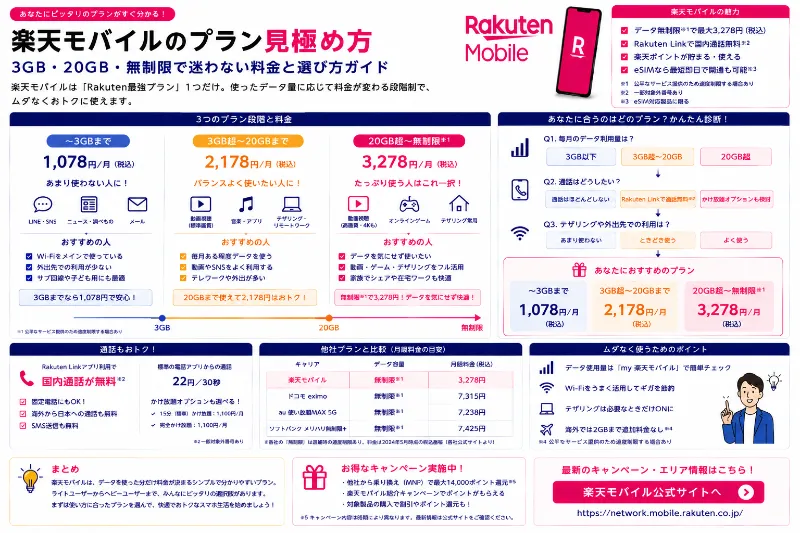
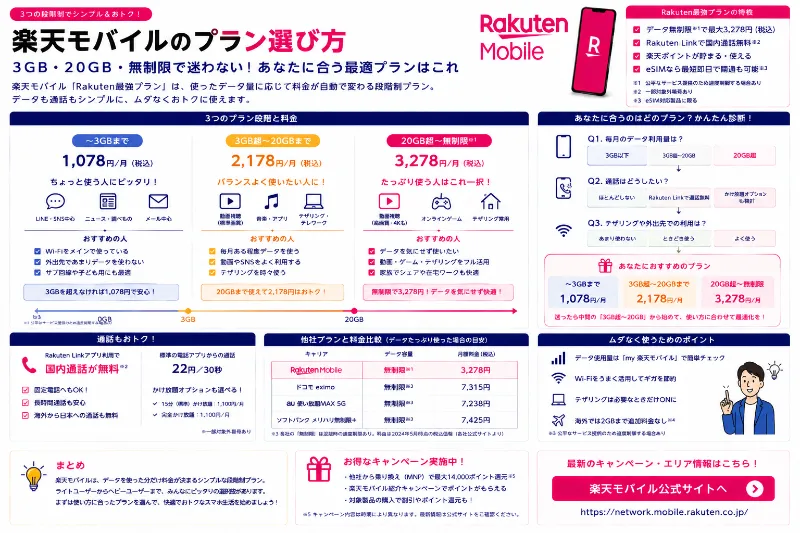
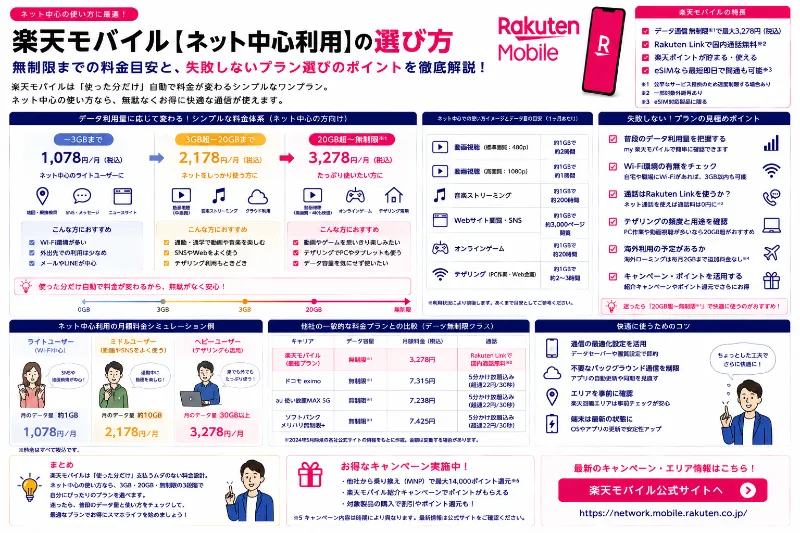
楽天モバイルのプラン選びで迷う瞬間は、料金表を眺めているときよりも、自分の使い方がどの料金段に乗りやすいかが曖昧なときに起きます。毎月の通信量は生活リズムで簡単にブレますし、通話はRakuten Linkを使うかどうかで総額の印象が変わります。さらに家族割や年齢別特典のような割引が絡むと、同じデータ量でも支払いの見え方が変わるため、比較が難しそうに感じるのも自然です。とはいえ、楽天モバイルのプラン見極め方は、難しいシミュレーションを作るよりも、月のデータ量が3GBと20GBのどちらをどれだけ超えるか、通話をRakuten Linkで発信する運用に寄せられるか、家族割などの割引を乗せられるか、この3点でほぼ結論が出ます。
結論を先に整理すると、最短ルートはこうです。まず直近1〜3カ月のデータ使用量を見て、だいたいどの料金段になりやすいかを決めます。次に、家族割や年齢別特典が使えるかを確認して最終支払額のブレを減らします。最後に、通話をRakuten Link中心で運用できるかを確認して、通話料の誤算を潰します。楽天モバイルはデータ量に応じて料金が段階的に変わる設計が中心なので、最初にデータ量のゾーンを決めてしまうのが、いちばん迷いを減らせる手順です。料金や割引の具体的な金額、キャンペーン適用条件は変更されることがあるため、最終的には公式の最新情報で確認する前提で、ここでは損しない判断ロジックに絞って説明します。


社員キャンペーン詳細情報は、こちらを参照してください。
最初のステップでやるべきことは、気合いで比較表を作ることではありません。直近のデータ使用量を把握して、3GBを超える月がどれくらいあるか、20GBを超える月がどれくらいあるかを確認するだけで、料金レンジの見通しが立ちます。たとえば、ほとんどの月で3GB以内に収まっているなら、最安帯に寄せて使える可能性が高いです。3GBを少し超える月が定期的に出るなら、生活を変えずに3GB内へ戻せる余地があるかを考えると判断が早くなります。具体的には、動画の画質設定を自動から標準へ寄せる、SNSの自動再生をオフにする、アプリ更新や写真バックアップをWi‑Fi時だけにする、といった小さな調整で境界をまたがずに済む人もいます。逆に、在宅でWi‑Fiがない、移動中に動画や音楽を常時流す、テザリングを仕事で使うなど、データが増える前提の生活なら、無理に3GB以内を狙うより、20GB超になる月が多いかどうかを確認し、上限が見える使い方に寄せるほうがストレスが少なくなります。
データ使用量の確認方法は難しくありません。iPhoneなら設定のモバイル通信付近で使用量を確認できることが多く、Androidなら設定のネットワークとインターネット、または接続付近にデータ使用量の表示があることが一般的です。加えて、今契約しているキャリアのマイページに月別の使用量が残っている場合もあるので、端末側と見比べると把握が正確になります。ここで大事なのは、1カ月だけで判断しないことです。旅行や帰省、引っ越し、在宅勤務の増減、動画の見方の変化で、データ量は簡単に上下します。少なくとも1〜3カ月、できればもう少し長い期間の傾向を見て、どの段が多いかを決めるとズレが減ります。
次に、割引の乗せ方を確認します。楽天モバイルは家族で使う場合に家族向けのプログラムが用意されていることがあり、同じ料金段でも割引が乗ることで最終支払額の見え方が変わります。年齢別特典も同様で、対象条件に当てはまるなら、見積もりが大きく動く可能性があります。ただし、こうした割引は自動で付くとは限らず、申込みやグループ設定などが必要になる場合があります。つまり、割引が使えるかどうかは、プランの一部というより、契約と運用の設計に近い要素です。家族で申し込む場合は、誰が契約者になるか、支払い方法はどうするか、家族として紐づける手続きが必要か、といった点まで含めて最初に決めておくと、申し込み後の手戻りが減ります。割引の条件は時期によって変わり得るため、最終的には公式の適用条件を確認し、当てにしすぎずに見積もりの前提を固めるのが安全です。
そして3つ目が通話のしかたです。楽天モバイルの通話は、Rakuten Linkを使う運用を採ることで通話料を抑えやすい一方、使い方を誤ると想定外の課金につながる可能性があります。ここで重要なのは、通話が無料になるという言葉だけで理解を止めないことです。実務的には、Rakuten Linkから発信するという運用を守れるかが核心になります。仕事で急いで電話することが多い人、家族も端末を触る人、操作に自信がない人は、標準の電話アプリから発信してしまう事故が起きやすいので、Linkをホーム画面の押しやすい場所に置く、連絡先からの発信導線をLinkに寄せるなど、最初に仕組みでミスを減らすほうが現実的です。また、無料対象外となる番号や条件が公式に定義されているため、コールセンターなど特定の番号へ頻繁に電話する人は、事前に対象外の扱いを確認しておくと誤算が減ります。
ここまでの3点が整理できれば、楽天モバイル プラン見極め方はかなり単純になります。たとえば、データがほぼ3GB以内で、家族割や年齢別特典も使えそうで、通話はRakuten Linkを使えるなら、最安帯を狙いつつ総額をさらに抑えやすい構図になります。データが月によって大きく動き、20GB超になる月が多いなら、上限が見えること自体がメリットになりやすく、細かい容量の当て勘で悩む時間が減ります。逆に、データがほとんどゼロに近く、通話も少ないなら、楽天モバイルが悪いのではなく段階制の強みが体感しにくい可能性があるため、超小容量向けの他社プランも含めて比較したほうが納得しやすいです。損しない選び方とは、最安を取ることではなく、期待したメリットが自分の使い方で再現できる状態を作ることだと考えると判断がブレません。
最後に、見極めが終わって申し込みへ進む前の最終チェックも、損を防ぐ意味で欠かせません。端末を持ち込みで使うなら、楽天モバイル公式の対応端末情報で、通話、データ、SMS、テザリング、eSIMなどがどう扱われるかを確認します。同じ機種名でも型番や販売元で差が出ることがあるため、機種名だけで判断しないほうが安全です。乗り換えの場合は、申し込みと回線切替が別工程になりやすいので、開通作業まで行える日程を確保し、開通後はモバイルデータ通信、音声通話、SMSの3点を必ず確認します。通話メリットを取りにいくなら、Rakuten Linkの初期設定と発信テストまで終えて、運用を固めてしまうと後からの誤算が減ります。Androidで通信できない場合はAPNの不整合が原因になることもあるため、必要に応じてAPNが楽天モバイル向けになっているかを確認する、という切り分け手順も覚えておくと安心です。
次にやることを最短でまとめるなら、直近1〜3カ月のデータ使用量を見て、3GBと20GBの境界をどれくらい超えているかを把握し、家族割や年齢別特典の条件を公式で確認し、Rakuten Linkで発信する運用が自分に合うかを決める。この順番で進めれば、楽天モバイルのプラン見極め方は複雑な比較ではなく、使い方に合うかどうかの判断に変わり、迷いが消えていきます。
データ量で見極める
料金段は3つで考える
楽天モバイルを検討するとき、最初に気になるのは料金の安さやデータ無制限というイメージかもしれませんが、実際に満足できるかどうかは、手持ちの端末で必要な機能が問題なく動くか、そして生活圏でストレスなくつながるかにかかっています。特にGalaxy A53のように流通量が多く、国内版やキャリア版、海外版が混在しやすい端末では、同じA53という名前でも前提が変わりやすいので、契約してから慌てるより、事前の確認と開通後の切り分けをセットで理解しておくほうが安全です。
まず入口になるのが、楽天モバイル公式のご利用製品の対応状況確認ページです。型番が分かったら、ここで音声通話、データ通信、SMS、テザリングなどの可否を確認し、使える機能の範囲を把握してください。持ち込み端末は楽天モバイルで購入した端末と比べて、動作保証や案内の面で不利になりやすい傾向があります。だからこそ、公式確認ページで事前に現実的な期待値を作っておくことが、乗り換え後の失敗を減らします。確認は機種名ではなく型番が基本です。設定の端末情報、デバイス情報からモデル番号や型番を控え、購入元がドコモ、au、SIMフリー、海外通販などどれだったかも整理しておくと、情報のブレが減ります。SIMロック解除やSIMフリーという言葉だけで安心してしまいがちですが、SIMロック解除は利用制限を外す手続きであって、端末が対応していない周波数帯が後から増えるわけではありません。
通話が多い人にとって、楽天モバイルの大きな強みはRakuten Linkを使った国内通話無料です。通話回数が多いほどメリットが出やすい一方で、前提条件もあります。楽天モバイル公式はRakuten Linkについて、Android 9以下は動作保証対象外なのでAndroid 10以降にアップデートするよう案内しています。A53で通話無料を狙うなら、OSバージョン確認は必須です。中古端末やキャリア版はOS更新状況に差が出ることがあるため、設定のソフトウェア情報でAndroid 10以降かを確認し、必要ならアップデートできるかまで見ておくと安心です。アップデートは端末や状況によって時間がかかることもあるので、Wi‑Fi環境と十分なバッテリー残量を確保し、写真や連絡先など重要データのバックアップも含めて落ち着いて実行してください。
端末の版については、リスクの高低を知っておくだけでも判断が速くなります。たとえばドコモ版SC-53Cは楽天向きではないという指摘があるため、メイン運用にするなら特に注意が必要です。必ず使えないと断定できる話ではなく、最終的にはエリアや屋内環境、時間帯にも左右されますが、メイン回線は通話、SMS認証、決済、地図、仕事連絡など失敗できない場面が多く、少しの不安定が大きなストレスになります。どうしてもSC-53Cを使う場合は、地方や屋内での不利が出る可能性も織り込み、サブ回線運用に切り替える、あるいは別端末を検討する選択肢を最初から持っておくのが安全です。海外版についても、Galaxyは海外版で対応バンドが変わりやすいと言われることがあるため、メイン回線運用なら国内版を優先するのが無難と考える人が多いです。海外版を使うなら、対応バンドの確認に加えて技適に関する表示や情報も確認しておく人が多く、購入前の不安材料を減らす意味があります。
契約して開通した後は、いきなりLINE移行や各種サービスのSMS認証に進むのではなく、まずモバイルデータ通信が安定している状態を作ることが重要です。最初の確認は簡単で、Wi‑FiをオフにしてモバイルデータでWebが開けるかを試します。Wi‑Fiがオンのままだと切り分けができず、自宅や職場のWi‑Fiで見られているだけなのに楽天回線がつながったと勘違いしやすいからです。ここで安定してWebが開ける状態を作ってから、SMS認証やRakuten Linkの設定、テザリング確認へ進むほうが混乱しません。通信が不安定なまま認証を繰り返すと、コードの到着が前後したり再送が混ざったりして、状況が分からなくなりやすい点も意識しておいてください。
モバイルデータでWebが開けない場合、APNをいじる前に必ずやってほしい基本操作が3つあります。これだけで直ることもありますし、直らなくても原因の切り分けが進みます。
・機内モードをオンにして30秒待ってからオフに戻す
・端末を再起動する。SIM認識や回線登録のやり直しになる
・Wi‑Fiをオフにしたまま、モバイルデータでWebが開けるか確認する
それでも改善しない場合、次の一手として効果が大きいのが、別端末にSIMを挿して通信できるか試すことです。これでSIM側の問題か端末側の問題かを分けられます。別端末でも同じようにつながらないなら回線側や開通状態、エリア要因の可能性が高まり、別端末で問題なく通信できるならA53側の設定や仕様、過去の設定の残りなど端末寄りの疑いが濃くなります。手元にサブ端末がない場合でも、家族の端末や古いSIMフリー端末を短時間借りられるだけで切り分けが一気に進みます。
端末側の設定が疑わしい場合に出てくるのがAPN設定です。端末によっては楽天のAPNが自動設定されてそのままつながることもありますが、端末やOS、キャリア版の状態によっては手動設定が必要になることがあります。ここは自己流で進めるより、楽天モバイル公式が案内しているAndroid端末向けAPN設定手順に沿って確認するのが安全です。端末が楽天の想定するAPN方式、自動設定で完結するのか手動設定が必要なのかが合っていないと、つながらないだけでなく不安定の原因にもなります。
Androidはメーカーごとに表示が違い、APN追加のボタン名も統一されていません。プラス記号、追加、新しいAPN、右上メニューから新しいAPNなど表記が変わります。迷ったらアクセスポイント名、APNの一覧画面を開いた状態で右上メニューを探し、追加画面を開いてください。入力段階で注意したいのは、端末によって必須項目が未入力だと保存できないことがある点です。代表的にはAPN、MCC、MNC、認証タイプあたりが未設定だと弾かれることがあります。保存できないときは、画面を上から下まで見直し、空欄を作らないようにするのがコツです。
保存はできるのに通信できない、というケースで見直しポイントになりやすいのがAPNタイプです。APNタイプはdefault,suplのようにカンマの,で区切る必要があり、別の記号で入力すると不具合の原因になります。見た目が似ている読点やスペース区切りなどが混ざると、設定自体は保存できても端末が意図通りに解釈できない可能性があります。また、APNは作成しただけでは有効にならず、一覧画面でチェックして選択しないと使われないことがあります。作ったAPN名の左または右のラジオボタンが選ばれているかを必ず確認してください。正しい値を入れたのに改善しない場合、単に別のAPNが選択されたままということが実際に起こります。選択後は再起動や機内モードのオンオフで電波をつかみ直すと反映が早い場合があります。
ネットはつながるのにテザリングだけ不可、という症状もあり得ます。この場合、対処としてAPNタイプにdunを追加する方法が紹介されることがあります。たとえばdefault,supl,dunのように追記して保存し、一覧でそのAPNを選択してから再起動を試す、という流れです。ただし、これは端末やOSの組み合わせで挙動が変わり得るため、必ず改善すると断定はできません。試す場合は変更前の状態を控えてから段階的に確認し、仕事などでテザリングが必須なら、改善しない場合に備えて別端末での運用やサブ回線運用も視野に入れると現実的です。
さらに厄介なのが、APNそのものが編集不可でグレーアウトしているケースです。一部の端末やOS、キャリア版ではAPNが編集できず、手動設定で解決できません。この場合は端末が楽天のAPN自動設定に対応しているかを確認し、対応していないなら別端末を検討するのが現実的です。また会社支給スマホなどでプロファイル、いわゆるMDMが入っている場合、通信設定が管理者ポリシーでロックされることがあります。この場合は利用者側で解除できないため、管理者やIT部門へ確認が必要です。個人判断で粘るほど解決から遠ざかりやすいので、楽天モバイルのSIM利用が許可されているか、設定変更が可能かを先に確認してください。
もう一つ見落とされがちなのが、乗り換え前のAPNや構成プロファイルに相当する設定が残っているケースです。以前のキャリアや他社MVNOの設定が残っていると、競合して通信が不安定になることがあります。つながったり切れたりする、特定のアプリだけ遅い、テザリングだけ失敗するといった症状が出ることもあるため、不要な設定を整理してから改めて楽天のAPNで統一するのが基本です。端末によってはネットワーク設定のリセットで整理しやすい場合もありますが、Wi‑Fi情報などが消えることがあるので、実行前に端末の注意書きを確認し、必要な情報は控えてから行ってください。
通信が整ってきたら、最後に必ずやっておきたいのが生活圏での相性チェックです。Band対応が良くても、実際の速度と安定性は家、職場、よく行く場所で決まります。楽天モバイルは混雑時など公平なサービス提供のため速度制御を行う場合がある旨を明記しているため、上限料金でデータ無制限のように使える前提でも、常に同一速度が保証されるわけではありません。自宅の夜、職場の昼休み、最寄り駅や商業施設など、実際に使う場所と時間帯で、動画再生、SNS画像表示、地図の起動など普段の動きを短時間でも再現し、ストレスがないかを確認してください。もし厳しいと感じたら、無理にメイン一本化せずサブ回線運用に切り替えるのも現実的です。通話が多い人はRakuten Linkを通話用途で活かし、データ通信の安定性が必要な場面は別回線や固定回線へ寄せる、といった設計もできます。
そして料金の見極めは、楽天モバイルの特徴である段階制を理解すると一気に楽になります。楽天モバイルは月のデータ使用量に応じて料金が段階的に変わる設計なので、見極めは〜3GB、3GB超〜20GB、20GB超を基準に行うのが基本です。まずは自分がどの段に着地しやすいかを決めると、他社比較の手間が一気に減ります。過去の利用実績が分かる人は、数か月分のデータ使用量を振り返り、自分がどこに収まりやすいかを見てください。段の境目である3GBと20GBをまたぐ月が多い人ほど、料金がブレる前提で考えるのがコツです。毎月ギリギリで境目を越えたり越えなかったりする人は、月末の使い方で段が変わり得るため、月末だけ動画やテザリングを控える、外出先ではWi‑Fiを活用するなど、運用でブレを抑えることもできます。逆に我慢したくない人は、最初から20GB超の段に入る前提で考えたほうが、月末の不安が減って精神的に楽になる場合もあります。
今からやることを最短にまとめるなら、まずA53の型番とAndroidバージョンを確認し、楽天モバイル公式のご利用製品の対応状況確認ページで音声、データ、SMS、テザリングの可否を見てください。開通後はWi‑FiをオフにしてモバイルデータでWeb確認を行い、つながらなければ機内モード30秒と再起動を先に試し、それでもだめなら別端末でSIMを試して原因がSIM側か端末側かを分けます。端末側が疑わしければ公式のAndroid向けAPN手順に沿って、自動設定か手動設定かを見極め、必要ならAPNを正しく追加し、必須項目の空欄、APNタイプのカンマ区切り、APNの選択、乗り換え前設定の競合まで順番に見直します。そのうえで生活圏の相性と、データ使用量がどの段に着地しやすいかを確認できれば、メイン運用にするかサブ回線にするか、そして料金の見通しまで含めて、納得感のある判断に近づけます。
“たまに超える”をどう扱うか
楽天モバイルを検討していて、手元のGalaxy A53をそのまま使いたい人が最初に知っておきたいのは、対応Bandや料金の話だけでは判断がつかない、という現実です。端末の版やOS状態、開通直後の設定、そして家や職場など生活圏での電波の入り方がかみ合って、はじめて満足度が決まります。とくに持ち込み端末は、楽天モバイルで購入した端末と比べて動作保証の面で不利になりやすいため、契約してから気合いで何とかするのではなく、公式情報を軸にした確認と切り分けを先に固めるのが安全です。
最初の入口は、機種名ではなく型番の確認です。Galaxy A53と表示されていても、国内版、キャリア版、海外版などで前提が変わることがあり、ネット上の体験談が自分の個体と一致していないケースも起きます。端末の設定から端末情報、デバイス情報を開き、モデル番号や型番を控えてください。あわせて購入元がドコモ、au、SIMフリー、海外通販などどれだったかも整理しておくと、その後の確認が一気に速くなります。SIMロック解除やSIMフリーという言葉だけで安心しがちですが、SIMロック解除は利用制限を外す手続きであって、端末が最初から対応していない周波数帯が後から増えるわけではありません。楽天モバイルで快適に使えるかどうかは、型番と仕様、そして生活圏との相性で決まります。
型番が分かったら、楽天モバイル公式のご利用製品の対応状況確認ページで、使える機能の範囲を事前に確認します。ここで見たいのはデータ通信だけではなく、音声通話、SMS、テザリングなども含めた可否です。とくにSMSはLINEの引き継ぎや各種サービスの二段階認証で必要になる場面が多く、ここが不安定だと乗り換え直後にログインできない、手続きが止まるといった形で困りやすくなります。テザリングは外出先でPCをつなぐ人ほど重要度が上がり、仕事の運用に直結するため、必要な人は必ず確認しておくと後悔が減ります。
通話が多い人にとっては、楽天モバイルの強みとしてRakuten Linkを使った国内通話無料が意識されやすいです。通話量が多いほどメリットが出やすい一方で、前提条件としてOS条件を満たしているかが重要になります。楽天モバイル公式は、Rakuten LinkについてAndroid 9以下は動作保証対象外のためAndroid 10以降にアップデートするよう案内しています。A53で通話無料を狙うなら、設定のソフトウェア情報でAndroidバージョンがAndroid 10以降になっているかは必ず確認してください。中古端末やキャリア版ではOS更新状況に差が出ることがあるため、思い込みで進めると、通話無料を期待していたのに条件不足だったというズレが起きやすくなります。アップデートを実施するなら、Wi‑Fi環境と十分なバッテリー残量を確保し、必要なら写真や連絡先などのバックアップも取ってから落ち着いて進めるのが無難です。
端末の版による注意点として、ドコモ版SC-53Cは楽天向きではないという指摘があるため、メイン運用にするなら特に慎重になったほうがよい、という見方があります。これは必ず使えないと断定する話ではなく、最終的な体感は地域、屋内環境、混雑時間帯などにも左右されますが、メイン回線は生活の基盤になりやすい分、リスクを小さくする考え方が重要です。どうしてもSC-53Cを使う場合は、地方や屋内で不利になり得る可能性を理解したうえで、サブ回線運用に切り替える、または別端末を検討する逃げ道を用意しておくほうが安全です。海外版についても、Galaxyは海外版で対応Bandが変わりやすいと言われることがあるため、メイン回線運用を優先するなら国内版を選ぶほうが不確実性を減らしやすいです。海外版を使う場合は対応Band確認に加えて、技適に関する表示や情報の確認も含めて検討する人が多く、購入前に不安材料を減らす意識が大切になります。
契約して開通した後は、最初の動作確認の順番がとても重要です。いきなりLINE移行やSMS認証を始めるのではなく、先にモバイルデータ通信が安定している状態を作ります。具体的には、Wi‑FiをオフにしてモバイルデータでWebが開けるかを最初に確認してください。Wi‑Fiがオンのままだと、自宅や職場のWi‑Fiで見られているだけなのに楽天回線がつながっていると勘違いしやすく、切り分けができません。モバイルデータでWebが安定して開ける状態ができてから、SMS認証やRakuten Link、テザリングといった次の確認へ進むほうが混乱しません。通信が不安定なまま認証を繰り返すと、コードが届いたり届かなかったり、再送が混ざってどれが最新か分からなくなったりして、余計に混乱しやすくなります。サービス側の仕組みで一定時間試せなくなる可能性もあるため、まず通信の土台を作るという順番は守ったほうが安全です。
モバイルデータでWebが開けない場合でも、いきなりAPNを触る前に、これだけで直ることがある基本操作を先に試します。機内モードをオンにして30秒待ってからオフ、端末の再起動、Wi‑FiをオフにしたままモバイルデータでWebが開けるか再確認。この3点で改善するケースはあります。機内モードのオンオフは基地局との接続を切ってつかみ直す操作で、再起動はSIM認識と回線登録のやり直しになります。
それでも改善しない場合、切り分けを一段進めると効率が上がります。具体的には、別端末にSIMを挿して通信できるか試すことです。これでSIM側の問題か端末側の問題かを分けられます。別端末でもつながらないなら、開通状態の反映、回線側、エリア環境など回線寄りの疑いが濃くなります。別端末では普通につながるなら、A53側の設定や端末仕様、過去の設定の残りなど端末寄りの疑いが強くなります。短時間でもよいので、手元のサブ端末や家族の端末、古いSIMフリー端末などで試せると、迷子になりにくくなります。
端末側が原因の可能性が高いと分かったら、APN設定を確認します。端末によっては楽天のAPNが自動設定されてそのままつながることもありますが、端末やOS、キャリア版の状態によっては手動設定が必要になることがあります。ここで大切なのは、端末が楽天モバイルの想定するAPN方式に合っていない可能性もある、という視点です。自動前提の端末に手動設定を増やしすぎると競合して不安定になることがありますし、手動設定が必要な端末で自動任せのままだといつまでもつながらないことがあります。したがって、楽天モバイル公式が案内しているAndroid向けAPN設定手順に沿って確認するのが安全です。ネット上の断片情報をつぎはぎするより、公式案内を基準にしたほうが手戻りが減ります。
Androidはメーカーごとに表示が違い、APN追加の導線も統一されていません。プラス記号、追加、新しいAPN、メニューから新しいAPNなど名称が変わるため、迷ったらアクセスポイント名APNの画面内で右上メニューを探し、追加画面を開いてください。縦三点のメニューから新しいAPNへ進む端末もあります。入力段階では、端末によって必須項目が未入力だと保存できないことがあります。代表的にはAPN、MCC、MNC、認証タイプあたりが未設定だと弾かれることがあるため、空欄を作らないのがコツです。保存ができないときは、画面を上から下まで見直して未入力が残っていないか確認してください。
保存はできるのに通信できない、というケースで見直しポイントになりやすいのがAPNタイプです。APNタイプはdefault,suplのようにカンマの,で区切る必要があり、別の記号で入力すると不具合の原因になります。見た目が似ている読点やスペース区切りなどが混ざると、設定自体は保存できても端末が意図通りに解釈できない可能性があります。また、APNは作成しただけでは有効にならず、一覧画面でチェックして選択しないと使われないことがあります。作ったAPN名の左または右のラジオボタンが選ばれているかを確認してください。正しいAPNを作ったのに改善しない場合、別のAPNが選択されたままということが実際に起こります。
ネットはつながるのにテザリングだけ不可、という症状もあり得ます。この場合、対処としてAPNタイプにdunを追加する方法が紹介されることがあります。例としてdefault,supl,dunのように追記して保存し、一覧でそのAPNを選択してから再起動を試す、という流れです。ただし端末やOS、契約状態によって挙動が変わり得るため、必ず改善すると断定はできません。試す場合は変更前の状態を控え、段階的に確認するのが安全です。テザリングが業務上必須なら、改善しない場合に備えて別端末運用やサブ回線運用も視野に入れておくと安心です。
また、一部の端末やOS、キャリア版ではAPNが編集不可になっていて、入力欄がグレーアウトすることがあります。この場合は利用者側で手動設定できないため、端末が楽天のAPN自動設定に対応しているか、対応していないなら別端末で運用するかを検討するのが現実的です。さらに、会社支給スマホなどでプロファイル、いわゆるMDMが入っている場合、通信設定がロックされることがあります。この場合は利用者側で解除できないため、管理者へ確認が必要です。個人判断で粘るほど解決から遠ざかりやすいので、会社のIT部門や管理者に、楽天モバイルのSIM利用が許可されているか、設定変更が可能かを確認してください。
通信が不安定なときに見落とされがちなのが、乗り換え前のAPNや構成プロファイル相当の設定が残っているケースです。以前のキャリアや他社MVNOの設定が残っていると競合して、つながったり切れたりする、特定のアプリだけ遅い、テザリングだけ失敗するといった形で不安定になることがあります。この場合は不要な設定を整理してから、改めて楽天のAPNで統一するのが基本です。端末によってはネットワーク設定のリセットで整理しやすいこともありますが、Wi‑Fi情報などが消える場合があるため、実行前に端末の注意書きを確認し、必要な情報を控えてから行うのが無難です。
設定が整って通信できるようになったら、次は生活圏での相性チェックが本番です。対応Bandが良くても、実際の速度と安定性は家、職場、よく行く場所で決まります。楽天モバイルは混雑時など公平なサービス提供のため速度制御を行う場合がある旨を明記しているため、上限料金でデータ無制限のように使える前提でも、常に同一速度が保証されるわけではありません。自宅の夜、職場の昼休み、最寄り駅や商業施設など、実際に使う場所と時間帯で、動画再生、SNS画像表示、地図の起動など普段の使い方を短時間でも再現し、ストレスがないかを確認してください。もし問題が出るなら、無理にメイン一本化せずサブ回線運用に切り替えるのも現実的です。
そして料金の見極めは、楽天モバイルの段階制を前提にすると迷いが減ります。楽天モバイルは月のデータ使用量に応じて料金が段階的に変わる設計なので、見極めは〜3GB、3GB超〜20GB、20GB超を基準に行うのが基本です。まずは自分がどの段に着地しやすいかを決めると、他社比較の手間が一気に減ります。特に段の境目である3GBと20GBをまたぐ月が多い人ほど、料金がブレる前提で考えるのがコツです。普段は3GB以内でも、月末だけ動画やテザリングで超える人は、実際の請求が中容量帯に寄る可能性があります。ここで重要なのは、超えたら損と決めつけるのではなく、どの頻度で超えるかを見極めポイントにすることです。たまに超える程度なら、月末の使い方を少し調整するだけで3GB以内に収まることもありますし、毎月のように超えるなら、最初から中容量帯に着地すると考えたほうが月末の不安が減って運用が楽になる場合もあります。迷う場合は、直近3カ月のうち最も多い月をベースにするのが後悔しにくい方法です。平均を見るより、最大値に寄せておくほうが想定外の上振れで焦りにくく、生活の使い方にも合いやすいからです。
今すぐ取れる行動を一本にまとめるなら、まずA53の型番とAndroidバージョンを確認し、楽天モバイル公式の対応状況確認ページで音声、データ、SMS、テザリングの可否を把握します。開通後はWi‑FiをオフにしてモバイルデータでWebが安定して開けるかを確認し、だめなら機内モード30秒と再起動を先に試す。それでも改善しなければ別端末でSIMを試してSIM側問題か端末側問題かを分け、端末側なら公式のAndroid向けAPN手順に沿って自動設定か手動設定かを見極めて整える。そのうえで生活圏での体感をチェックし、データ使用量は3GBと20GBのどの段に着地しやすいか、直近3カ月の最大月を基準に決めていく。この順で進めれば、通信トラブルと料金の迷いを同時に減らしながら、メイン運用にするかサブ回線にするかまで含めて、納得感のある判断に近づけます。
無制限運用の向き不向き
楽天モバイルをGalaxy A53で使ってみたい、できればRakuten Linkの国内通話無料も活かしたい、さらにテザリングも日常的に使うかもしれない。こうした希望が重なるほど、契約前に確認するポイントと、開通後につまずいたときの切り分け手順を持っているかどうかで満足度が大きく変わります。端末の対応Bandやスペック表だけを見て乗り換えると、実際の生活圏で速度や安定性が思ったほど出なかったり、設定が競合して通信が不安定になったりして、結局は時間を溶かしがちです。逆に言えば、順番を守って確認し、必要ならサブ回線運用や別端末へ方針転換できるようにしておけば、失敗のダメージはかなり小さくできます。
まず最初に、機種名ではなく型番を確認してください。Galaxy A53と表示されていても、国内版、キャリア版、海外版などで前提が変わることがあります。端末の設定から端末情報、デバイス情報へ進むとモデル番号や型番が表示されることが多いので、ここをメモしておきます。購入元がドコモ、au、SIMフリー、海外通販などどれだったかも整理しておくと、その後の確認が速くなります。SIMロック解除やSIMフリーという言葉だけで安心してしまう人もいますが、SIMロック解除はキャリアの利用制限を外す手続きであって、端末がもともと対応していない周波数帯が後から増えるわけではありません。楽天回線での快適さは、型番と仕様、そして生活圏の相性で決まります。
型番が分かったら、楽天モバイル公式のご利用製品の対応状況確認ページを起点にします。持ち込み端末は楽天モバイルで購入した端末と比べて動作保証の面で不利になりやすいと言われるため、契約後の体当たりより、事前に使える機能の範囲を把握しておくほうが安全です。データ通信だけでなく、音声通話、SMS、テザリングなどもセットで確認してください。SMSはLINEの引き継ぎや各種サービスの二段階認証に直結し、ここが不安定だと乗り換え直後にログインや手続きが止まりやすくなります。テザリングは外出先でPCをつなぐ人ほど重要度が高く、仕事や学業の運用に直結します。
通話が多い人にとって楽天モバイルの分かりやすい強みは、Rakuten Linkを使った国内通話無料です。通話回数が多いほどメリットが出やすい一方、前提条件としてOS条件があります。楽天モバイル公式はRakuten LinkについてAndroid 9以下は動作保証対象外なのでAndroid 10以降にアップデートするよう案内しています。A53で通話無料を狙うなら、設定のソフトウェア情報などでAndroidバージョンがAndroid 10以降かを必ず確認してください。中古端末やキャリア版ではOS更新状況が個体によって異なることがあり、ここを確認せずに進めると想定が崩れます。アップデートを行う場合は、Wi‑Fi環境、十分なバッテリー残量、必要ならバックアップを確保したうえで落ち着いて実行するほうが無難です。
端末の版についても、リスクの高低を知っておくだけで判断が速くなります。たとえばドコモ版SC-53Cは楽天向きではないという指摘があるため、メイン運用にするなら特に注意が必要だと考える人が多い分野です。これは必ず使えないと断定する話ではなく、最終的には地域や屋内環境、混雑時間帯でも変わります。ただ、メイン回線は通話、SMS認証、決済、地図、仕事連絡など失敗できない場面が多いぶん、不確実性が高いとストレスになりやすいのも事実です。どうしてもSC-53Cを使うなら、地方や屋内で不利になり得る可能性も織り込み、サブ回線運用や別端末検討を最初から視野に入れておくのが安全です。海外版についても、Galaxyは海外版で対応Bandが変わりやすいと言われることがあるため、メイン回線運用を優先するなら国内版を選ぶほうが不確実性を減らしやすいです。海外版を使う場合は対応Bandの確認に加えて、技適に関する表示や情報も確認しておく人が多く、購入前の不安材料を減らす意味があります。ここは個別の事情で変わり得るため、断定ではなく事前確認として捉えるのが現実的です。
契約して開通したら、最初にやるべき確認はシンプルです。Wi‑Fiをオフにして、モバイルデータ通信でWebが開けるかを最初に確認してください。Wi‑Fiがオンのままだと、自宅や職場のWi‑Fiで見られているだけなのに楽天回線がつながったと勘違いしやすく、切り分けができません。ここでモバイルデータが安定してWeb表示できる状態を作ることが、SMS認証やRakuten Link、テザリング確認の土台になります。通信が不安定なままLINEや各種サービスのSMS認証を繰り返すと、コードが届いたり届かなかったり、再送が混ざってどれが最新か分からなくなったりして余計に混乱しやすくなります。先に通信の土台を安定させる順番を崩さないのがコツです。
モバイルデータがつながらない場合でも、いきなりAPNをいじる前に次の3つは必ず実施してください。これだけで直ることがあります。機内モードをオンにして30秒待ってからオフに戻す、端末を再起動する、Wi‑FiをオフにしてモバイルデータでWebが開けるか確認する。機内モードのオンオフは基地局との接続を切ってつかみ直す操作で、再起動はSIM認識と回線登録のやり直しになります。
それでも改善しない場合、次の切り分けとして強力なのが、別端末にSIMを挿して通信できるか試すことです。ここでSIM側の問題か端末側の問題かを分けられます。別端末でもつながらないなら回線側や開通状態、エリア要因の可能性が上がります。別端末では普通に通信できるなら、A53側の設定や端末仕様、過去の設定の残りなど端末寄りの疑いが強くなります。短時間でもよいので、家族の端末や古いSIMフリー端末などで試せると迷子になりにくくなります。
端末側が疑わしい場合に出てくるのがAPN設定です。端末によっては楽天のAPNが自動設定されてそのままつながることもありますが、端末やOS、キャリア版の状態によっては手動設定が必要になることがあります。ここで重要なのは、端末が楽天モバイルの想定するAPN方式に合っていない可能性がある、という視点です。自動で完結する端末で手動設定を増やしすぎると競合して不安定になることがありますし、手動設定が必要な端末で自動任せのままだといつまでもつながらないことがあります。したがって、楽天モバイル公式が案内しているAndroid端末向けAPN設定手順に沿って確認するのが安全です。
Androidは端末メーカーごとに表示が違い、追加ボタンの名称も統一されていません。プラス、追加、新しいAPN、メニューから新しいAPNなど表記が変わるため、迷ったらアクセスポイント名APNの画面内で右上メニューを探してください。縦三点のメニューから新しいAPNへ進む端末もあります。入力段階では、端末によって必須項目が未入力だと保存できないことがあります。代表的にはAPN、MCC、MNC、認証タイプあたりが未設定だと弾かれることがあるため、空欄を作らないのがコツです。保存できないときは、画面を上から下まで見直して未入力が残っていないか確認してください。
保存はできるのにつながらない、というケースで見直しポイントになりやすいのがAPNタイプです。APNタイプはdefault,suplのようにカンマ,で区切る必要があり、別の記号で入れると不具合の原因になります。見た目が似ている読点やスペース区切りなどが混ざると、設定自体は保存できても端末が意図通りに解釈できない可能性があります。またAPNは作成しただけでは有効にならず、一覧画面でチェックして選択しないと使われないことがあります。作ったAPN名の左または右にあるラジオボタンが選ばれているかを確認してください。正しい値を入れたのに改善しない場合、別のAPNが選択されたままということが実際に起こります。選択後は再起動や機内モードのオンオフで電波をつかみ直すと反映が早い場合があります。
ネットはつながるのにテザリングだけ不可、という症状が出ることもあります。この場合、対処としてAPNタイプにdunを追加する方法が紹介されることがあります。例としてdefault,supl,dunのように追記して保存し、一覧でそのAPNを選択してから再起動を試す、という流れです。ただし端末やOS、契約状態によって挙動が変わり得るため、必ず改善すると断定はできません。試す場合は変更前の状態を控え、段階的に確認するのが安全です。テザリングが業務上必須なら、改善しない場合に備えて別端末運用やサブ回線運用も視野に入れておくと安心です。
また、すべての端末でAPNを自由に編集できるとは限りません。一部の端末、OS、キャリア版ではAPNが編集不可でグレーアウトすることがあります。この場合は利用者側で手動設定できないため、端末が楽天のAPN自動設定に対応しているか、対応していないなら別端末で運用するかを検討するのが現実的です。さらに会社支給スマホなどでプロファイル、いわゆるMDMが入っている場合、通信設定そのものがロックされることがあります。この場合は利用者側で解除できないため、管理者へ確認が必要です。個人判断で粘るほど解決から遠ざかりやすいので、会社のIT部門や管理者に楽天モバイルのSIM利用が許可されているか、設定変更が可能かを確認してください。
通信が不安定なときに意外と効いてくるのが、乗り換え前のAPNや構成プロファイル相当の設定が残っているケースです。以前のキャリアや他社MVNOのAPNが残っていると設定が競合して、つながったり切れたりする、特定のアプリだけ遅い、テザリングだけ失敗するなど、原因がつかみにくい形で不安定になることがあります。この場合は不要な設定を整理してから、改めて楽天のAPNで統一するのが基本です。端末によってはネットワーク設定のリセットが整理に役立つ場合もありますが、Wi‑Fi情報などが消えることがあるため、実行前に端末の注意書きを確認し、必要な情報は控えてから行うのが無難です。
通信が整ってきたら、次は生活圏での相性チェックが本番です。Band対応が良くても、実際の速度と安定性は家、職場、よく行く場所で決まります。楽天モバイルは混雑時など公平なサービス提供のため速度制御を行う場合がある旨を明記しているため、上限料金でデータ無制限のように使える前提でも、常に一定の速度が保証されるわけではありません。だからこそ、常に一定の速度が必要な用途がある人ほど、自宅の夜、職場の昼休み、最寄り駅やよく行く商業施設などで、動画再生、SNS画像表示、地図の起動、必要ならテザリングでの軽い作業まで、普段の使い方を短時間でも再現してストレスがないかを確認してください。もし厳しいと感じたら、無理にメイン一本化せずサブ回線運用に切り替えるのも現実的です。楽天モバイルの強みを通話用途に寄せ、データ通信の安定性が必要な場面は別回線や固定回線へ寄せる使い分けも選択肢になります。
料金面の見極めは、楽天モバイルの段階制を理解すると一気に整理できます。楽天モバイルは月のデータ使用量に応じて料金が段階的に変わる設計なので、見極めは〜3GB、3GB超〜20GB、20GB超を基準に行うのが基本です。まずは自分がどの段に着地しやすいかを決めると、他社比較の手間が一気に減ります。段の境目である3GBと20GBをまたぐ月が多い人ほど、料金がブレる前提で考えるのがコツです。普段は3GB以内でも、月末だけ動画やテザリングで超える人は、実際の請求が中容量帯に寄る可能性があります。ここで大切なのは、超えたら損と決めつけるのではなく、どの頻度で超えるかが見極めポイントになることです。たまに超える程度なら月末の使い方を少し調整して3GB以内に寄せる運用もできますし、毎月のように超えるなら最初から中容量帯に着地すると考えたほうが、月末の不安が減って楽になる場合があります。迷う場合は、直近3カ月のうち最も多い月をベースにすると後悔しにくいです。平均ではなく最大に寄せておくほうが、想定外の上振れで焦りにくく、生活の使い方にも合わせやすいからです。
そして20GBを超える月が多い人は、上限料金で使える前提で見積もれるため、むしろ判断が簡単になります。月ごとに段をまたぐ不安が小さく、料金の安心は取りやすいです。一方で混雑時などに速度制御がある場合があるため、常に一定の速度が必要な用途、たとえば決まった時間にオンライン会議や大容量の送受信がある人ほど、生活圏での体感確認が重要になります。大容量派は料金の安心を取り、速度面は場所と時間の相性で最終判断するのが現実的です。自宅の夜や駅の混雑時間帯など、自分が実際に使う条件でストレスがないかを試し、引っかかりが多いならメイン一本化を急がず、サブ回線や別端末を含めた運用設計へ切り替えるほうが安全です。
最後に、今すぐ取れる行動を一つの流れにまとめます。A53の型番とAndroidバージョンを確認し、楽天モバイル公式の対応状況確認ページで音声、データ、SMS、テザリングの可否を把握する。開通後はWi‑FiをオフにしてモバイルデータでWebが安定して開けるか確認し、だめなら機内モード30秒と再起動を先に試す。それでも改善しなければ別端末でSIMを試してSIM側問題か端末側問題かを分け、端末側なら公式のAndroid向けAPN手順に沿って自動設定か手動設定かを見極めて整える。その際は必須項目の空欄、APNタイプのカンマ区切り、APN一覧でのラジオボタン選択、必要ならdefault,supl,dunのような見直し、乗り換え前設定の競合まで順番に確認する。通信が整ったら生活圏での体感をチェックし、最後に自分のデータ使用量が〜3GB、3GB超〜20GB、20GB超のどこに着地しやすいかを直近3カ月の最大月も参考に決める。この順で進めれば、通信トラブルと料金の迷いを同時に減らしながら、メイン運用にするかサブ回線にするかまで含めて、納得感のある判断に近づけます。
通話スタイルで見極める
Link発信ができる人は有利
楽天モバイルで通話料を抑えたいなら、まず押さえるべき結論ははっきりしています。国内通話無料のメリットを最大化するには、Rakuten Linkアプリから発信する運用が前提になります。ここを徹底できるかどうかが、通話が多い人ほど満足度を分けるポイントになります。家族との連絡や仕事の電話が多い人は、料金表を眺める前に、Link運用がストレスなく回るかを先に確認してしまうほうが判断が早いです。逆に言うと、Linkでの発信が面倒に感じたり、通話の取り回しが合わなかったりすると、想定していた節約効果が出にくくなります。
ただ、Link運用の良し悪しを見極める前に、土台としてモバイルデータ通信が安定している状態を作る必要があります。通話アプリの設定やSMS認証、LINE移行などを急いで進めたくなる気持ちは分かりますが、通信が不安定なまま作業を始めると、認証コードが届いたり届かなかったりして混乱しやすくなります。特に乗り換え直後は、やることが多いぶん手順の順番が重要です。最初は淡々と、通信の土台確認から入るのが安全です。
持ち込み端末で運用する場合はなおさらで、Galaxy A53のように同じ機種名でも国内版、キャリア版、海外版が混在しやすい端末では、ネット上の体験談が自分の端末と一致していないこともあります。最初に機種名ではなく型番を確認し、端末の設定から端末情報やデバイス情報でモデル番号を控えてください。購入元がドコモ、au、SIMフリー、海外通販などどれだったかも整理しておくと、調べるべき情報が一気に絞れます。SIMロック解除は利用制限を外す手続きであって、端末が対応していない周波数帯や仕様が増えるわけではない点も、ここで一度頭に入れておくと遠回りしにくくなります。
型番が分かったら、楽天モバイル公式のご利用製品の対応状況確認ページで、音声通話、データ通信、SMS、テザリングなどの可否をチェックしておくのが堅実です。メイン回線で使うなら、データ通信ができるだけでは不十分で、SMS認証やテザリングが必要になる場面が想像以上に多いからです。特にSMSは、LINEの引き継ぎだけでなく、各種サービスの二段階認証、決済、本人確認などに絡むため、後から効いてきます。
通話目的で楽天モバイルを選ぶ人は、Rakuten LinkのOS条件も先に満たしておく必要があります。楽天モバイル公式はRakuten LinkについてAndroid 9以下は動作保証対象外のためAndroid 10以降にアップデートするよう案内しています。A53は比較的新しい印象がある一方、中古端末やキャリア版では更新状況が端末ごとに違うこともあるので、設定のソフトウェア情報でAndroidバージョンを必ず確認してください。アップデートを行うならWi‑Fi環境と十分なバッテリー残量を確保し、必要ならバックアップも取ったうえで進めるほうが安心です。
端末の版については、リスク感を最初に持っておくと判断が楽になります。ドコモ版SC-53Cは楽天向きではないという指摘があるため、メイン運用にするなら特に注意が必要だと言われがちです。必ず使えないと断定できる話ではありませんが、地方や屋内など条件が厳しい環境での相性問題が出ると、生活のストレスに直結します。どうしても使うなら、サブ回線運用へ切り替える、または別端末も検討する逃げ道を用意しておくほうが安全です。海外版についても、Galaxyは海外版で対応バンドが変わりやすいと言われることがあるため、メイン回線で安定運用したいなら国内版優先が無難と考える人が多いです。海外版を検討する場合は、対応バンドの確認に加えて技適に関する表示や情報の確認も含めて慎重に判断する必要があります。
開通後に最初に行うチェックは、Wi‑Fiをオフにしてモバイルデータ通信だけでWebが開けるかの確認です。これを最初にやらないと切り分けができません。Wi‑Fiがオンのままだと、自宅や職場のWi‑Fiで見られているだけなのに楽天回線がつながったと勘違いしやすく、外出先で初めて困る形になりがちです。ここでモバイルデータが安定してWeb表示できる状態を作ってから、SMS認証やLink運用に進んだほうが混乱が減ります。
モバイルデータでWebが開けない場合、APNを触る前に次の3つは必ず実施してください。これだけで直ることがありますし、直らなくても原因の方向性が見えてきます。機内モードをオンにして30秒待ってからオフに戻す。端末を再起動する。Wi‑FiをオフにしたままモバイルデータでWebが開けるか確認する。この順で試すのがコツです。機内モードのオンオフは基地局との接続を切ってつかみ直す操作で、再起動はSIM認識や回線登録のやり直しになります。
それでも改善しない場合は、別端末にSIMを挿して通信できるか試してみてください。ここでSIM側の問題か端末側の問題かを分けられます。別端末でもつながらないなら、開通状態の反映や回線側、エリアなど回線寄りの可能性が高まります。別端末では普通に通信できるなら、A53側の設定や仕様、過去の設定の残りなど端末寄りの疑いが強くなります。短時間でも良いので試す価値は大きいです。
端末側が原因の可能性が高い場合、APNの確認に進みます。端末によっては楽天のAPNが自動設定されてそのままつながる一方、端末やOS、キャリア版の状態によっては手動設定が必要になることがあります。ここは自己流で進めるより、楽天モバイル公式のAndroid向けAPN設定案内に沿って確認するのが安全です。端末が楽天の想定するAPN方式、自動設定前提なのか手動追加が必要なのかが合っていないと、つながらないだけでなく不安定の原因にもなります。
Androidはメーカーごとに表示が違い、APN追加の導線も統一されていません。プラス、追加、新しいAPN、メニューから新しいAPNなど名称が変わるため、探すときはアクセスポイント名APN画面内の右上メニューをまず見てください。縦三点のメニューから新しいAPNへ進む端末もあります。入力時には、端末によって必須項目が未入力だと保存できないことがある点に注意が必要です。代表的にはAPN、MCC、MNC、認証タイプあたりが未設定だと弾かれることがあるため、空欄を作らないのがコツになります。
保存はできるのに通信できないケースでは、APNタイプの入力が見直しポイントになります。APNタイプはdefault,suplのようにカンマ,で区切る必要があり、別の記号で入れると不具合の原因になることがあります。見た目が似ている読点やスペース区切りが混ざると、設定自体は保存できても端末が意図通りに解釈できない可能性があります。さらに、APNは作成しただけでは有効にならず、一覧画面でチェックして選択しないと使われないことがあります。作ったAPN名の左または右のラジオボタンが選ばれているかを必ず確認してください。正しい設定を入れたつもりでも、別のAPNが選択されたままというのはよくある落とし穴です。
ネットはつながるのにテザリングだけ不可という症状が出る場合、対処としてAPNタイプにdunを追加する方法が紹介されています。例としてdefault,supl,dunのように追記して保存し、APN一覧で選択してから再起動を試します。ただし端末やOS、契約状態によって挙動が変わり得るため、これで必ず直ると断定はできません。試すなら変更前の状態を控え、段階的に確認するのが安全です。
また、APNが編集不可でグレーアウトしている端末もあります。一部の端末、OS、キャリア版ではAPNが編集できず、利用者側で手動設定できません。この場合は端末が楽天のAPN自動設定に対応しているか、対応していないなら別端末で運用するかを検討するのが現実的です。会社支給スマホなどでプロファイル、いわゆるMDMが入っている場合も、通信設定が管理者ポリシーでロックされることがあります。この場合は利用者側で解除できないため、管理者へ確認が必要です。粘っても解決しないタイプの問題なので、早めに確認したほうが時間を節約できます。
もう一つ、地味ですが通信が不安定になる原因として多いのが、乗り換え前のAPNや構成プロファイル相当の設定が残っているケースです。以前のキャリアや他社MVNOのAPNが残っていると競合して、つながったり切れたりする、特定のアプリだけ遅い、テザリングだけ失敗するといった形で症状が散らばることがあります。この場合は不要な設定を整理してから、改めて楽天のAPNで統一するのが基本です。端末によってはネットワーク設定のリセットが整理に役立つこともありますが、Wi‑Fi情報などが消える場合があるため、実行前に端末の注意書きを確認し、必要な情報は控えてから行ってください。
ここまでで通信の土台が整ったら、いよいよRakuten Link運用の見極めに入ります。楽天モバイルで通話料を抑えたいなら、Rakuten Linkアプリから発信する運用が前提になります。通話が多い人ほど、ここを徹底できるかが見極めの分かれ道です。つまり、Linkを入れておけば安心ではなく、普段の発信動線がLink中心になっているかが重要です。連絡先アプリからそのまま発信してしまう癖がある人や、仕事中に急いで発信する場面が多い人は、Linkで発信する習慣を無理なく作れるかを試してみてください。家族や仕事の連絡で電話が多いなら、まずLink運用がストレスなくできるか確認すると判断が早いです。実際には、発信のたびにアプリを切り替えることが苦にならない人もいれば、煩雑さを感じる人もいます。ここは好みと生活スタイルの相性なので、短期間でも自分の普段の行動を再現して確認するのが現実的です。なお、無料通話の対象や条件、対象外になり得る番号の扱いなどは状況により変わることがあるため、最終的には公式の案内も確認しておくと安心です。
そして速度や安定性については、対応バンドが良くても最終的には生活圏で決まります。家、職場、よく行く場所でストレスがないかを確認し、問題があればサブ回線運用に切り替えるのも現実的です。楽天モバイルは混雑時など公平なサービス提供のため速度制御を行う場合がある旨を明記しているため、常に一定の速度が必要な用途がある人ほど、場所と時間帯で体感確認をしておく価値があります。動画が途切れないか、SNSの画像がすぐ出るか、地図が必要なときに開くか、テザリングで軽い作業が問題なくできるか。速度テストの数字だけより、普段の使い方を再現したほうが納得感のある判断になりやすいです。
料金の見極めも、楽天モバイルの段階制を前提にすると迷いが減ります。月のデータ使用量に応じて料金が段階的に変わる設計なので、見極めはおおまかに、3GB以内、3GB超から20GB、20GB超のどこに着地しやすいかを基準にします。まず自分がどの段に着地しやすいかを決めると、他社比較の手間が一気に減ります。境目をまたぐ月が多い人ほど料金がブレる前提で考えるのがコツで、迷う場合は直近3カ月のうち最も多い月をベースにすると後悔しにくいです。普段は3GB以内でも月末だけ動画やテザリングで超える人は、中容量帯に寄る可能性がありますが、超えたら損と決めつけるのではなく、どの頻度で超えるかが見極めポイントになります。毎月のように超えるなら最初から中容量帯のつもりで設計したほうが月末の不安が減ることもあります。
一方で、20GBを超える月が多い人は、上限料金で使える前提で見積もれるため、むしろ判断が簡単になります。料金の安心を取りやすい反面、速度面は場所と時間の相性で最終判断するのが現実的です。混雑時間帯にオンライン会議や大容量の送受信がある人ほど、自宅の夜、職場の昼休み、駅や繁華街など人が集まる場所での体感を必ず確認してください。ここで納得できれば、料金の読みやすさと通話運用の組み合わせで、楽天モバイルをメインにする判断が取りやすくなります。
最後に、次の行動を迷わないための進め方をまとめます。まずA53の型番とAndroidバージョンを確認し、楽天モバイル公式の対応状況確認ページで音声、データ、SMS、テザリングの可否を把握する。開通後はWi‑FiをオフにしてモバイルデータでWebが安定して開ける状態を作り、つながらなければ機内モード30秒と再起動を試し、それでもだめなら別端末でSIMを試してSIM側と端末側を切り分ける。端末側が疑わしければ公式のAndroid向けAPN手順に沿って確認し、APNタイプのカンマ区切りやAPNの選択状態、乗り換え前設定の競合まで順に整理する。通信が整ったら、Rakuten Linkから発信する運用が自分の生活や仕事でストレスなく回るかを短期間でも再現して試し、最後に生活圏での速度と安定性を時間帯ごとに確認して、メイン運用かサブ回線運用かを決める。この流れで進めれば、通話料の節約と通信品質の納得感を両立させやすくなります。
標準アプリ発信が多い人は要注意
楽天モバイルを選ぶ理由が通話料の節約、特にRakuten Linkを使った国内通話無料にある人は多いはずです。ところが乗り換え後、明細を見て想定より高い請求になっていて驚くケースがあります。その原因として分かりやすいのが、標準の電話アプリから発信してしまい、通話料が発生していたパターンです。仕組みを知っていれば防げる一方、日常のクセがそのままコストに直結しやすいのが落とし穴になります。
楽天モバイルで通話料を抑えたい場合、基本はRakuten Linkアプリから発信する運用が前提です。裏を返すと、標準の電話アプリで発信すると通話料が発生するため、気づいたら標準でかけていたタイプは、節約目的で乗り換えたのに想定より高くなることがあります。これは操作ミスというより、人間の行動パターンの問題で起きがちです。忙しいときほど、いつもの画面、いつもの履歴、いつものワンタップで発信してしまいます。
特に気をつけたいのがiPhoneの折り返しです。iPhoneでは電話アプリの履歴からそのまま折り返す運用が習慣になっている人が多く、このクセが残ったままだと、無意識のうちに標準の電話アプリで発信してしまい通話料が発生しやすくなります。例えば、着信履歴を見て反射的に折り返す、連絡先アプリからそのまま電話をかける、Siriやウィジェット経由で発信するなど、便利な導線ほど標準の電話アプリに寄っていることがあるため、乗り換え直後は注意が必要です。日常の時短行動が、そのまま課金トリガーになり得るイメージです。
一方で、通話が少ない人は影響が小さい傾向があります。月に数回しか電話をかけない、基本はメッセージ中心という人なら、多少標準の電話アプリから発信してしまっても、総額では大きくはなりにくいかもしれません。ただし、月に数回でも長電話がある人は要注意です。回数は少なくても通話時間が長いと、積み上がり方が変わります。仕事の調整電話、家族の相談、病院や役所への問い合わせなど、数十分単位の電話が入る人ほど、どのアプリから発信したかの違いが家計に響きやすくなります。
こうしたミスを減らすコツは、Rakuten Linkを頑張って使うという気合いより、発信導線を作り替えることです。具体的には、次のような工夫が現実的です。
・Rakuten Linkをホーム画面の分かりやすい場所、できれば押しやすい位置に置く
・よく電話する相手は、Link側で迷わず発信できる状態にしておく
・折り返しは電話アプリの履歴から反射で行わず、いったんLinkを開いてから行うルールにする
・急いでいる場面ほど標準の電話アプリが出やすいので、仕事の連絡など頻度が高い用途は特に意識する
・家族にも、こちらからかけるときはLinkでかける前提を共有し、運用を崩さない
要するに、操作を増やすのではなく、迷いを減らす配置と習慣に寄せることがポイントです。通話が多い人ほど、ここを徹底できるかが見極めの分かれ道になります。節約の軸がLink運用にある以上、Link発信が自然にできるかどうかを先に確認したほうが、乗り換え判断は早くなります。
ここで誤解しやすい点として、Linkをインストールしただけでは節約が自動化されないことが挙げられます。Linkで発信するつもりでも、通話が多い人ほど、折り返しや緊急連絡の瞬間に標準の電話アプリを使ってしまいがちです。最初の1週間だけ意識しても、慣れないうちは戻りやすいので、乗り換え直後は特に、発信履歴の使い方を変える意識が大切になります。
また、Link運用がストレスになるケースも想定しておくと安心です。例えば、毎回アプリを開くのが面倒、急いでいるときに間に合わない、通話品質が場所によって揺れる気がするなど、生活スタイルに合わない場合もあります。そのときに無理に一本化しようとすると、節約よりもストレスが勝ってしまいます。通話が多い人は、いったん短期間でも自分の生活リズムでLink発信を回してみて、問題がないかを確認してから本格運用に寄せるのが現実的です。
さらに、Linkを快適に使うには前提条件もあります。Androidの場合、楽天モバイル公式はRakuten LinkについてAndroid 9以下は動作保証対象外のためAndroid 10以降にアップデートするよう案内しています。Galaxy A53のような端末でも、購入経路や個体の状態によってOS更新状況が違うことがあるため、通話料節約を本気で狙うなら、OS条件の確認は最初に行ったほうが安全です。OSアップデートは端末や状況によって時間がかかることがあるので、Wi‑Fi環境とバッテリー残量、必要ならバックアップも確保して進めると安心できます。
また、Linkの通話は一般にデータ通信を使う仕組みのため、データ通信が不安定だと通話体験にも影響が出やすくなります。だからこそ、乗り換え直後にいきなり通話と認証を全部済ませるのではなく、まずモバイルデータ通信が安定してWebが開ける状態を作るのが重要です。Wi‑FiをオフにしてモバイルデータだけでWebが安定して見られるかを確認し、つながらない場合はAPNに手を出す前に、機内モードオンオフと再起動を試す、さらに別端末にSIMを挿してSIM側か端末側かを切り分ける、といった基本を先に押さえると混乱が減ります。データ通信が安定していない状態でLinkの設定やSMS認証を繰り返すと、余計に状況が分かりにくくなりがちです。
通話無料を狙う人がもう一つ気にしたいのは、対象外になり得る番号の存在です。すべての発信が無条件で無料になると決めつけると誤解につながる可能性があります。実際の対象範囲は時期や条件で変わることがあるため、重要な用途がある人ほど楽天モバイル公式の案内を確認し、自分がよくかける宛先が想定どおりかを把握しておくと安心です。節約目的の乗り換えほど、この確認を後回しにしないほうが後悔が減ります。
そして最後に、通話と同じくらい現実的な判断材料になるのが生活圏の相性です。楽天モバイルは混雑時など公平なサービス提供のため速度制御を行う場合がある旨を明記しているため、常に一定の速度が必要な用途がある人は、自宅、職場、よく行く場所での体感確認が欠かせません。通話が多い人は、発信の手順だけでなく、通話中の安定性が生活のストレスに直結します。料金の安心だけで決めず、いつ電話するか、どこで電話するかという自分の行動パターンで試すのが現実的です。
今すぐできる見極めとしては、まず数日だけでも、折り返しを含めて発信をLinkに統一する運用を試してみることです。そのうえで、うっかり標準の電話アプリから発信してしまった場面がどれくらいあったか、どの状況で起きたかを振り返ると、自分が気づいたら標準でかけていたタイプかどうかが分かります。通話が少ない人は影響が小さく済む可能性がありますが、月に数回でも長電話があるなら、習慣のズレがそのままコストになりやすいので、Link発信をストレスなく徹底できるかを最優先で確認してから、楽天モバイルをメイン運用にするか、サブ回線として活かすかを決めると判断がぶれにくくなります。
無料対象外も把握する
楽天モバイルに乗り換えて通話料を下げたいと思ったとき、多くの人が期待するのがRakuten Linkによる国内通話無料です。通話が多い人ほど恩恵が大きい一方で、思ったほど安くならなかった、無料のつもりでかけたのに通話料が付いていた、というギャップも起きやすい分野でもあります。原因は回線そのものより、端末の相性、初期設定のつまずき、そして日常の発信のクセにあります。仕事、育児、介護で電話先が固定化している人ほど、ここを先に見極めておくと乗り換え判断が早くなり、後悔もしにくくなります。
まず料金面の整理から入ると、楽天モバイルは月のデータ使用量に応じて料金が段階的に変わる設計なので、比較の基準はおおまかに3つです。3GB以内、3GB超から20GB、20GB超のどこに着地しやすいかを決めるだけで、他社比較の手間が一気に減ります。境目の3GBと20GBをまたぎやすい人は、料金がブレる前提で考えるのがコツです。普段は3GB以内でも月末だけ動画やテザリングで超える人は、請求が中容量帯に寄る可能性がありますが、超えたら損と決めつけるのではなく、どの頻度で超えるかが見極めポイントになります。迷う場合は、直近3カ月のうち最も多い月を基準にすると後悔しにくいです。平均値より最大値のほうが、想定外の上振れで焦りにくいからです。逆に20GBを超える月が多い人は、上限料金で使う前提で見積もれるので判断はむしろ簡単になります。その代わり、速度や安定性は場所と時間の相性で最終判断するのが現実的です。楽天モバイルは混雑時など公平なサービス提供のため速度制御を行う場合がある旨を明記しているため、常に一定の速度が必要な用途がある人ほど、生活圏での体感確認を先に済ませる価値が高いです。
次に端末側です。持ち込み端末で楽天モバイルを使う場合、最初の分岐は機種名ではなく型番です。Galaxy A53のように同じ名称でも国内版、キャリア版、海外版が混在し、前提が変わることがあります。端末の設定から端末情報、デバイス情報を開き、モデル番号や型番を控えてください。購入元がドコモ、au、SIMフリー、海外通販などどれだったかも整理しておくと情報の照合が速くなります。SIMロック解除は利用制限を外す手続きであって、端末がもともと対応していない周波数帯や仕様が後から増えるわけではない点も、ここで押さえておくと遠回りしにくくなります。
型番が分かったら、楽天モバイル公式のご利用製品の対応状況確認ページで、音声通話、データ通信、SMS、テザリングの可否を確認します。メイン回線運用では、データ通信ができるだけでは不十分になりがちです。SMSはLINEの引き継ぎや各種サービスの二段階認証、決済や本人確認などに絡み、止まると生活の手続きが止まりやすくなります。テザリングも、外出先でPCをつなぐ人には必須機能になり得ます。ここを最初に把握しておくだけで、乗り換え後の想定外が減ります。
端末の版については、リスクの高さを知っておくと判断がぶれません。ドコモ版SC-53Cは楽天向きではないという指摘があるため、メイン運用にするなら特に注意が必要だという見方があります。必ず使えないと断定できる話ではありませんが、地方や屋内で不利が出る可能性を織り込んだうえで、サブ回線運用へ切り替える余地や別端末検討も視野に入れておくほうが安全です。海外版についても、Galaxyは海外版で対応バンドが変わりやすいと言われることがあるため、安定運用を優先するなら国内版が無難という考え方になりやすいです。海外版を使う場合は対応バンドの確認に加えて技適に関する表示や情報の確認まで含めて検討する人が多く、購入前に不安材料を減らす意識が大切になります。
通話目的で楽天モバイルを選ぶ人は、Rakuten Linkの前提条件も先に満たしておく必要があります。楽天モバイル公式はRakuten LinkについてAndroid 9以下は動作保証対象外のためAndroid 10以降にアップデートするよう案内しています。Galaxy A53でも中古端末やキャリア版ではOS更新状況が個体で違うことがあるので、設定のソフトウェア情報からAndroidバージョンを必ず確認してください。アップデートを行う場合はWi‑Fi環境、十分なバッテリー残量、必要ならバックアップを確保したうえで落ち着いて進めるのが無難です。
開通後の手順は、通話節約を狙う人ほど順番が重要です。最初にやるべきことは、Wi‑Fiをオフにしてモバイルデータ通信だけでWebが安定して開けるか確認することです。Wi‑Fiがオンのままだと切り分けができず、自宅や職場のWi‑Fiで見られているだけなのに回線がつながったと勘違いしやすくなります。モバイルデータが不安定なままLINEや各種サービスのSMS認証を繰り返すと、コードの到着が前後したり再送が混ざったりして余計に混乱しやすく、サービス側の仕組みで一定時間試せなくなる可能性もあります。まず通信の土台を作ってから次へ進むだけで、つまずきは減ります。
モバイルデータでWebが開けない場合、APNを触る前に次の3つを必ず実施してください。これだけで直ることがあります。機内モードをオンにして30秒待ってからオフに戻す、端末を再起動する、Wi‑FiをオフにしたままモバイルデータでWebが開けるか確認する、の3点です。機内モードのオンオフは基地局との接続を切ってつかみ直す操作で、再起動はSIM認識と回線登録のやり直しになります。
それでも改善しない場合、原因切り分けとして非常に効果が大きいのが、別端末にSIMを挿して通信できるか試すことです。これでSIM側の問題か端末側の問題かを分けられます。別端末でもつながらないなら回線側や開通状態、エリア環境など回線寄りの可能性が上がります。別端末では普通に通信できるなら、A53側の設定や端末仕様、過去設定の残りなど端末寄りの疑いが強くなります。手元にサブ端末がない場合でも、家族の端末や古いSIMフリー端末を短時間借りられるだけで切り分けが一気に進みます。
端末側が疑わしい場合に出てくるのがAPN設定です。端末によっては楽天のAPNが自動設定されてそのままつながる一方、端末やOS、キャリア版の状態によっては手動設定が必要になることがあります。ここで自己流の値を増やすほど混乱しやすいので、楽天モバイル公式のAndroid向けAPN設定案内に沿って確認してください。端末が楽天の想定するAPN方式、自動設定前提なのか手動追加が必要なのかが合っていないと、つながらないだけでなく不安定の原因にもなります。
Androidは端末メーカーごとに表示が違い、追加ボタンの名前も統一されていません。プラス記号、追加、新しいAPN、右上メニューから新しいAPNなど表記が変わります。迷ったら、アクセスポイント名APNの画面内で右上メニューを探し、追加画面を開いてください。端末によっては必須項目が未入力だと保存できないことがあり、代表的にはAPN、MCC、MNC、認証タイプあたりが未設定だと弾かれることがあります。空欄を作らないのがコツです。保存はできるのにつながらない場合はAPNタイプも見直しポイントで、default,suplのようにカンマ,で区切る必要があります。別の記号やスペース区切りになると不具合の原因になり得ます。さらに、APNは作成しただけでは有効にならず、一覧画面でチェックして選択しないと使われないことがあります。作ったAPN名の左または右のラジオボタンが選ばれているかを必ず確認してください。正しい値を入れたのに改善しないケースでは、この選択漏れが意外と多いです。
ネットはつながるのにテザリングだけ不可という症状が出る場合、APNタイプにdunを追加する対処が紹介されることがあります。default,supl,dunのように追記して保存し、一覧でそのAPNを選択してから再起動を試す流れです。ただし端末やOS、契約状態で挙動が変わり得るため、必ず直ると断定はできません。試すなら変更前の状態を控え、段階的に確認するのが安全です。
APNが編集不可でグレーアウトしている端末もあります。一部の端末、OS、キャリア版ではAPNの追加や編集ができず、利用者側で手動設定できません。この場合は端末が楽天のAPN自動設定に対応しているか、対応していないなら別端末で運用するかを検討するのが現実的です。さらに会社支給スマホなどでプロファイル、いわゆるMDMが入っている場合、通信設定が管理者ポリシーでロックされることがあります。この場合は利用者側で解除できないため、管理者へ確認が必要です。粘っても解決しないタイプの問題なので、早めに相談したほうが時間を節約できます。加えて、乗り換え前のAPNや構成プロファイル相当の設定が残っていると競合して不安定になることがあります。この場合は不要な設定を整理してから、改めて楽天のAPNで統一するのが基本です。端末によってはネットワーク設定のリセットが整理に役立つこともありますが、Wi‑Fi情報などが消える場合があるため、実行前に端末の注意書きを確認し、必要な情報を控えてから行ってください。
通信の土台が整ったら、通話料を抑える本題であるRakuten Link運用の見極めに入ります。楽天モバイルで通話料を抑えたいなら、Rakuten Linkアプリから発信する運用が前提になります。標準の電話アプリで発信すると通話料が発生するため、気づいたら標準でかけていたタイプは想定より高くなることがあります。特にiPhoneの履歴から折り返す運用など、日常のクセがそのままコストに直結しやすいです。通話が少ない人は影響が小さい一方、月に数回でも長電話があるなら注意が必要です。回数が少なくても通話時間が長いと積み上がり方が変わるからです。家族や仕事の連絡で電話が多いなら、まずLink運用がストレスなくできるかを短期間でも試してみると判断が早いです。ホーム画面の押しやすい位置にRakuten Linkを置く、折り返しは標準アプリの履歴から反射で行わずLinkを開いてから行う、といった導線の作り替えができるかが現実的な分かれ道になります。
ここで重要な注意点として、Rakuten Linkでも無料対象外となる番号やケースがあるため、問い合わせ窓口など特定番号へよくかける人は事前確認が重要です。通話無料を期待して乗り換える場合、この例外を知らないとギャップになります。仕事、育児、介護で電話先が固定化している人ほど、ここは見極めチェック項目です。よくかける相手が決まっているなら、その宛先が自分の想定どおりかを楽天モバイル公式の案内で確認し、必要なら短期間のテストで実感を持って判断するほうが安全です。通話を節約するつもりが、実は問い合わせ先への通話が多くて想定より上がった、というズレを防ぐ意味でも効果があります。
最後に、楽天モバイルの満足度は、料金の安心と速度の相性を分けて考えると整理しやすくなります。20GBを超える月が多い人は上限料金で見積もれるので料金面は判断が簡単になりますが、混雑時などの速度制御があり得る以上、常に一定の速度が必要な用途がある人は生活圏での体感確認が重要です。自宅の夜、職場の昼休み、駅や商業施設など人が集まる場所で、動画、SNS、地図、必要ならテザリングも含めて普段の使い方を再現し、ストレスがないかを見てください。問題があれば、メイン一本化にこだわらずサブ回線運用に切り替える判断も現実的です。
次に取る行動としては、まず直近3カ月のデータ使用量を振り返り、自分が3GB以内、3GB超から20GB、20GB超のどこに着地しやすいかを決めます。次に端末の型番とAndroidバージョンを確認し、楽天モバイル公式の対応状況確認ページで音声、データ、SMS、テザリングの可否を把握します。開通後はWi‑FiをオフにしてモバイルデータでWebが安定して開ける状態を作り、つながらなければ機内モード30秒と再起動を試し、必要なら別端末でSIMを試して原因を分けます。そのうえでRakuten Linkから発信する運用を数日単位で実際に回し、標準の電話アプリでうっかり発信してしまう場面がどれくらいあるか、無料対象外となり得る宛先へよくかけていないかを確認すると、通話目的での乗り換えが自分に合うかを短時間で見極めやすくなります。
割引・特典で見極める
家族でまとめるなら最優先
家族のスマホ代をまとめて見直そうとすると、料金表を一人分ずつ当てはめて比較するだけでも手間がかかります。そこで楽天モバイルを検討するなら、最初から最強家族割のように月額が割引される仕組みを前提に見積もるのが、見極めとして最短です。家族で回線が増えるほど、同じ使い方でも合計額が下がりやすくなる構造があるため、家族内でまとめる価値が出やすいからです。特に家族で乗り換える場合は、誰か一人が大容量でも、条件を満たせば全員が割引対象になり得るという発想で整理すると、判断が一気に早くなります。逆にここを知らないまま一人分の感覚で試算すると、後から家族割適用後の合計額を見て、もっと早くまとめればよかったとなりがちです。なお、割引の名称や条件、適用範囲は時期により変わる可能性があるため、最終的には楽天モバイル公式の最新案内で確認したうえで進めるのが安心です。
料金の見積もりをスムーズにするために、次に押さえておきたいのが楽天モバイルの段階制です。楽天モバイルは月のデータ使用量に応じて料金が段階的に変わる設計なので、見極めは大きく、3GB以内、3GB超から20GB、20GB超という3段を基準に考えるのが基本になります。まずは家族それぞれがどの段に着地しやすいかを決めるだけで、他社比較の手間が一気に減ります。境目の3GBと20GBをまたぐ月が多い人ほど料金がブレる前提で考えるのがコツで、迷う場合は直近3カ月のうち最も多い月をベースにすると後悔しにくいです。平均値で考えるより、最大値で考えたほうが想定外の上振れで焦りにくいからです。
普段は3GB以内に収まっているのに、月末だけ動画やテザリングで超えるタイプの人も少なくありません。この場合、実際の請求が中容量帯に寄る可能性がありますが、超えたら損と決めつけるより、どの頻度で超えるかが見極めポイントになります。たまに超える程度なら、月末だけ動画の画質を下げる、外出先ではWi‑Fiを優先するなどで着地を安定させられることがあります。一方、毎月のように超えるなら、最初から中容量帯に着地すると考えたほうが月末の不安が減り、結果的にストレスが少ない運用になりやすいです。
20GBを超える月が多い人は、上限料金で使える前提で見積もれるため、むしろ判断は簡単になります。家族の中に大容量派がいる場合でも、家族割を前提に合計額を見積もっておけば、全体としての納得感が作りやすいです。ただし、料金の安心と体感の安定は別物です。楽天モバイルは混雑時など公平なサービス提供のため速度制御を行う場合がある旨を明記しているため、常に一定の速度が必要な用途がある人ほど、生活圏での体感確認が重要になります。大容量派は料金の安心を取り、速度面は場所と時間の相性で最終判断するのが現実的です。
この生活圏の確認は、机上の対応Bandや口コミより優先度が高いです。対応Bandが良くても、実際の速度と安定性は家、職場、よく行く場所で決まります。家族で乗り換えるなら、家の中でもよく使う部屋、職場の席、通学路の駅、買い物先の商業施設など、行動範囲で短時間でも試すのが効果的です。スピードテストの数字だけで判断するより、普段の行動をそのまま再現するほうが納得しやすくなります。例えば、地図アプリの起動とルート表示、SNS画像の読み込み、動画を数分再生して読み込みが頻繁に入らないか、テザリングを使うならPCで軽いWeb閲覧とメール送受信ができるか、といった体感の確認が現実的です。もし特定の場所や時間帯でストレスが強いなら、無理に全員を一本化せず、サブ回線運用を残す選択も合理的です。
次に、通話目的で楽天モバイルを選ぶ家族がいる場合に、料金と同じくらい重要なのがRakuten Linkの運用です。楽天モバイルで通話料を抑えたいなら、Rakuten Linkアプリから発信する運用が前提になります。通話が多い人ほど、ここを徹底できるかが見極めの分かれ道です。家族や仕事の連絡で電話が多いなら、まずLink運用がストレスなくできるかを確認すると判断が早いです。
ここで注意したいのは、標準の電話アプリで発信すると通話料が発生する点です。気づいたら標準でかけていたタイプは、想定より高くなることがあります。iPhoneの履歴から折り返す運用など、日常のクセがそのままコストに直結しやすいのが落とし穴です。通話が少ない人は影響が小さい一方、月に数回でも長電話があるなら注意が必要です。回数は少なくても通話時間が長いと積み上がり方が変わるため、節約のつもりが想定外の請求につながりやすくなります。
さらに、Rakuten Linkでも無料対象外となる番号やケースがあるため、問い合わせ窓口など特定番号へよくかける人は事前確認が重要です。通話無料を期待して乗り換える場合、この例外を知らないとギャップになります。仕事、育児、介護で電話先が固定化している人ほど、ここは見極めチェック項目です。例えば、保育園、学校、職場、介護施設、病院、自治体窓口など、かける先がほぼ決まっている家庭は、よく発信する番号が無料対象の想定どおりかを楽天モバイル公式の案内で確認し、必要ならテスト期間を設けて体感を含めて判断すると失敗しにくくなります。
端末の準備も、家族まとめて乗り換えるほど重要になります。持ち込み端末で楽天モバイルを使うなら、最初に機種名ではなく型番を確認してください。Galaxy A53のように同じ機種名でも国内版、キャリア版、海外版が混在し、前提が変わることがあります。設定の端末情報、デバイス情報で型番を控え、購入元がドコモ、au、SIMフリー、海外通販などどれかも整理しておくと、調べるべき情報が絞れます。SIMロック解除は利用制限を外す手続きであって、端末が元々対応していない周波数帯や仕様が後から増えるわけではないため、型番起点で考えるのが安全です。
あわせて楽天モバイル公式のご利用製品の対応状況確認ページで、音声通話、データ通信、SMS、テザリングなどの可否を確認しておくと、乗り換え後の想定外が減ります。家族で移行するほど、SMSは重要になりがちです。LINEの引き継ぎや各種サービスの二段階認証、決済や本人確認など、家族それぞれが必要とする場面があり、ここでつまずくと全員分の対応が必要になります。
Galaxy A53に関連しては、ドコモ版SC-53Cは楽天向きではないという指摘があるため、メイン運用にするなら特に注意が必要だと捉えられがちです。必ず使えないと断定する話ではなく、最終的にはエリアや屋内環境にも左右されますが、家族の連絡手段として確実性を求めるなら、不確実性の高い組み合わせは避けたほうが安心という考え方になります。どうしても使う場合は、地方や屋内での不利が出る可能性を織り込み、サブ回線運用や別端末検討も視野に入れておくと安全です。海外版端末についても、対応Bandが変わりやすいと言われることがあるため、メイン回線運用を優先するなら国内版を選ぶほうが不確実性を減らしやすいです。海外版を使う場合は対応Bandの確認だけでなく、技適に関する表示や情報の確認まで含めて不安材料を減らしておく人が多いです。
Rakuten Linkを本気で使うなら、OS条件も見落とせません。楽天モバイル公式はRakuten LinkについてAndroid 9以下は動作保証対象外のためAndroid 10以降にアップデートするよう案内しています。家族の端末は購入時期や利用状況がバラバラになりやすいので、全員分のAndroidバージョンを確認し、必要ならアップデート可能かを先に見ておくと、移行当日の混乱が減ります。アップデートはWi‑Fi環境と十分なバッテリー残量を確保し、写真や連絡先などのバックアップも取ったうえで行うと安心です。
開通後に通信がうまくいかないときは、家族の台数分だけ原因が増えます。だからこそ、切り分け手順を共通化しておくと早いです。最初にやるべきことは、Wi‑Fiをオフにしてモバイルデータ通信だけでWebが開けるかを確認することです。Wi‑Fiがオンだと切り分けできず、自宅Wi‑Fiで見られているだけなのに回線がつながったと勘違いしやすくなります。つながらない場合、APNをいじる前に、機内モードをオンにして30秒待ってからオフに戻す、端末を再起動する、Wi‑FiをオフにしてモバイルデータでWebが開けるか再確認する、この3つを先に試すと直ることがあります。
それでも改善しない場合、別端末にSIMを挿して通信できるか試すのが、SIM側の問題か端末側の問題かを分ける最短ルートです。別端末でもつながらないなら回線側や開通状態、エリア要因の可能性が上がり、別端末で通信できるなら端末側の設定や仕様の問題に寄っていきます。家族で乗り換えると、誰かの端末が一時的な検証機になるだけでも切り分けが進みます。
端末側が疑わしい場合は、楽天モバイル公式のAPN設定案内、特にAndroid向け手順に沿って確認してください。端末が楽天の想定するAPN方式、自動設定前提か手動設定が必要かが合っていないと、つながらないだけでなく不安定の原因にもなります。Androidはメーカーごとに表示が違い、APN追加の導線もプラス、追加、新しいAPN、右上メニューから新しいAPNなど名称が変わります。アクセスポイント名APNの画面内で右上メニューを探す、という探し方を覚えておくと迷いにくいです。
入力時には、端末によって必須項目が未入力だと保存できないことがあります。代表的にはAPN、MCC、MNC、認証タイプあたりが未設定だと弾かれる場合があるため、空欄を作らないのがコツです。保存はできるのにつながらないときは、APNタイプがdefault,suplのようにカンマで区切られているかを見直してください。別の記号で区切ってしまうと不具合の原因になり得ます。さらに、APNは作成しただけでは有効にならず、一覧画面でラジオボタンをチェックして選択しないと使われないことがあります。作ったAPN名の左または右のラジオボタンが選ばれているかは、最後に必ず確認したいポイントです。ネットはつながるのにテザリングだけ不可という場合、APNタイプにdunを追加する対処が紹介されることがあり、default,supl,dunのように追記して保存し、選択して再起動を試す流れになります。ただし端末やOSの組み合わせで挙動が変わり得るため、試すなら変更前の状態を控え、段階的に確認するのが安全です。
また、乗り換え前のAPNや構成プロファイル相当の設定が残っていると、設定が競合して通信が不安定になることがあります。この場合は不要な設定を整理してから、改めて楽天のAPNで統一するのが基本です。端末によってはネットワーク設定のリセットが役立つこともありますが、Wi‑Fi情報などが消える場合があるため、実行前に注意書きを確認し、必要な情報は控えてから行うのが無難です。さらに会社支給スマホなどでプロファイル、いわゆるMDMが入っている場合、通信設定がロックされることがあります。この場合は利用者側で解除できないため、管理者へ確認が必要です。家族の誰かが業務端末を兼用している場合は、個人判断で進めず先に許可と設定可否を確認しておくとトラブルを避けられます。
ここまでを踏まえると、家族で楽天モバイルに乗り換える見極めは、実は難しくありません。最強家族割のような家族向け割引を前提に合計額を見積もり、各自がデータ使用量のどの段に着地しやすいかを直近3カ月の最大月で把握する。次に端末は型番とOS条件を確認し、公式の対応状況確認ページで音声、データ、SMS、テザリングの可否を押さえる。通話節約が目的なら、Rakuten Linkから発信する運用を家族全員の生活動線で無理なく回せるか、特に標準の電話アプリからのうっかり発信が起きないかを試す。加えて、無料対象外になり得る番号へよくかける家庭は、その宛先が自分の想定どおりかを事前に確認する。この順で進めるだけで、料金と運用のギャップがかなり減ります。
最後に、次の一手を明確にするなら、家族それぞれの直近3カ月のデータ使用量と通話の多さ、よくかける固定の宛先をメモに起こし、割引適用後の合計額を想定しつつ、生活圏での通信体感とRakuten Linkの発信習慣を短期間試してみてください。家族でまとめる価値があるかどうかは、数字と習慣がそろった瞬間に答えが出ます。そこで違和感が残るなら、全員を一気に移さず一部を先行させる、通話用に活かしてデータは別回線に寄せるなど、無理のない形に落とし込むのが現実的です。
年齢別プログラムの対象確認
家族のスマホ代をまとめて下げたいと思って楽天モバイルを検討すると、料金の安さやデータ無制限の印象ばかりが先に立ちがちです。けれど実際に後悔しないためには、割引の組み合わせで総額がどう動くか、通話無料の運用が生活のクセに合うか、そして手持ち端末で安定して使えるかを、同じ土俵で見極める必要があります。特に家族で乗り換える場合は、一人だけの最適化ではなく、家計としての最適化に発想を切り替えるだけで判断が驚くほど速くなります。
家族で使うなら、最強家族割のように月額が割引される仕組みを前提に見積もるのが、見極めとして最短です。回線が増えるほど、同じ使い方でも合計額が下がりやすい方向に働くため、家族内でまとめる価値が出やすくなります。家族で乗り換える場合は、誰が大容量でも全員が割引対象になり得る点を押さえると判断が早いです。つまり、個々の最安だけでなく、家族単位の合計でメリットが出るかを先に見るほうが、検討の迷子になりにくいということです。ただし割引は名称や条件、対象範囲が変わる可能性があるので、最終的には楽天モバイル公式の最新案内で、対象となる家族の定義、適用条件、適用タイミングを確認したうえで見積もるのが安心です。
さらに見落としやすいのが、年齢に応じたプログラム案内です。学生、子ども、シニアがいる家庭は、条件確認ひとつで支払額が変わる可能性があります。ここで大事なのは、見極めの段階で自分は対象か、申込みが必要かをセットで確認することです。対象だと思い込んでいたのに申込みが必要で取りこぼしたり、逆に対象外なのに対象前提で試算してしまったりすると、乗り換え後のギャップになりやすいからです。家族割と併用できるケースもあるため、適用順も含めて見積もるのがコツになります。割引が複数あると、どれが先に適用されるかで最終的な見え方が変わることがあるので、契約前に公式の説明で順序や併用条件を確かめておくと、家族の合意形成もスムーズになります。
料金の試算をシンプルにするために、楽天モバイルの段階制も同時に整理しておくと迷いが減ります。楽天モバイルは月のデータ使用量に応じて料金が段階的に変わる設計なので、見極めはおおまかに、3GB以内、3GB超から20GB、20GB超のどこに着地しやすいかを基準にするのが基本です。まず家族それぞれがどの段に着地しやすいかを決めると、他社比較の手間が一気に減ります。境目である3GBと20GBをまたぐ月が多い人ほど、料金がブレる前提で考えるのがコツです。普段は3GB以内でも月末だけ動画やテザリングで超える人は、実際の請求が中容量帯に寄る可能性がありますが、ここで超えたら損と決めつけないほうが現実的です。どの頻度で超えるかが見極めポイントで、たまに超える程度なら月末の使い方を少し調整するだけで着地を安定させられる場合がありますし、毎月のように超えるなら中容量帯に着地すると割り切ったほうが精神的に楽になることもあります。迷う場合は、直近3カ月のうち最も多い月をベースにすると後悔しにくいです。平均よりも最大値を基準にしておくほうが、想定外の上振れで慌てにくいからです。
20GBを超える月が多い人は、上限料金で使える前提で見積もれるので、むしろ判断は簡単になります。家族の中に大容量派がいる場合でも、料金面は読みやすくなる一方で、速度や安定性の最終判断は別問題です。楽天モバイルは混雑時など公平なサービス提供のため速度制御を行う場合がある旨を明記しているため、常に一定の速度が必要な用途がある人ほど、生活圏での体感確認が重要になります。大容量派は料金の安心を取り、速度面は場所と時間の相性で最終判断するのが現実的です。オンライン会議、リアルタイムの業務連絡、大きなファイル送受信など、遅延や途切れがストレスになる用途がある家庭ほど、自宅の夜、職場や学校の昼休み、よく行く駅や商業施設など、人が増える時間帯と場所で普段の使い方を短時間でも再現して、納得できるかを確認してください。
ここまで料金の枠組みを固めたうえで、通話料を抑えたい家庭が次に見るべきポイントがRakuten Linkです。楽天モバイルで通話料を抑えたいなら、Rakuten Linkアプリから発信する運用が前提になります。通話が多い人ほど、ここを徹底できるかが見極めの分かれ道です。家族や仕事の連絡で電話が多いなら、まずLink運用がストレスなくできるか確認すると判断が早いです。逆に、標準の電話アプリで発信すると通話料が発生するため、気づいたら標準でかけていたタイプは想定より高くなることがあります。iPhoneの履歴から折り返す運用など、日常のクセがそのままコストに直結しやすい点は、家族の中で電話担当になりがちな人ほど注意が必要です。通話が少ない人は影響が小さい一方、月に数回でも長電話があるなら要注意で、回数よりも通話時間が効いてくる場面があるからです。
加えて、Rakuten Linkでも無料対象外となる番号やケースがあるため、問い合わせ窓口など特定番号へよくかける人は事前確認が重要です。通話無料を期待して乗り換える場合、この例外を知らないとギャップになります。仕事、育児、介護で電話先が固定化している人ほど、ここは見極めチェック項目です。例えば、保育園や学校、職場の代表番号、病院や自治体窓口、介護施設など、かける先がほぼ決まっている家庭は、その宛先が無料対象の想定どおりかを公式の案内で確認し、必要なら短期間テストして体感と請求の両面で納得してから本格移行すると失敗しにくくなります。
次は端末面です。家族で一気に乗り換えると、端末の違いでつまずく確率が上がるので、ここは最初に整理しておくと後が楽になります。持ち込み端末で楽天モバイルを使うなら、機種名ではなく型番を起点に確認してください。Galaxy A53のように同じ機種名でも国内版、キャリア版、海外版が混在し、前提が変わることがあります。端末の設定から端末情報、デバイス情報を開き、モデル番号や型番を控えておくと確認が速くなります。SIMロック解除は利用制限を外す手続きであって、端末が対応していない周波数帯や仕様が後から増えるわけではないため、型番ベースで判断するのが安全です。ドコモ版SC-53Cは楽天向きではないという指摘があるため、メイン運用にするなら特に注意が必要です。どうしても使う場合は、地方や屋内で不利になり得る可能性も織り込んだうえで、サブ回線運用に切り替える、または別端末検討も視野に入れるのが安全です。海外版端末についても、対応周波数が変わると言われることがあるため、メイン回線で安定運用したい家庭ほど国内版を優先する考え方が出やすくなります。海外版を使う場合は対応状況の確認に加えて、技適に関する表示や情報も含めて不安材料を減らしておく人が多い領域です。
端末の確認を具体的に進めるなら、楽天モバイル公式のご利用製品の対応状況確認ページを起点にし、音声通話、データ通信、SMS、テザリングの可否を確認します。家族で乗り換えるほどSMSの重要度は上がります。LINEの引き継ぎや各種サービスの二段階認証、決済や本人確認など、家族それぞれが必要とする場面があり、ここでつまずくと全員分の対応が必要になってしまうからです。テザリングも、外出先でPCやタブレットをつなぐ家庭では、使えるか使えないかで運用設計が変わります。
Rakuten Linkを本気で使う家庭は、OS条件も見落とせません。楽天モバイル公式はRakuten LinkについてAndroid 9以下は動作保証対象外のためAndroid 10以降にアップデートするよう案内しています。家族の端末は購入時期や利用状況がバラバラになりやすいので、全員分のAndroidバージョンを確認し、必要ならアップデート可能かを先に見ておくと、移行当日の混乱が減ります。アップデートはWi‑Fi環境とバッテリー残量を確保し、必要に応じてバックアップも取ってから進めるほうが無難です。
開通後の初動も、家族で同時に進めるなら手順を統一したほうが早いです。最初にやるべきことは、Wi‑Fiをオフにしてモバイルデータ通信でWebが開けるか確認することです。Wi‑Fiがオンのままだと切り分けができず、自宅Wi‑Fiで見られているだけなのに回線がつながったと勘違いしやすくなります。つながらない場合、APNをいじる前に、機内モードをオンにして30秒待ってからオフに戻す、端末を再起動する、Wi‑FiをオフにしてモバイルデータでWebが開けるか再確認する、この3つを先に試してください。これだけで直ることがあります。
それでも改善しない場合は、別端末にSIMを挿して通信できるか試すのが、SIM側問題か端末側問題かを分ける最短ルートです。別端末でもつながらないなら回線側や開通状態、エリア要因の可能性が上がり、別端末で通信できるなら端末側の設定や仕様の問題に寄っていきます。家族で乗り換える場合、誰かの端末が検証機になるだけで切り分けが一気に進むことがあります。
端末側が疑わしい場合は、楽天モバイル公式のAPN設定案内、特にAndroid向け手順に沿って確認するのが安全です。端末が楽天の想定するAPN方式に合っていない可能性もあるため、自動設定で足りるのか、手動で追加が必要なのかを公式手順に沿って見極めます。Androidはメーカーごとに表示が違い、追加ボタンの名称もプラス、追加、新しいAPN、右上メニューから新しいAPNなどに分かれるため、アクセスポイント名APN画面内の右上メニューを探すのがコツです。入力時には端末によって必須項目が未入力だと保存できないことがあり、APN、MCC、MNC、認証タイプなどが空欄だと弾かれる場合があるため、空欄を作らない意識が役立ちます。保存はできるのにつながらない場合はAPNタイプも見直しポイントで、default,suplのようにカンマで区切る必要があります。別の記号で区切ると不具合の原因になり得ます。さらに、APNは作成しただけでは有効にならず、一覧画面でラジオボタンをチェックして選択しないと使われないことがあります。作ったAPN名の左または右のラジオボタンが選ばれているかは、最後に必ず確認してください。ネットはつながるのにテザリングだけ不可という場合、APNタイプにdunを追加する対処が紹介されることがあり、default,supl,dunのように追記して保存し、選択して再起動を試す流れになりますが、端末やOSの組み合わせで挙動が変わり得るため、試すなら変更前を控えたうえで段階的に確認するのが安全です。
また、乗り換え前のAPNや構成プロファイル相当の設定が残っていると、設定が競合して通信が不安定になることがあります。この場合は不要な設定を整理してから、改めて楽天のAPNで統一するのが基本です。さらに会社支給スマホなどでプロファイル、いわゆるMDMが入っている場合、通信設定がロックされることがあります。この場合は利用者側で解除できないため、管理者へ確認が必要です。家族の誰かが業務端末を兼用しているなら、個人判断で進めず、先に許可と設定可否を確認しておくほうがトラブルを避けられます。
結局、家族で楽天モバイルに乗り換える見極めは、割引と段階制で合計額のイメージを先に固め、通話はRakuten Link運用が生活のクセに合うかと無料対象外の宛先がないかを事前確認し、通信は生活圏での体感と端末の相性を確認する、この3点に集約されます。学生、子ども、シニアがいる家庭は年齢に応じたプログラム案内の条件確認で支払額が変わる可能性があるため、自分は対象か、申込みが必要かを家族割とセットで確認し、併用できるなら適用順も含めて見積もってください。ここを押さえたうえで、直近3カ月のデータ使用量と通話の実態、よく電話する固定の宛先、そして自宅や職場など生活圏での体感を一度洗い出してみると、家族でまとめる価値があるかどうかが短時間で見えてきます。そこで違和感が残る場合も、全員を一気に移さず一部だけ先行する、通話目的で活かしてデータは別回線に寄せる、といった現実的な落としどころを作りやすくなるはずです。
ポイント還元は“補助”として計算
楽天モバイルを検討していると、家族割や年齢別プログラム、楽天ポイントの還元など、いろいろな特典が目に入ってきます。確かに魅力はありますが、乗り換えで失敗しやすいのは、特典込みの理想形だけを前提にしてしまい、実際の月額や使い方のクセ、端末相性でギャップが出るパターンです。見極めを最短にするなら、まず純粋な月額の仕組みを理解して合格ラインを作り、次に割引、最後にポイントは上乗せとして控えめに見る。この順番で考えると、判断がブレにくくなります。
料金の土台になるのは、楽天モバイルが月のデータ使用量に応じて料金が段階的に変わる設計だという点です。見極めは大きく、3GB以内、3GB超から20GB、20GB超のどこに着地しやすいかを基準に行うのが基本になります。ここを先に決めると、他社比較の手間が一気に減ります。特に境目の3GBと20GBをまたぐ月が多い人ほど、料金がブレる前提で考えるのがコツです。普段は3GB以内でも、月末だけ動画やテザリングで超えてしまう人は、実際の請求が中容量帯に寄る可能性がありますが、超えたら損と単純化しないほうが現実的です。見極めポイントはどの頻度で超えるかで、迷う場合は直近3カ月のうち最も多い月をベースにすると後悔しにくくなります。平均で考えるより、最大値で考えたほうが想定外の上振れに強いからです。
一方で20GBを超える月が多い人は、上限料金で使う前提で見積もれるので、むしろ判断が簡単になります。料金の読みやすさという意味では安心材料になりやすい反面、混雑時などに速度制御がある場合がある点は、常に一定の速度が必要な用途がある人ほど意識しておく必要があります。オンライン会議、業務連絡、地図のリアルタイム利用、テザリングでの作業など、途切れや遅延がストレスになる場面があるなら、生活圏の場所と時間帯で体感確認をすることが大切です。大容量派は料金の安心を取り、速度面は相性で最終判断するのが現実的、という整理になります。
家族で使う場合は、ここに家族向け割引が乗ってきます。最強家族割のように月額が割引される仕組みがあるなら、それを前提に合計額で見積もるのが見極めとして最短です。回線が増えるほど同じ使い方でも合計額が下がりやすい方向に働くため、家族内でまとめる価値が出やすくなります。家族で乗り換える場合は、誰が大容量でも全員が割引対象になり得る点を押さえると判断が早くなります。ただし割引の名称、条件、対象範囲、適用のタイミングは変更される可能性があるため、最終的には楽天モバイル公式の最新案内で確認してください。
さらに、学生、子ども、シニアがいる家庭は、年齢に応じたプログラム案内によって支払額が変わる可能性があります。ここで取りこぼしが起きやすいのが、対象かどうかの確認と申込みが必要かどうかの確認を分けて考えてしまうことです。見極めでは、自分は対象か、申込みが必要かをセットで確認すると取りこぼしが減ります。家族割と併用できるケースもあるため、併用可否だけでなく適用順も含めて見積もるのがコツです。割引が複数あると、どれが先に適用されるかで見え方が変わることがあるからです。
ここまでの時点で、ポイント還元の話はまだ入れなくてかまいません。楽天関連の特典は魅力ですが、ポイントには付与条件や上限があるため、見極めでは確実に得する分だけを控えめに見積もるのが安全です。普段から楽天のサービスを使う人ほど効果は出やすい一方、ポイントを前提にしすぎると判断がブレます。まずは純粋な月額、つまりデータ段と各種割引を入れた後の金額で合格かどうかを決め、その上でポイントは上乗せと考えると失敗しにくいです。言い換えるなら、ポイントが付かなくても納得できるかを基準にし、付いたらラッキーくらいで設計すると、後から条件未達でがっかりする確率が下がります。
料金の枠組みが見えたら、次は通話の見極めです。楽天モバイルで通話料を抑えたいなら、Rakuten Linkアプリから発信する運用が前提になります。通話が多い人ほど、ここを徹底できるかが見極めの分かれ道です。家族や仕事の連絡で電話が多いなら、まずLink運用がストレスなくできるかを確認すると判断が早いです。なぜなら、標準の電話アプリで発信すると通話料が発生するため、気づいたら標準でかけていたタイプは想定より高くなることがあるからです。特にiPhoneの履歴から折り返す運用など、日常のクセがそのままコストに直結しやすい点には注意が必要です。通話が少ない人は影響が小さい一方、月に数回でも長電話があるなら、回数より時間で差が出るため気をつけたほうが安心です。
加えて重要なのが、Rakuten Linkでも無料対象外となる番号やケースがある点です。問い合わせ窓口など特定番号へよくかける人は事前確認が重要になります。通話無料を期待して乗り換える場合、この例外を知らないとギャップになりやすいです。仕事、育児、介護で電話先が固定化している人ほど、ここは見極めチェック項目です。保育園、学校、職場の代表番号、病院、自治体窓口、介護施設など、よく発信する宛先が決まっているなら、公式案内で対象範囲を確認し、必要なら短期間のテストで運用上の不安がないか確かめると安心です。
次に、端末と通信の相性です。持ち込み端末で楽天モバイルを使うときは、機種名ではなく型番を確認することが基本になります。Galaxy A53のように同じ名前でも国内版、キャリア版、海外版が混在し、前提が変わる可能性があるからです。端末の設定から端末情報、デバイス情報を開き、モデル番号や型番を控えておくと確認が速くなります。SIMロック解除は利用制限を外す手続きであって、端末がもともと対応していない周波数帯や仕様が増えるわけではありません。だからこそ型番起点で考えるのが安全です。
端末の準備としては、楽天モバイル公式のご利用製品の対応状況確認ページで、音声通話、データ通信、SMS、テザリングなどの可否を確認するのが堅実です。メイン回線運用ではSMSが特に重要で、LINEの引き継ぎだけでなく各種サービスの二段階認証、決済、本人確認などに絡みます。家族でまとめて乗り換えるほど、誰か一人がSMSでつまずくだけで全体の手間が増えるので、事前確認の効果が大きくなります。
Galaxy A53に関連しては、ドコモ版SC-53Cが楽天向きではないという指摘があるため、メイン運用にするなら特に注意が必要だと考える人が多いです。必ず使えないと断定できる話ではありませんが、地方や屋内など条件が厳しい場面で不利が出る可能性を織り込んでおくと、乗り換え後の後悔が減ります。どうしても使うなら、サブ回線運用にする、別端末も検討できるようにしておくなど、逃げ道を用意したほうが安全です。海外版端末についても、仕様が変わりやすいと言われることがあるため、安定運用を優先するなら国内版を選ぶという考え方が出やすくなります。海外版を使う場合は、対応状況の確認に加えて技適に関する表示や情報の確認まで含めて、後から不安が残らないように準備しておく人が多い印象です。
通話目的の人が見落としがちなのが、Rakuten LinkのOS条件です。楽天モバイル公式は、Rakuten LinkについてAndroid 9以下は動作保証対象外のためAndroid 10以降にアップデートするよう案内しています。家族の端末は購入時期がばらばらになりやすいので、全員分のAndroidバージョンを確認し、必要ならアップデート可能かを先に見ておくと移行当日の混乱が減ります。アップデートはWi‑Fi環境と十分なバッテリー残量を確保し、必要に応じてバックアップも取ったうえで行うのが無難です。
開通後に通信がうまくいかないときは、手当たり次第に設定を触るより、切り分けの順番を固定したほうが早く解決しやすいです。最初にやるべきことは、Wi‑Fiをオフにしてモバイルデータ通信でWebが開けるか確認することです。Wi‑Fiがオンだと切り分けできず、自宅や職場のWi‑Fiで見られているだけなのに、モバイル回線が直ったと勘違いしやすいからです。つながらない場合は、APNをいじる前に、機内モードをオンにして30秒待ってからオフに戻す、端末を再起動する、Wi‑FiをオフにしてモバイルデータでWebが開けるか再確認する、この3つを必ず試してください。これだけで直ることがあります。
それでも改善しない場合、別端末にSIMを挿して通信できるか試すのが、SIM側問題か端末側問題かを分ける最短ルートになります。別端末でもつながらないなら回線側や開通状態、エリア要因の可能性が上がり、別端末でつながるなら端末側の設定や仕様に原因が寄っていきます。家族で乗り換える場合、誰かの端末が検証機になるだけでも切り分けが一気に進むことがあります。
端末側が疑わしい場合は、楽天モバイル公式のAPN設定案内、特にAndroid向け手順に沿って確認するのが安全です。Androidはメーカーごとに表示が違い、追加ボタンの名称がプラス、追加、新しいAPN、右上メニューから新しいAPNなどに分かれます。アクセスポイント名APNの画面内で右上メニューを探す、という探し方を覚えておくと迷いにくいです。端末によっては必須項目が未入力だと保存できないことがあり、APN、MCC、MNC、認証タイプなどが空欄だと弾かれる場合があるため、空欄を作らない意識が重要になります。保存はできるのにつながらない場合はAPNタイプの入力が見直しポイントで、default,suplのようにカンマで区切る必要があります。別の記号で区切ると不具合の原因になり得ます。またAPNは作成しただけでは有効にならず、一覧画面でラジオボタンをチェックして選択しないと使われないことがあります。作ったAPN名の左または右のラジオボタンが選ばれているかは、最後に必ず確認してください。ネットはつながるのにテザリングだけ不可という場合、APNタイプにdunを追加する対処が紹介されることがあり、default,supl,dunのように追記して保存し、選択して再起動を試す流れになりますが、端末やOSの組み合わせで挙動が変わり得るため、試すなら変更前の状態を控えたうえで段階的に行うのが無難です。
さらに、乗り換え前のAPNや構成プロファイル相当の設定が残っていると、設定が競合して通信が不安定になることがあります。この場合は不要な設定を整理してから、改めて楽天のAPNで統一するのが基本です。加えて会社支給スマホなどでプロファイル、いわゆるMDMが入っている場合、通信設定がロックされることがあります。この場合は利用者側で解除できないため、管理者へ確認が必要です。家族の誰かが業務端末を兼用しているなら、個人判断で進めず、先に許可と設定可否を確認しておくとトラブルを避けられます。
ここまでを一つにまとめると、楽天モバイルの見極めは、データ段で月額の土台を決め、家族割や年齢別プログラムの対象と申込み要否、併用と適用順を確認し、通話はRakuten Link運用が生活のクセに合うかと無料対象外の宛先がないかをチェックし、通信は生活圏の体感と端末相性で最終判断する、という流れになります。そして楽天ポイントなどの特典は、付与条件や上限があることを前提に、確実に得する分だけを控えめに見積もり、純粋な月額で合格しているかを先に決める。これが、後から条件未達で想定が崩れるのを防ぐ、いちばん堅実な考え方です。
次の行動としては、家族それぞれの直近3カ月のデータ使用量の最大月、通話の頻度と長電話の有無、よくかける固定の宛先をメモに起こし、割引適用後の合計額をポイント抜きで試算してみてください。そのうえで、端末の型番とOSバージョンを確認し、公式の対応状況確認ページで音声、データ、SMS、テザリングの可否をチェックし、可能なら生活圏での体感テストとRakuten Linkの発信習慣のテストを短期間でも回してみる。この順で進めれば、家族でまとめる価値が数字と運用の両面から見えてきて、乗り換え後のギャップも小さくできます。
申し込み前の最終確認
生活圏のエリア相性
楽天モバイルへの乗り換えを考えるとき、料金の安さやデータ無制限のイメージ、家族割やポイント還元など魅力的な要素が一気に目に入ります。ただ、乗り換えで後悔しやすいのは、特典込みの理想形だけを前提にしてしまい、実際の生活圏でのつながりやすさ、端末の相性、通話の運用のクセでギャップが出るパターンです。判断を最短にしたいなら、まずは純粋な月額と自分の使い方で合格できるかを決め、通信品質は場所と時間の相性で確かめ、最後にポイントやキャンペーンは上乗せとして控えめに見る。この順番で整理すると、ブレがかなり減ります。
料金の土台として押さえたいのは、楽天モバイルが月のデータ使用量に応じて料金が段階的に変わる設計だという点です。見極めの基準は、だいたい次の3つに分けて考えるのが基本になります。3GB以内、3GB超から20GB、20GB超。このどこに着地しやすいかを先に決めると、他社比較の手間が一気に減ります。特に3GBと20GBの境目をまたぐ月が多い人ほど、料金がブレる前提で考えるのがコツです。普段は3GB以内でも、月末だけ動画やテザリングで超える人は、実際の請求が中容量帯に寄る可能性があります。ここで超えたら損と単純化すると判断を誤りやすく、見極めポイントはどの頻度で超えるかにあります。迷う場合は、直近3カ月のうち最も多い月をベースにするほうが後悔しにくいです。平均ではなく最大値で見ておくと、想定外の上振れで慌てにくく、月末に神経質になりすぎずに済みます。
一方で20GBを超える月が多い人は、上限料金で使う前提で見積もれるため、むしろ判断が簡単になります。料金の安心を取りやすい反面、通信の体感は別問題です。楽天モバイルは混雑時など公平なサービス提供のため速度制御を行う場合がある旨が明記されているため、体感は場所と時間に左右される前提で考えるのが現実的です。特に大容量で使うほど、この相性確認の重要度は上がります。見極めとして安全なのは、自宅、職場、通勤ルートなどよくいる場所で、普段の使い方を想定して判断することです。速度テストの数字だけで決めるより、地図アプリの表示、SNS画像の読み込み、動画の数分再生、必要ならテザリングで軽い作業が滞らないかといった体感のほうが、乗り換え後の満足度に直結しやすいです。
家族で使う場合は、ここに家族向け割引の考え方が乗ってきます。家族でまとめるなら、最強家族割のように月額が割引される仕組みを前提に見積もるのが、見極めとして最短です。回線が増えるほど、同じ使い方でも合計額が下がりやすい方向に働くため、家族内でまとめる価値が出ます。家族で乗り換えるときは、誰が大容量でも全員が割引対象になり得る点を押さえると判断が早いです。さらに楽天モバイルには年齢に応じたプログラム案内があるため、学生、子ども、シニアがいる家庭は条件確認で支払額が変わる可能性があります。ここで取りこぼしが起きやすいのが、対象かどうかの確認と申込みが必要かどうかの確認を別々に考えてしまうことです。見極めでは、自分は対象か、申込みが必要かをセットで確認すると取りこぼしが減ります。家族割と併用できるケースもあるため、併用の可否だけでなく適用順も含めて見積もるのがコツです。割引の名称や条件、適用範囲は時期によって変わる可能性があるので、最後は必ず公式の案内で確認してください。
ポイントやキャンペーンについては、魅力的に見えるほど慎重さが必要です。楽天関連の特典は確かに強い一方で、ポイントには付与条件や上限があることが多く、見極めでは確実に得する分だけを控えめに見積もるのが安全です。普段から楽天のサービスを使う人ほど効果が出やすい傾向はありますが、ポイントを前提にしすぎると判断がブレます。まずは純粋な月額、つまりデータ段と割引を反映した後の金額で合格かを決め、その上でポイントは上乗せと考えるほうが失敗しにくいです。ポイントが付かなかったとしても納得できるか、という基準で考えると、条件未達でがっかりする確率が下がります。
料金の枠組みが固まったら、次は通話です。楽天モバイルで通話料を抑えたいなら、Rakuten Linkアプリから発信する運用が前提になります。通話が多い人ほど、ここを徹底できるかが見極めの分かれ道です。家族や仕事の連絡で電話が多いなら、まずLink運用がストレスなくできるか確認すると判断が早いです。なぜなら標準の電話アプリで発信すると通話料が発生するため、気づいたら標準でかけていたタイプは想定より高くなることがあるからです。特にiPhoneの履歴から折り返す運用など、日常のクセがそのままコストに直結しやすい点には注意が必要です。通話が少ない人は影響が小さい一方、月に数回でも長電話があるなら、回数より通話時間で差が出る可能性があるため、油断しないほうが安心です。
また、Rakuten Linkでも無料対象外となる番号やケースがあります。問い合わせ窓口など特定番号へよくかける人は事前確認が重要です。通話無料を期待して乗り換える場合、この例外を知らないとギャップになります。仕事、育児、介護で電話先が固定化している人ほど、ここは見極めチェック項目です。保育園や学校、職場の代表番号、病院、自治体窓口、介護施設など、よく発信する宛先が決まっているなら、公式の案内で対象範囲を確認し、可能なら短期間テストして運用のストレスと請求の納得感を両方チェックしてから本格移行すると安心です。
ここまでが料金と運用の骨組みで、次に大切なのが端末と通信の安定です。持ち込み端末で楽天モバイルを使う場合、最初にやるべきことは機種名ではなく型番の確認です。Galaxy A53のように同じ機種名でも国内版、キャリア版、海外版が混在し、前提が変わることがあります。端末の設定から端末情報、デバイス情報を開き、モデル番号や型番を控えてください。購入元がドコモ、au、SIMフリー、海外通販などどれだったかも整理しておくと、調べるべき情報が絞れます。SIMロック解除は利用制限を外す手続きであって、端末がもともと対応していない周波数帯や仕様が増えるわけではないため、型番ベースで判断するのが安全です。
端末の前提を押さえるなら、楽天モバイル公式のご利用製品の対応状況確認ページを起点にし、音声通話、データ通信、SMS、テザリングなどの可否を確認します。メイン回線運用ではSMSが特に重要で、LINEの引き継ぎだけでなく各種サービスの二段階認証、決済、本人確認などに絡みます。家族でまとめて乗り換えるほど、誰か一人がSMSでつまずくだけで全体の手間が増えるため、事前確認の効果が大きくなります。
通話目的でRakuten Linkを使うなら、OS条件も確認しておきたいところです。楽天モバイル公式はRakuten LinkについてAndroid 9以下は動作保証対象外のためAndroid 10以降にアップデートするよう案内しています。家族の端末は購入時期がばらばらになりやすいので、全員分のAndroidバージョンを見て、必要ならアップデート可能かを先に確認しておくと移行当日の混乱が減ります。アップデートはWi‑Fi環境と十分なバッテリー残量を確保し、必要に応じてバックアップも取ったうえで進めるのが無難です。
そして、開通後に通信がつながらない、モバイルデータが不安定、といったトラブルが出たときは、いきなりAPNを触る前に切り分けの基本を徹底したほうが早く解決しやすいです。APNをいじる前に必ず実施してほしいのは次の3つです。これだけで直ることがありますし、直らなくても原因を絞り込む助けになります。
機内モードをオンにして30秒待ってからオフに戻す
端末を再起動する。SIM認識や回線登録のやり直しになる
Wi‑Fiをオフにして、モバイルデータでWebが開けるか確認する
Wi‑Fiがオンのままだと切り分けできず、自宅や職場のWi‑Fiで見られているだけなのに楽天回線がつながったと勘違いしやすいので、Wi‑Fiオフの確認は最優先です。それでも改善しない場合は、別端末にSIMを挿して通信できるか試すのが、SIM側問題か端末側問題かを分ける最短ルートになります。別端末でもつながらないなら回線側や開通状態、エリア要因の可能性が上がり、別端末でつながるなら端末側の設定や仕様、過去の設定の残りなどに原因が寄っていきます。
端末側の可能性が高いと分かったら、楽天モバイル公式のAPN設定案内、特にAndroid向け手順に沿って確認するのが安全です。端末が楽天の想定するAPN方式に合っていない可能性もあるため、自動設定で足りるのか、手動で追加が必要なのかを公式手順に沿って見極めます。Androidは端末メーカーごとに表示が違い、APN追加の導線も統一されていません。プラス記号、追加、新しいAPN、右上メニューから新しいAPNなど名称が変わるため、アクセスポイント名APNの画面内で右上メニューを探して追加画面を開く、という探し方を覚えておくと迷いにくいです。
入力時の落とし穴として、Androidは端末によって必須項目が未入力だと保存できないことがあります。代表的にはAPN、MCC、MNC、認証タイプあたりが未設定だと弾かれることがあるため、空欄を作らないのがコツです。保存はできるのにつながらないケースでは、APNタイプが見直しポイントになります。APNタイプはdefault,suplのようにカンマの,で区切る必要があり、別の記号で入力すると不具合の原因になります。コピーペーストや手入力の際に区切り記号がズレていないかは、地味ですが効果の大きい確認ポイントです。さらにAPNは作成しただけでは有効にならず、一覧画面でラジオボタンをチェックして選択しないと使われないことがあります。作ったAPN名の左または右のラジオボタンが選ばれているかは必ず確認してください。正しい値を入れたのに改善しないとき、単に選択されていないだけということが実際に起こります。
ネットはつながるのにテザリングだけ不可という症状が出た場合、対処としてAPNタイプにdunを追加する方法が紹介されることがあります。例としてdefault,supl,dunのように追記して保存し、一覧でそのAPNを選択してから再起動を試します。ただし端末やOS、契約状態によって挙動が変わり得るため、必ず改善すると断定はできません。試すなら変更前の状態を控え、段階的に確認するのが安全です。テザリングが業務上必須なら、改善しない場合に備えて別端末運用やサブ回線運用も視野に入れておくと現実的です。
また、すべての端末でAPNを自由に編集できるとは限りません。一部の端末、OS、キャリア版ではAPNが編集不可でグレーアウトすることがあります。この場合は利用者側で手動設定できないため、端末が楽天のAPN自動設定に対応しているか、対応していないなら別端末で運用するかを検討するのが現実的です。会社支給スマホなどでプロファイル、いわゆるMDMが入っている場合も、通信設定が管理者ポリシーでロックされることがあります。この場合は利用者側で解除できないため、管理者へ確認が必要です。粘っても解決しない種類の問題なので、早い段階で相談したほうが時間を節約できます。
もう一つ、通信が不安定なときに効いてくるのが、乗り換え前のAPNや構成プロファイル相当の設定が残っているケースです。以前のキャリアや他社MVNOのAPNが残っていると設定が競合して、つながったり切れたりする、特定のアプリだけ遅い、テザリングだけ失敗するといった形で症状が散らばることがあります。この場合は不要な設定を整理してから、改めて楽天のAPNで統一するのが基本です。端末によってはネットワーク設定のリセットが整理に役立つ場合もありますが、Wi‑Fi情報などが消えることがあるため、実行前に端末の注意書きを確認し、必要な情報は控えてから行ってください。
通信の土台が整ったら、最後にやるべきことが体感の確認です。速度制御がある場合が明記されている以上、体感が場所と時間に左右される前提で考えるのが現実的です。見極めとしては、自宅、職場、通勤ルートなどよくいる場所での使い方を想定して判断するのが安全で、大容量で使うほど相性確認の重要度は上がります。例えば自宅の夜に動画が途切れないか、通勤中に地図がすぐ開くか、昼休みにSNSの画像が重くないか、必要ならテザリングでメールや資料確認が詰まらないか。こうした普段の行動を短時間でも再現して、ストレスがないかを確かめてください。もし特定の場所や時間帯で厳しいなら、無理に一本化せず、通話用として活かす、家族の一部だけ先行させる、サブ回線を残すなど、生活に合う落としどころを作るほうが失敗しにくいです。
結局、楽天モバイルを家族で賢く使う見極めは、データ段で月額の土台を決め、家族割や年齢別プログラムは対象と申込み要否、併用と適用順まで確認し、通話はRakuten Link発信の習慣化と無料対象外の宛先チェックを行い、通信品質は生活圏での体感を場所と時間で確かめる、という流れに集約されます。ポイント還元などの特典は、付与条件や上限がある前提で確実に得する分だけを控えめに見積もり、月額がポイント抜きでも納得できるかを先に決めてください。
次の行動としては、家族それぞれの直近3カ月のデータ使用量の最大月、通話の頻度と長電話の有無、よく電話する固定の宛先をメモに起こし、割引適用後の合計額をポイント抜きで試算してみることから始めるのが早いです。そのうえで端末の型番とOSを確認し、公式の対応状況確認ページとAndroid向けAPN案内に沿って準備し、最後に自宅、職場、通勤ルートでの体感をチェックする。この順番で進めれば、楽天モバイルのメリットを過不足なく取り込みつつ、ギャップの少ない乗り換え判断につながります。
料金が変動する前提を持つ
楽天モバイルはデータ使用量に応じて料金が変わるため、「毎月固定がいい人」には合わない可能性があります。
逆に、使わない月は安くしたい人には、この変動がメリットになります。
見極めでは「最大いくらなら許容できるか」を先に決め、その上限で納得できるかを見ると迷いません。
通話の運用ルールを決める
通話を安定して抑えるには、Rakuten Linkから発信するという運用ルールが必要です。
家族にも同じ運用を徹底できるか(特に折り返し発信)まで含めて見極めると、乗り換え後の想定外が減ります。
不安がある場合は「通話が多い月だけ」を想定して、通話料が出ても耐えられるかで最終判断すると堅いです。
コメント