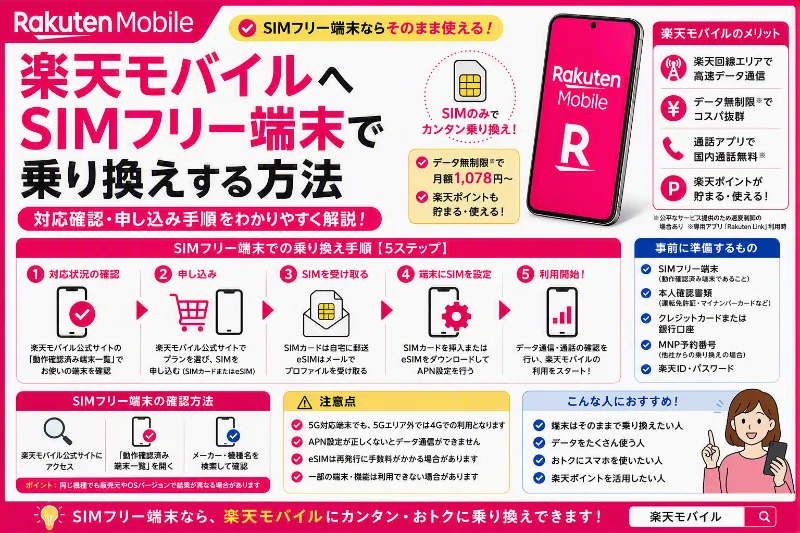
楽天モバイルへ「SIMフリー端末で乗り換え(MNP)」すると聞くと、やることが多くて難しそうに感じる人が多いのですが、実際には流れを整理してしまえば迷うポイントはかなり減ります。ポイントは、作業を細かい手順で覚えようとするのではなく、「確認→申し込み→回線切替→端末設定」という4つのブロックで考えることです。この視点を持つだけで、全体像が一気にクリアになります。


社員キャンペーン詳細情報は、こちらを参照してください。
まず最初のブロックが「確認」です。ここを軽視すると、後工程で高確率につまずきます。確認すべきなのは、SIMフリー端末が楽天モバイルの楽天回線で動作確認されているかどうかです。SIMフリー=どの回線でも問題なく使える、と思われがちですが、実際には対応バンドや通話方式の違いで、通信はできても通話やSMSが不安定になるケースがあります。特に重要なのは、楽天回線(4G)に対応しているか、VoLTEが使えるか、SMSやテザリングが想定通り動くかという点です。ここを事前に確認せずに進めてしまうと、「開通したのに電話ができない」「認証SMSが届かない」といったトラブルにつながります。失敗例の多くは、この最初の確認を省略したことが原因です。
次が「申し込み」のブロックです。端末の対応確認ができたら、楽天モバイルの申し込み手続きに進みます。この段階では、MNP予約番号の取得有無や、SIMカードかeSIMかの選択など、必要事項を淡々と入力していきます。ここで重要なのは、申し込みが完了した時点では、まだ回線は切り替わっていないという点です。「申し込んだからもう楽天回線に変わった」と勘違いすると、次の工程で混乱しやすくなります。申し込みはあくまで準備段階であり、実際の乗り換えはこの後に行う回線切替で完了します。
三つ目が最も重要な「回線切替(MNP開通)」のブロックです。実は、SIMフリー端末での乗り換えに失敗したと感じる人の多くが、この工程をやり切れていません。SIMカードが届いた、またはeSIMの準備ができた時点で安心してしまい、回線切替操作を行っていないケースが非常に多いのです。回線切替を実行しない限り、元のキャリアの回線は生きたままで、楽天モバイルの回線は有効になりません。「アンテナが立たない」「圏外のまま」という状態は、端末やSIMの不具合ではなく、単純に回線切替が未完了ということも少なくありません。ここは必ず、my 楽天モバイル上でMNP開通手続きを行い、「回線が切り替わった」状態を作る必要があります。
最後が「端末設定」のブロックです。回線切替が完了した後、端末側で通信ができるように設定を整えます。多くのSIMフリー端末ではAPN設定が自動で入りますが、機種によっては手動設定が必要な場合もあります。モバイルデータ通信がオンになっているか、アンテナ表示が出ているか、実際にWebが開くかを確認し、あわせてSMS受信や通話発信もチェックします。ここまで確認して初めて、「乗り換え完了」と言える状態になります。
このように整理して見ると、やっていること自体は決して複雑ではありません。失敗の大半は、最初の「対応確認」を飛ばしてしまうこと、または最後の「MNP開通(回線切替)」を途中で止めてしまうことに集約されます。逆に言えば、この2点を強く意識して進めるだけで、SIMフリー端末での楽天モバイル乗り換えはかなり安全に進められます。
読者にとって本当に役立つのは、「ここを順番に押さえれば大丈夫」という道筋です。細かい操作方法よりも、どの段階で何を確認すべきかが分かっていれば、不安や混乱は大きく減ります。この4ブロックの考え方を伝えることで、「難しそう」という印象を「整理すればできる」に変えられる点が、この記事のいちばんの価値になります。
そもそも「SIMフリー乗り換え」とは
今のスマホは気に入っているけれど、毎月の通信費は見直したい。そんなときに候補に上がりやすいのが、SIMフリーで乗り換えという選択肢です。これはスマホ本体は今のものを使い続け、回線だけを楽天モバイルへ変更する方法を指します。手元の端末がSIMフリー端末、またはSIMロック解除済み端末であれば、端末購入をしないぶん初期費用を抑えやすく、機種変更に伴うデータ移行の手間も小さく済むケースが多いのが大きなメリットです。写真や連絡先の移行、アプリの再ログイン、LINEの引き継ぎなど、機種変更でつまずきやすい作業を最小限にできるため、時間もストレスも減らしやすいでしょう。
一方で、SIMフリーという言葉だけで安心しきってしまうのは危険です。SIMフリーは、特定のキャリアでしか使えない状態ではないという意味合いが中心で、どの回線でも必ず快適に使えることを保証する言葉ではありません。回線ごとに利用する周波数帯や提供しているサービスの条件が異なるため、同じ端末でも、使える機能と使えない機能が出たり、地域や建物によってつながりやすさが変わったりすることがあります。だからこそ楽天モバイルは、手持ち端末が楽天回線で利用できるかを事前にチェックできるご利用製品の対応状況確認、いわゆる対応状況確認の導線を公式に用意しています。乗り換え前にこの結果を見ておくと、申し込み後に想定外のつまずきが起きるリスクを下げやすく、サポートへ問い合わせる必要が出た場合も話が早くなります。
SIMフリーで楽天モバイルへ乗り換える流れは、ざっくり言うと、端末の状態確認、回線の申し込み、開通と初期設定、動作確認、必要に応じた微調整という順番になります。これを最短ルートにするコツは、申し込み前に確認すべきポイントを先に潰しておくことです。特に重要なのは次のあたりです。
・端末がSIMフリーか、またはSIMロック解除済みか
・端末の機種名だけでなく型番まで把握できているか
・楽天モバイルの対応状況確認で、対応可、注意事項あり、一部非対応、対応外などの結果がどう出るか
・SIMかeSIMか、どちらで使うつもりかを決めているか
・利用場所が楽天モバイルの通信、エリアページで対象になっていそうか
型番まで分かると話が早い、というのは実感として非常に大きいポイントです。同じシリーズ名のスマホでも、型番違いで仕様が異なる場合があり、サポート側も誤案内を避けるために確認を重ねる必要が出ます。型番は端末の設定内にある端末情報、デバイス情報、端末名やモデル番号といった項目で確認できることが多く、購入時の箱や注文履歴に残っていることもあります。対応状況確認をするときも、問い合わせをするときも、型番が出せるだけで確認の往復を減らせます。
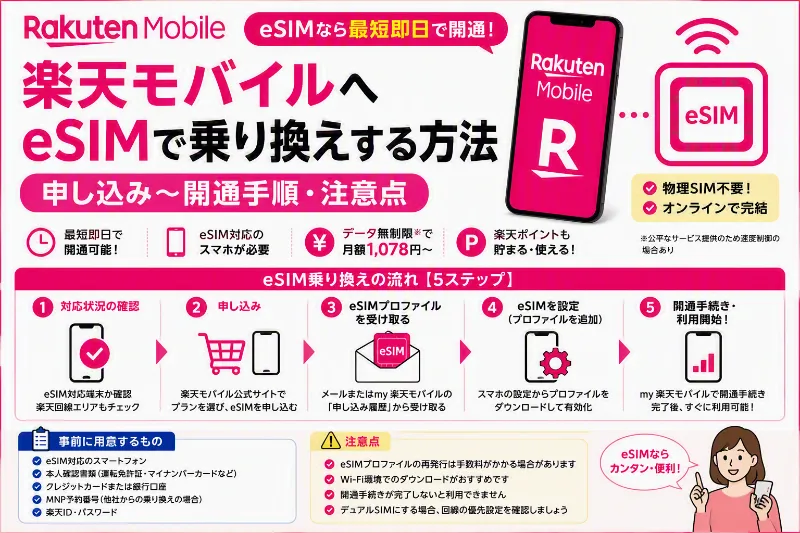
SIMとeSIMの選択も、乗り換え体験を左右します。どちらが絶対に良いという話ではありませんが、案内される手順や、つまずきやすいポイントが変わることがあります。物理SIMの場合はSIMトレイの抜き差しなど、手元でできる切り分けがしやすい反面、カードの取り扱いに注意が必要です。eSIMの場合はカードが不要でスッキリしますが、設定の途中で通信が必要になる場面があり、Wi-Fiなど別の通信手段を確保しておくと進めやすくなります。どちらを選ぶかを曖昧にしたまま申し込んでしまうと、案内が噛み合わず遠回りになりがちなので、先に決めておくのが合理的です。
また、対応状況確認で対応外や一部非対応に近い結果が出た場合、設定を頑張れば必ず改善するとは限りません。もちろん症状や条件によっては使える部分もありますし、環境次第で問題が目立たないこともありますが、少なくとも確実性は下がります。乗り換えの目的が通信の安定やコストの最適化であるなら、最初から不確実な前提で突っ込むより、対応状況を踏まえて現実的な落としどころを考えるほうが失敗しにくいです。対応状況確認の注意事項に書かれている内容は、サポートに相談する際にも重要な前提になるため、スクリーンショットやメモで残しておくと役に立ちます。
乗り換え後にありがちな困りごととしては、開通が完了したと思ったのに通信できない、圏外になる、特定の場所だけ電波が弱い、屋外はOKで屋内が弱い、といった通信トラブルがあります。このあたりは端末設定だけでなくエリア要因の可能性もあるため、楽天モバイルの通信、エリアページで利用場所が対象かを合わせて確認しておくと切り分けに役立ちます。場所依存が分かる情報があると相談が短縮されます。例えば自宅だけ圏外、職場では問題ない、窓際だと改善する、駅周辺だけ弱い、といった具体は、端末側の問題なのか、周辺環境や屋内の電波状況が影響しているのかを判断する材料になります。
もし申し込みや開通で詰まった場合は、どこで止まっているかを切り分けるのが近道です。開通系のトラブルは、申し込みが完了しているか、開通手続きがどこで止まっているかで対応が変わります。サポートへ連絡する前に、my 楽天モバイル側で状況が追えるかを確認しておくと、不要な案内を省きやすいです。申し込みが未完了の段階なのか、手続きの途中なのか、SIMやeSIMの設定段階なのかが分かるだけで、話の出発点が揃います。
問い合わせをする場合、時間がかかる典型は状況説明が長いのに要点が伝わらないことです。そこで効果が高いのが、用件を1行にまとめ、再現条件を短く添えることです。今日の朝から、自宅だけ、SIMを入れ替えた直後など、時系列ときっかけを箇条書きで準備しておくとサポート側も判断しやすくなります。さらに、楽天モバイルのFAQでは電源の入れ直し、Wi-Fiや機内モードのオンオフ、SIMトレイの抜き差しなどの確認が案内されています。これらを試した結果を、どれをやってどう変わったかまでメモしておくと、次の手順に一気に進みやすいです。試したことが曖昧だと、同じ案内を最初から受けることになりがちなので、結果の差分が重要になります。
窓口の選び方も、実は時短の鍵です。楽天モバイルはお問い合わせページで、よく見られている質問や窓口案内に誘導しています。症状が典型的なもの、たとえば開通、設定、紛失などであれば、FAQの手順で自己解決できることがありますし、問い合わせるにしても用件に合う窓口へ誘導される流れを使うのが最短ルートになりやすいです。サポート窓口としてチャット導線が用意されているため、状況説明をテキストでまとめて送れる人はチャットが相性良いです。エラーメッセージや発生条件をそのまま貼れると、説明の手間が減ります。口頭だと言い間違い、聞き間違いが起きやすい文言も、テキストなら正確に共有できます。
ただし、すべてをチャットで済ませるのが正解とも限りません。内容によっては電話や店舗の方が早い場合があるため、急ぎ、本人確認が必要、手元で操作しながら進めたい場合は手段を切り替える判断も有効です。設定を同時進行で確認しながら進めたいときや、端末の画面を見ながら案内してほしいときは、リアルタイム性の高い手段が向くことがあります。どの窓口でも本人確認が必要になる場面はあり得るので、my 楽天モバイルで契約者情報が最新かどうかを事前に確認しておくと安全です。登録情報が古いと手続きが止まることがあるため、連絡前に名義や生年月日、連絡先、住所などを見ておくと安心感が変わります。加えて、my 楽天モバイルの契約プラン画面から契約内容を確認できる旨が案内されているので、請求やデータ利用、オプションの相談をする可能性があるなら、その画面を開いた状態で連絡すると話が早くなります。自分が何を契約しているかが曖昧だと、確認の往復が増えてしまいます。
最後に、SIMフリーで乗り換えを成功させるコツを一言でまとめるなら、申し込みの前に、対応状況確認とエリア確認で現実的な前提を固めることです。端末購入が不要で初期費用を抑えやすい、データ移行が最小限で済みやすいというメリットを最大化するには、手持ち端末が楽天回線でどの程度使えるのかを先に見極め、SIMかeSIMかを決め、my 楽天モバイルで契約と手続きの状況を追える状態にしておくのが合理的です。もし困ったら、お問い合わせページからFAQを試し、試したことと結果、エラー文言、発生条件、場所依存をメモにして、チャットか電話か店舗かを状況に応じて選ぶ。この流れで動けば、余計な遠回りを減らしながら、乗り換え後の不安も小さくしていけます。
最初にやるべき:対応状況の確認
端末を買い替えずに通信費だけ見直したい人にとって、楽天モバイルへの乗り換えは現実的な選択肢になりやすいです。いわゆるSIMフリーで乗り換えとは、今のスマホ本体をそのまま使い、回線だけを楽天モバイルへ変更する方法を指します。SIMフリー端末、またはSIMロック解除済み端末であれば端末購入が不要になりやすく、初期費用を抑えられる可能性があります。さらに機種変更がない分、写真やアプリの移行、LINEの引き継ぎなど大がかりなデータ移行が最小限で済むケースが多い点もメリットです。実際、楽天モバイル側もお使いのスマホそのままで楽天モバイルのSIMを使う方法を案内しており、端末持ち込みは想定された利用形態だと分かります。つまり、正しい順序で確認し、正しく開通させれば、端末そのまま移行が成立しやすいということです。
ただし、SIMフリーという言葉は万能の保証ではありません。SIMフリーだからといって、どの回線でも必ず同じように快適に使える、という意味にはなりにくいのが現実です。回線側の仕様や端末の対応状況によっては、圏外になりやすい、データ通信ができない、SMSが使えない、通話の仕様が合わないなど、申し込み後に想定外のつまずきが起きる可能性があります。だからこそ、楽天モバイルへSIMフリー端末で乗り換える際、最初に必ずやるべきなのが公式のご利用製品の対応状況確認でのチェックです。ここを確認すると、少なくとも楽天回線で利用する前提に立てる端末かどうかを判断しやすくなり、申し込み後のトラブルを減らすことにつながります。
この対応状況確認が重要な理由は、サポートへ問い合わせるときの近道にもなるからです。問い合わせで時間が延びやすいのは、状況説明が長いのに前提情報が揃わず、確認が振り出しに戻ってしまう状態です。端末持ち込みの場合、まず端末がそもそも動作要件を満たしているか、あるいは注意事項がある端末なのかを確定できると、案内される手順が一気に絞れます。逆に対応外や一部非対応に近い結果であれば、設定を頑張っても改善しないケースがあり得るため、無駄な時間やストレスを増やさずに済みます。もちろん最終的な動作は利用環境や端末状態にも左右され得るので断定はできませんが、少なくとも見当違いの切り分けを避けやすくなります。
チェックを確実にするコツは、機種名だけでなく型番まで把握しておくことです。同じシリーズ名でも型番違いで仕様が異なる場合があり、対応状況が分かれることがあります。型番は端末の設定画面にある端末情報やデバイス情報、または購入時の箱や注文履歴で確認できる場合があります。対応状況確認をした結果は、できればメモしておくか、必要に応じて手元で見返せる状態にしておくと安心です。問い合わせになったときにも、型番と対応状況の結果が言えるだけでやり取りが短縮されやすくなります。
次に決めておきたいのがSIMかeSIMかです。楽天モバイルでも、利用するSIMタイプによって初期設定や開通手順、つまずきやすいポイントが変わることがあります。物理SIMはSIMカードの挿入が必要で、切り分けとしてSIMトレイの抜き差しなどが使いやすい一方、取り扱いに注意が必要です。eSIMはカード不要で便利ですが、設定途中に通信が必要になることがあるため、Wi-Fiなど別の通信手段を確保しておくと進めやすい場面があります。どちらが正解というより、先に決めておくと案内が噛み合いやすくなる、という実務上のメリットが大きいです。
乗り換え手続きの途中で迷子になりやすいのが、申し込みと開通のどこで止まっているのかが曖昧なまま対処してしまうことです。開通系のトラブルは、申し込みが完了しているか、開通手続きがどこで止まっているかで対応が変わります。サポートへ連絡する前に、my 楽天モバイル側で状況が追えるかを確認しておくと、不要な案内を省きやすいです。申し込みが未完了なのか、手続き途中なのか、SIMやeSIMの設定段階なのかが分かるだけで、会話の出発点が揃います。
あわせて、請求やデータ利用、オプションの相談をする可能性があるなら、my 楽天モバイルの契約プラン画面を開いて契約内容を確認できる状態にしておくと早いです。自分が何を契約しているかが曖昧だと、サポートは前提確認から始める必要があり、話が長引きやすくなります。本人確認が必要になったときに備えて、契約者情報も最新かどうか確認しておくと安全です。名義、生年月日、連絡先、住所などが古いと手続きが止まることがあるため、事前に見ておく価値があります。
通信がつながらない、圏外になる、屋内で弱いといった症状は端末や設定だけでなくエリア要因もあり得るため、楽天モバイルの通信・エリアページで利用場所が対象かどうかも合わせて確認しておくと切り分けに役立ちます。特定の場所だけ圏外、屋外はOKで屋内が弱い、移動すると改善するなど、場所依存が分かる情報は相談の短縮に直結します。
それでも不具合が出た場合、楽天モバイルのFAQで案内されている基本確認を試し、その結果をメモしておくと次の手順へ進みやすくなります。電源の入れ直し、Wi-Fiや機内モードのオンオフ、SIMトレイの抜き差しなどは定番ですが、重要なのはどれをやってどう変わったかです。例えば電源を入れ直して一時的に改善したのか、全く変化がないのか。機内モードのオンオフでアンテナ表示や圏外表示が変わったのか。SIMの抜き差しで認識表示が変わったのか。ここが言えるだけで、同じ案内の繰り返しを避けやすくなります。エラーメッセージが出ている場合は、文言をそのまま控えておくと説明がさらに楽になります。
問い合わせ手段は、チャットが得意な人ほど相性が良いです。状況説明をテキストでまとめて送れるため、発生条件やエラー文言をそのまま貼れて、聞き間違いも起きにくくなります。一方で、内容によっては電話や店舗の方が早い場合もあります。急ぎのとき、本人確認が絡んでその場で手続きを進めたいとき、手元で操作しながらリアルタイムに案内してほしいときは、手段を切り替える判断も有効です。まずはお問い合わせページから用件に合う窓口へ誘導される流れを使うと、遠回りになりにくいでしょう。症状が典型的なもの、例えば開通、設定、紛失などであれば、FAQの手順で自己解決できることもあります。
最後に、SIMフリー端末で楽天モバイルへ乗り換えるときの最短ルートを一文でまとめるなら、公式のご利用製品の対応状況確認で前提を固め、SIMかeSIMかを決め、my 楽天モバイルで手続き状況と契約内容を見ながら開通を進める、という順序です。これだけで、申し込み後の圏外やデータ通信不可、SMS不可といったトラブルの予防につながりやすく、万一つまずいても原因の切り分けが速くなります。次に行動するなら、まず手持ち端末の型番を確認し、対応状況確認の結果と、利用するSIMタイプをメモに残したうえで申し込み手続きへ進めてみてください。
乗り換え前に整理しておくと楽なこと
楽天モバイルへSIMフリー端末で乗り換えるとき、実際につまずきやすいのは申し込みフォームの入力ではなく、その前にある前提整理です。ここが曖昧なまま進めてしまうと、開通の途中で手順が分岐したり、端末側の条件が満たせずに止まったりして、結果として時間と手間が増えやすくなります。逆に言えば、最初に必要な前提を揃えておけば、端末そのまま移行はスムーズに成立しやすく、万一トラブルが起きても切り分けが速くなります。楽天モバイル側も、お使いのスマホそのままで楽天モバイルのSIMを使う方法を案内しているため、持ち込み端末での利用自体は想定された使い方です。だからこそ、正しい順序で確認し、正しく開通させることが重要になります。
SIMフリーで乗り換えとは、スマホ本体は今のものを使い続け、回線だけを楽天モバイルに切り替える方法です。端末を新規購入しない分、初期費用を抑えやすく、写真やアプリ、LINEの引き継ぎなど機種変更に伴うデータ移行が最小限で済むことが多いのがメリットです。ただし、SIMフリーという言葉は、どの回線でも必ず100パーセント快適に使えるという保証ではありません。端末の仕様や対応状況、利用エリア、設定の条件によっては、圏外になりやすい、データ通信ができない、SMSが使えないなどの問題が起こり得ます。そこで最初に必ずやっておきたいのが、楽天モバイル公式のご利用製品の対応状況確認でのチェックです。ここを見ておくだけで、少なくとも楽天回線で利用する前提に立てる端末かどうかを判断しやすくなり、申し込み後のトラブルを減らせます。
前提整理で特に重要なのは、次の3点です。どれも難しい作業ではありませんが、ここを飛ばすと後から大きな遠回りになりがちです。
まず、乗り換えが新規契約なのかMNPなのかをはっきりさせます。電話番号をそのまま使いたい場合はMNPになり、手続きの途中に回線切替、いわゆるMNP開通の操作が出てきます。ここを理解しないまま進めると、いつの時点で今の回線が切り替わるのかが分からず不安になったり、切替のタイミングを誤って連絡手段が一時的に不安定になったりすることがあります。仕事で電話が必須の人や、家族との連絡にスマホが欠かせない人は特に、回線切替がいつ発生するかを意識して進めたほうが安全です。逆に、新しい番号でも構わないなら新規契約になり、手順の分岐が減って簡単に感じる人もいます。どちらが良い悪いではなく、自分の目的と状況に合わせて最初に決めることが大切です。
次に、SIMはnanoSIMかeSIMかを先に決めます。eSIMにしたい場合は、端末がeSIM対応であることが前提になります。非対応端末なら、基本は物理SIM、つまりnanoSIMで進めるのが現実的です。ここが曖昧なまま申し込みに入ると、途中で選択を迫られて迷ったり、eSIM前提の案内と物理SIM前提の案内が噛み合わなかったりして時間が延びます。物理SIMはSIMトレイの抜き差しや挿入状態の確認など、手元で切り分けしやすい一方、部品が小さいので取り扱いに注意が必要です。eSIMはカード不要で便利ですが、設定の途中で通信が必要になる場面があるため、Wi-Fiなど別の通信手段を確保しておくと進めやすいことがあります。どちらにしても、最初に自分はどちらで行くのかを決め打ちできるだけで、案内が一直線になります。
そして最も見落とされやすいのが、端末が本当にSIMフリー状態かどうかの確認です。SIMフリー端末と聞くと、最初から何の制限もない状態をイメージしがちですが、キャリアで購入した端末をSIMロック解除して使うケースでは、解除が完了していない、解除したつもりでも状態が反映されていない、といったことが起こり得ます。楽天モバイル公式FAQでは、SIMロック解除状態の確認方法が案内されています。端末がキャリア購入品の場合は特にここが重要で、SIMロックが残っていると、回線以前にSIMが使えないことがあります。圏外や通信不可のように見えて、実はロック状態が原因だったというのは、切り分けとしてあるあるです。申し込み前に確認しておけば防げるトラブルなので、ここは最初に潰しておくのが合理的です。
ここまで前提が揃ったら、対応状況確認をより確実にするために、端末の機種名だけでなく型番まで把握しておくのがおすすめです。楽天モバイルは持ち込み端末の対応状況を確認できるページを用意しており、型番ベースで見たほうが判断がブレにくくなります。同じシリーズ名でも型番違いがある場合、対応可否や注意事項が変わることがあるためです。型番は端末の設定内にある端末情報、デバイス情報などで確認できることが多く、購入時の箱や注文履歴に残っている場合もあります。ここが曖昧だと、サポートに問い合わせることになった際に追加質問が増え、時間がかかりやすくなります。
実際に申し込み後、あるいは開通直後につまずくときは、どこで止まっているかを言葉にできるだけで、解決までの距離が縮みます。開通系のトラブルは、申し込みが完了しているか、開通手続きがどこで止まっているかで対応が変わります。サポートへ連絡する前に、my 楽天モバイル側で状況が追えるかを確認しておくと、不要な案内を省きやすいです。申し込みが未完了なのか、手続き途中なのか、SIMやeSIMの設定段階なのかが分かれば、確認の出発点が揃います。
通信がうまくいかない場合は、端末や設定だけでなくエリア要因の可能性もあるため、楽天モバイルの通信・エリアページで利用場所が対象かを合わせて確認しておくと切り分けに役立ちます。特定の場所だけ圏外、屋外はOKで屋内が弱いなど、場所依存が分かる情報があると相談が短縮されます。自宅の室内だけ弱いのか、窓際や屋外で改善するのか、職場でも同様なのかといった事実は、原因を断定しなくても非常に有用です。
それでも困ったときは、楽天モバイルのFAQで案内されている基本操作を試し、その結果をメモに残します。電源の入れ直し、Wi-Fiや機内モードのオンオフ、SIMトレイの抜き差しなどが案内されていることがありますが、重要なのは試したことの一覧ではなく、どれをやってどう変わったかです。例えば、電源を入れ直して一時的に改善したのか、全く変化がないのか。機内モードの切り替えでアンテナ表示が変わったのか。SIMの抜き差しで認識表示が変わったのか。ここまで言えると、サポート側は同じ案内を繰り返さず、次の手順へ進みやすくなります。エラーメッセージが表示されている場合は、文章を要約せず、そのまま控えておくとさらに話が早いです。
問い合わせ手段も、状況に合わせて選ぶと時短になります。楽天モバイルはお問い合わせページで、よく見られている質問や窓口案内に誘導しています。症状が典型的なもの、例えば開通、設定、紛失などであれば、FAQの手順で自己解決できることがありますし、問い合わせる場合も用件に合う窓口へ誘導される流れを使うのが最短ルートになりやすいです。チャット導線が用意されているため、状況説明をテキストでまとめて送れる人はチャットが相性良いです。発生条件やエラーメッセージをそのまま貼れるので、説明の手間が減ります。一方で、急ぎ、本人確認が必要、手元で操作しながら進めたい場合は電話や店舗のほうが早いこともあります。チャットにこだわらず、途中で手段を切り替える判断も有効です。
最後に、SIMフリー乗り換えを成功させるための要点は、申し込みの手順を暗記することではなく、前提を揃える順序を守ることです。新規かMNPかを決め、SIMはnanoSIMかeSIMかを決め、端末が本当にSIMフリー状態かを確認し、公式のご利用製品の対応状況確認で端末の適合を見てから申し込みに進む。この順番を守るだけで、乗り換え後の圏外、データ通信不可、SMS不可といったトラブルの確率を下げやすくなり、万一つまずいても切り分けが速くなります。次に行動するなら、まず手持ち端末の型番、eSIM対応の有無、SIMロック解除状態を確認し、対応状況確認の結果を見たうえで、新規かMNPか、nanoSIMかeSIMかを決めて申し込みへ進めてみてください。
申し込み手順(MNPを選ぶところまで)
いまのスマホをそのまま使って楽天モバイルへ回線だけ乗り換える場合、実は申し込みフォームの入力そのものより、事前に全体像と前提条件を揃えておくかどうかでスムーズさが決まります。特に電話番号を引き継ぐ乗り換えは、手順が途中で分岐しやすく、必要なものを揃える順番を間違えると、開通のタイミングで慌てたり、再手続きになったりしやすいからです。楽天モバイルへの乗り換えは、公式のRakuten最強プランへの乗り換え手順で全体像が整理されています。まずこのページで、どこで申し込みを行い、どの段階で回線切替が発生し、どのタイミングで開通確認や初期設定をするのかをざっくり掴んでおくと、やることが散らかりません。
電話番号をそのまま使うならMNPになります。MNPの手続きは、申し込みの途中や申し込み後に回線切替、いわゆるMNP開通が出てくるのが特徴で、ここを理解していないと、いつ旧回線が使えなくなるのかが不安になりやすいです。また、楽天モバイルの案内では、Web申し込みの場合にMNP予約番号の有効期限が7日以上残っている必要がある、とされています。予約番号を取得するタイプの手続きになる場合は、この期限が実務上のつまずきポイントになります。予約番号を取った時点で安心してしまい、数日放置してから申し込みを始めると、いざ入力段階で期限不足になり、やり直しになる可能性があるためです。スムーズに進めたいなら、予約番号の取得と申し込み開始のタイミングを近づけ、期限を意識したうえで手続きを進めるのが安全です。
一方で、申し込みフォームの進め方や画面導線は、Rakuten最強プランお申し込み方法にまとまっており、プラン選択やSIMタイプ選択など実作業の手順が説明されています。ここで端末は購入しない、SIMのみを選べば、今のSIMフリー端末をそのまま使う乗り換えが成立します。端末購入をしない分、初期費用を抑えやすく、写真やアプリ、LINEなどの引き継ぎ作業が最小限で済むことが多いのは、SIMフリー乗り換えの大きなメリットです。
ただし、SIMフリーという言葉は、どの回線でも必ず快適に使えるという保証ではありません。そこで最初に必ずやっておきたいのが、楽天モバイル公式のご利用製品の対応状況確認です。ここを見ておくと、少なくとも楽天回線で利用する前提に立てる端末かどうかを判断しやすくなり、申し込み後のトラブルを減らしやすくなります。特に持ち込み端末は、対応外や一部非対応に近い結果だと、設定を頑張っても改善しないケースがあり得るため、申し込み前に現実的な見通しを持てる点が合理的です。確認するときは機種名だけでなく型番まで分かると精度が上がり、問い合わせが必要になった場合も話が早くなります。
前提整理として、申し込み前に最低限決めておくと迷いにくいポイントは次のとおりです。
・乗り換えは新規かMNPか。電話番号そのままならMNPで回線切替が出てくる
・SIMはnanoSIMかeSIMか。eSIMにしたいなら端末のeSIM対応が前提
・端末が本当にSIMフリー状態か。キャリア購入品ならSIMロック解除状態の確認が重要
・ご利用製品の対応状況確認で、手持ち端末が楽天回線で利用できる前提に立てるか
・利用場所の通信状況が気になるなら、通信・エリアページで場所要因も確認しておく
とくに端末が本当にSIMフリー状態かどうかは、思い込みで進めて失敗しやすい部分です。キャリアで購入した端末の場合、SIMロック解除済みのつもりでも状態が残っていて、回線以前にSIMが使えないことがあります。楽天モバイル公式FAQではSIMロック解除状態の確認方法が案内されているため、申し込みの前にチェックしておくと、圏外や通信不可のように見えるトラブルを未然に避けやすくなります。
申し込み後や開通直後につまずいた場合は、どこで止まっているかを切り分けるだけで解決が早まることがあります。開通系のトラブルは、申し込みが完了しているか、開通手続きがどこで止まっているかで対応が変わります。慌ててサポートに連絡する前に、my 楽天モバイル側で手続き状況を追えるか確認しておくと、不要な案内を省きやすくなります。加えて、請求やデータ利用、オプションの相談になりそうなときは、my 楽天モバイルの契約プラン画面を開いた状態で連絡すると、前提の確認が短縮されやすいです。本人確認が必要になったときに備えて、契約者情報の名義、生年月日、連絡先、住所などが最新かどうかも一度見ておくと安全です。登録情報が古いと手続きが止まることがあるため、ここは地味に効きます。
通信が不安定、特定の場所だけ圏外、屋外はOKで屋内が弱いといった症状は、端末や設定だけでなくエリア要因の可能性もあります。楽天モバイルの通信・エリアページで利用場所が対象かを合わせて確認しておくと切り分けに役立ちます。場所依存の情報は相談を短縮しやすく、自宅だけ弱いのか、職場でも同じか、窓際や屋外で改善するか、といった事実を揃えるほど、次に何を確認すべきかが明確になります。
もし問い合わせが必要になった場合、説明が長いのに要点が伝わらないと時間がかかりやすいので、用件を1行にまとめ、再現条件と試したことを短く添えるのがコツです。チャット導線が用意されているため、状況説明をテキストで整理できる人はチャットが相性良いです。エラーメッセージや発生条件をそのまま貼れると、説明の手間が減り、聞き間違いも起きにくくなります。一方で、急ぎの用件、本人確認が必要になりそうな内容、手元で操作しながらリアルタイムに進めたい場合は、電話や店舗の方が早いこともあります。最初は問い合わせページから用件に合う窓口へ誘導される流れを使い、状況に応じて手段を切り替える判断が有効です。
ここまでを踏まえると、SIMフリー端末で楽天モバイルへ乗り換える最短ルートは、公式ページで全体像を掴む、MNP予約番号が必要なケースでは有効期限が7日以上残っている条件を意識する、申し込み方法ページの導線に沿って端末は購入しない、SIMのみを選ぶ、その前にご利用製品の対応状況確認とSIMロック解除状態、SIMタイプを確定する、という流れになります。次に取る行動としては、まず手持ち端末の型番とSIMフリー状態、eSIM対応の有無を確認し、対応状況確認の結果を見たうえで、新規かMNPか、nanoSIMかeSIMかを決め、期限を意識しながら申し込みに進めてみてください。これだけで、乗り換え後のつまずきを減らしやすく、万一トラブルが出ても切り分けが速くなります。
いちばん大事:MNP開通(回線切替)
SIMフリー端末で楽天モバイルに乗り換えるとき、いちばん大事な山場は申し込みそのものではなく、申し込み完了後に行うMNP開通、つまり回線切替です。電話番号をそのまま引き継ぐMNPでは、楽天モバイル側でMNP開通手続きを完了させて初めて番号が移り、楽天回線の利用開始という状態になります。公式の乗り換え手順でも、SIMなどの準備が整った後に楽天モバイル側でMNP開通手続きを行う流れが示されています。ここを押さえておくだけで、乗り換え中の不安や無駄な作業がかなり減ります。
記事として読者の役に立てる言い切りを先に置くなら、申し込み完了は乗り換え完了ではない、MNP開通が終わって初めて楽天回線の利用開始、これが核心です。実際、つまずきの多くは端末の設定が難しいからではなく、回線切替が終わっていない状態で設定を触り続けてしまうことにあります。
ここでよくある失敗は大きく2つに分かれます。1つ目は、申し込みで止まっていてMNP開通をしていない、つまり番号が移っていない状態です。申し込みが完了すると安心してしまい、SIMを受け取っただけ、あるいはeSIMの設定を始めただけで、肝心の回線切替を実行していないケースがあります。この状態では、旧回線側の契約が生きたままなので、当然ながら楽天回線での発着信やSMS、データ通信が思うように動きません。2つ目は、SIMを挿して設定を延々と触り続けるが、そもそも回線切替が終わっていないという失敗です。圏外になる、データ通信不可、SMSが届かないなどの症状が出ると、APNやネットワーク設定、再起動、機内モードのオンオフなど端末側の操作に意識が向きがちですが、MNP開通が未完了なら前提が崩れているため、いくら設定を調整しても改善しないことがあります。
この失敗を避けるために、やるべきことはシンプルです。自分が今どの段階にいるかを、手続きと端末準備の両面から確認することです。MNPの乗り換えは、手続きの進捗が揃わないと端末側の作業が空回りしやすいので、回線切替の前後でやることを混ぜないのがコツになります。まずはmy 楽天モバイルなどで手続き状況が追えるかを確認し、どこで止まっているかを把握します。開通系のトラブルは、申し込みが完了しているか、開通手続きがどこで止まっているかで対応が変わるため、ここを押さえるだけで不要な案内や遠回りを減らしやすくなります。
また、乗り換えは準備が整っていないと回線切替に進めないことがあり得ます。SIMフリー乗り換えは申し込みより前提整理が重要と言われるのはこのためで、少なくとも次の前提は事前に固めておくとスムーズです。
乗り換えが新規かMNPか。電話番号そのままならMNPになり、MNP開通が出てくる
SIMはnanoSIMかeSIMか。eSIMを選ぶなら端末がeSIM対応であることが前提
端末が本当にSIMフリー状態か。キャリア購入品はSIMロック解除状態の確認が重要
楽天モバイル公式のご利用製品の対応状況確認で、手持ち端末が楽天回線で利用できる前提に立てるか
特にSIMフリーという言葉に過度な期待をすると、ここでつまずきやすくなります。SIMフリーはどの回線でも必ず同じ快適さを保証する意味ではありません。だからこそ、楽天モバイルが用意しているご利用製品の対応状況確認を最初にチェックし、少なくとも楽天回線で利用する前提に立てる端末かを見極めておくのが合理的です。対応外や一部非対応の端末だと、回線切替を正しく終えても、期待どおりの動作にならないケースがあり得ます。設定を頑張っても改善しない可能性がある領域なので、早い段階で現実的な見通しを持つことが、結果として失敗の回避につながります。
MNP開通の重要性をもう一段かみ砕くと、番号が移っていない状態では楽天回線の利用開始になっていない、という一点に尽きます。ここを理解していれば、圏外や通信不可が出たときにも、いきなり端末故障や設定ミスと決めつけず、まず回線切替が完了しているかを確認するという順番を守れます。サポートに相談する場合でも、申し込みは完了しているがMNP開通は未実施、あるいはMNP開通を実施したが通信ができない、と段階を分けて伝えられるため、案内が早くなります。
実際の問い合わせでは、状況説明が長いのに要点が伝わらないと時間がかかりがちです。そこで、連絡前に一行の用件と再現条件、そして手続きの段階をまとめておくのが効きます。例えば、MNPで申し込み完了、SIM受領済み、ただしMNP開通が未実施、またはMNP開通実施済みだがデータ通信不可、今日の朝から、屋外はOKで屋内が弱い、のように事実を短く並べます。エラーメッセージが出ているなら、その文言を要約せずそのまま控えておくと、説明の手間がさらに減ります。楽天モバイルはチャット導線も用意しているため、状況をテキストでまとめられる人はチャットが相性が良く、発生条件やエラー文言を貼り付けられると往復が少なくなります。一方で、急ぎ、本人確認が必要、手元で操作しながら進めたい場合は電話や店舗の方が早いこともあるので、問い合わせページの誘導に従い、途中で手段を切り替える判断も有効です。
なお、通信不良の切り分けとして、楽天モバイルのFAQで案内されている電源の入れ直し、Wi-Fiや機内モードのオンオフ、SIMトレイの抜き差しなどを試す場面はありますが、これも回線切替が完了していることが前提になります。MNP開通が未完了のまま基本操作を繰り返すと、やったことは増えるのに状況は変わらず、疲れるだけになりがちです。試すにしても、何をやってどう変わったかをメモしておくと、次の手順へ進みやすくなります。
SIMフリー端末での乗り換えは、端末購入が不要で初期費用を抑えやすく、データ移行も最小限で済むことが多い反面、手続きの段階を取り違えると一気に遠回りになります。だからこそ、申し込み完了で安心して止まらず、MNP開通が本番だと理解して進めることが重要です。次に行動するなら、まず自分の乗り換えがMNPか新規かを確認し、SIMはnanoSIMかeSIMかを確定し、端末がSIMフリー状態かと対応状況確認の結果を押さえたうえで、準備が整った段階でMNP開通を完了させ、そこで初めて端末の設定確認に入る、という順番で進めてみてください。これだけで、番号が移っていないまま設定を触り続けるという典型的な失敗を避けやすくなり、楽天回線の利用開始までの時間も短縮しやすくなります。
開通後の初期設定:最短で終わらせるコツ
MNP開通が完了したら、いよいよ端末側の設定と動作確認が本番になります。ここでのポイントは、やること自体は多く見えても、順番を決めて一つずつ確認していけば混乱しにくいという点です。逆に、最初から設定も機能確認も全部まとめてやろうとすると、どの操作が効いたのか、何が原因で動かないのかが分からなくなり、時間だけが溶けてしまいがちです。楽天モバイルへSIMフリー端末、またはSIMロック解除済み端末で乗り換えた場合でも、基本は同じで、回線切替後に端末が楽天回線の前提で動いているかを段階的に確かめるのが近道になります。
おすすめの確認順は、データ通信、SMS、通話の3つです。理由は単純で、データ通信が使えないとその後の検証や設定が進みにくく、SMSが届かないと各種サービスのログインや本人確認に影響しやすく、通話は生活の必須機能だからです。順番を固定してしまうと、途中で不具合が出ても切り分けが楽になります。
最優先はデータ通信です。ブラウザを開いてWebページが表示できるかを確認します。アプリはキャッシュやWi-Fi接続の影響で紛らわしいことがあるため、最初はブラウザで確認するのが分かりやすいです。ここでつまずく場合、まずは端末がモバイルデータ通信をオンにできているか、機内モードがオフになっているか、Wi-Fiを一度オフにしてモバイル回線だけで試せるか、といった基本に戻ると状況が整理しやすくなります。場所によって差が出ることもあるので、屋外ではつながるが屋内が弱い、特定の場所だけ圏外といった傾向があれば、メモしておくと後の相談が短縮されます。エリア要因の可能性もあるため、公式の通信・エリア情報で利用場所が対象か確認しておくと、端末側の問題なのか、環境の影響が大きいのかを判断しやすくなります。
次に確認したいのがSMSです。各種サービスのログイン、二段階認証、決済関連などで認証コードを受け取る場面が多いため、SMSが使えるかどうかは実用上の影響が大きいです。テストとしては、自分宛てに認証コードが届く場面を想定するか、SMSの送受信ができるかを確認します。ここで注意したいのは、データ通信ができていてもSMSだけ不調というケースがあり得ることです。だからこそ、データ通信の次にSMSを独立してチェックする意味があります。もしSMSが受け取れない、遅延するなどがあれば、その時刻、発生頻度、エラーメッセージの文言をそのまま控えておくと、サポートに伝える際の手間が減ります。
3つ目は通話です。発信と着信の両方を確認します。発信だけできて着信ができない、またはその逆など、片側だけ不具合が出る場合もあるため、両方を試したほうが安心です。ここまで確認できると、少なくとも生活に必要な基本機能が動いているかの判断がつきます。通話は相手側の状況や混雑の影響もゼロではないので、問題があれば時間帯や相手を変えて再確認し、再現性があるかを見ておくと切り分けが進みます。
この3ステップの途中で問題が出たとき、いきなり複雑な設定を疑うより先に、戻るべき確認ポイントがあります。最初に戻るべきなのは、楽天モバイル公式のご利用製品の対応状況確認で、手持ち端末が対象になっているかどうかです。SIMフリー端末であっても、すべての端末が同じ条件で使えるとは限らず、対応外や一部非対応の端末だと、設定を頑張っても改善しないケースがあり得ます。ここを見直すだけで、やるべきことが端末設定なのか、別の選択肢を検討すべきなのかが判断しやすくなります。対応状況確認を見るときは、可能なら機種名だけでなく型番まで一致させて確認すると精度が上がります。同じシリーズ名でも型番違いがあるためです。
次に王道の切り分けになるのが、端末がキャリア購入品だった場合のSIMロック解除状態の確認です。楽天モバイル公式FAQではSIMロック解除状態の確認方法が案内されているため、そこに沿って状態を確かめます。SIMロックが残っていると、回線以前にSIMが使えないことがあり、圏外やデータ通信不可のように見えて、実はロック状態が原因だったというパターンも起こり得ます。乗り換え直後は焦りやすく、設定を触り続けてしまいがちですが、前提条件が崩れていると努力が空回りするので、早い段階で確認しておくのが合理的です。
あわせて、SIMがnanoSIMかeSIMかも再確認しておくと話が早くなります。eSIMを選んだ場合は端末のeSIM対応が前提ですし、物理SIMならSIMトレイの装着状態やSIMの認識が切り分けに影響します。楽天モバイルのFAQで案内されている、電源の入れ直し、Wi-Fiや機内モードのオンオフ、SIMトレイの抜き差しなどの基本操作は、実施する価値がありますが、重要なのは、どれをやってどう変わったかという結果をメモに残すことです。電源を入れ直して改善したのか変化がないのか、機内モードのオンオフでアンテナ表示が変わったのか、SIMの抜き差しで認識表示が変わったのか。これが言えるだけで、次の手順に一気に進みやすくなります。
もし自力での切り分けが難しい、または急ぎで復旧させたい場合は、サポートへ連絡するのが現実的です。その際も、状況説明を長くするより、短い事実を揃えて伝えるほうが早く解決に近づきます。用件を1行で、MNP開通後にデータ通信ができない、SMSが受け取れない、通話ができないのどれかに絞り、発生条件を添えます。特定の場所だけ、屋外はOKで屋内が弱い、今日の朝からなどがあると切り分けが進みます。エラーメッセージが出ている場合は、その文言を要約せずにそのまま控えておくと伝達ミスが減ります。チャット導線が用意されているため、テキストで整理して送れる人はチャットが相性良く、発生条件やエラー文言をそのまま貼れる分、説明の手間が減ります。一方で、急ぎ、本人確認が必要、手元で操作しながらリアルタイムに進めたい場合は、電話や店舗のほうが早いこともあります。まずは問い合わせページの誘導に従い、状況に応じて手段を切り替える判断が有効です。
最後に、MNP開通後の確認は、全部を完璧にやろうとするほど迷子になります。データ通信ができるか、SMSで認証コードが受け取れるか、通話の発信着信ができるか。この順番で淡々と確認し、問題が出たら対応状況確認に戻り、キャリア購入品ならSIMロック解除状態を確認する。この流れを守るだけで、回線は切り替わっているのに設定に迷っている状態や、逆に前提が崩れているのに操作を続けてしまう状態を避けやすくなります。次の行動としては、まずブラウザでモバイル通信ができるかを確認し、その結果と試した操作を短くメモに残したうえで、必要ならチャットや電話など適した窓口へ相談してみてください。
よくあるトラブルと原因の当たり
SIMフリー端末で楽天モバイルへ乗り換えると、起きる症状そのものは似ていても、原因の当たりどころは意外と決まっています。だからこそ、闇雲に設定を触るより、回線側の状態、端末側の前提、端末の設定や環境要因という順番で切り分けたほうが、時間もストレスも減りやすいです。特にMNPで電話番号を引き継ぐ場合は、申し込み完了がゴールではなく、MNP開通、回線切替が終わって初めて楽天回線の利用開始になる点を強く意識しておくと、遠回りを避けられます。
まず大前提として、SIMフリーで乗り換えは端末そのまま移行がしやすい反面、SIMフリーだから必ずどの回線でも同じように動く、という意味ではありません。楽天モバイル側でも持ち込み端末向けにご利用製品の対応状況確認の導線が用意されているので、申し込み前やトラブル時には必ずここへ戻れるようにしておくのが合理的です。対応外や一部非対応に近い端末だと、設定を頑張っても改善しないケースがあり得るため、まず使える前提の端末かどうかを確定させるのが先になります。可能なら機種名だけでなく型番まで揃えると確認の精度が上がり、サポートに相談する場合も話が早いです。
SIMフリー乗り換えで起きやすい症状と、最初に疑うべき原因の方向性はだいたい次のとおりです。ここで大事なのは、症状に対して端末側の操作を増やす前に、回線側の段階が終わっているかを確認することです。
・圏外、アンテナが立たない、SIMを入れてもネットワークに繋がる気配がない
この場合の基本は、まずMNP開通が完了しているかを疑うことです。MNPで乗り換えているのに回線切替が未実施、または未完了の状態だと、端末側で何をしても前提が整わず、圏外や通信不可に見えることがあります。my 楽天モバイルで手続き状況が追えるかを確認し、いま自分が申し込み完了なのか、回線切替まで終わっているのかを整理すると、次の打ち手が絞れます。回線側の段階が問題なさそうなら、次に端末がSIMを認識しているかを確認します。物理SIMならSIMトレイの挿し込み状態、eSIMならプロファイルが入っているかといった点が見直しポイントになります。端末がキャリア購入品だった場合は、さらにSIMロックが残っていないかの確認が王道の切り分けです。楽天モバイル公式FAQにもSIMロック解除状態の確認方法が案内されているため、焦って設定を触り続ける前に、ここを一度確かめたほうが早く片づくことがあります。
・データ通信だけできない、通話や表示はそれっぽいのにWebが開けない
この症状は、対応状況確認でそもそも対象外だった、または注意事項がある端末だった、あるいは端末側で追加の設定が必要、といった可能性が出てきます。最初にやるべきは、やはり使える前提の端末かを確定させることです。対応状況確認の結果が対象かどうか、注意事項が付いていないかを見たうえで、次に端末側の基本確認に進みます。例えばWi-Fiがオンのままだと、モバイルデータが使えているのか判断がつきにくいので、Wi-Fiを一度オフにしてブラウザでWebが見られるかを試すと切り分けがしやすいです。機内モードのオンオフ、端末の再起動など、公式FAQで案内されがちな基本操作を試す場合も、何をやってどう変わったかまでメモしておくと、次の手順に一気に進みやすくなります。なお、特定の場所だけ弱い、屋外はOKで屋内が弱いなど場所依存が見えると、端末設定の問題だけでなくエリア要因も疑えるため、楽天モバイルの通信・エリア情報と合わせて整理しておくと相談が短縮されます。
・申し込みは終わったのに、電話番号が移っていない、旧回線のままに見える
このケースの典型は、MNP開通、回線切替が未実施というパターンです。申し込み完了で安心して止まってしまい、SIMを挿して設定を触り続けてしまうと、番号が移っていない前提のまま時間だけが過ぎがちです。記事として読者に強く伝えるなら、申し込み完了は乗り換え完了ではない、MNP開通が終わって初めて楽天回線の利用開始、という言い切りは効果があります。回線切替が終わっているかどうかを最初に確認できるだけで、不要なトラブルシュートを大幅に減らせます。
MNP開通後の動作確認は、順番を固定すると混乱しにくくなります。おすすめはデータ通信、SMS、通話の順です。最初にブラウザでWebが見られるかを確認し、次に認証コードの受信に関わるSMS、最後に発信と着信の両方を含む通話をチェックします。最初から全部を一気に確認しようとすると、どこで躓いているのかが見えにくくなるため、段階を分けて事実を積み上げるほうが結果的に早いです。
もし問題が起きた場合、戻る場所を決めておくと迷いません。まずは対応状況確認で対象端末になっているかへ戻る。端末がキャリア購入品なら、次にSIMロック解除状態の確認へ進む。この順番で前提を固めてから、電源の入れ直しや機内モードのオンオフ、SIMトレイの抜き差しなどの基本操作を試し、結果の差分をメモします。例えば再起動で一時的に改善したのか、全く変化がないのか、機内モードのオンオフでアンテナ表示が変わったのか、SIMの抜き差しで認識の表示が変わったのか、といった情報はサポートに渡す価値が高いです。
サポートへ連絡する場合は、説明の長さよりも要点の並べ方が重要です。用件を1行にして、いまの段階を添えます。MNP開通済みだがデータ通信不可、MNP開通未実施、圏外が続く、SMSだけ受け取れないなど、状態を短く切り出すだけで案内が速くなります。テキストで整理できる人はチャットが相性が良く、エラーメッセージや発生条件をそのまま貼れるとやり取りが短縮されます。一方で、急ぎ、本人確認が必要、手元で操作しながら進めたいときは電話や店舗のほうが早い場合もあるため、公式の問い合わせページで用件に合う窓口へ誘導される流れを使い、必要に応じて手段を切り替える判断が現実的です。
結局のところ、SIMフリー乗り換えのトラブルは、症状が似ているからこそ最初の疑い方が重要になります。圏外ならまず回線切替、データ通信不可ならまず対応状況確認で前提固め、番号が移らないならMNP開通未実施を疑う。この型を覚えておくだけで、設定の空回りを避けやすくなります。次に確認するなら、my 楽天モバイルでMNP開通が完了しているか、対応状況確認で端末が対象になっているか、端末がキャリア購入品ならSIMロック解除状態が確実か、この3点を順に見直してみてください。そこから先の操作は、試したことと結果をメモに残しながら進めるほど、解決までの距離が短くなります。
コメント