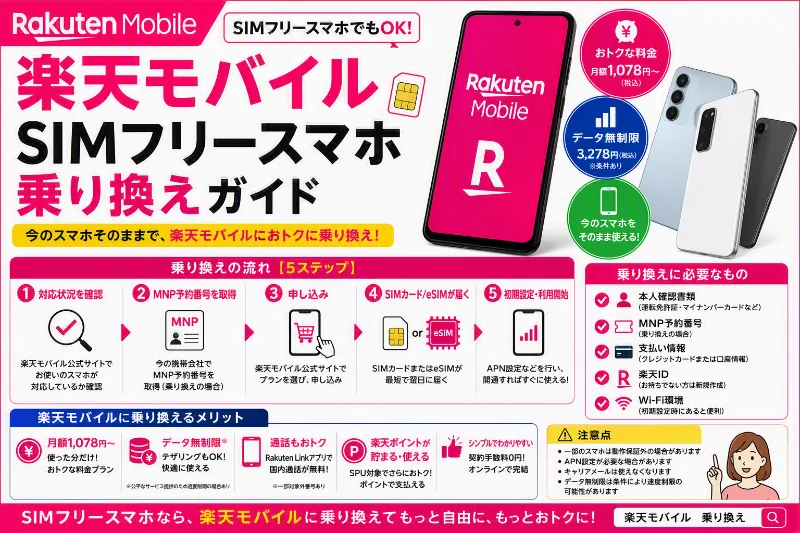
端末を買い替えず、いま手元にあるSIMフリースマホのまま楽天モバイルへ乗り換える方法は、初期費用を抑えながら毎月の通信費を見直したい人にとって現実的で取り組みやすい選択肢です。ただ、SIMフリーという言葉だけで安心して申し込むと、開通当日に圏外になったり、通話やSMS、テザリングなど一部の機能が想定どおり動かなかったりして、思った以上に時間を取られることがあります。乗り換えを気持ちよく終えるコツは、申し込み前に対応可否を丁寧に確認し、回線切り替えから初期設定までの流れを手元で再現できる形にしておくことです。ここでは楽天モバイル SIMフリースマホ 乗り換えで検索する人がつまずきやすいポイントを先回りしながら、MNPで電話番号をそのまま移す手順、eSIMと物理SIMの選び方、失敗しやすい原因と対処を、初心者でも迷いにくい形で整理します。なお、仕様や条件は変更されることがあるため、最終判断は楽天モバイル公式の対応端末確認や案内ページもあわせて確認してください。


社員キャンペーン詳細情報は、こちらを参照してください。
最初に押さえたいのは、SIMフリー端末でも楽天回線で安定して使えるかは別問題、という点です。端末の販売地域や型番違い、OSバージョン、過去に入れていたAPN設定、キャリア独自アプリの影響などで挙動が変わることがあります。特にAndroidは同じ機種名でも型番が複数存在し、対応周波数帯や通話方式の実装が異なるケースがあります。申し込み前にやるべき確認としては、まず端末がSIMロック解除済みか、もしくはそもそもSIMフリー版かを確認します。次に、楽天モバイルの対応端末確認ページで機種名だけでなく型番まで照合し、データ通信、音声通話、SMS、テザリング、5G、eSIMなど自分が必要とする機能が対応扱いになっているかを見ます。対応と書かれていても注記が付いている場合があるので、注意書きまで読むのが安全です。あわせて、端末のOSはできるだけ最新に更新し、キャリア設定アップデートが出ている端末は適用しておきます。OSが古いとeSIMの追加画面が出ない、通話品質が不安定になる、プロファイル周りでエラーが出るなどのトラブルが起きやすくなります。
次に、eSIMと物理SIMのどちらで申し込むかを決めます。判断基準はシンプルで、今使っている端末がeSIMに対応しているか、そして乗り換え当日に確実に作業できるかです。eSIMはSIMカードの到着を待たずに開通できることが多く、デュアルSIM運用にも向きます。一方で、端末の初期化や機種変更の際にeSIMの再発行手続きが必要になる場合があり、QRコードの扱いを含めて手順に慣れていないと不安が残ります。物理SIMは挿し替えが直感的で、トラブル時に抜き差しや別端末での切り分けがしやすい反面、配送を待つ時間が発生します。サブ回線として追加したい、デュアルSIMで仕事用と私用を分けたい、海外利用も視野に入れているなど目的がはっきりしているほど、eSIMと物理SIMの相性が効いてきます。例えば、いまの回線を残したまま楽天モバイルを追加してデュアルSIMにしたいなら、片方をeSIM、片方を物理SIMにすると運用しやすいことが多いです。ただし端末側がデュアルSIMに対応していても、同時待受はできても同時通話はできないなど制約があるため、端末仕様も事前に確認しておくと安心です。
MNPで電話番号そのまま乗り換える場合、作業は大きく分けて準備、申し込み、回線切り替え、初期設定、動作確認の順で進みます。準備段階では、現在の契約名義と本人確認書類の情報が一致しているか、支払い方法を用意できるかを確認し、スマホのバックアップも取っておきます。特にLINEは引き継ぎ設定やバックアップの有無で復元可否が変わることがあるので、乗り換えを機に端末設定を触る予定がある人ほど先に確認しておくのが無難です。また、MNPは転出元の手続きが必要になることがありますが、いわゆるMNPワンストップに対応している事業者同士なら予約番号なしで進められる場合があります。対応状況や手順は変わり得るため、申し込み画面の案内に従って、予約番号が必要かどうかを確認しながら進めてください。予約番号を取る場合は有効期限があるので、取得したら日数に余裕を持って申し込みまで進めるのが基本です。
申し込みが完了しSIMが用意できたら、回線切り替えを行います。物理SIMの場合は端末の電源を切り、SIMピンでトレイを開けて新しいSIMを挿し、電源を入れます。eSIMの場合はWi-Fiに接続できる環境を用意し、案内に従ってeSIMを追加します。ここでつまずきやすいのが、以前のAPN設定が残っていて通信が始まらないケースです。多くの端末は自動で設定されますが、圏外表示のまま、あるいはアンテナは立つのに通信できない場合は、モバイルネットワーク設定でAPNを自動選択に戻す、不要なAPNを削除する、ネットワーク設定をリセットする、再起動する、といった基本動作が効くことがあります。さらに、デュアルSIM運用をしている場合、モバイルデータ通信に使う回線が旧回線のままになっていて楽天モバイル側が動いていないように見えることもあります。設定画面でデータ通信、通話、SMSの既定回線がどれになっているかを確認し、意図どおりに割り当ててください。
通話面での確認も重要です。楽天モバイルでは、通話アプリや通話方式の違いで料金や使い勝手が変わる場合があります。たとえばRakuten Linkを使う前提の運用を考えているなら、インストールから初期設定、SMS認証までを開通直後に済ませ、発信テストまで行うと安心です。ここでありがちな失敗は、標準の電話アプリから発信してしまい、想定していた運用とズレることです。仕事の大事な電話がある日や、手続きが集中している日を避け、時間に余裕のあるタイミングで切り替えるとミスが減ります。SMSについても、認証コードの受信が必要なサービスを多用している人は、まずSMSが受け取れるかを確認してから各種ログインや支払いアプリの再設定に進むと安全です。
エリアと通信品質については、楽天回線エリア内でも屋内や地下、混雑状況によって体感が変わることがあります。これは楽天モバイルに限らず携帯回線全般に言える話ですが、乗り換え直後は自宅や職場、よく行く駅周辺で速度や安定性を一度確かめておくと、後から困りにくくなります。SIMフリースマホの機種によっては、特定の周波数帯への対応状況が影響して、場所によって掴みやすさが変わることもあります。もし通話が途切れる、データが不安定、5G表示にならないといった症状が続く場合は、端末の対応状況、OS更新、設定リセットのほか、楽天モバイル公式の対応端末注記や設定案内を再確認し、それでも改善しないときはサポートに相談するのが確実です。自力で設定をいじり続けると、原因の切り分けが難しくなることがあるため、試した内容をメモしておくと相談がスムーズです。
最後に、乗り換えを完了させるための実務的なチェックも触れておきます。回線が切り替わったら、発信と着信、モバイルデータ通信、SMS送受信、テザリング、各種認証アプリのログイン、決済アプリの利用可否を順に確認します。問題がなければ、転出元の契約が自動解約になるタイプか、別途解約が必要かを確認し、不要なオプションが残らないよう整理します。月末締めや請求タイミングは契約により異なるため、二重請求の不安がある場合は明細で確認してください。海外で使う予定がある人は、海外ローミングの条件やデータ上限、対応国、設定方法が時期によって変わる可能性があるので、出発前に公式案内で最新情報を確認するのが安全です。
楽天モバイルへSIMフリースマホのまま乗り換える作業は、やること自体はチェックと設定の積み重ねです。逆に言えば、対応端末確認、eSIMか物理SIMの選定、MNPの進め方、APNやデュアルSIM設定、Rakuten Linkの初期設定までを先に整理しておけば、当日は落ち着いて進められます。まずは自分の端末の機種名と型番、OSバージョン、eSIM対応の有無をメモし、楽天モバイル公式の対応端末確認で一致するかを確認したうえで、目的に合う申し込み方法を選ぶところから始めてみてください。
SIMフリースマホで乗り換え前に確認すること
SIMフリー端末での楽天モバイル乗り換えは、端末が楽天回線で問題なく動くと確認できているかどうかで難易度が一気に変わります。ここが曖昧なまま申し込むと、開通日に圏外のまま動かない、通話だけ不安定、SMSが届かず各種ログインが止まるなど、想定外の詰まり方をして時間を溶かしがちです。逆に言えば、事前確認さえ丁寧に済ませておけば、MNPで電話番号そのままでも、eSIMでも物理SIMでも、作業はチェックリスト通りに進めるだけで完了しやすくなります。楽天モバイル SIMフリースマホ 乗り換えで迷っている人ほど、まずは端末側の準備から固めていきましょう。なお、仕様や対応状況は更新される可能性があるため、最終的には楽天モバイル公式の対応端末確認や手順案内もあわせて確認してください。
まずは次のポイントを上から順に確認すると、申し込み前に大半の事故を潰せます。自分の目的が料金を下げたい、サブ回線が欲しい、デュアルSIMにしたい、海外でも使いたいのどれであっても、この順番で確認しておくのが安全です。
・端末がSIMフリーであることを確認する。SIMフリー版の購入端末なら基本的に問題になりにくい一方、キャリア購入端末はSIMロック解除済みでも設定や仕様の差が残る場合があります。端末の設定画面にSIMロック状態が表示される機種もあるため、念のため確認します。
・機種名だけでなく型番まで把握する。同じ機種名でも型番が違うと対応バンドや機能が異なることがあり、楽天回線での安定性に差が出ます。Androidで特に起こりやすいので、端末情報に出る型番をメモしておきます。
・楽天モバイルの対応端末確認で、必要な機能が対応になっているかを見る。データ通信だけできればよいのか、音声通話やSMS、テザリング、5G、eSIM、デュアルSIM運用まで必要なのかで、見るべき項目が変わります。対応と書かれていても注意書きが付くことがあるため、注記まで読みます。
・OSバージョンを最新に寄せる。OSが古いとeSIM追加がうまくいかない、ネットワーク設定が合わない、通話の安定性が落ちるなどの原因になりえます。アップデート後は再起動まで済ませます。
・キャリア設定やネットワーク関連の更新を適用する。iPhoneならキャリア設定アップデートが出ることがありますし、Androidでもメーカー側の更新で挙動が変わることがあります。
・バックアップとアカウント整理を先に終える。回線切り替え自体は端末初期化を必ずしも伴いませんが、万一の切り分けでネットワーク設定リセットや初期化を検討する場面もあります。写真や連絡先、認証アプリ、LINEなどは乗り換え前に手当てしておくと安心です。
・SMS認証が必要なサービスを洗い出す。銀行や決済、各種ログインでSMSが鍵になることがあります。乗り換え直後にSMSが受け取れないと手続きが止まるため、まずSMSの送受信テストをする前提で予定を組みます。
端末確認ができたら、次はeSIMと物理SIMの選び方です。どちらが正解というより、端末と運用目的で向き不向きが分かれます。eSIMは配送待ちがなく、申し込みから開通まで早く進められることが多いのが魅力です。デュアルSIMで既存回線を残しつつ楽天モバイルを追加したい人にも相性が良い一方、eSIM非対応端末では選べませんし、機種変更や端末トラブル時に再発行手続きが必要になる場合があります。物理SIMは挿し替えが直感的で、うまくいかない時に別端末へ挿して切り分けしやすいのが利点です。ただしSIMカード到着まで時間がかかることがあり、急いで開通したい人にはもどかしいことがあります。初めての乗り換えで不安が強いなら物理SIM、デュアルSIMや早期開通を重視するならeSIM、と考えると選びやすくなります。
次に、MNPで電話番号そのまま乗り換える流れを整理します。ここで重要なのは、転出元の手続きが予約番号方式なのか、いわゆるワンストップ方式で進められるのかを申し込み途中で確認し、案内に従って進めることです。予約番号を取る場合は有効期限があるため、取得したら放置せず、できるだけ早めに申し込みまで進めます。また、仕事の電話を逃せない日や、外出予定が多い日に回線切り替えをすると焦りやすいので、時間に余裕のある日中に作業するのが無難です。家にWi-Fiがあるなら、eSIMのダウンロードや各種更新にも使えるため、開通当日の作業が格段に楽になります。
実際の開通当日に詰まりやすいのは、通信設定とデュアルSIMの割り当てです。物理SIMなら、端末の電源を切ってからSIMを差し替え、再起動後にアンテナ表示と通信を確認します。eSIMならWi-Fiに接続した状態でeSIMを追加し、アクティベート完了まで待ちます。ここで圏外のまま、あるいはアンテナは立つのに通信できないときは、次の順番で切り分けると迷いにくくなります。
・機内モードをオンオフする、端末を再起動する
・モバイルデータ通信がオンになっているか確認する
・デュアルSIMの場合、モバイルデータ通信に使う回線が楽天モバイルになっているか確認する。通話とSMSの既定回線も意図通りかチェックする
・APNが手動で残っている場合は自動設定に戻す、不要なAPNを削除する
・ネットワーク設定のリセットを検討する。リセット後はWi-Fiの再設定が必要になることがあるため、パスワードを手元に用意しておく
・それでも改善しない場合は、対応端末確認の注記や設定手順を再確認し、サポートに相談する。試した内容をメモしておくとやり取りが早い
通話面も、乗り換え直後に必ずテストしておきたいポイントです。楽天モバイルでは、通話の運用がアプリ利用を前提に語られることがあります。Rakuten Linkを使う予定なら、インストール、初期設定、SMS認証を済ませてから、発信と着信を一度ずつ試すと安心です。よくあるミスは、設定が終わる前に重要な電話をかける必要が出てしまうことや、標準の電話アプリとRakuten Linkの使い分けが曖昧なまま発信してしまうことです。どのアプリで発信するか、SMS認証が必要なサービスがあるかを先に把握しておくだけで、乗り換え当日の慌て方が変わります。
また、楽天回線で安定して使えるかという点は、端末の対応だけでなく利用場所の電波環境にも影響されます。屋内や地下、混雑する場所では通信が不安定に感じることもあり得ますし、5G表示の有無は端末やエリア、設定によって変わります。乗り換え直後は、自宅、職場、よく行く駅や商業施設など、生活圏で一度ずつ速度と安定性を確認しておくと、後から困りにくくなります。もし圏外や不安定が続く場合は、端末側のOS更新や設定見直しに加え、楽天モバイル側のエリア情報や案内も見ながら判断するのが現実的です。通信は環境差が大きい分、断定ではなく実測と切り分けで納得解を探すのが近道になります。
最後に、乗り換えが完了したかを確認する締めの作業も忘れないでください。発信、着信、モバイルデータ通信、SMS送受信、テザリングの順にチェックし、普段使うアプリのログインや二段階認証まで一通り触ってみると安心です。転出元の契約が自動で解約になるか、別途解約が必要かは契約形態により異なるため、不要なオプションや二重契約が残らないように注意します。ここまで終えられれば、SIMフリースマホのまま楽天モバイルへ乗り換える目的だった通信費の見直しや、サブ回線の追加、デュアルSIM運用といった次の一手にスムーズに進めます。
結局のところ、SIMフリー端末での乗り換えは、端末対応の確認を先に終えた人ほど簡単に感じ、確認が曖昧な人ほど開通日に難しく感じやすい作業です。まずは自分の端末の型番とOSバージョンを確認し、楽天モバイル公式の対応端末確認で必要機能が満たせるかを確かめたうえで、eSIMか物理SIMか、MNPの進め方を決めて申し込みに進むと、迷いにくい乗り換えになります。
端末が楽天回線で使えるか(対応確認)
ぱっと見は同じ機種に見えても、SIMフリー端末の世界は流通経路が多く、メーカー版、海外版、量販店版、オープンマーケット版などが混在します。その結果、同じ機種名でも型番が違い、対応する周波数帯や通話まわりの実装、ソフトウェア仕様が微妙に異なることがあります。楽天モバイルへSIMフリースマホのまま乗り換えを考えるなら、申し込み前の段階でこの差を潰しておくのが最重要です。楽天回線の主要バンドに対応していてデータ通信ができたとしても、VoLTEやSMSの挙動、端末側の設定やOSバージョン条件によっては、データは繋がるが通話が不安定、SMSが届かず認証で詰まる、テザリングがうまく動かないといった現象が起こり得ます。開通日に焦らないためにも、端末対応の確認は機種名だけで判断せず、型番と条件まで踏み込んで確認するのがコツです。最終的な対応状況は更新される可能性があるため、楽天モバイル公式の対応端末確認や案内もあわせて参照してください。
まず徹底したいのが、機種名だけでなく型番まで把握することです。Androidは特に、同一シリーズ内で型番が複数存在しやすく、販売地域や通信事業者向け仕様の違いが反映されます。iPhoneのように型番差が比較的わかりやすい端末でも、購入国や対応機能の違いがゼロとは言い切れません。型番の調べ方は難しくなく、端末の設定から端末情報、デバイス情報、端末情報といった項目を開くと、モデル番号や型番が表示されることが多いです。外箱や購入時の明細、端末背面の表記から確認できる場合もあります。ここで大事なのは、検索で出てくる機種名の一般情報ではなく、自分の個体の型番で楽天モバイルの対応端末確認に照らし合わせることです。型番が一致しないまま申し込むと、開通後に想定外の挙動が出たとき原因の切り分けが難しくなります。
次に見るべきは、5GやLTEでデータ通信ができるかだけではありません。多くの人が見落としがちなのが、通話とSMSが問題なく使える前提になっているかです。楽天モバイルは音声通話の使い方として、端末標準の電話アプリでの通話に加えて、Rakuten Linkの利用を組み合わせる運用をする人もいます。ここで端末側のVoLTE対応や通話方式の相性、初期設定の条件が揃っていないと、通話が不安定になったり、着信はするが発信で失敗しやすい、音声が途切れるといった体感につながることがあります。SMSも同様で、データ通信ができているのにSMSが受け取れず、各種サービスの二段階認証や初回ログインが止まってしまうケースがあります。楽天モバイル SIMフリースマホ 乗り換えの準備段階では、対応端末確認でデータ通信、音声通話、SMS、テザリングなど、自分に必要な機能が対応扱いになっているかを一つずつ見る意識が重要です。対応と書かれていても注記が付くことがあるので、細かな注意書きも読み飛ばさないほうが安全です。
そして三つ目が、OSバージョン条件やソフトウェアバージョン条件を満たすことです。対応端末の案内には、特定のOS以上であること、特定のソフトウェアアップデート適用が前提であることが書かれている場合があります。これを満たしていないと、eSIMの追加画面が出ない、ネットワーク設定がうまく入らない、通話機能が安定しないなど、開通後の不具合につながりやすくなります。乗り換え前にOSアップデートを行い、更新後に再起動まで済ませておくと、当日の手戻りが減ります。加えて、端末側にキャリア設定の更新や通信設定の更新がある機種は、それも適用しておくと安心です。
実際の手続きの流れをイメージしておくと、確認の精度がさらに上がります。楽天モバイルへMNPで電話番号そのまま乗り換える場合、申し込み手続き自体よりも、回線切り替え当日の初期設定と動作確認で時間を使うことが多いです。特にeSIMを選ぶなら、プロファイルの追加や有効化の場面でWi-Fiが必要になることがありますし、物理SIMでも挿し替え後にAPNが自動で入らない端末があります。乗り換え当日に焦らないよう、作業前にWi-Fi環境を用意し、端末のバックアップ、SMS認証が必要なアプリの洗い出し、ログイン情報の確認を先に済ませておくと現実的です。
開通後にデータは繋がるのに通話が不安定、あるいはSMSが届かないと感じたときは、むやみに設定を触り続けず、順番を決めて切り分けると解決が早くなります。まず再起動と機内モードのオンオフ、次にモバイルデータ通信の設定確認、デュアルSIMならデータ通信に使う回線が楽天モバイルになっているかの確認を行います。その上で、APN設定が手動で残っていないか、不要なAPNが優先されていないかをチェックし、必要ならネットワーク設定のリセットを検討します。ネットワーク設定をリセットするとWi-Fiの再設定が必要になることがあるため、パスワードを手元に控えてから実施すると安心です。Rakuten Linkを使う予定があるなら、インストールと初期設定、SMS認証を済ませた後に、発信と着信をそれぞれ一度テストしておくと、通話の不安を減らせます。それでも改善しない場合は、型番、OSバージョン、試した対処をメモしたうえで楽天モバイルのサポートや公式案内を参照するほうが、結果的に時間を節約できます。
楽天回線の主要バンドに対応しているかどうかは確かに重要ですが、それだけで快適さが決まるわけではありません。端末の型番差、通話方式、SMSの可否、OSとソフトウェア条件が揃って初めて、SIMフリー端末での乗り換えは簡単になります。だからこそ、申し込み前に端末情報で型番を確認し、対応端末確認でデータ通信だけでなくVoLTEやSMSまで前提条件をチェックし、必要ならOSやソフトウェアを更新する。この順番を守るだけで、楽天モバイル SIMフリースマホ 乗り換えの成功率は上がります。次にやることはシンプルで、いまのスマホの型番とOSバージョンをメモし、楽天モバイル公式の対応端末確認で自分の使い方に必要な項目が対応になっているかを確認したうえで、eSIMか物理SIMか、MNPの進め方を選んで申し込みへ進めてみてください。
SIMロック解除の要否
端末代をかけずにスマホ料金を見直したいとき、いま使っているSIMフリー端末のまま楽天モバイルへ乗り換える方法は、手堅く現実的な選択肢になりやすいです。一方で、申し込み自体は簡単でも、開通日に圏外のまま動かない、データ通信はできるのに通話が不安定、SMSが届かずログイン認証が止まるなど、肝心のところでつまずく人も少なくありません。こうした失敗の多くは、乗り換え前の確認不足が原因になりがちです。SIMフリーだから必ず使える、と考えるのではなく、端末の型番やOS、通話方式、設定状態まで含めて準備を整えることが、楽天モバイル SIMフリースマホ 乗り換えを成功させる近道になります。なお、対応状況や手順は更新される可能性があるため、最終的には楽天モバイル公式の対応端末確認やMNP手順、eSIMと物理SIMの案内もあわせて確認してください。
最初に押さえておきたいのは、SIMフリー端末には流通の種類が多いという点です。メーカー版、海外版、量販店版などが混在し、同じ機種名でも型番が違うことがあります。ここを見落とすと、楽天回線の主要バンドに対応していてデータは繋がるのに、通話方式やソフトウェア仕様の差で通話が不安定になったり、SMSだけ相性が悪かったりする可能性が出てきます。確認のコツは、機種名だけで判断しないことです。端末の設定画面からモデル番号、型番を必ずメモし、楽天モバイルの対応端末確認で型番ベースで照合します。あわせて、5GやLTEでのデータ通信だけでなく、通話、VoLTE、SMS、テザリングなど、自分が必要とする機能が前提として動く扱いになっているかを確認します。対応と書かれていても注意書きが付いている場合があるので、注記まで読む習慣をつけると事故が減ります。
さらに重要なのが、OSバージョンとソフトウェアバージョンです。対応端末の条件として、特定のOS以上、あるいは特定のソフトウェア更新が前提になっているケースがあります。条件を満たしていないと、eSIMの追加がうまくいかない、ネットワーク設定が合わない、通話が不安定になるなどの要因になり得ます。乗り換え前にOSアップデートを確認し、更新後は再起動まで済ませておくと、開通当日の手戻りを減らせます。
そして、SIMフリー端末なら基本的に不要な場面が多い一方で、キャリアで購入した端末をSIMフリーだと思い込んでいるケースがよくあります。中古端末の場合も、前オーナーの手続き状況や設定状態に左右されることがあります。ここは必ず確認してください。購入元がキャリアであれば、SIMロック解除状況を確認し、端末設定画面でSIM制限なし、SIMロックなし、ネットワーク制限なしといった表示があるかをチェックします。表記は機種やOSで異なるため、どの文言が出れば解除済みかは端末の案内に従うのが確実です。もしSIMロックが残っている可能性があるなら、申し込み前に解除手続きを終えておいたほうが安全です。開通当日に初めて気づくと、回線切り替えのやり直しやサポート確認が必要になり、時間を大きく取られやすくなります。
端末の準備ができたら、次に決めるのがeSIMか物理SIMかです。eSIMはSIMカードの配送を待たずに開通できることがあり、申し込みから利用開始までが早いのがメリットです。デュアルSIM運用で既存回線を残しながら楽天モバイルを追加したい人にも向きます。ただし端末がeSIM非対応だと選べませんし、機種変更や端末故障の際にeSIM再発行が必要になる場合もあるため、手順に不安がある人は注意が必要です。物理SIMは挿し替えが直感的で、うまくいかない時に別端末へ挿して切り分けしやすい一方、SIMカード到着まで待つ時間が発生します。急いで開通したいか、確実性を優先したいか、デュアルSIMを前提にするかといった目的に合わせて選ぶと納得感が出ます。
MNPで電話番号そのまま楽天モバイルへ乗り換える場合、全体の流れは準備、申し込み、回線切り替え、初期設定、動作確認の順です。最近はMNPワンストップに対応している組み合わせもあり、予約番号なしで進められる場合がありますが、対応状況は変わり得ます。申し込み途中の案内に従い、予約番号が必要かどうかを確認しながら進めてください。予約番号を取得する場合は有効期限があるため、取得後はできるだけ早めに申し込みと回線切り替えまで進めるほうが安全です。
開通当日に慌てないために、作業環境も整えておきます。eSIMの場合は特に、プロファイル追加やダウンロード時にWi-Fiが必要になることがあるので、安定したWi-Fi環境を用意します。あわせて、スマホのバックアップも取っておくと安心です。回線切り替え自体で初期化が必須になるわけではありませんが、トラブル切り分けでネットワーク設定リセットを行う場面はあり得ます。Wi-Fiパスワードや主要アプリのログイン情報、二段階認証の方法は事前に確認しておくと、切り替え後に困りにくくなります。特にSMSが受け取れないと、金融系や決済系を含む各種サービスの認証で止まることがあるため、まずSMS送受信の確認を優先する段取りが現実的です。
回線切り替え後、よくあるつまずきは大きく二つで、通信設定と通話設定です。物理SIMなら挿し替え後に再起動し、アンテナ表示とモバイルデータ通信を確認します。eSIMならWi-Fi接続を確保した上でeSIMを追加し、有効化まで待ちます。ここで圏外のまま、あるいはアンテナは立つのに通信できない場合は、順番を決めて切り分けると解決が早くなります。例えば、機内モードのオンオフ、再起動、モバイルデータ通信のオン、デュアルSIMならデータ通信に使う回線が楽天モバイルになっているかの確認、APNが手動で残っていないかの確認、ネットワーク設定リセットの検討といった流れです。デュアルSIMは特に、楽天モバイルのSIMが入っているのにデータ通信の既定回線が旧回線のままで、繋がっていないように見えることがあります。データ、通話、SMSの既定回線が意図通りかを一度確認すると、無駄な迷いが減ります。
通話については、VoLTEや端末側の通話方式の相性だけでなく、運用としてRakuten Linkを使うかどうかも影響します。Rakuten Linkを使う予定なら、インストールと初期設定、SMS認証を済ませ、発信と着信を一度ずつ試しておくと安心です。データ通信ができているのに通話が不安定、SMSが届かないと感じた場合は、端末の対応条件や注記、OS条件をもう一度確認し、必要ならソフトウェア更新も見直します。それでも改善しないときは、型番、OSバージョン、試した対処をメモした上でサポートに相談したほうが、結果的に時間を節約できることがあります。
また、楽天回線での体感は、端末の対応に加えて利用場所の電波環境にも左右されます。自宅の屋内、職場、地下、混雑しやすい場所では、同じ端末でも安定性が変わることがあります。乗り換え直後は、生活圏のよく使う場所でデータ通信と通話を短時間でも確認しておくと、後から困りにくくなります。海外での利用やサブ回線運用、テザリングを重視する人は、必要な機能が端末と契約の両方で前提を満たしているかを、事前に公式案内で確認しておくと安心です。
結局のところ、SIMフリー端末のまま楽天モバイルへ乗り換える手続きは、端末が対応している前提に立てた瞬間に簡単になります。その前提を作るために、機種名ではなく型番で確認し、データ通信だけでなくVoLTEやSMSまで見ること、OSやソフトウェアの条件を満たすこと、キャリア購入端末や中古端末ならSIMロック解除と端末表示でSIM制限なし等を確認することが欠かせません。ここまで整ったら、eSIMか物理SIMを選び、MNPの案内に従って申し込みと回線切り替えを進め、最後にデータ通信、通話、SMS、テザリングの順に動作確認をしてみてください。準備から確認までの流れを一度通しておけば、次に機種変更やデュアルSIM運用を考えるときも判断が速くなります。
SIMの種類を決める(物理SIM or eSIM)
楽天モバイルへSIMフリースマホのまま乗り換えるとき、多くの人が最後まで迷いやすいのが、eSIMにするか物理SIMにするかという選択です。ここを申し込み前に決めておくと、申し込み画面での入力、MNPの進め方、開通当日の作業手順、初期設定で必要になるものが一気に整理されます。逆に、何となくで選んでしまうと、回線切り替えのタイミングでWi-Fiが必要だった、SIMの到着待ちで予定がズレた、端末変更時に再発行が必要で焦ったなど、手間が増えることがあります。楽天モバイルへの乗り換え自体は難しい作業ではありませんが、SIMの種類の選び方は満足度に直結しやすいので、ここで一度しっかり考えておく価値があります。なお、提供条件や手続き手順は更新される可能性があるため、最終的には楽天モバイル公式の案内や対応端末確認もあわせて確認してください。
前提として、SIMフリースマホで乗り換える場合は、端末が楽天回線で安定して使える状態かを確認しておくことが大切です。機種名だけでなく型番まで把握し、データ通信だけでなく通話やSMSが前提として動くか、OSやソフトウェアの条件があるなら満たしているかを見ます。この確認ができているほど、eSIMでも物理SIMでも開通当日に詰まりにくくなります。ここが曖昧だと、SIMの方式以前のところでつまずいて、結局どちらを選んでも手間が増えがちです。
そのうえで、eSIMと物理SIMの特徴を整理すると、選びやすくなります。eSIMは端末に組み込まれたSIMの仕組みで、QRコードなどを使って回線情報を端末に追加して利用します。物理SIMはいわゆるSIMカードで、端末のSIMトレイに差し込んで使います。どちらにもメリットとデメリットがあり、どちらが正解というより、あなたの使い方と相性が良いほうを選ぶのが現実的です。
eSIMを選ぶメリットとしてよく挙がるのは、配送待ちがなく早く使い始められる可能性があること、デュアルSIM運用に向いていることです。たとえば今の回線を残したまま楽天モバイルを追加して、1台で2回線を使いたい人はeSIMを検討する場面が増えます。電話番号を2つ持って仕事と私用を分けたい、通話は今の回線で維持しつつデータ通信は楽天モバイル側に寄せたい、サブ回線として追加して通信障害や圏外の保険にしたい、といった目的がある場合も、eSIMは選択肢になりやすいです。一方で注意点もあり、端末変更や初期化、修理などの場面でeSIMの再発行や再設定が必要になることがあります。手続き自体は案内に沿って行えば進められることが多いものの、慣れていないと焦りやすいポイントです。また、eSIMの追加や有効化の場面でWi-Fiが必要になることがあるため、開通当日に安定したWi-Fi環境が用意できるかも重要になります。
物理SIMのメリットは、差し替えが直感的で分かりやすいこと、端末変更に強いことです。新しい端末に替えるときはSIMカードを抜いて入れ替えるだけで済むケースが多く、トラブル時の切り分けもしやすくなります。たとえば開通後に通信が不安定なとき、別の端末に挿して動作を確認できれば、SIM側の問題なのか端末側の問題なのかを切り分けやすくなります。設定が不安な人、端末を頻繁に入れ替える人、家族の端末に挿して試す可能性がある人は、物理SIMのほうが安心材料になりがちです。デメリットとしては、SIMカードの到着を待つ時間が発生することがある点で、すぐに使いたい人にはもどかしく感じる可能性があります。開通日をいつにするか、仕事や外出の予定と合わせて計画を立てる必要も出てきます。
ここまでを踏まえると、選び方の軸はだいたい次のように整理できます。デュアルSIMで1台2回線運用をしたい、できるだけ早く開通したい、SIMカードの管理を減らしたいならeSIMが向きやすいです。一方で、設定が不安、SIMの再発行や端末変更の手続きが面倒に感じる、スマホをよく買い替える、トラブル時に切り分けしやすいほうが良いなら物理SIMが向きやすいです。どちらを選ぶにしても、自分が何を優先するかをはっきりさせるほど、乗り換え後の後悔が減ります。
開通までの流れをイメージしておくと、さらに判断しやすくなります。eSIMの場合、申し込み後に端末側でeSIMを追加し、有効化して通信できる状態にします。このとき、作業手順が画面の案内に依存するため、途中で電話が使えなくなる時間を避けたい人は、時間に余裕のあるタイミングを選ぶのが無難です。加えて、eSIM設定中にネット接続が必要になることがあるため、Wi-Fiが使える場所で作業するのが安心です。物理SIMの場合は、SIMカードが届いたら端末の電源を切り、挿し替えてから回線切り替えと初期設定を進めます。作業自体はシンプルですが、SIMが届くまでのリードタイムを見込んでおく必要があります。
初期設定でつまずきやすい場面も、eSIMと物理SIMで少し傾向が違います。eSIMは追加や有効化の段階でエラーが出る、QRコードの読み取りや認証で止まる、といったトラブルが起きることがあります。物理SIMは挿したのに圏外のまま、アンテナは立つのに通信できない、といったネットワーク設定まわりで止まりやすいことがあります。共通して効きやすい対処としては、端末の再起動、機内モードのオンオフ、モバイルデータ通信がオンになっているかの確認、デュアルSIMならデータ通信に使う回線の指定が楽天モバイルになっているかの確認、APN設定が手動で残っていないかの確認などです。ネットワーク設定のリセットは有効な場合がありますが、Wi-Fiの再設定が必要になることもあるので、実施前にパスワードを控えておくと安心です。
また、楽天モバイルの乗り換えでは通話とSMSの確認も早めに行うのが現実的です。データ通信ができていても、通話やSMSが安定しないと日常利用に支障が出ます。特にSMSは、各種サービスの本人確認や二段階認証に使われることが多いため、開通直後にSMSを受信できるかを確かめておくと、後からログインできない事態を避けやすくなります。Rakuten Linkを使う運用を考えている場合は、インストールと初期設定、必要な認証が完了しているかを確認し、発信と着信を一度ずつ試しておくと安心です。通話品質や挙動は端末や環境の影響も受けるため、違和感があるときは対応端末の注記や端末側のOS条件を再確認し、改善が難しければサポートに相談するのが確実です。
よくある悩みとして、eSIMはデュアルSIMにしやすいと聞いたが、自分の端末で本当に1台2回線運用ができるのか、という点があります。デュアルSIM対応をうたう端末でも、同時待受ができる一方で同時通話はできない、データ通信に使える回線が片方に限られるなど、仕様が分かれることがあります。ここは端末の仕様確認が欠かせません。楽天モバイル側だけを見て判断せず、端末メーカーの仕様と合わせて確認すると、使い方のイメージが具体的になります。
結論として、楽天モバイルへSIMフリースマホで乗り換えるときは、eSIMか物理SIMかを先に決めておくほど、申し込みから開通、初期設定までがスムーズになります。早さとデュアルSIM運用を重視するならeSIMが候補になり、分かりやすさと端末変更のしやすさを重視するなら物理SIMが安心につながりやすいです。まずは自分の端末がeSIMに対応しているか、デュアルSIMをやりたいのか、開通作業をWi-Fi環境で落ち着いてできるか、端末を頻繁に替えるタイプかを整理し、楽天モバイル公式の案内で最新条件を確認したうえで、あなたにとってハマりにくい選択を決めてから申し込みに進めてみてください。
楽天モバイルへ乗り換える手順(SIMフリー端末)
いざ楽天モバイルへ乗り換えようと思ったとき、いちばん不安が出やすいのは料金ではなく、開通当日にちゃんと使えるのかという一点だったりします。SIMフリースマホをそのまま使えるのは確かに手軽ですが、成功する人ほど申し込み前に端末の対応確認と、当日の作業手順を頭の中で一度通しています。ここからは、SIMフリースマホをそのまま使って他社から楽天モバイルへ乗り換える基本手順を、実務の流れに沿ってまとめます。最短で迷わないために、まず全体像をつかみ、その後に細部を詰める進め方がおすすめです。なお、提供条件や画面表示、対応機種の扱いは更新される可能性があるため、最終判断は楽天モバイル公式の対応端末確認やMNP案内もあわせて確認してください。
全体像は大きく分けて、事前確認、申し込み、回線切り替え、初期設定、動作チェック、旧回線の整理の6つです。慣れている人でも、開通日に時間を取られるのはだいたい初期設定と動作確認なので、そこを前提に予定を組むと失敗しにくくなります。
最初の事前確認で重要なのは、SIMフリーなら何でも動くという思い込みを捨てることです。機種名が同じでもメーカー版、海外版、量販店版などで型番が異なり、楽天回線の主要バンドに対応していてデータはつながっても、通話方式やソフトウェア仕様の差で通話が不安定、SMSが届かないといったことが起こり得ます。確認の優先順位は次の順にすると迷いにくいです。
・端末が本当にSIMフリーかを確認する。キャリアで購入した端末をSIMフリーだと思い込んでいるケースは珍しくありません。中古端末も前オーナーの状態に左右されるため、購入元がキャリアならSIMロック解除状況を確認し、端末設定画面でSIM制限なし、SIMロックなし等の表示があるかをチェックします。表記は機種で異なります。
・機種名ではなく型番まで把握する。設定の端末情報にあるモデル番号をメモし、楽天モバイルの対応端末確認で照合します。
・データ通信だけでなく、通話、VoLTE、SMS、テザリングなど自分に必要な項目が対応前提かを見る。特にSMSは各種サービスの二段階認証で詰まりやすいので重要です。
・OSバージョン、ソフトウェアバージョン条件がある場合は満たす。古いOSのまま乗り換えると、eSIM設定や通話の挙動で躓くことがあります。アップデート後は再起動まで済ませます。
・バックアップを取る。回線切り替えで初期化が必須というわけではありませんが、切り分けでネットワーク設定リセットを行う可能性はあります。写真、連絡先、LINEなどは事前にバックアップや引き継ぎ設定を確認しておくと安心です。
事前確認ができたら、次にeSIMか物理SIMかを決めます。ここを先に決めておくと、申し込みから開通までの動線が一気に揃います。eSIMは配送待ちがなく早く開通できる可能性があり、デュアルSIM運用にも向きます。一方で端末変更や再発行時に手続きが発生しやすく、開通作業中にWi-Fiが必要になる場面があるため、作業環境を用意できるかが大事です。物理SIMは差し替えが分かりやすく、端末を頻繁に入れ替える人や切り分けを重視する人に向きますが、SIMカードの郵送待ちが発生することがあります。1台で2回線のデュアルSIM運用をしたいならeSIMを選ぶ人が多い一方、設定が不安、端末をよく替えるなら物理SIMがハマりにくいことがあります。どちらにしても、端末がeSIM対応か、デュアルSIMの仕様が同時待受のみなのかなど、端末側の仕様確認は欠かせません。
次は申し込み準備です。電話番号そのまま乗り換えるならMNPを使います。近年はMNPワンストップに対応していれば予約番号なしで進められる場合もありますが、組み合わせや手続き方法は変わることがあるため、申し込み画面の案内に従って判断します。予約番号が必要な場合は有効期限があるので、取得したら放置せず早めに申し込みまで進めるほうが安全です。本人確認書類、支払い方法、登録するメールアドレス、楽天会員情報なども事前に揃えておくと入力で迷いません。ここで名義や住所表記が一致していないと手続きが止まることがあるので、細部まで整合させます。
申し込みが完了したら、次は回線切り替えと開通作業に入ります。開通当日に一番大事なのは、時間と場所の確保です。仕事の電話が多い日や移動中に切り替えると、設定が長引いたときに焦りやすいので、できれば日中の落ち着いた時間帯に、Wi-Fiが使える場所で作業します。eSIMの場合は特にWi-Fiがあるとスムーズです。物理SIMの場合は、SIMカードが届いたら電源を切って挿し替え、電源を入れます。eSIMの場合は案内に従ってeSIMを追加し、有効化します。ここで圏外のまま動かないときは、慌てて設定を触り続けるより、順番を決めて切り分けたほうが早く収束します。
・機内モードのオンオフ、端末の再起動
・モバイルデータ通信がオンになっているか確認
・デュアルSIMなら、モバイルデータ通信の回線が楽天モバイルになっているか確認。通話とSMSの既定回線も意図通りかを見る
・APN設定が手動で残っていないか確認し、不要なAPNがあれば整理する。自動設定に戻せるなら戻す
・ネットワーク設定のリセットを検討する。Wi-Fiの再設定が必要になることがあるため、パスワードを手元に用意してから実施
・改善しない場合は、対応端末確認の注記やOS条件を見直し、サポートに相談する。型番、OS、試した内容をメモしておくと話が早い
通信ができるようになったら、次は通話とSMSの確認です。データがつながっていても、通話が不安定だったりSMSが届かなかったりすると日常利用に支障が出ます。Rakuten Linkを使う想定なら、インストールと初期設定、必要な認証まで済ませて、発信と着信を一度ずつ試します。SMSも同様に、送受信ができるかを早めにテストしておくと、各種サービスのログイン認証で止まる事故を減らせます。もしデータは問題ないのに通話だけ不安定な場合は、端末の型番差、VoLTEの扱い、OS条件、アプリ設定など複合要因があり得るため、断定せずに公式案内の条件と照合しながら切り分けるのが現実的です。
ここまで来たら、最後は生活に必要な動作の総点検です。モバイルデータ通信、通話、SMS、テザリングを確認し、必要があれば決済アプリや銀行アプリなど二段階認証が絡むサービスにログインして問題がないか見ます。デュアルSIM運用の場合は、データ通信を楽天モバイル、通話は別回線など、意図した割り当てになっているかをもう一度確認すると安心です。体感の通信品質は利用場所の電波状況にも左右されるので、自宅、職場、よく行く場所で一度ずつ試しておくと、後から困りにくくなります。
最後に旧回線の整理です。MNPで乗り換えると旧回線が自動で解約になる場合もありますが、契約形態やオプションによって取り扱いが異なることがあります。不要なオプションや端末補償、留守番電話などが残っていないか、請求の締め日や解約月の扱いはどうなるかを確認し、必要なら手続きをします。ここも断定せず、契約中の事業者の案内に沿って進めてください。
楽天モバイルへの乗り換えは、やることが多く見えても、事前の端末確認とSIM方式の選択、当日の切り替え手順さえ整っていれば、実務は順番通りに進めるだけで完了しやすくなります。まずは自分の端末の型番とSIMロック状態、OSバージョンを確認し、次にeSIMか物理SIMかを決め、時間に余裕のある日に回線切り替えと動作確認を行う。この流れで進めれば、SIMフリースマホのままでも迷いを最小限にして乗り換えやすくなるはずです。
全体の流れ(ざっくり)
乗り換え作業そのものは数十分で終わることもありますが、途中で止まる人の多くは、事前準備が足りずに開通日へ突入してしまったケースです。SIMフリースマホをそのまま使って他社から楽天モバイルへ乗り換えるなら、全体の流れを先に把握し、必要なものを揃えてから申し込みに進むだけで、迷いはかなり減らせます。ここでは、実務としての順番を崩さずに、対応確認からMNP転入、端末設定、動作確認までを一連の流れとして解説します。手順や条件は更新されることがあるため、最後の確定は楽天モバイル公式の対応端末確認やMNP案内もあわせて確認してください。
まずは事前準備です。ここで時間をかけた分だけ、開通当日の詰まりが減ります。最初に確認したいのは、端末が本当に楽天回線で安定して使える前提にあるかどうかです。SIMフリー端末は流通が多く、メーカー版、海外版、量販店版などで同じ機種名でも型番が違うことがあります。データ通信のバンドに対応していても、通話方式やソフトウェア仕様の差で、データは繋がるが通話が不安定、SMSが受け取れず認証が止まるといったことが起こり得ます。端末の設定画面からモデル番号や型番を確認し、楽天モバイルの対応端末確認で型番ベースで照合するのが安全です。あわせて、データ通信だけでなく、通話、VoLTE、SMS、テザリング、5G、eSIMなど、自分が必要とする機能が対応前提として案内されているかを見ます。注意書きが付く場合もあるので、注記まで読む習慣をつけると失敗が減ります。
次に、キャリアで購入した端末をSIMフリーだと思い込んでいないかを確認します。SIMフリー端末なら基本的に問題になりにくい一方、キャリア購入端末はSIMロック解除が済んでいないと他社SIMで使えない場合があります。中古端末は前オーナーの状態に左右されるため、購入元がキャリアならSIMロック解除状況を確認し、端末設定画面でSIM制限なし、SIMロックなしなどの表示があるかをチェックします。表示文言は機種で異なるので、端末側の案内に沿って判断してください。
本人確認と支払い方法も、この段階で揃えておくと申し込みが止まりません。本人確認書類は記載の氏名や住所表記が登録情報と一致しているか、支払い方法はクレジットカードや口座情報など、申し込みに使うものが手元にあるかを確認します。細かいところですが、名義や住所の表記揺れで確認が長引くこともあるため、ここは丁寧に整えるのが得です。加えて、回線切り替えの最中に困らないよう、スマホのバックアップも取っておきます。乗り換えで初期化が必須というわけではありませんが、切り分けのためにネットワーク設定をリセットする場面はあり得ます。写真や連絡先、各種認証アプリ、LINEなどは、念のため事前にバックアップや引き継ぎ設定を確認しておくと安心です。
事前準備ができたら、次はMNP予約番号が必要かどうかを確認します。近年はMNPワンストップ方式により、予約番号なしで手続きできる場合もありますが、対応可否は乗り換え元と乗り換え先、手続き方法によって変わる可能性があります。最短で迷わないためには、申し込みに入る前に、予約番号方式かワンストップ方式かを一度頭に入れておくことです。予約番号が必要な場合は有効期限があるため、取得したらできるだけ早めに申し込みから回線切り替えまで進めるほうが安全です。仕事の電話が多い日や外出が続く日に切り替えをぶつけると焦りやすいので、時間に余裕のある日中に作業するのが現実的です。
続いて楽天モバイルへ申し込みます。ここで決める大きな分岐がSIMタイプで、eSIMか物理SIMかを選びます。eSIMは配送待ちがなく早く開通できる可能性があり、デュアルSIM運用にも向きます。一方で端末変更や再発行のタイミングで手続きが発生しやすく、設定中にWi-Fiが必要になる場面があるため、作業環境の準備が重要です。物理SIMは差し替えが分かりやすく、端末変更に強い反面、SIMカードの郵送待ちが発生することがあります。1台で2回線のデュアルSIM運用をしたい人はeSIMを選ぶことが多いですが、設定が不安、端末を頻繁に入れ替える、トラブル時に別端末で切り分けたいという人は物理SIMのほうがハマりにくいことがあります。どちらを選んでも、端末がその方式に対応していることが前提になるため、対応端末確認の段階でeSIM可否も見ておくとスムーズです。
申し込みが完了したら、開通手続きに進みます。ここは回線切替やMNP転入のタイミングで、一時的に旧回線が使えなくなる可能性があるため、連絡が必要な相手がいる人は事前に周知しておくと安心です。eSIMの場合は特に、回線情報の追加や有効化のためにネット接続が必要になることがあるので、安定したWi-Fiが使える場所で行うのが無難です。物理SIMの場合はSIMカードが到着したら、端末の電源を切って挿し替え、電源を入れてから案内に沿って回線切替を行います。ここで慌てて何度も操作すると、状態が分かりにくくなることがあるため、まずは案内どおりに一つずつ進め、反映待ちが必要な場面では少し待つ意識も大切です。
開通後は端末設定に入ります。多くの端末では自動で設定が入ることがありますが、うまくいかない場合に備えて、どこを見ればいいかだけでも把握しておくと時間を節約できます。代表的なのはAPNやプロファイルの状態、モバイルデータ通信のオンオフ、優先回線の指定です。デュアルSIM運用の場合、楽天モバイルのSIMを入れたのにデータ通信の既定回線が旧回線のままで、繋がっていないように見えることがあります。端末の設定から、モバイルデータ通信に使う回線、通話に使う回線、SMSに使う回線が意図した割り当てになっているかを確認します。通話については、端末標準の電話アプリでの通話に加え、Rakuten Linkを使う運用を想定している人も多いはずです。Rakuten Linkを使うなら、インストール、初期設定、必要な認証までを済ませてから、発信と着信を試すのが確実です。データは繋がるが通話が不安定と感じるときは、端末の型番差やOS条件、対応端末の注記など複合要因があり得るため、断定せずに条件を一つずつ見直します。
それでも通信が始まらない、圏外のままなどの場合は、次の順番で切り分けると迷いにくくなります。機内モードのオンオフ、端末の再起動、モバイルデータ通信がオンになっているかの確認、デュアルSIMならデータ回線の指定の確認、APNが手動で残っていないかの確認、不要なAPNが優先されていないかの整理、必要に応じてネットワーク設定のリセットを検討します。ネットワーク設定をリセットするとWi-Fiの再設定が必要になることがあるので、パスワードを手元に用意してから行うと安心です。改善しない場合は、端末の型番、OSバージョン、実施した対処をメモしたうえで公式案内やサポートに相談すると、やり取りが早くなります。
最後は動作確認です。ここを省くと、翌日以降に困りがちなので、開通直後にまとめて確認してしまうのがおすすめです。確認したい項目は、通話、SMS、データ通信、テザリングです。通話は発信と着信をそれぞれ試し、SMSは送受信ができるかを確認します。SMSが届かないと、各種サービスの二段階認証やログイン確認で止まることがあるため、優先度は高めです。データ通信はブラウザでの表示だけでなく、普段使うアプリが正常に通信できるかも見ます。テザリングを使う人は、実際にPCやタブレットを繋いで通信できるかまで確認しておくと安心です。加えて、生活圏での電波状況も体感に影響するため、自宅の屋内、職場、よく行く場所で一度ずつ試しておくと、乗り換え後のギャップが減ります。
この一連の流れを、事前準備、MNPの方式確認、申し込みとSIMタイプ選択、開通手続き、端末設定、動作確認の順に進めるだけで、SIMフリースマホのままでも楽天モバイルへの乗り換えは現実的にスムーズになります。次にやることは、手元の端末の型番とSIMロック状態、OSバージョンを確認し、楽天モバイルの対応端末確認で通話とSMSまで含めて条件を満たすかをチェックしたうえで、eSIMか物理SIMかを自分の使い方に合わせて決め、時間に余裕のある日に回線切り替えと動作確認を行うことです。
事前準備で揃えるもの
オンラインで申し込みが完結しやすいのは楽天モバイル乗り換えの大きな利点ですが、実際に途中で止まってしまう人がいるのも事実です。つまずきの原因は端末の相性のような難しい話だけではなく、本人確認の不備やMNP情報の不一致といった事務手続きの部分、そして開通後に必要になる端末側の設定不足に集中しがちです。つまり、申し込み画面を開く前に最低限の持ち物と情報を揃え、入力ミスが起きにくい状態を作っておけば、乗り換えの難易度は体感で大きく下がります。ここではSIMフリースマホをそのまま使って他社から楽天モバイルへ乗り換える流れの中で、申し込みで止まりにくくする準備と、開通後に慌てないための実務ポイントをひと続きの流れで整理します。手順や条件は更新される可能性があるため、最終的には楽天モバイル公式の対応端末確認やMNP案内もあわせて確認してください。
最初に、SIMフリースマホでの乗り換えは端末が対応している前提で初めてスムーズになります。SIMフリー端末はメーカー版、海外版、量販店版など流通が多く、同じ機種名でも型番が違うことがあります。楽天回線の主要バンドに対応していてデータ通信はできても、通話方式やソフトウェア仕様の差で通話が不安定、SMSが受け取れないなどが起こり得ます。機種名だけで判断せず、設定画面の端末情報で型番を確認し、楽天モバイル側の対応端末確認で照合するのが安全です。あわせて、5GやLTEだけでなく、通話の扱い、VoLTE、SMS、テザリングなど自分が必要な機能が前提として動く扱いになっているかを見て、注記がある場合はそこまで読みます。OSバージョンやソフトウェアバージョン条件がある機種は、先に満たしておくほど開通後の手戻りが減ります。
次に見落としがちなのが、端末が本当にSIMフリーかどうかです。SIMフリー端末なら基本的にSIMロック解除は不要ですが、キャリアで購入した端末をSIMフリーだと思い込んでいるケースは少なくありません。中古端末は前オーナーの状態に左右されることもあります。購入元がキャリアならSIMロック解除状況を確認し、端末設定画面でSIM制限なし、SIMロックなしなどの表示があるかをチェックしてください。表示文言は機種で異なるため、端末側の案内に沿って判断します。この確認を先に済ませておくと、開通日に圏外のまま原因が分からないという事態を避けやすくなります。
ここまでの端末側の目星がついたら、申し込み前の持ち物と情報を揃えます。申し込み自体はオンラインで進むことが多い一方、途中で止まる原因として本人確認の不備、MNP情報の不一致、端末側設定不足がよく挙がります。最低限、次を手元に置いた状態で進めると安心です。
・本人確認書類。運転免許証、マイナンバーカードなど、申込手続きで指定される書類を用意します。撮影が必要な場合は、光の反射やピンぼけで再提出になることもあるため、机の上で明るさを確保し、記載内容がはっきり読める状態で撮れるようにします。
・支払い方法。クレジットカード、口座振替など利用したい方法を決め、必要な情報をすぐ参照できる状態にします。名義違いがあると手続きが止まる可能性があるため、名義の一致も意識します。
・メールアドレス。申し込み中の連絡や各種通知で必要になることがあるため、普段受け取れるアドレスを用意し、迷惑メール設定で弾かれないようにしておきます。
・現在契約中回線の名義、住所情報。楽天側に入力する情報と一致させるのが重要です。特に住所は、番地の表記、ハイフンの入れ方、建物名と部屋番号、全角半角、旧字体などの差で不一致扱いになる可能性があります。契約中の回線のマイページや請求書面を見ながら、同じ表記に寄せて入力するのがコツです。
準備が整ったら、MNPの進め方を確認します。電話番号をそのまま引き継ぐ場合、MNPワンストップ方式で予約番号なしで進められるケースと、MNP予約番号が必要なケースがあります。どちらになるかは時期や組み合わせで変わる可能性があるため、申し込み途中の案内に従って判断してください。予約番号が必要な場合は有効期限があるので、取得したら放置せず、なるべく早めに申し込みから回線切り替えまで進めたほうが安全です。仕事の電話や認証が必要な予定がある日は避け、時間に余裕のあるタイミングを選ぶと焦りにくくなります。
申し込みではSIMタイプをeSIMか物理SIMから選びます。この選択は開通までの動線に直結します。eSIMは配送待ちがなく早く進められる可能性があり、デュアルSIMで1台2回線運用をしたい人に向きます。一方で、端末変更や再発行のタイミングで手続きが発生しやすく、設定時にWi-Fi環境が必要になる場面があります。物理SIMは差し替えが分かりやすく、端末を頻繁に入れ替える人や、トラブル時に別端末で切り分けしたい人には安心材料になりやすい反面、SIMカードの到着を待つ時間が発生することがあります。設定に不安があるなら物理SIM、デュアルSIMやスピード重視ならeSIM、というように自分の優先順位で決めると後悔が減ります。
開通手続きに入ったら、回線切り替えと端末設定を同じ日にまとめて行う意識が大切です。eSIMの場合はWi-Fiがある場所で、案内に沿ってeSIMを追加し、有効化します。物理SIMの場合は端末の電源を切ってSIMを差し替え、起動後に回線切り替えを進めます。ここで圏外のまま、アンテナは立つのに通信できない、といった状態になったときは、やみくもに設定を触らず、順番を決めて切り分けると収束しやすくなります。機内モードのオンオフ、再起動、モバイルデータ通信のオン、デュアルSIMならデータ通信に使う回線の指定、APNやプロファイルの状態確認、必要に応じてネットワーク設定のリセットといった流れです。ネットワーク設定をリセットするとWi-Fiの再設定が必要になることがあるため、パスワードを手元に控えてから行うと安心です。
最後に動作確認をします。ここを省くと、翌日になってから通話ができない、SMSが届かずログインできない、テザリングだけ使えないなど、生活に直結する困りごとが表面化しがちです。確認は通話、SMS、データ通信、テザリングの順に行い、通話は発信と着信を一度ずつ試します。SMSは二段階認証で必要になることが多いので、送受信テストを先に済ませると安心です。テザリングを使う人は、実際にPCやタブレットをつないで通信できるかまで見ておくと、外出先で困りにくくなります。もしデータは繋がるのに通話だけ不安定など違和感が残る場合は、端末の型番差、OS条件、対応端末の注記など複合要因があり得るため、断定せずに公式案内と照合しながら見直し、必要に応じてサポートに相談するのが現実的です。
申し込みをスムーズに通すための鍵は、手続きの前段で止まりやすい要因を潰しておくことです。本人確認書類、支払い方法、メールアドレス、現在契約中回線の名義と住所情報を揃え、表記の一致まで意識して申し込むだけで、想定外の手戻りは減らせます。そのうえで端末の型番とSIMロック状態、OS条件を確認し、eSIMか物理SIMかを決め、開通当日はWi-Fiと時間の余裕を確保して設定と動作確認まで終える。まずは手元の契約情報と本人確認書類を見ながら、名義と住所表記を楽天側入力に合わせる準備から始めてみてください。これだけでも、楽天モバイルへの乗り換えは驚くほど迷いにくくなります。
申し込み時に迷うポイント
楽天モバイルへの乗り換えはオンラインで完結しやすく、端末を買い替えずに通信費を見直したい人にとって取り組みやすい手段です。ただ、手続きが簡単に見えるぶん、どこで迷うのかが分からないまま申し込みを始めてしまい、途中で止まったり、開通日に想定外の一時不通で焦ったりすることがあります。実際、申し込みで迷う点は多いようでいて、突き詰めると次の3つに集約されます。電話番号をそのまま引き継ぐMNPにするか新規番号にするか、eSIMにするか物理SIMにするか、そしていつ回線を切り替えるかという開通のタイミングです。この3点を先に決め、必要な準備を揃えてから申し込むだけで、申し込みから開通、初期設定までの迷いが大きく減ります。なお、対応端末や手順、画面表示は更新される可能性があるため、最終的には楽天モバイル公式の対応端末確認やMNP案内、eSIMと物理SIMの説明もあわせて確認してください。
まず前提として、SIMフリースマホのまま乗り換える場合でも、SIMフリーという言葉だけで必ず安定動作するわけではありません。メーカー版、海外版、量販店版など流通が多く、同じ機種名でも型番が違うことがあり、楽天回線の主要バンドに対応していてデータ通信はできても、通話方式やソフトウェア仕様の差で通話が不安定、SMSが届かない、テザリングがうまく動かないといった差が出ることがあります。最短で迷わないための最初の一手は、機種名ではなく型番まで把握し、対応端末確認でデータだけでなく通話やSMSも前提として動く扱いかを確かめ、OSやソフトウェアの条件があるなら満たしておくことです。特にSMSは各種サービスの二段階認証やログイン確認で使われることが多く、開通直後にSMSが受け取れないと、想像以上に身動きが取れなくなる場合があります。
加えて、キャリアで購入した端末をSIMフリーだと思い込んでいるケースも意外に多いので注意が必要です。SIMフリー端末なら基本的にSIMロック解除は不要ですが、キャリア購入端末や中古端末は前オーナーの状態に左右されることがあります。購入元がキャリアならSIMロック解除状況を確認し、端末設定画面でSIM制限なし、SIMロックなしなどの表示があるかをチェックしてください。表示文言は機種やOSで異なるため、判断に迷う場合は端末メーカーや購入元の案内も参照すると確実です。
ここまでの端末確認を土台にしつつ、冒頭の3つの選択を順番に決めていきます。まず、電話番号をそのまま引き継ぐかどうかです。今の番号を仕事や家族連絡、各種登録に使っているならMNPが基本線になります。一方、サブ回線として追加したい、まずは楽天回線の電波や使い勝手を試したい、番号が新しくても困らないという目的なら新規番号という選択も現実的です。MNPの場合は、予約番号が必要な方式か、いわゆるワンストップ方式で進められるかが状況によって異なることがあります。申し込み途中の案内に従って手続きすればよいのですが、予約番号が必要な場合は有効期限があるため、取得したら放置せず、できるだけ早めに申し込みから回線切り替えまで進めたほうが安全です。MNP情報は転出元の契約情報と一致している必要があるため、名義と住所表記の一致が想像以上に重要になります。番地のハイフン、建物名、部屋番号、全角半角などの差で不一致扱いになることもあり得るので、転出元のマイページや請求情報を見ながら同じ表記に寄せるのがコツです。
次にeSIMか物理SIMかを決めます。ここを先に決めておくと、申し込みから開通までの動線が一気に揃います。eSIMは配送待ちがなく早く開通できる可能性があり、デュアルSIMで1台2回線運用をしたい人にも向きます。ただし端末がeSIMに対応していることが前提で、端末変更や再発行のタイミングで手続きが発生しやすい点は理解しておきたいところです。設定の途中でネット接続が必要になる場面があるため、開通作業はWi-Fiが使える環境で行うほうが安心です。物理SIMは差し替えが分かりやすく、端末を頻繁に入れ替える人には運用しやすい一方、SIMカード到着まで待つ時間が発生することがあります。設定に不安がある、トラブル時に別端末へ挿して切り分けたい、という人は物理SIMのほうがハマりにくいことがあります。どちらを選んでも、対応端末確認ではデータ通信だけでなく通話やSMS、テザリング、eSIM可否など自分の利用スタイルに必要な項目を見ておくと、開通後の後悔が減ります。
そして最も重要になりやすいのが、いつ回線を切り替えるかという開通のタイミングです。回線切り替えは多くの場合すぐに完了しますが、端末設定や反映待ちが発生したり、予期せず圏外の時間が出たりする可能性はゼロではありません。仕事の連絡がある日中に切り替えると、想定外に一時不通になった場合に困ります。余裕のある時間帯、たとえば夜や休日など、連絡の優先度が下がるタイミングに行うのが無難です。さらに現実的には、次の条件を満たす時間帯を選ぶと成功率が上がります。Wi-Fiが使える場所にいる、本人確認や追加認証で手元の書類やカードをすぐ確認できる、SMSが受け取れない場合でも代替手段が取れる、万一長引いても慌てないだけの時間の余白がある。特にeSIMは設定中にネット接続が必要になりやすいため、Wi-Fi環境と時間の確保は重要です。
申し込みをスムーズに通すために、事前に手元へ揃えておきたいものも整理しておきます。途中で止まる原因として多いのは、本人確認の不備、MNP情報の不一致、端末側設定不足です。最低限、本人確認書類、支払い方法、メールアドレス、現在契約中回線の名義と住所情報を準備し、入力時に見ながら一致させるだけで手戻りが減ります。本人確認書類の撮影が必要な場合は、反射やピンぼけで再提出になることもあるため、明るい場所で文字が読める状態にして撮影するのが現実的です。支払い方法は名義の一致も意識しておくと、思わぬ引っかかりを避けやすくなります。
実務の流れとしては、事前準備、MNP予約番号の要否確認、楽天モバイルへ申し込み、開通手続き、端末設定、動作確認の順で進めます。開通後に圏外のまま、アンテナは立つのに通信できないといった状態になった場合は、焦って設定をいじり続けるより、順番を決めて切り分けたほうが早く収束します。たとえば再起動や機内モードのオンオフ、モバイルデータ通信がオンになっているか、デュアルSIMならデータ通信に使う回線が楽天モバイルになっているか、APNやプロファイルが不要な設定に引っ張られていないかを確認し、必要に応じてネットワーク設定のリセットを検討します。ネットワーク設定をリセットするとWi-Fiの再設定が必要になる場合があるため、Wi-Fiのパスワードを手元に控えてから行うと安心です。Rakuten Linkを使う予定があるなら、インストールと初期設定、必要な認証を済ませ、発信と着信を一度ずつ試して通話の状態を確認しておくと不安が減ります。
最後の動作確認は省略しないほうが安全です。通話、SMS、データ通信、テザリングの順にチェックし、普段使うアプリが問題なく通信できるか、二段階認証が必要なサービスにログインできるかまで確認しておくと、翌日以降のトラブルを減らせます。通信品質は利用場所の電波環境にも左右されるため、自宅や職場など生活圏で一度試して体感を掴んでおくと納得感が出ます。もし違和感が続く場合は、端末の型番やOS条件、対応端末の注記など複合要因があり得るので断定せず、公式案内と照合しながら見直し、改善が難しければサポートへ相談するのが現実的です。
結局のところ、楽天モバイルへの乗り換えは、MNPか新規か、eSIMか物理SIMか、回線切り替えのタイミングを先に決めた時点で、作業の大半が整理されます。次にやることは、転出元の契約情報を確認して名義と住所表記を揃え、端末の型番とSIMロック状態、OS条件を確認し、あなたの使い方に合うSIMタイプと切り替え時間帯を決めてから申し込みへ進むことです。準備が整った状態で臨めば、SIMフリースマホのままでも迷いにくく、開通後の満足度も上げやすくなります。
開通後にやる“端末側の設定”
SIMを入れたのに繋がらない場合、端末側の設定が原因のことが多いです。代表的には以下です。
- APN設定(必要な機種のみ)
- モバイルデータ通信ON
- 機内モードON/OFF
- 端末再起動
- ネットワーク選択(自動/手動)
機種により設定画面の名称が異なるため、「楽天モバイル APN 機種名」で手順を確認しながら進めると早いです。
eSIMと物理SIM:どっちが正解?
「どっちでもいい」と言われがちですが、実際はライフスタイルで正解が変わります。SIMフリー端末で楽天へ乗り換えるなら、以下の判断基準が役立ちます。
eSIMが向く人
- とにかく早く開通したい(配送待ちを避けたい)
- 1台で2回線(デュアルSIM)運用したい
- 物理SIMの抜き差しが面倒、SIM紛失が心配
eSIMは“デジタルなSIM”なので、申し込み後にQRコードや端末操作でプロファイルを入れて開通するイメージです。慣れると速い反面、端末変更時やトラブル時に再発行・再設定が必要になることがある点は理解しておくべきです。
物理SIMが向く人
- 設定に自信がない(差し替えで分かりやすい方が安心)
- 端末を頻繁に変える(差し替えのほうが運用が楽なことがある)
- eSIM対応が怪しい(海外版端末など)
物理SIMは“挿せば分かる”強さがあります。乗り換え初心者ほど、トラブル時の切り分けがしやすいので安心材料になります。
デュアルSIM運用の注意点
サブ回線運用(メインは今のキャリア、楽天をデータ用に追加)を考えている人は、eSIMやデュアルSIM対応が鍵になります。ただし、端末によって「物理SIM+eSIM」「物理SIM+物理SIM」「eSIM+eSIM(デュアルeSIM)」など対応が違います。ここは機種ごとに仕様確認が必須です。
よくある失敗と対処法(SIMフリー乗り換え)
最後に、SIMフリー端末で楽天モバイルへ乗り換えるときの“あるある”を、原因と対策でまとめます。ここを読んでおくと、トラブルが起きても落ち着いて戻れます。
ケース1:SIMを入れたのに圏外/繋がらない
原因候補
- APNが未設定(または誤設定)
- 端末が楽天回線に非対応、または一部機能のみ対応
- SIMロックが残っている
- eSIMプロファイルが正しく入っていない
対策
- 端末再起動、機内モードON/OFF
- APN設定を確認(必要なら入れ直し)
- 対応端末確認ページで型番を再チェック
- 物理SIM運用に切り替える(可能なら)
ケース2:通話ができない/着信しない
原因候補
- 通話方式(VoLTE等)の相性
- 端末の通話設定が適切でない
- 楽天リンク等のアプリ利用前提の誤解(使い方の理解不足)
対策
- 標準通話アプリで発信・着信テスト
- 設定内の通話関連項目を確認
- 一度ネットワーク設定をリセットして再設定
ケース3:データは繋がるが遅い/不安定
原因候補
- 利用場所の電波状況(建物内、地下、郊外)
- 5G/4G切替の相性
- 端末の対応バンド不足(特に海外版)
対策
- 4G固定にして改善するか確認(設定できる機種の場合)
- 場所を変えて比較(屋外/屋内)
- サブ回線運用で“保険回線”を残す
コメント