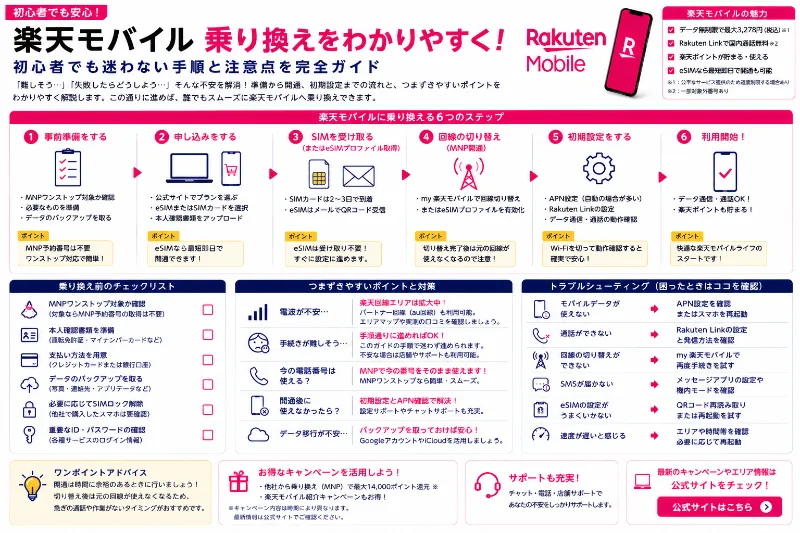
楽天モバイルに乗り換えようと思った瞬間から、頭の中に疑問が一気に増えるのは自然なことです。MNPって何の略なのか、ワンストップは結局どこで何を押すのか、SIMとeSIMはどっちが安全なのか、切り替えた瞬間にスマホが使えなくなったらどうしよう、本人確認で止まりそう、という不安は、スマホ回線が生活の中心にあるからこそ強くなります。仕事の連絡、家族との通話、地図や乗換案内、決済アプリの認証SMSなど、ひとつでも止まると困る場面を想像しやすいからです。
ただ、楽天モバイルの乗り換えは、怖さの正体が分からない状態がいちばん不安を大きくします。逆に言えば、どこに落とし穴があって、どこを押さえれば失敗しにくいかが分かれば、作業自体は順番通りに進められるタスクになります。公式手順も、事前準備、申し込み、電話番号の引き継ぎ申請、転入つまり開通、利用開始という流れで整理されており、基本はこの順に沿って進めれば迷いにくい構造です。ここで大事なのは、申し込みと開通は別物だと最初から理解しておくことです。申し込みが完了しても、その時点では回線が切り替わっていないことがあり、SIMカードが届いた後やeSIMの準備が整った後に、転入手続きを行って初めて利用開始になる、という考え方を持っておくと、焦りが減ります。


社員キャンペーン詳細情報は、こちらを参照してください。
乗り換えで一番よくある失敗は、申し込みが完了したからもう終わったと勘違いして、開通を後回しにすることです。後で開通しようは、だいたい後悔につながります。理由は単純で、開通が終わっていない状態は通話や通信が不安定になりやすく、そこに仕事の連絡や認証SMSが割り込むと、何が原因で止まっているのか分からなくなって不安だけが増えるからです。だから当日は開通まで一気に終えるつもりで、できれば1時間ほど確保して、途中で中断しない時間帯を選ぶのが安全です。
さらに時間帯にはルールがあると案内されています。楽天モバイルのFAQでは、MNP転入の受付時間によって完了が当日か翌日か変わるとされています。9時から21時に手続きした場合は当日中に完了し、21時1分から翌8時59分に手続きした場合は翌9時以降に完了となるため、月末最終日の夜に駆け込みで実施するのは避けたほうが無難です。月末ギリギリの夜に動いて翌日扱いになり、損をした気分になったり、翌朝まで連絡手段が不安になったりすると、体験全体が悪くなりやすいからです。少しでも余裕を作るなら、遅くとも20時台前半には着手できるように逆算すると落ち着いて進めやすくなります。
ワンストップについても誤解が多いのですが、ワンストップが使える場合でも実務上は乗り換え元キャリアにログインする必要が出ることがあります。そこでIDやパスワード、暗証番号が分からず止まるのは典型的な時間ロスです。だから申し込み当日ではなく、前日に乗り換え元のマイページへログインできるかだけ確認するのがおすすめです。同じく楽天モバイルの申し込み自体も楽天IDが前提なので、楽天IDにログインできるかも前日に確認しておくと安心です。たった数分ですが、これをやるかどうかで当日のストレスが大きく変わります。
SIMとeSIMの選び方も、失敗しにくさに直結します。物理SIMは分かりやすく、トラブル時に抜き差しで切り分けしやすい一方、到着待ちがあります。eSIMは物理SIMが不要で早く始めやすい反面、手順を誤ると再発行が必要になるケースもあるため、当日は公式の案内どおりに順番を崩さず進めることが重要です。デュアルSIM運用を考える人は、どちらの回線をデータ通信に使うのか、どの番号を通話の既定にするのか、SMSはどちらで受ける想定なのかを最初に言葉で決めてから設定に入ると混乱が減ります。ここが曖昧だと、データが遅いと思ったらデータ回線の割り当てが違った、認証SMSが届かないと思ったらSMSの受け取り回線を勘違いしていた、という形で迷子になりがちです。
本人確認が面倒そうという不安も多いのですが、必要条件は比較的明確に示されています。特に重要なのは、申込情報と一致していること、有効期限内であること、表面と裏面のアップロードが必要な場合があることです。つまり本人確認で止まる原因は、書類がないよりも、氏名や住所、生年月日の入力が書類と一致していない、撮影が不鮮明、裏面に住所変更の記載があるのに裏面を出し忘れた、というミスであることが多くなります。引っ越し後の住所を放置している人は、申し込み入力を普段の郵便物の表記に寄せるのではなく、本人確認書類の表記に寄せて統一する意識が効きます。撮影も、反射や白飛びで文字が読めないと差し戻しになりやすいので、撮った画像を拡大して、住所や氏名がはっきり読めるか確認してから提出すると安全です。
支払い方法も先に決めておくと、申し込み途中で止まりません。クレジットカードがないと申し込めないと思い込む人もいますが、口座振替の導線も案内されています。どちらを選ぶにせよ、名義が申し込み者と一致しているか、必要情報をすぐ入力できる状態かを整えておけば、当日の手戻りを減らせます。支払い方法や条件は変更される可能性があるため、最終的には申し込み時点の公式案内で確認してください。
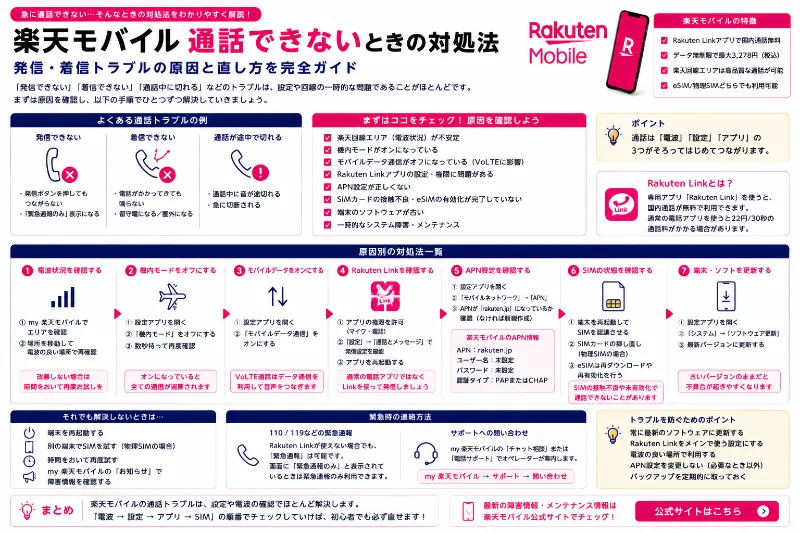
開通が完了したら、そこで安心して全部の設定を触る前に、最低限の確認を3つだけやるのが後悔防止として強いです。データ通信はWi‑Fiを切った状態でWebページが開くか。SMSは認証SMSが受け取れるか。通話は発信と着信ができるか。重要サービスがある人ほどSMS確認は必須ですし、仕事用で使うなら通話確認は特に重要です。この3つが揃っていれば、生活インフラが止まるリスクが下がり、その後の移行作業を落ち着いて進められます。逆に、ここを確認しないまま銀行や決済、仕事ツールへ突入すると、もしログインできなかったときに原因が分からず心理的ダメージが大きくなります。データ通信がうまくいかない場合も、いきなり複雑な設定に飛ぶのではなく、機内モードのオンオフ、再起動、窓際や屋外で改善するかの順で切り分けるほうが安全です。Android端末ではAPN設定が原因になることもあるため、必要なら公式の案内に沿って確認します。
乗り換え後の後悔で多いのは、実は手続きより運用ミスです。通話やデータの使い方をいつも通りに戻してしまい、想定外の料金や不便を感じるケースがあります。特に通話は、Rakuten Linkを使う想定なのに標準の電話アプリから発信してしまう事故が起きやすく、Webサイトの電話番号をタップしてそのまま発信、着信履歴から折り返しを押して発信、家族が癖で標準アプリから発信、のような入口で混ざります。通話をLink中心で運用するなら、開通当日にLinkから短い発信テストを1回だけ行い、よくかける相手をLink側で迷わず発信できる状態にして、例外ルールは折り返しはLinkからのように1つだけに絞ると定着しやすくなります。反対に、どうしても標準電話アプリ中心で運用したい人はLink前提と相性が悪くなる可能性があるため、通話オプションを含めて通話をどう課金設計するかを最初から決めておくほうが後悔しにくくなります。
もう一つ、エリアや速度の不安は生活圏で実際に使ってみないと判断できません。乗り換え後1週間は、通勤、自宅、職場、よく行く場所での体感を短くメモしておくと、合う合わないが明確になります。数値にこだわりすぎず、地図が開くか、決済が通るか、メッセージが遅れないか、といった生活で困る瞬間があるかどうかを基準にすると判断がブレません。もし合わなかったとしても、楽天モバイルから他社へMNP転出でき、転出方法はワンストップ対象かどうかで変わると案内されています。合わなかったらどうするが分かっているだけで不安は大きく減るので、最初から逃げ道を知っておくのは合理的です。
ここまでを踏まえると、楽天モバイルの乗り換えは、よく分からない怖い作業ではなく、順番通りに進めれば終わるタスクに変わります。次にやることはシンプルで、前日に楽天IDと乗り換え元へのログイン確認を済ませ、本人確認書類の住所と入力の一致、表裏の撮影準備、支払い方法を決め、当日は9時から21時の間に1時間ほど確保して開通まで一気に終え、開通後はデータ通信、SMS、通話の3つだけ確認する、という流れを作ってみてください。それだけで、乗り換えの不安はかなり現実的にコントロールできるようになります。
MNPとは何か(めちゃ簡単に)
楽天モバイルに乗り換えようと思った瞬間から、頭の中に疑問が一気に増えるのは自然なことです。MNPって何の略なのか、ワンストップは結局どこで何を押すのか、SIMとeSIMはどっちが安全なのか、切り替えた瞬間にスマホが使えなくなったらどうしよう、本人確認で止まりそう、という不安は、スマホ回線が生活の中心にあるからこそ強くなります。仕事の連絡、家族との通話、地図や乗換案内、決済アプリの認証SMSなど、ひとつでも止まると困る場面を想像しやすいからです。
ただ、楽天モバイルの乗り換えは、怖さの正体が分からない状態がいちばん不安を大きくします。逆に言えば、どこに落とし穴があって、どこを押さえれば失敗しにくいかが分かれば、作業自体は順番通りに進められるタスクになります。公式手順も、事前準備、申し込み、電話番号の引き継ぎ申請、転入つまり開通、利用開始という流れで整理されており、基本はこの順に沿って進めれば迷いにくい構造です。ここで大事なのは、申し込みと開通は別物だと最初から理解しておくことです。申し込みが完了しても、その時点では回線が切り替わっていないことがあり、SIMカードが届いた後やeSIMの準備が整った後に、転入手続きを行って初めて利用開始になる、という考え方を持っておくと、焦りが減ります。
乗り換えで一番よくある失敗は、申し込みが完了したからもう終わったと勘違いして、開通を後回しにすることです。後で開通しようは、だいたい後悔につながります。理由は単純で、開通が終わっていない状態は通話や通信が不安定になりやすく、そこに仕事の連絡や認証SMSが割り込むと、何が原因で止まっているのか分からなくなって不安だけが増えるからです。だから当日は開通まで一気に終えるつもりで、できれば1時間ほど確保して、途中で中断しない時間帯を選ぶのが安全です。
さらに時間帯にはルールがあると案内されています。楽天モバイルのFAQでは、MNP転入の受付時間によって完了が当日か翌日か変わるとされています。9時から21時に手続きした場合は当日中に完了し、21時1分から翌8時59分に手続きした場合は翌9時以降に完了となるため、月末最終日の夜に駆け込みで実施するのは避けたほうが無難です。月末ギリギリの夜に動いて翌日扱いになり、損をした気分になったり、翌朝まで連絡手段が不安になったりすると、体験全体が悪くなりやすいからです。少しでも余裕を作るなら、遅くとも20時台前半には着手できるように逆算すると落ち着いて進めやすくなります。
ワンストップについても誤解が多いのですが、ワンストップが使える場合でも実務上は乗り換え元キャリアにログインする必要が出ることがあります。そこでIDやパスワード、暗証番号が分からず止まるのは典型的な時間ロスです。だから申し込み当日ではなく、前日に乗り換え元のマイページへログインできるかだけ確認するのがおすすめです。同じく楽天モバイルの申し込み自体も楽天IDが前提なので、楽天IDにログインできるかも前日に確認しておくと安心です。たった数分ですが、これをやるかどうかで当日のストレスが大きく変わります。
SIMとeSIMの選び方も、失敗しにくさに直結します。物理SIMは分かりやすく、トラブル時に抜き差しで切り分けしやすい一方、到着待ちがあります。eSIMは物理SIMが不要で早く始めやすい反面、手順を誤ると再発行が必要になるケースもあるため、当日は公式の案内どおりに順番を崩さず進めることが重要です。デュアルSIM運用を考える人は、どちらの回線をデータ通信に使うのか、どの番号を通話の既定にするのか、SMSはどちらで受ける想定なのかを最初に言葉で決めてから設定に入ると混乱が減ります。ここが曖昧だと、データが遅いと思ったらデータ回線の割り当てが違った、認証SMSが届かないと思ったらSMSの受け取り回線を勘違いしていた、という形で迷子になりがちです。
本人確認が面倒そうという不安も多いのですが、必要条件は比較的明確に示されています。特に重要なのは、申込情報と一致していること、有効期限内であること、表面と裏面のアップロードが必要な場合があることです。つまり本人確認で止まる原因は、書類がないよりも、氏名や住所、生年月日の入力が書類と一致していない、撮影が不鮮明、裏面に住所変更の記載があるのに裏面を出し忘れた、というミスであることが多くなります。引っ越し後の住所を放置している人は、申し込み入力を普段の郵便物の表記に寄せるのではなく、本人確認書類の表記に寄せて統一する意識が効きます。撮影も、反射や白飛びで文字が読めないと差し戻しになりやすいので、撮った画像を拡大して、住所や氏名がはっきり読めるか確認してから提出すると安全です。
支払い方法も先に決めておくと、申し込み途中で止まりません。クレジットカードがないと申し込めないと思い込む人もいますが、口座振替の導線も案内されています。どちらを選ぶにせよ、名義が申し込み者と一致しているか、必要情報をすぐ入力できる状態かを整えておけば、当日の手戻りを減らせます。支払い方法や条件は変更される可能性があるため、最終的には申し込み時点の公式案内で確認してください。
開通が完了したら、そこで安心して全部の設定を触る前に、最低限の確認を3つだけやるのが後悔防止として強いです。データ通信はWi‑Fiを切った状態でWebページが開くか。SMSは認証SMSが受け取れるか。通話は発信と着信ができるか。重要サービスがある人ほどSMS確認は必須ですし、仕事用で使うなら通話確認は特に重要です。この3つが揃っていれば、生活インフラが止まるリスクが下がり、その後の移行作業を落ち着いて進められます。逆に、ここを確認しないまま銀行や決済、仕事ツールへ突入すると、もしログインできなかったときに原因が分からず心理的ダメージが大きくなります。データ通信がうまくいかない場合も、いきなり複雑な設定に飛ぶのではなく、機内モードのオンオフ、再起動、窓際や屋外で改善するかの順で切り分けるほうが安全です。Android端末ではAPN設定が原因になることもあるため、必要なら公式の案内に沿って確認します。
乗り換え後の後悔で多いのは、実は手続きより運用ミスです。通話やデータの使い方をいつも通りに戻してしまい、想定外の料金や不便を感じるケースがあります。特に通話は、Rakuten Linkを使う想定なのに標準の電話アプリから発信してしまう事故が起きやすく、Webサイトの電話番号をタップしてそのまま発信、着信履歴から折り返しを押して発信、家族が癖で標準アプリから発信、のような入口で混ざります。通話をLink中心で運用するなら、開通当日にLinkから短い発信テストを1回だけ行い、よくかける相手をLink側で迷わず発信できる状態にして、例外ルールは折り返しはLinkからのように1つだけに絞ると定着しやすくなります。反対に、どうしても標準電話アプリ中心で運用したい人はLink前提と相性が悪くなる可能性があるため、通話オプションを含めて通話をどう課金設計するかを最初から決めておくほうが後悔しにくくなります。
もう一つ、エリアや速度の不安は生活圏で実際に使ってみないと判断できません。乗り換え後1週間は、通勤、自宅、職場、よく行く場所での体感を短くメモしておくと、合う合わないが明確になります。数値にこだわりすぎず、地図が開くか、決済が通るか、メッセージが遅れないか、といった生活で困る瞬間があるかどうかを基準にすると判断がブレません。もし合わなかったとしても、楽天モバイルから他社へMNP転出でき、転出方法はワンストップ対象かどうかで変わると案内されています。合わなかったらどうするが分かっているだけで不安は大きく減るので、最初から逃げ道を知っておくのは合理的です。
ここまでを踏まえると、楽天モバイルの乗り換えは、よく分からない怖い作業ではなく、順番通りに進めれば終わるタスクに変わります。次にやることはシンプルで、前日に楽天IDと乗り換え元へのログイン確認を済ませ、本人確認書類の住所と入力の一致、表裏の撮影準備、支払い方法を決め、当日は9時から21時の間に1時間ほど確保して開通まで一気に終え、開通後はデータ通信、SMS、通話の3つだけ確認する、という流れを作ってみてください。それだけで、乗り換えの不安はかなり現実的にコントロールできるようになります。
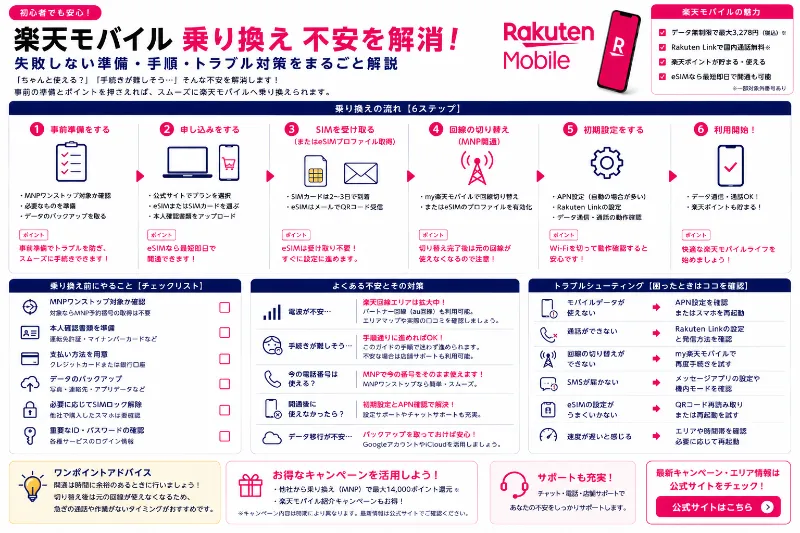
楽天モバイルの乗り換えは5ステップ
楽天モバイルのMNP乗り換えは、一見すると難しそうに見えますが、実際は「何をする段階なのか」を分けて理解すると、一気に整理しやすくなります。特に混乱しやすいのが、「申し込み」と「開通(MNP転入)」が別作業になっている点です。ここを理解できるかどうかで、乗り換え時の不安やトラブルの量がかなり変わります。
公式案内を、“実際にやること”だけに翻訳すると、流れは非常にシンプルです。
まず最初に行うのが、事前準備です。ここでは本人確認書類、支払い方法、利用するスマホ、MNP関連情報などをそろえます。特に楽天モバイルでは、本人確認情報と契約情報の一致が重要で、住所違いや旧姓表記などがあると途中で止まりやすくなります。加えて、利用予定のスマホが楽天回線に対応しているか、SIMカードかeSIMか、どちらで契約するかも先に決めておくと、その後の流れが非常にスムーズになります。
次に行うのが、楽天モバイルへの申し込みです。この時点では、まだ回線は切り替わっていません。ここが最初の勘違いポイントです。申し込み完了=乗り換え完了ではありません。あくまで「楽天モバイル側に契約を作る段階」です。
その後に行うのが、電話番号の引き継ぎ申請、つまりMNP申請です。現在使っている電話番号を楽天モバイル側へ移動させるための工程で、MNP予約番号を使うケースと、ワンストップ方式で進むケースがあります。この段階でも、まだ旧回線は使えていることが多く、「楽天に申し込んだのに切り替わらない」と感じる人は、ここを誤解しているケースが少なくありません。
そして本当に重要なのが、「MNP転入を開始する」という開通手続きです。楽天モバイルでは、この操作を自分で行う仕組みになっている場合があります。つまり、申し込みしただけでは楽天回線は有効化されず、“転入開始ボタンを押して初めて回線切り替えが始まる”という構造です。
この工程が終わると、旧キャリア回線が停止し、楽天モバイル回線へ番号が移動します。ここで初めて「利用開始」の状態になります。SIMの認識、APN設定、Rakuten Link初期設定などを行えば、実際に楽天回線が使えるようになります。
つまり、楽天モバイルのMNPで本当に重要なのは、
「契約を作る作業」
と
「電話番号を移す作業」
を別物として理解することです。
ここを混同すると、
「申し込みしたのに使えない」
「SIM届いたのに切り替わらない」
「前の回線がまだ生きてる」
という混乱が起きやすくなります。
逆に言えば、この2段階構造を理解できれば、楽天モバイルのMNPはかなり整理しやすくなります。特にeSIMでは開通までが速いため、「申し込み=即開通」と思い込みやすいですが、実際には“転入開始操作”が最後のスイッチです。
この流れを先に理解しておくだけで、乗り換え時の不安はかなり減ります。MNPは難しい手続きではなく、「順番を整理できるか」がほぼすべてです。まるで配線図を先に見ておくようなもので、一度構造が頭に入ると、急にシンプルに見えてきます。
ワンストップと予約番号、どっち?
楽天モバイル公式では、「MNPワンストップ」に対応している携帯会社から乗り換える場合、原則としてMNP予約番号を事前取得しなくても、そのまま楽天モバイルへ申し込みできると案内されています。以前のように、
「今の携帯会社で予約番号を発行」
↓
「楽天モバイルで入力」
という2段階を踏まなくてもよくなったため、オンライン乗り換えのハードルはかなり下がりました。
特に、
・ドコモ
・au
・ソフトバンク
・ahamo
・povo
・LINEMO
など、主要キャリア系はワンストップ対応が進んでおり、楽天モバイル申し込み中に現在契約中のキャリアへログイン認証することで、そのまま電話番号引き継ぎまで進められるケースが増えています。
ただし、ここで重要なのが「常にワンストップが使えるわけではない」という点です。楽天モバイル公式でも、いくつかの条件ではMNP予約番号が必要になると明記されています。
まず注意したいのが、対象外の携帯会社です。MVNOや一部格安SIM事業者では、MNPワンストップに未対応のケースがあります。この場合は従来通り、現在契約している会社側でMNP予約番号を取得してから楽天モバイルへ申し込む流れになります。
次に、「すでにMNP予約番号を取得済み」のケースです。これは意外と見落とされやすいポイントですが、一度予約番号を発行している場合、ワンストップ方式ではなく“予約番号を使う方式”として扱われます。つまり、
「とりあえず番号だけ取っておこう」
と先に動いた結果、ワンストップ経路ではなくなることがあります。
さらに注意したいのが、ショップ(店舗)申し込みです。楽天モバイル公式でも、店舗ではMNP予約番号の事前取得を求めるケースがあると案内されています。オンラインと店舗では運用が完全一致しているわけではなく、店頭側は確認作業や受付フローを安定させるために、予約番号前提で進めることがあるためです。
特に店舗申し込みは、
・混雑状況
・スタッフ対応
・契約内容確認
・本人確認
・即日開通対応
など複数工程が同時進行になるため、「予約番号あり」のほうが処理を整理しやすい場面があります。
そのため実務的には、
オンライン申し込み
→ ワンストップ優先
店舗申し込み
→ MNP予約番号を先に取得しておくと安全
という考え方のほうが、途中停止を減らしやすいです。
また、MNP予約番号には有効期限があります。期限ギリギリになると楽天モバイル側で受付不可になる場合もあるため、取得後はできるだけ早めに申し込みを進めるのが基本です。
つまり、楽天モバイルのMNPでは、
「ワンストップ対応=絶対に予約番号不要」
ではありません。
実際には、
・どの携帯会社から乗り換えるか
・オンラインか店舗か
・予約番号をすでに取得済みか
によって流れが変わります。
ここを先に理解しておくと、「ワンストップのはずなのに進めない」という混乱をかなり減らせます。MNPは難しいというより、“条件分岐が多い”手続きです。だからこそ、最初に自分がどのルートに入るのかを整理しておくことが、スムーズな乗り換えへの近道になります。
必要なものはこの3点+端末確認
楽天モバイルのMNPワンストップは、「予約番号なしで乗り換えできる便利な仕組み」として注目されていますが、実際には“事前準備の質”でスムーズさがかなり変わります。特に楽天モバイル公式が案内している準備項目は、単なる持ち物一覧ではなく、「途中停止を防ぐためのチェックポイント」と考えたほうが分かりやすいです。
公式でまず案内されているのが、本人確認書類です。運転免許証やマイナンバーカードなどが代表的ですが、ここで重要なのは「現在の契約情報と一致しているか」です。
特に止まりやすいのが、
・引っ越し後で住所変更が未反映
・旧姓のまま
・楽天会員情報と表記が違う
・現在契約中の携帯会社と名義が異なる
といったケースです。
MNPは「電話番号を移す手続き」なので、本人確認の整合性が非常に重視されます。ここがズレると、途中で再提出や審査待ちになりやすく、想像以上に時間を取られます。
次に必要なのが、楽天会員ユーザIDとパスワード、いわゆる楽天IDです。楽天モバイルは“楽天経済圏”のサービスなので、契約自体が楽天IDと紐づきます。
ここで地味に多いのが、
「昔作った楽天IDが分からない」
「複数IDを持っている」
「楽天カードのIDと違う」
というパターンです。
特に楽天ポイント運用やSPUを重視する場合、どの楽天IDで契約するかは後から効いてきます。ポイントを集約したいなら、普段使っているメインIDを事前に整理しておくのが安全です。
そして支払い方法として、クレジットカードや銀行口座情報も必要になります。楽天カードを使う人が多いですが、他社カードや口座振替にも対応しています。ただし、支払い審査や入力ミスで止まるケースもあるため、カード番号・有効期限・セキュリティコードなどはすぐ確認できる状態にしておくとスムーズです。
さらに、楽天モバイル公式がかなり重要視しているのが、
「そのスマホ、本当に楽天モバイルで使えるか」
の確認です。
ここは軽視されやすいですが、実はMNPトラブルの“本丸”になりやすい部分です。
楽天モバイルでは、公式に「動作確認済み端末一覧」が公開されており、
・データ通信
・音声通話
・SMS
・Rakuten Link
・eSIM対応
などが細かく確認できます。
特に注意が必要なのは、海外版スマホ、中古端末、古いキャリア端末です。スペック表に「5G対応」と書かれていても、楽天モバイルの主要バンドに対応していないケースがあります。
楽天モバイルでは特に、
・LTE Band 3
・5G n77
・VoLTE対応
あたりが重要になりやすく、ここが不足すると、
「電波は入るけど不安定」
「通話だけできない」
「SMS認証が届かない」
という“半分使えるけど完全ではない”状態になりやすいです。
そしてもう1つ公式が案内しているのが、SIMロック解除です。
以前にドコモ・au・ソフトバンクで購入した端末は、時期によってSIMロックがかかっている場合があります。この状態では楽天モバイルSIMを入れても通信できないケースがあります。
特に中古スマホは要注意です。
販売ページに「SIMフリー」と書かれていても、
・実際は解除未完了
・前所有者の制限が残っている
・eSIM側だけ制限がある
など、微妙なケースもあります。
そのため楽天モバイルへ乗り換える前は、
「回線契約」
だけでなく、
「端末状態」
まで確認しておくことが非常に重要です。
MNPワンストップは確かに便利ですが、実際には“準備を省略できる仕組み”ではありません。むしろ、予約番号取得の工程が減ったぶん、「端末確認」「本人確認」「契約情報整理」の重要性がより大きくなっています。
ここを先に整えておくと、MNPは驚くほどスムーズに進みます。逆に、準備不足のまま進めると、途中で止まるたびに“見えない待ち時間”が積み上がっていきます。乗り換えをラクにするコツは、申し込み速度ではなく、“事前整理”にあります。
本人確認で止まらないチェック
楽天モバイルの申し込みで意外と時間を取られやすいのが、本人確認書類のアップロードです。回線のプラン選びやMNPの手順は調べれば進められても、本人確認の画像がうまく通らずに差し戻しになり、撮り直しを何度も繰り返してしまうと、その時点で気力が削られてしまいます。楽天モバイルの本人確認ページには、アップロード方式での注意事項がかなり具体的に書かれているので、最低限そこだけ守る意識を持つと、いわゆる撮り直し地獄を減らしやすくなります。ここでは、申込みを止めないために重要なポイントを、実務目線で分かりやすく整理します。
まず大前提として、アップロード方式の本人確認は、表面と裏面の画像が必要になるケースが多い点を先に押さえておくのが大切です。表面だけ撮って満足してしまい、次の画面で裏面も必要だと気づいて撮り直す流れはよくあります。撮影前に書類を机の上に置き、表面と裏面を続けて撮れるように準備しておくと手戻りが減ります。裏面に記載がない書類でも、提出手順上は裏面アップロードが求められることがあるため、画面の案内に従って不足がないように進めるのが安全です。
次に重要なのが、氏名、住所、生年月日が申込内容と一致していることです。ここが一致していないと、画像が鮮明でも差し戻しになりやすく、最短で進めたい人ほど詰まりポイントになります。特に住所は引っ越し後に更新が済んでいないケースが多く、本人確認書類の住所が旧住所のままになっていると、申込み時に入力した現住所と一致しません。楽天モバイルの本人確認ページでも、住所が最新でない場合に補助書類が必要になるケースがある旨が明記されています。補助書類が必要かどうか、どの書類が対象になるかは状況や提出方法で変わる可能性があるため、断定せず公式案内を確認するのが基本ですが、少なくとも住所が一致していない状態で突っ込むと止まる可能性が高い、と理解しておくと判断がぶれません。最短ルートは、申込み前に本人確認書類の住所を一度見直し、申込フォームに入力する表記と揃えられるかを確認することです。丁目や番地の表記ゆれ、マンション名の有無、全角半角の違いなども、確認が増える原因になり得るので、できるだけ書類の表記に寄せて入力する意識が役立ちます。
有効期限内であることも基本中の基本です。急いでいると見落としやすいのですが、期限切れの書類は画像がきれいでも通りません。撮影前に有効期限を一度見て、ギリギリの場合は更新後に手続きするか、別の有効な本人確認書類で進めるかを検討したほうが結果的に早いことがあります。仕事で使う番号のMNPや、締め日が絡むタイミングで進める場合ほど、ここで止まると影響が大きいので、余裕を持ったスケジュールで確認しておくのが安全です。
撮影で差が出るのは、光の反射とピントです。本人確認ページの注意事項にもある通り、光の反射で文字が読めないと差し戻しになりやすく、フラッシュをオンにした結果、免許証やカードの表面がテカって文字が飛ぶケースは典型です。基本はフラッシュをオフにし、明るい場所で影が入らない角度を探すほうが安定します。日中なら窓際の自然光、夜なら天井照明の真下より少しずらした位置が撮りやすいことが多いです。机の上に置いた書類に対し、スマホを平行に構え、書類全体が画面に入る距離で撮ります。近すぎると端が切れたりピントが合いにくくなり、遠すぎると文字が潰れます。撮った直後に、氏名、住所、生年月日、書類番号などの主要項目が拡大せずに読めるかを自分の目で確認し、読めないならその場で撮り直すのが時短です。アップロード後に差し戻しになると、再提出の導線に戻る時間が増え、手続きのテンポが崩れます。
画像の扱いでありがちな失敗として、トリミングしすぎ、加工しすぎも挙げられます。きれいに見せようとして一部を切り落とすと、必要な情報が欠けて判断できない状態になりやすいです。基本は書類の四隅が入るように撮り、背景は机や無地の紙などシンプルなものにします。手ブレ補正や自動補正が強くかかる機種もあるので、心配ならスマホを机に軽く固定して撮ると安定します。連写して一番クリアなものを選ぶ方法も有効です。提出前に、表面と裏面を取り違えていないかも確認してください。急いでいると、同じ面を2回アップしてしまうミスが起きがちです。
手続き全体の流れの中で見ると、本人確認のアップロードはMNPの成功率にも直結します。MNPは電話番号を引き継ぐ手続きですが、契約者情報や本人確認の不備があると、回線切り替えまで到達できずに止まりやすいからです。特に、乗り換え元と乗り換え先で名義が一致していないケースや、家族名義の回線を自分名義で契約し直すケースは時間がかかりやすい傾向があります。本人確認の差し戻しが重なると、予定していた日に回線切り替えまで終わらない可能性が出てきます。仕事で使う番号や、月末など締め日が絡む番号ほど、最短を焦るより余裕を持って進めるほうが安全です。
また、楽天モバイルの乗り換えは申し込みをしただけでは完了しない点も、本人確認とセットで覚えておくと混乱が減ります。SIMやeSIMの準備をしたあとに回線切り替え、いわゆるMNP転入を行って初めて番号移行が成立します。本人確認がスムーズに通れば、その後のSIM受け取りやeSIM設定、回線切り替えへ気持ちよく進めますが、本人確認で止まると全体が止まったように感じやすいです。だからこそ、本人確認は手続きの序盤で一気に片付ける価値があります。
差し戻しになった場合は、落ち込むより原因を切り分けるのが近道です。多いのは、反射で読めない、ピントが甘い、必要情報が切れている、表裏不足、申込み情報と不一致、有効期限切れのどれかです。再提出の前に、申込みフォームに入力した氏名や住所の表記を見直し、本人確認書類と一致しているかを確認します。住所が最新でない場合は、補助書類が必要になるケースがあると明記されているので、無理に同じ状態で再提出を繰り返すより、公式の案内に沿って必要な準備を整えるほうが結果的に早く終わります。手続きが苦手で止まりがちな人は、申し込み、SIMやeSIM、回線切り替え、必要ならRakuten Link設定までを同じ日に一気に終える段取りを作り、その段取りの最初に本人確認を確実に通す、という順番にすると迷いにくくなります。
実際にやってみて感じるコツとしては、撮影を始める前に机の上で書類の表裏、有効期限、住所の一致をチェックし、フラッシュはオフ、反射しない角度、ピント優先で撮る。撮ったら拡大せず読めるか確認してからアップロードする。この流れを固定するだけで、撮り直しの回数はかなり減りやすいです。プライバシー面が気になる人は、撮影した画像をアップロード後に端末から削除する、共有アルバムに入らない設定にするなど、自分が安心できる管理方法も合わせて決めておくとよいでしょう。
次に取る行動としては、楽天モバイルの本人確認ページの注意事項を一度読み、手元の本人確認書類の表裏、有効期限、氏名、住所、生年月日が申込内容と一致しているかを確認し、反射しにくい明るい場所でフラッシュオフで撮影する準備を整えることです。ここが整えば、その後の回線切り替えまでの流れも途切れにくくなり、乗り換え全体をスムーズに進めやすくなります。
名義の一致は必須(地味に重要)
楽天モバイルへMNPで乗り換えるとき、料金やエリア以前に最初の関門になりやすいのが名義です。楽天モバイルの乗り換え手順の注意事項では、乗り換え元の名義と楽天モバイルの名義が同一である必要がある、と案内されています。ここを知らないまま申し込みを進めると、途中で手続きが止まったり、本人確認で差し戻されたりして、時間だけが溶ける典型パターンになりがちです。逆に言えば、名義の一致という前提さえ押さえておけば、申し込みから番号引き継ぎ申請、開通までの流れはかなり見通しが良くなります。
名義が違う場合は、原則として先に乗り換え元で名義変更してから楽天モバイルへ申し込みます。例えば、親の名義で契約していて実際に使っているのは子ども、夫名義の回線を妻が使っている、家族割や一括請求の都合で契約者が代表者になっている、法人名義の回線を個人名義にしたい、といったケースでは、この名義の壁に引っかかりやすいです。乗り換えは電話番号を引き継ぐ手続きなので、誰の番号を誰が引き継ぐかが厳密になります。ここは裏ワザ的にすり抜ける発想ではなく、先に名義を揃えるという正攻法で進めたほうが、結果として後悔が少なくなります。名義変更の可否や必要書類、反映までの時間は乗り換え元の携帯会社や契約形態で変わる可能性があるため、必ず乗り換え元の公式案内で確認し、余裕を持って手続きするのが安全です。
名義の次に、ワンストップを使う場合の実務上のポイントを押さえておくと、申し込みから番号引き継ぎ申請までがスムーズになります。MNPワンストップ方式は、対応している携帯会社間であれば、従来必要だったMNP予約番号の発行なしで手続きを進められる可能性がある仕組みです。ただし、ワンストップだから何も準備がいらないわけではありません。途中で乗り換え元の手続き画面に移動し、ログインを求められることがあるため、乗り換え元のIDやパスワード、暗証番号などが分からないとそこで止まります。このログイン不明で止まるのは典型的な時間ロスなので、申し込み前日までに乗り換え元のマイページへログインできるか確認しておくのがほぼ必須です。同じように楽天モバイルの申し込みは楽天IDでのログインが前提になるため、楽天IDにログインできることも事前に確認しておくと、当日の詰まりを減らせます。
申し込みから番号引き継ぎ申請までの流れは、考え方としては次の順番を守ると迷いにくいです。まず、楽天モバイルの申し込み画面で他社から乗り換えを選び、現在の電話番号を引き継ぐ前提で進めます。次に本人確認と支払い方法の設定を行い、最後に番号の引き継ぎ申請としてワンストップの手続きへ進む、というイメージです。ここで大切なのは、申し込みと開通は別工程だという点です。申し込みが完了しても、その時点で回線が切り替わっていないことがあり、番号引き継ぎ申請と転入つまり開通までやり切って初めて利用開始になります。申し込み完了イコール乗り換え完了と勘違いしやすいのですが、この誤解が後悔のスタートになりがちです。
本人確認について不安を感じる人も多いですが、必要条件は比較的明確に整理されています。特にチェックしておきたいのは、申込情報と本人確認書類の氏名、住所、生年月日が一致していること、有効期限内であること、必要に応じて表面と裏面のアップロードが求められることです。本人確認で止まる原因は書類がないことよりも、一致していない、撮影が不鮮明、裏面の提出漏れといったミスのほうが多くなりがちです。引っ越し後の住所変更を放置している場合は、申し込み入力を普段の郵便物に合わせるのではなく、本人確認書類の表記に合わせて統一する意識が重要です。丁目や番地の書き方、ハイフンの有無、建物名や部屋番号など、自己流で整形すると不一致の原因になり得ます。
支払い方法も先に決めておくと、申し込みが途中で止まりにくくなります。クレジットカード払いを想定する人が多い一方、カードがないから申し込めないと誤解している人もいますが、口座振替の導線も案内されています。どちらを選ぶにせよ、名義が申し込み者と一致しているか、必要情報をすぐ入力できる状態かを整えておくことが実務上のコツです。支払い方法の条件や反映タイミングは変更される可能性があるため、最終的には申し込み時点の公式案内で確認してください。
ワンストップでの番号引き継ぎ申請は、画面の案内に沿って進めることが基本になりますが、ここでも詰まりやすいポイントがあります。乗り換え元へログインできても、追加の認証が求められる場合があり、登録メールアドレスが古くて受け取れない、SMSが届かない、暗証番号が分からない、といった理由で止まることがあります。こうした詰まりを避けるためにも、申し込み前日にログイン確認をして、認証に使うメールやSMSが受け取れる状態かまで確認しておくと安心です。月末に駆け込みで進める人ほど、この一手間が効きます。
また、番号引き継ぎ申請のあとに待っている開通、つまりMNP転入には時間帯のルールがあると案内されています。楽天モバイルのFAQでは、MNP転入の受付時間によって完了が当日か翌日か変わるとされており、9時から21時に手続きした場合は当日中に完了、21時1分から翌8時59分に手続きした場合は翌9時以降に完了となります。月末最終日の夜に実施すると翌日扱いになりやすく、損をした気分や不安につながりやすいので、ここは避けるのが安全です。できれば日中、遅くとも21時より前に、余裕を持って着手するのがおすすめです。
当日の進め方としては、開通まで一気に終える前提で1時間ほど確保しておくと後悔が減ります。途中で中断すると、仕事の連絡が入って通話が必要になったり、銀行やSNSでSMS認証が必要になったりして、不安が増えがちです。SIMとeSIMの選択も、当日の安定感に関わります。物理SIMは抜き差しで切り分けしやすい反面、配送待ちがあります。eSIMは配送なしで進めやすい反面、手順を誤ると再発行が必要になるケースもあるため、画面の案内どおりに順番を崩さず進めるのが安全です。デュアルSIM運用を考える場合は、どちらの回線をデータ通信に使うか、通話の既定はどちらにするか、SMSはどちらで受ける想定かを先に決めてから設定すると、迷子になりにくくなります。
開通後は、確認項目を増やしすぎず、最低限の3つだけをチェックするのが実務的です。まずWi-Fiを切った状態でデータ通信としてWebページが開くか。次にSMSとして認証SMSが受け取れるか。最後に通話として発信と着信ができるか。重要サービスがある人ほどSMS確認は必須で、仕事用の回線なら通話確認は特に重要です。この3点が揃えば、生活インフラが止まるリスクが下がり、その後の設定や移行作業を落ち着いて進められます。もしデータ通信が不安定なら、機内モードのオンオフ、端末の再起動、窓際や屋外で改善するかを順に試し、必要に応じて公式案内に沿ってAPN設定などを確認すると切り分けが進みます。
そして乗り換え後の後悔で多いのは、手続きより運用ミスです。通話やデータの使い方をいつも通りにしてしまい、想定外の料金や不便を感じるケースがあります。通話目的で楽天モバイルを選ぶ場合はRakuten Linkの運用が関わるため、Linkを使う想定なのに標準の電話アプリから発信してしまう事故が起きやすい点も意識しておくと安心です。通話はLinkという動線を作るなら、開通当日にLinkから短い発信テストを1回行い、折り返しはLinkからのように例外ルールを1つだけ決めると定着しやすくなります。どうしても標準電話アプリ中心で運用したい人は、Link前提と相性が悪くなる可能性があるため、通話オプションなども含めて通話をどう課金設計するかを先に決めておくほうが後悔しにくくなります。オプション内容や適用条件は変わることがあるため、申し込み時点の公式案内を確認してください。
まとめると、申し込みから番号引き継ぎ申請をワンストップで進めるなら、名義が同一であることを最初に満たし、次に乗り換え元ログインと楽天IDログインの準備、本人確認の一致と表裏撮影、支払い方法の確定までを揃えたうえで、時間帯に余裕のある日に開通まで一気に終えるのが一番安全です。次に取る行動としては、まず今の回線の契約名義が誰になっているかを確認し、もし違うなら乗り換え元で名義変更を先に済ませ、申し込み前日に乗り換え元と楽天IDへログインできるかをチェックしてから、9時から21時の間に1時間確保して手続きを進めてみてください。これだけで、ワンストップの便利さを活かしながら、つまずきやすいポイントをかなり避けられます。
申し込みでやること(迷う所だけ)
楽天モバイルへ乗り換えると決めたとき、最初の分かれ道になるのが申し込み画面の選択です。ここで何となく新規契約の流れに進んでしまうと、電話番号を引き継ぐつもりだったのに番号が変わってしまうのでは、と不安になったり、手続きの途中で引き返すことになったりします。今の電話番号を変えずに携帯会社だけを乗り換えたいなら、申し込み画面で他社から乗り換え、つまりMNPを選ぶのがポイントです。これさえ最初に押さえておけば、楽天モバイルの乗り換えは順番通りに進められる作業に変わります。
MNPは、今使っている電話番号を変えずに携帯会社だけを乗り換えるための仕組みです。番号が変わらないため、家族や友人、勤務先、取引先へ新しい番号を知らせる手間が減り、銀行アプリ、決済サービス、SNS、各種会員登録に登録している電話番号も基本的にはそのまま使い続けやすいのがメリットです。乗り換えの心理的ハードルは、通信が不安というより生活インフラが止まったらどうしようという不安にありますが、番号を維持できるだけでも不安はかなり軽くなります。
申し込みの流れをスムーズにするために、画面を開く前に最低限だけ準備しておくと、当日の時間ロスを減らせます。楽天モバイルの申し込みは楽天IDでのログインが前提なので、まず楽天IDにログインできることを確認します。IDやパスワードが分からず止まるのは典型的な時間ロスで、申し込み前日にログイン確認をしておくだけで当日が楽になります。次に、乗り換え元の携帯会社のログイン情報も用意しておくのが安全です。MNPワンストップ方式が使える場合でも、手続きの途中で乗り換え元にログインが必要になることがあるため、結局ここで詰まる人が少なくありません。
あわせて重要なのが名義です。楽天モバイルの乗り換え手順では、乗り換え元の名義と楽天モバイルの名義が同一である必要がある、と注意事項として案内されています。家族名義の回線をそのまま自分名義で申し込みたい、といったケースはここで止まりやすく、原則として先に乗り換え元で名義変更をしてから申し込みます。名義変更の要件や反映までの時間は契約状況によって変わる可能性があるので、早めに確認して余裕を持って動くのが後悔を減らすコツです。
本人確認が面倒そうと感じる人も多いのですが、必要条件自体は比較的明確です。申込情報と一致していること、有効期限内であること、表面と裏面のアップロードが必要な場合があることなど、基本を押さえていれば過度に怖がる必要はありません。本人確認で止まりやすいのは書類がないからではなく、氏名や住所、生年月日の入力が書類と一致していない、撮影が不鮮明、裏面に住所変更の記載があるのに裏面を出し忘れた、といったミスが原因になりがちです。引っ越し後の住所変更を放置している人は特に、申し込み入力を本人確認書類の表記に寄せて統一する意識が重要になります。
支払い方法も先に決めておくとスムーズです。クレジットカード払いが分かりやすい一方、カードがないから申し込めないと思い込む人もいますが、口座振替の導線も案内されています。どちらを選ぶ場合でも、名義が申し込み者と一致しているか、必要情報をすぐ入力できるかを整えておけば、申し込み途中で手が止まりにくくなります。支払い方法の条件や手順は変更される可能性があるため、最終的には申し込み時点の公式案内で確認してください。
準備ができたら、いよいよ申し込み画面で他社から乗り換え、MNPを選びます。ここが最重要ポイントで、電話番号を引き継ぐ前提の入口になります。申し込み完了後は、完了メールが届くと案内されています。メールが届くことで、申し込みが正常に受け付けられた目安になり、次に何をすべきかの案内も追いやすくなります。もし完了メールが見当たらない場合は、迷惑メールフォルダや受信拒否設定、登録したメールアドレスの入力ミスなどを疑う必要があります。メールが見当たらない状態で闇雲に申し込みをやり直すと、重複申し込みの不安が増えることもあるため、まずは受信環境の確認から入るほうが安全です。
ここで強調しておきたいのは、申し込みが完了しただけでは乗り換えが完了していない点です。楽天モバイルは、申し込み後に回線切り替え、つまりMNP転入や開通までやり切って初めて利用開始になります。物理SIMなら配送物が届いた後、eSIMなら準備が整った後に、転入手続きを進めて回線が切り替わります。申し込み完了イコール乗り換え完了と勘違いして開通を後回しにするのが、最も多い失敗の一つです。後で開通しようは、だいたい後悔につながります。中断すると仕事の連絡やSMS認証が絡む作業が入り、焦りが増えて切り分けが難しくなるからです。
転入手続きには時間帯のルールもあると案内されています。楽天モバイルのFAQでは、MNP転入の受付時間によって完了が当日か翌日か変わるとされています。9時から21時に手続きすれば当日中に完了し、21時1分から翌8時59分は翌9時以降に完了となるため、月末最終日の夜に実施するのは避けるのが安全です。ギリギリの時間帯は少し手間取っただけで翌日扱いになり、不安な時間が伸びやすくなります。乗り換え当日は開通まで一気に終えるつもりで1時間ほど確保し、できれば9時から21時の枠内で着手するのが現実的です。
SIMとeSIMの選び方も、当日のスムーズさに影響します。物理SIMは抜き差しで切り分けしやすい反面、到着待ちがあります。eSIMは配送なしで始めやすい一方、手順を誤ると再発行が必要になるケースもあるため、画面の案内どおりに順番を崩さず進めることが大切です。デュアルSIMを考えている人は、どちらの回線をデータ通信に使うのか、通話の既定はどちらか、SMSはどちらで受け取る想定かを先に決めておくと迷子になりにくくなります。
開通したら、確認事項を増やしすぎず、最低限この3つだけをチェックするのが後悔防止として強いです。まずデータ通信として、Wi-Fiを切った状態でWebページが開くか。次にSMSとして、認証SMSが受け取れるか。最後に通話として、発信と着信ができるか。重要サービスがある人ほどSMS確認は必須で、仕事用の回線なら通話確認の優先度が上がります。ここが揃えば生活インフラが止まるリスクが下がり、その後の設定や移行作業を落ち着いて進められます。もしデータ通信が不安定なら、機内モードのオンオフ、端末の再起動、窓際や屋外で改善するかを順に試し、Android端末なら必要に応じてAPN設定を公式案内に沿って確認すると切り分けが進みやすくなります。
乗り換え後の後悔で多いのは、手続きそのものより運用ミスです。通話やデータの使い方をいつも通りに戻してしまい、想定外の料金や不便を感じるケースがあります。通話目的で楽天モバイルを選ぶ人はRakuten Linkの運用が関わるため、Linkを使う想定なのに標準の電話アプリから発信してしまう事故が起きがちです。Webサイトの電話番号をタップしてそのまま発信、着信履歴から折り返しを押して発信、家族が癖で標準アプリから発信、といった入口で混ざりやすいので、Link中心で運用するなら開通当日にLinkから発信テストを1回だけ行い、折り返しはLinkからのように例外ルールは1つだけに絞ると守られやすくなります。反対に、どうしても標準電話アプリ中心で運用したい人はLink前提の運用と相性が悪くなる可能性があるため、通話オプションを含めて通話をどう課金設計するかを先に決めておくほうが後悔しにくくなります。
エリアや速度の不安についても、生活圏で実際に使ってみないと判断できません。乗り換え後1週間は、通勤、自宅、職場、よく行く場所での体感をメモしておくと、合う合わないが明確になります。速度測定の数値だけに寄せるより、地図が開くか、決済が通るか、メッセージが遅れないか、という困る瞬間があるかどうかで判断するとブレにくいです。もし合わなかったとしても、楽天モバイルから他社へMNP転出でき、転出方法はワンストップ対象かどうかで変わると案内されています。合わなかったらどうするが分かっているだけで不安は大きく減るので、逃げ道を知っておくのは合理的です。
結局、楽天モバイルへの乗り換えで一番大切なのは、申し込み画面で他社から乗り換え、MNPを選ぶこと、申し込み完了メールを受け取り次の工程を見失わないこと、そして開通までを同じ時間帯でやり切ることです。次に取る行動としては、まず楽天IDと乗り換え元へのログイン確認、名義の一致確認、本人確認書類の表裏撮影準備、支払い方法の確定を済ませたうえで、9時から21時の間に1時間確保して申し込みから開通、そしてデータ通信、SMS、通話の3点確認まで一気に進めてみてください。それだけで、乗り換えは怖い作業ではなく、順番通りに終わるタスクになります。
電話番号の引き継ぎ申請(ここがMNP本体)
楽天モバイルへ申し込みを済ませたあと、次に何をすればいいのか分からなくなりやすいのが電話番号の引き継ぎ手続きです。特にMNPワンストップは便利と言われる一方で、どの画面から進むのか、どこで乗り換え元の手続きに入るのかが見えにくく、そこで止まってしまう人が少なくありません。ここを迷わず進められるように、my 楽天モバイル上での操作の流れと、IDやパスワードが分からないときの現実的な逃げ道まで、実務目線でまとめます。
まず前提として、MNPワンストップはMNP予約番号なしで電話番号を引き継げる可能性がある仕組みですが、何も準備せずに進められるわけではありません。途中で乗り換え元の携帯会社の手続きページへ移動し、ログインを求められることがあるため、乗り換え元のIDやパスワードが分からないとそこで止まります。ワンストップだから簡単なはずと思っていたのに、結局ログインで詰まって時間だけが溶ける、というのが典型的なつまずきです。だからこそ、ワンストップを選ぶなら、申し込み前日までに乗り換え元にログインできる状態を作っておくのがほぼ必須だと考えると安全です。
ワンストップの操作自体は、my 楽天モバイルの中で行います。申し込み後に進める流れは次のイメージです。my 楽天モバイルへログインし、メニュー内の申し込み履歴を開き、対象の申し込みを確認したうえで、電話番号の引継ぎ、MNP申請をするという導線から進みます。具体的には、my 楽天モバイルの申し込み履歴から電話番号の引継ぎ、MNP申請をするをタップし、乗り換え元の携帯会社を選んで申請ページへ移動します。この時点で、楽天側だけで完結するのではなく、乗り換え元の認証や同意画面に進むことがあるため、途中で別ページへ遷移しても慌てないことが大切です。
実際に遷移した先でよくあるのが、乗り換え元のIDとパスワード入力、暗証番号の入力、二段階認証のコード受け取りなどです。ここで入力を間違えるとロックがかかる場合もあるので、焦って連打せず、まずはIDがどれか、メールアドレスが受け取れる状態か、SMSが受け取れる状態かを落ち着いて確認します。特に昔のメールアドレスで登録していて今は使えない、家族名義で契約していてログイン情報が手元にない、というケースは止まりやすいので、ワンストップで進めるなら事前準備が結果を左右します。
また、名義の一致も見落としがちな重要点です。楽天モバイルの乗り換え手順の注意事項では、乗り換え元の名義と楽天モバイルの名義が同一である必要がある旨が案内されています。名義が違う状態で無理に進めようとすると、途中で止まったり、本人確認で差し戻しになったりして遠回りになりやすいので、原則として先に乗り換え元で名義変更を済ませてから申し込むほうが安全です。名義変更の要件や反映タイミングは契約状況で変わる可能性があるため、最終的には乗り換え元の公式案内を確認してください。
そして重要なのが、乗り換え元のIDやパスワードが分からない場合の考え方です。ワンストップを頑張って進めるより、早めに別ルートへ切り替えたほうが結果的に早いことがあります。楽天モバイル側の案内としても、乗り換え元のIDやパスワードが分からない場合は予約番号方式へ切り替える案内が記載されています。ここを知っているだけで、ワンストップで詰まったときの不安はかなり減ります。やるべきことは単純で、乗り換え元でMNP予約番号を取得し、その予約番号を使って楽天モバイル側の手続きを進める形に切り替えるという判断です。
予約番号方式に切り替える場合、気を付けたいのは予約番号の有効期限です。期限が短すぎると申し込みや手続きが進められない場合があるため、取得したら放置せず、できるだけ早めに楽天モバイル側の手続きまで進めるのが安全です。ここでも時間を分断すると、仕事の連絡や生活インフラの作業が割り込んで、余計に不安が増えがちです。乗り換え当日は開通まで一気に終えるつもりで、できれば1時間ほど確保して進めると後悔しにくくなります。
さらに、転入や開通のタイミングにも注意が必要です。楽天モバイルのFAQでは、MNP転入の受付時間によって完了が当日か翌日か変わるとされています。9時から21時に手続きすれば当日中に完了し、21時1分から翌8時59分は翌9時以降に完了となるため、月末最終日の夜に駆け込みで手続きをするのは避けるのが安全です。ギリギリの時間帯は、少しつまずいただけで翌日扱いになり、不安な時間が伸びやすくなります。
番号の引き継ぎ申請まで終わって開通したら、後悔防止のために確認項目を増やしすぎず、最低限の3つだけをチェックするのが実務的です。データ通信としてWi-Fiを切った状態でWebページが開くか、SMSとして認証SMSが受け取れるか、通話として発信と着信ができるか。この3点が揃っていれば生活インフラが止まるリスクが下がり、その後の設定や移行作業を落ち着いて進められます。もしデータ通信が不安定なら、機内モードのオンオフ、端末の再起動、窓際や屋外へ移動して改善するかを順に試し、必要に応じて公式案内に沿ってAPN設定などを確認すると切り分けが進みます。
通話を重視する人は、開通後にRakuten Linkの使い方も早めに固定しておくと、想定外の料金や不便を感じにくくなります。乗り換え後の後悔で多いのは手続きより運用ミスで、通話やデータの使い方をいつも通りにしてしまい、発信経路が混ざってしまうケースがあります。Link中心で運用するなら、開通当日にLinkから短い発信テストを1回行い、折り返しはLinkの履歴からに統一するなど、守れるルールを1つだけ決めると定着しやすいです。
結局のところ、ワンストップは操作自体よりも、乗り換え元のログイン情報を用意できているかが成否を分けます。my 楽天モバイルの申し込み履歴から電話番号の引継ぎ、MNP申請をするへ進み、乗り換え元を選んで申請ページへ移動するところまでは迷いにくいので、次にやるべき行動は、乗り換え元のIDやパスワードがすぐ入力できる状態かを確認することです。もし分からない場合は、無理に粘らず予約番号方式へ切り替える案内があることを前提に、早めに方針転換してください。そのうえで、9時から21時の時間帯に1時間確保し、開通と動作確認まで一気に終える段取りにしておくと、余計な不安を増やさずに乗り換えを完了させやすくなります。
申請の受付時間(当日中に終えたい人は要確認)
楽天モバイルへ乗り換えるとき、いちばん不安が大きくなりやすいのが開通、つまりMNP転入の瞬間です。申し込みが完了しても、その時点では回線が切り替わっておらず、開通までやり切って初めて今の電話番号のまま楽天回線で通話やデータ通信ができる状態になります。ここを後回しにすると、通話もSMSも不安定な時間が伸びてしまい、仕事の連絡や二段階認証が絡んだタイミングで一気に焦りやすくなります。だからこそ、開通日は最初から開通まで一気に終える日だと決めて、段取りと時間帯を設計しておくのが後悔防止の近道です。
公式案内として、申請の受付時間によってMNP転入の完了タイミングが変わるとされています。具体的には、0:00〜21:20に申請した場合は当日中に完了し、21:21〜23:59に申請した場合は翌9:00以降に完了となります。このルールを知らないまま月末最終日の夜に作業すると、翌日扱いになりやすく、気持ちの面でも損をした感覚になったり、翌朝まで連絡手段が落ち着かない不安が続いたりしがちです。月末にこだわる必要がないなら前日までに済ませる、月末にやるなら少なくとも21:20より前に申請まで入れる、これだけで不安はかなり減ります。
さらに実務的に言うと、21:20ギリギリに申請するのはおすすめしません。my 楽天モバイルへのログイン、申し込み履歴の確認、電話番号の引継ぎ手続き、SIMやeSIMの設定確認など、途中で数分詰まるだけで21:21を超える可能性があるからです。後悔しにくい人ほど、遅くとも20時台前半には着手して、申請の受付時間に余裕を持たせています。
開通当日に慌てないために、前日までに潰しておくと効くポイントがいくつかあります。どれも難しい作業ではありませんが、当日の時間ロスを減らし、受付時間の枠内で確実に進めるための下準備になります。
まず楽天IDでmy 楽天モバイルにログインできるかを確認します。IDやパスワード不明で止まるのは典型的な時間ロスで、当日にやると焦りが増えます。次にワンストップで進める可能性があるなら、乗り換え元の携帯会社のマイページにもログインできるかを確認します。ワンストップは予約番号なしで進められる場合がある一方、途中で乗り換え元へ遷移してログインや暗証番号入力が必要になることがあり、ここで止まる人が多いからです。もし乗り換え元のIDやパスワードが分からない場合は、ワンストップに固執せず、予約番号方式へ切り替える案内もあることを前提に、早めに方針転換できる状態を作っておくと安心です。
名義の一致も見落としがちな重要点です。楽天モバイルの乗り換え手順では、乗り換え元の名義と楽天モバイルの名義が同一である必要がある旨が注意されています。名義が違う場合は、原則として先に乗り換え元で名義変更をしてから申し込みます。ここを飛ばすと、途中で止まって結局やり直しになり、月末の受付時間にも間に合いにくくなります。
本人確認も、差し戻しが起きると開通予定がずれやすい部分です。ポイントは申込情報と本人確認書類の一致、有効期限内、表面と裏面のアップロードが必要なケースがあること、の3点です。引っ越し後の住所を放置していたり、裏面に住所変更の記載があるのに裏面を出し忘れたりすると止まりやすいので、申込入力は書類の表記に合わせて統一し、撮影後に拡大して文字が読めるかまで確認しておくと安心です。
支払い方法も先に決めます。クレジットカードがないから申し込みできないと思い込む人もいますが、口座振替の導線も案内されています。いずれにしても名義の一致と、必要情報をすぐ入力できる状態が大切です。条件や手順は変更される可能性があるため、最終的には申し込み画面の案内に従ってください。
当日の流れは、途中で中断しない設計がすべてです。開通まで一気に終えるつもりで1時間ほど確保し、連絡が少ない時間帯、できれば0:00〜21:20の枠内で動きます。中断すると、仕事の連絡が入って通話が必要になる、銀行やSNSにログインし直す流れでSMS認証が必要になる、といった割り込みが発生しやすく、回線切り替え中の不安が増えがちです。特に二段階認証がSMS前提のサービスを多く使っている人は、開通作業中に重要サービスへログインしないと決めるだけで、心理的な負担が大きく下がります。
ワンストップで番号引き継ぎを進める場合、操作の入口はmy 楽天モバイルです。my 楽天モバイルの申し込み履歴から、電話番号の引継ぎ申請へ進み、乗り換え元を選んで申請ページへ移動する流れになります。そこで乗り換え元のログインが求められることがあるため、あらかじめIDやパスワードを手元に用意し、入力ミスでロックがかからないよう落ち着いて進めるのがコツです。もしログイン情報がどうしても分からない場合は、予約番号方式へ切り替える案内があることを思い出し、粘りすぎないほうが結果的に早いことがあります。
申請が終わって回線が切り替わったら、最初に確認することを増やしすぎないのが後悔防止になります。開通直後の最低限のチェックは次の3つだけで十分です。
データ通信として、Wi‑Fiを切ってWebページが開くか
SMSとして、認証SMSが受け取れるか
通話として、発信と着信ができるか
Wi‑Fiがオンのままだと、つながっているように見えて実はWi‑Fi経由だったという誤判定が起きやすいので、データ通信の確認は必ずWi‑Fiオフで行います。SMSは生活インフラに直結し、通話は仕事用や家族連絡で重要になるため、ここを押さえてから各種アプリの設定変更やログインを進めるほうが安全です。
もし開通後にデータが不安定な場合、いきなり初期化や難しい設定変更に飛ぶのは避け、データ消失リスクが低い対処から順に試します。たとえば機内モードのオンオフ、端末の再起動、窓際や屋外への移動で改善するかの確認は、切り分けとして効果的です。物理SIMなら、電源を切ってSIMの抜き差しとトレイの状態確認も有効なことがあります。デュアルSIM運用中なら、片方の回線が不安定で探索が増えている可能性もあるため、一時的に片方をオフにして挙動を見ると原因が絞れます。端末によっては5Gと4Gの切り替えが負荷になり、発熱や電池消費が増えることもあるので、熱を持っているときはケースを外す、充電しながら高負荷利用を避けるなど、端末負荷を下げるだけで安定する場合があります。
通話目的で楽天モバイルを選ぶ場合は、開通したその日に通話の運用だけは形にしておくと、想定外の料金や不便を感じにくくなります。乗り換え後の後悔は、手続きより運用ミスが原因になりやすく、通話をいつも通りにかけてしまい発信経路が混ざるケースが代表例です。Rakuten Linkを使う想定なら、開通直後にLinkから発信テストを1回だけ行い、折り返しはLinkの履歴からに統一するなど、守れるルールを1つだけ決めておくと事故が減ります。逆に標準の電話アプリ中心で運用したい事情がある人は、通話オプションも含めた課金設計を先に決め、混在させないほうが後悔しにくくなります。オプション内容や適用条件は変わることがあるため、利用時点の公式案内で確認してください。
最後に、エリアや速度の不安は生活圏で実際に使ってみないと判断できません。乗り換え後1週間は、通勤、自宅、職場、よく行く場所での体感を短くメモしておくと、合う合わないがはっきりします。速度測定の数字よりも、地図が開くか、決済が通るか、メッセージが遅れないかといった困る瞬間があるかどうかで判断するとブレにくいです。もし合わなかったとしても、楽天モバイルから他社へMNP転出でき、転出方法はワンストップ対象かどうかで変わると案内されています。合わなかったらどうするが分かっているだけで不安は大きく減ります。
開通当日の注意点をまとめると、受付時間のルールを理解し、月末最終日の夜に寄せないこと、当日は1時間確保して中断せずに開通まで終えること、開通後はデータ通信、SMS、通話の3点だけを最初に確認すること、この3つが軸になります。次に取る行動としては、開通を予定している日の前日に楽天IDと乗り換え元のログイン確認を済ませ、当日は0:00〜21:20の間で余裕のある時間帯を確保し、my 楽天モバイルから申請して開通、そして3点確認まで一気に終える計画を立ててみてください。それだけで、開通にまつわる不安は現実的にコントロールしやすくなります。
「MNP転入を開始する」ボタンが出たら開通フェーズ
ワンストップ申請まで終えたのに、その後の画面で何も進まないように見えて不安になる人は少なくありません。けれど楽天モバイルのMNPは、申し込みと番号引き継ぎ申請が終わっただけでは回線が切り替わらず、最後に転入手続きをして初めて開通します。ここで焦って先に押してしまうと失敗するのでは、と身構えがちですが、配送物がある契約ではむしろ焦らないことが正解です。公式には、ワンストップ申請が完了し、SIMカードなどの配送物が到着すると、my 楽天モバイルにMNP転入を開始するボタンが表示されると案内されています。配送物がある場合は到着してから手続きと明記されているため、まだSIMが手元にない段階で無理に進めようとしないほうが安全です。
この到着してからという注意は、精神論ではなく手続きの構造そのものに理由があります。物理SIMで契約している場合、端末にSIMを挿して回線を使う準備が整っていないと、転入が完了しても通信の確認ができず、通話やSMSが不安定な時間が伸びやすくなります。仕事の連絡が必要だったり、銀行やSNSの二段階認証でSMSが必要だったりする人ほど、使えるか分からない時間が長くなるほど不安が膨らみます。だから、配送物が届いてから一気に開通まで終えるほうが、結果的にストレスが少なく、失敗の切り分けもしやすくなります。
実務としては、楽天モバイルの乗り換えには似た言葉がいくつか出てきますが、役割を分けて考えると迷いません。申し込みは契約の入口、電話番号の引継ぎ申請は番号を移すための同意や手続き、MNP転入は実際に回線を切り替えて開通させる最終工程、という位置づけです。ワンストップを使う場合は、my 楽天モバイルの申し込み履歴から電話番号の引継ぎ申請へ進み、乗り換え元を選んで申請ページへ移動します。このとき乗り換え元のIDやパスワードが分からず止まるなら、予約番号方式へ切り替える案内があるともされています。つまりワンストップは便利な反面、乗り換え元へのログインが必要になる場面があり、ログイン情報が用意できていないと詰まるという特徴があります。
一方で、ワンストップ申請が完了しているのに開通ボタンが見当たらないときは、単純にまだ手続きをする段階ではない可能性があります。配送物がある場合は、到着後にボタンが表示されるという案内が前提になるため、まずは配送の状況と受け取りのタイミングを優先して考えるのが自然です。ここでやりがちな失敗が、心配になって深夜や月末最終日の夜に無理に進めようとすることです。公式には申請受付時間により完了が変わるとされ、0:00〜21:20は当日中に完了、21:21〜23:59は翌9:00以降に完了という案内があるため、夜遅い時間に手続きを始めるほど翌日扱いになりやすく、待たされる時間が不安を増やします。余裕がある時間に動くのが不安解消の近道、というのはこの構造から来ています。
配送物が届いたあとの流れは、難しく考えず、開通まで一気に終える前提で段取りを組むと成功率が上がります。おすすめは、当日に1時間ほど確保し、途中で中断しないことです。中断すると、SMS認証が絡む作業や仕事の連絡が割り込み、回線切り替え中にログインできない、認証コードが届かないといった不安が起きやすくなります。準備としては、端末の充電、Wi-Fi環境、SIMピンの有無、乗り換え元と楽天IDのログイン確認が揃っているかを見ておくと手戻りが減ります。特にワンストップを使った人でも、後から乗り換え元の確認が必要になるケースがあるため、ログイン情報は実務上ほぼ必須だと考えておくと安心です。
物理SIMが届いたら、まずはSIMを挿す前に、今の回線で必要な連絡を終わらせておくのが安全です。回線切り替え中は一時的に通話や通信が不安定になる可能性があるため、重要な連絡や認証が必要な操作は後回しにします。その上で、端末の電源を切ってSIMを挿入し、トレイのズレや汚れがないかを軽く確認します。SIMの接触不良は意外と多く、通信断や認識不良で余計な切り分けが増えるため、最初に丁寧にやる価値があります。eSIMの場合は配送物がないため、ボタン表示のタイミングや手順が異なることがありますが、いずれにしても公式の案内に従って、用意が整ってから開通操作をするのが基本です。
MNP転入を開始するボタンが表示されたら、そこで初めて開通へ進みます。ここでも焦って連打したり、画面を行ったり来たりすると、どこまで進んだか分からなくなりがちです。操作は落ち着いて一度ずつ、進行中の表示が出たら待つ、という姿勢が結果的に早く終わります。特に月末最終日の夜は、少し詰まっただけで21:21を超えて翌9:00以降の完了扱いになりやすいため、月末にこだわるなら日中に動くほうが安全です。
開通が完了したら、ここでやることを増やしすぎないのが後悔防止になります。最低限の確認は次の3つだけで十分です。
データ通信として、Wi-Fiを切ってWebページが開くか
SMSとして、認証SMSが受け取れるか
通話として、発信と着信ができるか
Wi-Fiがオンのままだと、つながっているように見えて実はWi-Fi経由だったという誤判定が起きるため、データ通信の確認は必ずWi-Fiオフで行います。SMSは銀行や決済、SNSなどの二段階認証に直結するので、重要サービスがある人ほど必須です。通話は仕事用なら特に、発信だけでなく着信も短時間でテストすると安心感が違います。この3点が揃ったあとに、Rakuten Linkを使う予定の人は、Linkから一度だけ発信テストをして動線を作っておくと、標準の電話アプリから発信してしまう運用ミスを減らしやすくなります。
もし開通後にうまくいかない場合でも、いきなり初期化のような大きな手段に飛ぶのは避けたほうが安全です。データ消失リスクが低い順に、機内モードのオンオフ、端末の再起動、窓際や屋外での再確認、物理SIMなら電源オフしての抜き差し、といった切り分けを優先します。デュアルSIM運用をしている場合は、片方の回線が不安定で探索が増え、体感が悪くなることもあるため、一時的に片方をオフにして挙動を見ると原因が絞れます。
結局のところ、配送物がある契約で大切なのは、ボタンが出る前に無理をしないことと、届いたら開通までを一気に終えることです。MNP転入を開始するボタンが配送物到着後に表示されるという案内は、焦りを抑えるための実務的な目印でもあります。次にやることとしては、配送物が届くまでは重要な連絡や認証が必要な作業の予定を整理し、届いた当日は0:00〜21:20の間に1時間ほど確保して開通まで進め、最後にデータ通信、SMS、通話の3点だけを確認する流れで動いてみてください。これだけで、乗り換えの不安はかなりコントロールしやすくなります。
開通可能時間(ここが一番大事)
楽天モバイルへ乗り換えるときに、最後まで不安が残りやすいのが開通、つまりMNP転入のタイミングです。申し込みや本人確認が終わっても、その時点では回線が切り替わっていないことがあり、転入手続きを完了させて初めて、今の電話番号のまま楽天回線で通話やデータ通信ができる状態になります。ここを月末の夜に焦って実施すると、仕事の連絡や家族との連絡、地図、決済アプリの認証SMSなど生活インフラが止まるかもしれないという不安が一気に強くなります。だからこそ、手順の理解より先に、いつやるかの設計が後悔防止に直結します。
公式案内では、転入手続きの時間によって開通が当日か翌日かが変わるとされています。具体的には、9:00〜21:00に転入手続きを行うと当日中に開通し、21:01〜翌8:59に手続きした場合は翌9:00以降に開通、という区分です。さらに注意書きとして、受け取り直後や21:00直前に申し込むと当日の開通に間に合わず翌日開通になる場合がある、といった趣旨の案内もあります。ここが重要で、21時までと分かっていてもギリギリに押せば必ず当日中に終わるとは限らない、という前提で動く必要があります。月末最終日の夜に駆け込みで手続きして翌日扱いになったとき、人は損をした気分になりやすく、その感情がそのまま楽天モバイルは不安定だったという印象につながりがちです。不安を減らすなら、月末でも日中から夜早めに開通まで終えるのが鉄板です。
現場感としておすすめなのは、開通当日は最初から開通まで一気に終えるつもりで、最低1時間は確保することです。途中で中断すると、SMS認証が絡む作業や仕事の連絡が割り込んで、切り替え中にログインできない、認証コードが届かない、電話が使えないかもしれないという不安が増えがちです。時間帯は9時から21時の枠内でも、余裕を見て早めに開始するのが安全で、特に月末は20時より前に着手するくらいの感覚で計画すると落ち着いて進められます。
当日スムーズに進めるための準備は、難しい作業より止まりやすいポイントを先に潰すことです。たとえば楽天モバイルの申し込みや手続きは楽天IDでのログインが前提なので、ログインできるかを前日に確認しておくと典型的な時間ロスを避けられます。MNPワンストップ方式を使う場合でも、手続き途中で乗り換え元のページへ移動してログインを求められることがあるため、乗り換え元のIDやパスワード、暗証番号などを用意しておくのが実務上ほぼ必須です。ここが曖昧だと、当日になってからパスワード再発行や追加認証で詰まり、21時に間に合わなくなることがあります。名義も重要で、乗り換え元の名義と楽天モバイルの申し込み名義が同一である必要があると案内されているため、名義が違う場合は原則として先に乗り換え元で名義変更を済ませてから進めたほうが安全です。本人確認も、書類がないより一致していない、撮影が不鮮明、裏面の出し忘れで止まりやすいので、氏名、住所、生年月日を本人確認書類の表記に合わせて入力できるか、裏面に住所変更の記載があるなら裏面も鮮明に出せるか、有効期限内か、を事前に確認しておくと差し戻しの確率が下がります。支払い方法もクレジットカードか口座振替かを先に決め、名義と必要情報がすぐ出せる状態にしておくと、申し込みから開通までの流れが途切れません。手続きや条件は変更される可能性があるため、最終的には手続き時点の公式案内に従うのが確実です。
物理SIMなど配送物がある場合は、焦りを抑えるのがコツになります。ワンストップ申請が完了し、SIMカードなどの配送物が到着すると、my 楽天モバイルにMNP転入を開始するボタンが表示されると案内されており、配送物がある場合は到着してから手続きと明記されています。つまり、手元にSIMがない段階で無理に進めようとせず、受け取ったあとに時間を確保して一気に開通まで進めるほうが、結果的に不安が少ない進め方です。受け取り直後にすぐ開通したくなる気持ちは分かりますが、そこで慌てて21時前に滑り込もうとすると、注意書きどおり当日開通に間に合わず翌日扱いになることもあるため、受け取り当日ならなおさら日中から夜早めの時間に動くのが安全です。
開通操作が終わったら、確認項目を増やしすぎず、最低限の3つだけを先にチェックするのが後悔防止として強いです。データ通信はWi-Fiを切ってWebページが開くか、SMSは認証SMSが受け取れるか、通話は発信と着信ができるか。この3つが揃っていれば生活インフラとしての土台ができていると判断しやすく、その後の移行作業も落ち着いて進められます。逆にこの確認を飛ばして銀行や決済、仕事ツールへ進むと、もしSMSが届かない状態だった場合に原因が分からず心理的ダメージが大きくなります。もしデータ通信が不安定なら、機内モードのオンオフ、端末の再起動、窓際や屋外へ移動して改善するかを順に試すと切り分けしやすく、物理SIMなら電源オフしてのSIM抜き差しで改善することもあります。デュアルSIM運用中なら、片方回線の探索が増えて体感が悪くなるケースもあるため、一時的に片方をオフにして確認すると原因が絞れます。
乗り換え後の後悔は、手続きより運用ミスから起きやすい点も押さえておくと安心です。通話を安くしたくてRakuten Link運用を想定していたのに、いつもの癖で標準の電話アプリから発信してしまう、デュアルSIMでデータ回線の割り当てが意図と違い遅いと感じる、といったズレが典型例です。開通当日は、通話をLink中心にするならLinkから短い発信テストを一度行い、折り返しはLinkの履歴からのような守れるルールを一つだけ決めておくと、想定外の料金や不便を感じにくくなります。エリアや速度は生活圏で実際に使ってみないと判断できないので、乗り換え後1週間は通勤、自宅、職場、よく行く場所での体感を短くメモしておくと、合う合わないが感覚ではなく根拠で分かるようになります。
結局、開通当日の不安を最小化する答えは、21時ギリギリに寄せないことと、開通までの時間を確保して中断しないことです。月末でも日中から夜早めに開通を終える、これが一番再現性の高い不安対策になります。次にやることとしては、開通予定日の前日に楽天IDと乗り換え元のログイン確認を済ませ、受け取りがある場合は配送物到着後に9時から21時の枠内で1時間確保し、開通後はデータ通信、SMS、通話の3点だけを順番に確認する流れで進めてみてください。それだけで、開通に伴う不安は現実的にコントロールしやすくなります。
コメント