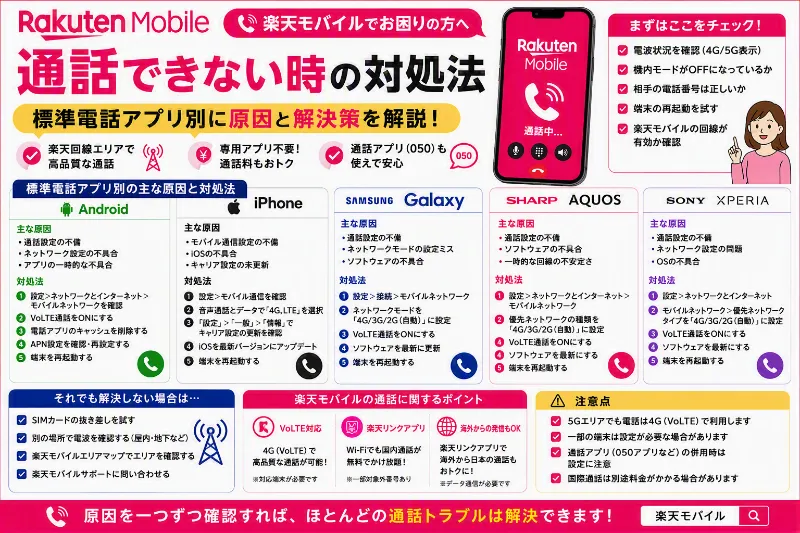
楽天モバイルで通話ができないとき、いきなり設定を片っ端から触るよりも、最初に通話手段を切り分けたほうが復旧が早くなります。具体的には、Rakuten Linkで通話ができないのか、OS標準の電話アプリで通話ができないのかを分けて確認します。楽天モバイルの場合、無料通話の要になりやすいRakuten Linkの状態によって挙動が大きく変わることがあるため、最初にLink側の基本チェックを行うのは合理的です。ただし通話トラブルは原因が一つとは限らず、発信はできるが着信が取れない、Rakuten Linkだけ不安定、標準電話アプリだけ着信に失敗する、そもそも圏外表示が出るなど、症状で見るべきポイントが変わります。ここでは楽天モバイル 通話できないという状況を、誰でも迷わず試せる順番で解消に近づけるよう、切り分けの考え方と手順をまとめます。端末やOSのバージョンによって表示や項目が異なる場合があるため、最終的には公式案内も確認しつつ進めてください。
最初にやることは、症状を言葉にして固定することです。通話できないと言っても、どこが壊れているかで打ち手が変わります。最低限、次の3つだけは分けて考えると迷いにくくなります。発信できないのか、着信できないのか、発信も着信もできないのか。次に、Rakuten Linkではどうか、標準電話アプリではどうか。この2軸が分かるだけで、原因が回線寄りなのかアプリ寄りなのかを判断しやすくなります。たとえば、標準電話アプリでは発信も着信もできるのにRakuten Linkだけ不安定なら、回線というよりアプリ設定や権限、ログイン状態が疑わしくなります。逆に、どちらの手段でも通話が成立しないなら、回線切替やSIM認識、圏外など回線側の要因を先に疑うのが近道です。


社員キャンペーン詳細情報は、こちらを参照してください。
切り分けの最初は回線状態の確認です。通話の問題はアプリの問題に見えて、実は回線がまだ使える状態になっていないだけというケースがあります。特にMNPで乗り換えた直後は、申し込みと回線切替と開通が別工程になりやすく、開通が完了していない間は通話が不安定に見えることがあります。my 楽天モバイルで利用開始の状態になっているかを確認し、手続き途中なら案内に従って開通を完了させるのが最短です。回線切替の反映はタイミングによって待ちが発生することもあり得るので、直後にうまくいかないときほど焦って設定を変えすぎないほうが結果的に早く落ち着きます。
次に、端末が回線を掴み直せているかを確認します。ここは難しい設定より基本動作が効きます。圏外や電波が弱い表示があるなら、屋内から屋外に出て試すだけで改善することもあります。そのうえで、機内モードをオンにして数秒待ってオフ、端末の再起動、モバイルデータ通信のオンオフを順番に試します。物理SIMなら抜き差し、eSIMなら該当回線がオンになっているかも確認します。デュアルSIM運用の場合は、音声通話の既定回線が楽天モバイルになっているか、あるいは意図した回線になっているかが重要です。設定上は2回線が入っていても、発信に使われる回線が想定と違うだけで通話できないように見えることがあります。
回線状態が怪しいときは、標準電話アプリで緊急でない相手へ短い発信テストをして、発信が成立するかを見ます。発信ができるのに着信だけできない場合、着信拒否設定、おやすみモード、迷惑電話対策アプリ、転送設定、Bluetoothイヤホンに着信が飛んで気づけないなど、端末側の受け方の問題が隠れていることがあります。逆に着信は来るのに発信だけできない場合は、回線側の制限というより、発信方法やアプリ側の選択ミス、あるいは端末の通話設定が影響していることもあります。
ここからが楽天モバイル特有の要素として重要な、Rakuten Linkの基本チェックです。楽天モバイルで通話を安く運用したい人ほどRakuten Linkを使うことになりますが、Linkは状態が崩れると通話の挙動に影響が出やすいため、次の順番で確認すると手戻りが減ります。
まずRakuten Linkにログインできているか、ログインが外れていないかを確認します。ログインが外れていると、Linkで発信できない、着信の動作が不安定に見えることがあります。次にアプリ更新です。アップデートが溜まっていると不具合のように見える挙動が出ることもあるため、可能なら最新に近い状態へ寄せます。次に権限と通知です。通話系アプリは連絡先、電話、マイク、通知などの権限が必要になりやすく、どれかがオフになっていると着信に気づけない、発信がうまくいかない原因になります。Androidでは特に、省電力設定やバックグラウンド制限が強いと着信通知が遅れたり止まったりすることがあるため、Rakuten Linkが電池最適化の対象になっていないかも確認します。実務的には、Linkだけ不安定なときほど、通知と電池最適化の見直しが効くことがあります。
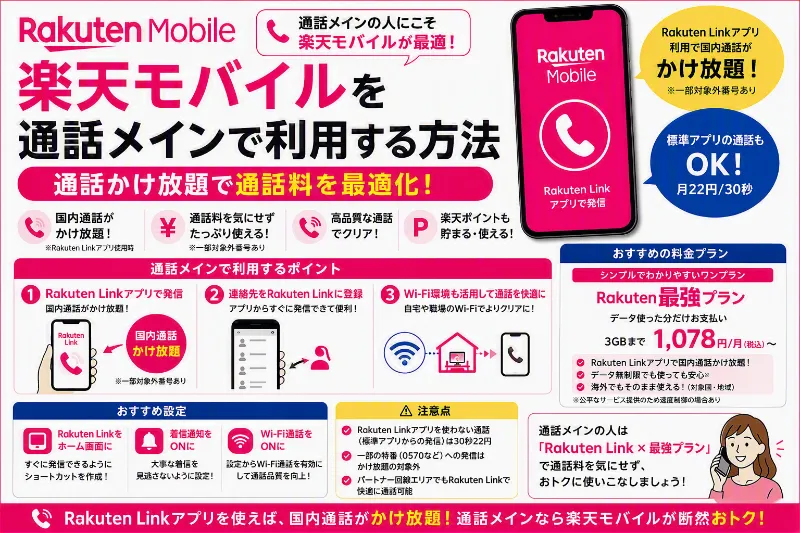
次にやっておきたいのが、どのアプリで発信したかの確認です。通話料を抑えたい人はRakuten Linkから発信する運用が前提になりやすい一方、標準電話アプリから発信してしまうと、条件によっては通話料が発生する可能性があります。通話できない問題とは別に、思ったより安くならなかったという不満の多くは発信アプリの混在から起きます。だから、通話の復旧と同時に、普段の発信導線をどちらに寄せるかも決めておくと事故が減ります。ホーム画面の配置を変える、連絡先から発信したときにどちらが開くかを確認する、というだけでも実用上のミスは減らせます。なお無料対象外の番号や条件が公式に定義されているため、特殊番号へよく電話する人は事前に確認しておくと誤算が減ります。
それでも通話が安定しない場合は、端末設定側の要因を切り分けます。通話に直接APNが関わらないケースもありますが、乗り換え直後にネットワーク設定が崩れていると、通話を含めた挙動が不安定に見えることがあります。特に他社で使っていたAndroid端末やSIMフリー端末で、モバイルデータ通信も不安定、SMSも怪しいという症状が併発しているなら、APN設定が自動で反映されているかを確認する価値があります。楽天モバイルのAPNとしてrakuten.jpが案内されることが多いため、アクセスポイント名で意図した設定が選択されているかを見ます。iPhoneはAPNを手動で触る機会は多くありませんが、過去に格安SIM用の構成プロファイルを入れていた人は、それが残っていると挙動に影響する場合があるため、心当たりがあればプロファイルの有無も確認します。
発信はできるが着信が取れない場合に、見落としがちなチェックもあります。おやすみモードや集中モードがオンになっていないか、着信音量がゼロになっていないか、バイブがオフになっていないか、Bluetoothイヤホンや車載機に自動接続して着信音がそちらに出ていないか、着信拒否リストや迷惑電話ブロックが広く効きすぎていないか、といった点です。アプリやOSの更新後に設定が変わったように見えることもあるので、通話できないと感じたら、まずは音と通知の受け口を疑うと切り分けが進みます。
ここまで試しても改善しない場合は、端末側の一時的不具合の可能性も考えます。ネットワーク設定のリセットで改善することがありますが、Wi-FiやBluetoothの登録が消える場合があるため、実行は影響を理解したうえで行ってください。また、VPNアプリや広告ブロック系アプリが通信を邪魔しているケースもあるので、復旧確認の間だけ一時停止して切り分けるのも有効です。
最後に、サポートへ相談する場合は、情報を整理して伝えると解決が早くなりやすいです。楽天モバイル 通話できないという問い合わせでは、iPhoneかAndroidか、物理SIMかeSIMか、デュアルSIMか、MNP開通は完了しているか、発信と着信のどちらができないか、Rakuten Linkと標準電話アプリのどちらで起きるか、データ通信とSMSは使えるか、という情報が手掛かりになります。これが揃うだけで、回線切替の問題なのか、端末設定なのか、Link設定なのかの当たりを付けやすくなります。
楽天モバイルで通話できないときの最短手順は、通話手段の切り分けから始め、回線切替と電波の確認、端末の掴み直し、Rakuten Linkのログイン更新権限通知、デュアルSIMの既定回線、必要に応じてAPNやプロファイル確認、という順番で一つずつ潰すことです。今すぐできる次の一手としては、まず標準電話アプリとRakuten Linkの両方で発信と着信を試し、どちらで問題が起きているかをメモし、そのうえでmy 楽天モバイルの開通状態と端末の再起動と機内モードのオンオフを行ってみてください。そこから順に確認していけば、通話トラブルは原因が見えやすくなり、闇雲に時間を消耗しにくくなります。
まず症状を切り分け
Link発信だけできない
Rakuten Linkに不具合がある場合、楽天モバイル公式は「よくあるお問い合わせ」を確認したうえで、順に対処を試す案内をしています。 Linkだけ発信できないなら、まずはLinkアプリ起因の可能性が高いです。
標準電話アプリで着信できない
OS標準の電話アプリで「着信が取れない(鳴らない/表示されない/不在着信になる)」場合は、楽天モバイル公式FAQで案内されている対処を優先して確認します。 Linkではなく“標準アプリ側の着信”で起きている点が重要です。
着信画面が出ない(Link)
Rakuten Linkで着信画面が表示されないのは、仕様・ログイン状態・設定などが原因になり得ると案内されています。 まず「Linkにログインできているか」「通知や権限が適切か」を疑うのが基本方針になります。
すぐ効く基本対処
Link不具合の定番手順
楽天モバイル公式は、Rakuten Linkに不具合があるときの対処として複数の操作を案内しています。 まずはアプリの状態を整える(アプリ更新・再起動・必要なら再設定)ことが近道です。
設定変更の確認(通話系)
通話/SMSサービスの追加・解約・設定は、楽天モバイルのガイドで手順がまとまっています。 「いつの間にか設定が変わっていた」ケースもあるため、通話関連オプションや設定の状態を一度確認すると切り分けが進みます。
LTE優先設定を見直す(Android中心)
Android版Rakuten Linkでは、Wi‑Fi接続時でもLTE(4G)を優先する設定変更があり、アプリ内設定でオン/オフを切り替えられる旨が説明されています。 Wi‑Fiが不安定な環境で通話が途切れる・つながりにくい場合、この設定を見直すのが一手になります。
まだ直らない時
標準アプリ着信のFAQ手順
標準の電話アプリで着信が取れない症状は、楽天モバイル公式FAQに具体的な対処が用意されています。 まずは公式手順の範囲を一通り潰すと、端末側の問題か回線側の問題か見極めやすくなります。
Link着信トラブルのFAQ手順
Rakuten Linkの不具合時の対処は公式FAQとして案内があるため、自己流でいじる前に手順に沿って確認するのが安全です。 着信画面が出ない系の症状も、仕様・ログイン・設定が関係する可能性があるとされています。
端末・環境依存も疑う
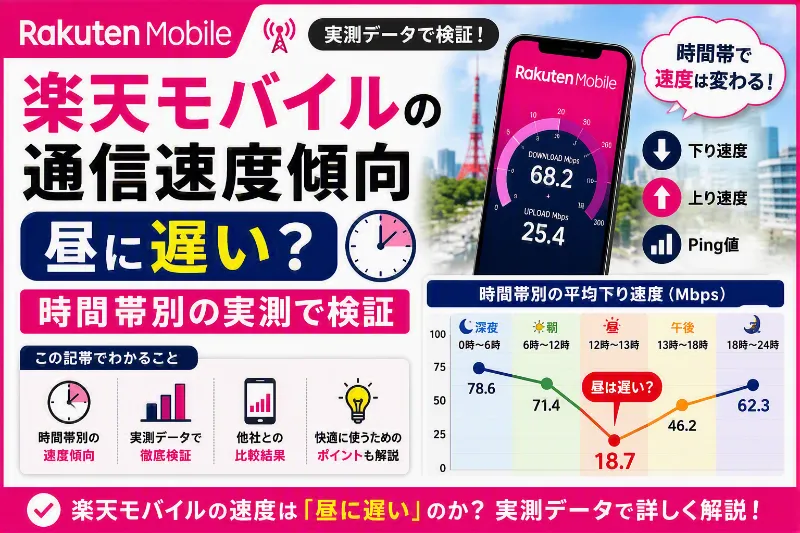
Wi‑Fiとモバイル回線のどちらを優先するかで通話の安定性が変わるケースがあるため、環境(Wi‑Fiの品質)も含めて見直します。 “場所や時間で再現性が変わる”なら、アプリや設定だけでなく電波・回線混雑も疑うのが自然です。
コメント