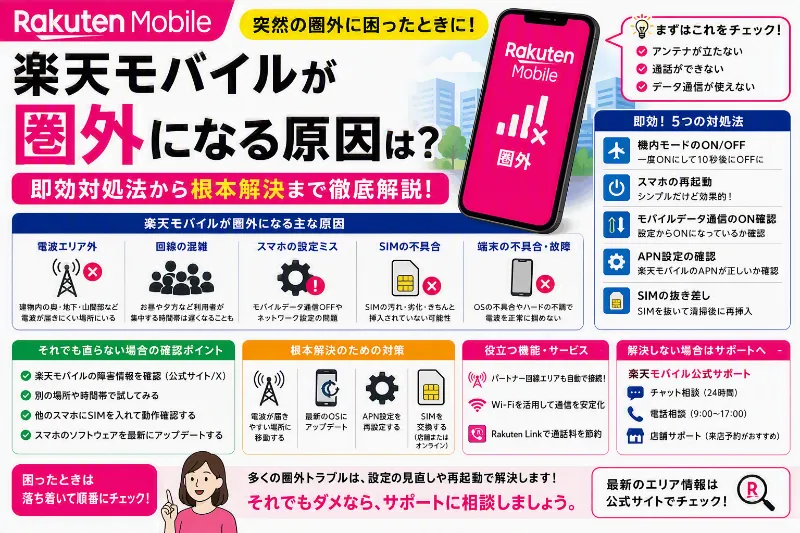
ある日まで普通に使えていた楽天モバイルが、突然「圏外」になったり、アンテナがまったく立たなくなったりすると、通話も通信もできず一気に不安になります。外出先で地図が開けない、決済ができない、連絡が取れないとなると、回線そのものが壊れたのではと疑いたくなるのも無理はありません。
ただ、体感として突然起きる圏外表示のトラブルは、回線障害やサービス不具合よりも、端末側の設定や状態に原因があるケースが多いです。設定のズレ、回線の切り替え失敗、SIMやeSIMの認識不良など、その場で直せる要因が混ざっていることがよくあります。もちろんエリアや建物の条件、時間帯の混雑、メンテナンスなどが影響する場合もあるため断定はできませんが、慌てて解約や機種変更に走る前に、順番どおりに切り分けるだけで復旧することが珍しくありません。
ここでは楽天モバイルを前提に、圏外表示が出る主な原因、今すぐ試すべき対処法を順番付きで、初心者でも実行できる形でまとめます。最後に、それでも直らない場合の判断と、再発を減らす考え方までつなげます。なお、緊急の連絡が必要な状況なら、まずは近くのWi-Fi、別の回線の端末、固定電話など代替手段を確保してから作業してください。焦りが強いと操作ミスが増えます。


社員キャンペーン詳細情報は、こちらを参照してください。
圏外やアンテナが立たないときに多い原因は、大きく分けると次の3つです。1つ目が、端末が基地局への登録に失敗している、もしくは登録が外れた状態になっていることです。移動中の切り替え、地下や建物内から屋外へ出たタイミング、5Gと4Gの切り替わりなどで一時的に掴み直しがうまくいかないことがあります。2つ目が、設定のズレです。機内モード、モバイルデータ通信、デュアルSIMの回線選択、通信の優先回線などが意図せず変わってしまうと、圏外や通信できない状態に見えることがあります。3つ目が、SIMやeSIMの認識不良です。物理SIMの接触、eSIMのプロファイル状態、回線がオフになっている、OS更新後の認識不安定などが絡む場合があります。
対処は一気にやらず、簡単で効果が出やすい順に、ひとつずつ試していくのが最短です。おすすめの順番は次のとおりです。
1つ目は、まず環境の切り分けです。今いる場所が電波的に厳しいだけの可能性を先に潰します。できれば窓際や屋外に出て1分ほど待ち、表示が戻るか確認します。可能なら同じ場所で他社回線の端末が使えるか、家族のスマホで通信できるかも見てください。また、楽天モバイル側の障害やメンテナンスが起きている可能性もゼロではないので、Wi-Fiが使えるなら公式の障害・メンテナンス情報や公式サポートの案内を確認すると安心です。この時点で広範囲に障害が出ていそうなら、端末をいじりすぎず様子を見る判断も必要になります。
2つ目は、Wi-Fiを一度オフにして確認することです。Wi-Fiにつながっているとネットは動くため、モバイル回線が圏外なのに気づきにくかったり、逆に圏外表示が出ていても実害が分かりにくかったりします。切り分けのときは、短時間だけWi-Fiをオフにして、モバイル回線だけでWebが開けるかを確認します。
3つ目は、端末の基本設定チェックです。驚くほど単純な見落としが原因のことがあります。確認するのはこのあたりです。機内モードがオフになっているか、モバイルデータ通信がオンになっているか、データローミング設定が必要な状態になっていないか、回線そのものが無効になっていないかです。デュアルSIMの人は特に、モバイルデータ通信に使う回線が楽天モバイルになっているか、通話やSMSの既定回線が意図どおりかを確認してください。ここが別回線になっていると、楽天モバイルが圏外なのか設定ミスなのか判断がブレます。
4つ目は、再起動です。圏外トラブルで最も手堅い対処のひとつで、回線登録やSIM認識がリセットされます。再起動後は1分ほど待ってから表示を見てください。すぐに結果を判断すると、まだ掴み直しの途中なのに失敗と誤解しがちです。
5つ目は、機内モードのオンオフです。再起動ほど時間がかからず、電波の掴み直しが起きやすい方法です。機内モードをオンにして10秒ほど待ち、オフに戻します。これで圏外表示が戻ることがあります。
6つ目は、SIMやeSIMの状態確認です。物理SIMなら電源を切ってSIMを抜き、汚れがあれば乾いた柔らかい布で軽く拭き、挿し直して起動します。eSIMなら、回線がオンになっているか、不要な回線が優先になっていないかを確認します。eSIMを焦って削除して入れ直すのは、状況によっては復旧に時間がかかるため、まずはオンオフや再起動、機内モードでの掴み直しを優先するのが安全です。
7つ目は、ネットワーク選択と優先ネットワークの見直しです。自動選択がうまくいっていないとき、いったん手動選択にしてから自動に戻す、あるいは優先ネットワークを5Gから4Gへ切り替えて様子を見ることで安定する場合があります。5Gは環境によって速くなる一方、切り替わりが多い場所では不安定に感じることもあります。圏外が頻発するなら、まず4Gで安定するか確認するのは現実的な切り分けです。
8つ目は、APNの確認です。APNは主にデータ通信に影響する設定で、アンテナが立たない原因そのものとは限りませんが、通信できない、インターネットだけ使えないときの原因としては重要です。楽天モバイルでは多くの端末で自動設定されますが、うまく入っていない場合もあります。一般的な目安として、APNがrakuten.jp、ユーザー名とパスワードは未入力、認証タイプはPAPまたはCHAPという形で整えると改善することがあります。設定を変えたら再起動までセットで行うと反映が分かりやすいです。iPhoneは状態によって手動でのAPN設定画面が出ないこともあるため、その場合は無理にAPNだけを追わず、回線のオンオフやネットワーク設定の見直しを優先してください。
9つ目は、Rakuten Linkの切り分けです。通話も通信もできないと感じていても、実は楽天回線の問題ではなく、Rakuten Linkの通知や権限、省電力設定が原因で着信に気づけていないだけのケースがあります。逆に、通常の電話アプリでは発信できるのにRakuten Linkだけ不調という場合もあります。マイク、連絡先、通知の権限が許可されているか、バッテリー最適化やバックグラウンド制限で止められていないかを確認し、必要なら再起動してからテストしてください。通話の挙動は契約状態や端末条件でも変わり得るため、最終的な条件は公式案内の確認が確実です。
10つ目は、ネットワーク設定のリセットです。ここまでで改善しない場合、端末のネットワーク設定を初期化することで復旧することがあります。ただしWi-FiのパスワードやBluetooth接続なども消える場合があるため、実行前に影響範囲を確認し、必要な情報は控えてから行ってください。
それでも直らない場合の判断基準も用意しておくと、無駄に消耗しません。まず、別の場所に移動しても常に圏外のままか、特定の場所だけで起きるのかを見ます。前者なら端末側やSIM側の問題の可能性が上がります。次に、SIMを別端末に挿して同じ症状が出るか、または別SIMを自分の端末に挿して症状が変わるかが分かると切り分けが一気に進みます。できる範囲で構いません。
最終的に自力で解決が難しいと感じたら、楽天モバイルのチャットサポートに早めに相談するのが近道です。問い合わせ時に、端末名、OSバージョン、SIMかeSIMか、圏外になったタイミングと場所、試した対処法の順番、Wi-Fiを切っても同じか、デュアルSIMの有無、Rakuten Linkの状態をメモして渡すと、やり取りがスムーズになります。状況によってはSIMの再発行や交換、eSIMの再発行案内になることもありますが、それはサポートの指示に沿って進めるのが安心です。
再発を防ぐ考え方としては、圏外が起きたときに戻せる型を持っておくことが大切です。具体的には、再起動と機内モードのオンオフを最初のセットにする、デュアルSIMの回線選択を定期的に確認する、OSやキャリア設定の更新後は一度モバイル回線の動作確認をする、5Gで揺れやすい場所では4Gも試す、Rakuten Linkは権限と通知とバッテリー最適化を整えて着信テストまで終える、といった基本を押さえるだけで、圏外トラブルの不安はかなり減ります。
突然の「圏外」は怖いですが、多くの場合は端末側の設定や状態のズレが引き金になっており、その場で復旧できる余地があります。まずは、環境の切り分け、Wi-Fiオフでの確認、基本設定、再起動、機内モード、SIMやeSIM、ネットワーク選択、APN、Rakuten Linkの順に落ち着いて試してみてください。そこで改善しなければ、メモを用意してチャットサポートに相談するのが、時間もストレスも最小にできる次の一手になります。
結論|楽天モバイルの圏外表示は「順番通り対処すれば」ほぼ解決する
楽天モバイルを使っていて、いつも通りだったのに突然圏外と表示されたり、アンテナが立たなくなって通話も通信もできなくなったりすると、まず頭に浮かぶのがSIMの再発行や乗り換え、最悪は解約です。ただ、結論から言うと、慌ててSIM再発行や解約を考える必要はありません。楽天モバイルの圏外表示トラブルは、回線障害やサービス不具合よりも、端末側の設定や状態が原因になっているケースが多く、結果として数分から数十分で復旧することも珍しくありません。大事なのは闇雲に設定を触り回さず、原因を切り分けながら順番に対処することです。
まず知っておきたいのは、圏外表示といっても原因は一つではない、という点です。屋内や地下、窓から離れた部屋など単純に電波が届きにくい環境の可能性もあれば、移動中の基地局切り替えや5Gと4Gの切り替えタイミングで掴み直しに失敗していることもあります。デュアルSIM運用でデータ通信の回線が別のSIMに切り替わっていたり、モバイルデータ通信がオフになっていたり、機内モードがオンになっていたりと、設定のズレが原因のこともあります。SIMカードなら接触不良や挿し直しで改善する場合がありますし、eSIMなら回線のオンオフやネットワーク設定の調整で落ち着くケースもあります。つまり、解約や再発行の前に、その場で直せる原因が残っている可能性が高いのが特徴です。
対処のコツは、簡単で効果が出やすいものから順に試すことと、1つ試したら少し待って結果を見ることです。すぐ次の操作に進むと、何が効いたのか分からなくなり、逆に設定を崩して長引くことがあります。以下は楽天モバイルで圏外になったときの、初心者でも実行しやすい順番です。状況に応じて、できるところから進めてください。
1つ目は場所の切り分けです。屋内なら窓際へ移動する、可能なら屋外へ出て1分ほど待つ、同じ場所で家族や別回線の端末が通信できるかを見る。これだけで、端末の問題なのか環境の問題なのかが見えてきます。あわせて、Wi-Fiにつながっているとモバイル回線の状態が分かりにくいので、確認の数分だけWi-Fiをオフにして、モバイル回線でWebが開けるかも試すと判断がぶれません。
2つ目は、端末の基本設定の確認です。機内モードがオフになっているか、モバイルデータ通信がオンになっているか、データ通信に使う回線が楽天モバイルになっているかを見ます。特にデュアルSIMの人は、モバイルデータ通信の回線選択が変わっているだけで、楽天モバイルが圏外だと勘違いすることがあります。通話の既定回線やSMSの回線も、意図どおりになっているか合わせて確認すると切り分けが進みます。
3つ目は再起動です。地味ですが圏外の復旧で効果が出やすい方法で、回線登録やSIM認識の状態が整うことがあります。再起動後はすぐに決めつけず、1分程度待ってからアンテナ表示や通信を確認してください。
4つ目は機内モードのオンオフです。機内モードをオンにして10秒ほど置き、オフに戻します。これで電波を掴み直して復旧することがあります。再起動より手軽なので、外出先でまず試す価値があります。
5つ目はSIMとeSIMの状態確認です。物理SIMなら、電源を切ってSIMを抜き、汚れやズレがないか軽く確認して挿し直します。eSIMの場合は、回線がオフになっていないか、不要な回線が優先になっていないかを確認します。ここで焦ってeSIMを削除して入れ直すと、手間が増えたり、サポート対応が必要になったりする場合があるので、まずはオンオフ、再起動、機内モードでの掴み直しを優先するほうが安全です。
6つ目はネットワークの設定です。端末のネットワーク選択が自動のまま掴み損ねていることもあるため、一度手動選択を挟んでから自動に戻す、優先ネットワークを5Gから4Gへ切り替えて様子を見る、といった方法で改善することがあります。5Gは環境によって快適になる一方、場所によって切り替えが頻発して不安定に感じることもあるため、まず4Gで安定するかを見るのは現実的な切り分けです。
7つ目はAPNの確認です。圏外表示の原因そのものというより、アンテナは立つのにインターネットだけできない、通信不可になるといった症状で重要になります。楽天モバイルは多くの端末でAPNが自動設定されますが、うまく入らない場合もあります。一般的な目安としてAPNはrakuten.jp、ユーザー名とパスワードは未入力、認証タイプはPAPまたはCHAPで整えると改善することがあります。設定変更後は再起動まで行うと反映が分かりやすいです。iPhoneは状況によってAPNの手動入力ができないこともあるため、表示されない場合は無理に探し続けず、回線オンオフやネットワーク設定の見直しを優先してください。
8つ目はRakuten Linkの切り分けです。通話も通信もできないと感じていても、実は回線ではなくRakuten Linkの権限や通知、省電力設定が原因で着信に気づけていないだけ、ということがあります。逆にRakuten Linkだけ不調で、通常の電話アプリでは発信できる場合もあります。マイク、連絡先、通知の権限が許可されているか、バッテリー最適化やバックグラウンド制限で止められていないかを確認し、設定後は再起動してテストすると安心です。
ここまで試しても改善しない場合は、回線側の一時的な障害やメンテナンス、あるいはSIMや端末の個別不具合の可能性が上がります。判断を早くするためには、別の場所へ移動しても圏外のままか、特定の場所だけで起きるのかを確認するのが有効です。また可能なら、SIMを別端末で試す、別SIMを自分の端末で試すと切り分けが一気に進みます。ただし無理は不要で、難しければその時点でサポートへ進むほうが早いこともあります。
それでも直らないときは、楽天モバイルのチャットサポートに相談すると解決が早まるケースが多いです。相談前に、端末名、OSバージョン、SIMかeSIMか、圏外になった場所とタイミング、試した手順、デュアルSIMの有無、Wi-Fiを切っても同じか、といった情報をメモしておくとやり取りがスムーズです。圏外が長時間続く場合でも、原因が端末設定のズレなのか、SIMやeSIMの状態なのかを一緒に確認してもらえるため、闇雲に再発行や解約へ進むより結果的に負担が減ります。
再発を減らすためには、圏外になったときの復旧ルーチンを決めておくことが効果的です。再起動と機内モードのオンオフを最初のセットにする、デュアルSIMの回線選択を定期的に確認する、OS更新後はモバイルデータ通信と通話のテストをする、5Gで揺れる場所では4Gも試す、Rakuten Linkの権限と通知と省電力設定を整えておく。これだけでも、突然の圏外で慌てる場面を減らしやすくなります。
楽天モバイルで圏外と表示されたときは、まず落ち着いて、場所と設定の切り分けから始めてください。多くはその場で直せる原因が残っており、数分から数十分で復旧することもあります。再発行や解約は最後の選択肢にして、順番どおりに確認し、それでも改善しなければメモを用意してチャットサポートへ進む。この流れを覚えておくだけで、圏外トラブルの不安はかなり小さくできます。
楽天モバイルで圏外表示が出る主な原因
回線の自動切り替えに失敗している
楽天モバイルを使っていると、昨日まで問題なかったのに急に圏外と表示されたり、アンテナが立たなくなって通話も通信もできなくなったりすることがあります。外出先でこの状態になると、回線そのものが壊れたのではないか、SIMを再発行したほうがいいのか、解約したほうがいいのかと不安になりがちです。ただ、多くの場合は落ち着いて切り分ければ、数分から数十分で復旧するケースもあります。
まず押さえておきたい前提として、楽天モバイルは楽天自社回線と、エリアによってはパートナー回線(au)を自動で切り替えて通信します。普段は意識する必要がない仕組みですが、この切り替えが一時的にうまくいかなかったり、端末側がネットワーク登録に失敗したりすると、圏外表示になったり、アンテナが立たない状態に見えたりすることがあります。つまり回線障害よりも、端末側の状態や設定、電波の掴み直し失敗といった、その場で直せる原因が混ざっていることが多いのが特徴です。もちろん、地域的な電波状況や一時的な障害、メンテナンスの可能性がゼロではないため断定はできませんが、慌ててSIM再発行や解約に進む前に、順番に確認する価値は十分あります。
圏外の原因は大きく分けると、環境要因、切り替えや登録の一時失敗、端末設定のズレ、SIM・eSIMの認識不良に集約されます。たとえば地下、建物の奥、窓から離れた部屋、駅構内などでは単純に電波が弱いことがありますし、移動中やエリア境界で楽天自社回線とパートナー回線(au)が切り替わる瞬間に掴み直しが遅れて圏外表示になることもあり得ます。加えて、5Gと4Gの切り替え、デュアルSIMの回線選択、モバイルデータ通信のオンオフ、機内モードなどが絡むと、本人が触ったつもりがなくても設定がズレた状態になりやすいです。
ここからは、楽天モバイルで圏外表示が出たときに、闇雲に触らず原因を切り分けながら進めるための、現実的な対処手順を順番付きでまとめます。ポイントは、一度にたくさん変更しないことと、ひとつ試したら少し待って結果を見ることです。次々触るほど、何が効いたのか分からなくなり、かえって長引くことがあります。
最初にやるのは場所の切り分けです。屋内なら窓際へ移動する、可能なら一度屋外へ出て1分ほど待つ、それでも変わらないかを見ます。もし家族や別回線の端末が手元にあるなら、同じ場所で通信できるかも確認すると状況が早く掴めます。あわせて、Wi-Fiにつながっているとモバイル回線の不調に気づきにくいので、確認の数分だけWi-Fiをオフにして、モバイルデータでWebが開けるか試してください。ここでモバイルだけがダメなら、圏外トラブルとして切り分けが進みます。
次に、端末の基本設定を見ます。確認してほしいのは、機内モードがオフ、モバイルデータ通信がオン、回線そのものが有効になっているかの3点です。デュアルSIMの人は特に重要で、モバイルデータ通信に使う回線が楽天モバイルになっているか、通話やSMSの既定回線が意図通りかを確認してください。ここが別回線に切り替わっていると、楽天モバイルが圏外なのか設定ミスなのかが分からなくなります。
その次が再起動です。圏外表示やアンテナが立たない症状で、いちばん効きやすい基本対処のひとつです。再起動後はすぐに結論を出さず、端末がネットワークに登録し直す時間として1分程度待ってから確認します。
再起動で戻らない場合は、機内モードのオンオフで電波の掴み直しを促します。機内モードをオンにして10秒ほど待ち、オフに戻します。楽天自社回線とパートナー回線(au)の切り替えがうまくいっていないときも、掴み直しのきっかけになって改善することがあります。
次にSIM・eSIMの認識を疑います。物理SIMなら、電源を切ってSIMを抜き差しし、ズレや汚れがないか確認してから挿し直します。eSIMの場合は、回線がオフになっていないか、モバイル通信に使う回線として選ばれているかを確認します。ここで焦ってeSIMを削除して再発行や再設定に進むと、復旧までの手間が増えやすいので、まずはオンオフ、再起動、機内モードなどの基本操作を優先するほうが安全です。
ここまでで改善しない場合、ネットワーク選択と優先通信方式を見直します。自動選択がうまくいっていない可能性があるため、可能なら一度手動でネットワークを選ぶ操作を試し、その後自動に戻すと落ち着くことがあります。また、5Gの切り替えが多い場所では圏外や不安定に見える瞬間が出ることがあるため、いったん4G固定にして安定するかを確認するのは有効な切り分けです。4G固定で戻るなら、回線そのものが壊れたというより、切り替えや掴み直しの相性問題の可能性が上がります。
圏外というより、アンテナは立つのにインターネットだけできない、通信できない、という症状の場合はAPN設定も確認対象です。楽天モバイルは多くの端末でAPNが自動設定されますが、機種変更直後や設定が崩れたときに入っていないことがあります。一般的な目安として、APNはrakuten.jp、ユーザー名とパスワードは未入力、認証タイプはPAPまたはCHAPで整う場合があります。設定変更後は再起動までを一セットにすると、反映の有無が判断しやすくなります。iPhoneは状態によってAPNを手動入力できないこともあるため、画面が出ない場合は無理に探し続けず、回線のオンオフやネットワーク設定の見直しを優先してください。
通話ができないと感じる場合はRakuten Linkも切り分けます。圏外のように見えても、実は着信通知が来ない、アプリがバックグラウンドで止められている、権限が不足していることで通話トラブルになっていることがあります。マイク、連絡先、通知の権限が許可されているか、バッテリー最適化やバックグラウンド制限で止められていないかを確認し、設定後に再起動して発信と着信のテストをしてみてください。
ここまで試しても直らない場合、最後の手段としてネットワーク設定のリセットがあります。これはWi-FiのパスワードやBluetoothの接続情報なども初期化されることがあるため、影響範囲を理解したうえで実行してください。ネットワーク周りの設定が複雑に崩れている場合は、これで復旧することがあります。
それでも圏外が続くときは、回線側の障害やメンテナンス、SIM・eSIM自体の不具合、端末の故障などの可能性を含めて、サポートへ切り替えたほうが時間を節約できます。楽天モバイルのチャットサポートに相談する前に、端末名、OSバージョン、SIMかeSIMか、圏外になった場所とタイミング、試した対処法、デュアルSIMの有無、Wi-Fiを切っても同じかをメモしておくと話が早いです。可能なら、別の場所へ移動しても常に圏外か、特定の場所だけで起きるのかも伝えると切り分けが進みます。
再発を減らす考え方としては、圏外表示が出たときの自分用の復旧ルーチンを決めておくことが有効です。再起動と機内モードのオンオフを最初に行う、デュアルSIMならデータ回線が楽天モバイルになっているかを確認する、5Gで不安定なら4G固定も試す、OS更新後はモバイル通信の動作確認をする、Rakuten Linkは権限と通知と省電力設定を整えておく。これだけで、突然圏外になったときに焦って操作を増やす事態を減らせます。
楽天モバイルは楽天自社回線とパートナー回線(au)を自動で切り替える仕組みがあるため、その切り替えが一時的に失敗して圏外表示が出ることはあり得ます。しかし多くのケースでは、端末側の状態や設定が原因で、順番に切り分ければ短時間で戻る可能性があります。まずは場所の確認から始め、設定、再起動、機内モード、SIM・eSIM、ネットワーク方式、必要ならAPNまでを落ち着いて試し、それでも難しければチャットサポートに情報をそろえて相談する。この流れを持っておけば、圏外トラブルに遭遇しても、無駄な再発行や解約を急がずに済むようになります。
APN設定が消えている・ズレている
アップデートや再起動の直後に、突然楽天モバイルがつながらなくなって圏外っぽい表示になったり、アンテナは立っているのにインターネットだけが全滅したりすると、回線の障害やSIM不良を疑いたくなります。けれど実際は、端末側の設定が一時的にズレただけで起きていることが少なくありません。中でも見落とされやすいのがAPNの状態です。アップデートや再起動をきっかけに、APNが未設定になったり、別のAPNが選ばれてしまったりすることがあります。この場合、電波は掴んでいるのに通信できず、端末や状況によっては圏外表示や通信不可のような挙動に見えることがあります。
APNは、スマホがモバイル回線でインターネットへ接続するための入口の設定です。楽天モバイルでは多くの端末で自動設定されますが、OS更新や端末設定の変更、過去に使っていた通信会社の設定が残っていることなどが重なると、自動で入っていたはずのAPNが外れたり、別のAPNに切り替わったりすることがあります。特に、以前に格安SIMでAPNを手動設定していた人、プロファイルを入れたことがある人、デュアルSIM運用をしている人は、意図せず設定が変わっても気づきにくいので注意が必要です。
ここで大事なのは、圏外と表示されたからといって、すぐにSIM再発行や解約を考える必要はないということです。楽天モバイルは楽天自社回線とパートナー回線(au)を自動で切り替えており、その切り替えのタイミングで一時的に掴み直しに失敗することもありますし、端末側がネットワーク登録をやり直している最中に表示が乱れることもあります。さらにAPNのズレが起きていると、アンテナは立っているのにデータ通信ができないため、体感としては完全に圏外になったのと同じ不便さになります。闇雲に触って設定を崩すより、原因を切り分けながら順番に確認するほうが、数分から数十分で復旧する可能性を高められます。
まず最初にやるべき切り分けは、場所と表示の確認です。屋内なら窓際へ移動し、可能なら屋外へ出て1分ほど待ってみます。同時に、Wi-Fiに接続したままだとモバイル回線の状態が分かりにくいので、確認の数分だけWi-Fiをオフにして、モバイルデータでWebが開けるか試します。ここでWi-Fiでは普通に動くのにモバイルだけがダメなら、回線契約そのものより端末側設定の可能性が上がります。
次に、基本設定の見落としを潰します。機内モードがオフになっているか、モバイルデータ通信がオンか、データ通信に使う回線が楽天モバイルになっているかを確認してください。デュアルSIMの人はここが特に重要で、アップデート後にデータ回線の割り当てが別のSIMへ変わっていたり、楽天モバイル側の回線がオフになっていたりすることがあります。通話とSMSの既定回線も合わせて見ておくと、通信できない原因が設定なのか回線なのかが整理しやすくなります。
それでも改善しない場合は、掴み直し系の対処を上から試します。おすすめの順番は、機内モードをオンにして10秒ほど待ってオフに戻す、次に再起動です。再起動後はすぐに判断せず、ネットワーク登録の時間として少し待ってから確認します。切り替えがうまくいっていないだけなら、この時点で戻ることがあります。
ここまででダメなら、いよいよAPNを疑う段階です。典型的なサインは、アンテナ表示はあるのにインターネットだけができない、アプリが通信できない、テザリングも不調、という状態です。端末によっては圏外と表示されることもありますが、実際は電波を掴んでいてデータ通信の入口だけが壊れている、というイメージのほうが近いです。
Androidの場合は、設定からモバイルネットワーク、アクセスポイント名などの項目を開き、楽天モバイル用のAPNが選ばれているかを確認します。ここで、APNが未設定になっていたり、過去の通信会社のAPNが選ばれていたりすると、通信に失敗しやすくなります。一般的な目安としては、APNがrakuten.jp、ユーザー名とパスワードは未入力、認証タイプはPAPまたはCHAPで整うことが多いです。作成したAPNを保存したら、必ずそのAPNを選択して有効化し、念のため再起動まで行うと反映が分かりやすくなります。複数のAPNが並んでいる場合は、どれが有効になっているかを目で追うだけでもミスが起きやすいので、選択状態を確認してから画面を閉じるのがコツです。
iPhoneの場合は、状況によってAPNを手動入力できないことがあります。その場合、無理にAPN画面を探し続けるより、モバイル通信の回線がオンか、機内モードのオンオフで掴み直せるか、ネットワーク設定のリセットで改善するか、といった手順で切り分けたほうが早いことがあります。プロファイルが残っているケースもあるため、心当たりがある人は内容を確認したうえで整理しますが、よく分からないまま削除を繰り返すのは避け、公式案内やサポートの指示に沿って進めるのが安全です。
APNを整えても改善しない場合は、SIMやeSIMの認識も並行して確認します。物理SIMなら電源を切って抜き差しし、ズレや汚れがないかを見てから挿し直します。eSIMなら回線がオフになっていないか、モバイルデータ通信に使う回線として正しく選ばれているかを確認します。eSIMを焦って削除して再設定に進むと、復旧までの手間が増えることがあるため、まずは設定の切り分けと掴み直しを優先し、最後の手段として考えるほうが無難です。
また、5Gと4Gの切り替えが絡んでいる場合もあります。場所によっては5Gの切り替わりが頻繁で、掴み直しのタイミングに失敗して圏外っぽく見えることがあります。そんなときは一度4G優先や4G固定にして安定するかを試すと、原因が回線障害なのか切り替え相性なのかが見えやすくなります。逆に4G固定で落ち着くなら、端末設定や電波環境の影響が大きい可能性があります。
通話ができないと感じるときは、Rakuten Linkも切り分け対象です。圏外だと思っていたら、実は着信通知が来ていないだけ、権限や通知がオフになっていた、省電力設定でバックグラウンド動作が止まっていた、ということもあります。マイク、連絡先、通知の権限、バッテリー最適化やバックグラウンド制限の状態を確認し、設定後に発信と着信のテストをしておくと安心です。通話の挙動や利用条件は契約内容や端末条件で変わる可能性があるため、最終的には公式案内の確認が確実です。
ここまでやっても復旧しない場合は、端末のネットワーク設定のリセットも候補になります。ただしWi-FiのパスワードやBluetooth接続などが消える場合があるので、影響範囲を理解してから実行してください。それでも改善しない、または圏外が長時間続く、複数の場所で再現する、という場合は、楽天モバイルのチャットサポートに相談するのが早道です。相談時は、端末名、OSバージョン、SIMかeSIMか、圏外になったタイミングと場所、Wi-Fiを切っても同じか、デュアルSIMの有無、試した対処法をメモして伝えると、切り分けがスムーズになります。
再発を減らすための考え方としては、アップデートや再起動の後に通信確認をする習慣を作ることが効果的です。特にAPNは、普段見ない設定だからこそズレたまま放置されやすいポイントです。Androidの人は、現在有効になっているAPN名をスクリーンショットで残しておくと、次に不調が出たとき比較ができます。デュアルSIMの人は、データ通信の回線が楽天モバイルになっているかを定期的に確認するだけでも、圏外や通信不可の誤認を減らせます。最終的に、圏外表示が出たときは焦って大きな操作をするのではなく、場所の切り分け、機内モード、再起動、基本設定、APN確認という順番で落ち着いて進めるのが、いちばん現実的で失敗しにくい対処法です。
SIM/eSIMの認識不良
楽天モバイルを使っていて、さっきまで普通に通信できていたのに突然圏外と表示されたり、アンテナが立たなくなって通話も通信もできない状態になったりすると、かなり焦ります。外出先なら地図も決済も連絡も止まり、家の中でもWiFiがない環境だと何もできなくなるため、SIMを再発行したほうがいいのか、もう解約すべきかと考えてしまいがちです。
ただ結論から言えば、圏外表示が出たからといって慌ててSIM再発行や解約を検討する必要はありません。楽天モバイルの圏外トラブルは、回線障害やサービスの大きな不具合よりも、端末側の状態や設定が引き金になっているケースが多く、落ち着いて切り分ければ短時間で復旧することもあります。重要なのは闇雲に触らず、原因を切り分けながら、効果が出やすい順に対処することです。
まず前提として、楽天モバイルは楽天自社回線とパートナー回線(au)を自動で切り替えながら通信します。多くの人は意識せずに使えていますが、エリア境界や移動中、建物の出入り、4Gと5Gの切り替わりなどが重なると、端末側が一時的に掴み直しに失敗して圏外表示になったように見えることがあります。ここに設定のズレやSIM認識の不調が重なると、より長く続いているように感じます。
圏外表示の原因としてよくあるのは、ざっくり次のようなパターンです。場所による電波の弱さ、回線の切り替えや掴み直しの一時失敗、機内モードやモバイルデータ通信などの設定ズレ、APNが未設定または別のAPNが選ばれている、そして見落としやすいのがSIMの接触不良やeSIMプロファイルの一時不具合です。特にSIMの接触不良とeSIMプロファイルの不調は、症状が突然出ることがあり、しかも端末側の操作で戻るケースもあるため、最初に疑ってよいポイントです。
ここからは、楽天モバイルで圏外と出たときに今すぐ試すべき対処法を、順番付きでまとめます。ポイントは、一度に複数の操作をしないことです。いくつも同時に触ると何が原因だったのか分からなくなり、逆に設定が崩れて復旧が遅れることがあります。緊急連絡が必要な状況なら、まず近くのWiFiや別回線の端末など代替手段を確保してから進めてください。
1 まず場所を変えて切り分けます。屋内なら窓際へ移動する、可能なら屋外に出て1分ほど待つ。駅の地下やエレベーター内など電波が弱い場所では、端末が掴み直すまで時間がかかることがあります。できれば少し移動して改善するか確認します。
2 WiFiを一度オフにして、モバイル回線だけで通信できるか確認します。WiFiに繋がっていると、モバイルが圏外でも気づきにくく、逆に圏外表示が出ていても実害が分かりにくいことがあります。切り分けの数分だけで十分です。
3 基本設定を確認します。機内モードがオフ、モバイルデータ通信がオン、回線そのものが有効になっているか。この3点は単純ですが効果が大きいです。デュアルSIMの人は特に、モバイルデータ通信に使う回線が楽天モバイルになっているかも必ず確認してください。アップデート後や再起動後に、データ回線の割り当てが意図せず変わっていることがあります。
4 機内モードのオンオフで掴み直しを促します。機内モードをオンにして10秒ほど待ち、オフに戻します。自社回線とパートナー回線(au)の切り替えが一時的にうまくいっていない場合、この操作だけで戻ることがあります。
5 再起動します。圏外やアンテナが立たないときに効果が出やすい定番の手順です。再起動後はすぐに結果を決めつけず、ネットワーク登録が落ち着くまで少し待ってから確認してください。
6 SIMの接触不良を疑って挿し直します。物理SIMの場合は電源を切り、SIMを抜いてズレや汚れがないか軽く確認し、挿し直してから起動します。ケースによってはこれだけで復旧することがあります。SIMピンが手元にないときは無理をせず、先の手順で改善しない場合に落ち着いて行うのが安全です。
7 eSIMプロファイルの一時不具合を疑って状態を確認します。eSIMの場合は、回線がオフになっていないか、モバイル通信に使う回線として選ばれているかを見ます。ここで焦ってeSIMを削除して再設定に進むのはおすすめしません。削除すると再発行や再設定が必要になり、外出先だと復旧までの負担が増えやすいからです。まずは回線のオンオフ、機内モード、再起動で改善するかを優先します。
8 アンテナは立つのに通信できない場合はAPNを確認します。アップデートや再起動をきっかけにAPNが未設定になったり、過去に使っていた通信会社のAPNが選ばれたりすると、電波は掴んでいるのにデータ通信だけ失敗し、圏外のような挙動に見えることがあります。AndroidではAPN設定画面で、楽天モバイル用が選ばれているかを確認します。一般的な目安としてAPNはrakuten.jp、ユーザー名とパスワードは未入力、認証タイプはPAPまたはCHAPです。設定を変えたら再起動まで行うと反映が分かりやすくなります。iPhoneは状況により手動でAPNを編集できないこともあるため、その場合は無理にAPNだけを追いかけず、ネットワークの掴み直しや設定のリセットなど別手順へ進めたほうが早いことがあります。
9 5Gと4Gの切り替えが関係していそうなら、いったん4G優先や4G固定を試します。場所によっては5Gの切り替えが多く、その瞬間に掴み直しが乱れて圏外に見えることがあります。4Gで安定するかを見ると、原因の切り分けにもなります。
10 ここまでで改善しない場合はネットワーク設定のリセットを検討します。ただしWiFiのパスワードやBluetooth接続が消える場合があるため、影響範囲を理解したうえで実行してください。実行後は再起動してから、モバイル回線が戻るかを確認します。
それでも直らないときは、回線側の障害やメンテナンス、SIMや端末の個別不具合の可能性も含めて、サポートに相談したほうが早いです。相談時は、端末名、OSバージョン、SIMかeSIMか、圏外になった場所とタイミング、デュアルSIMの有無、WiFiを切っても同じか、ここまで試した手順をメモして伝えると切り分けが一気に進みます。可能なら別の場所でも同じ症状かも確認しておくと、場所要因か端末要因かが伝わりやすくなります。
再発を防ぐ考え方としては、アップデート後に一度モバイルデータ通信の確認をする、デュアルSIM運用ならデータ回線の割り当てを定期的に見る、圏外になったら機内モードのオンオフと再起動をまず行う、APNが複数ある端末では楽天モバイル用が選ばれているかを時々確認する、といった小さな習慣が効きます。圏外表示は怖い症状ですが、SIMの接触不良やeSIMプロファイルの一時不具合、APNのズレなど、その場で直せる原因が多いのも事実です。だからこそ、慌てて大きな判断をする前に、順番どおりに切り分けて対処してみてください。
対応バンド不足の端末を使っている
楽天モバイルを使っていて、いつもは問題なくつながっていたのに急に圏外と表示されたり、アンテナが立たず通話も通信もできなくなったりすると、ついSIMの再発行や解約まで考えてしまいます。ただ、圏外表示の原因は回線障害だけではなく、端末側の状態や設定、ネットワークの切り替え、SIMやeSIMの認識、そして端末の対応バンドなど、いくつもの要素が重なって起きることが多いです。大切なのは闇雲に触らず、原因を切り分けながら、復旧しやすい順に対処していくことです。
まず押さえておきたい前提として、楽天モバイルは楽天自社回線とパートナー回線を自動で切り替えて通信します。一般的に楽天自社回線はBand 3、パートナー回線はBand 18やBand 26が中心です。この切り替えが一時的にうまくいかないと、圏外表示になったり、しばらくアンテナが立たないように見えたりすることがあります。ここまでは設定操作で戻るケースも多いのですが、もう一段重要なのが端末がどのバンドに対応しているかという点です。
端末が楽天自社回線のBand 3にしか対応していない、あるいはパートナー回線のBand 18やBand 26にしか対応していない場合、場所によって圏外になりやすくなります。仕組みとしては単純で、端末が対応していない周波数帯の電波は受けられないため、そのエリアで使われている回線へ登録できない、または安定して掴めないからです。特に海外モデルのSIMフリースマホ、古い端末、法人向けや特定地域向けに作られたモデルでは、対応バンドが国内版と違うことがあります。見た目は同じ機種名でも型番が違い、対応バンドが異なることもあるため注意が必要です。
このタイプの問題は、設定をいくら触っても根本解決しにくいのが特徴です。たとえば自宅付近では問題ないのに、職場や実家に行くと圏外が頻発する、同じ場所でも窓際だとつながるのに部屋の奥で圏外になる、移動中に突然圏外になって戻るまで時間がかかる、といった症状が出やすくなります。逆に言えば、圏外が出たときに毎回同じ場所で起きるのか、場所に関係なく起きるのかを切り分けるだけで、設定トラブルなのか、端末の対応バンド問題なのかが見えやすくなります。
楽天モバイルで圏外表示が出たとき、まず試したい対処を順番に並べると、次の流れが現実的です。ポイントは一度に複数の操作をしないことです。あれこれ連続で触ると原因が分からなくなり、余計な設定変更で長引くことがあります。緊急の連絡が必要な状況なら、先に近くのWiFiや別端末など代替手段を確保してから落ち着いて作業してください。
1つ目は場所の切り分けです。屋内なら窓際へ移動し、可能なら屋外へ出て1分ほど待ちます。地下、建物の奥、駅構内などは電波が弱く、端末が掴み直すまで時間がかかることがあります。ここで復旧するなら、端末故障より環境要因や切り替えの一時失敗の可能性が高まります。
2つ目はWiFiを一度オフにして確認することです。WiFiがオンだとネットは動くため、モバイル回線の不調に気づきにくかったり、逆に圏外表示だけが出ていて実害が分かりにくかったりします。確認の数分だけで構いません。
3つ目は基本設定の確認です。機内モードがオフか、モバイルデータ通信がオンか、データ通信の回線が楽天モバイルになっているかを見ます。デュアルSIM運用の人は、アップデートや再起動をきっかけにデータ回線の割り当てが変わることがあるため、ここは優先して確認したいポイントです。
4つ目は機内モードのオンオフです。機内モードをオンにして10秒ほど待ち、オフに戻します。ネットワーク登録のやり直しが走り、自社回線とパートナー回線の切り替えがうまくいっていなかった状態が解消されることがあります。
5つ目は再起動です。圏外やアンテナが立たないときの定番で、SIM認識やネットワーク登録が整うケースがあります。再起動後はすぐに判断せず、1分ほど待ってからアンテナ表示や通信を確認します。
6つ目はSIMやeSIMの状態確認です。物理SIMなら電源を切ってSIMを抜き、ズレや汚れがないか軽く確認して挿し直します。eSIMなら回線がオフになっていないか、モバイル通信に使う回線として正しく選ばれているかを確認します。焦ってeSIMを削除して再設定へ進むと手間が増えやすいので、まずはオンオフや掴み直しを優先したほうが安全です。
7つ目はアンテナは立つのに通信できない場合の確認です。アップデートや再起動をきっかけにAPNが未設定になったり、別のAPNが選ばれたりすると、電波は掴んでいるのにデータ通信だけ失敗し、結果として圏外表示や通信不可のように見えることがあります。Androidならアクセスポイント名の画面で楽天モバイル用が選択されているかを確認します。一般的な目安としてAPNはrakuten.jp、ユーザー名とパスワードは未入力、認証タイプはPAPまたはCHAPという形です。設定を変えたら再起動まで行うと反映の有無が判断しやすくなります。iPhoneは状況によってAPNを手動編集できないこともあるため、表示されない場合は無理に追いかけず、ネットワーク設定の見直しやリセットを検討します。
8つ目は5Gと4Gの切り替えが絡む場合の切り分けです。場所によっては切り替えが頻繁で、一時的に掴み直しが乱れて圏外に見えることがあります。そのときは一度4G優先や4G固定にして安定するかを見ます。これで落ち着くなら、回線障害というより端末と環境の相性問題の可能性が上がります。
ここまで試しても改善しない場合、次に考えるべきが端末の対応バンドです。楽天モバイルの圏外対策として、実はここが最も見落とされがちです。自分の端末がBand 3とBand 18やBand 26の両方に対応しているか、少なくとも楽天モバイルで使う前提として必要なバンドを満たしているかを確認します。確認方法は、端末の正確な型番を調べたうえでメーカー仕様を見に行く、楽天モバイル公式の動作確認端末情報で該当モデルを調べる、という流れが確実です。同じ機種名でも型番違いで対応バンドが変わることがあるため、名称だけで判断しないのがコツです。
もし端末がどちらかの回線バンドにしか対応していないと分かった場合、起きている圏外表示は端末の仕様による可能性が出てきます。その場合の現実的な選択肢は、よく行く場所での電波状況に合わせて運用を考えることです。たとえばその端末を使い続けるなら、圏外になりやすいエリアではWiFiを併用する、重要な連絡がある日は別回線をバックアップとして持つ、あるいは楽天モバイルで安定利用しやすい対応端末へ切り替える、といった方向になります。どれが正解かは生活スタイルによって変わるので、ここは無理に断定せず、まず自分の行動範囲で再現するかどうかを確かめるのが先です。
それでも原因が分からない、圏外が長時間続く、複数の場所で同じ症状が出る場合は、楽天モバイルのチャットサポートに相談するのが近道です。相談するときは、端末名と型番、OSバージョン、SIMかeSIMか、圏外になった場所とタイミング、試した対処法、デュアルSIMの有無、WiFiを切っても同じかをメモして伝えると切り分けが早く進みます。必要に応じてSIM再発行が案内されることもありますが、最初から再発行ありきで動くより、情報をそろえて原因を絞ってから判断したほうが無駄が減ります。
圏外表示は怖い症状ですが、多くは切り替えの一時失敗、設定のズレ、APNの選択ミス、SIMの接触不良、eSIMプロファイルの一時不具合など、その場で改善できる要因が含まれます。そしてもう一つ、端末がBand 3とBand 18やBand 26のどちらに対応しているかという仕様面が、場所によって圏外になりやすいかどうかを左右します。まずは順番どおりに対処して復旧を試し、再発するようなら対応バンドと型番まで含めて確認し、必要ならサポートへ相談する。この流れを持っておけば、圏外に遭遇しても落ち着いて判断できるようになります。
建物・地下・山間部など電波が弱い場所
楽天モバイルを使っていて、いつもは問題なくつながっていたのに急に圏外と表示されたり、アンテナが立たず通話も通信もできなくなったりすると、ついSIMの再発行や解約まで考えてしまいます。ただ、圏外表示の原因は回線障害だけではなく、端末側の状態や設定、ネットワークの切り替え、SIMやeSIMの認識、そして端末の対応バンドなど、いくつもの要素が重なって起きることが多いです。大切なのは闇雲に触らず、原因を切り分けながら、復旧しやすい順に対処していくことです。
まず押さえておきたい前提として、楽天モバイルは楽天自社回線とパートナー回線を自動で切り替えて通信します。一般的に楽天自社回線はBand 3、パートナー回線はBand 18やBand 26が中心です。この切り替えが一時的にうまくいかないと、圏外表示になったり、しばらくアンテナが立たないように見えたりすることがあります。ここまでは設定操作で戻るケースも多いのですが、もう一段重要なのが端末がどのバンドに対応しているかという点です。
端末が楽天自社回線のBand 3にしか対応していない、あるいはパートナー回線のBand 18やBand 26にしか対応していない場合、場所によって圏外になりやすくなります。仕組みとしては単純で、端末が対応していない周波数帯の電波は受けられないため、そのエリアで使われている回線へ登録できない、または安定して掴めないからです。特に海外モデルのSIMフリースマホ、古い端末、法人向けや特定地域向けに作られたモデルでは、対応バンドが国内版と違うことがあります。見た目は同じ機種名でも型番が違い、対応バンドが異なることもあるため注意が必要です。
このタイプの問題は、設定をいくら触っても根本解決しにくいのが特徴です。たとえば自宅付近では問題ないのに、職場や実家に行くと圏外が頻発する、同じ場所でも窓際だとつながるのに部屋の奥で圏外になる、移動中に突然圏外になって戻るまで時間がかかる、といった症状が出やすくなります。逆に言えば、圏外が出たときに毎回同じ場所で起きるのか、場所に関係なく起きるのかを切り分けるだけで、設定トラブルなのか、端末の対応バンド問題なのかが見えやすくなります。
楽天モバイルで圏外表示が出たとき、まず試したい対処を順番に並べると、次の流れが現実的です。ポイントは一度に複数の操作をしないことです。あれこれ連続で触ると原因が分からなくなり、余計な設定変更で長引くことがあります。緊急の連絡が必要な状況なら、先に近くのWiFiや別端末など代替手段を確保してから落ち着いて作業してください。
1つ目は場所の切り分けです。屋内なら窓際へ移動し、可能なら屋外へ出て1分ほど待ちます。地下、建物の奥、駅構内などは電波が弱く、端末が掴み直すまで時間がかかることがあります。ここで復旧するなら、端末故障より環境要因や切り替えの一時失敗の可能性が高まります。
2つ目はWiFiを一度オフにして確認することです。WiFiがオンだとネットは動くため、モバイル回線の不調に気づきにくかったり、逆に圏外表示だけが出ていて実害が分かりにくかったりします。確認の数分だけで構いません。
3つ目は基本設定の確認です。機内モードがオフか、モバイルデータ通信がオンか、データ通信の回線が楽天モバイルになっているかを見ます。デュアルSIM運用の人は、アップデートや再起動をきっかけにデータ回線の割り当てが変わることがあるため、ここは優先して確認したいポイントです。
4つ目は機内モードのオンオフです。機内モードをオンにして10秒ほど待ち、オフに戻します。ネットワーク登録のやり直しが走り、自社回線とパートナー回線の切り替えがうまくいっていなかった状態が解消されることがあります。
5つ目は再起動です。圏外やアンテナが立たないときの定番で、SIM認識やネットワーク登録が整うケースがあります。再起動後はすぐに判断せず、1分ほど待ってからアンテナ表示や通信を確認します。
6つ目はSIMやeSIMの状態確認です。物理SIMなら電源を切ってSIMを抜き、ズレや汚れがないか軽く確認して挿し直します。eSIMなら回線がオフになっていないか、モバイル通信に使う回線として正しく選ばれているかを確認します。焦ってeSIMを削除して再設定へ進むと手間が増えやすいので、まずはオンオフや掴み直しを優先したほうが安全です。
7つ目はアンテナは立つのに通信できない場合の確認です。アップデートや再起動をきっかけにAPNが未設定になったり、別のAPNが選ばれたりすると、電波は掴んでいるのにデータ通信だけ失敗し、結果として圏外表示や通信不可のように見えることがあります。Androidならアクセスポイント名の画面で楽天モバイル用が選択されているかを確認します。一般的な目安としてAPNはrakuten.jp、ユーザー名とパスワードは未入力、認証タイプはPAPまたはCHAPという形です。設定を変えたら再起動まで行うと反映の有無が判断しやすくなります。iPhoneは状況によってAPNを手動編集できないこともあるため、表示されない場合は無理に追いかけず、ネットワーク設定の見直しやリセットを検討します。
8つ目は5Gと4Gの切り替えが絡む場合の切り分けです。場所によっては切り替えが頻繁で、一時的に掴み直しが乱れて圏外に見えることがあります。そのときは一度4G優先や4G固定にして安定するかを見ます。これで落ち着くなら、回線障害というより端末と環境の相性問題の可能性が上がります。
ここまで試しても改善しない場合、次に考えるべきが端末の対応バンドです。楽天モバイルの圏外対策として、実はここが最も見落とされがちです。自分の端末がBand 3とBand 18やBand 26の両方に対応しているか、少なくとも楽天モバイルで使う前提として必要なバンドを満たしているかを確認します。確認方法は、端末の正確な型番を調べたうえでメーカー仕様を見に行く、楽天モバイル公式の動作確認端末情報で該当モデルを調べる、という流れが確実です。同じ機種名でも型番違いで対応バンドが変わることがあるため、名称だけで判断しないのがコツです。
もし端末がどちらかの回線バンドにしか対応していないと分かった場合、起きている圏外表示は端末の仕様による可能性が出てきます。その場合の現実的な選択肢は、よく行く場所での電波状況に合わせて運用を考えることです。たとえばその端末を使い続けるなら、圏外になりやすいエリアではWiFiを併用する、重要な連絡がある日は別回線をバックアップとして持つ、あるいは楽天モバイルで安定利用しやすい対応端末へ切り替える、といった方向になります。どれが正解かは生活スタイルによって変わるので、ここは無理に断定せず、まず自分の行動範囲で再現するかどうかを確かめるのが先です。
それでも原因が分からない、圏外が長時間続く、複数の場所で同じ症状が出る場合は、楽天モバイルのチャットサポートに相談するのが近道です。相談するときは、端末名と型番、OSバージョン、SIMかeSIMか、圏外になった場所とタイミング、試した対処法、デュアルSIMの有無、WiFiを切っても同じかをメモして伝えると切り分けが早く進みます。必要に応じてSIM再発行が案内されることもありますが、最初から再発行ありきで動くより、情報をそろえて原因を絞ってから判断したほうが無駄が減ります。
圏外表示は怖い症状ですが、多くは切り替えの一時失敗、設定のズレ、APNの選択ミス、SIMの接触不良、eSIMプロファイルの一時不具合など、その場で改善できる要因が含まれます。そしてもう一つ、端末がBand 3とBand 18やBand 26のどちらに対応しているかという仕様面が、場所によって圏外になりやすいかどうかを左右します。まずは順番どおりに対処して復旧を試し、再発するようなら対応バンドと型番まで含めて確認し、必要ならサポートへ相談する。この流れを持っておけば、圏外に遭遇しても落ち着いて判断できるようになります。
今すぐできる圏外表示の対処法【順番が重要】
① 機内モードをON→OFFする
楽天モバイルを使っていて、いつも通り通信できていたのに突然圏外と表示され、アンテナが立たない、通話も通信もできないとなると、一気に不安になります。特に外出先で地図や決済、連絡手段が止まると、回線そのものの障害やSIM不良を疑ってしまいがちです。しかし実際には、回線障害よりも端末側の一時的な状態や設定のズレ、回線の掴み直し失敗が原因になっていることが多く、その場で復旧する余地が残っているケースも少なくありません。慌ててSIM再発行や解約を考える前に、原因を切り分けながら順番に対処するのが、いちばん早くて失敗しにくい進め方です。
楽天モバイルは、楽天自社回線とパートナー回線(au)を自動で切り替えています。一般的に楽天自社回線はBand 3、パートナー回線はBand 18やBand 26が中心です。普段は意識しなくても問題なく使えますが、移動中や建物の出入り、地下から地上へ出たタイミング、5Gと4Gの切り替えが重なるタイミングなどで、端末がネットワーク登録や回線切り替えを一時的に失敗し、圏外表示になったように見えることがあります。さらにアップデートや再起動をきっかけにAPNが未設定になったり別のAPNが選ばれたり、物理SIMの接触が一時的に悪くなったり、eSIMプロファイルが不安定になったりすると、電波を掴んでいるのに通信できない、あるいは圏外のように見える挙動が出る場合もあります。
こうした圏外表示の対処で、最も即効性が高い方法として試す価値が大きいのが、機内モードのオンオフです。やり方はシンプルで、機内モードをONにして30秒ほど待ち、機内モードをOFFに戻します。これで回線の再接続、つまり基地局への再登録や自社回線とパートナー回線の掴み直しが行われ、圏外表示が解消するケースは多いです。なぜ効きやすいかというと、機内モードをオンにすることで一度すべての無線通信が遮断され、オフに戻した瞬間に端末が改めて周囲の電波をスキャンし、最適なネットワークへ登録し直す流れになるためです。再起動より短時間で実行できる一方で、効果は再起動に近いこともあり、外出先でもすぐ試せます。
ただし、いきなり機内モードだけを繰り返すと原因が分からなくなることがあるので、基本は切り分けしながら順番に進めるのがおすすめです。圏外になったときの現実的な手順を、迷いにくい順に並べると次の流れになります。
最初は環境の切り分けです。故障ではなく物理的に電波が届きにくいだけのケースは少なくありません。屋内なら窓際へ移動する、できれば屋外へ出て1分ほど待つ、地下や駅構内なら少し移動してみる。この時点で復旧するなら、端末故障というより場所の電波条件や一時的な掴み直し失敗だった可能性が高くなります。可能なら同じ場所で別のスマホも弱いか確認すると判断材料になります。
次に、WiFiがオンになっている場合は数分だけオフにして、モバイル回線だけで通信できるか確認します。WiFiにつながっているとネットは動くため、モバイル回線の不調に気づきにくいことがありますし、逆に圏外表示が出ていても実害が分かりにくくなります。切り分けのために短時間だけオフにするのがポイントです。
その次に基本設定を確認します。機内モードがオンになっていないか、モバイルデータ通信がオンになっているか、データ通信の回線が楽天モバイルになっているか。デュアルSIM運用の端末では、アップデートや再起動をきっかけにデータ回線の割り当てが別のSIMへ変わってしまうこともあるため、ここは必ず見ておくと安心です。
ここまでやって改善しないなら、機内モードのオンオフを実施します。機内モードをONにして30秒待ち、OFFに戻す。すぐ結果を決めつけず、OFFに戻してから30秒から1分ほど待ってアンテナ表示や通信を確認してください。端末が再登録している途中は表示が揺れることがあります。
機内モードで戻らない場合は再起動を試します。再起動はネットワーク登録、SIM認識、バックグラウンドで詰まっていた処理の整理に効くことがあり、圏外トラブルの定番です。再起動後も同様に、すぐ判断せず少し待ってから確認します。
それでもダメなら、SIMやeSIMの状態を疑います。物理SIMの場合は電源を切り、SIMを抜いて挿し直します。SIMの接触不良が原因なら、これだけで復旧することがあります。eSIMの場合は、回線がオフになっていないか、モバイル通信に使う回線として正しく選ばれているかを確認します。ここで焦ってeSIMを削除してしまうと、再発行や再設定が必要になり復旧に時間がかかることがあるため、削除は最後の手段に回すほうが無難です。
アンテナ表示はあるのに通信だけできない、アプリが一斉に通信不可になる、テザリングも動かないといった症状なら、APNのズレも疑います。アップデートや再起動をきっかけにAPNが未設定になったり、過去の通信会社のAPNが選ばれてしまったりすると、電波は掴んでいるのにデータ通信だけが成立せず、圏外のように感じることがあります。Androidではアクセスポイント名の画面で楽天モバイル用が選択されているか確認し、必要ならAPNをrakuten.jp、ユーザー名とパスワードは未入力、認証タイプはPAPまたはCHAPを目安に整えます。設定変更後は再起動まで行うと反映が分かりやすいです。iPhoneは状況によりAPNを手動編集できない場合もあるため、その場合は無理にAPNだけを追いかけず、機内モード、再起動、ネットワーク設定の見直しへ進めたほうが早いことがあります。
さらに、5Gと4Gの切り替えが頻繁そうな場所では、いったん4G優先や4G固定を試して安定するか確認します。5Gが悪いという意味ではなく、エリアや建物内の状況によっては切り替えが多く、その瞬間に掴み直しが乱れて圏外に見えることがあるためです。
最後の手段として、端末のネットワーク設定のリセットも選択肢になります。ただしWiFiのパスワードやBluetooth接続情報が消える場合があるため、影響範囲を理解したうえで実行してください。ここまでしても改善しない場合は、端末やSIM側の個別不具合、回線側の障害やメンテナンスの可能性も含めて、サポートに相談したほうが結果的に早いことが多いです。
また、設定で直らない圏外が特定の場所で繰り返される場合は、端末の対応バンドも確認しておきたいポイントです。端末が楽天自社回線のBand 3にしか対応していない、あるいはパートナー回線のBand 18やBand 26にしか対応していない場合、場所によって圏外になりやすくなります。これは故障ではなく仕様の問題で、設定変更では埋めにくい差です。機種名が同じでも型番違いで対応バンドが異なることがあるため、端末の正確な型番でメーカー仕様や楽天モバイルの動作確認端末情報を確認すると確実です。
それでも判断がつかないときは、楽天モバイルのチャットサポートへ相談するのがおすすめです。端末名と型番、OSバージョン、SIMかeSIMか、圏外になった場所とタイミング、WiFiを切っても同じか、デュアルSIMの有無、試した手順をメモして伝えると切り分けがスムーズです。必要に応じてSIM再発行が案内されることもありますが、最初から再発行に飛びつくより、情報をそろえて原因を絞ってから判断したほうが無駄が減ります。
次に圏外表示に遭遇したら、まずは屋外や窓際へ移動して少し待ち、改善しなければ機内モードをONにして30秒、OFFに戻すところから試してみてください。短時間でできて効果が出やすく、回線の再接続を促せるため、最初の一手として覚えておく価値があります。そのうえで再起動、SIMやeSIM、APN、4G固定と順番に切り分けていけば、慌てずに復旧へ近づけます。
② 端末を再起動する
楽天モバイルを使っていて、いつも通りだったのに突然圏外と表示され、アンテナが立たない、通話も通信もできない状態になると、まず不安になります。外出先なら地図や決済が止まり、連絡も取れず、家の中でもWiFiがなければ作業が完全にストップします。こうなるとSIM再発行や乗り換え、解約まで頭をよぎりますが、圏外表示が出たからといって、いきなり大きな判断をする必要はありません。実際には、回線障害やサービス不具合よりも、端末側の状態や設定が原因になっているケースが多い傾向があります。しかも、数分から数十分で復旧することも珍しくありません。
楽天モバイルは、楽天自社回線とパートナー回線(au)をエリアに応じて自動で切り替えて通信します。一般的に楽天自社回線はBand 3、パートナー回線はBand 18やBand 26が中心とされます。普段は意識しなくてよい仕組みですが、移動中、建物の出入り、地下から地上に出た瞬間、4Gと5Gの切り替えが重なる瞬間などに、端末の回線切り替えやネットワーク登録が一時的にうまくいかず、圏外表示になったように見えることがあります。さらにアップデートや再起動をきっかけに、APNが未設定になったり別のAPNが選ばれたり、SIMの接触が一時的に悪くなったり、eSIMプロファイルが不安定になったりすると、電波を掴んでいるのに通信だけできない、あるいは圏外っぽい挙動になることもあります。重要なのは、闇雲に触るのではなく、原因を切り分けながら順番に対処することです。
その中でも、最も即効性が高い対処として覚えておきたいのが機内モードのオンオフです。やり方はとてもシンプルですが、非常に効果的です。機内モードをONにして30秒ほど待ち、OFFに戻すだけで回線の再接続が走り、圏外表示が解消するケースが多いです。なぜ効きやすいかというと、この操作によって回線情報、SIM認識、ネットワーク状態がまとめてリセットされ、端末が周囲の電波をスキャンし直して基地局へ再登録する流れが起きるためです。再起動より短時間ででき、外出先でも試しやすいのが利点です。OFFに戻した直後は表示が揺れることがあるので、30秒から1分ほど待ってから通信が戻ったか確認すると判断しやすくなります。
ただし、機内モードのオンオフを何度も繰り返すより、次の順番で落ち着いて切り分けるほうが復旧が早く、再発防止にもつながります。まず、故障ではなく物理的に電波が届きにくいだけのケースを疑います。屋内なら窓際へ移動する、可能なら屋外へ出る、地下や駅構内なら少し場所を変える。これだけで戻るなら、端末やSIMの問題ではなく環境要因の可能性が高まります。次に、WiFiがオンの場合は数分だけオフにして、モバイル回線だけで通信できるか確認します。WiFiがつながっていると、モバイルが圏外でも実害が見えにくく、切り分けが遅れます。
そのうえで基本設定を確認します。機内モードがオフか、モバイルデータ通信がオンか、デュアルSIM運用ならモバイルデータ通信に使う回線が楽天モバイルになっているか。アップデート後や再起動後にデータ回線の割り当てが変わってしまうこともあるため、ここは特に要注意です。基本設定に問題がなければ、機内モードをONにして30秒、OFFに戻す手順を実施します。これで直らなければ再起動も試します。再起動は、ネットワーク登録やSIM認識のやり直しに加えて、バックグラウンドの詰まりを整理できることがあり、圏外や通信できない症状の定番対処です。
それでも改善しない場合は、SIMとeSIMを切り分けます。物理SIMなら、電源を切ってSIMを抜き差しします。SIMの接触不良は圏外表示のよくある原因で、挿し直しだけで戻ることがあります。eSIMの場合は、プロファイルが一時的に不安定になっていたり、回線がオフ扱いになっていたりすることがあるため、回線が有効になっているか、モバイル通信に使う回線として選ばれているかを確認します。ここで焦ってeSIMを削除してしまうと、再発行や再設定が必要になり、外出先では復旧の負担が増えやすいので、削除は最後の手段として考えるほうが安全です。
アンテナ表示はあるのにインターネットだけが使えない、アプリが一斉に通信不可になる、テザリングも動かないという場合は、APNのズレも疑います。アップデートや再起動をきっかけにAPNが未設定になったり、過去に使っていた通信会社のAPNが選ばれたりすると、電波を掴んでいてもデータ通信が成立せず、体感としては圏外に近い状態になります。Androidではアクセスポイント名の設定を開き、楽天モバイル用のAPNが選択されているか確認します。一般的にはAPNがrakuten.jp、ユーザー名とパスワードは未入力、認証タイプはPAPまたはCHAPが目安とされますが、端末やOSで画面や項目が異なる場合があるため、よく分からないときは無理に変更せず、サポートの案内に沿うほうが確実です。iPhoneは状況によってAPNを手動編集できないことがあり、その場合は機内モード、再起動、ネットワーク設定の見直しなど別の切り分けを優先したほうが早いことがあります。
また、特定の場所で圏外を繰り返す場合は、端末の対応バンドも確認しておきたいポイントです。端末が楽天自社回線のBand 3にしか対応していない、またはパートナー回線のBand 18やBand 26にしか対応していない場合、場所によって圏外になりやすくなることがあります。これは故障ではなく端末仕様とエリアの相性の問題なので、設定操作だけでは解消しにくいです。同じ機種名でも型番違いで対応バンドが異なる場合があるため、端末の正確な型番でメーカー仕様や楽天モバイルの動作確認情報を確認すると判断がブレません。
ここまで試しても直らない、複数の場所で長時間圏外が続く、再発頻度が高いといった場合は、回線側の障害やメンテナンス、SIMや端末の個別不具合の可能性もあります。楽天モバイルのチャットサポートに相談する際は、端末名と型番、OSバージョン、SIMかeSIMか、圏外になった場所とタイミング、WiFiを切っても同じか、デュアルSIMの有無、実施した対処手順をメモして伝えると切り分けが早く進みます。緊急の連絡が必要な場面では、まず近くのWiFiや別回線の端末など代替手段を確保してから作業するほうが安全です。
次に圏外表示に遭遇したら、まず窓際や屋外へ移動して少し待ち、それでもだめなら機内モードをONにして30秒、OFFに戻す手順を最初の一手として試してみてください。シンプルですが、回線情報、SIM認識、ネットワーク状態をまとめてリセットできるため、短時間で復旧する可能性が高い対処法として覚えておく価値があります。そのうえで再起動、SIMやeSIM、APN、対応バンドと順番に切り分けていけば、慌てずに原因へ近づき、無駄なSIM再発行や解約を避けやすくなります。
③ モバイルデータ通信がONか確認
外出先から帰ってきて自宅のWi-Fiにつないだあと、再び外に出た瞬間に楽天モバイルが圏外表示になったり、アンテナが立たず通話も通信もできなくなったりすることがあります。こういうとき、回線が壊れたのでは、SIMを再発行したほうがいいのではと焦りがちですが、まず落ち着いてください。圏外表示の原因は回線障害だけではなく、端末側の状態や設定のズレ、回線の掴み直し失敗、SIMやeSIMの認識不良など、その場で直せる要因が多い傾向があります。
その中でも意外と多いのが、モバイルデータ通信がOFFになっているケースです。Wi-Fiを使ったあとにそのままになっていたり、省電力設定やデータ節約の設定が効いていたり、操作ミスでオフになっていたりして、本人は触っていないつもりでも発生します。モバイルデータ通信がOFFだと、電波自体は掴んでいるのにインターネットができず、結果として圏外のように感じたり、アプリが一斉に通信できなくなって圏外トラブルと誤認したりします。だからこそ、圏外表示の対処は闇雲に設定をいじるのではなく、簡単で見落としやすい部分から切り分けていくのが最短です。
前提として楽天モバイルは、楽天自社回線とパートナー回線(au)を状況に応じて自動で切り替えて通信します。一般的に楽天自社回線はBand 3、パートナー回線はBand 18やBand 26が中心とされ、この切り替えのタイミングで端末の再登録が一時的にうまくいかないと、短時間だけ「圏外」表示になることがあります。さらに、アップデートや再起動をきっかけにAPNが未設定になったり別のAPNが選ばれたり、SIMの接触不良やeSIMプロファイルの一時不具合が起きたりすると、電波を掴んでいるのに通信できない状態が続く場合もあります。どれも珍しい話ではないため、まずは順番どおりに確認していきましょう。
今すぐ試すべき対処法は、次の順番がおすすめです。1つずつ試し、効果があるかを確認してから次に進むと、原因が分からなくなりにくいです。
1 まず場所の問題を除外します。屋内なら窓際へ移動し、可能なら屋外へ出て1分ほど待ちます。地下や建物の奥、鉄筋コンクリートの構造、駅構内などは物理的に電波が届きにくいことがあり、これは故障ではありません。同じ場所で別回線の端末も弱いなら、環境要因の可能性が上がります。
2 Wi-Fiを数分だけオフにして、モバイル回線の状態を見ます。Wi-Fiがつながっていると通信自体はできてしまうため、楽天モバイル側が圏外なのか、単にモバイルデータが止まっているだけなのかが判断しづらくなります。
3 ここで必ず確認してほしいのが、モバイルデータ通信がONかどうかです。AndroidでもiPhoneでも、設定画面にモバイルデータ通信のオンオフがあり、Wi-Fi使用後にOFFのままになっていることがあります。特にデータ節約モードや省電力モードを使う人は、挙動が変わる場合があるので、圏外表示が出たら最優先でチェックしてください。
4 次に機内モードを確認します。機内モードがONだと当然つながりません。もしONならOFFに戻し、OFFだった場合でも、機内モードをONにして30秒待ち、OFFに戻す操作を試します。これは非常に即効性が高く、回線情報、SIM認識、ネットワーク状態がまとめてリセットされ、回線の再接続が走りやすくなります。OFFに戻した直後は表示が揺れることがあるので、30秒から1分ほど待ってから通信を試すと判断が正確です。
5 デュアルSIMの人は、モバイルデータ通信に使う回線が楽天モバイルになっているかを確認します。アップデートや再起動後に、データ回線の割り当てが別のSIMへ切り替わっていることがあります。通話やSMSの既定回線も合わせて見ておくと、切り分けがスムーズです。
6 再起動します。シンプルですが効果は高く、ネットワーク登録やSIM認識の再初期化に効くことがあります。再起動後もすぐに結論を出さず、1分ほど待ってからアンテナ表示と通信を確認します。
7 物理SIMなら接触不良を疑います。電源を切ってSIMを抜き、ズレや汚れがないか軽く確認して挿し直します。SIMの接触不良は圏外表示のよくある原因で、挿し直しで復旧することがあります。無理にこすったり曲げたりはしないでください。
8 eSIMならプロファイルの一時不具合もあり得ます。まずは回線がオフになっていないか、モバイル通信に使う回線として選ばれているかを確認します。焦ってeSIMを削除すると再設定が必要になり、外出先だと復旧が面倒になるため、削除は最後の手段に回すのが無難です。
9 アンテナは立っているのにインターネットだけできない場合はAPNを疑います。アップデートや再起動をきっかけにAPNが未設定になったり、別のAPNが選ばれてしまったりすることがあります。この状態だと電波は掴んでいても通信が成立しません。Androidではアクセスポイント名の画面で楽天モバイル用が選ばれているか確認し、必要に応じて一般的に案内されるAPNの目安としてrakuten.jpを設定します。ユーザー名とパスワードは未入力、認証タイプはPAPまたはCHAPが目安とされますが、端末やOSで項目が異なることもあるため、よく分からない場合は無理に変更せずサポートの案内に沿うほうが安全です。iPhoneは状況によってAPNを手動で編集できないことがあるため、その場合はAPNに固執せず、機内モードや再起動、ネットワーク設定の見直しへ進めます。
10 特定の場所で圏外を繰り返すなら、端末の対応バンドも確認してください。端末がBand 3だけ、またはBand 18やBand 26だけにしか対応していない場合、場所によって圏外になりやすくなります。これは故障ではなく仕様の問題です。同じ機種名でも型番違いで対応バンドが異なることがあるため、端末の正確な型番でメーカー仕様や楽天モバイルの動作確認情報を確認すると確実です。
ここまで試しても復旧しない、複数の場所で長時間圏外が続く、再発が極端に多いという場合は、回線側の障害やメンテナンス、SIMや端末の個別不具合の可能性も出てきます。その場合は、楽天モバイルのチャットサポートへ相談するのが近道です。端末名と型番、OSバージョン、SIMかeSIMか、圏外になった場所とタイミング、Wi-Fiを切っても同じか、実施した手順をメモして伝えると切り分けが早く進みます。
再発を減らすコツは、Wi-Fiからモバイルへ戻すタイミングでモバイルデータ通信がONかを一度見る習慣を持つことです。圏外表示が出たときも、最初にモバイルデータ通信のON、次に機内モードの30秒オンオフ、次に再起動という流れを自分の定番手順にしておくと、焦って操作を増やさずに済みます。次に同じ症状が出たら、まずモバイルデータ通信がOFFになっていないかを確認し、そのうえで機内モードのオンオフを試してみてください。これだけで復旧するケースは想像以上に多いです。
④ APN設定を確認・再設定する
楽天モバイルを使っていて、普段は何の問題もないのに突然「圏外」になったり、アンテナが立たなくなって通話も通信もできなくなったりすると、頭が真っ白になります。外出先なら地図も決済も連絡も止まり、仕事や家族との連絡にも影響が出るため、SIM再発行や乗り換え、解約まで一気に考えてしまいがちです。しかし多くの圏外表示トラブルは、回線障害よりも端末側の状態や設定のズレが引き金になっており、落ち着いて切り分ければ数分から数十分で復旧するケースも珍しくありません。重要なのは闇雲に触り回さず、効果が出やすい順番で一つずつ確認することです。
まず前提として、楽天モバイルは楽天自社回線とパートナー回線(au)を自動で切り替えて通信します。一般的に楽天自社回線はBand 3、パートナー回線はBand 18やBand 26が中心とされ、移動中や建物の出入り、地下から地上へ出た直後、4Gと5Gの切り替えが重なる瞬間などに、端末が回線の再登録や切り替えに一時的に失敗すると圏外表示が出ることがあります。ここに、モバイルデータ通信の設定、APN、SIMやeSIMの認識状態が噛み合わないと、見た目の症状が大きくなってしまいます。
最初に切り分けたいのは、故障ではなく物理的に電波が届きにくいだけのケースです。鉄筋コンクリートの建物の奥、地下、駅構内、商業施設の奥まったフロア、窓から離れた部屋、山間部や谷間などは、端末が正常でも電波が弱くなりやすい場所です。この場合は設定をいじるより、窓際や屋外に移動して1分ほど待つだけで戻ることがあります。同じ場所で他社回線の端末や家族のスマホも弱いなら、端末故障より環境要因の可能性が上がります。
環境を変えても改善しないときは、次に端末側の確認に入ります。ここで即効性が高いのが、機内モードのオンオフです。やり方はシンプルで、機内モードをONにして30秒待ち、OFFに戻します。これで回線の再接続が走り、圏外表示が解消するケースが非常に多いです。理由は単純で、この操作で回線情報、SIM認識、ネットワーク状態がまとめてリセットされ、端末が周囲の電波をスキャンして基地局へ再登録し直す流れになるからです。OFFに戻した直後は表示が揺れることがあるので、30秒から1分ほど待ってから通信できるか確認すると判断がぶれません。
機内モードの前後で、意外と見落とされがちなのがモバイルデータ通信がOFFになっているケースです。自宅や職場でWi-Fiを使ったあと、節約のつもりでオフにしたまま忘れている、省電力設定やデータ節約設定の影響で切り替わっている、といった状況が起こりやすいので、必ず確認してください。モバイルデータ通信がOFFだと電波を掴んでいてもインターネットができず、体感として圏外と同じ不便さになります。
次にやるべき基本チェックは、機内モードが本当にOFFか、モバイルデータ通信がONか、デュアルSIM運用ならモバイルデータ通信に使う回線が楽天モバイルになっているか、です。アップデートや再起動をきっかけにデータ回線の割り当てが別のSIMへ変わっていたり、楽天側の回線が無効になっていたりすることがあります。ここがズレていると、圏外トラブルのように見えて実は設定だけの問題だった、というパターンになりやすいです。
それでも直らない場合は再起動を試します。シンプルですが効果は高く、回線登録やSIM認識の再初期化が行われます。再起動後もすぐに結論を出さず、1分ほど待ってからアンテナ表示と通信を確認してください。急いで次の操作に進むほど、掴み直しの途中を失敗と勘違いしやすくなります。
次に疑うべきはSIMの接触不良とeSIMプロファイルの一時不具合です。物理SIMの場合は電源を切ってSIMを抜き、ズレや汚れがないか軽く確認して挿し直します。これだけで復旧することもあります。eSIMの場合は、回線がオフになっていないか、モバイル通信に使う回線として正しく選ばれているかを確認します。ここで焦ってeSIMを削除すると、再発行や再設定が必要になり復旧が面倒になる可能性があるため、削除は最後の手段として考えるのが安全です。
アンテナ表示はあるのにインターネットだけできない、アプリが一斉に通信不可になる、テザリングも動かない、という場合はAPNのズレを強く疑います。アップデートや再起動をきっかけに、APNが未設定になったり別のAPNが選ばれたりすることがあり、この状態だと電波は掴んでいるのにデータ通信が成立しません。Androidではアクセスポイント名の設定画面で、楽天モバイル用のAPNが選択されているかを確認し、必要なら次の内容になっているかを見直してください。
APN:rakuten.jp
ユーザー名:未入力
パスワード:未入力
認証タイプ:PAP または CHAP
設定後は必ず再起動してください。APNは保存しただけでは反映が安定しないことがあり、再起動までセットにしたほうが復旧確認がスムーズです。なおiPhoneは状態によってAPNを手動で編集できないことがあるため、項目が見当たらない場合は無理に探し続けず、機内モードのオンオフ、再起動、ネットワーク設定の見直しやリセットなど別の切り分けに進めたほうが早いことがあります。
また、特定の場所で圏外が頻発する場合は端末の対応バンドも重要です。端末が楽天自社回線(Band 3)にしか対応していない、またはパートナー回線(Band 18/26)にしか対応していない場合、場所によって圏外になりやすくなります。これは故障ではなく仕様とエリアの相性の問題なので、設定操作だけでは解消しにくいです。同じ機種名でも型番違いで対応バンドが異なることがあるため、端末の正確な型番でメーカー仕様や楽天モバイルの動作確認情報を確認すると判断がぶれません。
ここまで試しても改善しない、複数の場所で長時間圏外が続く、復旧しても再発が極端に多いといった場合は、回線側の障害やメンテナンス、SIMや端末の個別不具合の可能性もあります。その場合は、自己判断でSIM再発行に進むより、楽天モバイルのサポートへ相談したほうが結果的に早いことが多いです。相談時は、端末名と型番、OSバージョン、SIMかeSIMか、圏外になった場所とタイミング、Wi-Fiを切っても同じか、デュアルSIMの有無、試した対処内容をメモして伝えると切り分けが進みます。
次に圏外表示に遭遇したら、まずは屋外や窓際に移動して待つ、それでもだめならモバイルデータ通信がONか確認し、機内モードをONで30秒からのOFFで再接続、次に再起動、SIMやeSIM確認、APN確認と再起動、最後にバンドやサポート相談という順で進めてください。最初の数手で戻ることも多く、慌てて大きな決断をしなくても復旧できる可能性が十分あります。
⑤ SIMを挿し直す(物理SIMの場合)
楽天モバイルを使っていて、いつもは普通に通信できていたのに突然圏外になったり、アンテナが立たず通話も通信もできなくなったりすると、SIMの再発行や解約まで頭をよぎってしまいます。ただ、圏外表示の多くは回線障害よりも端末側の一時的な状態や設定のズレが原因で、数分から数十分で復旧することも少なくありません。焦って大きな手続きを進める前に、闇雲に触らず原因を切り分けながら、効果が出やすい順に対処するのが近道です。
前提として、楽天モバイルは楽天自社回線とパートナー回線(au)を自動で切り替えて通信します。普段は意識する必要がありませんが、移動中や建物の出入り、地下から地上へ出た直後、4Gと5Gの切り替えが多い場所などでは、端末がネットワーク登録や切り替えを一時的に失敗し、圏外のように見えることがあります。さらに、アップデートや再起動をきっかけにAPNが未設定になったり別のAPNが選ばれたり、SIMの接触が一時的に悪くなったり、eSIMプロファイルが不安定になったりと、端末側の事情で通信だけ止まることもあります。
まずは故障かどうかを決めつけず、次の順番で切り分けていくと失敗が減ります。全部を一度にやらず、1つ試したら少し待って結果を見るのがコツです。
最初にやるのは環境の確認です。屋内や地下、駅構内、鉄筋コンクリートの建物の奥、窓から遠い部屋などは、物理的に電波が届きにくいことがあります。これは端末の故障ではありません。窓際や屋外に移動して1分ほど待つだけで戻るなら、場所の影響が強かった可能性が高いです。もし近くに別回線のスマホがあれば、同じ場所で電波が弱いかも確認すると判断材料になります。
次に、意外と多い設定ミスを確認します。Wi-Fi使用後などにモバイルデータ通信がOFFになっているケースは本当に多いので、必ず見てください。モバイルデータ通信がOFFだと電波を掴んでいてもインターネットができず、体感として圏外に近い状態になります。合わせて機内モードがONになっていないかもチェックします。デュアルSIMの人は、モバイルデータ通信に使う回線が楽天モバイルになっているかも確認してください。アップデート後や再起動後にデータ回線の割り当てが変わってしまうことがあります。
ここまでで改善しないなら、即効性が高いのが機内モードのオンオフです。機内モードをONにして30秒ほど待ち、OFFに戻します。この操作で回線情報、SIM認識、ネットワーク状態がまとめてリセットされ、回線の再接続が行われます。圏外表示が解消するケースが多いので、外出先でもまず試す価値があります。OFFに戻した直後は表示が揺れることがあるため、30秒から1分程度待ってから通信を確認すると判断しやすいです。
それでもだめなら再起動を行います。再起動はシンプルですが、ネットワーク登録のやり直しやバックグラウンドの詰まり解消に効くことがあります。再起動直後にすぐ結論を出さず、少し待ってからアンテナ表示と通信可否を確認してください。
ここまで試しても圏外が続く、またはアンテナは立っているのに通信だけできない場合は、原因がもう少し具体的になってきます。代表的なのがAPNのズレです。アップデートや再起動をきっかけにAPNが未設定になったり、過去に使っていた通信会社のAPNが選ばれてしまったりすると、電波は掴んでいるのにデータ通信が成立しない状態になり得ます。Android端末ならAPNが次の内容になっているかを確認します。
・APN:rakuten.jp
・ユーザー名:未入力
・パスワード:未入力
・認証タイプ:PAP または CHAP
設定を直したあとは必ず再起動してください。保存だけで反映が不安定なことがあり、再起動までセットにしたほうが復旧確認がスムーズです。iPhoneは状態によってAPNを手動編集できない場合もあるため、画面が出ないときは無理に探し続けず、機内モード、再起動、ネットワーク設定の見直しなど別の切り分けに進むのが現実的です。
そして、圏外対策として最後に効いてくるのがSIMの接触不良です。物理SIMを使っている人は、端末内部でSIMがわずかにズレていたり、トレイの差し込みが甘かったりして、突然認識が不安定になることがあります。このときに効果的なのが、SIMの抜き差しです。ユーザーが提示した手順の通り、次の流れで行います。
電源OFF
SIMを一度抜く
再度しっかり挿入
接触不良が原因の場合、これで復旧します。ポイントは、必ず電源を切ってから作業することと、SIMやトレイを無理に曲げたり傷つけたりしないことです。屋外で作業するとSIMを落として紛失しやすいので、できれば机の上など落ち着いた場所で行い、抜いたSIMの向きも忘れないようにします。防水性能がある端末でも、SIMトレイ周りに水分やホコリが入るとトラブルの原因になることがあるため、濡れた手で作業しない、濡れている場所では開けないといった基本も押さえてください。
eSIMを使っている場合は物理的な抜き差しができない代わりに、回線のオンオフや端末の掴み直しで改善することがあります。eSIMプロファイルの一時不具合が疑われるときほど、機内モードのオンオフ、再起動、回線の有効化確認を丁寧に行うのが有効です。焦ってeSIMを削除してしまうと、再発行や再設定が必要になり復旧までの手間が増える可能性があるため、削除は最後の手段に回すほうが安全です。
また、設定でもSIMでも改善しないのに特定の場所でだけ圏外を繰り返す場合は、端末の対応バンドの問題も疑います。楽天自社回線はBand 3、パートナー回線はBand 18やBand 26が中心で、端末がどちらかにしか対応していないと場所によって圏外になりやすくなります。これは故障ではなく仕様とエリアの相性なので、設定だけでの根本解決は難しいことがあります。同じ機種名でも型番違いで対応バンドが異なる場合があるため、端末の正確な型番でメーカー仕様や楽天モバイルの動作確認情報を確認すると判断がぶれません。
ここまで一通り試しても復旧しない、複数の場所で長時間圏外が続く、再発頻度が極端に高い場合は、回線側の障害やメンテナンス、SIMや端末の個別不具合の可能性も出てきます。その場合は時間をかけて自己流でいじり続けるより、楽天モバイルのチャットサポートに相談するほうが早いことが多いです。相談の際は、端末名と型番、OSバージョン、SIMかeSIMか、圏外になった場所とタイミング、Wi-Fiを切っても同じか、デュアルSIMの有無、試した対処内容をメモして伝えると切り分けがスムーズになります。
次に圏外表示に遭遇したら、まずモバイルデータ通信がOFFになっていないかを確認し、機内モードをONで30秒からのOFFで掴み直し、それでもだめなら再起動、APN確認と再起動、最後に物理SIMなら電源OFFからの抜き差しという順に進めてみてください。シンプルな作業ですが、回線情報やSIM認識、ネットワーク状態のズレが原因だった場合ほど効果が出やすく、慌ててSIM再発行や解約に走らずに済む可能性が高まります。
⑥ ネットワーク設定のリセット
楽天モバイルを使っていて、さっきまで普通に使えていたのに突然圏外と表示されたり、アンテナが立たなくなって通話も通信もできなくなったりすると、思っている以上に焦ります。外出先なら地図や決済が止まり、連絡も取れず、仕事の連絡や家族の連絡に影響が出ることもあります。ただ、こうした圏外表示は必ずしも故障や回線の重大トラブルとは限りません。楽天モバイルは楽天自社回線とパートナー回線(au)を状況に応じて自動で切り替えており、その切り替えのタイミングや端末側の状態によって、一時的に掴み直しがうまくいかないことがあります。さらにアップデートや再起動をきっかけに設定がズレたり、SIMやeSIMの認識が不安定になったり、APNが未設定や別APNに切り替わったりして、電波自体は掴んでいるのに通信だけできない、といった見え方になることもあります。
ここで重要なのは、闇雲に触らないことです。あれこれ連続で設定を変えるほど原因が分からなくなり、逆に復旧が遠のくことがあります。順番を決めて一つずつ切り分けるだけで、数分から数十分で復旧するケースもあります。緊急の連絡が必要なら、まず近くのWi-Fiや別回線の端末、固定電話など代替手段を確保してから作業すると安全です。
まず最初に確認したいのは、故障ではなく物理的に電波が届きにくい場所にいるだけではないか、という点です。地下、駅構内、鉄筋コンクリートの建物の奥、窓から遠い部屋、エレベーター内、山間部や谷間などは、どのキャリアでも電波が弱くなりやすい環境です。この場合は端末をいじる前に、窓際や屋外に移動して1分ほど待つだけで戻ることがあります。可能なら同じ場所で家族のスマホや別回線の端末がどうかも見ておくと、環境要因か端末要因かの判断が早くなります。
場所を変えても改善しないときは、設定の見落としを潰します。意外と多いのが、モバイルデータ通信がOFFになっているケースです。Wi-Fiを使ったあとにモバイルデータを切ったまま忘れていたり、省電力設定やデータ節約の影響でオフのような状態になっていたりします。モバイルデータ通信がOFFだと、アンテナは立っていてもインターネットができず、体感として圏外に近い不便さになります。まずはモバイルデータ通信がONかを必ず確認してください。あわせて機内モードがONになっていないか、デュアルSIMの人はモバイルデータ通信に使う回線が楽天モバイルになっているかも見ておくと安心です。アップデートや再起動の後にデータ回線の割り当てが別SIMへ変わっていることもあります。
次に、即効性が高い対処として機内モードのオンオフを試します。やり方はシンプルで、機内モードをONにして30秒ほど待ち、OFFに戻します。これで回線情報、SIM認識、ネットワーク状態がまとめてリセットされ、端末が基地局へ再登録し直します。楽天自社回線とパートナー回線(au)の切り替えが一時的に失敗しているときほど、ここで戻ることがあります。OFFに戻した直後は表示が揺れることがあるため、30秒から1分ほど待ってから通信を確認すると判断がぶれません。
機内モードでも改善しない場合は再起動します。再起動は地味ですが強力で、回線登録やSIM認識、バックグラウンドで詰まっていた処理の整理に効くことがあります。再起動後もすぐに結論を出さず、1分程度待ってからアンテナ表示と通信可否を確認すると、掴み直し途中の揺れを失敗と誤解しにくくなります。
それでも圏外表示や通信不可が続くときは、SIMやeSIMの状態を疑います。物理SIMなら、電源をOFFにしてSIMを一度抜き、再度しっかり挿入します。接触不良が原因の場合はこれで復旧することがあります。屋外で作業するとSIMを落として紛失しやすいので、できれば落ち着いた場所で行い、SIMの向きを間違えないようにしてください。eSIMの場合は物理的な抜き差しができない代わりに、回線が無効になっていないか、モバイル通信に使う回線として正しく選ばれているかを確認します。焦ってeSIMを削除してしまうと再設定が必要になり、外出先では復旧が面倒になることがあるため、削除は最後の手段に回すほうが安全です。
アンテナ表示はあるのにインターネットだけができない、アプリが一斉に通信できない、テザリングも動かない、といった症状のときはAPNのズレが関係していることがあります。アップデートや再起動をきっかけにAPNが未設定になったり、過去に使っていた通信会社のAPNが選ばれたりすることがあり、この場合は電波を掴んでいるのにデータ通信だけ失敗するため、圏外に近い挙動に見えることがあります。Android端末で手動設定が必要な場合は、APNが次の内容になっているか確認します。APNはrakuten.jp、ユーザー名は未入力、パスワードは未入力、認証タイプはPAPまたはCHAP。設定後は必ず再起動してください。保存しただけでは反映が不安定な場合があり、再起動までセットにすると復旧判断がしやすくなります。iPhoneは状況によってAPNを手動で編集できないこともあるため、画面が見当たらない場合は無理に探し続けず、機内モードのオンオフや再起動、ネットワーク設定の見直しなど別の切り分けを優先したほうが早いことがあります。
また、特定の場所で圏外が頻発する場合は、端末の対応バンドも重要です。楽天自社回線はBand 3、パートナー回線(au)はBand 18やBand 26が中心で、端末がどちらかにしか対応していない場合、場所によって圏外になりやすくなります。これは故障ではなく仕様とエリアの相性の問題なので、設定をいくら触っても改善しにくいことがあります。同じ機種名でも型番違いで対応バンドが異なることがあるため、端末の正確な型番でメーカー仕様や楽天モバイルの動作確認端末情報を確認すると判断が安定します。
ここまでの手順を試しても直らない場合に、最終手段として検討したいのがネットワーク設定のリセットです。これはWi-Fi、Bluetooth、モバイル通信設定がリセットされるため、Wi-Fiのパスワードを再入力する必要が出たり、Bluetooth機器の再ペアリングが必要になったりします。一方で、ネットワーク周りの設定が複雑に崩れているときほど回線トラブルは解消しやすくなります。まさに最後の一手として、実行前に影響範囲を理解し、必要なWi-Fi情報が分かる状態で行うのがポイントです。実行後は端末を再起動し、モバイルデータ通信がONになっているか、回線が楽天モバイルとして選択されているかを確認してから、通信できるか試してください。
それでも改善しない、複数の場所で長時間圏外が続く、復旧しても再発が極端に多いという場合は、回線側の障害やメンテナンス、SIMや端末の個別不具合の可能性もあります。その場合は自己判断でSIM再発行を急ぐより、楽天モバイルのチャットサポートに相談したほうが結果的に早いことが多いです。端末名と型番、OSバージョン、SIMかeSIMか、圏外になった場所とタイミング、Wi-Fiを切っても同じか、デュアルSIMの有無、試した対処手順をメモして伝えると、切り分けがスムーズになります。
楽天モバイルの圏外表示は不安になりやすい症状ですが、最初の数手で戻ることも多く、慌てて解約や再発行に進む必要は必ずしもありません。まずは場所を変えて待つ、モバイルデータ通信がOFFになっていないか確認する、機内モードを30秒ONからOFFで掴み直す、再起動する、SIMの抜き差しやeSIM状態確認、APN確認と再起動、そして最後にネットワーク設定リセットという順番で対処してみてください。次に同じ症状が出たときも、この順番を覚えておくだけで、落ち着いて復旧まで進められるようになります。
eSIM利用者が注意すべきポイント
楽天モバイルをeSIMで使っていると、普段は問題ないのに突然圏外と表示されたり、アンテナが立たず通話も通信もできない状態になったりすることがあります。特に外出先で起きると、地図も決済も連絡も止まってしまい、端末や回線が故障したのではと焦りがちです。しかし実際には、eSIM特有のプロファイルが一時的に不安定になっている、あるいはデュアルSIM設定の競合で回線選択が崩れているなど、設定確認と掴み直しで改善するケースも少なくありません。慌ててeSIMの再発行や解約に進む前に、原因を切り分けながら順番に対処していくと、短時間で復旧する可能性が高まります。
まず前提として、楽天モバイルはエリアや状況に応じて楽天自社回線とパートナー回線を使い分ける仕組みがあり、端末側ではネットワーク登録や切り替えがバックグラウンドで行われています。移動中や建物の出入り、地下から地上に出たタイミング、4Gと5Gの切り替えが多い場所では、端末が一時的に掴み直しに失敗して圏外表示になることもあります。ここにeSIMの状態やデュアルSIMの設定が噛み合わないと、見た目の症状が大きくなり、長引いているように感じることがあります。
eSIMで起きやすいのは、プロファイルが一時的に不安定になって回線登録がうまく進まない状態です。物理SIMのように抜き差しで接触を改善する手段がないぶん、端末の回線選択やオンオフ操作でリセットをかけていくのが基本になります。もう一つ多いのがデュアルSIM設定の競合です。たとえば仕事用の回線と私用の回線を1台で運用している場合、主回線やデータ通信に使う回線が意図せず切り替わっていたり、通話とデータの設定がねじれていたりして、圏外や通信不可のように見えることがあります。本人は何も触っていないつもりでも、OSアップデートや再起動、回線の掴み直しのタイミングで設定が変わったように見えることがあるため、ここは最優先で確認したいポイントです。
圏外表示が出たときに最初にするべきことは、故障かどうかを決めつけず、場所要因を除外することです。鉄筋コンクリートの建物の奥、地下、駅構内、エレベーター内、商業施設の奥まったフロアなどは物理的に電波が届きにくいことがあります。これは端末の故障ではないので、窓際へ移動する、可能なら屋外へ出て1分ほど待つだけで戻る場合があります。同じ場所で家族のスマホや別回線がどうかも分かれば、環境要因か端末要因かの判断が早くなります。
場所を変えても改善しない場合は、端末の基本設定を一つずつ確認します。意外と多いのがモバイルデータ通信がオフになっているケースです。Wi-Fi使用後に切ったまま忘れていたり、省電力やデータ節約系の設定が絡んでモバイル通信が止まっていたりすると、アンテナ表示があっても通信できず、体感として圏外に近い不便さになります。まずモバイルデータ通信がオンになっているかを確認し、機内モードがオンになっていないかも合わせて見てください。
次に、即効性が高い対処として機内モードのオンオフを試します。機内モードをオンにして30秒ほど待ち、オフに戻すだけで、回線情報やネットワーク状態が整理され、回線の再接続が走りやすくなります。オフに戻した直後は表示が揺れることがあるので、30秒から1分程度待ってからアンテナ表示と通信の復旧を確認すると判断がぶれません。それでも改善しない場合は再起動も有効です。再起動はシンプルですが、ネットワーク登録や回線の掴み直しが一通りやり直されるため、圏外トラブルでは効果が出ることがあります。
ここからがeSIMとデュアルSIMの肝で、主回線設定の確認と、データ通信に楽天回線が選ばれているかのチェックです。具体的には、端末のSIM設定やモバイル通信の設定画面で、次の点を落ち着いて確認します。通話の既定回線がどちらになっているか、モバイルデータ通信に使う回線が楽天モバイルになっているか、必要に応じてSMSの既定回線も意図どおりか。デュアルSIM運用では、通話はA回線、データはB回線といった組み合わせ自体は問題ありませんが、圏外トラブルが出ているときは切り分けが難しくなるため、いったんデータ通信を楽天モバイルに固定して挙動を確認すると原因が絞りやすくなります。
もう一段踏み込んだ切り分けとして、もう片方の回線を一時的にオフにする方法があります。デュアルSIMの競合が疑わしいときは、楽天モバイル以外の回線を無効化して、楽天モバイル単体で電波を掴むか、通信できるかを確認します。これで安定するなら、端末が自動でデータ回線を切り替える設定や、回線の優先選択が絡んでいた可能性が高まります。逆に単体でも圏外が続くなら、場所要因、端末のネットワーク登録、eSIMプロファイル側の一時不具合など別の方向を疑いやすくなります。
通信できない症状が圏外というより、アンテナ表示はあるのにインターネットだけが全滅する、アプリが一斉に通信できない、テザリングも動かないといった形なら、APNのズレも候補になります。アップデートや再起動をきっかけにAPNが未設定になったり、別のAPNが選ばれたりすると、電波を掴んでいてもデータ通信が成立しないことがあります。Android端末で確認できる場合は、APNがrakuten.jp、ユーザー名とパスワードは未入力、認証タイプはPAPまたはCHAPが目安です。設定を整えたあとは再起動まで行うと反映が分かりやすくなります。iPhoneは状態によってAPNを手動編集できないこともあるため、編集画面が見つからない場合は無理に探し続けず、機内モードのオンオフや再起動、主回線とデータ回線の選択確認といった切り分けを優先したほうが早いことがあります。
また、圏外が特定の場所でだけ頻発する場合は、端末の対応バンドや建物の構造など、物理的に電波が届きにくい要因の可能性も考えてください。端末が特定のバンドにしか対応していない場合、場所によって圏外になりやすくなることがあります。これは故障ではなく仕様とエリアの相性なので、設定だけでは解決しにくいケースです。機種名が同じでも型番違いで対応バンドが異なることもあるため、気になる場合は端末の正確な型番で仕様や動作確認情報を確認すると判断しやすくなります。
ここまで試しても復旧しない場合の最終手段として、端末のネットワーク設定リセットがあります。これはWi-FiやBluetooth、モバイル通信設定がリセットされ、Wi-Fiのパスワード再入力やBluetooth再ペアリングが必要になる場合がありますが、ネットワーク周りの設定が複雑に崩れているときは改善につながることがあります。実行する前に、必要なWi-Fi情報が手元にあるかだけ確認しておくと安心です。
それでも直らない、複数の場所で長時間圏外が続く、再発頻度が極端に高い場合は、eSIMプロファイルの状態確認や再発行が必要になることもあり得ます。ただし再発行は手順を間違えると復旧まで時間がかかるため、自己判断で進めるより楽天モバイルのサポートに相談するほうが安全です。問い合わせの際は、端末名と型番、OSバージョン、eSIMか物理SIMか、デュアルSIMの有無、圏外になった場所とタイミング、機内モードや再起動、主回線とデータ回線の確認、もう片方の回線をオフにしたかなど、試した内容をメモして伝えると切り分けがスムーズになります。
eSIMの圏外表示は怖く見えますが、プロファイルの一時的不安定やデュアルSIM設定の競合など、設定の確認と掴み直しで戻るケースもあります。次に同じ症状が出たら、まずモバイルデータ通信がオンかを確認し、機内モードを30秒オンオフ、再起動、主回線設定とデータ通信に楽天回線が選ばれているかのチェック、必要なら片方の回線を一時オフで切り分け、という順で試してみてください。それでも解決しなければ、情報を整理してサポートに相談するのが、無駄な再発行や時間ロスを減らす次の一手になります。
Rakuten Linkが原因で圏外に見えるケースもある
楽天モバイルを使っていると、突然圏外と表示されたり、アンテナが立たず通話も通信もできないように見えたりして、思わず故障や回線障害を疑うことがあります。ですが実際には、端末側の状態や設定のズレ、回線の掴み直し失敗、SIMやeSIMの認識不良、APNの未設定、デュアルSIM設定の競合など、その場で改善できる原因が重なっているケースが少なくありません。慌ててSIM再発行や解約を進めるより、原因を切り分けながら順番に対処したほうが、結果的に早く復旧できる可能性が高まります。特に多いのは、数分から数十分で戻るタイプの不調です。
まず前提として、楽天モバイルは楽天自社回線とパートナー回線(au)を状況に応じて自動で切り替えます。一般的に楽天自社回線はBand 3、パートナー回線はBand 18やBand 26が中心とされ、移動中や建物の出入り、地下から地上へ出る瞬間、4Gと5Gの切り替えが多い場所などで、端末が一時的にネットワーク登録や切り替えに失敗すると圏外のように表示されることがあります。加えて、端末がどちらかのバンドにしか対応していない場合、場所によっては物理的に電波が届きにくくなり、圏外になりやすいこともあります。これは故障ではなく、電波環境と端末仕様の相性による可能性があります。
圏外の対処は、簡単で効果が出やすい順に進めるのがコツです。いきなり複雑な設定変更を繰り返すと、何が原因だったのか分からなくなりがちです。緊急の連絡が必要な場面では、まず近くのWi-Fiや別回線端末など代替手段を確保してから落ち着いて作業してください。
最初にやるべきは、故障ではなく電波が弱い場所にいるだけかどうかの切り分けです。地下、駅構内、鉄筋コンクリートの建物の奥、窓から遠い部屋、エレベーター内、商業施設の奥まったフロアなどは、どのキャリアでも電波が弱くなりやすい環境です。窓際や屋外に移動して1分ほど待つだけで復旧するなら、端末の故障より環境要因の可能性が上がります。同じ場所で家族のスマホや別回線の端末も弱いかどうかが分かると、判断がさらに早くなります。
次に、意外と多い見落としとしてモバイルデータ通信がOFFになっていないかを確認します。Wi-Fi使用後にオフのままになっていたり、データ節約や省電力設定の影響でモバイル通信が止まっていたりすると、アンテナ表示があってもインターネットができず、体感として圏外と誤認しやすくなります。機内モードがONになっていないかも合わせて確認してください。デュアルSIM運用の人は、モバイルデータ通信に使う回線が楽天モバイルになっているかも必ず見ておくと安心です。アップデートや再起動をきっかけに、データ通信の回線選択が意図せず変わることがあります。
ここまで問題がなければ、即効性が高い定番として機内モードのONとOFFを試します。機内モードをONにして30秒待ち、OFFに戻します。これだけで回線情報、SIM認識、ネットワーク状態がまとめてリセットされ、回線の再接続が走ります。圏外表示が解消するケースが多いので、最初の一手として覚えておく価値があります。OFFに戻した直後は表示が揺れることがあるため、30秒から1分ほど待ってから通信できるかを確認すると判断がぶれません。
機内モードで改善しない場合は再起動します。再起動は地味ですが効果が高く、ネットワーク登録のやり直しや、バックグラウンド処理の詰まり解消につながることがあります。再起動後も、すぐに結論を出さずに少し待ってからアンテナ表示と通信可否を確認してください。
それでもダメなら、SIMとeSIMの切り分けに進みます。物理SIMの場合は、電源をOFFにしてSIMを一度抜き、再度しっかり挿入します。接触不良が原因ならこれで復旧することがあります。外出先で作業する場合はSIMを落としやすいので、できるだけ落ち着いた場所で行い、SIMの向きも間違えないようにしてください。eSIMの場合は物理的な抜き差しができないため、プロファイルが一時的に不安定になっていないか、設定上で回線が有効になっているかを確認します。特にデュアルSIM設定の競合があると、主回線設定が意図と違っていたり、データ通信に楽天回線が選ばれていなかったりして圏外のように見えることがあります。まずは主回線の設定、データ通信に楽天回線が選ばれているかをチェックし、切り分けのために一時的にもう片方の回線をオフにして楽天モバイル単体で安定するか試すのも有効です。焦ってeSIMを削除すると再設定が必要になり、復旧が遠のく可能性があるので、削除は最後の手段に回したほうが安全です。
アンテナは立っているのにインターネットだけができない、アプリが一斉に通信不可、テザリングも動かないという症状なら、APNの未設定や別APNの選択を疑います。アップデートや再起動をきっかけに、APNが未設定になったり、過去に使っていた通信会社のAPNが選ばれたりすることがあり、この場合は電波を掴んでいてもデータ通信が成立しません。Androidで手動設定が必要な場合は、APNが次の内容になっているか確認します。
APN:rakuten.jp
ユーザー名:未入力
パスワード:未入力
認証タイプ:PAP または CHAP
設定後は必ず再起動してください。保存だけで反映が不安定な場合があり、再起動まで行うと復旧確認がスムーズです。なおiPhoneは状態によってAPNを手動で編集できないことがあるため、項目が見当たらない場合は無理に探し続けず、機内モードのオンオフや再起動、回線選択の確認、必要ならネットワーク設定のリセットなど別の切り分けを優先したほうが早いことがあります。
ここまでの手順で改善しない場合の最終手段として、ネットワーク設定のリセットがあります。Wi-Fi、Bluetooth、モバイル通信設定がリセットされるため、Wi-Fiのパスワード再入力やBluetoothの再ペアリングが必要になることがありますが、ネットワーク周りの設定が複雑に崩れているときは回線トラブルが解消しやすくなります。実行前に、接続に必要な情報を手元に用意しておくと安心です。
そして見落としやすいのが、圏外ではなく通話アプリ側の問題で圏外と誤認しているケースです。Rakuten Linkの設定が不完全だと、通話できない、着信が来ないといった症状が出て、電波や回線が圏外になったと勘違いすることがあります。特にWi-Fi通話のような感覚で使っている人ほど、通信はできているのに着信が来ないことで圏外だと思い込みやすいので、次のポイントを確認してください。
Rakuten Linkにログイン済みであること、権限(通話・通知)が許可されていること、バッテリー最適化を解除してバックグラウンド動作が止まらないようにすること。Androidでは省電力設定やアプリの電池最適化で通知が遅れることがあるため、通話や着信に不安がある人ほど、権限と通知と省電力の設定は一度まとめて見直す価値があります。設定が整ったら、発信と着信を短くテストして、圏外ではなくアプリ側の問題だったのかを切り分けられる状態にしておくと安心です。
最後に、特定の場所でだけ圏外が頻発するなら、端末の対応バンドと行動範囲の相性も確認しておくと納得しやすくなります。端末が楽天自社回線(Band 3)にしか対応していない、またはパートナー回線(Band 18/26)にしか対応していない場合、場所によって圏外になりやすくなることがあります。これは故障ではなく仕様の問題なので、同じ症状が場所を変えると再現しないかを観察すると判断が進みます。機種名が同じでも型番違いで対応バンドが異なることがあるため、端末の正確な型番で仕様や動作確認情報を確認するのが確実です。
次に楽天モバイルで圏外っぽい症状が出たら、まずは移動して環境を切り分け、モバイルデータ通信がOFFになっていないか確認し、機内モードを30秒ONからのOFFで掴み直し、それでもダメなら再起動、SIMやeSIM設定とデュアルSIM競合の確認、APN確認と再起動、Rakuten Linkのログインと権限とバッテリー最適化の見直し、最後にネットワーク設定リセットという順で試してみてください。それでも改善しない場合は、場所、発生タイミング、端末名と型番、SIMかeSIMか、実施した手順をメモしてサポートに相談すると、無駄な再発行や時間ロスを減らしやすくなります。
どうしても直らない場合に考えること
エレベーターを降りた瞬間に楽天モバイルが圏外になった、昨日までつながっていたのに急にアンテナが立たない、通話も通信もできない。こんな場面に遭遇すると、SIMを再発行するべきか、もう解約して乗り換えるべきかと焦ってしまいがちです。ただ、楽天モバイルの圏外表示トラブルは、回線障害のような大ごとよりも、端末側の状態や設定のズレが原因になっているケースが多く、数分から数十分で復旧することもあります。大事なのは闇雲に触らず、原因を切り分けながら順番に対処することです。
楽天モバイルは楽天自社回線とパートナー回線(au)を自動で切り替えて通信します。一般的に楽天自社回線はBand 3、パートナー回線はBand 18やBand 26が中心です。この切り替えが一時的にうまくいかないと、圏外表示になったり、アンテナが不安定になったりすることがあります。また、圏外と表示されていても、実際には電波を掴んでいるのにデータ通信だけできない、通話だけできないなど、症状の見え方が分かれることもあります。だからこそ、最初にやるべきは、今起きているのが環境要因なのか、設定なのか、SIMやeSIMなのか、端末との相性なのかを落ち着いて絞ることです。
まず、故障ではなく物理的に電波が届きにくいケースを疑います。地下、駅構内、鉄筋コンクリートの建物の奥、窓から遠い部屋、商業施設の奥まったフロア、山間部などは、どのキャリアでも電波が弱くなりがちです。この場合は設定を変える前に、窓際や屋外へ移動して1分ほど待つだけで戻ることがあります。ここで復旧するなら端末故障の可能性は下がります。可能なら同じ場所で家族のスマホや別回線の端末がどうかも確認すると、環境要因の切り分けが早くなります。
次に、意外と多い見落としとしてモバイルデータ通信がOFFになっていないかを必ず確認してください。Wi-Fiを使ったあとにオフのまま忘れる、省電力やデータ節約の影響でオフに近い挙動になるなど、本人が触ったつもりがなくても起こります。モバイルデータ通信がOFFだと、アンテナは立っていてもインターネットができず、圏外と誤認しやすくなります。機内モードがONになっていないかも同時に確認します。デュアルSIM運用の人は、データ通信に使う回線が楽天モバイルになっているか、主回線設定が意図どおりかもチェックしてください。アップデートや再起動をきっかけに回線選択が変わることがあります。
ここまで問題がなければ、即効性が高い対処は機内モードのONとOFFです。機内モードをONにして30秒待ち、OFFに戻します。シンプルですが非常に効果的で、回線情報、SIM認識、ネットワーク状態がまとめてリセットされ、回線の再接続が行われます。圏外表示が解消するケースが多いので、最初の一手として覚えておくと安心です。OFFに戻した直後は表示が揺れることがあるため、30秒から1分ほど待ってから通信を確認すると判断がぶれません。
機内モードでも直らない場合は再起動します。再起動は地味ですが強力で、ネットワーク登録のやり直しや、バックグラウンド処理の詰まりの解消につながることがあります。再起動後もすぐに結論を出さず、少し待ってからアンテナ表示と通信可否を確認してください。
それでも改善しないときはSIMやeSIMの状態を疑います。物理SIMなら、電源OFF、SIMを一度抜く、再度しっかり挿入の順に行います。接触不良が原因の場合はこれで復旧することがあります。屋外で作業するとSIMを落として紛失しやすいので、できるだけ落ち着いた場所で行い、SIMの向きも間違えないようにします。eSIMの場合は抜き差しができないため、プロファイルが一時的に不安定になっている可能性や、デュアルSIM設定の競合を疑います。主回線設定の確認、データ通信に楽天回線が選ばれているかをチェックし、切り分けとして一時的にもう片方の回線をオフにして楽天モバイル単体で安定するか試すのも有効です。焦ってeSIMを削除すると再設定が必要になり、復旧が遠のく可能性があるため、削除は最後の手段に回すほうが安全です。
アンテナは立っているのにインターネットだけできない、アプリが一斉に通信不可、テザリングも動かないといった症状なら、APNの未設定や別APNの選択が原因になっていることがあります。アップデートや再起動をきっかけにAPNが未設定になったり、過去に使っていた通信会社のAPNが選ばれたりすると、電波は掴んでいるのに通信が成立しない挙動が起きます。Androidで確認できる場合は、APNが次の内容になっているか確認します。APN:rakuten.jp、ユーザー名:未入力、パスワード:未入力、認証タイプ:PAP または CHAP。設定後は必ず再起動してください。保存だけで反映が不安定なことがあり、再起動まで行うと復旧判断がしやすくなります。iPhoneは状況によってAPNを手動で編集できないこともあるため、項目が見当たらない場合は無理に探し続けず、機内モードのオンオフや再起動、回線選択の確認など別の切り分けを優先したほうが早いことがあります。
また、通話ができない、着信が来ないことを圏外だと思い込んでいるケースもあります。Rakuten Linkの設定が不完全だと、通話や着信に問題が出て圏外と誤認しやすくなります。次の点を確認してください。Rakuten Linkにログイン済みであること、権限(通話・通知)が許可されていること、バッテリー最適化を解除してバックグラウンド動作が止まりにくい状態にすること。設定を見直したら、短い発信と着信のテストをして、回線問題なのかアプリ設定なのかを切り分けておくと安心です。
上の手順を一通り試しても直らない場合の最終手段として、端末のネットワーク設定リセットがあります。これはWi-Fi、Bluetooth、モバイル通信設定がリセットされ、Wi-Fiパスワードの再入力やBluetoothの再ペアリングが必要になることがありますが、ネットワーク周りの設定が複雑に崩れているときは回線トラブルが解消しやすくなります。実行前に、必要なWi-Fi情報が手元にある状態かだけ確認しておくとスムーズです。
それでもなお、次の条件に当てはまる場合は、端末との相性問題の可能性があります。特定の場所で必ず圏外になる、同じ場所でも他端末では問題ない、対応バンドが少ない。このパターンは、設定や掴み直しでは根本解決しにくいのが特徴です。端末が楽天自社回線(Band 3)だけ、またはパートナー回線(Band 18/26)だけといった片側対応に近い場合、場所によって圏外になりやすくなります。これは故障ではなく仕様の問題なので、端末の正確な型番で対応バンドを確認し、楽天モバイルの動作確認端末情報もあわせてチェックするのが確実です。
相性問題が濃厚なときの現実的な選択肢は、端末買い替えとサブ回線併用です。端末買い替えは出費が出ますが、日常のつながりやすさを改善しやすい方法です。サブ回線併用は固定費が増える可能性はあるものの、重要な連絡や決済のリスクを下げる保険になります。どちらが合うかは、圏外になる場所が生活圏なのか、仕事で使うか、緊急連絡の頻度が高いかで変わるため、まずは圏外が起きる場所と頻度を記録して判断すると納得しやすくなります。
最後に、長時間復旧しない、複数の場所で同時に起きる、家族の楽天モバイル端末も同じ症状が出ているといった場合は、回線側の障害やメンテナンスの可能性もあります。そのときは公式の障害情報を確認しつつ、端末名と型番、SIMかeSIMか、OSバージョン、発生場所と時間、試した対処手順をメモしてサポートへ相談すると、無駄なSIM再発行や時間ロスを減らしやすくなります。次に圏外表示が出たら、まずモバイルデータ通信がONかを確認し、機内モードを30秒ONからOFFで掴み直し、それでもだめなら再起動、SIMやeSIMとデュアルSIM設定、APN確認と再起動、Rakuten Linkのログインと権限とバッテリー最適化、最後にネットワーク設定リセットと相性問題の検討、という順で進めてみてください。
再発を防ぐためのポイント
突然スマホの画面に圏外が出て、アンテナが消え、通話も通信も一切できなくなる。楽天モバイルを使っていると、そんな瞬間に出会うことがあります。さっきまで動画もSNSも見られていたのに、改札前やレジ前、待ち合わせ中に限って通信が死ぬと、回線の大規模障害や端末の故障を疑ってしまいますよね。けれど実際には、圏外表示の原因が回線そのものではなく、端末側の状態や設定のズレで起きているケースも多く、落ち着いて切り分けていけば数分から数十分で復旧することもあります。慌ててSIM再発行や解約を決める前に、まずは原因を絞るための手順を一つずつ試すのが安全です。
前提として楽天モバイルは、楽天自社回線とパートナー回線(au)を自動で切り替えながら通信します。一般的には楽天自社回線がBand 3、パートナー回線がBand 18やBand 26を中心に使われます。この切り替え自体は通常スムーズですが、移動中や建物の出入り、地下から地上へ出た直後、4Gと5Gの切り替えが頻繁な場所などでは、端末がネットワーク登録や切り替えの掴み直しに一時的に失敗し、圏外のように表示されることがあります。さらに、アップデートや再起動をきっかけにAPNが未設定になったり別のAPNが選ばれたり、SIMの接触不良やeSIMプロファイルの一時不具合、デュアルSIM設定の競合が重なると、症状が強く出たり長引いて見えたりします。
まず最初に切り分けたいのは、故障ではなく物理的に電波が届きにくい場所にいるだけのケースです。地下、駅構内、鉄筋コンクリートの建物の奥、窓から遠い部屋、エレベーター周辺、商業施設の奥まったフロアなどは、端末が正常でも電波が弱くなりがちです。この場合は設定を触る前に、窓際や屋外に移動して1分ほど待つだけで復旧することがあります。もし手元に他社回線の端末や家族のスマホがあるなら、同じ場所でそちらも弱いか確認すると、環境要因か端末要因かが早く見えてきます。
環境を変えても改善しないときは、次に端末側の基本設定を疑います。ここで意外と多いのが、モバイルデータ通信がOFFになっているケースです。自宅や職場でWi-Fiを使ったあと、節約のつもりで切ったまま忘れていたり、データ節約や省電力の設定が絡んでオフのような挙動になっていたりします。モバイルデータ通信がOFFだと、アンテナ表示があってもインターネットができず、体感として圏外と同じ不便さになり、圏外トラブルと誤認しやすくなります。圏外と出たらまず、モバイルデータ通信がONか、機内モードがONになっていないかを必ず確認してください。デュアルSIM運用の人は、データ通信に使う回線が楽天モバイルになっているか、主回線設定が意図通りかも合わせて見ておくと安心です。
ここまで問題が見つからなければ、最も即効性が高い対処として試してほしいのが機内モードのオンオフです。手順はシンプルで、機内モードをONにして30秒待ち、OFFに戻します。これで回線情報、SIM認識、ネットワーク状態がまとめてリセットされ、端末が基地局へ再登録し直します。楽天自社回線とパートナー回線(au)の切り替えが一時的にうまくいっていない場合ほど、この操作で戻ることがあります。OFFに戻した直後は表示が揺れることがあるので、30秒から1分ほど待ってから通信できるか確認すると判断がぶれません。
機内モードで改善しない場合は、再起動を試します。再起動は地味ですが強力で、ネットワーク登録のやり直しやバックグラウンド処理の整理に効くことがあります。再起動後もすぐ結論を出さず、少し待ってからアンテナ表示と通信可否を確認してください。
それでも復旧しない場合は、SIMやeSIMの状態に踏み込みます。物理SIMを使っているなら、電源OFF、SIMを一度抜く、再度しっかり挿入の順で試します。SIMの接触不良が原因なら、これで復旧することがあります。屋外で作業するとSIMを落として紛失しやすいので、できれば机の上など落ち着いた場所で行い、SIMの向きも間違えないように注意してください。
eSIMの場合は物理的な抜き差しができない代わりに、プロファイルが一時的に不安定になっている、またはデュアルSIM設定の競合で回線選択が崩れていることがあります。ここでは、主回線設定の確認、データ通信に楽天回線が選ばれているかのチェックが重要です。デュアルSIMで別回線を入れている人は、切り分けのために一時的にもう片方の回線をオフにし、楽天モバイル単体で安定するか試すと原因が絞りやすくなります。焦ってeSIMを削除してしまうと再設定や再発行が必要になり、外出先では復旧が遠のきやすいので、削除は最後の手段として考えるほうが安全です。
次に、アンテナ表示はあるのにインターネットだけができない、アプリが一斉に通信不可になる、テザリングも動かない、といった症状が強い場合はAPNのズレを疑います。アップデートや再起動をきっかけに、APNが未設定になったり、過去に使っていた通信会社のAPNが選ばれたりすることがあります。この場合、電波自体は掴んでいるのにデータ通信が成立せず、圏外に近い挙動に見えることがあります。Android端末でAPN設定を確認できる場合は、次の内容になっているかを見てください。
APN:rakuten.jp
ユーザー名:未入力
パスワード:未入力
認証タイプ:PAP または CHAP
設定後は必ず再起動してください。保存しただけでは反映が不安定な場合があり、再起動まで行うと復旧確認がしやすくなります。なおiPhoneは状態によってAPNを手動で編集できないこともあるため、項目が見つからない場合は無理に探し続けず、機内モードのオンオフ、再起動、回線選択の確認など、別の切り分けを優先したほうが早いことがあります。
通話については、回線が圏外なのではなく、Rakuten Link側の設定不備で通話できない、着信が来ないことを圏外と誤認しているケースもあります。特に通知が来ない、着信に気づけない症状は、電波の問題に見えやすいので注意が必要です。Rakuten Linkにログイン済みか、権限(通話・通知)が許可されているか、バッテリー最適化を解除してバックグラウンド動作が止まりにくい状態かを確認してください。設定を整えたら、短い発信と着信テストをして、回線問題なのかアプリ設定なのかを切り分けられる状態にしておくと安心です。
上記を一通り試しても直らない場合の最終手段として、ネットワーク設定のリセットがあります。これはWi-Fi、Bluetooth、モバイル通信設定がリセットされるため、Wi-Fiのパスワード再入力やBluetoothの再ペアリングが必要になりますが、ネットワーク周りの設定が複雑に崩れている場合は回線トラブルが解消しやすくなります。実行前に、接続に必要なWi-Fi情報を手元に用意しておくとスムーズです。
それでもなお、特定の場所で必ず圏外になる、同じ場所でも他端末では問題ない、対応バンドが少ない、といった条件に当てはまる場合は、端末との相性問題の可能性があります。端末が楽天自社回線(Band 3)にしか対応していない、またはパートナー回線(Band 18/26)にしか対応していない場合、場所によって圏外になりやすくなります。これは故障ではなく端末仕様とエリアの相性なので、設定での根本解決が難しいことがあります。この場合は、端末買い替えやサブ回線併用も現実的な検討対象になります。買い替えは費用がかかる一方、日常のつながりやすさを改善しやすい選択です。サブ回線併用は固定費が増える可能性がありますが、重要な連絡や決済が止まるリスクを下げる保険になります。
再発防止の観点では、日々のちょっとした習慣が効きます。OSアップデート後は通信確認をする、Rakuten Linkの権限を常にONにして通知や着信を止めない、対応バンドが多い端末を使う、最初はサブ回線運用で生活圏の相性を確かめる。これだけで圏外トラブルの発生率は大きく下がります。特に楽天モバイルはエリアや環境によって体感が変わりやすい面があるため、いきなり一本化せず、試しながら自分の行動範囲での安定度を確認する姿勢が結果的に失敗を減らします。
次に圏外表示が出たら、まずモバイルデータ通信がOFFになっていないかを確認し、機内モードを30秒ONからOFFで掴み直し、それでもだめなら再起動、SIMやeSIMの状態確認、APN確認と再起動、Rakuten Linkのログインと権限とバッテリー最適化の見直し、最後にネットワーク設定リセットと端末相性の検討、という順番で進めてみてください。そこで得られた状況と、発生場所や時間帯、端末名と型番、SIMかeSIMか、試した手順をメモしておくと、サポートに相談するときも話が早くなり、無駄な再発行や時間ロスを減らしやすくなります。
まとめ|楽天モバイルの圏外表示は「冷静に対処すれば直る」
ある日突然、楽天モバイルの表示が圏外になり、アンテナが消えて通話も通信もできなくなると、回線そのものがダメになったのではと焦ってしまいます。とはいえ、楽天モバイルの圏外表示トラブルは、回線障害や重大な不具合よりも、端末側の状態や設定のズレが原因になっていることが多く、落ち着いて切り分ければ短時間で復旧するケースもあります。大切なのは、むやみにあちこち触って状況を複雑にしないことです。原因を一つずつ潰すように、順番どおりに試すだけで見え方が変わります。
楽天モバイルは、楽天自社回線とパートナー回線(au)をエリアや状況に応じて自動で切り替えて通信します。一般的には楽天自社回線がBand 3、パートナー回線がBand 18やBand 26を中心に使われます。移動中や建物の出入り、地下から地上に出た直後、4Gと5Gの切り替えが頻繁な場所などでは、端末がネットワーク登録や切り替えの掴み直しに一時的に失敗し、圏外表示になることがあります。ここに、モバイルデータ通信のオフ、APNの未設定や誤選択、SIMの接触不良、eSIMプロファイルの一時不具合、デュアルSIM設定の競合などが重なると、体感として完全に使えない状態が続いているように感じやすくなります。
まず最初に、故障ではなく物理的に電波が届きにくいだけのケースを切り分けます。地下、駅構内、鉄筋コンクリートの建物の奥、窓から遠い部屋、エレベーター周辺、商業施設の奥まったフロアなどは、端末が正常でも電波が弱くなりがちです。この場合は設定をいじる前に、窓際や屋外に移動して1分ほど待つだけで戻ることがあります。同じ場所で家族のスマホや別回線の端末がどうかも分かれば、環境要因か端末要因かの判断が早くなります。
環境の問題ではなさそうなら、ここからが楽天モバイル 圏外 表示 対処の本番です。結論として優先順位が高いのは、機内モードのオンオフ、次にAPN確認と再起動、そしてSIMやeSIMの状態確認です。以下の手順を上から順に、一つずつ試してください。途中で直ったら、その時点で止めて構いません。何が効いたかが分かるほど、次に同じ症状が出たときの復旧が早くなります。
1 まずモバイルデータ通信がONか確認します
意外と多いのが、モバイルデータ通信がOFFのままになっているケースです。自宅や職場のWi-Fiを使ったあと、節約のつもりで切ったまま忘れていたり、省電力設定やデータ節約の影響でオフに近い挙動になっていたりします。モバイルデータ通信がOFFだと、アンテナ表示があってもインターネットができず、圏外と誤認しやすくなります。まずはここを必ずチェックしてください。
2 機内モードがONになっていないか確認し、掴み直しを実行します
機内モードがONなら当然つながりません。OFFになっている場合でも、最優先で試すべき対処が機内モードのONからのOFFです。手順はシンプルで、機内モードをONにして30秒待ち、OFFに戻します。これで回線情報、SIM認識、ネットワーク状態がまとめてリセットされ、端末が基地局へ再登録し直します。楽天モバイルの圏外表示では、この掴み直しだけで改善することが少なくありません。OFFに戻した直後は表示が揺れることがあるので、30秒から1分ほど待ってから通信できるか確認します。
3 デュアルSIMの人は、データ通信の回線が楽天モバイルになっているか確認します
デュアルSIM運用では、通話とデータの回線割り当てが意図せず変わっているだけで、圏外だと思い込むことがあります。主回線設定の確認、データ通信に楽天回線が選ばれているかをチェックしてください。切り分けのために、一時的にもう片方の回線をオフにして楽天モバイル単体で安定するか試すのも有効です。
4 再起動します
機内モードで改善しない場合は再起動を試します。再起動はネットワーク登録のやり直しやバックグラウンド処理の整理に効くことがあり、圏外や通信不可の定番対処です。再起動後もすぐに結論を出さず、1分ほど待ってから通信の復旧を確認してください。
5 物理SIMの場合は、接触不良を疑って抜き差しします
手順は、電源OFF、SIMを一度抜く、再度しっかり挿入、です。SIMの接触不良が原因ならこれで復旧することがあります。屋外だとSIMを落として紛失しやすいので、できれば机の上など落ち着いた場所で行い、SIMの向きを間違えないように注意します。
6 eSIMの場合は、プロファイルの一時的不安定や設定競合を疑います
eSIMは物理的な抜き差しができないため、回線の有効化状態、主回線設定、データ通信に楽天回線が選ばれているかを丁寧に見直します。圏外時に焦ってeSIMを削除すると、再設定や再発行が必要になって復旧が遠のく可能性があるので、削除は最後の手段に回すほうが安全です。
7 アンテナは立つのに通信だけできない場合は、APNを確認します
アップデートや再起動をきっかけに、APNが未設定になったり、別のAPNが選ばれたりすることがあります。この場合、電波は掴んでいるのにデータ通信が成立せず、圏外のような挙動に見えることがあります。Androidで手動確認できる場合は、APNが次の内容になっているか見直します。
・APN:rakuten.jp
・ユーザー名:未入力
・パスワード:未入力
・認証タイプ:PAP または CHAP
設定後は必ず再起動してください。APNは保存しただけでは反映が不安定な場合があり、再起動まで行うと復旧確認がしやすくなります。iPhoneは状況によってAPNを手動編集できないこともあるため、項目が見当たらない場合は無理に探し続けず、機内モードの掴み直しや回線選択の確認、必要ならサポート相談へ進むのが現実的です。
8 Rakuten Linkで圏外を誤認していないか確認します
回線が圏外なのではなく、Rakuten Linkの設定不備で通話できない、着信が来ない状態を圏外だと誤認するケースがあります。以下を確認してください。
・Rakuten Linkにログイン済み
・権限(通話・通知)が許可されている
・バッテリー最適化を解除してバックグラウンド動作が止まりにくい状態になっている
設定後は短い発信と着信テストをして、回線問題かアプリ設定かを切り分けておくと安心です。
9 最終手段としてネットワーク設定のリセットを検討します
上記で直らない場合は、端末のネットワーク設定リセットが有効なことがあります。Wi-Fi、Bluetooth、モバイル通信設定がリセットされるため、Wi-Fiパスワードの再入力やBluetoothの再ペアリングが必要になる点には注意してください。ただ、ネットワーク周りの設定が複雑に崩れている場合、回線トラブルが解消しやすくなることがあります。実行前に、必要なWi-Fi情報が手元にあるか確認しておくとスムーズです。
ここまで試しても、特定の場所で必ず圏外になる、同じ場所でも他端末は問題ない、対応バンドが少ない、といった条件に当てはまる場合は、端末との相性問題の可能性があります。端末が楽天自社回線(Band 3)か、パートナー回線(Band 18/26)のどちらかにしか十分対応していない場合、場所によって圏外になりやすくなることがあります。これは故障ではなく仕様とエリアの相性なので、設定での根本解決が難しいことがあります。この場合は、対応バンドが多い端末への買い替えや、サブ回線併用も検討対象になります。最初はサブ回線運用で生活圏の相性を確かめるという考え方は、失敗を減らすうえで現実的です。
再発を減らすコツは、日々の小さな確認を習慣にすることです。OSアップデート後は通信確認をする、Rakuten Linkの権限を常にONにして通知や着信を止めない、対応バンドが多い端末を使う、最初はサブ回線運用で行動範囲の弱点を把握する。これだけでも圏外トラブルの発生率は下がりやすくなります。
最後に、楽天モバイル 圏外 表示 対処の結論をまとめます。多くは端末や設定が原因で、機内モードONからのOFFが最優先です。次に、APN確認と再起動、SIMやeSIMの状態確認で改善するケースが多くあります。焦らず順番どおりに進めることが、結局いちばん早い対処になります。圏外だからといって回線がダメと決めつけず、まずはこの記事の手順を一つずつ試してみてください。環境や端末との相性で差が出る可能性はありますが、設定と運用を整えることで安定して使える場面も多い回線です。どうしても復旧しない場合は、試した手順と発生場所、時間帯、SIMかeSIMか、端末名と型番をメモしてサポートに相談すると、切り分けが早く進みます。
コメント