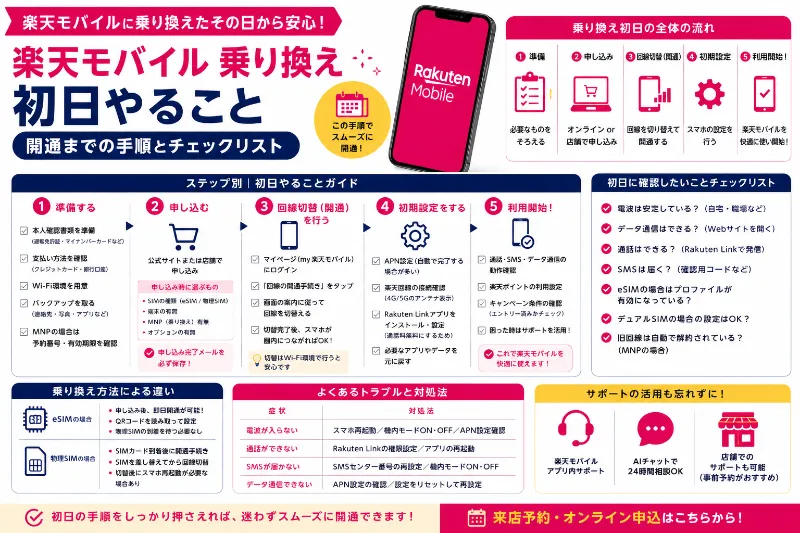
楽天モバイルへ乗り換えた初日にやることは、(1)my 楽天モバイルで「電話番号の引継ぎ(MNP)申請」→(2)回線切替(MNP開始)→(3)SIM/eSIM設定→(4)モバイルデータ確認→(5)Rakuten Link初期設定、の順番で進めるのが最短です。特に「旧SIMが圏外になったのを確認してから新SIMへ」という順番を守ると、初日につまずきにくくなります。
乗り換え初日は、やることが多そうに見えますが、実は「順番さえ守れば」1つずつ片づいていく作業です。逆に順番を飛ばすと、“圏外になった”“通話できない”“ネットにつながらない”といった混乱が起きやすくなります。楽天モバイルへの乗り換えで失敗しやすい人の多くは設定そのものではなく、作業の順番を間違えています。だからこそ、初日は焦らず上から順番に進めることが大切です。


社員キャンペーン詳細情報は、こちらを参照してください。
まず最初に行うのが、my 楽天モバイルでの「電話番号の引継ぎ(MNP)申請」です。
楽天モバイルへ申し込みが完了していても、この時点ではまだ電話番号は以前の携帯電話会社側に残っています。つまり、申し込み完了=乗り換え完了ではありません。現在利用している電話番号を楽天モバイル側へ移すための最終工程がMNP申請です。
特に初めて乗り換える人は、「申し込みが終わったから待つだけ」と思いがちですが、実際にはこの電話番号引継ぎ手続きが完了して初めて回線切替へ進めます。
次に行うのが回線切替(MNP開始)です。
ここで重要なのは、旧回線が停止するタイミングを理解しておくことです。回線切替を開始すると、現在利用中の携帯会社の回線が停止し、その電話番号が楽天モバイルへ移動する準備に入ります。
慌てて新しいSIMを挿したくなりますが、まず確認したいのは旧SIMの状態です。
スマートフォンに入っている旧SIMが圏外になるまでは、電話番号移行が完了していない可能性があります。
乗り換え初日でよくある失敗が、
「先に楽天SIMを入れた」
「まだ旧回線が生きていた」
「どちらが動いているか分からなくなった」
というケースです。
そのため、まずは旧SIMが圏外になったことを確認してから次の工程へ進むと、混乱を避けやすくなります。
旧SIMが圏外になったことを確認したら、SIMカードまたはeSIMの設定を行います。
物理SIMの場合はSIMカードを差し替えます。
eSIMの場合は楽天モバイルから案内された設定手順に沿ってプロファイルを有効化します。
ここで焦って他の設定を触り始める必要はありません。
まずは楽天モバイル回線が認識されることだけを確認します。
設定後にアンテナ表示が変化し、楽天モバイル回線を認識できれば次の段階へ進めます。
その次に確認するのがモバイルデータ通信です。
ここで必ず試したいのは、
・SafariやChromeでWebサイトを開く
・Yahoo!やGoogle検索を行う
・動画サイトを開く
などの基本動作です。
Wi-Fiがオンのままだと正常確認ができないため、一時的にWi-Fiをオフにしてモバイル回線だけで通信できるかを確認すると確実です。
乗り換え後のトラブルの多くは、「実はWi-Fiでつながっていただけだった」というケースもあります。
モバイルデータ通信が問題なく利用できることを確認できたら、最後にRakuten Linkの初期設定を行います。
ここで順番が重要になります。
モバイル通信が正常に利用できる前にRakuten Linkを設定しようとすると、認証や初期設定で混乱することがあります。
そのため、
回線切替
↓
SIM設定
↓
データ通信確認
↓
Rakuten Link設定
という順番が安全です。
Rakuten Linkの設定が完了したら、実際に発信や着信を試してみましょう。
可能であれば家族や別回線へテスト発信を行い、
・発信できるか
・着信できるか
・SMSが届くか
を確認しておくと安心です。
さらに初日に確認しておきたいのがSMS認証です。
最近は、
・銀行アプリ
・クレジットカードアプリ
・PayPay
・楽天ペイ
・LINE
・各種SNS
など、多くのサービスがSMS認証を利用しています。
実際に認証コードを受信できることを確認しておけば、その後の利用も安心です。
一方で、初日に無理してやらなくてよい作業もあります。
例えば、
・細かな端末設定変更
・不要アプリ整理
・壁紙変更
・通知設定の最適化
・デュアルSIM細部調整
などは後日でも問題ありません。
初日に重要なのは、
電話番号が移行できた
↓
通話できる
↓
SMS受信できる
↓
モバイル通信できる
という最低限の確認です。
乗り換え初日は不安になりやすいですが、やること自体はそれほど多くありません。
「電話番号引継ぎ(MNP申請)→回線切替→SIM設定→モバイル通信確認→Rakuten Link設定」という順番を守るだけで、多くのトラブルを避けられます。
特に「旧SIMが圏外になったことを確認してから新SIMへ移る」というポイントを意識するだけでも、初日の成功率は大きく上がります。焦らず一つずつ確認しながら進めることが、楽天モバイル乗り換えをスムーズに完了させるコツです。
- 1. 初日にやること全体図(まずこれだけ覚える)
- 2. STEP1:電話番号の引継ぎ(MNP)申請(最初にやる)
- 初日にここで詰まりやすい人
- 3. STEP2:回線切替(MNP開始)を実行する
- MNP開始を押す前にやっておく(初日の事故防止)
- 4. STEP3:旧SIMが圏外になったのを確認 → 新SIM/eSIMへ切替
- 物理SIMの場合(基本)
- eSIMの場合(イメージ)
- 5. STEP4:モバイルデータが使えるか確認(Wi‑Fiを切ってチェック)
- 初日にできる最短対処(まずこれ)
- 6. STEP5:Rakuten Linkの初期設定(権限で詰まらない)
- 7. 初日の最終チェック(5分で完了)
- 8. 初日に「やらなくていいこと」(後回しOK)
1. 初日にやること全体図(まずこれだけ覚える)
初日の5ステップは、そのまま楽天モバイル乗り換え記事の「強い型」になります。なぜなら、実際の利用開始までの流れと利用者がつまずきやすいポイントが、この5ステップの中にほぼ集約されているからです。
楽天モバイル公式でも、my 楽天モバイル上で
①電話番号の引継ぎ(MNP)申請
↓
②転入開始(回線切替)
という順番が案内されています。
つまり、電話番号移行の手続きを完了させた後に回線切替を行い、その後にSIM設定へ進むのが基本的な流れです。
ここを理解していないと、
「SIMを入れたのに使えない」
「楽天モバイルが圏外になる」
「電話ができない」
といった初歩的なトラブルに遭遇しやすくなります。
実際にはSIM設定より先に電話番号移行があり、電話番号移行より先にMNP申請があります。
つまり、楽天モバイルの乗り換え初日は次の5ステップで整理すると分かりやすくなります。
【STEP1】
電話番号の引継ぎ(MNP)申請
【STEP2】
回線切替(MNP転入開始)
【STEP3】
SIMカード・eSIM設定
【STEP4】
モバイルデータ通信確認
【STEP5】
Rakuten Link初期設定
この順番には意味があります。
例えば、まだ回線切替が完了していない段階でSIM設定を始めても、正常に通信できない場合があります。
逆にSIM設定が終わっていない状態でRakuten Linkを設定しようとすると、認証や初期設定で混乱する可能性があります。
つまり、「どれをやるか」よりも「どの順番でやるか」の方が重要なのです。
特にSTEP1とSTEP2は、多くの初心者が見落としやすい工程です。
申し込みが完了した時点では、電話番号はまだ以前の携帯会社側にあります。
そのため、
申し込み完了
↓
すぐ楽天モバイルが使える
というわけではありません。
まず電話番号を楽天モバイルへ移すためのMNP申請を行い、その後に回線切替を実施する必要があります。
ここを理解しているだけでも、「申し込んだのに使えない」という不安を大幅に減らせます。
次に重要なのが、回線切替後の確認です。
回線切替が完了すると、旧回線側のSIMは圏外になります。
ここで慌てる必要はありません。
むしろ、
「旧SIMが圏外になった」
=
「電話番号移行が進んでいる」
というサインになります。
乗り換え初日は、
旧SIMが圏外になったことを確認
↓
新SIMへ切り替え
という流れを守るだけでも、トラブルをかなり回避できます。
その後に行うSIM設定は、物理SIMなら差し替え、eSIMならプロファイル設定が中心です。
ここで通信アンテナが表示されても安心せず、必ずモバイルデータ通信を確認しましょう。
Wi-Fiをオフにした状態で、
・Google検索
・Yahoo!閲覧
・ニュースサイト閲覧
などを試すと確認しやすくなります。
通信確認まで終わったら、最後にRakuten Linkを設定します。
Rakuten Linkは楽天モバイルの特徴の一つですが、まず回線が正常に動いていることが前提です。
だからこそ、
MNP申請
↓
回線切替
↓
SIM設定
↓
通信確認
↓
Rakuten Link
という順番が合理的なのです。
また、乗り換え初日に慌ててやらなくてもよいこともあります。
例えば、
・壁紙変更
・アプリ整理
・細かな通知設定
・デュアルSIM最適化
・端末カスタマイズ
などは後日でも問題ありません。
初日に優先すべきなのは、
電話番号が移行できた
↓
通話できる
↓
SMS受信できる
↓
データ通信できる
という状態を作ることです。
楽天モバイルの乗り換えは難しそうに見えますが、実際はこの5ステップを順番通りに進めれば大きな問題なく完了できるケースがほとんどです。
そのため、乗り換え記事を書く際も「初日の5ステップ」という構成は非常に再現性が高く、読者にとっても理解しやすい流れになります。特に初心者は手順より順番で迷うことが多いため、「次は何をするのか」が自然に分かる構成にすることで、記事全体の満足度も高めやすくなります。
初日にやること(順番厳守)
STEP1:my 楽天モバイルで「電話番号の引継ぎ(MNP)申請」をする
楽天モバイルへ申し込みが完了したら、最初に行うのが電話番号の引継ぎ(MNP)申請です。
申し込み完了メールが届いた時点では、まだ電話番号は以前の携帯電話会社に残っています。そのため、この工程を完了しない限り、現在利用中の電話番号は楽天モバイルへ移行されません。
楽天モバイル公式では、my 楽天モバイルの「申し込み履歴」から「電話番号の引継ぎ(MNP)申請をする」を選択して進める手順が案内されています。
ここで大切なのは、「申し込み完了=乗り換え完了ではない」と理解することです。
実際には、
申し込み
↓
MNP申請
↓
回線切替
↓
利用開始
という順番になります。
そのため、申し込み完了後はまずMNP申請を済ませることが最優先になります。
STEP2:my 楽天モバイルで「MNP開始」=回線切替をする
電話番号引継ぎ申請が完了したら、次は回線切替です。
物理SIMの場合はSIMカード到着後、eSIMの場合は開通準備が整った段階で、my 楽天モバイルに「MNP転入を開始する」というボタンが表示されます。
このボタンを押すことで、現在利用中の携帯電話会社から楽天モバイルへの番号移行が始まります。
楽天モバイル公式のMNP開通手順でも、
「転入を開始する」
↓
注意事項確認
↓
「MNP転入を開始する」
という流れが案内されています。
ここが実質的な乗り換え開始ポイントです。
この操作を行うまでは電話番号は旧キャリア側に残っているため、「SIMが届いたからすぐ使える」という状態ではありません。
まずは回線切替を行い、電話番号を楽天モバイル側へ移すことが重要です。
STEP3:旧SIMが圏外(通話不可)になったことを確認して、新SIM(またはeSIM)を有効化する
回線切替を実行すると、電話番号移行処理が始まります。
ここで焦って新SIMを挿したり設定を進めたりする必要はありません。
まず確認したいのは、現在利用している旧回線の状態です。
楽天モバイル公式でも、手続き完了後は元の携帯電話会社の回線が利用できなくなることが案内されており、これまで利用していた携帯電話が通話不可になったことを確認するよう説明されています。
つまり、
旧SIMが圏外になる
↓
電話が発信できなくなる
↓
電話番号移行完了
という流れになります。
この確認をせずに新SIMへ移ると、
「まだ切り替わっていない」
「どちらの回線が動いているか分からない」
という混乱が起きやすくなります。
乗り換え初日のトラブルを減らす最大のコツは、
旧回線停止確認
↓
新SIM設定
という順番を守ることです。
確認できたら、物理SIMは差し替え、eSIMは有効化設定を行います。
STEP4:モバイルデータ通信(Wi-Fi OFFでWebが見られるか)を確認する
SIM設定が終わったら、次は通信確認です。
ここで重要なのは、Wi-Fiをオフにして確認することです。
自宅や職場のWi-Fiにつながったままだと、本当に楽天モバイル回線で通信できているか判断できません。
そのため、
・Google検索
・Yahoo!ニュース閲覧
・Webサイト表示
などをモバイル通信だけで試してみましょう。
楽天モバイルではMNP開通手続き完了後に利用開始となるため、この段階でWeb閲覧できれば回線利用開始の確認が取れたことになります。
通信確認は単純な作業ですが、ここを飛ばしてしまうと後から「実は通信できていなかった」というケースもあります。
まずはモバイルデータ通信が正常に利用できることを確認しましょう。
STEP5:Rakuten Linkの初期設定(権限設定含む)を完了させる
最後に行うのがRakuten Linkの初期設定です。
Rakuten Linkは楽天モバイルの大きな特徴の一つですが、通信環境が整っていることが前提になります。
そのため、
MNP申請
↓
回線切替
↓
SIM設定
↓
通信確認
↓
Rakuten Link設定
という順番が最もスムーズです。
Rakuten Linkではアクティベーションや電話・連絡先などの権限設定が必要になる場合があります。
通信確認前に設定しようとすると、
「認証できない」
「ログインできない」
「通話できない」
といった混乱につながることもあります。
まず回線が正常に動いていることを確認し、その後にRakuten Linkを設定することで、初期設定時のトラブルを避けやすくなります。
乗り換え初日は、この5ステップだけ覚えておけば十分です。
①電話番号の引継ぎ(MNP)申請
②回線切替(MNP開始)
③旧SIM停止確認→新SIM設定
④モバイル通信確認
⑤Rakuten Link設定
順番を守って進めれば、多くのトラブルは避けられます。
逆に順番を飛ばすと、「通話できない」「通信できない」「圏外になった」と慌てやすくなります。
初日は設定を完璧に仕上げる日ではなく、「電話・SMS・モバイル通信が正常に使える状態を作る日」と考えると、スムーズに乗り換えを完了できます。
「順番を崩すと沼」になる理由
楽天モバイルの開通作業で最も重要なのは、「回線切替を先に完了させる」という考え方です。
実際に楽天モバイル公式の開通手順も、この前提で構成されています。
my 楽天モバイル上で電話番号の引継ぎ手続きを行った後、「MNP転入を開始する」を実行し、電話番号の移行が完了したことを確認してからSIM設定へ進む流れになっています。
そのため、乗り換え初日に慌ててSIMカードを差し替えたり、Rakuten Linkを設定したりする必要はありません。
むしろ順番を飛ばしてしまうと、
・まだ回線切替が終わっていない
・SIM設定に問題がある
・端末設定に問題がある
・通信が開通していない
といった複数の原因が混在し、「何が原因で使えないのか」が分からなくなります。
初心者ほど、
「圏外になった」
↓
「SIMが壊れているかも」
↓
「Rakuten Linkがおかしいのかも」
↓
「端末が非対応なのかも」
と考えがちですが、実際には単純にMNP転入が完了していなかったというケースも少なくありません。
だからこそ、楽天モバイルの開通作業では順番が非常に重要になります。
おすすめの流れは次の5ステップです。
STEP1:電話番号の引継ぎ(MNP)申請をする
STEP2:my 楽天モバイルで「MNP転入を開始する(回線切替)」を実行する
STEP3:旧回線が通話不可になったことを確認する
STEP4:新SIMまたはeSIMを設定する
STEP5:モバイル通信確認後にRakuten Linkを設定する
特にSTEP2は読者が迷いやすい部分です。
「回線切替」という表現だけだと、どのボタンを押せばよいのか分からない人もいます。
そのため記事内では、
STEP2:MNP転入を開始する(回線切替)
という形で、my 楽天モバイルに実際に表示される公式ボタン名に寄せて説明する方が分かりやすくなります。
読者は記事を読みながら実際の画面を操作するため、記事内の名称と画面表示が一致しているほど迷いにくくなります。
また、回線切替後は必ず旧回線側の状態を確認しましょう。
楽天モバイル公式でも、開通完了の確認方法として「これまで利用していた携帯電話が通話できなくなったこと」を確認するよう案内されています。
つまり、
旧回線が通話不可になる
↓
電話番号移行完了
↓
新SIM設定へ進む
という順番になります。
ここを飛ばさないことが、初日のトラブル回避につながります。
乗り換え初日に焦る人の多くは、「設定を急ぐ人」です。
しかし実際は、
回線切替完了確認
↓
SIM設定
↓
通信確認
という順番を守るだけで、大半のトラブルは避けられます。
楽天モバイルの開通は難しい作業ではありません。
重要なのは設定の知識よりも、「MNP転入を開始する(回線切替)」を起点に順番通り進めることです。
この流れを理解しているだけで、「圏外になった」「使えない」「壊れたかもしれない」といった不要な不安を大きく減らすことができます。
2. STEP1:電話番号の引継ぎ(MNP)申請(最初にやる)
「申し込みが終わった=乗り換え完了」ではありません。
楽天モバイルへ申し込んだ直後に最も多い勘違いが、「申し込み完了メールが届いたから、あとは待つだけ」という認識です。しかし実際には、この時点では楽天モバイルの契約申し込みが受け付けられただけであり、電話番号そのものはまだ現在利用中の携帯電話会社に残っています。
そのため、乗り換え初日に最優先で行うべき作業は、my 楽天モバイルでの「電話番号の引継ぎ(MNP)申請」です。
この手続きは、現在利用している電話番号を楽天モバイルへ移すためのスタート地点になります。
逆に言えば、この申請を行わない限り、電話番号移行は始まりません。
実際に乗り換えで混乱する人の中には、
「SIMが届いたのに使えない」
「何日経っても切り替わらない」
「楽天モバイル側に申し込んだのに番号が移らない」
という状態になる人がいます。
その原因の多くは、MNP申請が未実施のままになっているケースです。
楽天モバイルへの申し込みと電話番号移行は別工程です。
申し込み完了後も、
申し込み
↓
電話番号の引継ぎ(MNP)申請
↓
MNP転入開始(回線切替)
↓
SIM設定
↓
利用開始
という流れで進みます。
つまり、申し込みはゴールではなくスタート地点なのです。
特に初日は、
「SIMカードが届いたから設定しよう」
「Rakuten Linkを先に入れよう」
と考える人もいますが、その前に行うべき作業があります。
それが電話番号の引継ぎ(MNP)申請です。
ここを飛ばしてしまうと、どれだけSIM設定を触っても、どれだけ端末設定を見直しても、電話番号移行そのものが始まっていないため状況は変わりません。
結果として、
「設定が悪いのかな」
「端末が対応していないのかな」
「SIM不良かな」
と不要な不安を抱えやすくなります。
しかし実際には、最初のMNP申請が未実施だったというケースも珍しくありません。
だからこそ、乗り換え初日はまずmy 楽天モバイルへログインし、申し込み履歴から「電話番号の引継ぎ(MNP)申請」を完了させることを最優先にしてください。
この手続きが終わることで、初めて電話番号移行の工程が動き始めます。
乗り換え作業は複雑に見えますが、最初にやることは非常にシンプルです。
まずMNP申請を行う。
その後に回線切替へ進む。
そしてSIM設定やRakuten Link設定を行う。
この順番を守るだけで、多くのトラブルを回避できます。
楽天モバイル乗り換え初日の最重要タスクは、「電話番号の引継ぎ(MNP)申請」です。
申し込み完了メールが届いたら一安心ではありますが、本当の意味での乗り換え作業はそこから始まります。
まずはMNP申請を完了させ、電話番号移行のスタートラインに立つこと。それが初日に最優先で片づけるべき作業です。
公式が示す“乗り換えの肝”
楽天モバイルへの乗り換えで最初にやるべき作業が、「電話番号の引継ぎ(MNP)申請」です。
これは単なる補足作業ではなく、電話番号を現在の携帯電話会社から楽天モバイルへ移すための重要な工程になります。
実際に楽天モバイル公式のMNP案内でも、手順のSTEP3として「電話番号の引継ぎ申請」が独立したステップとして案内されています。
つまり楽天モバイル側も、「申し込み完了」と「電話番号移行」は別工程として扱っているということです。
そのため、
「申し込みは終わった」
↓
「SIMも届いた」
↓
「でも使えない」
という状況になった場合、まず確認したいのが電話番号の引継ぎ申請です。
楽天モバイル公式で案内されている手順は比較的シンプルです。
まず、my 楽天モバイルへログインします。
その後、「申し込み履歴」へアクセスし、表示される「電話番号の引継ぎ(MNP)申請をする」をタップします。
ここから電話番号移行の手続きが始まります。
操作自体は数分程度で完了することが多く、難しい設定を行う必要もありません。
近年はMNPワンストップ方式に対応する携帯電話会社が増えているため、対応キャリア同士であれば従来必要だったMNP予約番号の取得を省略できるケースもあります。
楽天モバイル公式の案内でも、乗り換え元の携帯電話会社を選択すると、各社のMNPワンストップ申請ページへ移動し、そのまま手続きを進める流れが説明されています。
従来のように、
現在の携帯会社へログイン
↓
MNP予約番号取得
↓
有効期限確認
↓
楽天モバイルへ入力
という手間が不要になるケースもあるため、以前より手続きの負担は軽くなっています。
ただし、ここで勘違いしやすいのが、
「楽天モバイルへ申し込んだから自動で番号が移る」
という認識です。
実際には、申し込みと電話番号移行は別工程です。
そのため、申し込み完了後に電話番号の引継ぎ申請を行わなければ、番号移行の処理は前に進みません。
結果として、
「いつまで経っても切り替わらない」
「SIMが届いたのに利用開始できない」
「開通しない」
という状態になりやすくなります。
こうしたトラブルを防ぐためにも、申し込み完了後はまずmy 楽天モバイルへログインし、電話番号の引継ぎ(MNP)申請が完了しているかを確認しましょう。
特に初めてMNPを利用する人は、申し込み後すぐにこの作業を済ませておくと安心です。
乗り換え初日の作業を整理すると、
STEP1
電話番号の引継ぎ(MNP)申請
STEP2
MNP転入を開始する(回線切替)
STEP3
旧回線停止確認
STEP4
SIM設定
STEP5
通信確認・Rakuten Link設定
という流れになります。
そして、この一連の流れの起点になるのが電話番号の引継ぎ申請です。
ここが終わらなければ後続の作業も進みません。
楽天モバイル乗り換え初日はやることが多く見えますが、最初にやるべきことは非常に明確です。
まずmy 楽天モバイルの「申し込み履歴」を開く。
次に「電話番号の引継ぎ(MNP)申請をする」を選択する。
そして乗り換え元キャリアを選び、MNPワンストップ手続きを完了する。
この最初の工程を済ませるだけでも、乗り換え作業全体をスムーズに進めやすくなります。
初日のチェックポイント
初日に最初に行うべきことは、「電話番号の引継ぎ(MNP)申請」を完了させることです。
楽天モバイルへ申し込みが完了していても、この手続きが終わっていなければ電話番号移行は始まりません。
そのため、申し込み完了メールが届いたら安心して終わりではなく、まずmy 楽天モバイルへログインし、申し込み履歴から電話番号の引継ぎ(MNP)申請が完了していることを確認しましょう。
特に初めてMNPを利用する人は、
「申し込んだから自動で移行される」
と思いがちですが、実際には申し込みと電話番号移行は別工程です。
ここを理解していないと、
・SIMが届いたのに使えない
・何日経っても切り替わらない
・開通しない
といった不安につながります。
電話番号の引継ぎ(MNP)申請が終わったら、次に確認したいのがmy 楽天モバイル内の申し込み履歴です。
ここでは現在の手続き状況を確認できます。
乗り換え作業で重要なのは、「今どこまで進んでいるか」を把握することです。
楽天モバイル公式の案内では、電話番号の引継ぎ申請が完了し、さらにSIMカードなどの配送物が到着すると、申し込み履歴内に「MNP転入を開始する」ボタンが表示されると案内されています。
つまり、
電話番号の引継ぎ申請完了
↓
SIM到着
↓
「MNP転入を開始する」表示
↓
回線切替
という流れになります。
このため、初日に問題が発生した場合は、「MNP転入を開始する」ボタンが表示されているかどうかが非常に重要な確認ポイントになります。
実際のところ、乗り換え初日に焦る人の多くは、
「何が原因で進まないのか」
が分からなくなっています。
しかし、
MNP転入を開始するボタンが表示されているか
表示されていないか
で状況をかなり整理できます。
例えば、
ボタンが表示されている
↓
電話番号引継ぎ申請や配送物到着などの前提条件はクリアしている可能性が高い
という状態です。
一方で、
ボタンが表示されていない
↓
電話番号引継ぎ申請が未完了
↓
審査中
↓
配送待ち
↓
手続き進行中
などの可能性を考えることができます。
つまり、「MNP転入を開始する」ボタンの有無は、現在どの段階で止まっているかを判断するための重要な手掛かりになります。
特に初心者は、
「SIMを抜き差しする」
「スマホを再起動する」
「APN設定を触る」
など、端末側の設定から確認しがちです。
しかし実際には、まだMNP転入開始の条件を満たしていなかっただけというケースも少なくありません。
そのため、初日に何か問題が起きたと感じたら、まずはmy 楽天モバイルの申し込み履歴を確認する習慣を持つと安心です。
楽天モバイルの乗り換えは、
電話番号の引継ぎ申請
↓
MNP転入開始
↓
回線切替
↓
SIM設定
↓
利用開始
という順番で進みます。
そして、その中心にあるのが申し込み履歴画面です。
初日はまず電話番号の引継ぎ(MNP)申請を完了させる。
次に申し込み履歴を確認する。
そして「MNP転入を開始する」ボタンが表示されているかを確認する。
この流れを押さえておくだけでも、「なぜ進まないのか分からない」という状況を避けやすくなります。
乗り換え初日のトラブル対応で最初に確認すべき場所は、スマートフォンの設定画面ではなく、my 楽天モバイルの申し込み履歴です。ここを確認するだけで、現在の進行状況と次にやるべき作業が見えやすくなります。
初日にここで詰まりやすい人
転入元キャリアへのログインで手が止まっているなら、その時点でワンストップに固執しないという判断は、かなり現実的です。ワンストップ方式は、MNP予約番号を取らずに乗り換えを進められる点が魅力ですが、裏を返すと転入元キャリア側のログインと手続き同意が通らない限り、次の工程へ進めない仕組みでもあります。楽天モバイル公式FAQでも、ワンストップ手続き中に転入元のログインIDやパスワードが不明な場合は転入元キャリアのWebサイトで確認するよう案内されており、ログインで止まると先へ進めない前提が読み取れます。つまり、今まさにログインが復旧できない、あるいは復旧に時間が読めない状況では、便利さより進められる手段を優先するほうが、結果として早く安全になりやすいです。
よくあるのが、転入元キャリアのIDやパスワード忘れに加えて、二要素認証のSMSが届かない、登録メールが昔のままで再設定リンクが受け取れない、何度も間違えてアカウントがロックされた、といった連鎖です。この状態でワンストップを続けようとすると、まず転入元のログイン復旧という別タスクが発生し、しかもそれが短時間で終わるとは限りません。乗り換えの本題は回線を切り替えて普段通りに使える状態に戻すことなので、ログイン復旧の見通しが立たないなら、MNP予約番号方式に切り替えるのが合理的な選択肢になります。
判断の軸はシンプルで、転入元のログインがすぐ復旧できるならワンストップで続行、復旧できないか急いでいるなら転入元でMNP予約番号を取得して予約番号方式で進める、です。ここで大事なのは、どちらが上級者向けかではなく、今この瞬間に進められる手段はどちらかという一点です。特に仕事の電話や各種認証、家族連絡など、電話番号が生活インフラになっている人ほど、手続きが止まっている時間そのものがリスクになります。
ただ、切り替えを決める前に、もう一段だけ確度を上げる確認があります。それが、my 楽天モバイル上のステータスがどこで止まっているかです。例えば、MNPワンストップ申請受付のような文言が出ているのか、転入元側の手続き待ちに見えるのか、審査や処理の進行中なのか、電話番号の引継ぎ申請が未実施なのか、回線切替の開始待ちなのかで、取るべき行動が変わります。ここを見ないまま、申し込みを最初からやり直したり、端末設定を触ったりすると、原因の切り分けが崩れて迷子になりがちです。
ワンストップで止まっているときにありがちな誤解は、楽天モバイル側で何か不具合が起きているのでは、という方向に気持ちが寄ることです。しかし実際は、ワンストップの肝が転入元キャリア側のログインと同意にある以上、転入元のログイン問題は手続き全体を止める力を持ちます。ここでワンストップに固執すると、結局は転入元のサポートに連絡して復旧待ちになり、時間も読めません。急ぐ事情があるなら、予約番号方式へ切り替えたほうが、自分で進捗をコントロールしやすくなります。
予約番号方式に切り替える場合は、進め方のコツを先に理解しておくと、余計なつまずきが減ります。まず、転入元キャリアでMNP予約番号を取得します。取得方法はWeb、電話、店頭など転入元によって異なり得るため、必ず転入元の最新案内に従ってください。次に、その予約番号を使って楽天モバイル側で申し込みを進めます。このとき、ワンストップの画面で止まっていたからといって、焦って二重に申し込みを作ってしまうと、どれが有効な申し込みか分からなくなるリスクがあります。my 楽天モバイル上で申し込み番号やステータスを見ながら、今動かしている手続きがどれかを整理して進めるのが安全です。
そして、どの方式で申し込んだとしても、最後に必ず意識したいのが開通の考え方です。申し込みが完了しただけでは、電話番号の引継ぎや回線切替が終わっていない場合があります。楽天モバイル公式のMNP案内では、my 楽天モバイルで電話番号の引継ぎ、MNP申請を行うステップが示されており、さらにMNP開通手続き、回線切替をmy 楽天モバイルで行う手順と注意点も案内されています。つまり、ネットが使えない、切り替わらない、という状況に出会ったとき、電波やAPNの前に開通が完了しているかを確認するのが最優先になります。
開通手順については、my 楽天モバイルにログインし、申込番号を選択して転入を開始するを押し、注意事項に同意して開始、という流れが案内されています。手続き後は開通手続き中です等の表示を確認し、完了確認としてそれまで使っていた回線が通話不可になったことを確認するよう案内されています。ここが未完了だと、端末側の設定をいじっても状況が変わりにくく、時間だけが過ぎます。詰まったらまず開通状況を確認、という動き方を体に入れておくと、トラブル時の精神的な消耗も減ります。
加えて見落とされがちなのが、受付時間によってMNP完了のタイミングが変わり得る点です。公式案内では、9:00〜21:00は当日中、21:01〜翌8:59は翌9:00以降になる場合があるとされています。夜に手続きしたのに切り替わらない、ステータスが動かないと感じても、仕様として起こり得る以上、即座に不具合だと決めつけないほうが安全です。特に夜間は、焦って手続きをやり直したり、予約番号方式へ切り替えようとして転入元の手続きと絡み合ったりしやすい時間帯です。急ぎでないなら、受付時間の前提を踏まえて翌朝以降に再確認するだけでも、無駄な動きを減らせます。
開通作業に入る前の段取りも重要です。楽天モバイルは、楽天モバイルで使う製品とSIMが手元にある状態でMNP開通手続きを行うこと、また手続きが完了すると元の携帯電話会社の回線は使えなくなることを明記しています。ここを知らずに、端末が手元にない状態で開通だけ進めようとすると、切替後に設定や動作確認ができず、旧回線も使えないという詰まり方になりかねません。開通は、端末とSIMを手元に置いて、充電を十分に確保し、できればWi‑Fiが安定した場所で行うのが無難です。途中で公式FAQや手順ページを確認したくなる場面は意外と多いので、モバイルデータ通信が不安定でも調べられる環境を先に作っておくと安心です。
ここまでが手続き面ですが、同時にチェックしておきたいのが名義と端末と料金です。楽天モバイルへの乗り換えは、ここが揃っているほど、途中で止まる確率が下がります。
名義については、転入元キャリアの契約名義と楽天モバイルの契約名義が同じであることが基本です。名義が違うと確認事項が増え、状況によっては店頭でもその場で完結しにくくなります。楽天モバイルFAQでも、転入元キャリア契約者と楽天モバイル契約者の名字または住所が一致する場合のみ、ショップでMNP転入と名義変更、譲渡を同時にできる旨が案内されています。名字や住所が一致しない場合は、先に名義や住所表記を整えるほうが、安全に近づきます。
端末については、持ち込み端末や楽天回線対応製品ではない端末の可能性があるなら、APN設定が必要になる可能性を理解しておくことが大切です。楽天モバイルのFAQでも、楽天回線対応製品以外は動作保証対象外であり、APN設定により一部機能が利用できる可能性があると案内されています。ここでのポイントは、対応外だから絶対に使えないとは限らないが、安定動作や全機能が保証されるわけではない、という立て付けです。開通直後にネットが使えないとき、開通未完了なのか、端末設定なのか、端末相性なのかを切り分ける必要があるので、端末名と購入元、SIMの形態が物理SIMかeSIMか、デュアルSIM運用をするのか、といった前提を把握しておくと判断が速くなります。
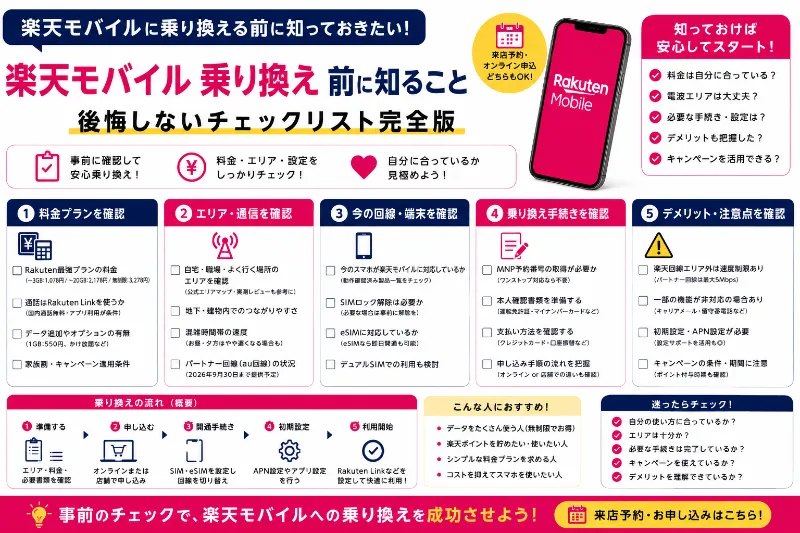
料金については、Rakuten最強プランがデータ利用量に応じて3GBまでが税込1,078円、20GBまでが税込2,178円、無制限が税込3,278円という段階制である以上、自分がどの境目を跨ぎやすいかを事前に把握しておくと後悔が減ります。特に3GBと20GBの境目は、月によって動きやすい人がいます。普段はWi‑Fi中心でも、旅行や出張、外出が続くと一気に増えることがあるため、直近のデータ使用量を数か月分ざっくり確認して、跨ぐ頻度を把握しておくと現実的です。条件は変更される可能性があるので、申し込み直前に公式の最新情報を確認する前提で考えるのが安全です。
ワンストップで止まっている読者が、いまこの瞬間に取るべき行動を文章の流れでまとめるなら、次の順番が迷いにくいです。まず転入元キャリアへログイン復旧が現実的にできるかを見極めます。すぐ直りそうならワンストップ続行でよいでしょう。一方、ログインが復旧できない、サポート営業時間外、急ぎの用事があるなら、予約番号方式に切り替える決断が合理的です。そのうえで、my 楽天モバイルのステータスを確認し、どの申し込みがどこで止まっているかを整理します。最後に、開通は端末とSIMが手元にある状態で、Wi‑Fi環境と時間の余裕を確保して実行し、開通が完了しているかを最初に確認してから端末設定やAPN確認へ進みます。
不安が強い人や、端末が動作保証外かもしれない人は、いきなりメイン回線を全移行せず、デュアルSIMでサブ回線として試す設計も現実解になりやすいです。公式エリアマップで生活圏の目星をつけたうえで、1〜2週間ほど地下や屋内、混雑時間帯を意識して試すと、エリア問題か設定問題かを見誤りにくくなります。問題がなければメインをMNP、引っかかるなら楽天はサブのままという落としどころを先に決めておけば、いきなり全乗り換えして後悔する確率は下がります。
最後に強調しておきたいのは、ワンストップは便利ですが、止まったときの代替ルートを持っている人ほど乗り換えが速いということです。転入元ログインが復旧できるならワンストップで続行し、復旧が難しいなら予約番号方式へ切り替える。これは裏技ではなく、進められる手段を優先するという基本姿勢です。もし今、my 楽天モバイルのステータス文言が分かるなら、その状態に合わせて待つべきか切り替えるべきかの判断をさらに具体化できます。まずは転入元にログインできるかどうか、そしてmy 楽天モバイルで今どの段階にいるか、この二つを確認して、最短で進められるルートを選んでみてください。
つまずきパターン1:ID/パスワード不明で止まる
ワンストップで楽天モバイルに乗り換えようとして、転入元キャリアの画面に遷移したところでログイン情報が分からず手が止まる。この状況は珍しくありませんし、ここで無理にワンストップに固執すると、思った以上に時間を取られてしまうことがあります。ワンストップはそもそも転入元キャリア側の手続き画面で認証や同意を完了させることが前提なので、ログインできない限り次へ進めません。楽天モバイル公式の案内でも、転入元キャリアのログインIDやパスワードが不明な場合は、転入元の対象携帯電話会社やサービスのWebサイトで確認するよう促しており、裏を返すとログイン復旧ができなければ手続きが詰まる前提が読み取れます。もちろん、転入元のID確認やパスワード再設定がすぐにできるならワンストップを続行するのがシンプルですが、すぐ復旧できない、あるいは時間をかけられない事情があるなら、別ルートへ切り替えたほうが早いケースが出てきます。
ここでいう別ルートが、転入元でMNP予約番号を取得して進める予約番号方式です。どちらが上級者向けかという話ではなく、今の状況で進められる手段を優先するという考え方がポイントになります。ログインできない状態は、待っていれば自然に解決する問題ではなく、転入元のアカウント復旧という別タスクが発生している状態です。しかもその復旧は、登録メールが古い、二要素認証のSMSが受け取れない、入力ミスの繰り返しでロックがかかるなど、想定以上に長引くことがあります。急いでいるほど、予約番号方式へ切り替えて前に進める価値が上がります。
ただし、切り替えの判断を雑にすると、申し込みを二重に作ってしまったり、いま何がどこで止まっているか分からなくなったりして、逆に遠回りになりがちです。そこでまず大切なのは、いま my 楽天モバイルのステータスがどこで止まっているかを見て、待つべき局面なのか、やり方を変えるべき局面なのかを切り分けることです。たとえば表示の例として、MNPワンストップ申請受付のような段階で止まっているのか、転入元キャリア側の同意が未完了なのか、楽天側の処理待ちに見えるのかで、次の一手が変わります。ここが分からないまま、端末設定やAPN、SIMの抜き差しに走ると、原因の切り分けが崩れて迷子になりやすいので注意が必要です。
ワンストップで詰まったときの現実的な判断軸は、次のように整理しておくと迷いにくくなります。転入元キャリアのログインが短時間で復旧できる見込みがあるならワンストップを続行する。ログインが復旧できない、または復旧に時間が読めない、あるいは急いでいるなら、転入元でMNP予約番号を取得して予約番号方式に切り替える。これだけだと単純に見えますが、乗り換え当日のストレスや、電話番号が使えない時間を短くしたい人にとっては実務上かなり効く分岐です。
ここで一つ、乗り換え全体の前提として押さえておきたいのが、楽天モバイルのMNPは申し込みだけでは完了になりにくい点です。楽天モバイル公式の案内では、my 楽天モバイルで電話番号の引継ぎ、MNP申請を行うステップが示され、さらにMNP開通手続き、回線切替を my 楽天モバイルで行う手順と注意点も案内されています。つまり、申し込みの入口がワンストップでも予約番号方式でも、最終的には電話番号の引継ぎ申請と回線切替という開通作業が重要になります。ネットが使えない、切り替わらないと感じたとき、電波やAPNより先に、開通が完了しているかどうかを確認するほうが合理的です。
開通の段取りで特に重要なのは、楽天モバイルが楽天モバイルで使う製品とSIMが手元にある状態でMNP開通手続きを行うこと、そして手続きが完了すると元の携帯電話会社の回線は使えなくなることを明記している点です。これは当たり前のようでいて、実際には外出先で勢いで進めてしまったり、端末の充電が少ないまま始めてしまったりして、旧回線が使えなくなった瞬間に確認ができず焦る原因になります。電波や設定の話に入る前に、今どっちの回線が生きている状態か、my 楽天モバイル上で開通が完了しているかを先に切り分ける。この順番を徹底するだけで、トラブルの体感はかなり変わります。
楽天モバイルのMNP開通手順として案内されている流れは、my 楽天モバイルにログインし、申込番号を選択し、転入を開始するを押して、注意事項に同意して開始するというものです。手続き後は、開通手続き中です等の表示を確認し、完了確認としてそれまで使っていた回線が通話不可になったことを確認するよう案内されています。ここが未完了だと、どれだけ端末設定をいじっても通信できない、または不安定に見える状態になりやすいので、詰まったらまず開通状況を確認が基本動作になります。
さらに、夜に切り替えようとして動かないと焦る人が多いのですが、公式案内では受付時間によってMNP完了時間が変わり、9:00から21:00は当日中、21:01から翌8:59は翌9:00以降になる場合があるとされています。つまり、夜にやったのに切り替わらないは仕様どおり起き得ます。これを知らないと不具合に見えてしまい、再起動や設定変更を繰り返したり、申し込みをやり直したりして状況を複雑にしがちです。急ぎでないなら、受付時間の前提を踏まえて、待つべき時間は待つ。急ぎなら、そもそも切替の時間帯を日中に寄せる。この発想だけでも、つまずきの確率は下がります。
ワンストップで止まった人が予約番号方式へ切り替えるときに、記事として読者が迷わないように整理するなら、実務的には次の順番が安全です。まず、転入元キャリアのログインが復旧できるかを短時間で判断します。パスワード再設定メールが受け取れていて数分で復旧できる、二要素認証が通る環境に戻せる、サポートに連絡すれば当日中に復旧が見込めるならワンストップ続行でよいでしょう。一方、ログインIDが不明で確認導線が分からない、登録メールが使えない、サポート営業時間外で明日以降になる、何度もミスしてロックがかかった、今日中に番号を移す必要があるなど、時間が読めないなら予約番号方式に切り替える価値が高いです。次に my 楽天モバイルのステータスで、いま動かしている申し込みがどれで、どこで止まっているかを確認し、二重に申し込みを作らないように整理します。最後に、開通作業は端末とSIMが手元にある状態で、できればWi-Fiが安定している場所と、時間に余裕のあるタイミングで行い、開通完了を確認してから端末設定に進みます。
端末設定の話に移る前に、端末持ち込み派が知らないと損をする線引きも押さえておくと安心です。ポイントは、その端末が楽天回線対応製品かどうかで、初期設定のスムーズさと安定性が変わり得ることです。楽天モバイルのFAQでも、楽天回線対応製品以外は動作保証対象外である一方、APN設定により一部機能が利用できる可能性がある旨が案内されています。対応外だから絶対に使えないとは限らないものの、安定動作や全機能が保証される話ではない、という立て付けです。だから、開通直後にネットが使えないときは、まず開通完了の確認、次に端末の反映操作、次にAPN等の設定確認、最後にエリア評価という順に切り分けると、早合点が減ります。
そして楽天モバイルは料金体系も特徴的なので、手続きで詰まりやすい人ほど料金の確認も同時にやっておくと、申し込み後の後悔が減ります。Rakuten最強プランはデータ利用量に応じて3GBまでが税込1,078円、20GBまでが税込2,178円、無制限が税込3,278円で段階的に料金が決まる案内になっています。段階制は自分の使い方に合うと強い味方になりますが、3GBと20GBの境目をどれくらいの頻度で跨ぐかを把握していないと、想定と請求の印象がズレやすくなります。直近のデータ使用量を数か月分ざっくり見て、普段はWi-Fi中心なのか、移動中に動画やテザリングで増えがちなのかを確認しておくと、料金面の判断精度が上がります。料金や条件は変わる可能性があるため、最終的には公式の最新情報で確認する前提で、使い方の傾向だけでも先に掴むのが有効です。
名義も、ワンストップの詰まりとは別に、乗り換え全体の成功率に直結するポイントです。乗り換え元と楽天の契約名義が同じであるほどスムーズになりやすく、違うなら先に整えるのが基本です。楽天モバイルFAQでは、転入元キャリア契約者と楽天モバイル契約者の名字または住所が一致する場合のみ、ショップでMNP転入と名義変更、譲渡を同時にできる旨が案内されています。名字も住所も一致しない状態だと同時処理が難しくなる可能性があるので、家族名義や引っ越し直後の人ほど、申し込み前に契約者情報と住所表記の整合性を確認しておくと安全です。
ここまでの話を一つにまとめると、ワンストップは便利ですが、転入元キャリアの画面へ遷移して手続きを進める以上、ログイン情報が分からないと詰まる構造です。公式が転入元のWebサイトで確認するよう案内しているのも、その前提を示しています。だから、ログイン復旧がすぐできないなら、ワンストップに固執せず予約番号方式へ切り替えるほうが早いケースがある。さらに、乗り換えを成功させるには、料金と手続きと端末を同時にチェックし、開通は my 楽天モバイル上で完了確認を起点に進め、夜間は受付時間の仕様で切り替わらない場合があることを織り込む。この型を持っておくと、繋がらないや詰まったの多くが、原因不明の不具合ではなく、順番を整えれば潰せる課題になります。
次にやる行動を一つに絞るなら、転入元キャリアに今すぐログイン復旧できるかを見極め、できないなら予約番号方式へ切り替える準備に入りつつ、my 楽天モバイルのステータスがどこで止まっているかを確認してみてください。そのうえで、開通は端末とSIMが手元にあり、Wi-Fiがある環境と時間の余裕を確保して行う。この順番で動けば、ワンストップで詰まった状況でも、必要以上に消耗せずに乗り換えを前に進めやすくなります。
つまずきパターン2:予約番号を取ったのにワンストップで混乱
転入元キャリアでMNP予約番号をすでに取得しているのに、手続き画面ではワンストップも選べそうで、どちらで進めるべきか迷う。この段階にいる人は、結論として予約番号方式で淡々と進めたほうが、切り分けが簡単で失敗しにくくなります。ワンストップはそもそも予約番号なしで乗り換えを完結させる設計なので、予約番号を取った時点で、無理にワンストップへ寄せるメリットが薄れやすいからです。実際、楽天モバイルのMNP案内ページにはMNP予約番号取得方法の導線も用意されており、ワンストップ以外のルートが公式に想定されていることが読み取れます。
ワンストップのメリットは、転入元でMNP予約番号を発行する工程を省ける点にあります。ところが、すでに予約番号を取得済みの場合、そのメリットはすでに回収済みです。ここから先は、いかに迷わずに申込みを完了させ、my 楽天モバイル上で電話番号の引継ぎ申請と回線切替を行い、開通まで着地させるかが本題になります。ワンストップに戻ろうとすると、転入元キャリア側の画面へ遷移して同意手続きやログインが必要になりやすく、ログイン情報が曖昧だとそこで詰まります。楽天モバイル公式FAQでも、ワンストップ手続き中に転入元のログインIDやパスワードが不明な場合は転入元の対象携帯電話会社のWebサイトで確認するよう案内しており、ログインで止まると先へ進めない前提がはっきりしています。予約番号を持っているなら、その詰まりポイントをわざわざ踏みに行かず、進められる手段を優先するほうが合理的です。
また、予約番号方式に寄せると、手続きが一本道になりやすいのも大きな利点です。ワンストップは便利な反面、転入元側での認証や同意、受付状況によって進捗が左右されます。ログインできない、二要素認証が通らない、登録メールが古い、サポート窓口の営業時間外など、乗り換えとは別軸の要因で止まることがあるため、急いでいる人ほど消耗しやすいです。予約番号方式なら、少なくとも転入元側のログイン手続きに依存する度合いが下がり、どこで止まっているかを判断しやすくなります。乗り換えで不安が大きくなるのは、止まっている理由が分からない状態なので、切り分けが簡単になること自体が価値になります。
ここで一つ大事な注意点があります。方法を切り替えるときにやってしまいがちなのが、申込みを二重に作ってしまうことです。ワンストップで途中まで進めた申込みと、予約番号方式で新たに進めた申込みが混在すると、my 楽天モバイルの申込番号やステータスを見たときに、どれが現在進行中なのか分からなくなり、余計に混乱します。切り替え判断をしたら、手元にあるMNP予約番号を使うルートに寄せる代わりに、my 楽天モバイル上でどの申込番号が有効な手続きなのかを整理し、画面の指示に沿って一つの流れに統一する意識が重要です。どうしても不安なら、進める前に申込番号とステータスのスクリーンショットを残し、どのルートで進めるかを自分の中で固定してから操作すると、迷子になりにくくなります。
予約番号方式で申し込めたとしても、次の落とし穴は開通です。楽天モバイルの乗り換えは、申込みが完了しただけで即座に普段通り使えるとは限りません。公式のMNP案内では、my 楽天モバイルで電話番号の引継ぎ、MNP申請を行うステップが示され、さらにMNP開通手続き、回線切替をmy 楽天モバイルで行う手順と注意点も案内されています。つまり、ネットが使えない、切り替わらないと感じたときは、電波やAPNの前に、my 楽天モバイル上で開通が完了しているかどうかを最優先で切り分けるのが安全です。
開通の基本動作として案内されている流れは、my 楽天モバイルにログインし、申込番号を選択して転入を開始するを押し、注意事項に同意して開始する、というものです。手続き後は開通手続き中ですなどの表示を確認し、完了確認として、それまで使っていた回線が通話不可になったことを確認するよう案内されています。この完了確認が取れていない状態では、端末設定をどれだけ触っても通信できない、または不安定に見える状況が起きやすいので、詰まったらまず開通状況を確認が遠回りを減らします。楽天モバイルは楽天モバイルで使う製品とSIMが手元にある状態でMNP開通手続きを行うこと、そして手続きが完了すると元の携帯電話会社の回線は使えなくなることを明記しているため、開通は端末とSIMを手元に置き、充電を確保し、できればWi‑Fiが安定している環境で実行するほうが安心です。途中で公式ページやFAQを確認したくなったとき、Wi‑Fiがあるだけで対処がぐっと楽になります。
さらに、夜に開通作業をして切り替わらない場合、不具合ではなく仕様どおりに見えるケースもあります。公式案内では受付時間によってMNP完了時間が変わり、9:00〜21:00は当日中、21:01〜翌8:59は翌9:00以降になる場合があるとされています。夜にやったのに切り替わらないは起こり得るため、知らないと通信障害や端末不良のように感じて焦ってしまいます。焦りから申込みをやり直したり、APNをいじったりすると、かえって切り分けが難しくなるので、受付時間の前提を理解したうえで、待つべき局面は待つという判断も重要になります。
開通完了を確認できたのにネットが使えない場合は、ようやく端末側の反映や設定の話に進みます。この順番にも意味があり、開通が未完了のまま設定を触ると、原因が開通なのか設定なのか分からなくなるからです。端末側で最初に試しやすいのは、Wi‑Fiを一度オフにしてモバイルデータ通信が通るか確認する、機内モードのオンオフで電波の掴み直しをさせる、端末を再起動して反映を促す、といった基本操作です。物理SIMなら、電源を切ってからSIMの抜き差しを試すと改善することもあります。
ここで端末持ち込み派が特に気をつけたいのが、楽天回線対応製品かどうかです。楽天回線対応製品であれば、公式の案内に沿って進めたときに素直に動作する期待値が上がります。一方で、楽天回線対応製品以外は動作保証対象外である旨が案内されており、その場合は自己責任領域が増えます。ただし、対応外イコール絶対に使えないと断定できるわけではなく、楽天モバイルのFAQでもAPN設定により一部機能が利用できる可能性があると案内されています。ここでの現実的な理解は、設定で使える状態に寄せられる可能性はあるが、安定動作や全機能が保証される話ではない、という立て付けです。だからこそ、開通直後の不安定さを見たときは、開通完了の確認を起点に、端末反映、設定確認、最後にエリア評価という順番で切り分けると、早合点が減ります。
エリアの不安が残る人は、乗り換え自体の設計を段階化しておくと失敗しにくくなります。楽天モバイル側でもデュアルSIMで1台2回線を運用する方法が案内されることがあるため、いきなりメイン回線を全移行せず、サブ回線として1〜2週間試して生活圏で検証するのは現実解になりやすいです。公式エリアマップで自宅、職場、通勤、週末行動圏を確認したうえで、最寄り駅の地下、職場の会議室、自宅の奥まった部屋など、落とし穴になりやすい場所を混雑時間帯も含めて試すと、判断材料が集めやすくなります。問題がなければメインをMNP、引っかかるなら楽天はサブのままなど落としどころを決める。こうしておけば、いきなり全乗り換えして後悔が起きにくくなります。
手続き面のつまずきだけでなく、名義と料金も同時に見ておくと、乗り換えの成功率が上がります。名義については、転入元キャリアの契約名義と楽天モバイルの契約名義が同じであるほどスムーズになりやすく、違うなら先に整えるのが安全です。楽天モバイルFAQでも、転入元キャリア契約者と楽天モバイル契約者の名字または住所が一致する場合のみ、ショップでMNP転入と名義変更、譲渡を同時にできる旨が案内されています。料金については、Rakuten最強プランがデータ利用量に応じて3GBまで税込1,078円、20GBまで税込2,178円、無制限税込3,278円という段階制である以上、自分が3GBと20GBの境目を跨ぐ頻度を把握しておくと後悔が減ります。普段はWi‑Fi中心でも、旅行や繁忙期で一気に増える人もいるため、直近数か月のデータ利用量をざっくり確認しておくと現実的です。
結局のところ、MNP予約番号をすでに取得済みなら、予約番号方式で淡々と進めるほうが、ワンストップよりも切り分けが簡単になりやすいです。ワンストップは予約番号なしで進める設計で、転入元キャリアのログインが必須になりがちなため、詰まったときの回避ルートとして予約番号方式が用意されている意味は大きいと言えます。次に取る行動としては、my 楽天モバイル上で申込番号とステータスを整理し、予約番号方式の手続きに一本化したうえで、開通は端末とSIMが手元にある状態で、時間とWi‑Fi環境に余裕を持って実行することです。その上で、ネットが使えないと感じたら、まず開通完了の確認を起点に切り分けを進めれば、無駄に迷わず前へ進めます。
結論:手続きできるルートを選ぶ
楽天モバイルへ乗り換えようとしてワンストップで進めたのに、転入元キャリアのマイページにログインできず手が止まる。あるいは、ログインはできるはずなのに二要素認証のSMSが受け取れない、パスワード再設定がうまくいかない。こういう場面は実際かなり起きます。そして厄介なのは、止まっている原因が楽天側なのか転入元側なのか、自分の端末設定のせいなのかが混ざりやすい点です。結論から言うと、迷ったら進められる手段を優先するのが現実的で、転入元キャリアのログインが復旧できるならワンストップで続行、ログインが復旧できない、または急いでいるなら転入元でMNP予約番号を取得して予約番号方式へ切り替える、という判断軸が役に立ちます。ここでは、その判断を記事として読んだ人が迷わず実行できるように、なぜそう考えるべきか、どこを確認すれば切り替え時を誤りにくいか、my 楽天モバイルのステータスをどう読み、どこで待つべきかまで、手順の流れに沿って整理します。
まず押さえたい前提は、ワンストップは便利な反面、転入元キャリア側のログインや同意確認の工程が事実上の必須条件になりやすいことです。つまり、楽天モバイル側の申し込み画面がどれだけ順調でも、転入元キャリアのログインに失敗すればそこで止まります。よくあるのは、IDやパスワード忘れ、パスワード再設定時のメールやSMSが届かない、二要素認証で弾かれる、名義や契約情報が古くて照合が通らない、といったケースです。ここで焦って何度も試行すると、ロックがかかったり確認が増えたりして、余計に時間が溶けることがあります。乗り換えで大事なのは、最短で正解にたどり着くことより、生活インフラが止まるリスクを小さくしながら確実に開通へ進めることなので、詰まった地点で手段を切り替える判断が重要になります。
このときの分岐はシンプルです。転入元キャリアのログインが復旧できる見込みがあるなら、ワンストップで続行したほうが流れとして分かりやすいことが多いです。たとえば、パスワード再設定メールが受け取れていて、あとは新パスワードを設定するだけ、二要素認証が通る環境に戻せる、サポートに確認すれば当日中にログイン復旧できそう、といった状況なら、そこで粘る価値があります。逆に、ログイン復旧の見込みが薄い、あるいは今日中に番号を移したい、明日の朝までに通話とSMSが必要、といった事情があるなら、予約番号方式を優先するほうが結果的に早くて安全です。予約番号方式は、転入元でMNP予約番号を取得する手間が増える一方で、ワンストップに必要なログイン経路に依存しないため、進められる手段を確保しやすいという強みがあります。
ただし、予約番号方式にも注意点はあります。まず、予約番号をどこで取得するかは転入元キャリアの手続き導線に従う必要があり、Webで取れる場合もあれば、電話や店舗が絡む場合もあります。また、MNP予約番号には有効期限が設定されるのが一般的なので、取得したら放置せず、楽天モバイル側の申込を期限に間に合うよう進める必要があります。ここは制度や条件が変わる可能性もあるため、必ず転入元キャリアの最新案内で確認してください。いずれにせよ、ログイン復旧に時間が読めないなら、予約番号方式は進捗を自分でコントロールしやすい選択肢になり得ます。
次に、切り替え判断をもう一段精度よくする鍵が、いま my 楽天モバイルのステータスがどこで止まっているかを把握することです。たとえば例として、MNPワンストップ申請受付のような表示で止まっているのか、転入元キャリア側での手続き待ちなのか、楽天側での審査や処理待ちなのか、電話番号の引継ぎ申請が未実施なのか、回線切替の開始待ちなのかで、打つべき手が変わります。ここを把握しないまま、やみくもに端末設定を触ったり、SIMを抜き差ししたり、申し込みを最初からやり直したりすると、どこが原因だったのか分からなくなりがちです。
ステータス確認の考え方は、まず手続きの順番を頭に置くことから始めます。楽天モバイルのMNPでは、申し込みと電話番号の引継ぎ申請と回線切替、開通後の端末設定が段階として存在し、それぞれが完了して初めて安定して使える状態に近づきます。公式案内では my 楽天モバイルで電話番号の引継ぎ、MNP申請を行うステップが示され、さらにMNP開通手続き、回線切替も my 楽天モバイル上で行う手順と注意点が案内されています。つまり、ネットが使えない、切り替わらない、という体感が出たときに、電波やAPN以前に開通が完了しているかどうかを切り分ける必要があります。楽天モバイルは、楽天モバイルで使う製品とSIMが手元にある状態でMNP開通手続きを行うこと、そして手続きが完了すると元の携帯電話会社の回線は使えなくなることも明記しています。ここを理解していないと、途中で旧回線が使えなくなった瞬間に確認手段が減り、焦りが増えます。
実務の感覚として、ワンストップで止まっているときに最初に確認したいのは、止まっている原因が転入元キャリアのログイン問題である可能性です。ワンストップは転入元キャリア側での同意や認証が絡むため、転入元のアカウント復旧が進まない限り、楽天側で待っていても進捗が変わらないことがあります。こういうときに予約番号方式へ切り替える判断が効いてきます。逆に、転入元ログインはできていて必要な同意まで完了しているのに、申請受付や処理中で止まっているように見える場合は、切り替えではなく待機が合理的なこともあります。ここは処理時間や受付状況によって変わり得るため断定はできませんが、少なくとも、ログインできないのか、ログインして完了まで到達したのか、という事実の切り分けが判断材料になります。
さらに見落とされがちなのが、夜間のタイミングによる待ちです。公式案内では受付時間によってMNP完了時間が変わり、9:00から21:00は当日中、21:01から翌8:59は翌9:00以降になる場合があるとされています。つまり、夜に手続きを進めたのに切り替わらない、ステータスが動かない、というのは仕様どおり起き得ます。ここを知らないと不具合に見えてしまい、予約番号方式へ慌てて切り替える、あるいは申し込みをやり直して状況を複雑にする、といった遠回りが起こりやすくなります。急いでいないなら、時間帯による待ちの可能性を踏まえ、翌朝以降に再確認するという判断も、立派なリスク管理です。
では、転入元ログインが復旧できない場合に予約番号方式へ切り替えるとして、何を優先して準備すべきか。ここで効くのは、名義、端末、開通段取りの三つを同時に整えることです。名義については、転入元キャリアの契約者名義と楽天モバイルの契約者名義が一致しているほうが手続きがスムーズになりやすく、名義違いがあるなら先に整えるほうが安全です。楽天モバイルFAQでも、転入元キャリア契約者と楽天モバイル契約者の名字または住所が一致する場合のみ、ショップでMNP転入と名義変更、譲渡を同時にできる旨が案内されています。つまり、名字も住所も一致しない状態だと同時処理が難しくなる可能性があり、急いでいるときほど足止めになりやすいです。
端末については、楽天回線対応製品かどうかで初期設定のスムーズさと安定性が変わり得ます。楽天モバイルのFAQでも、楽天回線対応製品以外は動作保証対象外であり、APN設定により一部機能が利用できる可能性があると案内されています。対応外だから絶対に使えないとは限らない一方、安定動作や全機能が保証される話ではない、という距離感が重要です。予約番号方式で進める場合でも、端末が保証外の可能性があるなら、開通後にAPN設定など追加の確認が必要になる可能性を織り込んでおくと、乗り換え直後の繋がらないを不具合と誤解しにくくなります。
開通段取りは、回線切替のタイミングを選ぶことが鍵です。切替が完了すると元の携帯電話会社の回線が使えなくなるため、Wi‑Fiが安定している場所で、時間に余裕があるタイミングを選ぶほうが安全です。特に、端末の充電不足、画面ロック解除ができない、Apple AccountやGoogleアカウントにログインできない、といった端末側の基本で止まると、回線切替の不安と重なって焦りが増えます。切替当日は、端末とSIMを手元に置き、必要なログイン情報を確認できる状態で、落ち着いて操作できる環境を作る。これだけで失敗体験は減ります。
読者が実際に迷いやすいポイントを、判断の順番として文章内に落とし込むなら、次のような流れが分かりやすいです。
まず、転入元キャリアのログインが今から復旧できるかを見極めます。パスワード再設定がすぐできる、二要素認証の受信環境が整っている、サポートに連絡すれば短時間で復旧できそう、という状態ならワンストップで続行する価値があります。逆に、ログイン復旧の見通しが立たない、サポート窓口の営業時間外で明日まで動けない、今日中に番号を移す必要がある、といった場合は、予約番号方式で進める判断が合理的です。
次に、my 楽天モバイルのステータスを確認し、いま待つべき局面なのか、やり方を変えるべき局面なのかを整理します。例としてMNPワンストップ申請受付のような表示で止まっているなら、転入元側のログインと同意が完了しているかを振り返り、未完了ならログイン復旧か予約番号方式への切り替えを検討します。すでに転入元側の手続きが完了しているのに受付時間外で夜間帯なら、翌朝以降の反映待ちという可能性も考えられます。ここは公式が案内する受付時間の考え方を踏まえ、慌てて二重の手続きを走らせないことが重要です。
そして最後に、開通や端末設定は、必ず開通完了の確認を起点に進めます。楽天モバイルのMNP開通手順は、my 楽天モバイルにログインして申込番号を選択し、転入を開始するから注意事項に同意して開始する流れが案内されています。手続き後は開通手続き中です等の表示確認があり、完了確認として旧回線が通話不可になったことを確認するよう案内されています。ここが未完了だと、端末のAPNや通信設定をどれだけ調整しても改善しないことがあるため、ネットが使えないときほど開通状況の確認が最優先になります。
記事としての結びに近い形で言い換えると、ワンストップか予約番号方式かで迷ったときは、便利さではなく進められる確実性で選ぶのが一番です。転入元キャリアのログインが復旧できるならワンストップで続行し、復旧できない、あるいは急いでいるなら予約番号方式で進める。さらに、my 楽天モバイルのステータスがどこで止まっているかが分かれば、切り替えるべきか待つべきかの判断をもう一段具体的にできます。もし読者として今まさに詰まっているなら、まずは my 楽天モバイル上のステータスの文言と、転入元キャリアへログインできるかどうか、この二点をメモして整理してみてください。その上で、受付時間帯による反映待ちの可能性も踏まえつつ、進められる手段を選べば、繋がらない、詰まったという不安を必要以上に増やさずに乗り換えを前へ進められます。
3. STEP2:回線切替(MNP開始)を実行する
楽天モバイルへの乗り換え初日でいちばんの山場は、料金プランの選択でも、SIMカードが届くまでの待ち時間でもなく、回線切替を自分の手で実行する瞬間です。ここを正しく踏めば、その後の設定や動作確認は落ち着いて進められます。逆に、ここが未実行だったり途中で止まっていたりすると、端末側をどれだけ触ってもネットが使えない、通話ができないといった状態に見えやすく、焦りが一気に増えます。
楽天モバイル公式の案内でも、SIMカードをスマートフォンにセットしても開通しない場合の対処として、my 楽天モバイルでお申込み履歴からMNP開始ボタンを押すよう示されています。このMNP開始が、いわゆる回線切替、開通のトリガーになります。SIMを挿しただけで勝手に切り替わると思い込んでいると、ここでつまずきやすいので、最初から流れとして理解しておくのが安全です。
そして重要なのが、MNP開始を押したタイミングで、乗り換え元の回線が止まり、楽天モバイルへ切り替わっていく流れになる点です。つまり、押す前に準備することがとても大切になります。準備が不十分だと、旧回線が止まったあとに調べたいことが調べられない、認証コードが受け取れない、連絡ができないといった困りごとが重なり、結果として乗り換え全体が難しく感じてしまいます。回線切替は勢いで押すボタンではなく、段取りを整えたうえで押すボタンだと捉えると失敗が減ります。
回線切替前に揃えておくと安心なものは、難しい知識ではなく、当日その場で必要になりやすい基本情報と環境です。最低限として、楽天モバイルで使う端末本体、SIMカードまたはeSIM設定に必要な状態、安定した通信環境、時間の余裕、この四つが揃っているかを先に確認します。楽天モバイル側でも、楽天モバイルで使う製品とSIMが手元にある状態でMNP開通手続きを行うこと、手続きが完了すると元の携帯電話会社の回線は使えなくなることを明記しています。だからこそ、端末が手元にない、SIMがまだ届いていない、外出先でWi‑Fiがない、電池残量が少ないといった条件でMNP開始を押してしまうのは、リスクが高くなります。
現場感として、回線切替前に整えておくと役立つのは次のような項目です。全部を完璧にする必要はありませんが、できるだけ多く潰しておくほど、切替後の不安が小さくなります。
・自宅などWi‑Fiが安定して使える場所にいる、もしくは別手段でネット検索できる環境がある
・端末の充電が十分で、途中で電源が落ちない
・画面ロック解除方法を把握していて、すぐ操作できる
・Apple Account や Google アカウントのログイン情報を思い出せる状態にしている
・重要な連絡が入る時間帯や仕事中を避け、落ち着いて待てる時間を確保している
・バックアップが必要な人は、写真や連絡先などを事前に退避している
・二要素認証でSMSを使うサービスが多い人は、切替タイミングを慎重に選んでいる
切替の時間帯も、地味ですが効きます。公式案内では受付時間によってMNP完了時間が変わり、9:00から21:00は当日中、21:01から翌8:59は翌9:00以降になる場合があるとされています。つまり、夜に回線切替を進めたのにすぐ切り替わらないのは、必ずしも不具合とは限らず、仕様どおり起こり得ます。ここを知らないと、端末が壊れたのでは、楽天回線はつながらないのでは、と誤解してしまい、再起動や設定変更を繰り返して状況を複雑にしがちです。急ぎでなければ、受付時間の範囲と自分の生活予定を見比べて、切替は日中の余裕がある時間帯に寄せるほうが安心です。
MNP開始ボタンを押すまでの流れを、迷わない形で頭に入れておくのも有効です。楽天モバイルのMNP開通手順としては、my 楽天モバイルにログインし、お申込み履歴や申込番号に紐づく画面から、MNP開始や転入を開始する操作を行い、注意事項に同意して進める、という導線が案内されています。手続き後は、開通手続き中ですといった進捗表示が出ることがあり、完了確認として、それまで使っていた回線が通話不可になったことを確認するよう案内されていることもあります。画面の文言はタイミングや申込み方法で変わる可能性があるため、最終的にはその時点の公式画面に従う必要がありますが、考え方としては共通で、開始操作をしたら、手続きが完了したかどうかを確認してから次へ進むのが基本です。
ここでよくある失敗は、SIMカードを挿したあとにネットが使えないので、APNや端末設定をいじり始めてしまうことです。もちろん端末側の設定が原因になるケースもありますが、回線切替がそもそも未実行、あるいは未完了なら、設定をどれだけ調整しても結果が出にくいことがあります。だから、ネットが使えないと感じた直後ほど、まず確認したいのはmy 楽天モバイル上でMNP開始が押されているか、ステータスがどこで止まっているかです。電波やAPN以前に、回線が切り替わる工程に入っているかどうかを切り分けるだけで、余計な遠回りが減ります。
回線切替を開始したあとに、すぐに劇的に変化する場合もあれば、少し待つ必要がある場合もあります。切替中に焦って端末を何度も触ると、どこまで進んだのか分からなくなりやすいので、まずはmy 楽天モバイルの進捗表示を見て、手続きが進行中なのか、完了なのかを確認します。そのうえで、端末側でできる安全な反映操作から順に試すほうが落ち着いて対処できます。一般的に試しやすいのは、Wi‑Fiを一度オフにしてモバイルデータ通信で試す、機内モードのオンオフで掴み直す、端末を再起動する、といった基本操作です。物理SIMなら、端末の電源を切ったうえでSIMの挿し直しが効く場面もあります。やることはシンプルですが、順番が重要で、回線切替の完了確認より先に設定を複雑にしないことがポイントです。
端末持ち込み派の場合は、回線切替が完了しているのに通信が不安定なとき、端末側の相性や設定が関係することがあります。楽天モバイルのFAQでも、楽天回線対応製品以外は動作保証対象外である一方、APN設定により一部機能が利用できる可能性がある旨が案内されています。ここから言える現実は、対応外イコール絶対に使えないとまでは言えないが、設定で使える状態に寄せられる可能性がある一方で、安定動作や全機能が保証される話ではない、という立て付けです。だからこそ、回線切替が済んだあとに不安定さが残る場合は、まずは設定面の未完了がないかを確認し、それでも改善しないならエリアや混雑の影響を疑う、という順で切り分けるほうが納得感のある判断になります。
エリア評価も、回線切替が完了し、設定が整ってから行うのが筋です。切替直後は端末が回線を掴み直している途中だったり、設定が反映しきっていなかったりして、一時的に不安定に見えることがあります。その状態でいきなり楽天回線は弱いと結論を出すと、後から設定不足だったと分かっても、気持ちが戻りにくくなります。公式エリアマップは参考になりますが、体感は場所と時間帯の影響を受けます。評価するなら、自宅の奥まった部屋、職場の会議室、最寄り駅の地下、商業施設の奥など落とし穴になりやすい場所を、昼休みや帰宅ラッシュなど混雑時間も含めて試すと、現実に近い情報が集まります。
また、回線切替の山場を越えるうえで、名義と手続きルートの整理も意外と効いてきます。名義については、乗り換え元と楽天モバイルの契約名義が同じであるほどスムーズになりやすく、違うなら先に整えるほうが安全です。楽天モバイルFAQでは、転入元キャリア契約者と楽天モバイル契約者の名字または住所が一致する場合のみ、ショップでMNP転入と名義変更、譲渡を同時にできる旨が案内されています。名字や住所表記の不一致があると確認事項が増え、回線切替以前に手続きが止まる原因になり得ます。
手続きルートについては、ワンストップと予約番号方式のどちらで進めるかを途中で混在させないことが大切です。ワンストップは予約番号なしで進める設計で、転入元キャリア側の画面へ遷移して手続きを進めるため、そこでログイン情報が分からないと詰まります。すでに転入元でMNP予約番号を取得済みなら、予約番号方式で淡々と進めたほうが切り分けが簡単です。楽天モバイルのMNP案内ページにもMNP予約番号取得方法の導線があり、ワンストップ以外のルートが用意されています。今進められる手段を優先し、申込みを二重に作らないよう、my 楽天モバイル上で申込番号とステータスを整理してから進めるほうが、回線切替の山場で迷いにくくなります。
料金面の不安が残る人は、回線切替の段取りとあわせて、自分のデータ利用量の傾向も確認しておくと後悔が減ります。Rakuten最強プランはデータ利用量に応じて3GBまでが税込1,078円、20GBまでが税込2,178円、無制限が税込3,278円で段階的に料金が決まります。直近のデータ量で3GBと20GBの境目を跨ぐ頻度が分かっていると、乗り換え後に想定外だったと感じにくくなります。特に、普段はWi‑Fi中心でも旅行や出張で増える人は、どの月が上振れしやすいかを想定しておくと安心です。料金や条件は変更される可能性があるため、最終的には公式の最新案内で確認する前提ですが、生活パターンとデータ量の癖を掴むだけでも判断精度は上がります。
それでも不安が強い場合は、いきなりメイン回線を全移行しない設計も現実的です。楽天モバイル側でもデュアルSIMで1台2回線を運用する方法が案内されることがあり、まずはサブ回線として1〜2週間試して、生活圏で本当に使えるかを検証する選択肢があります。問題がなければメインをMNP、引っかかるなら楽天はサブのまま、と落としどころを用意しておけば、回線切替の山場も心理的に越えやすくなります。
結局のところ、初日の山場はMNP開始ボタンを押す瞬間であり、それが回線切替のトリガーになる以上、押す前の準備が結果を左右します。SIMを挿しても開通しないときは、端末設定を疑う前にmy 楽天モバイルでお申込み履歴を開き、MNP開始を押して回線切替の工程に入っているかを確認する。押したあとは、進捗表示を見て完了を確認し、必要に応じて機内モードや再起動などの反映操作を行う。そのうえで、端末が動作保証外の可能性があるならAPN設定などの追加確認を行い、最後に生活圏でエリア評価をする。この順番に沿って動けば、繋がらないや詰まったが原因不明の不具合ではなく、切り分けで解ける課題に変わります。次に回線切替をするなら、端末とSIMを手元に置き、Wi‑Fi環境と時間の余裕を確保してから、MNP開始を押す準備が整っているかを一度だけ確認してみてください。それだけで、乗り換え初日の体感難易度は大きく下がります。
MNP開始を押す前にやっておく(初日の事故防止)
スマホの乗り換えでいちばん気持ちが沈むのは、月額料金の差を眺めていたときではなく、切り替えた直後に連絡が取れない、地図が開けない、決済が止まるといった現実にぶつかった瞬間です。楽天モバイルへのMNPも同じで、料金面の魅力だけで進めると、開通作業の段取りや環境準備を軽く見てしまい、結果として楽天モバイル 乗り換え 後悔や楽天モバイル 繋がらない、楽天モバイル 不安定といった不安に繋がりやすくなります。楽天モバイル公式の案内には、製品やSIMの到着後にmy 楽天モバイルでMNP開通手続きを行う流れが明記されていて、申し込みのあとに回線を使える状態にする作業が発生することが前提になっています。
まず押さえておきたい大事な前提として、楽天モバイル側でMNP開通手続きを完了すると元の携帯電話会社の回線は利用できなくなる、という趣旨の注意書きが公式にあります。ここが分かっていないと、切り替えのタイミングを誤って旧回線だけが先に止まり、新回線はまだ安定して使えないという空白の時間が生まれやすくなります。たとえば出先で手続きを始め、途中で電波が弱かったり、ログインや設定に手間取ったりすると、その場で連絡手段が不安定になり、焦りから設定をいじり過ぎて余計に状況が分からなくなることがあります。だからこそ、開通作業はまとまった時間が取れるときに、落ち着いて実施するのが安全です。
切り替え直後に回線が不安定と感じる原因は、エリアそのものだけとは限りません。もちろん場所や建物の構造、混雑などで通信品質が変わるのは事実ですが、乗り換え直後は端末設定やSIM設定が未完了だったり、設定は完了していても端末側に反映しきっていなかったり、といった手順由来の不安定さが混ざります。つまり、いま感じている繋がらないが楽天モバイルの電波の問題なのか、開通やAPN設定などがまだ整っていないだけなのかを切り分ける視点があるだけで、無用な後悔はかなり減らせます。
開通作業を安全に進めるために、事前に用意しておきたい条件はシンプルです。自分でやってみて特に大事だと感じるのは、切替中にネットが必要になる場面があることを想定し、通信環境と代替手段を確保することです。最低限の準備としては、次の3点を強く意識しておくと安心です。
・Wi-Fiがある場所にいる。切替中にmy 楽天モバイルへアクセスしたり、eSIMの設定情報を表示したり、端末が設定の更新を行ったりする際にネット接続が必要になることがあります。モバイル通信が切り替わる最中に電波が弱い場所だと、必要な画面が開けずに手続きが止まる原因になります。自宅などの安定したWi-Fiがある環境で行うだけで、成功率と安心感が大きく上がります。
・連絡手段を確保する。切替の途中は通話もSMSも不安定になる可能性があります。家族のスマホ、固定電話、別端末など、何かあったときに連絡できる手段を一時的に手元に置いておくと、心の余裕がまったく違います。仕事の連絡が入る可能性がある人は、切替作業をする時間を周囲に共有しておくだけでもトラブルになりにくいです。
・重要な2段階認証がSMS前提なら、切替中はログインできない可能性を想定する。銀行、クレジットカード、各種EC、SNS、仕事用ツールなどでSMS認証を使っていると、切替の空白時間にログインが必要になった瞬間に詰みます。切替作業の前に、当日ログインが必要になりそうなサービスは開いたままにしておく、バックアップコードを用意する、可能なら認証アプリや別の認証手段に切り替えておくなど、できる範囲で備えておくのが現実的です。サービスごとに設定は異なるため、心配なら各サービスの案内も確認してください。
この3点は、楽天モバイルに限らずMNPの切替全般で効きますが、楽天モバイルはmy 楽天モバイルでのMNP開通手続きが重要な節目になるため、特に意識したいポイントです。切替タイミングを決めるときは、仕事中の昼休みのような短時間ではなく、少なくとも途中で中断しなくて済む時間帯を選んだ方が安全です。切替後に再起動や設定確認、簡単なテストまで終えて、普段の連絡が問題なくできる状態まで持っていけると安心できます。
実際の流れを、迷いにくい順番でイメージすると、やることは大きく分けて回線側の開通と端末側の設定です。まず、my 楽天モバイルにログインできるかを確認します。意外とここで楽天IDが分からない、パスワードが曖昧、二段階認証の設定が手元にないなどで足止めを食らうことがあります。次に、SIMや端末が到着したらmy 楽天モバイルでMNP開通手続きを行います。ここが旧回線が利用できなくなる可能性があるポイントなので、始める前にWi-Fi、時間、連絡手段の確保をもう一度確認してから進めるのがコツです。
その後、物理SIMならSIMカードを挿し替え、eSIMなら端末にeSIMを追加して有効化します。どちらの場合も、設定反映のために再起動が必要になることが多いので、繋がらないと感じたらまず再起動を一度試す価値があります。さらに、端末や状況によってはAPN設定などの通信設定が必要な場合があります。iPhoneとAndroid、あるいは機種やOSバージョンによって画面の名称が違うことがあるため、古い解説記事の手順だけに頼らず、楽天モバイル公式の最新案内を見ながら進める方が安全です。設定が不安な人ほど、何度も変更を重ねるのではなく、いまどこを変更したかをメモしながら、順番に一つずつ確認していくのが結果的に早いです。
開通直後のチェックは、難しいことをやり過ぎないのがポイントです。まずモバイルデータ通信ができるか、通話ができるか、SMSを送受信できるかを簡単に確認します。地図アプリで現在地が更新されるか、家族に短い電話をして音声が途切れないか、といった生活に直結したテストをしておくと、安心材料になります。ここでうまくいかないときに、すぐ楽天モバイルの電波が弱いと結論づけるのではなく、切替中の設定未完了が混ざっていないかを疑うのが大切です。
繋がらない、圏外表示っぽい、不安定と感じたときの切り分けは、順番を決めておくと冷静でいられます。最初にmy 楽天モバイルで開通状況を確認し、次に端末の基本操作として機内モードのオンオフ、再起動、物理SIMなら挿し直し、モバイルデータ通信のオンオフを試します。これでもダメなら、場所を変えてみます。自宅の奥だけ弱いのか、屋外だと改善するのかで、屋内環境の影響かどうかの当たりが付きます。建物の構造や地下、高層階などはどうしても電波が減衰しやすく、楽天モバイルに限らず不安定になり得ます。こうした環境要因が疑われるときは、Wi-Fi併用や設置場所の工夫で体感が改善する場合があります。
一方で、屋外でも広い範囲で弱い、通勤ルートで頻繁に切れる、時間帯によって明確に遅いなど、生活圏全体での相性が悪いと感じるケースもあります。この場合は、設定で解決できる範囲を超えている可能性もあるため、数回の行動パターンの中で傾向を見ることが大切です。たまたま混雑していた、たまたま端末が掴み直しに失敗していた、といった偶然もあるので、短時間の印象だけで即断すると判断を誤りやすくなります。それでも日常の重要な場所で安定しないなら、Wi-Fi中心の運用に切り替える、デュアルSIMでサブ回線を持つなど、使い方で補う発想も現実的です。端末や契約状況によって可否が変わるため、無理のない範囲で検討するとよいでしょう。
乗り換え時に見落とされがちな実務として、切替の最中は本人確認やログインが絡む作業が続くことがあります。特にSMS前提の2段階認証は、回線が揺れている時間帯に重なると厄介です。切替当日に限って、仕事用ツールからログアウトされる、決済アプリに再ログインが必要になる、クラウドにアクセスしたいなど、予期せぬことが起きます。だからこそ、切替前にその日の予定を見直して、できるだけログインを要求されにくい状態に整える、重要アプリはアップデートし過ぎない、OS更新を切替直前に当てないなど、余計な変数を減らす工夫が効きます。これはトラブルの芽を摘む意味で、かなり効果があります。
ここまで準備しても不安が残る場合は、切替後の相談をしやすくするために、情報を整理しておくと安心です。たとえば、どの場所で、どの時間帯に、何ができないのか。モバイルデータがダメなのか、通話だけが不安定なのか。機内モードや再起動で変化があるのか。こうした状況がまとまっていると、楽天モバイルのサポートに相談する場合でも話が早くなります。通信の症状は環境要因も絡むため、断定はできませんが、整理された情報は解決までの距離を縮めてくれます。
結局のところ、楽天モバイルのMNP乗り換えで後悔を減らす最大のコツは、開通手続きを押す瞬間が旧回線停止の可能性を含む節目だと理解し、切替中に必要になるネット環境と連絡手段、そしてSMS認証の穴を事前に埋めておくことです。Wi-Fiがある場所で、まとまった時間を確保し、my 楽天モバイルで開通してから端末設定と再起動、基本テストまで落ち着いて終える。この流れを守るだけで、切替直後の繋がらないや不安定を必要以上に増やさずに済みます。これから手続きを進めるなら、まずは切替に使える時間帯を決め、Wi-Fiと連絡手段を用意し、SMS前提の2段階認証が絡むサービスを洗い出したうえで、my 楽天モバイルの案内に沿って一つずつ進めてみてください。そうすれば、乗り換え後に焦って検索し続ける状態から、落ち着いて判断できる状態へ移行しやすくなります。
4. STEP3:旧SIMが圏外になったのを確認 → 新SIM/eSIMへ切替
SIMが届いたその日に、さっそく入れ替えてみたのに圏外のまま動かない。モバイルデータ通信が繋がらず、通話もできない。こうした初日のつまずきは、楽天モバイルそのものの電波品質だけが原因ではなく、切り替え手順の順番を誤ったことや、設定が反映される前に判断してしまったことが引き金になっているケースが少なくありません。乗り換えの後悔が料金より通信の不安定さから始まりやすいのは、まさにこの初動で不安が一気に膨らむからです。
楽天モバイルは、申し込みだけで自動的に全部が終わるタイプのサービスではありません。楽天モバイル公式の案内でも、製品やSIM到着後にmy 楽天モバイルでMNP開通手続きを行い、回線を使える状態にする作業が必要だと示されています。さらに重要なのが、楽天モバイル側でMNP開通手続きを完了すると元の携帯電話会社の回線は利用できなくなる、という注意点が公式に明記されていることです。切替タイミングを間違えると、旧回線は止まったのに新回線がまだ安定して使えない時間が生まれやすく、初心者ほどそこで焦ってしまいます。だからこそ、開通作業はまとまった時間が取れるときに、落ち着いて進めるのが安全です。
ここで、初心者がやりがちな行動としてよくあるのが、先に新しいSIMカードを端末に挿して待つことです。気持ちは分かります。届いたSIMを入れれば何かが始まる気がしますし、手順を読むより先に触ってしまいがちです。ただ、楽天モバイル公式の案内では、MNP開始後に旧SIMカードの通信が圏外になった事を確認し、その後に新しいSIMカードを製品に挿して電源を入れる、という順番で手順が示されています。つまり、公式手順としては、先に新SIMを入れて待つ流れは推奨されていません。
この旧SIMが圏外になった確認は、初日トラブルを減らすうえでかなり重要なポイントです。なぜなら、旧SIMがまだ通信できている状態で新SIMを挿しても、番号移行が完了していない、あるいは端末側が切り替え途中の状態になり、圏外表示やデータが繋がらない状態に見えやすいからです。逆に言えば、旧SIMが圏外になったことを確認できれば、少なくとも切り替えが進んだという目安になり、次の操作へ自信を持って進みやすくなります。焦って新SIMを先に入れると、切り替えが進んでいないのに圏外になった、設定が悪いのかエリアが悪いのか分からない、という疑心暗鬼に入りやすく、楽天モバイル 繋がらない、楽天モバイル 圏外、楽天モバイル 不安定といった検索に直行しがちです。
安全に進めるために、切り替え作業へ入る前の環境づくりも欠かせません。回線が切り替わる途中は、想像以上にネット接続や認証が必要になる場面があります。最低限、次の3点は揃えておくと安心感が大きく変わります。
・Wi-Fiがある場所にいる。my 楽天モバイルへのアクセス、eSIMの設定情報の表示、端末側の設定更新など、切替中にネットが必要になることがあります。モバイル通信が不安定な瞬間にWi-Fiもないと、必要な画面が開けず作業が止まりやすくなります。
・連絡手段を確保する。家族のスマホ、固定電話、別端末など、切替中に連絡が取れなくなっても困らない逃げ道を用意します。仕事の電話が入る可能性がある人ほど、切替の時間帯を調整した方が安全です。
・重要な二段階認証がSMS前提なら、切替中はログインできない可能性を想定する。金融系や決済、仕事用ツールなどでSMS認証が必要だと、切替の空白時間にログインが必要になった瞬間に詰まることがあります。バックアップコードの有無、別認証手段への切替可否などはサービスごとに異なるため、心配なら事前に各サービスの案内を確認しておくと安心です。
実際の作業をイメージしやすい形にすると、乗り換え当日は回線側の切り替えと端末側の設定という二つの山があります。まずmy 楽天モバイルにログインできることを確認し、MNP開通手続きを進めます。この操作を完了すると旧回線が使えなくなる可能性があるので、途中で中断しない前提で始めることがコツです。その上で、公式手順に沿い、旧SIMカードの通信が圏外になったことを確認してから、新しいSIMカードを挿して端末の電源を入れます。この順番を守るだけで、切替初日の圏外のまま、データが繋がらない、といった混乱をかなり減らせます。
旧SIMが圏外になったのに、新SIMにしても繋がらない場合は、そこで初めて端末設定の可能性を疑います。切替直後にありがちなのは、設定の反映待ちや、端末がネットワークを掴み直せていない状態です。まずは端末の再起動を一度行い、機内モードをオンオフしてネットワークを掴み直させます。物理SIMなら一度抜き差しして、SIMがしっかり装着されているかも確認します。これは地味ですが、初日の不具合で意外と効きます。
それでも改善しない場合に、APN設定など通信設定の確認へ進みます。iPhoneとAndroidでは画面や表記が違い、同じAndroidでもメーカーや機種でメニューが異なることがあります。古い解説記事の手順をそのままなぞるより、楽天モバイル公式の最新案内を参照しながら進めた方が安全です。設定変更は、何度もいじるほど原因が分からなくなります。変更前の状態をメモして、順番に一つずつ確認するのが、結局いちばん早く安定に近づきます。
また、ここで誤解しやすいのが、繋がらないイコール電波が弱いと即断してしまうことです。もちろんエリアや建物の影響で不安定になることはありますが、切替当日は設定未完了や反映待ちが混ざります。たとえば自宅の奥の部屋だけ弱い、鉄筋コンクリートの室内で遅い、地下で圏外っぽくなるなど、場所に依存して症状が変わるなら屋内環境の要因が疑われます。この場合は窓際で試す、Wi-Fiを併用するなどで体感が改善することがあります。一方で、屋外でも広い範囲で弱い、通勤ルートで頻繁に切れる、時間帯で明確に遅いといった傾向があるなら、生活圏と回線の相性として評価する必要が出てきます。ここは短時間の印象だけで結論を出すとブレやすいので、数日間、よく行く場所で同じ使い方をしてみて傾向を見る方が納得感が残ります。
もう一つ、切替作業の計画という意味で見落とされがちなのが、当日に限ってログインが必要になる場面です。回線が切り替わるタイミングで、仕事用ツールからログアウトされたり、決済アプリが再ログインを求めたり、SMS認証が必要な手続きが発生したりすると、焦りが一気に増します。切替前に、当日使いそうなサービスはログイン状態を確認しておく、急ぎの支払いは先に済ませておく、OSアップデートや大量のアプリ更新は切替直前にやり過ぎないなど、余計な変数を減らすだけでも安定します。これは楽天モバイル固有というより、MNP乗り換え全般で効く現実的な対策です。
もし旧SIMがなかなか圏外にならない、あるいは旧SIMは圏外になったのに新SIMでも圏外が続くなど、想定と違う状態になった場合は、自己流の設定変更を増やす前に、my 楽天モバイルで開通状況の表示を確認し、案内に沿って状況整理をするのが近道です。どの場所で、どの時間帯に、モバイルデータが駄目なのか、通話が駄目なのか、再起動や機内モードで変化があるのか、といった情報がまとまっていると、サポートへ相談する場合でも話が早くなります。通信は端末と環境の影響が大きく、断定で片付けにくい分、整理された情報が解決の精度を上げます。
楽天モバイルのMNPで後悔を減らすために最優先で意識したいのは、旧回線が止まる節目があること、そして公式が示す順番を守ることです。特に、MNP開始後に旧SIMカードの通信が圏外になった事を確認してから新しいSIMカードを挿して電源を入れる、という流れは、初心者ほど忠実にやった方がうまくいきます。あとは、Wi-Fiがある場所でまとまった時間を確保し、連絡手段とSMS認証の穴を埋めてから開通作業へ入るだけで、切替初日の圏外のまま、データが繋がらないといったストレスをかなり減らせます。
これから楽天モバイルへ乗り換えるなら、作業日を決めたらまずWi-Fi環境と連絡手段を用意し、二段階認証がSMS前提のサービスがないかを洗い出し、my 楽天モバイルで開通手順を確認したうえで、旧SIMが圏外になった確認を挟みながら順番通りに進めてみてください。落ち着いて切り替えを終え、データ通信と通話の簡単なテストまでできれば、あとは生活圏での体感を見ながら、自分に合う運用へ整えていけます。
物理SIMの場合(基本)
SIMが手元に届くと、あとは入れ替えるだけで使えるはず、とつい思ってしまいます。ところが楽天モバイルのMNP乗り換えは、申し込み後に自分で回線を使える状態へ持っていく工程があり、しかも切り替えの節目で旧回線が使えなくなる可能性があります。ここを軽く見て勢いで作業を始めると、圏外のまま戻らない、データ通信が繋がらない、通話もできないといった初日トラブルに直結しやすく、料金以前のストレスで乗り換えを後悔する原因になります。楽天モバイル公式の案内では、製品やSIM到着後にmy 楽天モバイルでMNP開通手続きを進める流れが示されており、回線を使える状態にする作業が発生することを前提にしておく必要があります。
まず大前提として、楽天モバイル側でMNP開通手続きを完了すると元の携帯電話会社の回線が利用できなくなる旨の注意が公式にあります。つまり、切替タイミングを誤ると、旧回線は止まったのに新回線はまだ安定して使えないという空白時間が生まれやすいということです。この空白がいちばん怖いのは、連絡や認証が止まることです。仕事や家族の連絡が入るかもしれない、地図や交通情報が必要になる、支払いアプリを開きたい、各種サービスの二段階認証がSMS前提になっている。こういう生活のリアルがあるほど、切り替え作業は落ち着いた環境と段取りが重要になります。
切り替えを始める前に、最低限ここだけは整えておくと失敗しにくいです。やることは難しくありませんが、当日になってからでは間に合わないものもあります。
・Wi-Fiがある場所で作業する。切替中にmy 楽天モバイルへアクセスしたり、端末側が設定を更新したり、eSIMの場合は設定情報を取り込んだりと、ネット接続が必要になる場面があります。モバイル回線が切り替わる途中にWi-Fiもないと、画面が開けずに手続きが止まり、焦りだけが増えます。
・連絡手段を確保する。家族のスマホ、固定電話、別端末など、切替中に一時的に通話やSMSが不安定になっても連絡できる逃げ道を用意します。特に仕事の連絡が来る可能性がある人は、切替の時間帯を周囲に共有しておくだけでもトラブルを避けやすくなります。
・重要な二段階認証がSMS前提の場合は、切替中にログインできない可能性を想定する。金融系、決済、EC、SNS、仕事用ツールなど、SMSで認証コードを受け取るタイプは、切替の空白時間にログインが必要になると詰まります。バックアップコードの準備、認証アプリへの変更、別の認証方法の有無などはサービスごとに異なるため、心配なら事前に各サービスの案内も確認しておくのが安全です。
次に重要なのが、SIMを入れ替える順番です。初心者がやりがちなのは、先に新しいSIMカードを端末に挿して待つことですが、楽天モバイル公式の案内では、MNP開始後に旧SIMカードの通信が圏外になったことを確認し、その後に新しいSIMカードを製品に挿して電源を入れる、という手順が示されています。つまり、公式手順としては、旧SIMが圏外になった確認を挟む順番が推奨されているということです。
この旧SIMが圏外になった確認は、初日トラブルを減らすうえで非常に重要です。旧SIMがまだ通信できている段階で新SIMに差し替えると、番号移行の進行状況が見えにくくなり、端末表示が不安定になっているだけなのか、手続きが途中なのか、設定が必要なのかを判断しづらくなります。一方で、旧SIMの通信が圏外になったことを確認できれば、少なくとも切り替えが進んだ目安になるため、その後の作業を落ち着いて進めやすくなります。楽天モバイル 繋がらない、楽天モバイル 圏外、楽天モバイル 不安定といった検索に飛びつく前に、順番の基本に戻れるのが大きいです。
旧SIMが圏外になったら、その次にやるべき動きも、できるだけ丁寧に進めた方が結果的に早いです。物理SIMの入れ替えは、焦って端末が動いている状態で抜き差ししてしまうと、SIMを認識しない、トレイを傷める、SIMを落として紛失するなどのリスクが増えます。手順としては、旧SIMが圏外になったことを確認できた段階で、いったん端末の電源を切り、SIMを入れ替えてから電源を入れ直す流れが安全です。実際に多いのは、電源を入れたまま入れ替え、うまく認識されず何度も抜き差しして混乱するパターンです。電源を切ってから落ち着いて差し替えるだけで、初動のつまずきは減らせます。
また、切り替えは操作を終えた瞬間に必ず即反映されるとは限りません。新SIMに入れ替えて電源を入れたあと、数分待つのも大切です。すぐにアンテナ表示やデータ通信が安定しないことがあり、ここで慌てて設定をいじり始めると、何が原因だったのか分からなくなります。待つのは不安ですが、切替直後は端末がネットワーク情報を更新している最中のこともあるため、短時間の様子見には意味があります。
それでも繋がらないと感じたときは、順番を決めて切り分けると、無駄に遠回りしにくくなります。まずmy 楽天モバイルでMNP開通手続きの状況表示を確認し、手続きが途中で止まっていないかを見ます。次に端末側でできる基本操作として、再起動を行う、機内モードをオンオフして電波の掴み直しをする、物理SIMなら一度だけ抜き差しして装着を確認する、といった軽い対処を一つずつ試します。ここで重要なのは、同時にいろいろやらないことです。一度に複数の操作をすると、どれが効いたのか、何が悪かったのかが見えなくなります。
端末設定が原因になる代表例はAPN設定などです。iPhoneとAndroidで手順が異なり、さらにAndroidはメーカーや機種によって設定画面の表記が違います。ネットの古い手順をそのままなぞると、現在のOSや端末と合わず、かえって混乱することもあります。ここは楽天モバイル公式の最新の案内に沿って進めるのが安全です。設定に不安がある場合は、変更する前の状態をメモし、戻せるようにしてから触ると落ち着いて作業できます。
なお、切替直後に不安定に感じる原因は、電波の相性だけとは限りません。設定未完了や反映待ちが混ざる時期なので、まずは手順と設定を疑い、次に生活圏での電波状況を観察するのが現実的です。たとえば、自宅の奥の部屋だけ弱い、鉄筋コンクリートの建物内で遅い、地下や高層階で圏外っぽくなるなど、場所によって差が大きいなら屋内環境の影響が疑われます。この場合は窓際で試す、Wi-Fiを併用するなど、運用でカバーできることがあります。一方で、屋外でも広い範囲で繋がりにくい、通勤通学ルートで頻繁に切れる、特定の時間帯に遅くなりやすいといった傾向があるなら、生活圏と回線の相性として判断材料にしていく必要があります。短時間で結論を出すとブレやすいので、数日間、よく行く場所で同じ使い方をして傾向を見る方が納得しやすいです。
切り替え当日にトラブルを起こしやすい人ほど、実は作業場所と作業時間の選び方でつまずいていることが多いです。外出先で始める、昼休みの短時間で終わらせようとする、電池残量が少ない、Wi-Fiがない、二段階認証の準備がない。こうした条件が重なると、旧回線が止まった瞬間に焦りが頂点になり、必要以上に設定を触ってしまったり、サポートに連絡したくても連絡手段がなかったりします。逆に、自宅などの安定したWi-Fiがあり、まとまった時間が確保でき、連絡手段もある状態で進めれば、旧SIMが圏外になる確認も落ち着いてでき、新SIMへの入れ替え後も数分待つ余裕が生まれます。
まとめると、楽天モバイルのMNP乗り換えで初心者がいちばん意識すべきなのは、公式が示している順番を守ることです。my 楽天モバイルでMNP開通手続きを進めたら、旧SIMの通信が圏外になったことを確認し、そこで端末の電源を切ってからSIMを入れ替え、電源を入れ直します。そのあと数分待ち、必要なら再起動や機内モードのオンオフで掴み直しを試し、それでも駄目なら公式案内に沿って設定を確認していく。この流れを崩さないだけで、初日に圏外のまま動かない、データが繋がらないといった不安をかなり減らせます。
これから切り替えをするなら、作業日を決めたうえでWi-Fi環境と連絡手段を用意し、SMS前提の二段階認証が絡むサービスがないかを確認し、公式手順の順番どおりに旧SIMの圏外確認を挟みながら進めてみてください。落ち着いて開通と入れ替えを終え、通話とデータ通信を短くテストできれば、その後は生活圏での安定度を確かめながら、自分に合った使い方へ調整していけます。
eSIMの場合(イメージ)
料金の安さだけを見てスマホを乗り換えると、思わぬところでつまずきます。実際に後悔のきっかけになりやすいのは、月額が数百円違ったことではなく、切り替えた直後に思ったより繋がらない、圏外表示が続く、通信が不安定で不安になる、といった初日の体験です。楽天モバイルも、申し込みさえ済ませば自動で全部終わるというより、SIMや端末が届いたあとに自分で回線を使える状態へ進める工程があり、ここを理解しているかどうかで安心感が大きく変わります。楽天モバイルの公式案内でも、製品やSIM到着後にmy 楽天モバイルでMNP開通手続きを行う流れが示されていて、回線を使える状態にする作業が発生する前提になっています。
まず前提として押さえておきたいのは、楽天モバイル側でMNP開通手続きを完了すると、元の携帯電話会社の回線が利用できなくなる旨の注意が公式にあることです。つまり、切替タイミングを誤ると、旧回線は止まったのに新回線がまだ安定して使えない時間が生まれやすいということになります。乗り換え当日に限って仕事の連絡が入る、地図が必要になる、決済が必要になる、あるいは各種サービスの二段階認証がSMS前提でログインが必要になるなど、生活の現実は待ってくれません。だからこそ、切り替え作業は短時間で済ませようとせず、まとまった時間が取れるときに、落ち着いて進めるのが安全です。
初日トラブルを減らすために、作業に入る前に環境だけは整えておくと楽になります。やることはシンプルですが、準備していないと切り替えの空白時間で一気に困りやすいので、次の条件をできる範囲で揃えてください。
・Wi‑Fiがある場所で作業する。切替中にmy 楽天モバイルへアクセスしたり、端末側が設定を更新したり、eSIM設定で情報を読み込んだりと、ネット接続が必要になる場面が出ることがあります。モバイル回線が切り替わる途中にWi‑Fiもないと、必要な画面が開けずに手続きが止まりがちです。
・連絡手段を確保する。家族のスマホ、固定電話、別端末など、切替中に通話やSMSが不安定になっても連絡できる逃げ道があるだけで、焦りが大きく減ります。
・重要な二段階認証がSMS前提の場合は、切替中にログインできない可能性を想定する。金融、決済、仕事用ツールなどでSMS認証が必須だと、切替の空白時間に再ログインが必要になった瞬間に詰まることがあります。バックアップコードの準備や認証アプリへの変更可否はサービスごとに異なるため、心配なら事前に各サービスの案内も確認しておくと安心です。
・端末の電池残量を十分にしておく。途中で電源が落ちると状況が分からなくなりやすいので、できれば充電しながら作業します。
・my 楽天モバイルにログインできる状態を先に確認する。楽天IDやパスワード、二段階認証の設定が曖昧だと、肝心の場面で手が止まります。
ここからが本題ですが、初心者が最初にやりがちで、しかも混乱の原因になりやすいのが、先に新SIMを端末に入れて待つ行動です。気持ちは分かります。届いたら挿したくなるのが自然ですし、挿しておけば勝手に切り替わるように見えるからです。ただ、楽天モバイル公式の案内では、MNP開始後に旧SIMカードの通信が圏外になった事を確認し、その後に新しいSIMカードを製品に挿して電源を入れる、という順番で手順が示されています。つまり、公式の推奨順としては、旧SIMが圏外になった確認を挟む流れが基本に置かれています。
この旧SIMが圏外になった確認は、初日トラブルを減らす超重要ポイントです。旧SIMがまだ通信できている状態で新SIMへ移してしまうと、いま切り替えがどこまで進んでいるのかが見えにくくなり、圏外表示が出たときに、エリアが悪いのか、開通がまだなのか、端末設定の問題なのか、判断がつきにくくなります。その結果、焦って設定を触り過ぎ、どこで詰まっているのか分からなくなる悪循環に入りがちです。逆に、旧SIMの通信が圏外になったことを確認できれば、切り替えが進んだ目安がひとつ手に入るため、その後の操作を落ち着いて進めやすくなります。
物理SIMでの入れ替えは、この順番を丁寧に守るだけで成功率が上がります。旧SIMが圏外になったことを確認したら、端末の電源を切る、SIMを入れ替える、電源を入れる、という流れが安全です。電源が入ったまま抜き差ししても問題が起きないケースはありますが、初心者が焦って作業すると、SIMがきちんと認識されない、トレイを傷める、SIMを落として紛失するなどのリスクが増えます。電源を切ってから落ち着いて差し替えるだけで、作業の見通しが良くなり、ミスも減らせます。
そして、新SIMに入れ替えて電源を入れたら、数分待つことにも意味があります。切替操作を終えた瞬間に必ず通信が安定するとは限りません。端末がネットワーク情報を更新している途中だったり、表示が追いついていなかったりすることがあります。ここで不安になって、すぐに何度も設定を変えたり、SIMを抜き差ししたりすると、原因がより分かりにくくなります。まずは数分待ち、それから状況を確認する。これだけで落ち着いて次の手を選べます。
eSIMの場合はカードの差し替えがない代わりに、端末側でeSIMを有効化する作業が発生します。ここも、初日を最短でスムーズに進めたい人ほど順番を意識した方が良いポイントです。回線切替が未完了の状態でeSIM設定を先に触ると、開通手続きが途中なのか、eSIMの追加でつまずいているのか、端末が電波を掴めていないのか、といった切り分けが難しくなり、混乱が増えやすいからです。混乱を減らす考え方としては、まずmy 楽天モバイルでMNP開通手続きを進め、旧回線が止まる節目を越えたことを確認できてから、端末側でeSIMの有効化に進む、という流れに寄せると見通しが良くなります。物理SIMでいう旧SIM圏外確認の考え方を、eSIMでも意識しておくと、初日の迷子になりにくいです。
実際に作業するときは、回線側の手続きと端末側の反映を分けて捉えるとスムーズです。回線側はmy 楽天モバイルでのMNP開通手続きが中心で、端末側は物理SIMの差し替えやeSIMの有効化、必要に応じた設定の確認が中心になります。この二つが同時進行のように見える瞬間がいちばん焦りやすいので、順番を固定して、ひとつ終わったら次へ進む、という感覚で取り組むのがコツです。
それでも初日に圏外のまま、データ通信が繋がらないといった状況が起きた場合、いきなり楽天モバイルの電波が弱いと断定しない方が安全です。切替直後は、エリア要因だけでなく、端末設定やSIM設定の未完了、反映待ち、端末がネットワークを掴み直せていない、といった手順由来の不安定さが混ざります。切り分けの順番を決めておくと、余計な遠回りを減らせます。
まずはmy 楽天モバイルで開通状況の表示を確認し、手続きが途中で止まっていないか見ます。次に端末側の基本操作として、再起動を一度行う、機内モードをオンオフして電波の掴み直しをする、という軽い対処を試します。物理SIMなら、ここで初めて一度だけ抜き差しして装着状態を確認するくらいがちょうど良いです。何度も抜き差しすると、接触不良なのか設定なのか分からなくなりやすいので、やるなら回数を絞って状況を観察する方が結果的に早いです。
次の段階として、端末や状況によってはAPN設定など通信設定の確認が必要になることがあります。iPhoneとAndroidで画面や表記が異なり、Androidはメーカーや機種でメニュー名が違うことも多いので、ネットの古い解説を頼りにすると余計に迷うことがあります。ここは楽天モバイル公式の最新案内を参照しながら進めた方が安心です。設定を触るのが不安な場合は、変更前の内容をメモしてから進める、分からない項目はむやみに変えない、といった姿勢がトラブル回避に役立ちます。
なお、繋がらない症状が場所によって大きく変わるかどうかも重要な判断材料になります。自宅の奥の部屋だけ弱い、鉄筋コンクリートの建物内で遅い、地下や高層階で圏外っぽい、といった傾向がある場合、屋内環境の影響が疑われます。この場合は窓際で試す、Wi‑Fiを併用するなど、運用で体感が改善することもあります。一方、屋外でも広い範囲で繋がりにくい、通勤ルートで頻繁に切れる、時間帯によって遅くなる、といった傾向があるなら、生活圏と回線の相性として観察が必要です。短時間で結論を出すとブレやすいので、数日間、よく行く場所で同じ使い方をして傾向を見る方が納得しやすくなります。
切替当日の失敗として多いのは、外出先で始めてしまうことです。Wi‑Fiがなく、旧回線が止まる節目と端末設定が重なり、必要な画面が開けないまま圏外表示が続く。そうなると、エリアが悪いのか、作業が途中なのかすら判断できなくなります。もう一つ多いのが、切替直前にOSアップデートや大量のアプリ更新を行ってしまい、再ログインや追加認証が頻発するケースです。切替中はSMS認証が受け取れない可能性もあるため、余計な変数を増やさないという意味でも、切替前後は大きな更新を詰め込み過ぎない方が安全です。
ここまでの話をまとめると、楽天モバイルのMNPで後悔を減らす鍵は、回線が切り替わる節目を理解し、公式が示している順番を守ることに尽きます。物理SIMなら、旧SIMの通信が圏外になったことを確認し、端末の電源を切ってからSIMを入れ替え、電源を入れたら数分待つ。eSIMなら、カード差し替えはないものの端末側でのeSIM有効化が必要なので、回線切替が進んだことを確認してから有効化に取りかかる方が混乱が減りやすい。切替未完了の状態でeSIM設定を触って迷子になるより、作業の山をひとつずつ越える意識を持つ方が、結果として最短になります。
もし切り替えがうまくいかず不安が続く場合は、自己流の設定変更を増やす前に、my 楽天モバイルの表示や公式案内に立ち戻り、いまどこまで終わっているかを整理するのが近道です。通信の不安定さは端末や環境にも左右され、断定が難しい領域でもあるため、無理に一人で抱え込まず、状況をまとめたうえでサポートに相談するのも現実的な選択肢です。
これから楽天モバイルへ乗り換えるなら、まずは切替作業をする日と時間帯を決め、Wi‑Fiと連絡手段を用意し、SMS前提の二段階認証が絡みそうなサービスを洗い出してから、公式手順の順番どおりに進めてください。旧SIMが圏外になった確認、電源オフからの入れ替え、起動後に数分待つという一見地味な手順が、初日の圏外のまま、データが繋がらないといったトラブルを減らし、乗り換え後の不安を小さくしてくれます。そうして落ち着いて開通と初期設定を終えられれば、あとは生活圏での繋がり方を確かめながら、自分に合う運用へ調整していく段階に進めます。
5. STEP4:モバイルデータが使えるか確認(Wi‑Fiを切ってチェック)
乗り換えの満足度を左右するのは、料金表の比較よりも、切り替え当日にスマホがいつも通り使えるかどうかです。楽天モバイルに限らず、MNPで電話番号を引き継いで移るときは、手続きが終わるまでの間に一時的な不安定さが起きることがあります。ここで焦ってしまうと、まだ設定が終わっていないだけなのに繋がらないと決めつけてしまったり、逆に本当にエリア相性が合わないのに手順のせいだと思い込んでしまったりして、判断がぶれやすくなります。初日からつまずかないためには、楽天モバイルが案内している順番と、初日に必ずやるべき確認、繋がらないときにまず試す対処を、最初に一本の流れとして理解しておくのが近道です。
楽天モバイル公式の案内では、申し込み後にSIMや端末が手元に届いたら、my 楽天モバイルでMNP開通手続きを行う流れが示されています。さらに大事なのが、楽天モバイル側でMNP開通手続きを完了すると、元の携帯電話会社の回線が利用できなくなる旨の注意がある点です。つまり、切り替えのタイミングを誤ると、旧回線は止まったのに新回線はまだ安定して使えない、という空白時間が発生しやすくなります。乗り換えの後悔が料金ではなく繋がりやすさや安定性から始まりやすいのは、この空白時間が不安を増幅させるからです。
切替当日の作業を安全にするコツは、手順の前に環境を整えることです。切替中はネット接続や認証が必要になる場面があり、そこで詰まると一気に混乱します。最低限、次の条件はそろえておくと安心です。
・Wi‑Fiがある場所で作業する。切替中にmy 楽天モバイルへアクセスする、eSIMの情報を読み込む、端末が設定更新を行うなど、ネット接続が必要になることがあります。モバイル回線が切り替わる途中にWi‑Fiもないと、必要な画面が開けず手続きが止まりがちです。
・連絡手段を確保する。家族のスマホ、固定電話、別端末など、切替中に一時的に通話やSMSが不安定になっても連絡できる逃げ道を用意します。
・重要な二段階認証がSMS前提の場合は、切替中にログインできない可能性を想定する。金融系、決済、仕事用ツールなどは、SMSが受け取れない時間があるだけで詰まることがあります。バックアップコードや別の認証手段の有無はサービスごとに異なるため、心配なら事前に確認しておくと安全です。
・端末の電池残量を十分にする。できれば充電しながら作業します。
・my 楽天モバイルにログインできる状態を先に確認する。楽天IDやパスワードが曖昧だと、肝心の場面で止まります。
次に、初心者がいちばん迷いやすいのが、SIMを入れ替える順番です。楽天モバイル公式の案内では、MNP開始後に旧SIMカードの通信が圏外になった事を確認し、その後に新しいSIMカードを製品に挿して電源を入れる、という手順が示されています。つまり、先に新SIMを入れて待つよりも、旧SIMが圏外になった確認を挟む順番が基本になっています。この旧SIMが圏外になった確認は、初日トラブルを減らす上で非常に重要です。切替が進んだ目安が一つできるため、圏外やデータ不通が起きたときに、手続きが途中なのか、設定が反映されていないのか、場所の問題なのかを切り分けやすくなります。
物理SIMの場合は、旧SIMが圏外になったら、端末の電源を切る、SIMを入れ替える、電源を入れる、という流れが安全です。電源が入ったまま抜き差ししてもうまくいく場合はありますが、焦って作業するとSIMを落とす、トレイを傷める、きちんと装着できず認識が不安定になる、といった別のトラブルが起きやすくなります。ここは手間を惜しまない方が結果的に早く終わります。そして新SIMで起動したら、数分待つことも大切です。切替は操作した瞬間に必ず安定するとは限らず、端末がネットワーク情報を更新している最中で、表示や通信が追いついていないことがあります。すぐに設定をいじり始めるより、まず数分待ってから状況を見た方が、余計な迷子を防げます。
eSIMの場合はカード差し替えがない代わりに、端末側でeSIMを有効化する作業が発生します。ここで混乱を減らす考え方は、回線切替と端末設定を同時進行にしないことです。初日を最短にしたいほど、eSIMの有効化も回線切替後にやる方が見通しが良くなります。回線切替が未完了の状態でeSIM設定を触ってしまうと、いま詰まっている原因が、MNP開通手続きの途中なのか、eSIMの追加なのか、端末の反映待ちなのか、判別が難しくなりがちです。作業の山を一つずつ越えるつもりで、my 楽天モバイルでの開通操作が進んだことを確認してから、端末側のeSIM有効化に移るほうが、結果として早く安定しやすいです。
そして切替作業が一段落したら、初日に必ずやってほしい確認があります。開通したかどうかは、Wi‑Fiを切ってWebが開くかで判断できます。楽天モバイル公式の開通しない場合の案内でも、インターネットが利用できるようになれば完了という趣旨で示されています。Wi‑Fiがつながっていると、実はモバイルデータが死んでいてもWebが開けてしまうため、切替が終わったつもりになりやすいです。自宅で落ち着いているときに、Wi‑FiをオフにしてWeb閲覧を確認しておく。これを初日に必ずやる理由は、後回しにすると外出してから繋がらないに直撃するからです。外で困ると、地図、連絡、支払い、仕事の確認など、困りごとが一気に増えます。だからこそ、外に出る前に、Wi‑Fiなしで通信できる状態まで持っていくのが基本です。
可能であれば、Webだけでなく、通話とSMSも短く確認しておくと安心です。家族や友人に数十秒協力してもらい、発信と着信を一度ずつ試し、SMSも受け取れるかを見ておくと、切替直後の不安がぐっと減ります。仕事や重要連絡で通話品質が大事な人ほど、屋内と屋外で一度ずつ試すと納得しやすいです。ただし、通話やSMSは相手や状況によって見え方が変わることもあるため、初日のテストはあくまで目安として捉え、過度に一回の結果だけで結論を急がない方が安全です。
ここからは、Wi‑Fiを切ってWebが開かないなど、繋がらない場合に初日にできる対処です。ポイントは、いきなり難しい設定に飛ばず、軽い手順から順番に試すことです。一度に複数の操作をすると、どれが効いたのか分からなくなり、かえって時間がかかります。
まず試したいのは、数分待つことです。切替直後は反映待ちの時間があることがあり、数分で自然に安定するケースがあります。次に端末を再起動します。再起動は地味ですが、ネットワークの掴み直しに効くことが多いです。それでも改善しなければ、機内モードをオンにして数秒待ち、オフにして電波を掴み直させます。加えて、端末設定でモバイルデータ通信がオンになっているかも確認します。意外と単純なオンオフが原因になっていることがあります。
物理SIMなら、ここで初めて一度だけSIMの抜き差しを試す価値があります。何度も抜き差しすると接触不良なのか設定なのか分からなくなるので、やるなら回数を絞り、抜き差し後は数分待って様子を見るのがコツです。eSIMなら、端末側で楽天モバイルの回線が主回線としてデータ通信に選ばれているか、モバイルデータの回線選択が意図した設定になっているかを確認します。デュアルSIM運用をしている場合は特に、通話はA回線、データはB回線といった設定になっていて、Wi‑Fiを切った瞬間だけ繋がらないように見えることがあります。
次の段階として、my 楽天モバイル側でステータスを確認します。開通手続きが完了扱いになっているか、途中で止まっていないかを見て、手続き面の詰まりがないか切り分けます。切替の節目をまたいでいる以上、旧回線が使えない状況で長く迷うのは負担が大きいので、手続き状況の確認は早めに行った方が安心です。
それでもWebが開かない場合、端末設定の確認へ進みます。代表的なのはAPN設定など通信設定ですが、必要な操作は端末やOS、契約形態で変わることがあるため、古い情報を頼りに自己流で触り過ぎない方が安全です。iPhoneとAndroidで画面が違い、Androidはメーカーや機種で表記が違うことも多いので、楽天モバイル公式の最新案内を見ながら進めるのが確実です。設定を変えるときは、変更前の状態をメモして、戻せるようにしてから触ると落ち着いて作業できます。
もう一つ、切替初日にありがちなのが、場所の問題と設定の問題が混ざって見えることです。例えば自宅の奥の部屋だけ弱い、鉄筋コンクリートの建物内で不安定、地下や高層階で圏外っぽいなど、場所で症状が変わるなら屋内環境の影響が疑われます。この場合は、窓際で試す、屋外に出て短時間テストする、Wi‑Fiを併用するなどで体感が改善することがあります。一方で、屋外でも広い範囲で繋がりにくい、通勤ルートで頻繁に切れる、時間帯によって遅くなるといった傾向があるなら、生活圏と回線の相性として観察が必要です。ただし、切替直後の不安定さだけで結論を出すと判断が早すぎることもあるため、少なくとも初期設定が完了し、Wi‑FiなしでWebが開く状態を作ったうえで、普段の行動範囲で数回試して傾向を見る方が納得しやすいです。
初日トラブルの典型例は、外出先で切替を始めてしまうことです。Wi‑Fiがなく、旧回線が止まる節目と端末設定が重なり、必要な画面が開けないまま圏外表示が続く。こうなると、エリアが悪いのか、作業が途中なのか、単なる反映待ちなのかすら見えにくくなります。もう一つは、切替直前にOSアップデートや大量のアプリ更新を行って、切替中に再ログインやSMS認証が頻発してしまうパターンです。切替当日は余計な変数を増やさない、これも地味ですが効きます。
結局、楽天モバイルのMNP乗り換えで後悔を減らすために重要なのは、公式が示す順番を守り、初日にWi‑Fiを切ってWebが開くかまで確認してから外出することです。物理SIMなら旧SIMが圏外になった確認を挟み、電源を切ってから入れ替え、起動後は数分待つ。eSIMなら回線切替が進んだことを確認してから端末側で有効化し、混乱を起こしやすい同時進行を避ける。最後に、Wi‑FiをオフにしてWebが開くかをチェックし、繋がらないなら初日にできる対処を軽いものから順番に試す。この流れさえ押さえておけば、少なくとも切替直後の不安で振り回される確率は大きく下げられます。
これから切り替えをするなら、まずは作業日と時間帯を決め、Wi‑Fi環境と連絡手段を用意し、SMS前提の二段階認証が絡みそうなサービスがないかを確認したうえで、my 楽天モバイルの案内に沿って手続きを進めてください。そして開通後は、外に出る前にWi‑Fiを切ってWebが開くかを必ず確認し、うまくいかなければ落ち着いて初日にできる対処から試していくのが、いちばん現実的で失敗しにくい進め方です。
初日にできる最短対処(まずこれ)
週末の夜にSIMが届いて、明日は外出の予定もあるし今のうちに乗り換えを済ませたい。そう思って作業を始めたものの、いきなり圏外表示になってWebが開かないと、一気に不安が膨らみます。楽天モバイルへの乗り換えで後悔しやすいのは、料金が思ったより安くならなかったことよりも、思ったより繋がらない、切り替え直後に不安定で焦る、という体験が原因になりやすいからです。そして楽天モバイルは、申し込んだら自動で全部完了するというより、手元にSIMや端末が届いてからmy 楽天モバイルでMNP開通手続きを進め、回線を使える状態に整える工程があるサービスです。ここを最初から理解して段取りを作っておくと、初日のトラブルや不安はかなり減らせます。
まず前提としてとても重要なのが、楽天モバイル側でMNP開通手続きを完了すると、元の携帯電話会社の回線は利用できなくなるという趣旨の注意書きが公式にあることです。つまり、切替タイミングを誤ると、旧回線は止まったのに新回線がまだ安定して使えないという空白時間が生まれやすい、ということになります。この空白時間があると、通話やSMSが不安定になったり、モバイルデータ通信が使えなかったりして、外出先で地図や連絡、決済に困ることがあります。乗り換え当日に限って二段階認証が必要なログインを求められることもあるので、切り替えは短時間で済ませようとせず、まとまった時間が取れるときに落ち着いて行うのが安全です。
切替作業に入る前に、環境だけ整えておくと失敗しにくくなります。やることは複雑ではありませんが、準備の有無が初日の安心感を大きく左右します。
まず、Wi‑Fiがある場所で作業します。切替中はmy 楽天モバイルへアクセスしたり、端末側が設定更新を行ったり、eSIMの場合は端末にeSIMを追加するための操作が必要になったりと、ネット接続が必要になる場面が出ることがあります。モバイル回線が切り替わる途中にWi‑Fiもないと、必要な画面が開けずに手続きが止まり、焦りから余計な操作を増やしてしまいがちです。
次に、連絡手段を確保しておきます。家族のスマホ、固定電話、別端末など、何かあったときに連絡できる手段が手元にあるだけで心理的な余裕がまったく違います。仕事の連絡が入る可能性がある人は、切替中は連絡がつきにくい時間があるかもしれないことを、あらかじめ周囲に共有しておくのも現実的な対策です。
そして見落とされがちなのが、二段階認証がSMS前提のサービスです。重要なログインがSMSに依存している場合、切替中はログインできない可能性を想定しておきます。金融系や決済、仕事用ツールなどは特に、切替の空白時間にログインが必要になると困りやすいので、バックアップコードの有無や別の認証方法が選べるかは事前に確認しておくと安心です。ここはサービスごとに仕様が違うため、心配なら各サービスの案内もあわせて確認してください。
ここまで整えた上で、いよいよ切替手順です。初心者がやりがちで混乱の原因になりやすいのが、先に新しいSIMカードを端末に挿して待つ行動です。届いたら挿したくなるのは自然ですが、楽天モバイル公式の案内では、MNP開始後に旧SIMカードの通信が圏外になった事を確認し、その後に新しいSIMカードを製品に挿して電源を入れる、という順番で手順が示されています。つまり、公式の推奨としては、旧SIMが圏外になったことを確認してから新SIMへ進む流れが基本になっています。
この旧SIMが圏外になった確認は、初日トラブルを減らす超重要ポイントです。切替がどこまで進んだかの目安が一つできるため、圏外のまま動かない、データが繋がらないといった状況になっても、手続きが途中なのか、端末の反映待ちなのか、別の問題なのかを切り分けやすくなります。逆に、旧SIMがまだ生きている状態で新SIMへ行ってしまうと、どこで詰まっているのか分からなくなり、焦って設定を深掘りしてしまうきっかけになります。
物理SIMの場合は、旧SIMが圏外になったら、端末の電源を切る、SIMを入れ替える、電源を入れる、という流れが安全です。端末が動いたままでも差し替えできることはありますが、焦って作業するとSIMを落とす、トレイを傷める、装着が甘くて認識が不安定になる、といった別のトラブルが起きやすくなります。電源を切って落ち着いて入れ替えるだけで、成功率は上がります。
入れ替え後に電源を入れたら、数分待つことも大切です。切替は操作した瞬間に必ず安定するとは限らず、端末がネットワーク情報を更新している途中で表示や通信が追いつかないことがあります。すぐに結論を出して設定をいじり始めるより、まずは数分様子を見るほうが、余計な迷子を防げます。
eSIMの場合はカード差し替えがない代わりに、端末側でeSIMを有効化する作業が発生します。初日を最短で終わらせたいなら、このeSIMの有効化も回線切替後にやるほうが混乱が減ります。回線切替が未完了の状態でeSIM設定を触ると、いま詰まっている原因がMNP開通手続きなのか、eSIMの追加なのか、端末の反映待ちなのかが分かりにくくなりやすいからです。作業の山を同時に登ろうとせず、回線の切替が進んだことを確認できてから端末側のeSIM有効化へ進む、という順番を意識すると、結果としてスムーズです。
切替作業がひと区切りついたら、初日に必ずやっておきたい確認があります。開通したかどうかは、Wi‑Fiを切ってWebが開くかで判断できます。楽天モバイル公式の案内でも、インターネットが利用できるようになれば完了という考え方が示されています。Wi‑Fiがオンのままだと、実はモバイルデータ通信がうまくいっていなくてもWebが開けてしまい、開通したつもりで外出して、外で繋がらないに直撃しやすくなります。だからこそ、自宅など落ち着ける場所にいるうちに、Wi‑FiをオフにしてWeb閲覧ができるかを確認しておくのが重要です。たとえばブラウザでいくつかページを開く、地図アプリで現在地が更新されるかを見るなど、生活で困りやすい使い方に近い確認をしておくと安心です。
可能なら、通話とSMSも短く確認しておくとさらに不安が減ります。家族や知人に数十秒協力してもらい、発信と着信を一度ずつ試すだけでも、切替直後の不安定さに振り回されにくくなります。ただし通話品質は場所や混雑などにも左右されるため、初日の結果だけで過度に結論を急がないほうが安全です。まずは最低限、Wi‑FiなしでWebが開くことを確認し、普段の行動範囲で数回試して傾向を見る、という順番が現実的です。
もしWi‑Fiを切ってWebが開かないなど、状況が変わらない場合でも、初日の対処はシンプルで十分です。楽天モバイル公式では、状況が変わらない場合は再起動または機内モードのオンオフを試すよう案内されています。初日の対処はまずこれで十分で、設定を深掘りするのはこの後でも遅くありません。焦ってAPNなどの設定に飛び込む前に、まずは端末に電波を掴み直させる軽い対処から始めると、余計な操作で状況を複雑にしにくいです。
実際に試す順番としては、まず数分待ちます。次に端末を再起動します。それでも変化がない場合に、機内モードをオンにして数秒待ち、オフにして電波を掴み直させます。ここまでで改善するケースは少なくありません。特に切替直後は、端末側がネットワーク情報を更新している最中で、再起動や機内モードのオンオフがきっかけになって安定することがあります。
それでも繋がらない場合に、そこで初めて次の段階へ進みます。my 楽天モバイルで開通状況の表示を確認し、手続きが途中で止まっていないかを見ます。デュアルSIMで運用している場合は、モバイルデータ通信にどの回線が選ばれているかも確認します。Wi‑Fiを切ったときだけ繋がらないように見える原因が、実はデータ回線の選択ミスだった、ということも起きます。物理SIMなら、再起動と機内モードのオンオフを試しても改善しないときに限り、一度だけSIMの抜き差しを試すのは選択肢になりますが、何度も繰り返すと原因の切り分けが難しくなるため、回数を絞って様子を見るほうが無難です。
さらにその先としてAPN設定などに進む場面もありますが、端末やOSバージョンで手順が異なることがあるため、古い情報を頼りに自己流で深掘りしすぎないことが大切です。iPhoneとAndroidで画面や項目名が違い、Androidは機種ごとの差もあります。ここは楽天モバイル公式の最新案内を見ながら、分かる範囲で一つずつ確認していくのが安全です。不安が強い場合は、触る前の状態をメモしておき、戻せるようにしながら進めると落ち着いて対応できます。
初日トラブルを避けるという観点では、外出前の最終チェックが一番効きます。Wi‑Fiを切ってWebが開くかを確認し、もし変化がなければ、まず再起動か機内モードのオンオフを試す。この公式案内どおりの流れを初日に徹底するだけで、外出してから繋がらないに直撃する確率は下がります。繋がらない原因がエリア相性なのか、切替直後の反映待ちなのか、端末側の掴み直し不足なのかは状況で変わりますが、初日にできる最小の対処を先にやっておけば、少なくとも無駄に不安を増やさずに次の判断へ進めます。
これから楽天モバイルへMNPで乗り換えるなら、作業日と時間帯を先に決め、Wi‑Fi環境と連絡手段を用意し、SMS前提の二段階認証が絡みそうなサービスがないかだけ確認してから、my 楽天モバイルの手順に沿って落ち着いて進めてください。物理SIMなら旧SIMが圏外になったことを確認してから電源オフで入れ替え、eSIMなら回線切替後に端末側で有効化し、最後はWi‑Fiを切ってWebが開くかで開通確認まで終える。もし状況が変わらなければ、まず再起動か機内モードのオンオフを試し、それでも駄目なら次の確認へ進む。この順番を守れば、初日の混乱はかなり抑えられ、乗り換え後の不安定さに振り回されにくくなります。
6. STEP5:Rakuten Linkの初期設定(権限で詰まらない)
楽天モバイルへ乗り換えるとき、いちばん後悔に直結しやすいのは料金の差よりも、切り替え直後に思ったより繋がらない、圏外のまま戻らない、不安定で連絡や仕事に支障が出た、という体験です。しかも楽天モバイルは、申し込みをしただけで自動的に全部が完了するタイプではありません。公式の案内でも、製品やSIMが到着した後にmy 楽天モバイルでMNP開通手続きを行う流れが示されており、回線を使える状態にする作業が発生します。ここを理解せずに勢いで進めると、楽天モバイル 乗り換え 後悔や、楽天モバイル 繋がらない、楽天モバイル 圏外、楽天モバイル 不安定といった悩みに繋がりやすくなります。
まず前提として大事なのが、楽天モバイル側でMNP開通手続きを完了すると、元の携帯電話会社の回線は利用できなくなる旨の注意が公式にあることです。つまり切替タイミングを誤ると、旧回線は止まったのに新回線がまだ安定して使えない、という空白時間が生まれやすくなります。通話もSMSもデータも頼っている人ほど、この空白はストレスになります。だからこそ、切り替え作業は時間に追われている外出先や昼休みではなく、まとまった時間が取れるときに、落ち着いて進めるのが安全です。
切替に入る前に、環境だけは整えておくと初日の失敗が減ります。実際にやってみると、手順そのものより、準備不足で詰まるケースが目立ちます。最低限ここは押さえておくと安心です。
・Wi‑Fiがある場所で作業する。切替中にmy 楽天モバイルへアクセスしたり、端末が設定更新を行ったり、eSIMなら端末側の追加操作を進めたりと、ネット接続が必要になる場面があります。モバイル回線が揺れるタイミングでWi‑Fiまで無いと、必要な画面が開けずに手続きが止まりがちです。
・連絡手段を確保する。家族のスマホ、固定電話、別端末など、切替中に一時的に通話やSMSが不安定になっても連絡できる逃げ道を用意します。
・二段階認証がSMS前提のサービスがあるなら、切替中にログインできない可能性を想定する。金融、決済、仕事用ツールなどでSMS認証が必須だと、切替の空白時間にログインが必要になった瞬間に困ります。バックアップコードや別の認証手段の有無はサービスごとに異なるため、心配なら事前に各サービス側の案内も確認しておくと安全です。
・my 楽天モバイルへログインできる状態を先に作る。楽天IDやパスワードが曖昧だと、肝心の場面で止まります。
・端末の充電を十分にしておく。できれば充電しながら進めます。
次に、物理SIMの入れ替えで初心者がつまずきやすいポイントです。届いた新しいSIMカードを先に端末へ入れて待つ、という行動を取りたくなりますが、楽天モバイル公式の案内では、MNP開始後に旧SIMカードの通信が圏外になった事を確認し、その後に新しいSIMカードを製品に挿して電源を入れる、という順番が示されています。つまり公式手順の順番としては、先に新SIMを入れて待つ流れは推奨されていません。
この旧SIMが圏外になった確認は、初日トラブルを減らす超重要ポイントです。旧SIMが圏外になるのは切り替えが進んだ目安になり、次の作業へ進む判断材料になります。逆にここを飛ばして新SIMを先に入れると、いま詰まっているのが手続き途中なのか、端末の反映待ちなのか、設定の問題なのか、エリアの問題なのかが分かりにくくなり、焦って設定を深掘りして迷子になりやすいです。
旧SIMが圏外になったら、端末の電源を切る、SIMを入れ替える、電源を入れる、という流れで進めると安全です。電源が入ったまま抜き差ししても問題が起きないことはありますが、焦って作業するとSIMを落とす、トレイを傷める、装着が甘くて認識が不安定になるなど別のトラブルを呼びます。入れ替え後は、すぐに状況が変わらないこともあるので数分待ちます。切替は操作した瞬間に必ず安定するとは限らず、端末がネットワーク情報を更新している途中のこともあります。ここで慌ててあれこれ触るより、まず数分待つほうが結果的に早く落ち着きます。
eSIMの場合はカード差し替えがない代わりに、端末側でeSIMを有効化する作業が発生します。初日を最短にしたい人ほど、eSIMの有効化も回線切替後にやる、という意識が混乱を減らします。回線切替未完了の状態でeSIM設定を触ると、手続きが詰まっているのか、eSIMの追加で詰まっているのか、端末が掴み直せていないのか、どこが原因か分からなくなりやすいからです。回線側の山と端末側の山を同時進行にせず、my 楽天モバイルでのMNP開通手続きが進んだことを確認してから、端末側のeSIM有効化へ移るほうが見通しよく進められます。
切替がひと区切りついたら、初日に必ずやっておきたい確認があります。開通したかどうかは、Wi‑Fiを切ってWebが開くかで判断できます。楽天モバイル公式の開通しない場合の案内でも、インターネットが利用できるようになれば完了、という考え方が示されています。Wi‑Fiがオンのままだと、モバイルデータ通信が実は使えていなくてもWebが開けてしまい、開通したつもりで外出し、外出してから繋がらないに直撃します。だからこそ、切替当日にWi‑FiをオフにしてWebが閲覧できるかを必ず確認し、外に出る前に不安要素を潰しておくのが安全です。地図アプリの読み込みや、普段よく使うサイトが表示されるかなど、生活で困りやすい使い方に近い形で確認すると実感が伴います。
もしWi‑Fiを切ってもWebが開かない、圏外表示のまま、など状況が変わらない場合でも、初日の対処はシンプルで十分です。楽天モバイル公式では、状況が変わらない場合は再起動、または機内モードのオンオフを試すよう案内されています。初日の対処はまずこれで十分で、設定を深掘りするのはこの後でも遅くありません。実際、切替直後は端末が電波を掴み直せていないだけのこともあり、再起動や機内モードのオンオフであっさり安定することがあります。手当たり次第に設定を触るより、まず端末に掴み直す機会を与えるほうが、原因の切り分けも簡単になります。
モバイルデータが使える状態になったら、次に通話やSMS周りを整えるためにRakuten Linkを設定します。ここも初日につまずきやすいポイントです。特にAndroidでは、Rakuten Linkの初期設定ガイドで位置情報、通知、マイクなどの権限を許可するステップが示されており、マイクへのアクセスを許可しない場合、通話はできませんと明記されています。つまり初日に通話ができない、相手の声が聞こえない、自分の声が届かないと感じたら、まず疑うべきは電波よりもマイク権限などの許可設定です。
実際の現場感としては、データ通信は普通にできているのに通話だけがおかしい、という状態がいちばん混乱を生みます。ここで楽天モバイルは通話品質が悪いと結論づけてしまう前に、Rakuten Linkの権限を見直す価値があります。Androidはアプリごとに権限が分かれており、初回起動時に許可を拒否したまま進めてしまうと、その後は本人が意図していなくても通話に必要な機能が使えません。初日にRakuten Linkまで設定しておくと、翌日以降の電話できない、通話が始まらない、相手の声が聞こえないといったトラブルを大きく減らせます。通知の権限が適切でないと着信やメッセージに気づきにくいこともあるので、日常で困らない状態まで持っていく意識が大切です。ただし権限の要否や影響範囲は端末やOSの状態で見え方が変わることがあるため、不安なら公式ガイドの手順に沿って確認するのが確実です。
初日の流れを短く整理すると、回線の切替、端末側の反映、開通確認、そしてRakuten Linkの設定という順番にするだけで、後悔の種はかなり減ります。物理SIMなら旧SIMが圏外になった確認を挟み、電源オフでSIMを入れ替えてから起動し、数分待つ。eSIMなら回線切替が進んだことを確認してから端末側で有効化する。開通したかどうかはWi‑Fiを切ってWebが開くかで判断し、変わらない場合はまず再起動か機内モードのオンオフを試す。モバイルデータが使えるようになったらRakuten Linkを設定し、通話できないときはマイク権限を最優先で疑う。この順番なら、どこで詰まっているのかが見えやすく、余計な遠回りをしにくいです。
それでもうまくいかない場合は、自己流で設定を深掘りして操作回数を増やす前に、my 楽天モバイル上の手続き状況や、端末の基本動作で変化があるかを確認し、試した内容をメモしておくと後の相談がスムーズです。通信や通話の不具合は、端末の状態や利用場所など複数要因が絡むことがあり、断定が難しい分、整理された情報が解決の近道になります。
これから楽天モバイルへMNPで乗り換えるなら、まずは切替に使える時間を確保し、Wi‑Fiと連絡手段を用意してから、公式の順番どおりに切替を進めてください。最後にWi‑Fiを切ってWebが開くかを必ず確認し、モバイルデータが使える状態になったらRakuten Linkまで設定し、権限、とくにマイク許可を確認する。初日にここまで終えておくことで、翌日以降に外出先で突然繋がらない、電話できないと困るリスクを現実的に下げられます。
7. 初日の最終チェック(5分で完了)
乗り換えの手続き自体は案内どおりに進めたはずなのに、翌朝の通勤中に突然Webが開かない、電話ができない、地図が更新されない。楽天モバイルへの乗り換えで後悔が生まれるのは、こうした初日から翌日にかけての小さなつまずきが積み重なったときです。月額料金の差は後からでも見直せますが、回線が不安定に感じる時間や、連絡が取れない不安はその場で一気にストレスになります。だからこそ、楽天モバイル 乗り換えを検討している人ほど、申し込み前の比較よりも、MNP 開通手続きの流れと、切替当日にやるべき確認を先に押さえておくことが大切です。
楽天モバイルは、申し込めば自動で全部終わるタイプではありません。楽天モバイル公式の案内でも、製品やSIM到着後にmy 楽天モバイルでMNP開通手続きを行い、回線を使える状態にする作業が発生することが示されています。しかも公式には、楽天モバイル側でMNP開通手続きを完了すると元の携帯電話会社の回線が利用できなくなる旨の注意があります。ここを軽く見て、移動中や昼休みなどの短時間で切り替えを始めてしまうと、旧回線は止まったのに新回線がまだ安定して使えない空白時間が生まれやすくなり、楽天モバイル 繋がらない、楽天モバイル 圏外、楽天モバイル 不安定といった悩みに直結しやすくなります。切替作業は、まとまった時間が取れるタイミングで、落ち着いて行うのが安全です。
準備としてまず効くのは、作業場所と代替手段の確保です。切替の途中ではmy 楽天モバイルにアクセスしたり、端末側で設定を反映させたりと、ネット接続が必要になる場面があります。したがってWi‑Fiがある場所で進めるのが基本になります。さらに、連絡手段も確保しておくと安心です。家族のスマホ、固定電話、別端末など、いざというときの連絡口があるだけで焦りが減ります。もう一つ見落とされがちなのがSMS前提の二段階認証です。金融系や決済、仕事用ツールなどでSMS認証が必要な場合、切替中にログインを求められると困る可能性があります。サービスごとに仕様は異なるので断定はできませんが、心配なら切替前にバックアップコードの有無や別認証手段を確認し、その日は再ログインが必要な作業をできるだけ避けるとトラブルが減ります。
次に、物理SIMでの入れ替え手順で初心者がやりがちな失敗を先回りしておきます。届いた新SIMを先に挿して待つと、何かが始まる気がしてしまいますが、楽天モバイル公式では、MNP開始後に旧SIMカードの通信が圏外になった事を確認し、その後に新しいSIMカードを製品に挿して電源を入れる手順が示されています。順番として、旧SIMが圏外になった確認が挟まっているのがポイントです。ここを飛ばすと、開通がまだなのか、端末が反映待ちなのか、設定が未完了なのか、単に場所が悪いのかが見えにくくなり、焦って設定を深掘りして迷子になりがちです。
旧SIMが圏外になったら、端末の電源を切る、SIMを入れ替える、電源を入れる、という流れで進めると安全です。電源が入ったままでも動作する場合はありますが、急いで抜き差しするとSIMを落とす、トレイを傷める、装着が甘くなって認識が不安定になるなど、別のトラブルが増えます。入れ替え後はすぐに切り替わらないこともあるため、数分待つのも重要です。切替は瞬時に完了するとは限らず、端末がネットワーク情報を更新している途中で表示や通信が追いつかないことがあります。ここで何度も操作を重ねるほど原因の切り分けが難しくなるので、まず待つ、次に軽い対処、という順番を意識すると落ち着いて進められます。
eSIMの場合はカード差し替えがない代わりに、端末側でeSIMを有効化する作業が発生します。初日を最短で終わらせたい人ほど、回線切替の区切りが見える状態にしてからeSIMを有効化するほうが混乱が減ります。回線切替が未完了の段階でeSIM設定を触り始めると、どこで詰まっているのかが分からなくなりやすいからです。回線側の手続きと端末側の設定は、同時に片付けようとせず、ひとつ終わったら次へ進む感覚で区切るのがコツです。
回線が開通したかどうかの判断は、思っているよりシンプルにできます。開通したかどうかは、Wi‑Fiを切ってモバイルデータでWebが開くかで判断できます。楽天モバイル公式の案内でも、インターネットが利用できるようになれば完了という趣旨で示されています。これを初日に必ずやる理由は、Wi‑Fiがオンのままだと、モバイルデータが使えていなくてもWebが開けてしまい、開通したつもりで外出してから繋がらないに直撃するからです。自宅など落ち着ける環境にいるうちに、Wi‑Fiをオフにしてブラウザでいくつかページを開き、地図アプリが読み込めるかなど、日常で困る動作を確認しておくと安心です。
もしWi‑Fiを切っても状況が変わらない、圏外のまま、Webが開かないといった場合でも、初日の対処はまず軽いものからで十分です。楽天モバイル公式では、状況が変わらない場合は再起動、または機内モードのオンオフを試すよう案内されています。初日の時点でいきなり設定を深掘りするより、まず再起動や機内モードのオンオフで端末に掴み直しをさせるほうが、作業が増え過ぎず原因も見えやすいです。ここで改善するケースは珍しくありません。切替直後は端末側の掴み直しが追いついていないだけのこともあるため、軽い対処で状況が動くかを先に見るのが合理的です。
モバイルデータが使える状態になったら、次は通話やSMS周りの準備に移ります。楽天モバイルではRakuten Linkを利用する人が多く、ここで翌日以降の電話トラブルを減らせるかどうかが決まります。Rakuten Linkの初期設定では、位置情報、通知、マイクなどの権限を許可するステップが示されており、Android版の初期設定ガイドには、マイクへのアクセスを許可しない場合、通話はできませんと明記されています。つまり初日に通話ができないと感じたら、まず疑うべきは電波よりもマイク権限などの許可設定です。データ通信ができているのに通話だけが不調というときは、エリアのせいと決めつける前に、Rakuten Linkの権限が正しく許可されているかを確認したほうが早いことがあります。特に初回起動時に何となく許可しないを選んでしまうと、その後は本人が意図していなくても通話に必要な機能が使えず、電話できない、相手の声が聞こえないといった形で表面化しやすいです。
もちろん、通話の聞こえ方やSMSの到達は、相手側や利用場所、時間帯の混雑などでも体感が変わることがあり、単純に断定できない面もあります。ただ、初日の時点で最低限の権限と動作確認まで終えておけば、翌日に外出してから突然電話できないと慌てる確率は下げられます。ここまでやっても改善しない場合は、自己流で設定変更を増やし続けるより、my 楽天モバイルの表示や端末状態、試した対処を整理した上で公式サポートの案内に沿って相談するほうが近道になることがあります。
最後に、明日困らないためのチェックをして終わりにします。初日はこの3つが通れば合格と考えて大丈夫です。
・Wi‑Fiを切って、モバイルデータでWebが開く。
・機内モードONとOFFで掴み直しができる。圏外対策の基本動作として、変化が出るか確認する。
・Rakuten Linkで、権限が許可されている。特にマイクが許可されているかを確認する。
この3点が確認できたら、切替直後の大きな不安要素はかなり潰せています。あとは普段の生活圏で数回使ってみて、屋内や移動中での繋がり方を落ち着いて観察し、必要があれば運用を調整していくのが現実的です。今まさに楽天モバイルへのMNPを進めているなら、外出前にこの合格ラインまで一気に終わらせておくところから始めてみてください。
8. 初日に「やらなくていいこと」(後回しOK)
楽天モバイルへの乗り換えでつまずきやすいのは、月額料金が思ったほど下がらなかったことより、切り替え直後に繋がらない、圏外のまま戻らない、通信が不安定で焦るといった体験です。特にMNPで電話番号を引き継ぐ場合は、手続きが終わるまでの間に一時的な空白や反映待ちが起きることがあり、そこで判断を急ぐと楽天モバイル 乗り換え 後悔につながりやすくなります。楽天モバイルは、申し込みさえ済ませれば自動で全部が片付くというより、SIMや端末が届いたあとにmy 楽天モバイルでMNP開通手続きを行い、回線を使える状態に整える工程が前提になっています。ここを先に理解しておくだけで、初日の混乱はかなり減らせます。
まず押さえておきたい前提として、楽天モバイル公式の案内では、楽天モバイル側でMNP開通手続きを完了すると元の携帯電話会社の回線は利用できなくなる趣旨の注意があります。つまり切替タイミングを誤ると、旧回線は止まったのに新回線がまだ安定して使えない時間が生まれやすい、ということです。だからこそ、切り替え作業は移動中や昼休みなどの短時間で済ませようとせず、まとまった時間が取れるときに行うのが安全です。外出や仕事の直前に始めると、もし詰まったときに取り返しがつきにくくなります。
切替作業に入る前の準備は、難しい設定よりも環境づくりが効きます。初日トラブルの多くは、電波以前に段取り不足で起きます。最低限、次の条件をそろえるだけで成功率が上がります。
Wi‑Fiがある場所で作業すること。切替中はmy 楽天モバイルへのアクセスや端末側の反映、eSIMの有効化などでインターネット接続が必要になる場面があります。モバイル回線が切り替わる途中にWi‑Fiもないと、必要な画面が開けずに手続きが止まりがちです。
連絡手段を確保すること。家族のスマホ、固定電話、別端末など、通話やSMSが一時的に不安定になっても連絡できる逃げ道があるだけで焦りが減ります。仕事の連絡が来る可能性がある人は、切替の時間帯だけでも周囲に共有しておくと安心です。
重要な二段階認証がSMS前提の場合は、切替中にログインできない可能性を想定すること。金融や決済、仕事用ツールなどは、SMSが受け取れない時間があるだけで困ることがあります。バックアップコードや別の認証手段はサービスごとに異なるため、心配なら事前に各サービス側の案内も確認しておくと安全です。
ここまで整えたら、次は公式手順の順番を崩さないことが最大のコツになります。物理SIMの場合、初心者がやりがちなのは先に新SIMを挿して待つことですが、楽天モバイル公式の案内では、MNP開始後に旧SIMカードの通信が圏外になった事を確認し、その後に新しいSIMカードを製品に挿して電源を入れる手順が示されています。つまり、旧SIMが圏外になった確認を挟む順番が推奨されているということです。この確認が超重要なのは、切替が進んだ目安が一つできるからです。逆にここを飛ばすと、いま詰まっている原因が手続き途中なのか、端末の反映待ちなのか、設定なのか、エリアなのかが分かりにくくなり、結果として繋がらない、圏外のまま、データが出ないといった不安だけが膨らみます。
旧SIMが圏外になったら、端末の電源を切る、SIMを入れ替える、電源を入れる、という流れで進めると安全です。電源が入ったまま抜き差ししても動くことはありますが、焦るとSIMを落とす、トレイを傷める、装着が甘くて認識が不安定になるなど、別のトラブルを呼びやすくなります。入れ替え後は、すぐに切り替わらないこともあるので数分待ちます。切替は瞬時に完了するとは限らず、端末がネットワーク情報を更新している途中のことがあるためです。この待ち時間を挟むだけで、無駄な操作を減らせます。
eSIMはカードの差し替えがない代わりに、端末側でeSIMを有効化する作業が発生します。初日を最短で終わらせたいなら、このeSIMの有効化も回線切替後にやる方が混乱が減ります。回線切替が未完了の状態でeSIM設定を触ると、どこで詰まっているのかが分からなくなりやすいからです。回線側の山と端末側の山を同時に登らない感覚が大切で、まずmy 楽天モバイルでのMNP開通手続きの流れを進め、切替が進んだ目安を作ってから端末側の有効化へ移ると、切り分けがしやすくなります。
切替作業がひと区切りついたら、開通したかどうかの確認を必ずその場で行います。開通したかどうかは、Wi‑Fiを切ってモバイルデータでWebが開くかで判断できます。楽天モバイル公式の開通しない場合の案内でも、インターネットが利用できるようになれば完了という趣旨で示されています。Wi‑Fiがオンのままだと、モバイルデータ通信が実は使えていなくてもWebが開けてしまい、開通したつもりで外出してから繋がらないに直撃します。だからこそ、自宅など落ち着いた環境にいるうちに、Wi‑Fiをオフにしてブラウザでページを開く、地図アプリを読み込むなど、普段困りやすい動作で確認しておくのが安全です。
もしWi‑Fiを切ってもWebが開かない、圏外表示のままなど、状況が変わらない場合でも、初日の対処は深掘りしないのがコツです。楽天モバイル公式では、状況が変わらない場合は再起動、または機内モードのONとOFFを試すよう案内されています。初日の対処はまずこれで十分です。設定を深掘りするのは、この後でも遅くありません。切替直後は端末が電波を掴み直せていないだけのこともあり、再起動や機内モードのONとOFFであっさり安定することがあります。手当たり次第に設定を触るほど原因の切り分けが難しくなるので、初日は軽い手から順番に試すのが合理的です。
ここで、繋がらない原因をエリアのせいだと早合点しないことも大切です。切替直後は、エリア要因だけでなく端末設定やSIM設定の未完了、反映待ちが混ざります。まずは開通確認をWi‑Fiオフで行い、それでも駄目なら再起動か機内モードのONとOFFを試し、それでも変わらないならmy 楽天モバイルで手続き状況を見直す、という順番にしておくと迷子になりにくいです。物理SIMなら、軽い対処で変化がない場合に限ってSIMの挿し直しを一度だけ試すくらいが無難です。何度も抜き差しすると、接触不良なのか設定なのかが分からなくなりやすいので、操作回数を増やし過ぎないのがポイントです。
モバイルデータが使える状態になったら、次に通話とSMS周りを整えるためにRakuten Linkを設定します。ここまで終えておくと、翌日以降の電話できない系トラブルが大きく減ります。Rakuten LinkのAndroid版初期設定ガイドでは、位置情報、通知、マイクなどの権限を許可するステップが示されており、マイクへのアクセスを許可しない場合、通話はできませんと明記されています。つまり初日に通話ができない、相手の声が聞こえない、自分の声が届かないと感じたら、まず疑うべきは電波ではなくマイク権限などの許可設定です。データ通信は普通にできているのに通話だけが不調、という状態は特に誤解が起きやすいので、Rakuten Linkの権限確認を先にやる方が早いことがあります。初回起動時にうっかり許可しないを選んだまま進めてしまうと、後から通話だけ動かないという形で表面化しやすいため、初日に権限を整えてしまうのが現実的です。
最後に、明日困らないためのチェックをやります。初日はこの3つが通れば合格、と割り切ると判断がぶれません。
Wi‑Fiを切って、モバイルデータでWebが開くこと。これが開通確認の基本で、外出してから繋がらないを防ぐ最重要ポイントです。
機内モードONとOFFで掴み直しができること。圏外対策の基本動作として、いざというときに自分で復旧操作ができる状態にしておくと安心です。
Rakuten Linkで権限、特にマイクが許可されていること。初日に通話トラブルを減らすうえで効果が大きい確認です。
そしてここが大事ですが、初日は開通と基本動作が最優先です。急ぎでなければ、次のことは後回しで問題ありません。速度テストの細かい比較は、まず使える状態を優先したほうが結果的に早いです。細かな最適化、たとえば省電力やバックグラウンド制限などの調整も、初日に触り過ぎるとRakuten Linkの通知や通話動作に影響して、別のトラブルに見えることがあります。キャンペーンの深追いも同様で、切替当日に慌てて条件を読み込もうとするより、回線と通話が安定してから落ち着いて確認したほうが安全です。
もし初日の基本対処をやっても改善しない場合は、自己流で設定変更を重ねる前に、my 楽天モバイルの手続き状況、端末の状態、試した対処を整理してから公式サポートの案内に沿って相談するほうが近道になることがあります。通信は利用場所や端末の状態など複数要因が絡むため、断定せず、順番に切り分ける姿勢が結局いちばん失敗しにくいです。
これから楽天モバイルへMNPで乗り換えるなら、切替当日はまずWi‑Fi環境と連絡手段を用意し、公式の順番どおりに手続きを進め、Wi‑Fiを切ってWebが開くところまで確認してください。状況が変わらなければ再起動か機内モードのONとOFFを試し、モバイルデータが使えるようになったらRakuten Linkの権限、とくにマイクを確認する。初日にこの合格ラインまで終わらせておけば、翌日に外出してから繋がらない、電話できないで困るリスクを現実的に下げられます。
コメント