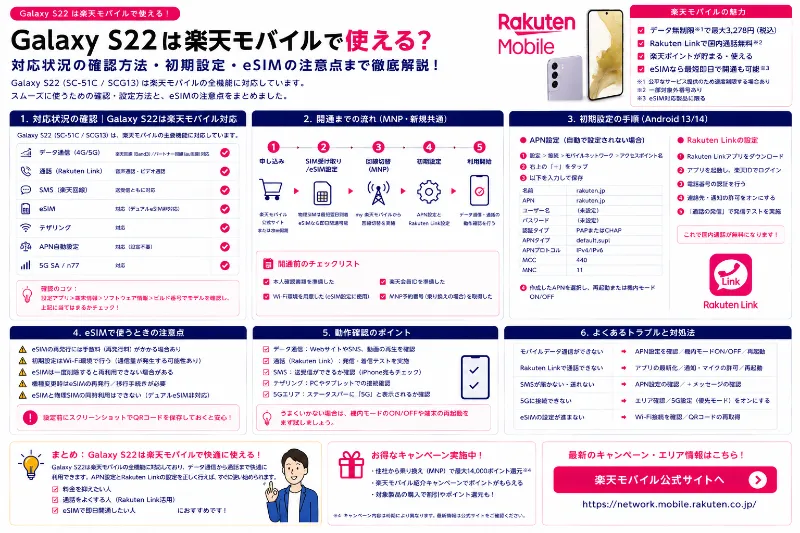
Galaxy S22で楽天モバイルを使いたい人が最初に知るべきことは、使えるかどうかの答えが機種名だけでは決まらない、という現実です。見た目は同じGalaxy S22でも、ドコモ版やau版、SIMフリー版、海外版など販売元や型番が違えば、対応周波数、初期状態の設定、eSIMの扱い、SIMロックの状態まで細部が変わります。その結果、楽天モバイルを契約して開通まではできたのに、なぜか圏外になる、5Gが安定しない、Rakuten Linkの通知が来ないといった小さなストレスが積み重なることがあります。逆に言えば、契約前に確認する順番を間違えなければ、Galaxy S22と楽天モバイルの組み合わせはかなり完成度が高く、動画視聴、ゲーム、テザリング、リモートワークまで快適にこなしやすい構成になります。
楽天モバイルで端末相性を考えるときに重要なのは、端末が楽天モバイルの主要バンドに対応しているか、そしてあなたの生活圏でそのバンドを安定してつかめるかです。ユーザー側の感覚では4Gや5Gとひとまとめに言いがちですが、実際には周波数帯の組み合わせで体感が変わります。楽天モバイルではLTEのBand 3が特に重要とされ、ここが非対応だと実用面で厳しくなりがちです。さらにBand 18や26に対応していると、屋内や郊外でのつながり方にプラスに働くことがあります。5Gを重視する場合はn77対応なども確認ポイントになりやすい一方、海外版や並行輸入モデルではn78は対応していてもn77が非対応といったズレが起きることがあり、5G対応スマホのはずなのに楽天モバイルでは4G中心に見える、といった状況につながる場合があります。ここは断定で語るより、型番ごとの仕様を確認するのが安全です。


社員キャンペーン詳細情報は、こちらを参照してください。
そこで、失敗しないための最短ルートは、まず型番を確定させることです。確認場所は難しくありません。設定アプリから端末情報や端末の詳細に進むとモデル番号や型番が確認できますし、箱や購入時の明細に記載されていることもあります。型番が分かれば、次の確認が一気に正確になります。
・楽天モバイルの対応端末情報に、その型番が掲載されているか
・対応周波数、特にLTE Band 3、可能ならBand 18や26、5Gのn77などの対応状況
・eSIMの対応有無とデュアルSIM運用の可否
・海外版で日本向けの周波数構成とずれていないか
国内版Galaxy S22であれば大きな問題が起きにくい傾向はありますが、中古で買った端末や海外版は、スペック表上は高性能でも日本の周波数構成と噛み合わないことがあるため、機種名だけで大丈夫と判断しないほうが安全です。とくに楽天モバイルはエリアマップ上で良さそうでも、建物内や地下など利用環境で体感が変わることがあるので、端末側の適合度が低いとストレスが出やすくなります。
次に確認すべきはSIMロックです。現在は原則としてSIMロックに関する扱いが変わってきていますが、過去に購入した端末や中古端末では、ロック状態や利用制限の扱いが完全に揃っているとは限りません。中古販売の説明にSIMフリーと書かれていても、実際はキャリア側の制限が残っている可能性がゼロとは言い切れないため、楽天モバイル契約前にSIMロック解除済みかどうかを確認しておくのが安心です。解除が必要な場合は、基本的には購入元キャリアの手順で対応することになりますが、手続き条件は契約状況で変わり得るので、確実なところは購入元の公式案内で確認してください。
そして、Galaxy S22で楽天モバイルを快適に使ううえで意外と差が出るのがeSIMです。S22はeSIMに対応しているモデルが多く、楽天モバイルのeSIMは配送待ちがなく開通までが早くなりやすいのがメリットです。さらに、デュアルSIM運用との相性がよく、通話は楽天モバイル、データは他社回線といった役割分担が組みやすくなります。地下やビル内、山間部など移動が多い人ほど、この分担構成は現実的な保険になります。スマホ1台でコスト削減と通信の安心感を両立しやすいからです。反対に、設定や管理が増えるのが負担になる人は、無理に二回線運用へ寄せず、まずは楽天モバイル単体で生活圏の体感を確認してから判断するほうが失敗しにくいです。
開通後に通信できない、あるいは不安定というときに確認したいのがAPN設定です。Galaxy S22では自動設定されることが多いものの、うまく通信できない場合は手動確認が役立つことがあります。楽天モバイルのAPNはrakuten.jpが基本として案内されることが多く、認証タイプやAPNタイプの扱いは端末や状態で変わり得ます。中古端末では以前のキャリア設定が残っていて、通信が不安定になるケースもあるため、アクセスポイント名の一覧に不要な設定が残っていないか確認すると改善する場合があります。具体的には設定から接続、モバイルネットワーク、アクセスポイント名に進み、楽天モバイルの設定が正しく選ばれているかを見ます。さらに、原因が切り分けにくいときはネットワーク設定のリセットを試すと改善する場合があります。ただしリセットするとWi‑FiやBluetoothの再設定が必要になることがあるので、実行前に影響範囲を理解しておくと安心です。
もう一つ、通話コストの誤算を防ぐ意味で絶対に外せないのがRakuten Linkです。楽天モバイルを契約しただけで通話が自動的に無料になるわけではなく、国内通話無料のメリットはRakuten Linkで発信する運用に依存します。標準の電話アプリから発信してしまうと、料金が発生する可能性があります。これは初心者が一番勘違いしやすい部分なので、開通後にまずやるべき作業として、Rakuten Linkのインストール、ログイン、初期設定、そして発信テストとSMS確認までを一気に終わらせておくのがおすすめです。初回設定は環境によって安定性が変わることがあるため、できればWi‑Fiも確保できる場所で、時間に余裕を持って行うほうが安心です。
Galaxy S22でRakuten Linkの通知が来ない、着信に気づけないといった相談も出やすいですが、これは端末が悪いというより、Androidの省電力設定やバックグラウンド制限が影響していることがあります。対処としては、Rakuten Linkの通知が許可されているか、バッテリー最適化の対象になっていないか、バックグラウンド動作が制限されていないかを確認し、必要に応じて制限を緩めます。Galaxy系は設定項目が豊富な分、過去の設定が残って動作を邪魔することもあるので、通信の不安定さと同様に、設定の整理が効く場面があります。
5Gが安定しない、4Gしか出ないというケースについては、原因がいくつかに分かれます。そもそも場所が5G提供条件に合っていない場合もありますし、端末側の対応周波数が噛み合っていない、あるいは混雑や建物環境で5Gをつかみにくい場面もあります。確認としては、楽天モバイルの公式エリアマップで生活圏を見直し、端末仕様として5Gの対応バンドを型番ベースで確認し、必要なら一時的に5Gをオフにして4G固定で安定するかを試すと切り分けがしやすくなります。5Gにこだわりすぎて不安定になるより、日常の安定性を優先したほうが満足度が高い人も多いです。
通信品質の体感については、Galaxy S22のようなハイエンド端末ほど、同じ回線でも快適に感じやすい側面があります。処理性能が高いと、ページ表示やアプリ切り替えも軽くなり、通信が速いときの気持ちよさが出やすいからです。一方で、地下、建物奥、地方の山間部などでは、時間帯や場所によって不安定になる可能性はあります。この点は大手キャリアと比較したときの差として意識されやすい部分なので、仕事や学校など失敗できない用途がある人は、最初からデュアルSIMやサブ回線、Wi‑Fi併用で逃げ道を用意しておくと安心です。
結局のところ、Galaxy S22と楽天モバイルの相性を左右するのは、機種名ではなく準備の順番です。型番確認、SIMロック確認、バンド対応確認、eSIM可否確認、Rakuten Link設定。この順番で進めるだけで、圏外になる、5Gが安定しない、通知が来ない、通話料が想定より増えたといった後悔の確率は大きく下がります。特に中古のGalaxy S22を楽天モバイルで使いたい人ほど、見た目ではなく中身の対応状況で快適さが決まることを意識してください。まずは端末情報から型番を確認し、その型番が楽天モバイルの対応情報に載っているかをチェックし、次にSIMロックとeSIMの方針を固め、開通後は通信と通話とSMSをテストして運用を完成させる。ここまでやれば、Galaxy S22は楽天モバイルの強みをかなり気持ちよく引き出せる端末になります。
型番を特定する(最優先)
まず最初にやるべきなのが、「Galaxy S22の正確な型番確認」です。ここを飛ばして進めると、あとから「思っていた仕様と違った」「楽天モバイルで一部機能が不安定だった」というズレが起きやすくなります。
確認方法はシンプルです。
設定
↓
端末情報(デバイス情報)
↓
モデル番号
ここに表示される英数字が、実際の端末仕様を判断する“本当の名前”になります。
また、
・端末購入時の箱
・購入履歴
・中古ショップの商品ページ
・キャリア契約情報
などにも型番が記載されていることが多いため、設定画面と合わせて確認しておくと安心です。
Galaxy S22は見た目が同じでも、
・ドコモ版
・au版
・SIMフリー版
・海外版
で内部仕様が微妙に異なります。特に楽天モバイルでは、この差が通信安定性や初期設定のしやすさに直結します。
ここで重要なのが、「楽天モバイル公式の動作確認端末一覧」に載っているかどうかです。これは単なる参考情報ではなく、“楽天モバイル側が検証済みかどうか”という意味を持っています。
つまり、
・データ通信
・音声通話
・SMS
・Rakuten Link
・eSIM
・5G
などが、一定条件下で正常動作するかを楽天モバイル側が確認している状態です。
逆に、一覧にない端末は「絶対使えない」という意味ではありません。ただし、
・一部機能だけ不安定
・APN手動設定が必要
・Rakuten Link通知が遅れる
・5Gが掴めない
・eSIMが有効化できない
など、“使えるけどクセがある”状態になるケースがあります。
特に中古端末や海外版Galaxy S22では、この差がかなり重要になります。スペックだけ見ると高性能でも、日本向けの周波数構成やキャリア仕様がズレている場合があるためです。ここは、まるで同じ名前の鍵なのに、細かい切り欠きが違って鍵穴に微妙にハマらない感覚に近いです🔑
また、楽天モバイルはVoLTE前提の回線です。3Gフォールバックがないため、「通話機能が正式対応しているか」が非常に重要になります。動作確認済み端末であれば、この部分のリスクを大きく減らせます。
さらに、型番確認が済むと、次の判断も一気に楽になります。
例えば、
・eSIM対応か
・デュアルSIM可能か
・Band 3対応か
・n77対応か
・SIMロック解除が必要か
などを、型番ベースでかなり正確に調べられるようになります。
逆に、“Galaxy S22”だけで検索すると、国内版と海外版情報が混ざりやすく、誤情報に引っ張られやすくなります。特に海外レビューサイトはn78中心で書かれていることも多く、日本の楽天モバイル環境とは前提がズレているケースがあります。
そのため、Galaxy S22を楽天モバイルで使う場合は、
「まず型番を見る」
これが最初の分岐点です。
通信トラブルの多くは、実は“設定ミス”より“前提確認不足”から始まります。逆に、ここを丁寧に確認しておくだけで、その後のeSIM設定やAPN設定、Rakuten Link初期設定までかなりスムーズに進みやすくなります。
SIMロックの有無を確認する
特にGalaxy S22のようなハイエンド端末では、「端末性能は高いのに楽天モバイルで通信できない」というケースの多くが、実はSIMロックに起因しています。これは楽天モバイル側の問題ではなく、端末側に“他社回線を拒否する制限”が残っている状態です。
ドコモ版・au版・ソフトバンク版などのキャリア販売モデルは、発売時期によってSIMロック有無が異なります。2021年10月以降は原則SIMロック禁止になっていますが、それ以前に購入した端末や、中古流通品、法人端末、分割支払い中の端末などでは、現在でもSIMロック状態のまま使われていることがあります。
ここで厄介なのが、「楽天モバイルのSIMを挿しても何も起きない」パターンです。
・アンテナが立たない
・“圏外”表示のまま変化しない
・APN設定しても改善しない
・Rakuten Link認証が進まない
・通話発信が失敗する
この場合、APNや楽天回線エリアを疑いたくなりますが、実際には“SIMロックで入口が閉じている”ケースが少なくありません。まるで高速道路の入口ゲートが閉じたままなのに、カーナビ設定だけ延々触っている状態です。設定変更だけでは突破できません。
特に中古Galaxy S22では注意が必要です。販売ページで「SIMフリー」と書かれていても、
・実際はSIMロック解除未完了
・解除コード未反映
・前所有者の契約状況が影響
・キャリア側手続き途中
など、“完全SIMフリー化されていない”ケースがあります。
確認方法としては非常にシンプルで、楽天モバイルSIMを入れた時に、
「SIMが無効です」
「ネットワーク利用制限」
「SIMを認識できません」
「このSIMは使用できません」
といった表示が出る場合は、SIMロックや利用制限の可能性を優先的に疑うべきです。
また、Galaxy端末では、
設定 → 接続 → モバイルネットワーク
を開いても楽天回線名が出てこない場合があります。この時点でAPN以前の問題であることが多いです。
SIMロック解除は、現在では各キャリアのオンライン手続きで進められるケースが増えています。
例えば、
・ドコモなら「My docomo」
・auなら「My au」
・ソフトバンクなら「My SoftBank」
から解除申請可能な場合があります。
ただし、以下条件が絡むことがあります。
・購入から一定期間経過が必要
・分割支払い状況
・法人契約端末
・ネットワーク利用制限
・中古端末で前所有者情報が必要
つまり、“解除できると思ったら条件未達だった”というケースもあり得ます。
そのため、楽天モバイルを使い始める前は、
「Band対応確認」
「eSIM可否確認」
より先に、
「SIMロック解除済みか」
を確認した方が、結果的に最短ルートになりやすいです。
特にGalaxy S22は楽天モバイルとの相性自体は比較的良好な端末なので、SIMロックさえ解消できれば、
・5G利用
・eSIM運用
・デュアルSIM
・Rakuten Link通話
・テザリング
までかなり快適に使える構成に入れます。
逆に、SIMロックが残ったままだと、どれだけAPN設定を調整しても、電波を掴めず“沈黙したガラス板”状態になりやすいため、最初にここを確認しておく価値は非常に大きいです。
生活圏での電波を想定する
楽天モバイルは、エリア拡大やプラチナバンド展開が進んでいるとはいえ、「どこでも完全に同じ体感」というタイプの回線ではありません。特にGalaxy S22のような高性能端末は通信速度自体は出やすい一方で、“場所ごとの電波差”が体感に直結しやすい側面があります。
そのため、S22を楽天モバイルのメイン回線として使うなら、
・自宅の室内
・職場の建物内
・地下や駅構内
・通勤ルート
・よく行くショッピングモール
・車移動中の幹線道路周辺
このあたりをイメージしながら、「自分の生活圏で安定しそうか」を先に考えておくと、後からのズレをかなり減らせます。
特に楽天モバイルは、Band 3中心のエリアでは高速通信が非常に快適な反面、
・地下
・大型商業施設の奥
・鉄筋コンクリート建物内
・郊外
・山間部寄り
では、場所によって体感差が出ることがあります。
もちろん、最近はプラチナバンド対応や基地局強化で改善傾向にありますが、「自分の行動範囲との相性」が満足度を左右しやすい回線なのは事実です。
だからこそ、最初から“完全1本化”を前提にしない設計はかなり合理的です。
例えば、
・他社回線を主回線に残す
・楽天モバイルをサブ回線化
・デュアルSIMで使い分け
・通話だけ楽天モバイル
・データ通信だけ他社回線
という形にすると、楽天モバイルの
・低コスト
・データ無制限
・Rakuten Link無料通話
・テザリング自由度
といった強みを活かしつつ、通信不安のリスクをかなり下げられます。
特にGalaxy S22はデュアルSIM運用との相性が良く、
「楽天モバイル=通話・サブ通信」
「他社SIM=安定データ通信」
という構成が非常に組みやすい端末です。
これは“回線を完全に乗り換える”というより、“通信の役割分担”に近い感覚です。1本の橋に全部を載せるのではなく、2本に荷重を分散するイメージです。
SIM/eSIMはどうする?(Galaxy S22で失敗しやすいポイント)
ここは本当にトラブルが多い部分です。
Galaxy S22はモデルによってeSIM対応状況や動作安定性が異なるため、「S22だからeSIM余裕」と思い込むと、意外と詰まりやすいです。
特に注意したいのが、
・キャリア版
・海外版
・中古端末
・ファームウェア差分
・SIMロック履歴
・デュアルSIM制限
このあたりです。
同じ“Galaxy S22”でも、中身はかなり別物なケースがあります。
そのため、楽天モバイルを初めて試す段階では、まず物理SIM(nanoSIM)前提で始める方が安全です。
理由はシンプルで、物理SIMの方がトラブル切り分けが圧倒的に簡単だからです。
例えばeSIMだと、
・プロファイルDL失敗
・QRコード認識エラー
・開通処理未反映
・モバイル通信設定競合
・デュアルSIM誤設定
・eSIM有効化ループ
など、“見えない部分”で詰まりやすいです。
一方、物理SIMなら、
「SIMを抜き差しする」
「別端末に移して確認する」
という物理的な切り分けができます。
これはトラブル時に非常に強いです。
特に楽天モバイルは、
・APN自動設定
・Rakuten Link認証
・VoLTE
・回線切替
など複数要素が絡むため、最初からeSIMまで同時に攻めると、“どこで問題が起きているか分からない迷路”になりやすいです。
そのため実運用では、
まず物理SIMで楽天回線が安定するか確認
↓
問題なければeSIM化を検討
この順番の方が失敗率をかなり下げられます。
特に、
「楽天モバイル初利用」
「中古Galaxy S22」
「キャリア版S22」
「デュアルSIM運用予定」
このどれかに当てはまるなら、“最初は物理SIM”はかなり安全寄りの選択です。
物理SIM(nanoSIM)が基本の“安全ルート”
物理SIM(nanoSIM)の大きな強みは、“トラブル時の分かりやすさ”です。Galaxy S22のようにモデル差やキャリア差が存在する端末では、この「単純に切り分けできる」という価値がかなり重要になります。
実際、楽天モバイルでつまずくケースの多くは、
・APN設定
・VoLTE
・SIMロック
・eSIM有効化
・回線切替
・デュアルSIM設定
など、複数の要素が同時に絡んでいます。
この状態でeSIMまで加わると、“どこが原因なのか見えにくい”状況になりやすいです。
その点、物理SIMなら、
SIMカードを挿す
↓
端末再起動
↓
アンテナ表示確認
という非常にシンプルな流れで進められます。
もし通信できなくても、
・SIMを抜き差しする
・別端末へ移す
・他社SIMと入れ替える
・スロット認識を確認する
など、“物理的に原因を追いやすい”のが強みです。
これは意外と大きく、通信トラブル時のストレスをかなり減らしてくれます。
特にGalaxy S22では、
「eSIMには対応しているが、キャリア版仕様差で挙動が違う」
「海外版はeSIM構成が異なる」
「デュアルSIM制限がある」
といった細かな差が存在することがあります。
つまり、“S22という名前だけでは判断できない”部分があるわけです。
そのため、最初からeSIM前提で攻めるより、
まず物理SIMで楽天回線が安定するか確認
↓
通信・通話・Rakuten Linkを試す
↓
問題なければeSIM運用を検討
という順番の方が、結果的にスムーズに進みやすいです。
特に、
「楽天モバイルに初めて乗り換える」
「今のGalaxy S22をそのまま使いたい」
「できれば失敗したくない」
「メイン回線化するかまだ迷っている」
このような人ほど、物理SIMスタートは相性が良い選択です。
いきなり全部を最新構成に寄せるより、“まず安定動作を取る”方が、後悔しにくいです。
通信は、派手なスペックより「毎日普通に繋がる」が最強です。Galaxy S22+楽天モバイルも、まずは堅実に土台を作ることで、本来の快適さを引き出しやすくなります。
eSIMは“端末仕様+運用目的”で難易度が上がる
eSIMを選びたくなる理由はかなり合理的です。特にGalaxy S22クラスになると、単なる「SIMカードの代替」ではなく、“回線を柔軟に使い分けるための道具”としてeSIMを活用したくなる人が増えます。
代表的なのが、デュアルSIM運用です。
例えば、
・データ通信はドコモ/ahamo
・通話は楽天モバイル(Rakuten Link)
・仕事用と私用を分離
・海外SIMを追加
・サブ回線として楽天を維持
このような構成は、eSIMとの相性が非常に良いです。
特に楽天モバイルは、
・Rakuten Linkで国内通話無料
・eSIM即日開通対応
・サブ回線運用しやすい料金体系
という特徴があるため、“通話用eSIM”としてかなり人気があります。
また、物理SIMを抜き差ししなくて済むのも大きなメリットです。
オンラインで申し込み
↓
QRコード読み込み
↓
開通
という流れで進められるため、うまくハマれば非常にスマートです。まるで回線が「ダウンロードできる部品」になったような感覚です。
ただし、Galaxy S22ではここに落とし穴があります。
一番危険なのが、
「S22だからeSIM対応しているはず」
という“機種名だけ判断”です。
実際には、
・国内キャリア版
・SIMフリー版
・海外版
・販売地域違い
・ファームウェア違い
によって、eSIM周りの仕様がかなり変わることがあります。
例えば、
・eSIM自体が無効化されている
・国内版はシングルSIM運用制限あり
・DSDS構成が制限される
・楽天モバイルとの組み合わせで不安定
・アップデートで仕様変更
など、“同じGalaxy S22でも別物”レベルで差が出ることがあります。
特に中古端末市場では、
「eSIM対応モデルとして売られていたが、実際は国内仕様で制限があった」
というケースも珍しくありません。
さらに厄介なのが、eSIMトラブルは原因が見えにくいことです。
例えば、
・楽天側の開通処理
・S22側eSIM管理
・モバイル通信設定
・デュアルSIM優先設定
・VoLTE状態
・キャリア設定
などが複雑に絡みます。
その結果、
「アンテナは出るのに通信しない」
「通話だけ失敗する」
「Rakuten Link認証が通らない」
「副回線が勝手に切れる」
といった、“半分動くのに不安定”な状態になりやすいです。
だからこそ、eSIM運用を前提に楽天モバイルへ申し込むなら、
「自分のGalaxy S22の型番で、eSIMが安定して使えるか」
ここを先に確定することが非常に重要です。
確認すべきポイントとしては、
・型番(SM-○○)
・販売国
・キャリア版かSIMフリーか
・One UIバージョン
・eSIMメニュー表示有無
・DSDS対応状況
・楽天モバイル利用実績
このあたりです。
特に、
設定 → 接続 → SIMマネージャー
内にeSIM追加メニューが存在するかは、最低限確認したい部分です。
そして、もし少しでも不安があるなら、
最初は物理SIMで楽天回線を試す
↓
安定確認後にeSIM移行
という二段階構成がかなり安全です。
Galaxy S22は性能自体は非常に高く、楽天モバイルとの組み合わせもハマれば快適です。ただ、“eSIM前提で突撃する”より、“型番確認→安定確認→eSIM化”の順番の方が、圏外迷路に入り込みにくくなります。
デュアルSIMを狙うなら“目的”を先に決める
Galaxy S22で楽天モバイルを運用する場合、かなり安定しやすい構成のひとつが、「楽天は通話」「他社はデータ」という役割分担です。これは実際、デュアルSIM運用の中でも成功率が高いパターンです。
例えば、
・楽天モバイル → Rakuten Link専用
・ahamo / povo / LINEMO → データ通信専用
という形にすると、それぞれの“得意分野”だけを使う構成になります。
楽天モバイルは、
・Rakuten Linkの国内通話無料
・低コスト
・サブ回線化しやすい
・データ無制限も選べる
という強みがあります。
一方で、データ通信は場所によって体感差が出ることがあるため、「常時安定性」を最優先するなら、他社回線をデータ側に置くと心理的な安心感がかなり増します。
つまり、
楽天=通話担当
他社=通信インフラ担当
という分業です。
これは意外と合理的で、“全部を1回線に背負わせない”ことで満足度が上がりやすくなります。
特にGalaxy S22はデュアルSIMとの相性が比較的良く、設定さえ整理すれば、
・通話
・SMS
・モバイルデータ
・テザリング
を役割ごとに整理できます。
逆に失敗しやすいのが、「どっちでも使える状態」のまま放置するケースです。
例えば、
・モバイルデータが自動切替
・SMS受信回線が曖昧
・通話回線が毎回変わる
・Rakuten Link初期認証が別回線側へ流れる
などが起きると、“今どの回線が動いているのか分からない迷路”になります。
通信トラブル時も、
「楽天が悪いのか」
「他社SIMなのか」
「S22設定なのか」
の切り分けが非常に難しくなります。
そのため、最初に役割を固定してしまうのがコツです。
おすすめはかなりシンプルで、
設定 → モバイル通信
から、
・音声回線 → 楽天モバイル
・モバイルデータ → 他社SIM
を明示的に固定する方法です。
これだけで挙動がかなり安定しやすくなります。
開通後にやる設定(APN・5G・通話・SMS)
楽天モバイルは、Galaxy S22のような比較的新しい端末では自動設定されるケースも多いですが、持ち込み端末では“半自動”になることがあります。
つまり、
「SIM認識はする」
でも
「通信できない」
という状態です。
この場合、APN設定が入っていない可能性があります。
開通後は、次の順番で確認していくと、かなり効率良く原因切り分けできます。
まず最初にやるのが、
① アンテナ表示確認
楽天SIMを入れて、
・4G
・5G
・Rakuten
・アンテナピクト
が表示されるか確認します。
ここで完全圏外なら、
・SIMロック
・SIM認識不良
・楽天エリア外
・APN未設定
・回線開通未完了
を優先的に疑います。
次に、
② APN設定確認
Galaxy S22では、
設定
↓
接続
↓
モバイルネットワーク
↓
アクセスポイント名(APN)
から確認できます。
自動設定されていない場合は、手動入力します。
代表的な設定は以下です。
・APN:rakuten.jp
・MCC:440
・MNC:11
・認証タイプ:PAP または CHAP
・APNタイプ:default,supl
保存後、楽天APNを選択し、端末再起動まで行うと安定しやすいです。
その後に、
③ 通話確認
通常発信
↓
着信
↓
Rakuten Link発信
を順番に確認します。
ここで重要なのが、楽天モバイルはVoLTE前提という点です。
そのため、
設定 → モバイルネットワーク
内の
「VoLTE通話」
がOFFになっていると、通話失敗することがあります。
さらに、
④ SMS確認
SMS認証は、
・Rakuten Link
・銀行認証
・LINE認証
などに直結するため、かなり重要です。
「データ通信はできるのにSMSだけ来ない」
場合は、
・受信SIM設定
・デフォルトSMS回線
・デュアルSIM優先設定
を確認します。
最後に、
⑤ 5G設定確認
5Gは無理にON固定しなくても大丈夫です。
むしろ場所によっては、
5G⇔4G切替を繰り返して不安定
になることがあります。
その場合は、
「5G/4G自動」
ではなく、
「LTE優先」
へ一時変更すると安定するケースがあります。
Galaxy S22+楽天モバイルは、設定さえ整理できれば非常に快適です。ただ、最初だけは“通信の配線整理”をしてあげる感覚が大切です。最初に回線役割を明確化しておくと、その後の運用ストレスがかなり減ります。
1) モバイルデータ通信がONか、SIMが認識されているか
実は、Galaxy S22+楽天モバイルで最初につまずくポイントの多くは、かなり“初歩的な入口”です。ですが、この入口を飛ばして複雑な設定を触り始めると、原因が見えなくなりやすくなります。
まず最初に整理したいのが、
「SIMを認識しているか」
それとも
「認識はしているが通信できないか」
です。
この2つは似ているようで、原因がまったく違います。
SIMを挿しても認識しない場合
例えば、
・アンテナ表示が完全に出ない
・「SIMなし」表示
・「SIMを挿入してください」
・モバイル回線メニュー自体が出ない
この場合は、“通信以前”の問題です。
優先的に疑うべきなのは以下です。
・SIMカードの接触不良
・SIM向きミス
・SIM自体の不良
・SIMスロット側不具合
・SIMロック
・端末側故障
まずは一度、電源OFF状態でSIMを抜き差しします。
Galaxy S22は防水構造の関係で、SIMトレイが少しズレるだけでも認識不安定になることがあります。意外と“あと1mm押し込み不足”で止まっているケースもあります。
次に確認したいのが、「他社SIMは認識するか」です。
例えば、
楽天SIM → 認識しない
他社SIM → 認識する
なら、楽天SIM側不良の可能性があります。
逆に、
楽天SIM → 認識しない
他社SIM → 認識しない
なら、S22側スロットや端末不具合も疑います。
さらに、
「SIM無効」
「使用できません」
系メッセージが出る場合は、SIMロックの可能性が高くなります。
ここで重要なのは、“APN設定はまだ関係ない”という点です。
SIM自体を認識していない段階では、設定をどれだけ触っても改善しません。
認識はするが通信できない場合
こちらは逆に、“入口は通っている”状態です。
例えば、
・アンテナは立つ
・4G/5G表示あり
・楽天表示あり
でも
・ネットだけ使えない
・通話できない
・SMS届かない
この場合は、通信設定側を疑います。
特に多いのがAPN未設定です。
Galaxy S22では自動設定されることもありますが、持ち込み端末や中古端末では、自動反映されないケースがあります。
その場合は、
設定
↓
接続
↓
モバイルネットワーク
↓
アクセスポイント名(APN)
を確認します。
楽天モバイル用APNが無い場合は手動追加します。
また、デュアルSIM運用では、
「モバイルデータ通信が他社SIM側になっている」
だけで、“楽天が通信できない”ように見えるケースもあります。
つまり実際には、
楽天SIM → 待機状態
他社SIM → データ通信中
というだけです。
さらに、場所によっては単純にエリア要因もあります。
特に、
・地下
・大型商業施設奥
・ビル密集地
・地方郊外
・山間部
では、楽天回線が弱くなることがあります。
この場合、
屋外へ移動
↓
機内モードON/OFF
↓
再接続
だけで改善するケースもあります。
つまり、Galaxy S22+楽天モバイルで最初にやるべきなのは、“高度な設定”ではなく、
① SIM認識しているか
② アンテナ表示あるか
③ APN入っているか
④ 回線役割どうなっているか
この4段階整理です。
通信トラブルは、巨大な問題に見えて、実際は「入口の1個前」で止まっていることがかなり多いです。まずは“SIMを認識している世界なのか”を切り分けるだけで、迷路が一気に短くなります。
2) APN(アクセスポイント)の確認・再設定
Galaxy S22で楽天モバイルが「アンテナは立つのに通信できない」場合、かなりの割合でAPN設定が絡んでいます。ただし、ここで注意したいのが、“ネットで見つけたAPN設定をそのまま丸写しする”のが必ずしも正解ではない点です。
実際には、
・端末仕様
・キャリア版差分
・Androidバージョン
・楽天側設定更新
・eSIM/物理SIM差
・デュアルSIM構成
などによって、最適な状態が微妙に変わることがあります。
そのため、「古いブログ記事のAPN値」を機械的に入れるより、まずはGalaxy S22側が自動生成した楽天APNを基準に確認する方が安全なケースがあります。
特に中古端末やキャリア版では、過去キャリアのAPNが大量に残っていることがあります。
例えば、
・docomo
・spmode
・au NET
・SoftBank
・MVNO系APN
などが複数並んでいる状態です。
この時、楽天APNが存在していても、“別APNが優先接続”されていると、通信が不安定になったり、完全に繋がらなくなることがあります。
そのため、まず確認したいのが以下です。
① 楽天用APNが選択されているか
Galaxy S22では、
設定
↓
接続
↓
モバイルネットワーク
↓
アクセスポイント名(APN)
から確認できます。
ここで、
「rakuten.jp」
系APNにチェックが入っているか確認します。
意外と多いのが、
楽天APNは存在する
でも
別APNに丸が付いている
パターンです。
この状態だと、楽天SIMなのに通信だけできないことがあります。
② 不要APNが優先されていないか
特にキャリア版S22では、初期APNが大量に残っていることがあります。
しかもAndroidは時々、“前回成功したAPN”へ戻ろうとする挙動を見せることがあります。
その結果、
楽天SIM
↓
docomo APNへ接続試行
↓
失敗
↓
通信不能
という状態になるケースがあります。
不要APNを整理すると、接続が急に安定することがあります。
③ APNを作り直す
これもかなり有効です。
特に、
・中古端末
・設定移行済み端末
・OSアップデート直後
・eSIM切替直後
では、APN内部設定が壊れているケースがあります。
その場合は、
楽天APN削除
↓
再起動
↓
APN再作成
↓
再選択
で改善することがあります。
これは“通信設定の配線を一回抜き直す”イメージに近いです。
また、APN再作成時は、
・入力ミス
・全角スペース
・余計な記号
・APNタイプ誤入力
でも通信不能になります。
特にコピペ時の“見えない空白”はかなり厄介です。
だからこそ、
「ネットの値を盲信する」
より、
「S22が自動生成した楽天APNをベースに整理する」
方が安定しやすいことがあります。
さらに、APN変更後は、
・端末再起動
または
・機内モードON/OFF
までやると、楽天回線を掴み直しやすくなります。
Galaxy S22+楽天モバイルは、一度安定するとかなり快適ですが、“APNが複数残っている混線状態”だと、まるで道路標識が全部別方向を向いているような挙動になります。まずは「楽天APNだけを正しく選ぶ」だけでも、通信が急に素直になることがあります。
3) 5G表示にこだわりすぎない
Galaxy S22は5G対応端末なので、楽天モバイルでも5G表示が出る場面は多いです。ただし、ここで誤解されやすいのが、「5G表示=常に快適」「4G表示=失敗」というわけではない点です。
実際の通信はかなり“生き物”で、
・基地局混雑
・建物遮蔽
・移動速度
・時間帯
・屋内/屋外
・電波反射状況
によって、4Gと5Gを頻繁に行き来します。
そのため、
「さっきまで5Gだったのに4Gになった」
「駅前では5Gなのに室内で4G」
というのは、必ずしも異常ではありません。
むしろGalaxy S22は、状況に応じて自動で最適回線へ切り替えながら通信しています。
ここで大事なのは、“表示”ではなく“実際に快適か”です。
例えば、
・動画が止まらない
・SNSがすぐ開く
・通話が安定する
・テザリングが途切れない
なら、4G表示でも実用上はまったく問題ないケースが多いです。
逆に、
5G表示
でも
・速度が不安定
・電池消費が激しい
・切替が頻発
・通信途切れが増える
なら、“5G表示に振り回されている状態”とも言えます。
特に楽天モバイルでは、エリア境界付近で、
5G
↓
4G
↓
5G
↓
4G
を繰り返すことがあります。
この時に、
「なんとか5G固定したい」
と思って設定を触り続けると、逆に不安定化するケースがあります。
例えば、
・5G優先固定
・隠しメニュー変更
・海外サイト推奨設定
・非公式バンド固定
などを試すと、一時的に改善しても、その後別エリアで不安定になることがあります。
これは、通信の自動制御を“無理やり固定”してしまうためです。
特にGalaxy S22は、自動最適化の完成度が比較的高い端末なので、通常は「自動設定」のまま運用した方が安定しやすいです。
つまり、
「5G表示を追いかける」
より、
「普段の行動範囲でストレスなく使えるか」
を重視した方が、満足度は高くなります。
実際、楽天モバイルでは、
4Gで安定5Mbps
の方が、
不安定な5G 50Mbps
より快適なケースは普通にあります。
特に、
・通勤電車
・地下街
・大型施設
・ビル内
では、“速度の最大値”より、“接続維持の安定感”の方が重要になります。
もしS22で通信が不安定に感じる場合も、いきなり高度な設定変更へ行くより、
・機内モードON/OFF
・再起動
・APN確認
・LTE優先へ一時変更
くらいから試す方が安全です。
Galaxy S22+楽天モバイルは、「5Gマークを育てるゲーム」ではなく、“毎日普通に繋がる状態を作る”方が成功しやすい組み合わせです。表示に引っ張られすぎず、「実際に困っているか」で判断すると、設定迷子になりにくくなります。
4) 通話は“Rakuten Link運用”を前提にする
楽天モバイルを「通話料金を下げる目的」で使うなら、実は契約そのものより、“Rakuten Linkをどう運用するか”の方が重要です。
ここを曖昧にしたまま使い始めると、
「無料のはずなのに請求が出た」
「思ったより通話代がかかった」
という後悔につながりやすくなります。
特にGalaxy S22は標準電話アプリの完成度が高いため、無意識に“普通の電話アプリ”から発信してしまいやすいです。
しかし楽天モバイルでは、
Rakuten Link発信
↓
無料対象
標準電話アプリ発信
↓
通常通話扱いの可能性
という差があります。
つまり、“どこから発信したか”がかなり重要です。
ここを理解せずに、
「楽天モバイル=全部無料」
と思い込むと、後から請求を見て驚くことがあります。
特に危険なのが、“折り返し発信”です。
例えば、
着信
↓
通知バーから折り返し
↓
標準電話アプリ発信
になっているケースです。
本人は「楽天で電話してるつもり」でも、実際には通常回線通話になっていることがあります。
そのため、通話を安くしたいなら、“発信動線を固定する”ことがかなり大切です。
おすすめなのはシンプルで、
「電話する時は必ずRakuten Linkを開く」
を最初に身体へ覚えさせることです。
さらに、
・家族
・仕事先
・よく電話する相手
をRakuten Link側で使いやすい状態に整理しておくと、かなり事故が減ります。
例えば、
・お気に入り登録
・履歴整理
・ホーム配置
・Linkを下段固定
などです。
これはスマホ設定というより、“生活導線の設計”に近いです。
実際、楽天モバイルの通話後悔は、
「通信品質」
より、
「発信アプリを統一していなかった」
ことで起きるケースがかなり多いです。
特にGalaxy S22では、
・Bluetoothイヤホン
・車載通話
・Galaxy Watch連携
・連絡先共有
などが便利な反面、“どのアプリから発信されたか”を見失いやすくなります。
だからこそ、
通話=Rakuten Link
を最初に固定しておくのが重要です。
また、Rakuten Linkは通常の電話回線ではなく、データ通信を使う仕組みなので、
・地下
・弱電波
・混雑時間帯
では音質が不安定になることがあります。
その場合でも、
「楽天モバイルはダメ」
と即断するより、
「Linkが安定しやすい場所・時間を把握する」
感覚で運用するとストレスが減ります。
特にデュアルSIM構成では、
データ通信 → 他社SIM
通話 → 楽天Link
にすると、Linkの安定性が改善するケースもあります。
Galaxy S22+楽天モバイルは、“契約しただけで無料通話完成”ではなく、「Rakuten Link中心の発信導線を作る」と一気に真価が出やすい組み合わせです。通話料金の差は、回線性能より“どのボタンから発信したか”で決まる場面が意外と多いです。
5) SMS認証が必要なサービスは“開通直後”に試す
楽天モバイルへ乗り換えた直後は、「ネットが使えるか」ばかり確認しがちですが、実際にはSMS認証の方が重要だったりします。
今は、
・銀行アプリ
・PayPay
・楽天銀行
・クレジットカード
・LINE
・Instagram
・Google
・Amazon
・各種仕事サービス
など、SMS認証が前提のサービスが非常に多くなっています。
つまり、SMSが正常に受信できないと、“スマホは動いているのに生活インフラが止まる”状態になりやすいです。
特にGalaxy S22+楽天モバイルでデュアルSIM運用している場合、
・どちらのSIMがSMS受信担当か
・デフォルトSMS回線
・Rakuten Linkとの兼ね合い
が曖昧だと、SMSだけ受信できないケースがあります。
そのため、開通直後は、
「あとで確認しよう」
ではなく、重要サービスだけ先にテストしておく方が安心です。
おすすめは、
・銀行ログイン認証
・LINE認証
・Google二段階認証
・決済系SMS
このあたりです。
特にMNP直後は、
回線切替
↓
SMS経路反映
↓
認証システム同期
に少し時間差が出ることがあります。
このタイミングで、
「仕事のログインできない」
「銀行SMS来ない」
「LINE引き継ぎ止まる」
になると、かなりストレスが大きいです。
だからこそ、開通したら最初に、
「重要認証だけ先に通す」
のがおすすめです。
よくあるトラブルと回避策(つながらない/通話課金/電池)
Galaxy S22+楽天モバイルで多いトラブルは、実はかなりパターン化されています。
① つながらない・圏外
これは最も多いです。
主な原因は、
・SIMロック
・APN未設定
・楽天エリア外
・デュアルSIM設定競合
・eSIM有効化失敗
・回線開通未完了
です。
特に多いのが、
「アンテナは出るのに通信できない」
パターンです。
この場合は、
APN確認
↓
機内モードON/OFF
↓
再起動
↓
楽天APN再選択
で改善することがあります。
また、地下や大型施設では、単純に楽天電波が弱いケースもあります。
その場合は、
屋外へ移動
↓
再接続
だけで直ることもあります。
② 通話料金が思ったより高い
これはかなり多い後悔ポイントです。
原因のほとんどは、
「Rakuten Linkを経由せず発信していた」
です。
Galaxy S22は標準電話アプリが使いやすいため、
・通知から折り返し
・履歴から発信
・Bluetooth経由発信
で、普通の電話アプリ発信になっていることがあります。
対策はシンプルで、
「発信は全部Rakuten Link」
を徹底することです。
特によく電話する相手は、
・Rakuten Linkお気に入り登録
・ホーム画面配置
しておくと事故が減ります。
③ 電池減りが急に増えた
これも楽天モバイルで時々あります。
特に、
・5G⇔4G切替頻発
・弱電波エリア
・デュアルSIM常時待受
・Rakuten Link常駐
が重なると、Galaxy S22のバッテリー消費が増えやすくなります。
これはS22が“常に電波を探し続ける”状態になるためです。
対策としては、
・5G自動→LTE優先へ変更
・不要SIM停止
・Wi-Fi活用
・地下での高頻度通信を減らす
などがあります。
特に、
「5Gを追いかけすぎない」
だけでも改善することがあります。
Galaxy S22+楽天モバイルは、ハマればかなり快適ですが、“通信の役割整理”と“最初の設定確認”を飛ばすと、小さな違和感が積み重なりやすい構成です。逆に言えば、最初の数項目を丁寧に整えるだけで、かなり安定した運用に持っていきやすくなります。
圏外・通信できない
Galaxy S22+楽天モバイルで「つながらない」と感じた時、重要なのは“焦って設定を増やさない”ことです。通信トラブルは複雑に見えますが、実際はかなり決まった順番で発生しています。
そして、多くの人がハマるのが、“原因より先にAPNを触り始める”ことです。
ですが実際には、APN以前で止まっているケースがかなり多いです。
基本的には、次の順番で切り分けると復旧しやすくなります。
① SIMロックが残っている
まず最優先です。
特に、
・中古Galaxy S22
・キャリア版
・数年前購入端末
では、SIMロックが残っていることがあります。
この状態だと、楽天モバイルSIMを挿しても、
・圏外
・SIM無効
・通信不能
になります。
ここでAPNを何十回変更しても改善しません。
つまり、“入口が閉じている”状態です。
まずは、
他社SIMを入れて認識するか
楽天SIMでエラー表示出るか
を確認します。
「SIMロック解除済みと思っていた」が実は未解除、は本当に多いです。
② SIM認識不良
次に見るべきなのが、“端末がSIMを読めているか”です。
例えば、
・SIMなし表示
・アンテナ0本固定
・モバイル回線メニュー消失
なら、認識段階で止まっています。
この場合は、
・SIM抜き差し
・端末再起動
・SIMトレイ確認
・別端末へSIM移動
から始めます。
Galaxy S22は、防水構造の影響でSIMトレイの収まりが微妙にズレるだけでも不安定になることがあります。
また、
楽天SIMだけ認識しない
↓
他社SIMは読める
なら、SIMカード側不良も疑います。
③ APNが合っていない/選ばれていない
ここで初めてAPNです。
Galaxy S22では、
楽天APNが存在していても、
別APNへ接続している
ケースがあります。
特に、
・docomo系APN残存
・MVNO設定残り
・eSIM設定履歴
などがあると、通信が迷子になります。
ここでは、
設定
↓
APN一覧確認
↓
楽天APN選択
を行います。
さらに、
不要APN整理
↓
APN再作成
↓
再起動
で改善することもあります。
ただし、“APNを増やしすぎる”のは逆効果です。
ネット記事を見ながら複数APNを作ると、逆にどれが正しいか分からなくなることがあります。
④ 型番が楽天モバイルと相性悪い
これも意外とあります。
Galaxy S22は基本的に相性良好ですが、
・海外版
・特殊キャリア版
・地域限定モデル
では、
・Band不足
・VoLTE非対応
・eSIM制限
・SMS不安定
などが起きることがあります。
特に海外版は、
「5G対応」
でも
「楽天n77非対応」
というケースがあります。
また、
Band 3弱い
↓
楽天メイン帯域と相性悪い
こともあります。
ここは、
型番(SM-○○)
↓
楽天動作確認
↓
利用実績確認
が重要です。
⑤ 生活圏との相性
最後に、“回線そのもの”です。
実際、楽天モバイルは場所によって体感差があります。
特に、
・地下
・大型施設奥
・山間部
・郊外
・鉄筋建物
では、S22側が問題なくても電波が厳しいことがあります。
この場合は、
屋外で改善するか
他エリアで安定するか
を確認します。
つまり、Galaxy S22+楽天モバイルで重要なのは、
「原因を潰す順番」
です。
おすすめは、
SIMロック確認
↓
SIM認識確認
↓
再起動
↓
APN確認
↓
型番確認
↓
エリア確認
この順番です。
いきなりAPN深掘りや隠し設定へ行くより、“入口から順番に配線確認する”方が、結果的に最短で復旧しやすいです。通信トラブルは、派手な原因より“最初の1段目”で止まっていることが本当に多いです。
通話が想定より高くなった(課金された)
楽天モバイルで「思ったより通話料がかかった」という後悔は、通信品質よりむしろ“発信方法”で起きることが多いです。特にGalaxy S22は標準電話アプリが自然に使いやすいため、本人が気付かないまま通常通話へ入っているケースがあります。
よくあるのが次のパターンです。
・標準電話アプリからそのまま発信
・Webサイトの電話番号リンクをタップ
・SMS内の番号を押して発信
・着信履歴から折り返し
・Bluetoothイヤホン側から発信
・車載通話から折り返し
本人は「楽天モバイルで電話している感覚」でも、実際にはRakuten Linkを経由しておらず、通常音声通話扱いになっていることがあります。
特に危険なのが、“折り返し発信”です。
例えば、
着信
↓
通知バー表示
↓
そのままタップ
この流れだと、Galaxy S22側が標準電話アプリを起動し、そのまま通常通話になることがあります。
これはかなり自然な操作なので、気付かない人が多いです。
また、企業サイトや病院サイトなどで、
「電話する」
ボタンを押した時も、標準電話アプリ側へ流れることがあります。
つまり、楽天モバイルで通話を安くしたいなら、
「どの回線か」
以上に、
「どの入口から発信したか」
が重要になります。
回避策はシンプルです。
“発信の入口をRakuten Linkへ固定する”
これだけです。
特に最初の1週間はかなり重要です。
この期間で、
「電話=Rakuten Linkを開く」
という癖を作れると、その後の事故が激減します。
おすすめなのは、
・Rakuten Linkをホーム下段固定
・よく使う連絡先をLinkお気に入り登録
・標準電話アプリを奥へ移動
・Link発信を最初に習慣化
です。
これは設定というより、“スマホ動線の整理”です。
特にGalaxy S22は、
・通知導線
・クイック発信
・連絡先連携
が便利すぎるため、“無意識通常発信”が起きやすいです。
逆に、Rakuten Linkへ動線を寄せるだけで、楽天モバイルのメリットがかなり活きます。
また、家族や仕事先など“頻繁に電話する相手”ほど、Link経由を固定した方が安心です。
例えば、
・Link内お気に入り
・ホームショートカット
・発信履歴整理
をしておくと、“どっちで掛けるか迷う時間”自体が減ります。
実際、楽天モバイル運用の満足度は、
通信速度
より、
発信動線整理
で変わるケースがかなりあります。
Galaxy S22+楽天モバイルは、契約した瞬間に無料通話完成ではなく、“Rakuten Link中心の発信習慣”を作って初めて真価が出る構成です。最初の1週間だけ意識すると、その後の通話ストレスがかなり減ります。
バッテリーが減る・発熱する気がする
Galaxy S22+楽天モバイルへ切り替えた直後に、
「なんか電池減り早くなった?」
と感じることがあります。ですが、これは必ずしも“楽天モバイルが異常”というわけではありません。
実際には、
・回線探索
・5G/4G最適化
・APN再接続
・Rakuten Link同期
・SMS認証
・Google同期
・アプリ再ログイン
・写真クラウド同期
などが開通直後に一気に動きやすく、“スマホ全体が新環境へ慣れている期間”だったりします。
特にGalaxy S22は高性能端末なので、裏側でかなり多くの通信処理を同時に行っています。
さらに楽天モバイルは、場所によって4G/5G切替や回線探索が発生するため、
「どの電波が最適か」
を端末側が頻繁に探していることがあります。
この状態だと、一時的に電池消費が増えやすいです。
なのでまず重要なのは、
「開通直後だけで判断しすぎない」
ことです。
数日使うと、
・回線学習
・同期完了
・バックグラウンド整理
で落ち着くケースもかなりあります。
そのうえで、もし明らかに減りが激しいなら、次の部分を確認していくと改善しやすいです。
まず効果が大きいのが、
不要な自動同期を減らす
です。
例えば、
・Googleフォト大量同期
・動画バックアップ
・複数クラウド常時同期
・SNS自動アップロード
などが重なると、楽天回線を使って常時通信状態になりやすいです。
特に開通直後は、
「昔の写真数万枚同期開始」
みたいな状態になっていることがあります。
Galaxy S22では、
設定
↓
アカウントとバックアップ
↓
同期
周辺を整理すると改善することがあります。
次に重要なのが、デュアルSIM運用時の整理です。
例えば、
楽天SIM
+
他社SIM
両方でモバイルデータ待機
になっていると、S22側が両回線を監視し続けることがあります。
その結果、
・回線探索増加
・待受消費増加
・5G探索頻発
で、電池消費が増えるケースがあります。
特に使っていない側のSIMまでデータ通信ONだと、“見えない通信”が増えやすいです。
そのため、
実際に使うデータ回線だけON
に整理すると改善しやすいです。
例えば、
楽天 → 通話専用
他社 → データ専用
なら、
楽天側モバイルデータOFF
でも問題ないケースがあります。
さらに地味に重要なのが、“圏外放置”です。
これはかなり見落とされます。
スマホは圏外になると、
「電波を探し続ける」
動作をします。
特に、
・地下
・山間部
・鉄筋奥
・電波弱エリア
では、Galaxy S22が楽天回線を探し続けて、電池を使うことがあります。
つまり、
通信していないのに減る
ように見える状態です。
この場合は、
・Wi-Fi利用
・機内モード
・LTE固定
・不要SIM停止
で改善することがあります。
特に楽天モバイルは、エリア境界で探索が増えやすいことがあるため、“電波弱い場所へ長時間置きっぱなし”は地味にバッテリーへ効きます。
Galaxy S22+楽天モバイルで重要なのは、「最初の数日だけで全部を判断しない」ことです。開通直後はスマホ全体が“新しい通信環境へ引っ越し作業”をしているような状態なので、一時的に落ち着かないことがあります。まずは同期と回線役割を整理すると、かなり安定しやすくなります。
コメント