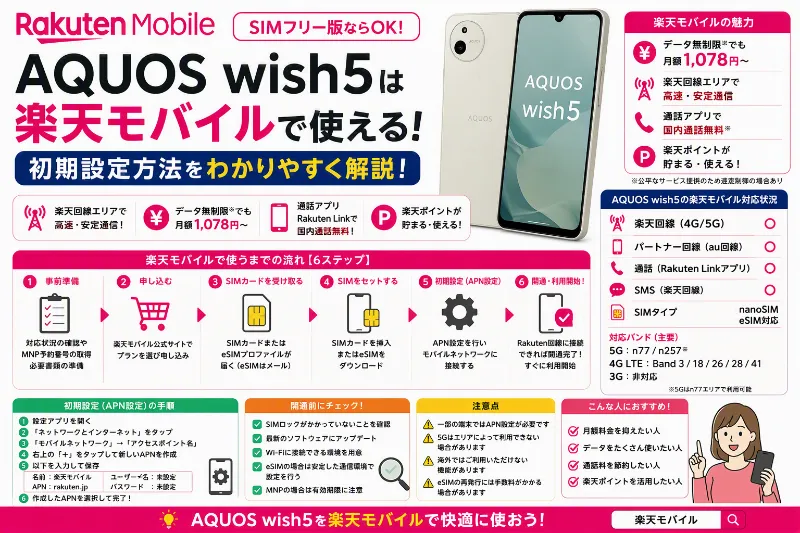
「AQUOS wish5を楽天モバイルで使いたい」という検索にたどり着く人は、ほぼ例外なく“失敗したくない層”です。はじめてのスマホ購入、他社からの乗り換え、家族用・子ども用・シニア用の追加回線など、「設定で詰みたくない」「後から後悔したくない」という気持ちが強いケースが多いのが特徴です。最近は端末価格が全体的に上がりやすく、ミドル〜エントリー帯で必要十分・長く使える・トラブルが少ないモデルを選ぶ流れが強まっています。その文脈で見ると、AQUOS wish5はかなり“狙いどころ”の端末です。
AQUOS wish5は、派手なスペック競争をするモデルではありません。その代わり、日常利用で困りにくいバランスを重視するAQUOSシリーズらしさが色濃く出ています。防水対応、シンプルなUI、過剰でない性能、そして扱いやすさ。これらは「初めての1台」や「家族に持たせる1台」として非常に重要な要素です。ここに、月々のコストを抑えやすい楽天モバイルを組み合わせることで、端末代・通信費の両面で無理のない運用が見えてきます。


社員キャンペーン詳細情報は、こちらを参照してください。
ただし、楽天モバイル運用でよくある失敗パターンも、ここで一度整理しておく必要があります。
・SIMフリーだから大丈夫だと思って買ったら、初期設定で迷った
・通話が無料だと思い込んでいたが、Rakuten Linkを使っていなかった
・自宅や職場で電波が弱く、思ったより快適ではなかった
こうしたトラブルは、端末や回線が悪いというより、事前の想定不足で起こるケースがほとんどです。だからこそ、価格だけで端末を決めるのではなく、「楽天回線での対応状況」「初期設定の流れ」「通話はRakuten Link前提かどうか」「生活圏の電波状況」をセットで考えることが、結果的に一番の近道になります。
その点でAQUOS wish5は、楽天モバイル側が端末情報を用意しているため、購入後に何をすればいいかが見えやすいのが大きなメリットです。対応状況が整理されている端末は、「とりあえず試してみる」ではなく、「使う前提で準備できる」ため、初心者や家族用としての心理的ハードルが低くなります。SIMを挿してからの流れ、Rakuten Linkの導入、基本的な設定まで、想定外の手戻りが起きにくい構成です。
また、AQUOS wish5の立ち位置は「万能」ではなく「割り切りが効く」点にあります。高負荷なゲームやカメラ性能を重視する人には向きませんが、通話、LINE、SNS、Web、動画視聴といった日常用途を安定してこなすという目的には十分です。楽天モバイルの段階制料金と組み合わせれば、「あまり使わない月は安く」「たくさん使った月でも上限が見える」という形で、家計管理もしやすくなります。
まとめると、AQUOS wish5 × 楽天モバイルは、
・はじめてのスマホ
・乗り換えで失敗したくない人
・家族用・サブ回線を安心して持たせたい人
にとって、非常に現実的で“後悔しにくい”選択肢です。
「使えるかどうか」だけを見ると選択肢は他にもありますが、「設定で迷わないか」「日常で困らないか」「長く使えるか」という視点まで含めて考えると、AQUOS wish5は楽天モバイル運用と相性の良い一台だと言えるでしょう。検索している時点で感じている不安を、事前の確認で一つずつ潰していける。それこそが、この組み合わせのいちばんの価値です。

AQUOS wish5は使える?
公式に製品ページがある
AQUOS wish5については、楽天モバイル公式サイト内に製品ページが用意されており、楽天モバイルで取り扱いのある端末として明確に確認できます。
これは単なる「動作するかもしれない端末」ではなく、楽天モバイルが自社回線での利用を前提に、情報を整理・公開している端末であることを意味します。この一点だけでも、端末選びの不安はかなり小さくなります。
楽天モバイルでは、SIMフリー端末であっても、端末ごとに対応状況や注意点が異なります。そのため「安いから」「SIMフリーだから」という理由だけで選ぶと、
・対応バンドが合っていなかった
・初期設定で迷った
・通話やSMSの扱いが想定と違った
といった“想定外のつまずき”が起こりがちです。特に、はじめてのスマホ購入や家族用として検討している場合、このリスクはできるだけ避けたいところでしょう。
その点、公式の製品ページが存在する端末は強みがはっきりしています。AQUOS wish5の場合、対応回線や対応機能、Rakuten Linkを使った通話の前提、初期設定の流れ、利用時の注意点などを、購入前にまとめて確認できます。つまり、「買ってから調べる」のではなく、「買う前に見通しを立てられる」端末です。この違いは、初心者や失敗したくない人にとって非常に大きな価値になります。
楽天モバイルで端末を選ぶ際の基本方針としては、
・公式の対応一覧に掲載されている
・公式の製品ページが用意されている
このどちらか、もしくは両方を満たしている端末を選ぶことで、判断の確実性が一段上がります。情報が整理されている端末ほど、設定や運用での“詰まりどころ”が少なく、長期利用もしやすくなります。
AQUOS wish5は、まさにこの条件を満たした端末です。派手なスペックや尖った機能はありませんが、「楽天モバイルで使う前提の情報が揃っている」「初心者でも導入後の流れを想像しやすい」という点で、非常に検討しやすい位置づけにあります。
楽天モバイルでの利用を前提に、迷わず・無理なく・長く使える端末を選びたい人にとって、AQUOS wish5は安心材料の多い選択肢と言えるでしょう。
「楽天回線対応製品」の考え方で確認
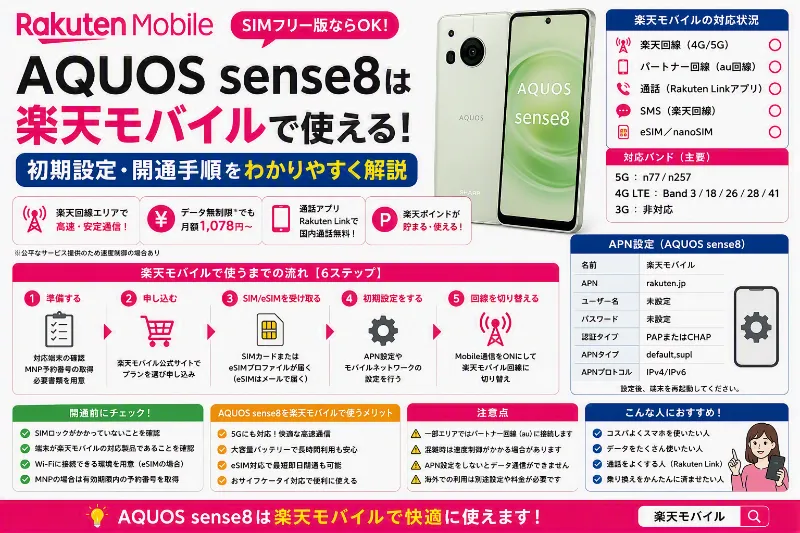
AQUOS sense8を楽天モバイルへ持ち込んで使いたい場合、購入前またはSIMを差し替える前に確認しておきたいのが、楽天モバイルが案内している「楽天回線対応製品」の情報です。楽天モバイルでは、端末ごとの動作確認状況を確認できるようにしているため、「SIMフリー端末だから大丈夫だろう」「対応バンドが合っているようだから使えるだろう」と自己判断だけで進めるより、まず公式の確認情報を基準に考える方が失敗を減らしやすくなります。
特にAQUOS sense8のように複数の販売ルートで流通するスマートフォンでは、製品名だけで判断しないことが重要です。検索結果や中古ショップの商品ページには「AQUOS sense8」と大きく書かれていても、実際にはSIMフリー版、通信事業者向けモデルなど、販売元やモデル条件が異なる可能性があります。そのため、楽天モバイルで使えるか確認する際は、「AQUOS sense8という名前が一致しているか」だけではなく、自分が実際に使う端末のモデル情報まで確認する必要があります。
端末持ち込みで特に起こりやすい失敗が、「今のスマートフォンに楽天モバイルのSIMを差し替えれば、そのまま全部使える」と考えてしまうことです。SIMカードのサイズが合い、端末がSIMを認識したとしても、それだけでデータ通信、音声通話、SMS、テザリングなど、自分が必要とする機能がすべて期待通りに動くとは限りません。
たとえばSIMを差し替えた直後にアンテナ表示が出ると、多くの人は「これで設定完了」と考えがちです。しかし実際には、Wi-Fiを切るとインターネットへ接続できない、発信はできても着信確認をしていない、SMS認証コードが届かない、テザリングでPCを接続できないといった部分的な問題が後から見つかる可能性があります。
だからこそ、楽天回線対応製品の情報を見る際は、端末名の掲載有無だけではなく、自分が必要とする機能の確認状況まで意識することが大切です。楽天モバイルでAQUOS sense8を使う目的が、Web検索やSNS中心なのか、電話中心なのか、SMS認証が必須なのか、テザリングでPCを接続したいのかによって、確認すべきポイントは変わります。
たとえばデータ通信中心の人なら、Wi-Fiを使わない状態で楽天回線からインターネットへ接続できることが重要です。LINE、Web検索、SNS、地図、QRコード決済などを日常的に使うなら、実際の生活圏でこれらの操作が問題なく行えるかを確認する必要があります。
通話を重視する人は、Rakuten Linkを含めた実運用を確認した方がよいでしょう。楽天モバイルで通話料を抑えたい場合、Rakuten Linkを利用する機会が増えるため、アプリから発信できるか、着信時に問題がないか、相手の声が聞こえるか、自分の声が届くかなどを確認します。
SMSも重要です。現在は銀行、クレジットカード、キャッシュレス決済、SNS、各種WebサービスなどでSMS認証コードが使われています。そのため、端末持ち込み後にSMSが正常に利用できないと、普段使っているサービスへのログインや本人確認で困る可能性があります。AQUOS sense8へ楽天モバイルのSIMを差し替えた後は、SMSの送信と受信を一度確認しておくと安心です。
テザリングを使う人は、さらに確認が必要です。AQUOS sense8本体でデータ通信できても、PCやタブレットを接続したときに同じように使えるとは限らないためです。外出先でノートPCを使う人、Wi-Fiモデルのタブレットを接続する人、自宅回線の補助として楽天モバイルを使う人は、実際の機器を接続して試すことが重要です。
端末持ち込みでは、APN設定も気になるポイントです。端末とSIMの組み合わせによっては自動的に通信設定が反映される場合がありますが、うまく通信できない場合はモバイルネットワーク設定を確認する必要があります。特に中古端末では、以前使っていた回線の設定が残っている可能性もあるため、SIMを入れただけで通信できないからといって、すぐに端末故障と判断しない方がよいでしょう。
また、SIMフリーという表記にも注意が必要です。「SIMフリーだから楽天モバイルで完全に使える」と考えるのは早計です。SIMフリーとは、特定の通信事業者のSIMだけに固定されていない状態を示す言葉として使われますが、楽天回線で自分が必要とするすべての機能が動くことまで保証するものではありません。
そのため、AQUOS sense8を中古ショップやフリマアプリで購入する場合は、「SIMフリー」という一言だけで判断せず、モデル情報を確認し、楽天モバイルの公式情報と照らし合わせることが重要です。商品説明が曖昧なら、購入前に販売者へ確認する方が安全です。
特に中古端末では、同じAQUOS sense8でも個体状態が異なります。前の利用者の設定が残っている、ソフトウェア更新状況が違う、端末が初期化されていないなど、さまざまな条件があります。そのため、公式情報で対応状況を確認したうえで、実際の個体でも開通後のテストを行うことが重要です。
楽天回線対応製品の情報を確認するメリットは、単に「使える端末を探す」ことだけではありません。トラブルが起きたときの切り分けにも役立ちます。もし公式の確認情報がある端末で通信できない場合、SIM認識、設定、利用場所の電波環境などを順番に確認しやすくなります。
一方、公式情報で確認できない端末を持ち込む場合は、自分で調べる範囲が増える可能性があります。対応バンド、APN設定、音声通話、SMS、Rakuten Link、テザリングなどを個別に確認する必要が出てきます。スマートフォン設定に詳しい人なら対応できるかもしれませんが、初心者や仕事ですぐ使いたい人にとっては負担になります。
AQUOS sense8を楽天モバイルへ持ち込む際の確認手順としては、まず自分の端末の正確なモデル情報を確認します。次に楽天モバイルの楽天回線対応製品に関する公式情報を見ます。そのうえで、自分に必要な機能を整理します。データ通信、通話、SMS、テザリングのどれが必須なのかを先に決めておくと、確認ポイントが明確になります。
SIMを差し替えた後は、まずWi-FiをOFFにしてデータ通信を確認します。Webサイトを開き、楽天モバイル回線だけで通信できるかを見ます。Wi-FiがONのままだと、実際にはモバイル回線が使えていなくてもインターネットへ接続できるため、確認として不十分です。
次に発信と着信を試します。別端末へ電話をかけ、さらに別端末からAQUOS sense8へ電話をかけます。通話中は双方の音声が正常かも確認します。仕事用や家族の緊急連絡用として使うなら、着信テストは特に重要です。
その後、SMSの送信と受信を確認します。可能であれば、自分が利用するサービスのSMS認証コードを一度受信してみると安心です。さらにテザリングを使う予定なら、PCやタブレットを実際に接続し、Web検索やメールなど普段の操作を試します。
このように、端末持ち込みでは「SIMを入れたらアンテナが立った」で終わらせず、必要な機能を一つずつ確認することが重要です。特にAQUOS sense8をメイン端末として使う場合、後からSMS認証やテザリングの問題に気付くと、再設定や端末変更が必要になる可能性があります。
また、実機検証でSIMフリー版AQUOS sense8の楽天回線データ通信、Rakuten Linkの通話やSMS、テザリングが動作したという報告は、購入判断の参考になります。ただし、実機検証は特定の条件下での結果であり、自分の端末や利用環境で同じ結果になることを保証するものではありません。
だからこそ、実機検証情報と公式の楽天回線対応製品情報を組み合わせることが大切です。公式情報で対応状況を確認し、実機検証で具体的な利用イメージを持ち、最後に自分の生活圏で試す。この三段階で判断すれば、端末持ち込みによる失敗を減らしやすくなります。
AQUOS sense8を楽天モバイルで使う場合、端末持ち込みそのものは通信費や端末代を抑える有力な方法になり得ます。現在使っている端末をそのまま活用できれば、新しいスマートフォンを購入する必要がなく、データ移行の負担も減らせる可能性があります。
しかし、持ち込み端末は「安く済むから」という理由だけで進めるのではなく、事前確認が重要です。自分のAQUOS sense8がどのモデルなのか、楽天モバイルの公式情報でどう扱われているのか、必要な機能は何かを整理してからSIMを差し替える方が安全です。
最終的に、AQUOS sense8を楽天モバイルへ持ち込む際に最も失敗を減らしやすいのは、「楽天回線対応製品」の考え方を基準に確認することです。端末名だけで判断せず、モデル情報を確認し、自分に必要なデータ通信、通話、SMS、テザリングなどの条件と照らし合わせます。
楽天モバイルのSIMを差し替えて使うだけに見えても、実際には端末と回線の相性、設定、利用場所など複数の要素が関係します。だからこそ、購入前またはSIM差し替え前に公式情報を確認し、開通後は必要機能を一つずつ実機テストすることが重要です。この手順を踏めば、「SIMは認識したのに必要な機能だけ使えなかった」という持ち込み端末特有の失敗を避けやすくなります。
購入ルートで前提が変わる
楽天モバイルを使い始めるとき、意外と差が出るのが端末の入手経路です。楽天モバイルで端末を同時に購入するのか、それとも別販路でSIMフリー端末や中古端末を用意して端末持ち込みにするのかで、初期状態や必要な確認項目が変わることがあります。もちろん、どちらが良い悪いという単純な話ではありません。ただ、初期設定でつまずきやすいポイントが違う以上、最初から確認のしかたを合わせておくほうが、結果的にトラブルが減りやすいのは確かです。不安がある場合は、公式に載っている情報を基準に合わせるという考え方がとても現実的になります。
楽天モバイルで端末を購入するメリットは、設定の導線が整っていることが多い点です。端末が公式の取り扱いとして案内されていれば、楽天回線対応製品ページや初期設定の手順ページ、公式FAQといった参照先が分かりやすく、困ったときに戻る場所がはっきりします。特に初心者にとっては、ネットの断片的な情報を探し回るより、まず公式の説明どおりに進めるほうが混乱しにくい傾向があります。たとえばAQUOS sense8のように端末別の案内が用意されているケースでは、どの設定画面を開くかまで具体的に示されることがあり、復旧の手順も組み立てやすくなります。
一方、別販路で端末だけ用意する方法は、価格や在庫、選択肢の幅という意味で魅力があります。SIMフリー端末や中古、未使用品を選べば、希望の色や容量を見つけやすいこともありますし、すでに手元にある端末を活かせる場合もあります。ただし端末持ち込みでは、回線側の問題と端末側の問題が混ざりやすく、初期設定で必要な確認が増えることがあります。ここで重要になるのが、公式情報を基準に合わせていくという姿勢です。自己流であれこれ設定を変える前に、楽天モバイルの公式FAQや端末別手順、楽天回線対応製品ページで、自分の端末に近い前提を確認してから進めたほうが、原因が分からなくなる事態を避けやすくなります。
端末持ち込みでまず意識したいのは、同じ機種名でも版や型番の違いで仕様が変わり得ることです。AQUOS sense8もSIMフリー版、キャリア版など複数の型番が存在する可能性があり、対応する機能や初期状態が同一とは限りません。中古や未使用品だと、出品ページに機種名だけ書かれていて型番が省略されていることもありますが、ここはできるだけ避けたいところです。型番が分からないと、楽天回線対応製品ページでの掲載確認や、メーカー仕様との突き合わせが難しくなります。安全に進めるなら、購入前に型番が明記されているかをチェックし、記載がなければ出品者に確認するほうが安心です。
次に、楽天回線対応製品ページで掲載有無を確認しておくと失敗しにくくなります。楽天で買う場合でも端末持ち込みの場合でも、この確認は有効です。掲載があるから必ずすべての環境で完璧に動く、掲載がないから絶対に使えない、といった断定はできませんが、少なくとも楽天モバイル側の想定や注意点にアクセスしやすくなります。初期設定の手順や、困ったときのFAQ導線にたどり着けること自体が、トラブル時の復旧速度を左右します。
初期設定の基本は、楽天モバイルのSIMまたはeSIMを設定し、スマホ単体でデータ通信ができるか確認することです。ここで定番の見落としが、端末側のモバイルデータ通信がオフになっているケースです。回線が開通していても、モバイルデータがオフならつながりません。まず機内モードがオフか、モバイルデータがオンか、Wi-Fiを切った状態でもブラウザが開けるかを確認すると切り分けが楽になります。デュアルSIM運用の場合は、データ通信に使う回線が楽天モバイルになっているかも重要です。意図せず別のSIMがデータ回線に選ばれていると、つながったりつながらなかったりするように見えることがあります。
データ通信が不調なときは、APNなどの回線設定が自動で反映されていない可能性も考えます。Androidは端末やOSバージョンで設定画面の名称が異なることがあるため、端末別の初期設定ページがある機種は特に有利です。手動入力が必要な場面では、入力ミスがそのまま通信不可につながりやすいので、公式の案内を見ながら慎重に設定するほうが安全です。焦って値を入れ替え続けると、どこが正しい状態なのか分からなくなり、復旧が長引きやすくなります。
楽天モバイルで通話コストを意識するなら、Rakuten Linkの動作確認が重要という前提で、通話はLink中心に寄せる設計が現実的です。発信はLinkアプリ内から行う、履歴からの折り返しもLink側で行う、といった運用にするだけでも、意図しない経路で発信してしまうリスクを減らしやすくなります。Linkはデータ通信を使う仕組みなので、モバイルデータが安定していること、アプリの権限設定や通知設定が適切であることも影響します。もし不具合が出た場合は、楽天モバイル公式FAQに沿って回線設定などの確認から進めるのが効率的です。アプリの不具合に見えて、実はデータ通信が不安定、回線の選択が違う、設定が一部反映されていない、という土台の問題だったというケースは珍しくありません。
外出先のネット確保としては、テザリングが検証上は問題なく利用できたという報告がある構成だと、サブ回線用途やPC接続の安心材料になります。特にメインは光回線、外では楽天SIM+テザリングという運用は、固定回線の安定性とモバイル回線の機動力を両立しやすく、検討しやすい形です。ただし、テザリングの体感はエリア、混雑、端末の発熱、PC側のWi-Fi環境にも左右されます。導入後は、Wi-Fiテザリングだけでなく可能ならUSBテザリングも試し、スリープ復帰後に再接続できるか、オンライン会議やVPNなど実運用で困らないかを短時間でも確認しておくと安心です。
中古端末や未使用品を選ぶ場合は、型番のほかにも確認しておきたい点があります。たとえばキャリア版ならSIMロック解除の要否、端末の状態や保証、返品条件、ネットワーク利用制限に関する扱いなどです。これらは販売元や個体ごとに条件が異なるため断定はできませんが、購入前に情報が揃っているほど、トラブル時に説明がしやすくなります。だからこそ、迷ったときは公式に載っている情報を基準に合わせるという方針が効きます。楽天回線対応製品ページで前提を確認し、端末別の初期設定ページがあるならそこから設定を進め、うまくいかなければ公式FAQの回線設定に沿って順番に切り分ける。この流れを守るだけで、原因不明のまま迷走する確率を下げられます。
最後に、端末を楽天モバイルで買うか、別販路で端末だけ用意するかで迷っている人は、安心感を優先するなら公式取り扱い端末や端末別手順が用意されている機種を軸に考えるのが一つの手です。価格や条件で端末持ち込みを選ぶなら、型番の確認、楽天回線対応製品ページでの掲載確認、初期設定は公式手順に合わせるという三点を最初に固めておくと、後から困りにくくなります。次の行動としては、購入候補の端末の型番をメモし、楽天回線対応製品ページで掲載状況を確認したうえで、初期設定ページと公式FAQの回線設定の案内を一度読み、トラブル時にどこから確認を始めるかを決めておくとスムーズです。
初心者向け:確認手順
まずは“公式掲載”を押さえる
端末を先に決めてから楽天モバイルを契約する人もいれば、楽天モバイルの料金や使い方をイメージしてから端末を探す人もいますが、どちらの順番でも最後に効いてくるのは事前確認の精度です。とくに端末持ち込みを考えている場合、同じ機種名でも版や型番、初期状態の違いで手間が増えることがあり、設定が合わないまま使い始めると、データ通信や通話、テザリングで小さな不具合が連鎖してしまいがちです。だからこそ、AQUOS wish5が楽天モバイルの取り扱い端末として掲載されているかを確認する行為は、方向性を間違えにくくする実用的な第一歩になりますし、端末持ち込みの場合でも楽天回線対応製品という考え方で事前に条件を揃えておくのが安全です。
楽天モバイルでよくあるつまずきは、回線側の問題というより端末側の前提が整っていないことから始まります。例えばSIMやeSIMの設定自体は済んでいるのに、端末のモバイルデータ通信がオフになっていてつながらない、Wi-Fiに接続しているから気づかないまま外出先で初めて通信できないことが分かる、デュアルSIMでデータ通信の回線が別のSIMになっている、APNが自動で入らず通信が不安定、といったパターンは珍しくありません。ここにRakuten Linkの利用が絡むと、通話がうまくいかない、意図した経路で発信できていない気がするなど、体感の不安が増えやすくなります。こうした混乱を避ける最短ルートが、公式に載っている情報を基準に合わせるという方針で、楽天モバイルの取り扱い端末として掲載があるか、楽天回線対応製品として情報がまとまっているか、初期設定の手順ページが用意されているかを先に確認しておくと、設定もトラブル対応も一本道に近づきます。
AQUOS wish5のように取り扱い端末として掲載されていることを確認できると何が良いかというと、まず参照先がはっきりします。端末ごとの初期設定手順がある場合、どの設定画面を開いて、何をオンにし、どこを確認すればよいかが整理されているため、初心者でも手順を追いやすい傾向があります。加えて、楽天回線対応製品ページの掲載情報は、端末名だけでなく型番や注意点の確認につながることがあり、購入前の比較や購入後の切り分けに役立ちます。逆に、ネット上の体験談だけを頼りにすると、書いている人の端末の版やOSバージョン、使っているSIM構成が異なり、同じ結果にならないこともあります。公式情報を起点にするのは、情報のズレを最小化するための現実的な手段です。
端末を楽天モバイルで購入する場合と、別販路で端末だけ用意する場合で初期状態が変わり得る点も押さえておきたいところです。楽天モバイルで端末を買うと、少なくとも公式の想定する利用導線の中で選べることが多く、設定手順やFAQにたどり着きやすい一方、別販路のSIMフリー端末や中古端末は選択肢が広いぶん、買う側が確認すべき点が増えます。とくに中古や未使用品では、出品情報に型番が明記されているかを必ず確認するのが安全です。機種名だけでは版の違いが判別できないことがあり、型番が分かって初めて、メーカー仕様や対応状況を正しく突き合わせられます。型番が不明な場合は、箱や端末情報画面で確認できることが多いので、購入前に確認できるかを意識すると失敗が減ります。
事前確認の流れを自分用に簡単に整えるなら、次の順番が実務的です。まず楽天モバイルの楽天回線対応製品ページで、候補端末が載っているかを確認します。次に、端末別の初期設定手順ページがあるかを見て、SIMとeSIMのどちらに対応する案内か、設定画面の導線が自分の端末に近いかを確認します。最後に、万一のときに参照する楽天モバイル公式FAQの回線設定関連、特にデータ通信や通話、音声回線の設定確認の項目に目を通し、困ったときはここから戻ると決めておくと迷いにくくなります。端末持ち込みでもこの流れは同じで、公式に載っている情報を基準に合わせるという姿勢が、そのままトラブル予防になります。
実際の初期設定は、SIMまたはeSIMを入れて通信確認というシンプルな流れですが、見落としやすい点がいくつかあります。まず端末側のモバイルデータ通信がオンになっているか、機内モードがオフか、Wi-Fiを切った状態でもブラウザでページが開けるかを確認します。次にSIMの認識状態を見ます。物理SIMなら挿し直しと再起動は定番で、eSIMならプロファイルが有効になっているか、データ通信に使う回線が楽天モバイルになっているかが要点です。デュアルSIM運用の場合、通話用とデータ用の割り当てが意図せず入れ替わっているだけで、テザリングが不安定、Rakuten Linkが不調といった現象に見えることがあるため、ここは初回に一度しっかり見ておくと後が楽です。
データ通信がうまくいかないときは、APN設定が自動で入っていない可能性もあります。Android端末は機種やOSバージョンで表示や項目名が変わるため、手動設定が必要な場面では公式の案内に沿って入力するのが安全です。1文字の違いがそのまま通信不可につながることがあるので、慣れていないほど自己流で試行錯誤しないほうが復旧は早くなります。iPhoneでもキャリア設定の更新が影響することがあるため、端末側のアップデート状況を確認する価値はありますが、いずれにせよ公式手順を起点に確認するのが無難です。
通話面では、Rakuten Linkの動作確認が重要という前提で、通話はLink中心に寄せる設計が現実的です。これは設定を難しくするというより、運用でブレないようにする工夫です。発信は原則としてRakuten Linkアプリから行う、折り返しもLinkの履歴から行う、必要な権限である連絡先やマイク、通知が許可されているかを確認する、といった小さな積み重ねで、意図しない経路の発信を減らしやすくなります。Linkはデータ通信に依存するため、モバイルデータがオフ、データセーバーが強い、省電力設定でバックグラウンド動作が制限されているなどの状態だと、着信通知が遅れる、発信が失敗する、通話品質が不安定に感じることがあります。もし不具合が出た場合は、楽天モバイル公式FAQに沿って回線設定などの確認から進めるのが効率的で、アプリの再インストールに走る前に、データ通信が安定しているか、回線選択が合っているか、SIMやeSIMが正しく認識されているかを順番に確認すると遠回りしにくくなります。
外出先のネット確保としての価値を高めたい人は、テザリングの実用性も早めに確認しておくと安心です。検証上はテザリングが問題なく利用できたという報告がある構成は、サブ回線や外出用ネット確保にも使いやすいイメージにつながり、メインは光回線、外では楽天SIM+テザリングという運用も検討しやすくなります。ただしテザリングは、エリアや混雑、端末の発熱、PC側のWi-Fi環境に左右されるため、購入後は短時間でも実運用に近いテストをしておくのが現実的です。Wi-Fiテザリングでつながるかだけでなく、スリープ復帰後も再接続できるか、オンライン会議やVPNなど自分が必要とする用途で困らないかを確認しておくと、外出先での焦りが減ります。安定性を重視するならUSBテザリングも選択肢になり、ケーブルは必要ですが給電しながら使えるため、長時間作業ではメリットがあります。
最後に、端末を楽天モバイルで買うか、別販路でSIMフリーや中古端末を用意するかで迷うときほど、公式に載っている情報を基準に合わせるという方針が効いてきます。AQUOS wish5が取り扱い端末として掲載されていることを確認できれば、少なくとも公式の案内導線に沿って準備できる可能性が高まり、端末持ち込みであっても楽天回線対応製品ページの掲載や端末別手順、公式FAQの回線設定を起点に事前確認することで、方向性を間違えにくくなります。次にやることとしては、購入候補の端末名と型番をメモし、楽天回線対応製品ページで掲載有無と注意点を確認し、初期設定手順ページとFAQの回線設定の項目を一度読んでから購入や設定に進むと、トラブルが起きても落ち着いて復旧しやすくなります。
次に生活圏のエリアを確認
楽天モバイルは端末の相性や設定だけでなく、使う場所のエリア品質によって体感が大きく変わります。だからこそ、自宅や職場、学校など自分が長時間滞在する場所を基準に検討するのはとても合理的です。ここを飛ばしてしまうと、楽天回線対応製品として掲載されている端末を用意し、初期設定も正しく終えているのに、肝心の通信品質に満足できず、結果として評価が伸びないケースが起こり得ます。端末が対応していることと、日常で快適に使えることは、似ているようで別の話になりやすいからです。
まず前提として、モバイル回線の体感はエリアの広さだけで決まりません。同じ市区町村でも、屋内か屋外か、建物の構造、窓からの距離、地下かどうか、周囲の利用者が増える時間帯かどうかで速度や安定性が変わります。通勤通学の移動中も、駅や車内、道路沿いなど場所が細かく変わるため、つながる瞬間と不安定になる瞬間が混在しがちです。こうした条件差は、どの通信会社でも起こり得ますが、楽天モバイルをメイン回線やサブ回線として検討するなら、自分の行動範囲でどんな傾向が出るかを先に把握しておくと判断がぶれにくくなります。
検討の順番としては、端末の対応確認と同時に、利用場所ベースのチェックを組み合わせるのが現実的です。端末面では、楽天モバイルの楽天回線対応製品ページで掲載有無を見ておくと失敗しにくくなります。これは楽天モバイルで端末を購入する場合でも、端末持ち込みの場合でも有効です。掲載されている端末は、少なくとも公式情報を起点に初期設定や確認手順へたどり着きやすく、困ったときの復旧導線も組み立てやすい傾向があります。AQUOS sense8のように端末別の案内が用意されている機種は、初心者でも設定画面の場所で迷いにくく、トラブル時の切り分けもしやすくなります。AQUOS wish5についても、取り扱い端末として掲載されていることを確認できれば、方向性を間違えにくくなります。
ただし、端末が公式に案内されていることと、あなたの生活圏で快適に使えることは別軸です。ここで効いてくるのが、自宅、職場、学校などの定点を基準にしたエリア確認です。確認方法はいくつかありますが、やっておくと後悔が減る観点を挙げるなら、次のように整理できます。
・自宅の室内で、よく使う場所でつながるか。リビング、寝室、書斎など
・職場や学校で、窓際だけでなく席の位置でも体感が変わらないか
・地下や商業施設、駅など、人が多い場所で遅くなり過ぎないか
・朝昼夕の混雑時間帯に、速度や遅延がどの程度変動するか
・通勤通学の移動中に、頻繁に途切れる区間がないか
こうした確認をしておくと、端末が対応しているのに満足度が伸びないという典型的な落とし穴を避けやすくなります。特にリモート会議やオンライン授業など、遅延や途切れに弱い用途がある人は、速度そのものより安定性を重視したほうが判断を誤りにくいです。
また、楽天モバイルを通話コストも含めて検討する人は、Rakuten Linkの動作確認が重要という前提を忘れないほうが安全です。運用としては通話をLink中心に寄せる設計が現実的で、発信や折り返しをLinkから行う習慣を作るだけでも、意図しない経路での発信を減らしやすくなります。ここでもエリアは関係します。Rakuten Linkはデータ通信を使う仕組みのため、職場や学校の建物内でデータ通信が不安定だと、通話品質や着信通知の体感に影響が出ることがあります。不具合が出た場合は、楽天モバイル公式FAQに沿って回線設定などの確認から進めるのが効率的です。アプリを疑う前に、モバイルデータがオンか、機内モードがオフか、SIMやeSIMが正しく認識されているか、デュアルSIMならデータ通信の回線が楽天モバイルになっているか、といった土台から順に見直すほうが、原因の切り分けが早くなります。
外出用ネット確保として楽天SIMを使いたい人は、テザリングの体感も利用場所とセットで見ておくと安心です。テザリングが検証上は問題なく利用できたという報告は、サブ回線やPC接続の安心材料になり、メインは光回線、外では楽天SIM+テザリングという運用も検討しやすくなります。ただし実運用では、同じ場所でも時間帯や混雑で変動しますし、カフェやコワーキングのように周囲のWi-Fi機器が多い環境では、Wi-Fiテザリングが不安定に感じることもあります。可能なら、Wi-FiテザリングだけでなくUSBテザリングも試し、スリープ復帰後の再接続やオンライン会議の安定性など、実際の使い方に近い形でチェックしておくと安心感が増します。
端末持ち込みをする場合は、エリア以前に端末の前提を揃えることも大切です。同じ機種名でも版や型番で仕様が変わり得るため、購入前に型番の確認が重要になります。特に中古や未使用品では出品情報に型番が明記されているかをチェックし、記載がなければ購入前に確認するのが安全です。型番が分かれば、楽天回線対応製品ページでの掲載確認や、端末別の初期設定案内との突き合わせがしやすくなり、トラブル時にも説明が通りやすくなります。不安がある場合は公式に載っている情報を基準に合わせる方がトラブルが減る、という考え方はここでも効きます。
結局のところ、楽天モバイルの検討でいちばん合理的なのは、端末の対応確認と、使う場所基準のエリア確認を同じ重さで扱うことです。端末が対応しているのに満足度が伸びないケースの多くは、この後者が抜け落ちたまま導入してしまうことから始まります。次に取る行動としては、候補端末が楽天回線対応製品ページに掲載されているかを確認し、型番まで把握したうえで、自宅と職場や学校のそれぞれで通信の安定性を試せる段取りを作ってみてください。その結果を踏まえて、Rakuten Linkの動作とテザリングの実用性まで一通り確認できれば、契約後のギャップをかなり減らせます。
最後に運用(通話/データ)を決める
楽天モバイルを検討するとき、つい端末の対応可否や料金だけで判断してしまいがちですが、実際の最適解は何を重視して運用するかで変わります。データ通信を中心に使いたいのか、通話も同じくらい重視したいのか、外出先でのPC接続やサブ回線としての安心感を取りにいくのか。目的が曖昧なままだと、端末は対応しているのに満足度が伸びない、設定を何度もやり直す、必要のない不安が増えるといった手戻りが起きやすくなります。逆に言えば、目的に合わせて端末側の設定と使い方を詰めておくほど、楽天モバイルは扱いやすくなります。
まず大前提として、楽天モバイルはエリアや利用環境で体感が変わりやすい面があります。ここを飛ばすと、楽天回線対応製品として案内されている端末を用意し、初期設定も正しく終えているのに、普段使いの場所で速度や安定性が期待とズレてしまうことがあります。自宅、職場、学校など長時間いる場所を基準に、屋内でも安定して使えるか、混雑しやすい時間帯に極端に遅くならないか、移動中に途切れやすい区間がないかを意識して確認するのが合理的です。データ中心の人ほど、速度そのものよりも安定性や途切れにくさが効いてきますし、通話も重視する人はデータ通信の不安定さがRakuten Linkの体感に影響する場合もあるため、エリア確認は実務的な意味で重要になります。
そのうえで、端末の選び方と準備のしかたを目的別に考えると整理しやすいです。データ中心で、動画視聴やSNS、地図、テザリングなど通信が主役なら、まずはデータ通信が途切れず使える状態を優先します。初期設定の基本は楽天モバイルのSIMまたはeSIMを設定し、スマホ単体でデータ通信ができるか確認する流れですが、定番の見落としが端末側のモバイルデータ通信のオフです。モバイルデータがオフだと回線が開通していてもつながりません。機内モードがオフか、Wi-Fiを切った状態でもブラウザでページが開けるか、4Gや5Gの表示が出るかを先に確認するだけで、切り分けのスピードが大きく変わります。デュアルSIMを使う人は、データ通信に使う回線が楽天モバイルになっているかも重要で、ここがずれているとつながったりつながらなかったりするように見えることがあります。
外出用ネット確保を目的にするなら、テザリングの実用性も外せません。検証上はテザリングが問題なく利用できたという報告がある構成は、サブ回線や外出先のPC接続の安心材料になります。たとえばメインは光回線、外では楽天SIM+テザリングという運用は検討しやすく、固定回線の安定性とモバイルの機動力を両立しやすい考え方です。ただし、テザリングの体感は利用場所の電波状況、混雑、端末の発熱、PC側のWi-Fi環境にも左右されます。導入後は、Wi-FiテザリングでPCがつながるかだけでなく、スリープ復帰後に再接続できるか、オンライン会議やVPNなど自分の用途で支障が出ないかまで短時間でよいので試しておくと不安が減ります。安定性を重視するならUSBテザリングも選択肢で、ケーブルは必要ですが給電しながら使えるため長時間作業に向きます。
一方、通話も重視する場合は、Rakuten Linkの動作確認が重要という前提で、通話をLink中心に寄せる設計が現実的になります。これは難しい設定をするというより、日々の使い方を意図した経路に寄せる発想です。発信や折り返しをRakuten Linkアプリから行う、必要な権限である連絡先やマイク、通知を許可する、バックグラウンド動作が省電力設定で抑制されていないかを見直す。こうした積み重ねで、いつの間にか標準通話で発信していた、着信に気づけないといったズレを減らしやすくなります。Linkはデータ通信を使う仕組みなので、データ通信が不安定な場所では通話品質や着信通知に影響が出る場合もあります。違和感が出たときは、いきなりアプリを疑う前に回線の土台を確認するほうが近道です。楽天モバイル公式FAQで案内されているデータ通信や通話、音声回線の回線設定といった観点に沿って、モバイルデータがオンか、SIMやeSIMが正しく認識されているか、データ通信の回線が意図どおりか、APNなどの設定が反映されているかを順に確認すると、原因が混ざらず効率的です。
端末の入手経路も、目的に合わせて手戻りを減らすポイントになります。楽天モバイルで端末を購入する場合は、公式の案内導線が整っていることが多く、初期設定の手順ページやFAQに戻りやすいのがメリットです。別販路でSIMフリー端末や中古端末を用意して端末持ち込みにする場合は、価格や選択肢の幅が魅力な反面、初期状態や仕様差の確認を自分で行う必要があります。不安がある場合は公式に載っている情報を基準に合わせる方がトラブルが減る、という考え方が効きます。具体的には、楽天回線対応製品ページで掲載有無を確認し、端末別の初期設定手順が用意されているかを見ておくことです。楽天で買う場合も端末持ち込みの場合も、この確認は有効です。
加えて、同じ機種名でも版や型番で仕様や対応が変わり得る点は見落としやすいところです。たとえばAQUOS sense8は版の違いで条件が変わる可能性があるため、購入前に型番の確認が重要になります。特に中古や未使用品では出品情報に型番が明記されているかをチェックし、記載がなければ購入前に確認するのが安全です。AQUOS wish5についても、楽天モバイルの取り扱い端末として掲載されていることを確認できれば方向性を間違えにくくなりますが、最終的には自分が買う個体がどの型番か、公式情報と突き合わせられる状態にしておくことが安心につながります。
まとめると、楽天モバイルの運用はデータ中心か、通話も重視するか、外出先のPC接続やサブ回線を狙うかで最適解が変わります。端末側の設定や使い方も目的に合わせて詰めると、ムダな不安や手戻りを減らせます。次に取る行動としては、まず自宅と職場や学校など主要な利用場所での体感を意識しつつ、楽天回線対応製品ページで候補端末の掲載を確認し、端末持ち込みなら型番まで把握します。そのうえで、データ通信の基本確認、Rakuten Linkの権限と運用の整備、必要ならテザリングの実地テストまで一通り行えば、導入後のギャップをかなり小さくできます。
注意点(買う前に)
型番違い・中古購入は慎重に
スマホを買い替えるとき、機種名だけで判断してしまうと後から想定外が出やすいのが現実です。同じ機種名でも型番や販売元が違う場合があり、購入前確認が重要になります。とくに楽天モバイルで使う端末を中古や未使用品で用意する場合、商品ページの情報が少ないことがあるため要注意です。端末自体はきれいで安く見えても、型番違いで対応状況や初期状態が変わり、初期設定や日常の使い勝手に影響することがあります。
なぜ型番がそこまで大事かというと、機種名が同じでも中身の条件が必ずしも同一ではないからです。例えばSIMフリー版とキャリア版が存在する機種では、SIMロック解除の要否、対応周波数、eSIMの有無、ソフトウェア更新の配信経路、初期設定の案内の一致度などが変わる可能性があります。AQUOS sense8のように版の違いが話題になりやすい機種では、検証記事でうまくいったという情報があっても、それが自分の買う個体にそのまま当てはまるとは限りません。同様に、AQUOS wish5のように楽天モバイルの取り扱い端末として掲載されているかを確認できると方向性を間違えにくくなりますが、端末持ち込みで購入する場合は、掲載の前提となる型番と自分が買う型番が一致しているかまで意識しておくと安心です。
中古・未使用品で情報が少ないときに起こりがちなのは、購入前に確認すべき事項が抜け落ちることです。商品名に機種名だけが書かれ、型番が書かれていない、対応キャリアの説明が曖昧、SIMフリーと書かれているが根拠が不明、付属品の有無がはっきりしない、といった状態のまま購入してしまうと、到着後に調べ直す手間が増えます。さらに、動かない理由が回線側なのか端末側なのか分からず、手戻りが増えることもあります。対策としては、購入前に型番が明記されているかを最優先で確認し、記載がなければ質問して確認するのが安全です。可能なら箱や端末情報画面で型番が分かる写真の提示を依頼すると、すれ違いを減らせます。
楽天モバイルでの利用を想定しているなら、型番確認と並行して楽天モバイル公式の楽天回線対応製品ページで掲載有無を確認しておくと失敗しにくくなります。楽天で端末を買う場合でも、端末持ち込みの場合でも、この確認は有効です。掲載があるから絶対にすべての環境で問題が起きない、掲載がないから必ず使えない、といった断定はできませんが、少なくとも公式の案内へたどり着きやすくなり、初期設定やトラブル時の切り分けを進める軸になります。不安がある場合は公式に載っている情報を基準に合わせる方がトラブルが減る、という考え方はここで特に効きます。
端末を買った後の使い始めでも、型番違いの影響は出やすいです。楽天モバイルの基本の初期設定は、SIMまたはeSIMを設定し、データ通信ができるか確認する流れになります。ただ、端末側のモバイルデータ通信がオフだと繋がらないため、最初にそこを確認するのが定番です。機内モードがオフか、Wi-Fiを切った状態でもブラウザでページが開けるか、アンテナ表示が出ているかを見ていくと、回線以前の見落としを早めに潰せます。デュアルSIM運用をする場合は、データ通信に使う回線が楽天モバイルになっているかも重要で、ここがずれているだけでつながらない、遅い、途切れるといった印象につながることがあります。
通話コストも重視するなら、Rakuten Linkが正常に動作するかが重要です。検証記事でも強調されがちなポイントですが、通話をLink中心に寄せる設計にしておくと、意図しない経路の発信を減らしやすくなります。発信はLinkアプリから行う、折り返しもLinkの履歴から行う、といった運用に寄せるだけでも差が出ます。もし不具合が出た場合は、楽天モバイル公式FAQに沿って回線設定などの確認から進めるのが効率的です。Linkの問題に見えて、実はデータ通信がオフ、回線選択が別SIM、APNが反映されていない、省電力設定でバックグラウンド動作が制限されているなど、土台の部分が原因になることもあります。回線設定から順に確認するほうが、結果的に最短で復旧しやすくなります。
外出先のネット確保やサブ回線目的で考えるなら、テザリングの実用性も購入判断に直結します。SIMフリー版AQUOS sense8で楽天回線のテザリングが問題なく使えたという検証報告は安心材料になりますし、テザリングが検証上は問題なく利用できた構成なら、メインは光回線、外では楽天SIM+テザリングという運用も検討しやすくなります。ただし、テザリングの体感はエリアや混雑、端末の発熱、PC側の無線環境に左右されます。端末が届いたら早めに、スマホ単体のデータ通信、Rakuten Link、テザリングの順で動作確認をしておくと、初期不良や設定ミスを早期に切り分けられます。Wi-Fiテザリングだけでなく、必要に応じてUSBテザリングも試しておくと、長時間作業の選択肢が増えます。
そして見落としやすいのが、楽天モバイルはエリアによって体感が変わる点です。端末が楽天回線対応製品として掲載されていても、使う場所の電波状況が合わなければ満足度が伸びないケースが出ます。自宅、職場、学校など長時間いる場所を基準に、屋内でも安定するか、混雑時間帯に極端に遅くならないか、移動中に途切れやすい区間がないかを意識して検討するのが合理的です。ここを端折ると、端末や設定の問題ではないのに不満だけが残ってしまいます。
中古・未使用品を買うときは、型番以外にも確認しておくと安心な要素があります。例えばキャリア版の可能性があるならSIMロック解除の要否、ネットワーク利用制限に関する説明の有無、保証や返品条件、付属品の欠品、バッテリー状態の説明などです。これらは販売元や個体差があり一律には言えませんが、情報が揃っているほど購入後のトラブル対応はしやすくなります。判断が難しいときほど、公式に載っている情報を基準に合わせる、つまり楽天回線対応製品ページでの掲載確認、端末別の初期設定手順の有無、公式FAQで回線設定の確認観点を押さえる、という順で準備すると迷いにくくなります。
結局のところ、同じ機種名でも型番や販売元が違うことを前提に動くかどうかで、購入の成功率は大きく変わります。まずは購入候補の端末で型番が明記されているかを確認し、楽天回線対応製品ページで掲載状況を見て、初期設定の手順ページとFAQの回線設定の項目を一度読んでおく。届いたらデータ通信、Rakuten Link、テザリングを短時間でも試し、最後に自宅や職場など普段使う場所で体感を確かめる。この流れを踏むだけで、ムダな不安や手戻りはかなり減らせます。
“設定不要”と思い込まない
楽天モバイルは、端末や設定条件がハマると拍子抜けするほどスムーズにつながる一方で、状況によっては確認事項がいくつも出てきます。特に初めての乗り換えや端末持ち込みをする場合、どこが原因なのか分からないまま設定をいじり続けてしまい、かえって遠回りになることがあります。初心者ほど、自己流の近道を探すよりも、楽天モバイル公式の案内に沿って順番に手順を踏むほうが、結果的に早く落ち着くケースが多いです。ポイントは、端末の前提を揃えること、回線の土台を先に確認すること、目的に合わせて使い方を決めることの三つです。
まず、楽天モバイルの初期設定は大きく言うとSIMまたはeSIMを入れて、スマホ単体でデータ通信ができるかを確認する流れになります。ここでいきなりつまずく定番が、端末側のモバイルデータ通信がオフになっているパターンです。回線が開通していてもモバイルデータがオフならつながりません。最初に、機内モードがオフか、モバイルデータがオンか、Wi-Fiをいったん切ってもブラウザが開けるかを確認すると、回線や端末の深い問題に飛びつく前に基本を潰せます。デュアルSIM運用をしている場合は、データ通信に使う回線が楽天モバイルになっているかも重要で、ここが別SIMになっているだけで通信できない、遅い、テザリングが不安定といった印象につながります。
データ通信ができないときは、SIMの認識と回線設定を切り分けます。物理SIMなら、SIMカードの挿し直しと端末の再起動は最初に試す価値があります。eSIMなら、プロファイルが有効になっているか、モバイルデータの回線として選ばれているかが要点です。次にAPNなどの設定が正しく反映されているかを確認します。Android端末は機種やOSバージョンで設定画面の名称が微妙に違い、手動でAPNを入れる場面では入力ミスがそのまま通信不可につながりやすいです。焦って何度も値を変えるより、楽天モバイル公式の初期設定ページやFAQに書かれた手順どおりに確認するほうが、原因が混ざらず短時間で復旧しやすくなります。iPhoneでもキャリア設定の更新やOSの状態が影響する場合があるため、公式の案内に沿って一つずつ確認する姿勢が安全です。
次に、通話も重視する人はRakuten Linkの動作確認を前提に運用を設計しておくと、不安と手戻りが減ります。検証記事でも強調されがちですが、通話をLink中心に寄せる設計は現実的です。発信や折り返しをRakuten Linkアプリから行う習慣を作るだけでも、意図しない経路で発信してしまうリスクを下げやすくなります。Linkはデータ通信を使う仕組みなので、データ通信が不安定な場所では通話品質や着信通知に影響が出ることがありますし、連絡先やマイク、通知などの権限が不足していると動作が不自然に感じることもあります。不具合を感じたら、いきなりアプリを疑う前に、楽天モバイル公式FAQで案内されているデータ通信や通話、音声回線の回線設定の確認から入るのが効率的です。モバイルデータがオンか、回線の選択が合っているか、SIMやeSIMが認識されているか、再起動や機内モードのオンオフで改善しないか、と土台から順に確認していくと遠回りしにくくなります。
外出先のネット確保やサブ回線用途を考える人にとっては、テザリングの安定性も重要です。テザリングが検証上は問題なく利用できたという報告がある構成は安心材料になりますし、メインは光回線、外では楽天SIM+テザリングという運用も検討しやすくなります。ただし、テザリングの体感はエリア、混雑、端末の発熱、PC側のWi-Fi環境に左右されます。導入後は、Wi-FiテザリングでPCがつながるかだけでなく、スリープ復帰後に再接続できるか、オンライン会議やVPNなど自分が必要とする用途で支障がないかを軽く確認しておくと、外で困りにくくなります。安定性を優先するならUSBテザリングも選択肢で、ケーブルは必要ですが給電しながら使えるため長時間作業では便利です。
端末選びの段階でトラブルを減らすには、公式情報を基準に合わせるのが有効です。楽天モバイルには楽天回線対応製品ページがあり、掲載有無を確認しておくと失敗しにくくなります。これは楽天で端末を買う場合でも、SIMフリー端末や中古端末を用意して端末持ち込みをする場合でも同じです。掲載があるから必ずどんな環境でも完璧に動く、掲載がないから絶対に使えない、とまでは言い切れませんが、少なくとも公式の想定する設定や注意点にアクセスしやすく、困ったときの戻り先が明確になります。さらに、楽天モバイルが端末別の初期設定手順ページを用意している端末は、トラブル時の復旧がしやすい傾向があります。AQUOS sense8のように端末別の案内がある機種は、初心者でも確認ポイントを追いやすく、設定画面で迷う時間を減らしやすいです。AQUOS wish5についても、取り扱い端末として掲載されていることを確認できれば、方向性を間違えにくくなります。
一方で、同じ機種名でも型番や販売元が違う場合がある点は見落としやすく、特に中古や未使用品は要注意です。商品ページに機種名しか書かれていない、型番が書かれていない、SIMフリーの根拠が不明といったケースでは、買ってから仕様確認に追われがちです。版や型番が違うと、対応状況や初期状態が変わる可能性があるため、購入前に型番が明記されているかを確認し、なければ出品者に確認するのが安全です。型番が分かれば、楽天回線対応製品ページやメーカー仕様との突き合わせができ、初期設定でつまずいたときも状況説明がしやすくなります。
そして、端末や設定が正しくても満足度が伸びない原因として大きいのがエリアの体感差です。楽天モバイルはエリアによって体感が変わるため、自宅、職場、学校など日常で長く使う場所を基準に検討するのが合理的です。屋内の奥まった場所や地下、混雑時間帯など、弱点が出やすい条件でどう感じるかを把握しておくと、契約後のギャップが減ります。データ中心の人は途切れにくさと安定性、通話も重視する人はLinkの体感に影響するデータ通信の安定性を意識すると判断を誤りにくくなります。
結局のところ、楽天モバイルはデータ中心で使うのか、通話も重視するのか、外出先のPC接続やサブ回線を狙うのかで最適解が変わり、端末側の設定や使い方も目的に合わせて詰めるほどムダな不安や手戻りが減ります。まずは公式の楽天回線対応製品ページで候補端末の掲載を確認し、端末別の初期設定手順があるなら一度目を通し、購入前には型番まで把握する。そのうえで、初期設定はモバイルデータのオン確認から始め、うまくいかなければ公式FAQの回線設定に沿って順番に切り分ける。この流れを手元の基準にしておくと、初心者でも最短距離で安定運用に近づけます。
迷ったら公式情報を基準にする
端末選びで意見が割れたときほど、最終的な判断基準をどこに置くかで結果が変わります。SNSや掲示板、検証記事は参考になりますが、投稿者の利用地域や建物環境、端末の型番、OSバージョン、SIM構成が違えば、同じように再現しないことも珍しくありません。そこで堅実に進めたい場合は、楽天モバイル公式の製品ページと楽天回線対応製品という考え方に寄せていくのが現実的です。この基準に合わせることで、契約後に使えない、思った機能が動かないといった失敗を避けやすくなります。
楽天回線対応製品の確認が効く理由はシンプルで、少なくとも楽天モバイル側が前提として案内できる情報にたどり着きやすいからです。端末が楽天モバイルで取り扱われている、あるいは楽天回線対応製品として掲載されている場合、初期設定や注意点が整理されていることが多く、困ったときに戻る場所が明確になります。初心者ほどこの差は大きく、自己流で設定をいじって迷子になるより、公式の手順やFAQに沿って切り分けたほうが結果的に早く復旧しやすい傾向があります。
一方で、楽天回線対応製品に載っているから絶対にどんな環境でも完璧に動く、載っていないから絶対に使えない、といった断定は避けたほうが安全です。モバイル通信はエリアや混雑、屋内外、端末の状態などで体感が変わりますし、同じ機種名でも型番や販売元が違う場合があるからです。ただ、それでも購入前にできる確認としては強力で、少なくとも大きな取り違えを減らしやすいという意味で、判断が割れたときの軸になります。
特に注意したいのが、端末持ち込みや中古、未使用品の購入です。別販路でSIMフリー端末を用意したり、中古で人気機種を安く入手したりできるのは魅力ですが、商品ページの情報が少ないことがあります。機種名は書かれていても型番が書かれていない、SIMフリーの根拠が不明、付属品や状態の説明が曖昧、という出品も見かけます。この状態で購入してしまうと、届いてから仕様を調べ直すことになり、楽天回線対応製品ページとの突き合わせも難しくなります。だからこそ購入前の段階で、型番が明記されているかを確認し、記載がなければ質問して確認するのが安全です。可能なら箱や端末情報画面で型番が分かることが多いので、その情報が得られるかを意識するだけでも、契約後に使えないリスクは下げやすくなります。
端末を楽天モバイルで購入する場合でも、確認が不要になるわけではありません。自分が重視する機能が何かによって、チェックすべきポイントが変わるからです。たとえばデータ通信を中心に使いたい人は、まずモバイルデータが安定して使えることが最優先です。外出先でPCをつなぎたい人は、テザリングが実用になるかが重要になります。通話コストも重視する人は、Rakuten Linkを中心に運用できるかがカギになります。楽天回線対応製品の情報や公式の製品ページを起点にしておけば、これらの目的に対してどこまで公式情報で確認できるかが見えやすく、購入後のギャップを減らしやすくなります。
実際の初期設定は、SIMまたはeSIMを設定し、データ通信ができるかを確認する流れになりますが、最初に潰すべき定番が端末側のモバイルデータ通信です。モバイルデータがオフだと繋がらないため、機内モードがオフか、モバイルデータがオンか、Wi-Fiを切った状態でもブラウザでページが開けるかを確認すると、回線側の問題に見えていたものがすぐ解決することがあります。デュアルSIM運用の場合は、データ通信に使う回線が楽天モバイルになっているかも重要で、ここが別のSIMになっているだけで、通信できない、テザリングが不安定、Linkの動作が不自然に感じるといった現象につながることがあります。
データ通信がうまくいかないときは、APNなど回線設定の反映がポイントになることがあります。Android端末は設定画面の名称や配置が端末やOSバージョンで変わり、手動入力が必要な場面では入力ミスがそのまま通信不可に直結しやすいです。こういうときほど、公式の初期設定手順やFAQに沿って一つずつ確認するほうが、原因が混ざらず早く落ち着きます。アプリを再インストールしたり設定を大きくいじったりする前に、まず回線設定とデータ通信の土台を確認する、という順番が効率的です。
通話も重視する場合は、Rakuten Linkの動作確認が重要という前提で、通話をLink中心に寄せる設計が現実的になります。発信や折り返しをLinkアプリ内から行う、必要な権限である連絡先やマイク、通知が許可されているかを確認する、省電力設定やデータセーバーの影響でバックグラウンド動作が制限されていないかを見直す、といった基本を押さえるだけでも、使い方のブレが減りやすくなります。不具合が出た場合は、楽天モバイル公式FAQに沿って回線設定などの確認から進めるのが効率的です。Linkの問題に見えて、実はモバイルデータがオフ、回線選択が別SIM、データ通信が不安定といった土台の原因が隠れていることもあります。
テザリングを前提にする人は、検証報告だけで判断せず、自分の使い方で短時間でも動作確認をしておくと安心です。メインは光回線、外では楽天SIM+テザリングという運用は、固定回線の安定性とモバイルの機動力を両立しやすい考え方ですが、体感はエリア、混雑、端末の発熱、PC側のWi-Fi環境に左右されます。外出先での利用が多いなら、Wi-Fiテザリングだけでなく、可能であればUSBテザリングも試し、スリープ復帰後の再接続やオンライン会議、VPNなど自分の用途で支障がないかを確認しておくと、いざというときに慌てにくくなります。
そして最終的に見落とせないのが、楽天モバイルはエリアによって体感が変わる点です。端末が楽天回線対応製品として掲載されていても、自宅や職場、学校など長時間使う場所の電波状況が合わなければ満足度が伸びないことがあります。だからこそ端末の対応確認と同じ重さで、使う場所を基準に検討するのが合理的です。屋内の奥まった場所、地下、混雑時間帯など、自分の生活圏で弱点が出やすい条件を想定し、可能な範囲で試せるなら試しておくと、契約後のギャップを減らしやすくなります。
判断が割れたときに堅実なのは、楽天モバイル公式の製品ページと楽天回線対応製品の考え方を軸に、型番確認と利用場所の体感確認まで含めて前提を揃えることです。この基準に合わせるほど、契約後に使えない、思った用途に合わないという失敗を避けやすくなります。次にやることとしては、候補端末の型番を把握し、楽天回線対応製品ページで掲載状況と注意点を確認し、初期設定とトラブル時は公式FAQの回線設定の案内に沿って進める、という流れを自分の中の標準手順にしておくと安心です。
コメント