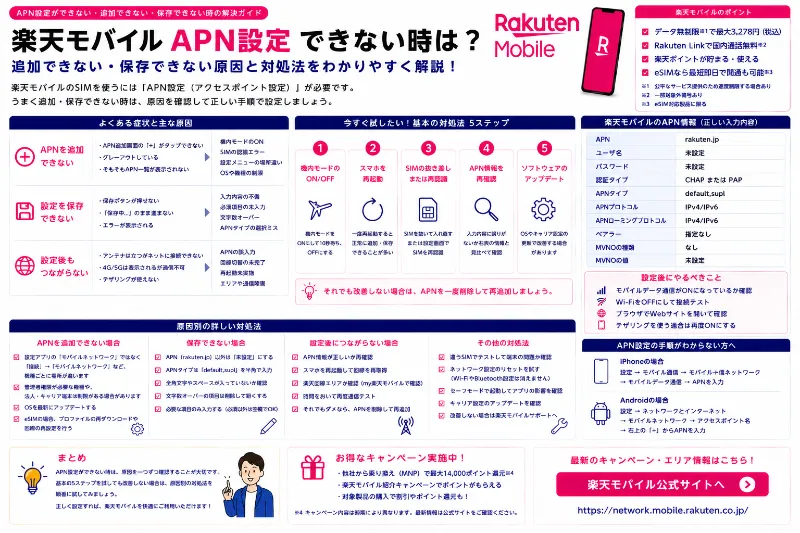
楽天モバイルへ乗り換えたあとにAPN設定ができない、つまりアクセスポイント名を追加できない、保存できない、保存はできたのに繋がらないというトラブルは、原因がごちゃ混ぜに見えますが、実際は端末側の仕様、入力ミス、古い設定の残り、回線の状態のどれかに分かれることがほとんどです。だから最短で直すコツは、難しい操作に飛びつく前に、失敗しにくい順番で切り分けることです。ここでは楽天モバイル APN 設定できない、APN 追加できない、APN 保存できない、楽天モバイル 乗り換え APN 繋がらないといった状況を想定して、今すぐ試せる対処を順にまとめます。
最初に確認したいのは、APN以前に回線が開通まで完了しているかです。MNPの乗り換えは申し込みと回線切替が別工程になりやすく、開通が未完了のままだとAPNをいじっても通信が戻らないことがあります。my 楽天モバイルで利用開始になっているか、MNP転入の手続きが完了しているかを確認してください。開通が完了していない場合は、まずそちらを終えるのが最短です。夜遅くに回線切替をした場合、反映が翌日扱いになることもあるため、手続き直後に繋がらないときは反映待ちの可能性も頭に入れておくと無駄な設定変更を減らせます。


社員キャンペーン詳細情報は、こちらを参照してください。
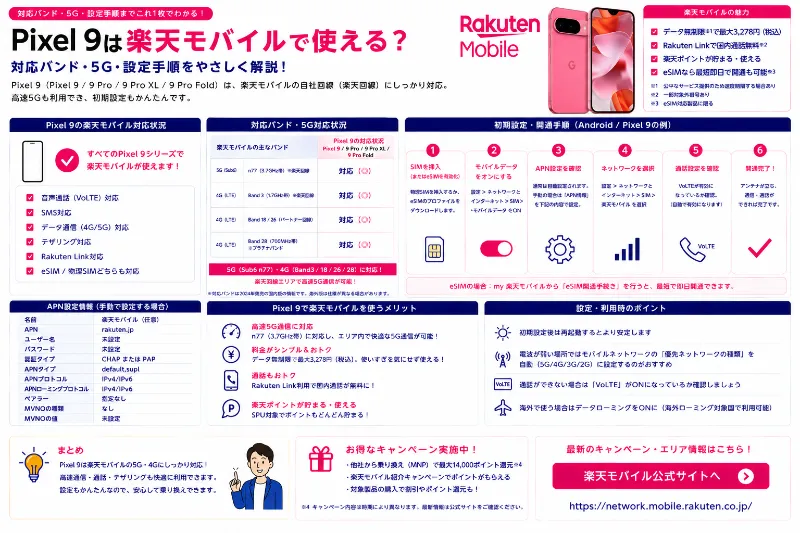
次に、端末がSIMを正しく認識しているかを確認します。APN画面で追加や保存ができない原因として意外に多いのが、そもそもその回線が有効になっていない、またはデュアルSIMの設定が噛み合っていないケースです。具体的には、物理SIMならSIMを挿し直して再起動し、eSIMなら該当回線がオンになっているか、モバイルデータ通信に使う回線が楽天モバイルになっているかを確認します。デュアルSIMでは、楽天モバイルを通話用にしていてデータ回線が別SIMのまま、という状態も普通に起きるので、繋がらないときほどデータ回線の指定を先に見直すのが近道です。
ここまで問題がなさそうなら、端末側の基本動作で掴み直しを行います。APNを触る前に次を順番に試すだけで直ることがあります。機内モードをオンにして数秒待ってオフに戻す、端末を再起動する、モバイルデータ通信をオフにしてオンに戻す、Wi‑Fiを一度切ってモバイルデータだけで試す、の順です。圏外や不安定が絡むときは、建物内や地下から一度出て屋外で試すだけで状況が変わることもあります。
それでも繋がらない、あるいはAPNが追加できない保存できない場合は、APN画面で起きている症状をもう一段具体化します。追加ボタン自体が押せないのか、入力できるが保存ができないのか、保存はできたが選択しても繋がらないのかで原因が変わるからです。
追加できない、保存できないときにまず疑うべきは端末側の仕様や制限です。キャリア版のAndroid端末の中には、APN編集が制限されていたり、特定の条件を満たさないと保存できなかったりするものがあります。また、端末がSIMロック状態のままだと、楽天モバイルのSIMを入れてもネットワーク登録がうまくいかず、結果としてAPN設定の画面が正常に機能しないように見えることもあります。中古端末や購入元が不明確な端末ほど、SIMロック解除済みか、楽天モバイルの対応端末として案内されているかを確認しておくと、原因の当たりが付けやすくなります。
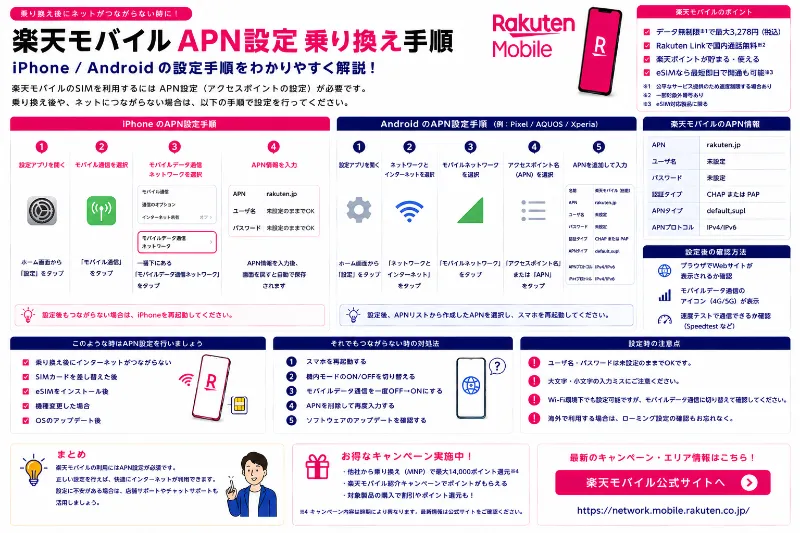
入力できるが保存できない場合は、入力ミスか必須項目の不足を疑います。AndroidのAPN作成は、端末によっては名前とAPNを入れないと保存できない、あるいは一部の項目が空欄だと保存に失敗することがあります。楽天モバイルのAPNとしては一般的にrakuten.jpが使われますが、端末別の必要項目は変わり得るため、最終的には楽天モバイル公式の初期設定ガイドに合わせるのが安全です。そのうえでありがちなミスは、APNに余計なスペースが入る、ピリオドやカンマが全角になっている、APNタイプの区切りが不正、認証タイプが合っていない、MCCやMNCを手動で触って崩す、といったものです。とくにMCCやMNCは自動入力されることが多く、むやみに変更すると戻すのが面倒になるので、必要がない限り触らないほうが失敗しにくいです。
保存はできたのに繋がらない場合は、古い設定の残りと選択ミスを疑います。過去にドコモ、au、ソフトバンク、格安SIMなどで使っていた端末は、APNが複数残っていて別のAPNが選択されたままになっていることがあります。APN一覧で楽天モバイル用が選択されているかを確認し、不要なAPNを削除できるなら整理します。削除が不安なら、まずはAPNのリセットやデフォルトに戻す操作が用意されている端末もあるので、それを試してから楽天モバイル用を選び直すほうが安全です。選び直したあとは、端末の再起動か機内モードのオンオフで掴み直しをすると反映しやすくなります。
テザリングだけ繋がらない場合も、APNが関係することがあります。通常のモバイルデータ通信が回復したあとにテザリングを試し、それでもだめなら端末側のテザリング設定やAPNタイプの扱いが影響している可能性があります。ただし原因は端末やOSの仕様に寄るため、ここも公式の端末別案内を見ながら進めたほうが手戻りが少なくなります。
iPhoneについては、楽天モバイルのAPNが自動で反映されることが多く、Androidのように手動でAPNを追加する場面は限定的です。iPhoneで繋がらないときは、APNを作るより先に、モバイルデータ通信がオンか、データ通信に使う回線が楽天モバイルになっているか、キャリア設定アップデートが出ていないか、不要な構成プロファイルが残っていないかを確認するほうが近道になります。特に以前に格安SIM用の構成プロファイルを入れていた場合、それが残っていると挙動が崩れることがあるため、VPNとデバイス管理などの項目にプロファイルが残っていないかを確認します。ネットワーク設定のリセットで直ることもありますが、Wi‑FiやVPNの再設定が必要になる場合があるので、影響を理解したうえで時間に余裕のあるときに行うのが安全です。
最後に、回線の状態が原因でAPNを直しても繋がらないケースもあります。圏外や弱い場所にいる、回線切替直後で反映待ち、端末が楽天回線を掴みきれていない、といった状況です。この場合は、屋外で試す、時間を置いてから再起動する、回線切替が完了しているかをmy 楽天モバイルで再確認する、という対応が効くことがあります。SMSが届かないなど他の症状も同時に出ているなら、APNだけの問題ではなく、端末がネットワーク登録できていない可能性もあるので、回線側の切り分けを先に進めたほうが早いです。
ここまで試してもAPNがどうしても追加できない、保存できない、繋がらない場合は、状況を整理してサポートへ相談すると時間を無駄にしにくくなります。伝えると良い情報は、AndroidかiPhoneか、物理SIMかeSIMか、デュアルSIMか、my 楽天モバイルの開通ステータス、通話とSMSは使えるか、APNは追加できないのか保存できないのか選択できないのか、です。これが揃っているだけで、端末仕様の制限なのか、入力の問題なのか、回線未完了なのかを切り分けやすくなります。
今すぐの行動としては、開通ステータス確認、再起動と機内モードのオンオフ、データ回線の指定確認、APN一覧でrakuten.jpが選択されているかの確認、不要APNの整理かリセット、必要なら手動作成と保存後の選択、の順で進めてください。この順番なら、楽天モバイルへ乗り換えたのに通信できないという状況でも、最短で原因に近づけて復旧できる可能性が高くなります。
まず最初にやること(触る前の確認)
APNをいじる前に、次の3つは必ず実施してください(これだけで直ることがあります)。
“APNを追加できない”場合の原因と対処
そもそもAPNを手動編集できない端末がある
一部の端末・OS・キャリア版では、APNが編集不可(グレーアウト)になっていることがあります。
この場合は「端末が楽天のAPN自動設定に対応しているか」「対応していないなら別端末で運用するか」を検討するのが現実的です。
画面右上の「+」が見つからない
Androidはメーカーごとに表示が違い、「+」「追加」「新しいAPN」「メニュー(︙)→新しいAPN」など名称が変わります。
「アクセスポイント名(APN)」画面内の右上メニューを探し、追加画面を開いてください。
権限・制限(MDM/仕事用端末)
会社支給スマホなどでプロファイル(MDM)が入っている場合、通信設定がロックされることがあります。
この場合は利用者側で解除できないため、管理者へ確認が必要です。
“保存できない”場合の原因と対処
必須項目が空欄
Androidは端末によって、必須項目が未入力だと「保存」ができないことがあります。
代表的には、APN、MCC、MNC、認証タイプあたりが未設定だと弾かれることがあるため、空欄を作らないのがコツです。
記号ミス(カンマ問題)
APNタイプは「default,supl」のようにカンマ「,」で区切る必要があり、別の記号で入れると不具合の原因になります。
「保存はできるのに繋がらない」ケースでも、ここがズレていることがあるので見直しポイントです。
“保存できたのに繋がらない”時の対処
作ったAPNを選択していない
APNは作成しただけでは有効にならず、一覧画面でチェック(選択)しないと使われないことがあります。
作ったAPN名の左(または右)のラジオボタンが選ばれているか確認してください。
テザリングだけできない
APN設定後「ネットは繋がるのにテザリングだけ不可」の場合、APNタイプに「dun」を追加する対処が紹介されています。
例:default,supl,dun のように追加して保存→選択→再起動を試します。
旧APN・プロファイルが邪魔している
乗り換え前のAPNや構成プロファイルが残っていると、設定が競合して通信が不安定になることがあります。
この場合は不要な設定を整理してから、改めて楽天のAPNで統一します。
コメント