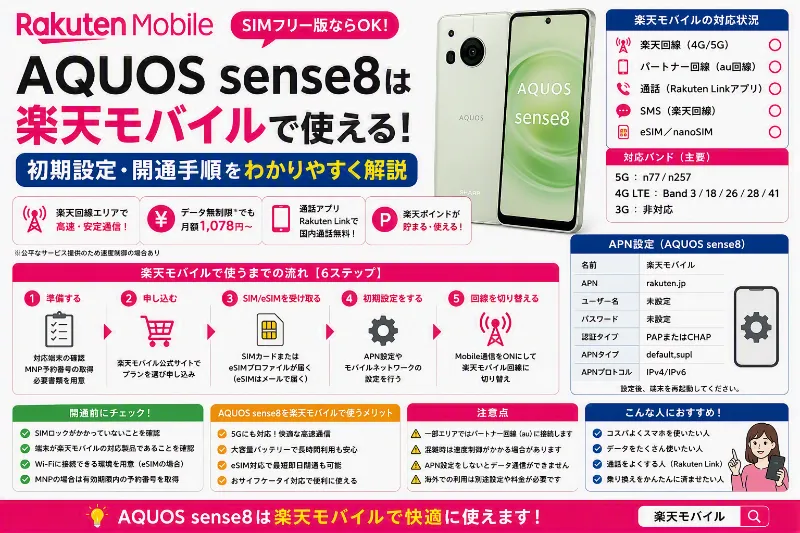
「AQUOS sense8を楽天モバイルで使いたい」という人が増えている背景には、はっきりとした理由があります。大きく分けると、端末そのものの“長く使える安心感”と、通信費を無理なく抑えられる楽天モバイルの料金設計、この2つがうまく噛み合っているからです。
まずAQUOS senseシリーズが支持され続けている理由は、スペック表の数字よりも“日常での快適さ”を重視している点にあります。AQUOS sense8もその流れをしっかり引き継いでおり、電池持ちの良さ、防水・防塵対応、おサイフケータイ対応といった、日本の生活環境に直結する機能がバランスよくまとまっています。ゲーム性能やカメラ性能で尖るタイプではありませんが、「普通に使っていて不満が出にくい」「数年単位で使い続けやすい」という意味では、非常に完成度の高いスマホです。


社員キャンペーン詳細情報は、こちらを参照してください。
そこに組み合わせられるのが、楽天モバイルです。楽天モバイルは、Rakuten Linkを使った通話を前提にすれば通話料を抑えやすく、データ利用量に応じて料金が変わるシンプルな設計が特徴です。毎月の通信費を管理しやすく、「使わなかった月に無駄が出にくい」という点は、家計を意識する層や長期利用を考える人にとって大きなメリットになります。
ただし、ここで注意したいのが「楽天モバイルは、どの端末でも同じ体験ができるわけではない」という点です。楽天回線の対応バンド、APN設定が自動で入るかどうか、Rakuten Linkの安定動作、テザリングの可否などは、端末ごとに差が出ます。特に「SIMフリー端末を自分で用意する」「中古で端末だけ購入する」といったケースでは、型番違い(キャリア版/国内SIMフリー版)によって前提条件が変わることがあり、ここを見落とすと「思っていたより面倒だった」という結果になりがちです。
その点でAQUOS sense8は、判断材料がかなり揃っている端末です。楽天モバイル公式サイトに製品ページが用意されており、楽天回線での利用を前提とした情報が確認しやすいのは大きな安心材料です。また、SIMフリー版のAQUOS sense8については、楽天回線エリアでBand 3を掴み、データ通信が問題なく利用できたという実機検証情報があります。さらに、Rakuten Linkによる通話・SMS、テザリングまで含めて、日常利用に必要な機能が一通り動作したという整理もされており、「設定で詰みやすい端末」ではない点が評価されています。
設定面でも、AQUOS sense8は比較的素直です。楽天モバイルのSIMを挿した際にAPNが自動設定されるケースが多く、初期設定で大きく迷う可能性は低めです。Rakuten Linkも安定して使えるため、「通話が特殊で分かりにくい」「SMS認証で止まる」といった不安が出にくい構成になっています。家族用や、Androidにそこまで詳しくない人が使う場合でも、運用しやすい部類と言えるでしょう。
もちろん、「使える」と「どこでも常に快適」は別です。楽天モバイルはエリア特性がはっきりしており、屋内や地下、郊外では体感が落ちることもあります。ただしこれはAQUOS sense8固有の問題ではなく、楽天モバイル全体の特性によるものです。自宅や職場、よく行く場所が楽天回線エリア中心であれば、AQUOS sense8との組み合わせで大きな不満が出る可能性は低いでしょう。
総合すると、AQUOS sense8は
・長く使える安定感のある端末
・防水・おサイフケータイ対応で生活向き
・楽天回線での実機検証情報が揃っている
・Rakuten Link通話、SMS、テザリングまで実用レベル
という条件がそろった、**楽天モバイル向きの“堅実な1台”**です。
「とにかく最新・最強が欲しい」という人には物足りないかもしれませんが、「普段使いで困らない」「通信費を抑えながら安心して使い続けたい」という人にとっては、AQUOS sense8 × 楽天モバイルは非常に相性の良い組み合わせと言えます。検索意図である「使えるのか?」という疑問に対しては、条件を理解したうえでなら、安心して使える。それが、AQUOS sense8を楽天モバイルで運用する際の現実的な結論です。
AQUOS sense8は使える?
公式に対応端末として掲載
AQUOS sense8の大きな強みは、楽天モバイル公式サイトに製品ページが用意され、「楽天モバイル対応Android製品」として案内されている点にあります。
これは単なる紹介ではなく、「楽天回線で使う前提で検証・整理されている端末」という位置づけになるため、端末選びの時点で不安要素がかなり少なくなります。
楽天モバイルでは、すべてのAndroid端末が同じ扱いになるわけではなく、
・動作確認が取れているか
・通話、SMS、データ通信の扱いはどうか
・Rakuten Linkが前提として使えるか
といった点が端末ごとに異なります。その中でAQUOS sense8は、最初から「対応端末」として明示されているため、“使えるかどうかを疑いながら選ぶ端末”ではないというのが大きなメリットです。
特に、
・SIMフリー端末を選びたい
・中古や型番違いで失敗したくない
・家族用・長期利用前提で安心感を重視したい
という人にとって、公式ページがあること自体が強力な判断材料になります。楽天回線のBand対応やAPN設定で悩む可能性が低く、「楽天モバイルで普通に使う」ことを前提に話を進められるのは、実運用では想像以上に楽です。
またAQUOS sense8は、防水・防塵やおサイフケータイ、電池持ちといった日本の生活に直結する要素が揃っており、楽天モバイルの料金設計とも相性が良い端末です。派手さはありませんが、「設定や相性で悩まされず、長く使える」ことを重視するなら、公式に対応が明言されている点は大きな安心材料になります。
まとめると、AQUOS sense8は
「楽天モバイルで使う前提の端末を、迷わず選びたい人」
にとって非常に選びやすい存在です。
“対応しているかどうかを調べるところから始める”必要がなく、最初からスタートラインに立てる。それこそが、AQUOS sense8が楽天モバイル向けとして評価されている理由と言えるでしょう。
SIMフリー版の実機検証もある
SIMフリー版AQUOS sense8を楽天モバイルで使いたい人にとって、最も気になるのは「実際に楽天回線で通信できるのか」という点でしょう。スペック表で対応バンドを確認することも重要ですが、購入を検討する立場からすると、実機でSIMを装着し、データ通信や通話、SMS、テザリングまで動いたのかという情報は非常に参考になります。実機検証では、SIMフリー版AQUOS sense8で楽天回線のデータ通信が利用できたとされており、さらに同じ検証環境でRakuten Linkを使った通話やSMS、テザリングも動作したと報告されています。
この検証結果が重要なのは、単に「アンテナ表示が出た」「SIMカードを認識した」という段階で終わっていない点です。楽天モバイルでスマートフォンを実用的に使うには、モバイルデータ通信だけでなく、電話、SMS、必要に応じてテザリングなど複数の機能が関係します。SIMを認識してもインターネットへ接続できない、データ通信はできても通話で問題が出る、スマートフォン単体では使えるのにテザリングが成立しないといった部分的なトラブルが起こる可能性もあるため、複数機能の実機確認は判断材料として価値があります。
まず注目したいのが楽天回線でのデータ通信です。SIMフリー版AQUOS sense8に楽天モバイルのSIMを組み合わせ、実際にモバイルデータ通信が利用できたという検証結果があるなら、Web検索、ニュース閲覧、地図、SNS、メール、各種アプリなどの日常用途を考えるうえで前向きな材料になります。スマートフォンの基本用途の多くはデータ通信を前提としているため、ここが正常に動くことは非常に重要です。
ただし、「データ通信が使えた」という結果を見る際は、すべての場所で同じ通信速度や安定性が保証されるわけではないことも理解しておく必要があります。楽天モバイルの通信品質は、自宅、職場、駅周辺、建物内、地下、郊外など利用場所によって体感が変わる可能性があります。同じSIMフリー版AQUOS sense8でも、基地局との位置関係や建物構造、時間帯、周辺の利用状況によって通信速度は変動します。
そのため、実機検証で楽天回線のデータ通信が使えたという情報は、「この組み合わせを検討する価値がある」という判断材料として活用し、最終的には自分の生活圏で確認することが大切です。自宅、職場、通勤ルート、よく行く店舗などでWebサイトが自然に開くか、SNSの画像や動画が読み込まれるか、地図アプリが問題なく使えるかなど、普段の用途に近い操作で確認すると判断しやすくなります。
次に重要なのがRakuten Linkです。楽天モバイルで通話料を抑えたい人にとって、Rakuten Linkを使った運用は非常に重要なポイントになります。実機検証では、SIMフリー版AQUOS sense8でRakuten Linkの通話が利用できたと報告されているため、電話をよく使う人にとって前向きな材料です。
特に家族や友人への電話、店舗への問い合わせ、仕事上の連絡など、日常的に発信する人は、Rakuten Linkの実用性を重視するでしょう。端末本体が楽天回線でデータ通信できても、普段使いたい通話方法が成立しなければ満足度は下がります。その意味で、Rakuten Linkによる通話動作まで実機で確認されたという情報には価値があります。
ただし、通話については「一度発信できた」という結果だけで判断しない方が安全です。AQUOS sense8を楽天モバイルで使い始めたら、自分でも発信と着信の両方を確認することをおすすめします。別のスマートフォンや固定電話などを使い、AQUOS sense8から発信できるか、AQUOS sense8側で着信できるかを試します。
さらに、実際に数分程度会話し、相手の声が正常に聞こえるか、自分の声が相手へ届くか、音声が極端に途切れないかも確認してください。特に仕事用として使う場合は、通話が一度成立するだけではなく、実用上問題なく会話できることが重要です。
SMSについても、実機検証で動作したという報告は重要です。現在のSMSは、家族や知人との短文メッセージだけではなく、銀行、クレジットカード、キャッシュレス決済、SNS、各種Webサービスなどの本人確認に使われることがあります。スマートフォンを機種変更した直後は、複数のアプリで再ログインが必要になり、SMS認証コードを求められることもあります。
そのため、AQUOS sense8を楽天モバイルで使う場合は、SMS送受信が実用上成立するかを確認しておくことが大切です。実機検証で利用できたという結果は参考になりますが、自分の端末でも開通後に一度テストする方が安心です。別端末へSMSを送り、反対に別端末からAQUOS sense8へSMSを送信します。必要であれば、自分が普段使っているサービスのSMS認証コードを実際に受信できるか確認すると、より実用的なテストになります。
さらに、同じ実機検証でテザリングも動作したと報告されている点は、AQUOS sense8の活用範囲を広げる材料になります。テザリングが使えれば、AQUOS sense8を簡易的な通信中継端末として利用し、ノートPC、タブレットなどを楽天モバイル回線経由でインターネットへ接続できます。
たとえば外出先でノートPCを開き、メールを確認する、Webサイトを閲覧する、クラウド上の資料を見るといった用途では、専用のモバイルWi-Fiルーターを持たなくても、AQUOS sense8のテザリングで対応できる可能性があります。Wi-Fiモデルのタブレットを外出先でオンラインにしたい場合にも便利です。
在宅勤務や自宅回線の補助として考えることもできます。固定回線に一時的なトラブルが起きた場合、AQUOS sense8のテザリングへPCを接続し、メール、チャット、Web検索などを行う応急手段として使える可能性があります。特に仕事でインターネットが止まると困る人にとって、予備回線として使える可能性があることはメリットです。
ただし、テザリングが動作したという結果と、固定回線と同じ感覚で常時使えることは別です。実際の快適性は、楽天回線の電波状況、通信速度、時間帯、接続台数、利用するアプリなどによって変わります。PC一台でメールを見る場合と、複数機器で高画質動画を視聴する場合では負荷が異なります。
そのため、AQUOS sense8でテザリングを重視する人は、実際の用途に近い条件で試すことが重要です。外出先のPC接続が目的なら、普段使うノートPCを接続し、メール、Web検索、クラウドサービスなどを利用します。在宅勤務の予備回線として使うなら、実際の仕事机でPCを接続し、必要な業務サービスへアクセスできるか確認してください。
また、長時間のテザリングではバッテリー消費や端末温度にも注意が必要です。スマートフォンがモバイル回線へ接続しながら、別の機器へ通信を共有するため、通常利用より負荷が高くなる可能性があります。短時間のPC接続では問題なくても、長時間使う場合は充電環境を準備しておく方が安心です。
SIMフリー版AQUOS sense8の実機検証で、楽天回線のデータ通信、Rakuten Linkの通話、SMS、テザリングまで動作したという結果は、楽天モバイルとの組み合わせを考えるうえで非常に有力な判断材料です。単にSIMを認識したという情報よりも、日常利用に関係する複数の機能が確認されているため、実用性をイメージしやすくなります。
一方で、実機検証結果は特定の端末、ソフトウェア状態、場所、時間帯などの条件で得られた結果です。そのため、すべての個体やすべての利用環境で完全に同じ動作になると断定するのは避けた方が安全です。購入前には、自分が買うAQUOS sense8のモデル情報を確認し、楽天モバイルの公式情報とも照らし合わせることをおすすめします。
特に中古端末を購入する場合は、SIMフリー版なのか、他の販売ルートのモデルなのかを確認してください。同じAQUOS sense8という製品名でも、購入する端末の条件を正確に把握することが重要です。「AQUOS sense8だから大丈夫」と端末名だけで判断するより、自分が買う個体のモデル情報を確認した方がトラブルを避けやすくなります。
AQUOS sense8を楽天モバイルで使い始めた後は、まずWi-FiをOFFにして楽天回線のデータ通信を確認し、次にRakuten Linkで発信と着信を試します。その後、SMS送信と受信を確認し、必要であればPCやタブレットを接続してテザリングを試すという順番がおすすめです。
この確認を開通直後に行っておけば、後から問題が起きた場合にも原因を切り分けやすくなります。たとえばデータ通信だけできないのか、Rakuten Linkだけ問題があるのか、SMSだけ届かないのか、テザリングだけ使えないのかを整理できます。複数機能を一度に判断するのではなく、機能ごとに確認することが重要です。
最終的に、SIMフリー版AQUOS sense8と楽天モバイルの組み合わせは、実機検証で楽天回線のデータ通信に加え、Rakuten Linkの通話、SMS、テザリングまで動作したと報告されている点が大きな安心材料です。日常利用だけでなく、通話料を意識したRakuten Link運用、SMS認証、外出先でのPC接続など、幅広い使い方を検討しやすくなります。
ただし、実機検証結果だけで完全対応と決めつけるのではなく、購入前にモデル情報と公式の対応状況を確認し、購入後は自分の生活圏でデータ通信、通話、SMS、テザリングを試すことが重要です。この二段階の確認を行えば、AQUOS sense8を楽天モバイルで使い始めた後のトラブルを減らしやすくなります。
初期設定ガイドも用意されている
楽天モバイルはAQUOS sense8向けの初期設定ページを案内しています。
「SIM差し替え後の設定が不安」という人でも手順を確認しながら進めやすい構成です。
初期設定のポイント
まずはSIM差し替えと開通確認
楽天モバイルのSIMやeSIMを入れたのに、なぜかデータ通信ができない。そんなときは、まず端末側の設定と開通状態を落ち着いて順番に確認すると、意外とあっさり解決することがあります。基本の流れは、楽天モバイルのSIM(またはeSIM)を正しく設定し、モバイルデータ通信がオンになっているかを確かめたうえで、実際に通信できるかをテストする、という手順です。とくに端末側のモバイルデータがオフだと、回線側が正常でもつながらないため、最初にここを確認するのが定番になります。
最初のチェックとして、設定アプリでモバイルデータ通信がオンになっているかを見ます。Wi‑Fiがオンのままだと、つながっているつもりで実はWi‑Fi通信だった、またはWi‑Fiが不安定でネットが切れているのにモバイルに切り替わらない、ということも起こります。確認のコツは、Wi‑Fiをいったんオフにして、アンテナピクトと4Gや5Gなどの表示が出ている状態で、ブラウザを開いてページが読み込めるか試すことです。あわせて機内モードがオンになっていないか、モバイルデータ通信の対象が今使っている回線になっているか(デュアルSIMの場合)も見ておくと手戻りが減ります。
次に、SIMとeSIMそれぞれで起こりやすいポイントを整理します。物理SIMの場合は、そもそも端末がSIMを認識しているかが重要です。SIMカードを入れたのに表示が圏外のまま、またはSIMなしと出る場合は、いったん電源を切ってからSIMを挿し直し、トレーの向きや汚れ、接点の状態を軽く確認します。PINコードの入力待ちになっていると通信できないこともあるので、端末の通知や設定画面にメッセージが出ていないかも確認します。以前ほかのキャリアで使っていた端末だと、SIMロック解除が必要な機種もあります。最近はSIMフリーが増えていますが、確信が持てない場合は端末の購入元や仕様を確認し、必要に応じて解除手続きを進めるのが安全です。
eSIMの場合は、インストールと開通のどちらで止まっているかを切り分けます。eSIMは物理的に差し替えがない分、プロファイルの追加が途中で止まる、複数のeSIMが入っていてどれが有効かわからなくなる、データ通信に使う回線の指定が別のSIMになっている、といったつまずきが起こりがちです。設定画面で楽天モバイルの回線が追加されているか、有効になっているか、モバイルデータ通信の回線として選ばれているかを順に確認します。eSIMの再発行や再設定が必要になることもあるため、手順に不安がある場合は、楽天モバイルの公式案内に沿って進めるのが確実です。なお、eSIMの再設定を行う場面ではWi‑Fi環境が必要になることが多いので、作業前に安定したWi‑Fiを用意しておくとスムーズです。
モバイルデータがオンで、SIMやeSIMも認識されているのに通信できない場合は、APNなどの通信設定が自動で入っていない可能性を疑います。iPhoneは基本的に自動設定のことが多い一方、iOSのバージョンやキャリア設定の状態によっては反映が遅れることがあります。設定から一般、情報を開き、キャリア設定アップデートの案内が出ていないかを確認し、可能ならiOSも最新に近い状態にしておくと改善するケースがあります。Androidは端末やメーカーによってAPNが自動作成されないこともあるため、モバイルネットワークのAPN設定に楽天モバイル相当の設定が入っているかを見ます。手動入力が必要な場合は、入力項目を間違えるとつながらないため、公式の設定例を参照しながら慎重に行うのがポイントです。ここで焦って適当な値を入れてしまうと、原因がさらにわかりにくくなります。
また、楽天モバイルではエリアや端末の対応状況によって、表示が4Gになったり5Gになったり、あるいは建物内で電波が弱くなることがあります。圏外や不安定が疑われるときは、窓際や屋外に移動してみる、端末を再起動する、ネットワーク設定を一度リセットする、といった基本操作が有効です。端末の再起動は地味ですが、プロファイルの反映やネットワークのつかみ直しに効くことが多く、切り分けにも役立ちます。デュアルSIM運用をしている場合は、通話用とデータ用の割り当てが意図どおりになっているか、データ通信の切り替えが自動になっていないかなども確認しておくと、いつの間にか別回線で通信していた、という混乱を防げます。
開通のタイミングも見落としやすいポイントです。MNPで乗り換えた場合は、回線切り替え手続きが完了してからでないと通信できません。申し込みを済ませてSIMが届いた直後は、端末側の設定だけ整えても、回線側がまだ有効になっていないことがあります。楽天モバイルの契約状況や開通状況を確認し、必要な切り替え操作が残っていないかをチェックすると、原因がはっきりすることがあります。逆に、開通はしているのに通信できない場合は、端末側の設定やAPN、ネットワーク選択の問題に焦点を絞りやすくなります。
よくある失敗例としては、モバイルデータ通信はオンなのに、アプリごとのモバイルデータがオフになっている、低データモードやデータセーバーで通信が制限されている、VPNや広告ブロック系アプリの設定で通信が失敗している、プロキシ設定が残っている、というケースもあります。特定のアプリだけ使えないときは、ブラウザで複数のサイトを開いてみる、別アプリの更新ができるか試すなど、現象が全体なのか一部なのかを切り分けると早いです。テザリングがうまくいかない場合も、まずは端末単体でデータ通信できる状態を作り、そのあとでテザリング設定へ進むと、原因が混ざりません。
ここまで確認しても改善しない場合は、SIMカード自体の不良、端末のSIMスロットの不具合、eSIMプロファイルの破損なども可能性として残ります。別端末でSIMを試せるなら、SIM側の問題か端末側の問題かの切り分けができますし、難しければサポートに相談するのが近道です。相談の際は、いつから起きているか、圏外表示かアンテナは立つか、Wi‑Fiを切っても通信できないか、再起動や機内モード切り替えは試したか、APNは自動か手動か、という情報をまとめておくとやり取りがスムーズになります。
結局のところ、楽天モバイルのSIMやeSIMでデータ通信ができるかどうかは、回線の開通状態、端末のモバイルデータ設定、SIMやeSIMの認識、APNなどの通信設定、電波状況という複数の要素が揃って初めて成立します。最初はモバイルデータがオンかどうかを確認し、次にSIMやeSIMが正しく有効化されているか、最後にAPNやネットワーク周りを見直す、という順番で進めると、遠回りしにくくなります。まずはWi‑Fiをオフにしてモバイルデータをオンにし、端末を再起動したうえで通信テストをしてみて、結果に応じて次の手順へ進めてみてください。
Rakuten Linkの導入が重要
楽天モバイルで通話コストを抑えたい人にとって、料金プランの選び方と同じくらい大事なのがRakuten Linkが正常に動作しているかどうかです。検証記事や体験談でも繰り返し言われるとおり、同じ番号に電話していても、Rakuten Link経由になっているか、端末の標準電話アプリや音声回線の発信になっているかで、請求のされ方が変わる可能性があります。だからこそ、普段は問題なく使えているつもりでも、アップデートや設定変更、電波状況をきっかけに挙動が変わっていないかを定期的に見直す価値があります。
まず前提として、Rakuten Linkはアプリがデータ通信を使って通話する仕組みのため、端末側のモバイルデータ通信がオフになっていたり、通信が不安定だったりすると、発信が失敗したり、意図しない経路での発信につながったりすることがあります。ここで最初に確認したいのが、スマホの設定でモバイルデータがオンになっているか、機内モードがオフか、そしてWi‑Fiを切った状態でも通信できるかです。Wi‑Fi環境ではつながるのに、外で突然Link通話が不調になる場合、モバイルデータの制限や回線選択、電波状況が絡んでいるケースが少なくありません。
不具合が起きたときの確認観点としては、楽天モバイル公式FAQでも案内されている内容をベースにすると整理しやすいです。たとえば公式FAQの中には、データ通信や通話(音声回線)の回線設定に関する項目があり、通信ができない、通話ができないといった現象を段階的に切り分ける流れが示されています。アプリ側の問題に見えて、実は端末の回線設定や権限、プロファイルの状態が原因になっていることもあるため、まずは土台となる回線状態を疑うのが定番です。
実際のチェックは、次の順番で進めると迷いにくいです。最初に、楽天モバイルのSIMまたはeSIMが端末に正しく認識されているかを確認します。圏外表示が続く、SIMなしと出る、モバイルネットワークが選べないといった状態なら、アプリ以前の問題として、SIMの挿し直しや再起動、eSIMプロファイルの有効化状況の確認が必要になります。デュアルSIM運用の場合はさらに注意が必要で、通話用とデータ用に別の回線が選ばれていると、Rakuten Linkの認証や通話が不安定になったり、意図と違う回線で発信してしまったりすることがあります。まずは楽天モバイル回線がデータ通信に使われているか、通話の優先回線がどうなっているかを端末の設定で確認しておくと安心です。
次に、Rakuten Linkアプリそのものが正常に使える状態かを見ます。基本ですが、アプリが最新バージョンになっているか、ログイン状態が維持されているか、初期設定やSMS認証が途中で止まっていないかを確認します。特に機種変更直後やOSアップデート直後は、通知や電話、連絡先、マイクといった権限がオフになっていることがあります。権限が不足すると、着信の通知が出ない、通話はつながるのに相手の声が聞こえない、こちらの声が届かないなど、症状が分かれやすいのが厄介なところです。通話品質が不安定なときは、マイク権限だけでなく、バックグラウンド動作や省電力設定の影響も見逃せません。バッテリー最適化やデータセーバーが強く働くと、アプリが裏で落ちて着信に気づけない、発信時に接続が遅れる、といったことが起きやすくなります。
発信がうまくいかない、あるいは発信できているのに通話料が想定より高い気がする、と感じたときは、そもそもRakuten Link経由で発信できているかを丁寧に確認するのが近道です。よくある落とし穴は、ホーム画面の電話アイコンや履歴からそのままかけてしまい、端末の標準電話アプリで発信しているケースです。使い慣れているほど無意識に操作してしまうので、しばらくは発信前にRakuten Linkアプリを開いて、アプリ内の連絡先やダイヤル画面から発信する運用にすると切り分けが簡単になります。もし端末側で既定の通話アプリや発信方法を選べる機種なら、その設定がいつの間にか変わっていないかも確認ポイントになります。設定画面の項目名はiPhoneとAndroid、さらにメーカーごとに違うため、迷ったら楽天モバイル公式FAQや端末メーカーの案内に沿って、近いメニューを探すのが安全です。
また、通話が無料扱いになるかどうかは、相手先の番号種別や通話の条件によって対象外があることも知られています。ここは思い込みで断定すると危険なので、気になる場合は楽天モバイルの公式案内で対象外の通話や注意事項を確認し、実際の利用明細と照らし合わせるのが確実です。特定の番号にかけたときだけ料金が発生しているように見える場合も、アプリ不具合ではなく仕様の範囲という可能性がありますし、逆に毎回のように課金されているなら設定や発信経路の問題を疑うべきです。検証記事が強調しているのはまさにここで、Linkが動いているつもりでも、実際には標準通話になっていたというズレが一番の損につながりやすい、という点です。
通信環境の影響も無視できません。Rakuten Linkはデータ通信に依存するため、地下や建物内で電波が弱い、混雑で速度が落ちる、端末が4Gと5Gを行き来して不安定、といった状況では、発信が失敗したり音声が途切れたりすることがあります。こういうときは、いったん場所を移動する、機内モードのオンオフで電波をつかみ直す、端末を再起動する、といった基本操作が意外に効きます。特に再起動は、回線設定やアプリ状態の一時的な不整合をリセットできるため、切り分けの第一手としておすすめです。あわせて、VPNや広告ブロック、セキュリティアプリなどが通信を制限していないかも確認してみてください。普段は問題なくても、アップデート後に相性が出ることがあります。
それでも改善しない場合は、楽天モバイル公式FAQの該当項目に沿って、データ通信と通話(音声回線)の回線設定を一つずつ確認し、端末のネットワーク設定のリセットや、SIMの再装着、eSIMの再設定といった手段を検討します。ただし、eSIMの再設定や再発行は手順を誤ると再ログインや再認証が必要になることもあるため、作業前にWi‑Fi環境を確保し、案内を読みながら慎重に進めたほうが安心です。料金や契約状態、開通の進み具合が関係している可能性もゼロではないので、回線切り替え直後や申し込み直後なら、Myページなどで開通状況を確認しておくと見当違いを減らせます。
通話コストを抑える目的で楽天モバイルを選んだなら、Rakuten Linkの動作確認は一度きりで終わらせず、トラブル時にすぐ見返せる手順として手元に残しておくのが実用的です。まずはモバイルデータがオンか、楽天モバイル回線が有効か、Rakuten Linkの権限とログイン状態が揃っているかを確認し、そのうえで発信を必ずアプリから行ってみてください。違和感が続くときは、公式FAQの回線設定の案内に沿って切り分けを進め、必要に応じてサポートに状況を共有すると、解決までの距離が縮まります。
テザリングも選択肢に入る
外出先でノートPCをネットにつなぎたい、あるいはメイン回線が不安定なときの保険としてサブ回線を用意したい。そう考えたときに、スマホのテザリングが安定して使えるかどうかは、料金だけでは測れない大切な判断材料になります。SIMフリー版AQUOS sense8で楽天回線のテザリングが問題なく使えたという検証報告があるのは、楽天モバイルをモバイルルーター代わりに使いたい人や、出張や旅行でPC接続を想定している人にとって安心材料になりやすいポイントです。ただし、検証でうまくいったからといって、あらゆる場所や条件で常に同じ結果になるとは限りません。電波状況、混雑、端末設定、OSの状態、接続するPC側の環境など、複数の要因が重なって体感は変わります。だからこそ、導入前後に確認すべき点や、つまずきやすいポイントを押さえておくと失敗が減ります。
楽天モバイルのテザリングは、基本的にはスマホのデータ通信を親回線として、Wi‑Fiテザリング、USBテザリング、BluetoothテザリングのいずれかでPCやタブレットをインターネットに接続する仕組みです。AQUOS sense8のようなSIMフリー端末で使う場合、まず前提として楽天回線でデータ通信が安定してできる状態を作る必要があります。テザリングがつながらないとき、原因がテザリング機能そのものではなく、スマホ側のモバイルデータがオフだった、機内モードがオンだった、APNが合っていなかった、そもそも回線が圏外だった、というケースは珍しくありません。最初にスマホ単体でブラウザ表示ができるかを確認し、次にテザリングへ進む流れにすると切り分けが簡単です。
設定の流れはシンプルですが、見落としやすい箇所があります。まず楽天モバイルのSIMまたはeSIMが端末に正しく認識されているかを確認します。次にモバイルデータ通信をオンにし、データ通信に使う回線が楽天モバイルになっているかを見ます。デュアルSIM運用だと、通話用とデータ用の割り当てが意図せず入れ替わっていることがあるため、特に注意が必要です。そのうえでテザリングをオンにし、Wi‑FiテザリングならSSIDとパスワードを設定してPC側から接続します。セキュリティ方式は端末が推奨するものを使い、パスワードは短すぎないものにしておくと安心です。可能であれば、初回は人が少ない場所で接続テストを行い、PCのスリープ復帰後も自動再接続できるか、ブラウザだけでなく社内VPNやオンライン会議も問題ないかなど、実運用に近い形で確認すると後悔が減ります。
外出先のPC接続でよく起きるのは、つながっている表示は出るのに通信が不安定、速度が出ない、社内システムだけ開けない、というタイプのトラブルです。速度や安定性はエリアと混雑の影響を強く受けます。楽天回線の電波が弱い場所では、テザリング自体は成立しても、実用上は途切れたり遅延が大きくなったりすることがあります。そんなときは、スマホを窓際に置く、少し場所を移動する、機内モードのオンオフで電波をつかみ直す、端末を再起動する、といった基本動作が効果的な場合があります。Wi‑Fiテザリングが不安定なら、USBテザリングに切り替えると改善することもあります。USBはケーブルが必要ですが、電波というより無線の干渉の影響を受けにくく、同時に給電できるため、長時間作業では現実的な選択肢になります。
AQUOS sense8のような省電力志向の端末でも、テザリング中はバッテリー消費と発熱が増えやすく、端末の温度上昇によって一時的に通信が不安定になることも考えられます。夏場の車内や直射日光下での利用、充電しながらの連続テザリングなどは負荷が高くなりがちです。長時間つなぐ予定があるなら、風通しの良い場所に置く、画面の明るさを下げる、省電力設定がテザリングを止めない範囲で調整するなど、運用面の工夫も役立ちます。また、Androidでは省電力機能やデータセーバーが強いと、バックグラウンド通信が抑制されて一部のサービスが動きにくくなることがあります。仕事用のPC接続を想定するなら、必要なアプリや機能が制限されていないかも確認しておくと安心です。
もしテザリングがオンにできない、PCがSSIDを見つけられない、接続してもインターネットなしになるといった場合は、次のような観点で順に潰していくと原因に近づけます。スマホ側では、モバイルデータ通信がオンか、APNが正しいか、VPNやプロキシ設定が残っていないか、OSと各種アプリが最新に近い状態かを確認します。PC側では、いったんそのWi‑Fiネットワークを削除して再接続する、別のWi‑Fiに接続できるかで無線自体の問題を切り分ける、社内セキュリティソフトやVPNクライアントが通信を遮断していないかを見る、といった確認が有効です。複数端末を同時にテザリングする場合は、つないだ台数が増えるほど安定性に影響が出ることもあるため、まずはPC一台だけで安定するかを試すのが近道になります。
サブ回線用途として楽天モバイルを考える人は、メイン回線障害時や通信制限時のバックアップとして、いざというときにすぐ切り替えられることを重視しがちです。その場合、普段から一度はテザリングの接続手順を手でなぞっておき、どこに設定があるか、パスワードはどこで確認できるか、PC側は自動でつながるかを把握しておくと安心感が違います。検証報告のようにSIMフリー版AQUOS sense8で楽天回線テザリングが問題なく使えた事例があるのは心強い一方で、自分の生活圏や利用シーンに合うかは別問題です。自宅周辺、職場周辺、よく行くカフェや移動経路など、実際に使う場所で数回テストし、速度だけでなく切断の頻度や遅延、安定性も含めて体感を確認するのが現実的です。
楽天モバイルをテザリング目的で使うか迷っているなら、まずは楽天回線でスマホ単体のデータ通信が安定するかを確認し、そのうえでAQUOS sense8のテザリング設定を一度オンにしてPC接続まで試してみるのがおすすめです。外出先での作業が多い人ほど、Wi‑Fiテザリングに加えてUSBテザリングも試し、うまくいかないときの復旧手順を自分なりに決めておくと、いざという場面で慌てずに済みます。気になる点が残る場合は、楽天モバイル公式FAQの回線設定やデータ通信に関する案内も参照しながら、段階的に確認を進めてみてください。
型番・購入時の注意
“どのsense8か”を揃える
AQUOS sense8を楽天モバイルで使いたい、できればテザリングで外出先のPC接続にも活用したい、と考えて端末選びを進めていると、途中で必ずぶつかるのが版の違いです。AQUOS sense8は同じシリーズ名でも、SIMフリー版、キャリア版、流通限定モデルのように複数の型番が存在し得て、仕様や対応状況が変わる可能性があります。見た目がほぼ同じでも、中身の対応周波数、eSIMの有無、ソフトウェア更新の経路、対応する通話方式や初期設定の挙動が違うことがあるため、購入前に型番を確認することが重要になります。特に中古や未使用品は、商品タイトルにAQUOS sense8とだけ書かれていて肝心の型番が見当たらないこともあり、ここを曖昧にしたまま買うのはリスクが高いです。
なぜ型番がそこまで大事かというと、楽天モバイルで困りやすいポイントが端末依存になりやすいからです。データ通信そのものはつながっても、通話が不安定だったり、Rakuten Linkの挙動が期待と違ったり、テザリングがうまくいかなかったりと、症状が部分的に出ることがあります。逆に、SIMフリー版AQUOS sense8で楽天回線のテザリングが問題なく使えたという検証があるように、条件が揃えば快適に運用できるケースもあります。だからこそ、購入前に自分が欲しい機能がその型番で実現できるかを、仕様として確認しておくのが近道です。検証記事の結果は安心材料になりますが、同じAQUOS sense8でも別の型番なら同条件にならない可能性がある、という点を押さえておくと失敗しにくくなります。
版や型番によって変わり得る要素は、ざっくり言うと次のようなものです。まず通信面では、対応する周波数帯が違うと、場所によって電波の掴みやすさが変わります。屋内や郊外でのつながりやすさ、移動中の安定性、5Gの対応状況などが体感に影響します。次に通話面では、VoLTEの扱いや設定、通話アプリの挙動などが違う場合があります。Rakuten Linkはデータ通信を使う仕組みなので、端末側の設定や権限、省電力制御の影響も受けやすく、同じ楽天モバイルのSIMでも端末ごとにクセが出ることがあります。そしてテザリングでは、Wi‑Fiテザリングは動くがUSBテザリングで相性が出る、スリープ復帰後に切れやすい、といった差が出ることもあるため、仕事用PC接続を想定している人ほど事前確認が重要です。
中古・未使用品で型番チェックが必要になるのは、購入者が確認しづらい情報が出品ページから抜け落ちやすいからです。安全に買うためには、出品情報に型番が明記されているかをまず確認し、書かれていなければ購入前に質問して確認するのが堅実です。たとえばAQUOS端末は型番表記がアルファベットと数字の組み合わせになっていることが多く、SIMフリー向けとキャリア向けで表記ルールが異なる場合があります。ここで重要なのは、名称がAQUOS sense8で一致しているかではなく、型番が一致しているかです。端末の箱、端末背面やSIMトレー周辺の印字、または設定画面の端末情報に型番が表示されることが多いので、出品者に確認画像の提示を依頼できるなら、それがいちばん確実です。
型番を確認できたら、次にやるべきは公式情報との突き合わせです。メーカー公式の製品ページや仕様表、購入元のキャリア公式ページには、対応通信方式、対応周波数、テザリングの可否、eSIM対応の有無などが載っていることがあります。また、楽天モバイル側にも動作確認端末一覧やAPN設定、通話に関するFAQがあり、そこに該当型番が載っているか、注意事項があるかを見ておくと安心です。ここで注意したいのは、動作確認に掲載がないからといって必ず使えないとは限らない一方、掲載があるからといってすべての環境で完全に問題が起きないと保証されるわけでもない、という点です。あくまで購入判断の材料として、公式の案内と実際の利用条件を合わせて考えるのが現実的です。
購入前に確認しておくとトラブル回避に効くチェックポイントを、文章の流れとしてまとめるとこうなります。まず型番が明記されているか。次にSIMロックの有無やネットワーク利用制限の状態。キャリア版の場合、SIMロックは解除済みか、あるいはそもそも解除が不要な状態かを確認します。ネットワーク利用制限は残債状況などと関係することがあり、利用中に突然制限がかかるリスクをゼロにするのは難しい面もあるため、可能ならIMEIの確認や、購入先の保証・返品条件の確認まで含めて考えると安全です。さらに、未使用品と書かれていても、開封済みか、初期フィルムがあるか、付属品が揃っているかで実態は変わるので、テザリング目的で安定性を重視するなら状態の確認も重要になります。
そして実際に手元に届いた後は、早い段階で動作確認をしておくのがおすすめです。確認の順番は、スマホ単体で楽天回線のデータ通信ができるか、次にRakuten Linkで発信・着信ができるか、最後にテザリングでPCが安定してつながるか、の流れにすると原因切り分けがしやすくなります。テザリングは、Wi‑Fiテザリングだけでなく、可能ならUSBテザリングも試しておくと安心です。仕事で使うなら、ブラウザ閲覧だけでなく、オンライン会議、社内VPN、クラウドストレージ同期など、実運用に近い作業が問題なくできるかを短時間でも確認すると、後から困りにくくなります。もし不具合が出た場合は、まずモバイルデータがオンか、機内モードがオフか、データ通信の回線設定が楽天モバイルになっているかを見て、次にAPNや権限、省電力設定などを確認します。ここは楽天モバイル公式FAQでデータ通信や通話(音声回線)の回線設定が案内されているので、公式手順に沿って一つずつ潰していくと迷いにくいです。
最後に、AQUOS sense8を中古・未使用で狙う人ほど覚えておきたいのは、同じ機種名でも版が違えば別端末と言っていいほど条件が変わり得る、という現実です。検証でSIMフリー版が快適だったという情報は心強い一方で、自分が買おうとしている個体が同じ型番とは限りません。購入前に型番が明記されているかをチェックし、明記がなければ確認してから判断する。型番が分かったらメーカーや楽天モバイルの公式案内で仕様と注意点を確認する。届いたら早めにデータ通信、Rakuten Link、テザリングの順にテストする。この流れを押さえておけば、外出先のPC接続やサブ回線用途を想定している人でも、納得感のある買い方に近づけます。次にやることとしては、候補の出品ページで型番の記載を確認し、気になる個体があれば型番とSIMロック状況、ネットワーク利用制限の状態を質問し、その回答をもとに公式仕様と照合してみてください。
公式ページの掲載有無を確認
楽天モバイルで端末選びをするとき、料金やキャンペーンばかりに目が行きがちですが、実際に困りやすいのは買ってからの動作のつまずきです。データ通信が不安定だったり、テザリングが思ったように使えなかったり、Rakuten Linkの通話が意図した経路にならなかったりすると、節約目的で選んだはずがストレスになってしまいます。そうならないための手堅い一手として、楽天モバイル公式の楽天回線対応製品ページで、購入予定の端末が掲載されているかを事前に確認しておくと失敗しにくくなります。これは楽天で買う場合でも、端末持ち込みの場合でも有効です。
端末持ち込み、いわゆるBYODは選択肢が広い反面、相性問題を自己判断でつぶす必要があります。SIMフリーのAndroid端末、キャリア版をSIMロック解除して使う端末、中古や未使用品として流通している端末など、見た目や機種名が同じでも中身の仕様が微妙に違うことがあります。たとえばAQUOS sense8のように、版や型番の違いで対応状況が変わり得る機種では、機種名だけで大丈夫と判断するのは危険です。楽天回線対応製品ページで掲載有無を確認する習慣があると、少なくとも楽天モバイル側で一定の動作確認が行われた端末かどうかを把握でき、購入前の不安を大きく減らせます。
一方、楽天で端末を買う場合は、公式に取り扱いのある端末なら基本的に使えるだろうと考えたくなります。実際、その判断が当たることも多いのですが、それでも確認が無駄になるわけではありません。理由は大きく二つあります。ひとつは、同じような名称の端末が複数存在し、ストレージ容量や型番違い、SIMフリー版とキャリア版などで仕様が異なる可能性があること。もうひとつは、使いたい機能が人によって違うことです。データ通信さえできればよい人もいれば、eSIMを使いたい人、テザリングでPCをつなぎたい人、Rakuten Linkで通話コストを抑えたい人もいます。楽天回線対応製品ページでは、確認できる範囲で対応状況の目安を掴めるため、買い方に関係なくチェックしておく価値があります。
確認のしかたは難しくありませんが、コツは機種名だけで探さず、型番まで意識することです。とくに中古・未使用品を検討している場合、出品情報に型番が明記されているかを必ず見ておくと安全です。型番が書かれていない出品は、買う側からすると仕様確認ができず、トラブル時に返品や相談が難しくなることがあります。出品者に質問できるなら、箱や端末情報画面の型番が分かる画像を確認してから判断すると、ムダな買い直しを避けやすくなります。
楽天回線対応製品ページで掲載を確認したうえで、さらに現実的な安心につなげるには、自分の利用シーンに照らしてチェックポイントを整理しておくと効果的です。たとえば外出先でノートPCをつなぐ目的が強いなら、テザリングが実用になるかが重要です。Wi‑Fiテザリングだけでなく、長時間利用ならUSBテザリングも使う可能性があります。検証でSIMフリー版AQUOS sense8で楽天回線テザリングが問題なく使えたという話は安心材料になりますが、実際の安定性はエリアや混雑、端末の省電力設定、PC側のWi‑Fi環境にも左右されます。購入後は早めに、Wi‑Fiを切った状態でスマホ単体のデータ通信ができるか、次にテザリングでPCが接続できるか、最後にスリープ復帰後も再接続できるか、という順番で軽く試しておくと、初期不良や設定ミスの切り分けがしやすくなります。
通話コストを抑えたい人は、Rakuten Linkの安定動作も外せません。検証記事でも強調されがちな点ですが、Linkが正常に動作しているかどうかで運用の満足度が変わりやすいからです。Linkの不具合に見えて、実はデータ通信がオフ、機内モードがオン、デュアルSIMのデータ回線が別SIMになっている、権限や省電力設定でバックグラウンド動作が制限されている、といった端末側の原因が潜んでいることもあります。迷ったときは、楽天モバイル公式FAQにあるデータ通信や通話(音声回線)の回線設定に関する案内を参照し、回線設定から順に確認していくと遠回りしにくくなります。こうした公式の導線にたどり着きやすいという意味でも、楽天回線対応製品ページを起点にする確認は実務的です。
なお、掲載がある端末でも、すべての機能やすべての環境で完全な動作を保証するものではありませんし、掲載がない端末が必ず使えないとも限りません。ここは過度に断定せず、購入判断の材料として使うのが賢いやり方です。それでも、買う前にできる確認としては強力で、少なくとも型番の取り違えや、前提条件の見落としを減らす効果は期待できます。
まとめると、楽天モバイルを快適に使う近道は、楽天で買うか端末持ち込みかを問わず、楽天回線対応製品ページで掲載有無を確認し、型番まで含めて自分の欲しい機能に合うかを事前に確かめることです。中古・未使用品なら出品情報に型番があるかをチェックし、届いたら早めにデータ通信、Rakuten Link、テザリングの順で軽く動作確認を行うと安心です。次に取る行動としては、購入候補の端末名と型番をメモし、楽天回線対応製品ページで検索して掲載内容を確認したうえで、心配が残る点は公式FAQの回線設定の案内も一緒に目を通しておくと、購入後のスタートがぐっと楽になります。
設定手順がある端末は安心
スマホの乗り換えでいちばん疲れるのは、契約そのものより初期設定でつまずいた瞬間かもしれません。回線が開通しているはずなのにデータ通信ができない、Rakuten Linkで通話したいのにうまく発信できない、外出先でPCをつなぐためにテザリングを試したら接続が不安定だった。こうしたトラブルは、原因が端末側の設定にあるのか、SIMやeSIMの状態にあるのか、あるいは回線の切り替えや電波状況なのかが混ざりやすく、慣れていない人ほど時間を溶かしがちです。その点で、楽天モバイルが端末ごとの初期設定手順ページを用意している端末は、迷子になりにくく、復旧もしやすい傾向があります。AQUOS sense8は端末別の案内が用意されているため、初めての楽天モバイルや、端末持ち込みに不安がある人にも向きやすいと言えます。
端末別の手順が役立つ場面は、初回の設定だけではありません。むしろ真価が出るのは、何かが噛み合わなくなったときです。たとえばOSアップデート後に通信が不安定になった、eSIMを入れ直したらモバイルデータがつながらなくなった、デュアルSIM運用にしたらデータ通信の回線が意図せず切り替わっていた、といったケースでは、ネット上の断片的な情報を拾い集めるより、公式がその端末向けに整理した手順に沿って確認したほうが、切り分けが速くなります。楽天モバイル公式FAQでもデータ通信や通話(音声回線)の回線設定といった観点が案内されていますが、端末別ページがあると、どの設定画面を開けばよいかまで具体的にたどれるため、初心者には特に助けになります。
AQUOS sense8を楽天モバイルで使う場合、最初に押さえたいのは同じAQUOS sense8でも版や型番で仕様や対応が変わり得ることです。SIMフリー版、キャリア版、中古や未使用品として流通している個体など、購入ルートが違うと前提条件が変わる可能性があります。見た目が似ていても、対応周波数、eSIM対応の有無、ソフトウェア更新の配信経路、初期設定の流れが異なることがあり、結果として楽天回線でのつながりやすさや、テザリング、通話の安定性に影響する場合があります。だからこそ購入前に型番の確認が重要で、中古・未使用品なら出品情報に型番が明記されているかをチェックするのが安全です。型番が不明なまま買ってしまうと、後から楽天回線対応製品の掲載状況やメーカー仕様と突き合わせができず、問題が起きたときの説明も難しくなります。
購入前の確認として実用的なのが、楽天モバイルの楽天回線対応製品ページで掲載有無を確認しておくことです。これは楽天で買う場合も端末持ち込みの場合も有効で、少なくとも楽天モバイル側で一定の動作確認の情報にたどり着けるという意味があります。掲載があるから必ず全機能が完璧に動く、掲載がないから絶対に使えない、とまでは言い切れませんが、失敗の確率を下げる材料になるのは確かです。とくにテザリングを重視する人、Rakuten Linkで通話コストを抑える運用を考える人、eSIMを使いたい人は、端末側の条件が満たせるかを事前に把握しておくと安心感が違います。
初期設定の基本は、SIMまたはeSIMを設定し、データ通信ができるか確認する流れになります。ここで意外と多いのが、端末側のモバイルデータがオフになっていて、回線が悪いと誤解してしまうケースです。まずは機内モードがオフか、モバイルデータ通信がオンか、Wi‑Fiを切った状態でもブラウザが開けるかを確認します。次に、SIMの認識状態を見ます。物理SIMなら挿し直しと再起動、eSIMならプロファイルが有効になっているか、データ通信に使う回線として選ばれているかが要点になります。デュアルSIMの人は、通話用とデータ用の割り当てがずれていないかが重要で、ここがずれるとテザリングもRakuten Linkも不安定になったように見えることがあります。
データ通信ができない場合は、APNなどの回線設定が自動で入っていない可能性も考えます。Androidは端末によって表示される設定名が少し違うため、端末別の初期設定手順ページがあると迷いにくくなります。手動でAPNを入れる必要がある場面では、項目の入力ミスがそのまま通信不可につながりやすいので、公式の案内に沿って慎重に設定するほうが安全です。ここで焦って適当な値を入れてしまうと、原因が見えにくくなりがちです。
通話コストを抑える目的で楽天モバイルを選ぶ人にとっては、Rakuten Linkが正常に動作するかが重要になります。検証記事でも強調されるポイントですが、発信がRakuten Link経由なのか、端末の標準電話アプリや音声回線の発信になっているのかで、運用上の手応えが変わる可能性があります。Linkがうまく動かないときは、アプリのログイン状態、権限設定(連絡先、マイク、通知など)、バックグラウンド動作や省電力設定、そして前提となるデータ通信の安定性を順に確認すると切り分けしやすくなります。楽天モバイル公式FAQで案内されているデータ通信や通話(音声回線)の回線設定という観点は、まさにこの切り分けの軸になります。アプリの問題に見えて、回線設定やデータ通信が原因だった、というのはよくあるパターンです。
テザリングを目的にAQUOS sense8を検討している人も多いはずです。SIMフリー版AQUOS sense8で楽天回線のテザリングが問題なく使えたという検証があるのは心強い一方で、実際の安定性はエリアや混雑、端末の発熱、接続するPC側の無線環境にも左右されます。外出先のPC接続やサブ回線用途を想定するなら、届いたら早めにテストしておくのが現実的です。Wi‑FiテザリングでPCがつながるか、スリープ復帰後に再接続できるか、オンライン会議やVPNなど普段使う用途で支障が出ないかを短時間でも確認すると、いざというときの安心につながります。もし不安定なら、場所を変えて電波状況を見直す、機内モードのオンオフで掴み直す、端末を再起動する、可能ならUSBテザリングも試す、といった順で確認すると原因が絞れます。
端末別の初期設定手順ページがあることのメリットは、こうした確認を一本道の作業として進められる点にあります。通信がだめならどこを見るか、通話がだめならどこを見るか、テザリングがだめならどこから戻るかが整理されていると、復旧までの時間が短くなります。初心者にとってはもちろん、慣れている人にとっても、作業の抜け漏れを減らせるのが実務的です。特にAQUOS sense8のように情報が多い端末では、まず公式の端末別案内に沿って初期設定を済ませ、うまくいかなければ楽天モバイル公式FAQの回線設定の観点に沿って切り分け、必要なら楽天回線対応製品ページで自分の型番の扱いを再確認する、という流れが安定します。
最後に、購入前後でやっておくと失敗しにくい行動をまとめると、まず候補端末の型番を確認し、楽天回線対応製品ページで掲載有無を見ておくこと。次に、楽天モバイルが端末別の初期設定手順ページを用意しているかを確認し、事前に一度目を通しておくこと。購入後は、データ通信、Rakuten Link、テザリングの順に動作確認し、問題が出たらモバイルデータのオンオフや回線設定、APN、権限、省電力設定を公式手順に沿って見直すこと。この流れを押さえておけば、AQUOS sense8を楽天モバイルで運用する際も、焦らずに前へ進めます。次にやることとしては、今検討しているAQUOS sense8の型番が分かる資料を手元に用意し、楽天回線対応製品ページと端末別の初期設定ページを見比べながら、自分の使い方に必要な機能が揃っているかを確認してみてください。
向く人・おすすめ運用
生活機能重視の人に向く
スマホを新しく選ぶとき、スペック表や価格だけでは判断しきれないのが、毎日の普段使いでの安心感です。電波のつかみやすさ、初期設定の分かりやすさ、困ったときに公式情報へすぐ辿り着けるかどうかは、地味に見えて満足度を左右します。その点でAQUOS sense8は、楽天モバイル公式の取り扱い端末として案内されているため、端末選びで失敗したくない人にとって検討しやすい存在です。さらに、実機検証で主要機能が一通り動作したという報告があることも、端末を選ぶ段階での不安を小さくしてくれます。
楽天モバイルで端末を選ぶときに多い悩みは、契約自体よりも、使い始めた直後のつまずきです。SIMやeSIMを入れたのにデータ通信ができない、Rakuten Linkで通話したいのにうまく発信できない、外出先でPCにつなぎたいのにテザリングが不安定、といったトラブルが重なると、節約目的で乗り換えたのにストレスが増えてしまいます。楽天モバイルが取り扱い端末として案内している機種は、少なくとも公式の案内導線が整っていることが多く、初期設定の手順ページやFAQに沿って切り分けしやすい傾向があります。AQUOS sense8は端末別の案内があるため、操作に不慣れな人でも確認ポイントを追いやすく、復旧までの時間を短縮しやすいのが強みです。
一方で、安心感を高めるには、公式取り扱いという情報だけでなく、どの買い方をするかに応じた注意点も押さえておく必要があります。楽天で端末を買う場合はもちろん、端末持ち込みでも確認は有効です。とくに端末持ち込みの場合、同じ機種名でも版や型番の違いで仕様や対応が変わり得ます。AQUOS sense8も、SIMフリー版やキャリア版など複数の型番が存在する可能性があり、対応する周波数帯、eSIMの有無、ソフトウェア更新の経路などが異なることがあります。中古や未使用品を検討する場合は、出品情報に型番が明記されているかをチェックするのが安全です。商品名にAQUOS sense8と書かれていても、型番が分からなければ仕様確認ができず、購入後に想定外の制約へ気づくリスクが上がります。
購入前の確認として実用的なのが、楽天モバイルの楽天回線対応製品ページで掲載有無を見ておくことです。掲載があるから必ずすべての機能が完璧に動く、掲載がないから絶対に使えない、といった断定は避けるべきですが、少なくとも公式が想定する利用方法や注意点を把握しやすくなり、初期設定やトラブル時の参照先が明確になります。普段使いの安心感を重視する人ほど、この事前確認の効果は大きいはずです。
実機検証で主要機能が動作したという報告が選びやすさにつながるのは、楽天モバイルで重視されがちなポイントがいくつかあるからです。まずデータ通信が安定してできるか。次に通話まわり、とくにRakuten Linkが正常に動作するか。そして外出先のPC接続やサブ回線用途を考えている人なら、テザリングが実用になるか。この三つは、料金面のメリットを体感できるかどうかにも直結します。検証報告はあくまで条件付きの情報ではあるものの、少なくともゼロから手探りで始めるより、現実的な期待値を持ちやすくなります。
とはいえ、実際に使い始めたときのつまずきは、端末が悪いというより設定の見落としで起きることも多いです。初期設定の基本は、楽天モバイルのSIMまたはeSIMを設定し、データ通信ができるか確認する流れになります。最初に確認したいのは、端末側のモバイルデータがオンになっているかです。ここがオフだと回線側が正常でもつながりません。あわせて機内モードがオフか、Wi-Fiを切った状態でもブラウザ表示ができるかを確認すると、切り分けが早くなります。デュアルSIM運用をしている場合は、データ通信に使う回線が楽天モバイルになっているかも要点です。意図せず別のSIMがデータ回線に設定されていると、Rakuten Linkの認証や通話、テザリングの挙動が不安定に見えることがあります。
データ通信ができないときは、APNなどの回線設定が自動で入っていない可能性も考えます。Android端末は設定メニューの名称や配置がメーカーやOSバージョンで少しずつ異なるため、端末別の初期設定手順ページがあると迷いにくくなります。手動入力が必要な場面では、項目の入力ミスがそのまま通信不可につながるため、公式の案内に沿って慎重に進めるのが安全です。ここで自分流に試行錯誤し過ぎると、何が原因だったのかが分からなくなり、復旧が遠回りになります。
通話コストを抑えたい人が見落としがちなのが、Rakuten Linkはアプリの状態とデータ通信環境に影響を受けやすい点です。Linkの不具合に見えて、実はモバイルデータがオフ、バックグラウンド動作が省電力設定で制限されている、通知権限が無効、マイク権限が不足、といった端末側の要因が潜むことがあります。検証記事でLinkの正常動作が重要だと強調されるのは、こうした小さな設定差が、実際の使い勝手に出やすいからです。違和感があるときは、楽天モバイル公式FAQで案内されているデータ通信や通話、音声回線の回線設定の観点に沿って、回線状態から順に確認していくと迷いにくくなります。
テザリングを重視する場合は、初期設定が終わったら早めに実運用に近い形でテストするのがおすすめです。外出先のPC接続を想定しているなら、Wi-FiテザリングでPCが接続できるかだけでなく、スリープ復帰後も再接続できるか、オンライン会議やVPNなどよく使う用途で支障がないかを短時間でも確かめておくと安心につながります。実機検証で主要機能が一通り動作したという報告があるのは心強い一方で、通信品質は利用場所の電波状況や混雑の影響を受けます。屋内や移動中に不安定になりやすいと感じたら、窓際へ移動する、機内モードのオンオフで掴み直す、端末を再起動するといった基本動作も有効なことがあります。長時間のテザリングは発熱やバッテリー消費も増えるため、スマホの置き場所や給電方法も含めて、自分の使い方に合う運用を決めておくと後悔しにくいです。
AQUOS sense8が選びやすいと言われる背景には、公式取り扱い端末としての案内があり、端末別の初期設定ページが用意されていること、そして実機検証で主要機能が動作したという情報が揃いやすいことがあります。普段使いの安心感を重視する人にとって、困ったときに確認すべき順番が分かり、公式情報に辿り着きやすいのは大きな価値です。ただし、版や型番の違いがある以上、誰にでも同じ結果になるとは限りません。だからこそ、購入前は型番の確認と楽天回線対応製品ページでの掲載確認を行い、購入後はデータ通信、Rakuten Link、テザリングの順に早めに動作確認をしておくと、トラブルの芽を小さいうちに摘みやすくなります。次の行動としては、購入候補のAQUOS sense8の型番を手元で特定し、楽天回線対応製品ページと端末別の初期設定案内を事前に一度読んでおくところから始めてみてください。そうすることで、楽天モバイルでの普段使いをより安心してスタートしやすくなります。
通話はLink中心で設計
Rakuten Linkの動作確認が重要だと分かっていても、実際の運用ではつい端末の標準電話アプリから発信してしまったり、アップデート後に設定が変わっていたりして、いつの間にか通話の経路がブレてしまうことがあります。楽天モバイルで通話コストを抑えたい、あるいは余計な不安なく運用したいなら、通話はLink中心に寄せる設計にしておくのが現実的です。そのうえで、もし不具合が出たときは楽天モバイル公式FAQに沿って回線設定などの基本確認から進めると、切り分けが早くなります。
Link中心に寄せる設計というのは、難しい設定をするという意味ではなく、日々の操作や確認の順番を最初からLinkに合わせて整えるという考え方です。たとえば発信は原則としてRakuten Linkアプリ内の連絡先やダイヤル画面から行う、履歴からの折り返しもLink側で行う、よくかける相手はLinkの画面からすぐ呼び出せるようにしておく、といった運用だけでも、意図しない経路の発信を減らしやすくなります。通話料の扱いは条件によって変わる可能性があるため、最終的には公式の案内と利用明細で確認する必要がありますが、少なくともLinkを使うつもりなのに標準通話で発信していた、という初歩的なズレは避けやすくなります。
ただし、Rakuten Linkはアプリであり、データ通信を使う仕組みです。つまりLink中心の運用を成立させるには、端末側のデータ通信が安定していることが前提になります。初期設定やトラブル対応の基本は、楽天モバイルのSIMまたはeSIMを設定し、データ通信ができるか確認する流れです。ここで定番の見落としがモバイルデータのオフです。端末のモバイルデータ通信がオフになっていると、回線側が正常でもつながりません。まず機内モードがオフであること、モバイルデータがオンであること、Wi-Fiを切った状態でもブラウザでページが開けることを確認すると、Linkの問題なのか回線の問題なのかを切り分けやすくなります。
次に、SIMとeSIMそれぞれの基本確認を押さえます。物理SIMなら端末がSIMを認識しているか、圏外表示が続いていないか、挿し直しと再起動で改善しないかを見ます。eSIMならプロファイルが有効になっているか、モバイルデータ通信に使う回線として楽天モバイルが選ばれているかが要点になります。デュアルSIM運用の人は特に注意が必要で、データ通信の回線が別のSIMになっていると、Linkの認証や通話が不安定に見えることがあります。通話用とデータ用の割り当てが意図どおりかを一度確認しておくと、後から混乱しにくくなります。
データ通信が不調な場合は、APNなどの回線設定が自動で反映されていない可能性もあります。Android端末ではメーカーやOSバージョンで設定画面の名称が異なることがあり、手動で設定する場面では入力ミスが通信不可に直結します。焦って値を入れ替えるより、楽天モバイル公式の案内を参照しながら慎重に進めたほうが安全です。iPhoneでもキャリア設定の更新が影響する場合があるため、必要に応じて端末のソフトウェア更新やキャリア設定の状態確認を行うと改善することがあります。
Link中心の運用で意外と効いてくるのが、権限と省電力まわりの整備です。着信通知が出ない、着信に気づけない、通話中に音が途切れる、といった症状は、電波だけでなくアプリの権限やバックグラウンド制御が原因になっていることもあります。連絡先、マイク、通知などの権限が許可されているか、バッテリー最適化や省電力設定でLinkの動作が制限されていないかを確認しておくと、日常の取りこぼしを減らせます。設定項目は端末ごとに表記が違うため、迷ったときは端末別の案内があるかどうかが大きな差になります。
この点でAQUOS sense8は、楽天モバイル公式の取り扱い端末として案内されていることに加え、端末別の初期設定手順ページが用意されているため、初心者でも復旧の道筋を作りやすい機種と言えます。さらに実機検証で主要機能が一通り動作したという報告がある点も、選びやすさにつながります。とくに外出先のPC接続やサブ回線用途を想定している人にとって、テザリングが実用になるかは重要で、SIMフリー版AQUOS sense8で楽天回線テザリングが問題なく使えたという検証は安心材料になります。ただし、同じAQUOS sense8でもSIMフリー版やキャリア版など版によって仕様が変わり得るため、購入前の型番確認は欠かせません。中古や未使用品では出品情報に型番が明記されているかをチェックし、記載がなければ購入前に確認するのが安全です。
端末選びの失敗を減らすうえでは、楽天モバイルの楽天回線対応製品ページで掲載有無を確認しておく方法も実務的です。楽天で買う場合でも端末持ち込みの場合でも、この確認は有効です。掲載があるから絶対に問題が起きない、掲載がないから絶対に使えない、とまでは言い切れませんが、少なくとも公式が想定する設定や注意点に辿り着きやすくなり、困ったときに公式FAQや端末別手順へスムーズに戻れます。
そして、実際に不具合が出たときに効率的なのが、楽天モバイル公式FAQに沿って回線設定などの基本から確認する手順です。アプリを再インストールしたくなる気持ちは分かりますが、Linkの不調に見えて回線設定やデータ通信が原因だった、というケースは珍しくありません。確認の順番としては、モバイルデータがオンか、機内モードがオフか、楽天モバイル回線がデータ通信に使われているか、SIMやeSIMが正しく認識されているか、APNなどの設定が適切か、再起動や機内モードのオンオフで改善しないか、という流れで進めると遠回りしにくくなります。テザリングが目的に入る人は、スマホ単体で通信できる状態を先に作り、その後にWi-FiテザリングやUSBテザリングを試すと、原因が混ざりません。
Link中心に寄せた運用は、通話コストの見通しを立てやすくするだけでなく、トラブル時の切り分けも単純にしてくれます。まずは自分の端末の型番を確認し、楽天回線対応製品ページと端末別の初期設定手順ページを一度見て、初期設定と動作確認の順番を決めておくと安心です。そのうえで、発信はLinkから行う習慣を作り、違和感が出たら公式FAQの回線設定の確認から戻る。この流れを用意しておけば、普段使いの安心感を保ちながら楽天モバイルを運用しやすくなります。
サブ回線・テザリングにも対応しやすい
在宅では光回線で安定したネット環境を確保しつつ、外出先ではスマホの楽天SIMでテザリングしてPCをつなぐ。そういう二段構えの運用は、リモートワークや出張、カフェ作業が増えた人ほど現実的な選択肢になります。テザリングが検証上は問題なく利用できたという報告がある構成なら、サブ回線や外出用ネット確保としても使いやすいイメージを持ちやすく、メインは光回線、外では楽天SIM+テザリングという運用も検討しやすくなります。ただし、実際の快適さは端末の仕様、回線設定、利用エリアや混雑状況、接続するPC側の環境にも左右されます。導入前後で押さえるポイントを整理しておくと、買ってからの手戻りが減ります。
楽天モバイルを外出用のネット回線として使う場合、基本は楽天モバイルのSIMまたはeSIMを設定し、スマホ単体でデータ通信ができるか確認し、その後にテザリングを有効にしてPCをつなぐ流れになります。ここで最初に確認したいのは端末側のモバイルデータ通信です。モバイルデータがオフだと、回線が開通していても通信できません。機内モードがオフになっているか、Wi-Fiをいったん切ってもブラウザでページが開けるか、4Gや5Gの表示が出ているかを順に見ていくと切り分けが早くなります。うまくいかないときほど、テザリング以前にスマホ単体でネットが使える状態を作るのが近道です。
次にSIMとeSIMの状態を確認します。物理SIMなら、SIMカードを挿し直して再起動するだけで改善することがあります。eSIMなら、プロファイルが有効になっているか、データ通信に使う回線が楽天モバイルに指定されているかが要点です。デュアルSIM運用の場合はさらに注意が必要で、データ通信の回線が別SIMになっていると、外ではつながらない、テザリングが不安定、Rakuten Linkの認証や通話がうまくいかないといった問題が起きたように見えることがあります。通話用とデータ用の割り当てが意図どおりかを一度確認しておくと安心です。
スマホ単体のデータ通信が不安定な場合は、APNなどの回線設定が正しく入っていない可能性もあります。Android端末は機種やOSバージョンで設定画面の名称が微妙に異なるため、迷ったら楽天モバイル公式の初期設定手順やFAQを参照し、案内に沿って進めるのが安全です。手動入力が必要な場面では、1文字の違いが通信不可につながることもあるので、焦って何度も値を変えるより、公式の案内どおりに丁寧に確認したほうが結果的に早く復旧できます。困ったときに楽天モバイル公式FAQのデータ通信や通話、音声回線の回線設定に沿って確認するのが効率的、というのはまさにここに理由があります。
テザリング自体の使い勝手は、Wi-Fiテザリング、USBテザリング、Bluetoothテザリングのどれを使うかでも変わります。一般的にはWi-Fiテザリングが手軽ですが、混雑した場所では無線干渉の影響を受けることがあります。長時間作業や安定性重視なら、USBテザリングも試しておくと安心材料になります。USBはケーブルが必要な反面、同時に給電できるため、バッテリー消費が気になる人に向きます。仕事で使うなら、接続できたかだけでなく、スリープ復帰後に自動再接続できるか、オンライン会議やVPN、クラウド同期など普段の作業が支障なく動くかまで軽く確認しておくと、いざ外で困りにくくなります。
外出先でのネット確保として楽天SIM+テザリングを使う場合、端末の発熱とバッテリー消費も現実的な検討ポイントです。夏場の屋外や車内、直射日光下での連続テザリングは端末に負荷がかかりやすく、速度低下や一時的な不安定さにつながることがあります。スマホを置く場所を工夫する、画面を点けっぱなしにしない、必要ならUSBテザリングを使うなど、運用面での工夫が効きます。また、セキュリティ面ではテザリングのパスワードを適切に設定し、不要なときはオフにする、端末のOSとアプリを最新に近い状態に保つ、といった基本を押さえると安心です。
端末選びの観点では、楽天モバイルが公式に取り扱い端末として案内している機種は、普段使いの安心感を重視する人に向きやすい傾向があります。初期設定の手順ページが用意されている端末は、設定で迷いにくく、トラブル時も復旧の道筋が作りやすいからです。AQUOS sense8は端末別の案内があるとされており、初心者でも手順を追いやすいという意味で検討しやすい部類に入ります。さらに実機検証で主要機能が一通り動作した報告があることは、外でテザリングを使いたい人にとって心理的なハードルを下げてくれます。ただし、同じAQUOS sense8でもSIMフリー版やキャリア版など版によって仕様や対応が変わり得るため、購入前に型番の確認が重要です。特に中古・未使用品では、出品情報に型番が明記されているかをチェックするのが安全で、記載がなければ購入前に確認しておくとリスクを下げられます。
また、楽天モバイルの楽天回線対応製品ページで掲載有無を確認しておくのも有効です。楽天で買う場合でも端末持ち込みの場合でも、この確認は役立ちます。掲載がある端末でも利用環境によっては不安定になることはあり得ますし、掲載がない端末が必ず使えないとも限りません。それでも、公式が想定する設定や注意点にアクセスしやすく、少なくとも大きな取り違えを避けやすいという点で、購入前のチェックとして実務的です。
通話も楽天モバイルでコストを意識するなら、Rakuten Linkの動作確認が重要という前提で、通話はLink中心に寄せる設計が現実的です。発信をLinkから行う、履歴からの折り返しもLinkで行う、必要な権限や通知設定を見直す、といった運用にしておけば、意図しない経路で発信してしまうリスクを減らしやすくなります。もし不具合が出た場合は、楽天モバイル公式FAQに沿って回線設定などの確認から進めるのが効率的です。Linkの問題に見えて、実はモバイルデータがオフ、データ回線の選択が別SIM、APNが未設定、バックグラウンド動作が省電力で制限されている、といった土台の部分が原因になることもあります。回線設定から順に確認するのは、遠回りに見えて最短ルートになりがちです。
光回線をメインに据え、外では楽天SIM+テザリングで補う運用は、固定回線の安定性とモバイル回線の機動力を両立しやすいのが魅力です。導入するなら、まず楽天回線対応製品ページで端末の掲載を確認し、AQUOS sense8のように版や型番が分かれる機種は型番まで確かめたうえで選びます。手元に届いたら、スマホ単体のデータ通信、Rakuten Link、テザリングの順で短時間でも動作確認をしておくと安心です。そのうえで、外での利用が多い場所で一度テストし、必要ならUSBテザリングも試して、自分の作業スタイルに合う形に整えていくと、サブ回線としても外出用ネット確保としても使いやすい構成に近づきます。
コメント