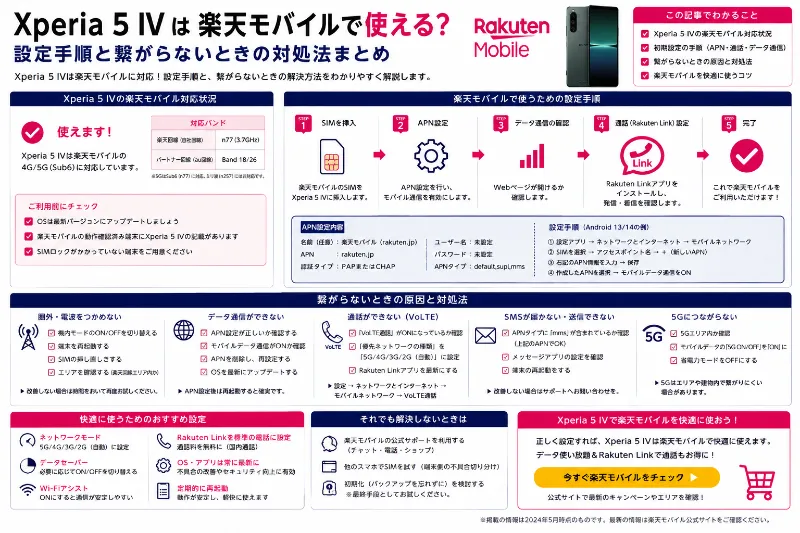
Xperia 5 IVを楽天モバイルで使いたいと考えたとき、真っ先に知りたいのは結局のところ、手元の端末が問題なく動くのか、そして開通でつまずかないかだと思います。結論から言うと、Xperia 5 IVは楽天モバイルが製品ページと初期設定ガイドを公式に用意している端末で、楽天回線での利用を前提とした情報がひと通り揃っています。対応端末の中でも情報の整備度が高い部類なので、いわゆる相性問題で右往左往しやすい端末に比べると、かなり進めやすいモデルです。
ただし安心して良い一方で、Xperia 5 IVは同じ機種名でも購入元によって初期状態が違います。ここを見落として、Xperia 5 IVだから大丈夫と一括りで進めてしまうと、開通後に通信できない、通話ができない、設定がどこを触ればいいのか分からないといった典型的なトラブルに入りやすくなります。実務として大事なのは機種名より、どの販売ルートの個体なのかを先に特定してから、必要な準備を最短で揃えることです。
Xperia 5 IVで失敗しないための近道は、最初に次の3点を確定させることです。これだけ固めてしまえば、以降は楽天モバイルのガイドに沿って淡々と進めやすくなります。


・型番を確認する
設定から端末情報を開くと、型番やモデル情報が確認できます。箱や購入時の書類に載っていることもあります。ここで、楽天モバイル版か、メーカーSIMフリー版か、ドコモやauやソフトバンクなどのキャリア版か、だいたいの当たりがつきます。楽天モバイルの公式案内や対応端末一覧は、同じ機種名でも型番単位で条件が書かれていることがあるため、型番を確定させるだけで確認作業の精度が上がります。
・SIMロックの有無を確認する
キャリア版の場合、購入時期や契約状態によってはSIMロックが影響することがあります。SIMロックが残っていると、楽天モバイルのSIMを挿しても通信が始まらない原因になります。最近の端末はSIMロックの扱いが変わってきていますが、例外がゼロとは言い切れないので、事前にSIMロック状態を確認しておくのが安全です。もし解除が必要なら、乗り換え前に元のキャリアの手順で進めておくと、当日の詰まりが激減します。
・SIM方式を決める
物理SIMにするのかeSIMにするのかで、当日の作業が変わります。eSIMは差し替えが不要でスムーズに進むこともありますが、設定途中でWi-Fiが必要になる場面があり、操作に不慣れだと不安が出やすい面もあります。物理SIMは作業イメージがつきやすい反面、SIMトレイの開閉や差し替えが必要です。キャリア版の場合は、端末側の仕様や初期状態の違いで手順が微妙に変わることもあるため、SIM方式を曖昧にしたまま走り出さないのがコツです。
ここまで決まったら、次は当日の進め方を現実的に組み立てます。楽天モバイルの乗り換えは仕組み自体は難しくありませんが、準備不足だと途中で止まって疲れやすい手続きです。特にXperia 5 IVは端末としての適性が高い分、つまずくとしたら端末の相性ではなく、購入元ごとの前提条件を見落としているケースが多くなります。
事前準備としておすすめしたいのは、開通前に次の状態を作っておくことです。全部を完璧にする必要はありませんが、ここを押さえるだけで当日のリカバリーが楽になります。
・端末を十分に充電し、Wi-Fiにつながる環境を用意する
eSIM設定や初期設定、アプリのダウンロードが絡むと、通信環境が不安定な場所で作業が止まりやすいです。
・バックアップを取っておく
写真と連絡先がどこに保存されているかを確認し、必要ならバックアップを実行します。乗り換えの本体は回線ですが、つまずきやすいのは回線ではなくデータ移行やアプリ再ログインです。
・主要アプリのログイン情報と二段階認証の受け取り方法を確認する
LINE、Googleアカウント、各種SNS、金融系アプリなどは再ログインが必要になることがあります。二段階認証のコードが受け取れない状況を作ると復旧が面倒なので、事前整理が効きます。
実際の開通作業でよくある誤解は、SIMを挿したら自動で全てが終わると思ってしまうことです。現実には、SIMの認識、回線の切り替え、モバイルデータ通信の有効化、必要に応じた通話アプリの設定など、いくつかの確認ポイントがあります。Xperia 5 IVはガイドが整っている分、迷ったらガイドに戻れるのが強みですが、それでも次のチェックだけは退店前や作業完了前に確認しておくと安心です。
・モバイルデータ通信ができるか
ブラウザでサイトが開けるか、速度が極端に遅くないかを確認します。通信できないときは、機内モードの切り替え、端末の再起動、SIMの差し直し、モバイルデータのオンオフなど、基本動作で復旧することもあります。
・音声通話の発着信ができるか、SMSが受信できるか
通話は料金面だけでなく使い方の前提が変わることがあります。楽天モバイルではRakuten Linkの運用が関係する場面もあるため、使う予定がある人は初期設定と基本動作まで確認しておくと、後から焦りにくくなります。
・APNなどの設定が必要になるケースがないか
端末やSIMの状態によっては、ネットワーク設定の確認が必要になることがあります。ここは端末の購入元や状態で変わり得るため、断定せず、公式ガイドの該当箇所に沿って確認するのが安全です。
購入元別に起きやすいポイントも整理しておくと、検索意図に対してより実務的です。楽天モバイル版やメーカーSIMフリー版は、比較的ストレートに進みやすい傾向があります。一方、キャリア版はSIMロックや設定の初期状態、独自アプリや仕様の影響で、同じ手順でも画面表示が違うことがあります。ここで焦って自己流に走ると、原因の切り分けが難しくなります。型番確認、SIMロック確認、SIM方式の確定の3点に戻って、前提が揃っているかを確認するのが結局いちばん早いです。
店頭で相談しながら進めたい人にとっては、Xperia 5 IVは相談がしやすい端末でもあります。公式の製品ページと初期設定ガイドがあるので、スタッフ側も案内の軸を作りやすく、作業の抜け漏れが減りやすいからです。ただし店舗は営業時間と受付時間が別になっていることがあり、端末購入やMNPを含む手続きは時間が伸びやすいので、受付締切より十分前に到着できる時間帯で来店予約を入れると安定します。特にeSIMを選ぶ場合は、その場で設定を進めるためにWi-Fi環境や本人確認の流れが影響することもあるため、早い時間のほうが安心です。
まとめると、Xperia 5 IVは楽天モバイルで使いやすい端末側に入り、公式情報が揃っているという点でも安心材料が多いモデルです。とはいえ本当に重要なのは機種名ではなく、購入元ごとの違いを理解して準備することにあります。型番、SIMロック、SIM方式の3点を先に固める。この一手間を入れるだけで、普通に使える端末という評価を、実体験として再現しやすくなります。次にやることはシンプルで、まず端末情報で型番を確認し、SIMロック状態を把握し、物理SIMかeSIMかを決めたうえで、楽天モバイル公式の初期設定ガイドに沿って進めてください。それだけで、開通後に通信できず原因が分からないという典型的なトラブルを大きく避けられます。
- まず結論:Xperia 5 IVで楽天を使う“成功パターン”
- 1)持っているXperia 5 IVの“種類”を確認(ここで9割決まる)
- 型番の確認方法(超簡単)
- 2)SIM方式を決める(物理SIMかeSIMか)
- 物理SIM(nanoSIM)のメリット・向く人
- eSIMのメリット・向く人
- 3)楽天モバイルへ乗り換える(MNP)の流れ(Xperia 5 IV向け)
- ステップA:申し込み前の準備
- ステップB:申し込み(物理SIM/eSIMを確定)
- ステップC:開通(MNP転入)と時間帯の注意
- 4)初期設定(楽天公式手順に沿うのが最短)
- 5)よくあるトラブルと対処(Xperia 5 IV編)
- 圏外・通信できない
- 4G/5Gが不安定
- Rakuten Linkが使いにくい/通話が安くならない
- 6)Xperia 5 IV×楽天モバイルのおすすめ運用(後悔しにくい)
まず結論:Xperia 5 IVで楽天を使う“成功パターン”
Xperia 5 IVで楽天モバイルを使う場合、成功しやすいパターンはすでにかなり絞れています。逆に言うと、この型に当てはめて進めれば、大きく詰まることはほぼありません。
まず一番簡単なのが、楽天モバイルで購入したXperia 5 IVをそのまま使うパターンです。
楽天モバイル版は、初期状態から楽天回線前提で設計されており、SIMロックやAPN、対応バンドなどで悩む要素がほぼありません。ガイド通りに進めれば、そのまま「普通に使える」状態になります。手間をかけたくない人にとっては、最も失敗リスクが低い選択です。
次に多くの人が選ぶのが、SIMフリーのXperia 5 IVを持ち込み、物理SIM(nanoSIM)で開通するパターンです。
Xperia 5 IVはSIMフリー版でも楽天回線対応が確認されており、物理SIMであれば設定や切り分けが非常に分かりやすいのが特徴です。通信できない場合でも、「SIMを挿し直す」「別端末で確認する」といった基本的な切り分けができるため、安定志向の人にはこの方法が向いています。
3つ目が、eSIM対応を活かしてeSIMで開通し、必要に応じてデュアルSIM運用にするパターンです。
これは、楽天モバイルを通話用にしつつ、別回線をデータの保険として使いたい人向けの上級者運用です。設定自体は難しくありませんが、「どの回線で通信しているか」「通話はどのSIMか」を理解していないと混乱しやすいため、スマホ設定に慣れている人向けと言えます。
どのパターンを選ぶ場合でも、最初に必ずやるべきことは共通です。
それが、「自分のXperia 5 IVが楽天回線で使える状態かを、公式の対応状況確認(BYOD)でチェックすること」です。
購入元(楽天版/SIMフリー版/キャリア版)や型番によって、SIMロックの有無や対応状況が変わるため、ここを確認せずに進めると「開通したのに通信できない」という典型的な失敗につながります。
まとめると、Xperia 5 IV × 楽天モバイルは、
・楽天版 → 最短ルート
・SIMフリー+物理SIM → 安定ルート
・eSIM/デュアルSIM → 柔軟だが理解前提
このどれかに当てはめて進めるのが正解です。
機種そのものは問題ありません。失敗するかどうかは、「最初に状態確認をしたかどうか」だけです。ここを押さえて進めれば、Xperia 5 IVは楽天モバイルで十分に実用的な端末になります。
1)持っているXperia 5 IVの“種類”を確認(ここで9割決まる)
Xperia 5 IVは、楽天モバイルでも実際に販売されていた端末で、公式の製品ページや初期設定ガイドが用意されている=楽天回線での利用実績がある機種です。
ただし、ここで多くの人がつまずくのが、「Xperia 5 IVなら全部同じ」と思ってしまう点です。実際には、キャリア版(ドコモ/au/ソフトバンク)か、SIMフリー版かで中身の挙動が変わります。
まず大きく違うのがSIMロック解除の要否です。
SIMフリー版や楽天モバイル版は、最初からSIMロックがかかっていないため、そのまま楽天モバイルのSIMで通信できます。一方、ドコモ・au・ソフトバンクのキャリア版は、購入時期や契約状況によってSIMロック解除が必要な場合があります。ここを見落とすと、「開通したのに圏外」「アンテナは立つのに通信できない」という状態になりやすいです。
次に違いが出るのがeSIMの扱いです。
SIMフリー版や楽天モバイル版は、eSIM利用を前提にした情報が整理されており、比較的スムーズに設定できます。一方でキャリア版は、eSIM自体は対応していても、楽天モバイルでのeSIM運用が分かりにくいケースがあります。そのため、キャリア版を持ち込む場合は、まず物理SIM(nanoSIM)で開通する方が切り分けしやすいです。
さらに、4G/5GやVoLTEの挙動も完全に同一ではありません。
楽天モバイル版は楽天回線前提で最適化されていますが、キャリア版は元のキャリア仕様を引きずることがあります。その結果、
・5Gは掴むが安定しない
・VoLTEの切り替えが分かりにくい
・通話設定で一部表示が違う
といった「使えるけど挙動が違う」状態になることがあります。致命的ではないものの、事前に知っていないと不安になりやすいポイントです。
最後に、意外と差が出るのが初期設定(APN周り)が自動で入るかどうかです。
楽天モバイル版は、SIMを入れて起動すれば自動で設定が入るケースがほとんどです。SIMフリー版も概ね自動設定されますが、キャリア版ではまれに手動確認が必要になることがあります。この違いが、「同じXperiaなのに、なぜ自分だけ設定が必要なのか」という混乱につながります。
まとめると、Xperia 5 IVは楽天モバイルで使える端末であること自体は事実ですが、
・SIMロック解除が必要か
・eSIMを使うか物理SIMにするか
・通信や通話の挙動が多少違う可能性
・初期設定が自動で済むか
この4点は、購入元(キャリア版かSIMフリーか)で変わるという理解が不可欠です。
だからこそ最初にやるべきことは、「Xperia 5 IVかどうか」ではなく、「自分のXperia 5 IVがどの版か」を確定させることです。ここを押さえてから進めれば、楽天モバイルでも無駄なく、安心して使える端末になります。
型番の確認方法(超簡単)
まずやることは、とてもシンプルです。
憶測や口コミを見る前に、「自分の端末の正体」を確定させます。
やり方は次の通りです。
・設定 → 端末情報(デバイス情報)を開き、モデル番号(型番)を確認する
・端末の外箱や購入履歴(キャリア・ショップのマイページ、レシート)にも、同じ型番が記載されていることが多い
ここで「Xperia 5 IV」という機種名だけで止まらず、型番まで見るのが重要です。
同じXperia 5 IVでも、楽天版・SIMフリー版・キャリア版で中身が違うため、型番が分からないまま進めるのが一番危険です。
次に、その型番をそのまま使って、楽天モバイル公式の
「ご利用製品の対応状況確認(BYOD)」でチェックします。
この手順が一番確実です。
理由はシンプルで、
・楽天回線での通信可否
・SIMロック解除が必要か
・物理SIM / eSIM対応
・音声通話(VoLTE)や5Gの扱い
これらが型番ベースで公式に整理されているからです。
ネット記事の
「使えるらしい」
「問題なかったという声が多い」
といった情報は、別の型番の話が混ざっていることが非常に多いです。
一方、公式の対応状況確認は「その型番でどうか」しか書いていないため、判断がブレません。
まとめると、
1️⃣ 端末情報・箱・購入履歴でモデル番号を確定
2️⃣ 楽天モバイル公式の対応状況確認で型番検索
3️⃣ そこでOKなら、初めて「使える前提」で進める
この順番を守るだけで、
「Xperia 5 IVなのに通信できない」
「eSIMで詰んだ」
といった事故は、ほぼ回避できます。
楽天モバイルで端末を使うときの正解は、評判を見ることではなく、型番を公式で照合すること。
これが一番早くて、一番安全な判断方法です。
2)SIM方式を決める(物理SIMかeSIMか)
Xperia 5 IVは、楽天モバイル側に初期設定手順ページが用意されている端末です。
そのため、楽天モバイルで使う前提の情報が整理されており、公式手順に沿って進めれば迷いにくい機種と言えます。
ただし、ここで分かれ道になるのが
「どのSIM方式で契約するか」です。
SIM方式によって、事前準備と開通当日の作業内容がはっきり変わります。
まず、物理SIM(nanoSIM)で契約する場合。
この場合は準備がシンプルで、
・SIMカードが届くのを待つ
・端末の電源を切ってSIMを挿す
・起動して初期設定を行う
という流れになります。
通信できない場合も、SIMの抜き差しや別端末での確認ができるため、切り分けが非常に楽です。
「まずは確実に使える状態にしたい」「設定トラブルを避けたい」人に向いた方式です。
次に、eSIMで契約する場合。
SIMカードの配送を待たずに始められるのが最大のメリットですが、
・eSIMを設定するためのWi-Fi環境
・QRコード読み取りやプロファイル追加などの当日作業
が必須になります。
Xperia 5 IVはeSIM対応ですが、設定途中で通信が切れると一気に不安になります。そのため、時間と環境を確保した上で行う必要があります。
さらに、eSIM+物理SIMのデュアルSIM運用を考える場合は、
・どちらを通話用にするか
・どちらをデータ用にするか
・自動切替を使うかどうか
といった運用ルールまで事前に決めておかないと、
「思った回線じゃない方で通信していた」という混乱が起きやすくなります。
便利ですが、理解前提の上級者向けです。
まとめると、Xperia 5 IVは楽天モバイル公式の初期設定ガイドがあるため、機種としては非常に進めやすいです。
ただし、
・安定重視、切り分け重視 → 物理SIM
・即日開通、柔軟運用 → eSIM
・保険をかけたい → デュアルSIM
このどれを選ぶかで、準備と当日の作業内容が変わります。
先にSIM方式を決めてから公式手順を見る。
この順番を守るだけで、Xperia 5 IV × 楽天モバイルは、かなりスムーズに立ち上がります。
物理SIM(nanoSIM)のメリット・向く人
Xperia 5 IVでとにかく失敗したくないなら、最初は物理SIM(nanoSIM)が無難な選択になります。
理由はシンプルで、実務的な強さが段違いだからです。
・設定が苦手でも進めやすい
SIMを挿して電源を入れ、公式ガイド通りに進めるだけ。途中で何が起きているかが分かりやすく、心理的な負担が小さいです。
・トラブル時に抜き差しで切り分けできる
通信しない時でも「SIMを挿し直す」「別端末で試す」といった王道の確認ができます。これはeSIMにはない安心材料です。
・端末側のeSIM相性問題を避けられる
Xperia 5 IVはeSIM対応ですが、キャリア版・SIMフリー版の違いや設定順で挙動に差が出ることがあります。物理SIMなら、そうした相性問題をほぼ回避できます。
楽天モバイルは初期設定ガイドが整っているとはいえ、最初の1回目は「分かりやすさ」と「戻れる手段」がある方が成功率が高いです。
その意味で、
👉 まずは 物理SIMで確実に開通
👉 問題なく使えることを確認
👉 必要になったら eSIM/デュアルSIMを検討
この順番が、失敗しない王道ルートです。
Xperia 5 IV × 楽天モバイルは、端末自体が難しいわけではありません。
最初のSIM方式選びを堅実にするかどうかが、明暗を分けるポイントです。
eSIMのメリット・向く人
その通りです。eSIMは条件さえ合えば、楽天モバイルの中で最短ルートになります。
楽天モバイルのeSIM案内でも説明されている通り、
eSIMは eKYC(オンライン本人確認)→ そのまま開通 までが一本でつながっており、うまく噛み合うと驚くほどスムーズです。
eSIMが評価される理由を、実務目線で整理すると次の3点です。
まず、SIM到着を待たずに開通できる点。
物理SIMはどうしても配送待ちが発生しますが、eSIMは審査完了後すぐに設定へ進めます。
「今日中に回線を切り替えたい」「月末に間に合わせたい」という状況では、これは大きな差になります。
次に、デュアルSIM運用に発展させやすい点。
Xperia 5 IVは物理SIM+eSIMの構成が取れるため、
・楽天を通話用
・別回線をデータ用
といった“保険付き運用”に自然に移行できます。
最初から一本化が怖い人にとっては、逃げ道を残せるのがeSIMの強みです。
そして、申し込み〜本人確認〜開通までがオンラインで完結しやすい点。
eSIMの場合、eKYCを使えば本人確認の審査が最短数分で完了し、そのまま my 楽天モバイル上でMNP転入(開通)まで進める設計になっています。
書類郵送やSIM差し替え待ちがないため、段取りが噛み合えば非常に軽いです。
ただし、ここが重要です。
この快適さは「端末が確実にeSIM対応であること」が前提条件です。
特に持ち込み端末の場合は、
・型番ごとにeSIM対応状況が違う
・キャリア版はeSIM自体は使えても、楽天回線での挙動が分かりにくい場合がある
・設定途中で通信できなくなると、切り分けが一気に難しくなる
といったリスクがあります。
そのため、eSIMを選ぶ場合は 必ず事前に型番ベースで公式の対応状況確認を通すことが必須です。
まとめると、
・スピード最優先/オンライン完結したい → eSIMは非常に強い
・デュアルSIM前提で使いたい → eSIMは相性が良い
・端末対応に少しでも不安がある → 物理SIMから始めた方が安全
eSIMは「便利だから選ぶ」ものではなく、
「端末と環境が揃っている人が使うと最短になる選択肢」です。
Xperia 5 IVでeSIMを使うなら、
型番確認 → 公式対応確認 → 時間とWi-Fiを確保
この順番を守れるなら、eSIMはかなり快適に使えます。
3)楽天モバイルへ乗り換える(MNP)の流れ(Xperia 5 IV向け)
まず最初にやるのは、端末の確定です。
設定 → 端末情報(デバイス情報)でモデル番号(型番)を確認し、
その型番を楽天モバイル公式のご利用製品の対応状況確認(BYOD)で照合します。
ここで「使える」が確認できて、初めてスタートラインに立てます。
ネット記事や口コミは、この段階では一切見なくて大丈夫です。
次に、SIM方式を決めます。
失敗したくないなら物理SIM、
即日開通や将来のデュアルSIMを見据えるならeSIM。
ここを曖昧にしたまま申し込むと、準備と当日の作業が噛み合わなくなります。
「今回はどちらで行くか」を先に決めるのが重要です。
その次が、楽天モバイル側の準備です。
楽天IDにログインできるか、
会員情報(氏名・住所)が本人確認書類と一致しているか、
支払い方法(カード/口座)が用意できているか。
ここは新しい作業というより、情報のズレを潰す工程です。
ズレが残ると、本人確認で止まりやすくなります。
準備が揃ったら、申し込みに進みます。
必ず「他社から乗り換え(MNP)」を選び、
SIM方式(物理SIM or eSIM)を確定させます。
申し込みが終わった時点では、まだ回線は切り替わりません。
ここで一度、深呼吸できるのがこの構成の良いところです。
次が、電話番号の引き継ぎ(MNP)申請です。
ワンストップを使うか、予約番号方式にするかは、
事前に決めた通り進めます。
この工程は「ログイン情報が分からず止まる」ことが多いので、
止まっても慌てず、方式を切り替えればOKです。
そして最重要ポイントが、開通(MNP転入)です。
これは「押した瞬間に元回線が止まる」操作なので、
必ず 9:00〜21:00の余裕ある時間帯に行います。
物理SIMならSIMが手元にあること、
eSIMならWi-Fi環境があることを確認してから進めます。
最後に、開通後の動作確認です。
データ通信、通話、SMS、Rakuten Linkの発信、
必要ならデュアルSIM設定。
ここを確認してから日常運用に戻すことで、
「後から詰まる」確率を一気に下げられます。
まとめると、失敗しにくい順番はこうです。
- 型番確認 → 公式対応チェック
- SIM方式を決める(物理SIM / eSIM)
- 楽天ID・本人確認・支払いのズレを潰す
- MNPで申し込み(この時点では切り替わらない)
- 電話番号引き継ぎ申請
- 時間帯を選んで開通
- 動作確認してから運用開始
Xperia 5 IVは、端末としてはかなり素直です。
うまくいくかどうかは、この順番を守れるかどうかだけ。
焦らず、一段ずつ進めれば、楽天モバイルへの切り替えは難しい作業ではありません。
ステップA:申し込み前の準備
この段階は「作業」というより、後戻りを防ぐための下準備です。
ここを雑にすると、申し込み後や開通直前で止まりやすくなります。
まず、本人確認書類・楽天ID・支払い方法をまとめて用意します。
本人確認書類は、氏名・住所・生年月日が楽天IDの会員情報と一致しているかまで含めて確認します。楽天モバイルではこの一致が前提条件になるため、書類だけ正しくても楽天ID側が古い住所のままだと審査で止まります。支払い方法も、カード/口座の名義が契約者名義と一致しているかを事前に確認しておくと、確認作業が増えません。
次に、乗り換え元のログイン情報を確認します。
MNPワンストップを使う場合でも、乗り換え元のマイページにログインできないと途中で詰まりやすいのが実情です。ID・パスワードが分からない状態で進めると、手続きが中断されやすいため、この時点で必ずログインできるかを確認します。怪しい場合は、予約番号方式へ切り替える判断ができる状態にしておくのが安全です。
続いて、端末のSIMロック状態を確認します。
SIMフリー版や楽天モバイル版のXperia 5 IVであれば問題ありませんが、ドコモ・au・ソフトバンクなどのキャリア版は、購入時期や契約条件によってSIMロック解除が必要な場合があります。ここを確認せずに進めると、開通後に通信できず原因切り分けが難しくなります。
最後に、Xperia 5 IVが楽天回線に対応しているかを公式で確認します。
設定 → 端末情報でモデル番号(型番)を確認し、その型番を楽天モバイル公式の「ご利用製品の対応状況確認(BYOD)」で照合します。ネット記事の「使えるらしい」という情報より、型番ベースの公式確認が最優先です。
まとめると、この準備フェーズの目的は「集める」ことではなく、ズレをなくすことです。
本人確認書類・楽天ID・支払い情報・乗り換え元ログイン・SIMロック・端末対応状況。
この6点が揃っていれば、その後の申し込み〜開通までが一気に楽になります。
ステップB:申し込み(物理SIM/eSIMを確定)
まず、SIM方式を決めます。
選択肢は 物理SIM(nanoSIM) か eSIM のどちらかです。
・物理SIM
設定が分かりやすく、トラブル時も抜き差しで切り分け可能。
Xperia 5 IVで「失敗したくない」なら最優先の選択肢。
・eSIM
即日開通・オンライン完結が可能。
将来的にデュアルSIM運用を考えている人向け。
ただし端末のeSIM対応を公式で確認済みであることが前提。
※ここを曖昧にしたまま進めると、準備と当日の作業が噛み合わなくなります。
「今回はどちらで行くか」を決め切ってから申し込みに進むのがポイントです。
次に、MNPで電話番号を引き継ぐ設定で申し込みます。
申し込み画面では必ず、
✔ 「他社から乗り換え(MNP)」を選択
✔ 今使っている電話番号を引き継ぐ
✔ 契約者名義が乗り換え元と同一であることを確認
この3点をセットで確認します。
ここでありがちな失敗は、
・新規契約で進めてしまう
・名義違いに気づかず進める
というパターンです。
一度確定すると戻しづらいため、申し込み確定前に必ず見直します。
ステップC:開通(MNP転入)と時間帯の注意
これは必ず押さえておくべき重要ルールです。
楽天モバイルの公式FAQでも明記されており、MNP転入(開通)は「開始した時間帯」で結果が変わります。
結論を先にまとめると、こうです。
- 9:00〜21:00にMNP転入を開始
→ 原則、当日中に開通 - 21:01〜翌8:59に開始
→ 翌9:00以降の開通扱い
つまり、
21時をまたいだ瞬間に「当日開通」の権利が消える、という理解でOKです。
ここでよくある失敗が、
「21時ギリギリなら間に合うだろう」
「21時ちょうどくらいに押せば当日扱いになるはず」
という判断です。
実際には、操作の遅れ・通信待ち・確認画面などで21:01を超えるリスクが高く、結果として翌日扱いになります。
特に注意が必要なのが、月末・急ぎのケースです。
- 月末に開通させて料金区切りを狙っている
- 仕事や連絡の都合で当日中に必ず使いたい
- 旧回線の解約タイミングが絡んでいる
こうした状況で21時前後に作業するのは最悪の選択になります。
元回線は止まったのに、新回線は翌朝まで使えない、という“空白時間”が発生しやすいからです。
実務的な鉄則はこれです。
- 当日開通したい → 20時までに開始
- 余裕を持つなら → 日中〜夕方に作業
- 21時前後は触らない
これはeSIMでも物理SIMでも同じです。
開通ボタンを押した瞬間に元回線が止まるため、時間帯ミスはダメージが大きいです。
まとめると、
MNP転入は「手順」よりも「時間帯管理」が成功率を左右します。
月末や急ぎの人ほど、
「21時前後に作業しない」
この一点を守るだけで、トラブルの大半は避けられます。
4)初期設定(楽天公式手順に沿うのが最短)
楽天モバイルでXperia 5 IVを利用したい人にとって安心材料になるのが、楽天モバイル側に「Xperia 5 IV|各種製品の初期設定」という専用の案内ページが用意されていることです。楽天モバイルで購入した端末だけでなく、すでに持っているXperia 5 IVを利用する場合でも、公式の案内を確認しながら設定を進められるため、「SIMを入れたあと何をすればいいのか分からない」という不安を減らしやすくなります。
持ち込み端末で楽天モバイルを利用するときに最も不安になりやすいのは、契約そのものより開通後の設定です。楽天モバイルへ申し込むところまではオンラインや店舗で進められても、そのあとSIMをどこへ入れるのか、eSIMならどこから設定するのか、モバイルデータ通信が利用できるか、通話はできるかなど、実際に使える状態へ持っていくまでにはいくつか確認するポイントがあります。
Xperia 5 IVについては楽天モバイル側に機種別の初期設定案内があるため、まずはその手順を基準に進めるのが分かりやすい方法です。
AndroidスマートフォンはOSのアップデートによって設定画面の名称や配置が変わることがあります。そのため、楽天モバイル公式ページに掲載されている画面と、自分のXperia 5 IVに表示される画面が完全に同じではない場合もあります。
しかし、細かな表示が多少変わっても、初期設定の大きな流れまで大幅に変わるわけではありません。
まずSIMまたはeSIMを利用できる状態にする。
楽天モバイル回線を端末に認識させる。
モバイルデータ通信が利用できるか確認する。
必要に応じて通話設定やRakuten Linkの設定を行う。
この流れを頭に入れておけば、設定画面の表記が多少違っていても迷いにくくなります。
特に重要なのは、最初からすべての設定を同時に触らないことです。
楽天モバイルへ乗り換えた直後は、
MNPの回線切替。
SIMまたはeSIM設定。
モバイルデータ通信。
通話。
Rakuten Link。
など複数の項目が気になります。
しかし、一気にすべてを設定しようとすると、何か問題が起きたときに「どの工程が原因なのか」が分からなくなります。
そのため、Xperia 5 IVで楽天モバイルを使い始める場合も、一つずつ順番に確認していく方が安全です。
最初に確認したいのが、楽天モバイルの回線切替が完了しているかです。
他社からMNPで楽天モバイルへ乗り換える場合は、単にSIMを差し替えるだけではなく、楽天モバイル側への回線切替を完了させる必要があります。
現在の電話番号を引き継ぐ場合は、my 楽天モバイルなどの案内に沿って必要な切替操作を進め、そのあと新しい楽天モバイル側のSIMをXperia 5 IVで利用できる状態にします。
この段階では、旧回線が利用できなくなってから楽天モバイル側へ切り替わるため、一時的に圏外に見えることがあっても、すぐに失敗と判断しないことが重要です。
新しいSIMをセットしてXperia 5 IVの電源を入れたあと、ネットワークへ接続されるまで多少時間がかかる場合があります。
まず少し待つ。
状況が変わらなければ再起動する。
必要に応じて機内モードを一度ONにしてからOFFへ戻す。
こうした基本的な確認を順番に行うと、端末が楽天モバイル回線を再認識することがあります。
ここで焦ってSIMを何度も抜き差ししたり、設定項目を大量に変更したりするのは避けた方がよいでしょう。
複数の設定を同時に変更すると、最初の原因が分からなくなります。
Xperia 5 IVへ楽天モバイルのSIMを設定したら、次にモバイルデータ通信を確認します。
ここが非常に重要です。
アンテナ表示が出たからといって、それだけで楽天モバイルの初期設定がすべて完了したと判断するのではなく、実際にインターネットへ接続できるか確認しましょう。
確認するときは、一時的にWi-FiをOFFにすると分かりやすくなります。
Wi-FiがONのままだと、楽天モバイル回線が正常に使えていなくても、自宅や店舗のWi-Fi経由でインターネットへ接続できてしまいます。
その状態では、楽天モバイルのモバイルデータ通信が正常なのか判断できません。
そのため、
Wi-FiをOFFにする。
ブラウザを開く。
Webサイトなどを表示する。
正常に読み込めるか確認する。
という流れで確認するとよいでしょう。
Wi-Fiなしでもインターネットへ接続できれば、楽天モバイル回線でデータ通信できていることを判断しやすくなります。
ここまで確認できれば、回線とデータ通信という基本部分はかなり整理できます。
逆に、この段階でインターネットへ接続できない場合は、Rakuten Linkなど次の設定へ進む前に、まず回線側を確認した方がよいでしょう。
楽天モバイル回線を認識しているか。
モバイルデータ通信がONになっているか。
楽天モバイルのSIMが有効になっているか。
デュアルSIMで利用している場合は、データ通信に使う回線として楽天モバイルが選ばれているか。
このような基本項目を確認します。
特にXperia 5 IVをデュアルSIMで利用する人は、回線の選択に注意が必要です。
楽天モバイルと別の通信会社を同時に設定している場合、楽天モバイルのSIM自体は認識されていても、モバイルデータ通信がもう一方の回線へ設定されている可能性があります。
その場合、「楽天モバイルでインターネットにつながった」と思っていても、実際には別回線を利用していることがあります。
開通確認をするときは、どのSIMがモバイルデータ通信に設定されているのかを確認すると安心です。
また、持ち込み端末ではAPN設定を心配する人も多いでしょう。
楽天モバイル対応端末では自動的に必要なネットワーク設定が適用されるケースがありますが、利用している端末やソフトウェアの状態によって確認が必要になることもあります。
そのため、「つながらないからすぐAPNを手入力する」と考えるのではなく、まず楽天モバイル公式のXperia 5 IV向け初期設定ページに沿って確認することが重要です。
公式手順に端末ごとの流れが用意されていること自体が、持ち込み利用では大きなメリットです。
インターネット検索で見つけた古い設定方法を参考にすると、現在のOSバージョンとは画面構成が異なっている場合があります。
特にAndroidはアップデートによってメニュー名称や表示位置が変更されることがあるため、過去の記事だけを頼りに設定すると迷う原因になります。
まず楽天モバイル公式。
次に必要なら端末メーカー側の案内。
この順番で確認する方が安全です。
モバイルデータ通信が正常に利用できることを確認したら、次に通話環境を確認します。
楽天モバイルではRakuten Linkを利用して通話する人も多いため、通話運用を予定している場合はアプリの初期設定まで進めておきましょう。
ここでも大切なのは、「データ通信を先に確認してからRakuten Linkへ進む」という順番です。
楽天モバイルのインターネット通信が正常にできる。
そのあとRakuten Linkを設定する。
この順番なら、もしRakuten Linkだけ使えなかった場合に、問題をアプリ側へ絞りやすくなります。
反対にモバイルデータ通信を確認していない状態でRakuten Linkも同時に設定すると、通話できなかったときに、
楽天モバイルの回線が開通していないのか。
Xperia 5 IVがネットワークを認識していないのか。
Rakuten Linkの設定がおかしいのか。
アプリ権限の問題なのか。
判断が難しくなります。
まず通信。
次に通話。
この順番を守るだけで、トラブル時の原因切り分けがかなり簡単になります。
Android版のRakuten Linkでは、初期設定時に必要なアクセス許可を確認する場面があります。
特にマイクへのアクセスが許可されていなければ、通話機能を正常に利用できません。
そのため、Xperia 5 IVでRakuten Linkは起動できるのに通話できない場合は、すぐに楽天モバイルの電波を疑うのではなく、アプリ側の権限設定も確認しましょう。
モバイルデータ通信は正常。
でもRakuten Linkだけ通話できない。
この状態なら、回線切替やSIMより先にRakuten Link側を確認する方が効率的です。
設定アプリからRakuten Linkのアプリ情報を開き、マイクなど必要な権限が許可されているか確認します。
Xperia 5 IVのAndroidバージョンによって設定画面の表記は多少変わる可能性がありますが、基本的には「アプリ」「権限」「マイク」といった項目から確認できます。
このように、楽天モバイル公式のXperia 5 IV向け初期設定ページがあるメリットは、単純に操作方法が書かれていることだけではありません。
「どの順番で設定すればよいのか」という基準を持てることです。
持ち込み端末では、何か問題があると「楽天モバイルでは使えない端末だったのでは」と不安になりやすくなります。
しかし公式の機種別設定ページが用意されていれば、まずその手順に沿って進め、どの段階で止まっているかを確認できます。
SIM認識で止まっているのか。
モバイルデータ通信で止まっているのか。
Rakuten Linkだけなのか。
ここが分かれば、対処する範囲も狭くなります。
また、Xperia 5 IVを楽天モバイルへ持ち込む場合は、契約前に端末の状態も整理しておくと安心です。
現在どの携帯会社で利用している端末なのか。
SIMロックに関する問題がないか。
物理SIMを使うのか。
eSIMを使うのか。
デュアルSIM運用をするのか。
このあたりを事前に決めておけば、契約後の設定がさらに分かりやすくなります。
特にeSIMを利用する予定の場合は、SIMカードの差し替えがない分、端末画面上での操作が中心になります。
初めてeSIMを使う人は、「カードがないので本当に開通しているのか分かりにくい」と感じることがあります。
その場合も、最終的にはWi-FiをOFFにしてモバイルデータ通信ができるか確認すれば、楽天モバイル回線が利用できているか判断しやすくなります。
物理SIMでもeSIMでも、最終確認の考え方は共通です。
回線を認識している。
Wi-Fiなしでインターネットへ接続できる。
必要な通話ができる。
ここまで確認できれば、Xperia 5 IVを楽天モバイルで日常利用できる状態にかなり近づきます。
また、店舗で楽天モバイルを契約し、Xperia 5 IVを持ち込む場合は、端末本体を忘れずに持参した方がよいでしょう。
機種名や設定状況を実際に確認できるため、口頭だけで説明するよりスムーズです。
「Xperia 5 IVです」と伝えていても、端末のソフトウェア状況やSIM構成などは実機を見た方が確認しやすくなります。
当日開通まで希望する場合は、スマートフォンを十分に充電しておくことも重要です。
SIM設定、再起動、ネットワーク接続確認、Rakuten Link設定などを行っている途中でバッテリーがなくなると、作業が中断します。
店舗へ向かう前に充電しておくか、必要ならモバイルバッテリーを持っていくと安心です。
さらに、楽天IDやGoogleアカウントのパスワードも確認しておくとよいでしょう。
楽天モバイルの契約やRakuten Linkの設定、新しい環境でのアプリ利用などでログインが必要になる場合があります。
普段はスマートフォンにログインしたままなので、パスワードを覚えていないというケースは珍しくありません。
設定の途中でパスワード再発行から始めると時間がかかるため、事前確認がおすすめです。
Xperia 5 IVを持ち込んで楽天モバイルを利用する場合、最も避けたいのは、「設定画面が公式ページと少し違うから、自分の端末では使えない」と早い段階で判断してしまうことです。
AndroidはOSアップデートやソフトウェア更新によって表示が変わることがあります。
メニューの名前が少し違う。
項目の位置が変わっている。
画面デザインが異なる。
こうした違いはあり得ます。
その場合も、表示そのものを丸暗記するのではなく、
SIMを有効にする。
楽天モバイル回線を認識させる。
モバイルデータ通信を確認する。
通話環境を確認する。
という目的を追っていけば、設定項目を見つけやすくなります。
つまり、公式手順は「画面を完全に同じように操作するためのもの」というより、「初期設定の正しい方向を示すもの」と考えると分かりやすいでしょう。
設定画面が少し違っていても、最終目的が分かっていれば迷いにくくなります。
また、途中で問題が起きた場合も、まず直前の工程を確認します。
SIMを設定したが電波が出ないなら、SIM認識や回線切替。
電波はあるがインターネットが使えないなら、モバイルデータ通信。
インターネットは使えるがRakuten Linkだけ動かないなら、アプリ設定や権限。
このように一段ずつ考えることが重要です。
一度にAPN、SIM、機内モード、Rakuten Linkなど全部を触らない方が、結果的に早く原因へたどり着けます。
結論として、Xperia 5 IVを楽天モバイルへ持ち込んで利用する場合、機種別の公式初期設定ページが用意されていることは大きな安心材料です。
持ち込み端末だから完全に自力で設定方法を探さなければならないわけではなく、楽天モバイル公式の流れを基準に進めることができます。
細かな画面表示はAndroidやOSのバージョンによって変わる可能性がありますが、基本となる流れはシンプルです。
楽天モバイルの回線切替を完了する。
SIMまたはeSIMをXperia 5 IVで利用できる状態にする。
Wi-Fiを切ってモバイルデータ通信を確認する。
通信できることを確認してからRakuten Linkを設定する。
必要なアプリ権限や通話状態を確認する。
この順番で一つずつ進めれば、途中で問題が発生しても原因を切り分けやすくなります。
Xperia 5 IVを持ち込みで楽天モバイルへ乗り換えるときに大切なのは、設定項目をすべて覚えることではありません。
「回線→データ通信→通話」という大きな順番を理解し、分からなくなったら楽天モバイル公式の機種別初期設定へ戻ることです。
この基準さえ持っておけば、OSアップデートで画面表示が多少変わっていても慌てにくくなり、Xperia 5 IVを楽天モバイルで使える状態までよりスムーズに進めやすくなります。
初期設定の全体像(概要)
Xperia 5 IVを楽天モバイルで使い始めるときは、設定項目を一つずつ順番に進めることが重要です。持ち込み端末だからといって特別に難しい操作ばかりが必要になるわけではなく、大きく分ければ「SIMを設定する→Androidの初期設定を進める→必要に応じてWi-Fiへ接続する→楽天モバイル回線の開通を確認する→Rakuten Linkなどのアプリを設定する」という流れになります。
最初に行うのが、SIMの設定です。
物理SIMを利用する場合は、Xperia 5 IVの電源や端末状態を確認したうえで、楽天モバイルのSIMカードを正しくセットします。SIMカードには向きがあるため、無理に押し込まず、SIMトレイの形状に合わせて装着することが大切です。
すでに別会社のSIMカードを利用している場合は、どのSIMを残すのかも事前に整理しておきましょう。
楽天モバイルだけを利用するなら比較的シンプルですが、楽天モバイルと別回線を併用するデュアルSIM運用では、「どちらをモバイルデータ通信に使うのか」「どちらを通話用として使うのか」まで確認する必要があります。
一方、eSIMを利用する場合は、物理的なSIMカードを差し込むのではなく、端末側へeSIM情報を設定します。
案内に沿ってQRコードの読み取りやeSIMの追加などを進め、楽天モバイルの回線情報をXperia 5 IVへ登録します。
eSIMはSIMカードの到着や差し替えが不要というメリットがありますが、初めて利用する人にとっては「カードがないので設定できたのか分かりにくい」と感じることがあります。
そのため、eSIM設定では一つずつ画面を確認し、楽天モバイルの回線が端末側に追加されたことを確認してから次へ進むことが重要です。
また、MNPで楽天モバイルへ乗り換える場合は、SIMを設定するだけではなく、必要な回線切替手続きが完了しているかも確認します。
今まで使っていたSIMが圏外になったあと、新しい楽天モバイルのSIMまたはeSIMで通信できるようになるまで、多少時間がかかる場合があります。
切り替え直後にアンテナ表示が出ないからといって、すぐに失敗と判断する必要はありません。
少し待つ。
端末を再起動する。
機内モードをONにしてからOFFへ戻す。
このような基本的な確認を順番に行うことで、楽天モバイル回線を再認識する場合があります。
重要なのは、焦って複数の設定を同時に変更しないことです。
SIMを何度も抜き差しする。
ネットワーク設定を次々変更する。
APNを何度も作り直す。
こうした操作を同時に行うと、何が原因だったのか分からなくなります。
まずSIMまたはeSIMを正しく設定し、端末が回線を認識するかを見る。この順番を崩さないことが、トラブルを減らすポイントです。
SIMの準備ができたら、次にXperia 5 IV本体のセットアップを進めます。
新しく初期化した端末や購入直後の端末であれば、言語、地域、Googleアカウントなど、通常のAndroid初期設定を進めていきます。
この部分は楽天モバイル特有の設定というより、Androidスマートフォンを使い始めるための基本設定です。
画面に表示される案内に沿って進めれば問題ありません。
Googleアカウントについては、事前にメールアドレスとパスワードを確認しておくと安心です。
普段Androidスマートフォンを使っている人でも、端末にログインしたまま長期間利用していると、Googleアカウントのパスワードを忘れていることがあります。
店舗や外出先で初期設定を始めてからパスワード再設定が必要になると、そこで作業が止まりやすくなります。
特に旧スマートフォンからXperia 5 IVへ機種変更する場合は、Googleアカウントを利用して連絡先やアプリなどを引き継ぐこともあります。
そのため、
Googleアカウント。
パスワード。
画面ロックの暗証番号。
旧端末。
このあたりを手元に用意しておくと、初期設定を進めやすくなります。
次に、必要に応じてWi-Fiへ接続します。
特にeSIMを設定するときや、Androidのアップデート、Googleアカウントへのログイン、アプリのダウンロードなどをまとめて行う場合は、安定したWi-Fi環境があると作業しやすくなります。
初期設定直後は複数のアプリが更新されることもあり、通信量が大きくなる場合があります。
そのため、自宅のWi-Fiなど安定した通信環境が利用できるのであれば、最初のセットアップ時には活用するとよいでしょう。
ただし、ここで一つ重要な注意点があります。
Wi-Fiへ接続したままでは、「楽天モバイルのモバイルデータ通信が本当に使えているのか」を正確に確認できません。
Wi-Fiが正常につながっていれば、楽天モバイル回線が開通していなくてもインターネットへアクセスできてしまいます。
そのため、Androidの初期設定やアプリ更新などを終えたあとには、一度Wi-FiをOFFにして楽天モバイル回線だけで通信できるか確認することが重要です。
ここからが、楽天モバイルの開通確認です。
まずXperia 5 IVの画面上でアンテナ表示を確認します。
楽天モバイルのSIMまたはeSIMが正常に認識され、ネットワークへ接続できているかを確認します。
ただし、アンテナが表示されているだけで「すべて正常」と判断するのは早いため、実際に通信テストまで行いましょう。
確認方法は難しくありません。
まずWi-FiをOFFにします。
その状態でChromeなどのブラウザを開き、Webサイトへアクセスしてみます。
問題なくページを読み込めれば、楽天モバイルのモバイルデータ通信が利用できていると判断しやすくなります。
YouTubeなどを開いて通信できるか確認する方法もありますが、最初はブラウザで軽いWebページを表示する程度で十分です。
ここでインターネットへ接続できない場合は、Rakuten Linkの設定などへ進む前に、まずモバイルデータ通信側を確認しましょう。
楽天モバイルのSIMが有効になっているか。
モバイルデータ通信がONになっているか。
デュアルSIMなら楽天モバイルがデータ通信回線として選択されているか。
端末を再起動して改善するか。
機内モードのON/OFFでネットワークを再認識するか。
このように、一つずつ確認していきます。
特にデュアルSIM運用では注意が必要です。
Xperia 5 IVに楽天モバイルと別会社の回線を設定している場合、Wi-FiをOFFにしてインターネットへ接続できたとしても、それだけでは楽天モバイルで通信しているとは限りません。
もう一方のSIMがモバイルデータ通信に設定されていれば、その回線でインターネットへ接続している可能性があります。
そのため、楽天モバイルの開通確認をするときは、設定画面から「モバイルデータ通信にどのSIMを使用しているか」まで確認しておくと安心です。
モバイルデータ通信を確認したら、次に通話やSMSを確認します。
ここでも、一度にすべてを確認するのではなく順番に進めると分かりやすくなります。
まず楽天モバイル回線で通信できている。
次に必要な通話機能を確認する。
そしてSMSが必要なサービスを利用する人は、SMSの送受信についても確認する。
この順番なら、どこで問題が発生しているのか判断しやすくなります。
特にSMSは、各種サービスの本人認証で使われることがあります。
銀行アプリやキャッシュレス決済、SNSなどでSMS認証を利用する人も多いため、楽天モバイルへの乗り換え後は必要に応じてSMSを受信できるか確認しておくと安心です。
また、MNPの場合は電話番号をそのまま引き継ぐため、以前から使っている番号で正常に発着信できる状態か確認しておくとよいでしょう。
そして、楽天モバイルの基本的な回線確認ができたあとに、Rakuten Linkなど必要なアプリの設定へ進みます。
この「回線確認のあとにアプリ設定」という順番は非常に重要です。
最初からRakuten Linkの設定まで同時に進めてしまうと、通話できない場合に、
楽天モバイルの回線そのものに問題があるのか。
Xperia 5 IV側の通信設定に問題があるのか。
Rakuten Linkの設定に問題があるのか。
判断しにくくなります。
先にWi-Fiなしでモバイルデータ通信ができるところまで確認しておけば、Rakuten Linkで問題が発生しても、少なくとも楽天モバイルのデータ通信までは正常だと切り分けられます。
Rakuten Linkをインストールしたら、楽天IDなど必要な情報を使って初期設定を進めます。
Androidでは、アプリの権限設定にも注意しましょう。
特にマイクへのアクセスが許可されていない場合、通話機能を正常に利用できません。
そのため、「Rakuten Linkは起動できるのに通話できない」という場合は、電波やSIMだけではなく、アプリの権限も確認することが重要です。
マイク。
通知。
連絡先など必要な項目。
利用する機能に応じてアクセス許可を確認しておきます。
ここまで終わったら、実際にRakuten Linkから発信して通話できるか確認すると安心です。
家族の電話など、確認できる番号へ短時間発信してみると分かりやすいでしょう。
この段階で問題なく通話できれば、楽天モバイルを日常的に使い始めるための基本設定はかなり整った状態になります。
つまり、Xperia 5 IVで楽天モバイルの初期設定を行うときは、順番を意識するだけでかなり分かりやすくなります。
最初にSIMまたはeSIM。
次にAndroidの基本セットアップ。
必要に応じてWi-Fiへ接続。
そのあとWi-FiをOFFにして楽天モバイルのデータ通信を確認。
通話やSMSを確認。
最後にRakuten Linkなど必要なアプリを設定。
この流れです。
特に「Wi-Fiを使う場面」と「Wi-Fiを切る場面」を分けて考えることがポイントです。
初期設定やアプリ更新ではWi-Fiを使う。
楽天モバイル回線の開通確認ではWi-Fiを切る。
この使い分けができれば、「インターネットにはつながるけれど、それが楽天モバイル回線なのか分からない」という状態を防げます。
また、Xperia 5 IVを楽天モバイルへ持ち込む場合は、設定を始める前にバッテリー残量も確認しておきましょう。
Androidの初期設定。
OSやアプリのアップデート。
eSIM設定。
端末再起動。
モバイルデータ通信確認。
Rakuten Linkのインストール。
これらを続けて行うと、想像以上にバッテリーを消費することがあります。
途中で電源が切れると作業が中断するため、十分に充電した状態で始めるのがおすすめです。
さらに、旧端末からデータ移行まで行う場合は、楽天モバイルの開通確認とデータ移行を分けて考えるとスムーズです。
まず楽天モバイル回線をXperia 5 IVで使える状態にする。
そのあと写真、動画、アプリなどのデータ移行を行う。
この順番にしておけば、データ移行に時間がかかっても「楽天モバイルが開通しているかどうか」は先に確認できます。
特に店舗でXperia 5 IVの設定を行う場合は、回線開通を優先し、データ移行は自宅のWi-Fi環境で行うという方法も現実的です。
大量の写真や動画がある場合、データ移行は長時間になることがあります。
店頭ですべてを終わらせることにこだわるより、
SIM設定。
楽天モバイル回線の開通。
モバイルデータ通信。
必要な通話確認。
ここまでを優先して、そのあと自宅でデータを移す方が時間を有効に使える場合があります。
また、途中で通信できない状態になった場合も、設定を最初からすべてやり直す必要はありません。
どこまで正常だったかを確認します。
SIMは認識しているか。
アンテナは表示されているか。
Wi-Fiなしでデータ通信できるか。
通常の通話はどうか。
SMSはどうか。
Rakuten Linkだけ問題があるのか。
このように段階ごとに確認すれば、原因を絞り込みやすくなります。
たとえば、Wi-FiをOFFにしてもブラウザでインターネットへ接続できるのに、Rakuten Linkだけ通話できないのであれば、SIMや回線よりRakuten Link側の設定を確認する方が効率的です。
逆に、アンテナが表示されずモバイルデータ通信もできないのであれば、Rakuten Linkを触る前にSIMや回線設定を確認する必要があります。
この「どこまで動いているか」を一つずつ見ることが、Xperia 5 IVで楽天モバイルを設定するときの重要なポイントです。
結論として、Xperia 5 IVで楽天モバイルを利用するための初期設定は、複雑な操作を一度に行う必要はありません。
物理SIMならSIMカードを正しく装着し、eSIMなら案内に沿って回線情報を追加する。
次にAndroidの基本設定を進める。
必要に応じてWi-Fiを使ってアカウント設定やアプリ更新を行う。
そのあとWi-FiをOFFにして楽天モバイルのモバイルデータ通信を確認する。
通話やSMSを確認し、最後にRakuten Linkなど必要なアプリを設定する。
この順番で進めれば、途中で問題が起きても原因を判断しやすくなります。
Xperia 5 IVを楽天モバイルへ持ち込む場合に大切なのは、「すべての設定を一気に終わらせること」ではなく、「SIM→回線→通信→通話→アプリ」という順番を崩さないことです。
細かな設定画面はAndroidやOSのバージョンによって多少変わっても、この大きな流れは変わりません。楽天モバイル公式のXperia 5 IV向け初期設定案内を確認しながら、一つずつ動作確認を進めていけば、持ち込み端末でも迷いにくく、楽天モバイルを使い始める準備を整えやすくなります。
迷ったら「公式ページ」に戻るのが正解
Xperia 5 IVを楽天モバイルで利用する場合、大きな安心材料になるのが、楽天モバイル側で機種別の初期設定手順が用意されていることです。持ち込み端末を楽天モバイルで使おうとすると、「APN設定は必要なのか」「SIMを入れたあと何をすればいいのか」「eSIMはどこから設定するのか」といった疑問が出やすくなりますが、Xperia 5 IVについては楽天モバイル公式の機種別ページを基準に設定を進められるため、インターネット上の情報をつなぎ合わせながら手探りで作業する必要性を減らせます。
特にAndroidスマートフォンの設定方法を検索すると、さまざまな情報が表示されます。
個人ブログ。
掲示板。
SNS。
動画。
メーカー別の解説記事。
こうした情報も参考にはなりますが、掲載された時期によってAndroidのバージョンが異なっていたり、別のXperiaシリーズを前提としていたりすることがあります。そのため、画面をそのまま真似しようとすると、「自分のXperia 5 IVには同じ項目がない」「表示されている場所が違う」と混乱することがあります。
そこで最初に見るべきなのが、楽天モバイル公式のXperia 5 IV向け初期設定ページです。
重要なのは、公式ページに掲載された画面と、自分のXperia 5 IVの表示が完全に一致しているかどうかではありません。
AndroidはOSアップデートや端末ソフトウェアの更新によって、設定画面の名称や配置が変更されることがあります。
たとえば以前はある項目が一つのメニュー内に表示されていたものが、OS更新後には別の項目へ移動していることがあります。
アイコンのデザインが変わることもあります。
設定画面の文章表現が少し変わることもあります。
しかし、画面の見た目が多少変わっても、「何を設定するための操作なのか」という本質は大きく変わりません。
Xperia 5 IVで楽天モバイルを利用するときの基本は、
SIMまたはeSIMを利用できる状態にする。
楽天モバイル回線を端末に認識させる。
モバイルデータ通信ができるか確認する。
必要な通話環境を確認する。
Rakuten Linkなど利用するアプリを設定する。
という流れです。
つまり、公式ページを見るときは、掲載された画面を一字一句同じように再現することより、「現在どの工程を行っているのか」を理解する方が重要です。
たとえばSIM設定をしているのであれば、目的は楽天モバイルの回線情報をXperia 5 IVへ認識させることです。
モバイルデータ通信の確認をしているのであれば、目的はWi-Fiなしでも楽天モバイル回線からインターネットへ接続できることを確認することです。
Rakuten Linkを設定しているのであれば、目的は楽天モバイルの回線開通とは別に、アプリを正常に利用できる状態にすることです。
このように目的を理解していれば、OSバージョンの違いによって画面表示が少し異なっていても、迷いにくくなります。
逆に、ネット記事のスクリーンショットだけを頼りにしていると、少し表示が違っただけで「自分の端末では設定できないのではないか」と不安になりがちです。
Xperia 5 IVは発売後もソフトウェアアップデートが行われる端末なので、古い記事と現在の設定画面が完全に一致しない可能性があります。
そのため、検索で見つけた記事は補助情報として使い、設定の基準は楽天モバイル公式の機種別ページに置く方が安全です。
特に注意したいのが、APNなど通信設定に関する情報です。
インターネット検索では、「楽天モバイルにつながらない場合はこのAPNを入力」といった記事が多数見つかることがあります。
しかし、端末やソフトウェアの状態によっては自動的に必要な設定が適用される場合もあります。
正常に設定されている状態で、古い記事を見ながら必要のない項目まで変更すると、それまで動いていた設定を自分で変えてしまう可能性があります。
そのため、最初から手動設定ありきで考えるのではなく、まず公式手順に沿って動作確認をすることが重要です。
SIMを設定する。
少し待つ。
楽天モバイルのアンテナ表示を確認する。
Wi-FiをOFFにしてWebサイトへアクセスする。
ここまで正常なら、少なくともモバイルデータ通信についてはむやみに設定を変更する必要はありません。
逆に、公式手順どおりに進めても通信できない場合には、その時点で問題が発生している工程を確認します。
この「正常な部分を触らない」という考え方は、スマートフォンの通信トラブルでは非常に重要です。
何か一つ動かないからといって、
SIMを何度も抜き差しする。
APNを変更する。
ネットワーク設定をリセットする。
eSIMを削除する。
Rakuten Linkを入れ直す。
といった操作を一度に行うと、最初の原因が分からなくなります。
だからこそ、楽天モバイル公式のXperia 5 IV向け手順を一本の基準にして、一つずつ確認する方が安全です。
最初はSIM。
次は回線。
次はモバイルデータ通信。
最後に通話やアプリ。
この順番で進めれば、「どこまで正常だったか」を把握できます。
たとえばSIM設定後にアンテナは表示され、Wi-FiをOFFにしてもインターネットへ接続できたとします。
この状態なら、楽天モバイル回線そのものは正常に利用できている可能性が高くなります。
そのあとRakuten Linkだけ通話できないのであれば、回線設定を触るより、Rakuten Link側の設定やアプリ権限を確認する方が合理的です。
一方、SIM設定後からアンテナが表示されず、モバイルデータ通信も利用できないのであれば、Rakuten Linkを確認する前に、回線切替やSIM認識を確認する必要があります。
このように、公式手順を順番に進めること自体がトラブルの切り分けになります。
Xperia 5 IVを他社から持ち込んで楽天モバイルへ乗り換える場合は、この切り分けが特に重要です。
持ち込み端末では、問題が起きると「端末と楽天モバイルの相性が悪いのではないか」と考えやすくなります。
しかし、実際には回線切替が完了していなかったり、SIM設定が終わっていなかったり、デュアルSIMのデータ通信先が別回線になっていたりする可能性もあります。
公式ページを見ながら順番に確認すれば、「Xperia 5 IVそのものの問題」と決めつける前に基本設定を確認できます。
また、物理SIMとeSIMでも入り口の操作は異なりますが、その後の確認方法は共通しています。
物理SIMなら楽天モバイルのSIMカードを端末へセットする。
eSIMなら案内に沿ってeSIM情報を端末へ追加する。
ここまでは違います。
しかし、そのあと行うことはほぼ同じです。
楽天モバイル回線を認識しているか。
アンテナが表示されているか。
Wi-Fiなしでインターネットへ接続できるか。
必要な通話ができるか。
この流れです。
そのため、物理SIMかeSIMかという違いだけで、初期設定全体を難しく考える必要はありません。
入口は違っても、ゴールは「Xperia 5 IVで楽天モバイル回線を正常に利用できる状態」です。
特にeSIMを初めて利用する人は、物理的なカードがないため不安を感じることがあります。
「本当にSIMが入ったのか」
「設定が完了しているのか」
と感じるかもしれません。
この場合も、画面上のeSIM表示だけで判断せず、最終的にWi-FiをOFFにして楽天モバイル回線でインターネットへ接続できるかを確認すれば分かりやすくなります。
つまり、設定の最終判断は「実際に通信できるか」です。
また、Xperia 5 IVで楽天モバイルをデュアルSIM運用する場合も、公式ページを基準にしつつ、自分のSIM構成を把握することが重要です。
楽天モバイルを通話用にする。
別回線をデータ通信にする。
楽天モバイルをデータ通信にも使う。
こうした使い分けが可能な環境では、「楽天モバイルがつながっているか」の確認方法にも注意が必要です。
Wi-FiをOFFにしてWebサイトが表示できても、モバイルデータ通信の設定先が別回線なら、楽天モバイルの通信確認にはなりません。
そのため、デュアルSIMの場合は、楽天モバイルがモバイルデータ通信に選択されていることを確認してから動作テストを行うと分かりやすくなります。
ここでも、端末側のメニュー名がOSによって多少変わる可能性はあります。
しかし目的は同じです。
「どのSIMをモバイルデータ通信に利用するのか」を確認する。
この目的が分かっていれば、表示位置が変わっても設定画面から探しやすくなります。
そして、モバイルデータ通信が確認できたあとにRakuten Linkへ進みます。
楽天モバイルで通話料金を抑える目的でRakuten Linkを利用する人は多いため、ここまで含めて初期設定と考えるとよいでしょう。
ただし、Rakuten Linkは楽天モバイル回線の開通確認とは分けて考えることがポイントです。
先に楽天モバイルでインターネットへ接続できることを確認する。
そのあとRakuten Linkを設定する。
この順番なら、Rakuten Linkで問題が起きた場合でも、回線自体は正常だと切り分けやすくなります。
Androidではアプリの権限設定も必要になることがあります。
特にマイクへのアクセスが許可されていなければ、Rakuten Linkで通話できない原因になります。
そのため、Xperia 5 IVでデータ通信はできるのにRakuten Linkだけ通話できない場合は、楽天モバイルの電波やSIM設定を何度も変更するのではなく、Rakuten Linkの初期設定や権限を確認すると効率的です。
このように「回線→通信→アプリ」という順番を守ることが、Xperia 5 IVの楽天モバイル初期設定を簡単にするポイントです。
また、公式ページを利用するメリットは、情報の出どころが明確であることです。
インターネット上の記事の中には、別キャリア向けのXperia 5 IVを前提としているものや、以前のAndroidバージョンを基準としているものがあります。
公開された当時は正しかった情報でも、その後のアップデートで現在とは手順が変わっている可能性があります。
そのため、検索結果の上位に表示されたからといって、それが現在の自分のXperia 5 IVに最適な手順とは限りません。
まず楽天モバイル公式のXperia 5 IV初期設定ページ。
必要に応じてSony側の端末サポート情報。
それでも解決しない部分だけ補助的に他の情報を見る。
この順番が安全です。
特に通信設定のように、変更を誤ると別の問題が発生する可能性がある項目では、公式情報を最初に確認する価値があります。
また、実際に設定を行う前に、公式ページを別端末やPCで開いておく方法もおすすめです。
Xperia 5 IV自体を設定している最中は、再起動したりWi-FiをOFFにしたりすることがあります。
そのたびに同じ端末で説明ページを確認するのは不便です。
パソコンや別のスマートフォン、タブレットなどで楽天モバイル公式の手順を表示しておけば、Xperia 5 IVを操作しながら確認できます。
別端末がなければ、必要な部分をスクリーンショットしておく方法もあります。
特にMNPの回線切替直後は、一時的にモバイル通信が利用できない可能性があります。
通信できない状態になってから「次の手順をインターネットで検索しよう」とすると困るため、必要な情報を事前に開いておくと安心です。
さらに、設定作業は時間に余裕があるときに行う方がよいでしょう。
これから外出する。
すぐ仕事の電話が必要。
オンライン会議が始まる。
こうしたタイミングでMNPやeSIM設定を始めると、少し接続に時間がかかっただけでも焦ってしまいます。
自宅などWi-Fiを利用でき、しばらくXperia 5 IVを操作できる時間帯に行えば、公式ページを確認しながら落ち着いて作業できます。
スマートフォンのバッテリーも十分に充電しておきましょう。
SIM設定。
eSIM設定。
再起動。
OS確認。
モバイルデータ通信テスト。
Rakuten Linkのインストール。
これらを続けて行うと、それなりにバッテリーを使います。
途中で電源が切れると、どこまで進んだのか分かりにくくなるため、事前充電は簡単ながら重要な準備です。
そして、公式ページと画面が少し違った場合は、すぐに設定作業を諦める必要はありません。
Androidのバージョン差によって、
項目名が少し違う。
メニューの場所が一つ下に移動している。
アイコンが変わっている。
といったことがあります。
その場合は、画面の形ではなく「いま何を探しているのか」を意識します。
SIM設定を探している。
モバイルネットワーク設定を探している。
データ通信に使うSIMを選びたい。
Rakuten Linkのマイク権限を確認したい。
このように目的が分かれば、設定アプリ内の検索機能などから該当項目を探しやすくなります。
Xperia 5 IVで楽天モバイルを利用する際に覚えておきたいのは、「公式ページと完全に同じ画面でなければ失敗」ではないということです。
表示は変わっても、設定の目的は変わりません。
楽天モバイル回線を認識させる。
データ通信できることを確認する。
必要な通話環境を設定する。
この3つが最終的にできればよいわけです。
そのため、楽天モバイルのXperia 5 IV向け初期設定ページは、単なる画面操作のマニュアルではなく、「設定を進めるための基準」として利用すると分かりやすくなります。
ネット記事を見ること自体が悪いわけではありません。
実際の利用者が遭遇したトラブルや、画面の違いについて参考になることもあります。
ただし、優先順位を逆にしないことが重要です。
最初にネット記事を何本も読んで、それぞれ違う設定を試す。
うまくいかなければさらに別の記事を見る。
この流れになると、設定がどんどん複雑になります。
まず公式手順。
正常に動けばそこで終了。
動かなければ、どの工程で止まったか確認。
その問題についてだけ追加情報を調べる。
この順番の方が圧倒的にシンプルです。
Xperia 5 IVを楽天モバイルへ持ち込む場合は、特にこの「公式を基準にして、必要な部分だけ補足情報を見る」という考え方がおすすめです。
結論として、Xperia 5 IVは楽天モバイル側で機種別の初期設定手順が整理されているため、持ち込み利用でも設定の基準を持ちやすい端末です。
OSやソフトウェアのバージョンによって実際の画面表示が多少異なる可能性はありますが、設定の大きな流れまで変わるわけではありません。
SIMまたはeSIMを設定する。
楽天モバイル回線を認識させる。
Wi-FiをOFFにしてモバイルデータ通信を確認する。
必要な通話やSMSを確認する。
そのあとRakuten Linkなど必要なアプリを設定する。
この順番を理解しておけば、表示の違いにも対応しやすくなります。
そして迷ったときは、ネット上の複数の記事を行き来するのではなく、まず楽天モバイル公式の「Xperia 5 IV|各種製品の初期設定」に戻る。
公式ページを一本の基準にする。
必要な場合だけSonyの端末情報や補助的な解説を確認する。
この進め方が、Xperia 5 IVを楽天モバイルで設定するときに最も迷いを増やしにくい方法です。
持ち込み端末の初期設定で本当に大切なのは、設定項目を暗記することではありません。
「何か分からなくなったら、どの情報へ戻ればいいのか」を決めておくことです。
Xperia 5 IVの場合、その戻る場所として楽天モバイル公式の機種別初期設定ページが用意されています。
この基準を持っているだけでも、OSアップデートによる表示の違いやネット上の情報差に振り回されにくくなり、楽天モバイル回線を使える状態までより安全に進めやすくなります。
ワンポイントのコツ
Xperia 5 IVを楽天モバイルで使い始めるときは、設定項目を細かく覚えることより、「どの順番で確認すればいいか」を理解しておくことの方が重要です。AndroidはOSのバージョンやソフトウェア更新によって設定画面の表示が変わることがありますが、楽天モバイルを利用できる状態まで持っていく基本的な流れは大きく変わりません。
特に初めて楽天モバイルへ乗り換える人は、物理SIMとeSIMのどちらを選ぶかで迷いやすいでしょう。
どちらにもメリットがありますが、「設定でつまずいたときに原因を切り分けやすいか」という視点で考えると、物理SIMは非常に分かりやすい選択肢です。
物理SIMは、SIMカードという実物があります。
楽天モバイルから届いたSIMカードをXperia 5 IVへ装着し、端末がSIMを認識しているか確認するという流れになるため、「SIMを入れた」「端末が認識した」「電波が入った」という状態を順番に確認できます。
たとえば開通後に通信できなかった場合でも、
SIMカードが正しく入っているか。
Xperia 5 IVがSIMを認識しているか。
楽天モバイル回線へ接続しているか。
という形で、一つずつ切り分けやすいのが物理SIMのメリットです。
スマートフォンの設定に慣れている人ならeSIMでも問題なく進められますが、「楽天モバイルへの乗り換えが初めて」「自分でSIM設定をするのが初めて」という人は、物理SIMの方が状況を目で確認しやすく、安心して進めやすいでしょう。
特にトラブル時に、「SIMそのものが入っているか」という非常に分かりやすい確認ポイントがあるのは大きなメリットです。
一方、eSIMはSIMカードを差し替える必要がなく、オンライン中心で設定を進められる便利な方法です。
物理SIMの到着を待たずに手続きを進められる場合があることや、SIMカードを紛失する心配がないことなど、利便性では非常に優れています。
Xperia 5 IVでeSIMを活用したい人にとっても、有力な選択肢になります。
ただし、eSIMは設定作業そのものがスマートフォン画面の中で完結するため、初めて利用する人には「いま何を設定しているのか」が少し見えにくいことがあります。
物理SIMならカードを挿入したことが目で分かりますが、eSIMでは端末へ回線情報を追加し、有効化していく必要があります。
そのため、eSIMを設定するときは、できるだけ時間と通信環境に余裕がある状態で進めるのがおすすめです。
特に重要なのがWi-Fi環境です。
eSIMの追加や初期設定、必要な情報の確認などではインターネット接続が必要になる場面があります。
楽天モバイルへの回線切替中に現在のモバイル通信が使えなくなった状態で、eSIM設定に必要な情報を確認しようとしても、別の通信環境がなければ手順を確認できない可能性があります。
そのため、eSIMを設定するときは、自宅など安定したWi-Fiを利用できる場所で作業する方が安心です。
ホテルやカフェなど不安定なWi-Fiより、自宅の固定回線など、普段から安定して利用できる環境を選ぶ方が設定を進めやすくなります。
また、eSIM設定を始める直前には、すぐに外出する予定や重要な電話の予定を入れない方がよいでしょう。
問題なく進めば短時間で開通できる場合でも、ネットワークへの接続に少し時間がかかったり、再起動や設定確認が必要になったりする可能性があります。
「このあと10分で家を出なければならない」という状況で始めるより、しばらくXperia 5 IVを操作できる時間帯を選んだ方が安心です。
つまり、物理SIMとeSIMでは、どちらが絶対に優れているというより、自分の設定経験や利用環境に合わせて選ぶことが重要です。
初めてで分かりやすさを重視するなら物理SIM。
SIMカードの差し替えを避け、オンラインで素早く進めたいならeSIM。
この程度の基準で考えると選びやすくなります。
そして、物理SIMでもeSIMでも、最も重要なのは「設定できたと思った段階で終わらせないこと」です。
楽天モバイルの回線がXperia 5 IVへ追加されたら、実際に使える状態なのかを必ず確認しましょう。
確認したいのは、大きく分けて「通話」「モバイルデータ通信」「SMS」の3つです。
まずモバイルデータ通信です。
Xperia 5 IVに楽天モバイルのアンテナ表示が出ているだけでは、完全な動作確認とは言えません。
実際に楽天モバイル回線を使ってインターネットへ接続できるかを確認します。
このときはWi-Fiを一時的にOFFにしてください。
Wi-FiがONになっていると、自宅のWi-Fi経由でインターネットへ接続してしまい、楽天モバイルのモバイルデータ通信が正常なのか分からなくなります。
Wi-FiをOFFにした状態でブラウザを開き、Webサイトへアクセスします。
ページが正常に表示されれば、楽天モバイルのモバイルデータ通信が利用できていることを判断しやすくなります。
Xperia 5 IVをデュアルSIMで利用している場合は、さらに注意が必要です。
楽天モバイルと別のSIMを同時に利用している場合、Wi-FiをOFFにしてWebサイトが表示できても、別回線のモバイルデータ通信を利用している可能性があります。
そのため、楽天モバイルの開通確認をするときは、モバイルデータ通信に使うSIMとして楽天モバイルが選択されているかも確認しておきましょう。
ここまで確認できれば、「楽天モバイルのデータ通信が使える」という一つ目の確認が完了します。
次に確認したいのが通話です。
楽天モバイルを電話として利用する予定なら、実際に発信や着信ができる状態かを確認しておくと安心です。
特にMNPで他社から楽天モバイルへ乗り換えた場合は、以前から使っている電話番号が楽天モバイル側で正常に使えることを確認しておきましょう。
回線切替が終わったつもりでも、実際に電話を使うまで問題に気づかないことがあります。
そのため、家族など確認しやすい番号へ短時間電話をかけるなど、実際の発信確認をしておくと安心です。
さらに楽天モバイルでは、Rakuten Linkを利用して通話する人も多いため、Rakuten Linkを使う予定ならアプリの初期設定も行います。
ここで重要なのが、「先にモバイルデータ通信を確認してからRakuten Linkへ進む」という順番です。
楽天モバイル回線でインターネットへ接続できることが確認できていれば、そのあとRakuten Linkだけ通話できない場合に、原因をアプリ側へ絞りやすくなります。
逆に、データ通信が正常なのか分からない状態でRakuten Linkまで設定すると、通話できない原因が回線側なのかアプリ側なのか分かりにくくなります。
まず楽天モバイル回線。
次にモバイルデータ通信。
そのあとRakuten Link。
この順番にするとトラブル時の切り分けが簡単です。
Android版Rakuten Linkでは、マイクなど必要なアプリ権限の確認も重要になります。
Rakuten Linkは起動できる。
モバイルデータ通信もできる。
しかし通話だけできない。
このような場合は、すぐにSIMや楽天モバイルの電波を疑うのではなく、Rakuten Link側の権限設定を確認してみましょう。
特にマイクへのアクセスが許可されていなければ、通話に必要な機能を正常に利用できません。
Xperia 5 IVの設定画面からRakuten Linkのアプリ情報を確認し、必要な権限が許可されているかを確認します。
OSバージョンによって画面や項目名が少し変わることがありますが、「アプリ」「権限」「マイク」といった目的を意識して探せば見つけやすくなります。
そして3つ目に確認したいのがSMSです。
SMSは日常的にメッセージを送る用途だけではなく、各種サービスの本人確認でも使われています。
銀行。
クレジットカード。
キャッシュレス決済。
SNS。
各種Webサービス。
こうしたサービスでは、ログイン時や端末変更時にSMSで認証コードを受信することがあります。
そのため、楽天モバイルへの乗り換え後はSMSを受信できる状態かも確認しておくと安心です。
特にMNPで電話番号をそのまま引き継いだ人は、登録済みサービスのSMS認証が今までどおり使えることが重要です。
「電話はできる」「インターネットも使える」という状態でも、必要なタイミングでSMSが受信できなければ困る可能性があります。
だからこそ、開通直後の確認は「アンテナが立った」で終わらせず、
モバイルデータ通信。
通話。
SMS。
この3つを一度ずつ確認してから日常利用へ移ると安心です。
この3点が正常なら、楽天モバイル回線の基本機能は使える状態になっていると判断しやすくなります。
さらにRakuten Linkを使うなら、Linkの発信確認まで行う。
ここまで終われば、Xperia 5 IVで楽天モバイルを利用するための基本セットアップはかなり整った状態になります。
また、開通確認をしている途中で何か一つうまく動かなくても、すべての設定を最初からやり直さないことが重要です。
たとえば、
データ通信はできる。
通話もできる。
しかしSMSだけ受信できない。
この状態なら、SIMそのものが完全に使えないわけではありません。
問題をSMS関連に絞って確認できます。
反対に、
アンテナが出ない。
データ通信もできない。
通話もできない。
という場合は、より前の段階であるSIM認識や回線開通状況を確認した方がよいでしょう。
このように、一つずつ動作確認することで「どこまで正常なのか」が見えるようになります。
だからこそ、開通確認では通話・データ・SMSをまとめて何となく確認するのではなく、一項目ずつ確認するのがおすすめです。
また、Xperia 5 IVの画面がネット記事と違っていても、過度に不安になる必要はありません。
AndroidではOSアップデートによって、
設定項目の位置。
メニュー名。
アイコン。
画面デザイン。
などが変わることがあります。
楽天モバイル公式のXperia 5 IV向け初期設定ページと完全に同じ表示になっていないこともあります。
しかし重要なのは、画面そのものを暗記することではありません。
いま何を確認したいのかを把握することです。
SIMを有効にしたい。
モバイルデータ通信を確認したい。
データ通信に使うSIMを選択したい。
Rakuten Linkの権限を確認したい。
こうした目的が分かっていれば、画面の配置が多少変わっても必要な項目を探しやすくなります。
そして、それでも分からなくなったら、楽天モバイル公式のXperia 5 IV初期設定ページへ戻ります。
ここが非常に重要です。
ネット検索をすると、Xperia 5 IVや楽天モバイルについてさまざまな記事が表示されます。
古いAndroidバージョンを前提とした記事。
別キャリア版を使った記事。
別のXperiaシリーズの設定記事。
実際の利用者によるSNS投稿。
情報が多いため、複数の記事を読み比べるほど逆に迷ってしまう場合があります。
「この記事ではAPNを変更している」
「別の記事では何もしなくていいと書いてある」
「動画では違うメニューを開いている」
このような状態になると、どれが自分のXperia 5 IVに適しているのか判断しにくくなります。
そこで基準にしたいのが公式情報です。
まず楽天モバイル公式のXperia 5 IV初期設定ページを確認する。
その手順に沿って進める。
正常ならそこで終了する。
問題がある場合だけ、該当する部分について追加情報を確認する。
この順番なら、不要な設定変更を増やしにくくなります。
特にAPNやeSIMなど通信に直接関係する設定は、分からないまま複数の記事を参考にして変更するのは避けた方が安全です。
設定を触る前に、公式手順ではどう案内されているか確認する。
これを基準にすると安心です。
物理SIMを利用する場合も同じです。
SIMを入れる。
端末が認識するまで待つ。
アンテナを確認する。
Wi-Fiを切ってモバイルデータ通信を確認する。
通話とSMSを確認する。
必要ならRakuten Linkを設定する。
問題があれば公式ページへ戻る。
この順番だけでも十分整理されています。
eSIMの場合も基本思想は変わりません。
安定したWi-Fi環境を用意する。
eSIMを設定する。
楽天モバイル回線が追加されたことを確認する。
モバイルデータ通信を確認する。
通話とSMSを確認する。
必要なアプリを設定する。
問題があれば公式ページへ戻る。
入口が物理SIMかeSIMかという違いはあっても、開通後の確認方法は共通しています。
そのため、「eSIMだから全部違う手順になる」と難しく考える必要はありません。
また、Xperia 5 IVを楽天モバイルで初めて立ち上げる場合は、可能であれば時間に余裕のある日に作業すると安心です。
仕事へ向かう直前。
外出直前。
重要な電話を待っている時間。
こうしたタイミングは避ける方が無難です。
回線切替そのものはスムーズでも、端末がネットワークを認識するまで少し待つ場合があります。
eSIMならWi-Fi確認や端末再起動が必要になる可能性もあります。
Rakuten Linkの設定やSMS確認まで含めれば、それなりの操作が発生します。
そのため、「今から30分程度はスマートフォンの設定に使える」という状態で始める方が安心です。
作業開始前にはXperia 5 IVを十分充電しておきましょう。
eSIM設定。
アプリ更新。
再起動。
通信確認。
Rakuten Link設定。
こうした作業を続けている途中でバッテリーがなくなると、状況が分かりにくくなります。
物理SIMでもeSIMでも、充電と時間の余裕は簡単に準備できるトラブル対策です。
特に初めて自分で回線切替をする場合は、「早く終わらせること」より「一つずつ正常か確認すること」を優先するとよいでしょう。
SIMを設定した。
次に通信を確認する。
通信できた。
次に通話。
通話できた。
次にSMS。
SMSも問題ない。
最後にRakuten Link。
このように一段ずつ進めれば、どこかで問題が起きても原因を探しやすくなります。
Xperia 5 IVで楽天モバイルを安全に使い始めるために必要なのは、高度なスマートフォン知識ではありません。
「順番」と「戻る場所」を決めておくことです。
物理SIMなら、初回でも状態を目で確認しやすく、トラブル時の切り分けがしやすい。
eSIMなら、安定したWi-Fiと時間を用意したうえで落ち着いて設定する。
開通したら、モバイルデータ通信、通話、SMSを一つずつ確認する。
Rakuten Linkを利用するなら、そのあと初期設定と通話確認を行う。
そして途中で分からなくなったら、楽天モバイル公式のXperia 5 IV向け初期設定ページへ戻る。
この流れを頭に入れておけば、OSアップデートによって表示が少し変わったとしても、必要以上に慌てることはありません。
Xperia 5 IVで楽天モバイルを使い始める際の最短ルートは、設定をたくさん触ることではありません。
最初から基準となる手順を一つに絞ることです。
初めてなら物理SIMで分かりやすく進める。
eSIMならWi-Fiと時間を確保する。
開通後は通話・データ・SMSを確認する。
問題があれば一つ前の工程へ戻る。
それでも迷ったら公式手順へ戻る。
この考え方を持っておけば、Xperia 5 IVの設定画面が多少変わっていても、楽天モバイルを利用できる状態まで落ち着いて進めやすくなります。
迷ったら公式に戻る。
このシンプルなルールこそが、Xperia 5 IVを楽天モバイルで安全に立ち上げ、余計な設定変更やトラブルを増やさず日常利用へ移るための最も確実な進め方です。
5)よくあるトラブルと対処(Xperia 5 IV編)
Xperia 5 IVは楽天モバイルで利用する端末として比較的扱いやすい側ですが、それでも他社から乗り換えた直後や、SIM・eSIMを設定した直後にはトラブルが起きることがあります。ただし、ここで重要なのは「Xperia 5 IVと楽天モバイルの相性が悪い」とすぐに判断しないことです。乗り換え直後のトラブルは、回線切替、SIM認識、モバイルデータ通信、通話、SMS、Rakuten Linkなど複数の工程が短時間に集中することで起こりやすくなります。
そのため、問題が起きたときは症状ごとに原因を切り分けることが、最も早い解決につながります。
たとえば、楽天モバイルへMNPした直後にXperia 5 IVが圏外になった場合と、アンテナは立っているのにインターネットだけ使えない場合では、確認する場所が違います。
さらに、インターネットは使えるのにRakuten Linkだけ通話できない場合も、SIMや電波よりアプリ側を確認した方が早い可能性があります。
つまり、「何が使えないのか」を最初に整理することがポイントです。
まず最初に多いのが、「楽天モバイルへ切り替えたあとXperia 5 IVが圏外のまま」というトラブルです。
MNPの場合は、旧回線から楽天モバイルへ電話番号を移す回線切替があります。
回線切替を進めると、それまで利用していた旧SIMが使えなくなり、楽天モバイル側のSIMまたはeSIMへ移行していきます。
この切替の途中では、一時的に圏外になる場合があります。
そのため、新しい楽天モバイルSIMをXperia 5 IVへ設定した直後にアンテナが表示されないからといって、すぐに失敗と判断する必要はありません。
まずは数分程度待ってみます。
それでも変化がなければ、Xperia 5 IVを一度再起動します。
再起動してもネットワークへ接続しない場合は、機内モードをONにし、少し待ってからOFFへ戻してネットワークへの再接続を試します。
この順番で確認するのがおすすめです。
ここで焦ってSIMカードを何度も抜き差ししたり、APNを変更したりすると、原因が複雑になりやすくなります。
特に物理SIMの場合、「SIMを挿した直後につながらない=SIMの入れ方が悪い」と考えて何度もトレイを開けたくなるかもしれません。
しかし端末がSIMを認識しているのであれば、単純に楽天モバイルのネットワークへ接続するまで少し時間が必要な可能性もあります。
そのため、まずは待つ。
次に再起動。
そのあと機内モード。
この順番で十分です。
それでも圏外のままであれば、次に確認したいのがSIM自体をXperia 5 IVが認識しているかです。
設定画面で楽天モバイルのSIMまたはeSIMが表示されているか確認します。
物理SIMを利用している場合は、SIMカードそのものが認識されているか。
eSIMなら、楽天モバイルのeSIMプロファイルが端末側へ追加され、有効な状態になっているか。
ここを確認します。
SIMそのものが表示されていないのであれば、電波の問題より前にSIM設定の問題を疑った方がよいでしょう。
一方、楽天モバイルのSIMは認識されており、アンテナ表示も出ているのにインターネットだけ利用できない場合は、確認ポイントが変わります。
この場合は「モバイルデータ通信」の設定を確認します。
まずWi-FiをOFFにします。
そのうえでブラウザを開き、Webサイトへアクセスします。
Wi-Fiを切った状態でインターネットが利用できなければ、楽天モバイルのモバイルデータ通信が正常に機能していない可能性があります。
Xperia 5 IVをデュアルSIMで利用している場合は、特に注意が必要です。
楽天モバイルと別の通信会社のSIMを同時に設定している場合、モバイルデータ通信がもう一方の回線へ設定されていることがあります。
そのため、「楽天モバイルのアンテナは立っているのに通信できない」と感じたら、どのSIMがモバイルデータ通信に選択されているか確認しましょう。
楽天モバイルをデータ通信に利用したいのであれば、モバイルデータ通信先として楽天モバイルを指定します。
逆に、楽天モバイルは通話用、別回線をデータ用として使う予定なら、その設定で問題ありません。
ここは自分の運用方法に合わせて判断します。
重要なのは、「アンテナが立っていること」と「楽天モバイルがデータ通信回線に設定されていること」は別だという点です。
デュアルSIMでは、この違いが原因で「楽天モバイルだけ通信できない」と勘違いすることがあります。
また、モバイルデータ通信ができない場合、すぐAPN設定を変更するのではなく、楽天モバイル公式のXperia 5 IV向け初期設定ページに戻ることをおすすめします。
ネット検索ではさまざまなAPN設定方法が紹介されていますが、古い記事や別端末を前提としている場合があります。
Xperia 5 IVについては楽天モバイル側に機種別手順があるため、まず公式設定と現在の端末状態を比較する方が安全です。
正常に設定されている項目をネット記事を参考に変更してしまうと、問題を増やしてしまう可能性があります。
そのため、「つながらない=APNを手入力」という固定観念を持たないことが重要です。
まず回線切替。
SIM認識。
モバイルデータ通信設定。
再起動。
機内モード。
このような基本項目から確認した方がよいでしょう。
次に多いのが、「データ通信はできるが電話ができない」というトラブルです。
ここでは、まず「どの方法で通話しようとしているのか」を整理します。
通常の電話アプリを使っているのか。
Rakuten Linkを使っているのか。
この2つを分けて考えることが重要です。
特に楽天モバイルではRakuten Linkを利用する人が多いため、「電話できない」と感じたとき、実際には楽天モバイル回線そのものではなくRakuten Linkの設定に問題があるケースもあります。
たとえば、
Wi-Fiを切ってもインターネットは使える。
楽天モバイルのアンテナも表示されている。
でもRakuten Linkから発信できない。
この状態なら、回線側を何度も触るよりRakuten Link側を確認する方が効率的です。
まずRakuten Linkへ正常にログインできているか確認します。
次に初期設定が完了しているか。
そしてAndroidの場合は、マイクなど必要なアプリ権限が許可されているか確認します。
特にマイクへのアクセスが許可されていなければ、通話機能を正常に利用できません。
Xperia 5 IVでは、設定アプリからRakuten Linkのアプリ情報を開き、権限を確認します。
OSのバージョンによって画面構成は多少異なりますが、「アプリ」「Rakuten Link」「権限」「マイク」といった項目を探すと分かりやすいでしょう。
ここでマイクへのアクセスが許可されていなければ、必要な権限を設定してから再度Rakuten Linkを確認します。
つまり、データ通信は正常なのにRakuten Linkだけ使えない場合は、
SIM。
APN。
楽天モバイルの電波。
よりも、
Rakuten Linkのログイン。
初期設定。
アプリ権限。
を先に確認する方が近道です。
この切り分けができるだけでも、トラブル対応はかなり楽になります。
次に、「SMSが届かない」というケースです。
SMSは普段のメッセージ交換だけでなく、銀行、クレジットカード、キャッシュレス決済、SNS、各種Webサービスなどの本人認証にも利用されています。
そのため、楽天モバイルへ乗り換えたあとは、通話やデータ通信だけでなくSMSについても一度確認しておくと安心です。
特にMNPで同じ電話番号を楽天モバイルへ移した場合は、以前から利用している番号でSMSを受信できるかが重要です。
もしデータ通信も通話も正常なのにSMSだけ受信できない場合は、「楽天モバイルが開通していない」と判断するのではなく、SMSに絞って確認した方がよいでしょう。
逆に、
圏外。
データ通信できない。
通話できない。
SMSもできない。
という状態なら、より前の段階であるSIM認識や回線切替を確認する必要があります。
つまり、トラブルの数ではなく「どこから使えなくなっているか」が重要です。
Xperia 5 IVで楽天モバイルへ乗り換えた直後は、次のように考えると分かりやすくなります。
すべて使えないなら、回線またはSIM。
データだけ使えないなら、モバイルデータ通信設定。
Rakuten Linkだけ使えないなら、アプリ設定。
SMSだけ使えないなら、SMS側を確認。
このように症状から確認場所を決めることで、必要以上に設定を触らなくて済みます。
また、eSIMを利用している場合は、eSIM特有の確認も必要です。
eSIMは物理SIMのようにカードが見えないため、設定が正常に終わっているか分かりにくいことがあります。
楽天モバイルのeSIM情報がXperia 5 IVへ追加されているか。
そのeSIMが有効になっているか。
モバイルデータ通信に利用する回線として選択されているか。
このあたりを確認します。
eSIM設定の途中で問題が発生した場合に、焦ってeSIMプロファイルを削除するのは避けた方が安全です。
削除してしまうと、再設定に追加の手順が必要になる可能性があります。
そのため、eSIMでもまず公式手順に沿って現在の状態を確認し、必要な対応だけを行いましょう。
物理SIMの場合は、反対にSIMカードそのものを確認できます。
端末がSIMを認識しているか。
SIMトレイに正しくセットされているか。
この確認がしやすいため、初めて楽天モバイルを設定する人には切り分けが分かりやすいメリットがあります。
どちらを利用していても、最終的に重要なのは楽天モバイル回線で正常に通信できることです。
そして、もう一つ乗り換え直後にありがちなのが、「設定を触りすぎて状況が分からなくなる」ことです。
圏外だから再起動。
変わらないのでAPN変更。
さらにSIMを抜く。
機内モードを切り替える。
Rakuten Linkを削除する。
ネットワーク設定をリセットする。
このように短時間で複数の変更を行うと、最初に何が原因だったのか判断できなくなります。
Xperia 5 IVは楽天モバイル側に機種別の初期設定案内があるため、まず公式手順を一本の基準にするのがおすすめです。
一つ操作する。
状態を確認する。
改善しなければ次へ進む。
この順番です。
たとえば圏外の場合なら、
数分待つ。
再起動。
機内モードON/OFF。
SIM認識確認。
回線切替状況確認。
と進めます。
インターネットが使えないなら、
Wi-FiをOFF。
モバイルデータ通信を確認。
デュアルSIMならデータ回線を確認。
公式設定を確認。
と進めます。
Rakuten Linkだけ通話できないなら、
ログイン。
初期設定。
マイクなどの権限。
という順番です。
こうして症状別に一本の道を作っておけば、トラブル時にも迷いにくくなります。
また、Xperia 5 IVを楽天モバイルで使い始める日は、時間に余裕を持っておくことも重要です。
乗り換え直後は、
MNP切替。
SIM設定。
再起動。
モバイルデータ通信確認。
通話確認。
SMS確認。
Rakuten Link設定。
と複数の確認があります。
問題なく進めば短時間で終わることもありますが、一つでも確認が必要になると時間が伸びます。
そのため、
仕事へ出る直前。
オンライン会議の直前。
大切な電話を待っている時間。
旅行へ出発する直前。
こうしたタイミングは避ける方が安心です。
特にeSIMなら、自宅など安定したWi-Fiが使える場所で行うと設定を確認しやすくなります。
物理SIMでも、設定方法を調べるためのWi-Fi環境があれば安心です。
回線切替中に楽天モバイルのモバイルデータ通信がまだ使えなくても、Wi-Fiがあれば公式ページを確認できます。
ただし、開通確認をするときだけはWi-FiをOFFにし、楽天モバイル回線だけでインターネットへ接続できるか確認しましょう。
ここを忘れると、「Webサイトが表示されたから楽天モバイルは正常」と思っていたのに、実際にはWi-Fiで通信していただけという状態になります。
開通確認では、
Wi-Fiを切る。
楽天モバイルをデータ通信回線に選ぶ。
ブラウザでWebページを開く。
この3点が分かりやすい確認方法です。
そのあと通話、SMS、Rakuten Linkを確認します。
つまり、Xperia 5 IVで楽天モバイルへ乗り換えた直後の確認は、
アンテナ。
データ通信。
通話。
SMS。
Rakuten Link。
という順番で進めると整理しやすくなります。
アンテナが出ない段階でRakuten Linkを設定しても、原因の切り分けが難しくなります。
先に回線。
次に通信。
最後にアプリ。
この順番を守ることが大切です。
また、OSアップデートによって楽天モバイル公式ページと表示が少し異なっていても、焦る必要はありません。
Xperia 5 IVの設定画面はAndroidバージョンによってメニュー名や配置が変わる可能性があります。
しかし、
SIMを確認したい。
モバイルデータ通信を確認したい。
データ通信に使う回線を選びたい。
アプリ権限を確認したい。
という目的そのものは変わりません。
画面の見た目ではなく、「何を確認しているのか」を意識すると迷いにくくなります。
そして、どうしても分からなくなったら、ネット記事を次々読む前に楽天モバイル公式のXperia 5 IV向け初期設定ページへ戻りましょう。
検索結果には、古いAndroidバージョンを前提とした記事や、別キャリア版のXperia 5 IVを使った情報が混ざることがあります。
複数の記事を見ながら設定すると、
こちらの記事ではAPNを変更。
別の記事では不要。
別の動画では違う設定。
というように判断が難しくなります。
まず公式。
問題が発生した工程だけ追加で確認する。
この方が安全です。
結論として、Xperia 5 IVは楽天モバイルで比較的使いやすい端末でも、乗り換え直後には一時的な圏外、モバイルデータ通信、通話、SMS、Rakuten Linkなどでつまずく可能性があります。
ただし、それぞれを別の問題として考えれば対応は難しくありません。
圏外なら、回線切替・SIM認識・再起動・機内モード。
アンテナはあるのにデータ通信できないなら、モバイルデータ通信設定やデュアルSIMの回線選択。
データ通信はできるのにRakuten Linkだけ使えないなら、アプリの初期設定やマイク権限。
SMSだけ使えないなら、SMSに絞って確認する。
このように症状から原因を切り分けると、確認範囲を小さくできます。
Xperia 5 IVで楽天モバイルを使い始めるときに大切なのは、トラブルを完全にゼロにすることではありません。
問題が起きたときに、「次にどこを確認すればよいか」が分かる状態にしておくことです。
すべて設定し直すのではなく、症状に合った場所だけ確認する。
そして迷ったら楽天モバイル公式のXperia 5 IV初期設定ページへ戻る。
この切り分け方を覚えておくだけで、乗り換え直後にトラブルが起きても慌てにくくなり、Xperia 5 IVを楽天モバイルで日常利用できる状態まで効率よく進めやすくなります。
圏外・通信できない
Xperia 5 IVで楽天モバイルへ乗り換えた直後に「圏外のまま」「アンテナは出ているのにインターネットにつながらない」と感じても、すぐに端末故障を疑う必要はありません。特にSIMやeSIMを切り替えた直後は、楽天モバイル側の回線切替とXperia 5 IV側のネットワーク認識が完了するまでに少し時間がかかる場合があり、設定途中の状態を故障と勘違いしやすくなります。
Xperia 5 IVと楽天モバイルの組み合わせで乗り換え直後につながらない場合は、原因を大きく4つに分けて確認すると分かりやすくなります。
最初に確認したいのが、楽天モバイルへの回線切替そのものが完了しているかです。
他社からMNPで楽天モバイルへ乗り換える場合は、楽天モバイルへ申し込んだだけでは現在の電話番号が自動的に即座に切り替わるとは限りません。案内に沿ってMNPの回線切替を進め、その後に楽天モバイル側のSIMまたはeSIMを利用できる状態へ移行します。
そのため、新しい楽天モバイルのSIMをXperia 5 IVへ設定したのにつながらない場合は、「SIMがおかしい」と判断する前に、回線切替が完了しているか確認することが重要です。
特に旧回線がまだ正常に利用できている場合は、楽天モバイル側への切替処理がまだ完了していない可能性を考えます。
一方、MNP開始後に旧SIMが圏外になった場合は、楽天モバイルへの切替が進んでいる途中である可能性があります。
この段階で重要なのは、旧SIMが圏外になったことだけを見て「失敗した」と判断しないことです。
旧回線が利用できなくなり、そのあと新しい楽天モバイル側へ移るのがMNPの流れなので、途中で一時的に通信できない時間が発生しても不自然ではありません。
まず楽天モバイルの公式手順どおりに回線切替が進んでいるか確認し、新しいSIMまたはeSIM側の設定へ進みます。
2つ目に確認したいのが、Xperia 5 IVが楽天モバイルのSIMまたはeSIMを正常に認識しているかです。
物理SIMの場合は、SIMカードが正しくSIMトレイへセットされているか確認します。
ただし、つながらないからといって何度もSIMを抜き差しするのはおすすめできません。
まずXperia 5 IVの設定画面上で楽天モバイルのSIM情報が表示されているかを確認します。
端末がSIMを認識しているのであれば、SIMカードそのものを何度も入れ直すより、ネットワーク接続側を確認した方が効率的です。
逆に、端末側でSIMそのものを認識していない場合は、SIMの装着状態を確認する必要があります。
物理SIMのメリットは、この「SIMが入っているか」「端末が認識しているか」を比較的目で確認しやすいことです。
初めて楽天モバイルへ乗り換える人にとって、トラブルの切り分けがしやすい理由もここにあります。
eSIMの場合は物理的なカードがないため、確認するポイントが少し変わります。
Xperia 5 IVの設定画面で楽天モバイルのeSIMが追加されているか。
そのeSIMが有効になっているか。
モバイル通信に使用できる状態になっているか。
このあたりを確認します。
eSIM設定の途中で通信できないからといって、すぐにeSIMプロファイルを削除するのは避けた方が安全です。
削除すると再設定が必要になり、かえって手順が増える可能性があります。
まずは楽天モバイル公式のXperia 5 IV向け初期設定手順と照らし合わせながら、現在どの段階まで設定できているかを確認します。
3つ目に確認したいのが、モバイルデータ通信の設定です。
楽天モバイルのアンテナが表示されていても、それだけでインターネット通信が正常とは限りません。
まずWi-FiをOFFにします。
その状態でChromeなどのブラウザを開き、Webサイトへアクセスします。
正常にページを表示できれば、楽天モバイルのモバイルデータ通信を利用できている可能性が高くなります。
逆に、Wi-Fiを切るとインターネットへ接続できなくなる場合は、モバイルデータ通信側を確認します。
特にXperia 5 IVをデュアルSIMで利用している場合は注意が必要です。
楽天モバイルと他社回線を同時に設定している場合、楽天モバイルのSIMは正常に認識されていても、モバイルデータ通信に利用するSIMとして別回線が選択されている可能性があります。
たとえば楽天モバイルと別のSIMを2回線入れている状態でWi-FiをOFFにし、Webサイトが表示されたとしても、実際には別回線で通信していることがあります。
そのため、楽天モバイルの開通確認をするときは、設定画面で「どのSIMをモバイルデータ通信に使用しているか」まで確認することがポイントです。
楽天モバイルをデータ通信にも利用したいのであれば、楽天モバイル側を選択します。
楽天モバイルを通話用、別回線をデータ用にする予定なら、その運用に合わせれば問題ありません。
重要なのは、自分が意図している回線とXperia 5 IVの設定が一致しているかです。
また、ネット上には「楽天モバイルにつながらなければAPNを設定する」という情報も多くあります。
しかし、ここで焦ってAPNを触る前に、楽天モバイル公式のXperia 5 IV向け初期設定ページを確認することをおすすめします。
端末やOSの状態によっては必要な設定が自動的に入っている場合もあり、正常な設定を手動で変更してしまうと、かえって通信できなくなる可能性があります。
まずは公式手順。
必要な場合だけ設定変更。
この順番が安全です。
「ネット記事に書かれていたから、とりあえずAPNを変更する」という進め方は避けた方がよいでしょう。
特にXperia 5 IVは楽天モバイル側に機種別手順が用意されているため、一般的なAndroid向け記事より先に公式ページを確認できるメリットがあります。
そして4つ目に確認したいのが、Xperia 5 IV側でネットワークを再認識させることです。
SIMやeSIMは正常。
回線切替も完了している。
設定も問題なさそう。
それでも圏外や通信不可の状態が続く場合は、端末がネットワークをまだ正しく掴み直していない可能性があります。
この場合、最初にやることは難しくありません。
まず少し待ちます。
楽天モバイルのSIMを設定して電源を入れた直後は、ネットワークへの接続まで多少時間がかかる場合があります。
数分待っても変化しなければ、Xperia 5 IVを再起動します。
再起動すると、SIM情報やモバイルネットワークを端末が読み直すため、そのタイミングで楽天モバイル回線を正常に認識する場合があります。
それでも変化がなければ、機内モードを一度ONにしてからOFFへ戻します。
機内モードをONにするとモバイル通信が一度切断され、OFFへ戻したときに利用可能なネットワークへの接続処理が再度行われます。
つまり、乗り換え直後につながらないときの基本は、
少し待つ。
再起動する。
機内モードをON/OFFする。
という非常にシンプルな流れです。
ここまで確認する前に、SIMカードを何度も抜き差ししたり、ネットワーク設定をリセットしたりする必要はありません。
むしろ設定を一度に複数変更すると、何が原因だったのか分からなくなります。
Xperia 5 IVで楽天モバイルを使い始める際は、「一つ操作したら結果を見る」という進め方がおすすめです。
数分待った。
変化なし。
次に再起動。
変化なし。
次に機内モード。
このように一つずつ進めれば、改善した場合にどの操作が有効だったのか分かります。
一方、
SIM抜き差し。
APN変更。
再起動。
ネットワーク設定リセット。
eSIM再設定。
これを短時間ですべて行うと、原因の切り分けができなくなります。
特に乗り換え直後は「早く使える状態にしたい」という気持ちから設定を触りすぎやすいので、順番を守ることが重要です。
そして、楽天モバイル回線でモバイルデータ通信が使えるようになったら、次に通話とSMSを確認します。
ここまで来れば、「Xperia 5 IVが楽天モバイル回線そのものを認識していない」という大きな問題はかなり除外できます。
まず通常の通信。
次に通話。
次にSMS。
最後にRakuten Link。
この順番がおすすめです。
もしモバイルデータ通信は問題ないのにRakuten Linkだけ通話できない場合は、回線側ではなくアプリ側を確認します。
Android版Rakuten Linkでは、マイクなど必要なアクセス権限が正しく設定されているかが重要です。
特にマイクへのアクセスが許可されていなければ、通話機能を正常に利用できません。
つまり、
アンテナはある。
モバイルデータ通信もできる。
通常の楽天モバイル回線は動いている。
でもRakuten Linkだけ使えない。
この状態なら、SIMやXperia 5 IVの故障を疑う必要性は低くなります。
Rakuten Linkのログイン状態、初期設定、アプリ権限などを確認した方が近道です。
SMSについても同様です。
データ通信や通話はできるもののSMSだけ問題がある場合は、楽天モバイル回線全体が故障していると考えるより、SMSに関する部分だけを切り分けて確認します。
このように、「何が使えて、何が使えないか」を見ることが重要です。
すべて使えないなら、回線切替やSIM。
アンテナはあるがネットだけダメなら、モバイルデータ通信。
ネットは使えるがRakuten Linkだけダメなら、アプリ設定。
SMSだけダメなら、SMS側。
この考え方を持っておけば、トラブル時の確認範囲をかなり狭くできます。
Xperia 5 IVが故障している可能性を考えるのは、こうした基本確認を一通り行ったあとでも遅くありません。
特に乗り換え前までは同じXperia 5 IVで正常に通信できていたのであれば、楽天モバイルへ切り替えた瞬間に端末故障が発生したと考えるより、まず回線切替や設定変更の影響を疑う方が自然です。
もちろん端末故障が絶対にないわけではありません。
しかし、MNPやSIM変更の直後というタイミングでは、設定や回線認識に原因がある可能性を先に確認した方が効率的です。
また、乗り換え直後の確認はWi-Fi環境がある場所で行うと安心です。
楽天モバイル回線が一時的に使えない場合でも、Wi-Fiがあれば公式のXperia 5 IV初期設定ページやmy 楽天モバイルを確認できます。
ただし、楽天モバイルのモバイルデータ通信をテストするときだけはWi-FiをOFFにします。
この使い分けがポイントです。
設定方法を調べるときはWi-Fi。
楽天モバイル回線の動作を確認するときはWi-FiをOFF。
これを意識するだけでも、開通確認の精度が上がります。
また、作業を行うタイミングにも注意しましょう。
これから仕事へ出る。
オンライン会議が始まる。
重要な電話を待っている。
旅行へ出発する。
このような直前に回線切替を行うと、数分の接続待ちでも焦ってしまいます。
できれば自宅でWi-Fiがあり、しばらくXperia 5 IVを操作できる時間帯に行う方が安心です。
楽天モバイルへの乗り換え直後は、「設定に成功したかどうか」を一度に判断する必要はありません。
SIMを認識している。
アンテナが出た。
データ通信ができた。
通話ができた。
SMSも確認できた。
Rakuten Linkも設定できた。
このように一段ずつ完成させていけばよいのです。
特に最初の段階で「つながらない」と感じた場合は、故障という大きな原因から疑うのではなく、簡単なものから順番に潰します。
Xperia 5 IV × 楽天モバイルで乗り換え直後につながらない場合は、まず次の4点を確認すると整理しやすくなります。
1つ目は、MNPや回線切替が完了しているか。
2つ目は、物理SIMまたはeSIMをXperia 5 IVが正常に認識しているか。
3つ目は、モバイルデータ通信の回線選択や設定が正しいか。
4つ目は、再起動や機内モードON/OFFでネットワークを掴み直せるか。
この4つを上から順番に確認し、それでも問題が残る場合に、通話、SMS、Rakuten Linkなど症状別の確認へ進みます。
結論として、Xperia 5 IVで楽天モバイルへ乗り換えた直後につながらない場合は、いきなり「端末が壊れた」「楽天モバイルと相性が悪い」と考えないことが重要です。
乗り換え直後は、回線切替と端末設定が同時に変わる特殊なタイミングです。
そのため、普段なら起こらない一時的な圏外やネットワーク認識の遅れが発生することがあります。
回線切替。
SIM・eSIM認識。
モバイルデータ通信設定。
ネットワークの再接続。
まずはこの4点を上から確認する。
そして一つ確認するたびに状態を見る。
それでも分からなければ、楽天モバイル公式のXperia 5 IV初期設定ページへ戻る。
この進め方が、不要な設定変更や端末故障の誤判断を避けながら、Xperia 5 IVを楽天モバイルへ最短で接続するための基本になります。
① 開通がまだ(夜間にMNP転入したケース)
Xperia 5 IVで楽天モバイルへMNPしたあと、「SIMを入れたのにアンテナが立たない」「再起動しても圏外のまま」という状態になった場合、端末設定を疑う前に必ず確認したいのが、MNP転入を開始した時間帯です。
楽天モバイルへのMNPは、手続きを開始した時間によって、その日のうちに開通する場合と翌日に持ち越される場合があります。特に注意したいのが、21:01から翌朝8:59までの時間帯にMNP転入を開始したケースです。
この時間帯にMNP転入を開始した場合、開通は翌朝9:00以降になります。
つまり、夜に楽天モバイルへの切り替え操作を行い、その直後にXperia 5 IVへSIMを設定しても、すぐにアンテナが立たない場合があります。
この状態は、必ずしもXperia 5 IVの故障でも、楽天モバイルのSIM設定失敗でもありません。
まだMNPの開通処理が完了する時間になっていないだけ、という可能性があります。
ここを知らないと、
「SIMの挿し方がおかしいのでは」
「APN設定が間違っているのでは」
「Xperia 5 IVと楽天モバイルの相性が悪いのでは」
「eSIMを設定し直した方がいいのでは」
と考えて、必要のない操作を始めてしまいがちです。
しかし、MNP開始時刻が21:01以降で翌朝の開通待ちになっているのであれば、設定を変更しても状況は変わりません。
このケースで最も効果的な対処は、何もしないことです。
翌朝9時を過ぎるまで待つ。
これが最短ルートになります。
特に夜間に楽天モバイルへ乗り換える人は、この時間ルールを覚えておくと安心です。
たとえば夜22時に自宅へ帰り、
my 楽天モバイルからMNP転入を開始。
Xperia 5 IVへ楽天モバイルのSIMを設定。
電源を入れる。
しかし圏外。
この流れになったとしても、MNP開始時刻が21:01以降なら、その日の夜に開通しないこと自体は不自然ではありません。
翌朝9:00以降に開通処理が進むため、それまでは楽天モバイル側のアンテナが立たなかったり、モバイルデータ通信が使えなかったりすることがあります。
この待機時間中に何度も再起動したり、SIMカードを抜き差ししたりする必要はありません。
特に避けたいのが、APNやネットワーク設定を必要以上に変更することです。
本来の原因が単なる「翌朝の開通待ち」であるにもかかわらず、Xperia 5 IV側の設定を変更してしまうと、翌朝MNPが完了したあとも、自分で変更した設定が原因で通信できなくなる可能性があります。
つまり、一つだった問題を二つに増やしてしまいます。
夜間のMNPでは、
まずMNP開始時刻を確認する。
21:01以降なら翌朝9:00以降の開通を待つ。
その間は設定を触らない。
この判断が非常に重要です。
特にXperia 5 IVは楽天モバイル側に機種別の初期設定案内が用意されているため、端末設定については公式手順を基準にできます。
それでも圏外だからといって、設定を疑う前に「今はそもそも開通する時間帯なのか」を確認しましょう。
この順番だけで、かなりのトラブルを避けられます。
MNPでは、スマートフォン側の設定と楽天モバイル側の開通処理を分けて考えることがポイントです。
Xperia 5 IVの設定が完全に正しくても、楽天モバイル側のMNP開通処理がまだ完了していなければ通信は始まりません。
つまり、
端末の準備ができていること。
回線側の開通が完了していること。
この2つが揃って初めて楽天モバイルを利用できます。
夜間のMNPで起こりやすい勘違いは、端末側だけを見て判断してしまうことです。
SIMを入れた。
アンテナが立たない。
だから端末設定がおかしい。
という流れで考えてしまいます。
しかし実際には、
SIMは問題ない。
Xperia 5 IVも問題ない。
ただし楽天モバイル側のMNP開通が翌朝待ち。
というケースがあります。
この場合は、どれだけXperia 5 IVを操作しても時間が来るまでは解決しません。
だからこそ、夜にMNPを始める場合は「今日中に使えるようになる」と決めつけない方が安全です。
特に翌朝、
通勤で地図アプリを使う。
仕事の電話を受ける。
SMS認証を使う。
スマートフォン決済を使う。
といった予定がある場合は、MNPを開始する時間にも注意しましょう。
夜間の切り替えによって翌朝まで通信できない時間が発生すると困る可能性があるため、できれば時間に余裕のあるタイミングで切り替える方が安心です。
楽天モバイルへのMNPは、操作自体が難しいというより、「いつ実行するか」が重要です。
当日中の開通を重視するなら、夜遅くにMNPを開始するより、余裕のある日中に手続きを進める方が分かりやすくなります。
もしすでに21:01以降にMNP転入を開始してしまったのであれば、焦る必要はありません。
まず翌朝9時まで待つ。
9時を過ぎたら、Xperia 5 IVの状態を確認します。
楽天モバイルのアンテナが表示されるか。
Wi-FiをOFFにしてモバイルデータ通信ができるか。
必要な通話ができるか。
SMSを利用できるか。
この順番で確認していけば十分です。
9時を過ぎてもすぐに状態が変わらない場合は、少し時間を置いてから再確認します。
そのうえで必要に応じてXperia 5 IVを再起動したり、機内モードをON/OFFしたりしてネットワークの掴み直しを試します。
つまり、確認の順番は、
時間を待つ。
開通時間を過ぎたことを確認する。
アンテナを見る。
モバイルデータ通信を確認する。
必要なら再起動や機内モード。
です。
この順番が大切です。
夜間の待機中に再起動や設定変更を何度も繰り返す必要はありません。
特に「翌9:00以降」という条件を理解していないと、夜中に何時間もトラブルシューティングを続けてしまう可能性があります。
SIMを抜く。
入れ直す。
再起動する。
設定を探す。
ネット記事を読む。
APNを変更する。
それでもつながらない。
しかし実は朝9時にならないと開通しない。
これでは時間もストレスも無駄になってしまいます。
そのため、Xperia 5 IVで楽天モバイルへMNPした直後につながらない場合は、トラブル確認の一番上に「MNPを何時に開始したか」を入れておくと効率的です。
21:01から翌8:59に開始した。
この条件なら、まず翌9:00以降を待つ。
それ以外の時間帯で、開通するはずの時間を過ぎても通信できない。
その場合に初めてSIMや端末設定を確認する。
この切り分けにすると、不要な操作を大幅に減らせます。
特にXperia 5 IVでは、楽天モバイルの公式初期設定ページがあるため、9時以降も通信できない場合には、そこで改めて公式手順を確認すればよいでしょう。
最初からネット上のさまざまな情報を試す必要はありません。
まず時間。
次に公式設定。
最後に個別トラブル。
この順番が安全です。
また、物理SIMとeSIMのどちらを使っていても、このMNP開通時間の考え方は重要です。
物理SIMならカードを入れたのに圏外。
eSIMならプロファイルを設定したのに圏外。
どちらでも、回線側のMNP処理が翌朝待ちなら通信できない可能性があります。
つまり、「SIM方式の問題」と決めつけないことが重要です。
端末側の設定より先に、楽天モバイル側の処理時間を見る。
これが基本です。
そして、9時以降に楽天モバイル回線が開通したら、そこで初めて通常の動作確認へ進みます。
まずアンテナ表示。
次にWi-FiをOFFにしてWebサイトが開けるか。
次に通話。
次にSMS。
Rakuten Linkを利用するなら、そのあとLinkの初期設定と通話確認。
この流れにすれば、Xperia 5 IVで楽天モバイルを利用できる状態まで順番に確認できます。
もし9時以降にデータ通信までできているのにRakuten Linkだけ使えないのであれば、それはMNP開通時間とは別問題です。
その場合はRakuten Link側のログインやマイク権限などを確認します。
このように、「何時に開通するか」と「開通後にどの機能が使えるか」を分けて考えると原因を整理しやすくなります。
結論として、Xperia 5 IVで楽天モバイルへMNPした直後にアンテナが立たない場合は、SIMや端末の故障を疑う前に、MNP転入を開始した時間を確認してください。
21:01から翌8:59の間にMNP転入を開始した場合、開通は翌朝9:00以降になります。
その待機中にアンテナが立たない、モバイルデータ通信ができないという状態であっても、すぐに異常と判断する必要はありません。
このケースでは、9時を過ぎるまで設定を触らず待つことが最もシンプルです。
9時を過ぎたあとに状態を確認し、それでも通信できない場合に初めて、再起動、機内モード、SIM認識、モバイルデータ通信設定などを確認する。
この順番なら、不要なSIM抜き差しやAPN変更を防げます。
Xperia 5 IV × 楽天モバイルで夜間MNPを行った際の最短解決は、意外にも「触らないこと」です。
開通する時間ではないなら、何を設定しても早くはなりません。
まず時間条件を確認する。
翌9時以降まで待つ。
そのあと通信確認をする。
このルールを知っておくだけで、「圏外だから故障かも」と夜中に設定を触り続ける必要がなくなり、楽天モバイルへの乗り換えを落ち着いて完了させやすくなります。
② SIMロックが残っている
Xperia 5 IVを楽天モバイルへ持ち込んだあと、SIMを入れても圏外のまま、あるいはモバイルデータ通信が始まらない場合は、端末の購入元も確認しておきたいポイントです。特にドコモ、au、ソフトバンクなどで購入したキャリア版のXperia 5 IVでは、端末の状態によってSIMロックに関する確認が必要になる場合があります。
ここで重要なのは、「Xperia 5 IVだから楽天モバイルで使えるはず」と端末名だけで判断しないことです。同じXperia 5 IVでも、どこで購入した端末なのか、どのような契約状態で使われていたのかによって確認項目が変わる可能性があります。
楽天モバイルへ乗り換える前に、まず自分のXperia 5 IVがSIMフリーとして利用できる状態なのかを確認しておくと安心です。
特に中古でXperia 5 IVを購入した場合は注意が必要です。
自分ではSIMフリー端末を買ったつもりでも、実際にはドコモ版、au版、ソフトバンク版などのキャリアモデルだったというケースがあります。
中古スマートフォンの商品ページでは、
ドコモ版
au版
ソフトバンク版
SIMフリー
SIMロック解除済み
といった表記が使われることがあります。
楽天モバイルで利用する予定なら、この購入元やSIMロック状態を契約前に確認しておくことが重要です。
乗り換え後に楽天モバイルのSIMを挿してから初めて確認すると、「圏外の原因がSIMなのか、楽天モバイルの開通なのか、端末側なのか」が分かりにくくなります。
反対に、事前にSIMロック状態を確認できていれば、原因候補を一つ減らした状態で楽天モバイルの初期設定を始められます。
Xperia 5 IVの設定画面などからSIMに関する状態を確認できる場合は、楽天モバイルへ乗り換える前に一度確認しておきましょう。
もし利用しているXperia 5 IVでSIMロック解除が必要な状態であれば、購入元の通信会社側で必要な手続きを完了させてから楽天モバイルへ切り替える方が安全です。
ここでポイントになるのが、「楽天モバイルへ申し込んでから解除する」のではなく、できるだけ乗り換え前に端末側の条件を整えておくことです。
MNPを実行したあとに旧回線が利用できなくなり、その状態でXperia 5 IVのSIMロック問題に気づくと、通信できない時間が長くなる可能性があります。
そのため、持ち込み端末で楽天モバイルへ乗り換える場合は、
端末の購入元。
SIMロック状態。
楽天モバイルで利用するSIMの種類。
このあたりをMNP前に確認しておくことが重要です。
特に仕事で電話を使っている人や、スマートフォンを一時的にも圏外にしたくない人は、回線切替前に端末側の準備を終わらせておく方が安心です。
また、SIMロック解除の手続きが完了したあとも、そのまま画面を閉じて終わりにせず、Xperia 5 IVを一度再起動しておくと分かりやすくなります。
スマートフォンでは、SIMやネットワークに関係する状態を変更したあと、再起動することで端末が新しい情報を読み直すことがあります。
そのため、
SIMロック状態を確認。
必要なら解除。
解除後にXperia 5 IVを再起動。
楽天モバイルのSIMを認識するか確認。
という順番で進めると、状態を整理しやすくなります。
再起動後は、まず楽天モバイルのアンテナ表示を確認します。
ただし、アンテナが表示されただけで終わりではありません。
Wi-Fiを一度OFFにし、楽天モバイルのモバイルデータ通信だけでWebサイトへ接続できるか確認します。
ここまで正常なら、楽天モバイルのSIMとXperia 5 IVが少なくともデータ通信について正常に動いていることを判断しやすくなります。
そのあと通話やSMS、Rakuten Linkなどを順番に確認すれば、トラブル時の切り分けも簡単です。
一方、SIMロック解除後に再起動しても楽天モバイルへ接続できない場合は、「解除に失敗した」とすぐ判断する必要はありません。
楽天モバイルへMNPした直後なら、ほかにも確認すべき項目があります。
MNPの回線切替が完了しているか。
楽天モバイルのSIMまたはeSIMをXperia 5 IVが認識しているか。
モバイルデータ通信に楽天モバイルが選択されているか。
ネットワークを正常に掴めているか。
このように、SIMロックは複数ある確認ポイントの一つとして考えることが重要です。
特に夜間にMNPを行った場合は、開通予定時間にも注意が必要です。
回線側がまだ開通待ちの状態なら、端末がSIMフリーでも通信できません。
つまり、
SIMロック解除済み。
SIM認識も正常。
それでも圏外。
という場合でも、MNPの開通時間待ちという別の原因が考えられます。
だからこそ、楽天モバイルへ乗り換えたあとにつながらない場合は、確認する順番を決めておくことが大切です。
最初にMNPの開通状況。
次にSIMまたはeSIMの認識。
次にSIMロック状態。
次にモバイルデータ通信設定。
最後に再起動や機内モードによるネットワーク再接続。
このように一つずつ確認すれば、「何が原因なのか分からない」という状態を避けやすくなります。
また、キャリア版Xperia 5 IVを使う場合は、SIMロックだけに注目しすぎないことも重要です。
SIMロックを解除できていることと、楽天モバイルで理想的な通信環境を得られることは同じ意味ではありません。
端末の対応周波数やソフトウェア仕様なども通信環境に関係します。
そのため、「SIMロック解除したから、どのキャリア版でも完全に同じ条件になる」と単純に考えるのではなく、自分が利用するXperia 5 IVのモデルについて楽天モバイル公式の対応情報や機種別設定案内を確認することが重要です。
特に中古端末を購入する場合は、型番も確認しておくと安心です。
見た目は同じXperia 5 IVでも、キャリアによってモデル番号が異なることがあります。
ネット上で設定方法を検索するときも、「Xperia 5 IV」という機種名だけではなく、自分の端末の購入元や型番を把握しておけば、別モデルの情報を誤って参考にする可能性を減らせます。
また、近年販売されたスマートフォンではSIMロックに関する扱いが以前と変わっているため、「キャリア版だから必ずSIMロック解除が必要」と機械的に判断するのではなく、実際の端末状態を確認することが大切です。
一番安全なのは、「自分の端末が現在SIMロックされているのか」を確認し、ロックされている場合だけ必要な解除手続きを行うことです。
つまり、判断基準は「キャリア版かどうか」だけではなく、「現在のSIMロック状態」です。
この考え方なら、不要な手続きを増やさずに済みます。
特にXperia 5 IVを中古で購入した人は、購入時の説明に「SIMロック解除済み」と記載されていたとしても、利用開始前に端末側で状態を確認しておくと安心です。
中古端末では前所有者がどのような状態で利用していたのか分かりにくいため、自分で確認してから楽天モバイルへMNPした方がトラブルを減らせます。
また、SIMロック解除とMNPは別の手続きです。
ここも混同しやすいポイントです。
SIMロック解除は、端末を別通信会社のSIMでも利用できる状態へ整えるための確認です。
MNPは、現在の電話番号を別の通信会社へ引き継ぐための手続きです。
つまり、電話番号の乗り換えが完了していても、端末側に問題があれば楽天モバイルを正常に利用できない場合があります。
逆に、SIMロック解除が済んでいてもMNP開通が完了していなければ楽天モバイル回線は使えません。
両方を別々に確認することが重要です。
この違いを理解しておけば、「MNPは完了したはずなのに圏外だから楽天モバイルがおかしい」とすぐ判断することもなくなります。
まず回線。
次に端末。
このように分けて考えれば、原因を追いやすくなります。
また、SIMロック解除後に楽天モバイルの物理SIMを使用する場合は、SIMカードを正しくセットし、端末が認識していることを確認します。
eSIMを利用する場合は、SIMロックだけではなくeSIMプロファイルが正常に追加されているかも確認します。
物理SIMではカードそのものを確認できますが、eSIMは画面上で状態を見る必要があるため、設定時には安定したWi-Fi環境があると安心です。
どちらの場合でも、最終確認は同じです。
楽天モバイルのアンテナが表示される。
Wi-FiをOFFにしてインターネットへ接続できる。
通話できる。
SMSを確認できる。
必要ならRakuten Linkを利用できる。
ここまで進めれば、日常利用に必要な基本機能を確認できます。
特に楽天モバイルへの乗り換え直後は、一つの原因だけに決めつけないことが重要です。
圏外だからSIMロック。
圏外だからAPN。
圏外だからXperia 5 IVの故障。
というように最初から原因を決めてしまうと、不要な操作を増やす可能性があります。
症状が同じ「圏外」でも、
MNP開通待ち。
SIM認識。
eSIM設定。
SIMロック。
ネットワークの掴み直し。
など複数の原因があります。
だからこそ、簡単な確認から順番に潰していく方法が最も安全です。
キャリア版Xperia 5 IVを楽天モバイルで使う場合に意識したいのは、「乗り換え前に端末を楽天モバイルのSIMを受け入れられる状態にしておく」という考え方です。
MNPを実行してから端末条件を確認するのではなく、先に端末を確認する。
必要ならSIMロック解除。
解除したら再起動。
そのあと楽天モバイルへの回線切替。
この順番なら、回線を切り替えたあとに端末側の問題が発覚するリスクを減らせます。
また、家族から譲り受けたXperia 5 IVを使う場合も同じです。
「前の人が普通に使えていたから大丈夫」とは限りません。
前所有者が使っていた通信会社と楽天モバイルは別だからです。
そのため、
どこで購入した端末なのか。
現在SIMロックはかかっているのか。
楽天モバイルで利用するために必要な条件を満たしているか。
を確認しておきましょう。
結論として、キャリア版のXperia 5 IVを楽天モバイルへ持ち込む場合は、SIMロック状態を乗り換え前に確認することが重要です。
ドコモ、au、ソフトバンクなどで購入した端末でも、現在SIMフリーとして利用できる状態なら、その次の楽天モバイル設定へ進めます。
一方、SIMロックが残っていて解除が必要な場合は、先に購入元の通信会社側で必要な手続きを済ませます。
そして解除後はXperia 5 IVを再起動し、新しいSIM情報やネットワークを端末に読み直させる。
そのあと楽天モバイルのアンテナ、モバイルデータ通信、通話、SMSなどを順番に確認します。
ただし、SIMロック解除だけで問題がすべて解決するとは限りません。
MNP開通状況、SIM認識、eSIM設定、モバイルデータ通信回線の選択なども別途確認が必要です。
そのため、楽天モバイルへ乗り換えたあとにつながらない場合は、「SIMロックかも」と一つに決めつけず、端末と回線を順番に切り分けることがポイントです。
特にXperia 5 IVは楽天モバイル側に機種別の初期設定ページが用意されているため、迷った場合は公式の手順へ戻り、自分の端末状態を一つずつ確認するのが安全です。
SIMロック状態を確認する。
必要なら解除する。
解除後は再起動する。
楽天モバイル回線を確認する。
この順番を乗り換え前から意識しておけば、キャリア版Xperia 5 IVでも「SIMを入れたのにつながらない」というトラブルを減らしやすくなります。
③ 回線を掴み直せていない
楽天モバイル側では開通が完了しているはずなのに、Xperia 5 IVのアンテナが立たない、圏外表示が消えない、モバイルデータ通信が始まらないという場合は、端末が新しい楽天モバイル回線をまだ正常に掴み直せていない可能性があります。
特にMNPで他社から楽天モバイルへ乗り換えた直後は、それまでドコモ・au・ソフトバンクなどの回線で使っていた端末に新しいSIMまたはeSIMを設定するため、回線切替が完了していても端末側のネットワーク認識がすぐに切り替わらないことがあります。
この段階で重要なのは、「圏外=設定失敗」「圏外=Xperia 5 IVの故障」とすぐに判断しないことです。
まずはXperia 5 IVに楽天モバイルの電波を掴み直させることから始めます。
最初に試したいのが、機内モードのON・OFFです。
Xperia 5 IVの機内モードをONにすると、モバイルネットワークへの接続がいったん切断されます。その状態で30秒程度待ち、そのあと機内モードをOFFにします。
ここでポイントになるのが、ONにしてすぐOFFへ戻すのではなく、少し時間を置くことです。
機内モードをONにする。
30秒程度待つ。
機内モードをOFFにする。
この流れで、Xperia 5 IVに利用可能なモバイルネットワークを改めて探させるイメージです。
楽天モバイルへのMNP直後に端末側の回線認識がうまく切り替わっていないだけであれば、この操作だけでアンテナ表示が戻ることがあります。
しかも機内モードのON・OFFは、APN設定を変更したり、SIMを抜き差ししたりする方法と違い、端末設定を大きく変更する操作ではありません。
そのため、楽天モバイルへ開通したはずなのに圏外という場合に、最初に試しやすい方法です。
機内モードをOFFにしたら、すぐに次の操作へ進まず、アンテナ表示が変化するか少し待ってみましょう。
ネットワークを探している途中では、アンテナ表示がすぐに変わらない場合もあります。
ここで焦って、
SIMを抜く。
APNを変更する。
ネットワーク設定をリセットする。
eSIMを削除する。
といった操作を次々行うのはおすすめできません。
原因が単純なネットワークの掴み直しだけだった場合、設定を変更することで逆に問題を複雑にしてしまう可能性があるからです。
機内モードをOFFにして少し待っても改善しない場合は、次にXperia 5 IVを再起動します。
再起動も、楽天モバイルへの乗り換え直後では非常に重要な基本操作です。
スマートフォンを長期間使っていると、以前利用していたSIMやネットワークの状態を保持したまま動作している場合があります。MNPによって利用する回線が切り替わった直後は、端末を再起動することでSIMやネットワーク情報を改めて読み込ませることができます。
そのため、
楽天モバイルの開通を確認。
機内モードON。
30秒程度待つ。
機内モードOFF。
改善しなければXperia 5 IVを再起動。
という順番で進めると分かりやすくなります。
再起動後も、電源が入った瞬間に「まだ圏外だからダメ」と判断しないことがポイントです。
起動直後は端末がSIM情報を読み込み、そのあと利用可能なモバイルネットワークを探します。
数十秒から少し時間を置き、アンテナ表示がどう変化するか確認してください。
楽天モバイルのアンテナが表示されたら、次にWi-FiをOFFにしてモバイルデータ通信を確認します。
ここは非常に重要です。
自宅で設定しているとWi-Fiへ自動接続されていることが多く、楽天モバイル回線が正常に開通していなくてもWebサイトやアプリを利用できてしまいます。
その状態で「インターネットが使えるから楽天モバイルは開通した」と判断すると、本当の回線状態を確認できません。
楽天モバイルの開通確認をするときは、一度Wi-FiをOFFにします。
その状態でChromeなどのブラウザを開き、Webサイトを表示できるか確認します。
問題なく表示できれば、楽天モバイルのモバイルデータ通信を利用できている可能性が高くなります。
逆にアンテナは表示されているものの、Wi-FiをOFFにすると通信できない場合は、「圏外問題」は解消していても「モバイルデータ通信設定」に別の確認事項が残っている可能性があります。
特にXperia 5 IVをデュアルSIMで利用している場合は、モバイルデータ通信にどちらのSIMが選択されているかを確認しましょう。
楽天モバイルと別回線を併用していると、楽天モバイルのアンテナが表示されていても、データ通信には別のSIMが指定されていることがあります。
そのため、「アンテナが立った=すべて完了」と考えるのではなく、Wi-FiをOFFにして楽天モバイル単独で通信できるかまで確認することが大切です。
そして、機内モードと再起動を試しても圏外が続く場合は、次に「場所」を変えてみます。
意外と見落とされやすいのですが、楽天モバイルへの乗り換え直後に電波確認をしている場所そのものが、電波を掴みにくい環境になっている場合があります。
たとえば、
建物の奥。
窓のない部屋。
地下。
鉄筋コンクリートの建物内。
大型商業施設の内部。
こうした場所では、屋外と比較してモバイル回線の電波状況が変わることがあります。
そのため、自宅の部屋で圏外になっている場合は、まず窓際へ移動します。
それでも変化がなければ、可能であれば屋外へ出て確認します。
この「場所を変える」という確認には大きな意味があります。
もし屋内では圏外だったXperia 5 IVが、窓際や屋外へ移動した瞬間に楽天モバイルのアンテナを掴んだのであれば、SIM設定やMNPそのものではなく、利用場所の電波環境が原因だった可能性を考えられます。
逆に、屋外の電波を掴みやすい場所へ移動しても圏外のままなら、SIM認識やMNP開通状況など別の原因へ切り分けやすくなります。
つまり「窓際や屋外へ移動する」という操作は、単に電波を強くするためだけではなく、原因を特定するためのテストにもなります。
Xperia 5 IVで楽天モバイルへ乗り換えた直後につながらない場合は、このように簡単な確認から始めることが大切です。
機内モードON。
30秒待つ。
機内モードOFF。
改善しなければ再起動。
それでも圏外なら窓際や屋外へ移動。
この3段階なら、複雑な設定変更をほとんど行わずに確認できます。
そして、ここまでで復帰した場合は、APNやSIM設定を必要以上に変更する必要はありません。
むしろ「直ったあとにさらに設定を触る」ことを避ける方が重要です。
楽天モバイルのアンテナが表示され、Wi-FiをOFFにしてモバイルデータ通信ができるのであれば、まずその状態を維持します。
そのあと通話、SMS、Rakuten Linkなど必要な機能を順番に確認します。
一方、機内モード、再起動、場所移動のすべてを試しても圏外が続く場合は、そこで初めて一段深い確認へ進みます。
たとえば、
MNPの開通処理が本当に完了しているか。
Xperia 5 IVが楽天モバイルのSIMを認識しているか。
eSIMが有効になっているか。
キャリア版端末ならSIMロック状態に問題がないか。
モバイルネットワーク設定に問題がないか。
といった項目です。
ここで大切なのは、順番です。
最初から複雑な設定を確認するのではなく、
回線の開通時間。
機内モード。
再起動。
電波の良い場所。
SIM認識。
端末設定。
というように、簡単でリスクの低い確認から進めます。
特に楽天モバイルへ乗り換えた直後は、「早く直したい」という気持ちから、ネットで見つけた対処方法を一気に試してしまいがちです。
しかし、
APNを書き換える。
ネットワーク設定をリセットする。
eSIMを削除する。
SIMを何度も抜き差しする。
といった操作は、原因を確認してからでも遅くありません。
まず機内モードと再起動を試す。
これだけで改善するのであれば、それが最も簡単で安全です。
また、夜間にMNPを行った場合は、そもそも楽天モバイル側の開通処理を待っている状態ではないかも確認してください。
開通予定時間になる前であれば、機内モードを切り替えても、再起動しても、屋外へ移動しても楽天モバイルへ接続できない可能性があります。
この場合に必要なのは設定変更ではなく「待つこと」です。
つまり、最初に確認するのは「開通する時間になっているか」。
開通時間を過ぎているのにつながらないなら、機内モード。
次に再起動。
次に場所移動。
この順番が合理的です。
特に夜間のMNPでは、開通待ちと端末側のネットワーク認識トラブルを混同しないようにしましょう。
また、再起動後に楽天モバイルのアンテナが立った場合でも、通信品質を確認するためにいきなり動画を再生したり、大容量ファイルをダウンロードしたりする必要はありません。
まずは軽いWebページを表示できるか確認すれば十分です。
次に電話を一本試します。
SMSを確認します。
Rakuten Linkを使うのであれば、最後にRakuten Linkの初期設定と通話確認へ進みます。
つまり、
アンテナ。
モバイルデータ通信。
通常の通話。
SMS。
Rakuten Link。
という順番です。
この順番なら、どの段階で問題が起きているのかが分かります。
たとえばアンテナもデータ通信も正常なのにRakuten Linkだけ使えないなら、SIMや楽天モバイル回線そのものよりRakuten Link側の設定を疑えます。
反対に、屋外へ移動してもアンテナそのものが表示されないのであれば、Rakuten Linkを設定する段階ではありません。
まず回線接続を解決する必要があります。
この「前の工程が正常になってから次へ進む」という考え方が、楽天モバイルの初期設定では非常に重要です。
また、Xperia 5 IVを長期間別キャリアで利用してから楽天モバイルへ移行する場合は、MNP直後に一度再起動しておくという習慣をつけておくと分かりやすいでしょう。
楽天モバイルへの切り替えが完了した。
SIMまたはeSIMを設定した。
一度再起動する。
電波を確認する。
Wi-FiをOFFにして通信確認。
この流れを最初から予定に入れておけば、「圏外だからトラブル」と慌てる場面を減らせます。
そして、できれば楽天モバイルへの切り替え作業自体を、時間に余裕がある場所で行うことも重要です。
外出直前や仕事の電話を待っている時間ではなく、自宅などWi-Fiを利用でき、必要なら窓際や屋外へ移動できる環境で行うと安心です。
特に初めてMNPする人は、回線が切り替わった瞬間にすべての機能が完全に使えると思いがちです。
しかし実際には、
回線切替。
端末のネットワーク認識。
データ通信確認。
通話確認。
Rakuten Link設定。
というように、いくつかの段階があります。
そのため、開通直後にアンテナが立たなくても、数分の状態だけで失敗と判断しないことが大切です。
結論として、Xperia 5 IVで楽天モバイルへMNPした直後に圏外や通信不可になった場合は、まず複雑な設定変更を行わず、端末に楽天モバイル回線を掴み直させることから始めましょう。
最初に機内モードをONにする。
30秒程度待つ。
OFFに戻す。
それでも改善しなければXperia 5 IVを再起動する。
さらに改善しなければ、窓際や屋外など電波を掴みやすい場所へ移動する。
この3つが基本です。
ここで通信が復帰すれば、SIMの抜き差しやAPN変更などは不要です。
それでも圏外が続く場合に、MNP開通状況、SIM・eSIM認識、SIMロック、モバイルネットワーク設定といった次の確認へ進みます。
開通直後のトラブルでは、「設定をたくさん触ること」が解決策とは限りません。
機内モード。
再起動。
場所移動。
まずはこの3つだけを順番に試す。
楽天モバイルへ切り替えたばかりのXperia 5 IVでは、このシンプルな確認を最初に行うことが、余計な設定変更を避けながら通信を復帰させるための近道になります。
④ デュアルSIMでデータ回線が別SIMになっている
Xperia 5 IVでeSIMと物理SIMを組み合わせたデュアルSIM運用をしている場合、楽天モバイルのSIM自体は正常に開通しているのに、「楽天モバイルでデータ通信できない」と感じることがあります。このとき非常に多いのが、端末故障や楽天モバイルの電波問題ではなく、モバイルデータ通信に利用する既定回線が別のSIMへ設定されているケースです。
デュアルSIMでは、「どちらのSIMを入れているか」だけでなく、「どの機能をどちらのSIMへ割り当てているか」が重要です。
たとえばXperia 5 IVに楽天モバイルと別会社のSIMを設定している場合、
通話は楽天モバイル。
SMSも楽天モバイル。
しかしモバイルデータ通信は別会社。
という組み合わせになることがあります。
この状態では、楽天モバイルのアンテナが正常に表示されていても、WebサイトやYouTube、SNSなどのデータ通信には楽天モバイルが使われません。
そのため、「楽天モバイルのSIMを入れたのにデータ通信できていない」と感じた場合は、APNやSIMロックを確認する前に、まずモバイルデータ通信の既定回線を確認するのがおすすめです。
Xperia 5 IVの設定画面からSIMやモバイルネットワークに関する項目を開き、現在どちらの回線がモバイルデータ通信に使用される設定になっているか確認します。
ここで別会社のSIMが選ばれていれば、楽天モバイルをデータ通信にも利用したい場合は、既定のモバイルデータ通信回線を楽天モバイルへ変更します。
これだけで、それまで「楽天モバイルではデータ通信できない」と思っていた状態が解消する場合があります。
特に注意したいのが、楽天モバイルへMNPした直後です。
以前からXperia 5 IVをデュアルSIMで利用していた場合、端末側には乗り換え前の回線設定が残っていることがあります。
新しく楽天モバイルのSIMやeSIMを追加しても、Xperia 5 IVがモバイルデータ通信先を自動的に楽天モバイルへ変更するとは限りません。
そのため、
楽天モバイルは開通済み。
アンテナも表示。
電話番号も認識。
でもデータ通信は別SIM。
という状態が起こります。
この場合、楽天モバイル回線そのものに問題はありません。
Xperia 5 IVが「どちらのSIMをデータ通信に使うか」という設定だけが、自分の想定と違っている状態です。
だからこそ、デュアルSIMで楽天モバイルを使う場合は、
通話の既定回線。
SMSで利用する回線。
モバイルデータ通信の回線。
この3つを別々に確認することが重要です。
「楽天モバイルをメイン回線にした」と思っていても、端末側では通話だけ楽天モバイル、データは別SIMになっている可能性があります。
逆に、「楽天モバイルは通話だけに使いたい」という運用であれば、データ通信が別SIMになっていても問題ありません。
つまり、重要なのは設定が正しいかどうかより、「自分が想定している運用と一致しているか」です。
楽天モバイルを通話にもデータ通信にも使いたいなら、データ通信の既定回線も楽天モバイルにする。
楽天モバイルは通話用、別回線はデータ用にしたいなら、そのまま役割分担する。
このように目的を先に決めておくと、デュアルSIM設定が分かりやすくなります。
また、Xperia 5 IVで楽天モバイルの開通確認をするときは、一時的に楽天モバイルをモバイルデータ通信の既定回線へ設定しておくのがおすすめです。
Wi-FiをOFFにする。
モバイルデータ通信を楽天モバイルへ固定する。
ブラウザを開く。
Webサイトが表示できるか確認する。
この流れなら、本当に楽天モバイル回線で通信できているのかを確認できます。
デュアルSIMでは、Wi-Fiを切っただけでは確認として不十分な場合があります。
別SIMがデータ通信に設定されていれば、Wi-FiをOFFにしても別回線経由でインターネットへ接続できるからです。
その状態で、
「Webサイトが表示されたから楽天モバイルの開通は成功」
と判断すると、実際には楽天モバイルのデータ通信を一度も確認していないことになります。
だからこそデュアルSIMでは、
Wi-FiをOFFにする。
データ通信回線を楽天モバイルへ設定する。
その状態で通信テスト。
という3段階で確認するのが重要です。
そして、もう一つ確認したいのが「モバイルデータ通信の自動切替」に関する設定です。
デュアルSIM対応端末には、通信状態などに応じてデータ通信回線を切り替える機能が用意されている場合があります。
便利な機能ではありますが、「楽天モバイルの通信状態を確認したい」というタイミングでは、自動切替が原因でどちらの回線を利用しているのか分かりにくくなることがあります。
たとえば自分では楽天モバイルをデータ通信に設定したつもりでも、端末側の自動切替機能によって、別SIM側で通信している可能性があります。
普段使いでは問題なくても、楽天モバイルの開通テストでは少し厄介です。
「楽天モバイルで通信できているのか」を確認したいのに、端末が自動的に別回線へ逃げてしまえば、本当の通信状態を確認できません。
そのため、開通確認やトラブル切り分けをするときは、必要に応じてデータ回線の自動切替設定を確認し、楽天モバイルへ固定してテストすると分かりやすくなります。
まず楽天モバイル単独で通信できることを確認する。
そのあと、自分の好みに合わせて自動切替をONに戻す。
この順番がおすすめです。
デュアルSIMのトラブル対応では、「一時的に構成をシンプルにする」という考え方が非常に有効です。
2回線を同時に有効にした状態では、
どちらの回線で通信しているのか。
どちらで通話しているのか。
どちらでSMSを受信しているのか。
判断が複雑になります。
そこで楽天モバイルの動作確認中だけでも、データ通信回線を楽天モバイルへ明確に固定します。
必要であれば、もう一方のSIMを一時的に無効化して確認する方法も考えられます。
楽天モバイルだけの状態で正常に通信できれば、SIMや楽天モバイル回線そのものには大きな問題がないと切り分けやすくなります。
そのあと別SIMを有効にし、自分が希望するデュアルSIM構成へ戻せばよいわけです。
この順番なら、問題が「楽天モバイル回線」なのか「2回線を併用した際の設定」なのかを分けて考えられます。
また、Xperia 5 IVでデュアルSIM運用をする場合、通話回線とデータ回線を意図的に分ける使い方も非常に実用的です。
たとえば、
楽天モバイルを通話用。
別SIMをデータ通信用。
という組み合わせです。
Rakuten Linkを活用して通話コストを抑えながら、データ通信については別回線を利用する、といった運用ができます。
逆に、
楽天モバイルをデータ通信用。
もう一方のSIMを仕事用の電話番号として残す。
という方法もあります。
デュアルSIMのメリットは、このように機能ごとに回線を使い分けられることです。
しかし、その自由度の高さが「どちらのSIMを使っているか分からない」という混乱にもつながります。
そのため、Xperia 5 IVで楽天モバイルをデュアルSIM運用するなら、最初に役割を決めておくのがおすすめです。
楽天モバイルは何に使うのか。
通話。
データ。
SMS。
すべて。
もう一方のSIMは何のために残すのか。
この役割分担が明確なら、設定画面を見たときにも判断しやすくなります。
特に「楽天モバイルへ乗り換えたのに速度が変わらない」「楽天モバイルのデータ使用量が増えない」といった場合も、実際には別SIMで通信していたというケースが考えられます。
端末上でWebサイトや動画が普通に使えているため、「楽天モバイルも正常だろう」と思ってしまいますが、データ通信先が別回線なら楽天モバイルの使用状況には反映されません。
そのため、楽天モバイルの通信品質をテストしたい場合には、データ回線を楽天モバイルへ固定することが重要です。
速度測定をする場合も同様です。
Wi-Fiを切る。
楽天モバイルをモバイルデータ通信へ設定する。
自動切替を必要に応じてOFFにする。
その状態で速度を確認する。
ここまでやって初めて「楽天モバイルの速度」を確認できます。
デュアルSIMのまま何も確認せずスピードテストをすると、別SIMの速度を測定している可能性があります。
また、「楽天モバイルが圏外になった瞬間だけ別回線へ切り替えたい」という使い方をする人にとっては、自動切替が便利なケースもあります。
そのため、自動切替自体が悪いわけではありません。
問題なのは、自分が設定の存在を知らない状態でONになっていることです。
知らないうちに別回線へ切り替わっていると、
楽天モバイルで通信できていると思っていた。
実際には別SIMだった。
という認識のズレが起きます。
だからこそ、Xperia 5 IVでデュアルSIMを利用するときは、自動切替設定がどうなっているか一度確認しておくことが大切です。
特に楽天モバイルへのMNP直後は、自動切替をいったんOFFにして楽天モバイルを固定し、開通確認を済ませてから自分の好みの設定へ戻す方法が分かりやすいでしょう。
そして、データ通信を楽天モバイルへ固定したあとも通信できない場合は、次の原因へ進みます。
楽天モバイルのアンテナは立っているか。
SIMまたはeSIMを正常に認識しているか。
MNP開通が完了しているか。
機内モードや再起動を試したか。
このように前の項目へ戻ります。
逆に、データ回線を楽天モバイルへ変更した瞬間に通信できるようになったのであれば、原因はほぼ回線選択だったと判断しやすくなります。
この場合、APNを変更する必要も、SIMを抜き差しする必要もありません。
単純にXperia 5 IV側で別SIMがモバイルデータ通信に設定されていただけです。
このような設定ミスは、端末故障よりはるかに簡単に修正できます。
だからこそ、デュアルSIM環境で楽天モバイルの通信に問題を感じたら、「まずデータ通信の既定SIMを見る」という癖をつけておくと便利です。
特にXperia 5 IVへ楽天モバイルを新しく追加した直後は、
楽天モバイルSIMを有効化。
モバイルデータ通信の既定回線を確認。
必要なら楽天モバイルへ変更。
自動切替を確認。
Wi-FiをOFF。
Webサイトへ接続。
という順番で動作確認をすると分かりやすくなります。
そのあと通話、SMS、Rakuten Linkへ進みます。
この順番にすれば、
回線は開通している。
データも楽天モバイルで通信できる。
通話もできる。
SMSも使える。
という形で一つずつ確認できます。
また、Rakuten Linkを利用するときも、「データ通信が別SIMだから絶対に使えない」と単純に考える必要はありませんが、初期設定時は構成をシンプルにしておく方がトラブル切り分けは簡単です。
まず楽天モバイル回線が正常に利用できる状態を作る。
Rakuten Linkを設定する。
正常に動作することを確認する。
そのあとデュアルSIMの役割分担を作る。
この方が、「Linkが使えない原因が楽天モバイルなのか、別SIMとの組み合わせなのか」と迷いにくくなります。
結論として、Xperia 5 IVでeSIMと物理SIMを組み合わせている場合、楽天モバイルのデータ通信ができないからといって、すぐに回線トラブルを疑う必要はありません。
まず確認するのは、モバイルデータ通信の既定回線です。
楽天モバイルでデータ通信したいのであれば、既定回線が楽天モバイルになっているか確認する。
次に、自動切替機能が意図せず有効になっていないか確認する。
そして楽天モバイルへ一時的に固定した状態で、Wi-FiをOFFにしてWebサイトへアクセスする。
これだけで問題が解消する場合があります。
デュアルSIMでは、「SIMが入っている=そのSIMでデータ通信している」ではありません。
通話回線とデータ回線は別々に指定される可能性があります。
だからこそ、
通話はどちらか。
データはどちらか。
SMSはどちらか。
自動切替は必要か。
この4点を自分の運用に合わせて整理することが大切です。
Xperia 5 IV × 楽天モバイルでデュアルSIMを使う場合、トラブルを難しく考える前に「今、データ通信はどちらのSIMを使っているのか」を確認する。
データ既定を楽天モバイルへ固定して直るなら、原因は設定の割り当てです。
この確認を最初に行うことで、不要なAPN変更やSIM再設定を避けながら、楽天モバイルの通信状態を素早く切り分けられるようになります。
まとめ(上から順にチェック)
Xperia 5 IVで楽天モバイルへ乗り換えたあと、「圏外のまま」「アンテナが立たない」「モバイルデータ通信ができない」といった症状が出ても、すぐに端末故障や楽天モバイルとの相性問題と判断する必要はありません。乗り換え直後につながらない場合は、原因を思いつくまま確認するのではなく、「時間帯→SIMロック→電波の掴み直し→デュアルSIM設定」という順番で切り分けていくと、余計な設定変更をせずに原因へたどり着きやすくなります。
最初に確認したいのが「MNPを開始した時間帯」です。ここは端末設定より先に確認してください。楽天モバイル側の回線切替処理がまだ完了していないのであれば、Xperia 5 IV側で何を変更しても通信は始まりません。つまり、この段階では設定の問題ではなく「まだ待つ必要がある」という可能性があります。
特に夜間にMNP転入を開始した場合は、その日のうちに開通せず、翌朝以降の処理になるケースがあります。この状態でアンテナが立たないからといって、SIMカードを何度も抜き差ししたり、APN設定を変更したり、eSIMを削除して再設定したりすると、かえって原因が分かりにくくなります。
まずは「今は楽天モバイルが開通する時間なのか」を確認する。
ここが最初の分岐です。
開通処理を待つ時間帯であれば、必要なのは設定変更ではなく待機です。時間条件を満たしたあとに、改めてXperia 5 IVのアンテナ表示やモバイルデータ通信を確認します。
この「時間帯」を最初に見る理由は非常にシンプルです。
端末設定に問題がなくても、回線側が開通していなければ通信できないからです。
逆に、楽天モバイル側の開通処理が完了していることを確認できれば、そこで初めてXperia 5 IV側の確認へ進めます。
次に確認したいのが「SIMロック」です。
特にドコモ、au、ソフトバンクなどで購入したキャリア版のXperia 5 IVを楽天モバイルへ持ち込む場合は、現在のSIMロック状態を確認しておくことが重要です。
ここで注意したいのは、「キャリア版だから必ず問題がある」と考えるのではなく、実際に自分のXperia 5 IVが他社SIMを利用できる状態になっているかを確認することです。
中古で購入したXperia 5 IVでは、購入元や過去の利用状況を把握していないこともあります。
商品説明に「SIMフリー」「SIMロック解除済み」と書かれていたとしても、楽天モバイルへの乗り換え前に端末状態を確認しておけば、トラブル発生時の原因候補を一つ減らせます。
必要な解除手続きが残っている場合は、購入元の通信会社側で手続きを済ませ、その後Xperia 5 IVを再起動します。
ここまでで、
楽天モバイル側の開通時間に問題なし。
SIMロックにも問題なし。
という状態になれば、次は「電波の掴み直し」を試します。
楽天モバイルへのMNP直後は、回線切替が完了していてもXperia 5 IV側が新しいネットワークをすぐに認識しない場合があります。
このときに最初から複雑な設定を変更する必要はありません。
まず機内モードをONにします。
30秒程度待ちます。
そのあと機内モードをOFFにします。
これによってモバイルネットワークへの接続をいったん切り、改めて利用可能な回線を探させます。
機内モードをOFFにしたら、すぐに次の操作へ進まず、少し待ってアンテナ表示を確認してください。
それでも変化がなければ、Xperia 5 IVを再起動します。
再起動によってSIMやネットワーク情報を読み直すことで、楽天モバイルの電波を正常に掴めるようになる場合があります。
さらに、建物の奥や地下などで設定している場合は、窓際や屋外など電波を受信しやすい場所へ移動して確認します。
つまり、この段階で行うことは非常にシンプルです。
機内モードをON。
30秒程度待つ。
OFFに戻す。
改善しなければ再起動。
それでも圏外なら窓際や屋外へ移動。
これだけです。
ここでアンテナが表示されれば、SIMを抜き差ししたり、ネットワーク設定を大きく変更したりする必要はありません。
次にWi-FiをOFFにして、楽天モバイルのモバイルデータ通信だけでWebサイトへアクセスできるか確認します。
そして、ここで特に注意したいのがデュアルSIMです。
Xperia 5 IVでeSIMと物理SIMを組み合わせている場合、「アンテナは立っているのに楽天モバイルで通信できない」という状態が起こることがあります。
原因として考えられるのが、モバイルデータ通信の既定回線です。
デュアルSIMでは、
通話は楽天モバイル。
データ通信は別SIM。
という役割分担が可能です。
そのため、楽天モバイルを開通させても、Xperia 5 IV側のモバイルデータ通信設定が以前のSIMのままなら、インターネット通信には別回線が使われます。
この状態は楽天モバイルの故障でも通信障害でもありません。
単純に「データ通信に使うSIMが違う」という設定上の問題です。
Xperia 5 IVのSIM設定を開き、モバイルデータ通信の既定回線がどちらになっているか確認してください。
楽天モバイルでデータ通信したい場合は、既定回線を楽天モバイルへ変更します。
また、データ通信回線を自動的に切り替える設定が利用できる場合は、それが意図せず有効になっていないかも確認しておくと安心です。
楽天モバイルの開通確認をしている間だけでも、データ通信先を楽天モバイルへ固定すると切り分けが簡単になります。
その状態でWi-FiをOFFにしてブラウザを開き、Webサイトへ接続できるか確認します。
ここまで通信できれば、楽天モバイルのデータ回線が正常に利用できていることを判断しやすくなります。
この確認はデュアルSIM利用者ほど重要です。
Wi-FiだけをOFFにしてWebサイトが表示されたとしても、別SIMがモバイルデータ通信に設定されていれば、その通信は楽天モバイルではありません。
そのため、
Wi-FiをOFF。
データ通信を楽天モバイルへ固定。
Webサイトを表示。
という順番で確認してください。
楽天モバイルの通信速度を測定したい場合も同じです。データ通信回線を楽天モバイルへ固定してから測定しなければ、別SIMの速度を「楽天モバイルの速度」と勘違いしてしまう可能性があります。
つまり、Xperia 5 IV × 楽天モバイルで「つながらない」と感じたときは、確認する順番そのものが重要です。
1つ目は時間帯。
楽天モバイル側の開通処理を待っているだけではないか確認します。
2つ目はSIMロック。
キャリア版や中古のXperia 5 IVなら、楽天モバイルのSIMを利用できる状態になっているか確認します。
3つ目は電波の掴み直し。
機内モードのON・OFF、再起動、窓際や屋外への移動を順番に試します。
4つ目はデュアルSIM設定。
楽天モバイルをデータ通信に使いたいなら、モバイルデータ通信の既定回線が楽天モバイルになっているか確認します。
この順番には理由があります。
最初からAPN設定やネットワーク設定を変更してしまうと、もともとの原因とは別の問題を自分で作ってしまう可能性があるからです。
たとえば、実際の原因が単なる開通時間待ちだったとします。
しかし圏外を見て焦り、
SIMを何度も抜き差しする。
APNを書き換える。
eSIMを削除する。
ネットワーク設定をリセットする。
といった操作を続けると、翌朝楽天モバイル側の回線が開通しても、今度は変更した端末設定が原因で正常につながらなくなる可能性があります。
本来は「待つだけ」で済んだ問題が、複数の設定を確認しなければならない状態へ変わってしまいます。
だからこそ、トラブル対応では「できることを全部試す」のではなく、「簡単な原因から順番に切り分ける」ことが重要です。
考え方としては、
仕様を確認する。
端末条件を確認する。
ネットワークを掴み直す。
SIMの役割設定を確認する。
という流れです。
これなら、どの段階で問題が解消したのかも分かります。
たとえば、機内モードのON・OFFだけでアンテナが立ったのであれば、それ以上SIMロックやデュアルSIM設定を触る必要はありません。
データ通信の既定回線を楽天モバイルへ変更した瞬間に通信できたのであれば、楽天モバイルの回線そのものではなく、デュアルSIM設定が原因だったと判断できます。
逆に、この4項目を確認しても圏外や通信不可が続く場合は、そこで初めて一段深い確認へ進みます。
SIMまたはeSIMを正常に認識しているか。
モバイルデータ通信が有効になっているか。
楽天モバイル側でMNPが完了しているか。
端末の対応状況に問題がないか。
必要なネットワーク設定が正しいか。
こうした項目を確認していきます。
重要なのは、最初から深い設定へ入らないことです。
楽天モバイルへの乗り換え直後は、「圏外」「通信できない」という症状だけを見ると大きなトラブルに感じます。
しかし原因が、
まだ開通時間ではなかった。
ネットワークを掴み直していなかった。
データ通信が別SIMになっていた。
といった単純なものであれば、端末設定を大きく変更する必要はありません。
また、Xperia 5 IVで楽天モバイルを使い始める際は、開通確認の時間をあらかじめ確保しておくのもおすすめです。
外出直前や仕事の電話を待っているタイミングではなく、自宅などWi-Fiがあり、必要なら再起動や設定確認ができる環境で切り替えます。
そうすれば、少し待つ必要があっても焦らず対応できます。
特にMNPでは旧回線から楽天モバイルへ電話番号を切り替えるため、回線切替の途中で通信できない時間が発生すると不安になりやすいものです。
しかし、確認する順番を知っていれば、
今は待つ段階。
次はSIM状態を見る段階。
次はネットワークを掴み直す段階。
次はデュアルSIM設定を見る段階。
と判断できます。
これだけでも心理的な負担はかなり変わります。
最後にもう一度、Xperia 5 IVで楽天モバイルへ乗り換えたあとにつながらない場合の確認順序を整理します。
- 時間帯を確認する。夜間のMNPなど、楽天モバイル側の開通処理待ちなら余計な設定を触らず待つ。
- SIMロック状態を確認する。特にキャリア版や中古端末では、他社SIMを利用できる状態かをチェックする。
- 電波を掴み直す。機内モードをONにして少し待ってからOFF、それでも改善しなければ再起動し、必要なら窓際や屋外へ移動する。
- デュアルSIM設定を確認する。楽天モバイルでデータ通信したい場合は、モバイルデータ通信の既定回線を楽天モバイルへ固定する。
この4つを上から順番に確認するだけで、Xperia 5 IVで楽天モバイルへ乗り換えた直後に起こる「つながらない」の原因をかなり絞り込みやすくなります。
ポイントは、焦って設定を触り回さないことです。
まず仕様。
次に端末の状態。
そのあと簡単な再接続。
最後にSIMの割り当て。
この「仕様→設定→切り分け」の順番で進めれば、必要のないAPN変更やSIM再設定を避けながら、原因へ最短距離で近づけます。
楽天モバイルへ乗り換えた直後に圏外になっても、すぐに「Xperia 5 IVでは使えない」と判断する必要はありません。まず時間帯、SIMロック、掴み直し、デュアルSIM設定の4点を確認する。この基本ルートを覚えておけば、トラブルが起きても落ち着いて対処しやすくなります。
4G/5Gが不安定
その考え方がいちばん現実的です。
楽天モバイルは、場所による体感差が出やすい回線なので、評価はスペックではなく“生活圏”で行うのが正解です。
まず確認すべきは、自宅と職場です。
この2か所で問題がなければ、日常利用の満足度はかなり高くなります。逆に、屋内の奥・地下・ビル内などで不安定になる場合は、駅や移動中でも同じ傾向が出やすくなります。
チェックするときのポイントは次の通りです。
・自宅
リビングだけでなく、寝室・トイレ・浴室付近など、電波が弱くなりやすい場所で通信できるか。
Wi-Fiを切った状態でも、最低限の通信ができるかを見ます。
・職場
ビル内や奥まった席、エレベーター付近での安定性。
通話や認証コード受信が問題なくできるか。
・駅・地下
常用かどうかで重要度が変わります。毎日使うなら厳しめに評価、たまにしか使わないなら許容範囲を広く見ます。
もしここで不安が出る場合は、いきなり一本化しないのが鉄則です。
Xperia 5 IVはデュアルSIM運用ができるため、
・楽天モバイルを通話・データのメイン候補として使う
・別回線を**サブ(保険)**として残す
という形で試せます。
この運用なら、「圏外が致命的」という状況を避けながら、楽天モバイルのコスパだけを取りにいけます。
Rakuten Linkが使いにくい/通話が安くならない
まずやるべき固定化ポイント
1) 発信は必ずRakuten Linkから
楽天モバイルでRakuten Linkを利用する場合、意外と見落としやすいのが「どのアプリから電話をかけているか」です。Rakuten Linkの初期設定が完了していても、すべての発信が自動的にRakuten Link経由になるとは限りません。特にXperia 5 IVなどのAndroidスマートフォンでは、連絡先や着信履歴から普段どおり電話をかけたつもりでも、操作した場所や設定によって標準の電話アプリから発信することがあります。
ここは楽天モバイルを使い始めた直後ほど注意したいポイントです。
Rakuten Linkをインストールした。
ログインも完了した。
電話番号の認証も済ませた。
これで今後の電話はすべてRakuten Linkになると思ってしまいがちですが、実際には「Rakuten Linkが利用できる状態」と「Rakuten Linkから発信している状態」は別に考える必要があります。
楽天モバイルで通話料金を抑える運用をしたいのであれば、最も分かりやすい方法は「電話をかけるときはRakuten Linkを起点にする」と決めてしまうことです。
Rakuten Linkを開く。
Rakuten Link内で連絡先を検索する。
相手を選ぶ。
そのままRakuten Linkから発信する。
この流れを習慣にすると、「標準電話アプリから発信してしまった」というミスを減らしやすくなります。
特に注意したいのが、スマートフォン標準の連絡先アプリです。
電話番号を探すとき、多くの人はホーム画面から連絡先を開き、相手の名前を検索して電話ボタンを押します。しかし、この操作が必ずRakuten Link経由になるとは限りません。
そのため、楽天モバイルへ乗り換えたばかりの時期は、以前から使っていた「連絡先を開いて電話する」という操作をいったん見直した方が分かりやすくなります。
同じように注意したいのが、標準電話アプリの発着信履歴です。
直前に電話をしてきた相手へ折り返す場合、着信履歴から電話番号をタップするだけで発信できるため非常に便利です。
しかし、その履歴が標準電話アプリ側に表示されており、そこから折り返せば、Rakuten Linkではなく標準電話アプリからの発信になる可能性があります。
ここで重要なのは、「電話番号は同じだから、どこから発信しても同じ」と考えないことです。
相手に表示される自分の電話番号が同じでも、発信に使用するアプリによって通話の扱いが変わる可能性があります。
だからこそ楽天モバイルでRakuten Linkを活用する場合は、「誰に電話するか」と同じくらい「どこから電話するか」を意識することが重要です。
特に乗り換え前までドコモ、au、ソフトバンクなどで標準電話アプリを使っていた人は、長年の操作習慣が残っています。
電話をかける。
標準の電話アイコンを押す。
履歴を見る。
相手をタップする。
この操作が身体に染みついているため、楽天モバイルへ変更しても無意識に同じ操作をしてしまいます。
そこでおすすめなのが、Rakuten Linkをホーム画面の押しやすい位置へ配置しておく方法です。
今まで標準電話アプリを置いていた場所の近くにRakuten Linkを配置し、「電話をかける=まずLinkを開く」という動線を作ります。
たったこれだけでも誤発信を減らしやすくなります。
さらに、よく電話する家族や仕事関係の相手についても、Rakuten Link内の連絡先から検索する習慣をつけておくと安心です。
最初は一手間増えたように感じるかもしれませんが、数日使えば慣れてきます。
楽天モバイルへ乗り換えた直後こそ、
発信するときはRakuten Link。
連絡先もRakuten Linkから検索。
折り返しも発信元のアプリを確認。
というルールを意識しておくと分かりやすいでしょう。
また、「Rakuten Linkを使ったはずなのに通話料が気になる」という場合は、まず発信履歴を確認し、実際にどちらのアプリから発信したのかを振り返ることも重要です。
特に何度も電話する相手の場合、最初の発信はRakuten Linkでも、次の折り返しだけ標準電話アプリを使ってしまうといったことが起こります。
つまり、Rakuten Linkの設定だけではなく、日常の発信ルートまで整えることが大切です。
これはXperia 5 IVをデュアルSIMで利用している場合には、さらに重要になります。
たとえば、
楽天モバイルはRakuten Linkを使った通話用。
別SIMはデータ通信用。
という役割分担をしているとします。
この構成自体は非常に分かりやすいのですが、標準電話アプリから発信すると、端末側の既定設定によって想定とは異なる回線が選択される可能性があります。
そのため、デュアルSIM環境では「楽天モバイルを通話用にしているから大丈夫」と考えるだけではなく、どのアプリから、どのSIMを使って発信しているのかまで確認しておくと安心です。
Rakuten Linkを使うのであれば、最初からLinkを起点にする。
この方法が最もシンプルです。
一方で、すべての電話をRakuten Linkから発信すればよいという意味でもありません。
電話番号やサービスによってはRakuten Linkの無料通話対象外となるものがあります。そのため、利用前には楽天モバイル公式の最新の対象条件も確認しておく必要があります。
特に特殊な番号やサービスへ電話する場合は、「Rakuten Linkが入っているから無料だろう」と決めつけないことが大切です。
日常的な国内通話についてRakuten Linkを活用しながら、対象外となる番号については別扱いとして考える。
この区別を持っておくと、楽天モバイルの通話料金を管理しやすくなります。
また、Rakuten Linkの初期設定が終わった直後には、一度実際に電話をかけて動作確認しておくのがおすすめです。
Rakuten Linkを起動。
連絡先を選択。
発信。
相手につながることを確認。
マイクとスピーカーを確認。
このテストを一度しておけば、外出先で初めてRakuten Linkを使って「電話できない」と慌てる可能性を減らせます。
もしRakuten Linkから発信できない場合は、アプリの権限設定も確認します。
特にマイクへのアクセスが許可されていなければ、通話機能に支障が出ます。
つまり楽天モバイルの通話確認では、
楽天モバイル回線が開通している。
モバイルデータ通信が使える。
Rakuten Linkの初期設定が完了している。
必要なアプリ権限が許可されている。
Rakuten Linkから実際に発信できる。
という順番で確認していくと原因を整理しやすくなります。
ここまで確認できれば、あとは日常的な操作をRakuten Link中心へ変えていきます。
特に注意したいのは、「Rakuten Linkをインストールしただけで安心しない」ということです。
アプリがスマートフォンに入っていても、標準電話アプリから発信すればRakuten Linkを使った発信にはなりません。
これは楽天モバイルを初めて利用する人が混乱しやすい部分です。
楽天モバイルへ乗り換えたあと、
通話料を抑えたい。
Rakuten Linkを活用したい。
という目的があるのであれば、設定だけでなく操作方法までセットで変える必要があります。
そこで覚えておきたいのが、
「電話をかける前にLinkを開く」
という非常にシンプルなルールです。
電話番号を探したいときもLink。
家族へ電話するときもLink。
仕事相手へ電話するときも、対象となる通常の国内通話であればLinkから発信。
折り返すときも、どのアプリから発信するかを一度確認する。
この習慣ができれば、標準電話アプリから意図せず発信するミスをかなり減らせます。
また、ホーム画面の配置を工夫する方法も効果的です。
楽天モバイルへ乗り換えた直後は、標準電話アプリとRakuten Linkのアイコンが並んでいると、反射的に以前から使っていた電話アプリを押してしまうことがあります。
そこでRakuten Linkをホーム画面の目立つ位置へ置き、標準電話アプリは少し離れた位置へ移動するなど、自分が間違えにくい配置へ変更します。
これは小さな工夫ですが、毎日の通話では大きな違いになります。
特に電話を頻繁に利用する人ほど、「毎回どちらのアプリか考える」のではなく、「通常の発信はRakuten Linkから」というルールを作った方が楽です。
楽天モバイルの料金メリットを活かすには、料金プランだけを見るのではなく、Rakuten Linkを正しく使うことも重要です。
データ通信については楽天モバイルを設定できていても、通話だけ標準電話アプリを使い続ければ、想定していた使い方とズレる可能性があります。
だからこそ、楽天モバイルへの乗り換えが完了したら、回線開通確認だけで終わらせず、「自分は今後どのアプリから電話するのか」まで決めておきましょう。
Xperia 5 IVで楽天モバイルを利用する場合も基本的な考え方は同じです。
Rakuten Linkの初期設定を済ませる。
必要な権限を許可する。
Linkからテスト発信する。
ホーム画面の使いやすい位置へLinkを置く。
普段の電話はLinkを起点にする。
この流れまで作れば、乗り換え後の日常運用がかなり分かりやすくなります。
結論として、Rakuten Linkを利用する場合に最も大切なのは、「アプリを入れること」だけではなく「Rakuten Linkから発信する習慣を作ること」です。
連絡先アプリや標準電話アプリの発着信履歴からそのまま電話をかけると、標準電話アプリによる発信になる場合があります。
そのため、Rakuten Linkの無料通話対象となる電話をかけるときは、
Rakuten Linkを起動する。
Link内で連絡先を検索する。
相手を選ぶ。
Linkから発信する。
という流れを基本にすると安心です。
特に楽天モバイルへ乗り換えたばかりの時期は、以前のスマートフォン操作の癖が残っているため、意識的にRakuten Linkを起点にすることが重要です。
「Rakuten Linkを入れているから大丈夫」ではなく、「今どのアプリから電話をかけているか」を確認する。
この小さな違いを理解しておくだけで、楽天モバイルの通話サービスをより効率的に活用しやすくなります。
2) Linkで発信できているかの確認
Rakuten Linkから発信したつもりでも、「本当にLink経由になっているのか分からない」と不安になることがあります。特に楽天モバイルへ乗り換えた直後は、Rakuten Linkとスマートフォン標準の電話アプリが両方入っているため、どちらを使って電話しているのか分からなくなりやすいポイントです。
そこで、発信後に確認したいのが「通話中の画面」と「通話履歴」です。
まず分かりやすいのが、電話をかけている最中の画面です。
Rakuten Linkから発信したのであれば、通話中に表示されている画面がRakuten Link側のUIになっているか確認します。
反対に、いつも使っているAndroid標準の電話アプリの通話画面が表示されているのであれば、標準電話アプリから発信している可能性があります。
特にXperia 5 IVを長く使っている人は、以前のキャリアで利用していた電話アプリの操作に慣れているため、無意識に標準電話アプリから発信してしまうことがあります。
電話をかける前にはRakuten Linkを使ったつもりでも、
標準の連絡先アプリを開いた。
電話番号をタップした。
標準電話アプリが起動した。
そのまま発信した。
という流れになることがあります。
この違いに気づかないまま使い続けると、「Rakuten Linkを設定しているのに、なぜ標準電話アプリで発信しているのだろう」という状態になりかねません。
そのため、楽天モバイルへ乗り換えた直後は、一度テスト通話をして画面を確認しておくと安心です。
Rakuten Linkを開く。
Link内から家族などへ発信する。
通話中の画面を見る。
Rakuten Link側の画面になっていることを確認する。
この確認を一度行えば、「この操作ならRakuten Linkから発信できる」という自分なりの正しいルートを把握できます。
そして、通話終了後にもう一つ確認したいのがRakuten Link内の通話履歴です。
Rakuten Linkを開き、先ほど電話した相手への発信履歴が残っているか確認します。
これによって、「どのアプリを使って発信したのか」を振り返りやすくなります。
特におすすめなのは、楽天モバイルを使い始めた最初の数日だけでも、電話をかけたあとにRakuten Linkの履歴を確認することです。
毎回ずっと確認する必要はありません。
最初のうちに、
Rakuten Linkを起動。
連絡先を検索。
発信。
通話画面を確認。
通話終了後にLink内の履歴を確認。
という流れを何度か繰り返せば、自然と正しい発信方法が身につきます。
ここまで習慣になれば、その後は毎回「これはLink経由だろうか」と神経質に確認する必要もなくなります。
また、「Rakuten Linkから電話したはずなのに履歴が見当たらない」という場合は、すぐに楽天モバイル回線の不具合と判断するのではなく、まず別の電話アプリから発信していなかったか確認してみましょう。
特に折り返し電話では注意が必要です。
着信があった。
標準電話アプリの履歴を開いた。
そのまま相手の電話番号をタップした。
この操作では、普段Rakuten Linkを使っている人でも標準電話アプリ側から発信してしまう可能性があります。
そのため、折り返しについてもRakuten Linkを起点にする方法が分かりやすいです。
着信した相手の電話番号を確認。
Rakuten Linkを開く。
Link内の連絡先や履歴から相手を探す。
そこから発信する。
少し手順が増えるように感じますが、慣れてしまえばそれほど大きな負担ではありません。
むしろ「通常の電話はRakuten Linkから」と決めてしまった方が、毎回どちらのアプリを使うべきか迷わなくなります。
Xperia 5 IVで楽天モバイルを利用する場合も、Rakuten Linkの設定が終わった段階で一度このテストをしておくと、その後の運用が楽になります。
まず楽天モバイルの回線を開通させる。
モバイルデータ通信ができることを確認する。
Rakuten Linkの初期設定を完了する。
必要なマイクなどの権限を許可する。
Rakuten Linkからテスト発信する。
通話中にRakuten Linkの画面になっているか確認する。
通話終了後、Rakuten Link内の履歴を確認する。
ここまで確認できれば、楽天モバイルの回線開通だけでなく、Rakuten Linkを使った日常的な通話まで準備できた状態になります。
特に重要なのは、「通話できた=Rakuten Link経由だった」と決めつけないことです。
標準電話アプリでも通常の電話をかけられるため、相手と普通に会話できたという事実だけでは、どちらのアプリから発信したのか判断できません。
そこで役立つのが、通話画面と履歴という2つの確認ポイントです。
通話中はRakuten LinkのUIになっているか。
通話後はRakuten Link内に発信履歴が残っているか。
この2点を見るだけでも、発信経路を確認しやすくなります。
また、Rakuten Linkの無料通話対象かどうかは、単純に「Linkの履歴に残ったか」だけで判断するのではなく、電話番号や利用サービスによって条件が異なる点にも注意が必要です。
特殊な番号など、Rakuten Linkの無料通話対象外となるものもあります。
そのため、「Rakuten Linkから発信した」という確認と、「その電話が無料通話の対象である」という確認は分けて考えることが大切です。
普段の国内通話ではRakuten Linkを起点にしつつ、特殊な番号へ発信するときには楽天モバイル公式の最新条件を確認する。
この使い分けを覚えておけば、より安心して利用できます。
また、Xperia 5 IVをデュアルSIMで運用している場合は、発信アプリだけでなく回線の役割も整理しておくと分かりやすくなります。
楽天モバイルはRakuten Linkを使った通話。
もう一方のSIMはデータ通信。
という使い方をするのであれば、そのルールを自分の中で明確にしておきます。
そして楽天モバイルで電話をかけるときはRakuten Linkを開く。
このように「回線」と「アプリ」をセットで覚えておけば、デュアルSIMでも混乱しにくくなります。
逆に、標準電話アプリ、Rakuten Link、2枚のSIMをすべて意識せずに使っていると、
どのアプリから発信したのか。
どのSIMを利用したのか。
どの履歴を見ればいいのか。
が分かりにくくなります。
楽天モバイルへ乗り換えた直後こそ、最初に運用ルールを決めておくことが重要です。
通常の国内通話はRakuten Linkを起点にする。
Link内で相手を検索する。
Linkから発信する。
通話画面を確認する。
終了後にLink内の履歴を見る。
この一連の流れを数回試しておけば、操作ミスはかなり減らしやすくなります。
もし家族が楽天モバイルへ乗り換える場合も、この確認方法を教えておくと便利です。
特にスマートフォン操作に慣れていない人の場合、「楽天モバイルなら電話が無料」とだけ説明すると、標準電話アプリから発信してしまう可能性があります。
そこで、
電話するときはRakuten Linkを開く。
この画面から相手を選ぶ。
電話中もLinkの画面になっているかを見る。
終わったらLinkの履歴に残っているか確認する。
というように、実際の操作までセットで伝える方が分かりやすくなります。
Rakuten Linkは、インストールしただけで日常の発信操作がすべて自動的に置き換わると考えないことがポイントです。
アプリを入れる。
初期設定をする。
そしてLinkを起点に発信する。
この3つが揃って、初めて日常的にRakuten Linkを活用しやすい環境になります。
そのうえで、「ちゃんとRakuten Linkから発信できているのか」を確認したいときは、難しい設定画面を探す必要はありません。
まず通話中の画面を見る。
次にRakuten Link内の履歴を見る。
この2つから確認を始めれば十分です。
結論として、Xperia 5 IVでRakuten Linkを使い始めたら、最初に一度テスト発信を行い、「通話中の画面」と「通話後の履歴」を確認しておくのがおすすめです。
通話中の画面がRakuten LinkのUIになっているか。
通話終了後、その発信がRakuten Link内の履歴に残っているか。
この2点を確認することで、自分がRakuten Linkを起点に正しく発信できているか判断しやすくなります。
特に楽天モバイルへ乗り換えた直後は、標準電話アプリを使う以前の習慣が残っているため、意識せず別アプリから電話してしまうことがあります。
最初の数回だけでも、
Rakuten Linkを開く。
Link内から発信する。
通話画面を見る。
終了後にLinkの履歴を見る。
という流れを徹底しておくと安心です。
Rakuten Linkを正しく使うために必要なのは、複雑な操作ではありません。
「どこから発信したか」を確認する習慣です。
通話中はRakuten Linkの画面、通話後はRakuten Linkの履歴。この2つをチェックポイントとして覚えておけば、標準電話アプリとの使い分けで迷いにくくなり、楽天モバイルの通話サービスをより安心して活用できます。
3) 標準電話アプリ発信を避ける工夫
Rakuten Linkを正しく設定できても、日常的に標準電話アプリから発信してしまえば、想定していた通話運用にならないことがあります。そこで重要になるのが、「毎回気をつける」のではなく、最初から間違えにくいホーム画面と操作環境を作っておくことです。
特にXperia 5 IVへ楽天モバイルを設定した直後は、これまで使っていた標準電話アプリの操作習慣が残っています。電話をかけようと思った瞬間、無意識にいつもの電話アイコンをタップしてしまうことは珍しくありません。
この誤操作を減らす最も簡単な方法が、ホーム画面の配置変更です。
まず、Rakuten Linkのアイコンまたはショートカットを、ホーム画面のすぐ押せる位置へ配置します。
できれば片手でスマートフォンを持ったときに自然に指が届く場所など、自分が普段使いやすい位置に置いておくと便利です。
考え方は非常にシンプルです。
電話をかけたい。
ホーム画面を見る。
最初にRakuten Linkが目に入る。
そのままLinkを開く。
この動線を作ります。
毎回「Rakuten Linkから電話しなければ」と頭の中で確認するより、ホーム画面そのものをRakuten Linkから発信しやすい状態へ変えてしまった方が、操作ミスを減らしやすくなります。
反対に、標準電話アプリのアイコンは、普段すぐに押してしまう場所から少し移動させる方法も有効です。
もちろん、標準電話アプリ自体を使う場面がなくなるわけではありません。そのため削除するという考え方ではなく、「Rakuten Linkと間違えて反射的に押さない場所へ移す」という程度で十分です。
たとえば、Rakuten Linkはホーム画面の1ページ目。
標準電話アプリはフォルダ内や2ページ目。
というように、視覚的な優先順位を変えておきます。
これだけでも「電話=Rakuten Link」という操作習慣を作りやすくなります。
特に楽天モバイルへ乗り換える前まで長期間同じAndroidスマートフォンを使っていた人ほど、この方法は効果的です。
長年、
電話アイコンを押す。
履歴を見る。
相手を選ぶ。
発信する。
という操作を繰り返していると、楽天モバイルへ変更したからといって、その習慣が翌日から自動的に変わるわけではありません。
そこで、意志で操作を変えるのではなく、ホーム画面の配置によって操作を変えます。
Rakuten Linkを目立つ場所へ。
標準電話アプリを目立たない場所へ。
この小さな変更だけでも、標準電話アプリから意図せず発信してしまうケースを減らしやすくなります。
さらに、よく電話する相手が決まっている場合は、Rakuten Linkを開いて連絡先を検索するところから始める癖をつけておくと安心です。
最初の数日間だけでも、
Rakuten Linkを開く。
相手を探す。
Linkから発信する。
通話画面を確認する。
という操作を意識的に繰り返します。
数回使えば、「楽天モバイルで電話するときはLink」という感覚が身につきやすくなります。
そして、もう一つ注意しておきたいのがBluetooth機器を使った発信です。
自動車のハンズフリー機能、Bluetoothイヤホン、ヘッドセット、スマートウォッチなどを利用して電話をかける人は、スマートフォンの画面から直接発信するときとは操作経路が変わります。
たとえば車に乗り、
カーナビやディスプレイオーディオから連絡先を選ぶ。
ハンドルの通話ボタンを押す。
音声操作で「○○さんに電話」と指示する。
といった使い方をしている場合、自分では楽天モバイルの電話番号から発信しているつもりでも、実際にどの電話アプリが起点になっているのか分かりにくくなることがあります。
Bluetoothイヤホンでも同じです。
イヤホン側のボタン操作や音声アシスタント経由で発信した場合、普段ホーム画面からRakuten Linkを開いて発信するときとは経路が異なる可能性があります。
そのため、Bluetooth機器を初めて楽天モバイルと組み合わせるときは、一度テスト発信をして確認しておくのがおすすめです。
確認方法は難しくありません。
車やBluetoothイヤホンをXperia 5 IVへ接続する。
普段使う方法で電話をかける。
そのあとスマートフォン側を確認する。
どのアプリから発信されているのかを見る。
このテストを最初に一度しておくだけでも安心感が変わります。
特に車のハンズフリー通話を頻繁に利用する人は重要です。
運転中はスマートフォンを直接操作できないため、普段はRakuten Linkを使っている人でも、車載システムから発信したときだけ別の電話アプリが起点になる可能性があります。
その状態を知らずに長期間使うより、最初に一度確認しておく方が安全です。
たとえば、
自宅ではRakuten Linkを開いて発信。
車ではハンズフリーから発信。
イヤホン使用時は音声操作から発信。
という人の場合、実際には3種類の発信ルートを使っていることになります。
楽天モバイルの通話運用を安定させるには、この「発信ルート」を一度整理しておくことが重要です。
スマートフォンを直接操作したとき。
車から発信したとき。
Bluetoothイヤホンから発信したとき。
それぞれでどのアプリが起点になっているのかを確認します。
ここまで確認しておけば、「普段はRakuten Linkなのに、特定の状況だけ標準電話アプリになっていた」というズレに気づきやすくなります。
また、Bluetooth機器との組み合わせでは、機器側の仕様やAndroidのバージョン、接続方法などによって挙動が異なる可能性があります。
そのため、「Bluetoothなら必ずRakuten Linkになる」「車から発信すると必ず標準電話アプリになる」と決めつけるのではなく、自分が実際に使っている環境で確認することが重要です。
これが最も確実です。
特にスマートフォンを買い替えたとき、OSをアップデートしたとき、Bluetooth機器を新しくしたときなどは、一度発信方法を確認し直しておくと安心です。
設定やアプリの状態が変われば、以前と同じ操作をしていても挙動が変わる可能性があるためです。
Xperia 5 IVで楽天モバイルを使う場合も、「Rakuten Linkを設定したら終了」ではなく、その後の日常動線まで作ることで使いやすさが大きく変わります。
おすすめの考え方は、
Rakuten Linkをホーム画面の目立つ位置へ置く。
標準電話アプリは間違えて押しにくい場所へ移す。
普段の発信はRakuten Linkから始める。
車やBluetoothイヤホンを使う場合は最初に発信アプリを確認する。
という流れです。
ここまで設定しておけば、毎回発信するたびに「Linkだったかな」と考える必要が少なくなります。
また、家族が楽天モバイルを利用する場合にも、ホーム画面の整理は有効です。
スマートフォン操作に慣れていない人へ「電話するときはRakuten Linkを使って」と口頭で説明するだけでは、数日後には以前の電話アプリへ戻ってしまうことがあります。
そこで最初からRakuten Linkを分かりやすい位置へ置いておきます。
さらに標準電話アプリを少し目立たない位置へ移動しておけば、視覚的にもどちらを使えばよいのか判断しやすくなります。
つまり、Rakuten Linkの使い間違いを防ぐ方法は、複雑な設定ではありません。
「正しいアプリを押しやすく、間違えやすいアプリを押しにくくする」
これだけです。
特に毎日電話を使う人の場合、1回ごとの操作は小さくても、1カ月、半年、1年と積み重なると大きな差になります。
だからこそ楽天モバイルへの乗り換え直後に、ホーム画面を数分だけ整理しておく価値があります。
さらに、仕事でBluetoothヘッドセットを使っている人も同じです。
オンライン会議とは別に、スマートフォンの電話をヘッドセットから発信・応答する場合、どのアプリが起点になっているのかを一度確認しておきます。
特に発信については、ヘッドセット側の操作だけで完結するとスマートフォン画面を見ないため、標準電話アプリから発信していても気づきにくくなります。
そのため、最初の1回だけはスマートフォン画面も確認しながらテストします。
通話中にどのアプリが表示されているのか。
通話終了後にどこへ履歴が残っているのか。
この2点まで確認しておけば、その後は同じ操作を安心して使いやすくなります。
もちろん、Rakuten Linkを利用しているからといって、すべての電話が必ず無料になるわけではありません。電話番号やサービスによっては無料通話の対象外となる場合があるため、対象条件については楽天モバイル公式の最新情報を確認することが重要です。
そのうえで、通常の対象となる国内通話でRakuten Linkを活用したいのであれば、「正しく発信できる環境を作る」という考え方が役立ちます。
Rakuten Linkをホーム画面へ置く。
標準電話アプリを目立たなくする。
Linkから連絡先を検索する。
Bluetooth機器を使うなら一度テストする。
通話中のアプリ画面を確認する。
必要なら通話後の履歴も確認する。
この流れまで作れば、Rakuten Linkの誤操作をかなり減らしやすくなります。
特に車を日常的に使う人は、スマートフォン単体だけでテストを終わらせないことがポイントです。
自宅ではRakuten Linkから問題なく発信できても、車載Bluetoothからの発信では別の動作になる可能性があります。
同様に、Bluetoothイヤホンやヘッドセット、音声アシスタントなどを頻繁に利用する人も、それぞれ普段使う方法で一度確認しておきましょう。
重要なのは、ネット上で「この機器ならこう動く」という情報だけを探すことではありません。
自分のXperia 5 IV。
自分のOS環境。
自分のRakuten Link。
自分のBluetooth機器。
この組み合わせで実際にテストすることです。
一度確認して正常に使えることが分かれば、その後は毎回確認する必要はありません。
楽天モバイルへ乗り換えた最初のタイミングで、自分の日常的な発信パターンを一通り試しておけば十分です。
結論として、Rakuten Linkを確実に使いやすくするためには、「注意して使う」より「間違えにくい環境を作る」方が効果的です。
ホーム画面にはRakuten Linkのショートカットを分かりやすく配置する。
標準電話アプリのアイコンは、反射的に押してしまわない場所へ移動する。
そして車のBluetooth、イヤホン、ヘッドセットなどから電話をかける場合は、最初の一度だけでも、どのアプリから発信されているのか確認する。
この3つを楽天モバイルへの乗り換え直後に済ませておけば、日常の通話で毎回発信元を気にする必要が少なくなります。
Rakuten Linkを使いこなすポイントは、アプリの設定だけではありません。
「電話をかけようと思った瞬間に、自然とRakuten Linkへ進む環境」を作ることです。
Xperia 5 IVのホーム画面と普段使っているBluetooth機器まで含めて発信ルートを一度整えておけば、Rakuten Linkと標準電話アプリを間違えるリスクを減らしながら、楽天モバイルの通話サービスをよりスムーズに活用しやすくなります。
注意点(取りこぼしやすい)
Rakuten Linkを使えば国内通話の多くを無料で利用できますが、「Rakuten Linkから発信すれば、どの電話番号でも無料になる」というわけではありません。ここは楽天モバイルへ乗り換える前に必ず理解しておきたいポイントです。普段の家族や友人、仕事相手への電話ではRakuten Linkのメリットを感じやすい一方、発信先によっては無料通話の対象外となるため、自分が普段どこへ電話しているのかによって実際の節約効果は変わります。
特に注意したいのが、0570から始まるナビダイヤルをはじめ、188、#7119、#8000などの番号です。こうした番号はRakuten Linkを利用していても無料通話の対象外となるため、「Linkから発信したから無料」と考えないようにしましょう。
この違いは、楽天モバイルの通話料金を考えるうえで非常に重要です。
たとえば普段の電話が、
家族への電話。
友人への電話。
会社や取引先への一般的な電話番号への発信。
といった内容が中心なら、Rakuten Linkを活用することで無料通話のメリットを感じやすくなります。
一方で、
0570のナビダイヤルへ頻繁に問い合わせる。
行政・相談系の特定番号を利用する機会が多い。
サービスセンターなど無料対象外となる番号へ電話することが多い。
という人の場合、「楽天モバイルなら電話代はほとんどゼロになる」という想定が崩れる可能性があります。
特に0570番号は注意が必要です。
企業の問い合わせ窓口、予約センター、サポートセンターなどで採用されていることがあり、普段はそれほど意識していなくても、何かトラブルが起きたときに利用するケースがあります。
そのため、楽天モバイルへ乗り換える前に「自分はどんな番号へ電話することが多いか」を一度振り返っておくと、乗り換え後の通話料金をイメージしやすくなります。
たとえば、月に何度も0570番号へ長時間電話する人と、家族や友人への一般的な国内通話が中心の人では、Rakuten Linkから得られる料金面のメリットが同じとは限りません。
重要なのは、「Rakuten Linkが無料か有料か」という二択で考えないことです。
正確には、
Rakuten Linkの無料通話対象となる発信。
Rakuten Linkを利用していても無料対象外となる発信。
この2種類があると考える方が分かりやすくなります。
そのため、Rakuten Linkをメインの通話手段として使う場合でも、特殊な番号へ発信するときは、発信前に料金条件を確認する習慣をつけておくと安心です。
特に長時間の問い合わせになりそうな場合は、相手側に一般の固定電話番号や別の問い合わせ手段が用意されていないか確認するのも一つの方法です。
Webフォーム。
チャットサポート。
メール。
一般の電話番号。
折り返し電話。
こうした代替手段が用意されていれば、必ずしも0570番号へ長時間電話する必要がない場合もあります。
つまり、楽天モバイルで通話料金を抑えるには、「Rakuten Linkを使う」だけではなく、「無料対象外となる番号を知っておく」という知識も重要です。
また、188、#7119、#8000など、用途が限定された番号についても同様です。
これらは必要なときに利用する重要な番号ですが、Rakuten Linkの無料通話対象外となります。そのため、緊急性や必要性がある場面では料金の有無より適切な窓口へ連絡することを優先しつつ、「Rakuten Linkなら無料になる」とは考えないようにしておきましょう。
特に家族全員で楽天モバイルへ乗り換える場合は、この点を共有しておくと安心です。
「楽天モバイルにしたから電話は全部無料」
と家族へ説明してしまうと、実際に無料対象外の番号を利用したときに認識のズレが生まれます。
そのため、
「普通の国内通話はRakuten Linkを使うと無料対象になりやすい。ただし、一部の番号は対象外」
という理解にしておく方が正確です。
さらに、Xperia 5 IVでデュアルSIM運用をする場合は、もう一つ確認しておきたいポイントがあります。
それが「通話の既定SIM」です。
Xperia 5 IVで楽天モバイルと別の通信会社のSIMを併用すると、
楽天モバイル。
サブ回線。
という2つの電話回線が1台のスマートフォンに存在する状態になります。
ここでデータ通信だけを意識して設定すると、通話側の設定を見落としやすくなります。
たとえば、
楽天モバイルは通話用。
別SIMはデータ通信用。
という構成にしたい場合、モバイルデータ通信の既定SIMだけではなく、通話に利用するSIMについても確認しておくことが重要です。
特に標準電話アプリを使用する場面では、どちらのSIMから発信する設定になっているのかを確認します。
デュアルSIMでは、端末や設定によって、
毎回SIMを選択する。
楽天モバイルを既定にする。
もう一方のSIMを既定にする。
といった使い分けができる場合があります。
楽天モバイルを通話側のメイン回線として利用したいのであれば、通話の既定SIMが意図した設定になっているか確認しておきましょう。
ここで注意したいのは、Rakuten Linkからの発信と標準電話アプリからの発信を同じものとして考えないことです。
Rakuten Linkを利用する通常の対象通話と、標準電話アプリからの電話では仕組みや料金の扱いが異なります。
そのためデュアルSIMでは、
Rakuten Linkから発信しているのか。
標準電話アプリから発信しているのか。
標準電話アプリならどのSIMを選択しているのか。
という3点を分けて考えると整理しやすくなります。
たとえば「楽天モバイルを通話用、他社SIMをデータ用」にしたい場合は、まずデータ通信の既定SIMを他社回線へ設定します。
一方で通話については、楽天モバイル側を意図した運用に設定しておきます。
そしてRakuten Linkの無料通話対象となる通常の国内通話では、Rakuten Linkアプリを起点に発信します。
この役割分担を最初に決めておけば、デュアルSIMでも混乱しにくくなります。
逆に何も決めずに使い始めると、
データ通信はどちらのSIMなのか。
通常電話はどちらから発信しているのか。
Rakuten Linkを使ったのか。
という複数の要素が混ざってしまいます。
特に楽天モバイルへ乗り換えた直後は、まずシンプルな構成で動作確認するのがおすすめです。
楽天モバイル回線が開通していることを確認する。
モバイルデータ通信を確認する。
Rakuten Linkを設定する。
Rakuten Linkから通常の電話番号へテスト発信する。
そのあとデュアルSIMの役割分担を設定する。
この順番なら、どこで問題が起きたのかを切り分けやすくなります。
また、デュアルSIMを使う場合は、スマートフォンを再起動したあとやSIM構成を変更したあとにも、既定設定を一度確認しておくと安心です。
eSIMを追加した。
物理SIMを入れ替えた。
一方のSIMを一時的にOFFにした。
端末を初期化した。
こうした操作を行ったあとには、データ通信や通話の設定が自分の想定どおりになっているか確認します。
特に仕事とプライベートで回線を分けている人は重要です。
たとえば、
楽天モバイル=プライベート通話。
他社SIM=仕事用。
という使い分けをしている場合、発信するSIMを間違えると相手に表示される電話番号まで変わる可能性があります。
そのため、デュアルSIMは便利だからこそ「何となく使う」のではなく、それぞれの役割を明確にしておくことが大切です。
楽天モバイルを通話用にする。
別回線をデータ用にする。
通常の対象通話はRakuten Linkを使う。
標準電話アプリを使う場合は発信SIMを確認する。
無料対象外番号へ電話するときは料金条件を確認する。
ここまでルールを決めておけば、日常利用で迷う場面はかなり少なくなります。
特にRakuten Linkを使う目的が「通話料金をできるだけ抑えること」であれば、無料対象外番号の存在は最初から料金計算へ入れておくべきです。
月額料金だけを見ると楽天モバイルは非常にシンプルですが、実際のスマホ料金は、
基本料金。
標準電話アプリからの通話。
Rakuten Link無料対象外番号への発信。
端末代金。
オプション。
などを含めて決まります。
そのため、電話をよく使う人ほど、自分の発信履歴を一度確認してみるとよいでしょう。
0570番号などへ頻繁に電話しているのであれば、その分はRakuten Linkによる無料通話の恩恵とは切り分けて考えます。
反対に、ほとんどの発信が一般的な国内の携帯電話や固定電話であり、それらをRakuten Linkから利用するのであれば、通話料金を抑えやすい運用になります。
つまり、楽天モバイルの通話料金で後悔しないためには、「何分電話するか」だけではなく「どの番号へ電話するか」まで見ることが重要です。
そしてXperia 5 IVでデュアルSIMを利用するなら、「どのSIMから電話するか」まで加わります。
確認するポイントを整理すると非常にシンプルです。
普段の国内通話はRakuten Linkを起点にする。
0570、188、#7119、#8000など無料対象外となる番号があることを理解する。
特殊な番号へ発信するときは最新の料金条件を確認する。
デュアルSIMでは通話の既定SIMを確認する。
標準電話アプリから発信するときは、どのSIMが選択されているかを見る。
この5点を押さえておけば、「楽天モバイルなら全部無料だと思っていた」「別のSIMから発信していた」といった乗り換え後のズレを防ぎやすくなります。
Rakuten Linkは楽天モバイルの大きなメリットですが、そのメリットを最大限活かすには「無料になる範囲」と「無料にならない範囲」を分けて理解することが重要です。
特に0570などへ頻繁に電話する人は、Rakuten Linkの無料通話だけを前提に毎月の通信費を計算しない方が安全です。
そしてデュアルSIMを使う人は、アプリだけでなくSIMの選択まで確認する。
この2つを乗り換え直後に整理しておけば、Xperia 5 IV × 楽天モバイルの通話運用はかなり分かりやすくなります。
「どのアプリから発信するか」「どのSIMから発信するか」「その番号は無料対象なのか」。
この3つを意識することが、Rakuten Linkを使いながら想定外の通話料金を防ぐための基本になります。
6)Xperia 5 IV×楽天モバイルのおすすめ運用(後悔しにくい)
後悔しにくい運用の型(おすすめ順)
① まずは物理SIMで開通
Xperia 5 IVで楽天モバイルを初めて使う場合、設定やトラブル対応に少しでも不安があるなら、まず物理SIMで「普通に使える状態」を確認してから次の運用へ進む方法は分かりやすい選択肢です。物理SIMの強みは、単にカードを差し込めば使えることだけではありません。何か問題が起きたときに、SIMという目に見える単位で原因を切り分けやすいことにあります。
楽天モバイルへの乗り換え直後は、「圏外になった」「モバイルデータ通信ができない」「電話ができない」「SMSが届かない」など、複数の問題が同時に発生したように感じることがあります。しかし、実際には回線切替の待ち時間だったり、端末がネットワークを掴み直していなかったり、SIM設定が正しく選択されていなかったりと、原因が比較的単純なケースもあります。
こうした場面で物理SIMは状況を把握しやすいのがメリットです。
Xperia 5 IVの電源を切る。
SIMの装着状態を確認する。
必要に応じてSIMを挿し直す。
端末を起動する。
アンテナ表示を確認する。
モバイルデータ通信を確認する。
というように、一つずつ順番に確認できます。
「SIMが端末に入っている」という状態を目で確認できるため、eSIMのプロファイルや回線設定に慣れていない人でも、今どこを確認しているのか分かりやすくなります。
もちろん、つながらないたびにSIMを何度も抜き差しすればよいわけではありません。まず楽天モバイル側の開通状況や設定を確認し、それでもSIM認識に問題がありそうな場合に装着状態を確認する、という順番で進めることが大切です。
物理SIMのもう一つのメリットが、「開通確認までのゴールを作りやすい」ことです。
楽天モバイルをXperia 5 IVで使い始めるときは、いきなりデュアルSIMや細かな設定まで完成させようとせず、まず基本機能が正常に動くか確認します。
確認したいのは、大きく分けて3つです。
モバイルデータ通信。
通話。
SMS。
まずWi-FiをOFFにして、楽天モバイルの回線だけでWebサイトなどを表示できるか確認します。
ここで正常にインターネットへ接続できれば、少なくとも楽天モバイルのモバイルデータ通信が利用できる状態になっていると判断しやすくなります。
次に通話です。
Rakuten Linkを利用する場合は初期設定と必要な権限を確認したうえで、実際にテスト発信してみます。
さらに必要に応じて標準電話アプリ側の動作も確認し、「どのアプリから発信しているのか」まで把握しておけば、その後の通話運用で迷いにくくなります。
最後にSMSです。
SMS認証は、銀行、クレジットカード、各種Webサービス、アプリのログインなどでも使われるため、乗り換え後に確認しておきたい重要な機能です。
可能であれば、実際にSMSを受信できるか確認しておきます。
つまり、最初のゴールは非常にシンプルです。
楽天モバイルでインターネットにつながる。
電話ができる。
SMSを受信できる。
この3つです。
ここまで正常なら、「Xperia 5 IVで楽天モバイルの基本機能を利用できている」という一つの基準になります。
ここで重要なのは、最初から完璧な環境を作ろうとしないことです。
楽天モバイルへ乗り換えた直後に、
デュアルSIMを設定する。
通話とデータで回線を分ける。
Rakuten Linkを細かく設定する。
Bluetoothイヤホンを接続する。
車載Bluetoothも設定する。
各種アプリのSMS認証を試す。
と一気に進めてしまうと、途中で問題が発生したときに「何を変更したことが原因なのか」が分かりにくくなります。
だからこそ、最初は楽天モバイル単体で基本動作を見る方法が分かりやすいのです。
物理SIMを装着する。
楽天モバイルを開通させる。
通信を確認する。
通話を確認する。
SMSを確認する。
ここまで問題がなければ、一度そこで区切ります。
この段階で「普通に使える」と確認できてから、デュアルSIMやBluetoothなど、自分が本当に使いたい環境へ少しずつ広げていきます。
この順番には大きなメリットがあります。
たとえば、楽天モバイル単体では通信・通話・SMSがすべて正常だったとします。
そのあと別会社のSIMを追加してデュアルSIMにしたところ、突然モバイルデータ通信が使えなくなった。
この場合、楽天モバイルそのものの相性問題よりも、デュアルSIM設定やデータ通信の既定回線を疑いやすくなります。
反対に、最初から2回線を設定した状態で通信できなければ、
楽天モバイルの問題なのか。
Xperia 5 IVの問題なのか。
もう一方のSIMとの組み合わせなのか。
データ通信の既定SIMなのか。
回線切替が終わっていないのか。
原因候補が一気に増えてしまいます。
これが「最初はシンプルな状態で確認する」ことの大きな意味です。
スマートフォンのトラブル解決では、設定項目が少ないほど原因を切り分けやすくなります。
その意味でも、物理SIMを使って楽天モバイル単体の基本動作を確認する方法は、初めて利用する人にとって分かりやすい進め方です。
特に中古のXperia 5 IVや、以前別キャリアで利用していた端末を楽天モバイルへ持ち込む場合は、この「最初の動作確認」が重要になります。
端末そのものは正常なのか。
楽天モバイルのSIMを認識するのか。
アンテナは立つのか。
データ通信できるのか。
通話できるのか。
SMSを受信できるのか。
この基本項目を最初に確認しておけば、その後に何か問題が起きても比較対象を持てます。
たとえば「昨日までは楽天モバイル単体で正常だった」という事実があれば、今日追加した設定やSIMを中心に原因を探せます。
これはトラブル対応において非常に大きな違いです。
物理SIMは、SIMカードという実物があるため、端末を変更して確認したい場合にも状況を整理しやすいという特徴があります。
対応端末が別にある場合は、必要に応じてSIMを差し替えて確認することで、「SIMや回線側の問題なのか」「Xperia 5 IV側の問題なのか」を判断する材料にできます。
ただし、SIMの抜き差しを行う場合は端末の取扱方法に従い、SIMトレイやカードを傷つけないよう慎重に作業することが重要です。
また、何度も抜き差しを繰り返すより、まず再起動や機内モードのON・OFFなど、簡単な確認から進める方が安全です。
物理SIMだからといって、トラブル時に必ずSIMを抜けばよいわけではありません。
重要なのは「必要になったときに物理的な切り分けもできる」という選択肢を持てることです。
そして、通信・通話・SMSの確認が終わったら、そこで初めて次の段階へ進みます。
たとえば、
eSIMを追加する。
別会社のSIMとデュアルSIMにする。
楽天モバイルを通話用にする。
他社回線をデータ用にする。
Bluetoothイヤホンを接続する。
車載システムと連携する。
といった応用的な使い方です。
ここで一つずつ機能を追加すれば、問題が発生したときにも直前の変更点を確認できます。
特にXperia 5 IVで楽天モバイルと他社回線を組み合わせるデュアルSIM運用を考えている場合は、この段階的な設定方法が有効です。
最初に楽天モバイル単体で「普通に使える」を確認。
次に2回線目を追加。
データ通信の既定SIMを設定。
通話の運用を設定。
Rakuten Linkを確認。
最後にBluetooth機器など周辺環境を確認。
この順番なら、設定を一気に増やすよりもトラブル時の切り分けが簡単になります。
楽天モバイルを使い始めると、「せっかくデュアルSIM対応なのだから最初から全部設定したい」と考えるかもしれません。
しかし、最短で安定した環境を作りたいのであれば、最初から複雑にしないことがポイントです。
まず1回線で正常動作を確認する。
それから機能を追加する。
この方が、結果的に設定にかかる時間を短くできる可能性があります。
特に初めて楽天モバイルを利用する人にとっては、「つながるかどうか」という不安を早い段階で消せることにも意味があります。
アンテナが立った。
Webサイトが開いた。
電話できた。
SMSも受信できた。
ここまで確認できれば、「少なくとも基本的な利用はできる」という安心材料になります。
その状態からデュアルSIMやRakuten Linkの運用を整えていけば、設定途中で何か起きても必要以上に不安になりにくくなります。
つまり、物理SIMから始めるメリットは、単純に設定が簡単というだけではありません。
トラブル時に状態を確認しやすい。
必要ならSIM単位で切り分けられる。
通信・通話・SMSという基本機能を順番に確認しやすい。
端末と楽天モバイルの組み合わせをシンプルな状態で検証できる。
そして、正常動作を確認してからデュアルSIMなどへ進める。
この段階的な運用ができることにあります。
特にXperia 5 IVを楽天モバイルへ持ち込んで利用する場合、「最初からすべて完成させる」より「まず普通に使える状態を作る」という考え方がおすすめです。
最初のチェックは難しくありません。
SIMを正しく認識している。
アンテナが立つ。
Wi-Fiを切ってもインターネットにつながる。
通話できる。
SMSを受信できる。
この状態まで確認できれば、最初のステップは完了です。
ここで「Xperia 5 IV × 楽天モバイルは自分の環境で普通に使える」と判断できたら、次へ進みます。
デュアルSIMを組む。
eSIMを活用する。
Rakuten Link中心の通話環境を作る。
データ通信を別回線へ分ける。
Bluetooth機器との動作を確認する。
こうした応用設定は、そのあとで十分です。
楽天モバイルの初期設定で大切なのは、設定項目の多さではありません。
「正常だった地点」を一つずつ作ることです。
物理SIMで楽天モバイル単体の通信・通話・SMSを確認し、「ここまでは問題なし」という基準点を作る。
そのうえで次の設定へ進む。
この流れにすれば、Xperia 5 IVと楽天モバイルの相性を低ストレスで確認しながら、自分に合った運用環境へ段階的に仕上げていくことができます。
② 安定後にeSIM/デュアルSIMへ発展
Xperia 5 IVで楽天モバイルを使い始めるときは、最初からeSIMやデュアルSIMまで一気に完成させようとしないことが、トラブルを減らすポイントです。Xperia 5 IVの機能を最大限活用しようとすると、楽天モバイルの開通、SIM設定、モバイルデータ通信、Rakuten Link、eSIM、デュアルSIM、既定回線の選択など、確認する項目が一気に増えてしまいます。機能として使えることと、最初からすべて設定することは別です。まずはシンプルな状態で楽天モバイルが正常に使えることを確認し、そのあと必要な機能を一つずつ追加していく方が、結果として早く安定した環境を作りやすくなります。
特に初めてデュアルSIMを使う人は、「設定負荷を一気に背負わない」という考え方が重要です。最初から物理SIMとeSIMの2回線を有効にすると、通信できないときに原因候補が一気に増えます。楽天モバイル側の開通が終わっていないのか、Xperia 5 IVがSIMを正しく認識していないのか、モバイルデータ通信の既定回線が違うのか、通話SIMの設定が違うのか、もう一方の回線へ切り替わっているのかなど、一つの症状に対して複数の設定を疑わなければならなくなります。
そこで、最初は物理SIMだけで基礎を作ります。
楽天モバイルの物理SIMをXperia 5 IVへ装着し、まず回線が正常に開通することを確認します。そのあとWi-FiをOFFにしてWebサイトを開き、楽天モバイルのモバイルデータ通信だけでインターネットへ接続できるか確認します。さらに通話、SMS、Rakuten Linkなど、自分が日常的に利用する基本機能を一通りチェックします。
ここで大切なのは、「全部の設定を終わらせること」ではありません。
まず「楽天モバイル単体なら普通に使える」という基準点を作ることです。
アンテナが立つ。
モバイルデータ通信ができる。
通話できる。
SMSを受信できる。
Rakuten Linkも利用できる。
ここまで確認できれば、Xperia 5 IVと楽天モバイルの基本的な組み合わせについて、一つの正常な状態を把握できます。
この「正常だった状態」を作っておくことが、あとから非常に役立ちます。
たとえば、その後eSIMを追加してデュアルSIMにしたところ、モバイルデータ通信ができなくなったとします。
この場合、「楽天モバイルは最初から使えなかった」のではありません。
物理SIMだけの状態では正常だった。
eSIMを追加したあとに問題が発生した。
という明確な境界線があります。
そうなると、確認するべき場所はかなり絞れます。
追加したeSIMが正常に有効化されているか。
モバイルデータ通信の既定回線が変わっていないか。
通話の既定SIMが意図した設定になっているか。
デュアルSIMにしたことで回線選択が変わっていないか。
このように、直前に追加した設定を中心に確認できます。
これが段階的に設定する最大のメリットです。
反対に、最初から物理SIM、eSIM、Rakuten Link、Bluetooth、データ回線の切替などをまとめて設定してしまうと、問題が起きたときに「どこまでは正常だったのか」が分かりません。
結果として、正常な設定まで変更してしまう可能性があります。
楽天モバイルがつながらない。
とりあえずAPNを触る。
改善しないのでeSIMを設定し直す。
さらに既定SIMを変更する。
Rakuten Linkも再設定する。
こうなると、最初の原因とは関係のない設定まで変わり、トラブルの切り分けが難しくなります。
だからこそ、Xperia 5 IVで楽天モバイルを使う場合は「足し算」で設定する考え方が有効です。
まず楽天モバイル単体。
正常ならeSIMを追加。
正常ならデュアルSIMの役割を設定。
正常ならRakuten Linkや周辺機器を確認。
このように、一つ追加するたびに正常動作を確認します。
一見すると遠回りに感じるかもしれませんが、実際にはトラブルが発生したときの戻り幅が小さくなるため、結果的に短時間で設定を完成させやすくなります。
物理SIMで基本動作が安定したら、次にeSIMを追加します。
ここでも、いきなり細かな役割分担まで設定する必要はありません。
まずeSIMそのものが正常に認識されているかを確認します。
2回線がXperia 5 IV上に表示され、それぞれを区別できる状態になったら、次に「どちらの回線を何に使うか」を決めます。
ここがデュアルSIM運用の重要なポイントです。
2枚のSIMが入っているだけでは、快適なデュアルSIM環境にはなりません。
たとえば、
楽天モバイルを通話中心で使う。
もう一方のSIMをデータ通信中心で使う。
という運用にするのであれば、その役割を端末側でも分かりやすく設定しておきます。
逆に、
楽天モバイルをデータ通信のメインにする。
他社SIMを電波が弱い場所で使う予備回線にする。
という設計も考えられます。
重要なのは、「2回線あるから自動的に便利になる」と考えないことです。
自分が何のために2回線を使うのかを決めることで、初めてデュアルSIMのメリットが分かりやすくなります。
特に確認しておきたいのが、モバイルデータ通信の既定回線です。
楽天モバイルでインターネットを使いたいのであれば、データ通信に利用するSIMが楽天モバイルになっているか確認します。
反対に、楽天モバイルはRakuten Linkを中心とした通話用として利用し、データ通信は別回線へ任せたいのであれば、データ通信側を他社SIMへ設定します。
この役割を理解していないと、「楽天モバイルのアンテナは立っているのに通信していない」「楽天モバイルの速度を測ったつもりが、実は別回線だった」という勘違いが起こりやすくなります。
デュアルSIMを設定した直後は、Wi-FiをOFFにして、現在どちらのSIMでモバイルデータ通信しているのか一度確認しておくと安心です。
さらに、通話の既定SIMも確認します。
標準電話アプリを利用する場面では、どちらのSIMから発信するのかが重要になります。
楽天モバイルを通話側のメインとして使うのであれば、その意図に合った設定になっているか確認します。
また、Rakuten Linkを利用する通常の対象通話については、これまでと同じようにRakuten Linkアプリを起点に発信する習慣を作っておくと分かりやすくなります。
つまりデュアルSIMでは、
データ通信はどちらか。
標準電話アプリの通話はどちらか。
Rakuten Linkはどう使うか。
この3つを別々に考えることがポイントです。
最初は少し複雑に感じますが、物理SIMだけの状態で楽天モバイルの基本動作を理解していれば、設定の意味がかなり分かりやすくなります。
「楽天モバイル単体では正常だった」という基準があるため、2回線目を追加したあとの変化だけに集中できるからです。
これはeSIM設定でも同じです。
eSIMはSIMカードを差し替えずに回線を追加できるため非常に便利ですが、画面上で設定を進める分、物理SIMより状態が見えにくいと感じる人もいます。
特に初めてeSIMを利用する場合、
プロファイルは追加できたのか。
回線は有効になっているのか。
どちらが物理SIMなのか。
どちらがeSIMなのか。
どちらがデータ通信に選ばれているのか。
といった複数の情報を画面上で理解する必要があります。
そこで物理SIMで楽天モバイルの基本動作を先に確認しておけば、eSIMを追加したあとに見るべきポイントが明確になります。
楽天モバイルは正常。
新しく追加したeSIMも認識。
あとは役割を決める。
という順番になります。
これなら、最初から2回線を同時に設定するより心理的な負担も小さくなります。
また、デュアルSIM運用を始めると、「回線を切り替える」という操作の意味も理解しやすくなります。
たとえば楽天モバイルの通信状況が良い場所では楽天モバイルをデータ回線として使い、必要に応じて別SIMへ切り替える運用を考える場合、最初に楽天モバイル単体の通信状態を知っておくことが重要です。
そうすれば、
楽天モバイル単体ではこの状態。
別SIMへ切り替えるとこの状態。
という比較ができます。
回線切替後にインターネットへつながらなくなった場合も、どの設定を変更した直後に問題が発生したのか把握しやすくなります。
この「変更点を一つにする」という考え方は、スマートフォン設定全般で非常に有効です。
一度に5つ設定を変更して問題が起きれば、5つすべてを疑う必要があります。
一つだけ変更して問題が起きれば、まずその一つを確認できます。
Xperia 5 IVで楽天モバイルを使う場合も同じです。
最初は物理SIMだけ。
正常動作を確認。
次にeSIM。
正常動作を確認。
次に既定回線を設定。
正常動作を確認。
最後に自分が使いたいデュアルSIM運用へ仕上げる。
この順番なら、設定の意味を理解しながら進められます。
特にスマートフォンの設定が苦手な人ほど、「一気に終わらせようとしない」ことが重要です。
楽天モバイルを使い始める日に、すべての設定を完成させる必要はありません。
初日は物理SIMで楽天モバイルを開通。
通信・通話・SMSを確認。
Rakuten Linkを確認。
ここで終了しても問題ありません。
その状態で1日使ってみて、「普通に使える」と分かってからeSIMや2回線目を追加する方法もあります。
むしろ、この方が実際の利用環境で楽天モバイルの電波や通信状態を確認できます。
自宅ではどうか。
通勤中はどうか。
職場ではどうか。
よく行く店ではどうか。
こうした生活圏で楽天モバイル単体を試したあと、必要性を感じてからサブ回線を追加することもできます。
これはデュアルSIMを「最初から必要なもの」と考えず、「必要ならあとから追加できる保険」と考える方法です。
楽天モバイル単体で十分なら、そのままシンプルに使う。
地下や建物内などで補完回線が欲しいと感じたらeSIMを追加する。
この順番でも遅くありません。
むしろ、自分がどこでサブ回線を必要とするのか分かってから追加した方が、デュアルSIMの役割が明確になります。
また、デュアルSIMにしたあとも、設定を複雑にしすぎないことが重要です。
たとえば、
楽天モバイル=メイン。
他社eSIM=予備。
というシンプルな役割にしておけば、普段は楽天モバイルを使い、必要な場面だけ切り替えるという運用ができます。
一方で、通話、データ、SMS、仕事、プライベートなどを細かく分けすぎると、どの場面でどちらのSIMを使うのか自分でも分からなくなる可能性があります。
最初は役割を単純にする。
慣れてから必要に応じて細かくする。
これも失敗しにくい考え方です。
最終的に目指すのは、「設定項目をすべて使うこと」ではありません。
自分が迷わず使える状態を作ることです。
そのためには、
物理SIMで楽天モバイルの基礎を確認。
通信・通話・SMSが正常か確認。
Rakuten Linkも動作確認。
ここで一度「普通に使える」という基準点を作る。
そのあとeSIMを追加。
2回線が正常に認識されているか確認。
データ通信の既定回線を決める。
通話の使い分けを決める。
必要に応じて回線切替を試す。
という段階的な流れが分かりやすくなります。
Xperia 5 IVはデュアルSIMを活用することで回線の使い分けができますが、その便利さを最大限活かすには、最初から複雑な構成にしないことが大切です。
設定負荷を一気に背負わない。
まず物理SIMで基礎を安定させる。
正常動作を確認してからeSIMを追加する。
そのあとデュアルSIMの回線切替や既定設定を覚える。
この順番なら、一つひとつの設定が何を意味しているのか理解しながら進められます。
「最初から全部」ではなく、「正常を確認してから一つ追加する」。
この考え方こそが、Xperia 5 IVで楽天モバイルとeSIM・デュアルSIMを低ストレスで使い始めるための、最も分かりやすい進め方です。
③ 不安がある間は役割分担運用
Xperia 5 IVでデュアルSIMを使うなら、必ずしも楽天モバイルへすべてを一本化する必要はありません。むしろ楽天モバイルのメリットだけを上手に取り入れたい人にとっては、「データ通信は安定性を重視した別回線」「通話は楽天モバイル+Rakuten Link」という役割分担が、非常に現実的な運用方法になります。
考え方はシンプルです。
データ通信は安定回線。
通話は楽天モバイル。
この2つを1台のXperia 5 IVの中で使い分けます。
スマートフォンの回線選びでは、どうしても「どの通信会社をメインにするか」という一本化の発想になりがちです。しかしデュアルSIMを利用できるのであれば、1社ですべてを完璧に満たす必要はありません。
通信品質が安定している回線にはデータ通信を任せる。
楽天モバイルにはRakuten Linkを活用した通話を任せる。
それぞれ得意な役割だけを担当させることで、弱点を補いながらメリットを取りやすくなります。
特に楽天モバイルへ乗り換えたいものの、
自宅の奥で電波が弱くならないか心配。
職場が大きなビルの中にある。
地下を利用することが多い。
地方や郊外へ移動する機会がある。
仕事中に通信が切れると困る。
といった不安を持っている人には、「いきなり楽天モバイル一本にしない」という選択肢があります。
楽天モバイルが自分の生活圏で十分使えるかどうかは、エリアマップだけでは判断しきれない部分があります。
同じ市区町村でも、
自宅。
職場。
通勤路。
地下鉄。
商業施設。
駐車場。
建物の奥。
など、場所によって体感が変わる可能性があります。
そのため、「楽天モバイルが使えるか」を契約前に100%判断しようとするより、既存の安定回線を残しながら楽天モバイルを追加し、実際の生活圏で確認する方法も合理的です。
この運用なら、楽天モバイルの電波が弱い場所に遭遇しても、すぐに通信手段を失うわけではありません。
データ通信は別回線に任せているためです。
これがデュアルSIM最大の安心材料の一つです。
楽天モバイルがつながりにくい場所があっても、もう一方の回線へ逃げられる。
逆に楽天モバイルの通信状態が良い場所では、必要に応じて楽天モバイル側のデータ通信を利用する。
この「逃げ道がある」という状態を作っておけば、楽天モバイルの通信品質を必要以上に怖がらず試すことができます。
特に仕事用スマートフォンとして使う場合は、この考え方が有効です。
仕事では、
メール。
チャット。
Web会議。
クラウドサービス。
地図。
認証アプリ。
テザリング。
など、通信が止まると困る用途が多くあります。
こうした用途では、「ほとんどの場所でつながる」だけでは不十分なケースがあります。
たまたま重要なオンライン会議の直前に通信が不安定になるだけでも、大きなストレスになります。
そこでデータ通信については、自分の生活圏で実績のある回線を残します。
一方、楽天モバイルは通話側で活用します。
Rakuten Linkの無料通話対象となる国内通話を中心に利用すれば、楽天モバイルの特徴を活かしながら、データ通信の安定性については別回線で補完できます。
つまり、「楽天モバイルの弱点を我慢して一本化する」のではなく、「楽天モバイルの強い部分だけ使う」という発想です。
これは回線選びで非常に重要な考え方です。
通信会社を選ぶとき、多くの人は、
料金。
通信速度。
エリア。
通話料金。
データ容量。
キャンペーン。
などを比較して「総合点が一番高い1社」を探そうとします。
しかし、デュアルSIM対応端末なら、必ずしも1社ですべてを満たす必要はありません。
A社は通信品質。
楽天モバイルはRakuten Link。
というように、それぞれの長所を組み合わせることができます。
Xperia 5 IVであれば、このような回線分担を検討できること自体がメリットになります。
たとえば基本構成を、
データ通信=安定性を重視した回線。
通話=楽天モバイル+Rakuten Link。
と決めておきます。
この場合、普段のインターネット通信は安定回線側へ固定します。
Web閲覧、SNS、動画、地図、決済アプリ、オンライン会議などは基本的にこちらを利用します。
一方、通常の国内通話についてはRakuten Linkを起点にします。
これなら「データ通信の安心感」と「楽天モバイルの通話メリット」を分けて考えることができます。
さらに楽天モバイルの料金体系は、利用したデータ量に応じて料金が変わる段階制であるため、楽天モバイル側のモバイルデータ通信量を抑える運用とも相性があります。
データ通信をもう一方のSIMへ任せれば、楽天モバイル側で大量のデータを消費しない使い方を作りやすくなります。
つまり、
データ通信は別回線。
楽天モバイルは通話中心。
という役割分担によって、楽天モバイルのデータ利用量を意識的に抑えながらRakuten Linkを活用する、という設計が可能になります。
ただし、ここでは実際の月間データ使用量を確認することが重要です。
アプリのバックグラウンド通信や回線切替などによって楽天モバイル側のデータ通信が発生する可能性もあるため、「通話専用にしたから絶対にデータを使わない」と決めつけず、my 楽天モバイルなどで利用状況を確認しておくと安心です。
また、この構成は楽天モバイルの通信品質を試すための「お試し期間」としても使えます。
最初の1カ月は、
データ=既存回線。
通話=楽天モバイル。
という状態で使います。
そのうえで生活圏の中で楽天モバイルの電波を確認します。
自宅で問題ない。
職場でも使える。
通勤経路でも問題ない。
よく行く商業施設でも通信できる。
地下でも自分の用途なら許容範囲。
こうしたことが分かってくれば、あとから楽天モバイルへデータ通信を寄せることもできます。
反対に、「この場所だけは楽天モバイルだと厳しい」というポイントが見つかったなら、安定回線を残す判断もできます。
つまりデュアルSIMは、単なる2回線運用ではなく、「楽天モバイルを実生活で検証するための安全装置」としても使えるわけです。
この方法なら、楽天モバイルが自分に合うかどうかを、口コミだけで判断する必要がありません。
実際に自分のXperia 5 IVを持って、
自宅。
会社。
通勤。
買い物。
旅行。
と使いながら判断できます。
これは非常に大きなメリットです。
通信品質の口コミは参考になりますが、最終的に重要なのは「自分が使う場所でつながるか」です。
同じ楽天モバイルでも、利用場所、建物、時間帯、端末などによって体感は変わります。
だからこそ、既存回線という逃げ道を残した状態で実測する価値があります。
また、「楽天モバイルへ一本化しない」という考え方は、圏外対策だけではありません。
通信障害への備えとしても役立ちます。
どの通信会社でも、障害が絶対に起きないとは言えません。
1回線だけにすべてを依存している場合、その回線で障害が起きるとデータ通信も通話も影響を受ける可能性があります。
異なる回線を組み合わせておけば、一方に問題が起きたときに、もう一方を利用できる可能性があります。
スマートフォンが生活インフラになっている現在では、この「回線の冗長化」は意外と重要です。
キャッシュレス決済。
地図。
電車の経路検索。
仕事の連絡。
メール。
認証コード。
家族との連絡。
こうした機能がすべて1台のスマートフォンに集約されています。
だからこそ、2回線を持つ価値を「通信費が増えるかどうか」だけで判断するのではなく、「通信手段を2つ確保できる」という安心感まで含めて考えると分かりやすくなります。
もちろん、デュアルSIMにすれば必ずお得になるわけではありません。
2回線分の料金が発生するため、組み合わせによっては楽天モバイル一本より総額が高くなります。
そのため、この運用は「とにかく最安」を狙う人より、
通信の安定性を重視したい。
楽天モバイルの通話メリットは使いたい。
一本化するのはまだ不安。
仕事で通信が必要。
デュアルSIMを活用したい。
という人に向いています。
逆に、楽天モバイルが自宅・職場・通勤経路のすべてで安定しており、1回線で困らないのであれば、無理にサブ回線を維持する必要はありません。
最初は2回線。
楽天モバイルを実際に使って確認。
問題なければ一本化を検討。
このように段階的に移行することもできます。
重要なのは、「最初から一本化するか、永遠に2回線にするか」という二択にしないことです。
まずデュアルSIMで試す。
その結果を見て決める。
この中間地点を作れることが、Xperia 5 IVでデュアルSIMを利用する大きなメリットです。
また、この構成にする場合は、端末側の既定回線を最初に整理しておきましょう。
データ通信は安定回線。
通話については自分が想定するSIM設定を確認。
Rakuten Link対象の通常通話はLinkアプリから発信。
という基本ルールを決めます。
特にデータ通信については、既定回線が楽天モバイルへ切り替わっていないか確認しておくことが重要です。
「楽天モバイルを通話中心で使っていたつもりなのに、実際にはデータ通信も楽天側で行っていた」となれば、想定よりデータ利用量が増える可能性があります。
デュアルSIMは便利ですが、便利だからこそ「どちらを何に使うか」を最初に決めておく必要があります。
おすすめなのは、役割を一言で説明できる状態にすることです。
「データは安定回線、電話は楽天」
これくらいシンプルで構いません。
このルールなら、何か問題が起きたときにも判断しやすくなります。
インターネットがつながらないなら、まずデータ側の回線を見る。
Rakuten Linkで電話できないなら、楽天モバイル側を見る。
原因を確認する入口が分かれているため、トラブル時の切り分けも簡単になります。
Xperia 5 IVで楽天モバイルを使う場合、「楽天モバイルを契約したから、データも通話も全部楽天にしなければならない」と考える必要はありません。
デュアルSIMという選択肢があるなら、楽天モバイルには楽天モバイルが得意な役割を任せる。
データ通信については、自分が安心できる回線を使う。
この柔軟な考え方ができます。
特に楽天モバイルの電波に不安があり、乗り換えをためらっている人にとって、「一本化しなくてもいい」という選択肢は大きな意味があります。
現在の安定回線を残す。
楽天モバイルを追加する。
Rakuten Linkを試す。
生活圏で楽天モバイルの通信状態を見る。
問題なければ利用範囲を広げる。
この順番なら、大きなリスクを取らずに楽天モバイルを試せます。
結論として、Xperia 5 IVのデュアルSIMを活用するなら、「データ=安定回線」「通話=楽天モバイル+Rakuten Link」という分担は有力な選択肢です。
楽天モバイルへ無理に一本化しないことで、圏外や屋内での通信に不安を感じたときの逃げ道を確保できます。
その一方で、Rakuten Linkの無料通話対象となる国内通話や、データ使用量に応じて料金が変わる楽天モバイルの料金体系といったメリットを、自分に必要な範囲で活用できます。
「全部楽天にする」のではなく、「楽天の強い部分だけ取りに行く」。
そして実際に使ってみて十分安定していると判断できたら、その時点で一本化を検討する。
この段階的な使い方こそ、Xperia 5 IVのデュアルSIM機能を活かしながら、楽天モバイルを低リスクで導入する現実的な方法と言えるでしょう。
④ 月末乗り換えは時間帯を厳守
楽天モバイルへMNPで乗り換える場合、意外と重要なのが「何時に回線切替を始めるか」です。必要な準備がすべて整っていても、MNP転入を開始する時間帯によっては、その日のうちに新しい回線を使い始められない可能性があります。そのため、Xperia 5 IVで楽天モバイルへ乗り換えるなら、21時前後のギリギリした時間帯に作業するより、9:00〜20:00台の時間に余裕を持って進める方が安心です。
特に避けたいのが、「寝る前に少し時間があるから乗り換えておこう」と夜遅くにMNP転入を始めるパターンです。
MNPは、単純にSIMカードを交換するだけの作業ではありません。
現在利用している回線から楽天モバイル側へ電話番号を移し、楽天モバイルの回線を利用できる状態にする必要があります。
そのため、時間帯によっては回線切替の完了が翌日に持ち越される可能性があります。
ここで重要なのは、「申し込みをした時間」と「楽天モバイルが実際に使えるようになる時間」は必ずしも同じではないということです。
だからこそ、21時前後になったら無理に作業を始めない。
これを一つのルールにしておくと安心です。
「今日中にやってしまいたい」と思っても、翌日の午前中に回した方が結果的に早く、ストレスなく完了できる場合があります。
おすすめなのは、9:00〜20:00台の中でも、そのあと1〜2時間程度はスマートフォンを触れる余裕がある時間帯です。
たとえば午前中。
昼過ぎ。
仕事や予定が落ち着いた夕方。
こうした時間であれば、MNP転入後に少し待ち時間が発生しても、そのまま開通確認まで進めやすくなります。
逆に避けたいのは、
出勤直前。
外出直前。
オンライン会議の直前。
重要な電話を待っている時間。
旅行へ出発する直前。
夜遅く。
といった「通信できないと困る時間」です。
MNP転入では、現在利用している回線から楽天モバイルへ切り替えるため、作業の途中で一時的に電話やモバイルデータ通信を利用しにくい時間が発生する可能性があります。
この状態で慌てると、
SIMを抜き差しする。
端末設定を変更する。
APN設定を触る。
再起動を何度も繰り返す。
eSIMを設定し直そうとする。
といった余計な操作をしてしまいがちです。
しかし、単純に回線切替の完了を待っている段階であれば、設定を変更しても解決しません。
むしろ、どこを変更したのか分からなくなり、開通後のトラブル原因を増やしてしまう可能性があります。
だからこそ、MNP転入は「時間に追われない環境」で行うことが重要です。
たとえば休日の午前10時に始めるのであれば、そのあと数時間の余裕があります。
回線切替を開始する。
旧回線の状態を確認する。
楽天モバイルのSIMを有効にする。
必要に応じて数分待つ。
Xperia 5 IVを再起動する。
アンテナ表示を確認する。
Wi-FiをOFFにしてモバイルデータ通信を確認する。
通話を確認する。
SMSを確認する。
Rakuten Linkを設定する。
ここまで落ち着いて進められます。
この「開通後の確認時間」まで含めてMNPと考えるのがポイントです。
楽天モバイルのアンテナが表示された瞬間に作業終了ではありません。
実際にインターネットへ接続できるか。
電話を発信できるか。
SMSを受信できるか。
Rakuten Linkを利用するなら正常に初期設定できるか。
ここまで確認できて、初めて「乗り換え完了」と考える方が安全です。
そのため、20時台にMNP転入を始める場合も、時刻には注意が必要です。
「20時台だから大丈夫」とギリギリまで待つのではなく、できるだけ早い時間に始めた方が余裕を持てます。
特に初めてMNPをする人や、Xperia 5 IVへ楽天モバイルのSIMを入れるのが初めての人は、午前〜夕方の時間帯を選ぶ方が安心です。
21時前後になったら、「今日はやらない」という判断も立派なトラブル対策です。
MNPは早く始めれば得をする作業ではありません。
むしろ重要なのは、切替後に確認できる時間を残しておくことです。
翌日の午前中に行えば短時間で終わるものを、夜遅くに始めたことで「楽天モバイルにつながらない」「旧回線も使えない」と不安なまま翌朝まで待つのは避けたいところです。
特にメインの電話番号をMNPする場合、この時間管理は重要になります。
その電話番号を、
仕事。
家族との連絡。
SMS認証。
銀行やクレジットカードの認証。
各種サービスへのログイン。
などに利用している場合、一時的に使えないだけでも不便を感じる可能性があります。
だからこそ「空いている時間に作業する」のではなく、「一時的に通信できなくても困らない時間を選ぶ」と考える方が正確です。
たとえば平日なら、仕事が完全に終わった直後より、休日や在宅時間の長い日に作業する方が安心できる場合があります。
また、MNP転入を始める前にWi-Fi環境を用意しておくことも有効です。
回線切替の途中でモバイル通信が利用できなくなっても、Wi-Fiがあればmy 楽天モバイルの確認や設定情報の検索などを進めやすくなります。
特にeSIMを利用する場合は、設定時の通信環境も意識しておくと安心です。
可能であれば、
安定したWi-Fi。
十分に充電されたXperia 5 IV。
楽天IDやパスワード。
現在利用中のSIM。
楽天モバイルのSIMまたはeSIM情報。
必要な手順を確認できる別端末。
などを準備してから始めます。
スマートフォン1台だけですべて確認しようとすると、その端末が一時的に通信できなくなったときに手順を確認できなくなることがあります。
パソコンやタブレットなど別の端末があれば、楽天モバイルの公式案内を見ながら進められるため安心です。
また、デュアルSIMで楽天モバイルを追加する場合でも、MNPする電話番号が日常生活で重要なら、切替タイミングは慎重に選びましょう。
もう一方のSIMでデータ通信できる状態ならインターネットの逃げ道は確保できますが、MNPする電話番号そのものの切替には待ち時間が発生する可能性があります。
「デュアルSIMだから何時にやっても大丈夫」と考えず、電話番号の移行とデータ通信のバックアップは別問題として考えることが大切です。
MNP転入で避けたいのは、「旧回線が止まったのに新回線がまだ使えない」という時間に予定を入れてしまうことです。
重要な電話の予定がある。
外出しなければならない。
地図アプリを使う。
キャッシュレス決済を使う。
SMS認証が必要。
こうした予定と重なると、一時的な切替待ちでも大きなストレスになります。
そこで、MNP当日は最初から「少し通信できない時間があっても問題ない」という環境を作っておきます。
自宅。
Wi-Fiあり。
予定なし。
重要な電話なし。
十分な作業時間あり。
この条件が揃っていれば、多少時間がかかっても焦る必要がありません。
そして開通後は、いきなり普段使いへ戻るのではなく、基本機能を順番に確認します。
まずアンテナ表示。
次にモバイルデータ通信。
その次に通話。
SMS。
最後にRakuten Link。
この順番なら、どの段階で問題が発生しているのか判断しやすくなります。
もしアンテナ表示が変わらない場合も、すぐに故障を疑う必要はありません。
まず少し待つ。
そのあと再起動。
必要に応じて機内モードのON・OFF。
このように一つずつ確認します。
ここでも「時間に余裕がある」ことが効いてきます。
5分待つことができる人と、「あと10分で家を出なければならない」という人では、同じ状況でも感じるストレスがまったく違います。
MNP転入は、技術的な難しさ以上に「時間の余裕」が成功率を左右します。
特に21時前後の作業を避けるというルールは、非常にシンプルですが効果的です。
夜になってから、
「今からやって大丈夫かな」
「今日中に終わるかな」
と迷ったら、その日は作業を見送る。
翌日の9時以降、時間を確保してから進める。
この方が安全です。
楽天モバイルへのMNPは、「できるだけ早く切り替える」ことが目的ではありません。
「旧回線から新回線へ、生活への影響を最小限にしながら移行する」ことが目的です。
その意味では、時間帯も乗り換え手順の一部です。
9:00〜20:00台の余裕がある時間を選ぶ。
21時前後のギリギリした時間には始めない。
Wi-Fiがある場所で作業する。
切替後に通信・通話・SMSを確認できる時間を残す。
重要な電話や外出予定の直前は避ける。
この5点を意識するだけで、MNP転入時の不安はかなり減らせます。
特にXperia 5 IVで楽天モバイルを初めて使う場合は、「MNP転入」と「端末設定」を同時に行うことになります。
回線切替そのものが正常なのか。
Xperia 5 IVが楽天モバイルを認識しているのか。
モバイルデータ通信できるのか。
Rakuten Linkが動くのか。
複数の確認が必要になるため、時間の余裕は多いほど安心です。
おすすめは、「午前〜夕方にMNP転入し、その日のうちに基本動作まで確認する」という流れです。
正常に使えることを確認できれば、そのあとデュアルSIM設定などへ進めます。
逆に21時前後になってしまったら、無理に触らない。
翌日の余裕がある時間に回す。
この判断だけでも、「旧回線が止まったのに新回線をすぐ使えず焦る」というMNP特有のトラブルを避けやすくなります。
MNPは、ボタンを押す速さではなく、押す時間を選ぶことが重要です。
「今日は時間があるからやる」ではなく、「切替後まで落ち着いて確認できるから今やる」。
この基準で時間を選ぶことが、Xperia 5 IVを楽天モバイルへ安全に乗り換えるための最短ルートになります。
まとめ
Xperia 5 IVで楽天モバイルを使うときに大切なのは、「対応しているから、すぐに全部楽天モバイルへ切り替える」という考え方ではありません。むしろ、物理SIMから始めて基本動作を確認し、問題がなければeSIMやデュアルSIMへ広げる。そして通信品質に少しでも不安があるなら一本化を急がず、楽天モバイルと別回線に役割を持たせる。この段階的な運用こそが、乗り換え後の後悔を減らすポイントになります。
最初に意識したいのは、「物理SIM → 安定確認 → eSIM/デュアルSIM」という順番です。
Xperia 5 IVはさまざまな使い方ができる端末ですが、機能が多いからといって最初からすべて使う必要はありません。
まず楽天モバイルの物理SIMを使い、
アンテナが正常に立つか。
モバイルデータ通信ができるか。
通話できるか。
SMSを受信できるか。
Rakuten Linkを問題なく利用できるか。
という基本部分を確認します。
ここで「普通に使える」という状態を作ることが最初のゴールです。
この基準点があるだけで、その後の設定はかなり楽になります。
たとえばeSIMを追加したあとに通信できなくなったとしても、「楽天モバイルの物理SIMだけなら正常だった」と分かっていれば、端末と楽天モバイルそのものの相性を最初から疑う必要がありません。
確認するべきなのは、
eSIMが正常に有効になっているか。
データ通信の既定SIMが変わっていないか。
通話の既定回線が意図した設定になっているか。
デュアルSIM設定で回線の役割が入れ替わっていないか。
といった、追加した部分になります。
つまり、最初に正常な状態を作ることで、トラブル発生時の確認範囲を小さくできます。
これが段階運用の大きなメリットです。
反対に、楽天モバイルへのMNP、eSIM設定、デュアルSIM、Rakuten Link、Bluetooth、データ回線の切替などを初日に全部設定してしまうと、問題が起きたときに原因が分からなくなります。
「楽天モバイルが悪いのか」
「Xperia 5 IVとの相性なのか」
「eSIMなのか」
「デュアルSIM設定なのか」
「既定回線なのか」
判断材料が多すぎる状態になります。
だからこそ、設定は一つずつ増やす。
物理SIMで正常。
次にeSIM。
正常ならデュアルSIM。
最後に自分に合った役割分担へ仕上げる。
この順番が分かりやすいのです。
そして、もう一つ重要なのが「一本化を急がない」ことです。
楽天モバイルへ乗り換えると、「せっかく契約したのだからメイン回線もデータ通信も全部楽天にしよう」と考えたくなるかもしれません。
しかし、必ずしも最初からそこまで踏み込む必要はありません。
特に、
自宅の屋内でつながるか不安。
職場がビルの奥にある。
地下を利用する機会が多い。
地方への移動が多い。
仕事で通信が止まると困る。
といった人は、既存の安定回線を残した状態から楽天モバイルを試す方法があります。
Xperia 5 IVのデュアルSIMを活用すれば、
データ通信=安定性を重視した回線。
通話=楽天モバイル+Rakuten Link。
という役割分担も可能です。
この構成なら、楽天モバイルにすべてを依存する必要がありません。
データ通信については安心できる回線を使いながら、楽天モバイルではRakuten Linkの無料通話対象となる国内通話を活用する。
さらに楽天モバイル側のデータ使用量を抑えられれば、利用量に応じて料金が変わる料金体系とも組み合わせやすくなります。
つまり「楽天モバイルを契約する=楽天モバイル一本にする」ではありません。
楽天モバイルの強い部分だけを取り入れることもできます。
この考え方は、楽天モバイルの電波に不安を感じている人ほど有効です。
通信品質は、最終的には自分の生活圏で確認しなければ分かりません。
自宅。
職場。
通勤経路。
駅。
地下。
よく利用する商業施設。
旅行先。
こうした場所で実際にXperia 5 IVを使ってみて、「自分にとって十分か」を判断します。
最初の数週間はデュアルSIM。
問題なければ楽天モバイルの利用範囲を増やす。
さらに安定していると判断できれば、その段階で一本化を検討する。
この順番でも遅くありません。
むしろ、いきなり一本化してから「自宅だけ電波が弱かった」と気付くより、安全な移行方法です。
特にメインの電話番号をMNPする場合、通信回線は生活インフラです。
地図。
キャッシュレス決済。
LINEなどの連絡。
仕事のメール。
Web会議。
SMS認証。
銀行やカードの本人認証。
さまざまな用途に使われています。
だからこそ、乗り換えは「一気に変えること」より「使えない時間を作らないこと」を優先する方が安心です。
そして、その意味でも重要なのが開通時間の管理です。
楽天モバイルへのMNP転入は、いつ始めても同じではありません。
特に21時前後のギリギリした時間帯に作業を始めるのは避け、余裕のある時間に進める方が安全です。
おすすめなのは、9:00〜20:00台の中でも、切替後に十分な確認時間を確保できるタイミングです。
たとえば休日の午前中にMNP転入を始めれば、そのあと時間を使って、
回線切替。
SIM認識。
アンテナ確認。
モバイルデータ通信。
通話。
SMS。
Rakuten Link。
まで順番に確認できます。
途中で少し待つ必要があっても、時間に余裕があれば焦る必要がありません。
反対に21時前後に始めると、「旧回線は使えなくなったのに、新しい楽天モバイル側がまだ使えない」と感じる時間が発生した場合に、不安が大きくなります。
そこで焦って、
SIMを抜き差しする。
APNを変更する。
eSIMを削除する。
端末を何度も再起動する。
ネットワーク設定を変更する。
といった操作を重ねると、本来は待つだけだった状況を複雑にしてしまう可能性があります。
そのため、夜遅くなったら無理に開通させない。
翌日の余裕がある時間に回す。
これだけでもMNP時のトラブルをかなり避けやすくなります。
楽天モバイルへの乗り換えでは、「何を設定するか」だけではなく「いつ設定するか」も重要です。
物理SIMから始める。
基本動作を確認する。
必要ならeSIMを追加する。
デュアルSIMで役割を分ける。
通信品質を生活圏で確認する。
問題なければ一本化を検討する。
MNP転入は時間に余裕があるタイミングで行う。
この流れを意識すれば、設定の複雑さも通信品質への不安も一つずつ減らしていけます。
特にXperia 5 IVで楽天モバイルを検討している人は、「この機種なら絶対大丈夫か」という一点だけで判断しない方がよいでしょう。
スマートフォンと回線の使いやすさは、端末スペックだけでは決まりません。
利用するSIM。
回線の組み合わせ。
生活圏の電波状況。
Rakuten Linkの使い方。
データ通信の既定回線。
MNPする時間帯。
こうした運用条件まで含めて、実際の使いやすさが決まります。
その意味で、Xperia 5 IVは「最初から楽天モバイルへすべてを預ける端末」として考えるより、「楽天モバイルを段階的に取り入れ、自分に合った回線構成を作る端末」として考えると使いやすくなります。
最初は物理SIM。
問題なければeSIM。
必要ならデュアルSIM。
楽天モバイルの電波に不安があるなら、別回線を残す。
十分使えると判断してから一本化する。
この順番なら、失敗したときの戻り道を残しながら前へ進めます。
そして楽天モバイル側には、Rakuten Linkによる無料通話対象の国内通話や、利用したデータ量に応じて料金が変わる料金体系など、自分にメリットがある部分を担当させます。
つまり、「全部を楽天モバイルに任せるか、楽天モバイルを使わないか」という二択ではありません。
まず使う。
生活圏で試す。
必要な部分だけ任せる。
問題なければ広げる。
この中間の選択肢を持てるのが、デュアルSIM対応端末を使う大きな意味です。
Xperia 5 IVは、こうした段階的な回線運用を考えやすい端末です。
だからこそ、乗り換え後に後悔するかどうかは、単純な機種名だけで決まるものではありません。
大切なのは「運用の組み方」です。
物理SIM → 安定確認 → eSIM/デュアルSIM。
通信に不安があるなら一本化を急がない。
データは安定回線、通話は楽天モバイルという役割分担も検討する。
MNP開通は21時前後のギリギリした時間を避け、余裕のある時間帯に進める。
そして、一つ正常に動くことを確認してから次へ進む。
この順番を守れば、楽天モバイルのメリットを取り入れながら、通信への不安や設定トラブルのリスクを抑えやすくなります。
楽天モバイルを「最初から一本化する回線」と考える必要はありません。
まずは安全に追加し、自分の生活圏で確認し、使えると判断した範囲から役割を広げていく。
いわば「攻めすぎず、ちゃんと得する」使い方です。
Xperia 5 IVの機能を活かしながら、楽天モバイルの強みを必要なところだけ取り入れる。この段階的な運用こそが、乗り換え後の後悔を減らし、長く使いやすい回線環境を作るための現実的な答えになります。
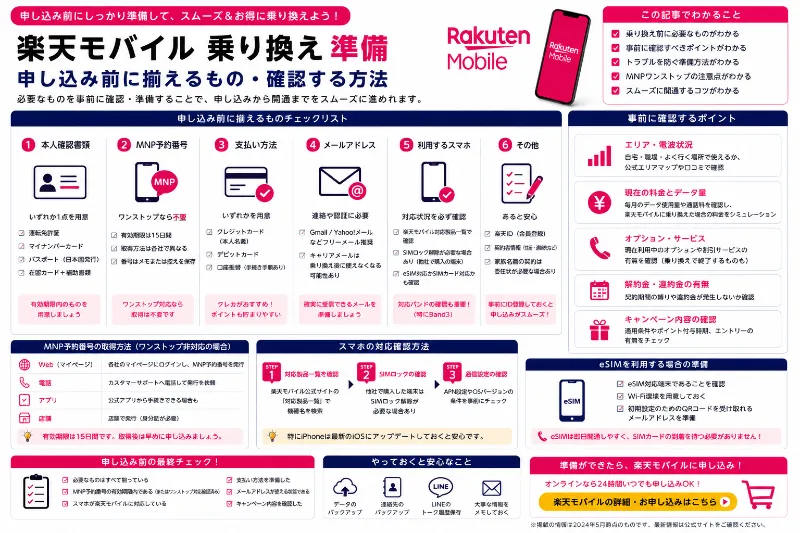
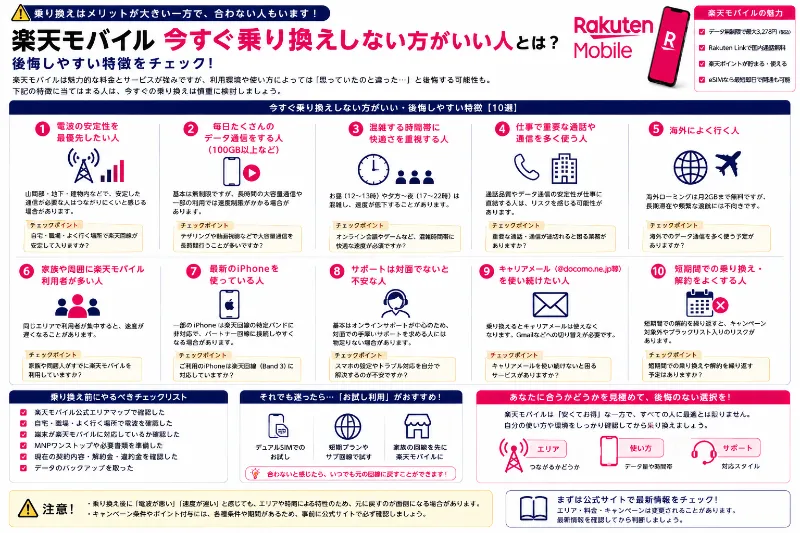
コメント