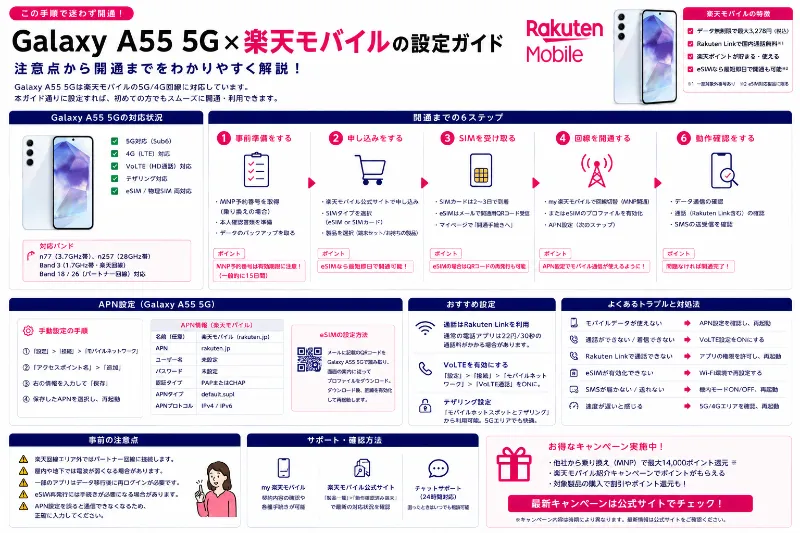
Galaxy A55 5Gを楽天モバイルで使うときは、同じA55でも端末の型番や購入元によって、準備の手間と安心感がかなり変わります。楽天モバイルで販売された端末や国内のSIMフリーモデルなら比較的すんなり進むことが多い一方で、他キャリア版や海外版を持ち込む場合は、対応状況の確認不足が原因で開通後につまずくことがあります。楽天モバイル側の案内ではデータ移行や設定に関する免責、つまり状況によっては責任を負いかねる旨も明記されているため、作業に入る前のバックアップと事前確認が結果を左右します。迷いを減らすためには、対応状況の確認→開通→初期設定→テスト→最適化の順に固定して進めるのが失敗しにくいです。


社員キャンペーン詳細情報は、こちらを参照してください。
最初の対応状況の確認でやることは、大きく分けて端末の素性をはっきりさせることと、楽天モバイル側の動作確認情報に照らすことです。具体的には、端末の設定画面から端末情報を開き、型番やビルド情報を確認します。購入元が楽天モバイル、メーカー直販、家電量販店、フリマ、他キャリア、海外通販などの場合で前提が変わるため、どこで買ったA55かを自分の言葉で説明できる状態にしておくと、その後の切り分けが一気に楽になります。次に楽天モバイルの公式サイトにある対応製品や動作確認の案内で、該当する型番が対象に入っているか、SIMとeSIMのどちらが使える想定か、通話やデータ通信の扱いがどう案内されているかを確認します。ここを飛ばすと、開通はできたのにモバイルデータが安定しない、テザリングが思った通りに使えない、楽天リンクの通話がうまくいかない、といった後追いのトラブルに発展しやすくなります。加えて、他キャリア版を使う場合はSIMロック解除が必要なことがあるので、ロック状態の確認と解除手続きの要否も早めに見ておくと安全です。海外版や一部の仕様違いモデルは、日本の電子マネーやおサイフケータイの対応可否が変わることがあるため、決済を日常的に使う人ほど、端末が自分の生活に必要な機能を満たすかもここで確認しておくのがおすすめです。
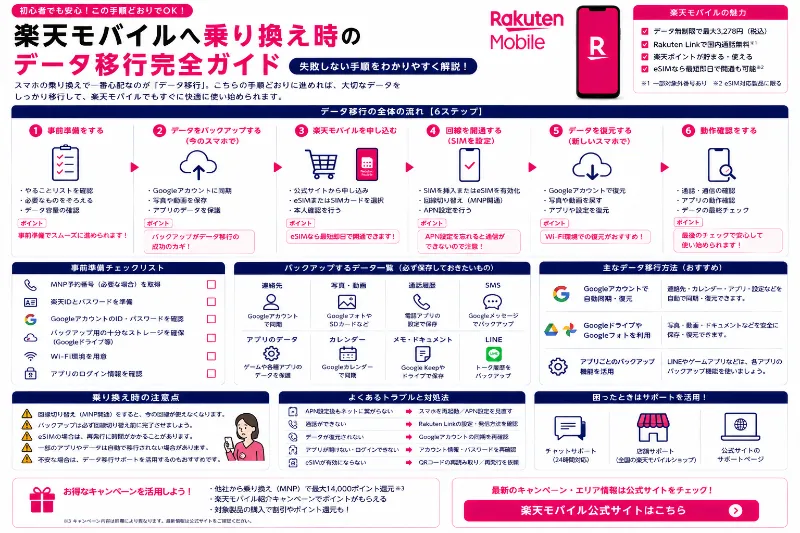
同時に、旧端末側のバックアップもこの段階で済ませておきます。楽天モバイルに限らず、データ移行は端末やアプリの状態で結果が変わり得るので、写真、連絡先、メッセージ、ファイル、各種アプリのログイン情報を守る退路を確保するのが大切です。AndroidからAndroidならGoogleアカウントの同期とバックアップの設定が基本になり、写真はGoogleフォト、ファイルはGoogleドライブなど普段の保存先が最新かを確認します。Galaxyの場合はSamsungのデータ移行機能を使う選択肢もあり、端末同士の移行がしやすいことがありますが、どの方法を選ぶにしても、バックアップがあるだけでやり直しの心理的負担が大きく減ります。LINE、決済、銀行や証券、二段階認証アプリは端末間転送だけで完了しないことがあるため、移行前に引き継ぎ手順やバックアップの有無を確認しておくと、最後の詰めで慌てにくくなります。
次の開通は、SIMかeSIMかで体験が変わります。物理SIMなら差し替えが中心で、eSIMなら端末にプロファイルを追加して有効化する流れが中心になります。乗り換えの場合はMNPの切り替えタイミングで、旧回線が使えなくなる時間帯が発生し得るので、仕事や家族連絡に支障が出ない時間を選ぶのが現実的です。開通後はまず、モバイルデータ通信が使えるか、通話ができるか、SMSが受け取れるかを最低限確認します。うまくいかないときは焦って設定をいじり回すより、機内モードのオンオフ、端末の再起動、モバイルデータ設定の確認といった基本の切り分けから順に試すほうが早いことが多いです。端末やソフトウェアの状態によって必要な設定が変わる場合もあるので、楽天モバイルの公式案内を見ながら進め、判断に迷うところはサポートに相談するのが安全です。
回線が使える状態になったら、初期設定の流れの中でデータ移行を実行します。ここが意外と重要で、新端末を箱から出してすぐにアプリを入れたり細かい設定を触ったりすると、本来は初期設定中に表示されるはずの移行導線を逃すことがあります。Androidでは初期設定中にアプリとデータのコピー、データのコピーといった画面が出てきて、ケーブルまたはWi-Fiで旧端末と接続して移行できることが多いです。楽天モバイル側の解説でも、このケーブルまたはWi-Fi接続での移行が案内されています。ケーブルは安定しやすく速度面でも有利になりやすい反面、手元のケーブルの端子や規格が合わないと進められません。Wi-Fiは手軽ですが、回線状況によっては時間がかかることがあります。どちらにしても、移行が長引くことは珍しくないため、両方の端末を充電につないだまま進める、Wi-Fiが安定した場所で行う、途中で別作業を挟まないといった基本を守ると止まりにくくなります。
AndroidからiPhoneへ変える場合は、楽天モバイルの解説でもiOSに移行アプリを使う流れが紹介されています。これも新しいiPhoneの初期設定中に移行を開始するのが前提なので、iPhone側の設定を完了させる前に移行の選択肢が出るタイミングを逃さないのがコツです。逆にiPhoneからAndroidへ移す場合も、ケーブルまたはWi-Fi接続で実行できる旨が説明されており、やはり初期設定の中でデータのコピーを選んで進めることが多くなります。
移行が完了したら、いきなり最適化に走る前にテストを挟むのが現実的です。最終的には、移行後に電話・SMS・モバイル通信・LINE・決済系・二段階認証を一通りチェックして、日常で困る機能から潰していくのが安全です。まず電話の発信と着信ができるか、SMSが送受信できるか、モバイルデータ通信でWebや地図が普通に使えるかを確認します。次にLINEを開いてログインできるか、トークや通知が問題ないかを見ます。その後に決済系やおサイフケータイ系を確認し、最後に二段階認証アプリやワンタイムパスワードが新端末で機能するかを確認すると、生活インパクトの大きい順に不安を消していけます。この確認が終わるまで、旧端末は初期化せず手元に残しておくほうが、想定外が起きたときに戻りやすくなります。
最後の最適化は、使い始めてからのストレスを減らす工程です。たとえば楽天リンクを使う場合は、必要な権限が不足していると通知や着信動作に影響することがあるため、アプリの権限や省電力設定の影響を受けていないかを確認します。Androidはバッテリー最適化が強い端末ほど、メッセージや認証コードの通知が遅れるように感じるケースがあるので、重要アプリだけは最適化対象から外す、バックグラウンド動作を制限しすぎない、といった調整が役に立つことがあります。デュアルSIM運用をする人は、通話用とデータ用の既定SIMが想定どおりになっているか、データ通信の優先回線が勝手に切り替わっていないかも見ておくと、外出先での混乱を防げます。あわせてOS更新やアプリ更新を済ませ、画面ロック、指紋や顔認証、端末の探索機能などセキュリティ面も整えておくと安心です。
乗り換え当日にSIMの開通が先かデータ移行が先かで迷ったときは、バックアップ→回線→移行という順番に戻すのがいちばん手堅いです。バックアップがあればやり直せて、回線が使えれば復元や認証が進みやすく、移行後のテストで異常が見つかっても切り分けがしやすいからです。Galaxy A55 5Gを楽天モバイルで快適に使う近道は、型番と購入元を起点に対応状況を確認し、開通と初期設定を焦らず進め、最後に生活に直結する機能から順にテストして、必要な最適化だけを足していくことです。まずは端末情報で型番を確認し、楽天モバイルの対応案内に照らして不安点をつぶしたうえで、バックアップを作ってから開通作業に進めてみてください。
結論:A55は使える可能性が高いが、型番確認が最優先
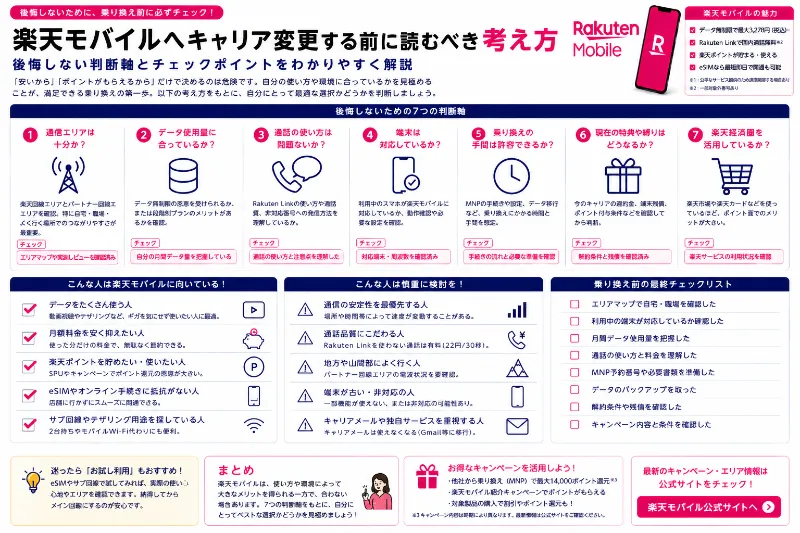
Galaxy A55 5Gは楽天モバイルで利用できるとする解説が複数あり、通話とデータ通信をふつうに使いたい人にとって候補に入りやすい端末です。ただし安心して乗り換えるには、端末名だけで判断しないことが重要になります。同じGalaxy A55でも、SIMフリー版、キャリア版(ドコモやauなど)、海外版といった購入元や型番の違いで、対応状況や制限が変わる場合があるからです。最優先でやるべきなのは、楽天モバイル公式のご利用製品の対応状況確認を使って、手元の端末がどう判定されるかを確認することです。さらに楽天回線対応製品の一覧に掲載されているかどうかも、事前の安心材料になります。
なぜ型番確認がそこまで大事かというと、楽天モバイルで困りやすいポイントが端末側の仕様差に集約されるためです。たとえば、SIMロック解除の要否、eSIMが使えるかどうか、想定される通信方式や周波数帯の違い、キャリア独自機能の有無、アップデート提供のタイミングなどは、購入元によって変わることがあります。ネット上の体験談で問題なく使えたと書かれていても、それが別の型番の話である可能性は常に残ります。だからこそ、まずは端末の設定画面から端末情報を開いて型番を確認し、その型番を起点に楽天モバイル公式の判定に当てる、という順番が安全です。
乗り換え当日は、手続きの順番で混乱が起きやすいのですが、失敗しにくい流れは対応状況の確認→開通→初期設定→テスト→最適化です。ここに、データを守るためのバックアップを最初に差し込むとさらに安定します。楽天モバイル側にはデータ移行などに関する免責、つまり状況によっては責任を負いかねる旨も明記されているため、バックアップを作ってから作業するという前提は軽視しないほうが良いです。端末やアプリの状態は人それぞれで、同じ機種でも移行結果が同じになるとは限らないためです。
バックアップは、写真、連絡先、メッセージ、ファイルのような基本データだけでなく、ログインが必要なアプリの復旧を楽にするためにも効きます。AndroidならGoogleアカウントのバックアップや同期がオンになっているか、写真がGoogleフォトなどに反映されているかを確認します。Galaxyの場合は端末間移行がしやすい仕組みが用意されていることもありますが、どの方法を選ぶにせよ、移行前に退路を作っておくのがコツです。特にLINE、決済系、銀行や証券、二段階認証アプリは、端末間転送だけで完全に戻らないことがあるため、移行前にバックアップや引き継ぎ手順の有無を把握しておくと、最後の詰めで詰まりにくくなります。
次に回線の開通です。楽天モバイルへMNPで乗り換える場合は、切り替えのタイミングで旧回線が使えなくなる時間帯が発生し得ます。SMS認証が必要な作業や、仕事の電話がある人は、時間に余裕のあるタイミングで進めたほうが安心です。SIMかeSIMかでも体験が変わり、物理SIMなら差し替えが中心、eSIMなら端末にプロファイルを追加して有効化する流れが中心になります。開通後に通信がうまくいかないときは、焦って設定を飛び回るよりも、機内モードのオンオフ、端末再起動、モバイルデータ通信がオンかどうか、案内されている設定項目の確認といった基本の切り分けから順に試すのが現実的です。端末の状態や契約内容で確認点が変わることがあるため、確信が持てない場合は楽天モバイルの公式案内とサポートを頼るのが安全です。
開通して最低限の通信ができる状態になったら、新端末の初期設定の流れでデータ移行を実行します。Androidは機種やOSバージョンで表示される文言が多少変わりますが、多くの場合、初期設定中にアプリとデータのコピー、データのコピーといった画面が出てきます。楽天モバイル側の解説でも、ケーブルまたはWi-Fiで接続して移行できることが紹介されています。ここでのコツは、新端末を箱から出したらむやみに触りすぎないことです。先に進みすぎてしまうと移行導線を逃し、後からやり直す手間が増えることがあります。ケーブルは安定しやすい反面、端子や規格が合わないと使えません。Wi-Fiは手軽ですが、環境によって時間がかかることもあります。どちらを選ぶ場合でも、途中停止を避けるために両端末を電源につないだまま進める、Wi-Fiが安定した場所で行う、移行中は別作業を挟まないといった基本が効きます。
移行が完了したら、いきなり細かな設定を作り込む前にテストを挟むのが失敗しにくい進め方です。最終的には、日常で困る機能から潰していくのが現実的で、目安としては電話、SMS、モバイル通信、LINE、決済系、二段階認証の順に確認すると不安が減ります。たとえば次のように一通りチェックしていくと、異常があったときに原因の切り分けがしやすくなります。
・電話が発信できるか、着信できるか
・SMSが送受信できるか(認証コードが届くか)
・モバイルデータ通信でWeb閲覧や地図が使えるか
・LINEにログインできるか、トークや通知が問題ないか
・普段使う決済アプリやタッチ決済が利用できる状態か
・二段階認証アプリやワンタイムパスワードが新端末で機能するか
この確認が終わるまで、旧端末は初期化せず手元に残しておくほうが安全です。下取りや売却を急ぐと、移行漏れが見つかったときに回収が難しくなるからです。
最後の最適化は、使い始めてからのストレスを減らす工程です。楽天モバイルの通話をどう使うかによっても調整点が出ます。たとえば楽天リンクを使う場合は、通知や通話の挙動がアプリ権限や省電力設定の影響を受けることがあるため、必要な権限が許可されているか、バッテリー最適化で重要アプリの動作が抑制されていないかを確認すると安心です。Androidは端末によって省電力が強めに働くことがあり、認証コードの通知が遅れたと感じるケースもあるため、普段の利用に直結するアプリだけは設定を見直す価値があります。デュアルSIM運用をする人は、通話用とデータ用の既定回線が想定どおりになっているかも確認しておくと、外出先での混乱を避けられます。
Galaxy A55 5Gを楽天モバイルで快適に使う近道は、端末名の印象で進めるのではなく、型番を起点に公式の対応状況確認で判定を取り、楽天回線対応製品の掲載状況も見て、準備と当日の順番を崩さず進めることです。まずは手元のA55の型番と購入元を確認し、楽天モバイル公式の判定で不安点を潰したうえで、バックアップを作ってから開通と初期設定に進めてみてください。そこからテストと最適化まで終えられれば、乗り換え直後でも日常利用で困る可能性をぐっと下げられます。
乗り換え前にやるべき確認(ここが一番大事)
1)購入元(SIMフリー/キャリア)を確認する
Galaxy A55 5Gを楽天モバイルで使おうと考えたとき、まず押さえておきたいのは、端末名が同じでも購入元や型番しだいで体験が変わるという点です。ネット上にはGalaxy A55 5Gは楽天モバイルで利用できるという解説が複数あり、一般的な利用、つまり通話とデータ通信を狙うなら候補になりやすいのは確かです。ただ、同じGalaxy A55でもSIMフリー版、キャリア版(ドコモやauなど)、海外版といった違いで仕様や制限が異なる場合があるため、楽天モバイル公式のご利用製品の対応状況確認で手元の端末がどう判定されるかを最優先で確認するのが安全です。加えて、楽天回線対応製品の一覧に掲載されているかどうかも、乗り換え前の安心材料になります。
ここを丁寧にやる理由は単純で、楽天モバイル側の案内にはデータ移行や設定に関するトラブルについて免責、つまり責任を負いかねる旨が明記されているためです。もちろんこれは怖がらせるためというより、端末の状態やアプリ構成、回線の切り替え状況によって結果が変わり得る現実を示しています。だからこそ、最初に対応状況を確認し、バックアップで退路を作り、回線を開通してから移行と確認へ進む、という順番が失敗を減らします。乗り換え当日にSIMの開通が先かデータ移行が先かで迷ったら、基本はバックアップ→回線→移行の順にすると戻り作業が少なくなります。
特に注意したいのがキャリア版を持ち込むケースです。ドコモやauなどのキャリア版は、SIMロックの有無だけでなく、過去に入っていたプロファイルや設定の癖が残っていて、SIMを挿してもすぐにつながらないことがあります。結果として、APN設定の見直し、モバイルデータ通信の設定確認、ネットワーク設定のリセットなどが必要になりやすい、というのが現場でよくあるつまずき方です。一方、SIMフリー版は比較的スムーズに進むことが多い傾向があります。ただし、どちらも端末の状態次第で例外はあり得るので、決め打ちせずに公式の対応判定を起点に考えるのが無難です。
実際の進め方は、対応状況の確認→開通→初期設定→テスト→最適化という流れに、作業前のバックアップを必ず挟むイメージが分かりやすいです。まず対応状況の確認では、端末情報から型番を把握し、楽天モバイルの対応状況確認に当てて判定を見ます。この時点でSIMとeSIMのどちらを使う想定か、動作確認としてどの機能が対象になっているかを読み取り、怪しい点があれば乗り換え前に潰します。購入元がフリマや中古の場合は、前の所有者の設定が残っていることもあるため、端末の初期化やアップデート状況も含めて確認しておくと安心です。
次にバックアップです。写真や連絡先のような基本データはもちろん、移行後の再ログイン地獄を避ける意味でも重要になります。Android同士ならGoogleアカウントのバックアップと同期が基本で、写真はGoogleフォト、ファイルはGoogleドライブなど、普段の保存先が最新になっているかを確認します。加えて、LINEや決済系、銀行や証券、二段階認証アプリは端末間転送だけでは完了しないことがあるため、移行前に引き継ぎ方法やバックアップの有無を把握しておくと失敗が減ります。移行後の確認が終わるまでは旧端末を初期化しない、という運用もかなり効きます。
回線の開通はSIMかeSIMで体験が変わります。物理SIMは差し替えが中心、eSIMは端末へプロファイルを追加して有効化する流れが中心になります。MNPで乗り換える場合は切り替えタイミングで旧回線が使えなくなる時間が発生し得るため、SMS認証が必要なアプリ作業を同時に詰め込みすぎないほうが安全です。開通後は、まず電話、SMS、モバイルデータ通信が最低限使えるかを確認します。もし圏外のまま、モバイルデータがつながらない、認証SMSが届かないといった症状が出たら、むやみに設定を触り回る前に切り分けをします。機内モードのオンオフ、端末の再起動、SIMの挿し直し、モバイルデータ通信がオンか、優先ネットワークの設定、必要に応じてAPN設定の確認、ネットワーク設定のリセットといった順に確認していくと、原因が見えやすくなります。キャリア版はここで引っかかることがあるので、SIMロック解除の要否も含めて、事前に確認しておくほど当日が楽になります。
初期設定とデータ移行は、新端末を箱から出した直後のタイミングが勝負です。Androidは機種やOSバージョンで文言が少し変わりますが、多くの場合、初期設定中にアプリとデータのコピー、データのコピーといった画面が出てきて、そこでケーブルまたはWi-Fiで旧端末と接続して移行できます。楽天モバイル側の解説でも、ケーブルまたはWi-Fi接続で移行できる旨が紹介されています。ここでのコツは、新端末をむやみに触りすぎないことです。先にホーム画面まで進めてしまうと、移行導線が分かりにくくなったり、やり直し手順が増えたりします。移行は時間がかかる場合があるので、途中停止を避けるために両方の端末を充電しながら進める、Wi-Fiが安定した場所で行う、移行中は他の操作を挟まない、といった基本を守ると成功率が上がります。
端末の組み合わせが変わる場合も、考え方は同じです。AndroidからiPhoneへ変えるならiOSに移行アプリが案内されることが多く、iPhoneからAndroidへ移す場合もケーブルまたはWi-Fiで実行できる旨が説明されています。いずれも初期設定中に開始するのが基本なので、移行の画面が出るタイミングを逃さないことが重要です。
移行後は最適化に走る前に、まずテストで日常の困りごとを潰します。現実的には、電話・SMS・モバイル通信・LINE・決済系・二段階認証を一通りチェックして、生活への影響が大きい順に確認していくのが効率的です。たとえば電話の発信と着信、SMSの送受信、モバイルデータで地図やブラウザが使えるか、LINEにログインできるかと通知が動くか、普段使う決済アプリが使えるか、最後に二段階認証アプリやワンタイムパスワードが新端末で機能するか、という順に見ると、途中で問題があっても生活が止まりにくくなります。ここまで確認できるまでは、旧端末を初期化せず手元に残しておくのが安全です。
最後の最適化では、使い勝手と安定性を整えます。楽天リンクを使う人は、通知や通話動作が権限設定や省電力設定の影響を受けることがあるため、必要な権限が許可されているか、バッテリー最適化が強すぎて重要アプリの動作が抑制されていないかを確認します。Androidは端末ごとに省電力の挙動が違うため、認証SMSや通知が遅いと感じたら、重要アプリだけ設定を見直す価値があります。デュアルSIM運用をする場合は、通話用とデータ用の既定回線が意図どおりかも確認しておくと、外出先での混乱を減らせます。
Galaxy A55 5Gを楽天モバイルで使ううえで一番の近道は、SIMフリーかキャリア版かというラベルだけで決めず、型番ベースで公式の対応状況確認を最優先にし、楽天回線対応製品の一覧も参考にしながら、バックアップ→回線→移行→テストの順で淡々と進めることです。キャリア版はSIMを挿しても即つながらないことがあり、その場合はAPNやネットワーク設定の見直しが必要になりやすい、という前提を持っておくだけでも焦りが減ります。まずは手元のA55の型番と購入元を整理し、公式の判定結果を確認してから、バックアップを作って開通作業に進めるところから始めてみてください。
2)楽天の「対応状況確認」で“公式判定”を見る
Galaxy A55 5Gを楽天モバイルで使えるかどうかを調べると、体験談や解説記事がいくつも見つかります。そこで安心してしまいがちですが、乗り換えで本当に大事なのは、使えるっぽいという一般論よりも、楽天モバイルの対応確認ページでの判定を最優先にすることです。ここでOK判定が出ていれば、少なくとも回線側の前提が整いやすくなり、SIMやeSIMの開通後に通信できないといった初歩的なつまずきを減らせます。逆に言うと、端末名が同じでも条件が違えば結果が変わり得るため、まず公式の判定を見てから次の作業へ進むのが鉄則になります。
この鉄則が効く理由はシンプルで、Galaxy A55 5Gは同じ名称でも、SIMフリー版、キャリア版(ドコモやauなど)、海外版などで仕様や制限が異なる場合があるからです。キャリア版は特に、SIMロックの有無だけでなく、過去のプロファイルやネットワーク設定の癖が残っていて、SIMを挿しても即つながらないケースが起こり得ます。結果としてAPN設定やネットワーク設定の見直しが必要になりやすく、乗り換え当日に慌てる原因になります。一方でSIMフリー版は比較的スムーズに進むことが多い傾向がありますが、それでも個体差や設定状況の違いはあり得るので、やはり公式判定を基準にするのが安全です。
確認作業をスムーズにするコツは、端末を端末名で覚えるのではなく、型番を起点にすることです。まず手元のGalaxy A55 5Gで、設定から端末情報を開き、モデル番号やビルド情報などを確認します。購入元も重要で、メーカー直販や家電量販店のSIMフリー端末なのか、キャリアで買った端末なのか、中古やフリマで入手した端末なのかで前提が変わります。ここが曖昧だと、あとで通信トラブルが起きたときに切り分けが難しくなります。そのうえで、楽天モバイルのご利用製品の対応状況確認で、手元の端末がどう判定されるかを必ず見ます。さらに、楽天回線対応製品の一覧に掲載されているかどうかも合わせて確認しておくと、心理的な安心材料が増えます。
OK判定が出たら、次は当日の段取りを固めます。迷いが減る流れは、対応状況の確認、バックアップ、回線開通、初期設定とデータ移行、テスト、最適化です。乗り換え当日はSIMの開通が先か、データ移行が先かで混乱しやすいのですが、基本はバックアップから始めて回線を開通し、それから移行へ進むほうが戻り作業が減ります。バックアップがあれば、転送が途中で止まったり、思ったように復元できなかったりしてもやり直せますし、回線が先に使える状態になっていれば、認証用のSMSやアプリの再ログインが通りやすくなるからです。楽天モバイル側の案内ではデータ移行に関するトラブルについて免責が明記されているため、自己防衛としてもバックアップを先に作る姿勢は欠かせません。
バックアップは写真と連絡先だけでなく、後から困りやすいポイントまで意識しておくと完成度が上がります。Androidの場合はGoogleアカウントのバックアップや同期を確認し、写真はGoogleフォトなど、ファイルはクラウドストレージなど、普段の保存先が最新になっているかを見直します。加えて、LINE、決済系、銀行や証券、二段階認証アプリは端末間転送だけで完結しないことがあるため、移行前に引き継ぎ手順やバックアップの有無を確認しておくと失敗が減ります。ここまで終わったら、旧端末はすぐに初期化せず、移行後の動作確認が一通り終わるまで手元に残しておくのが現実的です。
回線の開通はSIMとeSIMで流れが変わります。Galaxy A55 5GでeSIMが使えるかどうかも、型番や販売地域で違いが出る可能性があるため、ここも対応状況確認の結果に合わせて判断します。MNPで乗り換える場合は、切り替えタイミングで旧回線が使えなくなる時間帯が発生し得るので、仕事の連絡が必要な人は時間に余裕を持ちます。開通後に通信できない場合は、あれこれ触る前に、機内モードのオンオフ、端末の再起動、モバイルデータ通信がオンになっているか、SIMの挿し直し、必要に応じてAPNやネットワーク設定の見直し、ネットワーク設定のリセットといった順番で切り分けると落ち着いて対処できます。キャリア版は特に、こうした見直しが必要になりやすい前提を持っておくと、想定外の焦りを減らせます。
開通が済んだら、新端末の初期設定中にデータ移行を行います。Androidは機種やOSバージョンで文言が変わりますが、初期設定中にアプリとデータのコピーなどの画面が出てくることが多く、そこでケーブルまたはWi-Fiで旧端末と接続して移行する流れになります。ここでのコツは、新端末を箱から出したらむやみに触りすぎないことです。初期設定の導線を逃すと、後からやり直しの手順が増えてしまいます。転送は時間がかかる場合があるため、両端末を充電しながら進め、通信環境が安定した場所で完了まで待つのが安全です。もしAndroidからiPhoneへ変更するなら、iOSに移行アプリを使う流れが紹介されることが多く、こちらも初期設定中に進めるのが基本になります。iPhoneからAndroidへの移行でもケーブルまたはWi-Fiで進められる場合があり、いずれにせよ初期設定中に開始するのが定石です。
最後の仕上げとして、移行後は日常で困る機能から順番にテストします。おすすめは、電話、SMS、モバイル通信、LINE、決済系、二段階認証の順です。見た目が移っただけでは安心できず、肝心なのは連絡手段と支払いとログインが滞りなく動くことだからです。例えば次のように確認すると、抜け漏れに気づきやすくなります。
・電話の発信と着信ができるか
・SMSが送受信でき、認証コードが受け取れるか
・モバイルデータ通信でWebや地図が問題なく使えるか
・LINEにログインでき、通知やトークが想定どおりか
・普段使う決済アプリやタッチ決済が利用できる状態か
・二段階認証アプリやワンタイムパスワードが機能するか
ここまで通ったら、最適化として、必要に応じて省電力設定やアプリ権限を見直します。Androidは省電力の影響で通知が遅れることがあるため、連絡や認証に関わるアプリは動作が安定するよう調整しておくと安心です。楽天リンクを使う場合も、権限や通知設定が体感に影響することがあるので、使い始めて違和感が出たら確認します。
結局のところ、Galaxy A55 5Gが楽天モバイルで使えるかは、端末名でざっくり判断するより、楽天モバイルの対応確認ページでの判定を優先するのが最短で確実です。OK判定が出ていれば回線側の前提が整いやすく、あとはバックアップ、開通、初期設定での移行、テストという順番で淡々と進めるだけで、乗り換え当日の失敗はかなり減ります。まずは手元のA55の型番と購入元を整理し、公式の対応状況確認で判定を取ってから、バックアップ作成と開通準備へ進めてみてください。
3)使いたい機能を先に決める(通話/5G/テザリング等)
楽天モバイルで必要なのが「とにかく通話とネットができればいい」のか、「5Gも必須」なのか、「テザリングも使いたい」のかで、確認の深さが変わります。 特にテザリングは仕事や学習用途だと重要度が高いので、乗り換え当日に必ずテストする“必須項目”に入れておくと安心です。
バンド相性の考え方(難しい話を簡単に)
Galaxy A55 5Gの対応バンドについて、楽天回線で主要になりやすい4G Band 3、(文脈上)パートナー回線として言及されるBand 18/26、5Gのn77に対応すると整理している情報があります。 これらに対応していれば、エリア内で4G/5Gを掴める可能性が上がるため、日常利用の現実味が増します。
ただし、最終的に“自分のA55がその仕様か”は型番で決まるため、ここでもやはり公式の対応確認に戻るのが安全です。
乗り換え当日の手順(詰まりにくい順番)
ここでは「楽天モバイルに回線を移して、A55をメイン運用する」前提で、トラブルを減らす順番に並べます。
1)SIM/eSIMを入れて、まずは端末単体で通信確認
最初にやるのは「ブラウザでページが開くか」「モバイルデータ通信がオンか」の確認です。 この時点でつながらないのに、いきなりアプリやテザリングを触ると切り分けが難しくなります。
2)つながらない場合はAPN設定を疑う
Android端末で楽天モバイルが自動設定されない場合、APN設定を手動で見直す手順が公式に案内されています。 また、楽天モバイルのAPN設定方法を解説している記事もあり、端末側の設定画面でアクセスポイント名を確認・追加する流れが説明されています。
3)ネットワーク設定のリセットも視野
APNを入れても改善しない場合、端末側のネットワーク設定(モバイルネットワーク周り)で“古い設定が残っている”ケースもあるため、必要に応じて設定の見直しを行います。 ここは端末状態に依存するため、焦らず「モバイル通信→APN→再起動→再テスト」の順で淡々と確認するのがコツです。
よくあるつまずきと対処の方向性
圏外・不安定になりやすい
屋内の奥・地下・窓から遠い場所では電波が弱くなりやすいので、まずは窓際など電波が入りやすい場所でテストして、端末設定の問題か環境の問題かを切り分けます。 公式の対応確認でOKでも、エリアや建物条件で体感は変わるため、“よく使う場所”での実地テストが重要です。
4Gはつながるが5Gにならない
端末・エリア・設定の組み合わせで5G表示にならないことはあり得ます。 5Gが必須なら、対応バンド情報と公式対応確認の両方を見たうえで、利用場所が5G提供エリアかも含めて判断するのが現実的です。
通信はできるがアプリだけ動かない
回線問題というより、VPN/広告ブロック/プライベートDNSなど端末側の設定が影響している場合もあります。 まずはブラウザで通信できるかを基準にし、次に特定アプリだけなのか全体なのかを切り分けると原因に近づきます。
コメント