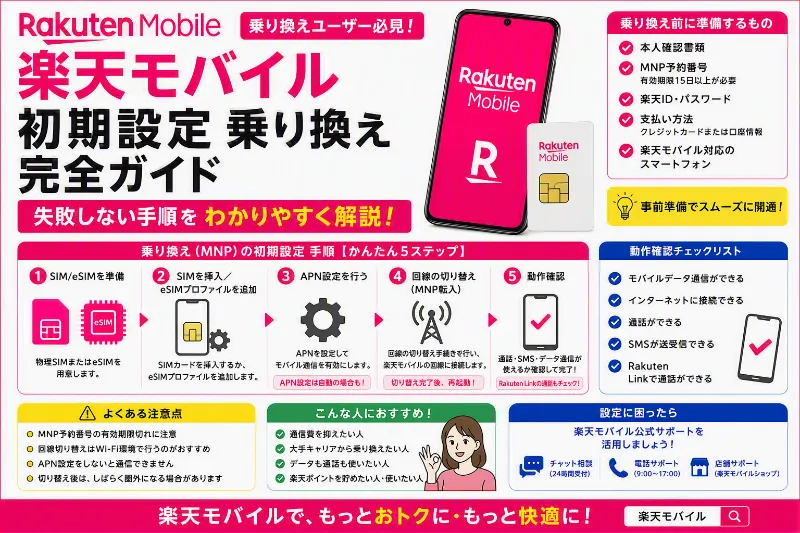
楽天モバイルに乗り換えた直後の口コミを眺めていると、良い評価と悪い評価がきれいに分かれる場面があります。端末の相性や電波環境といった要素ももちろんありますが、トラブルの発生源として意外と多いのが、最初にやるべき設定が抜けていることです。通信が不安定に感じる、通話ができない、着信に気づかない、SMSの認証が通らないといった困りごとは、楽天モバイル自体の品質というより、初期設定の未完了や権限設定の不足、プロファイルやAPNの状態、OS側の省電力設定などが絡んで起きているケースがよくあります。逆にいえば、必要な初期設定を順番に整理して一度きちんと終わらせるだけで、その後は普通に安定して使えると感じる人も少なくありません。
ここでは、楽天モバイルへMNPで乗り換えた直後、または新規契約してすぐにやっておきたい初期設定を、理由付きで一連の流れとしてまとめます。iPhoneとAndroidで画面や項目名が少し違うため、細部はお使いの端末とOSバージョンに合わせて読み替えてください。もし作業中に不安があれば、楽天モバイル公式の案内やサポートへ確認しながら進めるのが安全です。


社員キャンペーン詳細情報は、こちらを参照してください。
まず最初に確認したいのは、回線が開通している状態になっているかです。SIMカードの場合は正しい向きで挿入できているか、eSIMの場合はeSIMプロファイルの追加が完了しているかが出発点になります。よくあるつまずきは、eSIMの追加まではできたのに回線切替が終わっていない、あるいは端末側でその回線が主回線として選ばれていない状態です。端末の設定でモバイル通信の主回線が楽天モバイルになっているか、モバイルデータ通信に使う回線が楽天モバイルになっているかを確認します。デュアルSIM運用の人は特に、通話用とデータ用の割り当てが想定通りかを最初に揃えるだけで、通話できない、データだけ遅いといった誤解が減ります。
次に、端末を一度再起動します。地味ですが効果が出やすい手順です。SIM認識、キャリア設定の反映、ネットワーク登録が再起動で整うことがあります。再起動後、ステータスバーのアンテナ表示や、楽天回線に接続できていそうかを軽く見ておきましょう。ここで圏外が長く続く場合は、機内モードのオンオフを挟む、SIMの抜き差しをする、eSIMなら削除と再発行を検討するなど、切り分けが必要になりますが、むやみに作業を増やすより、まずは次の設定確認に進めて原因を絞るのがおすすめです。
データ通信が不安定、ネットにつながらないという相談で多いのが、APNの扱いです。楽天モバイルは基本的に自動設定されることが多い一方、端末や過去のキャリア設定の残り方によっては、APNがうまく切り替わらなかったり、別のプロファイルが優先されたりします。iPhoneではAPNを手で入れる場面は多くありませんが、過去にAPN構成プロファイルを入れたことがある人は要注意です。他社のプロファイルが残っていると、楽天モバイルに乗り換えたのに通信経路が噛み合わず、遅い、つながらないと感じる原因になります。心当たりがあれば、インストール済みのプロファイルを確認し、不要なものは削除します。Androidは機種によってAPN一覧が出るので、楽天モバイル用のAPNが選択されているか、変な値に書き換わっていないかを見ておくと安心です。ここは端末依存が大きいので、迷ったら機種名と楽天モバイル APNで検索して公式または信頼できる手順を参照してください。
続いて、通話関連の設定です。楽天モバイルの通話は、通常の電話アプリでの通話と、Rakuten Linkアプリ経由の通話で体験が変わります。料金や通話方式の理解は契約内容によって異なるため断定はしませんが、少なくとも乗り換え直後に多いのは、Rakuten Linkを入れていない、入れたけれど初回の認証が終わっていない、権限が不足していて着信通知やマイクが機能していない、といった初期設定漏れです。Rakuten Linkをインストールしたら、SMS認証などの初期ログインを最後まで完了させ、連絡先、マイク、通知などの権限を求められたときに必要なものは許可します。特に通知をオフにしてしまうと、着信に気づかない、着信履歴がわかりにくいといったストレスにつながりやすいです。省電力系の設定でアプリがバックグラウンド停止されると、着信や通知が遅れることもあるため、Androidではバッテリー最適化の対象からRakuten Linkを外す、iPhoneでも低電力モード中の挙動を意識するなど、実用面の調整が効きます。
また、端末側の通話設定としてVoLTEや4G通話の扱いも確認ポイントになります。機種によっては、VoLTEがオフになっていると通話がつながりにくい、音質が不安定、呼び出しに時間がかかると感じることがあります。設定の名称は、VoLTE、4G LTEを優先、HD通話など端末により異なりますが、通話が不安定なときは一度見直す価値があります。加えて、Wi-Fi環境での通話や、電波が弱い場所での通話品質は建物や地域の影響も受けます。設定を整えても改善しない場合は、場所を変えてテストすることで、端末設定の問題か電波環境かの切り分けがしやすくなります。
初期設定が一通りできたかを短時間で確認するには、テストの順番を決めるのがコツです。体感としては、いきなり長電話をするより、短い操作で確実に確認できる項目から潰すほうが迷いません。例えば次の流れでチェックすると、原因を追いやすくなります。モバイルデータ通信でWebが開けるか、SMSの送受信ができるか、電話アプリで発信できるか、Rakuten Linkで発信できるか、端末がスリープの状態で着信に気づけるか。この順番で見ていくと、データだけ問題なのか、SMS認証が詰まっているのか、通話アプリの権限なのかが分かれてきます。SMS認証が必要なサービスを使う人は、最初にSMSが届く状態を作るのが重要です。乗り換え直後はLINEや銀行、ECなどの二段階認証でSMSを使う場面があり、ここが止まると生活上の影響が出やすいからです。
iPhoneユーザーで地味に見落としやすいのが、iMessageやFaceTimeの電話番号再認証です。キャリアを変えると、設定が再度有効化されるまで時間がかかったり、SMS送信が絡んだりすることがあります。通話そのものとは別問題に見えて、実はSMS周りの不調がここで発覚することもあります。Androidでも、デフォルトの通話アプリやSMSアプリの設定が混在していると、認証コードの受け取り先が分かりづらくなることがあるため、普段使うアプリを決めておくと混乱が減ります。
さらに、楽天モバイルの使い勝手を左右するのが、通信の自動切替やローミング関連の設定です。海外利用の予定がない人でも、設定項目としてデータローミングがどの状態になっているか、意図せずオンになっていないか、あるいは必要な場面でオフのままになっていないかは確認しておくと安心です。ここは利用状況で正解が変わるため、よく分からない場合は焦って変更せず、公式の案内で自分の利用ケースに合う設定を確認してから触るのが安全です。
ここまでを踏まえて、乗り換え当日に最低限やっておくと安心な初期設定を、まとめとして文章の中にチェックリストとして置いておきます。SIMまたはeSIMが正しく有効化されている、モバイルデータ通信の回線が楽天モバイルになっている、不要なAPNプロファイルが残っていない、端末を再起動した、Rakuten Linkの初期ログインと権限許可を終えた、通知がオンになっている、バッテリー最適化でRakuten Linkが止められないようにした、SMSの送受信を確認した、発信と着信を短時間でもテストした。これだけでも、口コミで見かける初期トラブルの多くは避けやすくなります。
それでも改善しないときは、設定ミスと決めつけずに、端末の対応状況や電波環境も冷静に見てください。楽天モバイルは端末によって対応可否や推奨設定が変わることがあり、特にSIMフリー端末や海外端末では、機能の一部が想定通りに動かない可能性があります。また、同じ端末でも場所によって電波の掴み方が変わるため、自宅だけで判断せず、屋外や別のエリアで一度試すと切り分けに役立ちます。困ったときは、契約情報を確認できるアプリやサポート窓口を活用し、どの段階でつまずいているかを言語化して相談すると解決が早いです。
乗り換えは、手続きよりも、その後の初期設定が体験を決めます。今日このあと10分から20分だけ時間を取って、データ通信、SMS、通話、着信通知まで順に確認してみてください。ひと通り整ったと分かれば、あとは普段通りに使いながら、気になる点だけを微調整していくのがいちばんラクです。
楽天モバイル乗り換え後の初期設定は「4段階」で考える
楽天モバイルに乗り換えた直後に、通信が不安定だったり通話がうまくいかなかったりすると、つい回線そのものを疑いたくなります。けれど口コミを丁寧に追っていくと、評価が割れやすい原因は意外とシンプルで、初期設定を正しく終えられているかどうかに集約されがちです。逆にいえば、最初にやることを順番通りに片づければ、日常利用では普通に安定して使えると感じる人も多いです。
楽天モバイルの初期設定は、回線を使える状態にする、通信を安定させる、通話を正常に使えるようにする、トラブルを防ぐ最終チェックの4段階で考えると理解しやすくなります。この流れで進めると、つながらない、通話できない、着信に気づかないといった失敗を減らしやすくなります。ここからはiPhoneとAndroidの差、SIMカードとeSIMの差も踏まえつつ、乗り換え直後にやるべき内容を理由付きで整理します。端末やOSのバージョンで表示名が異なることがあるため、迷った場合は楽天モバイル公式の案内も併用しながら進めてください。
最初の段階は、回線を使える状態にすることです。ここで詰まると、その後の設定をどれだけ触っても改善しないことがあります。SIMカードなら、端末の電源を切ってからSIMを正しい向きで挿し、再起動して認識されるかを確認します。eSIMなら、eSIMの追加や開通の手続きが最後まで完了しているかが重要です。特に乗り換えの場合は、MNPの切り替えが完了していないと、電波が入らない、発信できないなどの状態になりやすいので、手続きの完了状況も確認しておくと安心です。
次に、端末側で楽天モバイル回線が主回線として扱われているかを見ます。デュアルSIM運用の人はここが盲点になりやすく、データ通信は別回線のまま、通話は楽天モバイルのまま、またはその逆になっていて、つながらないと誤解してしまうことがあります。設定画面で、モバイルデータ通信に使う回線、通話に使う回線、SMSに使う回線が想定通りになっているかを揃えてください。ここまでできたら、いったん端末を再起動します。再起動は遠回りに見えますが、キャリア設定の反映やネットワーク登録のやり直しが一気に進むことがあり、初期トラブルの切り分けにも役立ちます。
二段階目は、通信を安定させるための設定確認です。楽天モバイルは多くの端末で自動設定されますが、過去に他社回線で使っていた設定が残っていると、通信が不安定になったり、モバイルデータがつながらなかったりする場合があります。よくあるのは、iPhoneで他社のAPN構成プロファイルを入れたままになっているケースです。心当たりがある人は、プロファイルが残っていないかを確認し、不要なものは削除した上で再起動します。AndroidではAPNの一覧が表示される機種が多く、楽天モバイル用のAPNが選択されているか、値が不自然に書き換わっていないかを確認すると効果的です。設定をいじりすぎると逆に混乱するため、まずは現状確認をして、必要な場合だけ修正するのがコツです。
加えて、電波が弱い場所での不安定さは、設定ミスではなく環境要因のこともあります。自宅の特定の部屋だけ遅い、地下や建物の奥で圏外になりやすいといった症状は、どのキャリアでも起こり得ます。初期設定が終わったかどうかを判断するためにも、屋外に出て短時間テストする、別の場所で速度や安定性を見てみるなど、環境を変えた検証を一度入れると切り分けがしやすくなります。
三段階目は、通話を正常に使えるようにすることです。楽天モバイルで通話に関する口コミが荒れやすいのは、通話アプリの使い分けや権限設定が絡むからです。端末標準の電話アプリでの発信着信に加えて、Rakuten Linkを利用する場合は、アプリの初期ログインや認証、権限許可が終わっていることが前提になります。ここが途中で止まっていると、通話ができない、着信に気づかない、通知が出ないといった困りごとにつながりやすいです。
Rakuten Linkを使う予定がある場合は、インストールしたら初回設定を最後まで進め、連絡先、マイク、通知など、通話や着信に必要な権限は許可しておくのが無難です。特に通知をオフにすると、着信があっても画面に出ず気づけないことがあります。また、Androidでは省電力機能が強い端末ほど、バックグラウンド動作が制限されて着信通知が遅れることがあるため、バッテリー最適化の対象から外す、バックグラウンド実行を許可するなどの調整が効く場合があります。iPhoneでも低電力モード中は挙動が変わることがあるので、着信に不安がある人はまず通常モードで一度テストすると判断しやすくなります。
通話品質が不安定なときは、端末側のVoLTEや4G通話に関する設定も確認対象になります。機種やOSによって項目名は異なりますが、通話がつながりにくい、音声が途切れると感じる場合に、オンオフで挙動が変わることがあります。ただし、すべての端末で同じ結果になるとは限りません。変更する場合は一度に複数の設定を変えず、変えたら短いテスト通話をして、どこで改善したかを分かるように進めると失敗しにくいです。
四段階目は、トラブルを防ぐ最終チェックです。ここまで来たら、実際の生活で困りやすい順に、短時間で確認できるテストをしておくと安心です。ポイントは、データ通信、SMS、通話、着信通知の順で、原因の切り分けがしやすい形にすることです。例えば、モバイルデータでWebページが開くかを確認し、次にSMSを受け取れるかを確認し、その後に端末標準の電話アプリで発信してみて、最後にRakuten Linkでも発信してみる、という流れです。乗り換え直後は、LINEや各種サービスの二段階認証、会員登録の確認コードなどでSMSが必要になることがあるため、SMSの送受信ができるかは早めに確認しておくと安心感が違います。
着信に気づかなかったという声は、初期設定漏れの代表例です。音量設定やマナーモードだけでなく、通知の許可、集中モードやおやすみモード、アプリのバックグラウンド制限などが絡んでいる場合があります。自分宛てに電話をかけてもらい、画面点灯、バイブ、通知表示、履歴の残り方まで一度チェックしておくと、後からの不安が減ります。仕事で電話を逃せない人は、端末がスリープ中でも気づけるかを確認するために、数分放置した状態で着信テストをするのが現実的です。
それでも、つながらない、通話できないが続く場合は、設定だけで解決しないケースもあり得ます。端末が楽天モバイルの利用に適しているか、対応状況の確認が必要になることがありますし、地域や建物の状況で電波が弱いこともあります。自己判断で初期化やeSIM削除を繰り返すと、かえって復旧に時間がかかることもあるため、どの段階で何ができて何ができないかをメモして、楽天モバイルの公式サポートに相談するほうが近道になる場合があります。例えば、モバイルデータはつながるがSMSだけ届かない、標準電話アプリは発信できるがRakuten Linkは認証で止まる、屋外では安定するが自宅だけ圏外になりやすい、といった情報があると、切り分けが進みやすくなります。
初期設定は、最初の30分で終わらせてしまうのが理想です。回線を使える状態にする、通信を安定させる、通話を正常に使えるようにする、トラブルを防ぐ最終チェックの順に進めて、最後にデータ通信、SMS、発信、着信のテストまで一度やってみてください。そこで問題がなければ、あとは普段通りに使いながら必要なところだけ微調整すれば十分ですし、もし違和感が残るなら、どの段階でつまずいているかを切り分けた上で、公式情報やサポートを頼る判断もしやすくなります。
STEP1|SIMの設定(物理SIM/eSIM)
物理SIMの場合
SIMカードが届いて、いよいよ楽天モバイルに乗り換える段階になると、最初にやること自体はとてもシンプルです。端末の電源を切って楽天モバイルのSIMカードを挿し、電源を入れる。多くの端末では、この流れだけで自動的に楽天回線を掴み、すぐに通信できる状態になります。だからこそ、ここで一度つまずくと不安になりやすいのですが、通信できないからといって慌てる必要はありません。初期段階で起きるつながらない問題は、端末側の設定、特にAPNまわりを整えることで改善することが少なくありません。
まずはSIMの挿し方と基本状態を落ち着いて確認します。電源を切るのは、端末がSIMを確実に認識し直すためです。SIMピンでトレイを開けたら、SIMの向きとサイズを確認し、ズレないようにトレイへ収めて戻します。挿し終えたら電源を入れ、数分ほど待ってアンテナ表示やネットワーク名が変わるかを見ます。ここで圏外のまま長く変化がない場合でも、焦って設定をあれこれ触る前に、次の順番で切り分けると原因を見つけやすくなります。
最初にやると効果が出やすいのは再起動です。いったん電源を入れたあと、もう一度再起動すると、キャリア設定やネットワーク登録が安定する場合があります。次に機内モードをオンにして10秒ほど置き、オフに戻します。これで基地局の掴み直しが起き、電波表示が復帰することがあります。ここまで試しても改善しないときは、SIMの抜き差しを一度だけ行い、端末側がSIMを正しく読めているかを確認します。SIMに傷や汚れがある場合は、柔らかい布で軽く拭いてから戻すとよいでしょう。
それでもモバイルデータ通信ができないときに、次の主役になるのがAPN設定です。APNとは、スマホが携帯回線でインターネットへ接続するときの入口情報のようなものです。多くの機種では自動設定されますが、端末の仕様や過去のキャリア設定の影響で、自動設定がうまく反映されないこともあります。とくに乗り換え直後は、以前使っていた回線の設定が残っていて、楽天モバイルへ切り替わり切らないケースが現実に起こります。
Androidの場合は、設定からモバイルネットワークへ進むとAPNの一覧が出ることが多く、楽天モバイル用のAPNが選ばれているかを確認できます。ここで別のAPNが選択されていると、電波表示はあるのに通信だけできない、という症状につながることがあります。iPhoneはAPNを手動で入れる場面が比較的少ない一方で、過去にAPN構成プロファイルを入れた経験がある人は注意が必要です。他社で使っていたプロファイルが残っていると、楽天モバイルの通信設定と競合して不安定になる可能性があります。設定画面でプロファイルが残っていないかを確認し、不要なものがある場合は削除してから再起動します。プロファイルの削除は端末の通信全体に影響し得るため、内容が分からない場合は無理に消さず、公式の案内を見ながら進めるか、サポートへ確認してから作業するのが安全です。
APNを整えたら、通信できるかの確認は短いテストで十分です。ブラウザで軽いページを開く、地図アプリで現在地が更新されるかを見る、速度測定を一度だけ試すなど、再現性のある方法でチェックします。ここで気をつけたいのは、Wi-Fiに繋がったままだとモバイル通信の確認にならない点です。テストのときはWi-Fiを一時的にオフにして、モバイルデータ通信で動いているかを見てください。
また、SIMを挿しても通信ができないときは、端末の回線設定が楽天モバイルになっていない可能性もあります。デュアルSIM運用の人は特に、モバイルデータ通信に使う回線が別のSIMのままになっていて、楽天モバイルがつながらないと勘違いしがちです。設定でモバイルデータ通信の回線を楽天モバイルへ切り替え、通話回線やSMS回線も必要に応じて揃えると、混乱が一気に減ります。
ここまで整えても改善しない場合、原因がAPN以外にあることもあります。例えば、対応状況が端末によって異なること、OSのバージョンや機種固有の通信方式の違いが影響すること、建物の中など場所によって電波状況が変わることなどです。自宅の特定の部屋だけ弱い、地下や奥まった場所で不安定、といったケースは設定の問題ではない場合もあります。可能なら屋外へ出て同じ症状が続くかを試し、場所依存か端末依存かを切り分けると次の打ち手が見えてきます。
そして、通信ができるようになったら、次に多い落とし穴が通話関連です。楽天モバイルはデータ通信が動いていても、通話アプリの設定や権限が未設定だと、通話ができない、着信に気づかないといったトラブルが起きることがあります。Rakuten Linkを使う予定がある場合は、アプリの初回設定を最後まで終え、SMS認証や必要な権限を許可します。通知がオフのままだと着信に気づけないことがあるため、通知設定は早めに確認しておくと安心です。Androidでは省電力設定によりアプリがバックグラウンドで止められ、着信通知が遅れることもあるので、必要に応じてバッテリー最適化の対象から外すと改善する場合があります。
最後に、初期設定が終わったかどうかは、次の順で最終チェックすると失敗しにくいです。モバイルデータ通信でWebが開くか、Wi-Fiを切った状態でも問題ないか、SMSが受け取れるか、電話アプリで発信できるか、スリープ状態でも着信通知に気づけるか。この確認だけでも、乗り換え直後に多いトラブルの大半は事前に見つけられます。
端末の電源を切ってSIMカードを挿し、電源を入れる。ここがスタートで、多くの人は自動で繋がります。もし通信できなくても、まずは再起動と機内モード、次にAPNやプロファイルの確認、そして回線の割り当てを見直す。この順番で進めれば、慌てずに原因を切り分けられます。今日のうちにモバイル通信とSMS、発信着信まで一度だけテストしておくと、明日からの普段使いがぐっと安心になります。
eSIMの場合
物理SIMと違って、eSIMはカードを挿して終わりではないぶん、最初の設定に少し緊張します。けれど楽天モバイルのeSIMは、my 楽天モバイルの画面案内に沿って進めれば、基本的には迷わず開通までたどり着ける流れになっています。口コミで見かけるつながらない、回線を掴まないといった声も、実際には手順の飛ばしや読み取りのつまずきが原因になっていることが多いので、落ち着いて順番通りに進めるのがいちばんの近道です。
eSIM設定を始める前に、まず環境を整えておくと失敗が減ります。通信を切り替える作業なので、Wi-Fiに接続できる場所で行うのが安心です。バッテリー残量もできれば十分に確保しておき、途中で電源が落ちないようにします。さらに意外な盲点として、QRコードはスマホの画面に表示して別の端末で読み取ることが多いため、QRコードを表示するための端末をもう1台用意できるとスムーズです。パソコンやタブレットがあればそれでも構いません。もし1台しかない場合は、表示と読み取りを同じ端末で完結できずに詰まることがあるので、そのときは無理に進めず、公式の案内にある別手段が使えるか確認するか、サポートに相談するほうが安全です。
準備ができたら、手順は大きく分けて次の流れです。楽天モバイルのmy 楽天モバイルにログインし、eSIM設定用のQRコードを表示して、スマホでQRコードを読み取り、回線を追加していきます。文章にすると長く感じますが、実際の操作は画面タップ中心で進みます。
まず、my 楽天モバイルにログインします。ログインできたら、契約中の回線情報や開通手続きに関する項目から、eSIM設定用のQRコード表示へ進みます。ここで表示されるQRコードは、eSIMを端末に追加するための情報が入っています。表示できたら、QRコードはそのまま画面に出しておき、読み取る側のスマホを操作します。
次に、スマホ側でeSIMを追加する操作をします。iPhoneとAndroidで表現が少し違いますが、基本的には設定アプリのモバイル通信やネットワーク関連の項目に、eSIMを追加、モバイル通信プランを追加、SIMを追加といった入口があります。そこからカメラが起動し、QRコードを読み取る画面になるので、my 楽天モバイルに表示したQRコードへカメラを向けて読み取ります。読み取りが完了すると、画面の案内に沿って回線の追加が進みます。
このとき、うまく読み取れない場合は慌てずに、よくある原因を順番に潰していくと解決しやすいです。例えば、周囲が暗くてピントが合わない、画面の明るさが足りない、保護フィルムの反射で読み取りづらい、QRコードが小さすぎる、カメラの権限がオフになっている、といった理由で読み取りが止まることがあります。QRコードを表示している側の画面の明るさを上げる、少し距離を取って枠内に収める、角度を変える、カメラ権限を許可するなど、基本的な調整で通ることも多いです。また、QRコードを表示したまま長時間放置していると、途中で画面が切り替わったりログインが切れたりして、読み取り情報が更新されてしまうこともあります。読み取りに時間がかかっていると感じたら、いったんQRコードを表示し直してから再挑戦するとスムーズな場合があります。
QRコードを読み取って回線を追加できたら、次は端末内でその回線をどう使うかを整えます。ここが雑だと、回線は入っているのに通信できない、通話が別回線になっていた、SMSが想定と違う回線に飛んでいた、という混乱につながります。デュアルSIMで使う人は特に、モバイルデータ通信に使う回線、通話に使う回線、SMSに使う回線の割り当てを確認しておくと安心です。仕事用とプライベート用で番号を分ける場合も、回線の名称を分かりやすくラベル付けしておくと、後から設定を触るときに迷いません。
回線の追加が完了したら、端末を一度再起動するのがおすすめです。必須ではないこともありますが、ネットワークの掴み直しや設定の反映が安定しやすくなります。再起動後は、Wi-Fiを一時的にオフにして、モバイルデータ通信でWebページが開けるかを確認します。Wi-Fiがオンのままだと、実際にはモバイル回線がつながっていないのに気づけないことがあるため、確認の数分だけWi-Fiを切るのがポイントです。
通信が確認できたら、次に通話とSMSも軽くテストしておくと、乗り換え直後の不安がかなり減ります。楽天モバイルでは、通話の使い方として端末標準の電話アプリとRakuten Linkの利用が絡むことがあるため、どちらを使う想定かに合わせて準備します。Rakuten Linkを使う場合は、アプリの初回設定やSMS認証が終わっていること、連絡先やマイク、通知など必要な権限が許可されていることが重要です。着信に気づかなかったというトラブルは、回線の不具合というより通知設定や省電力設定の影響で起きることもあるので、端末がスリープ中でも着信通知が出るかを一度だけ確認しておくと安心です。
もしeSIMを追加したのに通信できない場合でも、いきなり端末を初期化したり、eSIMを削除して入れ直したりするのは少し待ってください。eSIMは削除すると再発行や再設定が必要になる場合があり、状況によっては復旧に時間がかかることがあります。まずは、機内モードのオンオフで回線を掴み直す、端末を再起動する、モバイルデータ通信の回線が楽天モバイルになっているか確認する、といった安全な確認から行うほうが確実です。それでも改善しないときは、端末の対応状況やOSバージョン、設定の状態によって個別の手順が必要になることもあるため、楽天モバイル公式の案内を参照しつつ、分からない点はサポートに相談するのが安心です。
結局のところ、eSIM設定で大事なのは、my 楽天モバイルでQRコードを表示し、端末のeSIM追加から読み取り、回線の割り当てまで整えて、最後に通信と通話と通知を短くテストする、という一連の流れを途中で飛ばさないことです。今日これから設定するなら、Wi-Fiのある場所でmy 楽天モバイルにログインし、QRコードを表示できる端末を用意して、読み取りから回線追加まで進めたうえで、Wi-Fiを切った状態の通信確認と、発信着信のテストまで済ませておくと、明日以降の普段使いで困りにくくなります。
STEP2|APN設定(通信できない時の最重要ポイント)
楽天モバイルに乗り換えたのに、アンテナは立っているのにネットだけ開けない、圏外と表示される時間が長い、アプリの読み込みが終わらないといった症状が出ると、回線そのものが不安定なのではと不安になります。ただ、実際には端末側の初期設定がうまく反映されていないだけ、ということも珍しくありません。楽天モバイルは多くの端末でAPNが自動設定される一方、機種やOS、これまで使っていたキャリアの設定の残り方によっては、自動設定が働かなかったり、別の設定が優先されたりして、通信だけが詰まるケースがあります。そういうときに効く可能性が高いのが、APNを手動で入れ直す作業です。
APNは、スマホがモバイル回線でインターネットへ接続するときの接続先情報のようなものです。Wi-Fiに繋がっているときはAPNが間違っていても気づきにくいのですが、Wi-Fiを切った途端に何も開けなくなる場合、APNの状態が原因の候補に上がります。特に乗り換え直後は、端末内に以前のAPNが残っていたり、データ通信の回線設定が別SIMのままだったりして、見た目だけでは分かりづらい形でつまずくことがあります。
楽天モバイルで通信できないときの手動APN設定は、入力する内容が多くありません。基本として覚えておきたいのは次の4点です。
・APN:rakuten.jp
・ユーザー名:未入力
・パスワード:未入力
・認証タイプ:PAP または CHAP
この形に揃えるだけで通信が回復することがあります。とはいえ、すべての不具合がAPNだけで直るとは限りません。電波環境や端末の対応状況、SIMやeSIMの開通状態など別要因もあり得るため、APN設定は切り分けの一手として、落ち着いて試すのが現実的です。
作業に入る前に、確認しておくと失敗しにくいポイントがあります。まずWi-Fiを一時的にオフにします。Wi-Fiがオンのままだと、APNを直しても直っていないように見えたり、逆に直っていないのに直ったと勘違いしたりするためです。次に、端末がSIMを認識しているかも軽く見ます。SIMカードなら挿し直し、eSIMなら回線が端末に追加されているか、モバイル通信の回線として楽天モバイルが選ばれているかを確認します。デュアルSIMの人は、モバイルデータ通信に使う回線が楽天モバイルになっているかが特に重要です。ここが別回線のままだと、APNをいくら触っても意図したテストになりません。
Androidでの手動APN設定は、だいたい次の流れになります。設定アプリからネットワークとインターネット、または接続、モバイルネットワークへ進み、APN、アクセスポイント名といった項目を開きます。追加、または新しいAPNを作成する操作を選び、APNの欄にrakuten.jpを入力します。ユーザー名とパスワードは空欄のままにし、認証タイプをPAPまたはCHAPに設定します。保存したら、作成したAPNを選択して有効化します。機種によっては保存ボタンがメニュー内にあったり、戻る操作で自動保存されたりするため、保存できたかが不安な場合はいったん一覧へ戻り、入力したAPNが残っているかを確認してください。
iPhoneは機種や状態によって、APNを手動で入力する画面が出ない場合があります。その場合は、そもそも手動APNで解決するタイプではなく、構成プロファイルが残っている、キャリア設定の反映が遅れている、回線の選択が想定と違う、といった別の原因が考えられます。過去に他社でAPN構成プロファイルを入れた記憶がある人は、不要なプロファイルが残っていないかを確認し、内容が明確に不要だと判断できるものだけを削除します。プロファイルの扱いに自信がない場合は、無理に消さずに公式の案内を見ながら進めるほうが安全です。iPhoneで通信が復旧しないときは、機内モードのオンオフ、再起動、ネットワーク設定のリセットなどを組み合わせて切り分けると改善することもあります。
そして重要なのが、APN設定を変更したあとは必ず端末を再起動することです。再起動によってネットワーク登録がやり直され、APNの切り替えが反映されやすくなります。ここを飛ばすと、設定は正しいのに挙動が変わらず、直っていないと誤解しやすくなります。再起動後は、Wi-Fiをオフにした状態で、軽いWebページを開く、地図アプリで読み込みが進むかを見るなど、短時間のテストで構いません。通信が復旧したら、その時点で一度落ち着いて、追加で触った設定がないかを振り返るのがおすすめです。あれこれ同時に変更すると、次に不調が出たとき原因が追いにくくなります。
それでも通信できない場合は、APN以外の要因を順番に疑っていくと効率的です。よくあるのは、回線切替が未完了、データ通信の回線が楽天モバイルに設定されていない、SIMカードの接触不良、端末の対応状況、電波が弱い場所にいる、といったパターンです。屋内だけ不安定なら屋外で試す、別の場所へ移動してテストするなど、環境要因の切り分けも有効です。また、eSIMの場合はむやみに削除と再追加を繰り返さないほうが安全です。削除すると再発行や再設定が必要になることがあり、状況によっては手間が増えるため、まずは回線の選択、機内モードのオンオフ、再起動、APNやプロファイルの確認といった戻しやすい手順から試すのが現実的です。
最後に、通信が戻ったあとこそ、最低限の最終チェックをしておくと安心です。Wi-Fiを切った状態でデータ通信ができるか、SMSが受け取れるか、発信と着信ができるか、スリープ中でも着信に気づけるか。この4つを短時間でも確認しておくと、翌日以降に突然困るリスクが下がります。通話や着信通知は、アプリの権限や通知設定、省電力設定の影響も受けるため、通信だけ直った段階で終わらせず、実際の使い方に近い形でテストしておくのがコツです。
楽天モバイルのAPNは基本的に自動設定ですが、通信できないときは手動APN設定が必要になることがあります。入力はAPNをrakuten.jpにし、ユーザー名とパスワードは空欄、認証タイプをPAPまたはCHAPにするだけです。設定後は必ず再起動し、Wi-Fiをオフにして通信確認まで済ませてください。ここまで試しても解決しない場合は、端末や契約状況に応じた対応が必要なこともあるので、状況をメモしたうえで公式サポートに相談すると、解決までの時間を短縮しやすくなります。
STEP3|モバイルデータ通信の確認
楽天モバイルへ乗り換えた直後に、なぜかネットが遅い、アプリが読み込めない、圏外表示が出るといった場面に遭遇すると、APNやeSIMの手順を疑いたくなります。もちろんそれらが原因のこともありますが、もっと手前の超基本が抜けているだけで起きる不具合も少なくありません。意外と見落とされがちなのが、端末のモバイルデータ通信がオフになっている、あるいは機内モードがオンになっているケースです。しかもWi-Fiに繋がっていると、ネット自体は使えてしまうため、通信できていると勘違いしやすいのが厄介なところです。
まず、楽天モバイルの初期設定やトラブル解消を進める前提として、必ず次の2点を確認してください。これはiPhoneでもAndroidでも共通の最優先チェックです。
・モバイルデータ通信がオンになっている
・機内モードがオフになっている
この2点が揃っていないと、SIMやeSIMを正しく入れていてもモバイル回線で通信できません。特に、節約目的で普段からモバイルデータ通信をオフにしている人、飛行機に乗ったあと機内モードを戻し忘れた人、子ども用端末で通信制限をかけていた人などは、設定がそのまま残っていることがあります。乗り換え作業は普段と違う操作が続くので、うっかりが起こりやすいのも自然です。
ここで重要なのは、Wi-Fi接続中に確認すると判断を誤りやすい点です。Wi-Fiがオンのままだと、モバイルデータ通信がオフでもブラウザは開きますし、動画も再生されます。その結果、楽天モバイル回線はもう大丈夫だと思い込んで外出した瞬間に、急につながらないと焦ることになります。初期設定が終わったかを確かめるときは、Wi-Fiを一時的にオフにして、モバイルデータ通信だけでネットが使えるかを必ずテストしてください。確認が終わったらWi-Fiを戻して構いません。数分の手間で、後々の不安がかなり減ります。
iPhoneの場合、設定アプリからモバイル通信を開き、モバイルデータ通信がオンになっているかを見ます。デュアルSIMやeSIMを使っている人は、モバイルデータ通信に使う回線が楽天モバイルになっているかも一緒に確認しておくと安心です。回線が複数あると、楽天モバイルの回線自体は入っているのに、データ通信だけ別の回線に割り当てられていて、楽天モバイルがつながらないと勘違いすることがあります。機内モードは設定画面の上部やコントロールセンターから確認できます。飛行機のアイコンがオンになっていたらオフに戻し、数十秒待ってから電波表示が安定するかを見てください。
Androidの場合も考え方は同じで、設定のネットワークとインターネット、または接続からSIMやモバイルネットワークの項目へ進み、モバイルデータがオンになっているかを確認します。機内モードはクイック設定パネルにあることが多いので、飛行機アイコンの状態を見てオフにします。機種によっては省電力モードが強く働き、バックグラウンド通信を制限していることもあるため、通信が極端に不安定なときは省電力設定も一度見直す価値があります。ただし、設定を同時にいくつも変えると原因が追いにくくなるので、まずはモバイルデータ通信と機内モードだけを確実に整え、その後に必要な場合のみ他の項目へ進むのがコツです。
モバイルデータ通信がオンで機内モードがオフなのに、それでも楽天モバイル回線で通信できない場合は、次の順番で切り分けると落ち着いて対処できます。先に難しい設定へ飛びつくより、効果が出やすい順に確認するほうが失敗しにくいです。
まずは端末を再起動します。再起動でネットワーク登録がやり直され、SIMの認識やキャリア設定が安定することがあります。次に機内モードをオンにして10秒ほど待ち、オフに戻して電波を掴み直します。それでも変化がなければ、SIMカードなら一度抜き差しをして正しく挿さっているかを確認します。eSIMなら、端末に回線が追加されているか、モバイルデータ通信の回線として楽天モバイルが選ばれているかを確認します。
この段階を過ぎても改善しないときに、ようやくAPN設定が候補に上がります。楽天モバイルは多くの端末でAPNが自動設定されますが、自動設定が反映されない機種や、過去に別キャリアで使っていた設定が残っている端末では、手動APN設定が必要になることがあります。一般的によく使われる入力内容として、APNをrakuten.jpにし、ユーザー名とパスワードは未入力、認証タイプをPAPまたはCHAPにする形があります。AndroidではAPN一覧から新規追加して保存し、有効化したうえで再起動すると改善することがあります。設定後に再起動を挟むのは重要で、ここを省くと反映されず直っていないように見えることがあります。iPhoneは手動でAPNを入れる画面が出ない場合もあるため、無理に探し回るより、プロファイルが残っていないか、回線の割り当てが正しいか、再起動や機内モードの切り替えで改善するか、といった基本から確認するのが現実的です。プロファイルの削除など端末全体に影響し得る操作は、内容が分からない場合は自己判断で進めず、公式の案内を参照するかサポートへ相談するほうが安全です。
最後に、通信できているかどうかの確認方法も、誤解が起きにくい形に整えておくと安心です。おすすめは、Wi-Fiをオフにした状態で軽いWebページを開く、地図アプリで現在地が更新されるかを見る、メッセージアプリで画像が送受信できるかを試すといった、短時間で再現性のあるテストです。速度測定アプリは便利ですが、場所や時間帯で結果がぶれやすいので、まずはつながるかどうかの確認を優先すると迷いません。
楽天モバイルの初期設定やトラブル対処は、難しい作業に見えて、実は基本の確認ができているかどうかで結果が大きく変わります。モバイルデータ通信がオン、機内モードがオフ、この2点をまず揃え、Wi-Fiを一度切ってモバイル回線単体で通信できるかを確かめてください。そのうえで再起動や回線の割り当て確認、必要ならAPN設定へ進めると、つながらない不安を最短距離で解消しやすくなります。今日のうちに数分だけでもテストまで済ませておけば、外出先で慌てる可能性をぐっと下げられます。
STEP4|Rakuten Linkの設定(超重要)
楽天モバイルへ乗り換えた直後、通信設定やAPN、eSIMの追加などに目が向きがちですが、日常で困るかどうかを決めやすい最重要ポイントはRakuten Linkの初期設定です。なぜなら、楽天モバイルの通話やメッセージの使い勝手は、端末標準の電話アプリだけで完結する部分もある一方で、Rakuten Linkを前提に体験が設計されている場面があり、ここが未設定だったり途中で止まっていたりすると、通話ができない、着信に気づかない、SMS認証が進まないといったトラブルに直結しやすいからです。口コミで評価が割れる原因が初期設定に寄っていると言われるのも、突き詰めるとこの周辺の抜け漏れが多い印象があります。
Rakuten Linkは、楽天モバイル利用者向けの通話やメッセージに関わるアプリとして案内されることが多く、乗り換え後すぐに入れておくと安心です。ただし、インストールしただけで終わりではありません。最初のログインと認証、権限設定、通知設定までを一気に済ませて、最後に発信と着信のテストをするところまでが初期設定だと考えると失敗しにくくなります。
まずは前提として、端末がモバイル回線で通信できる状態かを軽く確認します。Wi-Fiに繋がっていると通信できていると勘違いしやすいため、テストの数分だけWi-Fiをオフにし、モバイルデータ通信がオン、機内モードがオフになっていることを見てください。ここが崩れていると、Rakuten Linkの認証や初期同期が途中で止まる原因になります。特にeSIM設定直後やSIMを挿し替えた直後は、端末の再起動を一度挟んでから作業すると安定しやすいです。
次にRakuten Linkをインストールし、画面の案内に沿ってログインします。途中でSMSを使った認証が求められることがありますが、この段階でSMSが受け取れないと先へ進めません。もし認証コードが届かない場合は、慌ててアプリを入れ直す前に、モバイルデータ通信がオンか、回線が楽天モバイルになっているか、圏外になっていないかを確認します。デュアルSIMの人は、SMSをどの回線で使う設定になっているかが原因になることもあるため、端末のSIM設定で楽天モバイル側が適切に選ばれているかも見ておくと切り分けが進みます。
ログインできたら、ここからが本番です。Rakuten Linkが正常に動くために必要な権限を、端末側で許可していきます。操作中に許可ダイアログが出たら、意味が分かりにくくても後から困りやすいものがあるので、少なくとも次の項目は慎重に確認してください。
・連絡先へのアクセス許可:誰からの着信か表示されやすくなる
・マイクの許可:発信時に自分の声が相手へ届くために必要
・通知の許可:着信に気づくためにかなり重要
・写真やファイルの許可:必要になる場面があるが、必須かどうかは利用スタイル次第
特に通知は見落とされがちです。通知をオフにしてしまうと、楽天モバイルにしたのに着信に気づかなかったという状態を作りやすくなります。iPhoneなら通知設定で、通知を許可、ロック画面、通知センター、バナーなどの表示方法を自分が気づける形に整えます。集中モードやおやすみモードが有効だと通知が抑制されることがあるため、仕事や家族連絡で着信を逃したくない人は、ここも合わせて確認しておくと安心です。Androidは機種によって通知の扱いが細かく分かれていることがあるので、Rakuten Linkの通知が許可されているか、サイレント扱いになっていないか、通知カテゴリがオフになっていないかまで見てください。
Androidでさらに重要なのが、省電力設定とバックグラウンド動作です。端末によっては、電池持ちを優先するためにアプリを自動停止し、着信通知が遅れる、そもそも鳴らないという症状につながることがあります。もし着信に不安がある場合は、バッテリー最適化の対象からRakuten Linkを外す、バックグラウンドでの動作を許可する、といった設定を確認します。ただし、端末やOSバージョンで名称が異なるため、触る前に現在の状態をメモしておくと戻しやすいです。
設定が一通り終わったら、最後に必ず動作テストを行います。ここを省くと、翌日以降に大事な電話で初めて気づくことになり、精神的ダメージが大きくなりがちです。テストは短時間で十分なので、次の順番で確認すると原因を特定しやすくなります。モバイルデータ通信でWebが開ける、SMSが受け取れる、Rakuten Linkから発信できる、端末がスリープ中でも着信に気づける。可能なら家族や別端末に協力してもらい、数分放置してから着信してもらうと、通知や省電力設定の影響まで確認できます。
うまくいかないときは、焦って設定をいじり倒すより、定番の復旧手順を順番に試すのが近道です。アプリとOSのアップデートを確認し、端末を再起動し、機内モードのオンオフで掴み直し、それでも改善しなければRakuten Linkの通知権限とバッテリー制限を見直します。認証で止まる場合は、SMSの受信ができているか、モバイルデータ通信がオンか、Wi-Fiだけに頼っていないかの順に確認すると切り分けがしやすいです。eSIMやAPNなど別の要因が絡む可能性もあるため、通話だけでなく通信やSMSまで含めて現象を整理し、必要に応じて公式サポートへ相談するのが安全です。
楽天モバイル乗り換え後に最も重要な初期設定がRakuten Linkだと言われるのは、単にアプリを入れるかどうかではなく、通話と着信体験を左右する権限と通知と省電力設定まで含めて整える必要があるからです。今日やるなら、インストールとログイン、SMS認証、権限許可、通知確認、そして発信着信テストまでを一気に終わらせてください。そこで問題がなければ、あとは普段通りに使いながら、違和感が出たところだけを微調整していくのがいちばん安心です。
Rakuten Linkを設定しないと起きる問題
楽天モバイルに乗り換えたあと、最初の数日で不満が出やすいのが通話まわりです。通話が無料にならない気がする、着信が不安定で取り逃がす、相手の声が途切れて通話品質が悪く感じる。こうした声は珍しくありませんが、よく見ると回線そのものの不具合というより、Rakuten Linkの初期設定や端末側の権限設定、通知設定、省電力設定などが噛み合っていないことで起きているケースが目立ちます。逆にいえば、最初に押さえるべきポイントを一通り整え、短いテストまで済ませれば、日常利用で困りにくくなります。
まず大前提として、楽天モバイルで通話の料金や無料通話の扱いは、契約中のプランやキャンペーン、利用方法、発信の仕方などの条件によって変わる可能性があります。ここでは特定の条件を断定せず、乗り換え直後に起こりがちな誤解や設定漏れを減らすための一般的なチェック手順としてまとめます。最終的な適用条件や最新仕様は、my 楽天モバイルや公式案内で確認してください。
通話が無料にならないと感じる原因でいちばん多いのは、Rakuten Linkを入れたのに、実際の発信が端末標準の電話アプリからになっているパターンです。連絡先アプリや履歴からそのまま発信すると、端末標準の電話アプリが起動してしまうことがあり、本人は同じ電話だと思っていても、裏側の経路が違っている可能性があります。着信が不安定になる問題も、Rakuten Linkがバックグラウンドで止められていたり、通知が抑制されていたりすると起きやすいです。通話品質についても、電波状況だけでなく、データ通信の安定性や端末の省電力制御、Wi-Fi環境、VPNやデータセーバーの影響など、設定起因で体感が変わることがあります。
これを防ぐために、少なくとも次の流れを必ず行ってください。作業中は、原因の切り分けをしやすくするために、一度にいくつも設定を変えず、ひとつ直したら短いテスト、という順番を意識すると失敗しにくいです。
最初に、Rakuten Linkが最新状態で、ログインと初期認証が最後まで終わっているかを確認します。インストールしただけで止まっていると、発信や着信の挙動が不安定になることがあります。アプリを開いて、ログイン状態になっているか、初回の案内が残っていないかを見てください。認証でSMSが必要になる場面があるため、モバイルデータ通信がオンで、機内モードがオフであることもこのタイミングで確認します。Wi-Fiに繋がっていると通信できていると勘違いしやすいので、テストの数分だけWi-Fiをオフにして、モバイル回線で動いているかを確認しておくと確実です。
次に、権限と通知を整えます。ここが甘いと、発信はできるのに相手に声が届かない、着信に気づかない、通知が出ないといった困りごとに直結します。最低限見直したいのは、電話、連絡先、マイク、通知です。特に通知は、許可そのものがオフになっていたり、サイレント通知扱いになっていたり、ロック画面に出ない設定になっていたりすると、着信が不安定だと誤解されやすくなります。iPhoneなら集中モードやおやすみモード、Androidならサイレントモードや通知カテゴリのオフ、アプリ通知の制限がないかも合わせて確認します。音量設定やマナーモードも盲点になりやすいので、着信音と通知音が極端に小さくないかも見ておくと安心です。
Androidで特に重要なのが、省電力設定によるバックグラウンド制限です。端末によっては、一定時間操作していないアプリを自動で休止させ、着信通知が遅れる、あるいは鳴りにくいといった現象につながることがあります。設定画面から、Rakuten Linkがバッテリー最適化の対象になっていないか、バックグラウンド動作が制限されていないかを確認してください。機種により項目名は異なりますが、バッテリー最適化の除外、バックグラウンド実行を許可、自動起動を許可といった設定が関係することがあります。iPhoneでも低電力モード中は動作が変わる場合があるため、まずは低電力モードをオフにしてテストすると判断しやすくなります。
通話が無料にならないと感じる人は、発信手順を一度固定してしまうのが効果的です。たとえば、しばらくの間はRakuten Linkを開いて、アプリ内のダイヤルや連絡先から発信する、というやり方で統一します。慣れてきてから、連絡先アプリ側の導線でも意図通りに発信できるかを試すと混乱が減ります。デュアルSIMを使っている場合は、発信に使う回線の選択が絡むことがあるので、モバイルデータ通信に使う回線、通話に使う回線、SMSに使う回線が想定通りかを確認し、回線名のラベルを分かりやすくしておくと操作ミスが減ります。
着信が不安定だと感じる場合は、設定ミスと電波環境を分けて考えるのがコツです。まずは端末を机に置いて画面を消した状態で、別の電話から数回着信テストをします。ここで通知が出ない、鳴らない、表示が遅いなら、通知権限や省電力制限が濃厚です。一方で、場所を変えると安定するなら電波環境の影響もあり得ます。自宅の奥や地下で弱い、窓際だと改善する、屋外では問題が出ないといった特徴がある場合は、設定をいじり続けるより、まず環境依存かどうかを見極めたほうが早いです。
通話品質が悪く感じるときも、いきなり結論を出さず、改善しやすい順番で対策するとスムーズです。第一に、電波が弱い場所を避けて短い通話テストをすること。第二に、Wi-Fi環境が安定しているならWi-Fiに繋いだ状態でも試すこと。第三に、VPNや広告ブロッカー、データセーバーなど通信を絞る設定がオンなら一時的にオフにして差を確認すること。第四に、端末を再起動してネットワークを掴み直すこと。これだけでも体感が変わることがあります。なお、音の途切れは相手側の回線品質や混雑時間帯の影響も受けるため、同じ相手、同じ場所で再現するかを見ておくと切り分けがしやすくなります。
最後に、設定が整ったかどうかは必ず最終チェックで確かめてください。おすすめは、Wi-Fiをオフにした状態でモバイルデータ通信ができることを確認し、そのままRakuten Linkから短い発信を1回、続けて端末をスリープさせた状態で着信を1回受けることです。これで通話と着信の基本動作、通知の出方、取り逃がしのリスクが一通り見えます。もしこの時点で違和感が残るなら、変更した設定をメモし、どの条件で問題が起きるかを整理したうえで、公式サポートに相談すると解決が早くなることがあります。
楽天モバイル乗り換え後に通話の不満を減らす鍵は、Rakuten Linkを入れることそのものではなく、ログインと認証を完了させ、権限と通知を許可し、省電力で止められないようにして、発信手順を意識して、最後に短いテストで確認するところまでを一セットで終えることです。今日このあと、まずはRakuten Linkを開いて通知と権限の状態を見直し、Wi-Fiを切った状態で発信と着信を1回ずつ試してみてください。そこで問題がなければ、普段の使い方に戻しても不安がかなり減るはずです。
Rakuten Link設定チェックリスト
楽天モバイルに乗り換えた直後、ネットは普通に使えるのに電話だけ不安定に感じることがあります。こちらから発信はできるのに着信に気づかない、通知が遅れて不在着信になっていた、通話中に相手の声が途切れる気がする。こうした違和感が出たとき、回線のせいだと決めつける前に真っ先に確認したいのが、Rakuten Linkの初期設定が最後まで整っているかどうかです。口コミでも、Rakuten Linkを入れたつもりでも権限や省電力設定が途中で止まっていて、結果として着信と通知まわりが崩れているケースが目立ちます。
Rakuten Linkの初期設定は、流れとしては難しくありません。アプリをインストールし、電話番号で認証し、通話や連絡先や通知の権限を許可し、最後にバッテリー最適化を解除する。この順番を崩さず、設定したら短いテストで確認することが大切です。特に重要なのがバッテリー最適化の解除で、ここを放置するとアプリがバックグラウンドで止められやすくなり、着信に気づかない、通知が遅れるといったトラブルにつながりやすくなります。
まず、作業を始める前に前提を整えます。Wi-Fiに繋がっていると通信できていると勘違いしやすいので、確認の数分だけWi-Fiをオフにし、モバイルデータ通信がオン、機内モードがオフになっていることを見てください。ここが崩れていると、認証SMSが届かない、アプリが途中で止まるなど別の問題に見えて実は端末側の基本設定が原因、という状態になりがちです。楽天モバイルの初期設定全体でいえば、SIMやeSIMが開通しているか、必要ならAPNが正しいかといった論点もありますが、通話や着信の不安定さを減らすという目的に限るなら、Rakuten Linkの初期設定を丁寧に仕上げることが効いてきます。
次にアプリのインストールです。iPhoneならApp Store、AndroidならGoogle PlayからRakuten Linkを入れ、起動したら電話番号で認証を進めます。ここでSMSを使った確認が必要になる場合があるため、SMSが受け取れる状態になっていることが前提です。もし認証コードが届かない場合は、アプリを入れ直すより先に、圏外になっていないか、モバイルデータ通信がオンか、デュアルSIMならSMSの回線が楽天モバイルになっているかを確認したほうが切り分けが早くなります。
認証が終わったら、権限の許可をまとめて整えます。通話ができない、相手に声が届かない、誰からの着信か分からない、着信に気づけないといった症状は、権限不足が引き金になっていることがあります。最低限、通話、連絡先、マイク、通知は許可しておくのが無難です。通知だけは特に重要で、許可していないと着信そのものが不安定に見えることがあります。iPhoneでは通知の許可だけでなく、ロック画面に表示されるか、バナー表示が出るか、サウンドが鳴るかといった見え方も合わせて確認してください。集中モードやおやすみモードが有効だと通知が抑制されることがあるので、仕事で電話を逃したくない人は、少なくとも設定後のテスト中だけでもオフにして挙動を確認すると安心です。
Androidは端末メーカーによって通知の扱いが細かく分かれていることがあります。アプリ通知がオンでも、通知カテゴリがオフになっていたり、サイレントに振り分けられていたりすると、結果として気づきにくくなります。通知音量がゼロに近い、バイブが無効、マナーモード固定などの単純な見落としもあるため、着信のトラブルがあるときは、通知権限と音量とマナーモードをセットで確認すると抜けが減ります。
そして最重要が、バッテリー最適化の解除です。Androidの多くの端末には、バッテリー最適化や省電力機能として、長時間使っていないアプリを自動で停止したり、バックグラウンド通信を制限したりする仕組みがあります。これがRakuten Linkに強くかかると、スリープ中に着信通知が遅れる、そもそも鳴らない、通知がまとめて後から届く、といった現象が起きやすくなります。やるべきことはシンプルで、Rakuten Linkをバッテリー最適化の対象から外す、バックグラウンド動作を許可する、必要なら自動起動を許可する、といった設定を端末側で行います。項目名は、バッテリー最適化、電池の最適化、アプリの自動管理、バックグラウンド制限、アプリの休止、未使用アプリの停止など機種で異なるので、見つからない場合は端末名とバッテリー最適化 解除で検索し、公式または信頼できる手順に沿って操作するのが安全です。設定を変えたら、必ず端末を一度再起動して反映を安定させると失敗しにくくなります。
iPhoneはAndroidほどバッテリー最適化の除外設定が前面に出ませんが、低電力モード中に挙動が変わることがあります。着信や通知が不安なときは、低電力モードをオフにして同じ条件でテストしてみると切り分けが進みます。また、バックグラウンド更新や通知表示の設定がオフになっている場合もあるため、Rakuten Linkの通知が許可されているかを改めて確認してください。
初期設定を整えたら、最後に必ず動作テストをします。テストをしないまま使い始めると、翌日以降の大事な電話で初めて問題に気づき、原因特定に時間がかかります。おすすめの手順は、Wi-Fiをオフにした状態で軽いWebページが開けることを確認し、そのままRakuten Linkから短い発信を1回行い、次に端末をスリープさせて数分置いた状態で着信を1回受けることです。これで通信、発信、着信通知、スリープ中の気づきやすさが一度に確認できます。もし着信が遅れる場合は、通知権限とバッテリー最適化の状態をもう一度見直し、改善したら再テストという流れにすると迷いません。
なお、通話が無料にならないと感じる場合は、設定の問題と利用条件の問題が混ざりやすい点に注意が必要です。どのアプリから発信したか、どの経路で発信したか、契約中のプランや適用条件はどうなっているかによって、見え方が変わる可能性があります。料金や適用条件は断定せず、最終的にはmy 楽天モバイルや公式の案内で確認するのが確実です。そのうえで、少なくとも設定としては、Rakuten Linkの認証完了、権限許可、通知の許可、バッテリー最適化の解除、再起動、発信着信テストまでを終えておくと、つまずきが減ります。
楽天モバイルの乗り換え後に通話トラブルを避けたいなら、Rakuten Linkを入れるだけで満足せず、電話番号での認証と権限と通知を整え、特にバッテリー最適化を解除したうえで、スリープ中の着信テストまで済ませてください。今日このあと10分だけ時間を取り、設定とテストを一気に終わらせておくと、着信に気づかない不安をかなり小さくできます。
STEP5|通話テスト・SMSテスト
楽天モバイルへ乗り換えた直後に、同じサービスを使っているはずなのに満足度が大きく分かれるのはなぜか。口コミや相談内容を追っていくと、端末の相性や電波環境も影響しますが、実際には初期設定の抜け漏れが原因でつまずいているケースがとても多い印象です。通信が不安定に感じる、通話ができない、着信に気づかない、SMSが届かないといったトラブルは、楽天モバイル自体の問題と断定する前に、端末側の設定を順番に整えることで改善することがあります。逆に言えば、最初の流れさえ押さえれば、普段の利用で困りにくくなります。
初期設定は、回線を使える状態にする、通信を安定させる、通話を正常に使えるようにする、最後にトラブルを防ぐテストをする、という4段階で考えると迷いません。最初に回線を使える状態にする段階では、SIMカードなら端末の電源を切ってから楽天モバイルのSIMカードを挿入し、電源を入れます。多くの端末ではこの時点で自動的に楽天回線を掴み、しばらく待つとアンテナ表示が安定します。もし圏外が続いても、焦って設定をいじり倒すより、まずは再起動、次に機内モードのオンオフで掴み直し、必要ならSIMの抜き差しという順で確認すると切り分けがしやすいです。
eSIMを使う場合は、物理SIMの挿し替えがない分だけ緊張しやすいですが、my 楽天モバイルの案内どおり進めれば難しくありません。my 楽天モバイルにログインしてeSIM設定用のQRコードを表示し、スマホ側の設定から回線を追加してQRコードを読み取ります。読み取りがうまくいかないときは、画面の明るさや反射、カメラ権限、QRコードの表示が途中で切り替わっていないかを確認すると改善することがあります。eSIMは削除すると再発行や再設定が必要になる場合があるため、うまくいかないからといって安易に削除を繰り返さず、まずは再起動や機内モードの切り替え、回線の選択状態の確認から進めるほうが安全です。
次に、通信を安定させる段階で重要になるのがAPNです。楽天モバイルは多くの端末でAPNが自動設定されますが、通信できない場合は手動でのAPN設定が必要になることがあります。設定内容は複雑ではなく、目安として次のように揃えるだけで通信が復活するケースがあります。APNはrakuten.jp、ユーザー名とパスワードは未入力、認証タイプはPAPまたはCHAPです。AndroidはAPN一覧から新規追加して保存し、そのAPNを選択したうえで再起動すると反映されやすくなります。iPhoneは端末の状態によって手動入力画面が出ない場合もあるので、その場合はAPNに固執しすぎず、過去に他社で使っていた構成プロファイルが残っていないか、回線の割り当てが正しいかといった別の要因も合わせて確認してください。プロファイルの削除など端末全体に影響し得る操作は、内容が分からないまま進めず、公式案内を見ながら慎重に行うのが無難です。
ここで意外と見落とされがちなのが、モバイルデータ通信と機内モードの基本設定です。モバイルデータ通信がオフ、または機内モードがオンになっていると、SIMやeSIMが正しく入っていても通信できません。必ずモバイルデータ通信はオン、機内モードはオフを確認しましょう。さらに、Wi-Fiに繋がっていると通信できていると勘違いしやすい点にも注意が必要です。初期設定の確認やトラブル切り分けをするときは、数分だけWi-Fiをオフにして、モバイル回線だけでWebが開けるかを確かめると判断がブレません。デュアルSIM運用の人は、モバイルデータ通信に使う回線が楽天モバイルになっているかも合わせて確認しておくと、つながらないという誤解を減らせます。
そして、乗り換え後に最も重要になりやすい初期設定がRakuten Linkです。通話が無料にならない気がする、着信が不安定になる、通知が遅れて気づけない、通話品質が悪く感じるといった不満は、Rakuten Linkの設定が途中で止まっていたり、権限や通知、省電力設定が噛み合っていなかったりすることで起きることがあります。料金や無料通話の適用条件は契約内容や利用方法で変わる可能性があるため断定はできませんが、少なくとも設定としては、アプリをインストールし、電話番号で認証し、通話、連絡先、通知など必要な権限を許可し、最後に省電力によって止められない状態に整えることが重要です。
特にバッテリー最適化の解除は軽視しないでください。Androidの多くの端末は、電池持ちを優先してバックグラウンド動作を制限する仕組みが強く、Rakuten Linkが自動的に休止されると、着信に気づかない、通知が遅れるといったトラブルが起きやすくなります。設定項目の名称は機種によって異なりますが、バッテリー最適化の対象からRakuten Linkを外す、バックグラウンド動作を許可する、自動起動を許可するといった調整が該当します。iPhoneでも通知の許可がオフになっていたり、集中モードで通知が抑制されていたりすると、着信に気づきにくくなることがあります。設定を整えたら、反映を安定させるために端末を再起動しておくと安心です。
最後に、設定が終わったら必ずテストを行いましょう。ここまでやって初めて、初期設定がほぼ完了したと言えます。おすすめのテストは次の3つです。Rakuten Linkで実際に発信して通話が成立するか確認すること。次に、家族や別端末に協力してもらい、自分の端末に着信させて、スリープ中でも通知に気づけるかまで確認すること。最後にSMSの送受信を確認し、認証コードが必要なサービスでも困らない状態かを見ることです。テスト中はWi-Fiをオフにしておくと、モバイル回線として問題がないかを正しく判断できます。
もしテストで問題が出た場合は、どこで止まったかを切り分けると解決が早くなります。発信はできるが着信に気づけないなら、通知許可や音量、マナーモード、集中モード、バッテリー最適化の影響が疑われます。SMSが届かないなら、回線の割り当てや電波状態、モバイルデータ通信のオンオフ、デュアルSIMの設定を確認します。通信そのものが不安定なら、APNやプロファイル、再起動、機内モードのオンオフ、場所を変えた検証で切り分けると状況が見えます。それでも解決しない場合は、端末の対応状況や個別条件が絡む可能性もあるため、現象と試した内容をメモしたうえで楽天モバイルの公式サポートに相談すると安心です。
楽天モバイルの乗り換え後は、SIMやeSIMの開通、APN、モバイルデータ通信と機内モード、そしてRakuten Linkの権限と省電力設定までを一連の流れで整え、最後に発信、着信、SMSのテストで締める。この順番を守るだけで、つながらない、通話できない、着信に気づかないといった失敗を大きく減らせます。今日これから設定するなら、テストまで含めて10分から20分だけ確保し、Wi-Fiを一度切った状態で確認を終わらせておくと、明日以降の普段使いがぐっと安心になります。
STEP6|通信を安定させる追加設定(余裕があれば)
乗り換え直後に、画面上は楽天モバイルの電波表示になっているのに通信が途切れる、通話の着信に気づけない、通話品質がいまひとつに感じる。そんなときは回線の良し悪しを判断する前に、まず初期設定の抜け漏れと、端末側の推奨設定が噛み合っているかを確認するのが近道です。楽天モバイルは多くの端末で自動設定が進む一方、SIMやeSIMの状態、APN、モバイルデータ通信のオンオフ、Rakuten Linkの権限や省電力制限など、いくつかのポイントが外れているだけで体感が大きく崩れることがあります。逆に言えば、やるべきことを順番に片づけて、最後にテストまで行えば、つながらないや通話できないといった失敗をかなり減らせます。
初期設定は、回線を使える状態にする、通信を安定させる、通話を正常に使えるようにする、最後にトラブルを防ぐテストをする、の流れで考えると整理しやすいです。SIMカードの場合は端末の電源を切って楽天モバイルのSIMを挿し、電源を入れるだけで自動的に楽天回線を掴む端末が多いです。もしすぐに通信できなくても慌てず、まずは再起動、次に機内モードのオンオフで掴み直し、それでも変わらなければSIMの抜き差しという順で確認します。eSIMの場合は、my 楽天モバイルにログインしてeSIM設定用のQRコードを表示し、スマホ側でQRコードを読み取って回線を追加します。eSIMは作業中に焦ると手順を飛ばしやすいので、Wi-Fiが使える場所で落ち着いて進めるのがおすすめです。うまくいかないときは、QRコード表示側の画面の明るさ、カメラ権限、反射、QRコードの表示が途中で切れていないかを見直すと解決することがあります。削除と再追加を繰り返すのは手間が増える場合があるため、まずは再起動や機内モードの切り替え、回線の選択状態の確認から試すほうが安全です。
次に通信を安定させる段階では、APNと基本設定の確認が効いてきます。楽天モバイルは多くの端末でAPNが自動設定されますが、通信できない場合は手動APN設定が必要になることがあります。目安として、APNはrakuten.jp、ユーザー名とパスワードは未入力、認証タイプはPAPまたはCHAPという形に揃えると通信が復活するケースがあります。設定後は必ず端末を再起動してください。ここを省くと反映が遅れて、直っていないように見えることがあります。
そして意外と見落とされがちなのが、モバイルデータ通信と機内モードです。モバイルデータ通信がオフ、または機内モードがオンになっていると、SIMやeSIMが正しく入っていてもモバイル回線で通信できません。必ずモバイルデータ通信はオン、機内モードはオフの2点を確認しましょう。さらにWi-Fiに繋がっていると、モバイル回線が使えていないのに通信できていると勘違いしやすいので、初期設定の確認やトラブル切り分けのときは、数分だけWi-Fiをオフにしてモバイルデータ通信でWebが開けるかをテストすると判断がブレません。デュアルSIM運用の人は、モバイルデータ通信に使う回線が楽天モバイルになっているかも重要です。ここが別回線のままだと、楽天モバイルがつながらないと誤解してしまいます。
通話を正常に使えるようにする段階で、乗り換え後の満足度を大きく左右しやすいのがRakuten Linkです。通話が無料にならないと感じる、着信が不安定になる、通知が遅れる、通話品質が悪く感じるといった不満は、Rakuten Linkの初期設定や権限、通知、省電力設定が途中で止まっていることが原因になる場合があります。ただし料金や無料通話の適用条件は契約内容や発信方法などで変わる可能性があるため、最終的にはmy 楽天モバイルや公式案内で確認してください。設定面として押さえるべき流れはシンプルで、アプリをインストールし、電話番号で認証し、通話、連絡先、通知など必要な権限を許可し、バッテリー最適化を解除することです。特にバッテリー最適化の解除は重要で、解除しないとバックグラウンド動作が制限され、着信に気づかない、通知が遅れるといったトラブルが起きやすくなります。Androidは端末ごとに設定名が異なるため、バッテリー最適化、バックグラウンド制限、アプリの自動管理、未使用アプリの停止などの項目を探し、Rakuten Linkが止められない状態に整えます。iPhoneでも通知の許可がオフだったり、集中モードで通知が抑制されていたりすると着信に気づきにくくなるため、通知設定と着信時の表示のされ方まで一度確認しておくと安心です。
設定が終わったら、必ずテストを行いましょう。ここをやるかどうかで、翌日以降の安心感が変わります。おすすめは、Rakuten Linkで短い発信をして通話が成立するか確認し、次に家族や別端末から自分の端末へ着信させて、スリープ中でも通知に気づけるかまで確認し、最後にSMSの送受信を確認することです。この3つで問題がなければ、初期設定はほぼ完了と考えてよいです。テスト中はWi-Fiを一時的にオフにしておくと、モバイル回線として問題がないかを正しく判断できます。もし発信はできるが着信だけ弱いなら、通知権限や音量、マナーモード、集中モード、バッテリー最適化が疑われます。SMSが届かないなら、回線の割り当てや圏外状態、モバイルデータ通信のオンオフ、デュアルSIM設定を見直すと切り分けが進みます。
ここまでの必須設定に加えて、より快適に使うためにおすすめしたい端末側の設定がいくつかあります。まずVoLTEはオンにしておくと、通話のつながりやすさや音声の体感が改善する場合があります。機種によって表示名が異なり、VoLTE、4G通話、HD通話などになっていることもあります。次に5Gです。基本は5Gをオンにして使い、もし場所によって不安定さを感じるならオフにする、または4G固定を検討するという考え方が現実的です。5Gはエリアや建物の条件、移動中かどうかなどで挙動が変わることがあり、切り替わりのタイミングで一時的に不安定に感じることもあります。困ったときに4G固定へ切り替えてみるのは、トラブル切り分けとしても有効です。最後にソフトウェアアップデートの確認も忘れないでください。OSやキャリア設定の更新で、通信や通話の安定性が改善することがあります。アップデート直後は端末が内部処理で重くなる場合もあるので、時間に余裕があるタイミングで行い、完了後に再起動してから再度テストすると状態を把握しやすくなります。
楽天モバイルの初期設定は、やることを増やすほど難しくなるのではなく、順番を決めて抜け漏れをなくすほど簡単になります。回線を使える状態にし、通信の基本設定と必要ならAPNを整え、Rakuten Linkの認証と権限とバッテリー最適化を仕上げ、発信、着信、SMSのテストで締める。そのうえでVoLTEをオン、5Gは基本オンで不安定なら4G固定も検討、ソフトウェアアップデートも確認する。この流れで一度整えておけば、つながらないや通話できない、着信に気づかないといった不安を抱えにくくなります。今日このあと、テストまで含めて一気に済ませ、もし違和感が残る場合は、どのテストで引っかかったかをメモしてから見直すと、次の対処が選びやすくなります。
楽天モバイル初期設定でよくある失敗例
Rakuten Linkを後回しにする
楽天モバイルに乗り換えた直後、ネットは使えているのに通話だけ違和感が出ると、回線の品質が原因だと思ってしまいがちです。けれど実際には、初期設定の抜け漏れが引き金になっていることが少なくありません。通話が想定どおりにならない、着信が不安定で取り逃がす、通知が遅れて後から気づく、通話品質が悪く感じる。こうした症状は、楽天モバイルそのものの問題と断定する前に、端末側の設定を順番に確認することで改善するケースがあります。
初期設定は、回線を使える状態にする、通信を安定させる、通話を正常に使えるようにする、最後にトラブルを防ぐテストをする、の4段階で考えると迷いません。まずSIMカードの場合は、端末の電源を切り、楽天モバイルのSIMカードを挿入し、電源を入れます。多くの端末ではこの時点で自動的に楽天回線を掴みます。もし通信できなくても慌てず、再起動、機内モードのオンオフ、SIMの抜き差しの順で落ち着いて確認すると切り分けしやすくなります。
eSIMの場合は、my 楽天モバイルにログインしてeSIM設定用のQRコードを表示し、スマホ側でQRコードを読み取って回線を追加します。eSIMはカードの抜き差しがない分、画面操作の途中で焦ると手順を飛ばしやすいので、Wi-Fiが使える場所で進めるのがおすすめです。読み取りがうまくいかないときは、画面の明るさ、反射、カメラ権限、QRコード表示が途中で切れていないかを見直すと解決することがあります。うまくいかないからといってeSIMを削除と再追加で何度もやり直すのは、状況によっては手間が増える場合があるため、まずは再起動や機内モードの切り替え、回線の選択状態の確認から試すほうが安全です。
次に通信を安定させる段階で重要になるのがAPNです。楽天モバイルでは多くの端末でAPNは自動設定されますが、通信できない場合は手動でのAPN設定が必要になることがあります。入力は最低限で、目安としてはAPNがrakuten.jp、ユーザー名とパスワードは未入力、認証タイプはPAPまたはCHAPです。AndroidはAPN一覧から新規作成して保存し、作成したAPNを選択して有効にします。設定後は必ず端末を再起動してください。ここを省くと反映が遅れて、直っていないように見えることがあります。iPhoneは端末の状態によってAPNを手動入力できない場合もあるため、そのときは無理にAPNにこだわり過ぎず、回線の割り当てやプロファイルの残りなど別の要因も疑っていくほうが現実的です。プロファイルの削除など端末全体に影響し得る操作は、内容が分からないまま進めず、公式の案内を確認しながら慎重に行ってください。
ここで意外と見落とされがちなのが、モバイルデータ通信と機内モードの基本設定です。モバイルデータ通信がオフ、または機内モードがオンだと、SIMやeSIMが正しく入っていてもモバイル回線で通信できません。必ずモバイルデータ通信はオン、機内モードはオフの2点を確認しましょう。さらに注意したいのがWi-Fiです。Wi-Fiにつながっていると、モバイル回線が使えていないのに通信できていると勘違いしやすく、外出した瞬間につながらないと焦る原因になります。初期設定の確認や切り分けのときは、数分だけWi-Fiをオフにして、モバイル回線だけでWebが開けるかをテストすると判断がブレません。デュアルSIMの人は、モバイルデータ通信に使う回線が楽天モバイルになっているかも必ず確認してください。
そして、乗り換え後の満足度を大きく左右しやすいのがRakuten Linkです。通話や着信の不満は、アプリを入れただけで安心してしまい、認証や権限、通知、省電力設定が途中で止まっていることで起きることがあります。手順としては、アプリをインストールし、電話番号で認証し、通話、連絡先、通知の権限を許可し、バッテリー最適化を解除する、という流れが基本になります。ここで特に強調したいのがバッテリー最適化の解除で、通話トラブルの原因としていちばん多いポイントになりやすいです。解除しないと、端末がRakuten Linkをバックグラウンドで止めてしまい、着信に気づかない、通知が遅れる、といったトラブルが起きやすくなります。Androidは機種によって表示や項目名が異なりますが、バッテリー最適化、バックグラウンド制限、アプリの自動管理、未使用アプリの停止、電池の最適化などの設定の中に、特定アプリを除外する操作が用意されていることがあります。Rakuten Linkが省電力対象から外れているかを確認し、変更したら端末を再起動して反映を安定させると安心です。iPhoneでも、通知を許可していない、集中モードやおやすみモードで通知が抑制されている、低電力モード中の挙動が影響しているなどで、着信に気づきにくくなることがあるため、通知設定とモード類も合わせて見直しておくと失敗しにくくなります。
設定が終わったら、必ずテストを行いましょう。テストを省くと、翌日以降の大事な電話で初めて問題に気づき、原因特定に時間がかかります。確認は3つで十分です。Rakuten Linkで発信して通話が成立するか、自分の端末に着信させてスリープ中でも通知に気づけるか、SMSの送受信ができるか。この3点で問題がなければ、初期設定はほぼ完了と考えてよいです。テスト中はWi-Fiを一時的にオフにして、モバイル回線として動いているかを確認してください。
さらに快適に使うためのおすすめ設定として、VoLTEはオン、5Gは基本オンで不安定ならオフや4G固定も検討、ソフトウェアアップデートの確認、という3点も押さえておくと安心です。特に5Gは場所によって不安定に感じることがあり、困ったときに4G固定へ切り替えて様子を見るのは、体感改善だけでなく原因の切り分けとしても有効です。アップデートは通信や通話の安定性に影響する場合があるため、時間に余裕があるときに確認し、適用後は再起動してから再度テストしておくと状態を把握しやすくなります。
もしここまで確認しても改善しない場合は、電波環境や端末の対応状況など、設定以外の要因が絡む可能性もあります。屋外や別の場所で再現するかを試して環境依存かを切り分け、どのテストで何が起きたか、何を変更したかをメモしたうえで、my 楽天モバイルや公式サポートに相談すると解決が早くなります。今日のうちに、Rakuten Linkのバッテリー最適化解除まで含めた設定と、発信、着信、SMSのテストを一通り終えておけば、乗り換え直後の不安はかなり小さくできます。
APN設定を確認しない
楽天モバイルへ乗り換えた直後の口コミを見ていると、評価が大きく割れる場面があります。通信が不安定だった、通話ができなかった、着信に気づかなかった。こうした声がある一方で、特に問題なく使えている人も多い。違いを分けている要因としてよく挙がるのが、初期設定を正しく終えられたかどうかです。もちろん電波環境や端末の相性が影響する場合もありますが、少なくとも乗り換え直後のトラブルの多くは、設定漏れや端末側の状態が原因になっているケースが目立ちます。
初期設定は、回線を使える状態にする、通信を安定させる、通話を正常に使えるようにする、トラブルを防ぐ最終チェックをする、の4段階で考えると分かりやすくなります。この順番で進めれば、つながらない、通話できないといった失敗を減らしやすいです。
まず回線を使える状態にする段階です。SIMカードを使う場合は、端末の電源を切り、楽天モバイルのSIMカードを挿入して、電源を入れます。多くの端末ではこの時点で自動的に楽天回線を掴みます。もしすぐに通信できなくても、慌てて複雑な設定から触る必要はありません。再起動を一度挟む、機内モードをオンにして10秒ほど待ってからオフに戻す、SIMの抜き差しをしてみる、といった基本動作だけで改善することもあります。
eSIMの場合は、物理SIMの差し替えがない分だけ緊張しやすいですが、画面の案内どおりに進めれば大きく迷いません。楽天モバイルのmy 楽天モバイルにログインし、eSIM設定用QRコードを表示し、スマホ側でQRコードを読み取って回線を追加します。読み取りがうまくいかないときは、QRコード表示側の画面の明るさ、反射、カメラの権限、QRコードの表示が途中で切れていないかなど、環境要因が原因になっていることもあります。eSIMは削除と再追加を繰り返すと手間が増える場合があるため、まずは回線が追加されているか、モバイルデータ通信に使う回線の選択が合っているか、再起動や機内モードのオンオフで掴み直せるか、という順で確認するほうが安全です。
次に通信を安定させる段階です。楽天モバイルでは多くの端末でAPNは自動設定されますが、通信できない場合は手動でのAPN設定が必要になることがあります。入力内容は多くありません。目安としては、APNはrakuten.jp、ユーザー名は未入力、パスワードは未入力、認証タイプはPAPまたはCHAPです。AndroidではAPN一覧から新規で作成し、保存して有効化します。設定後は必ず端末を再起動してください。ここを飛ばすと反映が遅れて、直っていないように見えることがあります。iPhoneは手動でAPNを入れる画面が出ない状態もあるため、その場合は無理にAPNだけにこだわらず、回線の割り当てやプロファイルの残りなど別の要因も疑って切り分けるのが現実的です。
そして、ここが本当に見落とされがちなポイントですが、圏外や通信不可の表示が出るとき、原因が難しい設定ではなく単純なオンオフであることが少なくありません。モバイルデータ通信がオフ、あるいは機内モードがオンになっていると、回線が正しく入っていても通信できません。確認すべき点は2つだけです。モバイルデータ通信がオンになっていること、機内モードがオフになっていること。これだけで解決するケースもあります。さらにWi-Fiに繋がっていると、モバイル回線が使えていないのに通信できていると勘違いしやすいので注意が必要です。初期設定が終わったかを確認するときは、数分だけWi-Fiをオフにして、モバイルデータ通信だけでWebページが開けるかを試してください。デュアルSIM運用の人は、モバイルデータ通信に使う回線が楽天モバイルになっているかも合わせて確認すると、つながらないという誤解を防げます。
三段階目は、通話を正常に使えるようにすることです。楽天モバイル乗り換え後、最も重要な初期設定がRakuten Linkだと感じる人が多いのは、通話や着信の体験がここに左右されやすいからです。通話が無料にならない、着信が不安定になる、通知が遅れて気づけない、通話品質が悪く感じるといった不満は、回線品質の問題に見えて、実はRakuten Linkの認証や権限、通知、端末の省電力設定が噛み合っていないことで起きることがあります。料金や無料通話の扱いは契約内容や利用方法で変わる可能性があるため、最終的な条件はmy 楽天モバイルや公式案内で確認していただきたいのですが、少なくとも設定としてやるべきことははっきりしています。
やることは次の流れです。アプリをインストールし、電話番号で認証し、通話、連絡先、通知の権限を許可し、バッテリー最適化を解除する。特にバッテリー最適化の解除は重要で、通話トラブルの原因として最も多い部類に入ります。これをしないと、端末がRakuten Linkをバックグラウンドで止めてしまい、着信に気づかない、通知が遅れるといったトラブルが起きやすくなります。Androidは機種によって設定名が異なりますが、バッテリー最適化、バックグラウンド制限、アプリの自動管理、未使用アプリの停止などの項目に、特定アプリを除外する設定が用意されていることがあります。変更したら、反映を安定させる意味でも再起動を一度挟むと安心です。iPhoneでも通知を許可していない、集中モードで通知が抑制されているなどで着信に気づきにくくなることがあるため、通知設定とモード類も一緒に見直すと失敗が減ります。
四段階目は、トラブルを防ぐ最終チェックです。設定が終わったら、必ずテストを行いましょう。ここを省くと、翌日に外出先で初めて気づいて慌てることになります。テストは3つで十分です。Rakuten Linkで発信して通話が成立するか、自分の端末に着信させてスリープ中でも通知に気づけるか、SMSの送受信を確認できるか。この3点で問題がなければ、初期設定はほぼ完了と考えてよいです。テスト中はWi-Fiをオフにしておくと、モバイル回線として本当に動いているかを正しく判断できます。
さらに快適に使うために、端末側でおすすめしたい設定もあります。VoLTEはオンにしておくと、通話のつながりやすさや音声の体感が改善する場合があります。5Gは基本オンで使いつつ、場所によって不安定さを感じるならオフも検討し、困ったら4G固定にして様子を見るのも一つの手です。5Gはエリアや建物の条件で切り替わりが発生し、そのタイミングで不安定に感じることもあるため、切り分けとして4G固定を試す価値があります。あわせてソフトウェアアップデートの確認もしておくと安心です。OSや通信設定の更新で改善することがある一方、アップデート直後は端末が内部処理で重くなることもあるので、時間に余裕のあるタイミングで行い、完了後に再起動してから再度テストすると状態を把握しやすくなります。
ここまで確認しても改善しない場合は、電波環境や端末の対応状況など、設定以外の要因が絡んでいる可能性もあります。屋外や別の場所で再現するかを試して環境依存かどうかを切り分け、どのテストで何が起きたか、どの設定を変更したかをメモしてから、my 楽天モバイルや公式サポートに相談すると解決が早くなることがあります。今日やるなら、モバイルデータ通信オンと機内モードオフの確認から始めて、Rakuten Linkのバッテリー最適化解除まで整え、発信、着信、SMSの3つのテストを終えるところまで一気に進めてみてください。それだけでも、乗り換え直後の圏外や通信不可、通話の取り逃がしといった不安はかなり減らせます。
いきなりメイン回線として使う
楽天モバイルへの乗り換えは、料金やデータ容量の話題が先に立ちますが、実際に使い始めてからの満足度を左右するのは、最初の数十分でやる初期設定と動作テストです。つながらない、圏外になる、通信不可が出る、通話が不安定、着信に気づかないといった不満は、回線そのものの評価というより、端末側の設定漏れや切り替えミスが原因になっていることが少なくありません。逆に言えば、必要なポイントを順番に押さえてしまえば、その後は普通に安定して使えると感じる人も多いです。
ただし、仕事の連絡や家族からの電話を絶対に逃せない人ほど、いきなりメイン回線を全振りで切り替えるのは心理的負担が大きくなります。そこで結論から言うと、最初はサブ回線運用がおすすめです。たとえば、現在の回線をメインにしたまま楽天モバイルを追加してデータ通信や通話を試す、あるいはデュアルSIMが可能な端末なら片方を楽天モバイルにして一定期間テストし、生活動線で問題がないと分かってからメイン用途を楽天モバイルへ寄せる、という進め方です。もちろん乗り換え済みの人は後戻りしにくい部分もありますが、これから検討する人は特に、いきなり一本化せず段階的に慣らすだけで失敗が減ります。
初期設定を整理すると、回線を使える状態にする、通信を安定させる、通話を正常に使えるようにする、トラブルを防ぐ最終チェックをする、の流れが分かりやすいです。SIMカードの人は、端末の電源を切る、楽天モバイルのSIMカードを挿入する、電源を入れる、が基本です。多くの端末はこの時点で自動的に楽天回線を掴みます。ここで圏外が続いても、いきなり複雑な設定に飛びつかず、まずは端末の再起動、次に機内モードをオンにして10秒ほど待ってからオフに戻す、必要ならSIMの抜き差し、という順番で落ち着いて確認すると切り分けしやすくなります。
eSIMの人は、my 楽天モバイルにログインしてeSIM設定用QRコードを表示し、スマホ側でQRコードを読み取って回線を追加します。eSIMはカードを触らない分だけ簡単に見えますが、QRコード読み取りが止まると不安になりやすいので、Wi-Fiが安定した場所で進めるのがコツです。読み取りがうまくいかない場合は、画面の明るさを上げる、反射を避ける、カメラ権限を許可する、QRコードを表示し直す、といった基本調整で通ることがあります。うまくいかないからといってeSIMを削除して入れ直すのを繰り返すと手間が増える場合があるため、まずは再起動や機内モードの切り替え、回線の選択状態の見直しから試すほうが安全です。
次に、通信を安定させる段階です。楽天モバイルでは多くの端末でAPNは自動設定されますが、通信できない場合は手動APN設定が必要になることがあります。入力項目は最小限で、目安は次のとおりです。APNはrakuten.jp、ユーザー名とパスワードは未入力、認証タイプはPAPまたはCHAPです。AndroidではAPNの追加から保存し、作成したAPNを選択して有効化します。設定後は必ず端末を再起動してください。再起動を挟むだけで反映が安定し、直ったのか直っていないのかの判断がしやすくなります。iPhoneは状態によってAPNを手動入力できないことがあるため、無理に探し続けるより、後述の基本設定や回線の割り当てを優先して確認すると近道になることがあります。
そして、圏外や通信不可の大半で見落とされがちなのが、モバイルデータ通信と機内モードのオンオフです。チェックは2点だけで、モバイルデータ通信がオン、機内モードがオフ。これが崩れていると、SIMやeSIMが正しく入っていても通信できません。さらに厄介なのはWi-Fiです。Wi-Fiにつながっているとネット自体は動くため、モバイル回線が死んでいるのに通信できていると勘違いしやすくなります。初期設定の確認やトラブルの切り分けをするときは、数分だけWi-Fiをオフにして、モバイルデータ通信だけでWebが開けるかを試してください。デュアルSIMの人は、モバイルデータ通信に使う回線が楽天モバイルになっているかも必須確認です。ここが別回線のままだと、楽天モバイルがつながらないと誤解してしまいます。
通話の満足度を決める要素として、乗り換え後に最も重要になりやすいのがRakuten Linkです。通話が想定どおりにならない、着信が不安定、通知が遅れて気づけない、といった通話トラブルは、Rakuten Linkの初期設定が途中で止まっていたり、権限や通知、省電力設定が噛み合っていないことで起きることがあります。料金や無料通話の扱いは契約内容や発信方法などで変わる可能性があるため、条件はmy 楽天モバイルや公式案内で確認するのが確実ですが、設定としてやるべき流れはシンプルです。アプリをインストールし、電話番号で認証し、通話、連絡先、通知の権限を許可し、バッテリー最適化を解除します。
特にバッテリー最適化の解除は、通話トラブルの原因になりやすい代表格です。解除しないと、端末がRakuten Linkをバックグラウンドで止め、着信に気づかない、通知が遅れるといった現象が起きやすくなります。Androidは機種ごとに設定名が違い、バッテリー最適化、バックグラウンド制限、アプリの自動管理、未使用アプリの停止などに分かれていることがあります。見つからないときは、端末名とバッテリー最適化 解除で検索して、公式または信頼できる手順を参照しながら進めると安全です。iPhoneでも通知許可がオフ、集中モードで抑制、低電力モード中の挙動などで気づきにくくなることがあるため、通知の表示方法とサウンド設定は一度見直しておくと安心です。
設定が終わったら、必ずテストを行いましょう。ここを省くと、翌日以降の大事なタイミングで初めて問題が発覚しがちです。最低限のテストは、Rakuten Linkで発信、自分の端末に着信させる、SMS送受信を確認、の3つです。テスト時はWi-Fiを一時的にオフにし、モバイル回線として成立しているかを確認するのがポイントです。この3点に問題がなければ、初期設定はほぼ完了と考えてよいです。
さらに快適に使うための追加設定として、VoLTEはオン、5Gは基本オンで使い、不安定ならオフや4G固定も検討、ソフトウェアアップデート確認、をおすすめします。特に5Gは場所や建物、移動中かどうかで切り替わりが起き、そこで不安定に感じることがあります。困ったら4G固定にして様子を見るのは、体感改善だけでなく原因の切り分けにもなります。ソフトウェアアップデートは通信や通話の安定性に影響することがあるので、時間に余裕があるときに確認し、適用後は再起動してから再度テストすると状態が把握しやすくなります。
最後に、サブ回線運用をおすすめする理由をもう一度だけ具体化します。初期設定やテストは、机の上では成功しても、通勤ルートの駅、職場の建物内、自宅の奥まった部屋など、実際の生活圏で初めて差が出ることがあります。だからこそ、いきなり一本化せず、まずはサブとしてデータ通信や着信テストを行い、困った場所や時間帯が見えてから調整するほうが、失敗のコストが小さく済みます。今日これからやるなら、Wi-Fiを切った状態での通信確認、Rakuten Linkのバッテリー最適化解除、発信と着信とSMSのテストまでを一気に済ませ、数日だけ生活圏でサブ回線として様子を見るところから始めてみてください。そこで問題がなければ、安心してメイン用途へ移行しやすくなります。
初期設定後に「おかしい」と感じたら
楽天モバイルに乗り換えた直後、圏外が続いたり通信不可になったりすると、いきなり大きな失敗をしたように感じてしまいます。ところが実際は、初期設定や端末側の状態が整っていないだけで起きていることが多く、落ち着いて順番に確認すれば解決するケースが少なくありません。口コミでも評価が割れやすいのは、回線の良し悪しというより、最初の設定とテストを一通り終えられているかどうか、そして通話系のRakuten Linkが正しく動く状態になっているかどうかに集中しがちです。
楽天モバイルの初期設定をざっくり整理すると、回線を使える状態にする、通信を安定させる、通話と着信通知を正常化する、最後にテストで確かめる、という流れになります。SIMカードなら端末の電源を切って挿し替え、起動して数分待つだけで自動的に楽天回線を掴むことが多いです。eSIMならmy 楽天モバイルにログインしてQRコードを表示し、端末側で回線を追加して読み取ります。eSIMは緊張しやすいですが、案内通り進めれば基本的に難しくありません。ここで焦ってeSIMを削除と再追加で繰り返すと、かえって手間が増える場合があるので、まずは手順どおりに進んでいるか、回線が追加されているか、データ通信の回線が楽天モバイルになっているかを確認するのが安全です。
それでも通信できない、または圏外表示が続くときは、複雑な設定へ飛びつく前に、最短で効く切り分けを順番にやるのがいちばん確実です。ここからは、次の順でチェックしてください。ポイントは、一度に複数の設定を変えず、ひとつ確認したら短いテストを挟むことです。そうすると原因が追いやすくなります。
まず再起動です。地味ですが効果が出やすい手順で、SIMの認識、キャリア設定、ネットワーク登録の状態が整うことがあります。再起動後、Wi-Fiを一度オフにして、モバイル回線だけでWebが開けるか確認します。Wi-Fiがつながっていると、実はモバイル回線が使えていないのに通信できていると勘違いしやすいので、テストの数分だけはWi-Fiを切るのがコツです。あわせて、機内モードがオフになっているか、モバイルデータ通信がオンになっているかも見ておきます。圏外や通信不可の大半で、実はここが原因になっていることもあります。
次にAPNの再確認です。楽天モバイルは多くの端末でAPNが自動設定されますが、通信できないときは手動設定が必要になる場合があります。AndroidならAPNの一覧が見えることが多く、楽天モバイル用が選ばれているか、新しく作ったAPNが有効になっているかを確認できます。入力内容はシンプルで、APNはrakuten.jp、ユーザー名とパスワードは未入力、認証タイプはPAPまたはCHAPが目安になります。設定したら保存し、有効化してから再起動すると反映されやすいです。APNを直したのに変わらないと感じるときは、再起動を挟まずに判断してしまっているケースもあるので、APN変更後は再起動までを一セットにしてください。iPhoneは状態によってAPNを手で入れる画面が出ないこともあるため、その場合は無理に探し続けず、プロファイルが残っていないか、回線の割り当てが正しいか、再起動や機内モードの切り替えで改善するか、という基本の切り分けを優先したほうが早いことがあります。プロファイル削除は端末全体の通信に影響し得るので、内容が分からない場合は自己判断で進めず、公式案内を確認しながら慎重に行うのが無難です。
三つ目はRakuten Linkの権限確認です。乗り換え後の通話トラブルは、Rakuten Linkを入れていない、認証が途中で止まっている、権限や通知が許可されていない、バッテリー最適化でバックグラウンド動作が止められている、といった初期設定漏れで起きることがよくあります。特にAndroidはバッテリー最適化の影響が強く、解除しないと着信に気づかない、通知が遅れる、といった現象が起きやすくなります。確認すべき権限は、通話やマイク、連絡先、通知です。通知がオフだと、着信があっても画面に出ない、履歴で後から気づく、という形になりやすいので要注意です。iPhoneでも通知の許可がオフだったり、集中モードやおやすみモードで通知が抑制されていたりすると、着信に気づきにくくなります。設定を見直したら、端末をスリープさせた状態で着信テストを一度行い、気づける形になっているか確認しておくと安心です。
四つ目がモバイルデータ通信オンの確認です。すでに触れましたが、最後にもう一度ここを確認するのは意味があります。トラブル対応中に一時的にモバイルデータをオフにしたり、機内モードをオンにして切り分けたりしたあと、戻し忘れることが現実に起こるからです。モバイルデータ通信はオン、機内モードはオフ、Wi-Fiはオフにしてテスト、という状態で結果を見れば、判断がぶれません。デュアルSIM運用の人は、モバイルデータ通信に使う回線が楽天モバイルになっているかも忘れずに見てください。ここが別回線のままだと、楽天モバイルがつながらないと誤解してしまいます。
通信と通話が一度動き始めたら、仕上げとしてテストを入れておくと、翌日以降に困りにくくなります。Rakuten Linkで発信して通話が成立するか、自分の端末に着信させてスリープ中でも気づけるか、SMSの送受信ができるか。この三つで問題がなければ初期設定はほぼ完了と考えてよいです。さらに快適さを狙うなら、VoLTEはオン、5Gは基本オンで使い、不安定ならオフや4G固定を検討、ソフトウェアアップデートの確認もしておくと良いでしょう。5Gは場所によって切り替わりが発生し、そのタイミングで不安定に感じる場合があるため、困ったときに4G固定で安定するかを見るのは、体感改善と切り分けの両方に役立ちます。
それでもダメなら、楽天モバイルのチャットサポートで解決するケースがほとんどです。自力で無限に試行錯誤するより、早い段階で頼ったほうが時間を節約できることもあります。チャットに進む前に、端末の機種名、OSのバージョン、SIMかeSIMか、圏外か通信不可かの表示、どの手順を試したか、Wi-Fiを切っても同じか、Rakuten Linkの認証状況、といった情報をメモしておくとやり取りがスムーズです。サブ回線として試運転している人も、メイン回線としてすでに使っている人も、切り分けの順番を守れば原因はかなり絞れます。まずは再起動から始めて、APN、Rakuten Link、モバイルデータの順に確認し、最後はチャットサポートで詰める。この流れで進めれば、乗り換え直後の不安を最短距離で解消しやすくなります。
まとめ|楽天モバイルは初期設定さえ終えれば難しくない
楽天モバイルへ乗り換えた当日、SIMを差し替えたりeSIMを追加したりしている最中は、普段あまり触らない設定が続くので緊張しやすいです。しかも一度つまずくと、圏外や通信不可の表示が出て焦ってしまい、あれもこれもと設定を触って余計に分からなくなることもあります。けれど楽天モバイル 初期設定 乗り換えの結論は、実はかなりシンプルです。つまずきやすい一方で、やること自体は少なく、ポイントさえ押さえればその後は安定して使えると感じる人も多いです。いわゆる楽天モバイルは難しいという声の多くは、回線の問題というより、初期設定の途中で止まってしまい、必要な確認とテストまで到達していないケースが目立ちます。
まず全体像として、乗り換え直後にやることは大きく分けて回線を使える状態にする、通信を安定させる、通話と着信通知を正常化する、最後にテストで確かめる、の流れで考えると迷いません。SIMカードの人は、端末の電源を切って楽天モバイルのSIMカードを挿入し、電源を入れます。多くの端末では自動的に楽天回線を掴みますが、すぐに通信できない場合でも慌てなくて大丈夫です。最初に試したいのは再起動と機内モードのオンオフです。再起動は地味ですが効果が出やすく、ネットワーク登録やキャリア設定が整うことがあります。機内モードをオンにして10秒ほど置き、オフに戻すだけでも掴み直しが起きることがあります。
eSIMの人は、my 楽天モバイルにログインし、eSIM設定用QRコードを表示して、スマホ側でQRコードを読み取り、回線を追加する流れになります。eSIMはカードの抜き差しがない分、手順が見えづらくて不安になりがちですが、画面の案内通りに進めれば基本的に問題ありません。読み取りが止まるときは、暗さや反射でピントが合わない、画面が暗い、カメラ権限がオフ、QRコード表示が途中で切れた、など環境要因が重なっていることがあります。焦ってeSIMを削除して入れ直すのは、状況によっては手間が増える場合があるので、まずは再起動、機内モードのオンオフ、回線が追加されているか、モバイルデータ通信の回線に楽天モバイルが選ばれているか、という確認から進めるのが安全です。
次に通信を安定させる要点がAPNです。楽天モバイルでは多くの端末でAPNは自動設定されます。ただし、アンテナは立っているのに通信できない、外ではつながるのに特定の条件で通信不可になる、というときは手動APN設定が必要になることがあります。設定内容は多くありません。よく使われる目安としては、APNはrakuten.jp、ユーザー名は未入力、パスワードは未入力、認証タイプはPAPまたはCHAPです。AndroidではAPNの追加から保存し、作成したAPNを選択して有効化します。ここで重要なのは、APNを変更したら必ず端末を再起動することです。再起動を挟まないと反映が遅れて、直っていないと誤解しやすくなります。iPhoneは端末の状態によって手動入力画面が出ないこともあるため、その場合は無理にAPNだけを追いかけず、後述の基本設定やプロファイルの有無、回線の割り当てを優先して確認するのが現実的です。
そして圏外や通信不可の大半で、意外なほど多い原因がモバイルデータ通信のオンオフと機内モードです。確認するのは2点だけで、モバイルデータ通信はオン、機内モードはオフ。これが崩れていると、SIMやeSIMが正しく入っていてもモバイル回線で通信できません。さらにややこしいのがWi-Fiです。Wi-Fiにつながっているとネット自体は動くため、通信できていると勘違いしやすく、外出した瞬間に初めてつながらないと気づくことがあります。初期設定の確認や切り分けをするときは、数分だけWi-Fiをオフにして、モバイル回線だけでWebが開けるかを試してください。デュアルSIM運用の人は、モバイルデータ通信に使う回線が楽天モバイルになっているかも必須です。ここが別回線のままだと、楽天モバイルがつながらないと誤解してしまいます。
通話まわりで最重要なのがRakuten Linkの設定です。乗り換え後の不満として多い通話できない、着信が不安定、通知が遅れて気づかないといったトラブルは、Rakuten Linkの認証や権限、通知設定、省電力設定が途中で止まっていることで起きることがあります。やることは、アプリをインストールし、電話番号で認証し、通話や連絡先や通知の権限を許可し、バッテリー最適化を解除する、という流れです。特にバッテリー最適化の解除は重要で、解除しないとバックグラウンドで止められて着信に気づかない、通知が遅れるといった現象につながりやすくなります。Androidは端末ごとに項目名が違い、バッテリー最適化、バックグラウンド制限、アプリの自動管理、未使用アプリの停止などに分かれることがあります。設定を変えたら再起動を挟み、安定させたうえでテストすると判断がぶれません。iPhoneでも通知の許可がオフだったり、集中モードやおやすみモードで通知が抑制されたりすると着信に気づきにくくなるため、Rakuten Linkの通知設定と端末側のモード類を合わせて確認しておくと安心です。なお通話の料金や無料通話の扱いは、契約中のプランや適用条件、利用方法で変わる可能性があるため、最終的にはmy 楽天モバイルや公式案内で確認してください。
設定が終わったら、必ずテストを行いましょう。ここまでやって問題がなければ、初期設定はほぼ完了です。テストは次の3つで十分です。Rakuten Linkで発信して通話が成立するか、自分の端末に着信させてスリープ中でも気づけるか、SMS送受信を確認できるか。テスト中はWi-Fiをオフにしておくと、モバイル回線として成立しているかが正確に分かります。もし発信はできるのに着信だけ弱いなら、通知許可や音量、マナーモード、バッテリー最適化の影響が濃厚です。SMSが届かないなら、回線の割り当てや圏外状態、モバイルデータオンの状態を見直すと切り分けが進みます。
より快適に使うための追加設定としては、VoLTEはオン、5Gはオンで使い、不安定ならオフや4G固定も検討、ソフトウェアアップデート確認、が目安になります。特に5Gは場所や建物、移動中かどうかで切り替わりが発生し、そのタイミングで不安定に感じることがあります。困ったら4G固定にして安定するかを見るのは、体感改善だけでなく原因の切り分けにも役立ちます。ソフトウェアアップデートは通信や通話の安定性に影響する場合があるので、時間に余裕のあるタイミングで確認し、適用後は再起動してから再度テストすると安心です。
それでも解決しない場合は、次の順でチェックしてください。再起動、APN再確認、Rakuten Link権限確認、モバイルデータオン確認。この順番で見れば、よくある原因を上から潰せます。ここまでやってもダメなら、楽天モバイルのチャットサポートで解決するケースも多いです。相談するときは、端末名、OSバージョン、SIMかeSIMか、圏外か通信不可か、Wi-Fiを切っても同じか、試した手順、Rakuten Linkの認証状況をメモしておくとやり取りがスムーズになります。
まとめると、楽天モバイル 初期設定 乗り換えの要点は、つまずきやすいがやることは少ない、Rakuten Link設定が最重要、APN設定で状況が改善することが多い、初期設定完了後は安定して使えることが多い、の4つです。途中で止まらず、手順通りに進めてテストまで終えることができれば、楽天モバイルはコスパ面でも使い勝手の面でも選択肢になり得ます。これから設定するなら、まずWi-Fiを一度オフにしてモバイルデータで通信できるかを確認し、Rakuten Linkの権限とバッテリー最適化を整え、発信と着信とSMSのテストまで一気に済ませてみてください。そこで問題がなければ、あとは生活圏で少しずつ使いながら、気になる点だけを調整していくと安心して移行できます。
コメント