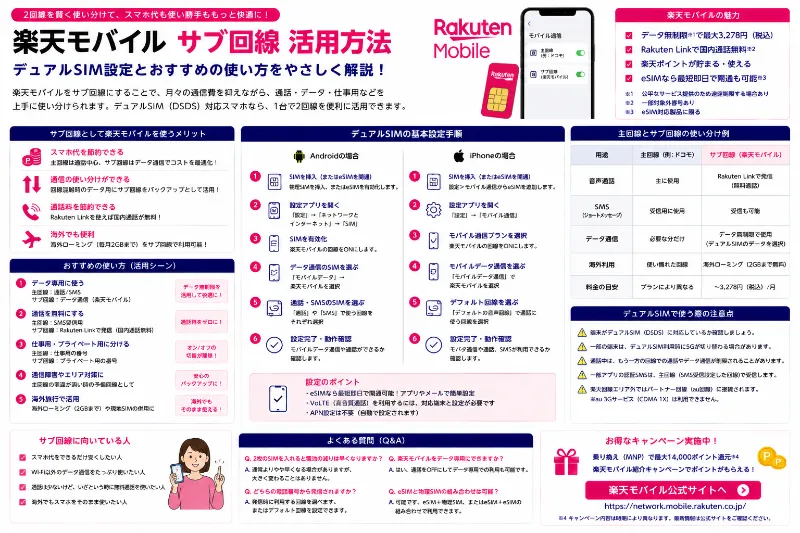
楽天モバイルをサブ回線として持つ運用がここまで注目されている理由は、難しい理屈ではなく現実的なメリットがはっきりしているからです。いまのメイン回線を解約せずに楽天モバイルを試せる、通信費を下げやすい、万一の通信障害や電波不安に対する保険になる。特にデュアルSIM対応スマホなら、スマホ1台に2回線を入れて通話用とデータ用を分けたり、場所や時間帯で回線を切り替えたりできるため、乗り換えの失敗が怖い人ほどサブ回線の導入が合理的になります。
ただし、サブ回線運用は契約しただけで勝手に最適化されるわけではありません。結果を左右するのは設定です。データ通信を楽天モバイルに固定するのか、状況に応じて自動で切り替えるのかで、電池持ち、安定性、料金の予測しやすさが変わります。さらに、楽天モバイルはRakuten Linkを使うことで国内通話料を抑えやすい点が強みですが、無料対象外となる番号や条件が公式に定義されているため、通話コストを確実に下げたい人ほど、最初に運用ルールを決めておくことが重要です。ここでは、楽天モバイルをサブ回線として最大限に活かすために、使い分けパターンと初期設定の要点を、実務的にまとめます。細かな仕様や画面表示はOSのバージョンや時期で変わることがあるため、最終確認は楽天モバイルと端末メーカーの公式案内もあわせて確認してください。


社員キャンペーン詳細情報は、こちらを参照してください。
まず、サブ回線の設計で最初に決めるべきことは、あなたが何を守りたいかです。守りたいものが通話の確実性なのか、データ通信の安定性なのか、料金の最小化なのかで、最適な使い分けが変わります。サブ回線運用でありがちな失敗は、何となく2回線を入れたまま、発信もデータもその場の気分で使ってしまい、どちらの回線が原因か分からない状態に陥ることです。最初の1週間だけでも役割を固定しておくと、体感のブレが減って判断が速くなります。
使い分けの定番パターンは大きく3つあります。1つ目は通話は楽天モバイル、データはメイン回線です。これは楽天モバイルを通話コスト削減のために使いたい人に向きます。Rakuten Linkで発信する運用を徹底できれば、通話料の積み上がりを抑えやすく、データは電波が安定しやすい回線へ任せることで、地下や建物内での不安を吸収できます。2つ目はデータは楽天モバイル、通話はメイン回線です。これは普段のデータ使用量が多い人や、テザリングや動画視聴を多用する人が、データ側のコスト最適化を狙うときに検討されがちです。ただし生活圏の屋内や地下での体感が重要になるため、最初は固定して試し、弱い場所がどこかを把握したうえで運用を調整するのが安全です。3つ目は自動切替も含めて状況に応じて使い分ける方法です。便利そうに見えますが、電池持ちや挙動が読みづらくなることがあり、最初から欲張ると不満が出やすいので、慣れるまでは固定運用から入るほうが失敗しにくいです。
iPhoneでよく話題になる設定が、モバイルデータ通信の切替を許可です。これをオンにすると、電波状況などに応じて主回線と副回線のデータ通信を切り替えられる旨が案内されています。切替で快適になるケースもありますが、メリットとデメリットを理解して選ぶのが重要です。メリットは、弱い場所でデータ通信が途切れにくくなる可能性があることです。デメリットは、いつどちらの回線でデータを使ったかが直感的に分かりにくくなること、電池消費や挙動が変わる可能性があること、そして料金の見通しが立てにくくなることです。料金を読みやすくしたい人はオフにして固定し、つながりやすさを優先したい人はオンも検討する、という考え方が現実的です。
AndroidでもデュアルSIMの設定はできますが、端末メーカーや機種によって表示や項目名が違います。基本は、通話に使うSIM、SMSに使うSIM、モバイルデータ通信に使うSIMを明示的に選び、優先回線を固定するところから始めます。加えて、通話を楽天モバイルで安くしたい人は、Rakuten Linkを必ず初期設定し、発信テストまで終えてください。楽天モバイルを契約しただけで通話が自動的に無料になるわけではなく、Linkで発信する運用が前提になりやすいからです。ここでよくある事故が、標準電話アプリから発信してしまい、想定外の通話料金が発生することです。家族が触る端末や、仕事で急いで発信する場面が多い人ほど、ホーム画面にRakuten Linkを置く、連絡先から発信する流れをLinkへ寄せるなど、操作導線を整えるだけで誤発信リスクを下げられます。
サブ回線でRakuten Linkを使う場合は、無料対象外番号の存在も必ず把握しておくべきです。たとえば0570などのナビダイヤルや一部の特殊番号は対象外になりやすく、コールセンターへの発信が多い人ほど誤算が出ます。対象外の範囲は変更される可能性もあるため、最新の条件は楽天モバイル公式で確認する前提ですが、少なくとも自分が特殊番号へよくかけているかどうかは、契約前に通話履歴で確認しておくと安心です。
次に、eSIMか物理SIMかの選び方です。サブ回線運用ではeSIMが便利と言われます。配送待ちが不要で開通までが早く、物理SIMをメイン回線に残したまま楽天モバイルを追加しやすいからです。一方で、eSIMは設定途中にWi-Fiが必要になる場面があり、操作に不慣れだと焦りやすい面もあります。物理SIMはイメージしやすい反面、SIMトレイの差し替えが必要で、メイン回線のSIMをどちらに置くかという設計も発生します。最短で試すならeSIM、確実に切り分けたいなら物理SIM、と単純化してしまうより、あなたが落ち着いて作業できるほうを選ぶのが失敗しにくいです。
初期設定でつまずきやすいのは、実は通信ではなく認証まわりです。サブ回線を入れた直後に、銀行アプリや決済アプリでSMS認証が必要になり、どの回線でSMSを受け取る設定になっているか分からず慌てるケースがあります。デュアルSIMではSMSの既定回線が重要になるので、最初にSMSを受け取る回線を明確にし、実際にSMSが受信できるかをテストしておくと後が楽です。仕事で二段階認証を多用する人ほど、乗り換えや回線追加の当日は重要な用事を詰め込まず、Wi-Fiが安定している場所で設定し、通話とデータとSMSの動作確認まで終えるのが安全です。
実際にサブ回線として試すときは、評価期間を決めると判断が早くなります。たとえば最初の1週間は、データはメイン回線固定、通話は楽天モバイルのLink固定にする。次の1週間は逆に、データを楽天モバイルに固定して生活圏の体感を確認する。こうして切り分ければ、つながりにくい場所が回線要因なのか端末要因なのか、運用設定の問題なのかが見えやすくなります。闇雲に切り替えるより、このほうが結果的にストレスが少ないです。
サブ回線運用のよくある疑問として、電池持ちが悪くならないかがあります。2回線を待ち受けると状況によって消費が増える可能性はあり、特にデータ切替を頻繁に行う設定は挙動が変わりやすいです。電池持ちが気になる人は、まずデータ回線を固定し、不要な自動切替をオフにして様子を見ると改善することがあります。もう一つの疑問は、通信障害時の保険として本当に役立つのかです。これは障害の種類によって違うため断定はできませんが、回線を分けることでリスク分散になる可能性はあります。少なくとも、生活圏で片方が弱い場面がある人にとっては、逃げ道があるだけで安心感が上がります。
楽天モバイルをサブ回線として活かすコツは、楽天モバイルを万能の置き換えとして期待しすぎず、役割を与えて運用することです。通話コストを下げたいならRakuten Link中心の発信導線を作り、無料対象外番号の存在を理解して誤算を避ける。通信の不安を吸収したいなら、データ回線の固定と切替ルールを決め、iPhoneならモバイルデータ通信の切替を許可をオンにするかどうかを目的で選ぶ。デュアルSIMのメリットは試せることにあるので、まずは最初の2週間だけでも役割固定で運用し、生活圏の屋内や地下、通勤経路、昼休みの混雑時間帯で体感を確認すると、向き不向きがはっきりします。
次にやることはシンプルです。あなたの端末がデュアルSIMとeSIMに対応しているかを確認し、楽天モバイルを通話用にするかデータ用にするかを先に決め、iPhoneならモバイルデータ通信の切替を許可をオンにするかオフにするかを方針として決めてください。そのうえで、開通後に通話、データ、SMSの動作確認を行い、Rakuten Linkの初期設定と発信テストまで終えれば、サブ回線運用のメリットを現実の体験として取り込みやすくなります。
サブ回線の基本設計
データ用にする
通信費を抑えつつ電話番号はそのまま維持したい、という目的で楽天モバイルをサブ回線に追加し、データ通信メインとして使う運用はかなり定番になっています。いわゆるデュアルSIM運用で、メイン回線は音声通話やSMSを中心に残し、楽天モバイルはモバイルデータ通信に寄せる設計です。端末側でデータ通信に利用するSIMを選べるため、楽天をデータ回線に指定して使います。うまくハマるとシンプルで快適なのですが、設定のどこかが少しでもズレると、つながらない、遅い、通話はできるのにデータが不安定、SMSだけ届きにくい、といった症状が出ることもあります。ここでは、楽天モバイルをデータ通信メインで運用する際の基本の考え方と、つまずきやすいポイント、トラブル時の切り分けを一つの流れとしてまとめます。
最初に押さえるべき前提は、回線の開通と端末側の回線設定が揃って初めて通信できる、という点です。eSIMで乗り換えた場合も基本の考え方は同じで、回線側の開通が終わっていないのに端末設定だけ先に整えても、結果が安定しません。申し込みや本人確認が完了していても、MNPの回線切替操作が別に必要なケースもあり、ここが未完了だと通信の挙動が中途半端になります。楽天モバイルをデータ通信メインにする前に、楽天側の回線が利用可能な状態になっているかを一度確認し、開通に関する表示が完了になっていることを確かめてください。断定はできませんが、乗り換え直後の不具合は端末設定の問題よりも、開通や切替のタイミングのズレが絡んでいることもあります。
次に重要なのが、デュアルSIM端末での既定回線の指定です。デュアルSIMの人は特にデータ通信に使う回線が楽天側になっているかを必ず確認してください。ここがズレていると、楽天のAPNを正しく入れても、そもそも楽天回線でデータ通信していないため、いつまで経っても状況が変わらないように見えます。iPhoneなら設定のモバイル通信でモバイルデータ通信の回線を選べますし、AndroidもSIM設定内にモバイルデータに使用するSIMの選択があります。メイン回線を音声寄りにしたい場合でも、データ通信の既定だけは楽天に明示的に割り当てるのがコツです。ここで合わせて、意図しない自動切替が起きていないかも気にすると切り分けがラクになります。自動的にデータ回線が切り替わる設定がオンだと、場所や電波状況次第で端末が別回線へ逃げ、楽天回線の検証がしにくくなる場合があります。最初は設定を単純にして、いまデータは楽天で出ている、と自分で言える状態を作るのが現実的です。
楽天をデータ回線に指定したのに通信が不安定な場合、次の焦点は端末側のAPN設定やプロファイルです。APNはスマホが携帯回線でデータ通信するときの接続先情報で、端末や契約形態によっては自動設定されず、手入力や構成プロファイルが必要になることがあります。AndroidはAPNを手動追加する場面が多く、iPhoneはAPN構成プロファイルで設定するケースが目立ちます。ただし、すべての端末が手動APNを必要とするわけではありません。公式案内で求められているときだけ設定し、不要な端末でむやみに変更しないことが、結果的に安定への近道になります。
APN設定で多い落とし穴は、細部の入力ミスです。APNは1文字違うだけで繋がりません。特に多いのは、APNの綴りミスとしてrakuten.jpの入力が微妙に違っているケースです。ピリオド位置、余計なスペース、全角文字の混入、コピー貼り付け時に紛れ込む見えない空白などが原因になります。入力後は先頭と末尾に余計な文字がないかだけでも確認すると成功率が上がります。次にMCCやMNCが空欄のままというパターンもあり、端末によっては自動入力されるはずの値が入らないと接続が不安定になったり、APNとして認識されなかったりします。ここは機種差が大きいため、公式手順に指定があるならそれに従い、指定がない場合は端末の自動入力に任せる、空欄のまま残る端末だけ見直す、という順番が無難です。さらにAPNタイプが空欄で保存できない端末もあります。保存できないからといって根拠のない値を入れると、データは動いてもテザリングだけ失敗するなど、別症状が出ることがあるため、これも公式手順の指示を優先したいところです。そして非常に多いのが、作ったAPNを選択していない問題です。Androidは保存しただけでは有効にならず、APN一覧に戻って作成したAPNを選択して初めて反映される機種があります。設定したつもりで通信できない場合は、選択状態まで確認してください。
iPhone寄りのトラブルとしては、乗り換え前に格安SIMを使っていた場合にプロファイルが残っていることがあります。不要なプロファイルがあると通信が乱れることがあるため、不要なものは削除して再起動し、SIM差し直し後に再確認します。格安SIMのAPN構成プロファイルが残っていると、端末が古い設定を参照してしまい、楽天回線をデータにしたいのに挙動が不安定になることがあります。ただしプロファイルには業務用の管理設定やVPN、証明書が含まれる場合もあるため、用途が分からないものまで削除しないよう注意が必要です。削除するのは、明らかに以前の回線のAPN用だと分かるもの、あるいは乗り換え後の運用に不要だと判断できるものに留め、迷うなら契約先や端末管理者へ確認するのが安全です。
設定を直したのに改善がはっきりしないときは、反映手順にも目を向けます。物理SIMなら一度抜き差しして接触を整え、再起動します。eSIMは抜き差しができないため、機内モードのオンオフで回線をつかみ直す、モバイル通信を一度オフにしてオンに戻す、再起動を挟む、といった形で状態をリフレッシュします。操作後の確認はWi-Fiを切った状態で行うのが基本です。Wi-Fiがオンだと、実はモバイルデータが死んでいるのに気づきにくく、直ったかどうかの判定が遅れます。ブラウザ閲覧だけでなく、地図の読み込み、メッセージの画像送受信など、普段の使い方に近いテストを複数やると判断が安定します。
それでもAPNを何度も触って収拾がつかなくなったら、ネットワーク設定のリセットが有効な場合があります。Wi‑Fiパスワードなどが消える点は注意が必要で、BluetoothのペアリングやVPN設定なども影響を受けることがあります。特に仕事用端末や管理されている端末では制限がかかることもあるため、無理に進めず環境に合わせて判断してください。リセット後は、SIMの挿し直し、再起動、必要ならAPN再作成の順で戻します。ここで大事なのは、リセット直後にいきなり多数のAPNを作らないことです。まずデータ通信に利用するSIMが楽天になっているかを確認し、端末が自動設定で動くタイプならそのまま様子を見て、手動設定が必要な端末だけ最小限の項目を公式手順どおりに入れます。入力したAPNは必ず選択し、最後に機内モードのオンオフか再起動で締めると反映が安定しやすくなります。
ここまで整えても、通話、SMS、データのどれかがどうしても不安定な場合、端末の相性という視点が必要になります。楽天回線での動作保証外端末だと、APNを正しく入れても通話・SMS・データのどれかが不安定になることがあります。これは必ずそうなるという意味ではありませんが、設定ミスをすべて潰したのに症状が残る場合は疑う価値があります。その場合は、別端末に挿してみる、物理SIMとeSIMを切り替える、回線(SIM)自体の不良を疑う、といった切り分けが必要です。同じSIMを別端末で試して安定するなら、端末側の相性や対応状況が疑いやすくなります。逆に別端末でも同様の不安定さが出るなら、回線側の状態やSIMの初期不良、開通状況のズレなど、端末以外の要因に焦点が移ります。物理SIMとeSIMの切り替えは手続きや再発行の扱いが絡むことがあるため、いきなり削除や再発行をせず、手順と注意点を確認したうえで進めるのが無難です。
楽天モバイルをデータ通信メインにし、メイン回線は音声や電話番号維持に寄せる運用は、端末側でデータ通信に利用するSIMを正しく指定できれば、かなり合理的です。その一方で、デュアルSIMのデータ回線指定ミス、乗り換え前のプロファイル残り、APNのわずかな入力違い、作ったAPNの未選択、反映不足といった初歩的なつまずきが、通信不能や不安定として表に出やすいのも事実です。まずは楽天回線をデータ通信に指定できているかを確認し、必要に応じてAPNやプロファイルを整理し、再起動や機内モードで回線をつかみ直し、それでも混乱しているならネットワーク設定のリセット後に最小限で組み直す、という順番で進めると収拾がつきやすくなります。最後までやっても改善が薄い場合は、別端末での検証やSIM形態の切り替え、回線側の状態確認へと切り分けを進め、状況をメモしてサポートに相談できる形に整えていくのが次の一手になります。
通話用にする(Link前提)
楽天モバイルをサブ回線として追加し、データ通信は楽天回線をメインにしつつ、いま使っているメイン回線は音声通話と電話番号維持に寄せる、という設計はデュアルSIM運用の定番になりつつあります。端末側でデータ通信に利用するSIMを選べるので、楽天をデータ回線に指定して普段の通信量を受け持たせ、通話やSMSは従来回線を軸にしながら、必要に応じて楽天側へ寄せる、という使い分けができます。さらに通話料金を抑えたい場合は、Rakuten Linkを使って国内通話を原則無料化する運用が有効です。サブ回線であっても、発信をRakuten Linkに寄せるだけで通話コストの体感が大きく変わります。ただし、こうした運用は設定が一度決まれば快適な反面、最初のつまずきが分かりにくいのも事実です。とくに乗り換え直後に通信できない、APNが合っているはずなのに不安定、通話かSMSだけ調子が悪い、といった症状に当たると、どこから直すべきか迷いやすくなります。
まず大前提として、eSIMで乗り換えた場合も基本の考え方は同じで、回線の開通と端末側の回線設定が揃って初めて通信できます。申込手続きが完了していても、MNPの回線切替が別途必要だったり、開通反映に少し時間がかかったりする場合があります。端末の設定をいくら整えても、回線側がまだ利用可能な状態になっていなければ、症状が出続けることがあります。逆に、回線側が問題なくても端末側の指定がズレているだけで、圏内表示のまま通信できないこともあります。最初の切り分けとして、楽天回線が開通済みの状態かどうかを確認し、そのうえで端末側の設定を見直す、という順番にすると遠回りを減らせます。
デュアルSIM運用で最優先になるのは、データ通信に使う回線の指定です。デュアルSIMの人は特にデータ通信に使う回線が楽天側になっているかを必ず確認してください。ここが別回線になっていると、楽天のAPNを正しく設定しても、そもそも楽天回線でデータ通信していないため、状況が変わりません。iPhoneなら設定のモバイル通信でモバイルデータ通信の回線を選べますし、AndroidでもSIM管理やモバイルネットワーク設定の中に、モバイルデータで使用するSIMを選ぶ項目が用意されていることが多いです。意図しない自動切替がオンになっていると、端末が状況に応じて別回線へ逃げることがあり、検証が難しくなる場合もあります。最初は条件を単純にして、データは楽天、通話はメイン回線、という形を明確にしておくと、トラブル時の切り分けがぐっと楽になります。
データ回線の指定が楽天になっているのにネットにつながらない場合、次はAPN設定やプロファイルを疑います。APNはスマホがモバイルデータ通信を行うときの接続先情報で、端末や契約形態によっては自動で入らず、手動設定が必要になることがあります。AndroidはAPNを手動で追加するケースが比較的多く、iPhoneはAPN構成プロファイルを入れて設定するケースが目立ちます。ただし、すべての端末で手動APNが必要とは限りません。公式案内で手動設定が必要とされている場合にだけ作業し、不要な端末では余計に触らないほうが安定することもあります。
APN入力は一見かんたんに見えて、細部のミスで一気に通信できなくなるのが怖いところです。APNは多くの場合、1文字違うだけで繋がりません。とくに多いのは次のようなミスです。APNの綴りミスとしてrakuten.jpが微妙に違っている、MCCやMNCが空欄、APNタイプが空欄だと保存できない端末で止まる、作ったAPNを選択していない、保存しただけで終わっている。綴りミスは、見た目で気づきにくいのが厄介です。コピーして貼り付けたときに前後へ空白や改行が紛れ込む、全角文字が混じる、ピリオドの位置が違う、といったことが起こり得ます。貼り付け後にカーソルを末尾へ動かし、余計な空白がないか確認するだけでも失敗が減ります。MCCとMNCは端末が自動入力することも多い一方、機種によっては空欄のままだと接続先として認識されにくいことがあります。ここは端末差があるため、公式手順に指定があればそれに従い、指定がなければ基本は自動入力を優先し、空欄のまま残る端末だけ例外的に見直す、という考え方が無難です。APNタイプが空欄だと保存できない端末もあり、この場合は端末仕様と案内手順の両方を見ながら埋める必要が出ます。分からないまま適当な値を入れると、データは動くのにテザリングだけ不安定、特定のアプリだけ挙動が変、といった別問題につながることがあるので、可能なら公式の設定値を参照して揃えるのが安全です。そして最後に、Androidでとくに多い落とし穴が、保存しただけでAPNを選択していないパターンです。APN一覧に戻って、ラジオボタンのような選択マークが作成したAPNに付いているかまで確認してください。
iPhoneを使っていて乗り換え前に格安SIMを利用していた場合は、APN構成プロファイルが残っている可能性も見ておきたいところです。不要なプロファイルがあると通信が乱れることがあるため、不要なものは削除して再起動し、必要ならSIM差し直し後に再確認します。iOSのバージョンで表示名は多少変わりますが、設定の一般の中にあるVPNとデバイス管理、またはプロファイルに相当する項目から確認できます。ただし、プロファイルには業務用の管理設定やVPN、証明書なども含まれることがあるため、用途が分からないものまで削除しないよう注意が必要です。明らかに以前の格安SIM用で、いまの運用に不要だと判断できるものだけを対象にし、判断がつかない場合は契約先や端末管理者へ相談するほうが安心です。
設定を直したあとの反映手順も重要です。物理SIMを使っている場合は、SIMの挿し直しをしてから再起動すると、接触や認識のブレが整って安定することがあります。eSIMの場合は抜き差しができないため、機内モードをオンにして少し待ってからオフに戻す、モバイル通信を一度オフにしてオンに戻す、端末を再起動する、といった操作で回線をつかみ直します。確認するときはWi-Fiをオフにして、モバイルデータ通信だけでブラウザ、地図、メッセージの画像送受信などを試すと、実際の利用に近い形で判断できます。速度測定アプリだけで結論を出すと、時間帯や場所の混雑でぶれやすいので、体感や再現性も合わせて見たほうが現実的です。
それでもAPNを何度も触って収拾がつかなくなったら、ネットワーク設定のリセットが有効な場合があります。ここは便利な一方で、Wi‑Fiパスワード、Bluetoothのペアリング、VPN設定などが消える場合があるため、実行前に影響範囲を理解しておく必要があります。仕事用端末や管理されている端末では制限されることもあるので、その場合は無理をせず、管理者やサポートの方針に従ってください。リセット後は、SIMの挿し直し、再起動、必要ならAPN再作成、の順で戻します。戻すときのコツは、いきなり複数のAPNを作らず、最小限の項目を公式手順どおりに入れ、作ったAPNを必ず選択し、最後に再起動か機内モードのオンオフで締めることです。デュアルSIMの場合は、リセットで既定回線が変わることもあるため、データ通信に利用するSIMが楽天になっているかをもう一度確認すると確実です。
ここまで設定面のミスを潰しても、通話、SMS、データのどれかが不安定なまま残る場合があります。楽天回線での動作保証外端末だと、APNを正しく入れても通話・SMS・データのどれかが不安定になることがあります。必ずそうなると断定はできませんが、設定が合っているのに症状が残るときは、相性や対応状況の影響も視野に入ります。その場合は、別端末に挿してみる、物理SIMとeSIMを切り替える、回線(SIM)自体の不良を疑う、といった切り分けが必要です。同じSIMを別端末で試して安定するなら端末側の要因が疑いやすく、別端末でも同じ症状なら回線側やSIMの初期不良、開通状況の問題が疑いやすくなります。物理SIMとeSIMの切り替えは再発行や手続きが絡むことがあるため、いきなり削除などをせず、手順と注意点を確認したうえで進めると手戻りが減ります。
そして、楽天モバイルをデータ通信メインで使う運用と相性が良いのが、Rakuten Linkを使った通話コストの最適化です。通話料金を抑えたい場合、Rakuten Linkを使って国内通話を原則無料化する運用が有効です。サブ回線でも、発信をRakuten Linkに寄せるだけで通話コストの体感が大きく変わります。ここで大事なのは、ただ楽天回線を持っているだけではなく、発信をRakuten Linkから行う習慣を作ることです。通常の電話アプリから発信すると課金体系が変わる場合があるため、普段よく電話する相手ほど、Linkから発信できているかを一度だけ意識してみると、請求の印象が変わりやすいです。また、国内通話がすべて対象になるわけではなく、一部の番号や通話種別は対象外になることがあるため、細かい条件は公式案内の範囲で確認しておくと安心です。緊急通報のように、端末の通常の通話機能で行うべきものもあるため、用途に応じて使い分けるのが現実的です。
実際の運用としては、メイン回線は電話番号維持と受電の安定性を担い、楽天回線はデータ通信と、可能な範囲で発信をRakuten Linkへ寄せる、という形が分かりやすいです。デュアルSIM端末なら、通話の既定回線、SMSの既定回線、データ通信の既定回線をそれぞれ選べる場合があるので、自分の優先順位に合わせて組むと納得感が出ます。たとえば、仕事の電話番号はメイン回線に固定しつつ、プライベートの発信はRakuten Linkを使う、テザリングや外出先の通信は楽天回線に任せる、という使い分けも考えられます。いずれにしても、データ通信に利用するSIMが楽天になっているか、APNやプロファイルが過去の設定で汚れていないか、作ったAPNが選択されているか、という基本を押さえるだけで、トラブルの大半は切り分けやすくなります。
もし今つまずいているなら、まずWi-Fiをオフにして、データ通信に利用するSIMが楽天になっているかを確認し、次にAPNの綴りやMCC MNC、APNタイプ、APNの選択状態までを点検し、必要に応じて再起動や機内モードのオンオフで回線をつかみ直してください。それでも混乱している場合は、ネットワーク設定のリセットで一度整理し、SIMの挿し直し、再起動、必要ならAPN再作成の順で最小構成に戻していくと収拾がつきやすいです。最後に、設定を正しくしても不安定さが残るときは、別端末での検証やSIM形態の見直しも含めて切り分け、Rakuten Linkの発信運用まで整えると、通信費と通話料金の両方で効果を実感しやすくなります。
回線保険として使う
スマホを2回線運用にしていると、普段は今までのメイン回線で安定して使い、通信が混雑して遅いときや、なぜかつながりにくいときだけ楽天モバイルへ切り替える、という発想が出てきます。実際、この保険運用はかなり現実的です。楽天モバイルをデータ通信メインとして運用する設計が定番になりつつある一方で、電波状況や端末との相性、設定のちょっとしたズレで不安定さを感じる場面がゼロとは言い切れません。だからこそ、メイン回線の安心感を残しながら楽天回線も使える状態にしておき、状況に応じて切り替えられるようにしておくと、日常のストレスが減ります。
デュアルSIM運用の基本はシンプルで、回線には大きく音声通話とSMS、データ通信の役割があり、端末側でそれぞれどのSIMを使うか選べる点にあります。楽天モバイルをデータ通信メインにして、メイン回線は音声通話や電話番号維持に寄せる設計がよく使われます。これは、データ通信は楽天回線へ任せ、仕事や家族連絡で使っている番号は従来回線で維持する、といったニーズに合いやすいからです。加えて通話料金を抑えたい場合、Rakuten Linkを使って国内通話を原則無料に寄せる運用が有効です。サブ回線でも、発信をRakuten Linkに寄せるだけで通話コストの体感が大きく変わります。ただし、すべての番号や通話が対象になるわけではない可能性があるため、対象外条件は公式案内で確認し、緊急通報などは端末の通常の通話機能を使うなど、用途に応じた使い分けを前提にしておくと安心です。
こうした運用を安定させるうえで、まず外せない前提が、回線の開通と端末側の回線設定が揃って初めて通信できるという点です。eSIMで乗り換えた場合も基本の考え方は同じで、回線の開通が未完了のまま端末設定だけを触っても改善しません。申込や本人確認が終わっていても、MNPの回線切替操作が別に必要なケースがあり、切替が完了していないと通話やデータの挙動が中途半端になることがあります。通信が不安定なときほど端末側の設定をいじりたくなりますが、最初に回線側が利用可能な状態かを確認しておくと、遠回りを減らせます。
次に重要なのが、デュアルSIM運用の人はデータ通信に使う回線が楽天側になっているかを必ず確認することです。ここがずれていると、楽天のAPNを正しく入れても状況が変わらず、原因が分からなくなります。iPhoneなら設定のモバイル通信でモバイルデータ通信に使う回線を選びます。AndroidでもSIM管理やモバイルネットワーク設定の中に、モバイルデータに使用するSIMを選ぶ項目があることが一般的です。通話の既定回線やSMSの既定回線も別に設定できる場合があるため、自分がどう使いたいのかを一度言語化してから設定すると混乱しにくくなります。例えば、仕事の番号はメイン回線で維持して受電も安定させ、データは楽天回線、発信は可能な範囲でRakuten Link、という形です。
ここで話題になるのが、普段はメイン回線、混雑時や不安定時だけ楽天へ切替という保険運用です。毎回手動で切り替えるのも一つの方法ですが、iPhoneではデータ切替許可をオンにすることで、状況に応じたデータ回線の切替ができると案内されています。これを使うと、データ通信がうまくいかない場面で別回線へ自動的に切り替わることがあり、体感としてはつながりやすさが増す場合があります。一方で、どの回線で通信しているかが分かりにくくなり、楽天回線の速度や安定性を検証したいとき、あるいは意図しない回線でデータを使いたくないときは不向きな面もあります。切り替えを自動化するか、必要時だけ手動で切り替えるかは、通信量や請求の管理のしやすさ、使い方の好みによって決めるのが現実的です。最初は自動切替をオフにして構成を単純化し、問題なく使える状態ができてからオンにして挙動を見る、という順番にすると切り分けが楽になります。
データ回線の指定が楽天になっているのに通信が不安定な場合、次に疑うのがAPN設定や構成プロファイルの影響です。APNはスマホがモバイルデータ通信をするときに参照する接続先情報で、端末や契約形態によっては自動設定されず手動設定が必要になることがあります。AndroidはAPNを手動追加する場面が比較的多く、iPhoneはAPN構成プロファイルで設定するケースが目立ちます。ただし、すべての端末で手動設定が必要とは限りません。自動設定で動くはずの端末でむやみにAPNを触ると、かえって不安定になる場合もあるため、公式手順で必要と案内されているときだけ作業するのが安全です。
APN設定で特に多い落とし穴は、細部の入力ミスです。APNは1文字違うだけで繋がりません。例えば楽天関連でよく聞くのが、APNの綴りミスとしてrakuten.jpが微妙に違っているケースです。ピリオドの位置、余計なスペース、全角と半角の混在、コピー貼り付け時に混ざる見えない空白など、本人が気づきにくい形でミスが起きます。入力した後に先頭と末尾を見直すだけでも失敗率は下がります。次に、MCCやMNCが空欄のままというパターンもあります。多くの端末では自動入力されますが、機種によっては空欄のままだと接続先として認識されにくいことがあるため、空欄が残っているなら公式手順に指定がないかを確認し、必要な場合のみ埋めるのが無難です。また、APNタイプが空欄で保存できない端末もあります。この場合、保存できないからといって根拠のない値を入れると、データは動くがテザリングだけ失敗するなど別症状が出る可能性があるので、できれば公式案内や契約先の設定例に沿って入力します。そして意外に多いのが、作ったAPNを選択していない問題です。Androidは保存しただけでは有効にならず、APN一覧で作成したAPNを選択して初めて反映される機種があります。保存まで進んだ安心感で画面を閉じてしまいがちなので、選択状態まで必ず確認してください。
iPhone側のトラブルとしては、格安SIMから乗り換えた場合にプロファイルが残っていることがあります。不要なプロファイルがあると通信が乱れることがあるため、不要なものは削除して再起動し、必要ならSIM差し直し後に再確認します。iOSのバージョンによって表示名は多少変わりますが、設定の一般の中にあるVPNとデバイス管理、またはプロファイルに相当する項目で確認できることが多いです。ここで注意したいのは、業務用の管理プロファイルやVPN、証明書など、必要なプロファイルまで削除しないことです。どれが何か分からない場合は断定して消さず、契約先や端末管理者に確認するほうが安全です。
設定を直したあとは、反映のための一手間が効くことがあります。物理SIMなら、SIMを一度抜き差しして再起動します。eSIMは抜き差しができないため、機内モードをオンにして少し待ち、オフに戻すことで回線をつかみ直させる方法が現実的です。再起動も併せると挙動が安定するケースがあります。確認するときはWi-Fiをオフにして、モバイルデータ通信だけでブラウザ閲覧、地図の読み込み、メッセージの画像送受信などを試し、普段の使い方に近いテストで判断します。速度測定アプリの数値は時間帯や場所の混雑でぶれやすいので、体感や再現性も合わせて見るほうが納得しやすいです。
それでもAPNを何度も触って収拾がつかなくなったら、ネットワーク設定のリセットが有効な場合があります。ただしWi-Fiパスワードなどが消える点は注意が必要です。Bluetoothのペアリング情報やVPN設定が消える場合もあるため、実行前に影響範囲を理解し、必要な情報を手元に用意してから行うのが無難です。リセット後は、SIMの挿し直し、再起動、必要ならAPN再作成、の順で戻します。コツは、いきなり複数のAPNを作らず最小限で組み直すこと、作成したAPNを選択状態にすること、そしてデュアルSIMの場合はリセットで既定回線が戻ってしまうことがあるため、データ通信に利用するSIMが楽天になっているかをもう一度確認することです。
設定が整っているのに通話、SMS、データのどれかが不安定な場合は、端末の相性や対応状況も視野に入ります。楽天回線での動作保証外端末だと、APNを正しく入れても通話・SMS・データのどれかが不安定になることがあります。必ずそうなると断定はできませんが、設定ミスを潰しても症状が残るなら切り分けが必要です。現実的な手順としては、同じSIMを別端末に挿してみる、物理SIMとeSIMを切り替える選択肢を検討する、回線やSIM自体の不良も疑ってサポートへ相談する、という流れです。別端末で安定するなら端末側要因が疑いやすく、別端末でも同じなら回線側やSIM側の可能性が上がります。物理SIMとeSIMの切り替えは手続きや再発行が絡む場合があるため、いきなり削除などを行わず、注意事項を確認してから進めるのが手戻りを減らします。
楽天モバイルをデータ通信メインにする運用は、データ回線の指定さえ正しくできれば合理的ですし、Rakuten Linkを併用すれば通話料金の体感も変わります。さらに、普段はメイン回線で安定運用し、混雑時や不安定時だけ楽天へ切り替える保険運用も、端末の機能を活かした実用的な選択肢です。まずは端末側でデータ通信に利用するSIMがどれになっているかを確認し、必要なら楽天へ指定し、APNやプロファイルの状態を整えて、再起動や機内モードで回線をつかみ直すところまでを一通り試してみてください。それでも不安が残る場合は、自動切替の設定をオンにするかオフにするかを含め、どの回線でいつ通信しているのが理想かを決め直すと、運用が一気に分かりやすくなります。最後に、どうしても安定しないときは別端末での検証結果をメモしておくと、サポートへ相談する際も話が早くなり、次の一手を決めやすくなります。
おすすめ活用パターン
仕事・私用を分ける
スマホ代を見直していると、楽天モバイルを追加して2回線運用にしたい、でも今のメイン回線は電話番号を残したい、という欲張りな条件に行き当たります。結論から言うと、デュアルSIM対応の端末ならこの両立は十分現実的で、楽天モバイルをデータ通信メインに寄せ、メイン回線は音声通話とSMSの受け口として維持する設計はよく採用されています。さらに2回線を入れることで、番号やSMSの受け口を分けて管理できます。端末設定で通話・SMS・データ通信に使う回線を個別に選べるため、用途別に整理しやすいのも大きなメリットです。ただし、設定が噛み合っていないと圏内表示なのに通信できない、通話はできるのにデータが不安定、SMSだけ届かないといった症状が出やすく、どこを直せばいいか迷いがちです。ここでは、楽天モバイルのデュアルSIM運用を軸に、設定の考え方、よくあるつまずき、トラブル時の切り分けを一続きの流れで整理します。
まず前提として、eSIMで乗り換えた場合も基本の考え方は同じで、回線の開通と端末側の回線設定が揃って初めて通信できます。申し込みや本人確認が終わっていても、MNPの回線切替操作が別に必要なケースがあり、切替が完了していないとデータ通信やSMSの挙動が中途半端になることがあります。端末設定を触る前に、楽天側で開通や回線切替が完了している扱いになっているかを確認しておくと、遠回りを避けられます。
2回線運用の設計としてよくあるのは、楽天モバイルをデータ通信メインにして、メイン回線は音声の安定性と電話番号維持に寄せる形です。端末側でデータ通信に利用するSIMを選べるため、楽天をデータ回線に指定して運用します。これにより、日常的なWeb閲覧、SNS、地図、動画などのデータ通信を楽天側へ寄せやすくなり、メイン回線側の契約内容をシンプルに保ちやすくなります。加えて、番号やSMSの受け口を分けて管理できるのも実務的です。例えば仕事用の番号はメイン回線に残し、個人用の番号は楽天側にする、あるいはその逆など、連絡先の整理とセットで考えると運用がスムーズになります。端末によっては、連絡先ごとにどの回線で発信するかを選びやすい作りになっていることもあり、相手や用途で発信回線を使い分けたい人には相性が良いです。
ここで絶対に外せないチェックが、デュアルSIM運用の人はデータ通信に使う回線が楽天側になっているかを必ず確認することです。これが別回線になっていると、楽天回線の通信品質を試しているつもりでも実際はメイン回線で通信してしまい、APNを直しても状況が変わらない、という混乱が起きます。iPhoneなら設定のモバイル通信からモバイルデータ通信を開き、どの回線が選ばれているか確認します。Androidでも、ネットワークとインターネット、SIM、モバイルネットワークなどの画面で、モバイルデータに使用するSIMを選べることが一般的です。さらに、通話の既定回線やSMSの既定回線も個別に指定できる場合があるため、理想の運用を一度言葉にしてから設定すると迷いにくくなります。例えば、通話とSMSはメイン回線、データは楽天回線、という具合です。
一方で、普段はメイン回線、混雑時や不安定時だけ楽天へ切替という保険運用も現実的です。毎回手動で切り替える方法もありますが、iPhoneではモバイルデータ通信の切り替えを許可をオンにすることで、状況に応じたデータ回線の切替ができると案内されています。この設定を有効にすると、片方の回線でデータ通信がうまくいかない場面で、もう一方へ切り替わる可能性があります。ただし、いつどちらの回線で通信しているかが分かりにくくなるため、楽天回線での挙動を検証したいときや、意図しない回線でデータ通信したくないときは注意が必要です。最初は切替許可をオフにして構成を単純化し、安定して動くことを確認してからオンにして挙動を見る、という順番にすると切り分けが容易になります。
通話料金を抑えたい場合は、Rakuten Linkを使って国内通話を無料化する運用が有効です。サブ回線でも、発信をRakuten Linkに寄せるだけで通話コストの体感が大きく変わります。ただし、無料の対象となる通話には条件や例外がある可能性があるため、対象外の番号や通話種別、利用条件は必ず公式の案内で確認してください。また、発信はRakuten Linkから行う必要があるケースが多く、端末の通常の電話アプリから発信すると扱いが変わることがあります。いずれにしても、電話をよくかける人ほど、どのアプリから発信しているかを意識するだけで、請求の印象が変わりやすくなります。
次に、通信できない、遅い、不安定といったトラブルが出たときのポイントです。楽天回線をデータ回線に指定しているのに通信がうまくいかない場合、APN設定や構成プロファイルの影響が疑われます。APNはモバイルデータ通信の接続先情報で、端末や契約形態によっては自動設定されず、手動で入力が必要になることがあります。AndroidはAPNを手動追加する場面が比較的多く、iPhoneはAPN構成プロファイルをインストールして設定するケースがあります。ただし、すべての端末で手動設定が必要とは限りません。公式の手順で必要とされているときだけ作業し、自動で動くはずの端末でむやみに触りすぎないことも大切です。
APN入力は、些細な違いが致命的になります。APNは1文字違うだけで繋がりません。特に多いのは、APNの綴りミスとしてrakuten.jpが微妙に違っているケースです。ピリオド位置、余計なスペース、全角半角の混在、コピー貼り付け時に紛れ込む見えない空白など、見た目では気づきにくいミスが起きます。入力後は先頭と末尾に余計な文字がないかを確認するだけでも成功率が上がります。次にMCCやMNCが空欄になっているパターンもあり、端末によっては空欄のままだと接続が不安定になることがあります。ここは機種差があるため、公式手順で指定があるならそれに従い、指定がないなら基本は自動入力に任せ、空欄のまま残る場合にだけ見直すのが無難です。さらにAPNタイプが空欄で保存できない端末もあります。この場合も、保存できないからといって根拠のない値を入れると、テザリングだけ失敗するなど別の問題につながる可能性があるため、できる限り公式案内に沿って設定します。そしてAndroidで非常に多い落とし穴が、作ったAPNを選択していないことです。保存しただけで反映されない端末があり、APN一覧に戻って選択状態になっているかまで確認が必要です。
iPhoneで乗り換え前に格安SIMを使っていた場合、プロファイルが残っていることがあります。不要なプロファイルがあると通信が乱れることがあるため、不要なものは削除して再起動し、SIM差し直し後に再確認します。確認場所はiOSのバージョンで表示が変わることがありますが、設定の一般内にあるVPNとデバイス管理、またはプロファイルに相当する項目で確認できることが多いです。ただし、仕事用の管理プロファイルやVPN、証明書など、必要なプロファイルまで削除すると別トラブルを招きます。何の設定か分からないものは断定して消さず、契約先や端末管理者へ確認したほうが安全です。
設定を直した後は、反映させるための手順も意識します。物理SIMならSIMの挿し直し、再起動が有効なことがあります。eSIMは抜き差しができないため、機内モードのオンオフ、モバイル通信のオンオフ、端末の再起動で回線をつかみ直すのが現実的です。検証するときはWi-Fiをオフにして、モバイルデータ通信だけでブラウザや地図が開けるか、メッセージの画像送受信ができるかなど、普段の使い方に近い動作で確認すると判断が安定します。
もしAPNを何度も触って収拾がつかなくなったら、ネットワーク設定のリセットが有効な場合があります。これはWi‑Fiパスワード、Bluetoothのペアリング、VPN設定などが消える場合があるため注意が必要です。実行前に、普段使うWi-Fiのパスワードが分かるか、VPNを使っているなら再設定情報があるかを確認してから進めると安心です。リセット後は、SIMの挿し直し、再起動、必要ならAPN再作成、の順で戻します。ここでのコツは、いきなり複数のAPNを作らず最小限で組み直すこと、作成したAPNを選択状態にすること、そしてデュアルSIMの場合はリセットでデータ通信に利用するSIMの指定が変わることがあるため、楽天がデータ回線として選ばれているかを再確認することです。
それでも通話・SMS・データのどれかが不安定な場合、端末との相性も視野に入ります。楽天回線での動作保証外端末だと、APNを正しく入れても通話・SMS・データのどれかが不安定になることがあります。この点は断定できませんが、設定のミスを一通り潰しても症状が残るなら切り分けが必要です。具体的には、別端末に挿してみる、物理SIMとeSIMを切り替える選択肢を検討する、回線やSIM自体の不良も疑ってサポートに相談する、といった順番で確認します。同じSIMを別端末で試して安定するなら端末側の要因が疑いやすく、別端末でも同じなら回線側やSIM側の可能性が上がります。物理SIMとeSIMの切り替えは手続きや再発行が絡む場合があるため、いきなりeSIMを削除するなどの操作は避け、必要ならサポートの案内に沿って進めるほうが手戻りを減らせます。
デュアルSIMにする最大の価値は、単に回線が増えることではなく、通話・SMS・データ通信の役割を回線ごとに分け、さらに番号やSMSの受け口まで整理できる点にあります。楽天モバイルをデータ通信メインにする運用、Rakuten Linkを活用して発信コストを抑える運用、普段はメイン回線で安定させ混雑時だけ楽天へ切り替える保険運用は、いずれも端末側で通話・SMS・データ通信に使う回線を個別に選べるという仕組みを上手に使った考え方です。まずはデータ通信に利用するSIMが楽天になっているかを確認し、次にAPNやプロファイルを必要な範囲で整え、再起動や機内モードで回線をつかみ直してみてください。それでも不安定さが残るなら、別端末での検証結果も含めて状況をメモし、サポートへ相談できる形にしておくと次の一手が決めやすくなります。
旅行・外出の最適化
スマホを2回線で運用すると、通信費の見直しだけでなく、連絡手段の整理そのものがやりやすくなります。楽天モバイルを追加してデータ通信を任せ、いま使っているメイン回線は電話番号の維持や受け口として残す。こうした組み方は、外出中の通信量が多い人や、仕事とプライベートの連絡を分けたい人にとって現実的です。2回線を入れることで、番号やSMSの受け口を分けて管理できますし、端末設定で通話・SMS・データ通信に使う回線を個別に選べるため、用途別に整理しやすいのが大きな利点です。
実際の運用イメージとしては、外出時はデータを楽天に寄せ、電波が弱い場所ではメイン回線に逃がす、といった場面別の使い分けができます。楽天モバイルをデータ通信メインにして、メイン回線は音声や電話番号維持に寄せる設計が定番なのは、こうした切り替えが端末側で完結するからです。さらに通話料金を抑えたい場合、Rakuten Linkを使って国内通話の料金を抑えられる、あるいは条件を満たす範囲で実質無料に寄せられる運用が有効です。サブ回線でも、発信をRakuten Linkに寄せるだけで通話コストの体感が大きく変わります。ただし、通話の対象外となる番号や例外条件が設定されていることもあるため、最新の条件は必ず公式案内で確認し、緊急通報などは端末標準の通話機能を使う、といった前提で考えるのが安全です。
一方で、2回線は便利な反面、設定の論点が増えるのも事実です。特にeSIMを絡めると、回線の開通と端末設定が噛み合って初めて通信できるという基本を外すと、圏内表示なのにデータが流れない、通話はできるのにSMSが不安定、といった分かりにくい症状に遭遇します。eSIMで乗り換えた場合も基本の考え方は同じで、回線の開通と端末側の回線設定が揃って初めて通信できます。申し込みが終わっただけで安心せず、回線切替や開通処理が完了している状態かを一度確認してから端末側に進むと、遠回りを避けられます。
端末側で最初に見るべきポイントは、デュアルSIM運用の人は特にデータ通信に使う回線が楽天側になっているかを必ず確認することです。ここがずれていると、APNを正しく入れても状況が変わらず、原因が迷子になります。iPhoneなら設定のモバイル通信からモバイルデータ通信の回線を選択できますし、AndroidでもSIM管理やモバイルネットワークの項目にモバイルデータで使用するSIMの選択が用意されていることが一般的です。通話の既定回線、SMSの既定回線、データ通信の既定回線を別々に選べる端末では、次のように考えると整理しやすくなります。
メイン回線は通話とSMSの受け口として固定して、仕事や家族連絡の番号を維持する
楽天モバイルはデータ通信に指定して、外出時の通信量を受け持たせる
発信は、料金を抑えたい分だけRakuten Linkに寄せる
この設計にしておくと、番号の受け口は従来どおり安定しやすく、データ通信は楽天回線で試しやすい状態になります。さらに、普段はメイン回線で使っておき、混雑時や不安定時だけ楽天へ切替という保険運用も現実的です。移動が多い人ほど、切替できることそのものが安心材料になります。
ここで挙動に影響するのが、iPhoneのデータ切替の許可に相当する設定です。iPhoneではデータ切替許可をオンにすることで、状況に応じたデータ回線の切替ができると案内されています。これをオンにすると、片方の回線でデータが詰まったり圏外に近かったりする場面で、もう一方へ切り替わる可能性があり、体感のつながりやすさが上がることがあります。一方で、いつどちらの回線で通信しているかが分かりにくくなり、通信品質を検証したいときや、意図しない回線でデータ通信したくないときは注意が必要です。最初はオフにして構成を単純化し、安定して動くことを確認してからオンにして様子を見る、という順番にすると切り分けしやすくなります。外出時はデータを楽天に寄せ、電波が弱い場所ではメイン回線に逃がす、という目的がはっきりしている人ほど、この設定を使う価値が出ます。
次に、楽天回線をデータ回線に指定しているのに通信できない、または不安定という場合のチェックです。まず、Wi-Fiがオンのままだと、問題が隠れて判断できません。テストするときはWi-Fiをオフにし、モバイルデータ通信だけでブラウザや地図が動くかを確認します。そのうえで、機内モードのオンオフや再起動で回線をつかみ直すと改善することがあります。物理SIMならSIMの抜き差しも有効で、挿し直し後に再起動し、設定が反映される状態を作ります。eSIMは抜き差しができないため、機内モードのオンオフや再起動が切り分けの基本になります。
それでも改善しない場合、APN設定やプロファイルの影響を疑います。APNはスマホがモバイルデータ通信を行うときに参照する接続先情報で、端末や契約形態によっては手動設定が必要になることがあります。AndroidはAPNを手動追加する場面が多く、iPhoneはAPN構成プロファイルをインストールして設定するケースが目立ちます。ただし、すべての端末で手動設定が必要とは限りません。公式手順で求められているときだけ触る、という姿勢が結果的に安定につながります。
APN入力で特に多い落とし穴は、ほんの小さな入力違いです。APNは1文字違うだけで繋がりません。特に多いのは、APNの綴りミスとしてrakuten.jpが微妙に違っているケースです。ピリオド位置、余計なスペース、全角半角の混在、コピー貼り付け時に混ざる見えない空白などは、本人が気づきにくいのに結果が致命的です。次に、MCCやMNCが空欄のままというパターンもあります。端末によっては自動入力されますが、空欄のままだと接続が不安定になったり、そもそもAPNとして認識されにくかったりすることがあります。また、APNタイプが空欄だと保存できない端末もあり、保存できないからといって根拠のない値を入れると、データは動くのにテザリングだけ不調など別症状につながる可能性があります。最後にとても多いのが、作ったAPNを選択していないことです。保存しただけで終わっていて、APN一覧で選択状態になっていないと通信できません。APNを追加したら、保存したあとに一覧へ戻り、選択マークが作成したAPNに付いているかまで確認してください。
iPhoneで乗り換え前に格安SIMを使っていた場合、プロファイルが残っていることがあります。不要なプロファイルがあると通信が乱れることがあるため、不要なものは削除して再起動し、SIM差し直し後に再確認します。確認場所はiOSのバージョンで表示が違うことがありますが、設定の一般の中にあるVPNとデバイス管理、またはプロファイルに相当する項目から確認できることが多いです。ただし、業務用の管理プロファイル、VPN、証明書など必要なものまで削除すると別のトラブルになります。用途が分からないものは断定して消さず、契約先のサポートや端末管理者へ確認するほうが安全です。
APNを何度も触って収拾がつかなくなったら、ネットワーク設定のリセットが有効な場合があります。これはWi‑Fiパスワードなどが消える点は注意が必要で、BluetoothのペアリングやVPN設定なども影響を受ける可能性があります。リセット後は、SIMの挿し直し、再起動、必要ならAPN再作成、の順で戻します。ここでのコツは、リセット後にいきなり複数のAPNを作り直さないことです。まずデータ通信に利用するSIMが楽天になっているかを確認し、端末が自動設定で動くなら最小限で様子を見る。手動設定が必要な端末だけ、公式手順どおりに必要項目を入れ、保存後に必ず選択し、最後に再起動や機内モードのオンオフで反映させます。デュアルSIMの場合、リセットによってデータ回線の指定が戻ってしまうこともあるため、最後にもう一度データ通信が楽天になっているかを見直すと手戻りが減ります。
それでも通話・SMS・データのどれかが不安定に残る場合、端末の対応状況も視野に入ります。楽天回線での動作保証外端末だと、APNを正しく入れても通話・SMS・データのどれかが不安定になることがあります。この点はすべてのケースでそうだとは断定できませんが、設定のミスを潰しても直りきらないときは切り分けが必要です。その場合は、別端末に挿してみる、物理SIMとeSIMを切り替える、回線(SIM)自体の不良を疑う、といった順番で検証します。同じSIMを別端末に入れて安定するなら端末側の相性が疑いやすく、別端末でも同じ症状なら回線側やSIM側の問題が疑いやすくなります。物理SIMとeSIMの切り替えは再発行の手続きが絡むことがあるため、勢いでeSIMを削除するのではなく、必要ならサポートの案内に沿って進めるほうが安全です。
2回線運用は、単に回線を増やすというより、通話・SMS・データ通信を分解して最適化できるのが本質です。外出時はデータを楽天に寄せ、電波が弱い場所ではメイン回線に逃がすという使い分けは、その強みが分かりやすく出ますし、移動が多い人ほどデータ切替の許可設定を使うかどうかで快適さが変わります。まずは端末側でデータ通信に利用するSIMを楽天に指定できているか、通話とSMSはどちらの回線で受けたいかを整理し、Wi‑Fiを切った状態で基本動作を確認してみてください。そこでつまずいたら、APNやプロファイルの残り、APNの綴りやMCC MNCの空欄、APNタイプの扱い、作成したAPNの未選択といった典型的な原因を一つずつ潰し、必要ならネットワーク設定のリセットで整理してから最小構成で組み直すと、現実的に収拾がつきやすくなります。最後に、Rakuten Linkを発信の中心に据えるかどうかも含めて自分の運用を決めておくと、通信費と通話コストの両面で効果を実感しやすくなるはずです。
テザリング回線にする
外出先でノートPCやタブレットをつなげたい、でもスマホ本体の電話番号は今のキャリアで維持したい。そんなときに選ばれやすいのが、楽天モバイルを追加してデュアルSIM運用にし、データ通信やテザリングを楽天回線へ寄せるやり方です。楽天回線をテザリング用に割り当てると、PCやタブレットの外出先通信をまとめやすくなりますし、どの端末がどの回線で通信しているかも整理しやすくなります。この場合も基本はシンプルで、端末側の設定でデータ通信に使うSIMを楽天に指定して運用します。逆に言えば、ここがずれているだけで、テザリングができない、通信が不安定、APNを直しても改善しないといった混乱が起こりやすいので、最初に仕組みごと押さえておくのが近道です。
デュアルSIMのメリットは、単に回線が増えることではありません。2回線を入れることで、番号やSMSの受け口を分けて管理できます。端末設定で通話・SMS・データ通信に使う回線を個別に選べるため、用途別に整理しやすいのが本質です。たとえば、メイン回線は仕事や家族連絡で使っている電話番号を維持し、受電やSMSの安定性を優先する。楽天モバイルはデータ通信メインにして、外出先の通信量やテザリングをまとめて受け持たせる。こう組むと、普段の生活動線に合わせた使い分けが作りやすくなります。
さらに通話料金を抑えたい場合は、Rakuten Linkを使って国内通話の料金を抑える運用が有効です。サブ回線でも、発信をRakuten Linkに寄せるだけで通話コストの体感が大きく変わります。ただし、すべての通話が無条件に対象になるとは限りません。対象外の番号や条件が設定されている場合もあり得るため、運用を固める前に公式案内で条件を確認し、緊急通報などは端末標準の通話機能を使うなど、用途に応じた使い分けを前提にしておくと安心です。
ここから先は、楽天回線をデータ通信とテザリング中心に割り当てるときに、どこでつまずきやすいかを、設定の流れと切り分け手順で整理します。まず大前提として、eSIMで乗り換えた場合も基本の考え方は同じで、回線の開通と端末側の回線設定が揃って初めて通信できます。申し込みが完了していても、回線切替が別途必要だったり、反映に時間がかかったりすることがあります。端末設定を触る前に、楽天側の回線が利用可能な状態か、回線切替が完了している扱いになっているかを先に確認しておくと、無駄なやり直しを減らせます。
次に最優先で見るべきなのが、データ通信に使う回線の指定です。デュアルSIM運用の人は特に、データ通信に使う回線が楽天側になっているかを必ず確認してください。ここがメイン回線のままだと、楽天のAPNをどれだけ直しても、そもそも楽天回線でデータ通信をしていないため、症状が変わりません。iPhoneなら設定のモバイル通信でモバイルデータ通信の回線を選択できます。Androidでも、ネットワークとインターネット、SIM、モバイルネットワークなどの項目に、モバイルデータで使用するSIMの選択が用意されていることが一般的です。テザリングを楽天で使いたい場合は特に、このデータ回線の指定がそのままテザリングの出口になることが多いので、まずここを楽天にしてから検証すると話が早くなります。
外出時はデータを楽天に寄せ、電波が弱い場所ではメイン回線に逃がすといった、場面別の使い分けもできます。普段はメイン回線で安定運用し、混雑時や不安定時だけ楽天へ切替という保険運用も現実的です。iPhoneではデータ切替許可をオンにすることで、状況に応じたデータ回線の切替ができると案内されています。移動が多い人ほど、電波状況が刻々と変わるため、この設定の価値が出る場面があります。ただし、いつどちらの回線で通信しているかが分かりにくくなるため、楽天回線の挙動をきっちり検証したいときや、意図しない回線でデータ通信したくないときは注意が必要です。最初はオフにして構成を単純化し、問題なく使える状態を作ってからオンにして様子を見る、という進め方が切り分けしやすいです。
データ回線を楽天に指定したのに通信が不安定、あるいはテザリングがうまくいかない場合は、確認順序を固定して一つずつ潰していくのがコツです。まずWi‑Fiをオフにして、モバイルデータ通信だけでブラウザや地図が動くか確認します。Wi‑Fiがオンだと、モバイル回線が不調でも気づきにくく、直ったかどうかの判定もぶれます。次に、機内モードをオンにして少し待ち、オフに戻して回線をつかみ直します。ここまでで改善することもあります。それでも変わらなければ、再起動を挟みます。物理SIMなら一度抜き差ししてから再起動し、eSIMなら抜き差しができないので再起動と機内モードのオンオフで対応します。
それでも通信できない場合に焦点になるのがAPN設定です。APNはスマホがモバイルデータ通信をする際の接続先情報で、端末や契約内容によっては自動で入らず手動設定が必要になることがあります。AndroidはAPNを手動追加する場面が比較的多く、iPhoneはAPN構成プロファイルをインストールして設定するケースが多めです。ただし、すべての端末で手動設定が必要とは限りません。自動設定で動くタイプの端末で不用意に設定を変えると、かえって不安定になることもあるため、公式案内で必要とされている場合に限定して作業するほうが安全です。
APNでつまずく原因は、だいたいパターンが決まっています。APNは1文字違うだけで繋がりません。特に多いのは、APNの綴りミスとしてrakuten.jpの入力が微妙に違っているケースです。ピリオド位置の誤り、余計なスペース、全角半角の混在、コピー貼り付け時に紛れ込む見えない空白など、本人が気づきにくいミスが起こります。入力後は先頭と末尾に不要な文字がないかだけでも確認すると失敗が減ります。次にMCCやMNCが空欄のままというパターンがあり、端末によっては空欄だと接続先として認識されにくかったり、挙動が不安定になったりします。ここは端末差があるため、公式手順に指定があればそれに従い、指定がない場合は端末の自動入力に任せつつ、空欄のまま残る機種だけ例外として見直すのが無難です。さらにAPNタイプが空欄だと保存できない端末もあります。保存できないからといって根拠のない値を入れると、データ通信は動くのにテザリングだけ不調など、別症状の原因になる可能性があるため、可能なら公式の設定値に合わせます。そして非常に多いのが、作ったAPNを選択していないことです。保存しただけで終わっていて、APN一覧で選択状態になっていないと通信できません。保存後に一覧へ戻り、選択マークが目的のAPNに付いているかまで確認してください。
iPhoneの場合は、APNを手入力するよりも、過去の設定が残って悪さをするパターンに注意が必要です。乗り換え前に格安SIMを使っていた場合、プロファイルが残っていることがあります。不要なプロファイルがあると通信が乱れることがあるため、不要なものは削除して再起動し、SIM差し直し後に再確認します。プロファイルは設定の一般内にあるVPNとデバイス管理、またはプロファイルに相当する項目から確認できることが多いです。ただし、仕事用端末などで管理プロファイルやVPN、証明書が入っている場合もあるため、用途が分からないものは断定して削除しないほうが安全です。格安SIMのAPN構成プロファイルなど、明らかに乗り換え前の通信設定だと判断できるものに限定して整理し、迷う場合は契約先サポートや端末管理者へ確認するのが現実的です。
APNやプロファイルを触っているうちに収拾がつかなくなったら、ネットワーク設定のリセットが有効な場合があります。ただしWi‑Fiパスワードなどが消える点は注意が必要です。BluetoothのペアリングやVPN設定が消える可能性もあるため、実行するなら再設定に必要な情報を手元に用意し、時間に余裕があるときに行うのが無難です。リセット後は、物理SIMならSIMの挿し直し、再起動、必要ならAPN再作成、の順で戻します。eSIMの場合は挿し直しができないので、再起動と機内モードのオンオフを組み合わせ、最後にデータ回線が楽天になっているかを再確認します。リセット直後にいきなり複数のAPNを作るのではなく、最小限の項目だけを公式手順どおりに入れ、保存後に必ず選択し、反映のために再起動まで行う。この流れにすると迷いにくいです。
テザリング目的で楽天回線を使う場合は、スマホ本体の通信だけでなく、接続する側の挙動も含めて確認すると切り分けが早くなります。まずはスマホ側でテザリング機能がオンになっているか、SSIDが表示されているか、接続するPCやタブレット側でWi‑Fi一覧にネットワーク名が見えているかを確認します。次に、つながったとしてもインターネットが通らない場合は、データ回線の指定が楽天になっているか、APN設定が正しいか、機内モードのオンオフや再起動で回線をつかみ直せるかを順に見ます。テザリングだけがうまくいかない場合、APNタイプの扱いが影響することもありますが、端末差もあるため、設定を深追いする前に公式案内の範囲で整合を取るのが安全です。
それでも通話・SMS・データのどれかが不安定に残る場合は、端末との相性も視野に入ります。楽天回線での動作保証外端末だと、APNを正しく入れても通話・SMS・データのどれかが不安定になることがあります。必ずそうなるとは断定できませんが、設定のミスを潰しても症状が続くなら、切り分けを次の段階へ進める価値があります。具体的には、同じSIMを別端末に挿してみる、物理SIMとeSIMを切り替える選択肢を検討する、回線やSIM自体の不良も疑う、といった方法です。別端末で安定するなら端末側の要因が疑いやすく、別端末でも不安定なら回線側やSIM側の可能性が上がります。物理SIMとeSIMの切り替えは再発行や手続きが絡む場合があるため、勢いでeSIMを削除するのではなく、手順と注意点を確認したうえで進めると手戻りが減ります。
2回線運用をうまく回すコツは、日常の使い方に合わせて役割を固定しつつ、必要なときだけ切り替えられる余白を残すことです。外出時はデータを楽天に寄せ、電波が弱い場所ではメイン回線に逃がす。PCやタブレットの外出先通信は楽天のテザリングにまとめる。通話コストを抑えたい分だけRakuten Linkでの発信を増やす。こうした運用は、端末側で通話・SMS・データ通信の回線を個別に選べる仕組みがあって初めて成立します。だからこそ最初の一歩として、データ通信に使うSIMが楽天になっているかを確認し、Wi‑Fiをオフにした状態でモバイルデータ通信とテザリングをテストし、つまずいたらAPNの綴り、MCC MNCの空欄、APNタイプ、作成したAPNの未選択、iPhoneの不要プロファイル残りといった典型原因を順番に潰していくのが現実的です。
最後に、どうしても解決しないときに備えて、相談の準備もしておくと安心です。どの端末で、物理SIMかeSIMか、データ回線に指定しているのはどちらか、Wi‑Fiを切った状態で再現するか、テザリングはSSIDが見えるか、別端末で試した結果はどうか。このあたりを短くメモしておけば、サポートに相談するときも話が早くなります。まずはデータ回線を楽天に指定し、外出先でのテザリングまで含めて一度シンプルに動作確認をしてみてください。そこから必要に応じて、データ切替許可を使うかどうかも含め、自分の移動量と利用シーンに合う設定へ調整していくと、2回線運用のメリットを実感しやすくなります。
設定手順の要点
Android(デュアルeSIM含む)
1台のスマホで2回線を扱えるようになると、回線の使い分けが一気に現実的になります。電話番号やSMSの受け口を分けて管理できるだけでなく、端末設定で通話とSMS、データ通信に使う回線を個別に選べるため、用途別に整理しやすいからです。たとえば、普段の連絡先として長く使っているメイン回線は音声通話とSMSの安定性を重視して維持し、もう一方の回線は外出時のデータ通信やテザリングに寄せる、といった設計が取りやすくなります。こうした中で楽天モバイルは、デュアルeSIMの設定手順を案内しており、1台に2つのeSIMを登録して2回線利用する考え方を示しています。またAndroidでは、設定画面からデータ通信に使うSIMを選択して反映できる手順が掲載されています。つまり、楽天モバイル側の情報としても、デュアルSIM運用を前提にした使い方が現実的な選択肢として扱われている、ということになります。
ただし、2回線運用は便利な反面、最初の設定ポイントを外すと一気に分かりにくくなります。特にeSIMは物理的な抜き差しができないため、うまくいかないときに気合いでやり直すのではなく、切り分けの順番を決めて確認するほうが結果的に早く直ります。大前提として、eSIMで乗り換えた場合も基本の考え方は同じで、回線の開通と端末側の回線設定が揃って初めて通信できます。申し込みが完了していても、回線切替の操作が別に必要なケースや、開通処理の反映に時間差が出るケースもあり得ます。端末側の設定に入る前に、楽天回線が利用可能な状態になっているかを確認しておくと、やみくもにAPNや設定を触って混乱するリスクを下げられます。
デュアルeSIMという言葉は、ざっくり言えば1台の端末に複数のeSIMを登録し、2回線を切り替えたり同時待ち受けしたりしながら使う運用を指します。実際に可能かどうかは端末の対応状況とOSバージョン、契約している回線の条件に左右されるため、すべての端末で同じことができるとは断定できませんが、対応端末であれば物理SIMを使わずに2回線を持てるのは大きなメリットです。物理SIMの入れ替えが不要になるため、海外渡航や出張、仕事用と個人用の切り分け、紛失や破損リスクの低減など、運用面の利便性が上がります。加えて、回線ごとの役割を決めやすくなるため、毎月の通信費や通話料金を自分の生活パターンに合わせて最適化しやすくなります。
2回線運用で最初に固めたいのは、どちらをデータ通信の回線にするかです。楽天モバイルをデータ通信メインにして、メイン回線は音声通話と電話番号維持に寄せる設計が定番と言われるのは、データの使い方がスマホ中心からテザリング中心まで幅広く、回線の役割分担がはっきりしやすいからです。ここで重要なのが、端末側でデータ通信に利用するSIMを選べるという点です。デュアルSIM運用の人は特に、データ通信に使う回線が楽天側になっているかを必ず確認してください。ここが意図と違う回線になっていると、楽天回線のつもりで検証しても実際にはメイン回線で通信してしまい、APNを直しても改善しない、テザリングがうまくいかない理由が見えない、といった迷子が起きます。
Androidでの基本動作としては、設定画面からSIMに関する項目へ進み、データ通信に使うSIMを選択して反映する、という流れになります。メーカーやOSバージョンで表示名は多少異なりますが、よくある経路としてはネットワークとインターネット、SIM、モバイルネットワーク、SIMマネージャーなどの中に、モバイルデータの既定SIMを選ぶ項目が用意されています。楽天モバイルの案内でも、Androidで設定画面からデータ通信に使うSIMを選択して反映できる手順が掲載されている、という点は心強いポイントです。ユーザー側としては、データ通信の既定が楽天になっていることを確認したうえで、Wi‑Fiをオフにしてブラウザや地図が動くかを試すと、現実の使い方に近い形で状態を把握できます。
iPhoneの場合も考え方は同じで、モバイル通信の設定内でモバイルデータ通信に使う回線を選びます。加えて、普段はメイン回線で安定運用し、混雑時や不安定時だけ楽天へ切替という保険運用も現実的です。iPhoneではデータ切替許可をオンにすることで、状況に応じたデータ回線の切替ができると案内されています。これを使うと、片方の回線のデータ通信が詰まったときにもう一方へ切り替わる可能性があり、移動が多い人ほど設定の価値が出る場面があります。一方で、いつどちらの回線で通信しているかが分かりにくくなるため、楽天回線での挙動を検証したいときや、意図しない回線でデータ通信したくないときは注意が必要です。最初は切替をオフにして構成を単純化し、安定して通信できる状態を作ってからオンにして様子を見る、という順番にすると切り分けがしやすくなります。
楽天回線をテザリング用に割り当てる運用も、外出先でPCやタブレットを使う人にとっては分かりやすいメリットがあります。スマホ本体のデータ通信とテザリングの出口が一致するケースが多いため、テザリングを楽天でまとめたいなら、データ通信に使うSIMを楽天に設定するのが基本になります。ここがメイン回線のままだと、テザリングだけなぜか思った回線で出ていない、通信量の感覚がずれる、といった違和感につながります。テザリングが不安定なときは、スマホ側のデータ回線指定の確認、テザリングのオンオフ、機内モードのオンオフ、再起動といった基本から順に試すと、原因が設定なのか一時的な状態なのかを切り分けやすくなります。
運用を固める段階でよく出てくるのが通話料金の考え方です。通話料金を抑えたい場合、Rakuten Linkを使って国内通話のコストを抑える運用が有効とされます。サブ回線でも、発信をRakuten Linkに寄せるだけで通話コストの体感が大きく変わることがあります。ただし、すべての通話が同じ条件で扱われるとは限らず、対象外の番号や通話種別がある可能性もあるため、運用前に公式案内で条件を確認しておくと安心です。特に、普段は端末標準の電話アプリから発信している人は、どのアプリから発信しているかで扱いが変わるケースがあるため、意図どおりに運用できているかを一度見直す価値があります。
一方で、設定面のつまずきとして典型的なのが、APNやプロファイル周りです。AndroidではAPNを手動追加する場面が出ることがあり、APNは1文字違うだけで繋がりません。特に多いのは、APNの綴りミスとしてrakuten.jpの入力が微妙に違っているケースです。ピリオド位置の間違い、余計なスペース、全角文字の混入、コピー貼り付け時の見えない空白などが混ざると、見た目では正しく見えても通信できないことがあります。また、MCCやMNCが空欄のまま、APNタイプが空欄で保存できない端末、作ったAPNを選択していないなど、ミスの型は意外と固定されています。特に作ったAPNを選択していない問題は、保存しただけで終わってしまうことで発生し、APN一覧で選択状態になっていない限り通信に使われません。APN設定が必要な端末では、入力値の見直しだけでなく、保存後に選択されているかまで確認するのが重要です。
iPhoneの場合は、APNを手入力するよりも、過去に入れた構成プロファイルが残って影響するケースに注意が必要です。乗り換え前に格安SIMを使っていた場合、プロファイルが残っていることがあります。不要なプロファイルがあると通信が乱れることがあるため、不要なものは削除して再起動し、必要ならSIM差し直し後に再確認します。ただし、プロファイルには業務用の管理設定やVPN、証明書なども含まれるため、用途が分からないものは断定して削除しないほうが安全です。削除対象は、明らかに以前の格安SIM用で、現在の運用に不要だと判断できるものに限定し、判断がつかない場合は契約先や端末管理者へ確認するのが無難です。
APNを何度も触って収拾がつかなくなった場合は、ネットワーク設定のリセットが有効な場合があります。ただしWi‑Fiパスワードなどが消える点は注意が必要です。BluetoothのペアリングやVPN設定も影響を受けることがあるため、実行前に再設定に必要な情報を手元に用意しておくと後悔が減ります。リセット後は、物理SIMならSIMの挿し直し、再起動、必要ならAPN再作成の順で戻します。eSIM中心の運用では挿し直しができないため、再起動と機内モードのオンオフを組み合わせ、最後にデータ通信に使うSIMが楽天になっているかを必ず再確認します。ここでデータ回線の指定が元に戻ってしまうこともあるため、リセットしたのに直らないと思い込む前に、既定回線がどちらになっているかを見るだけで状況が動くことがあります。
それでも通話、SMS、データのどれかが不安定に残る場合、端末の対応状況も視野に入ってきます。楽天回線での動作保証外端末だと、APNを正しく入れても通話・SMS・データのどれかが不安定になることがあります。すべてのケースでそうだと断定はできませんが、設定のミスを潰しても改善が乏しいときは、別端末に挿してみる、物理SIMとeSIMを切り替える、回線やSIM自体の不良も疑うといった切り分けが役立ちます。同じSIMを別端末で試して安定するなら端末側要因が疑いやすく、別端末でも同様に不安定なら回線側やSIM側の要因が疑いやすくなります。物理SIMとeSIMの切り替えは手続きや再発行が絡む場合があるため、勢いでeSIMを削除するのではなく、公式案内やサポートの手順に沿って進めるほうが手戻りを減らせます。
デュアルeSIMやデュアルSIM運用は、設定さえ整理できれば、日々の使い勝手とコスト感の両方を改善しやすい方法です。楽天モバイルがデュアルeSIMの設定手順を案内し、Androidでも設定画面からデータ通信に使うSIMを選んで反映できる手順が掲載されているのは、運用の現実性を後押しする材料になります。まずは、回線の開通が完了しているか、データ通信に使うSIMが楽天に指定できているかを確認し、Wi‑Fiをオフにした状態で基本動作とテザリングを試してみてください。そこでつまずいたら、APNの綴りや未選択、iPhoneの不要プロファイル残り、ネットワーク設定の混乱といった典型原因を順番に切り分け、必要ならリセットで最小構成に戻すと収拾がつきやすくなります。運用が安定してきた段階で、データ切替許可のオンオフを含め、自分の移動量や利用シーンに合う挙動へ調整していくと、2回線の強みを無理なく引き出せるはずです。
iPhone(デュアルSIM)
iPhoneで2回線運用を考えたとき、最初に安心材料になるのが端末側の対応状況です。楽天モバイル公式FAQでは、iPhone XS以降でデュアルSIM利用ができる旨が案内されています。つまり、対応端末であれば1台のiPhoneに2つの回線を入れ、通話やSMSの受け口を分けたり、データ通信だけ別回線に寄せたりといった運用がしやすくなります。さらに同FAQでは、モバイルデータ通信の切替を許可をオンにすると、電波状況などに応じてデータ回線を切り替えできる、と説明されています。外出や移動が多い人にとっては、回線を持ち替える感覚に近い安心感が出る設定なので、2回線運用の設計を考えるうえで知っておく価値があります。
デュアルSIM運用の最大の魅力は、回線を2本にすること自体ではなく、役割を分解して最適化できる点にあります。2回線を入れることで、番号やSMSの受け口を分けて管理できます。端末設定で通話・SMS・データ通信に使う回線を個別に選べるため、用途別に整理しやすいです。たとえば、長年使っているメイン回線は電話番号維持と受電の安定性を優先して残し、楽天モバイルはデータ通信メインとして外出時の通信量やテザリングをまとめる、といった設計が定番です。さらに通話料金を抑えたい場合、Rakuten Linkを使って国内通話のコストを下げる運用が有効とされます。サブ回線でも、発信をRakuten Linkに寄せるだけで通話コストの体感が変わることがあります。ただし、通話の扱いは条件や対象外がある場合も考えられるため、実際の適用範囲はその時点の公式案内を確認し、緊急通報などは端末標準の通話機能を使うといった使い分けも前提にしておくと安全です。
一方で、2回線を入れた直後のつまずきは、だいたい同じところで起きます。特にeSIMを絡めると、物理SIMの抜き差しで強制的にリフレッシュする手段が使いづらい分、確認の順序が重要になります。まず大前提として、eSIMで乗り換えた場合も基本の考え方は同じで、回線の開通と端末側の回線設定が揃って初めて通信できます。開通手続きが完了していない、または反映待ちの状態で端末設定だけを詰めても、症状が安定しないことがあります。端末側の設定へ入る前に、楽天回線が利用可能な状態になっているか、回線切替が必要なケースでは切替が完了しているかを、案内に沿って確認しておくと回り道が減ります。
iPhone XS以降でデュアルSIMを使う場合、構成としては物理SIMとeSIMの組み合わせ、または端末の対応条件によってはeSIMを複数登録して使い分ける形が考えられます。どちらの形でも重要なのは、iPhoneの設定で回線ごとの役割を明確にすることです。操作の入口は設定のモバイル通信で、ここで次のような項目を整理していきます。
まず、回線に分かりやすい名前を付けます。仕事用、個人用、データ用など、自分が迷わない呼び方にしておくと、トラブル時の切り分けが圧倒的に楽になります。次に、デフォルトの音声回線をどちらにするか決めます。電話番号を維持したいメイン回線を音声の中心に置くのか、楽天側を発信の中心にするのか、ここは生活スタイルで変わります。次に、iMessageやSMSの既定回線も確認します。SMSの受け口を分けたい人は、どちらの回線でSMSを受けたいのかをここで意識しておくと、あとから混乱しにくいです。そして最重要なのが、モバイルデータ通信に使う回線の指定です。楽天モバイルをデータ通信メインにしたいなら、モバイルデータ通信を楽天回線に設定するのが基本です。デュアルSIM運用でトラブルが起きたとき、実はデータ回線が別回線のままだった、というケースは本当に多く、APNを直したり再起動したりする前に、まずここを確認したほうが早く解決します。
ここで話題になるのが、モバイルデータ通信の切替を許可です。楽天モバイル公式FAQでは、これをオンにすると電波状況などに応じてデータ回線を切り替えできる旨が説明されています。体感としては、片方の回線でデータが通りにくい場面で、もう一方の回線へ逃がす選択肢が増える、というイメージです。外出時はデータを楽天に寄せ、電波が弱い場所ではメイン回線に逃がす、といった場面別の使い分けと相性が良く、移動が多い人ほど設定の価値が出やすいと言えます。
ただし、この設定は便利な一方で、挙動が読みにくくなる側面もあります。いつの間にか別回線でデータ通信していた、という状態が起こり得るため、メイン回線側にデータ容量の上限がある、あるいは追加料金が発生しやすい契約の場合は特に注意が必要です。切替を許可する設定を使うなら、データの使用状況をときどき確認し、どちらの回線でデータを使っているかが把握できるようにしておくと安心です。逆に、楽天回線の通信品質を検証したい、テザリングは必ず楽天回線で出したい、といった目的が明確な期間は、切替を許可しない形で動作確認をしたほうが切り分けが早いこともあります。最初は切替をオフで構成を単純化し、安定して動く状態を作ってからオンにして挙動を見る、という順番にすると迷いにくいです。
テザリングを楽天回線に割り当てたい場合も、基本は同じです。楽天回線をテザリング用に割り当てると、PCやタブレットの外出先通信をまとめやすくなります。この場合も、データ通信に使うSIMを楽天に設定するのが基本です。テザリングだけうまくいかないときは、いきなり難しい設定を疑う前に、まずモバイルデータ通信の回線が楽天になっているか、次にテザリングがオンになっているか、そしてWi-Fiをオフにした状態でスマホ本体のデータ通信が安定しているかを順番に確認すると、原因の候補が絞れます。
次に、2回線運用でよくある誤解をいくつか整理します。まず、圏内表示なら必ずデータ通信できるとは限りません。回線の開通状態や、端末側の設定が噛み合っていないと、圏内でもデータが流れないことがあります。次に、保存した設定が即座に反映されるとも限りません。設定を変えた後に挙動が不安定なときは、機内モードのオンオフ、端末の再起動を挟むだけで落ち着くことがあります。物理SIMが絡む場合はSIMの挿し直しも有効です。eSIM中心の運用では抜き差しができないため、機内モードのオンオフと再起動がより重要になります。
APNについても触れておきます。iPhoneでは多くの場合、APNを細かく手入力するよりも、回線側の設定が自動で入ることが多い一方、乗り換え前の格安SIMでAPN構成プロファイルを入れていた場合は、不要なプロファイルが残って影響するケースがあります。乗り換え前に格安SIMを使っていた場合、プロファイルが残っていることがあります。不要なプロファイルがあると通信が乱れることがあるため、不要なものは削除して再起動し、必要ならSIM差し直し後に再確認します。ただし、プロファイルには業務用の管理設定やVPN、証明書などが含まれることもあるため、用途が分からないものを断定して削除するのは避けたほうが安全です。
AndroidでAPNを手動追加する場面がある人は、入力ミスが原因でつながらないケースにも注意が必要です。APNは1文字違うだけで繋がりません。特に多いのは、APNの綴りミスとしてrakuten.jpの入力が微妙に違っている、MCCやMNCが空欄、APNタイプが空欄で保存できない端末、作ったAPNを選択していない、保存しただけで終わっている、といったパターンです。iPhone中心の話からは少し外れますが、家族の端末がAndroidで、設定相談を受ける可能性がある人は知っておくと役に立ちます。なお、Androidでは設定画面からデータ通信に使うSIMを選択して反映できる手順が掲載されているとされており、まずはデータ回線の指定が合っているかを最初に確認する、という考え方は共通です。
それでも設定を触りすぎて収拾がつかなくなったら、ネットワーク設定のリセットが有効な場合があります。ただしWi‑Fiパスワードなどが消える点は注意が必要です。仕事用のWi-FiやVPNを使っている人は、再設定に必要な情報が手元にある状態で実行するのが無難です。リセット後は、物理SIMならSIMの挿し直し、再起動、必要なら最小限の設定をやり直す、という順で戻します。eSIM中心なら再起動と機内モードのオンオフで回線をつかみ直し、データ通信に使うSIMが楽天になっているかを再確認するところまでをセットにすると、リセットしたのに直らないと感じる状況を減らせます。
最後に、端末側の相性という可能性もゼロではありません。楽天回線での動作保証外端末だと、APNを正しく入れても通話・SMS・データのどれかが不安定になることがあります。iPhone XS以降でデュアルSIM自体は可能と案内されている一方、個別の症状は回線やOSの状態、利用環境にも左右されるため、断定はできませんが、設定のミスを一通り潰しても不安定さが残るなら、別端末で試す、物理SIMとeSIMを切り替える、回線やSIM自体の不良も疑う、といった切り分けが役に立ちます。特に別端末に挿して安定するかどうかは、端末側要因と回線側要因を分けるうえで分かりやすい確認です。
iPhone XS以降で2回線を使うなら、まず回線の開通状態を確認し、次にモバイルデータ通信に使う回線がどちらになっているかを見直し、必要に応じてモバイルデータ通信の切替を許可をオンにするかどうかを、自分の移動量と契約内容に合わせて決めるのが現実的です。外出時のテザリングを楽天にまとめたい人は、データ回線を楽天に固定した状態で基本動作を確認し、安定してから切替の許可設定を試すと迷いにくくなります。いまの設定で何が起きているかを把握できれば、2回線運用は通信費と使い勝手の両面で調整しやすくなるので、まずはWi‑Fiをオフにした状態で、データ回線の指定と実際の通信が一致しているかから確認してみてください。
“どの回線を何に使うか”を固定
デュアルSIMやデュアルeSIMで楽天モバイルを組み込むと、データ通信や通話コストの最適化ができて便利です。ただ、運用がブレると、思ったより効果が出ないどころか、逆に使い勝手が悪くなったり、請求に違和感が出たりします。よくあるのが、通話がRakuten Link以外から発信されてしまい、想定外に通話料が発生したように見えるケースや、意図せずデータ回線が切り替わって速度や安定性の体感が落ちたと感じるケースです。こうした事故を防ぐコツは、最初に通話はどっち、データはどっち、SMSはどっちを決めて、その設計を端末設定に落とし込むことです。ここが曖昧なまま始めると、端末が自動で選んだ回線や、直前に使った回線に引っ張られて挙動が分かりにくくなり、トラブル時の切り分けも難しくなります。
前提として、eSIMで乗り換えた場合も基本の考え方は同じで、回線の開通と端末側の回線設定が揃って初めて通信できます。申し込みが完了していても、回線切替の操作が別に必要なケースや、反映に時間がかかるケースもあり得ます。端末側の設定を疑う前に、楽天側の回線が利用可能な状態になっているか、乗り換えを伴う場合は切替が完了している扱いになっているかを一度確認しておくと、やみくもに設定を触って混乱するのを防げます。
楽天モバイルの公式FAQでは、iPhone XS以降でデュアルSIM利用ができる旨が案内されています。対応するiPhoneなら、1台の中で回線を使い分けられるため、番号やSMSの受け口を分けて管理しやすくなります。さらに同FAQでは、モバイルデータ通信の切替を許可をオンにすると、電波状況などに応じてデータ回線を切り替えできると説明されています。これは移動が多い人にとって魅力的な設定で、普段はメイン回線で安定させ、混雑時や不安定時だけ楽天へ逃がすといった保険運用にもつながります。一方で、切替が自動で起きる分、いつどちらの回線でデータ通信しているかが分かりにくくなり、体感がぶれたり、検証が難しくなったりすることもあります。だからこそ、まずは設計を固めてから、この切替許可をオンにするかどうかを判断するのが現実的です。
設計を固めるときは、次の3点を言い切れる状態にします。紙のメモでもスマホのメモでもよいので、先に文章で決めてしまうのがコツです。
通話はどっちの回線を基本にするか。受電が多い番号を残したいのか、発信コストを下げたいのか
データ通信はどっちに寄せるか。外出時の通信やテザリングをどちらにまとめたいか
SMSはどっちで受けたいか。本人確認や各種登録が集まっている番号をどちらにするか
楽天モバイルをデータ通信メインにして、メイン回線は音声と電話番号維持に寄せる設計は定番です。外出時はデータを楽天に寄せ、電波が弱い場所ではメイン回線に逃がす、といった場面別の使い分けもできます。さらに、楽天回線をテザリング用に割り当てると、PCやタブレットの外出先通信をまとめやすくなります。この場合もデータ通信に使うSIMを楽天に設定するのが基本で、ここがずれているとテザリングの出口も想定とずれてしまい、通信量の把握や体感に違和感が出ます。
通話コストの面では、通話料金を抑えたい場合にRakuten Linkを活用する運用が検討されます。サブ回線でも、発信をRakuten Linkに寄せるだけで通話コストの体感が変わることがあります。ただし、無料や割引の扱いは条件や対象外がある可能性があるため、運用を決める前にその時点の公式案内を確認するのが安全です。特に運用がブレると、端末標準の電話アプリから発信してしまい、Linkでかけたつもりが違ったという形で、請求や明細の印象が変わることがあります。ここはアプリの使い分けだけでなく、発信の動線を決めることが大切です。たとえば、よくかける相手はLinkからかける習慣を作る、着信はメイン回線で受けるが折り返しはLinkを使う、というように、自分の生活パターンに合わせてルール化するとブレにくくなります。
次に端末設定への落とし込みですが、最初は自動化よりも固定を優先すると失敗が減ります。iPhoneなら設定のモバイル通信で、回線に名前を付けて見分けやすくし、モバイルデータ通信にどちらを使うかを明示的に指定します。デュアルSIM運用の人は特にデータ通信に使う回線が楽天側になっているかを必ず確認してください。ここが別回線のままだと、楽天の通信を試しているつもりでも実際にはメイン回線で通信してしまい、楽天側のAPNや設定を直しても症状が変わらないように見えます。iPhoneは連絡先ごとに既定の回線を決められる場合もあるため、仕事相手はメイン回線、家族は楽天、など相手別に整理しておくと、通話のブレも減ります。
モバイルデータ通信の切替を許可をオンにするかどうかは、固定運用が安定してから検討すると分かりやすいです。オンにすると、電波状況などに応じてデータ回線が切り替わることがあるため、移動が多い人ほど効果を感じる場面があります。一方で、意図せず切り替わった結果、楽天でデータ通信しているつもりがメイン回線になっていたり、その逆が起きたりして、体感が悪化したように感じることもあります。まずはオフで、データは楽天、通話はメイン、SMSはメイン、といった基本形をきちんと成立させ、困る場面が出たら切替許可をオンにして様子を見る、という順番だと判断がしやすいです。
Androidでも考え方は同じで、設定画面からデータ通信に使うSIMを選択して反映させるのが基本になります。楽天モバイルの案内でも、Androidの設定画面からデータ通信に使うSIMを選択して反映できる手順が掲載されているとされており、まずはここでデータの既定が楽天になっているかを確認することが出発点になります。端末メーカーによって表示名は違いますが、SIMマネージャーやモバイルネットワークの項目の中に、モバイルデータのSIMを選ぶ設定が用意されていることが一般的です。
テザリングを楽天回線にまとめたい場合は、スマホ本体のデータ通信が楽天で安定していることが前提になります。テザリングだけが不調に見えるときでも、実はスマホ本体のモバイルデータ通信が不安定なことが原因だった、ということがよくあります。確認はWi-Fiをオフにした状態で行い、ブラウザや地図が問題なく動くか、次にテザリングでPCやタブレットが接続できるか、という順で見ると切り分けが早くなります。eSIM運用では抜き差しができないため、機内モードのオンオフや再起動が回線をつかみ直す基本操作になります。物理SIMの場合はSIMの挿し直しと再起動が効くこともあります。
通信トラブルの原因として避けて通れないのがAPNやプロファイルの問題です。AndroidでAPNを手動設定する必要がある端末では、APNは1文字違うだけで繋がりません。綴りミスとしてrakuten.jpが微妙に違っている、MCCやMNCが空欄、APNタイプが空欄で保存できない端末、作ったAPNを選択していないなど、ミスの型は意外と決まっています。特に作ったAPNを選択していないのは非常に多く、保存できた時点で安心してしまいがちですが、一覧に戻って選択状態になっていないと反映されません。入力値の正しさと選択状態、そして反映のための再起動や機内モードのオンオフまでをセットで行うと、やり直しが減ります。
iPhoneでは、APNを手で作るよりも、乗り換え前の格安SIMで入れたAPN構成プロファイルが残って影響するケースがあります。乗り換え前に格安SIMを使っていた場合、プロファイルが残っていることがあります。不要なプロファイルがあると通信が乱れることがあるため、不要なものは削除して再起動し、必要ならSIM差し直し後に再確認します。ただし、業務用の管理プロファイルやVPN、証明書などが入っている端末もあるため、用途が分からないものは断定して削除しないほうが安全です。削除するのは、明らかに以前の回線の通信設定だと判断できるものに絞り、迷う場合は契約先や端末管理者に確認するのが無難です。
APNを何度も触って収拾がつかなくなったら、ネットワーク設定のリセットが有効な場合があります。これはWi-Fiパスワードなどが消える点は注意が必要で、BluetoothのペアリングやVPN設定も影響を受けることがあります。リセット後は、物理SIMならSIMの挿し直し、再起動、必要ならAPN再作成の順で戻します。eSIM中心なら挿し直しができないため、再起動と機内モードのオンオフで回線をつかみ直し、最後にデータ通信に使うSIMが楽天になっているかを必ず再確認します。ここでデータ回線の指定が元に戻っていると、直らない原因が残ったままになりがちです。
それでも通話やSMS、データのどれかが不安定な場合、端末の対応状況や相性も視野に入ります。楽天回線での動作保証外端末だと、APNを正しく入れても通話・SMS・データのどれかが不安定になることがあります。すべてがそうだと断定はできませんが、設定を整えても直りきらないときは、別端末に挿してみる、物理SIMとeSIMを切り替える、回線やSIM自体の不良も疑うといった切り分けが役に立ちます。別端末で安定するなら端末側要因が疑いやすく、別端末でも同様なら回線側やSIM側の可能性が上がります。SIM形態の切り替えは手続きが絡むことがあるため、いきなりeSIMを削除するなどの操作は避け、案内を確認してから進めるほうが手戻りを減らせます。
結局のところ、デュアルSIM運用の成否は、機能を知ることよりも運用をブレさせないことにかかっています。通話がLinkなのか標準通話なのか、データは楽天なのかメインなのか、SMSはどちらに集約するのか。この3点が曖昧だと、発信がLink以外になって課金されたように見えたり、意図せずデータ回線が切り替わって体感が悪化したりしやすくなります。まずは自分の理想形として、通話、データ、SMSの担当回線を決め、端末内で回線名を分かりやすくして、データ通信の既定SIMが楽天になっていることを確認してください。そのうえで、Wi-Fiをオフにした状態でデータ通信とテザリングを試し、安定して動くのを確認してから、モバイルデータ通信の切替を許可をオンにするかどうかを検討すると、迷いなく自分に合った挙動へ調整できます。
注意点と対策
Linkを使わない通話は課金の可能性
楽天モバイルをサブ回線として追加し、メイン回線は電話番号の維持や受け口として残しつつ、データ通信やテザリングを楽天側に寄せる。こうした2回線運用は、うまく設計できると外出先の通信をまとめやすくなり、用途別の整理もしやすくなります。いっぽうで最初の設計が曖昧なまま走り出すと、通話がRakuten Link以外から発信されて課金されたように見えたり、意図せずデータ回線が切り替わって体感が悪化したりと、運用がブレて困りやすいのも事実です。だからこそ、最初に通話はどっち、データはどっち、SMSはどっちを決めて、端末設定に落とし込むのがコツになります。
まず大前提として、eSIMで乗り換えた場合も基本の考え方は同じで、回線の開通と端末側の回線設定が揃って初めて通信できます。申し込みが終わっていても、回線切替の操作が別に必要なケースや、反映にタイムラグが出るケースもあり得ます。端末側の設定を疑う前に、楽天回線が利用可能な状態になっているか、切替が完了扱いになっているかを一度確認しておくと、APNや設定を触りすぎて収拾がつかなくなる事故を減らせます。
2回線を入れるメリットは、番号やSMSの受け口を分けて管理できる点にあります。端末設定で通話、SMS、データ通信に使う回線を個別に選べるため、用途別に整理しやすいです。たとえば、次のような設計は分かりやすく、トラブル時の切り分けも簡単になります。
・メイン回線は音声通話とSMSの受け口として維持し、仕事や家族連絡の番号を守る
・楽天モバイルはデータ通信メインとして外出時の通信量を受け持つ
・PCやタブレットも外出先で使うなら、テザリングの出口を楽天回線に寄せる
・通話コストを抑えたい分だけ、発信をRakuten Linkに寄せる
この設計で特に大事なのは、データ通信に使う回線の指定です。デュアルSIM運用の人は特に、データ通信に使う回線が楽天側になっているかを必ず確認してください。ここがメイン回線のままだと、楽天のAPNを直しても状況が変わらない、テザリングの出口が想定と違う、といった形で混乱が増えます。テザリングを楽天回線に割り当てる運用でも、基本は同じで、データ通信に使うSIMを楽天に設定するのが出発点になります。
iPhoneについては、楽天モバイル公式FAQでiPhone XS以降でデュアルSIM利用ができる旨が案内されています。対応するiPhoneなら、1台の中で回線の役割分担が組みやすく、回線名を仕事用、個人用、データ用など分かりやすくしておくだけでも、操作ミスが減ります。さらに同FAQでは、モバイルデータ通信の切替を許可をオンにすると、電波状況等に応じてデータ回線を切替できると説明されています。これは、普段はメイン回線で安定運用し、混雑時や不安定時だけ楽天へ切替という保険運用をしたい人にとって魅力的です。外出時はデータを楽天に寄せ、電波が弱い場所ではメイン回線に逃がす、といった場面別の使い分けも現実的になります。
ただし、この切替許可は便利な反面、いつどちらの回線で通信しているかが分かりにくくなり、体感の揺れにつながることがあります。検証したい期間や、テザリングは必ず楽天で出したい期間は、切替許可をオフにしてデータ回線を固定し、挙動が安定してからオンにして様子を見るほうが切り分けが楽です。移動が多い人ほど価値が出る設定だからこそ、最初に固定運用で土台を作り、次に自動切替で快適性を上げる、という順番が失敗しにくいです。
Androidについては、楽天モバイル側で設定画面からデータ通信に使うSIMを選択して反映できる手順が掲載されている、という前提が示されています。実際の画面名はメーカーやOSで多少異なりますが、ネットワークとインターネット、SIM、モバイルネットワーク、SIMマネージャーなどの中に、モバイルデータの既定SIMを選ぶ項目が用意されていることが一般的です。データの既定が楽天になっているかを確認し、Wi-Fiをオフにした状態でブラウザや地図が動くかを試すだけでも、設定が噛み合っているかの判断がしやすくなります。
通話料金を抑えたい場合に意識したいのがRakuten Linkの扱いです。国内通話無料はRakuten Linkの利用が前提として説明されています。標準の電話アプリから発信すると無料にならないケースがあるため、発信アプリは最初に統一しておくのが安全です。ここは運用がブレやすいポイントで、受けるのは普段どおり標準の電話アプリ、折り返しはLinkでかけるつもりが、そのまま標準アプリの履歴から発信してしまった、というような形でズレが起きやすくなります。だからこそ、よく電話する相手ほどLinkから発信する動線を作る、折り返しは一呼吸おいてLinkを開いてかける、といったルールを自分の中で決めておくと、通話コストの体感が安定しやすくなります。なお、無料の対象や条件、例外の有無は時期や仕様で変わり得るため、最終的には公式案内で確認する前提が安心です。
次に、通信が不安定になったときの基本動作です。デュアルSIM運用では、問題が起きるとAPNやプロファイルを疑って深追いしがちですが、最初は次の順で確認すると収拾がつきやすいです。
・Wi-Fiをオフにして、モバイルデータ通信だけで通信できるか確認する
・データ通信に使うSIMが楽天になっているか再確認する
・機内モードのオンオフで回線をつかみ直す
・改善しなければ再起動する
・物理SIMならSIMの挿し直しも行い、再起動後にもう一度確認する
・eSIMなら抜き差しができないため、再起動と機内モードのオンオフを組み合わせる
ここまでで直らない場合、APNやプロファイル、設定の混在が疑わしくなります。APNは1文字違うだけで繋がりません。特に多いのは、APNの綴りミスとしてrakuten.jpが微妙に違っているケースです。コピー貼り付け時に見えない空白が混ざる、全角が入る、ピリオド位置が違うなど、本人が気づきにくいミスが起きます。また、MCCやMNCが空欄になっている、APNタイプが空欄で保存できない端末がある、作ったAPNを選択していないで保存しただけで終わっている、といったミスも定番です。APNを追加したら、入力内容だけでなく、APN一覧で選択状態になっているかまで確認し、最後に再起動か機内モードのオンオフで反映させるところまでをセットにすると、やり直しが減ります。公式手順で指定されていない項目をむやみに埋めると、別症状を呼びやすいので、基本は案内にある範囲だけを最小限で合わせるほうが安全です。
iPhone側で見落とされやすいのは、乗り換え前の格安SIMの設定が残っているケースです。乗り換え前に格安SIMを使っていた場合、プロファイルが残っていることがあります。不要なプロファイルがあると通信が乱れることがあるため、不要なものは削除して再起動し、SIM差し直し後に再確認します。ただし、業務用の管理プロファイルやVPN、証明書なども同じ場所に表示されることがあり、用途が分からないものを断定して削除すると別のトラブルにつながります。明らかに以前の回線のAPN設定として入れたものだけを対象にし、迷う場合はサポートや端末管理者へ確認したほうが安全です。
APNや設定を何度も触って収拾がつかなくなったら、ネットワーク設定のリセットが有効な場合があります。Wi-Fiパスワードなどが消える点は注意が必要で、BluetoothのペアリングやVPN設定も影響を受けることがあります。リセット後は、物理SIMならSIMの挿し直し、再起動、必要ならAPN再作成の順で戻します。eSIM中心の運用では挿し直しができないため、再起動と機内モードのオンオフで回線をつかみ直し、最後にデータ通信に使うSIMが楽天になっているかを必ず再確認します。ここでデータ回線指定が意図せず戻っていると、リセットしたのに直らないと感じやすいので、指定確認は最後の締めとして重要です。
それでも通話、SMS、データのどれかが不安定な場合、端末の対応状況や相性を疑う段階に入ります。楽天回線での動作保証外端末だと、APNを正しく入れても通話・SMS・データのどれかが不安定になることがあります。この点はすべての端末で必ず起きると断定できませんが、設定のミスを潰しても改善が乏しいときは切り分けが必要です。現実的には、別端末に挿してみる、物理SIMとeSIMを切り替える選択肢を検討する、回線やSIM自体の不良を疑う、といった順で確認していくと原因に近づけます。別端末で安定するなら端末側要因が疑いやすく、別端末でも同様なら回線側やSIM側を疑う材料になります。
結局、2回線運用で一番大切なのは、設定テクニックよりも運用ルールを最初に固定することです。通話はどっち、データはどっち、SMSはどっちを先に決め、端末内で回線名を分かりやすくし、データ通信に使うSIMが楽天になっていることを確認する。通話コストを下げたいなら、国内通話無料がRakuten Link利用を前提として説明されている点を踏まえ、標準の電話アプリから発信すると無料にならないケースがあることも意識し、発信アプリを統一する。移動が多いなら、iPhoneのモバイルデータ通信の切替許可をオンにするかどうかを、固定運用で土台を作ってから検討する。この順で組み立てれば、意図しない課金や体感悪化を避けやすくなります。まずは自分の理想形を短い文章で決め、端末設定に落とし込み、Wi-Fiをオフにした状態でデータ通信とテザリング、そして通話の発信動線まで一度テストしてみてください。そこから必要な範囲で切替許可や運用ルールを調整していくと、楽天モバイルの2回線運用はぐっと扱いやすくなります。
データ自動切替は好みが分かれる
iPhoneで楽天モバイルを追加して2回線運用を始めたとき、最初はうまくいっていたのに、ある日から通信の体感が変わったり、テザリングが不安定になったり、通話料金の明細に違和感が出たりすることがあります。こうした揺れの原因は回線障害だけとは限らず、端末設定の小さなズレや、運用ルールのブレが積み重なって起きるケースが少なくありません。特にiPhoneのモバイルデータ通信の切替を許可は便利ですが、意図しない切替が起きると、どっちの回線で通信しているかが分かりにくくなります。だからこそ、安定性重視なら切替オフ、移動が多いなら切替オン、という発想が合いやすいです。ここでは楽天モバイルのデュアルSIM運用を前提に、設定の考え方とつまずきやすいポイント、通信できないときの切り分けを、ひとつながりで整理します。
前提として、eSIMで乗り換えた場合も基本の考え方は同じで、回線の開通と端末側の回線設定が揃って初めて通信できます。申し込みが完了しているように見えても、回線切替の操作が別に必要なケースや、反映に時間差が出るケースがあります。端末側の設定を深掘りする前に、楽天側で利用開始の状態になっているか、乗り換えなら切替が完了扱いになっているかを確認しておくと、無駄にAPNや設定を触って収拾がつかなくなる事故を減らせます。
2回線運用の強みは、回線を2本に増やすことそのものではなく、通話、SMS、データ通信の役割を分けて最適化できる点にあります。2回線を入れることで、番号やSMSの受け口を分けて管理できますし、端末設定で通話、SMS、データ通信に使う回線を個別に選べるため、用途別に整理しやすいです。よくある設計は、メイン回線を音声とSMSの受け口として残し、楽天モバイルをデータ通信メインに寄せる形です。外出時の通信量を楽天にまとめたり、楽天回線をテザリング用に割り当ててPCやタブレットの外出先通信を一本化したりと、使い方が明確になります。この場合もデータ通信に使うSIMを楽天に設定するのが基本で、ここがズレていると、楽天回線のつもりで試しているのに実はメイン回線で通信していた、ということが起きます。
iPhoneの対応状況については、楽天モバイル公式FAQでiPhone XS以降でデュアルSIM利用ができる旨が案内されています。対応するiPhoneなら、端末の設定からデータ通信に使う回線を選べますし、通話やSMSの既定回線も組み立てられます。ここで最初にやっておくと効果が大きいのが、回線名を分かりやすく付けることです。たとえばメイン、楽天データ、仕事用など、見間違えない名称にしておくだけで、切替ミスや確認漏れが減ります。
次に、最初の運用ルールを先に決めます。運用がブレると、通話がLink以外から発信されて課金されたように見えたり、意図せずデータ回線が切り替わって体感が悪化したりすることがあります。そこで最初に、通話はどっち、データはどっち、SMSはどっちを決めます。決め方の例としては、通話とSMSはメイン回線で受けて番号を維持し、データ通信は楽天、という形が分かりやすいです。テザリングを楽天にまとめたい人は、データ通信の回線を楽天に固定してから検証すると、挙動が読みやすくなります。
通話料金の最適化を狙う場合は、Rakuten Linkの扱いを早めに固めておくのが重要です。国内通話無料はRakuten Linkの利用が前提として説明されています。標準の電話アプリから発信すると無料にならないケースがあるため、発信アプリは最初に統一しておくのが安全です。ここは想像以上にブレやすく、着信履歴から折り返す流れで標準アプリのまま発信してしまう、連絡先アプリから発信してしまう、といった形でズレが起きます。だからこそ、よく電話する相手ほどLinkから発信する習慣を作る、折り返しは一呼吸おいてLinkを開いてかける、といったルールを自分の中で決めると、通話コストの体感が安定しやすくなります。なお、無料の対象や例外条件は時点の公式案内に従う必要があるため、運用開始前後で一度確認しておくのが無難です。
ここで話題になるのが、iPhoneのモバイルデータ通信の切替を許可です。楽天モバイル公式FAQでは、この設定をオンにすると電波状況等に応じてデータ回線を切替できると説明されています。移動中に電波状況が変わりやすい人にとっては魅力的で、普段はメイン回線、混雑時や不安定時だけ楽天へ切替という保険運用にもつながります。一方で、意図しない切替が起きると、いまどっちの回線で通信しているかが分かりにくくなり、速度が落ちた原因が回線なのか場所なのか設定なのか判断しづらくなります。さらに、どちらかの回線にデータ容量の上限がある場合や、料金体系が異なる場合は、意図しないデータ消費にもつながり得ます。だからこそ、安定性重視なら切替オフで固定して挙動を把握し、移動が多いなら切替オンでつながりやすさを取りにいく、という発想が合いやすいです。最初からオンにするより、まずはオフでデータ回線を楽天に固定して土台を作り、困る場面が出たらオンにして効果を確かめる、という順番のほうが迷いにくいでしょう。
Androidでも基本の考え方は同じで、設定画面からデータ通信に使うSIMを選択して反映させることが出発点になります。楽天モバイル側でも、Androidでは設定画面からデータ通信に使うSIMを選択して反映できる手順が掲載されているとされています。メニュー名は端末メーカーで差がありますが、ネットワークとインターネット、SIM、モバイルネットワーク、SIMマネージャーなどの中に、モバイルデータに使用するSIMを選ぶ項目が用意されていることが一般的です。デュアルSIM運用の人は特に、データ通信に使う回線が楽天側になっているかを必ず確認してください。ここがズレると、楽天回線の不具合を疑ってAPNを触っても実はメイン回線が原因だった、またはその逆だった、というすれ違いが起こります。
ここからは、楽天モバイルのデュアルSIM運用で通信が不安定になったときの切り分けです。いきなりAPNやリセットに飛ぶと手戻りが増えるので、順番を固定するのがポイントです。まずWi‑Fiをオフにし、モバイルデータ通信だけでブラウザや地図が読み込めるかを確認します。次に、データ通信に使うSIMが楽天に指定されているかをもう一度見ます。ここまでが合っていれば、機内モードのオンオフで回線をつかみ直し、改善しなければ再起動します。物理SIMが絡む場合はSIMの挿し直しも有効で、差し直したうえで再起動し、設定画面で指定が維持されているかを確認します。eSIM中心の運用では抜き差しができないため、機内モードのオンオフと再起動が基本動作になります。
それでも改善が乏しい場合、APNやプロファイル、設定の混在が疑わしくなります。AndroidでAPNを手動設定する必要がある端末では、APNは1文字違うだけで繋がりません。特に多いのは、APNの綴りミスとしてrakuten.jpが微妙に違っている、MCCやMNCが空欄、APNタイプが空欄で保存できない端末、作ったAPNを選択していないで保存しただけで終わっている、といったパターンです。入力値の見直しだけでなく、保存後にAPN一覧へ戻って選択状態になっているかまで確認するのが重要です。入力が正しい前提で、最後に再起動や機内モードのオンオフを入れて反映させるところまでセットにすると、再現性が上がります。公式手順で指定されていない項目をむやみに埋めると別症状につながる可能性があるため、基本は案内どおり最小限で整えるのが安全です。
iPhone側で見落とされがちなのは、乗り換え前に格安SIMを使っていた場合のプロファイル残りです。乗り換え前に格安SIMを使っていた場合、プロファイルが残っていることがあります。不要なプロファイルがあると通信が乱れることがあるため、不要なものは削除して再起動し、SIM差し直し後に再確認します。ただし、業務用の管理プロファイルやVPN、証明書などが入っている場合もあるため、用途が分からないものは断定して削除しないほうが安全です。削除対象は、明らかに以前の回線のAPN設定として入れたものに絞り、判断に迷う場合は契約先や端末管理者へ確認してから進めると安心です。
APNを何度も触って収拾がつかなくなったら、ネットワーク設定のリセットが有効な場合があります。ただしWi‑Fiパスワードなどが消える点は注意が必要で、BluetoothのペアリングやVPN設定も影響を受けることがあります。リセット後は、物理SIMならSIMの挿し直し、再起動、必要ならAPN再作成の順で戻します。eSIM中心なら挿し直しができないため、再起動と機内モードのオンオフで回線をつかみ直し、最後にデータ通信に使うSIMが楽天になっているかを必ず再確認します。ここを確認しないと、リセットしたのに直らないと感じる原因が、単にデータ回線の指定が戻っていただけだった、ということも起こり得ます。
それでも通話、SMS、データのどれかが不安定な場合は、端末の対応状況や相性も視野に入ってきます。楽天回線での動作保証外端末だと、APNを正しく入れても通話・SMS・データのどれかが不安定になることがあります。この点はすべてのケースでそうだと断定できませんが、設定のミスを潰しても改善が乏しいときは、別端末に挿してみる、物理SIMとeSIMを切り替える、回線やSIM自体の不良を疑う、といった切り分けが必要です。同じSIMを別端末で試して安定するなら端末側要因が疑いやすく、別端末でも同様なら回線側やSIM側の可能性が上がります。SIM形態の切り替えは手続きが絡む場合があるため、勢いでeSIMを削除するのではなく、公式案内やサポートの手順に沿って進めたほうが手戻りを減らせます。
結局、楽天モバイルを絡めたデュアルSIM運用で成果を出すには、設定の裏技よりも運用ルールの固定が効きます。国内通話無料がRakuten Link利用を前提として説明されている点を踏まえ、標準の電話アプリから発信すると無料にならないケースがあることも意識して、発信アプリを統一する。データ回線は楽天にするのかメインにするのか、テザリングはどっちに寄せるのかを決め、端末のデータ通信に使うSIM設定へ落とし込む。iPhoneのモバイルデータ通信の切替を許可は、安定性重視ならオフ、移動が多いならオンという考え方で、まずは固定運用から試して自分の生活圏での挙動を掴む。ここまで整理できれば、通信が遅い日や場所があっても、原因の切り分けが早くなります。
まずは今日できることとして、端末の設定画面で通話、SMS、データ通信の担当回線が自分の想定どおりになっているかを確認し、Wi‑Fiをオフにした状態でデータ通信とテザリング、そしてLinkからの発信動線まで一度だけテストしてみてください。そこで違和感が出た箇所から順に、切替許可のオンオフや、データ回線の固定化、プロファイル整理などを調整していくと、運用がブレにくくなります。
デュアルeSIMは登録先に注意
楽天モバイルを2回線目として追加し、1台のスマホで回線を使い分ける運用は、通信費の見直しだけでなく、連絡手段の整理にも直結します。外出時はデータを楽天に寄せて通信量をまとめ、電波が弱い場所ではメイン回線へ逃がして安定性を取りにいく。あるいは通話は従来回線で番号を維持しつつ、データとテザリングだけ楽天に任せる。こうした場面別の使い分けができるのがデュアルSIM運用の強みです。ただし、便利さの裏側には落とし穴もあります。設定や運用ルールがブレると、意図しないデータ回線の切替で体感が悪化したり、Rakuten Link以外から発信して通話料が発生したように見えたりするため、最初の設計がとても重要です。
最初に押さえたい基本は、通話はどっち、データはどっち、SMSはどっちを先に決めて、端末設定に落とし込むことです。2回線を入れることで番号やSMSの受け口を分けて管理できますが、逆に言えば何も決めないまま始めると、端末が自動で選んだ回線に引っ張られて挙動が読みづらくなります。よく採用される考え方としては、メイン回線は音声通話とSMSの受け口として維持し、楽天モバイルはデータ通信メインとして外出時の通信量やテザリングを担う、という役割分担が分かりやすいです。PCやタブレットを外で使う人なら、楽天回線をテザリング用に割り当てることで外出先通信をまとめやすくなります。この場合も、端末のデータ通信に使う回線を楽天に設定するのが基本で、ここがズレるとテザリングの出口まで想定とズレてしまいます。
次に前提として、eSIMで乗り換えた場合も基本の考え方は同じで、回線の開通と端末側の回線設定が揃って初めて通信できます。申し込みが完了していても、回線切替の操作が別に必要だったり、反映に時間差が出たりすることがあります。圏内表示なのにデータ通信ができない、通話はできるがSMSが不安定など、症状がちぐはぐなときは、端末設定を疑う前に回線側の開通状況を確認しておくと手戻りが減ります。
iPhoneについては、楽天モバイル公式FAQでiPhone XS以降でデュアルSIM利用ができる旨が案内されています。対応するiPhoneなら、設定のモバイル通信から、モバイルデータ通信に使う回線を選べますし、音声通話やSMSの既定回線も整理できます。ここで効果が大きいのが、回線名を分かりやすく付けることです。メイン、楽天データ、仕事用など、自分が迷わない名前にしておくと、後から見直すときのミスが減ります。デュアルSIM運用でトラブルが起きたとき、実はデータ回線が楽天になっていなかったというケースは本当に多く、APNや再起動に進む前に、まずモバイルデータ通信の回線が想定どおりかを確認するのが近道です。
iPhoneには、モバイルデータ通信の切替を許可という設定があります。楽天モバイル公式FAQでは、これをオンにすると電波状況等に応じてデータ回線を切替できると説明されています。確かに便利で、移動が多い人ほど価値が出やすい機能です。ただし、意図しない切替が起きると、どっちの回線で通信しているかが分かりにくくなります。速度低下や不安定さの原因が場所なのか回線なのか設定なのか判断しづらくなり、テザリングの出口も含めて体感がブレることがあります。だからこそ、安定性重視なら切替オフで挙動を固定し、移動が多いなら切替オンでつながりやすさを取りにいく、という発想が合いやすいです。最初は切替をオフにして、データは楽天、通話とSMSはメイン、といった土台を固めてから、必要性を感じたらオンにして効果を確かめる順番が失敗しにくいでしょう。
通話コストを下げたい人は、Rakuten Linkの使い方を最初に統一するのが重要です。国内通話無料はRakuten Linkの利用が前提として説明されています。標準の電話アプリから発信すると無料にならないケースがあるため、発信アプリは最初に統一しておくのが安全です。運用がブレると、着信履歴や連絡先からそのまま標準アプリで折り返してしまい、Linkでかけたつもりが違ったというズレが起きやすくなります。通話料金を安くしたいのが最優先なら、折り返しはLinkから行う、よく電話する相手はLinkでかける動線を作る、というように自分のルールを決めておくと、請求の体感が安定しやすくなります。なお、無料の対象や例外条件は仕様変更もあり得るため、最終的には公式の案内を確認したうえで運用するのが安心です。
Androidでも基本は同じで、設定画面からデータ通信に使うSIMを選択して反映するのが出発点になります。楽天モバイルの案内でも、Androidでは設定画面からデータ通信に使うSIMを選択して反映できる手順が掲載されています。画面表示はメーカーやOSバージョンで変わりますが、ネットワークとインターネット、SIM、モバイルネットワーク、SIMマネージャーなどの中に、モバイルデータの既定SIMを選ぶ項目が用意されていることが一般的です。ここでも、データ通信に使う回線が楽天側になっているかをまず確認し、Wi‑Fiをオフにして実際にモバイルデータで通信できるかを試すと、切り分けがスムーズになります。
ここで開通時の注意点として、デュアルeSIMの手順に関する重要な落とし穴を押さえておきます。楽天モバイルの案内では、デュアルeSIM利用時は1回線目と2回線目のeSIMをそれぞれ異なる登録先へダウンロードする必要がある、とされています。言い換えると、2つのeSIMを発行する際に、どの回線をどの登録先として扱うかを手順どおりに分けて進める必要がある、ということです。ここを間違えると、再発行などの手間が発生し得るため、開通時の注意点として押さえておくべきです。eSIMは物理SIMのように挿し直しで戻せないため、発行やダウンロードの手順を取り違えると、復旧に時間がかかったり、手続きが増えたりする可能性があります。開通作業に入る前に、1回線目と2回線目の役割を決め、どちらをデータ担当にするか、どちらの番号をメインにするかをメモしておくと、操作中に迷いにくくなります。もし誤ってダウンロードしてしまった疑いがある場合は、自己判断で削除を繰り返すより、状況を整理してからサポートの案内を確認するほうが結果的に早いことがあります。
運用の優先順位を決めるのも、開通前にやっておきたい作業です。通話を安くしたいのか、データを安くしたいのか、電波保険として持ちたいのかで、最適な設定が変わります。通話優先なら、発信はRakuten Linkに寄せる運用を徹底し、標準電話アプリからの発信を極力避ける動線にするのが効きます。データ優先なら、モバイルデータ通信に使う回線を楽天へ固定し、テザリングも楽天にまとめることで、PCやタブレットの外出先通信まで整理しやすくなります。電波保険が優先なら、普段はメイン回線で安定運用し、必要なときだけ楽天へ切り替える設計が合いますが、その場合にiPhoneのモバイルデータ通信の切替を許可をオンにするかどうかで挙動が変わります。自動切替は便利な一方で、どっちの回線で通信しているかが見えにくくなるため、まずはオフで挙動を把握し、移動やエリアの癖が分かってきたらオンを試す、という段階的な進め方が安全です。
ここからは、通信が不安定になったときの切り分け手順です。いきなり難しい設定を疑うより、順番を固定して確認したほうが収拾がつきます。まずWi‑Fiをオフにして、モバイルデータ通信だけでブラウザや地図が使えるかを確認します。次に、データ通信に使うSIMが楽天になっているかを再確認します。ここまで合っていれば、機内モードのオンオフで回線をつかみ直し、改善しなければ再起動します。物理SIMが絡む場合はSIMの挿し直しも有効で、差し直し後に再起動し、設定が反映されているかをもう一度確認します。eSIM中心の運用では抜き差しができないため、機内モードのオンオフと再起動が基本動作になります。
AndroidでAPNを手動設定する必要がある場合は、入力ミスが原因でつながらないケースにも注意が必要です。APNは1文字違うだけで繋がりません。特に多いのは、APNの綴りミスとしてrakuten.jpの入力が微妙に違っている、MCCやMNCが空欄、APNタイプが空欄で保存できない端末、作ったAPNを選択していないで保存しただけで終わっている、といったパターンです。保存できた時点で安心しがちですが、APN一覧へ戻って選択状態になっているかまで確認しないと反映されません。余計な項目を触るほど原因が増えるため、基本は公式の案内どおり最小限の項目だけを整え、反映のために再起動や機内モードのオンオフまで行うと、やり直しが減ります。
iPhoneで乗り換え前に格安SIMを使っていた場合は、APN構成プロファイルが残って影響することがあります。不要なプロファイルがあると通信が乱れることがあるため、不要なものは削除して再起動し、必要ならSIM差し直し後に再確認します。ただし、業務用の管理プロファイルやVPN、証明書などが同じ場所に表示されることもあるため、用途が分からないものを断定して削除するのは避けたほうが安全です。削除対象は、明らかに以前の回線の通信設定だと判断できるものに絞り、判断に迷う場合はサポートや端末管理者へ確認するのが無難です。
設定を触りすぎて収拾がつかなくなったら、ネットワーク設定のリセットが有効な場合があります。ただしWi‑Fiパスワードなどが消える点は注意が必要で、BluetoothのペアリングやVPN設定も影響を受けることがあります。リセット後は、物理SIMならSIMの挿し直し、再起動、必要ならAPN再作成の順で戻します。eSIM中心なら挿し直しができないため、再起動と機内モードのオンオフで回線をつかみ直し、最後にデータ通信に使うSIMが楽天になっているかを必ず再確認します。リセットしても直らないと感じるときでも、実はデータ回線の指定が意図せず戻っていただけ、ということが起こり得ます。
それでも通話、SMS、データのどれかが不安定に残る場合、端末の対応状況や相性も視野に入ります。楽天回線での動作保証外端末だと、APNを正しく入れても通話、SMS、データのどれかが不安定になることがあります。この点はすべてのケースでそうだと断定できませんが、設定のミスを潰しても改善が乏しいときは、別端末に挿してみる、物理SIMとeSIMを切り替える、回線やSIM自体の不良を疑うといった切り分けが必要です。どの段階で何を試したかをメモしておくと、サポートに相談する際も話が早くなります。
最後に、ここまでの内容を一言でまとめるなら、便利な機能ほど最初にルールを固定するのが安全、ということです。iPhoneのモバイルデータ通信の切替を許可は、安定性重視なら切替オフ、移動が多いなら切替オンという考え方が合いやすい一方で、意図しない切替が起きるとどっちの回線で通信しているかが分かりにくくなります。Rakuten Linkも同じで、国内通話無料がLink利用を前提として説明されている以上、標準の電話アプリから発信すると無料にならないケースがある点を踏まえ、発信アプリを統一するほうが事故を減らせます。デュアルeSIMを検討している人は、1回線目と2回線目のeSIMをそれぞれ異なる登録先へダウンロードする必要があると案内されている点を開通時の注意点として押さえ、手順を取り違えないように進めることが大切です。
もしこれから設定を詰めるなら、まず自分が使っている端末がiPhone XS以降か、Androidかを確認し、次に通話を安くしたい、データを安くしたい、電波保険にしたいのどれが最優先かを決めてみてください。優先順位が決まれば、通話、データ、SMSの担当回線を迷いなく設定でき、切替許可のオンオフやテザリングの割り当ても判断しやすくなります。そのうえで、Wi‑Fiをオフにした状態でデータ通信とテザリング、Linkからの発信動線まで一度だけテストし、違和感が出た箇所から順に調整していくと、運用がブレにくい状態へ近づけます。
コメント