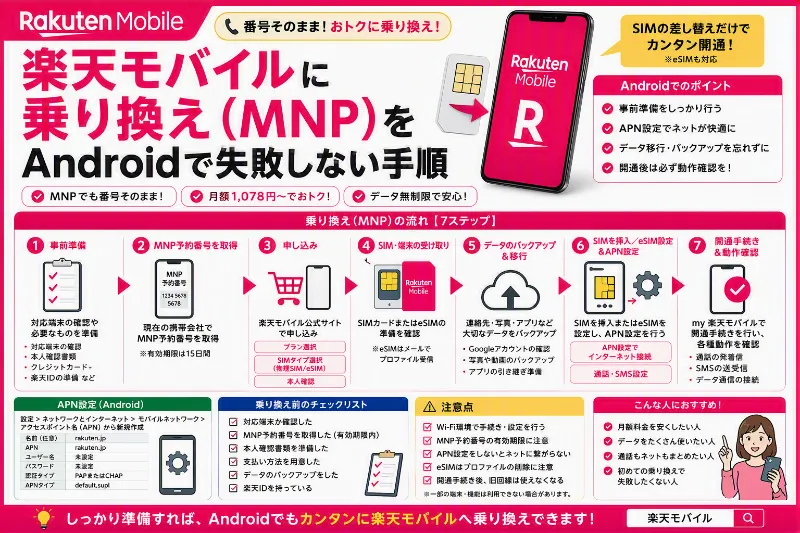
電話番号はそのまま、端末はAndroidのまま、できれば今日中に楽天モバイルへ乗り換えたい。そう考えた瞬間に、申し込み、開通、SIM、初期設定、アプリ設定とタスクが一気に並び、何から手を付ければいいのか分からなくなりがちです。ただ、楽天モバイル Android 乗り換えの正体はシンプルで、回線を切り替える作業と、端末を使える状態に整える作業の二つに分けられます。順番さえ崩さなければ、想像よりスムーズに終わるケースが多いです。逆につまずく人の共通点は、SIMの種類や端末条件の分岐を曖昧にしたまま進めて、途中で大きな手戻りが発生することです。この記事では、初心者が迷う順番そのままに、準備→申し込み→開通→設定→確認をチェックリスト化しつつ、SIM再発行が必要になりやすい代表パターンや、端末セット購入時に条件を取り違えないコツ、my 楽天モバイルで先に確認すべき画面など、詰まりやすい箇所を厚めに整理します。手順や画面表示は更新されることがあるため、最終判断と最終操作は楽天モバイル公式の案内も見ながら進めてください。
最初に全体像を掴むために、ゴールを一文にしておくと迷いにくくなります。やりたいことは、今の電話番号で楽天モバイル回線を開通させ、その回線情報をAndroid端末に入れて、データ通信と通話とSMSが動く状態にすることです。ここで重要なのは、申し込み完了と利用開始は別物になりやすい点です。申し込みが終わっても開通していなければ使えません。だから、前半は回線側の状態を利用開始にする作業、後半は端末側で回線を掴ませる作業、と分けて考えるのが最短ルートになります。
まず準備段階で、やっておくと後のトラブルが激減するチェックをまとめます。ここを飛ばすと、途中でログインできない、本人確認が通らない、SIMの種類を間違えた、という形で時間が溶けやすいです。


社員キャンペーン詳細情報は、こちらを参照してください。
・乗り換え元の契約名義が自分の申し込み名義と一致しているか
・乗り換え元のマイページにログインできるか、IDとパスワードが手元にあるか
・本人確認書類の住所と氏名表記が、申し込み入力とズレないか
・支払い方法を決めておくか、入力できる状態にしておくか
・Android端末の機種名と型番を把握する、可能なら楽天モバイル公式のご利用製品の対応状況確認で主要機能の案内を見ておく
・SIMタイプを確定する。eSIMにするのか、物理SIMのnanoSIMにするのか
・eSIMなら作業中にWi‑Fiが必要になりやすいので、安定したWi‑Fi環境を確保する
・二段階認証があるサービスの受け取り手段を確認する。銀行、決済、SNS、仕事用ツールなどはSMSが届かない時間があると詰まりやすい
・必要なら連絡先や写真のバックアップを取る
この中で、失敗の起点になりやすいのがSIMタイプの見落としです。自分が今使っているのがeSIMなのか物理SIMなのかを曖昧にしたまま進めると、途中でSIM再発行が必要な分岐に気づき、回線切替のタイミングや開通予定がズレます。Androidは機種によって表示が違いますが、設定のネットワークとインターネット、SIM、モバイルネットワーク周辺に、eSIM追加やSIMカードという表現が出ることが多いので、まずここで自分の端末がどちら前提なのかを確定させてください。
次は申し込みです。楽天モバイル Android 乗り換えで電話番号をそのまま使いたい場合、基本はMNPになります。MNPの進め方は状況によって変わり、MNPワンストップの導線が使える場合もありますが、すべてのケースで同じとは限りません。大事なのは、申し込みが終わったら、次に必ず開通工程があるという意識を持つことです。申し込み完了の画面やメールで安心して放置すると、回線が切り替わらないまま時間だけが過ぎてしまい、使えないと焦りやすくなります。申し込み後はmy 楽天モバイルで手続きの進捗が見られるので、ここを起点にするのが安全です。
開通は、回線切替のタイミングを誤らないことが重要です。回線切替をすると、短時間でも通話やSMSが使えない時間帯が発生する可能性があるため、仕事中や移動中、認証が必要な手続きをしている最中は避け、Wi‑Fiのある場所で余裕がある時間に実施するのが無難です。夜遅くに勢いで進めると、反映待ちが発生したときに切り分けが難しくなり、余計に不安が増えます。回線側のステータスはmy 楽天モバイルで確認できるので、開通できない、圏外だ、という場面ほど、端末の設定を触る前にステータス確認を先に行うほうが復旧が早くなります。
回線が利用開始の状態になったら、次は端末に回線情報を載せます。ここも分岐がはっきりしています。eSIMならプロファイルの追加と有効化、物理SIMならSIMカードの挿し替えです。eSIMは配送待ちがなく早く進めやすい一方、設定途中の通信が不安定だとやり直しが発生することがあるので、Wi‑Fi環境で落ち着いて進めてください。物理SIMは分かりやすい反面、到着を待つ必要があり、月末に急いでいると計画が崩れやすくなります。どちらを選ぶかは、最短で開通したいのか、作業の分かりやすさを重視するのかで決めると納得しやすいです。
Android端末側の初期設定は、回線、端末、アプリを混ぜずに順番を固定すると迷いません。最初にするのは掴み直しです。再起動、機内モードのオンオフ、モバイルデータ通信のオンオフを順に行い、端末が新しい回線を掴める状態を作ります。デュアルSIMの場合は、データ通信に使う回線が楽天モバイルになっているかを必ず確認してください。ここがズレているだけで、繋がらないように見えることがあります。
次に、データ通信ができない場合の代表的な原因としてAPNを確認します。多くの端末では自動で設定されますが、他社のAPNが残っていたり、複数APNがある状態で別のものが優先されていたりすると、アンテナは立っているのに通信できない状態になります。楽天モバイルのAPNはrakuten.jpが案内されることが多いので、アクセスポイント名で楽天モバイル向けが選択されているかを見ます。むやみに項目を増やしたり削ったりすると復旧が難しくなるため、手動設定が必要そうな場合は楽天モバイル公式の初期設定ガイドに沿って一つずつ揃えるほうが安全です。
ここまで終えたら、最終チェックをまとめて行います。楽天モバイル Android 乗り換えで最低限確認したいのは、データ通信、通話、SMSの3点です。順番としては、まずブラウザでWebが見られるか、次に電話が発着信できるか、最後にSMSが受信できるかを確認します。SMSは二段階認証で詰まりやすいので、できれば短いテストもしておくと安心です。
通話については、楽天モバイル特有の注意点としてRakuten Linkがあります。通話コストを抑える目的で楽天モバイルを選ぶ場合、Rakuten Linkを利用した発信が前提になる場面が多く、標準の電話アプリから発信すると条件によっては通話料が発生する可能性があります。ここで起きやすい失敗は、Linkの設定をしていない、または設定したのに普段の発信が標準電話アプリのままになっていて、思ったより安くならないというパターンです。開通後はRakuten Linkの初期設定を済ませ、発信テストまで行い、ホーム画面の配置なども含めてLinkで発信する運用に寄せられるかを確認しておくと誤算が減ります。無料対象外となる番号や条件が定義されていることもあるため、コールセンターなど特定番号へよく電話する人は、事前に公式の案内を確認しておくとより安心です。
SIM再発行が必要になりやすい代表パターンも、先に知っておくと手戻りが減ります。よくあるのは、物理SIMで申し込んだが実は端末がeSIM前提で運用していた、またはその逆、端末を買い替えたタイミングでSIMの種類が合わなくなった、eSIMの設定途中で削除してしまった、などです。こうしたケースでは、最初にSIMタイプと端末の対応を確定させるだけで多くが回避できます。端末セット購入の場合も、端末とSIMの組み合わせを申し込み画面で取り違えないことが重要で、eSIMでいくのか物理SIMでいくのかを先に決めてから申し込みに入るほうが安全です。
もし途中で詰まってサポートに連絡することになった場合も、準備しておく情報があるだけで往復が減ります。my 楽天モバイルで契約状況と開通ステータスを確認し、端末の機種名、OSバージョン、SIMがeSIMか物理SIMか、デュアルSIMか、症状がデータなのか通話なのかSMSなのか、Rakuten Linkと標準電話アプリのどちらで起きるか、再起動と機内モードは試したか、APNは確認したか、ここまでを整理して伝えると、案内が速くなりやすいです。
最後に、無理なく進めるための現実的な行動手順を一つにまとめます。まず自分の端末がeSIMか物理SIMかを確定し、楽天モバイル公式のご利用製品の対応状況確認で端末前提を確認し、Wi‑Fiと本人確認書類を用意して申し込み、my 楽天モバイルで開通を完了させ、端末にeSIMを追加またはSIMを挿し替え、再起動と掴み直しをして、データ通信、通話、SMS、必要ならRakuten Linkまで動作確認を行う。この順番で進めれば、楽天モバイル Android 乗り換えは作業量が多そうに見えても、実際は分岐の少ない一本道にできます。次は、SIMタイプの確定とmy 楽天モバイルでの進捗確認から始めてみてください。これだけで、迷いの半分は消えていきます。
乗り換え前の準備
まず揃えるもの
乗り換え(MNP)をスムーズに進めるには、本人確認と支払い、そして手続きの入り口になる楽天ID(ログイン情報)を先に揃えておくのが基本です。
この段階で「端末は今のまま使うのか」「端末も楽天モバイルで購入するのか」も決めておくと、申し込み途中で迷いません。
バックアップの考え方(Android)
Androidの移行はGoogleアカウントのバックアップ・復元が中心導線なので、回線を切り替える前にバックアップを完了させておくと安全です。
特に、連絡先・写真・各種アプリのログイン情報(2段階認証があるアプリは要注意)など、“取り戻せないと困る情報”から優先して確認しておくと、乗り換え後に焦りにくくなります。
SIMタイプを確定する(重要)
楽天モバイル公式案内でも、機種変更や端末入れ替えにおいて「現在のSIMタイプ(eSIM/物理SIM)」の確認が重要であること、そしてSIMタイプを変更する場合にSIM再発行が必要になることが示されています。
ここが曖昧だと、申し込み自体は進んでも、いざ端末側設定で詰まって“開通したのに通信できない”のような体験になりやすいので、最初に分岐を潰すのが最短ルートです。
申し込み手順(Android向け)
MNP(電話番号そのまま)で申し込む
電話番号を引き継ぐ場合は、「他社から電話番号そのまま乗り換え(MNP)」として申し込みます。
この申し込み区分の選択は、後述する特典条件や端末割引の適用にも関係することがあるため、最初に“新規”ではなく“MNP”を選ぶ意識が大切です。
端末セット購入を絡める場合
楽天モバイルでは、キャンペーン対象端末の購入とMNP申し込みがセット条件になっていることがあり、条件に沿って手続きする必要があります。
「端末だけ先に買ってしまう」「申し込み区分を間違える」などの取り違えを避けるため、カート投入から申込み完了まで、選択肢(特にMNPの選択)を慎重に確認するのがコツです。
eSIMとSIMカードの選び方
eSIMは物理カード不要で便利ですが、端末がeSIM対応であることが前提で、設定作業も端末側の操作が必要です。
物理SIMは挿し替えが発生する一方、端末の入れ替えや復旧時の動きがイメージしやすい面があるため、設定に不安がある場合の選択肢として有効です。
開通と初期設定
my 楽天モバイルで開通導線を押さえる
楽天モバイルでは、my 楽天モバイルの「申し込み履歴」から開通や初期設定へ進む導線が案内されています。
まずはここで“今どの段階か”を確認し、案内に沿って「SIMの初期設定」へ進めることで、手順の迷子を減らせます。
eSIM設定の要点(Android)
eSIMの場合、端末へプロファイルを設定し、回線が有効になってから通信可否を確認する流れになります。
また、SIMタイプを変更するケースではSIM再発行が必要とされているため、「端末を替えただけのつもり」でも、eSIM/物理SIMの組み合わせ次第で工程が増える点が重要です。
物理SIM(SIMカード)の要点(Android)
SIMカードの場合は、端末へ挿入したうえでmy 楽天モバイルの案内に従い初期設定・開通を進めるのが基本です。
差し替え後に通信できないときは、開通手続きが完了しているか、申し込み履歴で状態を確認するのが第一歩になります。
よくある失敗と対策
乗り換え後に圏外・通信不可になる
最初に疑うべきは「開通が未完了」「初期設定が途中」のパターンで、my 楽天モバイルの申し込み履歴から状態確認し、必要な設定へ進むのが基本です。
次に多いのがSIMタイプの不一致で、SIM変更が絡むのにSIM再発行をしていない場合は手順が噛み合わないことがあります。
SIM再発行が必要な典型例
公式案内では、eSIMからeSIM、SIMカードからeSIM、eSIMからSIMカードといったSIMタイプ変更時にSIM再発行が必要とされています。
この分岐を申し込み前に確定しておくと、「申し込み後に気づいて数日ロス」などの手戻りを避けやすくなります。
データ移行が不安な場合の考え方
AndroidはGoogleアカウントのバックアップ/復元が基本導線として案内されているため、回線切替の前にバックアップを完了させるのが安全策です。
また、移行後に各アプリへ再ログインが必要になる場面もあるので、重要アプリ(銀行・決済・認証系)は“ログインできる状態であること”を優先して確認すると安心です。
コメント