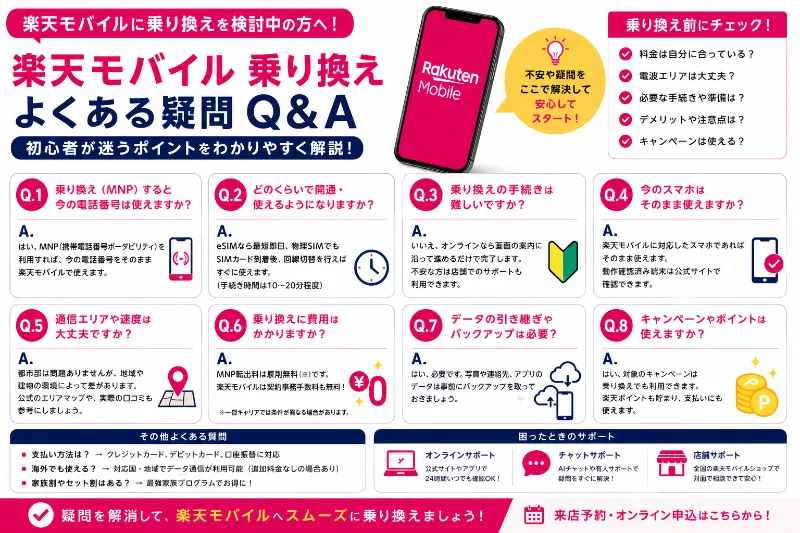
楽天モバイルの乗り換えを検討して検索している人が本当に困りやすいのは、料金や電波の話よりも、申し込みから開通までの手続きが点々と分断されていて、いま自分が何をしていて次に何をすればいいのかが見えにくいところです。乗り換え、つまりMNPは多くの人にとって年に一回もしない手続きなので、途中で分からないことが出てくるのは当然ですし、検索してもMNPワンストップだけ、名義一致だけ、回線切替だけといった断片情報になりがちです。この記事では、楽天モバイル 乗り換えでよくある疑問を、疑問、結論、理由、やることの順に整理し、申し込み前から開通後までを手順書としてつなげます。最終的な条件や画面表示は変更されることがあるため、要所では楽天モバイル公式の案内で最終確認する前提で読み進めてください。
楽天モバイルの乗り換えでよくある疑問は、突き詰めると4ジャンルに集約されます。1つ目がMNPワンストップで申し込めるか、つまりMNP予約番号なしで進められるか。2つ目が契約者名義の条件、いわゆる名義一致をどう考えるか。3つ目が申し込み後に必要になる引継ぎ申請から回線切替、MNP転入、開通までの具体的な流れ。4つ目が開通しない、切り替わらない、通信できないときの対処です。この4つを一つの地図としてつなげて理解すると、途中で止まりにくくなります。


社員キャンペーン詳細情報は、こちらを参照してください。
まず契約前の準備でやるべきことから整理します。疑問として多いのは、何を準備しておけば止まらないのか、名義が違うとどうなるのか、どこで確認すればいいのかという点です。結論は、名義とログインと本人確認の3点を先に固めるだけで、手続きの停止リスクが大きく減ります。理由はシンプルで、MNPは電話番号の移動だけでなく契約の引き継ぎでもあるため、本人確認と契約者情報の整合性が取れないと進めない場面が出やすいからです。やることは次の通りです。乗り換え元のキャリアのマイページで現在の契約者名義を確認し、支払い名義が誰かを把握し、楽天モバイル申し込みに使う楽天IDの登録情報も見直します。特に親名義の回線、配偶者名義の回線、法人契約などは、自分の感覚と実際の契約情報がずれていることがあるので、申し込みを始める前に必ず確認するのが安全です。本人確認書類は住所表記の一致も重要で、現住所と異なると確認や手戻りが発生しやすくなります。
同時に決めておきたいのが、SIMカードにするかeSIMにするかです。疑問としては、どちらが簡単か、どちらが失敗しにくいかがよく挙がります。結論としては、どちらが正解というより、あなたの端末と作業環境に合うほうを選ぶのが失敗しにくいです。理由は、eSIMは差し替えが不要でスムーズに進むことがある一方、設定途中にWi‑Fiが必要になることがあり、作業環境が悪いとつまずきやすいからです。SIMカードはイメージしやすい反面、差し替え作業とSIMトレイ周りの手順が入ります。やることとしては、端末がeSIM対応かを確認し、回線切替当日にWi‑Fi環境を確保できるかを考え、より確実に進められる方式を選びます。端末持ち込みの場合は、楽天モバイルの対応端末情報を確認し、購入元によってはSIMロック解除が関係する可能性があるかも事前に確認すると安心です。
次に申し込み中の疑問で最も多いのが、MNPワンストップは自分も使えるのか、MNP予約番号は結局必要なのかという点です。結論は、乗り換え元キャリアや手続き経路、契約状態によって変わる可能性があるため、楽天モバイルの申し込み画面と公式案内で自分のケースがワンストップ対象かを確認し、対象外なら従来通り予約番号取得を行う、という判断になります。理由は、ワンストップは便利な仕組みですが、常に全員が同じように使えるとは限らず、オンライン申し込みを前提とした導線になっていることが多いからです。やることとしては、乗り換え元キャリアのログイン情報を必ず手元に用意し、申し込み画面で案内される認証や移行の手順に沿って進めます。ここでよくある失敗は、乗り換え元のマイページにログインできず手続きが止まることです。パスワードが分からない、二段階認証の受け取りができないといった問題は、当日に発生すると一気に時間が溶けるので、申し込み前にログインできる状態を作っておくのが最短です。
申し込み後に何をすべきかが分からないという疑問も多いです。結論としては、申し込みが完了してもそれだけで自動的に電話番号の引き継ぎと開通が終わるとは限らず、my 楽天モバイルでの引継ぎ申請や回線切替の操作が必要になるケースがあります。理由は、MNPの工程が申し込みと開通で分かれており、切替のタイミングをユーザー側が実行する設計になっている場面があるためです。やることとしては、申し込み完了後にmy 楽天モバイルへログインし、表示されるステータスを確認し、引継ぎ申請や回線切替の案内が出ていれば指示通り進めます。SIMカードの場合は到着後、eSIMの場合は発行後に開通作業へ進む流れになりやすいので、焦って順番を飛ばさないことが重要です。
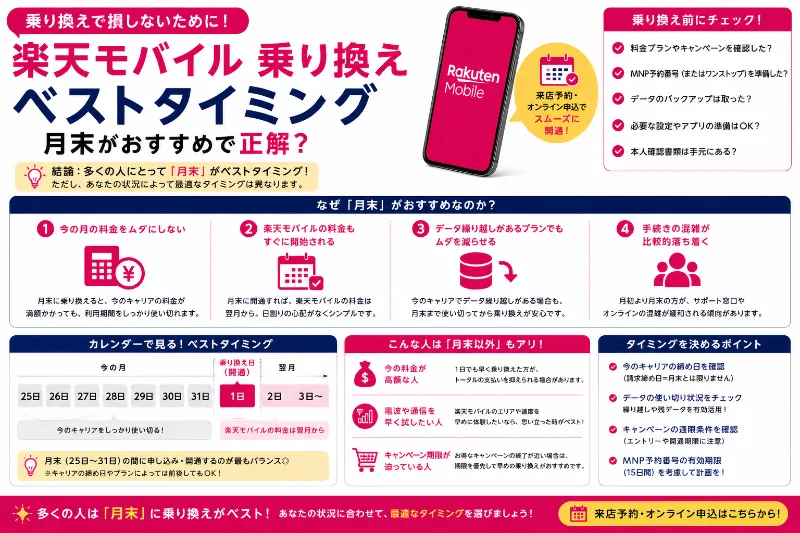
回線切替の段取りについては、電話が使えない時間を最小化したいという不安が中心になります。結論としては、回線切替は余裕のある時間帯に行い、重要な連絡が入る時間帯や移動中を避けることで、回線停止リスクとストレスを下げられます。理由は、切替中に数分から十数分程度の空白が発生する場合があり、ゼロとは言い切れないからです。やることとしては、仕事の電話や銀行認証、宅配連絡などが集中する時間を避け、Wi‑Fiが使える場所で作業し、端末の電池残量を十分に確保します。回線切替が可能な時間帯やルールは変更されることがあるため、実施前に公式案内を確認し、その範囲内で日中に寄せるのが安全です。
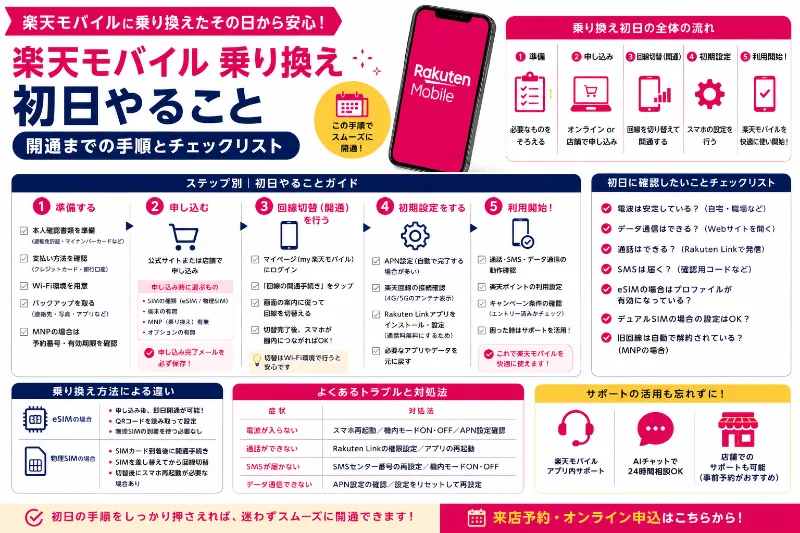
開通と初期設定の順番で混乱する人も少なくありません。結論としては、申し込み、SIM到着またはeSIM発行、MNP転入による回線切替、SIM設定、通信確認、Rakuten Link設定の順に、上から一つずつ完了させるのが最も迷いにくいです。理由は、SIM設定が終わっていない状態で通信確認をしても当然つながらず、原因の切り分けが難しくなるからです。やることとしては、SIMカードなら差し替えと再起動、eSIMならプロファイル設定を行い、モバイルデータ通信ができるかを確認し、音声通話の発着信とSMS受信を確認し、そのうえでRakuten Linkを使う予定があるなら初期設定と動作確認まで進めます。端末や状態によってはAPN設定が必要になる場合もあるため、つながらないときは端末別の公式ガイドに沿って確認するのが安全です。
最後に開通しない、切り替わらない、通信できないときの対処を、焦らず潰せる順番で整理します。疑問としては、何を見ればいいのか、どこが原因になりやすいのかが中心です。結論としては、名義と手続きステータスと端末設定の3系統に分けて確認すると、復旧までの時間を短縮しやすくなります。理由は、止まる原因が手続き未完了なのか、端末側の設定なのか、本人確認や情報不一致なのかで対応が全く変わるからです。やることとしては、まずmy 楽天モバイルで手続きがどの段階にあるかを確認します。次に端末側で、機内モードのオンオフ、再起動、モバイルデータのオンオフ、SIMの抜き差し、eSIMのプロファイル状態の確認を行います。それでも改善しない場合は、APN設定やネットワーク設定のリセットなど、端末別ガイドに沿った確認に進みます。名義不一致や本人確認の不備が原因の可能性がある場合は、画面上のエラーや案内をもとに、必要書類や情報の整合性を見直します。自力で切り分けが難しいと感じたら、楽天モバイルのサポートや店舗での相談を選ぶのも現実的で、特に名義や本人確認が絡む問題は早めに確認したほうが時間を無駄にしにくいです。
乗り換え後の最適化も、失敗を小さくするうえで重要です。楽天モバイルを契約した直後は、データ通信の優先回線、デフォルト通話の考え方、SMS受信の確認、Wi‑Fi併用、Rakuten Linkの運用ルールを整理しておくと、後日のトラブルが減ります。デュアルSIMを使う人なら、データ通信は楽天、通話は別回線、あるいは楽天を通話専用にするなど、役割を先に決めておくと運用が安定しやすいです。加えて、銀行アプリや証券、決済アプリ、クレジットカードアプリなどSMS認証を使うサービスは、乗り換え直後に一度ログインと認証を試しておくと安心です。必要なときに認証できない状況はストレスが大きいので、先回りで潰しておく価値があります。
ここまでをまとめると、楽天モバイルの乗り換えでつまずきやすいのは、MNPワンストップの条件を把握しないまま進めること、名義一致を確認せずに申し込みを始めること、回線切替と初期設定の順番を飛ばすこと、の4点に集約されます。逆に、契約名義とログインを先に整え、ワンストップの可否を確認し、my 楽天モバイルでの引継ぎ申請と回線切替の流れを理解し、開通後に通信と通話とSMSを確認する、という順番で進めれば、点だった情報が線になり、手続きが止まって不安になる時間を大幅に減らせます。次にやることはシンプルで、まず乗り換え元キャリアのマイページで契約名義とログインを確認し、楽天IDの登録情報も揃え、SIMかeSIMかを決め、回線切替を行う余裕のある時間帯を確保してから申し込みに進んでください。それだけで、楽天モバイル 乗り換えでよく検索される開通しない、切り替わらないといったトラブルの多くを、事前に回避しやすくなります。
1. 予約番号は必要?(MNPワンストップの疑問)
Q1. MNP予約番号って必ず必要?
MNP予約番号は、楽天モバイルへの乗り換え(MNP)で「必ず取得しなければいけないもの」と思われがちですが、常に必要というわけではありません。乗り換え方法によっては、従来のように転出元でMNP予約番号を発行してから申し込むのではなく、いわゆる「MNPワンストップ」の仕組みを使って、予約番号なしで手続きを進められるケースがあります。つまり、最初の時点で“予約番号を取る前提”で動いてしまうと、不要な手間や時間が増える可能性があるため、乗り換えをスムーズに進めたい人ほど「自分はワンストップ対象か?」を先に確認するのが効率的です。
楽天モバイル公式でも、MNPワンストップを利用する場合はMNP予約番号の取得が不要で、手続きがより簡単になり、乗り換えが早く進められる旨が案内されています。ここが重要なのは、単に“手順が1つ減る”だけではない点です。MNP予約番号を発行する流れだと、転出元の回線でログインが必要になったり、受付時間・混雑・認証方式の違いに左右されたりして、申し込み前に疲れてしまうことが少なくありません。さらに、人によっては「転出元のチャットや電話で引き止めに遭うのが不安」「引き止めトークがストレス」「やめる理由を聞かれたくない」と感じることもあります。
だからこそ、「予約番号を取るのが面倒」「転出元とのやり取りが不安」という人は、まずMNPワンストップで進められるかどうかをチェックするだけで、乗り換え全体のストレスを大きく下げられます。ワンストップで進められると分かれば、手続きの導線がシンプルになり、途中で“何をすればいいか分からない状態”に陥りにくくなります。逆に、ワンストップ対象外だった場合でも、早い段階で「予約番号が必要」と分かっていれば、月末などの混みやすいタイミングを避ける、受付時間を確認する、本人確認情報やログイン手段を揃えるなど、失敗しない準備に切り替えられます。
実務的には、乗り換えでつまずく人の多くが「最初の一手」を間違えています。具体的には、(1) 予約番号を先に取ってしまったが本当は不要だった、(2) ワンストップで進めるつもりだったが条件に合わず途中で止まった、(3) 申し込みと回線切替の作業を同じものだと誤解して焦った、などです。最初に“ワンストップでいけるか”を確認しておくと、こうした混乱を避けられ、申し込みから開通までの流れを見通しやすくなります。
結論としては、楽天モバイルへMNP乗り換えをする際、「予約番号取得が絶対に必要」と決めつけず、まずMNPワンストップで進められるかを確認するのが賢いやり方です。面倒な手続きを減らしたい人、転出元での引き止めややり取りを避けたい人、できるだけ早く乗り換えを完了させたい人は、ここを起点に行動するとムダがありません。
Q2. MNPワンストップは誰でも使える?
使えるかどうかは、「乗り換え元キャリアがMNPワンストップに対応しているか」と「楽天モバイル側でどの申込窓口を使うか(Webか店舗か)」の2点で決まります。楽天モバイルの公式案内でも、ワンストップ方式は楽天モバイルショップ(店舗)での申し込みは対象外で、Web申し込みのみが対象だと明記されています。
つまり、ワンストップを使いたい人は「自分の回線がワンストップ対象か」を確認したうえで、申し込みはWebに寄せるのが最短ルートです。逆に「スタッフに相談しながら対面で申し込みたい」「その場で端末やプランも一緒に決めたい」という人は、最初から“予約番号方式(MNP予約番号を取ってから乗り換える方法)”を前提に動くほうが、途中で手戻りが起きにくくスムーズです。
もう少し具体的に言うと、店舗で申し込むつもりなのに「ワンストップでいけるはず」と思い込んでしまうと、申し込み直前または申込手順の途中で「予約番号が必要だった」と判明し、そこで作業が止まりがちです。特に月末や休日は、転出元キャリアの手続きが混み合ったり、本人確認・ログイン・SMS認証などで想定以上に時間がかかったりするため、店舗に行ってから慌てるよりも、事前に“予約番号ルートで動く”と決めて準備しておくほうが安心です。
そのため結論としては、「Webで完結させたい人=ワンストップの可否を確認してWeb申し込みへ」「対面で申し込みたい人=予約番号方式を想定して先に準備」の二択で考えるのが分かりやすいです。目的(早さ重視か、相談しながら進めたいか)でルートを先に固定すると、乗り換え全体のストレスを減らせます。
Q3. 店舗でも予約番号なしでいける?
少なくとも楽天モバイル公式の案内上、MNPワンストップは「Web申し込みで利用できる」方式として説明されており、店舗(楽天モバイルショップ)での申し込みはワンストップ未対応である前提で案内されています。
そのため、店舗で契約するつもりなら「ワンストップで予約番号なしで行けるはず」と期待するより、最初から“予約番号方式が必要になる”想定で準備しておくのが安全です。
MNPワンストップの可否は、あなたの気持ちや希望だけで決まるものではなく、(1) 乗り換え元キャリア(転出元)がワンストップに対応しているか、(2) 楽天モバイル側でどの申し込み窓口を選ぶか(Web/店舗)で結果が変わります。
このうち特に間違えやすいのが「店舗でもワンストップで行ける」と思い込むパターンで、公式の導線は“ワンストップ=Webでの申し込み”として組まれているため、店頭でそのまま同じ手順を踏むことはできません。
ここで大事なのは、「店舗で契約したい」こと自体は悪い選択ではない、という点です。
対面なら、プランの相談や本人確認書類の確認、端末の操作サポートなどを受けながら進められるため、オンライン手続きに慣れていない人にとって安心感があります。
ただし、安心感と引き換えに、ワンストップの“予約番号なしルート”は使えない前提になるため、準備の方向性だけは最初から切り替えておく必要があります。
具体的には、店舗でMNP乗り換えをする場合「来店してから考える」だと詰まりやすいので、事前に予約番号方式で動く段取りを作っておくとスムーズです。
例えば、乗り換え元でMNP予約番号を発行するためのログイン情報(ID・パスワード)や、SMS認証を受け取れる状態、契約者情報(名義・生年月日など)を確認しておくと、当日の手戻りが減ります。
特に月末・休日・夕方は手続きが混みやすく、「店舗に着いたのに予約番号がなくて契約できない」「発行に時間がかかって当日中に進められない」といったロスが起こりやすいので、準備しておく価値が大きいです。
結論としては、ワンストップを優先するならWeb申し込み、対面サポートを優先するなら店舗申し込み(=予約番号方式前提)と、最初にルートを固定するのがいちばん安全です。
どちらを選んでも乗り換えはできますが、「申し込み窓口の違い」で必要な手続きが変わる点だけ先に押さえておけば、無駄な待ち時間や二度手間を避けられます。
2. 名義・家族回線の疑問(ここが一番詰まりやすい)
Q4. 家族名義の回線でも乗り換えできる?
名義違いの乗り換え(MNP)は、結論から言うと「そのまま突き進む」のが難しいケースが多いです。楽天モバイルの注意事項でも、乗り換え元の名義と楽天モバイルで契約する名義は“同一である必要がある”という前提が示されています。
まず押さえるべきは、名義(契約者名)が一致していないと、MNP手続きの途中で止まったり、本人確認や審査の段階で追加対応が必要になったりして、スムーズに開通しにくい点です。とくに「家族名義の回線を自分名義で楽天モバイルに移したい」「法人名義→個人名義へ変えたい」といったケースは、手順を誤ると“申し込みはできたのに切替が進まない”状態になりやすいので、最初にルート設計が必要です。
楽天モバイルの案内では、名義が異なる場合は、基本的に“現在の携帯電話会社(乗り換え元)で名義変更を済ませてから”楽天モバイルへ申し込む流れが推奨されています。これがいちばん王道で、乗り換え時点で名義が揃うため、申し込み〜回線切替までのエラー要因を減らしやすいからです。要するに、MNPは「電話番号を引き継ぐ」だけでなく、「契約者情報も整合している」ことが前提条件になりやすい、と理解しておくと判断が早くなります。
一方で、乗り換え元で名義変更ができない(または手続きが難しい)ケースもあります。その場合は、楽天モバイルへ転入(MNP転入)した後に、楽天モバイル側で名義変更(譲渡)を行う必要がある、という案内も整理されています。つまり、名義が合わないときの選択肢は1つではなく、「事前に揃える」か「転入後に譲渡する」かの二択で考えると迷いにくいです。
さらに実務上のポイントとして、ショップ(店舗)で手続きする場合は、乗り換え(MNP転入)と名義変更(譲渡)を同時に進められる旨も記載されています。ここは“オンライン完結”とは逆のメリットで、名義が絡むイレギュラーほど対面のほうが迷いが減りやすく、必要書類の不足にもその場で気づけるため、結果的に最短になることがあります。名義が違う時点で「Webでそのまま申し込む」より、「最初から店舗も選択肢に入れる」ほうが安全な場面がある、という整理です。
Q5. 名義が違うと何が起きる?
楽天モバイルへの乗り換えで意外と見落とされやすいのが、現在利用している回線の「契約名義」です。とくに家族で長く同じ携帯会社を利用している場合、自分が使っている電話番号だから自分名義だと思っていても、実際には親や配偶者の名義になっているケースがあります。この状態を確認せずに店舗へ行くと、本人確認の段階で情報が一致せず、手続きが途中で止まったり、その日のうちにMNPを完了できなかったりする原因になります。
楽天モバイルへのMNPでは、現在利用している回線の契約情報と、楽天モバイルへ申し込む際の契約者情報を事前に確認しておくことが重要です。氏名の漢字、住所、契約名義などに違いがある状態で手続きを始めると、その場で確認作業が増えます。本人確認書類そのものを持参していても、元の携帯会社に登録されている情報との整合性が取れていなければ、スムーズに進まない可能性があります。
特に注意したいのが、「利用者」と「契約者」を混同しているケースです。毎月自分が料金を払っている、自分のスマートフォンとして何年も利用している、自分の電話番号として各種サービスへ登録しているという状況でも、回線そのものの契約者が自分とは限りません。家族契約をした当時の代表者名義がそのまま残っていることもあるため、MNPを予定している場合は現在の携帯会社のマイページなどで契約者名義を確認しておくと安心です。
また、引っ越し後の住所変更をしていない場合も注意が必要です。本人確認書類には現在の住所が記載されていても、利用中の携帯会社側には以前の住所が登録されたままというケースがあります。こうした情報の違いも、店頭で追加確認が発生する原因になります。
だからこそ、楽天モバイルへ乗り換えることを決めた段階で、現在の回線名義、氏名、住所、電話番号などを一度確認しておくことが重要です。店舗へ向かう直前ではなく、できれば前日までに確認しておけば、必要な変更があった場合にも対応する時間を確保できます。
名義問題を店頭で初めて発見すると、「今日は乗り換えるつもりだったのに、名義確認だけで終わった」という結果にもなりかねません。店舗までの移動時間や待ち時間まで考えると、このやり直しはかなり大きな負担になります。特に車で店舗へ向かう地域では、再来店になるだけで数時間単位のロスにつながることもあります。
MNPを最短で終わらせたいのであれば、店舗で速く操作することより、来店前に名義を揃えておくことの方が重要です。現在の契約者は誰なのか、楽天モバイルでは誰の名義で申し込むのか、本人確認書類の氏名や住所に問題がないかを確認しておくだけでも、店頭で止まるリスクを大きく減らせます。
さらに支払い方法についても、誰名義のクレジットカードや銀行口座を使用するのかを事前に整理しておくと安心です。契約者、現在の回線名義、支払い方法など複数の名義が絡むと、確認しなければならない項目が増えます。自分のケースで利用できる支払い方法を確認し、できるだけ分かりやすい状態にしてから店舗へ向かう方がスムーズです。
家族複数人で楽天モバイルへ乗り換える場合は、さらに注意が必要です。家族全員が同じ名義で契約されているとは限らないため、「電話番号・実際の利用者・現在の契約者名義」を簡単に一覧にしておくと整理しやすくなります。父親が使っている回線は本人名義、母親が使っている回線も父親名義、子どもの回線は母親名義というように、利用者と契約者がバラバラになっているケースもあります。
こうした状態を店舗で一から確認すると、それだけで時間がかかります。反対に、来店前に名義関係が整理されていれば、「この番号をこの人の名義で乗り換えたい」と明確に伝えられるため、スタッフ側も状況を把握しやすくなります。
楽天モバイルのMNPで重要なのは、「電話番号が分かっていること」だけではありません。その電話番号を誰が契約しているのかまで確認することです。現在の契約情報と楽天モバイルへ申し込む情報の整合性を確認したうえで来店することが、本人確認やMNP手続きを途中で止めないための基本になります。
とくに「今日中に楽天モバイルへ乗り換えたい」「店舗で当日開通まで終わらせたい」という人は、名義確認を後回しにしない方がよいでしょう。必要書類や楽天IDを準備していても、契約名義の部分で止まれば、せっかく早い時間に来店した意味が薄れてしまいます。
店頭手続きをスムーズに進めるためには、本人確認書類、支払い方法、スマートフォン本体といった持ち物だけでなく、「契約情報そのものを整えておく」という準備も必要です。
現在の契約者名義を確認する。
住所や氏名に変更がないか確認する。
楽天モバイルへ誰の名義で申し込むか決める。
支払い方法の名義も確認する。
家族回線なら、それぞれの契約者を整理する。
この状態まで作っておけば、店頭で初めて問題が見つかる可能性を減らせます。
楽天モバイルへの乗り換えで名義確認は地味な準備に見えますが、実際にはMNPを一度で完了させるための重要なチェックポイントです。名義問題を放置したまま店舗へ向かうと、本人確認や契約情報の確認で手続きが止まり、結果として再来店が必要になる可能性があります。
逆に、来店前に名義を確認し、必要な情報を整理しておけば、店舗では本来の申し込みや回線切替に集中できます。楽天モバイルの店頭手続きを最短で進めたいなら、「持ち物を揃える」だけではなく「名義を揃える・確認する」までを事前準備に含めておくことが大切です。
数分の確認で済む内容でも、やっているかどうかで当日の進み方は大きく変わります。名義問題は店舗へ行ってから解決するのではなく、店舗へ行く前に潰しておく。この意識を持つことが、楽天モバイルへのMNPで時間を無駄にしないための重要なポイントです。
Q6. 住所や氏名の表記ゆれは大丈夫?
楽天モバイル公式では、本人確認書類の情報と、申し込み時に使う楽天会員情報(楽天IDに紐づく情報)が一致している必要がある旨が案内されています。
そのため、楽天会員情報と本人確認書類の「氏名・住所」が少しでもズレている場合は、申し込みを始める前に“揃えてから進める”のがいちばん安全です。
ここで注意したいのは、「だいたい同じ」では通らない可能性がある点です。
楽天モバイル側の案内では、氏名の読みが同じでも、本人確認書類と契約者情報の“表記”に差異があると不備になるケースがあるとされています。
住所も同様で、楽天会員情報から申し込み画面に自動入力されることがあるため、登録情報が古い・引っ越し前のまま・表記ゆれがあると、本人確認で手戻りが発生しやすくなります。
だからこそ、事前準備としては「楽天会員情報(住所など)を最新にしておく」か、申し込み画面内で内容変更を行ってから申し込む、という動き方が現実的です。
申し込み後に不備になると、再アップロードや情報修正など“やり直しの時間”が発生しやすく、乗り換えのタイミング(例えば月末)によっては予定が崩れる原因にもなります。
特に「引っ越した直後」「免許証の住所変更はしたが楽天側を変えていない」「結婚などで氏名が変わったがアカウント側は旧情報のまま」といった人は、申し込み前チェックの優先度が高いです。
- 氏名(漢字・かな/カナ・旧字体など、表記の差が出る部分)。
- 住所(都道府県〜番地〜建物名〜部屋番号まで、入力漏れや省略を避ける)。
- 申し込み時に入力される契約者情報(楽天IDを変えただけでは楽天モバイルの契約者情報は変わらない点も要注意)。
結論として、楽天会員情報と本人確認書類の氏名・住所が一致している状態を作ってから申し込むのが、いちばんトラブルが少ない進め方です。
「あとで直せばいい」と後回しにすると、本人確認で不備になって再対応が必要になりやすいので、申し込み前に情報を揃えることを“必須の下準備”として扱うのがおすすめです。
3. 申し込み後の疑問(ここで「終わった」と勘違いしがち)
Q7. 申し込みしたのに、まだ使えないのは普通?
普通に起こり得ます。楽天モバイル公式のMNP手順でも、申し込み完了のあとに「電話番号の引き継ぎ申請」というステップが用意されており、my 楽天モバイルの「申し込み履歴」から「電話番号の引継ぎ(MNP)申請をする」をタップして進める流れが案内されています。
つまり、申し込み完了メールが届いた=番号移行まで全部終わった、とは限らず、最後に“番号を移すための手続き”が残っている場合がある、という理解が重要です。
ここを知らないと、申し込み完了メールを見て安心したまま待機してしまい、「いつまで経っても回線が切り替わらない」「SIMやeSIMの準備をしたのに使えない」と感じやすくなります。
しかし実際は、楽天モバイル側の手順上「申し込み(契約の申請)」と「電話番号の引き継ぎ(MNP申請)」は別ステップとして分かれているため、途中で止まっていても“異常”とは限りません。
具体的な行動としては、申し込み完了メールが届いたら、次に見るべき場所はメール本文ではなく my 楽天モバイルです。
my 楽天モバイルにログインし、「申し込み履歴」を開いて、該当の申込番号の中にある「電話番号の引継ぎ(MNP)申請をする」をタップできる状態か確認します。
このボタン(導線)を押して初めて、他社から楽天モバイルへ電話番号を移す手続きがスタートする、というイメージで捉えるとズレが起きにくいです。
言い換えると、楽天モバイルのMNPは「申し込み=ゴール」ではなく、「申し込み→電話番号の引き継ぎ申請→(回線切替・開通)」という流れで完結します。
そのため、“メールが届いたのに切り替わらない”ときは、まず「申し込み履歴でMNP申請をしているか」を確認するのが最優先のチェックポイントになります。
Q8. 申し込み後に必ずやることは?
my 楽天モバイルで行う「電話番号の引継ぎ(MNP)申請」が重要です。楽天モバイル公式のMNP手順でも、申し込みの次の工程(STEP3)として「電話番号の引き継ぎ申請」が明確に案内されています。
この工程を飛ばすと、申し込み自体は完了していても番号移行が始まらず、「いつまでも切り替わらない」状態になりやすいので最優先で実施します。
ポイントは、楽天モバイルのMNPが「申し込み=完了」ではなく、「申し込み→電話番号の引継ぎ(MNP)申請→開通(回線切替)」という“段階式”になっていることです。
公式手順でも、申し込みが完了すると完了メールが届く一方で、その後に my 楽天モバイルへアクセスして申請を行う流れが書かれているため、メールを受け取っただけで安心しないことが大切です。
やることはシンプルで、my 楽天モバイルの「申し込み履歴」を開き、該当の申込番号の中にある「電話番号の引継ぎ(MNP)申請をする」をタップして進めます。
ここまで終えることで、はじめて“番号を移すための手続き”が前に進み、次の開通工程へつながります。
逆に言えば、回線が切り替わらないと感じたときは、通信状況や端末設定を疑う前に「申し込み履歴でMNP申請を済ませたか」を確認するのが最短のチェックになります。
Q9. 予約番号を取ったのにワンストップで進めてしまった
楽天モバイル公式でも、すでにMNP予約番号を取得している場合は、申し込み時の選択肢として「MNP予約番号取得済みまたは上記以外の通信会社」を選ぶよう案内があります。
つまり、一度予約番号を取ったなら“予約番号ルート(従来方式)で最後まで進める”のが基本で、途中でワンストップと混ぜようとすると迷いの原因になりやすいです。
この注意点が重要なのは、MNPの手続きが「ワンストップ方式」と「予約番号方式」で入口(操作手順)が分かれているからです。
楽天モバイルの案内上も、MNPワンストップが使えない条件として「MNP予約番号をすでに取得済みの場合」が示されており、その場合は「MNP予約番号でお手続き」側で進める前提になっています。
言い換えると、予約番号を発行した時点で“ワンストップで進める前提”から外れる可能性があるため、最初にどちらで申し込むかの判断が大切になります。
実際、ここを混ぜると起きやすいのが「どこに予約番号を入力すればいいか分からない」「ワンストップの導線を開いてしまい、途中で進まなくなる」「自分の状況が対象外なのに気づかず時間だけ過ぎる」といった“迷い”です。
特に、申し込み画面で転入元(現在使っている通信会社)を選ぶ場面で、ワンストップ対象の通信会社を選んだまま進めようとして詰まるケースがあるため、「予約番号を持っている=予約番号取得済み(または上記以外)を選ぶ」と覚えておくとスムーズです。
手続きのストレスを減らすコツは、途中で戻って試行錯誤することではなく、“いま自分がどちらの方式なのか”を固定して、同じルート上で完走することです。
結論としては、ワンストップで行きたいなら予約番号は取らずに進め、予約番号を取ったならそのまま予約番号方式で申し込みを完了させる、という整理が分かりやすいです。
この切り分けができているだけで、申し込み画面の選択ミスや手順の手戻りが減り、開通までの見通しも立てやすくなります。
4. 回線切替(開通)の疑問(初日トラブルの中心)
Q10. 回線切替はいつやる?SIMはいつ入れ替える?
MNPの人は、まず回線切替(MNP開始)を実行し、旧SIMが圏外になったのを確認してから新しいSIMを挿す、という順番が楽天モバイル公式で示されています。
楽天モバイルの「SIMカードをスマートフォンにセットしても開通しない場合」でも、「my 楽天モバイルで『MNP開始』→旧SIMが圏外になったことを確認→新しいSIMを挿す」という流れが具体的に案内されています。
この順番を守るだけで、「SIMを入れたのに圏外」「認識しない」「いつまで経ってもつながらない」といった“入れ替えタイミングのズレ”で起きるトラブルを減らせます。
ポイントは、SIMの入れ替えを“作業の最初”にしないことです。
先に新しいSIMを挿してしまうと、回線切替(MNP開始)が未実施のままになり、端末側だけを触っても状況が変わらず「原因が分からない圏外」に見えやすくなります。
逆に、公式どおりに my 楽天モバイルでMNP開始を押してから旧SIMの圏外化を確認できれば、切替が進んでいる目印になるため、次のSIM挿入も迷わず行えます。
実際の動き方としては、my 楽天モバイルで「お申込み履歴」から「MNP開始」ボタンを押し、旧SIMの通信が圏外になったことを確認してから、新しいSIMカードを端末に挿して電源を入れる、が基本になります。
その後は数分待ち、変化がなければ再起動や機内モードのON/OFFを試す、という順で切り分けるよう公式に案内されています。
“何を先にやるか”を正しく揃えるだけで、余計な再設定やSIMの抜き差しを減らせるので、回線切替前後はこの順番を最優先で守るのがおすすめです。
Q11. 開通にどれくらい時間がかかる?
楽天モバイルの回線切替やSIMの開通は、操作した瞬間に必ず通信できる状態になるとは限りません。新しいSIMカードをスマートフォンへ挿入して電源を入れたあと、ネットワークへ接続されるまで少し時間がかかることがあるため、「SIMを入れたのに圏外になっている」「アンテナ表示がすぐに出ない」という状態だけで、手続きに失敗したと判断しないことが大切です。
楽天モバイル公式の案内でも、新しいSIMを挿入して電源を入れたあと、数分待つ流れが案内されています。つまり、楽天モバイルのSIMへ切り替えた直後は、「すぐにつながること」を前提にするのではなく、「ネットワークへ接続されるまで多少待つ可能性がある」と考えておいた方が安心です。
このため、楽天モバイルの回線切替を行うタイミングは意外と重要です。
たとえば、
「10分後に仕事の電話をしなければならない」
「これから外出するので地図アプリが必要」
「オンライン会議が始まる直前」
「外出先で決済や認証にスマートフォンを使う予定がある」
といったタイミングで回線切替を始めるのは、できるだけ避けた方がよいでしょう。
問題なく切り替われば短時間で済みますが、ネットワークの認識に時間がかかった場合、電話やモバイルデータ通信をすぐに使えない時間が発生する可能性があります。
特にMNPで他社から楽天モバイルへ乗り換える場合は注意が必要です。
MNPでは、これまで使っていた回線から楽天モバイルへ電話番号を移します。そのため、回線切替が進むと旧回線側のSIMが利用できなくなり、新しい楽天モバイル側のSIMで通信できる状態へ移行していきます。
この途中で新しいSIMがまだネットワークを正常に認識していなければ、一時的に「旧SIMも使えない、新しいSIMもまだつながらない」というように感じる時間が発生することがあります。
ここで慌てないことが重要です。
楽天モバイルのSIMへ切り替えた直後に圏外になったからといって、必ずしもMNPや開通手続きそのものに失敗しているとは限りません。
端末側が新しい回線情報を認識するまで時間が必要な場合があるからです。
そのため、最初にやるべきことは非常にシンプルです。
「少し待つ」です。
SIMを挿した。
スマートフォンの電源を入れた。
しかしアンテナが立たない。
この段階ですぐにSIMカードを抜き差ししたり、APN設定を変更したり、ネットワーク設定をリセットしたりするのではなく、まず数分程度待って状態が変わるか確認します。
この「何もしない時間」が意外と重要です。
スマートフォンは電源を入れたあと、SIM情報を読み込み、利用できるモバイルネットワークを探し、回線へ接続する処理を行います。
そのため、画面が表示されたからといって、すべての通信処理まで同時に完了しているとは限りません。
ここで「つながらない」と焦って操作を増やしてしまうと、本来なら待つだけで解決した問題を複雑にしてしまうことがあります。
数分待っても状況が変わらない場合は、次の確認へ進みます。
まず試しやすいのが、スマートフォンの再起動です。
再起動することでSIM情報やモバイルネットワークを改めて読み込み、楽天モバイル回線を正常に認識することがあります。
再起動しても改善しない場合には、機内モードを一度ONにしてからOFFへ戻す方法もあります。
機内モードをONにするとモバイル通信などが一度切断され、OFFへ戻すことでネットワークへの接続処理が再度行われます。
つまり、楽天モバイルのSIMを入れた直後につながらない場合の考え方は、
「待つ」
「再起動する」
「機内モードをON/OFFする」
というように、一つずつ順番に確認していくことが基本です。
ここで大切なのは、同時に複数の設定を変更しないことです。
圏外になっていると不安になり、
SIMカードを抜く。
もう一度挿す。
APNを変更する。
モバイルデータ通信を切り替える。
ネットワーク設定を変更する。
スマートフォンを何度も再起動する。
といった操作を短時間にまとめて行いたくなるかもしれません。
しかし、設定を一度に複数変更すると、「どの操作で改善したのか」「そもそも何が原因だったのか」が分からなくなります。
さらに、自分で変更した設定が新しいトラブルの原因になる可能性もあります。
楽天モバイルの回線切替直後は、できるだけシンプルに考えましょう。
新しいSIMを挿す。
電源を入れる。
数分待つ。
変化がなければ再起動する。
必要に応じて機内モードをON/OFFする。
このように一段階ずつ確認していけば、問題の切り分けがしやすくなります。
また、物理SIMを利用する場合は、SIMカードの向きや挿入状態も確認ポイントになります。
SIMトレイへ正しくセットされていなかったり、カードがずれていたりすると、端末がSIM自体を認識できない場合があります。
ただし、これも最初から何度も抜き差しするのではなく、まず画面上でSIMが認識されているかを確認し、必要な場合だけSIMトレイを開ける方が安全です。
特にSIMカードは小さく、繰り返し抜き差しすると紛失したり、トレイへ正しく収まらなかったりする可能性があります。
一方、eSIMの場合は物理的なSIMカードを挿入する作業はありませんが、eSIMプロファイルが正常に有効化されているかを確認する必要があります。
「楽天モバイルに乗り換えたのに圏外」という現象でも、物理SIMとeSIMでは確認するポイントが異なる場合があります。
だからこそ、最初に自分が物理SIMを利用しているのか、eSIMを利用しているのかを把握しておくことも重要です。
また、MNPで楽天モバイルへ乗り換える場合には、「旧回線が圏外になった」という変化だけを見て失敗だと思わないようにしましょう。
回線切替が進めば、それまで利用していた携帯会社のSIMが使えなくなるのは自然な流れです。
重要なのは、そのあと楽天モバイル側のSIMで正常に通信できる状態になるかどうかです。
旧SIMが圏外になった瞬間に慌てて元へ戻そうとするのではなく、新しい楽天モバイルのSIMを利用する手順を落ち着いて進める必要があります。
このため、楽天モバイルへのMNPは時間に余裕があるときに行うのがおすすめです。
「仕事へ出発する5分前」
「旅行へ出る直前」
「大切な電話を待っている時間」
といったタイミングで行うより、自宅などWi-Fiが利用でき、しばらくスマートフォンを操作できる環境で行った方が安心です。
Wi-Fi環境があれば、モバイル通信が一時的につながらなくても、楽天モバイルの案内を確認したり、必要な設定情報を調べたりできます。
これは意外と重要なポイントです。
回線切替中にモバイル通信が利用できなくなった状態で、「次に何をすればいいのか」をインターネットで調べようとしても、Wi-Fiがなければ検索できない可能性があります。
そのため、オンラインで自分で楽天モバイルの開通作業を行う場合には、できれば自宅など安定したWi-Fiがある場所で作業する方が安心です。
また、スマートフォンのバッテリー残量も確認しておきましょう。
回線切替、再起動、設定確認などをしている途中でバッテリーが切れてしまうと、さらに状況が分かりにくくなります。
作業を始める前に十分充電しておけば、このような余計なトラブルを避けられます。
つまり、楽天モバイルの回線切替を安全に進める環境としては、
時間に余裕がある。
Wi-Fiが使える。
スマートフォンが十分充電されている。
すぐに重要な電話をする予定がない。
外出直前ではない。
このような条件が揃っている状態が理想的です。
特に初めてMNPをする人は、「ボタンを押したら一瞬ですべて切り替わる」と考えない方が安心です。
実際には、旧回線から新回線への切替、SIMの認識、端末側のネットワーク接続など、いくつかの段階があります。
利用者から見ると一つの「乗り換え」でも、裏側では複数の処理が進んでいるため、少し待ち時間が発生しても不自然ではありません。
そして、楽天モバイルへ切り替わったと思ったら、最後に必ず通信確認をしておきましょう。
アンテナ表示が出ただけで終了するのではなく、実際にWebページなどを開いてモバイルデータ通信ができるか確認します。
Wi-Fiにつながったままだと、楽天モバイル回線ではなくWi-Fi経由でインターネットにつながっている可能性があります。
そのため、モバイルデータ通信の確認をするときはWi-Fiを一時的にOFFにし、楽天モバイル回線だけでインターネットへ接続できるかを見ると分かりやすくなります。
通話についても、必要に応じて確認しておきましょう。
楽天モバイルではRakuten Linkを利用する人も多いため、契約後はアプリの設定や認証状況も確認しておくと安心です。
つまり、開通確認は「アンテナが立ったから終わり」ではありません。
楽天モバイルの電波を認識している。
モバイルデータ通信ができる。
必要な通話環境が整っている。
ここまで確認できれば、実際に使い始められる状態になったと判断しやすくなります。
また、再起動や機内モードのON/OFFを試しても楽天モバイル回線につながらない場合には、そこから先は一つずつ条件を確認していきます。
端末が楽天モバイルで利用できる機種なのか。
SIMが正常に認識されているか。
eSIMなら設定が有効になっているか。
モバイルデータ通信が楽天モバイル側に設定されているか。
回線切替自体が完了しているか。
こうした項目を順番に確認します。
ここでも大切なのは、原因を決めつけないことです。
「楽天モバイルの電波が弱いからだ」
「SIMカードが壊れている」
「スマートフォンが故障した」
と最初から決めつけると、本当の原因を見落とす可能性があります。
たとえば、単純に再起動すれば認識するケースもあれば、デュアルSIM端末でモバイルデータ通信の回線選択が以前のSIM側になっていることもあります。
原因を一つずつ切り分ける方が、結果的には早く解決できます。
店頭で楽天モバイルを契約した場合でも、考え方は同じです。
当日中に開通確認まで希望するのであれば、受付時に「今日中に使える状態まで確認したい」と伝えておくとよいでしょう。
特に現在の電話番号をMNPで引き継ぐ場合は、回線切替後に旧回線が使えなくなるため、新しい楽天モバイル回線で通信できることを確認してから店舗を離れる方が安心です。
自宅へ帰ってから圏外に気づくより、店舗にいる間に確認できれば、その場で相談できます。
そのため、店頭契約でも受付終了ギリギリの時間帯は避ける方が安心です。
契約自体が終わっても、開通確認に少し時間が必要になる可能性があります。
さらに設定確認まで必要になれば、その分だけ時間がかかります。
当日中に「申し込み→回線切替→通信確認」まで終わらせたいのであれば、受付締切より十分早い時間に来店することが重要です。
楽天モバイルの回線切替では、数分の待ち時間そのものをトラブルだと考えないことがポイントです。
SIMを挿してすぐにつながらない。
一時的に圏外になる。
アンテナ表示がすぐ変わらない。
この段階では、まず落ち着いて少し待つ。
状況が変わらなければ再起動する。
さらに必要なら機内モードをON/OFFして、ネットワークへの再接続を試す。
このように段階を踏んで確認する方が、余計な設定変更を増やさずに済みます。
逆に、焦ってSIMを何度も抜き差ししたり、よく分からない設定を変更したりすると、「最初からつながっていなかったのか」「自分が変更した設定が原因なのか」が分からなくなります。
回線トラブルで一番避けたいのは、原因が一つだった問題を、自分の操作で複数の問題に増やしてしまうことです。
だからこそ、楽天モバイルの開通作業は「一つ操作したら確認する」という進め方が基本です。
待つ。
再起動する。
機内モードを切り替える。
それでも改善しなければ、SIMやeSIM、端末設定、回線切替状況を確認する。
この順番を意識しておけば、「楽天モバイルに乗り換えた直後に圏外になった」という場面でも落ち着いて対応しやすくなります。
結論として、楽天モバイルの回線切替は「即時につながるはず」という前提で予定を組まないことが重要です。
新しいSIMを挿入してからネットワークへ接続されるまで数分程度待つ可能性を考え、さらに再起動や機内モードのON/OFFを試す時間まで確保しておきましょう。
特にMNPでは、旧回線が使えなくなったあと、新しい楽天モバイル回線が利用できることを確認するまでが一連の作業です。
そのため、「このあとすぐ電話が必要」「今から出かける」「仕事のオンライン会議が始まる」といった時間帯は避け、できればWi-Fi環境があり、30分程度は落ち着いて操作できるタイミングを選ぶと安心です。
楽天モバイルの開通で重要なのは、数分待つことを失敗だと思わないことです。
まず待つ。
変わらなければ再起動。
必要なら機内モードをON/OFF。
それでも改善しなければ、SIMやeSIM、端末、回線切替状況を一つずつ確認する。
即時切替を期待するのではなく、「多少の待ち時間と確認時間が発生する可能性がある」という前提でスケジュールを組むことが、楽天モバイルのMNPやSIM開通を焦らず完了させるためのコツです。
Q12. SIMを入れても開通しない時はどうする?
楽天モバイル公式の案内でも、状況が変わらない場合は「再起動、もしくは機内モードのON/OFF」を試すよう明記されています。
さらに同じページで「インターネットが利用できるようになれば、完了です」と書かれているため、まずは“モバイルデータ通信でWebページが見られるか”を基準に確認するのが分かりやすいです。
ポイントは、開通確認を「アンテナ表示」だけで判断しないことです。
画面上は圏外っぽく見えても、通信が復帰してWebが表示できれば手続きとしては完了、という整理が公式に示されています。
逆に、何も変わらないときは順番を崩さず、「数分待つ→再起動→機内モードON/OFF」のように段階的に試すことで、余計な操作(SIMの抜き差し連発など)を減らせます。
確認のしかたとしては、Wi-Fiを切った状態でブラウザを開き、ページが表示できるかを見れば“モバイルデータで通信できているか”を短時間で判断できます。
もし表示できない場合は、公式が案内している再起動・機内モードON/OFFを実施し、再度Web閲覧で変化を確認する流れがスムーズです。
この「Webが見られたらOK」という判定軸を持っておくと、開通作業の迷いが減り、トラブル時も切り分けがしやすくなります。
5. 開通後(通話・アプリ)の疑問
Q13. 通話はどうやって使うの?(Rakuten Link)
楽天モバイルで通話をする予定の人は、回線が開通しただけで終わりではなく、Rakuten Linkの初期設定まで確認しておくことが重要です。特に「楽天モバイルに乗り換えたのにRakuten Linkで電話をかけられない」という場合、すぐに楽天モバイルの電波やSIMの不具合を疑うのではなく、まずアプリ側の設定を確認すると原因を見つけやすくなります。
Rakuten Linkは、楽天モバイル利用者にとって重要な通話アプリです。そのため、楽天モバイルを「通話料金を抑える目的」で契約する人ほど、SIMの開通確認とRakuten Linkの初期設定をセットで考えておく必要があります。
特にAndroidスマートフォンでは、Rakuten Linkをインストールしてログインするだけでなく、アプリが正常に動作するために必要な権限を許可する工程があります。
ここで重要になるのがマイクへのアクセスです。
Rakuten Linkで相手と通話するためにはスマートフォンのマイクを使用する必要があるため、マイクへのアクセスが許可されていなければ正常に通話できません。つまり、「楽天モバイルのアンテナは立っている」「インターネットも使える」「Rakuten Linkも起動できる」のに電話だけうまく使えない場合は、電波状況だけを疑うのではなく、Rakuten Linkに必要な権限が許可されているかを確認することが重要です。
この違いを理解しておくと、トラブル時の原因を切り分けやすくなります。
たとえば楽天モバイルのモバイルデータ通信そのものが利用できないのであれば、SIMやeSIM、回線切替、端末設定などを確認する必要があります。
一方、WebサイトやSNSは普通に利用できるのにRakuten Linkの通話だけできないのであれば、回線そのものではなく、Rakuten Link側の初期設定や権限に原因がある可能性を考えた方が効率的です。
「楽天モバイルで通話できない=電波が悪い」と最初から決めつけないことがポイントです。
Rakuten LinkのAndroid版初期設定では、アプリを正常に利用するための権限設定が案内されています。とくにマイクへのアクセスは通話機能に直接関係するため、許可していない場合は通話できません。
スマートフォンでは、アプリを初めて起動した際に「マイクへのアクセスを許可しますか」といった確認画面が表示されることがあります。
このとき、内容をよく見ずに「許可しない」を選んでしまうことがあります。
本人としてはRakuten Linkの設定を終えたつもりでも、必要な権限が与えられていなければ、一部の機能が正常に動作しません。
このタイプのトラブルが厄介なのは、見た目では分かりにくいことです。
SIMが認識されていない場合なら「SIMなし」などの表示が出るため原因を推測しやすいですが、アプリ権限の問題ではRakuten Link自体は起動できる場合があります。
そのため、「アプリは開くのだから設定は問題ない」と思い込んでしまいやすくなります。
楽天モバイルへ乗り換えた直後にRakuten Linkで通話できない場合は、まず状況を整理しましょう。
楽天モバイル回線でモバイルデータ通信ができているか。
Rakuten Linkへ正常にログインできているか。
初期設定や認証が完了しているか。
必要なアプリ権限が許可されているか。
特にマイクへのアクセスが許可されているか。
この順番で確認すると、原因を絞り込みやすくなります。
Androidスマートフォンの場合、Rakuten Linkのマイク権限を確認するには、端末の設定画面からアプリ情報を開き、Rakuten Linkの権限設定を確認する方法があります。Androidのバージョンやスマートフォンメーカーによってメニュー名や画面構成は多少異なりますが、「設定→アプリ→Rakuten Link→権限」といった流れで確認できる端末が一般的です。
そこでマイクが許可されていなければ、必要な権限を許可してからRakuten Linkを再度確認します。
ただし、Rakuten Linkではマイクだけを確認すればすべて解決するという意味ではありません。
初期設定時には、アプリを正常に利用するために複数の確認や権限設定が必要になる場合があります。そのため、マイクだけを個別に変更して終わりにするのではなく、楽天モバイル公式のRakuten Link初期設定手順に沿って、必要な設定が完了しているかを一通り確認する方が確実です。
特にスマートフォンを新しく購入した場合は注意が必要です。
旧端末から新端末へアプリを移行すると、アプリそのものは新しいスマートフォンに表示されていても、以前の端末とまったく同じ権限設定になっているとは限りません。
「前のスマートフォンではRakuten Linkを普通に使えていたから、新端末でもそのまま使えるはず」と思わず、新しい端末側で権限や初期設定を確認しておくと安心です。
また、楽天モバイルへのMNPと同時に新しいAndroidスマートフォンを購入した場合は、確認するものが多くなります。
楽天モバイル回線が開通しているか。
新しいSIMまたはeSIMが認識されているか。
モバイルデータ通信ができるか。
Rakuten Linkへログインできるか。
必要な権限が許可されているか。
実際に通話できるか。
ここまで一つずつ確認しておけば、「契約は終わったけれど電話が使えない」という状態で困る可能性を減らせます。
特に店頭で楽天モバイルを契約し、その日のうちに通話まで使える状態にしたい場合は、店舗を出る前にRakuten Linkの状態も確認しておくと安心です。
回線の開通確認だけで帰宅するのではなく、Rakuten Linkの初期設定が済んでいるか、自分が想定している方法で通話できる状態になっているかまで確認しておけば、帰宅後にトラブルへ気づく可能性を減らせます。
仕事で電話を使う人や、家族との連絡にスマートフォンを頻繁に利用する人にとっては、この確認が特に重要です。
「楽天モバイルが開通したから、もう電話も問題なく使えるだろう」と思って店舗を離れたあと、必要なタイミングでRakuten Linkから電話をかけられないと困ります。
そのため、楽天モバイルを通話目的でも利用するなら、開通確認のゴールを「アンテナが立った」ではなく、「データ通信と必要な通話環境の確認まで終わった」と考えると分かりやすくなります。
また、Rakuten Linkのトラブルを確認するときは、むやみにスマートフォン全体の設定を変更しないことも重要です。
通話できないからといって、すぐにSIMを抜き差ししたり、APN設定を変更したり、ネットワーク設定をリセットしたりすると、原因がさらに分かりにくくなる可能性があります。
まず「どこまで正常なのか」を確認します。
モバイルデータ通信はできる。
Webサイトも開ける。
楽天モバイルの回線は認識されている。
しかしRakuten Linkの通話だけできない。
この状態なら、最初に確認すべき場所はアプリ側です。
逆に、モバイルデータ通信そのものが利用できず、楽天モバイルのアンテナも正常に表示されていないのであれば、Rakuten Linkより先に回線やSIMの状態を確認した方がよいでしょう。
このように「回線の問題」と「アプリの問題」を分けて考えるだけで、トラブル対応はかなりシンプルになります。
楽天モバイルへ乗り換えた直後は、回線切替、SIM設定、端末設定、Rakuten Link設定など複数の作業が短時間に集中します。
そのため、何か一つ動かないと「楽天モバイルの開通に失敗したのではないか」と感じやすくなります。
しかし、データ通信が正常なのにRakuten Linkだけ使えないのであれば、回線切替自体は完了していて、アプリ側の設定だけが残っている可能性があります。
そこで役立つのが、「通信」と「通話」を別々に確認する考え方です。
まずWi-Fiを切った状態でWebサイトなどを開き、楽天モバイルのモバイルデータ通信が利用できるか確認する。
次にRakuten Linkを起動し、初期設定や必要な権限を確認する。
この2段階に分けることで、問題が回線側なのかRakuten Link側なのかを判断しやすくなります。
また、Rakuten Linkを利用する予定の人は、契約前の段階から「開通後にアプリ設定が必要になる」と知っておくことも大切です。
楽天モバイルを初めて契約する人の中には、「SIMを入れればすべて完了」と考えている人もいます。
しかし実際には、楽天モバイル回線を利用できる状態にすることと、Rakuten Linkを利用できる状態にすることは分けて考えた方が分かりやすいです。
SIMやeSIMの開通。
モバイルデータ通信の確認。
Rakuten Linkの初期設定。
アプリ権限の確認。
必要に応じた通話確認。
ここまでを一連の初期設定として考えておけば、乗り換え後の戸惑いを減らせます。
家族のスマートフォンを設定してあげる場合も同様です。
特にスマートフォン操作に慣れていない家族の場合、初期設定時に表示される権限確認を深く考えず「許可しない」にしてしまうことがあります。
その結果、後から「楽天モバイルに変えたら電話できなくなった」と感じる可能性があります。
家族分をまとめて楽天モバイルへ乗り換える場合は、それぞれの端末でRakuten Linkの初期設定と必要な権限が正しく設定されているか確認すると安心です。
また、端末ごとに設定画面の表示が異なる点にも注意しましょう。
Pixel、Galaxy、AQUOS、Xperia、OPPOなどAndroidスマートフォンにはさまざまなメーカーがあり、設定画面の名称や階層が少しずつ異なることがあります。
そのため、「自分のスマートフォンでは同じ場所に設定がない」と感じても、すぐに機能がないと判断する必要はありません。
設定アプリ内で「Rakuten Link」「アプリ」「権限」「マイク」などを確認すると見つけやすくなります。
もし店頭で設定を進めるのであれば、分からない段階でスタッフへ確認するのも一つの方法です。
特に初めて楽天モバイルを利用する人は、回線開通とRakuten Linkの設定をまとめて確認しておけば、その後の利用を始めやすくなります。
ただし、店舗で受けられる設定サポートの内容や範囲は店舗によって異なる場合があるため、初期設定まで相談したい場合は事前に確認しておくと安心です。
楽天モバイルを契約する目的が「毎月の通信料金を安くしたい」だけではなく、「Rakuten Linkを活用して通話料金も抑えたい」という人にとっては、Rakuten Linkの設定確認は特に重要です。
契約だけ完了しても、Rakuten Linkが正常に使えなければ、自分が想定していた通話運用になりません。
だからこそ、楽天モバイルの初期設定は「通信できるか」だけで終わらせず、「Rakuten Linkを使う予定なら通話できる状態まで確認する」と考えるのがおすすめです。
もし楽天モバイルへ乗り換えたあとに「Rakuten Linkで通話できない」という状況になったら、最初から大きなトラブルだと思わないことです。
まずモバイルデータ通信が正常か確認する。
Rakuten Linkへログインできているか確認する。
初期設定が完了しているか確認する。
そしてAndroid端末なら、マイクなど必要なアプリ権限が許可されているか確認する。
この順番で切り分ければ、原因へたどり着きやすくなります。
特に「インターネットは使えるのにRakuten Linkの通話だけできない」という場合は、電波状況を延々と確認するより、アプリ権限を確認する方が近道になることがあります。
マイクへのアクセスが許可されていなければ、通話に必要な音声機能を正常に利用できません。
つまり、「通話できない=楽天モバイルの電波が悪い」と考えるのではなく、「回線は正常か」「Rakuten Linkは正常か」という2段階で考えることがポイントです。
楽天モバイルの回線が正常なら、次はRakuten Link。
Rakuten Linkに問題がありそうなら、ログイン状態、初期設定、アプリ権限を確認する。
特にAndroidではマイクへのアクセスを確認する。
この順番を覚えておくだけでも、楽天モバイルへ乗り換えた直後の通話トラブルに対応しやすくなります。
結論として、楽天モバイルでRakuten Linkを使った通話を予定している人は、「回線開通=設定終了」と考えないことが大切です。
SIMまたはeSIMを開通させ、モバイルデータ通信を確認したあと、Rakuten Linkの初期設定まで進める。
Androidの場合は必要な権限を確認し、特にマイクへのアクセスが許可されているかを見る。
そして実際に自分が想定している通話環境が整っていることを確認する。
ここまで済ませて初めて、「楽天モバイルを通話でも使える状態になった」と考えると分かりやすいでしょう。
Rakuten Linkで通話できないときは、いきなりSIMや電波を疑うのではなく、まずアプリ側を見る。
とくに「データ通信はできるのに通話だけできない」という状況なら、マイクをはじめとするRakuten Linkの権限設定を確認する。
この切り分けを知っているだけで、原因の分からないまま設定を触り続ける時間を減らし、より短いルートで解決へ進みやすくなります。
Q14. Linkの設定はいつやるべき?
楽天モバイルへ乗り換えたあとは、回線切替とRakuten Linkの設定を一気に進めるより、まず楽天モバイルのモバイルデータ通信が正常に使える状態まで確認し、そのあとRakuten Linkの初期設定へ進む方が分かりやすくなります。理由はシンプルで、「回線側の問題」と「Rakuten Linkアプリ側の問題」を切り分けやすくなるからです。
楽天モバイルの開通作業では、SIMカードまたはeSIMを端末に設定したあと、楽天モバイル回線を認識し、実際にインターネットへ接続できる状態になっているかを確認します。ここまで正常に進めば、少なくとも回線切替、SIM認識、モバイルデータ通信という基本部分は動いていると判断しやすくなります。
そのうえでRakuten Linkの設定へ進めば、もし通話がうまくできなかったとしても、「楽天モバイルの回線そのものが開通していないのではないか」という疑いを一つ外せます。
たとえば、楽天モバイルへMNPした直後にRakuten Linkを設定しようとして、通話できなかったとします。この時点でモバイルデータ通信の確認をしていなければ、原因として考えられるものが一気に増えてしまいます。
回線切替がまだ完了していないのか。
SIMを正常に認識していないのか。
モバイルデータ通信の設定がおかしいのか。
Rakuten Linkの初期設定が終わっていないのか。
マイクなどのアプリ権限が許可されていないのか。
Rakuten Link側の認証に問題があるのか。
これでは、どこから確認すればよいのか分かりにくくなります。
反対に、最初に楽天モバイル回線でインターネットへ接続できることを確認しておけば、状況はかなりシンプルになります。
楽天モバイルのアンテナを認識している。
Wi-Fiを切ってもWebページを開ける。
モバイルデータ通信ができている。
ここまで確認できているのであれば、回線側はひとまず正常と考えやすくなります。
その状態でRakuten Linkだけ通話できないのであれば、次はRakuten Link側の設定を中心に確認すればよいわけです。
この順番で進めることで、トラブル対応が一本道になります。
まず回線。
次にデータ通信。
最後にRakuten Link。
楽天モバイルへ初めて乗り換える人ほど、この順番を意識しておくと安心です。
特にMNPでは、旧回線が圏外になったあと、新しい楽天モバイル側のSIMで通信できる状態へ移行します。その途中では一時的にアンテナ表示が安定しなかったり、回線認識まで少し時間がかかったりすることがあります。
この段階でRakuten Linkの設定まで同時に触り始めると、「通話できないのは開通待ちなのか、それともアプリ設定なのか」が分からなくなります。
だからこそ、最初のゴールは「インターネットが使える状態」にすると分かりやすくなります。
回線切替後は、まず端末のアンテナ表示を確認します。
次にWi-Fiを一時的にOFFにします。
その状態でWebサイトなどを開き、楽天モバイルのモバイルデータ通信だけでインターネットへ接続できるか確認します。
Wi-FiをONにしたままだと、楽天モバイル回線が開通していなくても自宅や店舗のWi-Fi経由でWebサイトを表示できてしまいます。
そのため、「インターネットが見られたから楽天モバイルは開通した」と判断する前に、Wi-Fiを切って確認することがポイントです。
Wi-FiをOFFにしてもインターネットへ接続できれば、楽天モバイル回線でデータ通信ができている可能性が高くなります。
ここまで確認してから、Rakuten Linkへ進みます。
Rakuten Linkを起動し、必要な初期設定や認証を行います。
Androidの場合は、マイクなど通話に必要なアプリ権限が許可されているかも確認します。
この状態でRakuten Linkが正常に使えれば、楽天モバイルの初期設定はかなり完成に近づきます。
つまり、楽天モバイルを使い始めるときの流れは、
回線切替を完了させる。
SIMまたはeSIMを認識させる。
モバイルデータ通信を確認する。
Rakuten Linkを設定する。
通話できるか確認する。
という順番で考えると非常に分かりやすくなります。
特に重要なのが、「データ通信ができない状態でRakuten Linkのトラブルシューティングへ入らない」という点です。
Rakuten Linkで問題が起きているように見えても、その前段階で楽天モバイル回線そのものが正常に利用できていなければ、アプリ側だけを調べても原因へたどり着きにくくなります。
まず土台となる回線を完成させる。
そのあと、その回線上で利用するRakuten Linkを確認する。
この順番が合理的です。
これは家の設備に例えると分かりやすいかもしれません。
まず電気が家まで来ていることを確認し、そのあと家電製品が正常に動くかを見るようなものです。
電気そのものが来ていない状態で家電の設定だけを確認しても、どこに原因があるのか分かりません。
楽天モバイルも同じで、まず回線という土台を正常な状態にしてから、Rakuten Linkというアプリの設定を見る方が効率的です。
また、この順番を守ると、店頭で楽天モバイルを契約した場合にも確認しやすくなります。
店舗でMNPや新規契約を行い、開通確認まで進めるのであれば、まずスタッフと一緒に楽天モバイル回線でモバイルデータ通信ができる状態を確認します。
そのあとRakuten Linkの設定へ進めば、もし通話だけできない場合にも「回線自体は問題ない」という前提で相談できます。
逆に、データ通信ができるか確認しないまま店舗を出てしまうと、帰宅後にRakuten Linkが使えなかった際、回線とアプリのどちらに原因があるのか自分で切り分けなければならなくなります。
そのため、当日中に楽天モバイルを使える状態まで持っていきたいのであれば、店舗を出る前に最低限、
アンテナが表示されている。
Wi-Fiなしでインターネットへ接続できる。
必要ならRakuten Linkも設定できている。
という順番で確認しておくと安心です。
特に通話を重視して楽天モバイルへ乗り換える人は、最初からRakuten Linkばかり気にしがちです。
しかし、Rakuten Linkは回線開通後に確認する項目です。
まず楽天モバイルの通信環境を完成させ、そのあとに通話環境を作る。
この順序にすると、設定途中で問題が起きても焦らず対応できます。
また、楽天モバイルの回線切替直後にモバイルデータ通信が使えない場合は、Rakuten Linkの設定を続ける前に、回線側を確認した方がよいでしょう。
SIMやeSIMを正常に認識しているか。
回線切替が完了しているか。
モバイルデータ通信がONになっているか。
デュアルSIM端末なら、データ通信に利用する回線として楽天モバイルが選ばれているか。
必要に応じて再起動や機内モードのON/OFFを試したか。
こうした基本部分を確認します。
特にデュアルSIMで楽天モバイルと他社回線を同時に利用している場合は、注意が必要です。
楽天モバイルのSIM自体は正常に開通していても、スマートフォンのモバイルデータ通信先がもう一方の回線になっていれば、「楽天モバイルで通信できているか」を正しく確認できません。
そのため、開通確認をするときは一時的にモバイルデータ通信の利用回線を楽天モバイルへ設定し、Wi-FiもOFFにして確認すると分かりやすくなります。
楽天モバイル回線でWebサイトが表示できれば、次のRakuten Link設定へ進みます。
そしてRakuten Linkで通話できない場合は、今度はアプリ側だけを確認します。
Rakuten Linkへ正しくログインできているか。
必要な認証が完了しているか。
マイクなど必要な権限が許可されているか。
アプリが最新版になっているか。
このように確認範囲を絞れるため、問題解決がかなり楽になります。
特にAndroid版Rakuten Linkでは、マイクへのアクセスが許可されていなければ通話機能を正常に利用できません。
しかし、最初にモバイルデータ通信まで確認しておけば、「電波が悪いのでは」と何度もSIMを抜き差しする必要はありません。
インターネットが普通に使えている。
でもRakuten Linkだけ通話できない。
この状態なら、まずRakuten Linkのアプリ権限や設定を見る。
この判断ができるだけでも、トラブル対応の時間をかなり短縮できます。
楽天モバイルの初期設定でよくある失敗は、複数の作業を同時に進めすぎることです。
MNP切替。
SIM交換。
端末再起動。
APN確認。
Rakuten Linkログイン。
権限設定。
通話確認。
これを一気に行うと、どこで問題が起きたのか分からなくなります。
だからこそ、一つの工程が正常であることを確認してから次へ進むことが重要です。
回線切替が終わった。
次にデータ通信を確認する。
データ通信ができた。
次にRakuten Linkを設定する。
Rakuten Linkを設定した。
最後に通話を確認する。
このように段階を区切って進めれば、問題が起きても「今確認している工程」に原因を絞ることができます。
これはスマートフォンの設定に慣れていない人ほど効果的です。
特に家族の楽天モバイル設定をしてあげる場合は、この順番を意識しておくとよいでしょう。
まず楽天モバイル回線でWebサイトが開けることを本人と一緒に確認する。
そのあとRakuten Linkを設定する。
最後に実際に電話をかけてみる。
この順番なら、設定が終わったあとに「電話はできるけれどインターネットが使えない」「インターネットは使えるけれどLinkだけ使えない」といった問題にも気づきやすくなります。
また、回線切替からRakuten Link設定までは、できれば時間に余裕があるときに行う方が安心です。
「このあとすぐ仕事の電話が必要」というタイミングで一気に切り替えると、もし途中で設定に時間がかかった場合に焦ってしまいます。
自宅などWi-Fiが使え、スマートフォンを落ち着いて操作できる時間を選べば、回線切替後のデータ通信確認からRakuten Link設定まで順番に進められます。
Wi-Fiが使える環境も重要です。
回線切替直後に楽天モバイルのモバイルデータ通信がまだ利用できない場合でも、Wi-Fiがあれば公式の設定方法を確認できます。
ただし、開通確認をするときだけはWi-FiをOFFにし、楽天モバイル回線だけで通信できるか確認します。
確認が終わったらWi-Fiを戻しても問題ありません。
この切り替えを使うと、作業中の情報確認と楽天モバイル回線の動作確認を両立できます。
楽天モバイルへ乗り換えた直後は、「アンテナが立った」「SIMが認識された」というだけで安心してしまいがちですが、最も分かりやすい確認方法は実際にモバイルデータ通信を使ってみることです。
Wi-Fiを切る。
ブラウザを開く。
Webサイトを表示する。
ページが正常に読み込める。
ここまで確認できれば、楽天モバイル回線でインターネットを利用できる状態になっていることを判断しやすくなります。
そのあとRakuten Linkへ進めば、通話設定にも集中できます。
つまり、楽天モバイルの開通後にやることを整理すると、「データ通信を完成させてから通話環境を作る」という流れになります。
この順番が重要なのは、単に公式手順に沿いやすいからではありません。
問題が起きたときに、原因を一つずつ切り分けられるからです。
データ通信ができないなら回線側。
データ通信はできるがRakuten Linkが使えないならアプリ側。
この二分ができるだけで、楽天モバイルの初期設定はかなり理解しやすくなります。
反対に、データ通信を確認しないままRakuten Linkまで一気に設定してしまうと、何か問題が起きたときに回線とアプリを両方疑う必要があります。
結果として、SIMを抜き差しする、ネットワーク設定を触る、Rakuten Linkを再インストールするなど、必要以上の操作をしてしまうことがあります。
原因を増やさないためにも、一つずつ確認することが大切です。
楽天モバイルの回線切替後は、まず焦らずネットワークへ接続されるのを待つ。
次にモバイルデータ通信を確認する。
それが正常ならRakuten Linkへ進む。
この3段階を覚えておけば、初めてMNPする人でも手順を整理しやすくなります。
結論として、楽天モバイルの初期設定では「回線切替→モバイルデータ通信→Rakuten Link」という順番で進めるのがおすすめです。
まず楽天モバイル回線でインターネットへ接続できる状態を作る。
その状態を確認してからRakuten Linkを設定する。
もしLinkで通話できなければ、今度はアプリのログイン、認証、マイクなどの権限を確認する。
この順序で進めれば、問題が起きても確認する範囲を狭くできます。
楽天モバイルへ乗り換えた直後は、一気にすべてを設定しようとする必要はありません。
最初に通信。
次に通話。
この順番を守るだけで、「楽天モバイルがつながらないのか」「Rakuten Linkだけがおかしいのか」が明確になり、トラブル時にも落ち着いて対応しやすくなります。
6. よくある疑問を最短で解決するチェックリスト
楽天モバイルへMNPで乗り換えるときは、手続きそのものよりも「どの段階で何を確認するか」を整理しておくことが重要です。特に、MNP予約番号、契約名義、申し込み後の引継ぎ申請、回線開通、Rakuten Linkの設定は、つまずきやすいポイントが集中しています。逆に言えば、この5点を順番に確認しておけば、途中で手続きが止まるリスクをかなり減らせます。
まず確認したいのが、MNP予約番号が必要かどうかです。現在の電話番号をそのまま楽天モバイルへ引き継ぐ場合でも、利用する手続き方法によってはMNP予約番号を自分で取得せずに進められるケースがあります。いわゆるMNPワンストップを利用できる場合は、対応するオンライン手続きの流れに沿って進めることで、従来のように事前にMNP予約番号を発行してもらう工程を省けます。
ただし、どの申込経路でも同じように進められるとは限りません。そのため、「MNPだから必ず予約番号が必要」と決めつけるのではなく、自分がWebで申し込むのか、店舗で手続きするのかを最初に決め、その方法でMNP予約番号が必要か確認しておくことが重要です。
ここを事前に確認しておけば、「予約番号をわざわざ取得したのに不要だった」「逆に必要な手続きが済んでおらず、その場で止まった」といった無駄を減らせます。
次に重要なのが、現在利用している回線の契約名義です。
MNPでは、現在の携帯会社に登録されている契約情報と、楽天モバイルへ申し込む情報が重要になります。特に長年同じ電話番号を使っている場合、自分が利用者でも契約名義は親や配偶者になっていることがあります。
そのため、申し込み前には現在の契約者名義を必ず確認しておきましょう。
自分名義だと思っていた。
でも実際には家族名義だった。
この状態で楽天モバイルへ申し込もうとすると、本人確認やMNP手続きの段階で追加確認が必要になり、場合によってはその日のうちに進められない可能性があります。
最短で楽天モバイルへ乗り換えたいなら、名義問題は店舗へ行ってから確認するのではなく、申し込み前に整理しておく方が安全です。
現在の契約者と楽天モバイルへ申し込む人が異なる場合は、先に現在の携帯会社側で名義を整える必要があるのか、店舗で相談できる内容なのかを確認しておきましょう。
特に家族回線をまとめて乗り換える場合には、一人ずつ契約名義を確認することが重要です。
父親の電話番号。
母親の電話番号。
子どもの電話番号。
実際に使っている人と契約者が一致しているとは限りません。
家族分をまとめてMNPするなら、「電話番号・利用者・契約者名義・現在の携帯会社」を一覧にしておくだけでも、店頭やオンラインでの確認がかなりしやすくなります。
そして、楽天モバイルへの申し込みが完了したあとも、そこで終わりではありません。
MNPでは、申し込み後に現在の電話番号を楽天モバイルへ引き継ぐための操作が必要になる場合があります。
my 楽天モバイルへログインし、「申し込み履歴」から対象となる申し込みを確認し、案内に沿ってMNPの引継ぎや回線切替を進めます。
ここを忘れると、「楽天モバイルへ申し込んだのに、いつまで経っても回線が切り替わらない」と感じる原因になります。
申し込み完了メールが届いたから、あとは自動で全部終わる。
このように考えず、申し込み後にmy 楽天モバイルで追加の操作が必要になっていないか確認することが重要です。
MNPの場合は特に、「申し込み」と「回線切替」を別の工程として考えておくと分かりやすくなります。
申し込みが完了した。
次にMNPの引継ぎを進める。
そのあと新しい楽天モバイル回線を開通させる。
この順番です。
回線切替を行うタイミングにも注意しましょう。
楽天モバイルのMNP開通では、手順に沿って切り替えを進めることが重要です。
基本的には、MNPの開始操作を行い、旧回線側が利用できない状態になったことを確認してから、新しい楽天モバイル側のSIMまたはeSIMを利用できる状態へ進めます。
物理SIMの場合であれば、新しいSIMカードを端末へ挿入し、電源を入れます。
ここで注意したいのは、SIMを挿した瞬間に必ずアンテナが立つとは限らないということです。
端末が新しいSIM情報を読み込み、楽天モバイルのネットワークへ接続するまで少し時間がかかる場合があります。
そのため、新しいSIMを挿したあとにすぐ圏外表示になっていても、焦って失敗だと判断しないことが大切です。
まず数分待ちます。
状況が変わらなければ、端末を再起動します。
それでも変化がない場合は、機内モードを一度ONにし、そのあとOFFへ戻してネットワークへの再接続を試します。
このように、
MNP開始。
旧SIMが圏外になったことを確認。
新しいSIMを設定。
数分待つ。
再起動。
必要に応じて機内モードON/OFF。
という順番で一つずつ確認していくと、問題の切り分けがしやすくなります。
ここでやってはいけないのが、最初から複数の設定を一気に変更することです。
新しいSIMを入れてすぐつながらないからといって、SIMを何度も抜き差しする。
APNを変更する。
ネットワーク設定をリセットする。
端末を何度も再起動する。
こうした操作を短時間にまとめて行うと、「何が原因でつながっていないのか」が分からなくなります。
楽天モバイルの回線切替では、まず待つ。
次に再起動。
そのあと機内モード。
このように段階的に確認する方が安全です。
また、回線切替は時間に余裕のあるタイミングで行いましょう。
このあとすぐ電話を使う予定がある。
仕事のオンライン会議が始まる。
外出直前で地図アプリが必要。
このような状況でMNP切替を始めると、もし接続に時間がかかった場合に困ります。
できれば自宅などWi-Fiが使える環境で、しばらくスマートフォンを操作できる時間帯を選ぶと安心です。
そして、楽天モバイル回線が開通したら、最初にモバイルデータ通信を確認します。
Wi-Fiを一度OFFにし、楽天モバイル回線だけでWebサイトなどが表示できるか確認しましょう。
Wi-FiをONにしたままだと、楽天モバイルが正常に開通していなくてもインターネットへ接続できるため、回線確認としては不十分です。
楽天モバイルのアンテナが表示されている。
Wi-Fiを切ってもインターネットが使える。
ここまで確認できれば、回線側はかなり整理された状態になります。
そのあとにRakuten Linkの初期設定へ進むと、トラブル時の原因を切り分けやすくなります。
楽天モバイルを通話目的でも利用する場合は、Rakuten Linkの初期設定が必要です。
特にAndroid端末では、アプリが正常に通話機能を利用するためにマイクなどのアクセス許可が必要になります。
楽天モバイルのデータ通信は普通に使える。
Rakuten Linkも起動する。
でも電話をかけられない。
このような場合は、すぐに電波やSIMを疑うのではなく、まずRakuten Linkの権限設定を確認すると原因へたどり着きやすくなります。
特に確認したいのがマイクへのアクセスです。
マイクが許可されていないと、通話に必要な音声機能を正常に利用できません。
Android端末では、設定アプリからRakuten Linkのアプリ情報を開き、権限設定を確認できます。
端末やAndroidのバージョンによって画面構成は異なりますが、一般的には「設定→アプリ→Rakuten Link→権限」といった流れで確認できます。
そこでマイクが許可されているか確認しましょう。
ただし、Rakuten Linkで通話できない原因が必ずマイク権限だけとは限りません。
重要なのは、トラブルの確認順序です。
まず楽天モバイルのモバイルデータ通信が正常か。
次にRakuten Linkへログインできているか。
初期設定や認証が完了しているか。
必要なアプリ権限が許可されているか。
この順番に切り分ければ、原因を絞り込みやすくなります。
楽天モバイルへのMNPで一番避けたいのは、複数の工程を同時に触ってしまい、どこで問題が起きているのか分からなくなることです。
予約番号。
名義。
MNP引継ぎ。
回線切替。
SIM設定。
データ通信。
Rakuten Link。
これらは一つの「乗り換え」に見えますが、実際には別々の確認ポイントです。
だからこそ、一つずつ完了させていく考え方が重要になります。
最初に確認するのは、MNP予約番号が必要な手続きなのかどうか。
次に契約名義が問題ないか。
申し込み後はmy 楽天モバイルでMNP引継ぎに必要な操作を確認する。
回線切替では手順に沿って新しいSIMを有効化する。
モバイルデータ通信が使えることを確認する。
最後にRakuten Linkを設定し、必要な権限を確認する。
この順番なら、何か問題が起きても「どの段階で止まっているのか」が分かります。
たとえば、MNPを開始する前に止まっているのであれば、名義や申し込み情報を確認する。
旧SIMが圏外になったあと新SIMがつながらないのであれば、回線開通やSIM認識を確認する。
データ通信はできるのにRakuten Linkだけ使えないのであれば、アプリ側を確認する。
このように原因の範囲を狭められるため、無駄な操作が減ります。
楽天モバイルへのMNPをスムーズに進めたいなら、「全部まとめて乗り換え」と考えるより、段階ごとのチェックリストとして考えるのがおすすめです。
申し込み前は、予約番号と名義。
申し込み後は、MNP引継ぎ。
開通時は、旧SIMと新SIMの切替。
開通後は、データ通信。
最後にRakuten Link。
この5段階を順番に進めるだけでも、手続きはかなり分かりやすくなります。
特に初めてMNPをする人は、「申し込みボタンを押したら自動ですべて終わる」と考えないことが大切です。
楽天モバイルへ申し込む工程。
現在の番号を引き継ぐ工程。
新しい回線を開通させる工程。
スマートフォンを使える状態にする工程。
Rakuten Linkを使える状態にする工程。
それぞれを一つずつ確認していけば、途中で圏外になったり通話できなくなったりしても、どこを見ればよいか判断しやすくなります。
整理すると、楽天モバイルへのMNPで確認しておきたいポイントは次の流れです。
MNP予約番号が必要かを確認する。ワンストップ対象のWeb手続きなら、予約番号取得を省ける場合があります。
現在の契約名義を確認する。名義が異なる場合は、申し込み前に必要な対応を整理します。
楽天モバイルへ申し込んだあと、my 楽天モバイルの申し込み履歴を確認し、MNP引継ぎに必要な操作を進めます。
開通時は、MNP開始後に旧回線の状態を確認し、新しいSIMまたはeSIMを設定します。すぐにつながらなくても少し待ち、必要なら再起動や機内モードのON/OFFを試します。
楽天モバイル回線でモバイルデータ通信が利用できることを確認したあと、Rakuten Linkを設定します。通話できない場合は、マイクなど必要なアクセス許可を確認します。
この順番を覚えておけば、「楽天モバイルへ乗り換えたけれど、今どこで止まっているのか分からない」という状態になりにくくなります。
MNPは一つの大きな手続きに見えますが、実際には小さな確認の積み重ねです。
予約番号。
名義。
引継ぎ申請。
開通。
Rakuten Link。
それぞれを順番にクリアしていくことが、楽天モバイルへの乗り換えを迷わず完了させるための最もシンプルな方法です。
コメント