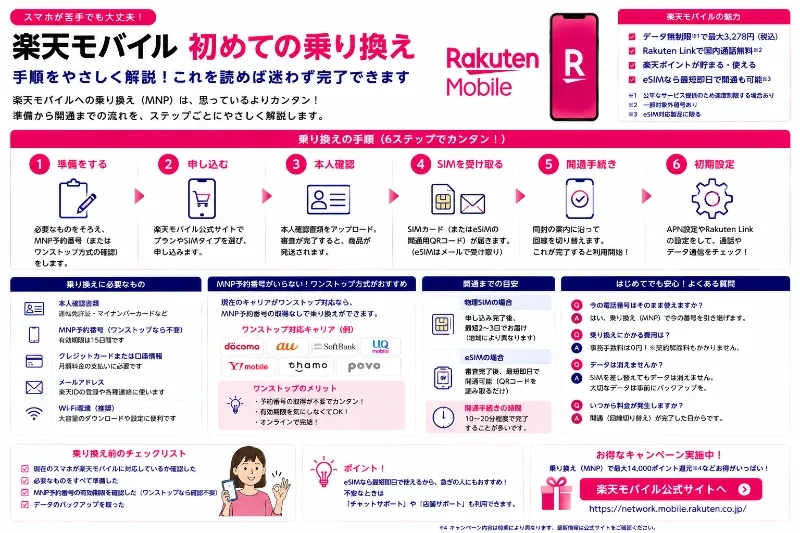
楽天モバイルへ初めて乗り換えるときは、いきなり申し込み画面を開くよりも、全体を①準備 → ②申し込み → ③回線切替と開通 → ④初期設定 → ⑤動作確認の5段階に分けて考えるほうが、結果的に早く終わります。初心者のつまずきは、名義の不一致、回線切替のタイミング、APNやRakuten Link設定の3つに集中しがちで、ここを先回りして潰せるかどうかで、乗り換えが怖いイベントになるか、手順通りに片付く作業になるかが決まります。手順や受付時間、画面表示、条件は変更されることもあるため、最終的には楽天モバイル公式の案内を見ながら進める前提で、失敗しにくい流れを整理します。
最初の①準備でやることは、本人確認と名義、支払い、端末の4点を揃えることです。ここが整っていないと、申し込み途中で止まるだけでなく、開通が月をまたいだり、SMS認証が通らず各種アプリが使えなかったりして、生活への影響が一気に大きく見えてしまいます。特に名義の不一致は、気合いで突破できないタイプの詰まりポイントです。乗り換え元キャリアのマイページで契約者名義を確認し、楽天モバイルで申し込む名義と一致しているかを見てください。家族名義で長く使っている回線は、自分のスマホだから自分名義だと思い込んでいるケースがよくあります。名義のほかに、本人確認書類の住所表記と申し込み住所の一致も重要です。引っ越し前の住所、マンション名の表記ゆれ、番地表記の違いなどがあると確認に時間がかかる場合があります。


社員キャンペーン詳細情報は、こちらを参照してください。
支払い方法も早めに決めます。カードを入力する段階で止まると、その日に開通まで終えたい計画が崩れます。可能なら契約者本人名義の支払い手段を用意しておくと、手続きがスムーズになりやすいです。次に端末です。スマホを持ち込みで使う場合は、楽天モバイル公式のご利用製品の対応状況確認で、端末が使えるかだけでなく、音声通話、データ通信、SMS、テザリング、eSIMなどがどう扱われるかを確認しておくと安心です。同じ機種名でも型番や販売元で挙動が変わることがあるため、機種名だけで判断しないのが安全です。
SIMをどうするかも準備段階で決めておくと迷いません。eSIMは配送待ちがなく早く開通しやすい一方で、設定途中にWi‑Fiが必要になる場面があり、慣れていないと焦りやすいです。物理SIMは分かりやすい反面、到着待ちが発生しやすく、月末狙いのスケジュールが窮屈になります。どちらが正解というより、開通当日に落ち着いて作業できる方式を選ぶのが失敗しにくい選び方です。加えて、乗り換え当日に困りやすいSMS認証に備えて、GoogleアカウントやApple Accountのログイン、銀行や決済アプリの二段階認証の受け取り手段、バックアップの有無も確認しておくと、開通後の生活復帰が速くなります。
②申し込みは、画面の指示通りに進めれば難しくありませんが、ここで安心しないことが最大のコツです。楽天モバイルの乗り換えは、申し込みと開通が別工程になりやすく、申し込み完了はスタート地点に過ぎません。MNPワンストップが使える場合は予約番号なしで進められることがありますが、すべてのケースで同じ導線になるとは限らず、乗り換え元キャリアへのログインが必要になる場面もあります。申し込み当日にログインできず止まるのは典型的な失敗なので、準備段階でログイン確認を済ませておくのが効きます。
③回線切替と開通は、初心者が一番つまずきやすい山場です。理由はシンプルで、切替のタイミングを誤ると、電話やSMSが一時的に使えない時間が発生し、仕事や家族連絡、認証に影響するからです。回線切替は、重要な連絡が入る時間帯や移動中を避け、Wi‑Fiが使える場所で、余裕のある時間に行うのが安全です。公式案内では、回線切替の受付時間として9:00〜21:00が示され、21:01〜翌8:59に手続きをすると翌9:00以降に完了する仕組みが説明されることがあります。最新の扱いは実施前に確認する必要がありますが、夜遅くに勢いで切り替えないという方針は、多くの人にとって失敗を減らします。月末に寄せて二重払いを抑えたい人も、最終日に寄せすぎると翌月へずれ込むリスクが上がるため、数日前から前日までに開通を完了させるつもりで日程を組むほうが後悔しにくいです。
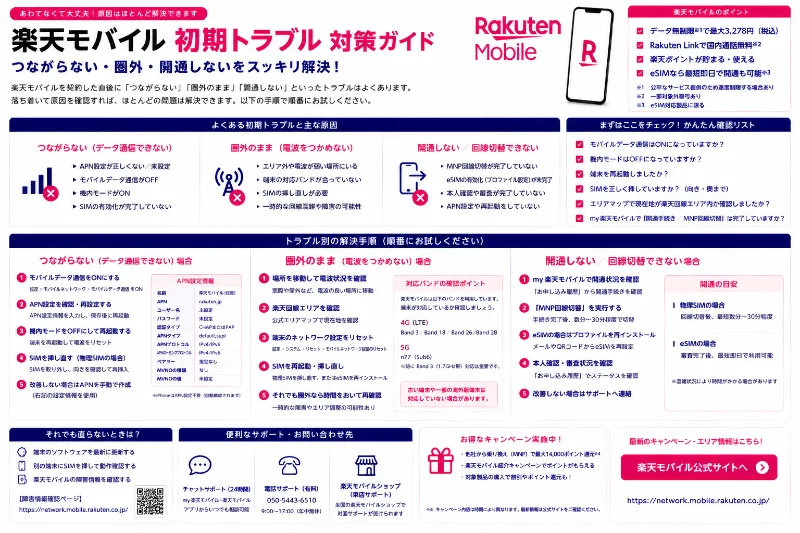
④初期設定では、端末設定とアプリ設定を分けて進めると迷いません。まずモバイルデータ通信ができる状態を作り、次に通話とSMS、最後にRakuten Linkを整える順番です。Androidで通信できない場合は、APNの不整合が原因になることがあります。特に他社で使っていた端末や中古端末は、以前のAPNが残っていて、アンテナは立つのにネットが繋がらない状態になりがちです。楽天モバイルのAPNとしてrakuten.jpが使われることが一般的なので、アクセスポイント名で楽天モバイル用が選択されているか、不要なAPNが優先されていないかを確認します。APNを追加できない、保存できない場合は、端末側の制限、入力ミス、古い設定の残り、回線状態のどれかに原因があることが多いので、再起動や機内モードのオンオフ、APNのリセットや不要APNの整理から試すほうが失敗しにくいです。iPhoneはAPNを手動で触る場面が多くありませんが、格安SIM用の構成プロファイルが残っていると挙動が崩れることがあるため、心当たりがある場合はプロファイルの有無も確認します。デュアルSIM運用では、モバイルデータ通信に使う回線が意図通りかどうかが最重要で、ここがズレているだけで繋がらないように見えることがあります。
Rakuten Linkは、通話コストを抑えたい人にとって重要ですが、先にSMSが送受信できる状態を作ってから設定すると成功率が上がります。初期設定でSMS認証が必要になる場面があるため、SMSが届かない状態だとLink設定も止まってしまいます。また、標準の電話アプリから発信すると想定外の料金につながる可能性があるため、Linkで発信する運用を最初から決めておくと誤算が減ります。無料対象外となる番号や条件があるため、よく電話する先に特殊番号が多い人は、公式案内で対象外の扱いを確認しておくと安心です。
⑤動作確認は、面倒でも省略しないほうが結果的に楽です。最低限確認するのは、モバイルデータ通信、音声通話の発着信、SMSの受信の3つです。この3点が通れば、生活インフラとしては復旧した状態になります。ここで問題があれば、原因を回線切替、端末設定、Rakuten Link設定、端末側不具合に分け、順番に切り分けると復旧が早くなります。とくに開通直後は、まだ切替が終わっていない、反映待ちになっている、というケースもあり得るため、まずmy 楽天モバイルで開通ステータスを確認し、次に再起動と機内モードのオンオフで掴み直し、それでもだめならAPNや回線指定を見直す、という順が迷いにくいです。
初めての楽天モバイル乗り換えは、最初から完璧にやろうとするほど不安が増えがちですが、5段階に分けて一つずつ完了させれば、やることは意外と限定されます。まずは乗り換え元の契約名義とログインを確認し、本人確認書類の住所表記を揃え、回線切替を日中の余裕がある時間帯に置き、開通後にデータ、通話、SMS、Rakuten Linkの順で確認する。この流れを守るだけで、初心者がつまずきやすい名義不一致、回線切替のタイミング、APNやRakuten Link設定の問題をまとめて回避しやすくなります。
まず全体像(初心者が迷わない順番)
乗り換えは“申込をしたら終わり”ではなく、申込後に「電話番号の引継ぎ(MNP)申請」や「回線切替」を行ってはじめて使える状態になります。
楽天モバイル側の案内でも、他社から電話番号そのままで乗り換える(MNP)手順が整理されており、その流れを順番通りに踏むのが最短ルートです。
また、SIMを挿しても開通しない場合の対処として「MNP開始→旧SIM圏外確認→新SIM挿入→待つ→再起動/機内モード」など具体的なチェックが提示されているため、焦らず“手順に戻る”ことが重要です。
乗り換え前の準備(ここが一番大事)
初めての乗り換えで失敗しやすいのは、申し込み情報と本人確認書類、そして乗り換え元キャリアの情報が噛み合っていないケースです。楽天モバイルのMNP案内でも、契約名義が同一である必要がある旨が明記されています。
この段階で準備しておくとスムーズです。
- 本人確認書類(免許証など)と、支払い方法(クレジットカード等)。
- 乗り換え元の契約情報(名義・登録住所・暗証番号/パスワード類)。
- 使う端末の状態確認(SIMフリーか、eSIM対応か、SIMを入れ替えできるか)。
- SIMの選択(物理SIMにするか、eSIMにするか)。
さらに、MNP予約番号が必要かどうかも早めに判断すると迷いが減ります。楽天モバイルでは、MNP予約番号なしで乗り換えできる案内も用意されています。
申し込み(オンラインで迷いやすいポイント)
申し込み画面では「他社から乗り換え(MNP)」を選び、電話番号をそのまま引き継ぐ前提で進めます。
申し込み後にやるべきこととして、my 楽天モバイルから「電話番号の引継ぎ(MNP)申請」を行う流れが案内されています。
ここで注意したいのは「申し込み完了=もう使える」ではない点で、初心者ほどこの段階でSIMを挿してしまい“まだ切替できていない”状況に陥りがちです。
回線切替(開通)でつまずかない手順
初期トラブルの最大原因は「回線切替が未完了」または「切替の順番違い」です。楽天モバイルの案内では、SIMをセットしても開通しない場合の流れとして、my 楽天モバイルでMNP開始を行い、旧SIMが圏外になったことを確認してから新SIMを挿す手順が示されています。
また、開通手続きは電波がつながりやすい場所(窓際や屋外)で行うことが推奨されています。
もし開通が進まない場合は、再起動や機内モードON/OFFを試すよう案内されています。
初心者向けに、実際の手順を“やること”として整理するとこうなります。
- my 楽天モバイルでMNP開始を実施する。
- 旧SIMが圏外になったのを確認する(ここが重要)。
- 新しいSIMを端末へ挿入(eSIMなら端末側で有効化)して数分待つ。
- 変化がなければ再起動、または機内モードON/OFFを試す。
この流れに沿えば、少なくとも「切替手順が原因で詰まる」確率を大きく下げられます。
初期設定(APN)でネットが繋がらないとき
「アンテナは立つのにネットが繋がらない」「4G/5G表示があるのにブラウザが開かない」といった症状は、APN関連の設定が影響している場合があります。楽天モバイルFAQでは、他社で利用していた端末などでAPN設定が必要になることがあると説明されています。
また、APN設定の概要や、iPhone・Androidでの設定方法について楽天モバイル側の解説記事も用意されています。
つまり初心者がここで覚えておくべきポイントは「端末や状況によっては、挿すだけで繋がらないケースがある」ということです。
Rakuten Link(通話)でつまずかないために
楽天モバイルは「Rakuten Link」を使う通話が絡むため、回線自体は開通していても「通話だけできない」「相手の声が聞こえない」などが起こることがあります。
Rakuten Linkの初期設定ではアクセス許可が必要で、特にマイク許可がないと通話できないと明記されています。
そのため、Link関連の不具合は“アプリの権限”を最初に疑うのが近道です。
乗り換え後の動作確認(これで安心)
最後に「使える状態になったか」を短時間で確認します。開通直後は設定の反映に少し時間がかかる場合もあるため、確認は段階的に行うのが安全です。
コメント