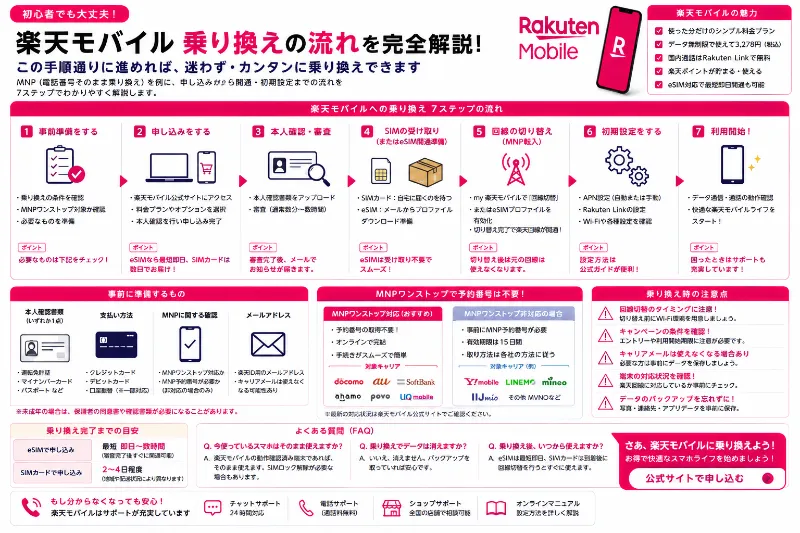
いま使っている電話番号を変えずに楽天モバイルへ乗り換えたいのに、手続きの画面がいくつも出てきたり、SIMを挿し替えるタイミングが分からなかったりして、不安が先に立つ人は少なくありません。けれども、乗り換えの流れを準備→申し込み→電話番号の引き継ぎ申請→回線切替と開通→初期設定の順に固定し、途中で分岐するポイントだけを先に押さえておけば、MNPは必要以上に難しく感じなくなります。とくに重要なのは、MNPワンストップを使えるかどうか、そして契約名義が一致しているかの2点です。ここを曖昧なまま進めると、後から手戻りが増え、回線が切り替わらない、モバイルデータが使えないといったトラブルに繋がりやすくなります。


社員キャンペーン詳細情報は、こちらを参照してください。
まず大前提として、他社から楽天モバイルへ乗り換えても電話番号をそのまま使いたい場合はMNPを使います。MNPは携帯電話ナンバーポータビリティの仕組みで、番号を引き継いだまま通信会社を変えるための手続きです。最近はこのMNPに関して、MNPワンストップという考え方が大きなポイントになっています。従来は乗り換え前の通信会社でMNP予約番号を取得してから申し込む流れが一般的でしたが、MNPワンストップでは予約番号の取得が不要になり、画面の案内に沿って進めるだけで手続きが簡略化されます。楽天モバイル側でも、より簡単でより早く乗り換えできる旨が案内されています。ただし条件があり、楽天モバイルショップなど店舗での申し込みは未対応で、Web申し込みのみという点は見落としやすい注意点です。店舗で申し込みたい人は、最初から予約番号方式を選ぶ前提で準備したほうが迷いません。
準備段階で最優先に確認したいのが名義一致です。乗り換え手続きは、いま利用している回線の契約者情報と、楽天モバイルへ申し込む名義が一致していることが前提になりやすく、ここがズレていると手続きの途中で止まる可能性があります。よくあるのは、家族名義の回線を自分名義で申し込もうとしてしまうケース、氏名の表記が旧姓のままになっているケース、住所が古いままになっているケースです。乗り換えをスムーズに終わらせたいなら、いまの契約の名義と登録情報を事前に確認し、必要があれば先に現在の通信会社側で修正しておくと安心です。ここは地味ですが、結果的に最短ルートになります。
次に申し込みです。ここでは、物理SIMにするかeSIMにするか、端末は楽天モバイルで購入するか手持ち端末を使うか、といった選択が出ます。手持ち端末、とくに他社端末やSIMフリー端末を使う場合は、対応状況や動作保証の扱いを事前に確認しておくと、後の初期設定で詰まりにくくなります。動作保証外端末ではAPN設定が必要になる可能性があると案内されることがあるため、端末設定に不慣れな人は、ここで無理のない選択にしておくのが現実的です。
申し込みが終わったら、電話番号の引き継ぎ申請に進みます。ここで分岐します。MNPワンストップを使える場合は、予約番号の取得はせずに、案内に従って乗り換え前の通信会社側の認証や同意手続きへ進みます。予約番号方式の場合は、乗り換え前の通信会社でMNP予約番号を取得し、楽天モバイル側の手続きでその番号を入力する流れになります。どちらの方式でも、途中で画面を閉じたり、別の端末へ移ったりして手順が途切れると、どこまで進んだか分からなくなることがあります。時間に余裕があるタイミングを選び、Wi-Fiなど通信が安定した環境で進めると失敗が減ります。
引き継ぎ申請の次が、回線切替と開通です。ここが、乗り換えで最も重要な山場になります。とくに他社から乗り換えた直後、SIMを挿したばかり、eSIMを入れたばかりなのにモバイルデータが使えない場合、最初に疑うべきは端末の設定ではなく回線切替が未完了であることです。ここが未完了だと、APNを触っても、端末を初期化しても、基本的には解決しません。原因が回線側に残ったままだからです。楽天モバイルの公式案内でも、SIMカードをセットしても開通しない場合の流れが用意されており、MNPの人はmy 楽天モバイルでMNP開始を押し、旧SIMが圏外になったことを確認してから新しいSIMを挿す手順が示されています。旧SIMが圏外になるのは切替が進んだ目安になりやすいため、この確認を飛ばさないことがポイントです。
回線切替を最短で通すために、公式手順を作業レベルに落とすと次の流れになります。迷わないよう、順番を固定して進めてください。
my 楽天モバイルにアクセスし、お申込み履歴からMNP開始を押す
旧SIMの通信が圏外になったことを確認する
端末の電源を切り、新しいSIMを挿して電源を入れる。eSIMの場合は案内に沿って設定を完了させる
数分待つ。すぐに変化が出ないことがある
変化がなければ再起動、または機内モードのオンオフを試す
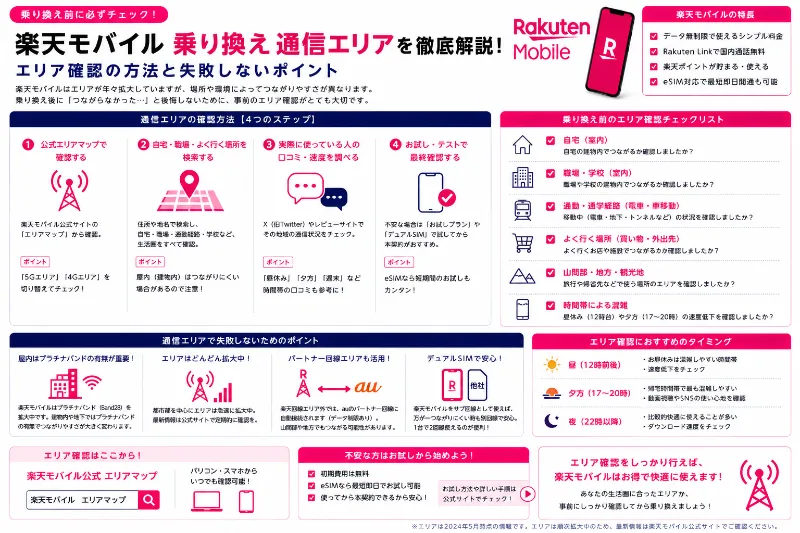
この段階でモバイルデータが使えるようになったなら、原因は開通や回線切替の手順やタイミングだった可能性が高いと言えます。逆に、ここを飛ばしてAPNやネットワーク設定のリセットに進むと、当たりを外した操作になりやすいので注意が必要です。なお、開通手続きは電波がつながりやすい窓際もしくは屋外で行うよう推奨されることがあります。屋内の奥や地下では電波が弱く、端末が電波を掴み直せずに変化が出ないこともあるため、できる範囲で場所を変えて試すと切り分けが進みます。
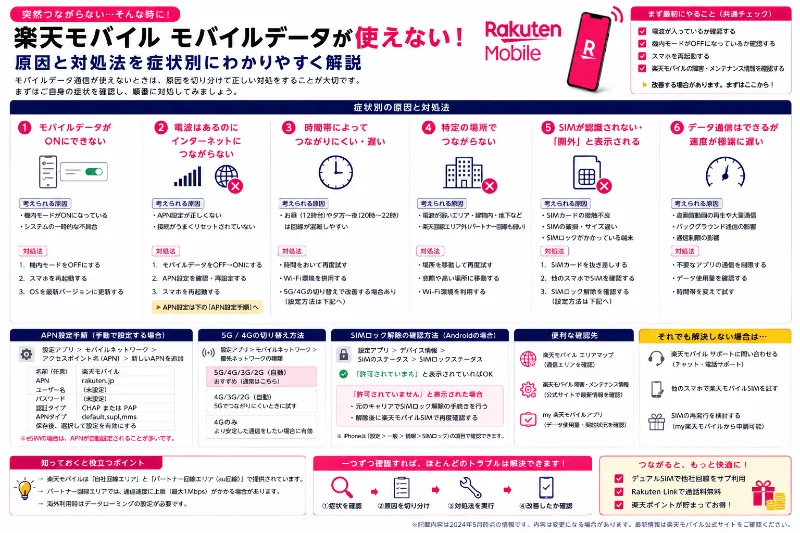
開通が完了したら初期設定です。ここでの基本は、モバイルデータがオンになっているか、データ通信に使う回線が楽天モバイルになっているか、SIMが有効になっているかを確認することです。デュアルSIM端末では、通話の回線とデータ通信の回線が別に指定できるため、データ回線だけ別のSIMになっていたという見落としも起こります。アンテナ表示が出ているのにWebが開かない場合は、モバイルデータ通信側だけが詰まっている状態の可能性があり、候補として回線切替が未完了、SIMの有効化が不十分、APN設定が未反映、端末側の一時的な不具合などが挙がります。他社端末や動作保証外端末ではAPN設定が必要になる可能性があるため、開通の確認が取れてからAPNを見直す、という順番が無駄を減らします。まず機内モードのオンオフと再起動を試し、それでも改善しないときにAPNへ進むと切り分けが崩れません。
途中で詰まったときは、闇雲に操作を増やすより、戻る場所を決めることが大切です。乗り換え直後に繋がらない場合は、my 楽天モバイルで回線切替が完了しているか、旧SIMが圏外になっているか、電波の良い場所で操作しているか、再起動や機内モードのオンオフを試したか、という順で確認すると状況を整理しやすくなります。楽天モバイルのFAQには開通しない場合や圏外になりつながらない場合の確認手順が用意されているため、自分の症状に近い項目を公式の流れで確認するのが安全です。操作に不安がある、あるいは何度試しても改善しない場合は、無理に初期化などを行う前にサポートへ相談するのも現実的な選択肢になります。
楽天モバイルへの乗り換えを迷わず進めたいなら、最初に名義一致を確認し、MNPワンストップを使うか予約番号方式にするかを決め、準備→申し込み→引き継ぎ申請→回線切替と開通→初期設定の順を守ることがいちばん効きます。次にやることが見えないときほど、順番を固定して淡々と進めてください。まずは現在の契約情報の名義と表記を確認し、自分はWeb申し込みでMNPワンストップを使うのか、店舗で申し込むのかを決めるところから始めると、乗り換え全体の見通しが一気に良くなります。
1. 乗り換え前の準備(ここで失敗が決まる)
楽天モバイルの乗り換えは、申し込みフォームを入力する作業よりも、その前の準備でつまずく人が多い印象があります。いざ申し込もうとしてから本人確認が通らない、楽天会員情報と書類の情報が違って再提出になる、支払い情報が用意できておらず手続きが止まる、といった小さな引っかかりが積み重なると、結果として乗り換えが遅い、開通が進まない、モバイルデータが使えない期間が長引く、という不満に繋がりやすいからです。先に揃えるものを揃えてから申し込むだけで、体感の難易度はかなり下がります。
乗り換えの全体像は、準備→申し込み→電話番号の引き継ぎ申請→回線切替と開通→初期設定、という順番に固定して考えると迷いません。他社から楽天モバイルへ電話番号をそのまま引き継ぐにはMNPを使いますが、手順の途中でやることが入れ替わると詰まりやすくなります。例えば、回線切替が終わっていないのにAPNを触り続けたり、SIMを挿すタイミングが早すぎたりすると、原因が分からないまま操作だけ増えがちです。最短で進めるコツは、順番を崩さないことと、分岐するポイントを最初に決めておくことです。
準備段階で確認したいことは大きく二つあります。ひとつはMNPワンストップを使うかどうか、もうひとつは名義や登録情報が一致しているかどうかです。MNPワンストップは、従来必要だったMNP予約番号の取得が不要になる仕組みで、楽天モバイル側の案内でも手続きが簡単で早い方向に進むものとして説明されています。ただし、条件として楽天モバイルショップでの申し込みは未対応で、Web申し込みのみという扱いが示されています。店舗で相談しながら申し込みたい人は、最初から予約番号方式で進める前提にしておくと、途中で手順を組み替える必要が減ります。
そして初心者が一番止まりやすいのが、本人確認と情報一致です。楽天モバイルの公式MNP案内でも、必要書類として本人確認書類、楽天会員のユーザIDとパスワード、支払い情報としてクレジットカードや銀行口座が挙げられています。さらに、本人確認書類の情報と楽天会員情報が一致している必要がある、と明記されています。ここがズレていると本人確認で止まったり再提出になりやすく、結果的に開通の着手が遅れます。乗り換えが遅いと感じる原因が、回線品質ではなく準備不足だったというケースは珍しくありません。
具体的には、申し込み前に次の点を一度だけ確認しておくと安心です。氏名の表記は本人確認書類と楽天会員情報で同じか、旧姓やスペースの有無、全角半角などが不自然に違っていないか。住所は最新か、建物名や部屋番号の表記が抜けていないか。乗り換え元の回線が家族名義になっていないか。支払い情報は手元にあり、入力中に確認できる状態か。楽天会員のログインができるか、ユーザIDとパスワードが分かるか。ここを揃えてから申し込みに進むのが鉄則で、途中で慌てて探すより速く終わります。
準備が整ったら申し込みに進みます。端末を楽天モバイルで購入するか、手持ち端末を使うか、SIMは物理SIMかeSIMかを選びます。手持ち端末が他社端末やSIMフリー端末の場合、動作保証の扱いによっては初期設定が増える可能性があります。特に動作保証外端末ではAPN設定が必要になる可能性がある、と案内されていることがあるため、初期設定に不安がある人はこの時点で自分の端末の前提を確認しておくと、開通後のトラブルを減らせます。
次が電話番号の引き継ぎ申請です。ここは手続きの分岐点で、MNPワンストップを使う場合は画面の案内に沿って進め、予約番号方式の場合は乗り換え元でMNP予約番号を取得して楽天モバイル側で入力します。どちらの方式でも、作業中は通信が安定した場所で進めるのが無難です。途中で画面を閉じたり、別の端末に移ったりすると、どこまで進んだか分からなくなりやすいからです。
引き継ぎ申請の次が回線切替と開通で、ここが乗り換えの山場になります。もし他社から乗り換えた直後、SIMを挿したばかり、eSIMを入れたばかりのタイミングでモバイルデータが使えないなら、最初に疑うべきは回線切替と開通が未完了であることです。ここが終わっていない状態では、APNを触っても、端末を初期化しても、基本的に解決しにくくなります。公式の開通しない場合の案内では、MNPの人はmy 楽天モバイルでお申込み履歴からMNP開始を押し、旧SIMが圏外になったことを確認してから新しいSIMを挿す流れが示されています。さらに、開通手続きは電波がつながりやすい窓際もしくは屋外で行うよう推奨され、状況が変わらない場合は再起動、もしくは機内モードのオンオフを試す案内もあります。
作業としては、my 楽天モバイルでMNP開始を押す、旧SIMが圏外になったことを確認する、端末の電源を切って新SIMを挿し電源を入れる、数分待つ、変化がなければ再起動または機内モードのオンオフを試す、という順番に落とし込むと迷いません。ここまででモバイルデータが使えるようになったなら、原因は開通の手順やタイミングだった可能性が高いと言えます。
開通後の初期設定では、症状に合わせて切り分けるのが最短です。圏外や検索中が続くなら、まずはSIMの認識や有効化、場所の電波状況、回線切替の完了状況に戻って確認します。アンテナ表示が出ているのにWebが開かない場合は、モバイルデータ通信側だけが詰まっている状態で、候補としてモバイルデータ設定がオフ、データ通信に使うSIMの指定ミス、SIMの有効化不足、APN設定の未反映、端末側の一時的な不具合が挙がります。特に他社端末や動作保証外端末ではAPN設定が必要な可能性があるため、開通が確認できてからAPNを見直すのが順番として自然です。逆に、開通前にAPNを触っても当たりにくいので、作業を増やす前にまず開通状況へ戻るのが安全です。
どうしても改善しない場合は、ネットワーク設定のリセットなど強い手段を検討する前に、実施済みの手順と未実施の手順を整理し、公式FAQの開通しない場合や圏外の手順と照らし合わせると、戻り道が見つかりやすくなります。操作に不安があるときは、無理に自己流で進めずサポートへ相談するのも現実的です。その際、MNPか新規か、物理SIMかeSIMか、どの段階で止まっているか、my 楽天モバイルでの手続き状況、旧SIMが圏外になったか、機内モードのオンオフと再起動を試したかをまとめて伝えると切り分けが進みやすくなります。
楽天モバイルの乗り換えを成功させる一番の近道は、申し込み前の準備で躓かないことです。本人確認書類、楽天会員のユーザIDとパスワード、支払い情報を用意し、本人確認書類と楽天会員情報が一致している状態を先に作ってから、準備→申し込み→引き継ぎ申請→回線切替と開通→初期設定の順に進めてください。次にやることとしては、まず楽天会員情報の氏名と住所が本人確認書類と一致しているかを確認し、ログインできる状態を整えた上で、Web申し込みでMNPワンストップを使うか、店舗申し込みで予約番号方式にするかを決めるところから始めるとスムーズです。
準備チェックリスト(最低限)
楽天モバイルへの乗り換えを検討しているなら、申し込み前に最低限確認しておきたい項目があります。どれも特別難しいものではありませんが、ここを事前に確認しているかどうかで、申し込みのスムーズさが大きく変わります。
実際、乗り換え手続きで時間がかかるケースの多くは、システムトラブルではなく「事前確認不足」が原因です。特にオンライン申し込みの場合は、自分で確認しながら進める必要があるため、事前準備の重要性が高くなります。
まず確認したいのが本人確認書類です。
運転免許証やマイナンバーカードなどを利用する場合は、氏名や住所が最新情報になっているかを見ておきましょう。
特に引っ越し後は注意が必要です。
本人は現在の住所に住んでいても、
・本人確認書類は旧住所
・楽天会員情報は新住所
・クレジットカードはさらに別住所
という状態になっていることがあります。
こうした不一致は審査や確認作業の原因になりやすいため、申し込み前に統一しておく方が安心です。
また、写真付き本人確認書類を利用する場合は、有効期限切れになっていないかも確認しておきたいポイントです。
次に確認したいのが楽天会員IDです。
意外と見落とされますが、楽天モバイルの申し込みは楽天会員情報と連携するため、ログインできる状態になっていることが重要です。
久しぶりに楽天サービスを利用する人の場合、
・パスワードを忘れた
・登録メールアドレスが使えない
・二段階認証で止まる
といったケースもあります。
申し込み画面を開いてから確認すると手続きが中断しやすいため、事前に楽天市場や楽天PointClubなどへログインできるか試しておくと安心です。
特に楽天会員情報に登録されている氏名や住所も確認しておくと、後々の手戻りを減らせます。
続いて支払い方法です。
楽天モバイルでは主に、
・クレジットカード
・銀行口座
による支払い設定が一般的です。
ここで注意したいのは、利用予定の支払い手段が正常に利用できる状態かどうかです。
例えば、
・有効期限切れ間近のカード
・利用限度額に近いカード
・長期間利用していない銀行口座
などは、思わぬところで設定エラーの原因になることがあります。
申し込み直前ではなく、事前に利用状況を確認しておくとスムーズです。
そして最も重要なのが、現在利用している回線の契約名義です。
これは乗り換え手続きで最もトラブルになりやすいポイントの一つです。
特に長年利用している番号ほど、
・親名義
・配偶者名義
・家族契約
のままになっているケースがあります。
利用者本人は自分の回線だと思っていても、契約情報上は別名義になっていることがあります。
楽天モバイルでは、基本的に乗り換え元と楽天モバイル側の契約名義を一致させる必要があります。
そのため、
「自分が使っている番号だから大丈夫」
ではなく、
「契約者は誰なのか」
を確認することが重要です。
実際、オンライン申し込みで止まりやすい原因の上位に入るのが名義関連です。
逆に言えば、ここを事前に確認しておくだけで乗り換えの難易度はかなり下がります。
楽天モバイルへの乗り換え準備としては、次の4項目を確認しておけば十分です。
・本人確認書類の氏名と住所が最新か
・楽天会員IDとパスワードでログインできるか
・支払い方法を用意できているか
・現在の回線契約名義が自分名義か
特に最後の名義確認は最優先です。
料金比較やキャンペーン確認より先に確認してもよいレベルの重要項目です。
この4点を事前に整えておけば、申し込み途中で止まる可能性を大きく減らせますし、MNPや開通作業もスムーズに進めやすくなります。楽天モバイルの乗り換えは決して難しい手続きではありませんが、事前準備の有無で体感難易度が大きく変わるため、まずはこのチェックリストから確認してみることをおすすめします。
名義一致(最重要の注意点)
楽天モバイルへの乗り換えを検討する際、見落とされがちですが非常に重要なのが「契約名義」です。
楽天モバイルの公式案内では、MNP(電話番号そのまま乗り換え)を行う場合、現在利用している携帯電話会社の契約名義と、楽天モバイルで契約する名義が同一である必要があると案内されています。
つまり、
・現在の携帯会社の契約者名義
・楽天モバイルの契約者名義
この2つが一致している状態が基本になります。
そのため、自分で利用している番号であっても、
・親名義のまま使っている
・配偶者名義になっている
・家族契約の一部として利用している
といった場合は注意が必要です。
利用者本人は長年使っているため「自分の番号」という感覚でも、契約上は別名義になっているケースは珍しくありません。
楽天モバイルの公式案内では、名義が異なる場合、まず現在契約している携帯電話会社で名義変更を行ったうえで楽天モバイルへ申し込む流れが基本とされています。
これは最もシンプルで、オンライン申し込みとの相性も良い方法です。
一方で、現実にはすぐに名義変更できないケースもあります。
例えば、
・契約者本人が遠方に住んでいる
・手続きに時間がかかる
・契約中のキャリア側で準備が必要
・家族契約の関係で即時変更が難しい
といった状況です。
こうしたケースについても楽天モバイル側では案内が用意されています。
公式情報では、乗り換え元で名義変更できない場合、楽天モバイルへ転入した後に名義変更(譲渡)手続きを行う方法についても説明されています。
つまり、
「必ず事前に名義変更しないと絶対に進められない」
というわけではなく、状況に応じた対応方法が用意されています。
さらに注目したいのがショップ手続きです。
楽天モバイル公式では、楽天モバイルショップでの申し込みに限り、MNP転入と名義変更(譲渡)を同時に手続きできるケースがある旨が案内されています。
これは家族名義回線を利用している人にとって非常に大きなポイントです。
オンライン申し込みは便利ですが、基本的には契約条件が整っていることが前提になります。
そのため、
・契約名義が違う
・家族名義回線を利用している
・手続き方法に不安がある
・確実に進めたい
という場合は、最初からショップ利用を検討した方がスムーズなケースもあります。
実際、乗り換えで失敗しやすい人ほど、
「とりあえずオンラインで申し込んでみる」
という進め方をしがちです。
しかし名義関連は途中で修正するより、事前に整理した方が圧倒的に楽です。
乗り換え検討段階でやるべきことは難しくありません。
まず現在利用している回線の契約者を確認します。
その結果、
・契約者も自分
・楽天モバイルも自分名義で契約する
のであれば、そのままオンライン申し込みへ進める可能性が高くなります。
一方で、
・親名義
・配偶者名義
・家族名義
・契約者と利用者が異なる
という場合は、先に名義変更するか、楽天モバイルショップでの対応可否を確認する方が安全です。
特にMNPは、
・本人確認
・契約移行
・電話番号移行
という複数の手続きが同時に動くため、名義の問題を後回しにすると想定以上に時間がかかることがあります。
楽天モバイルへの乗り換えを成功させるためには、料金やキャンペーンを見る前に「この回線は誰名義なのか」を確認することが重要です。
自分名義ならオンライン申し込みが進めやすく、家族名義なら事前に名義整理やショップ相談を検討する。この判断を最初にしておくだけで、申し込み途中のトラブルや手戻りを大幅に減らすことができます。
乗り換え手続きそのものは難しくありませんが、名義確認だけは最優先で済ませておきたいポイントと言えるでしょう。
2. 申し込み(Webでの基本操作)
準備が整ったら、いよいよ楽天モバイルへの申し込みです。
楽天モバイル公式の申し込み手順では、申し込み画面の「電話番号の選択」で「他社から乗り換え(MNP)」を選択して進める流れになっています。本人確認や契約内容の入力、支払い方法の設定などを終えて申し込みを完了すると、受付完了メールが届きます。
ここまでの工程は比較的スムーズに進むことが多く、多くの人は「申し込みが終わったから乗り換え完了」と感じがちです。しかし実際には、この段階ではまだ楽天モバイルの契約申し込みが受け付けられただけであり、電話番号そのものはまだ現在の携帯電話会社に残っています。
本当の意味での乗り換え作業は、この後に行う「電話番号の引継ぎ申請(MNP転入手続き)」から始まります。
特に初めてMNPを行う人は、
・申し込み完了=乗り換え完了
・SIMが届けば自動で切り替わる
と考えてしまうことがありますが、実際にはそうではありません。
現在利用している電話番号を楽天モバイル側へ移行するためには、所定の転入手続きが必要になります。
ここで理解しておきたいのは、楽天モバイルの申し込みとMNP転入は別工程だということです。
申し込みは「楽天モバイルを契約する手続き」であり、MNP転入は「現在使っている電話番号を楽天モバイルへ移す手続き」です。
この違いを理解しているだけでも、途中で慌てることが少なくなります。
特にMNPワンストップを利用した場合は、予約番号取得の手間がないため手続きが簡単に感じられますが、それでも電話番号移行の工程そのものがなくなるわけではありません。
また、端末購入の有無によっても流れが少し変わります。
SIMのみ契約の場合は比較的早く進みやすい一方で、
・端末セット購入
・物理SIM利用
・本人確認方法による審査
などによって、次の工程へ進むタイミングが変わることがあります。
そのため、申し込み完了メールが届いた段階では、
「まだ乗り換え作業の途中」
という認識を持っておく方が安全です。
ここで焦って現在利用中の回線を解約しようとしたり、電話番号が切り替わったと思い込んだりすると混乱の原因になります。
乗り換えで重要なのは、現在利用中の回線が使える状態のまま楽天モバイルへの移行を進めることです。
実際の開通直前までは、基本的に今の回線が利用できる状態が維持されるため、慌てて解約手続きを行う必要はありません。
むしろ注意したいのは、申し込み完了後の案内メールや楽天モバイルの契約管理画面を定期的に確認することです。
本人確認の状況やSIM発送状況、MNP転入に関する案内などが順次表示されるため、この確認を怠ると「次に何をすればいいのか分からなくなった」という状態になりやすくなります。
楽天モバイルへの乗り換えは、申し込み自体よりも、その後の電話番号引継ぎと開通作業の理解が重要です。
申し込み完了メールが届いたら一安心ではありますが、そこはまだスタート地点です。実際に今使っている電話番号を楽天モバイルへ移し、通信や通話が利用できる状態になって初めて乗り換え完了となります。
そのため、申し込み後は「契約完了」ではなく、「これから電話番号移行の工程に入る」と考えておくと、手続きをスムーズに進めやすくなります。
ここでのコツ
申し込み時点で理解しておきたいのは、「楽天モバイルへ申し込んだこと」と「楽天モバイルが使えるようになったこと」は別だという点です。
初めてMNP(電話番号そのまま乗り換え)を行う人ほど、この部分を勘違いしやすくなります。
申し込みフォームの入力が終わり、本人確認や支払い方法の登録を済ませ、申し込み完了メールが届くと、一見すべて終わったように感じます。しかし実際には、この段階ではまだ契約申し込みが受け付けられただけであり、電話番号の移行や回線の切り替えは完了していません。
つまり、
「申し込み完了」
と
「楽天モバイルが利用可能」
はイコールではないのです。
特に他社からの乗り換えでは、現在利用している電話番号を楽天モバイルへ引き継ぐための工程が残っています。
この作業を行わなければ、
・電話番号は旧キャリア側のまま
・楽天モバイル回線は未開通
という状態になります。
そのため、申し込み完了後は「終わった」と考えるのではなく、「次のステップへ進む準備が整った」と考える方が正確です。
実際、乗り換えで戸惑う人の中には、
「申し込みしたのに使えない」
「SIMが届いたのに電話番号が移らない」
「いつ切り替わるのか分からない」
という状態になる人もいます。
その多くは、申し込みと開通を同じものだと思っていたケースです。
楽天モバイルの乗り換えでは、
①申し込み
②審査・契約処理
③電話番号引継ぎ(MNP転入)
④回線切替
⑤開通・初期設定
という流れで進みます。
申し込み完了は、あくまでも最初の工程が終わった段階です。
特にMNPでは、現在利用中の回線が急に止まるわけではありません。
開通手続きを行うまでは、基本的にこれまで使っていた回線が利用できる状態が続きます。
これは利用者にとって大きなメリットです。
乗り換え作業中でも、
・電話
・SMS
・モバイル通信
を継続して利用できるため、仕事や日常生活への影響を最小限に抑えられます。
一方で、この仕組みを知らないと、
「まだ切り替わっていないのに旧回線を解約しようとする」
「電話番号移行前に慌てる」
といったミスにつながることがあります。
だからこそ、申し込み完了メールが届いたら、
「これで終わり」
ではなく、
「次は電話番号移行と開通作業だ」
という意識を持つことが重要です。
楽天モバイルへの乗り換えは、申し込み自体は比較的簡単ですが、実際に利用開始できる状態になるまでにはいくつかの工程があります。
申し込み完了はゴールではなくスタートラインです。
この認識を持っておくだけでも、「申し込んだのに使えない」「何をすればいいか分からない」といった混乱を避けやすくなります。
乗り換えをスムーズに成功させるためには、「申し込み完了」と「利用開始」は別物だと理解し、案内メールや契約管理画面を確認しながら次のステップへ進むことが大切です。そうすることで、電話番号移行から開通までを落ち着いて進めることができるようになります。
3. 電話番号の引継ぎ申請(my 楽天モバイル)
楽天モバイルの案内では、次のステップとして「電話番号の引継ぎ申請」が示されています。具体的には、my 楽天モバイルの「申し込み履歴」へアクセスし、「電話番号の引継ぎ(MNP)申請をする」をタップする、と説明されています。
ここで“ワンストップで進めるのか”“予約番号方式で進めるのか”の分岐が発生します。
また、MNP予約番号を取得済みの場合の選択肢(「MNP予約番号取得済みまたは上記以外の通信会社」)も案内されています。
4. 分岐:ワンストップ(予約番号なし)or 予約番号あり
乗り換えの流れは、ここから2つに分かれます。どちらを選んでも最終的に楽天回線へ切り替わりますが、途中の手間が違います。
ワンストップ(予約番号なし)で進める場合
楽天モバイルの説明では、MNPワンストップは「従来必要だったMNP予約番号の手続きが不要」になる制度です。
さらに、面倒なステップがなくなり、より簡単でより早く乗り換えが可能になったとされています。
ただし、楽天モバイルショップでのお申し込みは未対応で、Web申し込みのみと注意書きがあります。
予約番号ありで進める場合
楽天モバイルのMNP案内には、MNP予約番号取得方法の導線もあり、予約番号を用意して進めるルートも示されています。
ワンストップが使えない状況(店舗申し込みをしたい、転入元のID/パスワードが分からず進めない等)では、このルートが現実的です。
5. 回線切替(開通)とSIMのタイミング(ここが最大の山場)
乗り換え作業の中で一番重要なのが「回線切替(開通)」のタイミングです。ここを間違えると「SIMを挿したのに圏外」「ネットが使えない」が起こりやすくなります。
楽天モバイルの公式「SIMカードをスマートフォンにセットしても開通しない場合」では、MNPの人向けに、次の流れが提示されています。
- my 楽天モバイルにアクセスし、「お申込み履歴」>「MNP開始」ボタンを押す。
- 旧SIMカードの通信が圏外になった事を確認する。
- 新しいSIMカードを製品に挿して電源を入れる。
- 数分待つ。
- 状況が変わらない場合は、再起動、もしくは機内モードのON/OFFを試す。
- インターネットが利用できるようになれば完了。
また、開通手続きは楽天回線の圏内(パートナーエリア含む)で、電波がつながりやすい窓際もしくは屋外で行うよう案内されています。
つまり「回線切替は、電波が弱い場所でやらない」「旧SIM圏外確認→新SIM」の順番を守る、が最重要ポイントです。
6. 初期設定(開通後にやること)
回線切替が完了し、モバイルデータが使えるようになったら、初期設定を整えて“日常運用”に移行します。ここでの作業は端末(iPhone/Android)やSIM(物理SIM/eSIM)で変わりますが、基本は「データ通信できるか」「通話できるか」を確認することです。
もし「開通したのにデータが不安定」「ネットが繋がらない」などが出る場合も、まずは公式案内にある再起動・機内モードON/OFFを試すのが基本手順として示されています。
さらに他社端末等ではAPN設定が必要になることがある、というFAQもあるため、端末によってはAPN確認も視野に入ります。
7. 乗り換え後の確認(失敗しないための最終チェック)
最後に、乗り換えが“本当に完了したか”を短時間で確認します。ここをやるだけで、後日のトラブルが激減します。
コメント