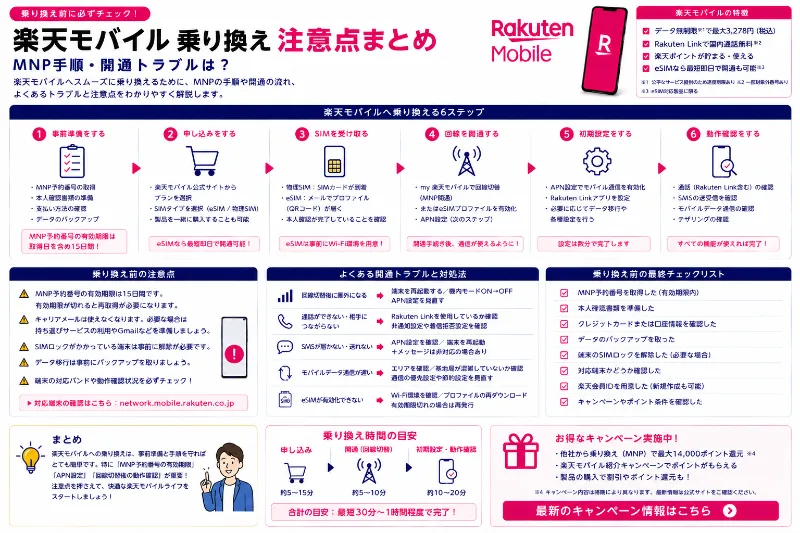
楽天モバイルへ乗り換えを検討している人がつまずきやすいポイントは、実は細かい設定の裏技よりも、申し込み前の準備、開通つまり回線切り替えの手順、そして乗り換え後の運用の3つでほぼ決まります。この流れを押さえておくだけで、よくあるつながらない、電話できない、料金が想定と違うといったトラブルはかなり避けやすくなります。逆に言うと、申し込み自体はできたのに、開通後に思った通り使えないという失敗は、端末やSIMの選択、本人確認、通話の前提になるRakuten Linkの理解を詰めないまま進めたときに起きやすいです。
まず、申し込み前に最初に決めておきたいのは、端末を楽天で買うのか、持ち込みで使うのかです。端末も回線も楽天でそろえる場合は、初期設定の手間が減りやすく、迷うポイントが少なくなります。一方、持ち込み端末で楽天モバイルを使う場合は、ネットの体験談よりも楽天モバイル公式のご利用製品の対応状況確認を最優先にするのが安全です。ここで少なくとも主要機能がどこまで想定されるかの当たりを付けられるため、乗り換え後の事故率を下げやすくなります。同じ機種名でもSIMフリーかキャリア版か、型番差やソフトウェア状況で挙動が変わる可能性があるため、可能なら端末情報に表示される型番まで控えたうえで確認しておくと、後で原因が絞りやすくなります。


社員キャンペーン詳細情報は、こちらを参照してください。
次に、SIMの形態を決めます。物理SIMかeSIMかで当日の流れが変わるからです。eSIMは配送を待たずに進められる反面、開通手続きやプロファイル追加で止まりやすいことがあります。物理SIMは差し替えが分かりやすい一方、到着待ちが発生します。デュアルSIM運用を考えている人は、データ用と通話用の回線をどちらにするかで設定がやや複雑になり、モバイルデータの回線選択を間違えると、つながらないように見える症状が出ることがあります。乗り換え当日の混乱を避けたいなら、いったん単一回線として開通確認を済ませてからデュアルSIMの構成に戻す、という順番も現実的です。
本人確認も、よくある遅延ポイントです。本人確認のステータスが止まっていると、端末側で何をしても開通しないため、申し込み後はマイページやアプリで進捗を確認し、追加の提出が必要な場合は早めに対応します。ここで急ぎの予定がある場合は、回線切り替えを始めるタイミングも重要です。オンライン会議や提出など失敗できない予定がある人は、直前の切り替えを避け、時間に余裕がある日や、少なくとも数時間のバッファを確保できる時間帯に行うほうが安全です。
料金面で想定違いが起きる原因も、申し込み前にある程度つぶせます。よくあるのは、月の途中で切り替えることで旧回線と新回線の請求が重なる期間ができる、オプションや通話の前提を勘違いする、データ利用量によって請求が変動する仕組みを把握していない、といったケースです。楽天モバイルは通話の使い方が重要で、一般的にはRakuten Linkをどう使うかで通話の体感や請求の考え方が変わります。ここを曖昧にしたまま進めると、電話できないと感じたり、想定より費用がかかったと感じたりする原因になりやすいので、申し込み前に公式の案内を一度読み、必要な連絡手段が何かを整理しておくと安心です。仕事で通話が必須の人は、通話の運用まで含めて乗り換え計画に入れておくことをおすすめします。
次に、開通つまり回線切り替え当日の手順です。ここでのコツは、確認の順番を固定することです。最初にこれだけ守ると詰まりにくい、という順番があります。まずWi-Fiを切って、モバイルデータ通信でWebページが開くか確認します。ここがOKなら、回線開通と端末側の基本設定は概ねクリアと判断しやすいです。Wi-Fiがオンのままだと、つながっているように見えて実はWi-Fi経由だったという誤判定が起きるため、最初にWi-Fiオフで確認するのが重要です。ブラウザで毎回同じサイトを開くようにすると、条件がそろって切り分けがしやすくなります。
もしWebが開けない場合は、電波が弱いのか設定が不完全なのかを切り分けます。機内モードのオンオフで電波をつかみ直し、それでもだめなら再起動し、もう一度同じ手順で確認します。さらに、窓際や屋外で改善するかも見ます。窓際や屋外で改善するなら、端末や回線設定より環境、つまり建物や地下、奥まった場所の影響が濃厚です。この場合は、端末の置き場所や利用場所の選び方で改善できる余地があります。動画やテザリングをする人ほどスマホの置き場所で体感が変わるので、窓際で安定するならそこを定位置にして運用するだけでストレスが減ることがあります。反対に、場所を変えても改善しないなら、設定や手続きの未完了を疑う順番になります。
Android端末でSIMを入れてもデータ通信ができない場合、APN設定が原因になることがあります。楽天モバイルはAndroid向けにAPN設定方法を案内しているため、必要ならその手順で見直すのが王道です。APNを入力して保存しただけで選択状態になっていない、複数のAPNが並んでいて意図したほうにチェックが入っていない、といった初歩的な落とし穴もあるので、入力後は選択まで確認します。eSIMの場合は、プロファイルの追加が完了しているか、モバイルデータに使う回線が正しく選ばれているかも要点になります。
データ通信が通ったら、次は通話とSMSを早めに動作確認します。通話やSMSは、LINEや銀行、各種サービスの本人確認や二段階認証で必要になることが多く、ここが止まると乗り換え後の生活や仕事が一気に回りにくくなります。発信できるか、着信できるか、SMSが送受信できるかを短時間で確認しておくと、あとから認証が必要になった瞬間に詰まりにくくなります。通話の運用でRakuten Linkが前提になる場面もあるため、アプリの導入や初期設定も含めて、当日のうちに通しておくと安心です。
仕事用途の人が特にやっておきたいのがテザリングです。テザリングは設定をオンにできるだけで安心せず、PCやタブレットを実際につないで、ブラウザが開くこと、オンライン会議が動くことまで確認するのがおすすめです。会議の音声が途切れないか、画面共有が固まらないか、必要ならVPNや業務ツールに入れるかなど、業務に近い動作で試すのがポイントです。本番で初めてつなぐのが一番危険で、提出前や会議直前にトラブルが出ると取り返しがつきにくいからです。オンライン会議や提出前など失敗できないタイミングでは、なるべく移動しない、地下や奥まった場所を避ける、可能ならWi-Fi併用といった回線を守る動きが効きます。
ここまで確認できたら、最後に5Gと速度の話に戻ります。端末が5G対応でも、エリアや混雑、建物内条件によって4G表示のままになることはあり得ます。重要なのは表示より体感で、安定して使えるかどうかです。用途が動画やSNS中心なら、安定していればOKという判断も現実的です。どうしても高速性や低遅延が必要な用途があるなら、同じ場所で時間帯を変えて試し、混雑の影響も含めて判断すると納得感が出ます。
乗り換え後の運用で差が出るのは、結局のところ翌日以降に持ち越さない姿勢です。仕事用途なら、開通当日に通話、SMS、テザリング、主要アプリのログインまで一気に検証し、翌日に持ち越さないのが安全です。主要アプリとは、メール、チャット、カレンダー、クラウドストレージ、経費や勤怠、認証が必要なサービスなど、翌朝の業務開始に必要なものを指します。二段階認証や本人確認のやり方はサービスごとに異なるため、ここでは一般論にとどめますが、ログインが通るかどうかを早めに確認しておくほど、急なロックや再送制限といった想定外にも対応しやすくなります。
まとめると、楽天モバイルへのMNPで注意点を押さえるコツは、申し込み前に端末とSIMの方針を決め、持ち込みなら公式の対応状況確認を最優先にすること、開通当日はWi-Fiを切ってモバイルデータでWebが開くかから順に確認し、通話とSMS、テザリング、主要アプリログインまで一気に検証することです。この流れを守れば、申し込みはできたのに開通後に思った通り使えないという典型的な失敗を減らしやすくなります。次にやる行動としては、持ち込み予定ならまず端末の型番を控えて公式の対応状況確認を見て、開通当日の確認順をメモにしておくところから始めてみてください。そうするだけで、当日の迷いが減り、もし問題が起きても原因を素早く絞り込めるようになります。
端末の対応可否を先に固める
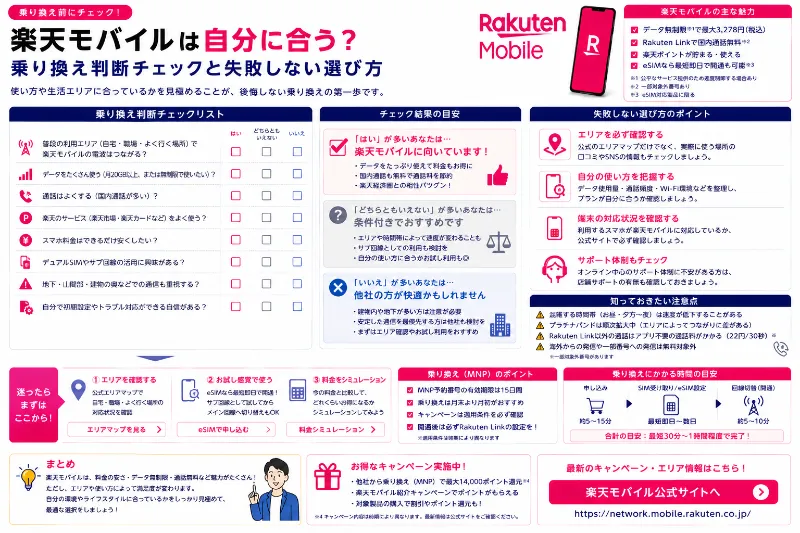
楽天モバイルに乗り換えるとき、最初に決めるべきなのは料金プランの細かい比較よりも、今のスマホをそのまま使うのか、端末も一緒に買うのかという入口です。ここが曖昧なままだと、申込み方法やSIMの選び方が連鎖的に決められず、店頭でもオンラインでも手続きが途中で止まりやすくなります。特にeSIMで契約したい人や、デュアルSIM運用で通話は楽天モバイル、データは別回線のような使い分けを狙う人は、端末側の対応条件が揃っていないと成立しません。つまり、乗り換えの成否は回線の良し悪しだけでなく、端末の仕様確認がどれだけ早く正確にできるかにも左右されます。
まず今のスマホをそのまま使う場合のメリットは、データ移行や操作の慣れというコストを最小化できる点です。連絡先や写真、アプリのログイン、認証アプリなどは移行時につまずきやすく、仕事や日常の動線が詰まる原因になります。慣れた端末を継続できると、回線切り替えに集中できるので、最短ルートになりやすいです。一方で注意点もあり、端末が楽天回線に対応しているか、通話やSMSが安定して使える設定になっているか、そしてeSIMやデュアルSIMを想定しているならその条件まで満たしているかを事前に確認する必要があります。
端末も一緒に買う場合は、対応確認の手間が減りやすい反面、機種選び、在庫確認、購入手続き、初期設定、データ移行と工程が増えます。時間帯や混雑、在庫状況によっては、あと少しで終わるのに時間切れになりやすいので、当日中に開通まで持っていきたい人ほど、日程と時間帯に余裕を持たせたほうが安心です。申込みから開通まで当日完結を狙うなら、開店直後から昼にかけての時間帯を選び、予約できる店舗なら時間枠を確保して待ち時間を減らすと、成功率が上がりやすくなります。
よくある落とし穴は、eSIMに非対応だった、あるいはデュアルSIM対応と書かれているのに想定した使い方ができなかった、というパターンです。デュアルSIMは一言で言っても挙動がいくつかあり、ここを勘違いすると通話は楽天、データは別回線のつもりが、片方が圏外扱いになったり、待ち受けが片方しかできなかったりして困りやすくなります。特に重要なのが同時待ち受けの条件で、一般にDSDVと呼ばれる考え方です。端末がデュアルSIMに対応していても、同時待ち受けに対応していない場合や、組み合わせによって制約が出る場合があり、思っていた運用が成立しないことがあります。さらに、SIMカードが2枚入ることと、eSIMと物理SIMの併用ができることは別の話です。端末によっては物理SIMは1枚だけで、もう1回線はeSIMで追加する設計のものもあります。だからこそ、デュアルSIMを狙う人は、何が2つ入るのか、何が同時に待てるのかまで分解して確認するのが安全です。
通話メインで楽天モバイルにする場合は、データの使い方をどうするかまで一緒に決めると失敗しにくくなります。例えば通話とSMSは楽天モバイルで使い、データ通信は楽天側でも使うのか、それとも別回線に逃がすのかで、必要な端末条件や設定の優先順位が変わるからです。データを別回線に逃がす運用を想定しているなら、端末側でデータ通信に使う回線を選べるか、切り替えが簡単か、片方の回線が圏外になったときに通信がどう振る舞うか、といった実用面の確認が効いてきます。反対に、楽天モバイルをメイン回線として通話もデータも一本化するなら、デュアルSIMの複雑さは下がりますが、生活圏で通信が安定するかどうかの比重が上がります。
端末条件を確認するときは、次の順番で見ると迷いにくくなります。まず楽天モバイル公式の対応端末情報や、端末のスペック表で、eSIM対応の有無、5Gや4Gの対応、通話関連の対応、SIMの構成を確認します。次に、デュアルSIM運用を狙うなら、同時待ち受けに対応しているか、物理SIMとeSIMの同時運用が可能か、どちらでデータ通信を持つ想定かまで含めて整理します。最後に、今のスマホを使うならSIMロックの扱いや、設定に必要な情報が揃うかも確認しておくと手戻りが減ります。ここで大事なのは、端末が対応していれば必ず快適と断定しないことです。対応は土台であり、実際のつながりやすさや体感はエリア、混雑、建物内の電波状況でも変わる可能性があるため、生活圏で安定するかを優先して判断する姿勢が現実的です。
店頭で相談する場合は、説明を長くするより、最初にゴールと条件を短く伝えるほうが早く進みます。例えば、今のスマホをそのまま使いたい、eSIMを使いたい、デュアルSIMで通話は楽天でデータは別回線にしたい、同時待ち受けが必要、というように目的を先に置くと、スタッフ側は対応可否の確認から一直線に案内しやすくなります。反対に、安くしたい、早くしたいだけだと、端末条件の確認が後回しになり、申込み直前で止まりやすくなります。
最後に、乗り換えを止めないための準備として、端末条件と同じくらい基本の情報も揃えておくと安心です。本人確認書類の原本、支払い手段、現在利用中のスマホ本体、乗り換えなら契約者名義や電話番号などの回線情報を探さず出せる状態にしておくと、確認作業が短くなりやすいです。名義のズレがあると確認事項が増え、場合によってはその場で進めにくくなることがあるため、最短を狙うなら可能な範囲で契約者名義と支払い名義を揃えておくのが無難です。
まとめると、楽天モバイルの乗り換えは、今のスマホを使うか端末も買うかを先に決め、eSIMやデュアルSIM運用を狙うなら端末の対応条件、とくに同時待ち受けの可否まで確認しておくことで失敗が減ります。通話メインで楽天にするなら、データを楽天で使うのか別回線に逃がすのかまで一緒に決めると、必要な端末条件が自然に見えてきます。次にやることは、自分の理想の運用を一文で言える形にして、端末のスペック表と楽天モバイルの対応端末情報で照合し、店頭かオンラインのどちらで進めるかを選ぶことです。ここを先に固めるだけで、乗り換えの遠回りはかなり減らせます。
本人確認と名義をそろえる
MNPは電話番号を引き継いで乗り換えるための手続きですが、やること自体が難しいというより、契約者情報と本人確認の整合性が取れていないと途中で止まりやすいのが特徴です。楽天モバイルへの乗り換えに限らず、番号そのままのキャリア変更をスムーズに終えたいなら、料金やキャンペーンを見比べる前に、名義と住所という基本情報を先に揃えておくことが最短ルートになります。ここを軽く見てしまうと、申込み画面や店頭の最終確認でエラーになったり、追加書類や情報修正が必要になって当日完結できなかったりして、時間だけが溶けてしまいます。
手続きが止まりやすい典型例は大きく二つです。一つは、乗り換え元と乗り換え先で名義が一致していないケースです。たとえば回線の契約者が家族名義になっているのに、自分名義で申し込もうとする場合や、結婚などで姓が変わったのに乗り換え元の登録が旧姓のままの場合、表記ゆれとして漢字やカナ、スペース、記号の違いがある場合などが該当しやすいです。もう一つは、本人確認書類の住所が古いケースで、引っ越し後に免許証やマイナンバーカードの住所変更が済んでいない、あるいは申込み時に入力する住所と本人確認書類の住所が一致していない、といった状態です。MNPは電話番号を移す手続きであると同時に、新しい契約を結ぶ手続きでもあるため、本人確認が通らないと先へ進めない場面が出てきます。
特に注意したいのは、名義が絡む乗り換えは想定以上に時間がかかりやすいという点です。家族名義の回線を自分名義に変えてから乗り換える、あるいは名義変更はせずに自分名義で新規契約して番号の扱いを整理する、といった判断が必要になることがあります。どの方法が可能かは契約状況や各社の手続き条件によって変わるため一概には言えませんが、少なくとも名義問題は当日その場で数分で解決する類いではないことが多いので、最短で終えたい人ほど早めに着手するのが安全です。
仕事で使う番号や、締め日が絡む番号はさらに慎重に進めたほうがよいです。たとえば月末が近いタイミングや繁忙期に、名義や住所の不備で手続きが止まると、連絡が取れない時間が発生したり、再来店や再申込みが必要になったりするリスクが上がります。料金面でも、締め日や請求の扱いは契約状況によって変わる可能性があるため、ギリギリの日程で動くより、余裕のある日に進めておくほうが結果的に安心感が大きくなります。
MNPで止まらないために、来店や申込み前に確認しておきたいポイントを、順番に落とし込むと次の通りです。まず、乗り換え元のマイページや契約書面で、契約者氏名の表記、カナ表記、生年月日、住所、連絡先がどう登録されているかを確認します。ここで本人確認書類に記載された情報とズレている場合は、先に乗り換え元で登録情報の修正を検討します。次に、本人確認書類の住所が現住所になっているかを確認します。引っ越し直後で住所が古い場合、どの書類が使えるかは手続き内容や状況で変わり得るため、公式案内や店舗での確認が必要ですが、少なくとも申込みに進む前に現住所の整合性が取れているかを見直しておくと、当日の手戻りを減らせます。さらに、支払い名義にも注意が必要です。契約者名義と支払い名義が一致していないと確認事項が増え、場合によってはその場で進めにくくなることがあります。必ず止まると断定はできませんが、最短を狙うなら可能な範囲で揃えておくほうが無難です。
オンライン申込みと店頭申込みのどちらを選ぶかでも、詰まりポイントは少し変わります。オンラインは自分のペースで進められる反面、途中で不備が出たときにその場で相談して軌道修正しにくいことがあります。店頭は確認しながら進められる一方、混雑している時間帯だと説明や確認に時間がかかり、途中で時間切れになりやすい面があります。当日完結を狙うなら、開店直後から昼にかけての時間帯を選び、予約できる店舗なら時間枠を確保して待ち時間を減らすと流れが安定しやすくなります。
店頭での手続きが止まりにくくなる持ち物の基本は、本人確認書類の原本、支払い手段、現在利用中のスマホ本体、MNPに必要な情報を探さず出せる状態の四つです。特に本人確認書類はコピーや画像では対応できないことが多いので現物前提で準備し、住所の表記を事前に見直しておくと安心です。MNP情報については、電話番号と契約者名義、利用中キャリア名などをメモにしておくと、確認の往復が減りやすくなります。
名義が絡むケースでよくある誤解として、家族が了承していれば自分名義でそのまま引き継げるはず、という感覚があります。しかし手続き上は契約者本人の情報が基準になる場面が多く、名義の変更や同意の取り方、必要書類の扱いが絡むことがあります。ここは無理に最短を狙うより、最初から時間がかかる前提で、平日や余裕のある日に進めるほうが結果的に安全です。仕事で使う番号なら、切り替え作業はトラブルが起きても対応できる時間帯に寄せ、重要な連絡が集中する日を避けるとリスクを下げられます。
もう一つ、実務的に効くのが、ゴールを先に決めておくことです。今日は相談だけにするのか、申込みまで終えるのか、開通まで当日に進めたいのかで、必要な確認と優先順位が変わります。MNPは本人確認や名義、住所といった前提条件が整っていれば一直線に進みやすい一方、どこかが欠けると止まりやすい手続きです。だからこそ、名義と住所の一致を先に整えたうえで、当日のゴールを決め、早い時間帯に動くという段取りが効いてきます。
結局のところ、MNPで一番の時短になるのは、申込みの操作に慣れることではなく、契約者情報と本人確認書類の整合性を取っておくことです。乗り換え元と乗り換え先で名義が一致しているか、本人確認書類の住所が現住所か、家族名義など名義が絡む要素がないかを先にチェックし、仕事用の番号や締め日が絡む番号は余裕を持って進める。この基本を押さえるだけで、途中停止の確率は下がりやすくなります。次にやることは、乗り換え元の登録情報を一度確認し、氏名表記と住所が本人確認書類と揃っているかを見直し、名義が絡む場合は早めに手続き方針を決めて、余裕のある日程で申込みへ進めることです。これだけで、乗り換えは驚くほどスムーズになります。
「通話無料」の前提を誤解しない
通話料を抑えたくて楽天モバイルへ乗り換える人は多い一方で、実際の満足度は申し込みのしやすさより、乗り換え後に想定どおり運用できるかで決まりやすいです。特に通話メインの人は、料金プランの理解だけでなく、Rakuten Linkの使い方まで含めて最初から設計しておかないと、楽天にしたのに通話が安くならないという不満につながりがちです。逆に言えば、ここを先に固めてしまえば、乗り換え直後の混乱も、請求の想定違いもかなり減らせます。
まず大前提として、楽天モバイルで通話を無料に寄せたい、あるいは通話料を抑えたい場合は、どのアプリから発信するかが重要になります。標準の電話アプリから発信してしまうと、条件によっては通話料が発生するケースがあるため、家族利用や仕事用では発信はどのアプリからするかを運用ルールとして決めておく必要があります。よくある失敗は、本人はRakuten Linkを使っているつもりでも、連絡先アプリや履歴の発信ボタンを押したら標準の電話アプリ側で発信していた、というパターンです。これが積み重なると、思っていたより請求が増えたと感じやすくなります。
実務的には、乗り換え前から次のような形で運用を決めておくと安全です。例えば、発信は基本的にRakuten Linkから行う、連絡先のショートカットはRakuten Link経由で開く習慣にする、ホーム画面の目立つ位置にRakuten Linkを置く、家族にも同じルールを共有する、仕事用の短縮ダイヤルはRakuten Linkから作る、などです。端末の設定で既定の通話アプリをどう扱えるかは機種やOSで変わるため断定はしませんが、少なくとも操作の入口をRakuten Linkに寄せる工夫をしておくほど、運用ミスによる想定外の通話料が起きにくくなります。また、すべての電話が常に同じ扱いになるとは限らず、番号の種類や条件によって標準アプリ側での発信になる場合もあり得るので、細かい条件は公式の案内で確認しておくのが確実です。
ここからは楽天モバイルへMNPで乗り換えるときの注意点を、申し込み前の準備、開通の手順、乗り換え後の運用という流れで整理します。よくあるつながらない、電話できない、料金が想定と違うといったトラブルは、この3つのどこかに原因があることが多く、順番を守るほど回避しやすくなります。
申し込み前の準備で重要なのは、端末の用意の仕方と、SIMの種類と、本人確認の段取りです。端末を楽天で買う場合は初期設定の手間が減りやすく、迷うポイントが少ない傾向があります。一方、持ち込み端末で楽天モバイルを使う場合は、ネットで使えると言っていたよりも楽天モバイル公式のご利用製品の対応状況確認を最優先にするのが安全です。ここで少なくとも主要機能がどこまで想定されるかの当たりを付けられるため、乗り換え後の事故率が下がります。同じ機種名でもSIMフリーかキャリア版かで挙動が変わる可能性があるので、可能なら端末情報に表示される型番まで控えて照合しておくと、後で原因を絞りやすくなります。
SIMは物理SIMかeSIMかで当日の詰まり方が変わります。eSIMは配送待ちが少ない反面、開通手続きとプロファイル追加の途中で止まりやすいことがあります。物理SIMは差し替えが分かりやすい一方、到着までのタイムラグがあります。デュアルSIM運用を考えている人は、モバイルデータ用の回線選択が意図どおりになっているかで症状が変わるため、開通当日は一度シンプルな構成でつながる状態を作ってから、落ち着いてデュアルSIMに戻すほうが安全なケースもあります。
そしてMNP手続きです。楽天モバイルへの乗り換えは電話番号そのままのMNPで進めます。手続き方法としては、MNP予約番号を発行して申し込む方法と、条件によってはワンストップ方式で進められる場合があります。MNP予約番号方式は、現在の回線側で予約番号を取得し、その番号を使って楽天モバイルへ申し込む流れです。予約番号には有効期限があることが多いので、取得してから放置しない、申し込みや本人確認の進捗を見ながら余裕を持って動くのがコツになります。ワンストップ方式は、対応している事業者同士であれば、予約番号の取得を省略して申し込みの流れの中で手続きが進むタイプです。ただし、どの回線が対象になるか、何が条件になるかは変わり得るため、申し込み画面の案内や公式情報で自分のケースが該当するかを確認してください。
開通つまり回線切り替え当日の手順は、確認の順番を固定すると詰まりにくいです。ここでやりがちな失敗は、Wi-Fiがつながっている状態のまま、回線が開通したと勘違いすることです。最初にやるべき確認はシンプルで、まずWi-Fiを切ってモバイルデータ通信でWebページが開くか確認します。ここがOKなら、回線開通と端末側の基本設定は概ねクリアと判断しやすいです。ブラウザで毎回同じサイトを開くようにすると、比較しやすく原因の切り分けが進みます。
もしここでWebが開かない場合は、電波が弱いのか設定が不完全なのかを切り分けます。機内モードのオンオフで電波をつかみ直し、それでもだめなら再起動し、もう一度同じサイトを開きます。さらに窓際や屋外へ移動して同じ操作をします。窓際や屋外で改善するなら、端末や回線設定より環境の影響が濃厚です。この場合は端末の置き場所、利用場所の選び方で改善できる余地があります。動画やテザリングをする人ほどスマホの置き場所で体感が変わるので、窓際で安定するならそこを定位置にして運用するだけでストレスが減ります。逆に屋外でも改善しない場合は、手続きの未完了、SIMやeSIMの状態、端末設定を疑う順番になります。
Android端末ではSIMを入れてもデータ通信ができないとき、APN設定が原因になることがあります。楽天モバイルはAndroid向けにAPN設定方法を案内しているため、必要ならその手順で見直すのが王道です。ここでの落とし穴は、APNを入力して保存しただけで選択状態になっていないことです。複数のAPNが並んでいる場合は、意図した設定にチェックが入っているかまで確認します。eSIMの場合はプロファイルが正しく追加されているか、モバイルデータに使う回線が正しく選ばれているかも合わせて見てください。
データ通信が通ったら、次は通話とSMSを早めに動作確認します。通話やSMSはLINE、銀行、各種サービスの本人確認で必要になることが多いので、後回しにすると必要な瞬間に詰まります。発信できるか、着信できるか、SMSが送受信できるかを短時間で試し、問題があればその場で切り分けを進めたほうが安全です。通話を安くしたい人は、ここでRakuten Linkから発信した場合と、標準の電話アプリから発信した場合で扱いが変わり得ることを意識し、どちらで発信したかが分かるように試すのがおすすめです。家族利用や仕事用なら、発信はRakuten Linkからといったルールをこのタイミングで固め、端末のホーム画面配置や操作導線まで整えると、翌日以降のミスが減ります。
仕事用途の人が最後に必ず確認したいのがテザリングと主要アプリのログインです。テザリングは設定をオンにできるだけで安心せず、PCやタブレットを実際につないでブラウザが開くこと、オンライン会議が動くことまで確認するのがおすすめです。本番で初めて試すのが一番危険で、会議直前や提出前に詰まると取り返しがつきません。加えて、メール、チャット、クラウド、勤怠、認証系など、翌日の業務開始に必要なアプリにログインできるかまで一気に確認し、翌日以降に持ち越さないのが安全です。オンライン会議や提出前など失敗できないタイミングでは、なるべく移動しない、地下や奥まった場所を避ける、可能ならWi-Fi併用といった回線を守る動きが効きます。
最後に5G表示について触れておくと、端末が5G対応でもエリア、混雑、建物内条件によって4G表示のままになることはあり得ます。重要なのは表示より体感で、安定して使えるかどうかです。用途が動画やSNS中心なら、安定していればOKという判断も現実的です。通話メインで楽天へ乗り換える人は、5G表示よりもRakuten Link運用を先に固めたほうが満足度に直結しやすいです。
楽天モバイルへのMNPを成功させるコツは、申し込み前に端末とSIMの方針を決め、持ち込みなら公式の対応状況確認で主要機能の見通しを立て、開通当日はWi-Fiを切ってモバイルデータでWebが開くかから順番に確認し、通話、SMS、テザリング、主要アプリログインまで一気に検証することです。通話を安くしたい人は、発信はどのアプリからするかを運用ルールとして決め、Rakuten Link前提で生活と仕事の動線を作っておくと、楽天にしたのに通話が安くならないという不満を避けやすくなります。次にやる行動としては、持ち込み予定なら端末の型番を控えて対応状況を確認し、開通当日の確認順をメモにしておくところから始めてみてください。これだけで、当日の詰まり方がかなり変わります。
ワンストップでも「完了」まで進める
楽天モバイルへ電話番号そのままの乗り換えをするとき、ワンストップ方式は手続きの手間が減って便利に見えます。ただ、便利な反面、途中で止まったときに申し込みはしたのに番号移行が完了していない状態になりやすいのが注意点です。特に、SIMが届いた、あるいはeSIMの準備ができたあとに行う回線切り替えまでやり切らないと、利用開始に至りません。手続きしたつもりなのに使えないという相談の多くは、実はこの回線切り替え、開通の段階で止まっています。乗り換え作業は、申し込み、SIMまたはeSIM準備、回線切り替えの3つがワンセットだと理解しておくと、つまずきが一気に減ります。
ワンストップ方式は、従来のMNP予約番号を自分で発行して入力する手順を省略できる場合があるため、忙しい人ほど助かります。とはいえ、ワンストップだから自動で全部終わる、という感覚で進めると危険です。申し込みが完了しても、回線切り替えを実行しない限り、旧回線側に番号が残ったままになったり、新回線側が使える状態になっていなかったりすることがあります。結果として、端末にSIMを入れても通信ができない、通話ができない、圏外のように見える、といった症状につながります。この段階で設定をいじり始めると、原因の切り分けが難しくなり、時間だけが溶けがちです。
乗り換えをスムーズに終わらせるには、全体の流れを先に一枚にしておくのが効果的です。たとえば、申し込み前の準備、開通の手順、乗り換え後の運用という3つに分けて考えます。よくあるつながらない、電話できない、料金が想定と違うといったトラブルは、この3つのどこかに原因があることが多く、順番を守るほど回避しやすくなります。
申し込み前の準備で最初に決めたいのは、端末を楽天で買うのか、持ち込みで使うのかです。端末も回線も楽天でそろえる場合は初期設定の手間が減りやすく、迷うポイントが少ない傾向があります。持ち込み端末で使う場合は、ネットの体験談よりも楽天モバイル公式のご利用製品の対応状況確認を最優先にするのが安全です。ここで少なくとも主要機能がどこまで想定されるかの当たりを付けられるため、乗り換え後の事故率を下げやすくなります。同じ機種名でもSIMフリー版かキャリア版か、型番差やソフトウェア状況によって挙動が変わる可能性があるので、端末情報に表示される型番まで控えて照合できる状態にしておくと、問題が起きたときの原因が絞りやすくなります。
次にSIMの形態を決めます。物理SIMは到着を待って差し替える流れが分かりやすい一方で、配送待ちが発生します。eSIMは配送が不要な反面、プロファイルの追加や端末側の設定で詰まりやすいことがあります。デュアルSIM運用をする人は、モバイルデータ用と通話用の回線の割り当てを間違えると、つながらないように見える症状が出ることがあるため、開通確認が終わるまでは構成をシンプルにしておくのが無難です。
ここからが重要なポイントで、ワンストップでも予約番号方式でも、申し込み後に必ず意識すべきなのがSIMまたはeSIMの準備が整ったか、そして回線切り替えを実行したかです。SIMが届いた、あるいはeSIMの準備ができた段階で安心して止まってしまうと、申し込みはしたのに使えない状態になります。回線切り替えを行うタイミングは、仕事の会議や提出など失敗できない予定がない時間帯に設定するのが現実的です。切り替え作業中に一時的に通信や通話が使いにくくなる可能性があるため、直前の切り替えは避け、最低でも数時間の余裕を持つほうが安心です。
回線切り替え当日は、確認の順番を固定すると詰まりにくくなります。まずWi-Fiを切って、モバイルデータ通信でWebページが開くか確認します。ここがOKなら、回線開通と端末側の基本設定は概ねクリアと判断しやすいです。Wi-Fiがオンのままだと、つながっているように見えて実はWi-Fi経由だったという誤判定が起きるため、最初にWi-Fiオフで確認するのが重要です。ブラウザで毎回同じサイトを開くようにすると、条件が揃って切り分けが進みます。
もしWebが開かない場合は、電波が弱いのか設定が不完全なのかを切り分けます。機内モードのオンオフで電波をつかみ直し、それでもだめなら再起動して、もう一度同じページを開きます。さらに、窓際や屋外で改善するかを確認します。窓際や屋外で改善するなら、端末や回線設定より環境、つまり建物、地下、奥まった場所の影響が濃厚です。この場合は端末の置き場所、利用場所の選び方で改善できる余地があります。オンライン会議や提出前など失敗できないタイミングでは、なるべく移動しない、地下や奥まった場所を避ける、可能ならWi-Fi併用という回線を守る動きが効きます。逆に屋外でも改善しない場合は、開通手続きが完了していない、SIMやeSIMの認識が不十分、端末設定が未完了、といった方向を疑うのが自然です。
Android端末でSIMを入れてもデータ通信ができない場合、APN設定が原因になることがあります。楽天モバイルはAndroid向けにAPN設定方法を案内しているため、必要ならその手順で見直すのが王道です。ここでの落とし穴は、APNを入力して保存しただけで選択状態になっていないことです。複数のAPNが並ぶ端末では、意図した設定にチェックが入っているかまで確認すると復旧が早まります。eSIMの場合は、プロファイルの追加が完了しているか、モバイルデータに使う回線が正しく選ばれているかも合わせて見てください。
データ通信が確認できたら、次は通話とSMSです。通話やSMSは、LINE、銀行、各種サービスの本人確認や二段階認証で必要になることが多いので、早めに動作確認しておくと安全です。データ通信はできるのに通話だけ不調、SMSだけ届かない、という状態だと、必要な瞬間に詰まります。発信できるか、着信できるか、SMSが送受信できるかを短時間で試し、問題があればその場で切り分けを進めたほうが安心です。
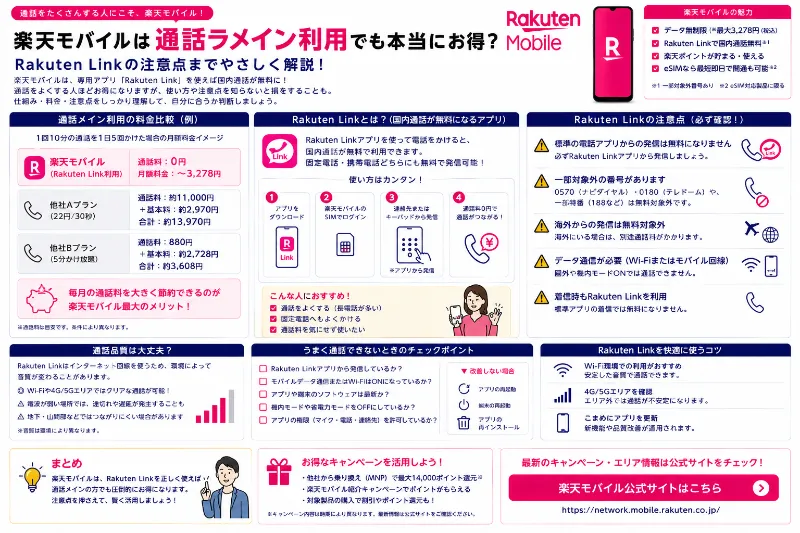
通話を安くしたくて楽天に乗り換える人は多いですが、通話を無料に寄せるにはRakuten Linkの使い方が重要になります。標準の電話アプリから発信してしまうと、想定外に通話料が発生するケースがあるため、家族利用や仕事用では発信はどのアプリからするかを運用ルールとして決めておく必要があります。ここを曖昧にしたまま乗り換えると、楽天にしたのに通話が安くならないという不満につながりがちです。逆に言えば、通話メインなら最初からRakuten Link前提で設計し、ホーム画面の配置や発信の動線を整えておくほど満足度が上がりやすくなります。細かな条件や対象外が気になる場合は、必ず最新の公式案内も確認してください。
仕事用途の人は、開通当日に通話、SMS、テザリング、主要アプリログインまで一気に検証して、翌日以降に持ち越さないのが安全です。テザリングは設定をオンにできるだけで安心せず、PCやタブレットを実際につないで、ブラウザやオンライン会議が動くところまで確認するのがおすすめです。本番で初めて試すのが一番危険で、会議直前や提出直前に詰まるとダメージが大きいからです。主要アプリは、メール、チャット、クラウド、勤怠、経費、認証が必要なサービスなど、翌日の業務開始に必要なものを想定しておくと漏れが減ります。
最後に、5G表示についても誤解が起きやすい点を押さえておきます。端末が5G対応でも、エリア、混雑、建物内条件によって4G表示のままになることはあり得ます。重要なのは表示より体感で、安定して使えるかどうかです。用途が動画やSNS中心なら、安定していればOKという判断も現実的です。通話やテザリングが中心なら、表示よりも自宅、職場、移動ルートでストレスなく使えるかを優先し、窓際や屋外で改善するか、時間帯で変わるか、といった再現性で判断するほうが後悔しにくくなります。
ワンストップでの乗り換えを成功させるコツは、手続きが簡単に見えるほど最後までやり切る意識を持つことです。申し込み、SIMまたはeSIM準備、回線切り替えが完了して初めて利用開始になります。手続きしたつもりなのに使えないと感じたら、まずは回線切り替えまで終わっているかを確認し、Wi-Fiを切った状態でモバイルデータ通信のWeb閲覧ができるかを同じ手順でテストしてください。そのうえで通話とSMS、必要ならテザリングと主要アプリログインまで一気に確認しておけば、翌日以降のトラブルをかなり減らせます。もし判断に迷う場合や不安が残る場合は、無理に自己流で進めず、楽天モバイルの公式案内やサポートを参照しながら進めるのが安全です。
乗り換え元のログイン情報が必要になることがある
ワンストップ方式は、MNP予約番号を自分で発行して入力する手間が減るので、楽天モバイルへ乗り換えたい人にとって魅力的な選択肢です。ただし便利な仕組みだからこそ、どこで止まりやすいかを知っておかないと、月末に急いで乗り換えたいのに手続き画面で詰まって進まない、という事態が起きます。実際、ワンストップを使う場合でも乗り換え元の手続き画面に遷移してログインを求められることがあり、そこでIDやパスワード、暗証番号が分からないと先へ進めません。申し込みの流れ自体は正しくても、ログインできないせいで番号移行が遅れ、結果的に乗り換えが完了しないまま時間だけが過ぎるのが典型的な落とし穴です。
特に長年使っているキャリア回線は、契約した当時に作ったIDやパスワードをそのまま放置していたり、キャリアごとの暗証番号を思い出せなかったりすることが多いです。普段は料金明細を見ない、機種変更も店頭で任せきり、という使い方だと、ログイン情報を入力する場面がそもそもなく、いざMNPで必要になった瞬間に詰まります。さらに、認証の仕組みが複数ある場合、IDとパスワードだけでなく、ネットワーク暗証番号や4桁の暗証番号、二段階認証、SMSでの確認コードなどが絡むこともあります。ここが通らないと、ワンストップの手続きが途中で止まり、申し込みはしたのに番号移行が完了していない状態になりやすい点に注意が必要です。
乗り換えを月末に寄せたい人ほど、ログイン問題の影響は大きくなります。月末は駆け込みの手続きが増えやすく、本人確認やサポート窓口も混みやすい傾向があります。ログインできないまま時間が過ぎると、番号移行の実行が翌月にずれたり、旧回線と新回線の請求が重なる期間が想定より長くなったりして、料金が想定と違うと感じる原因になります。もちろん請求の仕組みは契約内容やタイミングで変わるため断定はできませんが、少なくとも手続きが遅れるほど想定外が増えやすいのは事実です。
だからこそ、楽天モバイルへのMNPを決めたら、最初にやるべき準備は回線の比較や端末選びだけではなく、乗り換え元の手続き画面にログインできるかの確認です。やることはシンプルで、今使っているキャリアやMVNOのマイページにアクセスし、IDとパスワードでログインできるかだけ先に試します。もし暗証番号が求められるなら、それも入力して通るか確認します。ここで詰まった場合、乗り換え当日に初めて対応しようとすると間に合わない可能性があるため、早めに再設定や復旧を済ませておくと安心です。
ログインできないときの対処は、基本的にはID確認やパスワード再設定の導線を使うことになりますが、再設定には追加の認証が必要になることが多いです。例えば登録メールアドレスにリンクが届く、SMSでコードが届く、別の暗証番号が必要になるなど、契約者本人であることを確認する手順が入ります。ここで登録メールが昔のアドレスのまま、SMSを受ける端末が手元にない、迷惑メール設定で弾かれる、といった別の詰まりも起こり得ます。乗り換えを急ぐほど焦りやすいので、時間に余裕があるうちに、ログインできる状態を作ること自体を一つのタスクとして扱うのが現実的です。
ワンストップでのMNPに限らず、乗り換え作業は申し込みだけで終わりません。申し込み、SIMまたはeSIMの準備、回線切り替え、ここまでがワンセットです。手続きしたつもりなのに使えないという相談の多くは、SIMが届いた段階、あるいはeSIMの準備ができた段階で止まっていて、回線切り替えまでやり切れていないケースです。ログイン問題で手続きが遅れると、この後半の段取りも押し込まれてしまい、回線切り替えを会議直前や移動中にやる羽目になりがちです。結果としてつながらない時間が発生し、ストレスが増えます。
乗り換え当日の確認も、ログイン問題と同じく順番を固定すると詰まりにくいです。まずWi-Fiを切ってモバイルデータ通信でWebページが開くかを確認し、ここがOKなら回線開通と端末側の基本設定は概ねクリアと判断しやすくなります。次に通話とSMSを早めに動作確認します。通話やSMSはLINEや銀行、各種サービスの本人確認に必要になることが多く、ここが止まると生活と仕事に直撃します。さらに仕事用途ならテザリングを設定でオンにできるかではなく、PCやタブレットを実際につないでブラウザが開くか、オンライン会議が動くかまで確認するのが安全です。これらを翌日以降に持ち越すほど、本番の直前に詰まるリスクが上がります。
また、通話を安くしたくて楽天モバイルへ乗り換える人は、Rakuten Linkの運用も早めに固めたほうが満足度が上がります。標準の電話アプリから発信してしまうと、想定外に通話料が発生するケースがあるため、家族利用や仕事用では発信はどのアプリからするかをルールとして決めておく必要があります。ここを曖昧にしたまま乗り換えると、楽天にしたのに通話が安くならないという不満につながりがちです。細かな条件や対象外は変わる可能性があるため、最新の公式案内も確認してください。
ログイン確認を事前にやるメリットは、単に手続きが早くなるだけではありません。乗り換えの計画が立てやすくなる点も大きいです。例えば月末に切り替えたいなら、少なくとも数日前までにログイン問題を解消し、本人確認の進捗を確認し、SIM到着やeSIM準備の見通しを持ったうえで回線切り替えの時間を確保する、という動きができます。逆にログインができないままだと、いつ解決するかが読めず、開通作業も後ろ倒しになり、結果としてつながらない、電話できない、料金が想定と違うと感じる要因が重なりやすくなります。
乗り換えを決めたら、まずログインできるかだけチェックしておくと安心です。次に、手続き全体を申し込み、SIMまたはeSIM準備、回線切り替えまでのワンセットとして捉え、切り替え当日はWi-Fiを切ったモバイルデータのWeb確認から通話、SMS、テザリング、主要アプリログインまで一気に検証する流れを作ってください。もし途中で止まった場合も、慌てて設定を触り回すより、今はログインで止まっているのか、回線切り替えで止まっているのか、端末設定で止まっているのかを切り分けるほうが解決が速くなります。まずは今日、乗り換え元のマイページにログインできるかを試し、IDや暗証番号が不明なら復旧手順を進めるところから始めるのが、月末の駆け込みを避ける一番の近道です。
申し込み情報の入力ミスに注意
楽天モバイルへMNPで乗り換えるとき、つまずきやすいのは通信設定の裏技ではなく、申し込み前の準備と開通当日の動き方です。特に急ぎで開通したい人ほど、本人確認が長引く小さな原因を先につぶし、回線切り替えを行う時間帯を間違えないだけで、つながらない、電話できない、手続きしたのに使えないといったトラブルをかなり避けられます。
まず申し込み前に意識したいのが、本人確認情報の入力精度です。住所の表記揺れ、建物名の省略、本人確認書類との不一致など、細かい差で確認が長引く場合があります。たとえば、丁目や番地の表記を省いた、全角半角やハイフンの違いがある、マンション名を入れたり入れなかったりしている、部屋番号が抜けている、旧字体や異体字が混ざっている、といった些細な違いでも、追加確認が必要になる可能性があります。絶対にそうなると断定はできませんが、急ぎで開通したい場合ほど、入力内容を本人確認書類に合わせて統一するのが重要です。手元の書類を見ながら、そのまま写すくらいの気持ちで揃えると、結果的に最短で進みやすくなります。
次に、ワンストップ方式を使う予定の人は、便利さだけで判断せず、止まりやすい地点を先に想定しておくのが安全です。ワンストップはMNP予約番号の取得を省略できる場合がありますが、乗り換え元の手続き画面でログインが求められ、IDやパスワード、暗証番号が分からないと進めないことがあります。月末に急いで乗り換えたいのにログインできないという遅延はよくあるパターンで、長年同じキャリア回線を使っているほど、IDや暗証番号が分からなくなっていることが多いです。乗り換えを決めたら、まず乗り換え元のマイページにログインできるかだけチェックしておくと安心です。ここが通れば、月末の駆け込みで詰まる確率が下がります。
そしてもう一つ、ワンストップでも予約番号方式でも共通して重要なのが、乗り換え作業は申し込みだけで終わらない点です。申し込み、SIMやeSIMの準備、回線切り替えをして初めて利用開始になります。ワンストップは途中で止まると、申し込みはしたのに番号移行が完了していない状態になりやすいので注意が必要です。特にSIMが届いた、あるいはeSIMの準備ができた時点で安心して止まってしまうと、手続きしたつもりなのに使えないという相談になりがちです。自分の中で、申し込みから開通までをワンセットとしてスケジュールに入れておくと失敗しにくくなります。
端末の準備も、乗り換え後の満足度を左右します。端末を楽天で購入する場合は初期設定の手間が減りやすく、迷うポイントが少ない傾向があります。一方で持ち込み端末を使う場合は、ネットで使えると言っていたよりも、楽天モバイル公式のご利用製品の対応状況確認を最優先にするのが安全です。ここで少なくとも主要機能がどこまで想定されるかの当たりを付けられるため、乗り換え後に通話やSMS、テザリングで詰まる事故率が下がります。同じ機種名でもSIMフリー版かキャリア版か、型番差で挙動が変わる可能性があるため、できれば端末情報に表示される型番まで控えたうえで確認しておくと、トラブル時の原因も絞りやすくなります。
開通当日の注意点は、回線切り替えを行うタイミングが最重要です。仕事中や移動中に実施すると、通信や電話が使えない時間が発生して困る可能性があるため、できるだけ余裕のある時間帯に行います。在宅勤務の会議直前、外出先での移動中、地下鉄に乗る直前などは避け、窓際など電波が入りやすい場所に移動してから作業するだけでも成功率が上がります。回線の満足度は料金より先に、自宅、職場、移動ルートでストレスなく使えるかで決まりやすいので、開通作業は最初から安定しやすい環境で行うのが合理的です。
回線切り替え後は、確認の順番を固定すると詰まりにくくなります。まずWi-Fiを切って、モバイルデータ通信でWebページが開くか確認します。ここがOKなら、回線開通と端末側の基本設定は概ねクリアと判断しやすいです。Wi-Fiがオンのままだと、つながっているように見えて実はWi-Fi経由だったという誤判定が起きるため、最初にWi-Fiを切るのがコツです。もしWebが開かない場合は、機内モードのオンオフで電波をつかみ直し、それでもだめなら再起動して再テストします。さらに窓際や屋外で改善するかを確認し、窓際や屋外で改善するなら端末や回線設定より環境の影響が濃厚です。この場合は端末の置き場所や利用場所の選び方で改善できる余地があります。逆に場所を変えても改善しない場合は、設定や手続きの未完了を疑います。
Android端末でSIMを入れてもデータ通信ができない場合、APN設定が原因になることがあります。楽天モバイルはAndroid向けにAPN設定方法を案内しているため、必要ならその手順で見直すのが王道です。よくある落とし穴は、APNを入力して保存しただけで選択状態になっていないことです。複数のAPNが並んでいる端末では、意図したAPNにチェックが入っているかまで確認すると復旧が早まります。eSIMの場合は、プロファイルの追加が完了しているか、モバイルデータに使う回線が正しく選ばれているかも合わせて確認してください。
データ通信が通ったら、次は通話とSMSを早めに動作確認します。通話やSMSはLINE、銀行、各種サービスの本人確認や二段階認証で必要になることが多く、ここが止まると生活や仕事に直撃します。発信できるか、着信できるか、SMSが送受信できるかを短時間で試しておくと、後から認証が必要になった瞬間に詰まりにくくなります。通話を安くしたくて楽天モバイルへ乗り換える人は多いですが、通話を無料に寄せるにはRakuten Linkの使い方が重要になります。標準の電話アプリから発信してしまうと、想定外に通話料が発生するケースがあるため、家族利用や仕事用では発信はどのアプリからするかを運用ルールとして決めておく必要があります。ここを曖昧にしたまま乗り換えると、楽天にしたのに通話が安くならないという不満につながりがちなので、開通当日に発信動線を整えることまで含めて完了と考えるのが安全です。通話条件や対象外など細かな点は変わり得るため、最終的には最新の公式案内も確認してください。
仕事用途の人は、ここで止めずにテザリングと主要アプリのログインまで一気に検証して、翌日以降に持ち越さないのが安全です。テザリングは設定をオンにできるだけで安心せず、PCやタブレットを実際につないで、ブラウザやオンライン会議が動くところまで確認するのがおすすめです。本番で初めて試すのが一番危険で、会議直前や提出直前に詰まるとリカバリーが難しくなります。主要アプリはメール、チャット、クラウド、勤怠、経費、認証が必要なサービスなど、翌日の業務開始に必要なものを想定しておくと漏れが減ります。
5G表示についても、開通直後は期待と現実の差が出やすいポイントです。端末が5G対応でも、エリア、混雑、建物内条件によって4G表示のままになることはあり得ます。重要なのは表示より体感で、安定して使えるかどうかです。用途が動画やSNS中心なら、安定していればOKという判断も現実的ですし、通話やテザリング中心なら、表示よりも落ちないことを優先して運用を組むほうが満足度につながります。
急ぎで開通したいなら、今日のうちにできる行動ははっきりしています。本人確認書類どおりの住所表記で入力できるように手元の情報を揃え、ワンストップを使う予定なら乗り換え元のマイページにログインできるかを確認し、開通当日は余裕のある時間帯に回線切り替えを行い、Wi-Fiを切ったモバイルデータのWeb確認から通話、SMS、必要ならAPN、Rakuten Link、テザリング、主要アプリログインまで一気に検証する。この順番を守るだけで、手続きしたつもりなのに使えないをかなり避けられるはずです。まずは乗り換え元のログイン確認と、本人確認書類に合わせた住所の統一から着手してみてください。
回線切り替え中は一時的に不安定になり得る
楽天モバイルへMNPで乗り換えるとき、意外と見落とされがちなのが、回線切り替えが完了するまでの間に通話や通信が一時的に使えない状態になることがある点です。普段はいつでもネットにつながる前提で生活しているため、数分から数十分でも圏外のような状態になると焦りやすく、その焦りが二次トラブルを呼びます。とくに注意したいのが、このタイミングで認証SMSが必要なサービスを触ってしまい、ログインに手間取るケースです。銀行アプリ、SNS、決済、クラウド、仕事用ツールなどは、ログイン時にSMS認証や電話番号確認が入ることがあり、切り替え途中でSMSが届かない、通話が不安定といった状況だと、本人確認が完了できずに先へ進めなくなる可能性があります。
乗り換え当日の典型的な流れは、申し込みを終えたあとにSIMが届く、またはeSIMの準備ができる、そして回線切り替えを実行して開通する、という順番です。ワンストップ方式を使う場合も、MNP予約番号方式を使う場合も、この最後の回線切り替えをやり切らないと利用開始に至りません。手続きしたつもりなのに使えないという相談の多くは、申し込みで満足して止まってしまった、またはSIM到着で止まってしまった、という途中停止が原因になりがちです。さらにその途中停止に、回線切り替え中の一時不通が重なると、アプリのログインや認証で混乱しやすくなります。
だからこそ、回線切り替えを始める前に、今この時間帯に認証SMSが必要になりそうな作業がないかを一度だけ棚卸ししておくのが安全です。たとえば、銀行や証券のログイン、SNSの機種変更手続き、決済アプリの設定、仕事用アカウントの二段階認証、パスワード管理ツールの復旧などは、うっかり触るとSMS認証を求められることがあります。もちろんサービスごとに仕様は異なり、常にSMSが必要とは限りませんが、回線切り替え中に認証が走ると詰まりやすい、という点だけは共通しています。どうしても作業が必要なら、切り替え前にログインを済ませておく、重要な手続きは切り替えが完全に終わって通話とSMSの動作確認ができてから行う、といった順番にするだけで事故率が下がります。
特に月末に急いで乗り換えたい人は、前工程でも止まりやすいので注意が必要です。ワンストップは便利ですが、乗り換え元の手続き画面でログインが求められ、IDやパスワード、暗証番号が分からないと進めません。長年使っているキャリア回線ほど、IDや暗証番号が分からなくなっていることが多く、月末に急いでいるのにログインできないという遅延の原因になります。乗り換えを決めたら、まず乗り換え元のマイページにログインできるかだけチェックしておくと安心です。さらに、本人確認では住所の表記揺れ、建物名の省略、本人確認書類との不一致など、細かい差で確認が長引く場合があります。急ぎで開通したい場合ほど、入力内容を本人確認書類に合わせて統一する意識が重要になります。
回線切り替え当日は、タイミングの選び方も満足度に直結します。仕事中、移動中、外出先で地下にいる時間帯に実施すると、通信や電話が使えない時間が発生して困る可能性があります。できるだけ余裕のある時間帯に行い、可能なら自宅の窓際など電波が入りやすい場所で作業します。回線の満足度は料金より先に、自宅、職場、移動ルートでストレスなく使えるかで決まりやすいので、開通作業の場所選びは地味に効きます。窓際や屋外で改善するなら、端末や回線設定より環境の影響が濃厚で、この場合は端末の置き場所や利用場所の選び方で改善できる余地があります。
開通確認は、順番を固定すると詰まりにくいです。まずWi-Fiを切って、モバイルデータ通信でWebページが開くか確認します。ここがOKなら、回線開通と端末側の基本設定は概ねクリアと判断しやすくなります。Wi-Fiがオンのままだと、つながっているように見えて実はWi-Fi経由だったという誤判定が起きるため、最初にWi-Fiを切るのがコツです。もしWebが開かない場合は、機内モードのオンオフで電波をつかみ直し、それでもだめなら再起動して再テストします。さらに窓際や屋外へ移動して改善するかを見ます。場所を変えても改善しない場合は設定や手続きの未完了を疑い、特にAndroid端末でSIMを入れてもデータ通信ができない場合はAPN設定が原因になることがあります。楽天モバイルはAndroid向けにAPN設定方法を案内しているため、必要ならその手順で見直すのが王道です。APNを入力して保存しただけで選択状態になっていない、複数のAPNが並んでいて意図したほうにチェックが入っていない、という落とし穴もあるので、入力後は選択まで確認します。eSIMの場合はプロファイルが追加できているか、モバイルデータに使う回線が正しく選ばれているかも合わせて見てください。
データ通信が通ったら、次は通話とSMSを早めに動作確認します。ここが今回のポイントで、回線切り替え直後は、データが通るのにSMSが遅れる、通話が不安定に感じるなど、体感に差が出ることもあり得ます。通話やSMSはLINEや銀行、各種サービスの本人確認で必要になることが多いので、先に発信できるか、着信できるか、SMSが送受信できるかを試しておくと、その後に認証が必要になっても慌てにくくなります。もし切り替え途中に銀行やSNSを触ってしまい、認証SMSが届かずに先へ進めなくなった場合は、焦って連続で再送を押すより、まず回線切り替えが完了しているか、電波を掴み直せているか、SMSが通常どおり送受信できる状態かを優先して整えたほうが結果的に早く落ち着きます。サービスによっては再送回数や時間制限がある場合もあるため、無理に試行回数を増やしすぎないのも安全策です。ここはサービスごとに扱いが異なるので、うまくいかない場合は各サービスの案内に従ってください。
通話を安くしたくて楽天モバイルへ乗り換える人は、料金面の想定違いも出やすいので、開通当日に運用ルールまで固めると満足度が上がります。通話を無料に寄せるにはRakuten Linkの使い方が重要になり、標準の電話アプリから発信してしまうと想定外に通話料が発生するケースがあります。家族利用や仕事用では、発信はどのアプリからするかを運用ルールとして決め、ホーム画面の配置や連絡先の開き方まで含めて迷いを減らすのが現実的です。細かな条件や対象外の扱いは変更される可能性もあるため、最終的には最新の公式案内で確認するのが確実です。
仕事用途なら、当日のうちにテザリングと主要アプリのログインまで一気に検証して、翌日以降に持ち越さないのが安全です。テザリングは設定をオンにできるだけで安心せず、PCやタブレットを実際につないで、ブラウザが動くこと、オンライン会議が安定して動くことまで確認します。会議直前に初めてつないで不安定だと、切り分けに時間がかかります。主要アプリも、メール、チャット、クラウド、勤怠、経費、認証が必要な業務サービスなど、翌日に必要なものから順にログインできるかを見ておくと安心です。
最後に、5G表示についても誤解が起きやすい点を押さえておくと気持ちが楽になります。端末が5G対応でも、エリア、混雑、建物内条件によって4G表示のままになることはあり得ます。重要なのは表示より体感で、用途が動画やSNS中心なら安定していればOKという判断も現実的です。通話やテザリングが中心なら、5G表示にこだわるより、落ちないこと、認証SMSが必要な場面で詰まらないことを優先して環境と手順を整えるほうが満足度につながります。
これから乗り換えをするなら、今日のうちにできる準備として、乗り換え元のログイン確認、本人確認書類どおりの住所入力の統一、回線切り替えを行う時間帯の確保を先に済ませておくと安心です。そして当日は、回線切り替え中にSMS認証が必要なサービスを触らないようにし、開通後はWi-Fiを切ったモバイルデータのWeb確認から通話、SMS、必要ならAPN、Rakuten Link、テザリング、主要アプリログインまで順番に確認してみてください。これだけで、手続きしたつもりなのに使えないという典型的なつまずきをかなり減らせます。
eSIMは「再発行」や手順ミスに注意
物理SIMが届くのを待たずに申し込みから利用開始まで進めやすいという点で、eSIMは楽天モバイルへの乗り換えと相性が良い選択肢です。特に月末など時間が限られているとき、配送待ちがないだけで心理的な余裕が生まれます。ただし、便利さの裏側として、設定手順を誤ると再発行が必要になるケースもあるため、手順通りに進めることが大切です。とくにデュアルeSIMやデュアルSIM運用など構成が複雑な場合は、作業前に全体の流れを把握してから触るほうが失敗しにくく、結果的に最短で安定運用に到達しやすくなります。
楽天モバイルへMNPで乗り換える際の注意点は、申し込み前の準備、開通つまり回線切り替えの手順、そして乗り換え後の運用でほぼ決まります。ここを押さえると、よくあるつながらない、電話できない、料金が想定と違うといったトラブルをかなり避けられます。乗り換えで一番多い失敗は、申し込み自体はできたのに開通後に思った通り使えないパターンで、端末とSIMの選択、本人確認、通話の前提になるRakuten Linkの扱いを曖昧にしたまま進めたときに起きやすいです。
まず申し込み前の準備として、ワンストップ方式を使う予定の人ほど、乗り換え元の手続き画面にログインできるかを先に確認しておくと安心です。ワンストップは便利ですが、途中で乗り換え元のログインが求められ、IDやパスワード、暗証番号が分からないと先へ進めません。月末に急いで乗り換えたいのにログインできない、という遅延の原因になりがちです。特に長年使っているキャリア回線は、IDや暗証番号が分からなくなっていることが多いので、乗り換えを決めたらまずログインできるかだけチェックする。これだけでスケジュールの崩れ方が変わります。
本人確認でも、住所の表記揺れや建物名の省略、本人確認書類との不一致など、細かい差で確認が長引く場合があります。急ぎで開通したい場合ほど、入力内容を本人確認書類に合わせて統一するのが重要です。丁目や番地の表記、ハイフンの有無、マンション名と部屋番号などは、自己流で省略せず書類に寄せる意識が結果的に近道になります。
次に、端末を楽天で買うか持ち込みにするかを決めます。端末を楽天で買うなら初期設定の手間が減りやすく、迷うポイントが少ない傾向があります。持ち込みなら、ネットで使えると言っていたよりも楽天モバイル公式のご利用製品の対応状況確認を最優先にするのが安全です。ここで少なくとも主要機能がどこまで想定されるかの当たりを付けられるため、乗り換え後の事故率が下がります。仕事用途で通話やテザリングが必須なら、なおさら事前の対応確認が効きます。
そしてSIM選びです。物理SIMは差し替えが分かりやすい一方、到着待ちが発生します。eSIMは物理SIM不要で便利ですが、設定手順を誤ると再発行が必要になるケースもあるため、手順通りに進めるのが大切です。例えば、まだ回線切り替え前なのに端末側の構成を大きく変えてしまったり、デュアルSIMの割り当てを混ぜたまま作業したりすると、つながらない状態の原因が見えにくくなります。とくにデュアルeSIMのように、eSIMを複数持っている構成では、どの回線をモバイルデータに使うのか、どの回線を通話に使うのか、SMSの既定はどちらか、といった設定が絡み合います。開通当日は一度シンプルな構成に寄せて、楽天モバイル回線で通信と通話とSMSが問題なく動く状態を作ってから、段階的にデュアルeSIMへ戻すほうが失敗しにくいです。
開通当日の注意点として最も重要なのは、回線切り替えを行うタイミングです。仕事中や移動中に実施すると、通話や通信が一時的に使えない時間が発生して困る可能性があります。できるだけ余裕のある時間帯に行い、可能なら自宅の窓際など電波が入りやすい場所で作業します。回線切り替えが完了するまでの間に、銀行やSNSなど認証SMSが必要なサービスを触ると、SMSが届かずログインに手間取ることもあるため注意が必要です。切り替え中は認証が走りそうな作業を避け、開通とSMSの送受信が確認できてから改めて触るほうが安全です。
回線切り替え後の確認は、順番を固定すると詰まりにくくなります。最初にWi-Fiを切って、モバイルデータ通信でWebページが開くか確認します。ここがOKなら、回線開通と端末側の基本設定は概ねクリアだと判断しやすいです。Wi-Fiがオンのままだと、つながっているように見えて実はWi-Fi経由だったという誤判定が起きるため、最初にWi-Fiオフで確認するのがポイントです。もしWebが開かない場合は、機内モードのオンオフで電波をつかみ直し、それでもだめなら再起動して同じページを再度開きます。さらに窓際や屋外で改善するなら、端末や回線設定より環境の影響が濃厚です。この場合は端末の置き場所や利用場所の選び方で改善できる余地があります。
場所を変えても改善しない場合は設定側を疑います。Android端末でSIMを入れてもデータ通信ができない場合、APN設定が原因になることがあります。楽天モバイルはAndroid向けにAPN設定方法を案内しているため、必要ならその手順で見直すのが王道です。ここで多い落とし穴は、APNを入力して保存しただけで選択状態になっていないことです。複数のAPNが並ぶ端末では、意図したAPNにチェックが入っているかまで確認します。eSIMの場合も、プロファイルが正しく追加されているか、モバイルデータに使う回線が意図した回線になっているかを合わせて見直すと切り分けが進みます。
データ通信が通ったら、次は通話とSMSを早めに動作確認します。通話やSMSはLINE、銀行、各種サービスの本人確認で必要になることが多いので、早めに確認しておくと安全です。発信できるか、着信できるか、SMSが送受信できるかを短時間で試し、問題がある場合はその場で切り分けを進めます。通話を安くしたくて楽天モバイルに乗り換える人は多いですが、通話を無料に寄せるにはRakuten Linkの使い方が重要になります。標準の電話アプリから発信してしまうと、想定外に通話料が発生するケースがあるため、家族利用や仕事用では発信はどのアプリからするかを運用ルールとして決めておく必要があります。ここを曖昧にしたまま乗り換えると、楽天にしたのに通話が安くならないという不満につながりがちなので、開通当日に発信動線まで整える意識が大切です。細かな条件は変更される可能性があるため、最終的には最新の公式案内も確認してください。
仕事用途なら、開通当日にテザリングと主要アプリのログインまで一気に検証して翌日以降に持ち越さないのが安全です。テザリングは設定をオンにできるだけで安心せず、PCやタブレットを実際につないで、ブラウザが動くこと、オンライン会議が動くことまで確認するのがおすすめです。本番で初めてつなぐのが一番危険で、会議直前に不調が出ると切り分けの時間が取れません。主要アプリも、メール、チャット、クラウド、勤怠、経費、認証が必要なサービスなど、翌日に必要なものほど先に確認しておくと安心です。
最後に、eSIMの便利さを最大化するコツは、作業前に構成を紙に書けるくらい整理しておくことです。単一回線で使うのか、物理SIMとeSIMのデュアルSIMにするのか、デュアルeSIMにするのか。モバイルデータはどちらを使い、通話とSMSはどちらを既定にするのか。ここが曖昧なまま設定を進めると、つながらない原因が設定なのか環境なのか手続きなのか分からなくなり、結果として再発行やサポート相談が必要になるリスクが上がります。まずは乗り換え元へのログイン確認と、本人確認書類どおりの入力統一を済ませ、開通当日は余裕のある時間帯に回線切り替えを行い、Wi-Fiを切ったモバイルデータのWeb確認から通話、SMS、必要ならAPN、Rakuten Link、テザリング、主要アプリログインまで順番に確認してみてください。これだけで、手続きしたつもりなのに使えないをかなり避けられます。
通話メインなら“開通直後にテスト”が必須
楽天モバイルへ乗り換えて通話料を抑えたい場合、開通してデータ通信がつながった時点で安心してしまうと、あとから楽天にしたのに通話が安くならないという不満につながりやすくなります。通話メインの人ほど、乗り換えの価値は料金表よりも、申し込み前の準備、回線切り替えのやり切り、そして乗り換え後の運用ルールの固定で決まります。ここを押さえると、よくあるつながらない、電話できない、料金が想定と違うをかなり避けられます。
まず全体像として、乗り換え作業は申し込みだけでは終わりません。申し込みを完了し、SIMが届くかeSIMの準備ができたうえで、回線切り替えを実行して初めて利用開始になります。ワンストップ方式は便利ですが、途中で止まると申し込みはしたのに番号移行が完了していない状態になりやすい点が注意です。特にSIM到着やeSIM準備で安心して止まり、回線切り替えまでやり切れていないケースが、手続きしたつもりなのに使えないの典型になります。
ワンストップを使う場合でも、乗り換え元の手続き画面でログインが求められることがあり、IDやパスワード、暗証番号が分からないと進めません。月末に急いで乗り換えたいのにログインできない、という遅延は起きやすく、特に長年同じキャリア回線を使っている人ほど、IDや暗証番号が分からなくなっていることが多いです。乗り換えを決めたら、まず乗り換え元のマイページにログインできるかだけチェックしておくと安心です。
本人確認もスムーズさを左右します。住所の表記揺れ、建物名の省略、本人確認書類との不一致など、細かい差で確認が長引く場合があります。急ぎで開通したい場合ほど、入力内容を本人確認書類に合わせて統一するのが重要です。例えば丁目や番地の表記、ハイフンの有無、マンション名と部屋番号、旧字体などは自己流で崩さず、書類に寄せて揃える意識が結果的に近道になります。
端末の用意も、乗り換え後のトラブル率を左右します。端末を楽天で買うなら初期設定の手間が減りやすく、迷うポイントが少ない傾向があります。持ち込み端末なら、ネットで使えると言っていたよりも、楽天モバイル公式のご利用製品の対応状況確認を最優先にするのが安全です。少なくとも主要機能がどこまで想定されるかの当たりが付くため、開通後に困ったときも原因が絞れます。例えばXperia 10 VIのように同じ機種名でも販売経路や型番で挙動が変わる可能性があるため、可能なら端末情報に表示される型番を控えて確認しておくと安心です。
次に開通当日の注意点です。回線切り替えが完了するまでの間、通話や通信が一時的に使えない状態になることがあります。仕事中や移動中に実施すると、その時間が直撃して困る可能性があるため、できるだけ余裕のある時間帯に行います。加えてこの間に、認証SMSが必要なサービスを触るのは避けたほうが安全です。銀行、SNS、各種決済、クラウドサービスなどはログイン時にSMS認証が入ることがあり、切り替え途中にSMSが届かないと、ログインに手間取ったり再送制限に引っかかったりすることがあります。切り替え中は認証が走りそうな操作を避け、開通後に通話とSMSの動作確認が終わってから触る、という順番にすると事故が減ります。
回線切り替え後の確認は、順番を固定すると詰まりにくくなります。まずWi-Fiを切って、モバイルデータ通信でWebページが開くかを確認します。ここがOKなら、回線開通と端末側の基本設定は概ねクリアだと判断しやすいです。もし開かない場合は、機内モードのオンオフで電波をつかみ直し、それでもだめなら再起動して再テストします。さらに窓際や屋外で改善するなら、端末や回線設定より環境の影響が濃厚です。この場合は端末の置き場所や利用場所の選び方で改善できる余地があります。逆に、屋外でも改善しないなら、設定や手続きの未完了を疑う順番になります。
Android端末でSIMを入れてもデータ通信ができない場合、APN設定が原因になることがあります。楽天モバイルはAndroid向けにAPN設定方法を案内しているため、必要ならその手順で見直すのが王道です。ここでの落とし穴は、APNを入力して保存しただけで選択状態になっていないことです。複数のAPNが並ぶ端末では、意図したAPNにチェックが入っているかまで確認します。eSIMの場合はプロファイルが正しく追加されているか、モバイルデータに使う回線が意図した回線になっているかも合わせて確認すると切り分けが進みます。eSIMは物理SIMが不要で便利ですが、設定手順を誤ると再発行が必要になるケースもあるため、案内どおりに進めることが大切です。特にデュアルeSIMなど構成が複雑な場合は、事前に全体の手順と完成形を把握してから作業するほうが失敗しにくいです。
データ通信が通ったら、次は通話とSMSです。通話やSMSはLINEや銀行、各種サービスの本人確認で必要になることが多いので、早めに動作確認しておくと安全です。ここで通話メインの人が特に意識したいのが、Rakuten Linkの運用です。通話を安くしたくて楽天に乗り換える人は多いですが、通話を無料に寄せるにはRakuten Linkの使い方が重要になります。標準の電話アプリから発信してしまうと、想定外に通話料が発生するケースがあるため、開通してデータがつながっても、通話メイン目的ならRakuten Linkでの発信テストまで行うのがおすすめです。発信はLinkからという運用が固まっていないと、標準アプリ発信で課金が出るリスクが残ります。家族利用や仕事用で複数人が同じ端末や同じ回線の考え方を共有する場合ほど、発信はどのアプリからするかを運用ルールとして決め、ホーム画面の配置や連絡先の開き方まで含めて迷いを減らすことが重要です。細かな条件や対象外の扱いは変更される可能性もあるため、最終的には最新の公式案内を確認してください。
一方で、標準電話アプリをメインに使いたい人もいます。その場合は、Rakuten Linkに寄せる運用に無理がないかを冷静に見極めたうえで、標準通話のオプションを検討する余地があります。例えば15分の標準通話かけ放題のようなオプションを付けるかどうかは、通話の相手先や頻度、仕事の電話のスタイルで快適さが変わります。Linkに寄せるか、標準通話をオプションで固めるかで、乗り換え後の快適さが変わるため、乗り換え当日にどちらの方針で行くかを決めてしまうと、後から迷いにくくなります。
さらに仕事用途なら、開通当日に通話、SMS、テザリング、主要アプリログインまで一気に検証して、翌日以降に持ち越さないのが安全です。テザリングは設定をオンにできるだけで安心せず、PCやタブレットを実際につないで、ブラウザやオンライン会議が動くところまで確認するのがおすすめです。仕事利用だと、ここが未確認のまま本番を迎えるのが一番危険で、会議直前や提出直前に不調が出ると切り分けの時間が取れません。主要アプリはメール、チャット、クラウド、勤怠、経費、認証が必要なサービスなど、翌日必ず使うものから順にログインできるかを確認すると漏れが減ります。支払い方法の設定や、必要な通知設定、二段階認証の登録状況なども、このタイミングで整えておくと運用が安定します。
最後に、5G表示について過度に不安にならないための整理もしておくと気が楽になります。端末が5G対応でも、エリア、混雑、建物内条件によって4G表示のままになることはあり得ます。重要なのは表示より体感で、用途が動画やSNS中心なら安定していればOKという判断も現実的です。通話メインの人は特に、5G表示よりも、通話が意図したアプリから発信できているか、SMSが必要な場面で確実に届くか、テザリングが仕事に耐えるかといった実運用の成功率を優先したほうが満足度が上がります。
乗り換え直後は回線が使えるだけで満足してしまいがちですが、通話メイン運用は初期設定と使い方の固定が重要です。申し込み前にログインと本人確認入力を整え、回線切り替えは余裕のある時間帯に行い、開通後はWi-Fiを切ったデータ通信確認から通話とSMS、そしてRakuten Link発信テスト、必要なら標準通話オプションの検討、仕事用途ならテザリングと主要アプリログインまで一気に済ませる。この流れを一度やり切っておけば、楽天モバイルに乗り換えた価値を実感しやすくなります。次の行動としては、乗り換え元のマイページにログインできるかを今日確認し、開通日にやる検証項目をメモにして、回線切り替えは予定の少ない時間帯に確保しておくところから始めてみてください。
Rakuten Linkの運用を固定する
楽天モバイルに乗り換えて通話料を下げたいと思ったとき、意外に効いてくるのが回線や端末の性能ではなく、発信の動線です。データ通信が問題なく使えていても、通話をどのアプリから発信したかで通話料の扱いが変わる場面があり、ここが曖昧なままだと楽天にしたのに通話が安くならないという不満が起きやすくなります。だからこそ、通話目的で楽天モバイルを選ぶなら、通話は基本的にRakuten Linkから発信する、連絡先や履歴から迷わずLinkでかける状態にしておく、家族利用なら標準アプリでかけないように簡単なルールを共有する、この3点を最初から運用ルールとして固めてしまうのが現実的です。細かな条件や対象外の扱いは変更される可能性もあるため、最終的には最新の公式案内も確認しつつ、日々の操作ミスを減らす設計を先に作っておくのが安心です。
通話が安くならない失敗の多くは、設定が難しいからというより、普段の癖で標準の電話アプリから発信してしまうことにあります。スマホは連絡先アプリ、着信履歴、通知、検索結果など、いろいろな入口から電話をかけられるのが便利ですが、その便利さが落とし穴にもなります。連絡先を開いて電話マークを押したら標準アプリで発信されていた、着信履歴から折り返したら標準アプリになっていた、という形で、本人は意識していないのに発信経路が混ざることがあるからです。通話が多い人ほど、この小さなズレが積み重なって請求の想定違いになりやすいので、発信はどこから入っても最終的にRakuten Linkに着地する状態を作ることが大切になります。
実務上いちばん効くのは、Rakuten Linkをホーム画面の一等地に置くことです。人は迷ったときに、指が届きやすい場所、目に入りやすい場所のアイコンを押します。なので、Rakuten Linkをホーム画面の1ページ目、できれば下段の押しやすい位置に固定し、標準の電話アプリを同じ場所に置かないようにします。端末や設定によってできる範囲は違いますが、たとえば次のように整えるだけでミスが減ります。
・ホーム画面の下部にある固定枠にはRakuten Linkを入れ、標準の電話アプリは固定枠から外す
・連絡先を開く入口を、標準の連絡先アプリではなくRakuten Link側に寄せる
・よくかける相手は、Rakuten Linkから発信する手順で慣れてしまう
・端末にウィジェット機能がある場合は、Rakuten Linkの発信や履歴にすぐ触れる配置を検討する
ここで重要なのは、頑張って覚えるではなく、迷いようがない配置にするという発想です。操作の正しさを人間の注意力に頼ると、忙しいときや急いでいるときに崩れます。配置と入口を整えて、失敗しにくい仕組みに寄せるほうが長期的に安定します。
次に、連絡先や履歴から迷わずLinkでかける状態を作る、という点です。これは見た目以上に効きます。乗り換え直後は、回線が使えるだけで満足してしまいがちですが、通話メイン運用は初期設定と使い方の固定が重要です。開通当日に少しだけ時間を取り、Rakuten Linkを開いて発信テストまで行い、連絡先が想定どおりに見えているか、履歴がLink側に残るか、折り返しがLinkでできるかを確認しておくと、翌日以降に迷いが減ります。通話が多い人ほど、この初日のひと手間で楽天モバイルに乗り換えた価値が大きく変わります。
発信テストは、データ通信がつながったかだけではなく、通話がRakuten Linkから成立するかを確認するのがポイントです。テストの仕方は難しくなく、短時間で十分です。自分が確実に受けられる相手、たとえば家族や別端末に数十秒かけてみて、音声が聞こえるか、切断できるか、折り返しができるかを確かめます。さらに、通話やSMSはLINEや銀行、各種サービスの本人確認で必要になることが多いので、SMSの送受信も軽く確認できると安心です。回線切り替え直後は、通話やSMSが安定するまで体感が揺れることもあり得るため、重要な認証作業は通話とSMSの確認が終わってから行うほうが安全です。
家族利用の場合は、本人が気を付けるだけでは不十分になりやすいです。家族それぞれが自分の癖で発信するため、誰かが標準アプリでかけてしまい、後から請求を見て初めて気付くことがあります。ここは難しいルールを作るより、短くて守りやすいルールを共有するほうが続きます。たとえば、電話をかけるときは必ずRakuten Linkを開いてから、連絡先や履歴で発信する、折り返しも同様にLinkの履歴から行う、という2行だけでも効果があります。紙に書いて冷蔵庫に貼るほどでなくても、家族のグループチャットに固定メッセージとして残しておくだけで、思い出すきっかけになります。
さらに、家族の中にスマホ操作が苦手な人がいる場合は、操作導線そのものを削るのが現実的です。Rakuten Linkのアイコンだけを目立つ位置に置き、標準の電話アプリは見えにくい場所へ移動する。よくかける相手はRakuten Linkから登録しておき、検索しなくても押せる状態にする。こうした小さな整備が、通話の運用ミスを減らします。仕事用で端末を複数人が触るようなケースでも、同じ考え方で、発信はこのアプリからというルールを最初に決め、入口をそろえることが大切です。
一方で、どうしても標準電話アプリをメインに使いたい人もいます。例えば、操作に慣れている、車のハンズフリーや外部機器との連携が標準アプリ前提になっている、仕事の電話を急いでさばくので操作を変えたくない、など事情はさまざまです。その場合は、Linkに寄せる運用を無理に徹底しようとしてストレスを増やすより、標準通話をオプションで固める考え方もあります。たとえば15分の標準通話かけ放題のようなオプションを検討する余地があり、Linkに寄せるか、標準通話をオプションで固めるかで、乗り換え後の快適さが変わります。どちらが正解というより、誰が、どの端末で、どんな状況で発信するかに合わせて、運用が崩れないほうを選ぶのが失敗しにくい判断です。
最後に、乗り換え直後はやることが多く見えて疲れやすいので、優先順位だけ決めておくのがおすすめです。データ通信がつながることを確認したら、通話メインの人はRakuten Linkの設定と発信テストをその日のうちに終わらせ、連絡先や履歴から迷わずLinkでかけられる配置にして、家族がいるなら短いルールを共有する。これだけで、標準アプリ発信による課金リスクを現実的に下げられます。今日できる一歩としては、まずホーム画面の配置を整え、次にRakuten Linkから短い発信テストをして、家族がいるなら発信はLinkからという一文を共有しておくところから始めてみてください。そうすると、楽天モバイルに乗り換えた価値を通話面で実感しやすくなります。
「通話のみプラン」ではない点を理解する
楽天モバイルを通話メインで検討している人ほど、料金表の見え方だけで判断すると後からギャップを感じやすくなります。理由はシンプルで、楽天モバイルには通話機能のみを提供する、いわゆる通話専用プランがないと案内されているためです。そのため通話を中心に使いたい場合でも、契約自体は通常の料金プランになり、Rakuten Linkの活用や通話オプションの付け方で最適化していく発想が基本になります。ここを先に理解しておくと、通話しかしないから最安で0円にしたいという期待から来る後悔を減らせます。
通話目的での乗り換え相談でよくあるのは、データはほとんど使わない予定だから、毎月ほぼ無料にできるはずという思い込みです。しかし実際には、プランの仕組みや請求の条件は通話だけで完結する形にはなっていないため、データを使わないことと支払いが発生しないことは別問題になりやすいです。さらに、通話を安くしたくて楽天モバイルにするなら、どのアプリから発信するかという運用が料金に影響し得る点も押さえておく必要があります。つまり、通話メインの乗り換えは、安くなるかどうかが端末の設定と習慣で決まる割合が大きいということです。
まず考え方として、通話メインでも契約は通常プランで行い、運用で最適化するという前提に立つと迷いが減ります。最適化の方向性は大きく分けて二つで、Rakuten Linkに寄せるか、標準の電話アプリ中心の通話をオプションで固めるかです。どちらが良いかは、使う人の癖と利用シーンで変わります。家族が同じ端末を触る、仕事で急いで折り返す回数が多い、車や外部機器との連携が標準アプリ前提などの場合、Link運用の徹底がストレスになることもあります。逆に、発信ルールを守れる、ホーム画面配置を整えて迷いを消せる、通話コストをできるだけ下げたいという人は、Link前提で設計したほうが満足度が上がりやすいです。
Rakuten Linkを軸にする場合に大事なのは、開通してデータ通信がつながっただけで終わらせず、Rakuten Linkからの発信テストまで必ず行うことです。データ通信がOKでも、通話メイン目的なら通話の動作確認が本番になります。特に発信はLinkからという運用が固まっていないと、標準アプリから無意識に発信してしまい、想定外に通話料が発生したと感じるリスクが残ります。本人はLinkを入れたつもりでも、連絡先アプリの電話マーク、着信履歴の折り返し、通知からの折り返しなど、入口が複数あるため、日常の勢いで標準アプリ発信に寄りやすいのです。だから運用としては、通話は基本的にRakuten Linkから発信する、連絡先や履歴から迷わずLinkでかける状態にしておく、家族利用なら標準アプリでかけないように簡単なルールを共有する、この3点をセットで固めるのが現実的です。
迷わずLinkでかける状態を作るために効くのは、気合ではなく配置です。ホーム画面の目立つ位置にRakuten Linkを置き、標準の電話アプリは押し間違えにくい場所へ移すだけでもミスが減ります。よくかける相手がいるなら、Link側の履歴や連絡先から発信する流れに体を慣らすほうが早いです。家族利用では、長い説明より短い合言葉のほうが続きます。例えば電話はLinkから、折り返しもLinkの履歴から、といった一言を家族のグループ連絡に残しておくだけでも、標準アプリ発信の混入を減らしやすくなります。
一方で、標準の電話アプリをメインに使いたい人がいるのも現実です。その場合は、Linkに寄せる運用を無理に徹底してストレスを増やすより、15分の標準通話かけ放題のようなオプションを検討する余地があります。Linkに寄せるか、標準通話をオプションで固めるかで、乗り換え後の快適さは変わります。どちらを選ぶにしても、重要なのは方針を曖昧にしないことです。ここが曖昧だと、Linkと標準通話が混在し、家族や仕事での発信経路がぶれて、料金も使い勝手も中途半端になりがちです。オプションの内容や適用条件は変更される可能性があるため、最終的には申し込み時点の公式案内で確認したうえで、自分の運用に合う形に寄せるのが安全です。
通話メインの人がもう一つ知っておきたいのは、通話だけに絞った最安運用を狙いすぎると、別の不便が出やすい点です。例えば、認証SMSが必要なサービスは多く、銀行、SNS、各種サービスの本人確認で突然求められることがあります。乗り換え直後は回線が使えるだけで満足してしまいがちですが、通話メイン運用は初期設定と使い方の固定が重要です。開通当日に、通話とSMSを一気に動作確認しておくと、後からログインで詰まりにくくなります。回線切り替え中は通話や通信が一時的に使えない状態になることがあり、その間に認証SMSが必要なサービスを触るとログインに手間取ることもあるため、回線切り替えの前後は銀行やSNSなどをいじらない、というルールを自分の中で決めておくと安心です。
乗り換え作業そのものも、手順を間違えると通話以前のところで止まります。ワンストップ方式は便利ですが、途中で止まると申し込みはしたのに番号移行が完了していない状態になりやすい点が注意です。申し込み、SIMまたはeSIM準備、回線切り替えまでがワンセットで、SIMが届いた、eSIMの準備ができた、で止まってしまうと利用開始に至りません。加えてワンストップでも、乗り換え元の手続き画面でログインが求められ、IDやパスワード、暗証番号が分からないと進めないことがあります。月末に急いで乗り換えたいのにログインできないという遅延は起きやすいので、乗り換えを決めたらまずログインできるかだけチェックしておくと、計画が崩れにくくなります。
本人確認についても、住所の表記揺れや建物名の省略、本人確認書類との不一致など、細かい差で確認が長引く場合があります。急ぎで開通したい場合ほど、入力内容を本人確認書類に合わせて統一するのが重要です。ここを丁寧にやっておくと、回線切り替えまでの到達が早まり、結果として通話運用の準備に時間を回せます。
開通当日は、余裕のある時間帯に回線切り替えを行い、Wi-Fiを切ってモバイルデータ通信でWebページが開くかを最初に確認します。次に通話とSMSを確認し、通話メインならRakuten Linkからの発信テストまで行うのがおすすめです。テザリングを仕事で使う人は、設定をオンにできるだけで安心せず、PCやタブレットを実際につないでブラウザやオンライン会議が動くところまで確認します。こうした検証を翌日以降に持ち越すほど、本番直前に詰まるリスクが上がります。
結局のところ、楽天モバイルを通話中心で使うなら、通話専用プランがないという前提を理解し、通常プランの中でLink活用か標準通話オプションかの方針を決め、発信経路を固定するのが近道です。まずは自分が標準電話アプリを手放せるタイプかどうかを見極め、Linkに寄せるならホーム画面の配置と発信テストまで、標準通話中心ならオプション検討まで、開通当日に一気に整えてみてください。そのひと手間が、楽天モバイルに乗り換えた価値を通話面でしっかり実感できるかどうかを分けてくれます。
デュアルSIMにするなら役割分担を決める
通話を軸に楽天モバイルへ乗り換える人ほど、実は回線そのものの良し悪しよりも、どう使い分けるかという設計で満足度が決まります。中でもハマりやすいのが、データは別回線に任せて、楽天は通話中心にするという役割分担です。電波や混雑は場所と時間帯に左右されますし、動画やオンライン会議の安定性を最優先にしたい人にとって、通話とデータを同じ回線に全部載せるのが必ずしも最適とは限りません。だからこそデュアルSIM運用は便利なのですが、どちらの回線でデータ通信をするのか、どの番号を発信に使うのかを曖昧にすると、途端に混乱の原因になります。乗り換え後に想定外の課金や、つながらないと感じる違和感が出る多くのケースは、この曖昧さが起点になりがちです。
楽天モバイルへ乗り換え、いわゆるMNPをするときの注意点は、申し込み前の準備、開通つまり回線切り替えの手順、そして乗り換え後の運用でほぼ決まります。ここを押さえると、よくあるつながらない、電話できない、料金が想定と違うといったトラブルをかなり避けやすくなります。逆に、乗り換えで一番多い失敗は、申し込み自体はできたのに開通後に思った通り使えないパターンです。端末とSIMの選択、本人確認、通話の前提になるRakuten Linkの使い方、そしてデュアルSIMの役割分担を詰めずに進めたときに起きやすいので、順番に整理しておくと安全です。
まず申し込み前の準備で、ワンストップ方式を使う人は特に注意が必要です。ワンストップは便利ですが、途中で乗り換え元の手続き画面に遷移してログインを求められ、IDやパスワード、暗証番号が分からないと止まることがあります。月末に急いで乗り換えたいのにログインできないという遅れは典型的で、長年同じキャリア回線を使っているほど起きやすい傾向があります。乗り換えを決めたら、まず乗り換え元のマイページにログインできるかだけ先に確認しておくと、当日の焦りを減らせます。
本人確認も、急ぐほど丁寧さが効きます。住所の表記揺れ、建物名の省略、本人確認書類との不一致など、細かい差で確認が長引く場合があります。急ぎで開通したい場合ほど、入力内容を本人確認書類に合わせて統一する意識が重要です。丁目や番地、マンション名、部屋番号、ハイフンの有無などは自己流で整形せず、書類に寄せて揃えるほうが結果的に近道になりやすいです。
端末をどう用意するかも、乗り換え後の詰まり方を左右します。端末を楽天で買うなら初期設定の手間が減りやすく、迷うポイントが少ない傾向があります。持ち込みなら、楽天モバイル公式のご利用製品の対応状況確認を見たうえで乗り換えると、トラブルが起きても原因が絞れます。同じ機種名でも型番や販売経路で挙動が変わる可能性があるため、端末情報に表示される型番を控えて照合できる状態にしておくと安心です。
SIMは物理SIMかeSIMかで手順が変わります。eSIMは物理SIMが不要で便利ですが、設定手順を誤ると再発行が必要になるケースもあるため、案内に沿って手順通りに進めることが大切です。特にデュアルeSIMなど構成が複雑な場合は、完成形がどうなるか、どの回線をデータ用にするか、通話とSMSの既定はどちらにするかを事前に把握してから作業すると失敗しにくくなります。開通当日は、まず楽天回線単体で通信、通話、SMSが確認できる状態を作ってから、段階的にデュアルSIM構成へ戻すという進め方が、混乱を減らしやすいです。
次に開通当日の注意点です。回線切り替えが完了するまでの間、通話や通信が一時的に使えない状態になることがあります。仕事中や移動中に実施すると、必要な連絡ができない時間が発生して困る可能性があるため、できるだけ余裕のある時間帯に行います。またこの間に、銀行やSNSなど認証SMSが必要なサービスを触ると、SMSが届かずログインに手間取ることもあるため注意が必要です。切り替え中は認証が走りそうな作業を避け、開通後に通話とSMSの動作確認ができてから触るほうが安全です。
開通確認は順番を固定すると詰まりにくいです。まずWi‑Fiを切って、モバイルデータ通信でWebページが開くか確認します。ここがOKなら、回線開通と端末側の基本設定は概ねクリアと判断しやすくなります。Wi‑Fiがオンだと、つながっているように見えて実はWi‑Fi経由だったという誤判定が起きるため、最初にWi‑Fiを切るのがコツです。Webが開かない場合は、機内モードのオンオフや再起動で改善することもありますし、窓際や屋外で改善するなら環境要因が濃厚です。場所を変えても改善しない場合は設定側を疑い、Android端末ならAPN設定が原因になることがあります。楽天モバイルはAndroid向けにAPN設定方法を案内しているため、必要ならその手順で見直すのが王道です。入力して保存しただけで選択状態になっていない、複数のAPNが並んでいて別の設定が選ばれている、といった落とし穴もあるので、選択まで確認すると復旧が早まります。
データ通信が通ったら、通話とSMSを早めに動作確認します。通話やSMSはLINEや銀行、各種サービスの本人確認に必要になることが多く、ここが止まると生活や仕事に直撃します。さらに通話メインの人は、Rakuten Linkでの発信テストまで行うのがおすすめです。発信はLinkからという運用が固まっていないと、標準の電話アプリから発信してしまい、想定外に通話料が発生したと感じるリスクが残ります。通話を安くしたくて楽天に乗り換える人が多い一方で、ここを曖昧にしたまま進めると、楽天にしたのに通話が安くならないという不満につながりがちです。通話メインなら最初からRakuten Link前提で設計し、ホーム画面で迷わずLinkを開ける配置にし、連絡先や履歴からもLinkでかける動線を作っておくと満足度が上がります。家族利用なら、標準アプリでかけないように簡単なルールを共有しておくと事故が減ります。
一方で、標準電話アプリをメインに使いたい人は、通話オプションを検討する余地があります。例えば15分の標準通話かけ放題のようなオプションが選択肢になる場合があり、Linkに寄せるか、標準通話をオプションで固めるかで、乗り換え後の快適さが変わります。どちらが正解というより、誰が使うか、どの場面で発信するか、操作の癖を変えられるかで向き不向きが出るので、方針を先に決めて混在を避けることが重要です。なお楽天モバイルには通話機能のみを提供するプランはないと案内されているため、通話しかしないから最安で0円にしたいという期待だとギャップが出やすい点も、先に理解しておくと後悔が減ります。通話メインでも契約自体は通常プランで、Link活用やオプションで最適化する発想になります。
ここでデュアルSIMの役割分担に戻ると、通話メインの人ほど、データは別回線に任せる、楽天は通話中心という設計がハマることがあります。ただし便利な反面、設定が曖昧だと混乱します。たとえば、モバイルデータに使う回線が意図せず楽天側になっていて通信が不安定に感じる、逆に通話の既定が別回線になっていて発信経路がぶれる、SMSの受け取り先を把握していなくて認証コードが届かないと勘違いする、といったトラブルが起きやすくなります。開通当日は、どちらをデータ用にするか、どの番号を発信に使うか、どちらでSMSを受ける前提かを明確にし、端末の設定画面で一度確認しておくと安心です。複雑な構成ほど、まず単純に動く状態を作ってから段階的に最適化するほうが、結果的に早く安定します。
最後に、仕事用途の人は翌日に持ち越さないのが安全です。開通当日に、通話、SMS、テザリング、主要アプリログインまで一気に検証し、翌日以降に持ち越さないだけで、本番直前の事故率が下がります。テザリングは設定をオンにできるだけで安心せず、PCやタブレットを実際につないで、ブラウザやオンライン会議が動くところまで確認するのがおすすめです。端末が5G対応でもエリア、混雑、建物内条件によって4G表示のままになることはあり得るので、表示より体感の安定性を優先して、会議が落ちない場所に端末を置くといった運用の工夫も効きます。
次に取る行動としては、乗り換えを決めたら乗り換え元にログインできるかを先に確認し、本人確認書類どおりに住所を統一して申し込み、開通日は余裕のある時間帯に回線切り替えを行うことです。開通後はWi‑Fiを切ったデータ通信確認から通話とSMS、通話メインならRakuten Link発信テストまで進め、デュアルSIMを使うならデータ用回線と発信番号の役割分担を明確にして運用を固定する。この流れを押さえるだけで、乗り換え後の快適さは大きく変わります。
コメント