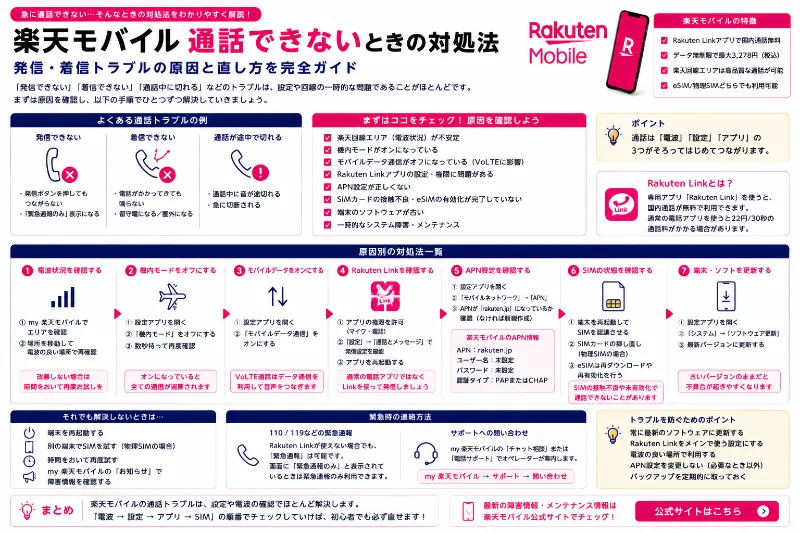
楽天モバイルへ乗り換えた直後や、Rakuten Linkを入れて通話運用を始めたタイミングで、通話できないという壁に当たることがあります。ただ、通話できないと一口に言っても症状はいくつもあり、最初にどのタイプかを言語化できるだけで、試すべき操作が一気に絞れます。逆に、よく分からないまま設定を触りまくると、状況が変わったのか悪化したのか分からなくなり、時間だけが溶けて不安が大きくなりがちです。ここでは楽天モバイル 通話できないという状況を、30秒で切り分けて、回線側の問題なのか、Rakuten Link側の問題なのかを見極め、リスクが低い順に対処していくための考え方をまとめます。
まず症状は、できるだけ具体的に分けてください。例えば発信できない、かけても発信が開始しない、すぐ切れる。着信できない、相手は呼び出し中なのにこちらは鳴らない。一部の相手にだけ通話できない、特定番号だけ失敗する。Rakuten Linkだけ通話できない、標準の電話アプリは通話できる。標準の電話アプリもLinkも通話できない、圏外やアンテナが弱い表示が続く。ここまで分類できれば、次にやることはほぼ決まります。標準電話アプリも通話できないなら、電波や設定、利用状態など回線側の疑いが濃厚です。標準電話はOKでRakuten Linkだけダメなら、基本はアプリ側の対処が中心になります。


社員キャンペーン詳細情報は、こちらを参照してください。
切り分けは難しくありません。結論から言うと最初にやるべきは次の3つです。いずれも安全性の観点から、テスト発信で110や119のような緊急通報へかけることは避け、家族や別の端末、自分の別回線など確実に受けられる相手を用意して試します。
1つ目に、標準の電話アプリで家族や別番号へ発信できるか確認します。発信が開始しないのか、呼び出し音が鳴るのか、すぐ切れるのかも観察します。2つ目に、Rakuten Linkから同じ番号へ発信できるか確認します。同じ相手にかけることで比較がしやすくなります。3つ目に、端末のアンテナ表示が圏外なのか4Gなのか5Gなのかを確認し、モバイルデータ通信がオンになっているかも見ます。これだけで、標準電話もLinkもダメなら回線側、標準電話はOKでLinkだけダメならLink側、と判断しやすくなります。
なお、通話ができないときは未払いなどで利用停止になっている可能性もゼロではないため、心当たりがある場合は支払い状況や回線の利用状態を確認し、利用再開が前提になることがあります。これは楽天モバイルに限らず携帯回線全般で起こり得るため、思い当たる節がある人ほど先に確認したほうが早いです。また、MNP転入直後や開通直後は切り替えの反映タイミングによって一時的に不安定に感じることもあるので、手続き状況の表示も合わせて見ておくと安心材料になります。
ここから先は、どちらが怪しいかで対処を分けます。標準電話アプリもLinkも通話できない場合は、通話そのものが回線として成立していない可能性が高いので、まず電波と端末登録の切り分けをします。効果が出やすく、データ消失などのリスクが低い順に試すのがコツです。具体的には、今いる場所を変えてみる、窓際や屋外へ移動する。次に機内モードをオンにして10秒ほど待ち、オフにして電波をつかみ直す。改善しなければ端末を再起動する。この3つは鉄板で、設定を壊すリスクが低い割に効くことがあります。特に着信しない系の症状は、端末が電波をつかんでいるように見えても内部的に通話の待ち受けがうまく登録できていないことがあり、機内モードや再起動で復旧するケースがあります。
物理SIMを使っている場合は、SIMの抜き差しも試す価値があります。ただし必ず電源を切ってから行い、トレイがきちんと閉まっているか、SIMの向きが合っているか、金属面が汚れていないかを確認します。eSIMの場合は抜き差しはできませんが、デュアルSIMで運用している人は、いったん片方の回線をオフにして挙動が変わるかを見ると原因が絞れます。デュアルSIMは便利な反面、どちらが通話の既定になっているか、どちらの回線が有効になっているかが分かりにくく、通話できないと思ったら実は別回線が既定になっていた、という事故も起きがちです。
着信できない症状だけが強い場合は、回線以前に端末の設定が邪魔していないかも見ます。おやすみモードやサイレント設定、着信音量がゼロになっていないか、迷惑電話フィルターやブロック設定で特定の番号を拒否していないか、着信転送の設定がどこかに飛んでいないか。これらは回線障害と見分けがつきにくいのに、原因が端末側にある典型です。一部の相手にだけ通話できない場合も、まずは相手が固定電話か携帯か、別キャリアか、番号の頭が特殊なものかなどを軽くメモし、同じ相手に標準電話とLinkの両方で試して結果が同じかを見ます。特定番号だけ失敗する場合は相手側の設定や混雑などもあり得るので、断定せずに範囲を確かめるのが近道です。
一方、標準電話は通るのにRakuten Linkだけ通話できない場合は、回線そのものよりアプリ側の準備不足や状態不良が原因になりやすいです。このときのやり方も、低リスク順が基本です。まずRakuten Linkが最新か確認し、可能ならアップデートします。次にアプリを一度終了させて起動し直し、ログイン状態や初期設定が完了しているかを見直します。初期設定や本人確認の流れでSMSを使った認証が必要になる場面もあるため、SMSが受け取れる状態かも合わせて確認します。さらに、Androidでは権限や省電力設定が通話動作に影響することがあります。マイク権限、連絡先権限、モバイルデータのバックグラウンド通信制限、電池の最適化でLinkが止められていないか。ここを直すだけで、着信通知が来ない、発信が始まらないといった症状が改善することがあります。Wi-Fi環境があるなら、Wi-Fiとモバイルデータを切り替えて同じ相手へ発信テストし、ネットワーク側の影響かアプリの状態かも見分けやすくなります。
それでも直らない場合、最終手段としてアプリの再インストールや再ログインを検討しますが、ここは手順を間違えると二度手間になりやすいので、先に標準電話アプリで通話ができることを確認し、緊急性が高い連絡は標準電話で回避しながら落ち着いて作業するのが安全です。仕事用で通話が必須の人ほど、今すぐ直すことより、今すぐ連絡できる状態を確保することが優先になります。
最後に、開通直後の基本に立ち返ると、通話トラブルはデータ通信とSMSの状態とセットで考えると切り分けが早くなります。乗り換え直後は最低限、データ通信としてWi-Fiを切ってWebページが開くか、SMSとして認証SMSが受け取れるか、通話として発信と着信ができるか、の3点だけを先に確認するのが後悔防止として強いです。ここが崩れているのに、いきなり重要サービスのログインや二段階認証を試すと、認証が通らない不安だけが増えます。特に月末や夜遅い時間帯は、転入手続きの受付時間によって当日開通に間に合わず翌日扱いになる場合があるという注意書きもあるため、通話が不安な人ほど日中から夜早めに開通を終え、検証と切り分けに時間を残すのが鉄板です。
まとめると、通話できないときは、まず症状を発信できない、着信できない、特定の相手だけダメ、Linkだけダメ、全部ダメに分け、標準電話とRakuten Linkの両方で同じ相手にテストして回線側かアプリ側かを30秒で判断します。標準電話もLinkもダメなら電波と端末登録、利用状態の確認が優先で、場所移動、機内モード、再起動、SIM再装着、デュアルSIMの整理など低リスク順に進めます。標準電話はOKでLinkだけダメなら、Linkの更新、再起動、ログイン状態、権限と省電力設定の見直しが中心です。次に取る行動は、家族か別端末を相手に標準電話とLinkの発信テストをして、どちら側の対処に進むかを決めることです。それだけで無駄な操作が減り、復旧までの時間も短くなります。
- 1)場所を変える(屋外・窓際へ移動)
- まずは屋外・窓際で再チェックする理由
- 切り分けの目安(最優先で確認)
- 「移動テスト」をするときのコツ
- 先に場所を確認すると、ムダな設定変更を防げる
- 2)機内モードをON→OFF(通信を掴み直す)
- 機内モードON→OFFのやり方(基本)
- 効果が出やすいシーン
- うまくいかない場合の次の一手
- 3)再起動(最も基本だが効く)
- 再起動を試すときのポイント
- それでも改善しない場合
- 4)ネットワークの“自動選択”を見直す(勝手に切り替わる系)
- 5)着信が取れない時の“基本対処”
- 1)Rakuten Linkを最新版にする
- Rakuten Linkの更新方法
- 2)Wi‑Fiを疑う(通話の土台が不安定)
- 3)アンインストールは“ログアウト→削除”の順
- 4)「標準電話アプリで発信できるか」も併用して確認
- パターンA:圏外になって通話できない
- パターンB:発信できない(標準電話もLinkも不可)
- パターンC:標準電話はOK、Linkだけ発信できない
- パターンD:着信が鳴らない・取れない
- 1)未払い・利用停止の可能性
- 2)デュアルSIM運用の通話回線が意図せず変わっている
- 3)端末側の通話制限・省電力設定
1)場所を変える(屋外・窓際へ移動)
楽天モバイルに限らず、スマホが電波が弱い、圏外になる、通信が不安定だと感じた瞬間に、ついAPN設定やネットワーク設定のリセットなど、端末側の設定をいじりたくなります。けれど実務的にいちばん効くのは、設定変更の前にまず場所を変えて試すことです。屋外や窓際、建物の出入口付近など電波が入りやすい場所へ移動して、もう一度通信できるかを確認するだけで、原因がエリアや建物環境なのか、端末やSIM、設定なのかを高い確率で切り分けできます。設定を触るのはその後でも遅くありませんし、むしろ順番を間違えると、状況が悪化したり復旧が面倒になったりすることがあります。
スマホの電波は、同じ住所でも場所と姿勢で体感が変わります。鉄筋コンクリートの建物、地下、窓の少ない部屋、エレベーター付近、商業施設の奥、病院のフロア、職場の会議室などは、電波が減衰しやすい典型です。反対に屋外や窓際、玄関や出入口の近く、建物の外壁側は電波を拾いやすいことが多く、ここで通信が復活するなら、端末や設定の問題ではなく場所要因の可能性が一気に高まります。つまり、まず移動して試すだけで、これから打つべき手が無駄なく決まります。
切り分けのやり方は難しくありません。通信が怪しいと感じたら、次の順番で試すとスムーズです。
最初に、屋外か窓際、出入口付近へ移動して通信を試します。ブラウザで軽いページを開く、地図の読み込みをする、メッセージアプリの送受信をするなど、普段困っている操作で確認するのがポイントです。ここで改善するなら、建物内の電波状況や混雑の影響が濃厚です。改善しないなら、もう一段切り分けが必要になります。
次に、同じ場所で時間を少しずらして再確認します。昼休みや夕方など人が集中する時間帯だけ遅く感じる場合は、混雑の影響が疑われます。混雑は場所だけでなく時間でも変動するので、いつ困るのかを把握しておくと対策が取りやすくなります。
それでも改善しないときに、初めて端末側の軽いリフレッシュ操作に進みます。いきなりAPNやネットワーク設定を変更するのではなく、影響の少ない順に試すのがコツです。例えば機内モードをオンオフして再接続を促す、端末を再起動する、モバイルデータ通信をオンオフする、5Gが不安定に感じるなら4Gへ寄せて様子を見る、といった操作は比較的戻しやすく、原因の切り分けにも役立ちます。デュアルSIM運用をしている場合は、データ通信に使う回線が意図したほうになっているか、優先回線が切り替わっていないかも確認しておくと安心です。
ここまでやっても圏外や不安定が続く場合に、ようやくSIMや設定周りに踏み込みます。物理SIMなら一度電源を切ってSIMの挿し直しを試し、eSIMならプロファイルの状態や回線の有効化設定を確認します。OSやキャリア設定のアップデートが保留になっていると挙動が不安定になることもあるので、アップデートが可能なら実施する価値があります。
そして最後の手段として、APN設定やネットワーク設定のリセットを検討します。ここを後回しにする理由は明確で、ネットワーク設定のリセットはWi-FiやBluetooth、VPNなど関連設定まで巻き込むことがあり、元に戻す手間が増えがちだからです。また、APNは端末や契約状況によっては自動で入ることが多い一方、手動編集で値を崩すと、かえって通信不能になるケースがあります。もし変更するなら、元の状態をスクリーンショットで保存してから行う、公式の案内に沿って入力する、分からない項目は空欄にするなど、戻れる状態を確保してから進めるのが安全です。
場所を変えて試すことがなぜそんなに効くのかというと、問題の原因が大きく二系統に分かれるからです。ひとつは電波そのものが届きにくい、または混雑で実効速度が落ちるなど、環境側の要因です。もうひとつは端末側の要因で、SIMの認識、設定、OS、アプリ、デュアルSIMの回線選択などが絡みます。場所を変えて改善するなら環境側、場所を変えても改善しないなら端末側や回線側の可能性が上がるため、次に試す手段が絞れます。いきなり設定を触ってしまうと、環境要因なのに端末設定をいじったせいで状況が複雑化し、何が原因だったのか分からなくなりやすいのが落とし穴です。
屋内中心の生活をしている人は、特にこの切り分けが重要になります。自宅や職場の屋内で通信が弱いと、毎日同じ場所で困るため、ストレスが積み重なりやすいからです。屋外や窓際で安定するなら、端末や回線が壊れているわけではなく、屋内の電波状況が原因の可能性が高いので、対策は設定変更よりも生活側の工夫に寄ります。例えば、電波の入りやすい場所で使う、机や作業場所を数メートル動かす、テザリングやオンライン会議の場所を窓際に寄せる、必要に応じてWi-Fiを併用する、といった形です。固定回線代わりにモバイル回線で節約したい人ほど、安いかどうかより許容できるかで判断したほうが後悔しにくい、という話にもつながります。
逆に、屋外でも圏外が続く、広い範囲で突然つながらない、家族や同僚も同じ場所で同じ症状が出ている、といった場合は、端末の問題よりも回線側の状況や一時的な障害、メンテナンスの可能性もあります。この場合は、自分だけで設定をいじり続けるより、公式の障害情報や案内を確認し、状況が落ち着くのを待つほうが早いことがあります。急ぎなら、別回線やWi-Fiに切り替えて当座をしのぐ判断も現実的です。デュアルSIMでサブ回線を持つ設計は、まさにこうしたときの逃げ道になります。
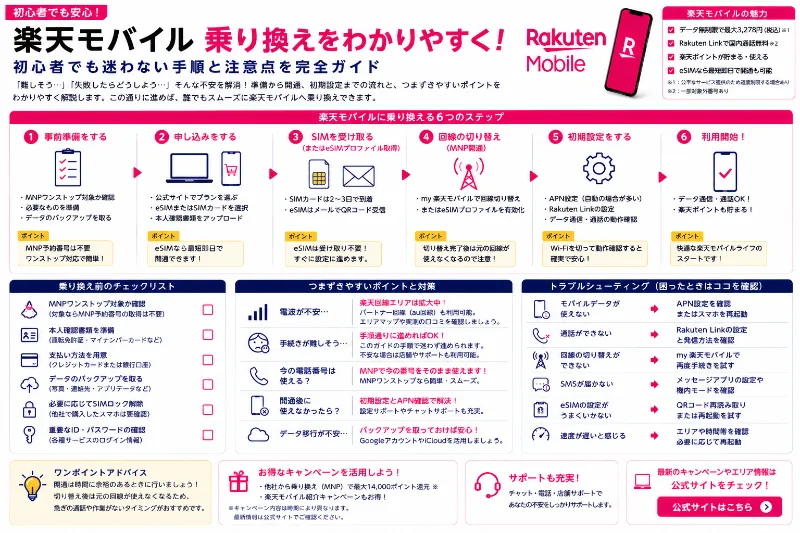
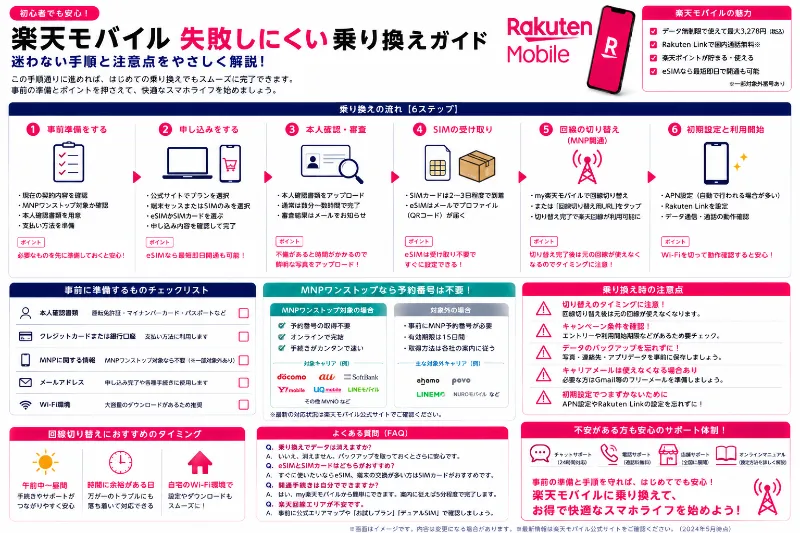
通信不安定が乗り換え直後に起きた場合は、さらに確認すべき点があります。楽天モバイルのMNPは、申し込みをしただけでは完了せず、SIMやeSIMの準備後に回線切り替え、MNP転入を行って初めて番号移行が成立します。乗り換えたつもりでも回線切り替えが終わっていないと、通信や通話が想定通りにならず、電波が弱いと勘違いしやすい場面があります。まずは回線切り替えが完了しているか、モバイルデータ通信が有効になっているかを確認し、通話を期待するならRakuten Linkの設定や発信方法も含めて動作確認をしておくと、無駄な切り分けを減らせます。通話を標準アプリで固定したい人は、最初から通話オプションの検討を含めて運用を決めておくと、通話料の想定違いも起きにくくなります。
結局のところ、電波が弱い、圏外、通信が不安定と感じたときの最短手順は、設定ではなく場所で切り分けることです。屋外や窓際、出入口付近へ移動して再度通信してみる。それで改善するなら環境要因の可能性が高く、改善しないなら端末やSIM、設定、回線側の可能性が高い。ここまで分けられれば、次に取るべき行動が迷わず決まります。今まさに困っているなら、まずはスマホを持って数十歩だけ移動し、屋外か窓際で同じ操作を試してみてください。その結果をもとに、必要なら機内モードのオンオフや再起動など軽い操作へ進み、最後にAPNやネットワーク設定の変更を検討する。この順番にするだけで、無駄な作業と不安がかなり減ります。
まずは屋外・窓際で再チェックする理由
急にスマホが圏外になったり、いつもは普通に見られる動画が止まったりすると、端末の故障や回線の不具合を疑いたくなります。しかし実際には、電波の良し悪しは基地局との距離だけで決まらず、建物の構造や周囲の環境、時間帯の混雑など、いくつもの要因が重なって起きることが少なくありません。だからこそ、やみくもに設定を触る前に、まずは原因を切り分ける手順を押さえておくと、最短で改善に近づけます。
スマホの電波が弱くなる典型例は、鉄筋コンクリートの建物、地下街や地下駐車場、エレベーター内、奥まった部屋、窓のない空間などです。これらは電波にとっての遮蔽物が多く、外から入ってくる電波が減衰しやすい環境です。特にマンションやオフィスビルは、壁や床だけでなく、断熱材、複層ガラス、金属製の扉、配管、設備機器などが重なり、場所によって急に通信速度が落ちたり、通話が途切れたりすることがあります。同じ端末で同じキャリアの回線を使っていても、数メートル移動しただけでアンテナ表示が変わるのは珍しくありません。逆に、窓際や屋外は遮蔽物が少ないため電波が届きやすく、圏外から復帰しやすいのが特徴です。
ここで一番大事なのは、場所を変えるテストが最も手早く、誤診が少ないという点です。設定をいじると、たまたま時間経過で改善しただけなのに、この操作が効いたと勘違いしやすくなります。そうなると再発したときに原因が追えず、同じ迷路に戻ってしまいます。まず環境要因をできるだけ排除し、それでもダメなら端末や回線側を疑う、という順番にするとムダな操作が減ります。
実際に切り分けるときは、次のような流れが分かりやすいです。最初は難しいことをせず、同じ端末のまま、条件を少しずつ変えます。
・今いる場所から窓際へ移動する、可能なら建物の外に出る
・地下やエレベーター内なら、地上に戻ってから再確認する
・部屋の奥なら、廊下側や開けた場所に移動する
・同じ場所でも時間帯を変えて試す(昼休みや夕方は混みやすいことがあります)
この時点で電波が戻るなら、原因は端末設定よりも環境の影響である可能性が高いです。屋内で電波が弱いときに窓際で改善するなら、建物の遮蔽がボトルネックになっていることが多いですし、特定の部屋だけ弱いなら、その部屋の構造や周辺設備の影響も考えられます。反対に、屋外に出ても圏外のまま、または極端に不安定なら、回線障害やエリア品質、SIMの不具合、端末側の問題なども視野に入ります。
環境要因の次に確認したいのは、周囲の人も同じ状況かどうかです。同じキャリアを使っている人が近くにいれば、その人のスマホも通信が遅いか、通話が不安定かを聞いてみるだけでも切り分けが進みます。もし複数人が同時に不調なら、基地局側の混雑や一時的な障害の可能性があります。キャリアの障害情報やメンテナンス情報は、公式サイトで案内されることが多いので、確認できるならチェックしておくと安心です。
それでも改善しない場合に、はじめて端末側の基本的な対処を行うのが安全です。ポイントは、効果が出やすく元に戻しやすい操作から順に試すことです。
・機内モードをオンにして数秒待ち、オフに戻す(電波のつかみ直し)
・端末を再起動する(一時的な通信スタックの不調がリセットされることがあります)
・モバイルデータ通信がオンになっているか確認する、データ残量や速度制限の有無も確認する
・5Gが不安定な場所では、設定で4G優先に切り替えて安定するかを見る(端末やキャリアにより項目名が異なります)
・SIMカードを使っている場合は、電源を切ってから抜き差しし、汚れがあれば柔らかい布で軽く拭いて戻す
・OSやキャリア設定のアップデートが保留になっていないか確認する
一方で、ネットワーク設定のリセットは効果があることもありますが、Wi-FiのパスワードやVPN設定などが消える場合があります。実行するなら、必要な情報を手元に控えてからにしたほうが安全です。原因を追う目的でも、いきなり大きなリセットをかけるのではなく、場所移動と機内モード、再起動といった軽い手順を先に済ませるほうが、結果的に近道になります。
屋内での電波問題が繰り返す場合は、対処の方向性を少し変えて、電波そのものに頼りすぎない工夫も有効です。たとえば自宅や職場でWi-Fiが安定しているなら、Wi-Fi通話に対応している端末と回線の組み合わせでは、音声通話をWi-Fi経由で補える場合があります。設定項目の名称や利用条件は契約や機種によって異なるため、利用可否はキャリアの案内を確認するのが確実です。動画視聴やアプリ更新など通信量が多い作業は、電波が弱い場所では無理に続けず、Wi-Fiが使える場所や電波の良い場所に移動してから行うだけでも体感が大きく変わります。
また、屋内のどこでも電波が弱いわけではなく、改善しやすいポイントがあるのも実情です。窓際、ベランダ、外壁に近い部屋、上層階などは電波が入りやすい傾向があります。反対に、建物の中心部、金属製の棚や大型家電の近く、機械室の周辺などは状況が悪化することがあります。スマホのアンテナ表示だけでなく、同じ場所で同じアプリを開いて読み込み時間を比べるなど、体感の変化も含めて確認すると判断しやすくなります。
最後に、何をしても改善しない、または特定の場所でだけ圏外が頻発して生活に支障が出る場合は、端末の故障やSIMの不具合、契約プランや設定の相性、エリア品質といった可能性も残ります。端末を別の回線で試せるなら、家族や知人のSIMを一時的に使って比較する方法もありますが、SIMの扱いには注意が必要ですし、契約条件によっては制限があることもあります。安全に進めるなら、キャリアのサポートに状況を整理して伝えるのが現実的です。いつ、どこで、屋内か屋外か、4Gか5Gか、通話なのかデータ通信なのか、場所を変えると改善するのか、といった情報があると原因の推定が進みやすくなります。
電波が悪いと感じたときほど、まずは場所を変えてみる、というシンプルな手順が効きます。環境要因を先に切り分けてから、機内モードや再起動など最小限の操作を重ねていくと、誤診を避けながら改善策を選べます。次に同じ現象が起きたときも慌てずに済むよう、まずは今いる場所から窓際や屋外へ移動して、電波と通信速度の変化を確かめるところから始めてみてください。
切り分けの目安(最優先で確認)
スマホが圏外になったり、アンテナは立っているのに通信速度が極端に遅くなったりすると、つい端末の故障やキャリアの回線トラブルを疑いがちです。けれど、原因の当たりをつけるうえで最初にやってほしいのは、難しい設定変更ではなく、場所を少し変えて同じ操作を繰り返すことです。移動テストは手間が少ないのに情報量が多く、電波状況の問題なのか、端末やSIMなど端末側の問題なのかを切り分けやすいからです。ここでは、場所を変えて試した結果をどう判断し、次に何を確認すべきかを、迷いにくい順番で整理します。
まず前提として、スマホの電波は基地局との距離だけでなく、電波が通り抜ける途中にある遮蔽物の影響を強く受けます。鉄筋コンクリートの建物、地下、エレベーター内、窓のない空間、建物の中心に近い奥まった部屋などは、電波が減衰しやすい典型です。同じ端末、同じ回線契約でも、数メートル移動しただけで圏外になったり、逆に急に戻ったりするのは珍しくありません。また、人が集中する時間帯や場所では、基地局自体は近くても混雑で品質が下がり、読み込みが遅い、動画が止まる、通話が途切れるといった症状が出ることもあります。だからこそ、操作を増やす前に、移動で変化が出るかどうかを見るのが合理的です。
移動で改善する場合は、その場所の電波状況や建物構造が主因である可能性が高くなります。たとえば地下やエレベーター内で不安定でも、地上に上がる、窓際に寄る、屋外に出ると安定するなら、端末の故障よりも場所の問題を先に疑うのが自然です。考えられる要因としては、基地局の電波が届きにくい位置にいること、周囲の遮蔽物が多いこと、ビルの構造や窓ガラスの仕様による減衰、室内設備や金属什器の影響、さらには一時的な混雑などが挙げられます。このパターンでは、端末設定を大きく変えるより、電波が入りやすい位置を見つけるほうが再現性のある対策になりやすいです。自宅や職場で頻発するなら、窓際やベランダ側、外壁に近い部屋、上層階など、比較的電波が入りやすいポイントで通信が安定するかを確認してみてください。通話が必要なときだけその場所に移動する、重いアプリ更新や動画視聴はWi-Fiに切り替える、といった運用でストレスを減らせる場合もあります。Wi-Fi通話に対応している契約や端末であれば、屋内の通話品質が改善することもあるため、利用条件をキャリア案内で確認しておくと安心です。
一方で、移動しても改善しない場合は、設定、端末、SIMやeSIM、回線状態を疑う価値が出てきます。屋外に出ても圏外のまま、アンテナ表示は戻るのに通信できない、特定のアプリだけでなく全体的に不安定、といった状態は、環境要因だけでは説明しにくいことがあります。このときに重要なのは、いきなり初期化や大きなリセットに進まず、影響範囲が小さく戻しやすい確認から順に進めることです。手順を飛ばすと、たまたま時間経過で復旧しただけなのに操作が効いたと誤解しやすく、再発時に原因が追いづらくなります。
移動しても改善しないときに試す基本のチェックとしては、次の流れが分かりやすいです。どれも専門知識がなくても実行でき、切り分けに役立ちます。
・機内モードをオンにして数秒待ち、オフに戻す。電波のつかみ直しが起き、圏外や不安定が改善することがあります
・端末を再起動する。一時的な通信処理の不調がリセットされる場合があります
・モバイルデータ通信がオンになっているか確認する。省データモードや通信制限関連の設定が影響することもあります
・速度制限やデータ容量の上限、利用中のプラン条件を確認する。制限がかかっていると、アンテナ表示があっても体感が大きく落ちます
・5Gが不安定な場所では、4G優先に切り替えて安定するか確認する。エリアや端末の相性で、あえて4Gのほうが安定することがあります
SIMやeSIMが関係する症状もあります。物理SIMの場合は、電源を切ったうえでSIMを抜き差しし、端子面に汚れがあれば柔らかい布で軽く拭いてから戻すと、認識不良が改善することがあります。eSIMの場合は抜き差しができないため、プロファイルの状態や回線の再登録が必要になるケースがあり、契約しているキャリアの手順に沿って確認するのが安全です。また、APNや構成プロファイルが関係することもあります。特に、格安SIMなどで手動設定が必要な場合、APN設定の入力ミスやプロファイルの競合で、アンテナは表示されても通信できないことがあります。設定内容は契約事業者ごとに異なるため、ネット上の一般的な例をうのみにせず、公式案内の値と一致しているかを確認するのが確実です。
回線側の障害やメンテナンスという可能性もゼロではありません。自分だけでなく周囲の同じキャリア利用者も不調なら、基地局側の一時的な問題の可能性が上がります。逆に、周囲は問題なく使えて自分だけ不調なら、端末やSIMの要因をより疑いやすいです。可能であれば、同じ場所で別端末を使って比較する、または自分の端末に別のSIMを入れてみるなど、再現性のある確認ができると原因に近づけます。ただし、SIMの差し替えには契約条件や本人確認の制約がある場合もあるため、無理のない範囲で行ってください。
よくある失敗として、場所を変える前にネットワーク設定のリセットをしてしまい、Wi-FiのパスワードやVPN設定などが消えて復旧に時間がかかるケースがあります。ネットワーク設定のリセット自体が有効な場合はありますが、影響が大きい操作なので、まずは移動テストと機内モードのオンオフ、再起動、SIMの認識確認など、軽い手順を踏んでからでも遅くありません。また、特定のアプリだけが遅いときは、電波ではなくアプリ側の障害やサーバー混雑もあり得ます。SNSや動画配信、ゲームなどは、アプリ側の障害情報が出ていることもあるため、別のアプリやブラウザで通信が正常かを見ておくと判断材料になります。
それでも改善しない、圏外が長く続く、通話ができず生活に支障があるといった場合は、早めにキャリアサポートや購入店、メーカー窓口に相談するのが現実的です。相談時には、いつから起きているか、屋内か屋外か、移動して改善するか、4Gと5Gのどちらで起きるか、通話とデータ通信のどちらが不調か、機内モードや再起動で変化があったか、SIMかeSIMか、といった情報を整理して伝えると、状況確認がスムーズになります。なお、通信の不調が端末の発熱やバッテリー膨張、落下や水濡れの直後に起きている場合は、無理に使い続けず安全を優先し、点検を検討してください。
電波トラブルの解決は、何か一発で効く裏技を探すより、切り分けを丁寧に行うほうが結局早く終わります。移動で改善するかどうかを起点に、場所の問題なら電波が入りやすい位置やWi-Fi活用へ、改善しないなら機内モードや再起動、設定、SIMやeSIM、APNや構成プロファイル、障害情報の確認へ、と順番に進めると迷いにくくなります。次に同じ症状が出たら、まずは屋外や窓際へ移動して通信が変わるかを確かめ、その結果に合わせて次の確認に進めてみてください。
「移動テスト」をするときのコツ
同じ場所で同じスマホを使っているのに、ある瞬間だけ圏外になったり、アンテナ表示はあるのに通信ができなかったりすると、原因がぼやけて余計に不安になります。そこで役に立つのが、場所を変えるテストを軸にした切り分けですが、より確実に判断したいなら試し方そのものを少しだけ工夫すると精度が上がります。電波トラブルは偶然の回復や一時的な混雑の影響を受けやすく、短時間の確認だけで結論を出すと、たまたま直っただけなのに直し方が分かった気になってしまうことがあるからです。
まず、屋外や窓際へ移動したら、移動直後にすぐ判断しないのがコツです。スマホは基地局の電波を探してつかみ直すまでに少し時間がかかることがあり、移動してから数十秒から1分ほど待って再確認すると、結果が安定しやすくなります。特に地下から地上に出た直後、エレベーターを降りた直後、建物の奥から窓際に移った直後は、端末が別の基地局や別バンドへ切り替わる途中で一時的に不安定に見えることがあります。ここで焦って機内モードのオンオフや設定変更を繰り返すと、切り替えが落ち着く前にさらに状態を揺らしてしまい、原因が環境なのか端末なのか分かりにくくなります。待つ時間は長くなくて構いませんが、毎回同じくらい待ってから測ると比較がしやすくなります。
次に、電波表示だけで良し悪しを決めないことが重要です。アンテナが立っていても通信が詰まることはありますし、逆に表示が弱くても意外と普通に使えるケースもあります。切り分けでは、実際に通信できるかどうかを、同じ方法で確かめるのがいちばん確実です。たとえばWeb検索でページが開くか、地図アプリで現在地周辺が読み込めるか、メッセージアプリの送受信ができるか、といった体感に直結する動作で確認します。さらに余裕があればスピードテストを使うと、下りと上りの速度だけでなく、遅延の大きさや安定性の目安も見えます。ただしスピードテストの数値は測定先サーバーや時間帯で揺れるため、数字そのものに一喜一憂するより、同じ場所で繰り返したときに大きな差が出るか、屋内と屋外で傾向が変わるかを見るのがポイントです。
確認のしかたを少しだけ整えると、結果の信頼性が上がります。例えば次のように、短い手順で毎回同じことをやってみてください。
・窓際または屋外へ移動したら、数十秒から1分ほど待つ
・同じ検索語でWeb検索をして、結果ページが開くまでの時間を比べる
・地図の拡大縮小をして、タイル表示がスムーズに読み込まれるかを見る
・可能なら同じスピードテストを2回行い、極端なブレがないか確認する
このように、表示と実動作の両方を見ると、アンテナ表示の見かけに引っ張られず、圏外や通信速度低下の実態をつかみやすくなります。逆に、SNSだけ遅い、動画アプリだけ止まるといった偏りがある場合は、電波そのものよりアプリ側やサーバー側の混雑、障害の影響もあり得ます。切り分けでは、検索や地図など別系統の通信も同時に試し、全体が不安定なのか一部だけなのかを見ておくと迷いません。
もう一段確度を上げたいなら、同じ場所で別の端末も確認するのが効果的です。家族のスマホや予備端末など、別の機種で同じキャリア回線を使っている端末があれば理想的ですし、可能なら別キャリア回線の端末も参考になります。周辺一帯の問題なのか、自分の端末だけの問題なのかが見えやすくなるからです。たとえば同じ場所で複数端末がそろって遅いなら、その地点の電波状況や混雑、建物の遮蔽が疑われます。一方で周囲は普通に使えて自分だけ不調なら、端末側の設定、SIMやeSIMの状態、OSや通信モジュールの不調など、端末起因の可能性が濃くなります。もちろん端末ごとに受信感度や対応周波数帯が異なるため、別端末が良いからといって必ずしも回線が健全だと断定はできませんが、切り分けの材料としては十分に価値があります。
さらに、弱い場所に偏りがあるかどうかも重要な観察ポイントです。特定の部屋だけ、特定の階だけ電波が弱い場合は、建物要因の可能性が高くなります。鉄筋コンクリート、断熱材、複層ガラス、金属扉、配管設備などが重なると、基地局からの電波が室内まで届きにくくなることがあります。こうしたケースでは、スマホ回線の設定を深追いするより、利用場所の見直しやWi-Fi活用のほうが現実的に改善しやすいこともあります。たとえば自宅で困っているなら、Wi-Fiルーターの設置場所を家の中心寄りにする、床に置かず少し高い位置にする、金属棚や電子レンジなどの近くを避ける、といった工夫で体感が変わる場合があります。部屋の奥が弱いなら中継機やメッシュWi-Fiを検討する選択肢もありますが、住宅の間取りや壁材によって効き方が変わるので、導入前に置き場所を変えて改善するかを試すと失敗が減ります。スマホの電波が弱い場所では、モバイル回線に頼り続けるより、Wi-Fi通話の利用可否を確認しておくのも一案です。対応状況や条件は契約や端末で異なるため、公式の案内を見たうえで無理のない範囲で使うのが安心です。
こうした工夫をしても、屋外に出ても改善しない、アンテナは立っているのに通信できない状態が続く、時間や場所を変えても全体的に不安定といった場合は、次の段階として端末側のチェックに進む価値があります。機内モードのオンオフで再接続を促す、再起動する、モバイルデータ通信がオンになっているか確認する、SIMカードの抜き差しで認識を改善できないかを見る、eSIMならプロファイルが有効か確認する、格安SIMなどでAPNや構成プロファイルが必要な場合は公式の設定値と一致しているか見直す、といった順で軽い操作から試すと切り分けが崩れません。また、回線側の障害やメンテナンスの可能性もあるため、キャリアの障害情報を確認できるならチェックしておくと判断が早くなります。
最後に、切り分けを確実にするほど、相談や修理判断もスムーズになります。いつ、どこで、屋内か屋外か、窓際で改善するか、別端末でも同じ症状か、検索や地図で実際に通信できたか、といった情報を簡単にメモしておくだけでも、状況説明の精度が上がります。原因を当てに行くより、同じ条件で試して違いが出るかを淡々と確認するほうが、電波トラブルは早く片付きます。次に不調を感じたら、窓際や屋外に移動して少し待ち、表示ではなく実際の通信で確かめ、可能なら別端末とも比べるところから始めてみてください。
先に場所を確認すると、ムダな設定変更を防げる
電波が弱い、圏外になる、アンテナは立っているのに通信が遅い。こうした場面に当たると、いますぐ直したい気持ちが先に立って、APNを削除して入れ直したり、ネットワーク設定をリセットしたりと、強めの操作に踏み込みがちです。けれど、その判断はあとから自分を困らせることがあります。元に戻す手間が増えるだけでなく、別の不具合を呼び込み、結局どこが原因だったのか分からなくなるからです。電波トラブルは、手当たり次第に触るほど長引きやすいタイプの問題なので、順番を守って切り分けることがいちばんの近道になります。
特にAPNの削除やネットワーク設定のリセットは、効果が出る場面もある一方で、影響範囲が広い操作です。APNが必要な回線では、値が分からなくなると再設定が必要になりますし、構成プロファイルの扱いが絡むと、どれが正しい状態か見失いやすくなります。ネットワーク設定のリセットは、Wi-FiのパスワードやVPN、テザリング周りの設定などが消えることがあり、復旧に時間がかかるケースもあります。焦って実行してしまい、通信が不安定なまま設定だけが初期化されると、連絡手段や作業の段取りまで崩れてしまいます。
そこで最初にやるべきなのが、屋外や窓際に移動して、改善するかどうかを確認するテストです。この一手はほぼノーリスクで、しかも原因を大きく二分できます。スマホの電波は基地局との距離だけでなく、建物の構造や周囲の環境に強く左右されます。鉄筋コンクリートの建物、地下、エレベーター内、窓のない空間、奥まった部屋などは電波が減衰しやすく、同じ端末と同じ回線でも突然圏外になったり、速度が落ちたりします。逆に窓際や屋外は遮蔽物が少ないため、電波が戻りやすい傾向があります。つまり、移動で改善するなら場所の問題を疑うのが自然で、移動しても改善しないなら端末や設定、SIMやeSIM、回線状態といった別の方向へ疑いを移せます。
移動テストの精度を上げるコツもあります。移動直後は基地局の再捕捉に少し時間がかかる場合があるので、屋外や窓際に出たらすぐ結論を出さず、数十秒から1分ほど待ってから確認すると安定した結果になりやすいです。さらに、アンテナ表示だけで判断せず、実際に通信できるかを確かめます。たとえばWeb検索でページが開くか、地図の読み込みが進むか、メッセージの送受信ができるか、余裕があればスピードテストで体感との差がないかを見ると、電波の弱さが本当に原因かどうかが見えやすくなります。可能なら同じ場所で家族のスマホなど別の端末も確認し、周辺一帯の問題か、自分の端末だけの問題かを比べると切り分けが一気に進みます。
ここからは結果に応じて動きます。移動して改善する場合は、その場所の電波状況や建物構造が主因である可能性が高いので、設定を深掘りするより、環境側の対策を考えるほうが合理的です。特定の部屋だけ弱い、特定の階だけ弱いといった偏りがあるなら、建物要因が疑われます。スマホ回線については、窓際で使う、通話が必要なときだけ電波が入りやすい場所に寄る、混雑しやすい時間帯を避けるなど、運用でストレスを減らせることがあります。自宅や職場でWi-Fiが使えるなら、動画視聴やアプリ更新など重い通信はWi-Fiに寄せたほうが安定しますし、Wi-Fi通話に対応している契約と端末であれば、屋内の通話品質改善につながる場合もあります。Wi-Fi側の改善策としては、ルーターの位置を家の中心寄りにする、床ではなく少し高い位置に置く、金属棚や大型家電の近くを避けるといった基本だけでも効くことがあります。間取りによっては中継機やメッシュWi-Fiが候補になりますが、まず置き場所の見直しで変化が出るか試してから検討すると無駄が減ります。
一方、移動しても改善しない場合は、設定や端末、SIMやeSIM、回線状態を疑う段階です。ただしここでも、いきなりAPN削除やネットワーク設定のリセットに進むのではなく、影響の小さい操作から順番に試すのが安全です。例えば次のような流れが現実的です。
・機内モードをオンにして数秒待ち、オフに戻す。電波のつかみ直しになる
・端末を再起動する。一時的な不調が解消することがある
・モバイルデータ通信がオンになっているか、通信制限やデータ容量の上限に当たっていないか確認する
・5Gが不安定な場所では4G優先に切り替えて安定するか見る。端末やエリアによっては4Gのほうが安定する場合がある
・物理SIMなら電源を切って抜き差しし、認識不良の可能性を減らす。eSIMならプロファイルの状態や回線の再登録手順を公式案内で確認する
APNや構成プロファイルの確認は、格安SIMなどで必要になることがありますが、ここは特に慎重に扱うべき領域です。ネットの一般例をそのまま当てはめると、契約している事業者の値と食い違って通信できなくなることがあるため、公式の設定値と一致しているかを確かめ、分からなければ削除より先にスクリーンショットなどで控えてから作業したほうが復旧が楽になります。ネットワーク設定のリセットも同様で、やるなら最後のほうに回し、Wi-Fiパスワードなど必要情報を把握してからにすると安心です。
また、回線側の障害やメンテナンス、時間帯の混雑が原因のこともあるため、周囲の同じキャリア利用者も不調かどうか、公式の障害情報に案内が出ていないかも確認材料になります。自分だけが不調で、場所を変えても改善せず、基本操作でも変化がない場合は、サポートに相談したほうが早いことがあります。相談時には、いつから起きているか、屋内か屋外か、移動で改善するか、通話とデータ通信のどちらが問題か、機内モードや再起動で変化があったか、SIMかeSIMか、といった情報をまとめておくとやり取りがスムーズです。
結局のところ、電波が弱いときの最適解は、最初に屋外や窓際で試して環境要因を切り分け、改善するならエリアや建物に合わせた対策へ、改善しないなら設定や端末、SIMやeSIM、回線状態のチェックへ進むという順番を守ることです。この順序を徹底するだけで、無駄なリセットや誤った操作を避けられ、電波トラブルの解決までの時間を短縮しやすくなります。次に不調を感じたら、まず移動して少し待ち、表示ではなく実際の通信で確かめるところから始めてみてください。
2)機内モードをON→OFF(通信を掴み直す)
圏外になったり、通話の発信や着信がうまくいかなかったりすると、電波が届いていない、端末が故障した、と結論づけたくなります。ただ、実際の現場では必ずしもそうとは限りません。周囲に基地局の電波があるのに、スマホ側がうまく掴み直せておらず、通信が不安定な状態のまま固まっているだけ、ということもあります。こういうときにいきなりAPNを削除したり、ネットワーク設定をリセットしたりすると、元に戻す手間が増えたり、Wi-FiやVPNなど別の設定まで崩れて切り分けが難しくなったりしがちです。まずはリスクの低い順番で対処するほうが、結果的に復旧までの時間を短縮しやすくなります。
電波トラブルの基本は、原因を大きく二分して考えることです。ひとつは場所や環境が主因のケース、もうひとつは端末や設定、SIMやeSIM、回線側の状態が主因のケースです。この二分を素早く行うには、最初に屋外や窓際へ移動して改善するかを確認するのが合理的です。鉄筋コンクリートの建物、地下、エレベーター内、奥まった部屋、窓のない空間は電波が減衰しやすく、同じ端末と同じ回線でも急に圏外になったり通信速度が落ちたりします。逆に、窓際や屋外は遮蔽物が少ないため電波が戻りやすい傾向があります。移動して改善するなら場所の問題を疑い、移動しても改善しないなら端末や回線のチェックに進む。この順番を守るだけで、ムダな操作や誤診を減らせます。
移動テストをするなら、やり方も少し工夫すると精度が上がります。屋外や窓際に移動した直後は、スマホが基地局を再探索して接続し直す途中のことがあるので、すぐ結論を出さず30秒から1分ほど待ってから再確認すると判断が安定しやすくなります。また、アンテナ表示だけで判断せず、実際にWeb検索、地図の読み込み、メッセージ送受信、可能ならスピードテストなどで通信できるかを確認します。さらに可能であれば、同じ場所で別の端末も見て、周辺一帯の問題か自分の端末だけの問題かを比較すると切り分けが早くなります。特定の部屋だけ、特定の階だけ弱いなら建物要因が濃いので、利用場所の見直しやWi-Fiの活用、ルーターの設置場所の調整などを検討する価値があります。
一方、屋外に出ても圏外のまま、アンテナが立っても通信できない、通話もデータ通信も全体的に不安定、という場合は、端末側が回線をうまく掴み直せていない可能性が上がります。このときに最初に試しやすいのが機内モードの切り替えです。機内モードをオンにすると、携帯回線(4Gや5G)と通話機能が一度強制的にオフになり、端末は基地局との接続を解除します。その後オフに戻すと、端末が改めて周囲の基地局を検索し直し、条件の良い電波に再接続する動きが走ります。いわば回線の掴み直しを意図的に起こす操作で、これがうまくいけば圏外表示が解消したり、通話が通るようになったり、データ通信が復帰したりすることがあります。操作自体は簡単で、設定を深掘りしなくても試せるうえ、APN削除やネットワーク設定リセットのように元に戻す負担が大きくなりにくい点がメリットです。
実際に行うときは、機内モードをオンにしてから10秒前後待ち、オフに戻してさらに20秒から1分ほど様子を見ると変化が出やすいです。オンオフを短時間で何度も連打すると、接続処理が落ち着く前に次の切り替えが入ってしまい、かえって状況が分かりにくくなることがあります。もし機内モードの切り替えで改善しない場合でも、切り分けの材料になります。次は端末の再起動、モバイルデータ通信がオンになっているかの確認、データ容量や速度制限の有無、5Gが不安定な場所なら4G優先への切り替えなど、影響の小さい順にチェックしていくと安全です。物理SIMなら電源を切ってからSIMの抜き差しを試し、eSIMならプロファイルが無効になっていないかなどを確認します。格安SIMなどでAPN設定が必要な場合もありますが、ここで焦って削除するのは避け、まずは現在の設定を控えたうえで、契約している事業者の公式案内と一致しているかを確認するほうが復旧が楽です。
回線側の一時的な障害や混雑という可能性もあるので、同じキャリアを使う人も不調かどうか、公式の障害情報が出ていないかを見ておくと判断が早くなります。逆に、周囲が問題なく使えて自分だけが圏外や通話不可を繰り返すなら、端末やSIMの不具合、設定の影響などをより疑いやすくなります。いずれにせよ、いきなり大きなリセットに走るより、移動で改善するかの確認と、機内モードでの再接続という低リスクな手順から始めるのが合理的です。
電波が弱いときの対処は、何か一発で直す裏技を探すより、順番を守って切り分けるほうが結局早く片付きます。まずは屋外や窓際に移動して30秒から1分待ち、実際に通信できるかを確認する。移動で改善しないなら、機内モードのオンオフで回線を掴み直させる。それでもだめなら再起動や設定確認、SIMやeSIMの状態、回線障害情報へ進む。この流れを頭に入れておくと、圏外や通話できないトラブルが起きても落ち着いて次の一手を選びやすくなるので、まずは今日のうちに機内モードの場所だけでも確認しておくと安心です。
機内モードON→OFFのやり方(基本)
圏外表示が出たまま戻らない、通話の発信はできるのに着信だけ失敗する、アンテナは立っているのにデータ通信が始まらない。こうした症状は、必ずしも電波が存在しない、端末が壊れている、という話に直結するとは限りません。実際には、スマホが近くの基地局をうまく掴み直せておらず、接続が不安定な状態のまま固まっているように見えるケースもあります。このタイプの不調に対して、焦ってAPNを削除したり、ネットワーク設定をリセットしたりすると、復旧のための情報が消えてしまったり、Wi-Fiの接続先やVPNなど別の設定まで巻き込んで手間が増えたりすることがあります。原因の切り分けを崩さないためにも、まずは影響の小さい操作から順番に試すのが合理的です。
その中でも手早く試せて効果が出やすいのが、機内モードのオンオフで回線を再接続させる方法です。機内モードをオンにすると、携帯回線(4Gや5G)や通話機能が強制的にオフになり、端末は基地局との接続をいったん解除します。そこからオフに戻すと、端末が改めて周囲の基地局を検索し直し、条件の良い電波へ再接続しようとします。いわゆる掴み直しを意図的に起こす動きなので、うまく噛み合えば圏外表示が解消したり、発着信が安定したり、データ通信が復帰したりすることがあります。しかも、この操作は大規模な設定変更ではないため、元に戻す負担が小さく、切り分けの最初の一手として向いています。
ただし、機内モードのオンオフは、やり方が雑だと効果が見えにくくなります。切断と再接続には少し時間がかかることがあり、オンにしてすぐオフ、を連打すると処理が落ち着く前に次の操作が入ってしまい、結果として改善したのかどうか判断しづらくなります。そこで、次の手順で落ち着いて試すと成功率と切り分けの精度が上がります。iPhoneならコントロールセンター、Androidならクイック設定から操作できますが、基本の流れは同じです。
・コントロールセンターまたはクイック設定から機内モードをオンにする
・10〜30秒ほど待つ。端末側で接続が完全に切れるのを待つ意図です
・機内モードをオフに戻す
・電波表示が安定するまで30秒〜1分ほど待ち、発信と着信、モバイルデータ通信を実際に試して再確認する
ここで大事なのは、電波表示だけで結論を出さないことです。アンテナが戻っても通信が詰まることはありますし、逆に表示が弱めでも実用上は問題ない場合もあります。確認するときは、次のような実動作でチェックするほうが確実です。通話の問題が出ているなら、可能であれば短い時間で発信と着信の両方を試します。データ通信なら、Web検索でページが開くか、地図アプリが読み込めるか、メッセージアプリの送受信ができるか、など日常的な使い方に近い動作が判断材料になります。スピードテストは目安として便利ですが、測定先や時間帯で数値がぶれやすいので、数字の大小より、同じ条件で試したときに明らかに改善したかどうかを見ると納得しやすいです。
機内モードの切り替えで改善した場合は、端末が一時的に掴み損ねていた可能性があり、同様の症状が出たときも再現性のある対処として使えます。ただ、繰り返し発生するなら、そもそもの原因が別にあることも考えられます。例えば、地下や鉄筋コンクリートの建物、奥まった部屋、エレベーター内など電波が減衰しやすい場所で起きやすいなら、環境要因が強いかもしれません。その場合は、窓際や屋外に移動して改善するかも合わせて確認すると、場所の問題なのか端末の問題なのかを分けやすくなります。移動で改善するなら、場所の電波状況や建物構造が主因である可能性が高く、端末の故障を疑うより先に、利用場所を工夫する、Wi-Fiを活用する、といった方向が現実的です。特定の部屋だけ弱い、特定の階だけ弱いといった偏りがあるなら、ルーターの設置位置の見直しや、Wi-Fi環境の改善も検討しやすくなります。
一方で、機内モードを試しても改善しない、屋外でも圏外が続く、アンテナが戻っても通話も通信も安定しない、という場合は、次の段階のチェックに進む価値があります。ただし、ここでも順番が重要です。影響の小さいものから試すと、切り分けが崩れません。例えば、端末の再起動、モバイルデータ通信がオンになっているかの確認、データ容量や速度制限の有無、5Gが不安定な場所では4G優先への切り替えなどが候補になります。物理SIMなら電源を切ってから抜き差しを試す、eSIMならプロファイルが無効になっていないか確認する、といった基本も有効なことがあります。APNの削除やネットワーク設定のリセットは、最後の手段に近い位置づけで考えたほうが安全です。必要なら、現在の設定内容を控えてから作業するだけでも復旧が楽になります。
また、回線側の一時的な障害や、時間帯による混雑という可能性もあります。周囲の同じキャリア利用者も似た状況なら、自分の端末だけの問題とは限りません。逆に、周囲は問題なく使えて自分だけ不調が続くなら、端末やSIMの不具合、設定の影響をより疑いやすくなります。必要に応じて、サポートへ相談する際は、いつから起きたか、屋内か屋外か、移動で改善するか、機内モードや再起動で変化があったか、通話とデータ通信のどちらが不調か、といった情報を整理して伝えると確認がスムーズです。
圏外や通話不良に気づいたとき、いきなり強いリセットをかけるより、まず機内モードで回線を掴み直させる。この一手は手軽で、失うものが少なく、改善すればそのまま解決、改善しなくても次の判断材料になります。次に同じ症状が出たら、コントロールセンターやクイック設定から機内モードをオンにして10〜30秒待ち、オフに戻して30秒〜1分ほど様子を見ながら、発着信と通信を実際に確認するところから始めてみてください。
効果が出やすいシーン
地下鉄のホームから地上に出た直後、駅の構内から屋外に出た直後、建物の内外を行き来した直後に、いきなり圏外表示になったり通話が不安定になったりすることがあります。こうした症状を見ると、電波が届いていない、端末が壊れた、回線が落ちたと考えたくなりますが、実際には端末側の接続状態がうまく切り替わらず、通信が不安定な状態に固まっているだけのケースも少なくありません。ここで焦ってAPNを削除したり、ネットワーク設定をリセットしたりすると、復旧の手間が増えたり、Wi-Fiの再設定やVPN設定のやり直しが必要になったりして、別の不具合を呼び込みやすくなります。まずはリスクが低く、切り分けにも役立つ順番で試すのが合理的です。
特に、次のような状況に当てはまるときは、電波そのものがゼロというより、端末が基地局を掴み直せていない可能性があります。
・地下、駅、建物の内外を移動した直後に圏外になった
・電波表示はあるのに通信だけできない
・着信が来ない、すぐ留守電になるなど、発着信だけ不安定
・混雑した場所から移動したのに状態が戻らない
これらは、場所の電波状況に加えて、端末がどの基地局や周波数帯を使うかを再選択する途中でつまずいたり、混雑していた基地局にぶら下がったまま切り替えが遅れたりして起きることがあります。見た目は圏外や通信不能でも、少し待つだけで戻る場合もあれば、きっかけを与えることで早く回復する場合もあります。
対処の優先順位としてまず勧めたいのは、移動テストです。窓際や屋外へ移動し、30秒から1分ほど待ってから、電波表示と実際の通信を確認します。移動直後は基地局の再捕捉に時間がかかることがあるため、すぐ結論を出さず、少し待ってから判断するほうが誤診が減ります。確認はアンテナ本数だけでなく、Web検索、地図の読み込み、メッセージ送受信など、実際に通信が通るかで見るのが確実です。可能なら家族や同僚の端末でも同じ場所で試し、周辺一帯の問題か、自分の端末だけの問題かを比べると原因に近づきます。移動で改善するなら、基地局の届きにくい位置や遮蔽物、建物構造、時間帯の混雑など環境要因が主因になりやすく、端末設定の深掘りよりも利用場所の工夫やWi-Fi活用のほうが効果的なことが多いです。
移動しても改善しない、あるいは移動直後に固まっている感じがする場合に、次の一手として有効なのが機内モードの切り替えです。機内モードをオンにすると携帯回線と通話機能がいったん強制的にオフになり、端末は基地局との接続を解除します。その後オフに戻すと、周囲の基地局を検索し直して再接続する動きが走ります。いわゆる掴み直しを強制する操作で、圏外表示の解消、発信と着信の回復、データ通信の復帰につながることがあります。大きな設定変更ではないので、APN削除やネットワーク設定リセットに比べて戻しやすく、切り分けの初動として安全です。
試し方は単純ですが、落ち着いて時間を取るのがポイントです。コントロールセンターやクイック設定から機内モードをオンにし、10秒から30秒ほど待って完全に切断させます。次に機内モードをオフに戻し、電波表示が落ち着くまで30秒から1分ほど待ちます。そのうえで、通話の不具合があるなら発信だけでなく着信も含めて確認し、通信の不具合があるならWeb検索や地図の読み込みで実際にデータが流れるかを確かめます。オンとオフを短時間で連打すると、再接続処理が安定する前に状態を揺らしてしまい、効いたのか効いていないのか判断がつきにくくなるので避けたほうが無難です。
機内モードで改善した場合は、端末が一時的に掴み損ねていた可能性が高く、同じ症状が出たときの再現性ある対処として覚えておくと安心です。ただし、何度も繰り返すなら、発生する場所や時間帯に偏りがないかも見てください。特定の駅、特定のビル、特定のフロアだけ弱いなら建物要因やエリア品質が関係していることもありますし、昼休みやイベント時だけ遅いなら混雑の影響が濃いかもしれません。
それでも改善しない場合は、ここで初めて端末側のチェックを段階的に進めます。順番としては、影響が小さいものから試すのが鉄則です。端末の再起動、モバイルデータ通信がオンかの確認、データ容量や速度制限の有無、5Gが不安定なら4G優先に切り替えて安定するかの確認、といった基本から入ると切り分けが崩れません。物理SIMなら電源を切ってから抜き差しして認識不良を疑い、eSIMならプロファイルの状態や回線の再登録手順を契約先の案内で確認します。APNが必要な回線を使っている場合は、削除より先に現在の設定内容を控え、公式の設定値と一致しているかを確認するほうが安全です。ネットワーク設定のリセットは有効なこともありますが、Wi-FiやVPNなどの情報が消えることがあるため、最後の手段に近い位置づけで考えると余計な手戻りを防げます。
また、回線側の障害やメンテナンス、基地局側の一時的な不調という可能性もあります。周囲の同じキャリア利用者も似た症状なら自分の端末だけの問題とは限らず、公式の障害情報を確認する価値があります。逆に周囲が問題なく使えて自分だけ不調が続くなら、端末やSIMなど個別要因の比重が上がります。サポートに相談するときは、いつどこで起きたか、屋内か屋外か、移動で改善するか、機内モードで変化があるか、通話とデータ通信のどちらが不調か、4Gと5Gのどちらで起きやすいか、といった情報を整理して伝えると状況把握が早くなります。
電波トラブルは、強い操作を早い段階で入れるほど、たまたま直っただけなのに原因を誤認しやすく、再発時に迷いやすくなります。まず移動して改善するかを確認し、改善しない、または移動直後に固まっていそうなら機内モードで掴み直しを促す。それでもだめなら再起動や設定確認、SIMやeSIM、回線状態へと進む。この順番を守るだけで、圏外や通話できない問題の解決までの時間を短縮しやすくなります。次に同じ症状が出たら、いきなりAPN削除やリセットに走らず、移動と機内モードから落ち着いて試してみてください。
うまくいかない場合の次の一手
スマホが突然圏外になったり、アンテナ表示はあるのに通信だけできなかったり、着信が来ないまま留守電になってしまったりすると、電波がないのか、端末が故障したのかと焦りやすいものです。けれど実際には、地下や駅、建物の内外を移動した直後などに、端末が近くの基地局をうまく掴み直せず、通信が不安定な状態に固まっているように見えるだけのケースもあります。こうした場面でいきなりAPNを削除したり、ネットワーク設定をリセットしたりすると、元に戻すための手間が増えたり、Wi-FiやVPNなど別の設定まで巻き込んで余計に状況が複雑になったりすることがあります。だからこそ、まずはリスクが低く、その場で即実行できる手順から順番に切り分けていくのが効率的です。
最初の一手として試しやすいのが、機内モードの切り替えです。機内モードをオンにすると携帯回線と通話機能が強制的にオフになり、端末は基地局との接続をいったん解除します。そこからオフに戻すと、端末が改めて周囲の基地局を検索し直し、条件の良い電波に再接続しようとします。いわば回線の掴み直しを意図的に起こす操作なので、ハマりどころが接続状態の固定だった場合は、圏外表示が解消したり、発信と着信が通るようになったり、データ通信が復帰したりすることがあります。しかも大きな設定変更ではないため、試しても手戻りが少なく、復旧できるケースを取りこぼしにくい点がメリットです。
実行する際は、落ち着いて少し待ち時間を入れると判断が安定します。コントロールセンターやクイック設定から機内モードをオンにし、10秒から30秒ほど待って完全に切断させます。その後、機内モードをオフに戻し、電波表示が落ち着くまで30秒から1分ほど待ってから、発着信や通信を再確認します。オンとオフを短時間で何度も繰り返すと、再接続処理が落ち着く前に状態を揺らしてしまい、効いたのかどうかが分かりにくくなることがあります。確認はアンテナ本数だけで結論を出さず、実際の動作で確かめるのが確実です。たとえばWeb検索でページが開くか、地図が読み込めるか、メッセージの送受信ができるか、余裕があればスピードテストで極端な遅延や速度低下がないかを見ると、表示に振り回されにくくなります。
機内モードの切り替えで改善しないときは、次の切り分けに進みます。ここで重要なのは、端末設定の深掘りに入る前に、まず場所の問題かどうかを確認することです。スマホの電波は基地局との距離だけでなく、建物の構造や周囲の遮蔽物、混雑などの影響を強く受けます。鉄筋コンクリートの建物、地下、エレベーター内、窓のない空間、奥まった部屋は電波が減衰しやすく、同じ端末と同じ回線でも急に圏外になったり、通信速度が落ちたりします。逆に窓際や屋外は遮蔽物が少ないため、電波が戻りやすい傾向があります。そこで、屋外や窓際へ移動し、移動直後に即断せず30秒から1分ほど待ってから、通信が復帰するかを確認します。移動で改善するなら、その場所の電波状況や建物要因が主因である可能性が高く、端末故障を疑うより先に、利用場所の工夫やWi-Fi活用など環境側の対策が効果的になりやすいです。
移動しても改善しない、屋外でも圏外が続く、アンテナは戻るのに通信できない、通話の発信や着信だけ不安定といった場合は、端末側や回線状態のチェックに比重を移します。ただし、ここでも影響の小さい順に進めるのが基本です。次に試しやすいのは端末の再起動で、一時的な通信処理の不調が解消することがあります。続いて、モバイルデータ通信がオンになっているか、データ容量や速度制限の状態、テザリングや省データ設定などが意図せず影響していないかを確認します。5G利用時に不安定さが目立つ場合は、4G優先に切り替えると安定するケースもあります。エリアや端末の相性、基地局側の混雑状況によって、必ずしも新しい方式が常に快適とは限らないため、切り分けとして一度試す価値があります。
SIMやeSIMの状態確認も、効率よく原因に近づけます。物理SIMを使っている場合は、電源を切ってからSIMを抜き差しし、端子面に汚れがあれば柔らかい布で軽く拭く程度にとどめ、認識が安定するかを見ます。eSIMの場合は抜き差しができないため、プロファイルが有効になっているか、回線の再登録手順が必要かなど、契約先の案内を確認するほうが安全です。端末側に明確なエラーメッセージが出ている場合や、SIM未挿入のような表示が出る場合は、ここが手がかりになります。
通信設定の中でもAPNは扱いに注意が必要です。格安SIMなどでAPN設定や構成プロファイルが必要なケースでは、値の入力ミスや設定の競合で、アンテナ表示はあるのに通信できない状態になることがあります。ただし、電波が弱いときに焦ってAPNを削除してしまうと、正しい値が分からなくなり復旧が難しくなる場合があります。確認するなら、まず現在の設定を控えたうえで、契約している事業者の公式案内と一致しているかを見直す流れが安全です。ネットワーク設定のリセットも同様で、Wi-FiのパスワードやVPN設定などが消えることがあるため、最後の手段に近い位置づけで考えると手戻りを減らせます。
また、回線側の一時的な障害やメンテナンス、時間帯の混雑が原因の可能性もあります。混雑した場所から移動したのに状態が戻らないときでも、端末が混雑していた基地局にぶら下がったまま切り替えが遅れているだけ、ということもあれば、広い範囲で品質が低下しているケースもあります。可能なら同じ場所で別の端末も確認し、周辺一帯の問題か、自分の端末だけの問題かを比較すると判断が早くなります。同じキャリア利用者がそろって不調なら回線側要因を疑いやすく、周囲が問題なく使えて自分だけ不調なら端末やSIM設定の比重が上がります。公式の障害情報が確認できるなら、合わせて見ておくと無駄な操作を減らせます。
この一連の流れを覚えておくと、圏外や通話不良が起きたときに、強い操作へ飛びつかずに済みます。まずは機内モードのオンからオフで掴み直しを促し、改善しなければ屋外や窓際で場所要因を確認し、それでもだめなら再起動、SIMやeSIMの状態、モバイルデータやAPNなど設定確認へと段階的に進む。これだけで、手間をかけずに復旧できるケースを取りこぼさず、しかも原因の切り分けを崩しにくくなります。次に同じ症状が出たら、コントロールセンターやクイック設定を開き、機内モードをオンにして少し待ち、オフに戻して通信確認をするところから始めてみてください。
3)再起動(最も基本だが効く)
急に圏外になったり、通話の発信や着信ができなくなったり、アンテナ表示はあるのにモバイル通信だけが不安定になったりしたとき、まず試す価値が高いのが端末の再起動です。電波が弱い場所にいる、基地局の障害が起きている、SIMの認識が外れているなど原因はいろいろ考えられますが、再起動は端末側の通信処理をいったん整理できるため、設定を深掘りする前の初動として非常に相性が良い対処法です。うまくハマれば、APNの削除やネットワーク設定のリセットのような影響が大きい操作をせずに、あっさり復旧することもあります。
再起動が効きやすい理由は、スマホ内部のモデム、つまり携帯通信を担当するチップや制御ソフトが再初期化され、基地局への接続処理が最初からやり直されるからです。通話やデータ通信は、単に電波を受信しているだけで成立するわけではなく、端末が周囲の基地局を探し、接続し、認証を通し、必要に応じて4Gや5G、周波数帯、通話方式などを切り替えながら安定させています。この一連の処理が移動や環境変化の中でうまく切り替わらず、通信だけが不安定な状態に固まってしまうと、圏外表示や通話失敗、データ通信不可といった症状が出ることがあります。再起動はこの固まりを解除し、通信部をリセットしてくれる可能性があるため、試す価値が高いわけです。
特に効きやすいのは、昨日まで普通に使えていたのに今日いきなり通話だけできない、電波表示はあるのに発着信が失敗する、着信が来ないまますぐ留守電になるようになった、といった突然系のトラブルです。OSアップデート直後、長時間電源を入れっぱなしで使っていた後、地下鉄や駅、建物の内外など移動が多く基地局の切り替えが頻繁だった日、混雑した場所に長くいた後などは、端末側の通信処理が一時的に不安定になりやすいことがあります。こういうときに設定をあれこれ触ると、たまたま時間経過で回復しただけなのに操作が効いたと勘違いしやすく、次に再発したときに原因が追いにくくなります。まず再起動で整理し、それでもだめなら切り分けを進める、という順番が無駄を減らします。
ただし、再起動の前に一つだけ確認しておきたいのが場所の要因です。鉄筋コンクリートの建物、地下、エレベーター、窓のない部屋、建物の中心部などは電波が減衰しやすく、同じ端末と同じ回線でも急に圏外になったり通信速度が落ちたりします。逆に窓際や屋外は遮蔽物が少ないため、電波が戻りやすい傾向があります。そこで、可能ならまず窓際や屋外に移動し、移動直後に即断せず30秒から1分ほど待ってから、Web検索や地図の読み込みなど実際の通信で確認します。移動で改善するなら場所の問題の可能性が高く、端末故障や設定ミスを疑うより、利用場所の工夫やWi-Fi活用へ寄せたほうが現実的です。
移動しても改善しない、または移動直後に圏外や通話不可の状態が固まっている感じがする場合は、まず機内モードのオンオフを試し、それでも改善しなければ再起動、という流れがスムーズです。機内モードは回線の掴み直しを促し、再起動は通信部を含めた端末状態の再初期化を狙えます。時間とリスクのバランスが良い順番として覚えておくと便利です。
再起動を試すときは、次のポイントを押さえると切り分けがしやすくなります。まず電源を切る前に、通話や通信が必要な作業があるなら一度止め、可能ならWi-Fi下で必要な連絡を済ませます。次に端末を通常の方法で再起動し、起動後はすぐ判断せず、30秒から1分ほど待って電波表示が落ち着くのを待ちます。その後、アンテナ表示だけで判断せず、通話なら発信だけでなく着信も試し、データ通信ならWeb検索、メッセージ送受信、地図の読み込みなど複数の動作で確認します。スピードテストは参考になりますが、時間帯や測定先でぶれやすいので、数字の大小よりも再起動前後で体感が明確に変わったかを見るほうが判断に向きます。
再起動でも改善しない場合は、ここから次の切り分けに進むのが効率的です。いきなりAPN削除やネットワーク設定のリセットに飛ぶのではなく、影響が小さい順に確認します。たとえばモバイルデータ通信がオンになっているか、データ容量や速度制限がかかっていないか、端末が極端に省電力設定になっていないか、5Gが不安定な場所なら4G優先に切り替えると安定するか、といった点は比較的安全に試せます。SIMやeSIMの状態も重要で、物理SIMなら電源を切ってから抜き差しし、認識不良の可能性を減らします。eSIMは抜き差しができないため、回線プロファイルが有効か、契約側で再発行や再設定が必要な状況がないかを確認します。
APNや構成プロファイルの見直しが必要な回線もありますが、ここは焦って削除するのが一番危険です。値が分からなくなって復旧が難しくなることがあるため、変更や削除をするなら現在の設定を控えてから、契約している事業者の公式案内と照合して進めるのが安全です。ネットワーク設定のリセットは効果が出ることもありますが、Wi-FiのパスワードやVPNなどが消える場合があり、元に戻す手間が大きい操作です。どうしても必要なときの後半手順として位置づけると、手戻りを減らせます。
また、端末側の問題だけでなく、回線側の障害や基地局の混雑が関係していることもあります。混雑した場所から移動したのに状態が戻らない場合でも、端末が混雑していた基地局にぶら下がったまま切り替えが遅れているだけのことがあり、機内モードや再起動で改善することがあります。周囲の同じキャリア利用者も同様に不調なら回線側要因の可能性が上がり、公式の障害情報を確認する価値があります。逆に周囲が問題なく使えて自分だけ不調なら、端末やSIMの認識、設定の影響をより疑いやすくなります。
ここまでの流れを整理すると、電波トラブルの初動は、場所を変えて改善するかを確認し、次に機内モードのオンオフで掴み直し、それでもだめなら再起動で通信部の再初期化、さらにSIMやeSIM、モバイルデータ、APNなどの設定確認へ進むのが無駄が少ない順番です。まずは今すぐできる再起動を一度試し、改善したかどうかを通話と通信の両方で確かめてください。改善しない場合も、その結果は切り分けの重要な材料になるので、次に進む前にどの症状が残っているのかだけは簡単にメモしておくと、サポートに相談するときもスムーズです。
再起動を試すときのポイント
再起動は地味な対処に見えますが、圏外や通話不良、モバイル通信だけの不安定さが突然出たときほど効きやすいことがあります。スマホは基地局と常にやり取りしながら、4Gや5Gの切り替え、通話の制御、データ通信の接続維持を行っています。地下や駅、建物の内外の移動が多い日、混雑した場所にいた直後、OSアップデート後、長時間電源を入れっぱなしだった後などは、端末側の通信処理が一時的に不安定になり、電波表示はあるのに通信が通らない、発信はできるのに着信だけ失敗する、着信が留守電に飛ぶ、といった症状が出ることがあります。このようなとき、APNを削除したりネットワーク設定をリセットしたりする前に、まず通常の再起動で通信部を再初期化してみると、設定を触らずに復旧するケースを取りこぼさずに済みます。
再起動の価値が高いのは、スマホ内部のモデムと呼ばれる通信を担当するチップや制御ソフトがリセットされ、基地局への接続処理が最初からやり直されるためです。いわば通信部のリフレッシュで、接続が固まっているだけの状態なら、これだけで圏外表示が消えたり、通話が通るようになったり、モバイルデータ通信が戻ったりすることがあります。逆に言えば、ここで安易にAPN削除やネットワーク設定のリセットを行うと、Wi-FiのパスワードやVPN設定、格安SIMで必要なAPN情報などが消えて、復旧手順が増えてしまう可能性があります。切り分けを崩さないためにも、影響の小さい操作から順に試すのが結果的に早道です。
試し方はシンプルですが、確認の仕方を揃えるだけで判断が一気に楽になります。まずは通常の再起動を実施し、起動後はすぐに結論を出さず、1分前後待って電波の掴み直しが落ち着くのを待ちます。移動直後や電波状態が揺れやすい場所では、端末が基地局を再探索して登録するまでに少し時間がかかることがあるためです。再起動後の確認は、電波アイコンだけで判断せず、通話とデータ通信の両方を実際に試すのが確実です。発信だけでなく着信も不安定になりやすいので、可能なら短い通話で発信と着信の両方をチェックし、データ通信はWeb閲覧や地図の読み込み、メッセージ送受信など、日常で使う動作で確かめます。
切り分けを早めたいなら、再起動後の確認は屋外や窓際など電波が入りやすい場所で行うのが効果的です。鉄筋コンクリートの建物、地下、エレベーター、奥まった部屋、窓のない空間は電波が減衰しやすく、端末が正常でも圏外や速度低下が起きやすい環境です。反対に窓際や屋外は遮蔽物が少ないため、場所要因を排除しやすく、再起動が効いたかどうかを判断しやすくなります。もし屋外や窓際で通信が戻るなら、その場所の電波状況や建物構造、混雑など環境要因の可能性が上がり、端末故障や設定不具合を疑う優先度は下がります。
実際の流れとしては、次の手順にすると迷いが減ります。iPhoneでもAndroidでも考え方は同じで、強い操作に行く前に、軽くて戻しやすい操作を先に使います。
・屋内で不調なら、できれば窓際や屋外に移動し、30秒から1分ほど待ってから状況を確認する
・そのうえで通常の再起動を実施し、起動後は1分前後待つ
・発信と着信、モバイルデータ通信の両方を実動作で確認する
この段階で改善しない場合でも、再起動したのに直らないという事実が次の切り分け材料になります。次に試しやすいのは機内モードのオンオフです。機内モードをオンにすると携帯回線と通話機能が強制的にオフになって基地局との接続が切れ、オフに戻すと周囲の基地局を検索し直して再接続が走ります。再起動と役割が近いものの、状況によっては機内モードのほうが手早く改善することもあれば、逆に再起動のほうが効くこともあります。重要なのは、オンとオフを短時間で連打せず、オンにして10秒から30秒ほど待って切断を確実にし、オフに戻して30秒から1分ほど待ってから確認することです。
それでも改善しない、あるいは屋外でも圏外が続く、アンテナ表示はあるのに通信が通らない、通話だけが不安定といった場合は、SIMやeSIMの状態、通信設定、回線状態へと段階的に疑いを移します。物理SIMなら電源を切ってから抜き差しし、端子面の汚れが気になる場合は柔らかい布で軽く拭く程度に留めます。eSIMの場合は抜き差しができないため、プロファイルが有効になっているか、契約側で再発行や再設定が必要な状況がないかを確認するのが現実的です。モバイルデータ通信がオフになっていないか、データ容量や速度制限がかかっていないか、5Gが不安定な場所なら4G優先に切り替えると安定するか、といった点も安全に確認できます。
APNの確認は、必要な回線では重要ですが、焦って削除するのは避けたほうが無難です。特に格安SIMでAPN設定や構成プロファイルが必要な場合、削除すると正しい値が分からなくなり復旧が遠回りになることがあります。見直す場合は、まず現在の設定内容を控え、契約している事業者の公式案内と一致しているかを確認してから変更するほうが安全です。ネットワーク設定のリセットも効果が出ることはありますが、Wi-FiのパスワードやVPNなどが消える場合があるため、最後の手段に近い位置づけで考えると手戻りを減らせます。
また、回線側の障害や基地局の混雑が絡む可能性もあるため、周囲の同じキャリア利用者も不調かどうか、公式の障害情報に案内が出ていないかを確認できると判断が早くなります。逆に、周囲は問題なく使えて自分だけ症状が続くなら、端末やSIM、設定の要因が濃くなります。サポートに相談する場合は、いつから起きているか、屋内か屋外か、移動で改善するか、機内モードや再起動で変化があったか、通話とデータ通信のどちらが不調か、4Gと5Gのどちらで起きやすいか、といった情報をまとめて伝えると状況把握がスムーズです。
圏外や通話できないトラブルは、強い操作を早い段階で入れるほど、たまたま直っただけなのに原因を誤認しやすくなります。まずは屋外や窓際で確認し、通常の再起動を実施して起動後は1分ほど待ち、発信と着信、Web閲覧などデータ通信を両方チェックする。この基本を押さえるだけで、手間をかけずに復旧できるケースを拾いやすくなり、改善しない場合も次の切り分けへ迷わず進めます。次に同じ症状が出たときは、APN削除やネットワーク設定リセットに飛びつく前に、まず再起動で通信の掴み直しを試してみてください。
それでも改善しない場合
朝まで普通に使えていたのに、外出先で急に圏外になったり、通話の発信が失敗したり、着信が来ないまま留守電に飛んでしまったりすると、電波がないのか端末が壊れたのか分からず不安になります。ただ、こうした症状は必ずしも基地局の電波が届いていないとは限らず、スマホ側が近くの基地局をうまく掴み直せていなかったり、通信処理が一時的に不安定な状態で止まっているだけだったりすることもあります。だからこそ、最初からAPNを削除する、ネットワーク設定をリセットする、といった影響範囲の大きい操作に飛びつくより、手間が少なく副作用も出にくい基本手順から順番に試すほうが、結果的に復旧までの時間を短縮しやすくなります。
突然通話不可系のトラブルで、まず試す価値が高いのが通常の再起動です。再起動すると、スマホ内部のモデムと呼ばれる通信を担当するチップや制御ソフトが再初期化され、基地局への接続処理が最初からやり直されます。言い換えると通信部のリセットがかかるため、設定を何も変えていなくても症状があっさり改善することがあります。特に、昨日まで普通に使えていたのに今日だけ通話ができない、電波表示はあるのに発着信が失敗する、着信が来ないまますぐ留守電になる、といった突然の変化には再起動が効く場合があります。OSアップデートの直後、長時間電源を入れっぱなしだった後、地下や駅、建物の内外を行き来するなど基地局の切り替えが多い日、混雑した場所に長くいた後などは、端末側の通信処理が一時的に不安定になっても不思議ではありません。
再起動の試し方は難しくありませんが、確認の仕方を揃えると切り分けが一気に楽になります。まず通常の再起動を行い、起動直後にすぐ結論を出さず、1分程度は待って電波の掴み直しが落ち着くのを待ちます。そのうえで、通話とデータ通信の両方を実際にチェックします。通話は発信だけでなく着信も不安定になりやすいので、可能なら短時間で構わないので発信と着信の両方を確認します。データ通信はアンテナ表示だけで判断せず、Web閲覧、地図の読み込み、メッセージ送受信などで実際に通信できるかを見たほうが確実です。さらに可能なら、屋外や窓際など電波が入りやすい場所で確認すると、建物の遮蔽や地下の影響といった場所要因を避けられるため、再起動が効いたかどうかの判断が早くなります。鉄筋コンクリートの建物、地下、エレベーター内、奥まった部屋、窓のない空間は電波が減衰しやすく、端末が正常でも圏外や速度低下が起きやすい点は覚えておくと安心です。
再起動で直らないときは、次に機内モードの切り替えで回線の再接続を促す方法を試します。機内モードをオンにすると携帯回線と通話機能が一度強制的にオフになり、基地局との接続が解除されます。その後オフに戻すと、端末が周囲の基地局を検索し直して再接続する動きが走ります。再起動と同じく大きな設定変更ではなく、短時間で実行できるのが利点です。やり方のコツは、オンにしてから10秒から30秒ほど待って切断を確実にし、オフに戻したら30秒から1分ほど待って電波表示と通話、通信を確認することです。オンとオフを短時間で連打すると、処理が落ち着く前に次の操作が入って逆に判断しにくくなることがあります。
機内モードでも改善しない場合、SIMやeSIMの認識状態を疑う段階に進みます。物理SIMを使っているなら、電源を切ってからSIMを抜き差しし、端子面に汚れがある場合は柔らかい布で軽く拭いて戻す程度にとどめます。SIMがうまく認識できていないと、圏外表示や通話不可、モバイルデータ通信の不安定さにつながることがあります。eSIMの場合は抜き差しができないため、プロファイルが有効になっているか、回線の再登録や再発行が必要な状況がないかを契約している通信事業者の案内に沿って確認するのが現実的です。
次に、通信設定の基本も確認します。モバイルデータ通信がオフになっていないか、データ容量の上限や速度制限に当たっていないか、意図しない省データ設定や省電力設定が影響していないかを見ます。5Gが利用できる端末では、場所や混雑状況によっては4Gのほうが安定することもあるため、切り分けとして通信モードを切り替えて改善するか確認するのも一つの手です。ここでAPNを扱う場合は特に注意が必要です。格安SIMなどでAPN設定や構成プロファイルが必要な回線では、値の入力ミスや設定の競合で、アンテナ表示はあるのに通信できない状態になることがあります。ただし、電波が弱いときに焦ってAPNを削除してしまうと、正しい値が分からなくなって復旧が遠回りになることがあります。確認や修正をするなら、まず現在の設定を控え、契約している事業者の公式案内と照合してから進めたほうが安全です。ネットワーク設定のリセットも効果が出る場合はありますが、Wi-FiのパスワードやVPNなどが消えることがあるため、後半の手段として慎重に扱うのが無難です。
同時に、回線側の障害情報も視野に入れます。自分だけでなく周囲の同じキャリア利用者も不調なら、基地局側の一時的な障害や広い範囲での通信品質低下、メンテナンスの影響も考えられます。逆に、周囲は問題なく使えて自分だけ通話できない、圏外が続く、モバイルデータ通信だけ不安定という場合は、端末やSIM、設定の問題の比重が上がります。可能なら同じ場所で別の端末でも確認し、周辺一帯の問題かどうかを見ておくと判断が早まります。
ここまで試しても改善しない、あるいは特定の場所や時間帯に限らず頻繁に再発する場合は、通信事業者のサポートや購入店、メーカーの窓口に相談するのが現実的です。その際、いつから起きたか、屋内か屋外か、地下や駅など移動直後に起きやすいか、再起動や機内モードで変化があったか、発信と着信のどちらが失敗するか、データ通信はWeb閲覧も不安定か、といった情報を整理して伝えると、切り分けがスムーズになります。緊急の連絡が必要な状況では、無理に原因究明を続けず、Wi-Fiが使える場所に移動する、別の連絡手段を確保するなど安全側に寄せる判断も大切です。
結局のところ、突然通話不可のような症状に対しては、まず再起動を最初に試す基本手順として押さえておくと、手間をかけずに復旧できるケースを取りこぼしにくくなります。そして再起動で直らないときは、機内モードのオンオフで回線を再接続させる、屋外や窓際で場所要因を確認する、SIMやeSIMの認識状態を見直す、モバイルデータやAPNなど設定を確認する、回線側の障害情報を調べる、という順番で疑っていけば効率的です。次に同じトラブルが起きたら、まずは電波が入りやすい場所に移動しつつ通常の再起動を試し、通話とデータ通信の両方で改善を確認するところから始めてみてください。
4)ネットワークの“自動選択”を見直す(勝手に切り替わる系)
楽天モバイルで突然圏外になったり、アンテナ表示はあるのに通信だけできなかったり、着信が来ないまますぐ留守電になるような挙動が出ると、まず電波の弱さや端末故障を疑いがちです。ただ、症状によっては電波そのものが消えているというより、端末が接続先のネットワークや回線を切り替える過程でつまずき、安定しない状態が続いている可能性があります。こういうときに有効策として知られているのが、楽天モバイルのFAQでも案内されているネットワーク選択や回線切り替え関連の設定を見直し、自動切り替えを抑えて安定する回線に固定する考え方です。
楽天モバイルのFAQでは、回線の切り替えが絡む場合に「ネットワークを自動的に選択」をオフにして利用したい回線を選択する案内があります。また、自動で切り替えたくない場合は「モバイルデータ通信の切り替えを許可」をオフにする案内もあります。端末やOSによって表示名や配置は多少違いますが、狙いは共通していて、端末任せの自動切り替えを止め、通信が安定するほうへ固定することです。
この系統の設定で詰まりやすいのは、次のように生活圏の環境や運用が複雑な人です。たとえば自宅は入りにくいが職場は問題ない、地下や駅、商業施設に入ると急に圏外になりやすいなど、強い場所と弱い場所が混在している場合は、端末が状況に応じて接続先を変えようとして挙動が不安定に見えることがあります。デュアルSIM運用で、仕事用と私用、あるいは楽天モバイルと別回線を併用している場合も、データ通信や通話の既定回線が勝手に切り替わる設定になっていると、意図しないタイミングで回線が入れ替わり、圏外や通話失敗のような症状につながったと感じやすくなります。混雑した場所から移動したのに状態が戻らないケースも、端末が切り替え先の探索や登録をうまく終えられていないだけ、ということがあります。
ただし注意したいのは、この手の設定変更は、効けば安定する一方で、場所によっては逆に使いにくくなる可能性がある点です。自動切り替えを止めて固定すると、固定したネットワークが弱い場所では自力で別の候補へ逃げられず、圏外が長引くように感じることがあります。つまり万能薬ではなく、生活圏の傾向に合うかどうかで評価する対策です。だからこそ、いきなり大きなリセットやAPN削除に進む前に、まずは低リスクな切り分けをしてから、この設定を試す順番が合理的です。
順番としておすすめしやすいのは、まず屋外や窓際に移動して改善するかで場所要因を確認し、次に機内モードのオンオフで回線の掴み直し、通常の再起動で通信部の再初期化を試し、それでも再発が多い、あるいはデュアルSIMで挙動が不安定と感じる場合に、ネットワークの自動選択やデータ通信の自動切り替えを見直す流れです。最初から設定を深掘りすると、たまたま時間経過で回復しただけなのに操作が効いたと誤認しやすく、再発時に原因が追いにくくなります。
ネットワークを自動的に選択をオフにして手動選択にする、という対策のイメージはこうです。端末が自動で候補を探して切り替える挙動を止め、一覧から安定する回線やネットワークを自分で選び、その状態を固定します。もし地下や駅、商業施設の出入りで頻繁に圏外になり、その後も戻りが遅いと感じるなら、一度手動にして挙動が落ち着くかを見てみる価値があります。試すときは、設定変更直後にすぐ結論を出さず、30秒から1分ほど待って電波表示と実際の通信を確認します。アンテナ表示だけで判断せず、Web閲覧、地図の読み込み、メッセージ送受信など、実際にデータが流れるかで評価すると納得しやすいです。通話の症状がある場合は発信だけでなく着信も確認し、着信が留守電に飛ぶなどの症状が改善するかも見ます。
もう一つの「モバイルデータ通信の切り替えを許可」をオフにする、という対策は、主にデュアルSIM運用で効きやすい発想です。データ通信が不安定なとき、端末が自動的に別回線へデータ通信を逃がす設定が有効になっていると、通信が切り替わる瞬間に一時的な不通が起きたり、どの回線で通信しているのか分からなくなったりします。そこで自動切り替えを止め、データ通信に使う回線を固定し、勝手に入れ替わる挙動を抑えます。固定すると安定することもありますが、逆に固定先の回線が弱い場所では通信が厳しくなることもあるので、生活圏でどちらが安定するかを見ながら調整するのが現実的です。
実際に試すときは、次のような確認手順にすると切り分けが崩れにくくなります。箇所名は端末で異なる場合がありますが、考え方は同じです。
・変更前に、今どの回線をデータ通信に使っているか、通話の既定回線はどれかを一度確認しておく
・ネットワークの自動選択をオフにして手動にした場合は、切り替え先の候補を選んだあと、少し待ってからWeb閲覧や地図で通信を確認する
・データ通信の切り替え許可をオフにした場合は、データ通信に使う回線が固定されているかを確認し、混雑しやすい場所や地下の出入りで再発が減るかを観察する
・症状が改善しない、あるいは圏外が増えるなど不都合が増えた場合は、いったん元の自動設定へ戻せるようにしておく
ここで大事なのは、うまくいかなかったときに戻せることです。自動切り替えを止めた結果、旅行先や出張先、普段行かない場所で圏外が増えることもあります。生活圏では固定が正解でも、移動が多い日は自動のほうが快適な場合があります。固定と自動は優劣ではなく使い分けなので、状況に応じて切り替えられるように、どの設定を変えたかだけはメモしておくと安心です。
また、こうした設定を試す前後で、同じ条件で比較する工夫も役立ちます。たとえば同じ場所、同じ時間帯に、同じWebサイトを開く、地図を同じ縮尺で読み込む、同じ相手へ短い発信と着信を試すなど、評価の軸を揃えると、改善したのか偶然なのかが分かりやすくなります。家族のスマホなど別端末が同じ場所で普通に使えるかも確認できれば、その場所全体の問題なのか自分の端末や設定の問題なのかが見えやすくなります。
ネットワーク切り替えの問題に見えて、実際は別原因というケースもあるため、併せて基本の確認も外せません。再起動で改善するか、機内モードのオンオフで回線の掴み直しが効くか、モバイルデータ通信がオフになっていないか、速度制限やデータ残量の影響がないか、SIMの認識にエラーが出ていないかなどは、設定固定を試す前後どちらでも役に立つ情報です。APNについても、必要な回線では重要な要素ですが、電波が弱いときに焦って削除すると復旧が遠回りになることがあります。見直すなら、まず現在の設定を控え、契約している事業者の案内と一致しているかを確認してからにするほうが安全です。
最後に、回線側の障害やメンテナンス、基地局の混雑によって一時的に不安定になることもあります。同じ場所で周囲の同じキャリア利用者も不調なら、端末設定だけで解決しない可能性がありますし、自分だけが不調なら端末やSIM、設定の要因が濃くなります。何をしても改善しない、圏外が長時間続く、通話ができず生活に支障がある場合は、無理に操作を重ねず、楽天モバイルのサポートや端末メーカーの窓口に相談するのが現実的です。その際、いつどこで起きるか、地下や駅の移動直後か、デュアルSIMか、機内モードや再起動で変化があるか、手動固定で改善したかなどを整理して伝えると確認がスムーズになります。
生活圏で電波の強弱が混在し、デュアルSIMや地下移動が絡む人ほど、ネットワークを自動的に選択をオフにして手動で固定する、モバイルデータ通信の切り替えを許可をオフにして勝手に回線が変わる挙動を抑える、という発想が効いてくることがあります。とはいえ、最初にやるべきは低リスクな切り分けです。屋外や窓際での確認、機内モードのオンオフ、通常の再起動を先に試し、それでも再発が続く場合に、この自動切り替えを止める設定を検討すると、手間を増やさずに安定化の糸口をつかみやすくなります。
5)着信が取れない時の“基本対処”
着信だけ取れない、あるいは相手には呼び出し音が鳴っているのに自分のスマホは鳴らず、気づいたら不在着信や留守電になっている。こうしたトラブルは一見すると回線障害や端末故障に見えますが、実際には原因がいくつかの層に分かれていて、順番を間違えると遠回りになりやすいのが厄介なところです。着信通知の遅延、アプリや端末設定の影響、回線の掴み直し失敗、ネットワーク自動切り替えの挙動などが重なると、電波表示があるのに着信だけが不安定という状態が起こり得ます。だからこそ、まずは回線側でやるべき基本の切り分けを先に終わらせ、そのうえでRakuten Link側の対処に進むのが効率的です。
着信だけ取れないときに最初に意識したいのは、端末がたまたま不安定な通信状態に固まっているだけの可能性です。地下や駅、建物の内外の出入り直後、混雑した場所から移動した直後などは、端末が基地局やネットワークの切り替え途中でつまずき、通話やデータ通信の一部だけが成立しにくくなることがあります。この段階でAPNを削除したりネットワーク設定をリセットしたりすると、元に戻す手間が増える割に、原因の切り分けが難しくなることがあります。まずは副作用が少なく、効果が出れば一発で片付く操作から試すのが基本です。
回線側の初動として優先度が高いのは、端末の再起動、電波が良い場所での再確認、回線選択の見直しです。再起動は地味ですが、スマホ内部のモデムや通信制御が再初期化され、基地局への接続処理が最初からやり直されます。昨日まで普通に使えていたのに今日だけ着信が不安定、電波表示はあるのに発着信が失敗する、着信が留守電に飛ぶようになった、といった突然系の症状では、再起動だけで改善することがあります。再起動後はすぐに結論を出さず、起動してから1分ほど待って電波の掴み直しが落ち着くのを待ち、発信と着信の両方を短く確認すると判断しやすくなります。
次に、場所の影響を外す確認も重要です。鉄筋コンクリートの建物、地下、奥まった部屋、窓のない空間、エレベーター内などは電波が減衰しやすく、同じ端末と同じ回線でも急に圏外になったり通話が不安定になったりします。着信だけ取れない症状でも、実は電波品質がギリギリで、通知や着信制御だけ落ちている可能性はあります。可能なら屋外や窓際へ移動し、移動直後に即断せず30秒から1分ほど待ってから、着信が来るか、こちらから発信できるか、データ通信が通るかを確認してみてください。電波が入りやすい場所で安定するなら、端末故障よりも場所要因や混雑、建物構造の影響を先に疑うのが自然です。
それでも改善しない、または生活圏で強い場所と弱い場所が混在し、移動のたびに挙動が変わるようなら、回線選択や自動切り替えの設定が効いてくることがあります。楽天モバイルの公式FAQでは、回線の切り替えが絡む場合にネットワークを自動的に選択をオフにして利用したい回線を選択する案内があります。また、自動で切り替えたくない場合はモバイルデータ通信の切り替えを許可をオフにする案内もあります。端末やOSで表示名は多少違いますが、考え方は自動切り替えを止めて固定する、です。特に、デュアルSIM運用をしている人は、データ通信や通話の既定回線が意図せず入れ替わると、着信だけ不安定に見えることがあります。地下や駅、商業施設で突然圏外になりやすい人も、端末が切り替え先の探索に失敗して戻りが遅いだけ、というケースがあり得ます。手動固定を試す場合は、変更前に現状の設定を把握し、うまくいかなかったら戻せるようにしておくと安心です。固定した結果、別の場所で圏外が増えることもあるため、短時間で判断せず、普段の動線で再発が減るかを観察してから採用するのが現実的です。
ここまでの回線側の基本を押さえたうえで、それでも標準の電話アプリでは通話できるのにRakuten Linkだけ発信できない、Linkが不安定、Link経由の挙動だけがおかしい、という場合は、Rakuten Link側の対処に切り替えると無駄が減ります。着信トラブルは回線要因とアプリ要因が混ざりやすいので、Linkの問題なのか回線の問題なのかを分けて考えるのがポイントです。例えば、標準電話アプリでは発信と着信が安定しているのに、Linkだけ発信できないなら、電波そのものよりアプリ側の状態や権限、通知設定、バージョンの問題を疑うほうが筋が通ります。
楽天モバイルのFAQでは、まずアプリを最新バージョンで利用するよう案内されています。Linkはアップデートで挙動が改善することがあるため、まずはアプリ更新が残っていないかを確認し、更新後は端末を一度再起動してから挙動を見たほうが安定しやすいです。加えて、バックグラウンド動作や通知が抑制されていると、着信通知の遅延や不達のように見えることがあります。端末側の省電力設定やバッテリー最適化、バックグラウンド通信の制限、通知の許可、データセーバーなどは機種やOSで項目名が異なりますが、一般論としては通話やメッセージに関係するアプリは通知が確実に届く状態にしておくことが重要です。着信だけ取れないときは、アプリの通知が静かに遅延しているだけ、というパターンもあり得ます。
そして、Linkの対処で特に注意したいのが、アンインストールの扱いです。楽天モバイルのFAQには、Rakuten Linkをアンインストールする場合は必ずログアウトしてから行う必要があり、ログアウトせずに削除すると着信やメッセージ受信ができなくなる場合がある、と明記されています。ここは見落としやすく、焦ってアプリを消してしまうと、状況が悪化したように見えて切り分けが崩れやすいポイントです。もしLinkの再インストールを検討する段階に進むなら、必ずログアウトの手順を確認し、手順どおりに進めたうえで実施するほうが安全です。やり直しが効きにくい操作ほど、事前に手順を読んでから触るだけで失敗が減ります。
また、着信だけ不安定なときは、回線側の確認とアプリ側の確認を一度同じ条件で比較すると、原因に当たりをつけやすくなります。例えば電波が入りやすい屋外や窓際で、標準電話アプリの発着信は安定しているか、Linkだけが不調なのかを確認します。もし場所を変えてもLinkだけが不安定なら、アプリ更新、通知や権限、バックグラウンド制限、ログアウトを伴う再インストールといった方向が候補になります。一方、標準電話アプリ側でも着信が取れない、通話自体が不安定なら、回線選択の見直し、機内モードのオンオフによる掴み直し、SIMやeSIMの認識状態、回線側の障害情報など、回線の切り分けへ戻ったほうが効率的です。
何から手を付けるか迷うときは、順番だけ決めてしまうと判断がブレません。突然の着信不良が出たら、まず端末を再起動し、電波が良い場所で発着信とデータ通信を両方確認します。次に回線選択や自動切り替えの設定を見直し、デュアルSIMや生活圏の電波差が大きい人は固定運用で挙動が落ち着くかを観察します。それでも標準電話アプリは正常でLinkだけが不調なら、Linkを最新バージョンで使うことを優先し、アンインストールが必要な場合は必ずログアウトしてから行う、という公式案内の注意点を守ります。ここまでやっても改善しない、再発頻度が高い、生活に支障が出るほど着信が欠ける場合は、試した内容と結果を簡単にメモして楽天モバイルのサポートに相談すると、状況の把握が早くなりやすいです。次に同じ症状が出たときも、順番どおりに確認できれば、手間を増やさずに原因へ近づけます。
1)Rakuten Linkを最新版にする
Rakuten Linkで通話できない、着信しない、SMSが届かない、メッセージが受信できないといった不具合が出ると、ついAPNやネットワーク設定、通知設定などを片っ端から触りたくなります。ですが、意外に見落とされがちで、しかも効果が出やすいのがアプリ更新です。Rakuten Linkは通話や認証、着信通知などアプリ側の処理が関わる範囲が広く、アプリが古いままだと既知の不具合が残っていたり、iOSやAndroidの仕様変更に追従できずエラーが起きたりすることがあります。細かな設定を深掘りする前に、まずRakuten Linkを最新版へ更新することを最優先にすると、最短で解決できるケースを取りこぼさずに済みます。
特に注意したいのは、最近iOSやAndroidをアップデートした人、端末を買い替えた人、しばらくRakuten Linkを更新していない人です。OS更新後は、バックグラウンド動作や通知、権限、ネットワーク周りの扱いが微妙に変わることがあり、古いアプリがその変化に対応できていないと、突然通話不可になったり、着信が鳴らないまま不在着信扱いになったり、起動が不安定になったりすることがあります。端末買い替え直後も、移行の過程で古いバージョンが残っていたり、初期状態の省電力設定が強めでLinkの動作を妨げていたりして、症状が表面化しやすくなります。
更新の確認はシンプルで、iPhoneならApp Store、AndroidならGoogle PlayでRakuten Linkに更新が出ていないかを確認します。自動更新をオンにしていても、通信状況やストア側の都合で更新が保留になっていることがあるため、調子が悪いときほど手動で更新を確認するのが確実です。更新が終わったら、そのまま結果を急いで判断せず、端末を一度再起動してから、通話とメッセージの両方を短くチェックすると切り分けが早くなります。再起動はスマホ内部の通信処理が再初期化され、基地局への接続やアプリのネットワーク処理が整理されるため、アプリ更新と相性が良い手順です。
ここで大事なのは、Linkの不調が回線側なのかアプリ側なのかを分けて考えることです。例えば標準の電話アプリは通話できるのにRakuten Linkだけ発信できない、Linkだけ着信しない、LinkだけSMSが届かないという場合は、電波や基地局の問題よりもアプリ側の要因が濃くなります。逆に、標準の電話アプリでも通話が不安定、モバイルデータ通信自体が怪しい、圏外が頻発するという場合は、場所要因や回線の掴み直し、SIMやeSIMの認識、ネットワーク切り替えなど回線側の切り分けを先に進めたほうが効率的です。
アプリ更新の次に確認しやすいのが、Linkの通知やバックグラウンド動作が止められていないかという点です。着信だけ取れない、着信通知が遅れて不在着信になる、SMS受信が遅れるといった症状は、電波が弱いだけでなく、OSの省電力機能やバックグラウンド制限が関係することがあります。機種やOSのバージョンで項目名は変わりますが、一般論としては次のような状態だと不具合に見えやすくなります。通知がオフ、集中モードやおやすみモードで通知が抑制、バッテリー最適化でバックグラウンド通信が制限、モバイルデータ通信のアプリ別制限、低電力モードやデータセーバーで通信が抑制、VPNや広告ブロッカー系の設定で通信が遮られる、などです。これらは無理に全部触る必要はありませんが、Link更新後も症状が残るときに、通知が許可されているか、バックグラウンドで動ける状態かを確認する価値があります。
回線側の基本も、遠回りに見えて実は近道になることがあります。電波状況が悪い場所では、アプリを更新しても着信や通信が安定しません。まず屋外や窓際など電波が入りやすい場所へ移動し、30秒から1分ほど待ってから、Linkでの発信、着信、メッセージ受信を確認します。地下、駅構内、商業施設、鉄筋コンクリートの建物の奥などは電波が減衰しやすいため、その場で結論を出すと誤診しやすくなります。移動しても改善しない場合は、機内モードをオンにして10秒から30秒ほど待ち、オフに戻して30秒から1分待つ、という掴み直しも試せます。これでも変わらなければ再起動、SIMやeSIMの認識状態の確認へ進むと、操作の影響範囲を最小限にしながら原因に近づけます。
デュアルSIM運用をしている人や、生活圏で電波の強弱が混在している人は、ネットワークの自動切り替えが影響することもあります。楽天モバイルの公式FAQでは、回線の切り替えが絡む場合にネットワークを自動的に選択をオフにして利用したい回線を選択する案内や、モバイルデータ通信の切り替えを許可をオフにして自動切り替えを抑える案内があるとされています。端末やOSで表示は異なりますが、考え方は自動切り替えを止めて固定するという方向です。固定が効く人もいれば、固定したせいで別の場所で圏外が増える人もいるため、試すなら元に戻せるよう、変更前の状態を把握してから行うのが安全です。
そして、Linkの対処で最も注意したいのがアンインストールです。楽天モバイルのFAQには、Rakuten Linkをアンインストールする場合は必ずログアウトしてから行う必要があり、ログアウトせずに削除すると着信やメッセージ受信ができなくなる場合がある、と明記されています。調子が悪いからといって勢いで削除してしまうと、問題の切り分けがさらに難しくなる可能性があります。再インストールが必要だと判断したとしても、手順としては、まず最新版へ更新できないかを確認し、それでも改善しない場合にログアウトを行ってからアンインストールし、再インストール後に再ログインして挙動を確認する、という順番にしたほうが安心です。
ここまでの流れを、行動の順番としてまとめるなら、まずRakuten Linkを最新版へ更新し、更新後に端末を再起動して、電波が入りやすい場所でLinkの通話、着信、SMS受信を確認します。次に通知や省電力による制限がないかを軽く見直し、デュアルSIMや回線自動切り替えが疑わしい場合は回線選択の設定を検討します。それでもだめで、再インストールをするなら必ずログアウトしてから実施します。この順番を守るだけで、設定をむやみに触って状況を悪化させるリスクを抑えながら、Rakuten Link 通話できない、Rakuten Link 着信しない、Rakuten Link SMS 届かないといったトラブルの解決に近づけます。もし改善が見られない、再発が多い、生活に支障が出るほど着信漏れが続く場合は、試した内容と結果を簡単にメモして、楽天モバイルのサポートに相談すると状況確認がスムーズになります。
Rakuten Linkの更新方法
Rakuten Linkで急に通話できない、着信が鳴らない、SMSが届かないといった症状が出ると、APNやネットワーク設定、通知設定などを細かく触りたくなります。しかし、意外と最初に効くことが多いのが、アプリ自体を最新版へ更新して状態を整えることです。アプリが古いままだと、既知の不具合が残っていたり、iOSやAndroidの仕様変更に追従できずに通話や認証まわりでエラーが出たりすることがあります。特に最近OSをアップデートした人、端末を買い替えた人、しばらくRakuten Linkを更新していない人は、まずアップデートを最優先にすると切り分けが早くなります。
Rakuten Linkの不調は、回線そのものの問題と、アプリ側の問題が混ざって見えやすいのが特徴です。例えば標準の電話アプリでは発信や着信ができるのに、Rakuten Linkだけが発信できない、Linkだけ不安定という場合は、電波や基地局というよりアプリ側の要因が濃くなります。逆に、圏外が頻発する、モバイルデータ通信自体が不安定、場所を変えると改善するなどがあるなら、建物構造や混雑、端末の掴み直し失敗など回線側の切り分けも並行して考える必要があります。だからこそ、まずは誰でも安全にできて副作用が出にくい、最新版で再現する状態を作ることが重要になります。最新版で再現しているかどうかは、その後に設定を見直したり、サポートに問い合わせたりするときの前提条件にもなるため、結果的に遠回りを減らせます。
更新手順はシンプルです。iPhoneとAndroidでストアが異なるので、次の操作をそのまま実行してください。自動更新をオンにしていても、通信状況やストア側の都合で更新が保留になっていることがあるため、調子が悪いときほど手動確認が確実です。
・iPhoneの場合はApp Storeを開き、Rakuten Linkを検索してアップデートを実行する
・Androidの場合はGoogle Playを開き、Rakuten Linkを検索して更新を実行する
更新が完了したら、アプリを一度終了してから起動し直し、発信と着信ができるか、SMSやメッセージの送受信ができるかを確認します。ここでの確認は、電波マークだけを見るのではなく、実際に通話が成立するか、相手からの着信が鳴るか、Web閲覧などデータ通信が極端に不安定でないか、といった実動作で判断するのがコツです。可能であれば、屋外や窓際など電波が入りやすい場所で試すと、建物の遮蔽や地下の影響を受けにくく、アプリ更新の効果を判断しやすくなります。地下、駅、商業施設、鉄筋コンクリートの建物の奥などは電波が減衰しやすく、アプリが正常でも着信が不安定に見えることがあるからです。
更新しても改善しない場合でも、落ち込む必要はありません。最新版で再現する状態を作れたこと自体が大きな前進です。ここからは、症状の出方に合わせて、影響の小さい順に切り分けていくと効率的です。やみくもにリセットや削除を先にやると、元に戻す手間が増えたり、どの操作が効いたのか分からなくなったりします。
まず試しやすいのが端末の再起動です。再起動によりスマホ内部の通信処理が再初期化され、基地局への接続が最初からやり直されます。昨日まで普通に使えていたのに今日だけ突然通話不可、着信が留守電に飛ぶ、電波表示はあるのに通信だけできない、といった突然系のトラブルは再起動であっさり戻ることがあります。再起動後はすぐ結論を出さず、起動後1分ほど待って電波の掴み直しが落ち着いてから、通話とデータ通信の両方を確認すると判断が安定します。
次に、機内モードのオンオフも有効です。機内モードをオンにすると携帯回線が強制的に切断され、オフに戻すと回線の再接続、いわゆる掴み直しが走ります。地下や駅、建物の内外の移動直後、混雑した場所から移動した直後など、端末がうまく切り替わらず不安定に固まっているような場合に効くことがあります。オンにして10秒から30秒ほど待ち、オフに戻して30秒から1分ほど待ってから、発信、着信、データ通信を再確認します。短時間で連打すると処理が落ち着かず、逆に判断しにくくなるので、待ち時間を入れるのがポイントです。
それでも着信だけ取れない場合は、回線側だけでなく通知の遅延や端末設定の影響も疑われます。例えば集中モードやおやすみ系の設定、通知の許可、バッテリー最適化によるバックグラウンド制限、データセーバーの影響などで、着信通知が遅れて不在着信に見えることがあります。機種やOSバージョンで名称は違うため断定はできませんが、少なくともRakuten Linkの通知が許可されているか、バックグラウンド動作が極端に制限されていないかは確認する価値があります。
デュアルSIM運用をしている人や、生活圏で電波が強い場所と弱い場所が混在する人は、ネットワーク選択や回線の自動切り替えも詰まりやすいポイントです。ユーザーの案内どおり、楽天モバイルのFAQでは回線の切り替えが絡む場合にネットワークを自動的に選択をオフにして利用したい回線を選択する方法や、モバイルデータ通信の切り替えを許可をオフにして自動切り替えを抑える方法が案内されています。端末やOSで表示名は多少違っても、考え方は自動切り替えを止めて固定する、です。ただし固定すると、場所によっては逆に圏外が長引くこともあるため、変更前の状態を把握し、元に戻せるようにしてから試すのが安全です。設定変更後はすぐに結論を出さず、普段よく症状が出る場所や時間帯で再発が減るかを観察して判断すると失敗が減ります。
ここまで試しても改善しない場合に、アンインストールや再インストールを検討する人もいますが、ここは特に注意が必要です。ユーザーが触れている通り、楽天モバイルのFAQではRakuten Linkをアンインストールする場合は必ずログアウトしてから行う必要があり、ログアウトせずに削除すると着信やメッセージ受信ができなくなる場合があると明記されています。調子が悪いときほど勢いで削除してしまいがちですが、状況が悪化したように見えるリスクがあるため、どうしても必要なときは公式手順を確認し、ログアウトを済ませてから実施するほうが安心です。
最後に、回線側の障害やメンテナンス、混雑の影響もゼロではありません。同じ場所で周囲の同じキャリア利用者も不調なら回線側要因の可能性が上がりますし、周囲は問題なく自分だけ不調なら端末やアプリ側の比重が上がります。何をしても改善しない、再発が多い、着信漏れが続いて生活に支障が出るといった場合は、最新版に更新したうえで再現する条件、試した手順、発信はできるか着信だけか、SMSはどうか、屋外で改善するかなどを簡単に整理し、楽天モバイルのサポートへ相談するとやり取りがスムーズです。
Rakuten Linkの不調は、まずアプリ更新で最新版へ揃えることが最優先です。更新後にアプリを終了して起動し直し、発信、着信、SMSを確認する。改善しない場合でも最新版で再現する状態を作っておけば、再起動や機内モード、電波が良い場所での確認、回線選択の見直し、通知や設定の確認、問い合わせへと、無駄の少ない順番で切り分けを進められます。次に同じ症状が出たときも、まずはストアで更新が出ていないかを確認するところから始めてみてください。
2)Wi‑Fiを疑う(通話の土台が不安定)
Rakuten Linkで通話できない、着信しない、SMSが届かない、メッセージの送受信が不安定といった症状が出たとき、回線や端末の故障を疑う前に一度確認しておきたいのが、今どの通信経路でLinkが動いているかです。Rakuten Linkはデータ通信を使って通話やメッセージを成立させる仕組みのため、Wi-Fiにつないでいる状態だと、Wi-Fi側の品質がそのまま安定性に影響することがあります。つまり、電波は十分でモバイル回線は問題ないのに、Wi-Fiが遅い、途切れる、混雑している、ルーターの調子が悪いといった理由で、Linkだけが不安定に見えるケースがあり得ます。設定を細かく触るより先に、Wi-Fiを一度オフにしてモバイルデータ通信のみでLink通話ができるか試すと、切り分けが一気に進みます。
試し方は難しくありませんが、結果の見誤りを減らすために、いくつかポイントを押さえておくと安心です。まず、Wi-Fiをオフにすると4Gや5Gのモバイルデータ通信を使うため、データ容量や速度制限の状況によっては通信品質が変わることがあります。特に動画視聴や大きなファイル送受信をしているときはデータ使用量が増えやすいので、短時間のテストとして行うのが安全です。また、Wi-Fiを切る前に、電波が極端に弱い場所や地下などを避け、できれば屋外や窓際などモバイル回線が入りやすい場所で試すと、Wi-Fi要因とモバイル回線要因が混ざりにくくなります。
手順のイメージは次の通りです。iPhoneでもAndroidでも、まずWi-Fiをオフにし、モバイルデータ通信が有効になっていることを確認してから、Rakuten Linkで発信と着信を試します。あわせてSMSやメッセージ受信の挙動も見ておくと、通話だけの問題か、データ通信全体の問題かを判断しやすくなります。
・Wi-Fiをオフにする
・数十秒ほど待って4Gや5Gに切り替わったことを確認する
・Rakuten Linkで発信できるか確認する
・可能なら別端末から自分宛に電話をかけてもらい、着信が鳴るか、すぐ留守電に飛ばないかを確認する
・SMSやメッセージが届くか、送れるかも簡単に確認する
このテストの結論はシンプルで、Wi-Fiをオフにしたら改善する場合は、Wi-Fiルーターや自宅回線の品質が主因である可能性が高くなります。逆に、Wi-Fiをオフにしても変わらないなら、Linkの設定やアプリ状態、端末側、あるいは回線側の要因を疑う方向が合理的です。どちらに転んでも、次にやるべきことがはっきりするのが、この切り分けの強みです。
Wi-Fiオフで改善した場合は、Linkの問題に見えて実はWi-Fi環境の問題だった、という流れになります。このときはRakuten Linkを深掘りするより、Wi-Fiを安定させる対策を優先したほうが、再発も減らしやすくなります。たとえば次のような点は、専門知識がなくても取り組みやすいチェックポイントです。どれか一つで劇的に変わるとは限りませんが、複数の要因が重なっていることが多いため、順番に潰していく価値があります。
・ルーターとスマホの距離を近づける、できれば同じ部屋で試す
・ルーターの置き場所を見直す。床ではなく少し高い位置、金属棚の近くや大型家電の近くを避ける
・ルーターとONUなどの電源を入れ直す。再起動で一時的な不調が解消することがある
・家族の利用が集中する時間帯だけ不安定なら、混雑の影響を疑い、時間帯をずらして比較する
・メッシュWi-Fiや中継機を使っている場合は、設置位置が悪いと逆に不安定になることがあるため、配置を変えてみる
・VPNやセキュリティアプリ、広告ブロック系の設定が通信経路を変えていないか確認する
Wi-Fiは電波強度の表示が十分でも、実際の通信が不安定という状態が起こり得ます。アンテナの本数だけでは判断せず、Web閲覧や簡単なスピードテスト、地図の読み込みなどで体感を確認し、Linkの挙動と合わせて観察すると納得しやすいです。もしWi-Fi環境の見直しをしても改善が乏しい場合は、自宅回線側の障害や混雑、ルーターの経年劣化の可能性もあるため、回線事業者の障害情報や機器の状態確認につなげると遠回りを減らせます。
一方で、Wi-Fiをオフにしても変わらない場合は、Link設定や端末、回線を順番に疑うのが効率的です。ここでの鉄則は、影響が小さく元に戻しやすい操作から試すことです。焦ってAPNを削除したりネットワーク設定をリセットしたりすると、復旧に必要な情報が消えたり、別の不具合を呼び込んだりして切り分けが難しくなることがあります。
まず優先したいのは、Rakuten Linkを最新版に更新しているかどうかです。アプリが古いと、既知の不具合が残っていたり、iOSやAndroidの仕様変更に追従できずエラーが出たりする可能性があります。最近OSをアップデートした人、端末を買い替えた人、しばらく更新していない人ほど、更新だけで突然通話不可や着信が鳴らない症状が改善することがあります。更新後はアプリを一度終了して起動し直し、発信と着信、SMSの受信を確認します。改善しなくても、最新版で再現する状態を作っておくと、その後の設定見直しや問い合わせがスムーズになります。
次に、端末の再起動も試す価値があります。再起動でスマホ内部の通信処理が再初期化され、基地局への接続処理がやり直されます。昨日まで普通に使えていたのに今日だけ着信が留守電に飛ぶ、発信だけ失敗する、といった突然系のトラブルでは、再起動が効く場合があります。再起動後はすぐ結論を出さず、起動してから1分ほど待って電波の掴み直しが落ち着いてから確認すると判断が安定します。
それでも改善しないときは、機内モードのオンオフで回線の再接続を促します。機内モードをオンにして10秒から30秒ほど待ち、オフに戻して30秒から1分待ってから、Rakuten Linkの発信と着信、SMS受信を確認します。地下や駅、建物の内外の移動直後など、端末が回線の切り替えに失敗して固まっているような場合に、改善のきっかけになることがあります。
デュアルSIM運用をしている場合や、生活圏で電波が強い場所と弱い場所が混在する場合は、回線選択の自動切り替えが絡んでLinkが不安定に見えることがあります。楽天モバイルの案内として、ネットワークを自動的に選択をオフにして手動で回線を選ぶ、モバイルデータ通信の切り替えを許可をオフにして勝手に回線が変わる挙動を抑える、といった考え方があります。端末やOSで表示名は異なることがありますが、自動切り替えを止めて固定する発想です。ただし固定すると、別の場所で圏外が増えるなどの副作用が出る可能性もあるため、変更前の状態を確認し、元に戻せるようにしてから試すのが安全です。
最後に、Rakuten Linkだけが不調で再インストールを考える場合は、手順に注意が必要です。楽天モバイルのFAQでは、Rakuten Linkをアンインストールする場合はログアウトしてから行う必要があり、ログアウトせずに削除すると着信やメッセージ受信ができなくなる場合があるとされています。調子が悪いときほど勢いで削除してしまいがちですが、状況が悪化したように見えるリスクがあるため、実施するなら公式手順を確認してから進めるのが無難です。
このように、Rakuten Linkの不具合は、Wi-Fi品質が原因のこともあれば、アプリや端末、回線選択が原因のこともあります。まずWi-Fiをオフにしてモバイルデータ通信でLink通話できるか試し、Wi-Fiオフで改善するならWi-Fiルーターや回線品質の見直しへ、変わらないならLink更新、再起動、機内モード、SIMや回線選択、必要に応じて障害情報やサポート相談へ進む。この順番で切り分ければ、無駄な設定変更を増やさずに原因へ近づけます。次に同じ症状が出たら、まずはWi-Fiをオフにして数分だけ試し、どちらの方向に問題があるかを確認するところから始めてみてください。
3)アンインストールは“ログアウト→削除”の順
どうしても直らず、再インストールを検討する場合、楽天公式が「必ずログアウトしてからアンインストール」と注意しています。
順番を誤ると着信やメッセージ受信ができなくなる場合があるため、削除での復旧は慎重に行います。
4)「標準電話アプリで発信できるか」も併用して確認
Linkが原因か回線が原因か曖昧なときは、標準電話アプリでも発信を試します。
標準電話が通るなら、回線は生きているのでLink側の調整に集中できます。
よくあるパターン別:最短チェックリスト
ここからは「症状→やること」を最短で書きます。
パターンA:圏外になって通話できない
パターンB:発信できない(標準電話もLinkも不可)
パターンC:標準電話はOK、Linkだけ発信できない
- Rakuten Linkを最新版へ更新。
- Wi‑Fi OFFで試す
- どうしてもダメなら、ログアウト→アンインストール→再インストール(順番厳守)。
パターンD:着信が鳴らない・取れない
それでも直らない時に確認すること
上記を全部試しても改善しない場合は、原因が「端末固有」「利用状態」「設定の深い部分」にある可能性が上がります。ここでは“よくある見落とし”を整理します。
1)未払い・利用停止の可能性
楽天モバイルの圏外FAQでは、未払い料金の支払い・利用再開手続き後でもつながらない場合の案内があります。
心当たりがある場合は、my 楽天モバイル側の請求・利用状態の確認も並行します。
2)デュアルSIM運用の通話回線が意図せず変わっている
デュアルSIMでは、通話回線・データ回線が別々に設定されます。
「楽天で通話するつもりが、別回線が通話の既定になっていた」というミスは多いので、通話用SIM設定を見直します。
3)端末側の通話制限・省電力設定
Androidでは省電力設定やバックグラウンド制限が強いと、着信通知が遅れることがあります。
「着信だけダメ」系はここも疑います。
コメント