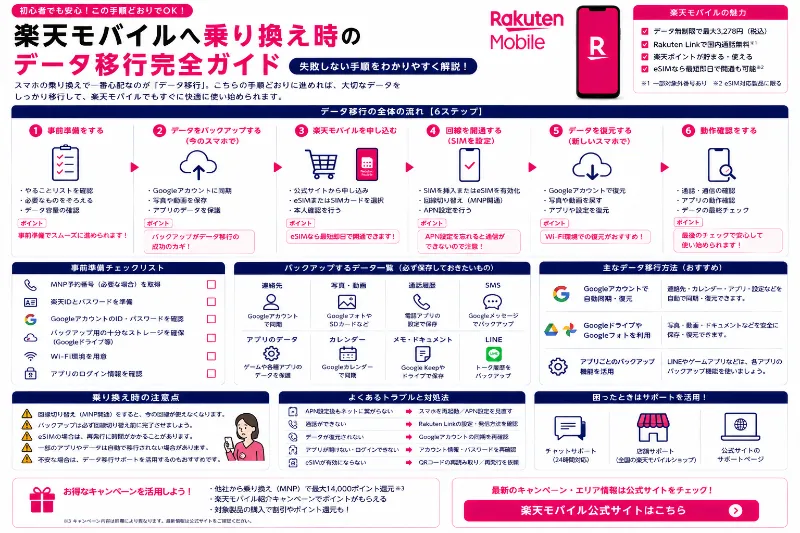
楽天モバイルへ乗り換えるときにいちばん不安になりやすいのが、回線の切り替えと同時にデータ移行まで一気にやろうとして、途中で連絡先や写真、各種アプリのログイン情報が抜け落ちてしまうことです。実際、端末間転送の機能が年々便利になっている一方で、LINEのトーク履歴やおサイフケータイ、二段階認証アプリのように、端末間転送だけでは完結しないものが残ります。だからこそ、手順は先にバックアップ、次に回線開通、次に端末間転送、最後にアプリの個別引き継ぎ確認という順番にしておくと、想定外のつまずきが起きても戻れる余地が大きく、失敗が減ります。
まず最初にやるべきことはバックアップです。ここを省くと、あとから取り返しがつかないケースが出ます。iPhoneならiCloudバックアップ、もしくはPCのFinderやiTunesで暗号化バックアップを作っておくと、Wi-Fi環境が不安定なときでも復元しやすくなります。AndroidならGoogle Oneのバックアップを有効にし、写真はGoogleフォト、ファイルはGoogleドライブなど、普段使っている保存先が最新になっているかを確認します。連絡先が端末本体だけに保存されている人は意外と多いので、GoogleアカウントやiCloudに同期されているか、もしくは連絡先のエクスポートができているかも見ておくと安心です。加えて、乗り換え前にやっておくと強いのが、重要アプリのログイン状態の整理です。銀行や証券、決済、ポイント、フリマなどは、再ログイン時にSMS認証やメール認証が必要になりやすく、回線が切り替わるタイミングと重なると手間取ることがあります。パスワード管理アプリを使っているなら最新同期、使っていないならパスワード再設定用のメールアドレスや電話番号が現在も受け取れる状態かをチェックしておくと、当日の焦りが減ります。


社員キャンペーン詳細情報は、こちらを参照してください。
バックアップが取れたら、次は楽天モバイルの回線開通に進みます。乗り換えは一般にMNPを伴うため、手続きのどこかで回線が一時的に使えない時間が発生することがあります。仕事の電話や家族連絡が必要な人は、夜間や休日など、影響が小さい時間帯に進めるのがおすすめです。SIMかeSIMかでも流れが少し変わります。SIMは物理カードの差し替えが必要で、eSIMは端末側にプロファイルを追加して有効化します。どちらの場合も、開通後に通信できないときは、機内モードのオンオフ、端末再起動、モバイルデータ通信がオンになっているか、APN設定が必要な端末かといった順で切り分けると落ち着いて対応できます。楽天モバイルの対応端末かどうか、SIMロック解除が必要かどうかも事前に確認しておくと、当日の詰まりどころが減ります。なお、eSIMを選ぶ場合は、手続き中にQRコード表示やアプリ操作が必要になることがあるため、Wi-Fi環境と、可能なら別端末やPCが手元にあると進行がスムーズです。
回線が開通し、最低限の通信や通話ができる状態になったら、端末間転送でデータ移行を進めます。ここで大事なのは、端末間転送は万能ではあるものの、移行できるものとできないものが混在するという前提で進めることです。iPhone同士ならクイックスタートで写真、アプリ、設定をまとめて移行できることが多く、Android同士でもメーカーやGoogleの転送機能で概ね移せます。iPhoneからAndroid、AndroidからiPhoneのような異なるOS間は、移行できる範囲が限定されがちなので、写真や連絡先、カレンダー、メモなどはクラウド同期を軸にし、移せない部分は割り切って個別対応するのが現実的です。転送中はバッテリー消耗が大きいので、両端末を充電しながら、Wi-Fiに接続して進めると失敗が減ります。転送が終わったら、写真の枚数が極端に少ない、連絡先が空、SMSが見当たらないなどの違和感がないか、ざっと全体確認をしておきます。この時点で気づけば、バックアップや再同期でリカバリーしやすいからです。
最後の仕上げが、アプリごとの個別引き継ぎ確認です。ここが乗り換えとデータ移行の最大の落とし穴になりやすいところで、端末間転送が成功して見た目がそろっていても、アプリ内部の認証やデータが別扱いになっている場合があります。代表例がLINEです。LINEは単にアプリを移しただけでは、トーク履歴が復元できなかったり、引き継ぎ許可の設定が期限付きで必要だったりします。トーク履歴はiPhoneならiCloud、AndroidならGoogleドライブへのバックアップが基本になり、移行前にバックアップが最新か確認し、移行後は同じ電話番号やアカウントでログインして復元手順を踏む必要があります。機種変更時にスタンプや購入履歴がどうなるか、年齢確認や各種連携が再設定になるかなども、事前に知っておくと安心です。
次に注意したいのがおサイフケータイ系です。SuicaやPASMO、iD、QUICPay、楽天Edyなど、端末内の安全領域に紐づく仕組みは、アプリをコピーしただけでは移せないことがあります。旧端末側で一度預ける、サーバー退避をする、ログアウトや機種変更の操作をする、といった手順が必要になるサービスもあるため、使っているものを洗い出してから各公式手順に沿うのが確実です。ここを飛ばすと、残高や利用設定の扱いで戸惑うことがあるので、乗り換え当日は時間に余裕を持って対応するのが安全です。
そして二段階認証アプリも見落とされがちです。Google AuthenticatorやMicrosoft Authenticator、各種ワンタイムパスワードアプリは、端末移行の方法がアプリによって違います。移行機能があるものもあれば、事前にバックアップコードを控えておく必要があるものもあります。二段階認証が移せない状態で旧端末を初期化してしまうと、ログイン復旧に時間がかかる可能性があるため、旧端末をすぐに初期化しない運用が現実的です。目安としては、新端末で主要アカウントにログインできること、ワンタイムパスワードが正しく生成されること、バックアップコードを保管できていることを確認してから、旧端末の初期化に進むと安心です。
ここまでの流れをもう一度、行動順に落とし込むと、先にバックアップを作って退路を確保し、次に楽天モバイルのSIMまたはeSIMを開通させて通信を安定させ、次に端末間転送で大枠を移し、最後にLINE、おサイフケータイ、二段階認証、決済や銀行など重要アプリを個別に動作確認する、という形になります。途中でうまくいかないと感じたら、無理に先へ進めず、バックアップの取り直しや同期の再実行、公式ヘルプの確認、必要に応じてサポートへの相談を挟むほうが結果的に早いこともあります。
乗り換え当日に慌てないためには、前日までにできる準備を済ませるのがコツです。Wi-Fi環境の確保、充電ケーブルの用意、必要ならMNP手続きの確認、各種IDとパスワードの整理、LINEのトーク履歴バックアップ、おサイフケータイの移行手順の下調べまで終えておけば、当日は手順通りに進めるだけになります。これから楽天モバイルへ乗り換えながらデータ移行をするなら、まずは旧端末でバックアップが最新になっているかを確認し、次に回線開通を済ませ、端末間転送を実行し、最後に重要アプリを一つずつ起動して問題なく使えるか確かめるところから始めてみてください。
乗り換え時の全体の流れ
楽天モバイルへ乗り換えや新規契約をするタイミングで、端末のデータ移行まで一気に終わらせたい人は多いと思います。ところが、回線の開通作業とデータ移行を同時進行にすると、途中で通信が不安定になったり、認証用のSMSが受け取れなかったりして、LINEや銀行アプリのログインで手が止まりがちです。段取りさえ守れば、こうしたつまずきはかなり減らせます。安全度が高い流れは、旧端末でバックアップを作る、楽天モバイルの回線を開通する、端末から端末への転送で大枠を移す、最後にアプリごとの引き継ぎを個別確認する、という順番です。楽天モバイル公式のデータ移行案内でも、バックアップ方法や移行方法がまとめて案内されており、まずバックアップでデータを守るという考え方が前提になっています。
最初のバックアップは、単に安心のためだけではなく、失敗したときに戻れる保険になります。写真、連絡先、カレンダー、メモ、メッセージ、アプリのデータは、移行方法によって移る範囲が変わります。iPhoneならiCloudバックアップ、またはPCを使った暗号化バックアップを作っておくと復元の選択肢が増えます。AndroidならGoogle Oneのバックアップがオンになっているか、GoogleフォトやGoogleドライブなどに最新状態で同期されているかを確認すると安心です。連絡先が端末本体だけに保存されている場合は、機種変更で消えやすいので、iCloudやGoogleアカウントへの同期、あるいは連絡先のエクスポートができているかを先に見直しておくとよいです。バックアップの段階で、普段使っている各種IDやパスワードがすぐ分かる状態か、パスワード再設定用のメールアドレスや電話番号が現在も受信できるかを確認しておくと、移行当日に焦りにくくなります。
次に、楽天モバイルへMNPまたは新規で回線を開通します。ここで重要なのは、回線が切り替わる瞬間に、旧回線が使えなくなる時間帯が発生し得ることです。仕事や家族連絡で電話やSMSが必須の人は、時間に余裕があるタイミングを選ぶと安全です。SIMかeSIMかでも進め方が少し変わります。SIMは物理カードを差し替えて設定するのが基本で、eSIMは端末にプロファイルを追加して有効化します。eSIMの手続き中に画面表示や読み取りが必要になる場面もあるため、Wi-Fi環境を確保し、可能なら別の端末やPCがあるとスムーズです。開通後に通信できない場合は、機内モードのオンオフ、端末の再起動、モバイルデータ通信の設定、必要に応じてAPN設定の確認といった順で落ち着いて切り分けると解決しやすいです。端末が楽天モバイルの対応端末か、SIMロック解除が必要かなども事前確認しておくと、開通作業での足踏みを避けられます。
回線が開通して最低限の通信が安定したら、新端末の初期設定中に端末から端末へデータ転送を実行します。iPhone同士ならクイックスタートで移せる範囲が広く、設定も比較的迷いにくいです。AndroidもメーカーやGoogleの移行機能で多くのデータを移せますが、アプリの中身まで完全に同じになるとは限りません。特にiPhoneからAndroid、AndroidからiPhoneのようにOSが変わる場合は、移行できる項目が限定されることがあるので、写真や連絡先などはクラウド同期を軸にしつつ、移らないものがあっても最後に回収できるように考えておくと現実的です。転送中はバッテリー消費が大きく、途中で止まるとやり直しになることがあるため、両端末を充電しながら、安定したWi-Fiに接続して進めるのが無難です。転送が終わった直後は、写真が極端に少ない、連絡先が空、カレンダーが欠けているなどの違和感がないか、ざっくり全体を確認しておくと後工程が楽になります。
最後に、LINE、おサイフケータイ、銀行や証券、決済系などを個別に引き継ぎ確認します。ここが、端末間転送だけでは完了しないことがある代表的なポイントです。LINEはトーク履歴の扱いが分かりにくく、事前バックアップが最新でないと復元できない場合があります。機種変更の手順に沿って、バックアップが作成されているか、ログイン方法や認証が問題なく通るかを確認し、移行後にトーク履歴や友だち一覧が想定通りかまで見ておくと安心です。
おサイフケータイも注意が必要です。SuicaやPASMO、iD、QUICPay、楽天Edyなどは端末の安全領域に紐づく仕組みが関係し、アプリを移しただけでは使える状態にならないことがあります。サービスによっては旧端末で移行や預け入れの操作が必要な場合があるため、普段使っているものを洗い出して、各公式手順に沿って進めるのが確実です。移行が完了したら、残高表示や利用設定、加盟店でのタッチ決済が想定通りかを、無理のない範囲で確認しておくと安心材料になります。
銀行や証券、クレジットカード、決済アプリは、セキュリティ上の理由で端末変更時に再ログインや追加認証が求められやすい分野です。二段階認証やワンタイムパスワードアプリを使っている場合、旧端末側の設定やバックアップコードがないとログイン復旧が面倒になることがあります。これらは個々のサービスで仕様が異なるため、確実に言い切ることはできませんが、少なくとも新端末でログインできる、必要な認証が通る、重要な通知が受け取れることを確認するまでは、旧端末を初期化しない運用が安全です。もしログインに失敗したり、認証が通らない状況が続いたりする場合は、各サービスの公式ヘルプの案内に従い、必要に応じてサポートへ相談するのが現実的です。
乗り換えとデータ移行で失敗しやすいのは、移行を急いで、バックアップ前に旧端末を触りすぎたり、回線切り替え直後に認証が必要な作業を詰め込んだりするケースです。うまく進めるコツは、やることを分解して順番を固定することにあります。具体的には、旧端末でバックアップを作る、楽天モバイルのSIMまたはeSIMを開通する、新端末の初期設定で端末間転送を行う、最後にLINEとおサイフケータイと金融系を中心に個別確認する、という流れを崩さないだけで、移行の成功率は上がります。
これから作業に入るなら、まず旧端末で写真と連絡先のバックアップが最新かを確認し、次に楽天モバイルの回線開通を済ませて通信の土台を整え、そのうえで端末間転送を実行し、最後に重要アプリを一つずつ起動してログインと認証まで通るかを確かめてみてください。確認が終わった時点で初めて、旧端末の初期化や下取り、売却といった次の行動に安心して進めます。
iPhone同士(iPhone→iPhone)
機種変更のタイミングで楽天モバイルへ乗り換える人にとって、いちばん避けたいのは回線の切り替えでバタつくうちにデータ移行が中途半端になり、あとから写真が見当たらない、連絡先が消えた、LINEに入れないといったトラブルが重なることです。逆にいえば、流れを先に決めておけば難しい作業ではありません。楽天モバイルの解説記事でも、データを守るためにバックアップを前提にしつつ、iPhone同士ならクイックスタートで画面の指示どおりに進めるだけでデータ移行できる、と案内されています。転送には時間がかかる場合があるため、途中で止まらないように両方のiPhoneを電源につないだまま進める点が注意として書かれているのも、現場感のある重要ポイントです。
全体の結論としては、先にバックアップを作る、次に楽天モバイルで回線を開通する、次に新iPhoneの初期設定中に端末から端末へ転送する、最後にLINEやおサイフケータイ、銀行や証券などを個別に引き継ぎ確認する、この順番が安全です。端末間転送がうまくいっても、アプリの中には追加の認証や移行操作が必要なものがあるため、最後の確認工程を省かないことが失敗を減らします。
まず、旧iPhoneでバックアップを作っておく理由はシンプルで、万一転送が止まったり、途中で設定をやり直すことになったりしても、データを戻せる可能性を残すためです。写真、連絡先、メモ、カレンダーといった基本データは、普段からiCloud同期しているつもりでも、容量不足やWi-Fi環境の影響で最新になっていないケースがあります。移行前には、iCloudの空き容量、Wi-Fi接続、Apple IDのサインイン状況、端末のストレージ残量を軽く見直しておくと安心です。パスワード管理をiCloudキーチェーンに任せている人は、キーチェーンやSafariの情報も含めて新端末に引き継がれるかが体験を左右します。ここが抜けると、移行後に各サービスへ入れず、再設定が続いて時間を取られがちです。
次に、楽天モバイルの回線開通です。MNPで乗り換える場合、どこかのタイミングで旧回線から新回線へ切り替わるため、SMSや通話が一時的に不安定になる可能性があります。銀行や決済アプリの本人確認がSMS認証に寄ることもあるので、できれば回線開通と重要アプリの認証作業を同時に詰め込まず、開通後に通信が安定してからアプリ確認へ進むと落ち着いて対応できます。SIMとeSIMのどちらを使うかで手順は変わりますが、共通するのは開通後にモバイル通信ができる状態を最初に作ることです。通信できないときは、機内モードのオンオフ、再起動、モバイルデータ通信の設定確認など、基本の切り分けから順に試すと解決しやすいです。ここは端末や契約状況で差が出るため、分からない点があれば楽天モバイルの案内に沿って進め、必要に応じてサポートへ相談するのが確実です。
iPhone同士のデータ移行で中心になるのがクイックスタートです。旧iPhoneと新iPhoneを近くに置き、新iPhoneの初期設定を始めると、旧iPhone側に設定開始の画面が表示され、画面指示に従って進めるだけでデータ転送を進められます。楽天モバイルの解説記事でもこの方法が案内されており、難しい設定を自分で探し回らなくても進められる点がメリットです。一方で、転送には時間がかかる場合があるため、途中で止まらないように両方のiPhoneを電源につないだまま進めることが大切です。移行中にバッテリーが減って一時停止したり、通信が不安定になったりすると、やり直しになることもあります。移行当日は、充電ケーブルと電源が確保できる場所、Wi-Fiが安定している環境で進めるだけでも成功率が上がります。
もしクイックスタートを使わない、またはうまく進まない場合でも、iCloudバックアップからの復元というルートが説明されています。これは旧端末で作ったiCloudバックアップを新端末の初期設定で選び、そこからデータを戻していく方法です。端末間転送が不調でも、バックアップさえ作れていれば別ルートで復元できる可能性があるため、やはり最初のバックアップが効いてきます。どちらの方法を選ぶにしても、移行が終わったら最低限、写真の一部が見られるか、連絡先が反映されているか、メモやカレンダーが欠けていないかをざっと確認し、違和感があればその場で同期や復元の見直しを行うと手戻りが少なくなります。
そして最後に、端末間転送の外側にある引き継ぎ作業を片づけます。特に注意したいのがLINEです。アプリが新iPhoneに入っていても、トーク履歴やアカウント状態が自動で完全に戻るとは限りません。移行前にバックアップが最新になっているか、移行後にログインと復元ができるかを確認し、友だちやトーク、通知が想定どおりかまでチェックしておくと安心です。次におサイフケータイ系やウォレット系の機能も、サービスによって移行手順が異なり、端末間転送だけで完了しない場合があります。交通系、電子マネー、クレジットカードのタッチ決済などを使っている人は、旧端末側で必要な操作がないかを各サービスの公式案内で確認し、移行後に利用できる状態かを確かめてください。さらに銀行、証券、決済アプリはセキュリティ上の理由で再ログインや追加認証が必要になることがあり、二段階認証アプリやワンタイムパスワードの扱いも含めて注意が必要です。移行後にログインできる、認証が通る、重要な通知が受け取れるところまで確認できるまでは、旧iPhoneを初期化しないで残しておくほうが安全です。下取りや売却を急ぐと、復旧に必要な情報が取り出せず、手続きが長引くことがあります。
実際の作業イメージとしては、前日までに旧iPhoneでバックアップを作成し、当日は楽天モバイルのSIMまたはeSIMを開通して通信を整え、新iPhoneの初期設定でクイックスタートを実行し、完了後にLINEと金融系と決済系を中心に一つずつログイン確認をしていく、という流れにするとスムーズです。時間がかかりそうな工程は、転送とアプリ確認です。だからこそ、両方のiPhoneを電源につないだまま進める、Wi-Fiが安定した場所で作業する、焦って旧端末を初期化しない、という基本を守るだけで失敗の確率は下がります。
これから楽天モバイルでiPhoneへ乗り換えとデータ移行を同時に進めるなら、まず旧iPhoneのバックアップが最新かを確認し、次に回線開通で通信を使える状態にし、そのうえでクイックスタートを実行し、最後にLINEやおサイフケータイ、銀行や証券など重要アプリの引き継ぎを一つずつ確かめてください。クイックスタートが難しい状況でも、iCloudバックアップからの復元という選択肢があるため、バックアップを起点に落ち着いて進めるのが、結局いちばん近道になります。
Androidの移行(Android→Android / iPhone→Android / Android→iPhone)
楽天モバイルへ乗り換えつつ機種変更もする場合、回線の開通とデータ移行を同じ日にまとめて済ませたい反面、やり方を間違えると認証が通らない、アプリが使えない、決済が止まるといった困りごとが連鎖しやすくなります。特にAndroidは機種やOSバージョンで画面表示や手順名が微妙に変わるため、見たことのない文言に焦って先へ進めてしまい、肝心の移行導線を逃すのが典型的な失敗です。楽天モバイル側の解説でも、AndroidはケーブルまたはWi-Fiで接続して移行できること、AndroidからiPhoneへ変える場合はiOSに移行アプリを使う流れが紹介されています。iPhoneからAndroidへ移す場合も、ケーブルまたはWi-Fi接続で実行できる旨が説明されており、ポイントはどの組み合わせでも移行のスタート地点が新端末の初期設定中にあることです。新端末は箱から出したらむやみに触りすぎず、初期設定で出てくるアプリとデータのコピーなどの画面が表示されるタイミングを逃さないだけで、作業難易度が一段下がります。
全体の流れを先に固定すると、当日の迷いが減ります。安全寄りの順番は、旧端末でバックアップを作る、楽天モバイルで回線を開通する、端末から端末へデータ転送を実行する、最後にアプリを個別に引き継ぎ確認する、です。データ移行というと端末間転送だけに意識が向きがちですが、LINEやおサイフケータイ、銀行や証券、二段階認証アプリなどは端末間転送の外側に追加手順があることがあり、最後に動作確認する運用が結果的に最短ルートになります。
まず旧端末でのバックアップは、写真や連絡先を守るための前提作業です。AndroidならGoogleアカウントの同期がオンになっているか、写真がGoogleフォトなどに反映されているか、端末内だけに残っているデータがないかを確認します。機種によってはメーカー独自のバックアップが用意されていることもありますが、乗り換え先や新端末が変わっても戻しやすいのは、一般的にクラウド同期や標準のバックアップです。iPhoneへ移行する予定があるなら、Google側に寄っているデータとApple側に寄っているデータが混在しがちなので、どこに保存されているかをざっくり棚卸ししておくと混乱が減ります。ここでパスワードやIDの整理もしておくと、移行後のログインが格段に楽になります。パスワード管理アプリを使っている場合は同期が完了しているか、使っていない場合は再設定用のメールアドレスや電話番号が現在も受け取れる状態かだけでも確認しておくと安心です。
次に楽天モバイルの回線開通です。MNPで乗り換える場合は旧回線が使えなくなるタイミングが発生し得るため、SMS認証が必要な作業を回線切り替えの瞬間に詰め込むのは避けたほうが無難です。SIMかeSIMかでも進め方が異なります。物理SIMなら差し替え、eSIMなら端末へのプロファイル追加と有効化が中心になります。いずれにしても、開通後にモバイル通信が安定しているかを先に確認し、うまくつながらないときは機内モードのオンオフ、再起動、モバイルデータ通信の設定、必要に応じて案内されている設定項目の見直しという順で落ち着いて切り分けると解決しやすいです。端末の対応状況や設定の要否は状況で変わるので、楽天モバイルの公式案内に沿って進め、判断に迷う場合はサポートに相談するのが確実です。
回線が整ったら、いよいよデータ転送ですが、ここで重要なのが初期設定中に実行することです。Androidの場合、新端末を起動して初期設定を進める途中で、アプリとデータのコピー、データのコピー、以前のスマートフォンからデータを転送といった画面が表示されることが多く、この場面を飛ばすと後からやり直しになったり、手間が増えたりします。だから新端末は、電源を入れたらすぐアプリを入れたり細かい設定を触ったりせず、最初のセットアップの流れの中で移行メニューが出るのを待つのがコツです。楽天モバイルの解説で触れられているように、Android同士やiPhoneからAndroidへの移行は、ケーブル接続でもWi-Fi接続でも実行できることが多いです。ケーブルは速度や安定性の面で有利になりやすく、Wi-Fiは手元のケーブルが合わないときに役立ちます。どちらを選ぶにせよ、転送が長時間になる可能性があるため、途中で止まらないように両端末を充電しながら進める、画面ロックが頻繁にかからないようにする、安定した通信環境を選ぶといった基本が効いてきます。
AndroidからiPhoneへ変える場合は、iOSに移行アプリを使う流れが代表的です。新しいiPhoneの初期設定中にAndroidからデータを移行する選択肢を選び、Android側でiOSに移行を起動して画面指示に従う、という形になることが多いです。このパターンでも、iPhone側の初期設定の途中で進めることが前提になります。つまり、先にiPhoneを自分好みに触りすぎて初期設定を終えてしまうと、移行ルートが遠回りになる可能性があります。もし誤って設定を完了してしまった場合の対処は状況次第なので、まずは初期設定の段階で移行を開始できるよう準備しておくのが一番確実です。
データ転送が終わったら、見た目が整っていても安心しすぎないことが大切です。写真の枚数が極端に少ない、連絡先が一部しかない、メッセージが抜けているなど、ざっくり全体を確認します。そのうえで最後の工程として、アプリの個別引き継ぎ確認に進みます。LINEは端末間転送だけで完結しないケースがあり、トーク履歴のバックアップや復元、ログイン方法の選択、本人確認の手順などが絡みます。おサイフケータイや各種タッチ決済、交通系のサービスも、端末の安全領域に関わる仕組みがあるため、旧端末側での退避や移行操作が必要になる場合があります。銀行や証券、決済アプリはセキュリティの観点から再ログインや追加認証が求められやすく、二段階認証アプリやワンタイムパスワードの移行が未完了だとログイン復旧に時間がかかることがあります。これらはサービスごとに仕様が異なるため断定はできませんが、少なくとも新端末でログインできること、認証が通ること、重要な通知を受け取れることを確認するまでは、旧端末を初期化しないほうが安全です。下取りや売却の予定がある場合でも、最後の動作確認が終わってからデータ消去に進むほうがトラブルを避けやすくなります。
よくある疑問として、ケーブルとWi-Fiはどちらが良いのか、という点があります。一般論としてはケーブルのほうが安定しやすい一方、端子の形状やケーブルの規格が合わないと使えません。Wi-Fiは手軽ですが、途中で通信が不安定になると転送が長引くことがあります。迷ったら、可能ならケーブルを第一候補にし、難しければWi-Fiで実行しつつ、途中停止を避けるために充電と通信環境を整える、という考え方が現実的です。また、移行に時間がかかるのは故障ではなく、データ量が多いほど起こり得ることなので、作業時間に余裕のあるタイミングで進めるだけでも成功率が上がります。
楽天モバイルへ乗り換えながらAndroidやiPhoneのデータ移行をするなら、最後に困らない段取りは決まっています。旧端末でバックアップを作り、回線を開通して通信の土台を整え、新端末の初期設定中にケーブルまたはWi-Fiでデータをコピーし、必要に応じてiOSに移行も活用し、最後にLINEやおサイフケータイ、金融系を中心に個別ログインと認証を確認する。この流れを守りつつ、新端末は初期設定の移行導線が出るまでは触りすぎないことを意識すると、つまずきが大幅に減ります。まずは旧端末のバックアップと、移行当日に使う充電器とケーブル、安定したWi-Fi環境の準備から整え、初期設定で表示されるデータ移行の画面を逃さずに進めてみてください。
乗り換えで詰まりやすい注意点
楽天モバイルへ乗り換えをするとき、料金プランや電波状況以上に当日つまずきやすいのがデータ移行です。写真や連絡先は移せたのに、LINEに入れない、決済が使えない、二段階認証のコードが出せない、といった困りごとが重なると、生活の中で不便が一気に増えます。しかも楽天モバイルの案内では、データ移行に関するトラブルについて免責、つまり状況によっては責任を負いかねる旨も明記されています。だからこそ、作業を始める前に自分で守れる対策を用意しておくことが重要で、結論は先にバックアップを作り、次に回線を開通し、そのあとに端末間転送や復元で移行する、という順番に落ち着きます。
乗り換え当日は、SIMの開通が先か、データ移行が先かで混乱しがちですが、バックアップ→回線→移行の順にしておくと戻り作業が減ります。先にバックアップがあれば、端末間転送が途中で止まってもやり直しができますし、回線を先に開通して通信が安定していれば、iCloudやGoogleドライブからの復元、各種アプリの再ログイン、SMS認証などがスムーズになりやすいからです。逆に、バックアップがないまま移行を進めたり、回線が不安定な状態で認証が必要なアプリを触ったりすると、原因の切り分けが難しくなり、余計に時間がかかることがあります。
まず旧端末で行うバックアップは、写真、連絡先、カレンダー、メモ、メッセージといった基本データを守るための土台です。iPhoneならiCloudバックアップ、またはPCを使ったバックアップという選択肢があります。AndroidならGoogleアカウントの同期やGoogle Oneのバックアップ、写真はGoogleフォトなど、普段の保存先が最新になっているかを確認します。ここで意外に盲点なのが、連絡先が端末本体だけに入っているケースや、写真が端末内にだけ残っているケースです。移行後に気づいても旧端末が手元にあれば回収できますが、下取りや売却で初期化してしまうと取り返しがつかないこともあります。バックアップを作ったら、すぐ初期化せず、移行後の動作確認が終わるまで旧端末を残しておく運用が現実的です。
次に楽天モバイルで回線を開通します。MNPでの乗り換えでは、旧回線から新回線への切り替えタイミングがあり、通話やSMSが一時的に使いにくくなる可能性もあります。eSIMを選ぶ場合は、プロファイルの追加や本人確認の流れでネット接続が必要になることがあるため、Wi-Fi環境が安定している場所で進めるのが無難です。物理SIMの場合も、差し替え後に通信がうまくいかないときは、機内モードのオンオフや端末再起動など基本の切り分けを順に試すと改善することがあります。端末の対応状況、SIMロック解除の要否、設定の違いは機種や状態によって変わるので、迷ったら楽天モバイルの公式案内を確認し、必要に応じてサポートに相談してください。
回線が開通して、モバイル通信が使える状態になったらデータ移行に進みます。iPhone同士ならクイックスタートが分かりやすく、2台を近くに置いて画面指示に従う形で端末から端末へ転送できます。転送には時間がかかる場合があるため、途中で止まらないように両方のiPhoneを電源につないだまま進める、という注意点はとても重要です。時間がかかること自体は珍しくないので、焦って画面を閉じたり、途中で別作業を挟んだりせず、充電とWi-Fiが安定した環境で完了まで待つのが結果的に近道になります。もしクイックスタートを使わない、あるいはうまく進まない場合でも、iCloudバックアップからの復元というルートがあるため、事前バックアップが効いてきます。
Androidは機種やOSバージョンで表示が多少変わりますが、楽天モバイル側の解説ではケーブルまたはWi-Fiで接続して移行できることが紹介されています。AndroidからiPhoneへ変える場合はiOSに移行アプリを使う流れが案内されており、iPhoneからAndroidへ移す場合もケーブルまたはWi-Fi接続で実行できる旨が説明されています。ここで大切なのは、これらの移行導線が新端末の初期設定中に出てくることが多い点です。アプリとデータのコピー、データのコピーといった画面が表示されるタイミングを逃すと、後からやり直しになったり、手順が増えたりします。新端末は箱から出したらむやみに触りすぎず、初期設定の流れの中で移行を開始するのがコツです。
端末間転送や復元が終わったら、最後にアプリの個別引き継ぎ確認を行います。ここを省くと、見た目は移ったのに使えない、という状態になりやすいからです。特にLINE、おサイフケータイ系、銀行や証券、決済アプリ、二段階認証アプリは、端末間転送だけでは完了しないことがあります。LINEはトーク履歴のバックアップや復元、ログイン方法、認証の手順が絡むことがあるため、移行後にトークや友だち、通知が想定どおりかを確認します。おサイフケータイやタッチ決済、交通系などはサービスごとに移行手順が違い、旧端末側で退避や引き継ぎ操作が必要な場合があります。金融系はセキュリティ上、端末変更時に再ログインや追加認証が求められやすく、ワンタイムパスワードや認証アプリが移っていないとログイン復旧に手間がかかる可能性があります。具体的な要件は各サービスで異なるため断定はできませんが、少なくとも新端末でログインできる、認証が通る、必要な通知が受け取れることを確認するまでは、旧端末の初期化を待ったほうが安全です。
乗り換えとデータ移行が完了したあとは、日常で困る機能から潰していく考え方が現実的です。具体的には、電話、SMS、モバイル通信が問題ないかを確認し、次にLINEが使えるか、続いて決済系が使えるか、最後に二段階認証が機能するか、という順で一通りチェックします。全部を完璧にしてから外出しようとすると時間が足りなくなることがあるので、まずは連絡手段と通信、次に生活の支払い、最後にセキュリティ系という優先順位にしておくと判断がブレません。もし途中でうまくいかない点が出たら、バックアップからの復元や再同期、公式ヘルプの確認など、戻れる選択肢を一つずつ試すのが安全で、無理に先へ進めないほうが結果的に早いこともあります。
楽天モバイルの免責の記載は、怖がるためのものというより、移行は利用者の環境によって結果が変わり得るという現実を示しています。だからこそ、事前バックアップを作り、バックアップ→回線→移行の順で進め、移行後は電話・SMS・モバイル通信・LINE・決済系・二段階認証を一通り確認する。この流れを守るだけで、乗り換え当日の混乱はかなり減ります。まずは旧端末でバックアップが最新になっているかを確認し、次に回線開通で通信の土台を整え、初期設定中の移行導線を逃さずにデータを移し、最後に重要アプリを一つずつ起動して日常で困らない状態に仕上げていくのがおすすめです。
コメント