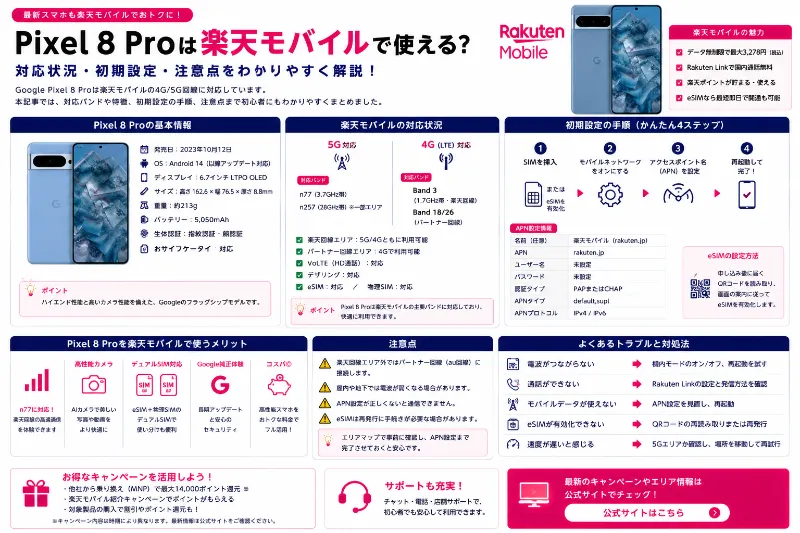
Pixel 8 Proを楽天モバイルで使いたいと考えたとき、最初に気になるのは料金の話よりも、そもそも問題なくつながるのか、乗り換え中に電話やSMSが止まらないか、初期設定で詰まらないかという実務面ではないでしょうか。Pixel 8 ProはGoogle純正の素直な操作感とアップデートの安心感があり、eSIMにも対応しているため、楽天モバイルとの組み合わせを検討する人が増えやすい端末です。一方で、楽天モバイルは持ち込み端末でも使えるケースが多い反面、端末の型番や購入地域、設定状況によってつまずき方が変わります。Pixel 8 Pro 楽天モバイルの組み合わせで後悔しないコツは、契約前に対応状況を確認し、乗り換え後は回線切替、端末設定、Rakuten Link設定、動作確認の順番で淡々と潰していくことです。
まず乗り換え前にやっておきたいのは、端末側の前提条件を揃える作業です。Pixel 8 Proをすでに持っている人は、設定から端末情報を開き、モデルやソフトウェア更新状況を確認しておくと安心です。中古購入や海外版を検討している人は特に注意が必要で、同じPixel 8 Proという名称でも販売地域や仕様の違いがあり得ます。楽天モバイルで持ち込み運用をするなら、楽天モバイル公式のご利用製品の対応状況確認を起点にして、音声通話、データ通信、SMS、テザリング、eSIMなどがどう案内されているかを確認してください。対応バンドの話は重要ですが、スペック表だけで判断すると、実際のネットワーク側の提供状況や端末の仕様差で想定外が起きることがあるため、最終的には公式確認を挟むのが安全です。また、楽天モバイルで購入した端末以外は動作保証の扱いが変わる可能性がある点も、持ち込み運用では押さえておきたいポイントです。万一トラブルが起きたときに、どこまで自己解決が必要になるかの見通しが変わります。


社員キャンペーン詳細情報は、こちらを参照してください。
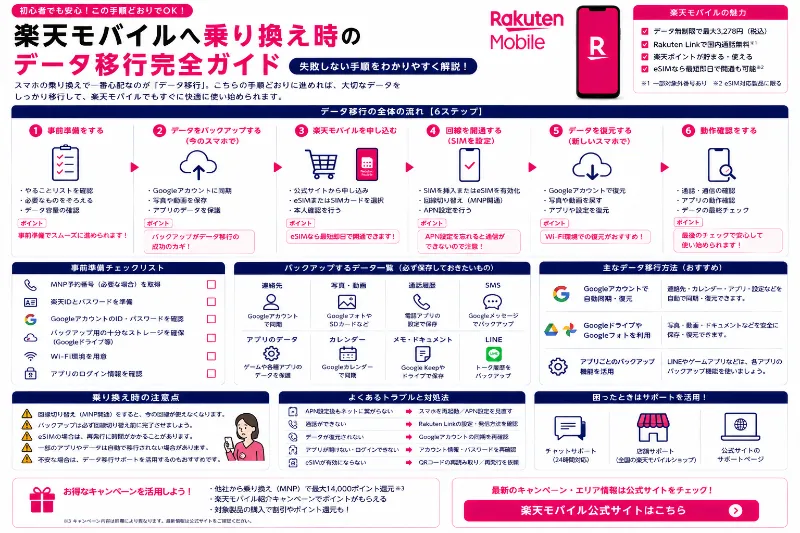
次に決めるべきは、いきなりMNPで主回線を切り替えるのか、デュアルSIMで試してから主回線化するのかです。仕事や家族連絡、銀行や決済アプリのSMS認証が止まると困る人ほど、段階的に移行できるデュアルSIM運用が向きます。Pixel 8 ProがeSIMに対応している前提なら、今の回線を物理SIMで残し、楽天モバイルをeSIMで追加してデータ通信から検証し、問題がなければMNPで主回線化する流れが失敗しにくいです。最初にデータだけ試す設計にすると、電波の相性や混雑時間帯の体感を確認しつつ、通話とSMSの基盤は今の回線に残せるため、生活インフラを止めずに検証できます。逆に、最初からMNPで電話番号を移す場合は、回線切替のタイミングと開通後の確認までをセットで行える日程を確保することが重要になります。
乗り換え手続きそのものはオンライン中心で完結しやすいですが、つまずきが集中するのは名義の不一致と本人確認、そして回線切替の理解不足です。名義の不一致は典型的な落とし穴で、長く家族契約のスマホを使っている人ほど自分名義だと思い込んでいるケースがあります。乗り換え元キャリアの契約者名義と、楽天モバイルで申し込む名義が一致しているかは、申し込み前に必ず確認してください。本人確認書類は住所表記の揺れで止まりやすく、引っ越し前住所、マンション名の表記違い、番地表記の違いなどがあると確認に時間がかかる場合があります。申し込み入力の住所は、本人確認書類の表記に寄せるだけで、差し戻しリスクを下げやすくなります。
回線切替と開通の段階では、申し込みが終わっても電話番号が移っていないことがある点が重要です。楽天モバイルのMNPは、申し込みと開通が別工程になりやすく、回線切替が完了して利用開始になって初めて番号移行が終わります。開通直後に圏外になったり、データ通信ができなかったりすると焦りますが、まずはmy 楽天モバイルで開通ステータスを確認し、未完了なら案内に従って開通工程を終えるのが近道です。時間帯によって反映が待ちになる場合もあるため、夜遅くに作業を始めるほど不安を増やしやすくなります。重要な連絡や認証が集中しない時間帯に、Wi-Fiがある場所で作業するだけで、体感の難易度はかなり下がります。
開通後の初期設定は、回線側と端末側とアプリ側を混ぜて考えないことがポイントです。最初にやるべき確認は、モバイルデータ通信ができるか、音声通話の発着信ができるか、SMSが受信できるかの3点です。ここが通ると、生活インフラとして最低限の土台が整ったと判断しやすくなります。もしデータ通信だけができない場合、AndroidではAPNが原因になることがあります。Pixel 8 Proのような端末でも通常は自動設定で進みやすい一方、乗り換え前の設定が残っていたり、デュアルSIMでデータ回線の指定が意図と違っていたりすると、アンテナ表示はあるのにネットがつながらない状態が起き得ます。まずはモバイルデータ通信がオンになっているか、データ通信に使うSIMが楽天モバイル側になっているかを確認し、再起動と機内モードのオンオフで掴み直しを試します。それでも改善しない場合に、APNが楽天モバイル向けになっているかを確認します。楽天モバイルのAPNとしてrakuten.jpが案内されることが多いため、アクセスポイント名の選択がズレていないか、不要なAPNが優先されていないかを見直すのが近道になる場合があります。APNを手動で追加する必要がある端末もありますが、やみくもに値を変えると迷子になりやすいので、公式の初期設定ガイドに合わせて一つずつ揃えるほうが失敗しにくいです。
SMSが届かない場合も、回線側の問題と端末側の問題を分けて考えると早く解決しやすくなります。通話とデータが問題ないのにSMSだけがだめなら、デュアルSIMのSMS既定回線が想定と違う、メッセージアプリの権限や通知が抑制されている、といった端末側の要因も疑えます。逆に通話もデータも怪しいなら、開通が未完了、SIMの認識不良、電波が弱い場所にいるなど、回線側の可能性を優先して切り分けます。切り分けの順番を固定し、my 楽天モバイルのステータス確認、再起動、機内モードのオンオフ、SIMの有効化確認、必要に応じてAPN確認、という順に進めるだけで、闇雲に時間を消耗しにくくなります。
Rakuten Linkは、楽天モバイルの通話運用を考えるうえで外せない要素ですが、ここも誤解が多い部分です。通話コストを抑えるにはRakuten Linkで発信する運用が前提になりやすく、標準の電話アプリから発信すると料金が発生する可能性があります。つまり、通話が無料というイメージだけで乗り換えると、発信方法の違いで想定外の請求につながることがあります。Pixel 8 Proで楽天モバイルをメイン回線として使うなら、開通後にRakuten Linkの初期設定を済ませ、実際に発信テストまで行い、普段の発信導線をLinkに寄せるところまで整えると誤算が減ります。また、無料対象外となる番号や条件が公式に定義されているため、コールセンターなど特定の番号へ電話することが多い人は、契約前に公式案内を確認しておくと安心です。通知が遅れる、着信に気づきにくいと感じる場合は、Androidの省電力設定やバックグラウンド制限が影響することもあるため、Linkの通知許可や電池最適化の設定も見直す価値があります。
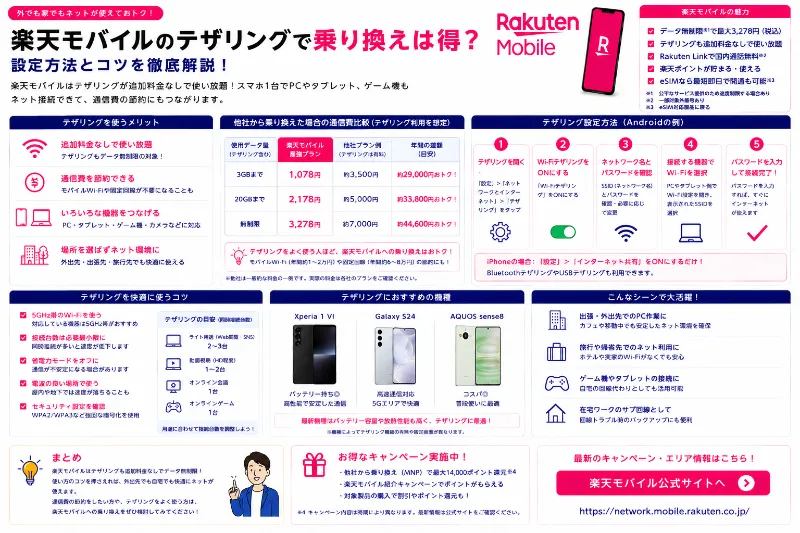
Pixel 8 Proと楽天モバイルの組み合わせで、もう一つ迷いやすいのがテザリング運用です。楽天モバイルはテザリングが追加料金なし、申し込み不要で使えるため、自宅回線やポケットWi-Fi代を減らしたい人の選択肢になりやすいです。公式でもテザリングに制限はありませんと案内される一方、混雑や大容量通信などで他ユーザーへの影響が大きい場合は速度制御やファイルサイズ圧縮を行う可能性がある旨も明記されています。だからこそ、テザリングを固定回線の代替として常用したいのか、外出先や引っ越し時のつなぎとして使えればよいのかを先に決めておくと、期待値のズレを減らせます。常用する場合は、家の中で電波が強い場所を見つけること、長時間接続時の給電をどうするか、発熱や電池消費をどう抑えるかが重要です。充電しながらテザリングを続ける運用は現実的ですが、発熱が増えると端末保護のために性能が落ちたり通信が不安定になったりする可能性があります。窓際や高い位置など電波が安定しやすい場所を探し、風通しのよい環境で使うだけでも体感が変わることがあります。仕事用途ならオンライン会議やVPNなど、自分が実際に使うツールで試すのが一番確実で、速度測定アプリの数字だけで判断しないほうが後悔しにくいです。
最後に、Pixel 8 Proを楽天モバイルで使うときの判断を早くするための考え方をまとめます。端末としての相性を語る前に、生活圏でのつながりやすさが許容できるか、通話をRakuten Link中心に運用できるか、テザリングをどの程度期待するかを決めると、迷いが消えやすくなります。いきなり一本化が不安なら、楽天モバイルをeSIMで追加してデータ回線として検証し、屋内や地下、通勤経路、混雑時間帯での体感を見てから主回線化する方法が現実的です。主回線化する場合でも、開通直後は焦らず、開通ステータス確認、再起動と掴み直し、APNやデータ回線指定の確認、Rakuten Link設定、通話とSMSのテストという順番で進めれば、初期トラブルの大半は切り分けしやすくなります。次にやることとしては、まず楽天モバイル公式の対応状況確認でPixel 8 Proの扱いを確認し、eSIMか物理SIMか、デュアルSIMで試すか一括MNPかを決め、開通と初期設定を日中の余裕がある時間帯にまとめて実行して、データ通信と通話とSMS、そして必要ならテザリングまで動作確認してみてください。これだけで、Pixel 8 Pro×楽天モバイルの不安はかなり現実的に小さくできます。
Pixel 8 Proは楽天モバイルで基本的に使える(前提)
Pixel 8 ProはSIMフリー機として利用されることが多く、楽天モバイルで「SIMを入れて通信する」目的なら現実的な選択肢です。 対応バンドについても、楽天モバイルの主要4Gバンド(Band 3など)や、5Gのn77に触れている情報があり、エリア内なら4G/5Gでの運用が見込めます。
ただし“使える”と“いつでも快適”は別で、住んでいる場所・建物環境・時間帯混雑・端末の置き場所などで体感は変わります。 そのため、乗り換え前に「どこで」「何を」「どれくらいの時間」使うかを決めておくと、想定外のストレスを減らせます。
乗り換え直後にやること(最短ルート)
乗り換え後は、まず端末側で回線が開通しているか(モバイルデータ通信でWebが見られるか)を先に確認するのが基本です。 この段階でつまずくと、テザリング以前に“スマホ自体がネットにつながっていない”可能性があるため、切り分けの順番が重要です。
初期設定は楽天モバイル公式のGoogle Pixel向け案内が用意されているため、特に乗り換え当日や設定に不慣れな場合は、公式の流れに沿って進めるのが安全です。 もしデータ通信がうまくいかない場合に備えて、Android端末向けのAPN設定手順も公式にあるので、確認先を把握しておくと復旧が早くなります。
テザリングを使うなら:Pixel 8 Pro側の設定と考え方
Pixel 8 Proでテザリングをする場合、Androidの設定から「アクセスポイントとテザリング(またはテザリング)」へ進み、Wi‑Fiテザリング等をオンにする流れが一般的です。 子機(PC、タブレット、別スマホなど)は、親機が出すSSID(ネットワーク名)とパスワードで接続する形になるため、最初の1回だけでも接続手順を手元にメモしておくと迷いません。
楽天モバイル側のポイントとして、テザリングは追加料金や申し込み不要で使えるという案内があり、「とりあえずやってみる」のハードルが低いのが強みです。 一方で、テザリング利用時もデータ通信量は消費されるため、“スマホで使う分”と“PCで使う分”が合算されていく前提で運用を考える必要があります。
「自宅のWi‑Fi代わり」にしたい人が注意すべきこと
Pixel 8 Proのテザリングを自宅回線の代替として使いたい場合、重要なのは速度そのものよりも“安定性”です。 具体的には、家の中で電波が強い位置にスマホを置けるか、長時間運用で端末が熱くならないか、充電しながらの運用ができるか、といった現実的な運用設計が快適さを左右します。
また楽天モバイルは、公式FAQでテザリングに制限はないとしつつも、状況によって速度制御やファイルサイズ圧縮を行う可能性がある旨を明記しています。 仕事の会議や提出物アップロードなど「遅いと困る用途」があるなら、固定回線や別回線などのバックアップを用意する判断も現実的です。
「外出先でPCをつなぐ」用途は相性が良い
外出時の一時利用(カフェで作業、移動中にメール、ホテルでPC接続など)なら、テザリングが“必要なときだけON”で使えるため、コスパと手軽さが出やすい使い方です。 この用途では、子機側のWi‑Fi接続手順さえ固めてしまえば、運用は比較的シンプルです。
ただし、地域や移動で通信網をまたぐと一時的に通信が途切れる可能性がある点は、注意事項として示されています。 電車移動や地下、ビルの奥などは影響が出やすいので、“重要な作業は止まりにくい場所で”という使い分けが安全です。
コメント