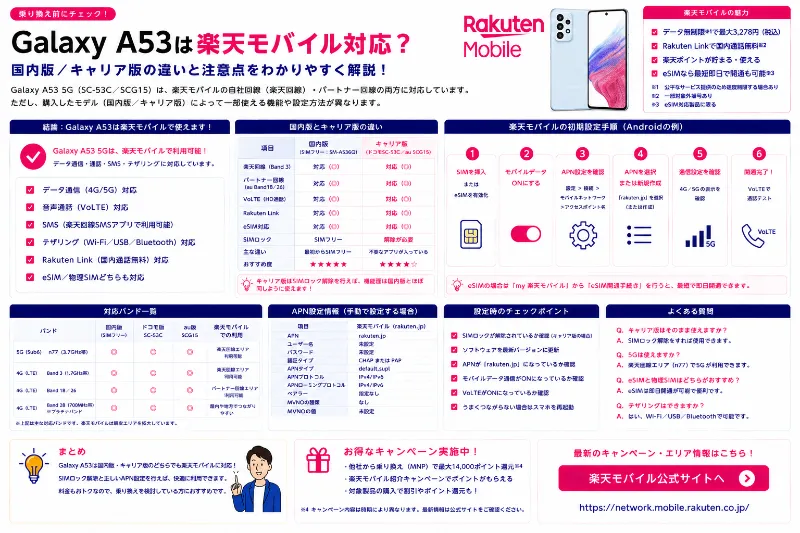
Galaxy A53をそのまま使って楽天モバイルへ乗り換えたい、あるいは中古でA53を買って通信費を下げたい。こう考えたときに一番大事なのは、Galaxy A53という機種名だけで判断しないことです。Galaxyは見た目が同じでも、購入元や型番によって対応バンドや初期状態が違い、楽天モバイルでの快適さが大きく変わることがあります。とくに国内版の中でもau版やUQ mobile版などは楽天モバイルで使いやすいと言われやすい一方、ドコモ版のSC-53Cは楽天向きではないという意見が出やすく、ここを知らずに進めると、開通はできたのに屋内で不安定、思ったより圏外が多い、という形でストレスが残りがちです。この記事では、Galaxy A53 楽天モバイル運用で失敗しないために、型番確認から公式チェック、初期設定、運用ルールまでを現実的な順番でまとめます。
Galaxy A53は価格と性能のバランスが良く、SNS、動画視聴、地図、QR決済といった普段使いで困りにくいミドルレンジ機として人気があります。楽天モバイルは端末持ち込みで契約する人も多いので、今のA53を活かして料金を見直したいというニーズが増えるのは自然です。ただし、楽天モバイルで問題が起きやすいのは端末性能の不足ではなく、対応周波数や設定の相性、そして生活圏の電波条件です。ここを押さえずに申し込むと、乗り換え直後に原因が分からない不具合が出て、やっぱりやめればよかったとなりやすいので、まず確認の順番を固定しておくのが近道になります。


社員キャンペーン詳細情報は、こちらを参照してください。
最初にやるべきは型番の確定です。設定から端末情報を開いて、モデル番号や型番を確認してください。これが分からないままネットの体験談を読んでも、自分の端末に当てはまるかが判断できません。次に、購入元がどこかを整理します。auやUQ mobileで買ったのか、ドコモで買ったのか、SIMフリーとして買ったのか、中古で前の持ち主の購入元が不明なのか。この購入元の違いが、楽天モバイルの体感に直結する場合があります。
楽天モバイルでの快適さを左右する要素としてよく挙がるのが、楽天回線で重要とされる4G Band 3への対応です。一般論として、ここが非対応だと実用が厳しくなりやすいと言われます。国内版のGalaxy A53はBand 3に対応しているという整理があり、これが楽天モバイルで使える可能性を高める要素になります。さらに、パートナー回線側で重要になりやすいBand 18や26にも対応しているという説明が見られ、郊外や屋内での安心感につながる可能性があります。一方で、ドコモ版のGalaxy A53であるSC-53Cは使えるバンドが絞られていて楽天モバイルでは不利になり得る、という指摘があり、ここがGalaxy A53 楽天モバイルでよく話題になるポイントです。ただし、バンドの扱いや実際の掴み方は場所やネットワーク状況、端末の状態でも変わり得るため、断定よりも、次の公式確認を必ず挟むのが安全です。
乗り換え前に必ずやってほしいのが、楽天モバイル公式のご利用製品の対応状況確認で、あなたの型番がどう扱われているかをチェックすることです。ここでは単に使えるかどうかだけでなく、音声通話、データ通信、SMS、5G、テザリング、eSIMなど、どの機能が想定どおり使えるかの目安が確認できます。持ち込み運用は楽天モバイルで購入した端末に比べて、サポートや動作保証の扱いが異なることがあるため、公式の案内に沿って判断するのが後悔しにくいです。もし対応状況確認で想定外の注意事項が出ている場合は、メイン回線として一本化するのではなく、サブ回線やデュアルSIMで試す設計にしておくとリスクを下げられます。
次に確認したいのがSIMロックと端末状態です。現在はSIMロックの扱いが変わってきていますが、購入時期や中古端末の状態によっては影響が残る可能性があります。中古購入で一番避けたいのは、楽天モバイルのSIMを入れても認識が不安定で、設定をいくら頑張っても改善しないパターンです。購入前なら、SIMロック解除済みか、利用制限がないか、ネットワーク利用制限の状態はどうか、といった基本情報を確認しておくと安心です。
Rakuten Linkについても、A53で楽天モバイルを使うなら早めに理解しておいたほうが良いです。通話料金を抑えたい人はRakuten Linkを使う運用が前提になりやすい一方で、OSバージョンが古いと動作保証の対象外になる旨が案内されていることがあります。具体的にはAndroid 9以下が動作保証対象外といった注意書きが出ることがあるため、Galaxy A53は比較的新しい機種で通常は条件を満たしやすいものの、中古端末でOS更新が止まっている場合は、乗り換え前にアップデートの状況を確認しておくとトラブルを減らせます。通話無料の印象だけで進めると、標準の電話アプリから発信してしまい想定外の料金につながる可能性もあるため、開通後はLinkの初期設定と発信テストまで一気に終えるのが安全です。無料対象外となる番号や条件も公式に定義されているので、コールセンターへの発信が多い人ほど事前確認をおすすめします。
実際に乗り換えた後、つながらないときの対処も先にイメージしておくと安心です。楽天モバイルのMNPは申し込みと回線切替と開通が別工程になりやすく、申し込みが終わっても開通が終わっていない状態だと通信が不安定に見えることがあります。まずmy 楽天モバイルで開通ステータスを確認し、次に端末再起動と機内モードのオンオフで掴み直しを試します。それでもモバイルデータ通信が戻らない場合、AndroidではAPNの不整合が原因になりやすいです。多くの端末は自動でAPNが入りますが、他社で使っていた端末や中古端末だと古いAPNが残っていて、アンテナは立つのにネットだけ繋がらない状態が起きます。楽天モバイルのAPNとしてrakuten.jpが使われることが一般的なので、設定からモバイルネットワーク、アクセスポイント名を開き、楽天モバイル用が選択されているかを確認します。APNが追加できない、保存できない場合は端末側の仕様や入力ミス、古い設定の残りなど原因が分かれるため、まずはAPNのリセットや不要なAPNの整理から試すほうが失敗しにくいです。
デュアルSIM運用を考えている人は、さらに落とし穴があります。モバイルデータ通信に使う回線、SMSに使う回線、通話に使う回線を別々に設定できるため、意図しない回線が選ばれていて繋がらないように見えることがあります。楽天モバイルを通話用にするのか、データ用にするのかを先に決め、最初の1週間だけでも役割を固定して試すと、切り分けが一気に楽になります。例えば通話は楽天モバイルでRakuten Link中心、データは今のメイン回線に固定、といった形にすると、電波不安の保険を残しながら通話コストのメリットを試しやすくなります。
最後に、Galaxy A53 楽天モバイル運用で後悔しやすいのは、端末の相性よりも生活圏の屋内と地下の体感を見ずに一本化してしまうことです。エリアマップ上は問題なく見えても、家の奥の部屋や職場のビルの中心部、地下フロア、駅構内などで体感が変わることがあります。とくにドコモ版SC-53Cのように楽天向きではないと言われやすいモデルを検討している場合は、なおさら公式の対応状況確認を起点に、メイン回線一本化ではなくサブ回線として試す、Wi-Fi併用を前提にするなど、現実的な導入設計を選ぶほうが安全です。
次にやることを最短でまとめるなら、まず端末情報から型番を確認し、楽天モバイル公式のご利用製品の対応状況確認で通話、データ、SMSなどの扱いをチェックし、SIMロックやOS更新状況を整えたうえで申し込みに進むことです。開通後はデータ通信、通話、SMSを必ず確認し、通話を安くしたいならRakuten Linkの初期設定と発信テストまで終えてください。この順番を守るだけで、Galaxy A53を楽天モバイルで運用するときの失敗はかなり減らせます。
まず型番で判断
国内版とドコモ版の違い
Galaxy A53は国内版なら楽天モバイルで重要なBand 3に対応し、Band 18/26にも対応するという説明があります。 一方、ドコモ版SC-53Cは楽天モバイル利用に不向きという指摘があり、ここが最初の分岐点になります。
型番の調べ方
端末の「設定>端末情報(デバイス情報)」で型番を確認し、購入元(ドコモ/au/SIMフリー/海外)も思い出しておくと判断が早くなります。 “A53”と書かれていても、型番が違うと前提が変わります。
海外版は慎重に
Galaxyは海外版で対応バンドが変わりやすいので、楽天モバイルでメイン回線運用するなら国内版を優先するのが無難です。 海外版を使うなら、対応バンドと技適の確認までセットで考える必要があります。
公式の対応状況確認
事前チェックが最優先
楽天モバイルには「ご利用製品の対応状況確認」ページがあり、手持ち端末が楽天回線で使えるかを事前に確認できます。 型番が分かったら、まずここで「音声・データ・SMS・テザリング」などの可否を確認してください。
持ち込みは保証が薄い前提
持ち込み端末は、楽天モバイルで購入した端末と比べて動作保証の面で不利になりやすいです。 そのため、公式確認ページで“使える機能の範囲”を把握してから契約・運用するのが安全です。
Rakuten LinkのOS条件
楽天モバイル公式は、Rakuten LinkについてAndroid 9以下は動作保証対象外なのでAndroid 10以降にアップデートするよう案内しています。 A53で通話無料を狙うなら、OSバージョン確認は必須です。
初期設定でつまずかないコツ
まずは通信確認(Wi‑Fiを切る)
開通後はWi‑FiをOFFにし、モバイルデータでWebが開けるかを最初に確認します。 ここで繋がらない場合はAPNや回線状態を疑う、という切り分けができます。
APNは基本自動、ダメなら手動
A53でモバイルデータが繋がらない場合、端末によってはAPNの手動設定が必要になることがあります。 楽天モバイル公式もAndroid端末向けにAPN設定手順を案内しているため、該当する場合はその流れで設定します。
SMS認証の前に整える
LINEや各種サービスのSMS認証をする前に、モバイルデータ通信が安定している状態を作るのが重要です。 通信が不安定なまま認証を繰り返すと、余計に混乱しやすくなります。
おすすめ運用(楽天で損しない使い方)
通話はRakuten Link中心
楽天モバイルの強みはRakuten Linkを使った国内通話無料なので、通話が多い人ほど導入メリットが出ます。 ただしOS条件を満たすことが前提になるため、A53のOS更新状況は必ず確認してください。
データは生活圏で評価する
Band対応が良くても、実際の速度と安定性は「家・職場・よく行く場所」で決まります。 まずは生活圏でストレスがないかを確認し、問題があればサブ回線運用に切り替えるのも現実的です。
“ドコモ版”は割り切りが必要
ドコモ版SC-53Cは楽天向きではないという指摘があるため、メイン運用にするなら特に注意が必要です。 どうしても使う場合は、エリア(地方・屋内)での不利を理解した上で、サブ回線運用や別端末検討も視野に入れるのが安全です。
コメント