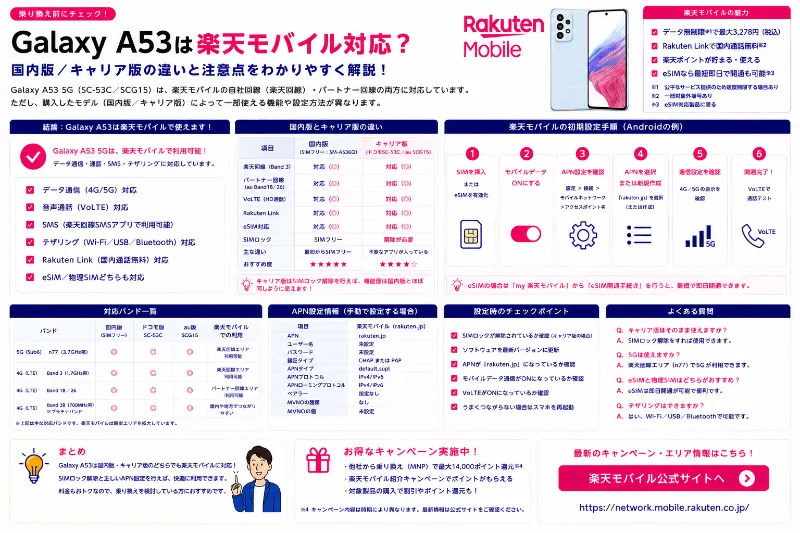
Galaxy A53をそのまま使って楽天モバイルへ乗り換えたい、あるいは中古でA53を買って通信費を下げたい。こう考えたときに一番大事なのは、Galaxy A53という機種名だけで判断しないことです。Galaxyは見た目が同じでも、購入元や型番によって対応バンドや初期状態が違い、楽天モバイルでの快適さが大きく変わることがあります。とくに国内版の中でもau版やUQ mobile版などは楽天モバイルで使いやすいと言われやすい一方、ドコモ版のSC-53Cは楽天向きではないという意見が出やすく、ここを知らずに進めると、開通はできたのに屋内で不安定、思ったより圏外が多い、という形でストレスが残りがちです。この記事では、Galaxy A53 楽天モバイル運用で失敗しないために、型番確認から公式チェック、初期設定、運用ルールまでを現実的な順番でまとめます。
Galaxy A53は価格と性能のバランスが良く、SNS、動画視聴、地図、QR決済といった普段使いで困りにくいミドルレンジ機として人気があります。楽天モバイルは端末持ち込みで契約する人も多いので、今のA53を活かして料金を見直したいというニーズが増えるのは自然です。ただし、楽天モバイルで問題が起きやすいのは端末性能の不足ではなく、対応周波数や設定の相性、そして生活圏の電波条件です。ここを押さえずに申し込むと、乗り換え直後に原因が分からない不具合が出て、やっぱりやめればよかったとなりやすいので、まず確認の順番を固定しておくのが近道になります。


社員キャンペーン詳細情報は、こちらを参照してください。
最初にやるべきは型番の確定です。設定から端末情報を開いて、モデル番号や型番を確認してください。これが分からないままネットの体験談を読んでも、自分の端末に当てはまるかが判断できません。次に、購入元がどこかを整理します。auやUQ mobileで買ったのか、ドコモで買ったのか、SIMフリーとして買ったのか、中古で前の持ち主の購入元が不明なのか。この購入元の違いが、楽天モバイルの体感に直結する場合があります。
楽天モバイルでの快適さを左右する要素としてよく挙がるのが、楽天回線で重要とされる4G Band 3への対応です。一般論として、ここが非対応だと実用が厳しくなりやすいと言われます。国内版のGalaxy A53はBand 3に対応しているという整理があり、これが楽天モバイルで使える可能性を高める要素になります。さらに、パートナー回線側で重要になりやすいBand 18や26にも対応しているという説明が見られ、郊外や屋内での安心感につながる可能性があります。一方で、ドコモ版のGalaxy A53であるSC-53Cは使えるバンドが絞られていて楽天モバイルでは不利になり得る、という指摘があり、ここがGalaxy A53 楽天モバイルでよく話題になるポイントです。ただし、バンドの扱いや実際の掴み方は場所やネットワーク状況、端末の状態でも変わり得るため、断定よりも、次の公式確認を必ず挟むのが安全です。
乗り換え前に必ずやってほしいのが、楽天モバイル公式のご利用製品の対応状況確認で、あなたの型番がどう扱われているかをチェックすることです。ここでは単に使えるかどうかだけでなく、音声通話、データ通信、SMS、5G、テザリング、eSIMなど、どの機能が想定どおり使えるかの目安が確認できます。持ち込み運用は楽天モバイルで購入した端末に比べて、サポートや動作保証の扱いが異なることがあるため、公式の案内に沿って判断するのが後悔しにくいです。もし対応状況確認で想定外の注意事項が出ている場合は、メイン回線として一本化するのではなく、サブ回線やデュアルSIMで試す設計にしておくとリスクを下げられます。
次に確認したいのがSIMロックと端末状態です。現在はSIMロックの扱いが変わってきていますが、購入時期や中古端末の状態によっては影響が残る可能性があります。中古購入で一番避けたいのは、楽天モバイルのSIMを入れても認識が不安定で、設定をいくら頑張っても改善しないパターンです。購入前なら、SIMロック解除済みか、利用制限がないか、ネットワーク利用制限の状態はどうか、といった基本情報を確認しておくと安心です。
Rakuten Linkについても、A53で楽天モバイルを使うなら早めに理解しておいたほうが良いです。通話料金を抑えたい人はRakuten Linkを使う運用が前提になりやすい一方で、OSバージョンが古いと動作保証の対象外になる旨が案内されていることがあります。具体的にはAndroid 9以下が動作保証対象外といった注意書きが出ることがあるため、Galaxy A53は比較的新しい機種で通常は条件を満たしやすいものの、中古端末でOS更新が止まっている場合は、乗り換え前にアップデートの状況を確認しておくとトラブルを減らせます。通話無料の印象だけで進めると、標準の電話アプリから発信してしまい想定外の料金につながる可能性もあるため、開通後はLinkの初期設定と発信テストまで一気に終えるのが安全です。無料対象外となる番号や条件も公式に定義されているので、コールセンターへの発信が多い人ほど事前確認をおすすめします。
実際に乗り換えた後、つながらないときの対処も先にイメージしておくと安心です。楽天モバイルのMNPは申し込みと回線切替と開通が別工程になりやすく、申し込みが終わっても開通が終わっていない状態だと通信が不安定に見えることがあります。まずmy 楽天モバイルで開通ステータスを確認し、次に端末再起動と機内モードのオンオフで掴み直しを試します。それでもモバイルデータ通信が戻らない場合、AndroidではAPNの不整合が原因になりやすいです。多くの端末は自動でAPNが入りますが、他社で使っていた端末や中古端末だと古いAPNが残っていて、アンテナは立つのにネットだけ繋がらない状態が起きます。楽天モバイルのAPNとしてrakuten.jpが使われることが一般的なので、設定からモバイルネットワーク、アクセスポイント名を開き、楽天モバイル用が選択されているかを確認します。APNが追加できない、保存できない場合は端末側の仕様や入力ミス、古い設定の残りなど原因が分かれるため、まずはAPNのリセットや不要なAPNの整理から試すほうが失敗しにくいです。
デュアルSIM運用を考えている人は、さらに落とし穴があります。モバイルデータ通信に使う回線、SMSに使う回線、通話に使う回線を別々に設定できるため、意図しない回線が選ばれていて繋がらないように見えることがあります。楽天モバイルを通話用にするのか、データ用にするのかを先に決め、最初の1週間だけでも役割を固定して試すと、切り分けが一気に楽になります。例えば通話は楽天モバイルでRakuten Link中心、データは今のメイン回線に固定、といった形にすると、電波不安の保険を残しながら通話コストのメリットを試しやすくなります。
最後に、Galaxy A53 楽天モバイル運用で後悔しやすいのは、端末の相性よりも生活圏の屋内と地下の体感を見ずに一本化してしまうことです。エリアマップ上は問題なく見えても、家の奥の部屋や職場のビルの中心部、地下フロア、駅構内などで体感が変わることがあります。とくにドコモ版SC-53Cのように楽天向きではないと言われやすいモデルを検討している場合は、なおさら公式の対応状況確認を起点に、メイン回線一本化ではなくサブ回線として試す、Wi-Fi併用を前提にするなど、現実的な導入設計を選ぶほうが安全です。
次にやることを最短でまとめるなら、まず端末情報から型番を確認し、楽天モバイル公式のご利用製品の対応状況確認で通話、データ、SMSなどの扱いをチェックし、SIMロックやOS更新状況を整えたうえで申し込みに進むことです。開通後はデータ通信、通話、SMSを必ず確認し、通話を安くしたいならRakuten Linkの初期設定と発信テストまで終えてください。この順番を守るだけで、Galaxy A53を楽天モバイルで運用するときの失敗はかなり減らせます。
まず型番で判断
国内版とドコモ版の違い
同じGalaxy A53という名前でも、どの版を手に入れるかで楽天モバイルの使い勝手が大きく変わることがあります。ここを最初に押さえておくと、買い替えや乗り換えのやり直しを避けやすくなります。一般に、国内版のGalaxy A53は楽天モバイルで重要になりやすいBand 3に対応し、さらにBand 18やBand 26にも対応するという説明が見られます。一方で、ドコモ版のSC-53Cは楽天モバイル利用に不向きという指摘があり、まさにここが最初の分岐点になります。
楽天モバイルでAndroidスマホを使うとき、多くの人がまず気にするのはSIMを入れたら通信できるかですが、実際の満足度を左右するのは、生活圏で4Gや5Gがどれだけ安定してつながるか、そして通話やSMS、テザリングまで含めてストレスなく運用できるかです。端末側の対応周波数、つまり対応バンドはその土台になります。楽天モバイルの4GはBand 3が中心と言われることが多く、少なくともBand 3に対応しているかどうかは、楽天回線で通信するうえで重要なチェックポイントになりがちです。ここを外すと、エリア内にいても電波をうまくつかめない可能性が出てくるため、楽天モバイルで使えるかどうかの第一関門と言っても過言ではありません。
では、Band 18やBand 26はなぜ話題になるのかというと、これは楽天モバイルの運用や地域事情によって、補助的に効いてくる場面があるためです。ただし、どのバンドがどの場所でどれだけ使われているかは時期やエリアで変化しますし、端末が対応しているから必ずそのバンドを使えるとは限りません。それでも、Band 3だけでなくBand 18やBand 26にも対応しているという説明がある国内版Galaxy A53は、対応バンドという観点では安心材料になりやすい、という整理はできます。逆に、不向きと言われているドコモ版SC-53Cについては、仮にSIMロック解除ができたとしても、ハードウェアとして対応していない周波数帯が使えるようになるわけではないため、周波数対応そのものを事前に確認しないと判断を誤りやすいです。ここが、SIMフリーなら何でも使えるという誤解が生まれやすいポイントでもあります。
不向きという指摘が出る理由は一つとは限りません。考えられる要因としては、端末が楽天モバイルで重視されるバンドを十分にカバーしていない可能性、楽天モバイル側の動作確認リストに掲載がない可能性、通話方式やSMS、テザリングといった機能面で期待通りに動かない可能性などが挙げられます。ただし、これらは個体やソフトウェア更新状況、利用地域でも変わり得るため、断定ではなく可能性として捉え、公式情報と実機検証で固めていくのが安全です。
ここでおすすめしたいのが、購入や乗り換えの前に、次の順番で確認していく方法です。どれも難しい作業ではありませんが、順番が大切です。先に結論を決めてしまうと、確認が雑になりがちだからです。
まず、手元にあるのが国内版なのか、ドコモ版SC-53Cなのか、あるいは別キャリア版や海外版なのかをはっきりさせます。型番は設定画面の端末情報で確認できることが多く、ここが曖昧なままだと対応バンドの照合ができません。次に、その型番の仕様表をメーカーや販売元の情報で確認し、LTEや5Gの対応周波数がどうなっているかを見ます。続いて、楽天モバイル公式の対応端末、動作確認端末の情報に掲載があるか、あるならどの機能まで確認されているかを見ます。最後に、実際に使う場所、特に自宅と職場、最寄り駅など生活圏での体感を想定して、必要ならお試し期間やサブ回線運用など、リスクを抑えた導入方法を考えます。
楽天モバイル公式の対応端末情報を確認する意義は、単にデータ通信ができるかどうかだけではありません。多くの人にとって重要なのは、通話、SMS、テザリングがどうなるかです。楽天モバイルは通話周りの使い方が複数あり、標準の電話アプリでの通話と、Rakuten Linkのような通話アプリを使う運用で体験が変わることがあります。端末やOSバージョンの組み合わせによっては、通話ができても着信やSMSで細かな挙動差が出ることがあり得ます。だからこそ、対応端末情報の確認は、安心材料として効きます。
また、ネット中心の人ほど見落としがちなのが、使えると快適は別、という点です。たとえ国内版Galaxy A53がBand 3対応で、さらにBand 18やBand 26にも対応するとされていても、速度や安定性は利用場所と時間帯の影響を受けます。夜間の混雑、駅や繁華街の人混み、地下、ビルの奥、そして家の中の部屋の位置や窓の向きなどで、体感は簡単に変わります。楽天モバイル側も、混雑時など公平なサービス提供の観点から速度制御を行う場合があることを明記しています。ここを理解しておくと、無制限や大容量という言葉に過度な期待を寄せずに済みます。料金上限は安心、体感は相性と分けて考えると納得感が出て、乗り換え後のギャップも減りやすいです。
ここで、もしあなたがすでにドコモ版SC-53Cを持っていて、楽天モバイルで使えるかを調べている状況なら、できるだけ損をしないための現実的な進め方があります。まずは楽天モバイル公式の対応端末情報に掲載があるかを確認し、掲載がない場合は、少なくとも返品や解約の条件を確認したうえで短期間での検証計画を立てます。検証するなら、データ通信だけでなく、次のような日常の困りどころを再現してチェックした方が、後で後悔しにくいです。
通信が安定するかは、自宅の夜間と昼間で動画を数分再生して止まりやすくないか、SNSの画像が遅くないか、地図がスムーズに開くかを見ます。通話は、発信だけでなく着信も含め、屋内と屋外で試します。SMS認証を使うサービスがあるなら、実際にSMSが届くかを確認します。テザリングを使う予定があるなら、PCをつないで軽いファイル送受信だけでも試し、接続が切れないかを見ます。ネット中心の人は、ここまで確認して初めて、生活で使えるという意味の判断ができます。
テザリングについては、楽天モバイルはスマホ経由でPCなどをインターネット接続できる手段として案内していますが、仕事用途のZoomや資料共有、大きなファイル送受信が入ると、データは想像以上に増えやすいです。さらにPCはバックグラウンド通信が多く、クラウド同期やOS更新でいつの間にかデータが増えることがあります。月間20GBを超える運用になりそうなら、最初から上限到達を前提に見積もる方がストレスは減りやすいです。一方、できるだけ中容量で止めたい人は、テザリングは必要なときだけオンにし、終わったらオフに戻す、月末だけ外での動画時間を調整するなど、ルール化して増え方をコントロールする方が向いています。
このあたりは、ネット中心の正解が人によって違う典型です。安さの最大化を狙うなら、3GBや20GBなどの境界をまたがない運用へ寄せる発想もあります。逆に我慢したくないなら、上限前提でデータ残量の不安を消す方が向いています。ただし、上限料金で無制限のように使える前提になったとしても、常に同一速度が保証されるわけではない点は理解しておく必要があります。無制限だから何でもOKではなく、料金上限は安心、体感は相性と分けて考えると納得感が出ます。
そして今回のテーマに戻ると、Galaxy A53を楽天モバイルで使ううえでの最初の分岐点は、国内版か、ドコモ版SC-53Cか、という見立てになります。国内版はBand 3対応に加えてBand 18やBand 26にも対応するという説明があり、少なくとも対応バンドという入口では有利に見えます。一方、SC-53Cは不向きという指摘があるため、買う前なら避けた方が無難と考える人が多くなりがちですし、すでに持っているなら公式の動作確認情報と短期検証で損失を抑えつつ見極めるのが現実的です。
最後に、迷っている人が次に取る行動をシンプルにすると、まずは型番を確認し、その型番の対応バンドを仕様表で照合し、楽天モバイル公式の対応端末情報で動作確認状況を確認してください。そのうえで、自宅と職場と最寄り駅など、あなたが毎日使う場所で、夜間も含めて体感をチェックする。ここまでできれば、スペックや噂に引っ張られず、あなたの生活圏に合うかどうかで納得して判断できるようになります。
型番の調べ方
中古ショップやフリマでGalaxy A53を見かけて、これなら楽天モバイルで安く運用できそうだと思ったのに、調べれば調べるほど情報が割れていて不安になる。こういうときに一番効くのは、対応バンドの話をいきなり掘るより先に、手元の端末がどの型番で、どこで買った個体なのかを特定してしまうことです。A53と書かれていても型番が違えば前提が変わり、楽天モバイルでのつながり方や快適さも変わり得ます。だから最初の一手として、端末の設定から端末情報、またはデバイス情報へ進んで型番を確認し、購入元がドコモなのかauなのかSIMフリーなのか、あるいは海外版だったのかを思い出しておくと判断が早くなります。
楽天モバイルでAndroidスマホを使う場合、多くの人が気にするのはSIMを挿したら通信できるかですが、実際の満足度はもう少し広い要素で決まります。データ通信だけでなく、通話の安定性、SMSの受け取り、テザリングの使い勝手、そして混雑時間帯や屋内での電波の入り方など、生活の場面で引っかからないかが大事です。その土台になるのが、端末の対応周波数帯、いわゆる対応バンドです。一般に楽天モバイルでは4GでBand 3が重要と言われることが多く、少なくともBand 3に対応しているかは入口として確認したいポイントになります。さらに、国内版のGalaxy A53はBand 3に対応し、Band 18やBand 26にも対応するという説明が見つかるため、対応バンドという観点では安心材料になりやすい、という見方ができます。一方で、ドコモ版のSC-53Cは楽天モバイル利用に不向きという指摘があり、ここが最初の分岐点になりやすい、という整理になります。
ただし、ここで注意したいのは、不向きという言葉が常に絶対的な断定を意味するわけではない点です。どの程度不向きかは、あなたが使う場所、時間帯、用途、そして楽天モバイル側のエリア状況によって体感が変わることがあります。それでも、購入前の判断としては、わざわざ不向きと言われがちな型番を選ぶ必要があるのか、という観点で考えるのが現実的です。特に中古購入では返品や交換が難しいことがあるため、型番の時点でリスクを減らす発想が重要になります。
型番確認の具体的な進め方は難しくありません。まず端末本体で、設定を開いて端末情報、またはデバイス情報を探します。そこにモデル番号や型番として表示される項目があるはずなので、メモしておきます。購入元も合わせて整理すると、同じGalaxy A53でも判断が一気にクリアになります。たとえば、次のように自分の状況を言語化できると強いです。
・端末の型番は何か
・購入元はドコモ、au、SIMフリー、家電量販店、ネット通販、フリマ、中古店のどれか
・購入時にキャリアアプリが最初から入っていたか、または起動時ロゴが出ていたか
・SIMロック解除をしたか、または解除不要な端末として買ったか
・海外版として購入した覚えがあるか
ここで多い誤解が、SIMロック解除さえすればどの回線でも同じように使える、というイメージです。SIMロック解除は、キャリアの利用制限を外す手続きであって、端末が対応していない周波数帯を増やす魔法ではありません。対応バンドは端末のハードウェア仕様が前提なので、型番が違えば楽天モバイルでの電波の掴み方が変わり得ます。だからこそA53とひとくくりにせず、型番から入るのが失敗しにくいルートです。
次に、型番が分かったら何を見ればいいかというと、メーカーや販売元が公開している仕様表でLTEと5Gの対応周波数を確認することです。ネット上にはまとめ記事や体験談も多いのですが、型番違いが混ざりやすい分野なので、まずは一次情報に近い仕様表から確認した方が安全です。そのうえで、楽天モバイル公式の対応端末情報や動作確認端末情報に掲載があるかを確認します。公式情報に載っているかどうかは、データ通信の可否だけでなく、通話やSMS、テザリングなどの動作確認の目安にもなるため、チェックする価値があります。
楽天モバイルで見落としがちなポイントとして、通話周りの体験があります。日常ではデータ通信ができればOKと思いがちですが、SMS認証が必要なサービスを使っていたり、通話が仕事で必須だったりすると、通話とSMSの安定は重要になります。端末やOSの組み合わせによって、通話の方式やアプリの運用で使い勝手が変わることがあるため、データ通信だけを確認して安心してしまうのは危険です。断定はできませんが、楽天モバイルをメイン回線として使う予定なら、少なくとも次の観点は事前に意識しておくと安心につながります。
・発信だけでなく着信も安定するか
・SMSの送受信や認証が問題なくできるか
・通話アプリを使う運用を想定する場合、その端末での動作情報があるか
・テザリングを使うなら、接続が切れやすくないか
そして、対応バンドの確認と同じくらい大事なのが、使えると快適は別だという理解です。Band 3に対応している、あるいはBand 18やBand 26にも対応しているという説明があったとしても、体感速度や安定性は利用場所と混雑時間帯の影響を受ける可能性があります。自宅が鉄筋コンクリートで部屋の奥が弱い、職場がビルの中心部で電波が届きにくい、最寄り駅が混雑しやすい、夜間に動画視聴が多いなど、生活圏の条件で満足度は簡単に変わります。楽天モバイル側も混雑時など公平なサービス提供の観点から速度制御を行う場合がある旨を明記しているため、ネット中心の人ほど相性の影響を体感しやすい可能性があります。ここは、端末のスペックだけ見て決めるとギャップが生まれやすい部分です。
そのため、Galaxy A53を楽天モバイルで使うかどうかを決めるときは、型番の特定、対応バンドの確認、公式の対応端末情報の確認に加えて、生活圏での実測という順番で考えると後悔しにくくなります。実測といっても、速度テストの数字だけを追う必要はありません。ネット中心の人が困るのは、動画が止まる、SNS画像が遅い、地図がもたつく、アップロードが失敗する、といった日常の体験だからです。だから試すなら、普段のアプリを普段の時間帯に使って、引っかかりが出るかを見る方が判断材料として強くなります。
具体的に、乗り換え前後で確認しておくと良い場面は、だいたい次のような場所と時間帯に集約されます。
・自宅の夜間に動画を数分再生して途切れやすくないか
・自宅の室内奥と窓際で体感が変わらないか
・職場の自席でSNSやクラウドがスムーズか
・最寄り駅や繁華街など人が集まりやすい場所で画像表示が極端に遅くならないか
・地下やビルの奥など電波が揺れやすい場所で地図が使い物になるか
もしテザリングも使う予定なら、さらに重要になります。楽天モバイルはテザリングでスマホ経由でPCなどをインターネット接続できる旨を案内しているため、外出先での一時利用には便利です。ただしZoomの会議、資料共有、大きなファイル送受信があるとデータは想像以上に増えやすく、また回線が混雑している時間帯だと体感が変わりやすいです。PC側はバックグラウンド通信も多いので、テザリングを常用する人ほど運用設計が必要になります。使うときだけテザリングをオンにして、終わったらオフに戻す。必要ならモバイルバッテリーを併用する。こうしたルールがあるだけで、データ消費とバッテリー消費の両方を管理しやすくなります。
料金面の整理も、型番確認と同じくらい納得感に効きます。楽天モバイルは使ったデータ量で料金が段階的に決まる仕組みとして知られているため、ネット中心の人は最初にゴールを決めておくと迷いにくくなります。上限料金までならOKとしてデータ残量のストレスを減らしたいのか、それともできるだけ中容量帯で止めて安さを最大化したいのか。この方針が決まると、外での動画時間を調整するのか、テザリングの頻度を抑えるのか、逆に我慢せず上限前提で運用するのかが決めやすくなります。なお、上限料金で無制限のように使える前提になったとしても、常に同一速度が保証されるわけではない点は理解しておく必要があります。無制限だから何でもOKではなく、料金上限は安心、体感は相性と分けて考えると、乗り換え後のギャップが減りやすくなります。
ここで改めて、今回のテーマであるGalaxy A53の分岐点に戻ると、国内版かドコモ版SC-53Cかでスタート地点が変わります。国内版はBand 3対応で、さらにBand 18やBand 26にも対応するという説明があり、対応バンドの面で選びやすいという見方ができます。一方でSC-53Cについては楽天モバイル利用に不向きという指摘があるため、これから買うなら避ける判断が合理的になりやすいです。すでに手元にある場合は、型番を確認し、公式の対応端末情報を確認し、生活圏で短期検証するという順番で、損失を抑えながら見極めるのが現実的です。
よくある質問として、同じA53でも何が違うのか、という疑問があります。ここは一言で言うと、型番によって搭載されている機能や対応する周波数帯が異なる可能性がある、ということです。見た目や製品名が同じでも、キャリア版、SIMフリー版、海外版で仕様が違うことは珍しくありません。だからこそ、設定画面で型番を確認し、購入元を思い出すという最初の作業が効きます。ここを飛ばしてしまうと、レビューと自分の端末が一致していないのに同じ話として信じてしまい、判断を誤りやすくなります。
最後に、次に取る行動を一つに絞るなら、まずは端末の設定から端末情報、またはデバイス情報を開いて型番を控えてください。次に、その端末がドコモ、au、SIMフリー、海外版のどれだったかを整理し、仕様表で対応バンドを確認します。さらに楽天モバイル公式の対応端末情報を見て、掲載状況と注意点を把握する。そのうえで、自宅と職場と最寄り駅のように自分が毎日使う場所で、夜間も含めて動画やSNS、地図の体感を試してみる。この流れを踏めば、A53という名前だけで迷う状態から抜け出しやすくなり、あなたの生活圏に合うかどうかという実用ベースで納得して判断できるようになります。
海外版は慎重に
Galaxyを楽天モバイルでメイン回線として使うつもりなら、最初に意識しておきたいのは端末名よりも個体差、つまりどの版のGalaxyなのかという点です。Galaxy A53のように日本でも流通しているモデルでも、国内版と海外版、さらにキャリア版で対応バンドが変わりやすく、同じA53という表記だけで判断すると想定外のつまずきにつながります。だからこそ、楽天モバイルで日常の連絡先として安定運用したい人ほど、国内版を優先するのが無難です。海外版をあえて使う場合は、対応バンドの確認だけでなく、技適の確認までセットで考える必要があります。
楽天モバイルでの実用性を左右しやすい要素としてよく挙がるのが、4GのBand 3への対応です。一般に楽天モバイルの4GはBand 3が中心と言われることが多く、少なくともBand 3をつかめる端末であるかどうかは、回線選びの入口として重要になります。Galaxy A53については、国内版であれば楽天モバイルで重要なBand 3に対応し、さらにBand 18やBand 26にも対応するという説明が見られます。一方で、ドコモ版のSC-53Cは楽天モバイル利用に不向きという指摘があり、ここが最初の分岐点になりやすい、という整理になります。ただし不向きという言葉は、必ず使えないと断定する意味ではなく、少なくとも購入前のリスク判断として、わざわざ不向きと言われがちな個体を選ぶ必要があるのか、という観点で考える材料になります。特にメイン回線は、圏外や不安定が生活や仕事に直結しやすいので、最初から成功確率を上げる選び方が大切です。
ここで大事なのは、SIMフリーと海外版をごっちゃにしないことです。SIMフリーはSIMロックの縛りがない状態を指すことが多い一方、海外版はそもそものハードウェア仕様として対応バンドや機能が違う可能性があります。SIMロック解除をしたからといって、端末が対応していない周波数帯が使えるようになるわけではありません。つまり楽天モバイルで快適に使えるかどうかは、SIMが挿さるかよりも、どのバンドに対応している型番なのかが効いてきます。Galaxyはシリーズ全体として海外版のバリエーションが多く、同じ見た目、同じ機種名に見えても対応バンドが違うケースがあり得るため、楽天モバイルをメインに据えるなら国内版優先が無難、という結論につながります。
判断を早くするために、まずやることはとてもシンプルです。端末の設定から端末情報、またはデバイス情報へ進み、型番やモデル番号を確認します。合わせて購入元がどこだったか、ドコモ、au、SIMフリー、海外通販や輸入代行などを思い出しておくと、情報の照合が一気にしやすくなります。A53と書かれていても型番が違えば前提が変わる、というのはまさにここで、型番が分からないままネット記事や口コミを追いかけても、別の型番の話を見ている可能性が残ってしまいます。
型番が分かったら、次は対応バンドの確認です。ここはまとめサイトだけで完結させず、メーカーや販売元が公開している仕様表など、一次情報に近いものを参照する方が安全です。Galaxy A53の国内版についてはBand 3対応に加えてBand 18やBand 26にも対応するとされる情報があるため、楽天モバイルでの運用を考えるうえでは安心材料になりやすい一方、海外版は同じA53でも対応バンドが変わる可能性があるため、Band 3を含めて必要なバンドが揃っているかを型番単位で見ていく必要があります。対応バンドが足りないと、エリアマップ上では対応エリアに見えても電波のつかみが弱い、屋内で極端に不安定になる、といった体感の差が出ることがあり、メイン回線としてはストレスになりやすいです。
次に確認しておきたいのが、楽天モバイル公式の対応端末情報、いわゆる動作確認の位置づけです。公式情報に載っているかどうかで全てが決まるわけではありませんが、少なくともデータ通信だけでなく、通話やSMS、テザリングなどの確認状況を把握する目安になります。楽天モバイルをメイン回線にする人ほど、データ通信ができるかだけでは足りません。SMS認証が必要なサービスを使っている、仕事の着信を逃せない、緊急時に通話が必要、テザリングでPC作業がある、こうした用途があるなら、通話とSMSの安定は重要です。端末とOS、設定の組み合わせで細かな挙動が変わることもあるため、データ通信だけ確認して安心してしまうのは避けた方が無難です。
そして、海外版を検討する場合にもう一段重要になるのが技適です。技適とは、電波を発する機器が日本の基準に適合していることを示す認証の一つとして知られており、端末によっては本体や設定画面に技適マーク情報が表示されます。ここは法律の断定や個別判断をする話ではなく一般論としての注意点になりますが、日本国内で日常的に使う端末としては、技適に関する表示や情報を確認しておくことが安心につながります。海外版の中には日本向け認証を取得していないモデルもあり得るため、単にバンドが合っているから使える、と結論を急がない方が安全です。逆に言えば、海外版を使うなら対応バンドと技適確認までセットで考える必要がある、ということになります。
海外版を選ぶ理由は人それぞれです。価格が安い、ストレージ構成が魅力、カラーが違う、デュアルSIM運用をしたい、など納得できる理由があるなら検討自体は否定されるものではありません。ただ、楽天モバイルのメイン回線として、日々の連絡と決済と認証を背負わせるなら、安さだけで海外版を選ぶほど、あとからの不確実性がコストになりやすいです。例えば、屋内で電波が弱くて通話が途切れる、駅でSNS画像が表示されにくい、テザリングが不安定で仕事が止まる、といった小さな不満が積み重なると、結局買い替えや回線の追加につながり、最初の節約が帳消しになることがあります。
また、どれだけバンドが揃っていても、使えるといつでも快適は別です。通信品質は、住んでいる場所、建物の構造、部屋の位置、窓際かどうか、時間帯の混雑、人が集まる場所かどうかで体感が変わります。楽天モバイル側も混雑時など公平なサービス提供のため速度制御を行う場合がある旨を明記しているため、ネット中心の人ほど体感の揺れを感じやすい可能性があります。無制限という言葉が目に入ると期待が上がりがちですが、上限料金で無制限になっても常に同一速度が保証されるわけではありません。無制限だから何でもOKではなく、料金上限は安心、体感は相性と分けて考えると納得感が出て、乗り換え後のギャップが減ります。
もしあなたがGalaxy A53を楽天モバイルで使う目的が、外出先でのネットだけでなく、通話、SMS、テザリングまで含むメイン運用なら、購入前後の確認は少しだけ丁寧にしておく方が結果的に楽になります。おすすめの確認手順は次の流れです。
まず、設定の端末情報、デバイス情報で型番を控える。次に、購入元がドコモ、au、SIMフリー、海外のどれだったかを整理する。続いて、その型番の仕様表で対応バンドを確認する。さらに楽天モバイル公式の対応端末情報で動作確認状況を確認する。最後に、自宅と職場と最寄り駅など、日常の主要スポットで体感を確かめる。体感確認はスピードテストの数字だけでなく、実際に困りやすい動作で試す方が判断しやすいです。例えば夜間に動画が途切れないか、SNSの画像表示が遅くないか、地図がすぐ開くか、通話の発信と着信が安定するか、SMS認証が通るか。テザリングを使うなら、PCをつないで軽いアップロードや資料共有を一度だけでも試し、接続が切れないかを見ると安心です。
テザリングは楽天モバイルが案内している便利機能ですが、Zoomなどの会議、資料共有、大きなファイル送受信があるとデータは想像以上に増えやすいです。PCはバックグラウンド通信も多いため、意図せず通信量が膨らむこともあります。月の利用量が20GBを超えそうなら上限前提で見積もる方が精神的に楽になりますし、逆にできるだけ中容量で止めたいなら、外での動画時間とテザリング時間を月末だけでも意識するだけで段が変わり得ます。ネット中心の正解は人によって違い、安さの最大化か快適さの最大化かでゴールが変わります。最初に上限料金までならOKなのか、できるだけ中容量で止めたいのかを決めると判断が速くなり、あとは過去のデータ使用量と照らして現実的な運用を選ぶだけです。
ここまでの話をGalaxy A53に戻してまとめると、楽天モバイルで重要になりやすいBand 3に対応しているかは入口として大切で、国内版Galaxy A53はBand 3に対応しBand 18やBand 26にも対応するという説明があるため、メイン回線運用の土台として選びやすい側にあります。一方で、ドコモ版SC-53Cは楽天モバイル利用に不向きという指摘があり、購入前なら回避の判断が合理的になりやすいです。さらに海外版については、対応バンドが変わりやすいというGalaxyの特徴があるため、楽天モバイルでメイン運用したいなら国内版優先が無難で、海外版を使うなら対応バンドと技適確認をセットで行う必要があります。
次に取る行動としては、まず型番の確認から始めてください。設定の端末情報、デバイス情報で型番を控え、購入元を整理し、その型番の仕様表で対応バンドを確認する。海外版なら技適に関する表示や情報も確認する。そこまでできたら、楽天モバイル公式の対応端末情報と照らし合わせ、自宅と職場と最寄り駅で体感を試す。この順番で進めれば、A53という名前だけで迷う状態から抜け出しやすくなり、楽天モバイルのメイン回線として安心して使えるかどうかを、現実ベースで判断できるようになります。
公式の対応状況確認
事前チェックが最優先
楽天モバイルに乗り換えたい、あるいはサブ回線として追加したいと思ったとき、いちばん最初にやるべきことは対応バンドを暗記することでも、口コミを延々と読み込むことでもありません。手持ちの端末が楽天回線で実際に問題なく使えるかを、公式情報で先に確かめてしまうのがいちばん早くて確実です。楽天モバイルにはご利用製品の対応状況確認というページが用意されており、型番が分かったらまずここで音声、データ、SMS、テザリングなどの可否を確認できます。ここを起点にすると、端末選びや中古購入の失敗、乗り換え後の想定外の不具合を減らしやすくなります。
特にGalaxyのように、同じ機種名でも国内版、キャリア版、海外版で仕様が変わりやすいシリーズでは、この手順が効きます。たとえばGalaxy A53は国内版なら楽天モバイルで重要と言われやすいBand 3に対応し、Band 18やBand 26にも対応するといった説明が見られます。一方でドコモ版のSC-53Cは楽天モバイル利用に不向きという指摘があり、ここが最初の分岐点になりがちです。ただ、こうした情報は型番が一致していないと意味が薄れます。A53と書かれていても型番が違えば前提が変わるため、まずは端末の設定から端末情報、デバイス情報を開いて型番を確認し、購入元がドコモ、au、SIMフリー、海外のどれだったかも思い出しておくと判断が速くなります。
型番確認が大事な理由は単純で、SIMロック解除やSIMフリーという言葉だけでは、楽天回線での快適さが保証されないからです。SIMロック解除はキャリアの利用制限を外す手続きであって、端末が最初から持っていない周波数帯を後から追加できるわけではありません。モバイル回線は、端末が対応している周波数帯、つまり対応バンドと、生活圏の電波環境がかみ合って初めて快適になります。だからこそ、型番を確定させたうえで、楽天モバイルのご利用製品の対応状況確認で動作確認状況を見ていく順番が合理的です。
ご利用製品の対応状況確認を見るときのコツは、データ通信だけに注目しないことです。スマホはネットが見られれば十分と思いがちですが、メイン回線として運用するなら困りやすいのはむしろ周辺機能です。ページ上で確認したい項目は、最低でも次の四つです。
・音声通話が利用できるか
・データ通信が利用できるか
・SMSが利用できるか
・テザリングが利用できるか
特にSMSは、各種サービスの二段階認証で必要になる場面が多いので、通話と同じくらい重要です。テザリングは、外出先でPCをつないで作業する人にとっては生命線になり得ますし、自宅回線の代替を考える人にも直結します。型番が判明したら、この四つがどの扱いになっているかをまず見て、問題がありそうなら購入や乗り換えの前に立ち止まる。これだけで失敗の確率は下がります。
また、対応状況確認の結果が良好でも、次に意識しておきたいのが使えるといつでも快適は別という現実です。楽天モバイルは混雑時など公平なサービス提供のため速度制御をする場合がある旨を明記しています。つまり、料金が上限に到達してデータ無制限のように使える前提になったとしても、常に同一速度が保証されるわけではありません。無制限だから何でもOKではなく、料金上限は安心、体感は相性と分けて考えると納得感が出ます。この認識があるだけで、乗り換え後のギャップはかなり減ります。ネット中心の人ほど混雑時間帯の影響を体感しやすいので、自宅、職場、駅など自分がよく使う場所を前提に考えるのが安全です。特に夜間や人が集まる場所をよく使う人は、速度の相性を重視してください。
実際に判断を早くする流れを、現場感のある順番に落とすと次のようになります。まず、端末側で型番を確認します。Androidなら設定から端末情報、デバイス情報に入り、モデル番号を控えます。次に、購入元を整理します。ドコモ、auなどのキャリア版か、家電量販店やメーカー直販のSIMフリー版か、海外通販などの海外版か。これが分かるだけで、調べるべき情報が絞れます。ここまでできたら、楽天モバイルのご利用製品の対応状況確認ページで、その型番を検索し、音声、データ、SMS、テザリングの可否を見ます。最後に、自分の生活圏での体感確認をします。夜間の自宅で動画が止まりやすくないか、職場でSNS画像が遅くないか、最寄り駅で地図がスムーズか、といった普段の使い方を再現して確かめるのがポイントです。
Galaxyの海外版を検討している人は、ここにもう一段階の注意が必要です。Galaxyは海外版で対応バンドが変わりやすく、楽天モバイルでメイン回線運用するなら国内版を優先するのが無難だと言われるのはこのためです。海外版を使うなら、対応バンドの確認に加えて技適の確認までセットで考える必要があります。技適は電波を発する機器が日本の基準に適合していることを示す認証の一つとして知られており、端末や設定画面に表示がある場合があります。ここは個別の法的判断を断定する話ではありませんが、日本国内で常用する端末として安心して使うためのチェック項目として、購入前に確認しておく人が多い領域です。海外版は価格が魅力的なこともありますが、メイン回線として日々の通話、SMS認証、決済、仕事連絡まで背負わせるなら、最初から不確実性が少ない国内版を選ぶメリットは大きいです。
Galaxy A53に話を戻すと、国内版はBand 3に対応し、Band 18やBand 26にも対応するという説明が見られるため、対応バンドの観点では楽天モバイルで検討しやすい側にあります。一方でドコモ版SC-53Cが不向きと言われることがある点は、購入前の注意材料になります。ただし、端末の使い勝手はバンドだけで決まるわけではありません。動作確認状況、OS更新、通話方式、設定、利用場所などで体感は変わります。だからこそ、型番が分かったらご利用製品の対応状況確認ページで音声、データ、SMS、テザリングの可否を先に確認し、そのうえで生活圏の相性チェックへ進むのが堅実です。
相性チェックのとき、速度テストアプリの数値だけで合否を決めると、使い始めてから違和感が出やすくなります。ネット中心の人が困るのは、動画が途切れる、SNS画像が遅い、地図が開かない、アップロードが失敗する、といった体験だからです。だから試すなら、普段使うアプリで短時間でもいいので再現してみてください。たとえば自宅の夜間に動画を10分程度再生して読み込みが入らないかを見る。SNSで画像が連続で表示されるかを確認する。地図でルート検索と再描画を試す。テザリングを使う予定があるならPCを実際につないで、メール送受信や小さめのファイルアップロードを試してみる。こうした確認は、数字よりも実生活のストレスを予測しやすいです。
テザリングは便利ですが、運用の現実も知っておくと後悔が減ります。楽天モバイルはテザリングでスマホ経由でPCなどをインターネット接続できるサービスを案内しています。設定はAndroidならアクセスポイントとテザリングからオンにでき、子機はSSIDとパスワードで接続します。外出先で必要なときだけオンにできるのが強みですが、Zoom会議、資料共有、大きなファイル送受信があるとデータは想像以上に増えやすいです。PC側はバックグラウンド通信も多く、クラウド同期やOS更新で気づかないうちに増えることもあります。テザリング込みで20GBを超えるなら、最初から上限前提で見積もるのが楽という考え方も現実的です。一方で節約を最優先するなら、20GBを超えない運用に寄せる発想もあります。ネット中心利用では、ここが最大の分岐点になります。我慢したくないなら上限前提でストレスを減らす方が向きますし、安さを最大化したいなら外での動画時間やテザリング時間を調整して中容量帯に収める工夫が向きます。
自宅と職場にWi‑Fiがある人は、外での動画時間を調整するだけで料金段のブレが小さくなることがあります。特に3GBと20GBの境界をまたぐ人は、月末の使い方で段が変わり得ます。毎日意識し続けるのがつらいなら、月末だけ意識する運用でも効果が出やすいです。外では動画の画質を標準にする、SNSの動画自動再生を控えめにする、クラウドバックアップをWi‑Fi時だけにする。こうした調整は、我慢というより想定外の増加を抑える設定に近く、続けやすいのが利点です。
一方で、固定回線の代わりにスマホのテザリングを自宅で常用する発想もありますが、この場合は速度そのものより安定性が重要です。家の中で電波が強い位置にスマホを置けるか、長時間運用で端末が熱くならないか、充電しながら運用できるか、といった現実的な運用設計が快適さを左右します。テザリングはスマホのバッテリー消費が増えやすく、長時間利用では運用面の工夫が必要になりがちです。モバイルバッテリー併用や、利用時間を決めるなどのルールを作ると続きます。ネット中心利用では、料金だけでなく運用ストレスまで含めて判断するのがコツです。
ここまでの内容を、乗り換え前にやることとして整理すると、結局は三段階です。第一に型番を確定させる。第二に楽天モバイルのご利用製品の対応状況確認ページで音声、データ、SMS、テザリングの可否を確認する。第三に生活圏で体感を確かめる。Galaxyの海外版を検討しているなら、対応バンドと技適確認を追加する。この順番で進めれば、A53という名称だけで迷ったり、SNSの断片的な体験談に振り回されたりする状態から抜け出しやすくなります。
最後に、もし今あなたが中古購入を検討しているなら、購入前にやっておくと安全性が上がるポイントがあります。販売ページや出品者コメントで機種名だけが書かれている場合は、型番の提示を求めるか、端末情報画面の写真を確認できると理想です。特にGalaxyは版違いで前提が変わりやすいので、型番が分からない個体はギャンブルになりやすいです。購入後に気づいても遅いことがあるため、最初の確認が結局いちばん安上がりです。
次に取る行動はシンプルです。設定の端末情報、デバイス情報で型番を控え、楽天モバイルのご利用製品の対応状況確認ページで音声、データ、SMS、テザリングの可否を確認してください。そこで問題がなさそうなら、自宅と職場と最寄り駅など主要スポットで、夜間も含めた体感チェックを一度だけでも行う。その結果が納得できるなら、楽天モバイルをメイン回線として使う判断も、サブ回線として使う判断も、迷いなく進められるようになります。
持ち込みは保証が薄い前提
楽天モバイルへ乗り換えたり、サブ回線として追加したりするとき、今使っているスマホをそのまま持ち込めるのは大きな魅力です。ただ、持ち込み端末は楽天モバイルで購入した端末と比べて、動作保証やサポートの面で不利になりやすい、という現実も同時に押さえておく必要があります。端末そのものが故障したという意味ではなく、楽天回線で使ううえでの機能差や設定差が出たときに、どこまでがサポート対象として整理されているか、つまり保証や案内の手厚さが変わり得るという話です。だからこそ、契約してから試行錯誤するのではなく、契約前に公式の確認ページで使える機能の範囲を把握し、その範囲の中で運用設計を組むのが安全です。
楽天モバイルには、ご利用製品の対応状況確認のページが用意されていて、手持ち端末が楽天回線でどう扱われるかを事前に確認できます。ここで見ておきたいのは、単にデータ通信ができるかどうかだけではありません。日常で困りやすいのは、音声通話、SMS、テザリングなど、通信の周辺機能が期待通りに動かないケースです。ネット検索では、つながるつながらないの断片情報が出回りがちですが、端末名だけで判断すると版違いの情報が混ざって事故が起きやすくなります。公式ページで型番をもとに確認する、という手順にしておくと、余計な不安や手戻りを減らせます。
持ち込み端末が不利になりやすい理由を、現場の感覚に近い形で言い換えると、楽天モバイル側が最初から組み合わせを前提にしている端末ではないため、同じように見える症状でも原因の切り分けが難しくなりやすい、という点にあります。例えば、データ通信はできるのに通話が不安定、SMSが届かない、テザリングだけ失敗する、といった状態は珍しくありません。こうなると、回線側の問題なのか、端末側の設定や仕様なのか、OSバージョンやキャリアカスタムの影響なのかを分けて考える必要が出てきます。楽天モバイルで購入した端末なら、最初から動作確認されている前提が多く、案内もそこに寄せやすい一方、持ち込み端末は個体差が出やすいため、結局は契約者側で確認すべき項目が増えやすいのです。
このリスクを小さくするための最短ルートが、型番の確定と公式ページでの機能確認です。まず端末の設定から、端末情報またはデバイス情報に進み、型番やモデル番号を控えます。あわせて、購入元を思い出しておくと判断が速くなります。ドコモやauなどのキャリア版なのか、メーカー販売のSIMフリーなのか、中古ショップで買ったのか、海外通販の海外版なのか。ここが曖昧なままだと、ネット上の体験談がどの版の話なのか判別できず、同じ機種名なのに結果が違うという罠にはまりやすくなります。特にGalaxyは海外版で対応バンドが変わりやすいと言われることがあり、楽天モバイルをメイン回線として運用するなら国内版を優先するのが無難、という判断につながりやすいのもこの事情です。海外版を使うなら、対応バンドの確認だけでなく、技適に関する表示や情報の確認までセットで考える必要があります。ここは個別の法律判断を断定する話ではありませんが、日本国内で常用する端末として安心して使うには、事前確認の価値が高い領域です。
型番が分かったら、次に楽天モバイルのご利用製品の対応状況確認ページで、その型番を検索して、次のような項目がどうなっているかを確認します。
・音声通話が利用できるか
・データ通信が利用できるか
・SMSが利用できるか
・テザリングが利用できるか
・そのほか、必要に応じて5GやeSIMの扱いがどうなっているか
ここで重要なのは、全部が利用可能になっていないから即アウトと決めつけないことと、逆にデータ通信が利用可能になっているから安心と決めつけないことの両方です。例えばサブ回線としてデータ通信中心で使うなら、音声通話やSMSの扱いは優先度が下がる場合があります。一方、メイン回線として銀行や各種サービスのSMS認証を日常的に使っている人にとっては、SMSの可否は致命的になり得ます。テザリングも同様で、外出先でPCをつなぐ予定がある人にとっては必須機能ですが、スマホ単体利用しかしないなら、最優先ではないかもしれません。つまり公式ページで見たいのは、端末が使えるかどうかの二択ではなく、自分の用途に必要な機能が使えるかどうか、という線引きです。これが分かっているだけで、契約後の後悔は減ります。
持ち込み端末で特につまずきやすいのは、通話とSMSとテザリングの三点です。データ通信だけなら何となく動いてしまうことがあり、そのまま使い続けて、いざ必要になった場面で初めて問題に気づくからです。例えば、乗り換え後に二段階認証のSMSが届かずログインできない、仕事の着信が不安定、外出先でテザリングが急に使えない、といったトラブルは、起きた瞬間に焦りやすいのに、事前に確認しておけば回避できることが多いです。だから、公式ページで機能の範囲を把握したうえで、必要なら契約前後に短時間で良いので実機チェックをしておくのが現実的です。通話なら発信だけでなく着信も試し、SMSは実際に送受信や認証を試し、テザリングはPCをつないでメール送受信や小さめのアップロードを一度やってみる。これだけで、使えるという言葉の中身が自分の生活に落ちるようになります。
また、端末が公式ページ上で利用可能になっていても、体感の快適さは別問題として残ります。楽天モバイルは混雑時など公平なサービス提供のため速度制御を行う場合がある旨を明記しており、ネット中心で使う人ほど、その影響を体感しやすい可能性があります。上限料金に到達してデータ無制限のように使える前提になったとしても、常に同一速度が保証されるわけではありません。無制限だから何でもOKという発想ではなく、料金上限は安心、体感は相性と分けて考えると納得感が出ます。相性というのは、あなたの自宅、職場、最寄り駅、よく行く繁華街や地下など、普段の利用場所と時間帯での快適さです。夜間や人が集まる場所をよく使う人は特に、昼間の空いている時間の印象だけで判断しない方が安全です。動画が途切れる、SNS画像が遅い、地図がもたつくといった小さなストレスは、毎日積み上がると満足度を大きく下げます。
Galaxyに関しては、同じ機種名でも型番で前提が変わる代表例として理解しておくと便利です。例えばGalaxy A53は国内版なら楽天モバイルで重要と言われやすいBand 3に対応し、Band 18やBand 26にも対応するという説明が見られる一方、ドコモ版SC-53Cは楽天モバイル利用に不向きという指摘があるなど、版による評価が分かれやすい傾向があります。ここで断定的に良い悪いを決めるより、型番を確定し、公式ページで機能の可否を確認し、生活圏で体感を確かめる、という流れに乗せるのが一番安全です。海外版については、対応バンドが変わりやすいことに加えて技適の確認も必要になるため、メイン回線運用なら国内版優先が無難、という判断になりやすいのも自然な流れです。
さらに、持ち込み端末で運用するときは、料金とデータ量の見積もりも、公式ページ確認と同じくらい重要です。テザリングを使う人は特に、外出先でZoom会議、資料共有、大きなファイル送受信があると、データは想像以上に増えやすいです。PCはバックグラウンド通信も多く、クラウド同期やOS更新で気づかないうちに増えることもあります。テザリング込みで月20GBを超えるなら、最初から上限前提で見積もった方が、月末の不安が減って運用は楽になりやすいです。逆に節約を最優先するなら、20GBを超えない運用に寄せる発想もあります。自宅と職場にWi-Fiがある人は、外での動画時間を調整するだけで料金段のブレが小さくなりやすく、特に3GBと20GBの境界をまたぐ人は、月末の使い方で段が変わり得ます。毎日ずっと意識するのがしんどいなら、月末だけ意識する運用でも効果が出やすいです。
とはいえ、ネット中心の正解は人によって違い、安さの最大化か快適さの最大化かでゴールが変わります。最初に、上限料金までならOKなのか、できるだけ中容量で止めたいのかを決めると判断が速くなります。あとは過去のデータ使用量を見て、自分がどの帯域に収まりやすいかを照らし、現実的な運用を選ぶだけです。ここでも持ち込み端末は、端末側の設定やアプリ挙動でデータが増えやすい場合があるため、最初の1か月は使用量をこまめに見て、想定とのズレを早めに修正すると安心です。
最後に、持ち込み端末で楽天モバイルを使うと決めた人が、次に取る行動を一つに絞るならこうなります。まず設定の端末情報、デバイス情報で型番を控え、楽天モバイルのご利用製品の対応状況確認ページで、音声、データ、SMS、テザリングなど使える機能の範囲を確認してください。その結果を見て、メイン回線として任せられるか、サブ回線として割り切るか、テザリングを仕事に使えるか、といった運用方針を決める。これだけで、契約後に気づいて困る確率は大きく下げられます。
Rakuten LinkのOS条件
Galaxy A53で楽天モバイルを使い、Rakuten Linkによる通話無料を狙うなら、最初に確認すべきなのは対応バンドよりも先にOSバージョンです。楽天モバイル公式はRakuten Linkについて、Android 9以下は動作保証対象外のためAndroid 10以降にアップデートするよう案内しています。つまり、端末側の電波条件が良くても、OSが古いままだと通話無料の前提が崩れる可能性があるということです。A53は比較的新しい機種という印象がある一方で、中古端末やキャリア版、海外版など入手経路が多いぶん、現在のOSが何かは個体ごとに差が出ます。だからこそ、A53で通話無料を狙う人ほど、OSバージョン確認を必須のチェック項目として最初に固定しておくと失敗しにくくなります。
OSバージョン確認は難しくありません。端末の設定から端末情報、またはデバイス情報へ進み、ソフトウェア情報の中にAndroidバージョンが表示されることが一般的です。ここでAndroid 10以降になっているかを見ます。もしAndroid 9以下だった場合は、まずソフトウェアアップデートでAndroid 10以降に上げられるかを確認します。アップデート作業自体は端末や販売元によって表示が違いますが、多くは設定のソフトウェア更新、またはシステム更新から進めます。更新は途中で止まると面倒が増えるため、基本的にはWi-Fi接続と十分なバッテリー残量、必要なら充電しながら、そして念のためのバックアップを取ったうえで実行するのが安全です。ここは医療や法律のような断定領域ではありませんが、端末の更新はトラブルがゼロではないので、写真や連絡先などの重要データは事前に保全してから進める方が安心できます。
ただし、Android 10以降へ上げれば必ずRakuten Linkが快適に使える、とまでは断定できません。公式が示しているのは動作保証の対象ラインであり、実際の体感や安定性は、端末の状態、アプリの権限設定、バックグラウンド制限、通信環境など複数要素で変わります。それでもAndroid 9以下のまま使うよりは、スタート地点として条件を満たせる可能性が高まるため、通話無料を重視するならアップデート可否の確認は避けて通れません。
次に重要なのが、同じGalaxy A53でも版違いが多く、楽天モバイルでの前提が変わりやすい点です。A53と書かれていても型番が違うと対応バンドや動作確認状況が異なることがあり、特にGalaxyは海外版で対応バンドが変わりやすいと言われます。楽天モバイルでメイン回線運用をするなら、国内版を優先するのが無難という考え方は、こうした不確実性を減らす意味で合理的です。海外版を使うなら、対応バンドの確認に加えて技適の確認までセットで考える必要があります。技適は日本国内で電波を発する機器に関する適合を示す認証として知られており、端末側に表示がある場合もあります。ここは個別事例を断定するのではなく、安心して常用するための事前確認として捉えるとよいでしょう。
型番の確認は、設定の端末情報、デバイス情報でモデル番号を控えるのが基本です。購入元も合わせて思い出しておくと判断が速くなります。ドコモ、auなどのキャリア版か、SIMフリーか、海外通販か。たとえばGalaxy A53は国内版なら楽天モバイルで重要なBand 3に対応し、Band 18やBand 26にも対応するという説明が見られます。一方でドコモ版SC-53Cは楽天モバイル利用に不向きという指摘があり、ここが最初の分岐点になるという見方があります。ただし、これは端末名だけで一律に決めつける話ではなく、型番と楽天モバイル側の動作確認状況を照合したうえで判断するのが安全です。
その照合で役に立つのが、楽天モバイル公式のご利用製品の対応状況確認ページです。持ち込み端末は、楽天モバイルで購入した端末と比べて動作保証の面で不利になりやすいと言われがちです。だからこそ、公式確認ページで使える機能の範囲を把握してから契約と運用を組むのが安全になります。型番が分かったら、まずここで音声、データ、SMS、テザリングなどの可否を確認してください。ここで大切なのは、データ通信だけ見て安心しないことです。Rakuten Linkで通話無料を狙う人は、通話が実際に安定するか、SMS認証が問題なく通るか、そして必要ならテザリングも含めて、生活の必須機能が揃っているかを事前に確認しておく必要があります。
Rakuten Linkを使うときは、OSバージョン以外にも、運用上の詰まりどころがあります。端末の省電力設定が強いと、アプリがバックグラウンドで動きにくくなり、着信や通知に影響が出ることがあります。設定名称は端末やバージョンで違いますが、Rakuten Linkに対して次の観点を確認しておくと、初期トラブルを減らしやすいです。
・必要な権限が許可されているか。通話、マイク、連絡先、通知など
・バッテリー最適化やバックグラウンド制限の対象になっていないか
・モバイルデータのバックグラウンド通信が制限されていないか
・省データモードが極端に効いていないか
これらは何か一つが原因というより、重なると不安定になりやすいタイプの要因です。特にメイン回線として仕事の着信を逃したくない人は、契約後すぐに短時間のテストをしておく方が安心できます。発信だけでなく着信も試し、屋外と屋内で挙動が変わらないか、SMSの受信が問題ないか、必要ならテザリングでPC接続も一度だけ再現しておくと、実生活でのギャップが減ります。
また、楽天モバイルをネット中心で使う人は、料金面の整理と体感面の整理を分けて考えると納得しやすくなります。楽天モバイルは使った量で料金が段階的に決まる仕組みとして知られているため、月20GBを超えるなら上限前提で見積もる方が楽、という考え方もあります。ただし、上限料金で無制限になっても常に同一速度が保証されるわけではありません。楽天モバイルは混雑時など公平なサービス提供のため速度制御を行う場合がある旨を明記しており、ネット中心ほどこの影響を体感しやすい可能性があります。無制限だから何でもOKではなく、料金上限は安心、体感は相性と分けて考えると、乗り換え後のギャップが減ります。特に夜間や人が集まる場所をよく使う人は、速度の相性を重視してください。動画が途切れる、SNS画像が遅いといった体験は日々の満足度に直結し、スペック表より生活圏で快適かが最重要になります。
テザリングも絡める場合、データ使用量は想像以上に増えやすい点は織り込んでおくべきです。カフェやホテルでPCをつなぐ、移動中にメール対応、外出先でZoomや資料共有、大きなファイル送受信などがあると、スマホ単体の感覚より早いペースでデータが積み上がります。PCはバックグラウンド通信も多く、クラウド同期やOS更新で意図せず増えることもあります。節約を最優先するなら20GBを超えない運用へ寄せる発想もありますし、我慢したくないなら上限前提でストレスを減らす方が向いています。ネット中心利用では、ここが最大の分岐点になりやすいです。自宅と職場にWi-Fiがある人は、外での動画時間を調整するだけで料金段のブレが小さくなることがあり、特に3GBと20GBの境界をまたぐ人は月末の使い方で段が変わり得ます。毎日意識するのがつらいなら、月末だけ意識する運用でも効果が出やすいです。
ここまでをA53で通話無料を狙うというテーマに戻すと、最初にやるべき確認は三つに集約できます。第一に、設定の端末情報、デバイス情報で型番を控えること。第二に、楽天モバイル公式のご利用製品の対応状況確認ページで音声、データ、SMS、テザリングの可否を確認し、使える機能の範囲を把握すること。第三に、Rakuten Linkを使うならAndroid 9以下が動作保証対象外でAndroid 10以降が推奨されているため、OSバージョンがAndroid 10以降かを確認し、必要ならアップデート可否まで確かめることです。これらを契約前、または契約直後の早い段階で済ませておけば、通話無料を前提にした運用でのつまずきが大幅に減ります。
最後に、具体的な次の行動を一つだけ挙げるなら、まずGalaxy A53の設定から端末情報、デバイス情報を開き、モデル番号とAndroidバージョンをメモしてください。その情報をもとに、楽天モバイル公式のご利用製品の対応状況確認ページで音声、データ、SMS、テザリングの可否を確認し、Rakuten Link運用の前提が揃うかを判断する。この順番で進めるだけで、通話無料を狙ったはずなのに想定外の条件不足で遠回りする、というギャップをかなり減らせます。
初期設定でつまずかないコツ
まずは通信確認(Wi‑Fiを切る)
回線を開通させた直後は、速度測定アプリを回す前に、まず通信の土台ができているかを短時間で確認してしまうのがいちばん確実です。楽天モバイルを持ち込み端末で使う場合は特に、端末側の設定や版違いの影響で、つながるはずなのにつながらないという状態が起きたときの切り分けが重要になります。そこで基本の最初の一手として、開通後はWi‑Fiをオフにして、モバイルデータ通信だけでWebが開けるかを確認してください。ここで問題なくページが表示されれば、少なくともデータ通信の入口は通っていると言えますし、逆につながらない場合はAPN設定や回線状態を疑う、という形で原因を絞れます。
この確認をWi‑Fiオンのままでやってしまうと、実は自宅や職場のWi‑Fiで通信できているだけなのに、楽天回線はつながっていないという見落としが起きがちです。開通したつもりが、外に出た瞬間に圏外になった、地図が開かない、SNSが更新されないといったトラブルは、最初の確認をWi‑Fiオフでやっていれば早い段階で気づけることが多いです。ネット中心で使う予定の人ほど、最初の段階でこの一手間を入れる価値があります。
Wi‑FiをオフにしたうえでWebが開けない場合、いきなり端末不良と決めつけず、順番に疑うと焦りが減ります。持ち込み端末の開通直後に起きやすいのは、大きく分けて回線側がまだ準備中のケースと、端末側の設定が合っていないケースです。前者なら時間経過や再起動で解決することもありますし、後者ならAPNやモバイルデータの設定を整えることで改善する可能性があります。ここでのポイントは、原因が複数重なっていることもあるため、一つずつ潰していく発想です。
まず確認したいのは、端末がモバイルデータ通信をオンにしているか、機内モードがオフになっているか、そしてSIMやeSIMが正しく認識されているかです。Galaxy A53などAndroid端末なら、設定からネットワークとインターネット、あるいは接続関連の項目で、SIMの状態やモバイルネットワークがオンになっているかを確認できます。SIMカードの場合は、いったん電源を落として抜き差ししてみるのも基本の切り分けです。eSIMの場合は、プロファイルが有効になっているか、誤ってオフにしていないかを確認します。
それでもWebが開けないときに疑うのがAPNです。APNは端末がモバイル回線でインターネットにつなぐための接続先情報で、端末や版によって自動設定される場合もあれば、手動での入力が必要になる場合もあります。ここで注意したいのは、APNの具体的な値は契約形態や端末状況で案内が変わることがあり、誤った情報を手入力すると余計につながらなくなる点です。確実に進めるなら、楽天モバイル公式の設定ガイドや、契約時の案内に記載されているAPN情報を参照し、表示されている項目をそのまま合わせるのが安全です。もしAPNの編集に慣れていない場合は、むやみに複数のAPNを作るより、公式案内に沿って一つずつ確認する方が復旧が早くなりやすいです。
回線状態の切り分けとしては、端末のアンテナ表示、通信事業者名の表示、そして開通手続きが完了しているかがポイントになります。開通直後は反映に時間がかかることもあるため、数分からしばらく待って改善するか、端末を再起動して基地局のつかみ直しをするのはよく使われる手順です。再起動は原始的に見えますが、モバイル通信の認識が一度リセットされるので、最初のトラブルには意外と効くことがあります。
データ通信が確認できたら、次にメイン回線として困りやすい順に、音声通話、SMS、テザリングまで一気に動作確認しておくと後悔が減ります。持ち込み端末は、楽天モバイルで購入した端末と比べると動作保証の面で不利になりやすいと言われがちで、データ通信だけできても、通話やSMS認証、テザリングでつまずくと生活や仕事に直結します。だからこそ、契約前には楽天モバイル公式のご利用製品の対応状況確認ページで、型番ごとの音声、データ、SMS、テザリングの可否を見ておき、契約後は実機で一度だけ再現しておくのが安全です。
この型番というのがかなり重要で、A53と書かれていても型番が違うと前提が変わります。端末の設定から端末情報、デバイス情報で型番を確認し、購入元がドコモ、au、SIMフリー、海外のどれだったかも整理しておくと判断が速くなります。Galaxyは海外版で対応バンドが変わりやすいと言われ、楽天モバイルをメイン回線で運用するなら国内版を優先するのが無難、という考え方はこの事情に基づきます。海外版を使う場合は、対応バンドの確認だけでなく技適の確認までセットで考える必要があり、安さだけで選ぶと後から不確実性がコストになることがあります。
Galaxy A53については、国内版なら楽天モバイルで重要と言われやすいBand 3に対応し、Band 18やBand 26にも対応するという説明が見られる一方、ドコモ版SC-53Cは楽天モバイル利用に不向きという指摘がある、という整理が語られることがあります。ただし、こうした話は端末名だけで断定できるものではなく、必ず型番で確認し、公式の対応状況確認ページで機能ごとの可否を見たうえで判断するのが堅実です。少なくとも、これから購入する段階なら、不向きと言われやすい型番をあえて選ばないというリスク回避は合理的ですし、すでに持っているなら短期で動作確認し、だめなら早めに方針転換できるようにしておくと損失を抑えやすくなります。
音声通話やSMSの確認では、発信だけでなく着信も試しておくと安心です。SMSは二段階認証で使うサービスが多いため、普段は意識していなくても、届かないと困り方が大きくなります。テザリングは、外出先でPCをつないで作業する人にとっては重要度が高く、接続できるかだけでなく、数分使って途切れないかまで見ると現実的です。特にZoomなどの会議、資料共有、大きなファイル送受信がある人は、データ使用量が想像以上に増えやすい点も織り込む必要があります。PCはバックグラウンド通信も多く、クラウド同期やOS更新で、操作していない時間にも通信が発生することがあります。
さらに、通話無料を狙ってRakuten Linkを使う予定なら、OSバージョン確認は必須です。楽天モバイル公式はRakuten LinkについてAndroid 9以下は動作保証対象外なのでAndroid 10以降にアップデートするよう案内しています。A53は比較的新しい機種という印象があっても、中古や入手経路によって状態はバラつくため、設定の端末情報、ソフトウェア情報などでAndroidバージョンを確認し、必要ならアップデートできるかまで見ておくと安心です。アップデートはWi‑Fi接続と十分なバッテリー残量を確保し、重要データのバックアップも取ったうえで進めるのが無難です。ここは端末や状況で手順が変わるため、実行前に公式の案内や端末側の表示を確認してください。
ここまで整えても、ネット中心での満足度は、最終的には生活圏で快適かどうかに落ち着きます。楽天モバイルは混雑時など公平なサービス提供のため速度制御を行う場合がある旨を明記しており、上限料金に到達してデータ無制限のように使える前提になっても、常に同一速度が保証されるわけではありません。無制限だから何でもOKではなく、料金上限は安心、体感は相性と分けて考えると納得感が出ます。特に夜間や人が集まる場所、駅、繁華街、地下、ビルの奥などは体感が変わりやすいため、契約後の早い段階で、自宅の夜、職場の昼休み、最寄り駅の混雑時間帯といった自分が実際に使う時間帯に、動画、SNS画像、地図の読み込みを一度ずつでも試すと失敗しにくくなります。速度テストの数値より、動画が途切れないか、SNSの画像が遅くないか、地図が必要なときにすぐ開くかといった体験の方が、日々の満足度に直結します。
料金面の運用も、ネット中心の人ほど最初に方針を決めると迷いが減ります。節約を最優先するなら20GBを超えない運用に寄せる発想があり、逆に我慢したくないなら上限前提でストレスを減らす方が向きます。自宅や職場にWi‑Fiがある人は、外での動画時間を調整するだけで料金段のブレが小さくなることがあり、特に3GBと20GBの境界をまたぐ人は月末の使い方で段が変わり得ます。毎日気にし続けるより、月末だけ意識する運用でも効果が出やすいのはこのためです。とはいえ、テザリングを多用してPC作業が中心なら、データが増えるのは自然なので、無理に抑えようとするより上限前提にした方が精神的に楽になる場合もあります。
結局のところ、開通直後のWi‑Fiオフ確認は、持ち込み端末運用の最初のつまずきを最短で見つけるための基本動作です。ここでつながらなければ、APNや回線状態を疑うという切り分けができますし、つながるなら次は音声、SMS、テザリング、Rakuten Linkの順に、自分の用途に必要な機能を一つずつ確認していけば、原因不明の不安を抱えずに運用に入れます。まずは開通したその日に、Wi‑Fiを切ってWeb表示を確認し、うまくいかなければ公式案内に沿ってAPNと回線状態を見直すところから始めてみてください。これだけで、乗り換え後に外出先で困る確率はかなり下げられます。
APNは基本自動、ダメなら手動
楽天モバイルを開通したのに、Galaxy A53でモバイルデータがうまくつながらない。自宅のWi‑Fiでは普通にWebが開けるから、回線は使えている気がするのに、外へ出た瞬間に地図もSNSも読み込まない。こうした状況に当たると、端末の故障を疑いたくなりますが、実際には設定の問題で止まっているケースも少なくありません。とくに持ち込み端末は、楽天モバイルで購入した端末と比べて動作保証の面で不利になりやすく、端末側の初期設定が自動で完了しない場合があります。そのため、開通後にデータ通信ができないときは、いきなり諦めるのではなく、切り分けの順番を決めて淡々と確認していくのが最短ルートです。
まず基本として、開通直後の確認はWi‑Fiをオフにして行います。ここを飛ばすと、Wi‑Fiで通信できているだけなのに楽天回線もつながっていると勘違いしてしまい、問題の発見が遅れます。Wi‑Fiを切った状態で、モバイルデータ通信オンになっていることを確認し、ブラウザで軽いページを開いてみてください。ここでつながらなければ、原因は大きく分けて回線状態か端末設定です。ここまでの確認ができるだけでも、相談や問い合わせをするときに話が早くなります。
次に、端末側のよくある見落としを潰します。機内モードがオフか、モバイルデータがオンか、通信を行うSIMが正しく選択されているか、データローミングの扱いが関係していないか、こうした基本項目を一つずつ見ます。物理SIMなら、電源を切ってSIMを抜き差しし、再起動して認識し直すだけで直ることもあります。eSIMなら、プロファイルが有効になっているか、誤ってオフにしていないかを確認します。アンテナ表示が出ているのに通信できないのか、そもそも圏外表示なのかでも、次に疑う先が変わってきます。
ここで重要になるのがAPNです。A53でモバイルデータがつながらない場合、端末によってはAPNの手動設定が必要になることがあります。楽天モバイル公式もAndroid端末向けにAPN設定手順を案内しているため、該当しそうなら、その流れに沿って設定するのが安全です。ネット上にはAPNの値を断定して書いている情報も見つかりますが、契約形態や端末の状態によって案内が変わる可能性があるため、手入力するなら必ず公式の最新案内を参照してください。誤ったAPNを作ってしまうと、何が正しい状態なのか分からなくなり、復旧に余計な時間がかかりがちです。
AndroidでAPNを確認するときは、だいたい次のような流れになります。表示名は端末やOSバージョンで多少違いますが、探す場所の考え方は同じです。設定からネットワークとインターネット、モバイルネットワーク、アクセスポイント名のような項目へ進み、楽天モバイル回線で利用するAPNが選択されているかを確認します。必要に応じて新しいAPNを追加し、公式案内通りの項目を入力し、保存して選択します。その後、機内モードのオンオフや端末再起動で通信をつかみ直すと、反映が早いことがあります。もしAPNをいじった後に状況が悪化したら、むやみにさらに追加するより、一度ネットワーク設定のリセットを検討した方が整理しやすい場合もあります。ただしリセットするとWi‑Fiの保存情報などが消えることがあるため、実行前に端末の表示や注意書きを確認し、必要ならWi‑Fiパスワードなどを控えてから行うのが無難です。
APNの手動設定が必要になる背景としては、端末の版違い、購入元の違い、過去に別キャリアで使っていた設定が残っているなどが関係することがあります。Galaxyは同じ機種名でも国内版、キャリア版、海外版で前提が変わりやすく、A53と書かれていても型番が違えば話が変わることがある点は知っておきたいところです。型番は端末の設定から端末情報、デバイス情報で確認できます。購入元がドコモ、au、SIMフリー、海外通販のどれだったかも思い出しておくと、調べるべき情報が絞れて判断が速くなります。
楽天モバイルでA53を使う話題では、国内版なら楽天回線で重要と言われやすいBand 3に対応し、Band 18やBand 26にも対応するという説明が見られる一方、ドコモ版SC-53Cは楽天モバイル利用に不向きという指摘がある、という整理が語られることがあります。ここは断定で決めつけるより、型番を確定し、楽天モバイル公式のご利用製品の対応状況確認で、機能ごとの扱いを確認するのが堅実です。持ち込み端末は動作保証の面で不利になりやすいからこそ、契約前後の確認手順がそのまま安心材料になります。型番が分かったら、まず公式ページで音声、データ、SMS、テザリングなど、使える機能の範囲を把握してください。データ通信だけ動けばいい人もいれば、SMS認証が必須の人、テザリングでPC作業が必要な人もいます。自分の生活に必要な機能が何かによって、合否判断は変わります。
データ通信がつながらないとき、APN以外に見落としやすいのが、OSやアプリの前提条件です。たとえば通話無料を狙ってRakuten Linkを使う予定なら、楽天モバイル公式がAndroid 9以下は動作保証対象外なのでAndroid 10以降にアップデートするよう案内している点は重要です。A53は比較的新しい印象があっても、中古端末やキャリア版など入手経路が多いぶん、現在のOSバージョンは個体ごとに差が出ます。設定の端末情報、ソフトウェア情報からAndroidバージョンを確認し、必要ならアップデートできるかも含めて見ておくと、乗り換え後のギャップが減ります。アップデートを行うときは、Wi‑Fi接続と十分なバッテリー残量を確保し、重要データのバックアップも取ったうえで進める方が安心です。端末更新は状況によって時間がかかることもあるため、急ぎの予定がある直前は避けた方が無難です。
APNを公式手順で設定してもつながらない場合は、回線側の状態も疑います。開通手続きの反映が遅れている、エリア内でも一時的な障害が起きている、あるいは建物内で電波が弱すぎるなど、端末設定では解決しない原因もあります。電波の入りやすい場所へ移動して試す、窓際で試す、屋外で試すといった、環境を変える切り分けは意外と効果があります。特に地下やビルの奥は影響が出やすく、開通直後のテストは屋外や窓際など電波が取りやすい場所で行う方が状況を判断しやすくなります。
また、楽天モバイルをネット中心で使う人は、データ通信がつながった後も体感の差に目が向きます。楽天モバイルは混雑時など公平なサービス提供のため速度制御を行う場合がある旨を明記しているため、上限料金に到達してデータ無制限のように使える前提になったとしても、常に同一速度が保証されるわけではありません。無制限だから何でもOKではなく、料金上限は安心、体感は相性と分けて考えると納得感が出ます。特に夜間や人が集まる場所、駅、繁華街などをよく使う人は、速度の相性を重視した方が後悔しにくくなります。これは端末スペックの問題というより、生活圏の混雑と電波環境の問題として起こり得ます。
テザリングを使う人は、開通直後のチェックでテザリングも一度だけ試しておくと安心です。楽天モバイルはテザリングでスマホ経由でPCなどをインターネット接続できる旨を案内しており、外出先での作業に便利です。ただ、Zoom会議や資料共有、大きなファイル送受信があるとデータは想像以上に増えやすく、さらに混雑時間帯は体感が変わる可能性があります。テザリングはスマホのバッテリー消費も増えやすいので、長時間運用を想定するなら、モバイルバッテリー併用や利用時間のルール作りまで含めて考えると続けやすくなります。
なお、海外版Galaxyを使う場合は、APN以前に前提確認が増えます。Galaxyは海外版で対応バンドが変わりやすいと言われることがあり、楽天モバイルでメイン回線運用をするなら国内版を優先するのが無難、という判断になりやすいのはこのためです。海外版を使うなら、対応バンドの確認に加えて技適の確認までセットで考える必要があります。ここは不安を煽るためではなく、日本国内で常用するうえで後から困らないための事前確認として、落ち着いてチェックしておく価値があるポイントです。
ここまでの切り分けを、開通当日の実用的な順番に並べると、迷いにくくなります。Wi‑FiをオフにしてモバイルデータでWeb表示を確認し、つながらなければ機内モード、モバイルデータ、SIM認識を確認する。そのうえでAPNが自動設定されていない可能性があれば、楽天モバイル公式のAndroid向けAPN設定手順に沿って手動設定を行う。反映しなければ再起動やつかみ直しを試し、場所も変えて試す。それでもだめなら、公式の対応状況確認ページで型番ごとの前提を再確認し、必要に応じてサポートへ相談する。この順番なら、根拠の薄い手当たり次第の操作を減らしつつ、原因を狭められます。
最後に、A53でモバイルデータがつながらないときに焦りを減らす考え方を一つだけ挙げるなら、いきなり難しい結論を出さないことです。Wi‑FiオフでのWeb表示確認は、回線が使えているかの入口チェックとして非常に強力です。入口が通っていないなら、APNか回線状態の可能性が高いという切り分けができます。入口が通ったなら、次は通話、SMS、テザリング、Rakuten Linkの順に、必要な機能だけ確かめれば十分です。まずは楽天モバイル公式のAPN設定手順を手元に置き、端末の型番とOSバージョンを確認したうえで、公式案内に沿って一つずつ設定してみてください。これだけで、開通直後のつながらないを必要以上に長引かせず、現実的な運用へ移りやすくなります。
SMS認証の前に整える
楽天モバイルへ乗り換えた直後に、まずLINEの引き継ぎや各種サービスのSMS認証を済ませたくなる人は多いと思います。ところが、開通直後の端末はまだ通信が安定していなかったり、端末によってはAPN設定が自動で入らなかったりして、思った以上に引っかかりやすいタイミングでもあります。ここで大切なのは、SMS認証やLINE認証を始める前に、モバイルデータ通信が安定している状態を先に作ることです。通信が不安定なまま認証を繰り返すと、コードが届いたり届かなかったり、途中で読み込みが止まったりして、状況が分からなくなりやすいですし、サービス側のセキュリティ都合で一定時間やり直しができなくなる可能性もあります。焦って連打するほど混乱しやすいので、順番を変えるだけで失敗が減ります。
特に持ち込み端末で楽天モバイルを使う場合、楽天モバイルで購入した端末と比べて、動作保証や案内の面で不利になりやすい点は理解しておきたいところです。持ち込みが悪いという意味ではなく、端末の版違いや設定状況が人によって異なるため、同じように見える不具合でも原因の切り分けが難しくなりがち、という現実があります。だからこそ、契約後に慌てて認証作業へ突入するのではなく、まず回線が普通に使える状態かを短時間で確認し、必要なら端末側の設定を整えてから進むのが安全です。
一番分かりやすい確認方法は、開通後にWi‑Fiをオフにして、モバイルデータでWebページが開けるかを見ることです。Wi‑Fiがオンのままだと、実は自宅や職場のWi‑Fiで見られているだけなのに、楽天回線も開通していると勘違いしてしまうことがあります。最初の切り分けとしては、Wi‑Fiオフの状態でブラウザを開き、軽いページを表示させてみるだけで十分です。ここで普通に閲覧できるなら、少なくともデータ通信の入口は通っています。逆に開けない場合は、回線状態やAPNを疑うという切り分けができ、次の手が打ちやすくなります。
モバイルデータでWebが開けないときは、いきなり端末不良と決めつけず、基本項目から順に確認します。機内モードがオフになっているか、モバイルデータ通信がオンになっているか、データ通信に使うSIMが正しく選ばれているか。物理SIMなら、一度電源を落としてSIMを抜き差しし、再起動して認識し直すだけで改善する場合もあります。eSIMなら、プロファイルが有効になっているかも見ます。アンテナ表示があるのに通信できないのか、圏外表示なのかでも原因候補は変わるため、状況をメモしておくと後で相談するときも話が早くなります。
それでもつながらない場合、Galaxy A53のようなAndroid端末ではAPNの手動設定が必要になることがあります。楽天モバイル公式もAndroid端末向けにAPN設定手順を案内しているため、該当しそうならその流れで設定するのが無難です。ネット上にはAPNの値を断定して書いている情報もありますが、契約形態や端末状態によって案内が変わる可能性があるため、手入力するなら公式の最新情報を参照してください。APN周りは、誤った設定を増やしてしまうほど整理が難しくなり、余計に時間がかかりがちです。まずは公式の手順に沿って、必要な項目を一つずつ合わせていくのが結局近道です。
APN設定を行った後は、機内モードのオンオフや端末の再起動で電波をつかみ直すと反映が早いことがあります。さらに、屋内で電波が弱い場所だと確認自体がぶれるので、窓際や屋外など、電波を拾いやすい場所で試すのがポイントです。地下やビルの奥は揺れやすく、開通直後のテストには向きません。まず通信の土台を安定させてから、いつも使う場所での体感確認に移るほうが、原因を見誤りにくくなります。
端末の前提条件を確認するうえで便利なのが、楽天モバイル公式のご利用製品の対応状況確認ページです。型番が分かったら、まずここで音声、データ、SMS、テザリングなどの可否を確認し、使える機能の範囲を把握してから契約と運用を考えるのが安全です。特にSMSは、LINEの引き継ぎだけでなく、銀行や決済、SNS、ショッピングなど幅広いサービスの認証に関わるため、メイン回線として使う人ほど重要度が高くなります。テザリングは仕事でPC接続をする人には必須になることが多いので、必要な人はここも見落とさないほうが安心です。
このとき前提として外せないのが型番確認です。Galaxyは海外版で対応バンドが変わりやすいと言われ、A53と書かれていても型番が違えば前提が変わることがあります。端末の設定から端末情報、デバイス情報へ進めば型番を確認できるので、購入元がドコモ、au、SIMフリー、海外のどれだったかも合わせて整理しておくと判断が速くなります。Galaxy A53は国内版なら楽天モバイルで重要と言われやすいBand 3に対応し、Band 18やBand 26にも対応するという説明が見られる一方、ドコモ版SC-53Cは楽天モバイル利用に不向きという指摘があるなど、版による評価が分かれやすい題材です。ここは断定で決めつけるより、型番を確定し、公式の対応状況確認ページで機能の可否を確かめ、生活圏で実際に試すという手順に落とし込むのが堅実です。
海外版を使う場合は、対応バンド確認に加えて技適の確認までセットで考える必要があります。技適は日本国内で電波を発する機器に関する適合を示す認証として知られており、端末や設定画面に表示がある場合もあります。ここは個別ケースを断定する話ではありませんが、楽天モバイルでメイン回線運用をしたい人ほど、後から困らないための事前確認として重視されやすいポイントです。結果的に、メイン回線としての安定運用を優先するなら国内版を優先するのが無難、という考え方になりやすいです。
通話無料を狙ってRakuten Linkを使う予定がある人は、OSバージョン確認も避けて通れません。楽天モバイル公式はRakuten LinkについてAndroid 9以下は動作保証対象外なのでAndroid 10以降にアップデートするよう案内しています。A53は比較的新しい印象があっても、中古や入手経路によってOSの状態はばらつくので、設定の端末情報などからAndroidバージョンを確認し、必要ならアップデートできるかまで見ておくのが安全です。アップデート作業はWi‑Fi環境と十分なバッテリー残量を確保し、必要ならバックアップも取ってから進めると安心感が増します。
ここまででモバイルデータ通信が安定してWebが開ける状態になったら、初めてSMS認証やLINEの引き継ぎに進むのがおすすめです。理由は単純で、認証の途中で通信が切れたり遅延したりすると、画面表示と実際の処理がずれやすく、届いているのに気づけない、再送信しすぎてどれが正しいコードか分からなくなる、といった混乱が起きやすいからです。特にSMSは、受信にタイムラグが出ることもあり、通信不安定な状態で再送信を繰り返すと整理が難しくなります。落ち着いて、通信が安定している場所で、必要な操作を一回ずつ進めるほうが成功率は上がります。
実際に認証を始める前に、次のような状態を作れているかを自分の中でチェックしておくと、手戻りが減ります。
・Wi‑FiをオフにしてもモバイルデータでWebが開ける
・圏外ではなく、電波が安定している場所にいる
・APN設定が必要なら公式手順で設定済み
・楽天モバイル公式の対応状況確認ページでSMSの可否を把握している
・Rakuten Linkを使うならAndroid 10以降であることを確認できている
ここまで整えても、ネット中心で使う人は速度や安定性の揺れを感じる場面があります。楽天モバイルは混雑時など公平なサービス提供のため速度制御を行う場合がある旨を明記しており、上限料金に到達してデータ無制限のように使える前提になっても、常に同一速度が保証されるわけではありません。無制限だから何でもOKではなく、料金上限は安心、体感は相性と分けて考えると、期待値のズレが減ります。認証作業は特に、夜間の混雑や人が集まる場所の影響を受けやすいことがあるため、可能なら回線が安定しやすい時間帯や場所で行うほうが安全です。
最後に、楽天モバイルへ乗り換えた直後に焦りやすいポイントを一つだけ強調するなら、認証は急ぐほど失敗しやすい作業だということです。先にモバイルデータ通信を安定させ、Wi‑FiオフでもWebが開ける状態を作る。それでもつながらなければ、APNや回線状態を疑うという切り分けを行い、楽天モバイル公式のAndroid向けAPN設定手順に沿って整える。そこまでできて初めて、LINEや各種サービスのSMS認証へ進む。この順番を守るだけで、認証のやり直し地獄に入りにくくなり、乗り換え直後の混乱をかなり減らせます。今まさに開通したばかりなら、まずWi‑FiをオフにしてモバイルデータでWeb表示を確認するところから始めてみてください。そこが安定してから認証に進むのが、結局いちばん早く終わります。
おすすめ運用(楽天で損しない使い方)
通話はRakuten Link中心
楽天モバイルを検討している人の中には、データ通信量よりも通話の多さが悩みの中心になっている人がいます。仕事の連絡、家族とのやり取り、病院や役所への問い合わせなど、気づけば月に何十回も電話をかけている。こういうタイプにとって、楽天モバイルの分かりやすい強みはRakuten Linkを使った国内通話無料で、通話が多いほど導入メリットが出やすいです。逆に言えば、通話無料を狙って契約するなら、通話が無料になる条件を満たしているかを最初に固める必要があります。その中でも見落としがちで、しかも最初の段階で詰まりやすいのがOS条件です。楽天モバイル公式はRakuten LinkについてAndroid 9以下は動作保証対象外なのでAndroid 10以降にアップデートするよう案内しているため、Galaxy A53で通話無料を狙うなら、OS更新状況の確認は必須です。
通話無料の話になると、つい回線や料金の話ばかりに目が向きますが、現実には端末側の準備不足でスタートからつまずくケースが少なくありません。たとえば、契約してSIMを入れたのにRakuten Linkがうまく動かない、認証が進まない、着信が不安定に感じるなど、困りごとは通話そのものの前後に出やすいです。こうしたギャップを減らすコツは、契約前に確認すべき順番を決めておき、必要条件を先に満たしてから運用へ入ることです。通話が多い人ほど、導入後に仕事や生活が止まるリスクを避けたいはずなので、ここは丁寧に進めたほうが結果的に早く終わります。
まず、Galaxy A53側でやるべきことは二つあります。ひとつは端末の型番の確認、もうひとつはAndroidバージョンの確認です。型番は設定から端末情報、またはデバイス情報で確認できます。購入元がドコモやauなどのキャリア版なのか、SIMフリーなのか、海外版なのかも思い出しておくと判断が速くなります。Galaxyは海外版で対応バンドが変わりやすいと言われることがあり、同じA53と書かれていても型番が違うと前提が変わる可能性があります。楽天モバイルをメイン回線として使うなら、国内版を優先するのが無難という考え方が出てくるのは、こうした仕様差と不確実性を減らす目的が大きいからです。海外版を使う場合は、対応バンドの確認だけでなく技適の確認までセットで考える必要がありますが、ここは個別の法的判断を断定するのではなく、常用前に不安材料を減らすための事前確認として捉えるとよいでしょう。
Androidバージョンは設定の端末情報やソフトウェア情報に表示されることが多いので、そこでAndroid 10以降になっているかを確認します。もしAndroid 9以下のままなら、Rakuten Linkが動いたとしても動作保証の前提から外れてしまいます。だから、通話無料を狙う人ほど、OSアップデートが可能かどうかを先に確認し、アップデートできるなら実施してから次へ進むのが安全です。アップデートはWi‑Fi環境で、十分なバッテリー残量を確保し、必要なら充電しながら行うほうが安心できます。万一に備えて写真や連絡先などのバックアップを取っておくと、心理的にも落ち着いて進められます。
次に、楽天モバイル側でやるべきことは、公式のご利用製品の対応状況確認ページを使った事前確認です。持ち込み端末は楽天モバイルで購入した端末と比べて、動作保証やサポートの面で不利になりやすい傾向があります。だからこそ、契約前後のどこかで、手持ち端末が楽天回線でどの機能まで使えるか、機能の範囲を公式情報で把握しておくことが重要になります。型番が分かったら、そのページで音声、データ、SMS、テザリングなどの可否を確認してください。通話無料を狙うなら音声の項目だけを見て安心しがちですが、実際にはSMS認証が必要な場面が多く、SMSが安定して使えるかどうかは通話と同じくらい重要です。テザリングも、仕事でPCをつなぐ予定がある人には欠かせません。
この時点で確認しておきたい考え方は、端末が使えるかどうかを二択で決めないことです。たとえばデータ通信中心のサブ回線なら、通話やSMSの優先度が下がるかもしれません。一方、Rakuten Linkの通話無料を狙う人は、音声通話の運用が中心ですから、OS条件と音声の可否は最優先になります。自分のゴールが通話コストを下げることなのか、データ通信も含めて一本化することなのかを先に決めておくと、確認すべきポイントが絞れ、判断が速くなります。
契約して開通した後、実機で最初にやるべき確認はシンプルです。Wi‑Fiをオフにして、モバイルデータ通信だけでWebが開けるかを確認します。ここが通らないままRakuten Linkの設定やSMS認証を始めると、途中で止まって状況が分からなくなりやすいからです。Wi‑Fiがオンだと、自宅や職場のWi‑Fiでつながっているだけなのに、回線が開通したと勘違いすることもあります。まずはWi‑FiオフでWebが開く状態を作り、それから通話や認証へ進む。この順番を守るだけで、開通直後の混乱はかなり減ります。
もしWi‑FiをオフにするとWebが開けない場合は、APNや回線状態の問題を疑うという切り分けができます。Galaxy A53では、端末によってはAPNの手動設定が必要になることがあります。楽天モバイル公式もAndroid端末向けにAPN設定手順を案内しているため、該当する場合はその流れで設定します。ここはネット上の断片情報をつぎはぎするより、公式の手順に沿って一つずつ確認したほうが安全です。APNをいじるときは、むやみに設定を増やさず、必要な項目を公式案内どおりに入力して保存し、選択したうえで再起動や機内モードのオンオフでつかみ直す、という流れが整理しやすいです。屋内の奥や地下など電波が弱い場所で試すと判断がぶれるため、窓際や屋外など電波を拾いやすい場所で確認すると切り分けが進みます。
モバイルデータ通信が安定したら、次に通話とSMSを確認します。通話が多い人は発信だけでなく着信も試しておくと安心です。SMSは、LINEを含む各種サービスの認証で必要になりますが、ここでも順番が重要です。LINEや各種サービスのSMS認証をする前に、モバイルデータ通信が安定している状態を作るのが重要です。通信が不安定なまま認証を繰り返すと、コードが届いたり届かなかったり、再送が混ざって何が正しいのか分からなくなったりして、余計に混乱しやすくなります。認証は回数制限や時間制限がかかる場合もあるため、急いで連打するほど遠回りになりがちです。通信が安定している場所で、操作は一回ずつ進める。これが結局いちばん早く終わるやり方です。
Rakuten Linkを使った国内通話無料を本命にしている場合は、アプリを入れて終わりではなく、運用として安定させる意識も必要です。端末の省電力設定やバックグラウンド制限が強いと、通知や着信に影響が出ることがあります。端末やOSバージョンによって項目名は違いますが、少なくとも次の観点は確認しておくと、導入後の違和感を減らしやすいです。
・Rakuten Linkに通話、マイク、連絡先、通知など必要な権限が許可されているか
・バッテリー最適化やバックグラウンド制限で動作が止まりやすくなっていないか
・省データモードなどで通信が制限されていないか
これらは必ず問題が起きるという話ではありませんが、通話が多い人は少しの不具合でもストレスが大きくなるため、最初に整えておく価値があります。
また、Galaxy A53で楽天モバイルを使う話題では、版による相性が語られることがあります。国内版なら楽天モバイルで重要と言われやすいBand 3に対応し、Band 18やBand 26にも対応するという説明が見られる一方、ドコモ版SC-53Cは楽天モバイル利用に不向きという指摘がある、という整理がされることもあります。ただし、ここは端末名だけで断定するのではなく、型番を確定し、楽天モバイル公式の対応状況確認ページで音声、データ、SMS、テザリングの可否を見たうえで判断するのが堅実です。これから端末を用意するなら、通話無料を狙う用途に対して不確実性が少ない選択肢を優先する、という考え方が合理的になります。
通話が多い人でも、実際にはデータ利用が多い人と少ない人で、楽天モバイルの使い方が変わります。テザリングを使うか、動画視聴が多いか、外出先でどれだけ使うかによって、毎月のデータ量は大きく変わります。楽天モバイルはデータ使用量で料金が段階的に変わる仕組みとして認識されているため、節約を最優先するなら20GBを超えない運用に寄せる発想もありますし、我慢したくないなら上限前提でストレスを減らす考え方もあります。ネット中心の人ほど、この分岐が最大の判断ポイントになります。自宅や職場にWi‑Fiがある人なら、外での動画時間を調整するだけで料金段のブレが小さくなることがあり、特に3GBと20GBの境界をまたぐ人は月末の使い方で段が変わり得ます。毎日気にし続けるのが負担なら、月末だけ意識する運用でも効果が出やすいです。
一方で、通話無料が目的で楽天モバイルを選ぶ人は、データよりも通話体験の安定に目が向きます。ここで覚えておきたいのは、料金の安心と体感の安定は別物だという点です。楽天モバイルは混雑時など公平なサービス提供のため速度制御を行う場合がある旨を明記しており、上限料金でデータ無制限のように使える前提になったとしても、常に同一速度が保証されるわけではありません。無制限だから何でもOKではなく、料金上限は安心、体感は相性と分けて考えると納得感が出ます。通話中心でも、Rakuten Linkの利用には通信環境が関わるため、自宅、職場、駅など自分が通話しがちな場所で違和感が出ないかを早めに確認しておくと安心です。特に夜間や人が集まる場所をよく使う人は、混雑時間帯の相性チェックを省略しないほうが後悔しにくくなります。
結論として、楽天モバイルの強みであるRakuten Linkの国内通話無料は、通話が多い人ほどメリットが出ます。ただしそれは、OS条件などの前提を満たしていることが条件です。Galaxy A53で通話無料を狙うなら、まずAndroid 10以降になっているかを確認し、必要ならアップデート可能かを確かめる。次に型番を確認し、楽天モバイル公式のご利用製品の対応状況確認ページで音声、データ、SMS、テザリングの可否を把握する。開通後はWi‑FiをオフにしてモバイルデータでWebが開けるかを先に確認し、つながらなければ公式手順に沿ってAPN設定を見直す。通信が安定してから、SMS認証やLINE移行、Rakuten Linkの運用テストへ進む。この順番で進めれば、通話無料を狙って導入したのに前提条件でつまずく、というギャップをかなり減らせます。まずは今日、A53の設定画面でAndroidバージョンと型番をメモし、公式の対応状況確認ページで機能の範囲を確認するところから始めてみてください。
データは生活圏で評価する
Galaxy A53で楽天モバイルを使おうと調べ始めると、まず対応バンドの話に行き着きます。国内版なら楽天モバイルで重要と言われやすいBand 3に対応し、Band 18やBand 26にも対応するという説明が見つかる一方で、ドコモ版SC-53Cは楽天モバイル利用に不向きという指摘があり、ここが最初の分岐点になりやすい、という流れです。ただ、バンド対応が良いことはあくまで入口で、ネット中心で使う人ほど満足度を左右するのは、最終的には家や職場、駅やよく行く場所でストレスなく使えるかどうかです。同じ端末と同じ回線でも、場所と時間帯で体感が変わることは珍しくありません。だから、対応バンドで安心しきるより先に、生活圏での相性チェックまで含めて判断し、もし違和感が出るならサブ回線運用へ切り替える選択肢も最初から持っておくと、後悔が減ります。
端末選びを誤りにくくするコツは、機種名ではなく型番から確認することです。A53と書かれていても型番が違うと前提が変わります。端末の設定から端末情報、またはデバイス情報へ進めば型番を確認できるので、まずここを押さえてください。合わせて、購入元がドコモやauなどのキャリア版なのか、SIMフリーなのか、海外通販などの海外版なのかも思い出しておくと判断が一気に速くなります。SIMロック解除やSIMフリーという言葉だけでは、端末が対応していない周波数帯が後から増えるわけではないため、楽天モバイルで快適に使えるかは型番と仕様が土台になります。
とくにGalaxyは海外版で対応バンドが変わりやすいと言われ、楽天モバイルでメイン回線運用をするなら国内版を優先するのが無難、という考え方はここに理由があります。海外版を使う場合は、対応バンドの確認に加えて技適の確認までセットで考える必要があります。技適は日本国内で電波を発する機器に関する適合を示す認証として知られており、端末や設定画面で表示を確認できる場合もあります。ここは個別の法的判断を断定する話ではありませんが、日常的に日本で使う前提なら、後から不安にならないための事前確認として重要視されがちです。
型番が分かったら、次に必ず見ておきたいのが楽天モバイル公式のご利用製品の対応状況確認ページです。ここでは手持ち端末が楽天回線で使えるかを事前に確認でき、音声、データ、SMS、テザリングなどの可否が整理されています。持ち込み端末は、楽天モバイルで購入した端末と比べて動作保証の面で不利になりやすいと言われることがあり、だからこそ契約前に使える機能の範囲を把握してから運用を考えるのが安全です。データ通信ができるだけでは足りない人は多く、LINEや各種サービスのSMS認証が必要な人、仕事で着信を逃せない人、外出先でテザリングを使う人ほど、公式ページでの確認が効いてきます。
通話が多い人にとっては、楽天モバイルの強みはRakuten Linkを使った国内通話無料で、通話回数が多いほどメリットが出やすいです。ただし、通話無料を狙うならOS条件が前提になります。楽天モバイル公式はRakuten LinkについてAndroid 9以下は動作保証対象外なのでAndroid 10以降にアップデートするよう案内しています。A53は新しめの印象があっても、中古や入手経路によってOSバージョンは差が出るため、設定の端末情報やソフトウェア情報でAndroidバージョンが10以降かを必ず確認してください。アップデートする場合は、Wi‑Fi環境と十分なバッテリー残量を確保し、必要なら写真や連絡先などのバックアップを取ってから進めるほうが安心です。
契約して開通した後の最初の確認は、難しいことをするより、Wi‑FiをオフにしてモバイルデータでWebが開けるかを見るのが基本です。ここを最初にやると、切り分けが一気に進みます。Wi‑Fiがオンのままだと、自宅や職場のWi‑Fiで通信できているだけなのに楽天回線もつながっていると勘違いし、外に出てから困ることがあります。Wi‑Fiオフでページが開けるなら、データ通信の入口は通っています。逆に開けない場合は、APNや回線状態を疑うという切り分けができます。
Galaxy A53でモバイルデータがつながらない場合、端末によってはAPNの手動設定が必要になることがあります。楽天モバイル公式もAndroid端末向けにAPN設定手順を案内しているため、該当する場合はその流れで設定するのが安全です。ネット上にはAPNの値を断定して書いている情報もありますが、契約形態や端末状態によって案内が変わる可能性があるため、手入力するなら公式の最新情報を参照してください。APNは一度混乱すると復旧が面倒になりがちなので、むやみに設定を増やさず、公式手順に沿って一つずつ整えるのが近道です。APN設定後は、機内モードのオンオフや端末再起動で電波をつかみ直すと反映が早いことがあります。屋内の奥や地下など電波が弱い場所だと判断がぶれるため、窓際や屋外など電波を拾いやすい場所で試すのも有効です。
モバイルデータ通信が不安定な状態で、いきなりLINEや各種サービスのSMS認証を繰り返すのは避けたほうが無難です。通信が不安定なまま認証を進めると、コードが届いたり届かなかったり、途中で画面が止まったりして状況が分からなくなりやすく、余計に混乱しがちです。サービス側の仕組みで一定時間やり直しができなくなることもあり得るため、焦って連打するほど遠回りになります。まずはWi‑FiオフのモバイルデータでWebが安定して開ける状態を作り、そこからSMS認証やLINEの引き継ぎへ進む、という順番にするだけで失敗しにくくなります。
データ通信が安定したら、次は自分に必要な機能を短時間で再現して確認します。通話が多い人は発信だけでなく着信も試し、SMSは送受信や認証が必要なサービスで確認できると安心です。テザリングを使う予定があるなら、PCをつないで軽いWeb閲覧だけでなく、メール送受信や小さめのアップロードまで一度だけ試しておくと、後で仕事中に慌てずに済みます。楽天モバイルはテザリングでスマホ経由でPCなどをインターネット接続できることを案内しており便利ですが、Zoom会議、資料共有、大きなファイル送受信が絡むとデータは想像以上に増えやすい点も織り込んでおく必要があります。PCはバックグラウンド通信も多く、クラウド同期やOS更新で意図せず増えることもあります。
料金面では、節約の最大化を狙うのか、快適さの最大化を狙うのかでゴールが変わります。最初に上限料金までならOKなのか、できるだけ中容量で止めたいのかを決めると判断が速くなります。自宅や職場にWi‑Fiがある人は、外での動画時間を調整するだけで料金段のブレが小さくなることがあり、特に3GBや20GBの境界をまたぎやすい人は、月末の使い方で段が変わり得ます。毎日ずっと意識しなくても、月末だけ意識する運用でも効果が出やすいのはこのためです。一方で、外出先でも動画視聴やテザリングを我慢したくない人は、上限前提でストレスを減らすほうが向いています。ここはネット中心利用の最大の分岐点です。
ただし、上限料金でデータ無制限のように使える前提になっても、常に同一速度が保証されるわけではありません。楽天モバイルは混雑時など公平なサービス提供のため速度制御を行う場合がある旨を明記しており、ネット中心の人ほどこの影響を体感しやすい可能性があります。無制限だから何でもOKではなく、料金上限は安心、体感は相性と分けて考えると納得感が出ます。特に夜間や人が集まる場所をよく使う人は、速度の相性を重視してください。動画が途切れる、SNS画像が遅いといった小さな引っかかりは、日々の満足度に直結します。
ここで改めて重要なのが、Band対応が良くても、実際の速度と安定性は家、職場、よく行く場所で決まるという点です。対応バンドはあくまで接続の可能性を広げる要素で、快適さを保証するものではありません。だから、最初から生活圏でストレスがないかを確認し、問題があればサブ回線運用に切り替えるのも現実的です。たとえば、通話無料を活かして通話用に楽天モバイルを持ち、データ通信は別回線や固定回線をメインにする、逆にデータ中心で楽天モバイルを使い通話は別手段に寄せる、という使い分けもできます。回線を一本化するか、用途で分けるかは、安さを優先するか安定性を優先するかで変わります。
生活圏チェックをするときは、スピードテストの数値だけで判断するより、普段の使い方を再現するほうが納得しやすいです。自宅の夜間に動画を数分再生して読み込みが頻繁に入らないか、SNSで画像がすぐ表示されるか、地図の起動とルート表示が遅れないか。職場の自席でも同じ確認をする。駅や繁華街など人が集まる場所をよく使うなら、その時間帯にも試す。こうした確認で引っかかりが少ないなら、あなたの生活圏では相性が良い可能性が高いです。逆に、毎回同じ場所と時間帯でつまずくなら、無理に一本化せず、サブ回線として割り切るほうが精神的にも安定します。
最後に、A53で楽天モバイルを始める人が、次に取る行動を迷わないようにまとめるなら、まず設定の端末情報、デバイス情報で型番とAndroidバージョンを確認し、楽天モバイル公式のご利用製品の対応状況確認ページで音声、データ、SMS、テザリングの可否を確認してください。開通後はWi‑FiをオフにしてモバイルデータでWebが開けるかを最初にチェックし、つながらなければ公式手順に沿ってAPN設定と回線状態を切り分けます。そのうえで、自宅、職場、よく行く場所での体感を試し、ストレスが残るならサブ回線運用へ切り替える選択肢も含めて設計する。ここまで押さえれば、スペックや噂に振り回されず、あなたの生活圏で快適かという実用ベースで納得して判断できるようになります。
“ドコモ版”は割り切りが必要
中古でGalaxy A53を手に入れて、これを機に楽天モバイルへ乗り換えようと考えたときに起きやすいのが、同じA53でも版によって前提が変わるという落とし穴です。中でもドコモ版のSC-53Cについては、楽天モバイル利用に不向きという指摘があるため、メイン運用にするなら特に注意が必要です。もちろん、指摘があるから必ず使えないと断定することはできませんし、最終的な体感はエリアや屋内環境、時間帯の混雑などにも左右されます。それでも、メイン回線は生活と仕事の基盤になりやすい分、最初からリスクを小さくする考え方が重要になります。どうしてもSC-53Cを使う場合は、地方や屋内で不利になり得ることを理解したうえで、サブ回線運用に切り替える、あるいは別端末も視野に入れるほうが安全です。
最初に押さえておきたいのは、機種名より型番が大事だという点です。A53と書かれていても、国内版、キャリア版、海外版で対応バンドやソフトウェアの前提が違うことがあります。判断を速くするために、端末の「設定>端末情報(デバイス情報)」で型番を確認し、購入元がドコモなのか、auなのか、SIMフリーなのか、海外版なのかを思い出しておくと話が早く進みます。SIMロック解除やSIMフリーという言葉だけで安心してしまう人もいますが、SIMロック解除はキャリアの利用制限を外す手続きであって、端末が対応していない周波数帯が増えるわけではありません。ここを誤解したままだと、つながるはずという思い込みで遠回りしやすくなります。
次に、型番が分かったら必ず見ておきたいのが楽天モバイル公式の「ご利用製品の対応状況確認」ページです。持ち込み端末は、楽天モバイルで購入した端末と比べて動作保証の面で不利になりやすいので、契約してから試すのではなく、契約前に使える機能の範囲を把握しておくのが安全です。確認のポイントは、データ通信の可否だけではありません。メイン運用で困りやすいのは周辺機能なので、少なくとも次の項目は型番ベースでチェックしておくと安心材料になります。
・音声通話が使えるか
・データ通信が使えるか
・SMSが使えるか
・テザリングが使えるか
特にSMSは、LINEの引き継ぎだけでなく、銀行や決済、SNS、ショッピングなどの二段階認証で必要になる場面が多く、あとから効いてくる機能です。ここが不安定だと、乗り換え直後にログインできない、認証が通らないといったトラブルになりやすいので、先回りして確認する価値があります。
通話を重視する人は、楽天モバイルの強みであるRakuten Linkも前提条件を含めて見ておく必要があります。楽天モバイル公式は、Rakuten LinkについてAndroid 9以下は動作保証対象外のためAndroid 10以降にアップデートするよう案内しています。A53で国内通話無料を狙うなら、OSバージョン確認は必須です。確認方法は難しくなく、設定の端末情報やソフトウェア情報からAndroidバージョンを見れば把握できます。もしAndroid 9以下なら、アップデートできるかどうかを先に確認してから、通話無料を期待する運用へ進むほうが失敗しにくいです。アップデート作業は状況によって時間がかかったり、途中で止まると面倒が増えたりすることがあるため、Wi‑Fi接続と十分なバッテリー残量、必要ならバックアップを確保したうえで行うのが無難です。
ここまでの事前確認を踏まえたうえで、開通後に最初にやるべきチェックはとてもシンプルです。Wi‑Fiをオフにして、モバイルデータ通信でWebが開けるかを確認します。Wi‑Fiがオンのままだと、自宅や職場のWi‑Fiで見られているだけなのに楽天回線が開通していると勘違いし、外出先で初めて困るパターンが起きがちです。逆に、Wi‑Fiオフでも問題なくWebが開けるなら、少なくともデータ通信の入口は通っています。
もしA53でモバイルデータがつながらない場合、端末によってはAPNの手動設定が必要になることがあります。楽天モバイル公式もAndroid端末向けにAPN設定手順を案内しているため、該当する場合はその流れで設定するのが安全です。ネット上の断片情報をうろ覚えで入力すると、設定が増えて整理できなくなりやすいので、手入力するなら公式案内の最新情報に合わせるのが近道になります。APNを整えたあとは、端末再起動や機内モードのオンオフで電波をつかみ直すと改善することがあります。また、地下やビルの奥、部屋の中央など電波が弱い場所だと判断がぶれやすいため、窓際や屋外など電波を拾いやすい場所でテストするほうが切り分けが進みます。
ここで焦ってやりがちなのが、LINEや各種サービスのSMS認証を通信が不安定なまま繰り返してしまうことです。認証コードが届いたり届かなかったりすると、再送信が重なって何が最新か分からなくなり、余計に混乱しやすくなります。サービス側のセキュリティ設計で一定時間の制限がかかる可能性もあるため、まずはモバイルデータ通信が安定してWebが開ける状態を作り、そのあとでSMS認証へ進むという順番を守るのが安全です。
さて、今回のテーマであるドコモ版SC-53Cについては、楽天モバイル利用に不向きという指摘があるため、メイン運用では特に慎重になったほうがよい、というのが現実的な結論になります。なぜ注意が必要かというと、メイン運用は単にデータ通信ができれば良いのではなく、通話、SMS認証、移動中の地図、緊急時の連絡、テザリングなど、失敗できない場面が多いからです。さらに地方や屋内では、電波の入り方が厳しくなることがあり、端末と回線の組み合わせで体感が大きく変わる場合があります。ドコモ版が必ず弱いと断定するのではなく、あくまで不向きという指摘がある以上、最初から万能だと期待しないほうが安全、という意味合いで捉えると納得しやすいです。
また、対応バンドが良くても、実際の速度と安定性は生活圏で決まります。家、職場、最寄り駅、よく行く繁華街や商業施設など、自分が毎日いる場所でストレスがないかを確認することが最重要です。動画が途切れる、SNS画像が遅い、地図が開かないといった小さな引っかかりは、毎日積み重なると満足度を大きく下げます。楽天モバイルは混雑時など公平なサービス提供のため速度制御を行う場合がある旨を明記しているため、上限料金でデータ無制限のように使える前提になったとしても、常に同一速度が保証されるわけではありません。無制限だから何でもOKではなく、料金上限は安心、体感は相性と分けて考えると、乗り換え後のギャップが減ります。特に夜間や人が集まる場所をよく使う人ほど、相性確認を省略しないほうが後悔しにくいです。
では、SC-53Cをどうしても使う場合に、現実的な落としどころはどこか。おすすめは最初から一本化に賭けず、サブ回線運用を前提に試すことです。たとえば、通話無料を狙うなら楽天モバイルを通話中心で使い、データ通信や安定性を重視する用途は別回線や固定回線に寄せる、という分け方ができます。逆に、楽天モバイルをデータ中心にして、通話やSMS認証は別の番号を残しておく、という考え方もあります。サブ回線運用にしておけば、もし屋内や地方で電波の弱さを感じても、すぐに生活が詰む状態になりにくく、試行錯誤の余裕が生まれます。
ネット中心の人は、料金の考え方も最初にゴールを決めておくと判断が速くなります。安さを最大化したいのか、快適さを最大化したいのかで、運用が変わるからです。楽天モバイルはデータ使用量で料金が段階的に変わる仕組みとして認識されているため、節約を最優先するなら20GBを超えない運用に寄せる発想もありますし、我慢したくないなら上限前提でストレスを減らす方が向いています。自宅と職場にWi‑Fiがある人は、外での動画時間を少し調整するだけで料金段のブレが小さくなることがあり、特に3GBや20GBの境界をまたぐ人は月末の使い方で段が変わり得ます。毎日ずっと気にするのがつらいなら、月末だけ意識する運用でも効果が出やすいです。
最後に、ドコモ版SC-53Cを楽天モバイルで使うか迷っている人が、次に取る行動を迷わないように、現実的な手順としてまとめます。まず設定から型番とAndroidバージョンを確認します。次に楽天モバイル公式のご利用製品の対応状況確認ページで、音声、データ、SMS、テザリングの可否を型番ベースで把握します。開通後はWi‑FiをオフにしてモバイルデータでWebが開けるかを最初に確認し、つながらなければAPNや回線状態を疑い、公式が案内するAndroid向けAPN設定手順に沿って整えます。通信が安定してからSMS認証やLINE移行を行い、通話が多い人はRakuten Linkの動作も、発信だけでなく着信まで含めて短時間で試します。そのうえで、自宅、職場、よく行く場所で夜間も含めた体感チェックを行い、ストレスが残るなら無理にメイン一本化せず、サブ回線運用や別端末検討へ切り替える。こう進めれば、最初から完璧を求めて空回りすることが減り、自分の生活圏に合った現実的な運用へ着地しやすくなります。
コメント