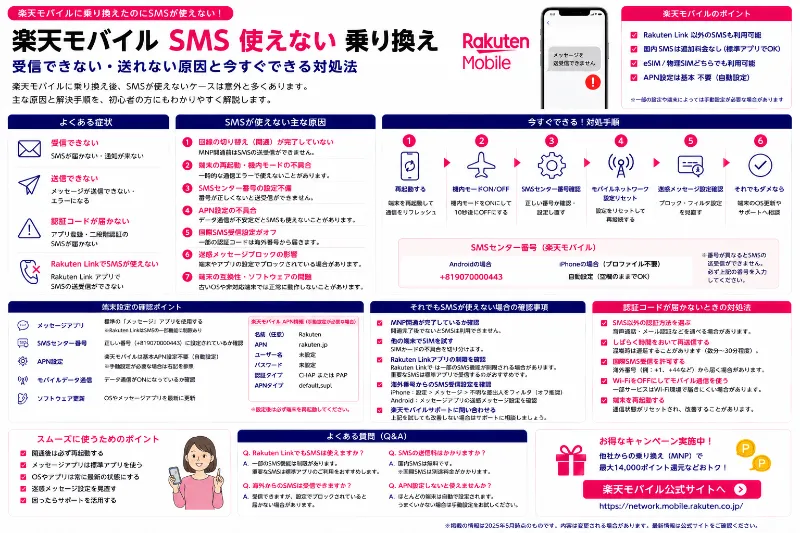
楽天モバイルへ乗り換えた直後にSMSが使えないと、本人確認や各種アプリの二段階認証が止まり、電話番号は移ったのに生活が前に進まない感覚になりがちです。こういうときは焦って設定を触り続けるより、原因を回線側とアプリ側に分けて確認したほうが解決が早くなります。具体的には、APNやSIMの状態など回線側の問題でSMS自体が成立していないのか、それともRakuten LinkやiMessageなどアプリ側の扱いでSMSが見えなくなっているのかを切り分けます。楽天モバイル 乗り換え SMS 使えないという検索で迷う人の多くは、この切り分けができていない状態で、画面の設定を行ったり来たりして時間を消耗してしまいます。
まず最初に確認したいのは、MNPが本当に開通まで完了しているかです。申し込みが完了していても、回線切り替え、いわゆるMNP転入や開通手続きが未完了だと、SMSだけでなく通話やデータ通信も不安定になりやすくなります。my 楽天モバイルでステータスが利用開始の状態になっているかを確認し、もし開通待ちや手続き途中の表示があるなら、案内に従って先に開通工程を終わらせるのが最短です。時間帯によっては手続きの反映が翌朝になる場合があるため、深夜に作業して止まったときは、回線側の反映待ちという可能性も考えておくと不安が増えにくくなります。


社員キャンペーン詳細情報は、こちらを参照してください。
次に、SMSの問題を回線側かアプリ側かに分けるため、通話とデータ通信がどうなっているかを確認します。目安として、通話が発着信できてモバイルデータ通信もできるのにSMSだけが届かない場合は、アプリ側や端末側の設定が原因になっていることがあります。逆に、通話もデータも怪しい、圏外になったりアンテナが不安定だったりする場合は、SIMの認識やネットワーク登録など回線側の問題を優先して疑います。
回線側の確認でやることは、基本動作の徹底です。難しい設定へ飛ぶ前に、次を順に試すだけで改善するケースがあります。
・端末を再起動する
・機内モードをオンにして数秒待ち、オフに戻す
・物理SIMなら一度抜き差しして、SIMトレイやSIMの向きを確認する
・eSIMなら回線がオンになっているか、該当プランが無効化されていないかを確認する
・デュアルSIMの場合は、SMSに使う回線が楽天モバイル側になっているかを確認する
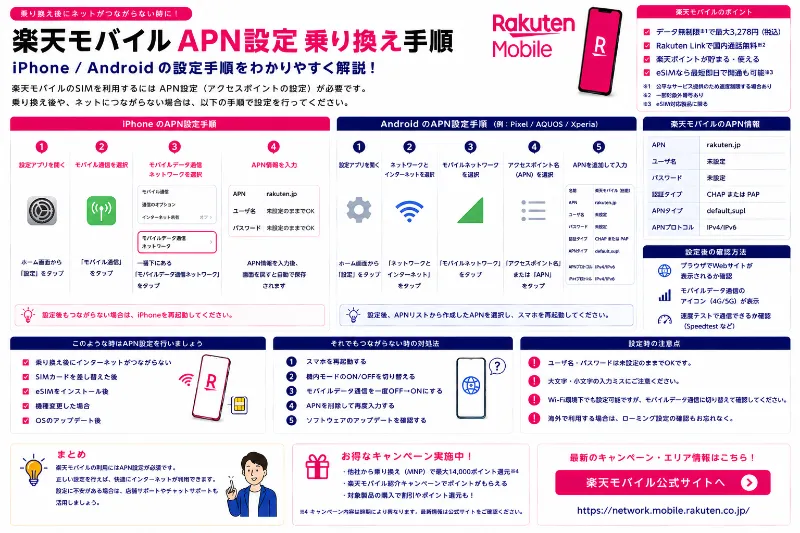
それでもSMSが受信できない場合、AndroidではAPN設定が崩れていないかの確認が有効です。SMSは仕組み上、APNと直接関係しない場面もありますが、端末によってはネットワーク設定の不整合がまとめて影響し、データ通信だけでなく認証やメッセージ周りの動作が不安定に見えることがあります。特に中古端末や過去に別キャリアで使っていた端末は、以前のAPNが残っていて挙動が怪しくなることがあるため、チェックする価値があります。楽天モバイルのAPNはrakuten.jpが案内されることが多いので、設定の中でアクセスポイント名が楽天モバイル向けになっているか、不要なAPNが選択されていないかを確認します。操作手順は端末メーカーやOSバージョンで表記が異なりますが、概ね設定から接続、モバイルネットワーク、アクセスポイント名の流れで到達できます。自分で触るのが不安なら、楽天モバイル公式の初期設定ガイドにある端末別の案内に合わせるのが安全です。
APNを確認しても改善しない、あるいは設定が分からない場合は、ネットワーク設定のリセットも選択肢になります。これで改善することがありますが、Wi-FiやBluetoothの登録が消える場合があるため、実行前に影響を理解したうえで行ってください。仕事の端末や重要な周辺機器を使っている人は、リセット後に必要な情報を再設定できる時間帯に行うほうが安心です。
回線側が安定しているのにSMSだけが使えない場合は、次にアプリ側を疑います。ここで多いのが、iPhoneのiMessageが絡むケースと、デュアルSIMの送受信回線の選択ミスです。iPhoneでは、SMSとiMessageが混在して表示されるため、相手や状況によっては想定していたSMSが送れない、あるいは受け取ったつもりでも別の形で処理されて見逃すことがあります。対処としては、メッセージの設定で送受信に使う電話番号が正しく選ばれているか、iMessageが電話番号でアクティベートされているか、送信時にSMSとして送れているかを確認します。乗り換え直後は番号の認証が完了するまで時間がかかる場合もあるので、一定時間置いて再起動するだけで落ち着くケースもあります。
Rakuten Linkについても、誤解が起きやすい点を整理しておくと安心です。Rakuten Linkは通話をアプリ経由で行う運用が中心になりますが、初期設定やログイン時にSMS認証が必要になる場面があり、SMSが受け取れないとLinkの設定が完了しないことがあります。この場合、Link側の不具合というより、端末側でSMSを受信できていないことが根本原因になりやすいので、先にメッセージアプリでSMSを受け取れる状態を作ることが重要です。また、通知が来ない、着信や認証に気づけないという場合は、アプリの通知許可や省電力設定、バックグラウンド制限が影響していることがあります。Androidでは特に、バッテリー最適化が強く働くとメッセージや認証の通知が遅れることがあるため、必要に応じてRakuten Linkやメッセージアプリが制限されていないかを確認します。
SMSが届かないときに、最短で原因を絞るためのテストも有効です。自分の電話番号へ、家族や別端末から短いSMSを送ってもらい、受信できるかを確認します。次に、自分から相手へSMSを送信できるかを試します。受信だけできないのか、送信だけできないのか、両方できないのかで、疑うべき箇所が変わります。さらに、銀行や決済アプリの認証SMSだけが届かない場合は、送信元側の仕様や混雑、短縮番号の扱いなどが絡むこともあるため、一般のSMSが届くかどうかを先に確かめると切り分けが進みます。
それでも改善しない場合は、無理に自己解決へ寄せず、楽天モバイル公式サポートへ状況を整理して伝えると早くなります。伝えると良い情報は、端末がiPhoneかAndroidか、物理SIMかeSIMか、デュアルSIMか、通話とデータ通信はできるか、SMSは送信と受信のどちらができないか、開通ステータスはどうなっているかです。ここが整理できているだけで、原因の当たりがつきやすくなります。
乗り換え直後のSMS不具合は焦りやすいのですが、回線側とアプリ側を分けて、開通ステータス確認、基本動作の掴み直し、APNの確認、iMessageや通知設定の確認、送受信テストの順に進めれば、闇雲に時間を消耗しにくくなります。いま手元でできる次の一手としては、まずmy 楽天モバイルで開通状態を確認し、再起動と機内モードのオンオフを行い、AndroidならAPNがrakuten.jpになっているかを確認し、iPhoneならiMessageの送受信設定と回線の選択を見直し、最後にSMSの送受信テストで切り分けてみてください。これで道筋が見えれば、楽天モバイルへの乗り換え後にSMSが使えないという不安も、具体的に解消へ向かいやすくなります。
まず確認すべきこと(最短ルート)
ログインの二段階認証や各種サービスの本人確認で、SMSの認証コードが届かないと一気に身動きが取れなくなります。とくに楽天モバイルを利用していてRakuten Linkも入れている場合、さらにデュアルSIMやeSIMを組み合わせていると、回線は生きているように見えるのにSMSだけが迷子になることがあります。こうしたトラブルは、いきなり難しい設定を触るよりも、回線の状態、使っている回線の選択、受信先アプリの三つを順番に切り分けるだけで改善するケースが多いです。ここでは、現場で実際に確認されやすいポイントを、なるべく手戻りが少ない順にまとめます。
まず最初に試したい基本操作が、機内モードをONにして少し待ち、OFFに戻すことです。これは単なる気休めではなく、端末をいったん圏外にしてから再度ネットワークへ接続し直し、回線の再登録を促す狙いがあります。移動直後や屋内で電波が弱い場所では、データ通信ができているように見えても、音声通話やSMSに必要な登録状態が不安定になっている場合があり、そのタイミングでSMSが遅延したり、受信に失敗したりすることがあります。機内モードの切り替え後は、アンテナ表示が安定するまで数十秒から数分ほど様子を見てから、認証コードの再送を試すと変化が分かりやすくなります。ここで焦って短時間に再送を連打すると、サービス側の不正対策で一時的に送信が制限される可能性もあるため、画面の案内に従って間隔を空けるのが無難です。
機内モードの切り替えで改善しない場合は、端末の再起動もセットで行う価値があります。再起動により通信モジュールやメッセージ関連のプロセスがリフレッシュされ、ネットワークへの接続手順が最初からやり直されます。SMSが詰まっているような状態や、回線登録が中途半端な状態が解消されることがあります。再起動後は、回線表示が落ち着いたのを確認してから、SMSを受け取る操作に戻るとスムーズです。
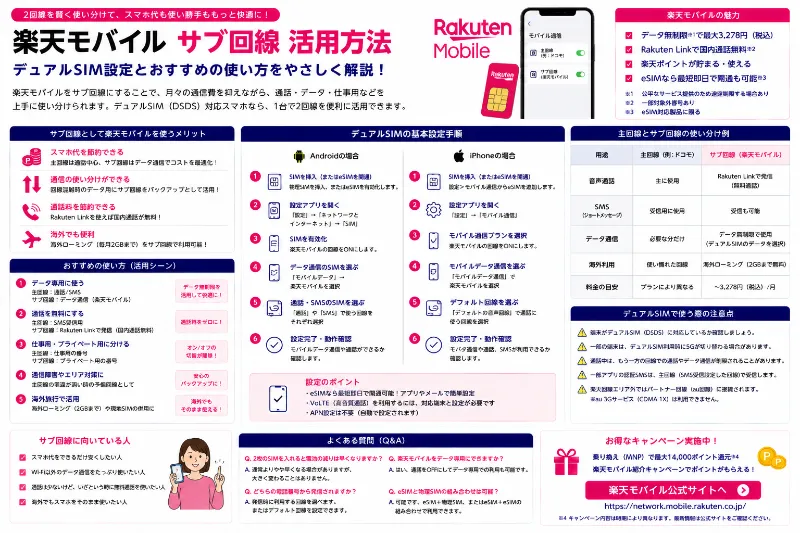
次に重要なのが、デュアルSIM利用時の回線選択です。楽天モバイルと他社回線を同時に入れている、物理SIMとeSIMを併用している、仕事用と私用で回線を分けている、といった環境では、SMSの送受信に使う回線が意図せず楽天以外になっていることがあります。認証コードは電話番号あてに届くため、認証に使っている番号が楽天の番号なのに、端末側が別回線を優先していると、受信の見落としや送信元の取り違えにつながりやすくなります。自分では楽天回線で使っているつもりでも、端末設定で通話とデータとSMSの優先が分かれていたり、直前に別回線で発信した影響で既定の回線が切り替わっていたりすることもあります。
ここでのポイントは、認証しようとしているサービスに登録してある電話番号がどれかを確認し、その番号を持つ回線が端末で有効になっているかを合わせて見ることです。例えば、登録電話番号が楽天の番号ではなく以前使っていた別キャリアの番号のままだった場合、端末側をいくら整えてもSMSは届きません。ログイン画面やアカウント設定で、電話番号の下二桁だけでも表示される場合があるので、今手元の番号と一致するかを確認すると切り分けが早くなります。
三つ目が、SMSをどのアプリで扱っているかを自分の中で決め、受信先を迷子にしないことです。楽天モバイル利用者で起きがちなのが、標準メッセージアプリとRakuten Linkの両方があることで、届いたSMSの居場所を探し間違えるパターンです。認証コードが届かないのではなく、届いているのに見つけられない、通知を見ただけで本文を開いていない、別スレッドに埋もれている、といったケースもあります。まずは方針として、今は標準メッセージアプリで探すのか、Rakuten Linkで探すのかを一度決めてください。そのうえで、次の順に確認すると混乱が減ります。
・標準メッセージアプリを開き、認証コードを送ってくるサービス名や短い番号、見覚えのない番号の新着がないか確認する
・見当たらない場合はRakuten Linkのメッセージ側も開き、同じように新着や別スレッドがないか確認する
・迷惑メッセージのフィルタ、アーカイブ、通知の抑制などで見え方が変わっていないかも見る
このとき、認証コードは有効期限が短いことがあるため、見つけても入力が間に合わない場合があります。再送する場合は、送信直後から両アプリを交互に見て、どちらに届く傾向があるかを把握しておくと、次回から迷いにくくなります。
Rakuten Link側でメッセージ送信できない、Linkでは受信できないといった症状については、公式FAQで状況別の切り分け項目が用意されていると言われています。これは、原因が一つに限らず、端末や利用状況によって対処が変わるためです。端末変更やSIM再発行の直後は、Linkのログイン状態やアプリ更新の有無によって挙動が変わることがあるため、アプリ側の確認が必須になります。具体的には、Rakuten Linkが最新バージョンになっているか、ログインが外れていないか、必要な権限や通知が許可されているかを見直すだけで改善することがあります。ログイン状態が不安定だと、アプリは開けるのに送受信だけ失敗するように見える場合もあるため、見た目の動作だけで正常と判断しないほうが安全です。
また、通知がオフだと受信に気づけず、届いていないと誤認しやすくなります。Androidでは省電力設定やバックグラウンド制限が強いと、受信処理や通知が遅れることがあります。iPhoneでも集中モードや通知設定によって見落としが起きることがあるため、メッセージが届かないと感じるときほど、通知設定を一度確認しておくと安心です。
回線とアプリの間にある要因として、ネットワークの状態も無視できません。Wi-Fiが不安定な環境では、つながっているように見えて実際は通信が途切れがちで、送信が失敗したり受信が遅れたりすることがあります。切り分けの方法としては、Wi-Fiを一旦オフにしてモバイル回線だけで試す、逆にモバイル回線が弱そうならWi-Fiに切り替えて試す、といった形で条件を一つずつ変えるのが有効です。VPNやフィルタリング系のアプリ、プロファイルが通信へ影響している可能性もゼロではないので、心当たりがあれば一時的に停止して挙動を確認すると原因に近づきます。
iPhone利用者で、乗り換え直後にiMessageが認証できない、電話番号が有効化されないといった問題が同時に起きている場合は、SMSの状態が影響している可能性があるという指摘があります。iMessageの番号認証にはSMSが関係することがあり、SMSまわりが不安定だと認証が通らないケースがあるためです。iPhoneの設定では、設定からメッセージへ進み、送受信で送受信に使う電話番号にチェックが付いているか確認する方法が案内されています。乗り換え直後はiMessageのONとOFF、再認証で改善することもあると言われるため、回線が安定している場所で時間を置きながら試す価値があります。ただし、短時間に切り替えを繰り返すと状況が把握しにくくなるため、操作は一つずつ行い、反映まで少し待つほうが結果的に近道です。
デュアルSIM利用者は、iMessageの送受信に使う回線や番号の選択も絡んで複雑化しやすいので、認証させたい電話番号がどれか、現在の端末で有効な回線がどれかを先に整理してから進めると混乱しません。
ここまでの基本確認をしても改善しない場合、いったん視点を戻して、SMS自体が受信できているかを確認するのも有効です。家族や別の端末から自分の番号へSMSを送ってもらい、標準メッセージアプリで受信できるか試します。個人間のSMSも届かないなら、アプリ以前に回線登録や端末設定の問題の可能性が高まります。一方で、個人間は届くのに認証コードだけ届かない場合は、サービス側の送信制限、登録番号の相違、短時間の再送による制限など、別の方向を疑う余地があります。届かないときほど再送を急ぎがちですが、画面に待ち時間が表示されるタイプの認証では、その指示に従って間隔を空けるほうが成功率が上がることもあります。
実際の手順としては、機内モードのONとOFFで回線の再登録を促す、端末を再起動して状態をリセットする、デュアルSIMならSMSの送受信に使う回線が楽天になっているか確認する、標準メッセージアプリとRakuten LinkのどちらでSMSを扱うかを決めて受信先を探す、という流れを崩さないことが大切です。ここを丁寧にやるだけで、認証コードの行方不明はかなりの割合で解消に向かいます。
それでも解決しない場合は、端末変更や再発行直後かどうか、Rakuten Linkのログイン状態、アプリ更新、通知設定、Wi-Fiとモバイル回線のどちらで起きるか、個人間SMSの受信可否など、状況をメモしてから公式FAQやサポートに確認するとスムーズです。伝える情報が整理されているほど、切り分けが早く進みます。まずは今日この瞬間にできる対処として、機内モードの切り替えと再起動を行い、デュアルSIMの回線設定を見直し、受信先アプリを決めてメッセージを探すところから始めてみてください。
Androidで多い原因(APN・設定)
朝まで普通に使えていたのに、OSアップデートをした途端にモバイルデータ通信がつながらない、アプリのログイン用SMSが届かない、Rakuten Linkの動きが不安定になった。こうした症状が重なると、回線障害や端末故障を疑ってしまいがちですが、実務的にはまずAPN設定の確認から入るのが近道になることがあります。楽天モバイルでは、APNがrakuten.jpになっているか、そしてアップデート後に意図せず別の値へ変わっていないかをチェックすることが推奨されている、という説明が見られます。APNは普段あまり触らない項目ですが、通信の入口を指定する重要な設定なので、ここがずれるだけで症状が大きく見えることがあります。
APNはアクセスポイント名とも呼ばれ、スマホが携帯回線を通じてインターネットへ接続するための接続先情報です。身近なたとえで言うなら、同じ道路を走るにしても、どのインターチェンジから高速道路に入るかを端末へ教える設定に近いイメージです。APN設定が正しくないと、モバイルデータ通信ができない、通信が極端に不安定になる、テザリングがうまくいかないといったトラブルが起き得ます。また説明として、モバイルデータ通信だけでなくSMSが受信できないなどの不具合につながる可能性がある、と言われることもあります。SMSはデータ通信と別物だと感じる人が多い一方で、端末が回線へ正しく登録できていない状態や、通信まわりの設定が乱れている状態では、結果的にSMSの受信や認証の成功率が落ちることがあり、見かけ上はSMSの問題として表面化することもあります。したがって、ネットがつながらない、SMSも届かない、あるいはそのどちらかが不安定というとき、APN確認は切り分けの最初に入れてよい項目です。
特にOSアップデート後に確認が勧められるのは、アップデートによって通信設定が再適用されたり、既定値が切り替わったり、端末内のネットワークプロファイルが更新されたりする可能性があるためです。すべての端末で起きるわけではありませんが、アップデート直後に限って通信だけ急に不調になる、APNの選択が別のものに変わっていた、複数登録されているAPNのうち違うものが有効になっていた、というパターンは現実にあります。端末側としては正常動作の範囲でも、利用者から見ると突然つながらなくなったように見えるので、アップデートをきっかけに不調が出た場合は、タイミング情報そのものが有力なヒントになります。
APNを確認するときは、いきなり編集や削除をするのではなく、まず現在有効になっているAPNの名前と内容を確認し、必要があるときだけ慎重に直すのが安全です。Androidでは多くの機種で、設定からネットワークとインターネット、モバイルネットワーク、SIM、アクセスポイント名APNといった流れで辿れます。表示名はメーカーやOSバージョンで少し違いますが、APN一覧の画面に入れれば、どれが選択されているかが分かります。そこでrakuten.jpが設定されているか、別のAPNが選ばれていないかを見ます。複数のAPNが表示される端末では、過去に使っていたキャリアのAPNや、MVNO用のAPNが残っていることもあります。誤って別のAPNを選ぶと通信が不安定になることがあるため、選択状態をよく確認してください。
一方、iPhoneは状況によってAPNを自由に編集できない場合があります。編集画面が出ないからといって異常と決めつけず、まずはモバイルデータ通信がオンになっているか、回線が有効になっているか、キャリア設定の更新が適用されているかといった周辺を確認するほうが現実的です。iPhoneでモバイルデータ通信が不調なときは、設定からモバイル通信を開き、モバイルデータ通信がオンになっているか、回線の切り替えやデュアルSIM設定が意図した状態か、データ通信の回線がどちらになっているかなどを見直すと、原因の切り分けが進むことがあります。
APNを手動で編集する場合は、入力ミスが起きやすい点にも注意が必要です。APNの各項目にはユーザー名やパスワードなどが表示される端末もありますが、むやみに書き換えると元に戻せなくなることがあります。実際にやってみて役立つコツとしては、変更前にスクリーンショットで画面を残す、あるいはメモを取ってから触ることです。さらに、ネット上の断片的な情報を見て自己流の値を入れるのは避けたほうが安全です。同じ楽天回線の話に見えても、端末や契約形態、OSの世代によって表示項目が違うことがあり、見た目が似ている別の設定が混ざることがあります。基本はrakuten.jpであることを軸にしつつ、公式の案内と自分の端末表示を照合しながら確認する姿勢が安心につながります。
ここで大事なのが、APNが正しければ必ず直ると断定しないことです。楽天モバイルの動作保証外端末を使っている場合、手動でAPN設定を合わせたとしても、通話やSMSなどが正常動作しない可能性がある、という注意点もあります。これはAPNがインターネット接続の入口である一方、通話やSMSの安定動作には端末側の対応状況や実装、周波数帯や通信方式への適合、音声通話の仕組みへの対応など、別の要素も関わるためです。実際、データ通信だけは何とか動くがSMSが不安定、SMSは届くのに通話が不安定、というように機能ごとに差が出ることもあります。もしAPNを確認しても改善しない、あるいは改善しても別の不具合が残る場合は、端末が楽天回線での利用に適しているかどうか、動作保証の範囲に含まれているかを確認し、設定で解決できる領域なのかを見極めることが無駄な試行錯誤を減らします。
APN確認と並行して、通信トラブルの基本動作も合わせて行うと効率が上がります。順番としては、端末をいったん機内モードにしてから戻し、回線の再登録を促す、改善しなければ再起動する、という流れが取り組みやすいです。これだけで回線登録の噛み合わせが直り、データ通信もSMSも戻ることがあります。次にデュアルSIM利用者は、SMSやデータ通信に使う回線が意図せず別回線になっていないかを確認します。仕事用と私用で回線を分けている人ほど、普段の設定のまま認証だけ別の番号で行い、SMSが届かないと感じるケースがあります。認証に使っている番号が本当に楽天の番号か、サービス側に登録してある番号が古い回線のままではないか、という点も合わせて確認しておくと、端末側をいくら直しても届かない状況を避けられます。
SMSの行方不明という観点では、受信先アプリの取り違えも定番です。楽天モバイル利用者の場合、標準メッセージアプリとRakuten Linkのどちらでメッセージを扱っているかが混在しやすく、届いているのに見つけられないことがあります。認証コードが届かないと感じたときは、標準メッセージアプリとRakuten Linkの両方を確認し、どちらに届く傾向があるのかを把握しておくと次回以降が楽になります。端末変更やSIM再発行の直後は、Rakuten Linkのログイン状態やアプリ更新の有無で挙動が変わることがあるため、アプリが最新か、ログインできているか、通知が許可されているかも点検するとよいでしょう。Androidでは省電力設定やバックグラウンド制限が強いと通知が遅れ、受信していても気づけないことがあります。iPhoneでも集中モードなどで通知を見落とすことがあるため、届いていないのか見えていないのかを分けて考えるのがコツです。
iPhoneに関してもう一つ言及しておくと、乗り換え直後にiMessageの番号認証が通らないという相談があります。iMessageの番号認証にはSMSが関係することがあると言われ、SMSまわりの状態が不安定だと認証が進まないケースがある、という指摘があります。データ通信ができているのにiMessageだけが有効化されない場合、設定のメッセージから送受信を開き、電話番号にチェックが入っているかを確認する方法が案内されることがあります。乗り換え直後はiMessageのオンオフや再認証で改善することもあるため、回線が安定した場所で時間を置きつつ、落ち着いて確認すると切り分けが進みます。
ここまでを踏まえると、楽天モバイルで通信やSMSが不安定になったときの実務的な確認順は次のように整理できます。機内モードのオンオフと再起動で回線の再登録を促す、デュアルSIMなら楽天の回線がSMSやデータ通信の想定先になっているか見直す、AndroidならAPNがrakuten.jpになっているか確認しアップデート後に変わっていないかを見る、メッセージの受信先が標準アプリかRakuten Linkかを確認する、端末変更や再発行直後ならRakuten Linkのログイン状態とアプリ更新を確認する。どこか一つを直したら、必ず通信とSMSの挙動を試して、改善した時点でそれ以上いじらないのが安全です。複数箇所を同時に触ると、何が効いたのか分からなくなり、元の状態に戻すのも難しくなります。
それでも改善しない場合は、端末が動作保証外で相性問題が残っている可能性、回線側の一時的な混雑や障害、あるいはサービス側の認証SMSが短時間の再送で制限されている可能性など、端末設定以外の要因も視野に入ります。無理に断定せず、いつから症状が出たか、OSアップデート直後か、端末変更や再発行直後か、モバイルデータ通信は不調か、SMSは個人間でも届かないか、Wi-Fiを切っても変わらないか、といった状況をメモしてから公式の案内やサポートへ相談すると、やり取りが短く済みます。まずは今日できる最初の一歩として、通信が不調になったタイミングがアップデート後であればAPNがrakuten.jpのままかを確認し、同時に機内モードの切り替えと再起動で回線を再登録させ、SMSの受信先アプリも迷わず探せる状態に整えるところから始めてみてください。
iPhoneで多い原因(iMessageの認証)
回線を乗り換えたばかりのiPhoneで、急にiMessageだけが使えなくなることがあります。メッセージアプリ自体は開けるし、Wi-Fiもモバイルデータ通信も動いているのに、iMessageのアクティベートが終わらない、電話番号が認証されない、送受信の画面に自分の番号が出てこない。こうなると、仕事の連絡や各種サービスの本人確認にも影響が出て困りがちです。こうした症状について、iPhoneではiMessageの番号認証にSMSが関係するため、SMSまわりの状態が不安定だとiMessage認証が通らないケースがある、という指摘があります。つまり、iMessageの不具合に見えても、実際には回線登録やSMS受信の状態が整っていないことが原因として絡む可能性がある、ということです。
まず整理しておきたいのは、iMessageはインターネット経由でやり取りするメッセージ機能で、相手がiPhoneなどAppleの端末を使っていると青い吹き出しで表示される、あの仕組みです。一方でSMSは携帯電話番号あてに届く短いメッセージで、二段階認証のコードなどに使われることが多い通信です。利用者から見ると別物に感じますが、電話番号をiMessageにひも付けて有効化するときにSMSの送受信が絡む場面があり、そこがうまくいかないと、電話番号の認証が進まないことがあります。なので、乗り換え直後にiMessageが不安定になったら、iMessageの設定だけでなく、SMSを含む回線側の状態も同時に点検すると解決しやすくなります。
最初に確認したいのが、iPhoneの設定にあるメッセージの送受信です。一般的に案内されている方法として、設定アプリからメッセージを開き、送受信の画面で、送受信に使う電話番号にチェックが付いているか確認します。ここでチェックが付いていれば、少なくとも端末側はその番号をiMessageで使う前提になっています。逆に、メールアドレスだけにチェックが付いていて電話番号が出てこない、あるいは電話番号が表示されてもチェックできない場合は、番号認証が完了していない可能性があります。乗り換え前の古い番号が残っていたり、使っていないメールアドレスが選ばれていたりすると、相手側からは届いているのにこちらの端末では意図した送受信ができない、という行き違いも起きやすいので、送受信の画面は起点として丁寧に見てください。
乗り換え直後の定番の対処として、iMessageのオンとオフを切り替え、再認証させると改善することがあります。具体的には、設定のメッセージでiMessageをいったんオフにし、少し時間を置いてからオンに戻します。ここで重要なのは、切り替えた直後にすぐ結果が出ない場合がある点です。認証処理は回線の状態やタイミングで前後することがあるため、オンに戻したら数分程度待ち、送受信の画面に電話番号が反映されるかを確認します。焦って何度もオンオフを繰り返すと、何が原因で、どの操作が効いたのか分からなくなり、逆に遠回りになりがちです。試す操作は一つずつ、反映を確認しながら進めるのがコツです。
iMessageの再認証を行う前提として、そもそもSMSが受信できる状態かを確かめておくと切り分けが速くなります。家族や別の電話番号を持っている人が近くにいれば、自分の番号へSMSを送ってもらい、メッセージアプリで受信できるかを試してください。個人間のSMSすら届かない場合は、iMessage以前に回線側の状態が整っていない可能性が高くなります。逆に個人間のSMSは届くのにiMessageだけが認証できない場合は、回線そのものよりも、Apple IDとのひも付けや設定の残り、端末側の状態が関係している可能性が上がります。このように、SMS受信テストは原因を二分するための有効なチェックになります。
回線の状態を整えるために、すぐできてリスクの少ない操作も押さえておくと安心です。例えば、機内モードをオンにして数十秒待ってからオフに戻す操作は、端末をいったん圏外にして回線の再登録を促す意味があります。乗り換え直後や移動直後、建物の奥などでは、アンテナ表示が出ていても登録状態が不安定なことがあり、SMSの遅延や認証失敗の引き金になる場合があります。あわせて端末の再起動も試す価値があります。再起動は通信モジュールや設定の一時的な不整合をリフレッシュし、認証が詰まっている状態を解消するきっかけになることがあります。
また、見落とされがちですが、日付と時刻の設定が自動になっているかも確認しておくと無難です。これはiMessageに限らず、認証処理全般で端末時刻のずれが影響するケースがあるためです。設定の一般から日付と時刻を開き、自動設定が有効になっているかを確認し、もしオフになっていたらオンに戻して様子を見ます。大きな変更に見えませんが、切り分けの一部としては有効です。
デュアルSIMで運用している場合は、トラブルが複雑化しやすいので、ここで一度立ち止まって整理するのが得策です。eSIMと物理SIMの併用、仕事用と私用の回線を同居させている運用では、どの回線の電話番号をiMessageに紐付けたいのかが曖昧になりがちです。送受信の画面に番号が出ないとき、実は別回線の番号が優先されている、あるいは回線が一時的に無効になっている、ということもあります。設定のモバイル通信で、音声通話のデフォルト回線や、どちらの回線が有効かを確認し、iMessageで使いたい番号の回線がきちんとオンになっているかを見直してください。乗り換え直後は、回線切り替えの途中で設定が中途半端に残ることもあるため、意図しない回線が前面に出ている場合があります。
乗り換え直後に起きやすい誤解として、回線の切り替えが完了していないのに設定だけをいじり続けてしまう点があります。MNPの切り替えやSIMのアクティベートは、多くの場合すぐ終わるものの、状況によっては安定するまで少し時間が必要なこともあります。通話が問題なくできるか、SMSが安定して受信できるかを確認し、回線としての基本動作が整っているのを確認してからiMessageの再認証を行うと、結果が出やすくなります。
反対に、通話もSMSも問題なく動くのにiMessageの認証だけが進まない場合は、設定の見直しを丁寧に行うのが近道です。送受信の画面で電話番号にチェックが付いているかに加えて、新規メッセージの開始に表示される発信元がどれになっているかも確認しておくと、相手から見える差異を減らせます。さらに、FaceTimeも電話番号の認証が絡むことがあるため、同じようにFaceTimeの設定でも電話番号が有効になっているかを見ておくと、後から別の症状として出るのを防げます。
乗り換え直後の改善策として、iMessageのオンオフ以外にも、Apple IDのサインイン状態を確認するという考え方があります。Apple IDの状態が不安定だったり、パスワード変更直後だったりすると、iMessageの有効化がスムーズに進まないことがあります。ここでも大切なのは、一度に多くの操作をしないことです。サインアウトとサインイン、再起動、iMessageのオンオフを短時間に何度も行うと、状況が見えにくくなります。まず送受信の画面、SMS受信の可否、回線の安定性を順に確認し、必要最小限の操作だけを試すのが安全です。
認証コードやSMSが絡むトラブルでは、再送を繰り返しすぎないことも重要です。iMessageの認証も、各種サービスの二段階認証も、短時間に何度も試すと一定時間待つ必要が出る場合があります。届かないからといって連打するより、電波の良い場所で機内モードのオンオフと再起動を行い、SMSが受け取れる状態を整えてから、iMessageの再認証を試すほうが結果として速いことがあります。
ここまで試しても改善しない場合は、自分の環境に固有の要因が残っている可能性があります。例えば、通信が不安定な場所にいる、VPNや通信制御のプロファイルを入れている、キャリア設定の更新が保留になっている、デュアルSIMの切り替えが複雑になっている、といった要因です。これらは必ず原因になるわけではありませんが、切り分けの観点としては有効です。原因を断定しにくいときは、電波の良い場所へ移動して試す、Wi-Fiをオンオフして挙動を比較する、不要な通信制御を一時的に外してみる、といった形で条件を一つだけ変え、変化があるかを見ると見通しが立ちます。
サポートへ相談するときに備えて、試した内容と現象を簡単にメモしておくのもおすすめです。いつ乗り換えたか、通話とSMSはできるか、送受信の画面に電話番号が表示されるか、iMessageのオンオフを試したか、デュアルSIMかどうか。この情報があるだけで、切り分けが進みやすくなります。iMessageは便利な機能ですが、電話番号認証とSMSが絡む以上、回線の状態が揺れているタイミングでは不安定になり得ます。だからこそ、設定のメッセージから送受信を確認し、電話番号にチェックが付く状態を目標にしながら、乗り換え直後はiMessageのオンオフや再認証を落ち着いて試してみてください。必要なら、SMS受信テストで回線の基本動作を確かめたうえで進めると、原因の見当がつきやすくなります。
Rakuten LinkでSMSが絡む場合
Rakuten Linkでメッセージが送れない、受信ができない、既読や通知が来ないといった違和感が出ると、回線障害や端末故障を疑ってしまいがちです。ただ実際には、Rakuten Linkはアプリの状態、ログイン情報、端末の権限や省電力設定、ネットワーク環境など複数の要素が重なって動いているため、症状の見え方が人によって変わります。だからこそ楽天モバイル側でも、Linkでメッセージ送信できない場合や、Linkでは受信できない場合に向けて、公式FAQとして状況別の切り分け項目が用意されていると言われています。アプリや利用状況により対処が変わる前提で案内されている点は、利用者側が遠回りしないための重要なヒントになります。
まず最初にやっておきたいのは、自分の症状を送信トラブルと受信トラブルに分けて考えることです。どちらもメッセージが使えないという一言で片付いてしまいますが、原因の当たり所が変わります。送信できない場合は、ネットワークが不安定、アプリが古い、ログインが外れている、権限が不足している、特定の条件で送信がブロックされているといった要因が絡みやすくなります。受信できない場合は、通知設定やバックグラウンド動作の制限、端末の省電力機能、アプリの常駐が止まっているなど、受信処理が表に出てこない問題が中心になりがちです。公式FAQが送信できないケースと受信できないケースでそれぞれ用意されているのは、この切り分けが実務上とても大切だからだと考えると分かりやすいです。
次に意識したいのが、端末変更やSIM再発行の直後は、とくにアプリ側の確認が必須になりやすい点です。機種変更をした、eSIMを再発行した、SIMを差し替えた、OSアップデートをした、といったタイミングでは、Linkのログイン状態が変化したり、アプリの更新状況によって挙動が変わったりすることがあります。本人はいつも通り使っているつもりでも、裏側では認証情報の更新が必要になっていたり、通知の許可が初期状態に戻っていたりして、メッセージだけが止まって見えることがあります。端末変更直後にメッセージが送れない、急に受信しなくなったという場合、回線の問題と決めつける前に、Linkアプリが正常な状態で動ける前提条件を整えることが近道になります。
実際に確認する流れとしては、いきなり難しい設定に入るのではなく、影響が小さいところから順番に試すのが安全です。まずアプリが最新になっているかを確認します。ストアに更新が残っていると、旧バージョンの不具合や互換性の問題がそのまま残り、送受信が不安定になる可能性があります。次にRakuten Linkを起動し、ログイン状態を確認します。ログインが外れている、あるいは再ログインが必要なのに気づいていない状態だと、アプリは開けるのにメッセージ機能だけが不調に見えることがあります。端末変更や再発行直後はまさにこのパターンが起きやすいので、Linkのログインとアカウント状態の確認は優先度が高いです。
ログインと更新を確認したら、端末側の権限と通知も見直します。メッセージ関連のアプリは、通知が許可されていないと受信に気づけず、結果として受信できていないと誤認しやすくなります。Androidの場合、アプリの権限だけでなく、バックグラウンド制限や電池の最適化が強い設定になっていると、受信通知が遅れたり、スリープ中に受信処理が止まったりすることがあります。iPhoneでも集中モードや通知の設定によって、届いているのに表示されない、通知だけ消えて本文を見落とすといったことが起き得ます。受信できないと感じたときほど、まず通知を疑って確認するのが現実的です。受信そのものが止まっているのか、表示されていないだけなのかが分かるだけでも、公式FAQのどの分岐に進むべきかが見えてきます。
ネットワーク環境の切り分けも、送受信トラブルでは効果が出やすい確認ポイントです。Wi-Fiがつながっているように見えても、実際は通信が不安定で送信が失敗することがありますし、逆にモバイル回線が弱い場所ではWi-Fiに切り替えるだけで改善することがあります。確認のコツは、Wi-Fiを一度オフにしてモバイル回線だけで試す、またはモバイル回線が不安定そうならWi-Fiに寄せて試すというように、条件を一つだけ変えて挙動を見比べることです。VPNやフィルタリング、通信を制御するプロファイルを使っている場合も、アプリの通信に影響する可能性があるため、心当たりがあれば一時的にオフにして切り分けると原因に近づきます。ただし業務端末などで設定変更が難しい場合は無理に触らず、できる範囲の確認にとどめたほうが安全です。
さらに見落とされやすいのが、デュアルSIM運用や複数回線を併用しているケースです。物理SIMとeSIM、楽天回線と別キャリア回線を同時に使っていると、メッセージの送受信に使われている回線や番号が自分の想定とずれていることがあります。本人は楽天回線で使っているつもりでも、端末側の既定設定が別回線に寄っていたり、直前の通話やデータ通信の設定変更の影響で優先回線が変わっていたりすることがあります。とくに認証コードが絡む場面では、登録している電話番号と実際に端末で主に使っている番号が一致していないと、届かないのではなく別の場所へ届いているだけという状態が起きやすくなります。Linkで受信できないと思ったら、そもそもそのメッセージがLinkに届く種類なのか、標準のメッセージアプリ側に入るのかという観点も含めて確認すると、行方不明を減らせます。
この点は楽天モバイル利用者に限らずよくある誤解ですが、メッセージが届かないときに一番時間を失いやすいのは、探す場所が固定できていないことです。標準メッセージアプリとRakuten Linkの両方を行ったり来たりしているうちに、どこを確認したのか分からなくなり、再送を繰り返してさらに混乱することがあります。認証コードは有効期限が短いこともあるため、受信先を探しているうちに期限切れになるケースもあります。自分の運用として、普段はどちらでメッセージを確認するのかを決め、届かないときだけ例外的にもう一方も確認する、という順序を作っておくとトラブル時に強いです。
端末変更やSIM再発行直後に不具合が出た場合は、次のような流れで落ち着いて確認すると手戻りが減ります。まず機内モードのオンとオフ、端末の再起動で回線の再登録を促します。これは回線や端末の状態を整えるための基本操作で、データが消える操作ではありません。そのうえでRakuten Linkが最新版か、ログイン状態は正常かを確認します。次に通知が許可されているか、バックグラウンド動作が制限されていないかを点検します。最後にネットワークを切り替えて再現性を見ます。Wi-Fiでだけ起きるのか、モバイル回線でも起きるのかが分かると、公式FAQの切り分けが進めやすくなります。この一連の確認は、送信できない場合にも受信できない場合にも役立つ基礎固めになります。
それでも改善しないときに頼りになるのが、公式FAQの状況別の案内です。送信できない、受信できないという大枠だけでなく、端末変更後、再発行後、特定の相手だけ、特定のタイミングだけなど、条件を言語化して当てはまる項目から試すことで、闇雲に設定を触る状態を避けられます。FAQに沿って試す際は、実際にやってみた手順と結果を簡単にメモしておくと、次に同じ症状が出たときの再現確認にもなりますし、サポートへ相談することになった場合にも説明がスムーズです。たとえば、アプリ更新済みか、ログインし直したか、Wi-Fiとモバイルのどちらで再現するか、デュアルSIMかどうか、端末変更や再発行の直後か、といった情報だけでも切り分けは進みます。
注意点として、送受信できない状況で再送や再試行を短時間に繰り返しすぎると、相手側のサービスや仕組みによっては一定時間待つ必要が出ることがあります。特に認証コードのようにセキュリティ上の制限が強いものは、焦って連打すると余計に時間がかかる場合があります。届かないと感じたら、まず受信先アプリの確認、通知の確認、ネットワーク切り替えといった切り分けを優先し、必要に応じて時間を置いてから再試行するほうが結果的に早いことがあります。
ここまでを踏まえると、Rakuten Linkのメッセージトラブルは、アプリ不具合と回線不具合のどちらか一方と決めつけない姿勢が大切です。公式FAQに切り分け項目が用意されているという事実そのものが、症状が複数パターンに分かれ、利用状況によって対処が変わることを示しています。端末変更や再発行直後は特に、Linkのログイン状態とアプリ更新で挙動が変わることがあるため、アプリ側の確認は必須だと考えてよいでしょう。まずは自分の症状が送信か受信かを分け、アプリの更新とログインを確認し、通知とバックグラウンド設定、ネットワーク切り替えを順に試したうえで、公式FAQの該当項目に沿って状況別にチェックを進めてみてください。これだけでも、メッセージが使えない状態から抜け出すための道筋がかなり明確になります。
コメント