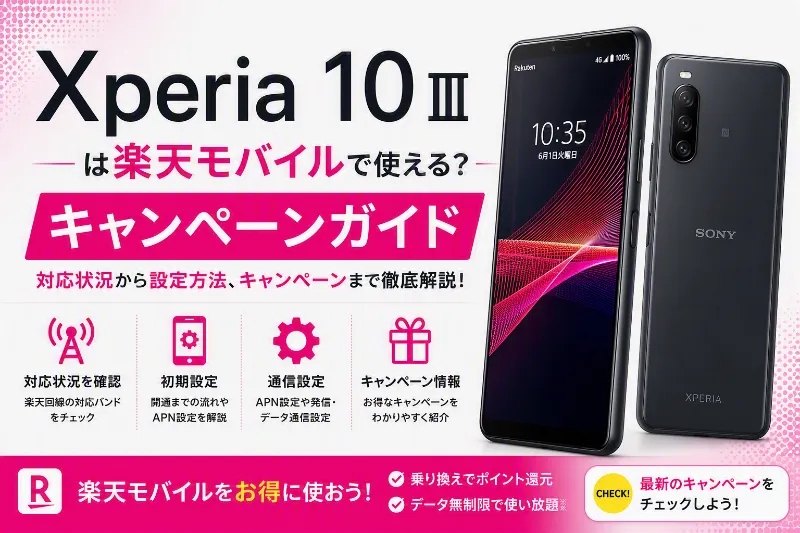
スマートフォンの機種変更を検討する際、最新のハイエンドモデルに目を奪われがちですが、実用性を重視する層からは、あえて少し前の名機を使い続けるという賢い選択も注目されています。その筆頭格といえるのがソニーのXperia 10 IIIです。2021年に発売されたこのモデルは、洗練されたデザインと手になじむサイズ感、そして日常的にスマートフォンを使用する上で不可欠な防水防塵やおサイフケータイといった機能を網羅しており、リリースから数年が経過した今でも、多くのユーザーにとってメイン機として十分通用する実力を備えています。特に、Snapdragon 690 5Gを搭載したパフォーマンスは、SNSの閲覧や動画視聴、日常的なメッセージアプリの操作において、現在でも大きなストレスを感じさせない安定感を提供してくれます。
多くのユーザーがこの機種を長く愛用し続ける理由のひとつには、ソニー製品ならではのこだわりが随所に感じられる点が挙げられます。有機ELディスプレイによる美しい発色や、ハイレゾ音源への対応といったマルチメディア性能は、現代のライフスタイルにおいて欠かせないエンターテインメント体験を支える基盤となっています。また、大容量バッテリーを搭載しながらも軽量に仕上げられているため、持ち運びの際にも負担が少なく、移動中に動画や音楽を楽しみたいという方にとっても理想的な一台です。このように高い完成度を誇るXperia 10 IIIを、通信環境という側面から最大限に活かすためには、やはり自分にとって最適な料金プランを選択することが極めて重要となります。


社員キャンペーン詳細情報は、こちらを参照してください。
現代のモバイル環境において、通信コストと通信品質のバランスをどのように見極めるかは、生活防衛の観点からも無視できないテーマです。そんな中で、多くのXperia 10 IIIユーザーから支持を集めているのが、楽天モバイルが提供するRakuten最強プランです。このプランの最大の特徴は、月額税込3,278円という価格設定でデータ利用量に実質的な制限がない点にあります。外出先で地図アプリを使ったり、動画配信サービスを視聴したりする際に、ギガ不足を心配する必要から解放されるのは、スマートフォンユーザーにとって大きなメリットといえるでしょう。さらに、専用のRakuten Linkアプリを活用することで、通話料が無料になるという特典も加わり、トータルでのモバイル通信費を劇的に削減できる可能性があります。
では、実際にXperia 10 IIIを楽天モバイルで利用する際、技術的なハードルや懸念点はないのでしょうか。多くのユーザーが最初に抱く疑問は、やはり対応バンドや通信設定の互換性についてです。結論から申し上げますと、Xperia 10 IIIは楽天モバイルの自社回線およびパートナー回線に対応しており、適切な初期設定を行えば快適に通信を利用することが可能です。ただし、ここで注意が必要なのは、購入したモデルの由来です。ドコモやau、ソフトバンクといった通信キャリアから販売されたモデルであっても、SIMロックが解除されていれば使用自体は問題ありませんが、APN設定と呼ばれるアクセスポイントの設定を手動で行う必要があるケースが一般的です。この設定手順はそれほど複雑なものではなく、スマートフォンの設定メニューからモバイルネットワーク項目を開き、楽天モバイル指定のAPN情報を入力するだけで完了します。これによって、これまで通りの端末を使いながら、通信会社だけを切り替えて月々の固定費を最適化するという賢い乗り換えが実現します。
また、5G通信の安定性についても、エリアの拡大が進む現在、生活圏内であれば非常に良好な速度を期待できます。特に都市部においては楽天モバイルの自社回線エリアも広がっており、Xperia 10 IIIの5G対応能力を十分に発揮できるシーンが増えています。もし仮に建物内などで電波が入りにくい場合でも、パートナー回線としてau回線に自動的に接続される仕組みがあるため、圏外になって困るというリスクを最小限に抑える工夫がなされています。こうした通信網の堅牢性は、日常的にスマホを持ち歩くユーザーにとって大きな安心材料といえるのではないでしょうか。
加えて、楽天モバイルを選択することのメリットは単なる通信費の削減だけにとどまりません。楽天経済圏におけるSPUと呼ばれるポイントアッププログラムとの連動により、日々の買い物やサービス利用が楽天ポイントの獲得につながる仕組みは、家計全体を効率化する上で非常に強力な武器となります。Xperia 10 IIIという長年使い慣れた愛着のある端末と、コストパフォーマンスに優れた楽天モバイルの通信環境を組み合わせることは、単なる節約術以上の価値をユーザーに提供してくれます。
当然ながら、通信機器である以上、電波状況は住環境や利用場所によって変動する可能性があるという側面も理解しておく必要があります。もし自身の生活範囲での繋がりやすさが気になる場合には、まずはサブ回線として契約してみる、あるいは最新のエリアマップを公式サイトで詳細に確認するといった手順を踏むことで、後悔のない選択が可能になります。新しいスマートフォンへ乗り換えるたびに高額な端末代金を支払い、さらに通信契約の手続きに追われるというルーチンから一度離れ、自分にとって必要な機能が揃っている現在の端末を徹底的に使い倒すというスタイルは、まさにサステナブルかつ合理的な現代のスマホ活用術といえます。
最後に、Xperia 10 IIIから楽天モバイルへの移行をスムーズに進めるためには、事前の準備が肝心です。現在の端末のSIMロック解除状況を確認し、必要であればMNP予約番号を取得した上で、オンラインで申し込むというステップは、今の時代であれば自宅から数十分で完了できます。また、現在利用中のアプリやデータに関しても、Googleアカウントやソニー専用のデータ移行ツールを活用することで、以前の環境をほぼそのまま維持したまま新しい回線へと移行することが可能です。このように、少しの知識と手順を踏むだけで、あなたのモバイルライフはより快適に、そしてより経済的へと進化します。今日からでも、ご自身のスマートフォンの設定を見直し、この最強の組み合わせで無駄のないモバイル環境を整えてみてはいかがでしょうか。その小さな一歩が、毎月の支出を抑えつつ、充実したデジタル体験を維持するための確かな基盤となるはずです。
1. Xperia 10 IIIは楽天モバイルで使える?対応状況を徹底検証
対応バンドと通信方式の確認
楽天モバイルを快適に利用するうえで、最も重要なチェックポイントが「対応周波数帯(バンド)」です。スマートフォンがどのバンドに対応しているかによって、通信の安定性や速度、つながりやすさが大きく変わります。特に楽天モバイルは独自回線を全国に展開しており、対応バンドを正しく理解しておくことで、購入するスマートフォンが“使える”かどうかを見極めることができます。
楽天モバイルの主力となる自社回線は、**Band 3(1.7GHz帯)**です。このバンドは都市部を中心として全国的に展開されており、高速通信に適した周波数帯域です。楽天モバイルがメインで使用する電波帯のため、対応していない端末では通信できない、またはエリアが制限されることがあります。そのため、楽天モバイルを利用するならBand 3対応は“必須条件”といえます。
さらに、楽天モバイルでは通信カバーエリアの補完としてBand 18/26(auローミングエリア)も活用されています。これはKDDI(au)の基地局を借用して電波を補う仕組みで、郊外や山間部など楽天の自社エリアがまだ整備中の地域で役立ちます。特に地方や屋内利用が多いユーザーにとっては、このBand 18/26対応の有無が通信安定性を左右します。
そして、2024年以降に大きな進展を見せたのがBand 28(700MHz帯)、いわゆる「プラチナバンド」です。この周波数帯は電波の回り込み性能が高く、建物の中や地下でもつながりやすい特性があります。かつて「楽天モバイルは屋内でつながりにくい」と言われていた理由は、この700MHz帯を持っていなかったためですが、現在は自社回線にBand 28を追加拡大中で、その課題が大きく改善されています。都心の駅構内、大型商業施設、マンションの上層階などでも通信品質が安定しており、ユーザー体験が飛躍的に向上しました。
5Gネットワークについても、楽天モバイルは**n77(3.7GHz帯)**を中心に展開しています。この周波数帯は非常に広帯域で、高速通信や低遅延通信に最適です。クラウドゲーム、4K以上の動画視聴、オンライン会議などもストレスなく行える速度を発揮するため、都市部では特に5Gの恩恵を受けやすい構成となっています。最近では東京・大阪・名古屋を中心に、主要都市圏でn77のエリア拡大が着実に進行中です。
こうした複数バンドに完全対応しているのが、Xperia 10 III(エクスペリア テン マークスリー)です。この機種は、4G(LTE)ではBand 1/3/18/19/26/28に対応しており、楽天モバイルが利用している主力・補助・プラチナバンドをすべてカバーしています。そのため、自社回線・ローミングエリア問わず、全国どこでも安定した通信が可能です。また、5Gでは楽天モバイルが展開しているn77にも対応しており、5Gエリア内では高速通信をフルに活かせます。
公式な動作確認も安心材料のひとつです。楽天モバイルの「動作確認済み端末一覧」にはXperia 10 IIIが正式掲載されており、通話・データ通信・SMS・テザリング機能のすべてが検証済み。SIMカードの挿入だけでスムーズに開通するため、初めて楽天モバイルを利用する方にも安心しておすすめできる機種です。
また、Xperia 10 IIIはSnapdragon 690 5Gチップを採用しており、省電力性と通信性能のバランスが非常に優れています。高感度アンテナ設計により、電波の掴みも安定しているため、楽天モバイルのBand 28を含む広帯域通信を最大限活かせます。特に屋内利用や地下鉄通勤の多いユーザーにとって、この機種は楽天回線との相性が非常に良い端末といえるでしょう。
総評すると、Xperia 10 IIIは楽天モバイルの主要バンドにすべて対応した完全対応モデルであり、4G・5Gの両方で快適な通信を実現します。自社プラチナバンドの拡大とともに、エリアの“つながりやすさ”も急速に改善している今、Xperia 10 IIIを選ぶことは、楽天モバイルを最も安定して活用できる最適解の一つと言えるでしょう。
SIMカード・eSIMの対応状況
楽天モバイルに申し込むとき、意外とつまずきやすいのがSIMの選択です。Xperia 10 IIIを楽天回線で使うつもりなのに、申込画面の流れでうっかりeSIMを選んでしまい、開通までに余計な手間が増えたり、そもそも端末側で設定できずに焦ったりするケースは珍しくありません。先に結論を押さえておくと、Xperia 10 IIIの国内版はnanoSIMスロットが1基のみのシングルSIM仕様で、eSIMには対応していないため、楽天モバイルで利用するなら物理SIMカードであるnanoSIMを選ぶのが前提になります。この一点を理解しておくだけで、契約後の使えないトラブルをかなりの確率で回避できます。
まず、なぜここが重要なのかを整理します。楽天モバイルは申込時にSIMタイプとしてeSIMとSIMカードを選べますが、eSIMは端末に内蔵された電子SIMに回線情報を書き込む方式です。端末側がeSIMに対応していない場合、そもそもeSIMの追加や有効化を進められません。つまり、Xperia 10 III国内版をメイン端末として使う想定なら、SIMカードを選んで物理的に挿し込む方法が現実的で、かつ最短ルートです。申込画面では選択肢が並列に出てくるため、なんとなく新しい方式のほうが便利そうと選んでしまいがちですが、ここは端末仕様に合わせるのが正解です。
次に、国内版かどうかが気になる方もいると思います。中古購入や家族のお下がりで手に入れたXperia 10 IIIの場合、モデルの出自が分かりにくいことがあります。このときは、端末の仕様ページや本体の型番、SIMトレイの構造、設定画面のSIM関連項目などから、eSIM対応の有無を確認しておくと安心です。特に申込み前にやっておきたいのは、楽天モバイル公式の対応製品一覧や動作確認情報を確認し、自分のXperia 10 IIIが対象に含まれているか、必要な機能が利用できるかを見ておくことです。動作確認に載っているかどうかは、トラブル時の切り分けにも役立ちます。なお、同じ機種名でも販売経路や地域で仕様が異なる可能性はゼロではないため、断定に不安がある場合は型番ベースで確認してから申し込むのが安全です。
申込手続きそのものはシンプルで、楽天モバイルの申込画面でSIMカードを選び、本人確認などのステップを進めるだけです。ただ、ここで覚えておきたい注意点がいくつかあります。すでにeSIMで申し込んでしまった場合、開通前後の状況によってはSIMの再発行やSIMタイプ変更の手続きが必要になり、手元に回線が来るまで時間がかかることがあります。さらに、状況によっては手数料が発生する場合もあるため、最初からnanoSIMを選ぶほうが結果的にスムーズで安心です。申し込んだ後に気づいたときは、無理に自力で進めようとせず、早めに楽天モバイル側の案内やサポート導線を確認して、どの手続きが必要かを整理すると混乱が減ります。
SIMカードが届いたら、Xperia 10 IIIの電源を切ってからSIMトレイを開け、nanoSIMを正しい向きで装着します。ここで焦って挿し直しを繰り返すと、SIMやトレイを傷める原因になるため、落ち着いて切り欠きの位置を合わせるのがコツです。装着後に電源を入れ、楽天モバイルの開通手続きを進めます。多くの場合、端末が自動的にAPNを認識して通信できるようになりますが、うまくつながらない場合はAPN設定を確認します。APNとは、スマホがどの通信事業者のネットワークに接続するかを指定するアクセスポイント情報で、SIMフリー端末やSIMロック解除済み端末でも、環境によっては手動設定が必要になることがあります。一般的に楽天回線のAPNはrakuten.jpとして案内されることが多いですが、設定項目や推奨値は更新されることもあるため、最新の案内は楽天モバイル公式の手順に合わせるのが確実です。
また、Xperia 10 IIIがキャリア版の場合、もう一つ重要なのがSIMロック解除です。現在はSIMロックの扱いが変わってきていますが、購入時期や契約状況によってはロックが残っている可能性があります。楽天モバイルのSIMを挿しても圏外表示のまま、あるいは通信できない場合、まず疑うべきポイントはSIMロックとAPNです。逆に、SIMロック解除済みでAPNも正しいのに不安定という場合は、利用場所の電波状況や端末のネットワーク設定、ソフトウェア更新状況など、別の要因を順に切り分けると原因に近づけます。
楽天モバイルで通話料金を抑えたい方は、Rakuten Linkアプリの利用もセットで考えると効果的です。Rakuten Link経由の通話が無料対象になるケースがある一方、すべての通話が無条件に無料になるわけではなく、番号や条件によって扱いが異なる場合があります。これも申込み前後で一度、公式の説明を確認しておくと誤解が減ります。Xperia 10 IIIは日常使いの安定感が魅力の端末なので、通信費を見直して長く使うという目的と相性が良く、端末代をかけずに運用コストを最適化したい人ほど恩恵を感じやすいはずです。
5Gについても、Xperia 10 III自体は5G対応機ですが、実際に5Gでつながるかどうかはエリアや屋内外の環境、混雑状況、設定などで変わります。楽天モバイル側の5Gエリア内でも、常に5G表示で固定されるとは限りませんし、体感速度は利用場所によって差が出ます。だからこそ、契約前には生活圏のエリアを確認し、可能なら最初は日常の移動範囲で速度やつながりやすさを試してから、本格的に使い方を固めるのが現実的です。スマホの通信は、スペック表だけでは判断しにくい部分がどうしても残るため、事前の確認と、トラブル時に戻れる手順の把握が安心材料になります。
最後に、申し込みから利用開始までを短くまとめると、Xperia 10 III国内版で楽天モバイルを使うなら、申込時はnanoSIMのSIMカードを選ぶ、SIMが届いたら正しく挿入して開通する、つながらない場合はSIMロック解除とAPNを確認する、通話を重視するならRakuten Linkも合わせて設定する、この流れを押さえるのが近道です。これから申し込む方は、申込画面でSIMタイプを選ぶ瞬間だけ慎重に確認し、nanoSIMを選択したうえで、到着後に落ち着いて初期設定を進めてみてください。少しの準備で、余計なやり直しを避けながら、Xperia 10 IIIを楽天モバイルで快適に使い始められるはずです。
SIMフリー版・キャリア版と楽天モバイル
Xperia 10 IIIを今も気に入って使っているけれど、毎月のスマホ代はもう少し抑えたい。そんなときに候補に挙がりやすいのが楽天モバイルです。ただ、端末側の仕様や購入経路によって、申し込み時点での選択肢や事前に必要な手続きが変わります。ここを取り違えると、届いたSIMが使えない、開通まで遠回りになるといったトラブルにつながりやすいため、最初に押さえるべきポイントをまとめて整理しておきます。
まず大前提として、Xperia 10 IIIの国内版はnanoSIMスロットが1基のみのシングルSIM仕様で、eSIMには対応していません。したがって楽天モバイルで利用する場合は、物理SIMカードであるnanoSIMを選ぶ必要があります。申込画面ではeSIMも選べますが、端末が非対応だと設定の進めようがなく、SIMの再発行や種別変更といった手続きが必要になる可能性があります。申し込みの一番最初にあるSIMタイプ選択は、地味ですが失敗しやすい分岐点です。Xperia 10 IIIで使うならnanoSIMと覚えておくと安心です。
次に気になるのが、SIMフリー版だけが使えるのか、それともドコモ、au、ソフトバンクなどキャリアから販売されたXperia 10 IIIでも使えるのか、という点です。結論としては、SIMフリー版に加えてキャリア版でも楽天モバイルで利用できる可能性はあります。ただしキャリア版を使う場合は、SIMロック解除が必須条件になります。SIMロックとは、購入した通信会社のSIMしか使えないように端末側で制限がかかっている状態のことです。この制限が残ったままだと、楽天モバイルのnanoSIMを挿しても通信できなかったり、圏外表示から変わらなかったりします。
SIMロック解除は、各社のオンライン手続き、またはショップで対応してもらう形が一般的です。手続き方法や条件は契約状況、購入時期、端末の状態によって変わることがあるため、まずは自分のXperia 10 IIIがSIMロック解除済みかどうかを確認し、未解除なら早めに解除を済ませておくのが確実です。すでにSIMフリー版を持っている方であれば、このSIMロック関連の手続きは基本的に不要で、楽天モバイルのnanoSIMを挿して開通させるだけで進められます。
実際の流れを、迷いにくい順番で並べるとイメージがつきやすくなります。
最初にやることは、端末がSIMフリーなのかキャリア版なのかを把握し、キャリア版ならSIMロック解除が必要かを確認することです。その上で楽天モバイルの申し込みに進み、SIMタイプはnanoSIMを選択します。回線を他社から乗り換える場合は、今の電話番号を引き継ぐ手続きも関係してくるため、乗り換えのタイミングや現在の契約の解約条件も合わせて確認しておくと安心です。SIMが届いたら端末の電源を切り、SIMトレイにnanoSIMを正しい向きで装着してから電源を入れます。最後に楽天モバイル側の開通手続きと、必要に応じた端末の通信設定を行えば、基本的な4Gや5Gのデータ通信が利用できる状態になります。
ここで、思ったよりつながらない場合の典型的な原因も知っておくと、焦らず対処できます。多い順に挙げると、SIMロックが解除できていない、APN設定が合っていない、端末のソフトウェア更新が止まっている、利用場所がエリア外または屋内で電波が弱い、のようなケースです。特にAPNは、端末が通信事業者のネットワークに接続するための設定で、機種やSIMの状態によっては自動で入らないことがあります。楽天モバイルでは多くの端末で自動設定されることもありますが、通信できないときはAPNの項目を確認し、最新の入力値は楽天モバイル公式の案内に合わせるのが安全です。ネット上の古い手順をそのまま真似すると、項目名や推奨値が変わっていて余計に時間がかかることもあります。
5Gについても、端末が5G対応であっても、常に5Gでつながるとは限りません。5Gのエリアは拡大している一方、建物内や移動中は4Gに切り替わることもありますし、体感速度は時間帯や混雑の影響を受けます。安定性を重視するなら、楽天モバイルのエリアマップで生活圏を確認したうえで、通勤通学ルートや自宅の室内など、実際に使う場所で試すのが現実的です。もし電波が弱い場所が多い場合は、端末側の設定を見直すだけでなく、利用スタイル自体を調整する必要が出ることもあります。
通話面では、楽天モバイルのRakuten Linkアプリを使うことで通話料を抑えられる点が魅力として語られがちですが、無料通話の対象や条件、アプリ経由と標準通話の違いは事前に理解しておくと安心です。たとえば、状況によっては標準の電話アプリで発信してしまい、思ったより通話料が発生したと感じるケースもあります。自分がよく使う発信先や通話の仕方が、どの扱いになるかを一度確認しておくと、乗り換え後のギャップを減らせます。
また、Xperia 10 IIIがシングルSIMでeSIM非対応という点は、メリットだけでなく使い方の制約にもつながります。仕事用と個人用で回線を分けたい、海外用のeSIMを入れて併用したい、といったデュアルSIM運用は基本的にできません。2回線運用が必須の方は、別端末の用意や、用途の整理、あるいは運用方針の見直しも含めて検討したほうが後悔が少なくなります。逆に言えば、回線を一本化してスマホ代を分かりやすくしたい人には、迷いどころが少ない構成でもあります。
楽天モバイルへの乗り換えは、端末を買い替えずに固定費を見直したい人にとって有力な選択肢になりえますが、重要なのは自分のXperia 10 IIIがどのモデルで、今の状態がSIMロック解除済みか、そして申し込み時にnanoSIMを選ぶこと、この三点です。まずは端末の購入元とSIMロック状態を確認し、楽天モバイルの申し込み画面ではnanoSIMを選択したうえで、SIM到着後に落ち着いて開通と設定を進めてみてください。手順を一つずつ潰していけば、キャリア版でもSIMフリー版でも、Xperia 10 IIIを楽天モバイルで無理なく使い始められるはずです。
通信できないときのAPN設定
楽天モバイルのnanoSIMをXperia 10 IIIに挿して開通まで進めたのに、モバイルデータ通信ができない、アンテナは立っているのに4Gや5Gの表示にならない、あるいは圏外のまま変わらない。こうした症状は、端末故障を疑う前にいくつかの基本チェックを挟むだけで解決することが少なくありません。特に多い原因の一つが、APN設定が自動で読み込まれていないケースです。APNはアクセスポイント名のことで、スマホがどの通信事業者のネットワークに接続するかを決める重要な設定です。SIMを挿しただけで自動設定されることも多い反面、端末の購入経路や現在の状態、Androidのバージョンや設定の引き継ぎ具合によっては、うまく反映されず通信だけができない状態になってしまうことがあります。
まず前提として、Xperia 10 IIIの国内版はeSIMに対応していないため、楽天モバイルで使うなら物理SIMカードのnanoSIMが基本になります。そしてキャリア版のXperia 10 IIIを使っている場合は、SIMロック解除が済んでいないと楽天モバイルのSIMを認識できないことがあります。モバイルデータがつながらないとき、ついAPNだけを疑いがちですが、SIMロックが残っている、そもそも回線の開通が完了していない、SIMの挿し方が甘いといった初歩的な要因も混ざっていることがあるため、順番に切り分けるのが近道です。たとえば、楽天モバイルの開通手続きが未完了だと通信できない場合がありますし、SIMトレイにしっかり収まっていないと認識が不安定になることもあります。いったん端末の電源を切り、SIMを挿し直してから再起動するだけで改善するケースもあるので、APN設定に入る前に試す価値があります。
それでも改善しない場合、APNが自動設定されていない可能性を考えましょう。Xperia 10 IIIでは、設定アプリからネットワーク関連の項目に進むことでAPN一覧を確認できます。操作の流れは、設定からネットワークとインターネット、モバイルネットワーク、アクセスポイント名と進み、楽天モバイルのAPNを手動で追加します。画面の文言はAndroidのバージョンや端末の状態で多少違うことがありますが、基本的には同じ場所にあります。ここで重要なのは、適当に値を入れないことと、ネット上の古い情報をうのみにしないことです。APN名、ユーザー名、パスワード、認証タイプなどの項目は、空欄でよいものと入力が必要なものが混在し、推奨値は更新される可能性もあります。楽天モバイルの公式サポートページにはAndroid向けのAPN情報が掲載されているため、必ず公式の値を見ながら入力し、保存したうえでそのAPNを選択してください。これだけで通信できるようになるケースは多く、モバイルデータ通信が復活して4Gや5Gの表示に切り替わることもあります。
手動追加をする際は、入力項目のどこを触るべきかが分かりづらいと感じるかもしれません。一般的にAPN設定画面では、次のような項目が並びます。APN、APNタイプ、認証タイプ、ユーザー名、パスワード、MCC、MNC、APNプロトコルなどです。ここでつまずきやすいのが、APNを追加して保存しただけで満足してしまい、追加したAPNを選択していない状態です。APNは保存後にチェックを入れて有効化する必要がある場合があるので、一覧画面に戻ったら楽天モバイル用に追加したプロファイルが選ばれているかを確認してください。さらに、端末に以前のキャリアのAPNが残っていると、そちらが優先されてしまうことがあります。迷ったら、楽天モバイルのAPNを明示的に選んでから、機内モードのオンオフ、または端末再起動を行うと反映されやすくなります。
また、4Gや5Gの表示にならない理由はAPNだけとは限りません。たとえばWi-Fiに接続していると、そもそもモバイルデータ通信が使われず、表示や挙動が分かりづらいことがあります。確認のためにWi-Fiを一度オフにして、モバイルデータがオンになっているかを見てください。設定内のモバイルデータがオフだと当然つながりませんし、データ通信量の節約設定や省データモードが影響することもあります。加えて、利用場所の電波状況も大きな要因です。屋内の奥まった場所や地下、建物の構造によっては、4Gや5Gが不安定になりやすく、表示が切り替わったり圏外になったりします。楽天モバイルのエリアマップで生活圏を確認しつつ、屋外に出てから再度試すと原因が切り分けやすくなります。
それでも改善しない場合は、次のような追加の確認をすると解決に近づきます。SIMが端末に認識されているかを確認するために、設定のSIMの状態や電話番号表示、SIMのステータスを見ます。次に、ネットワークの選択が自動になっているか、優先ネットワークタイプが極端な設定になっていないかを確認します。端末のソフトウェアアップデートが長期間止まっている場合は、通信周りの挙動が不安定になることもあるため、更新が来ていれば適用しておくと安心です。最終手段としてネットワーク設定のリセットを試す方法もありますが、これを行うとWi-FiやBluetoothの登録情報が消えることがあるため、実施前に影響範囲を理解してから行ってください。もしSIMカード自体の不良が疑われる場合は、別端末に挿して挙動を確かめる、あるいは楽天モバイル側のサポート導線を確認して交換を相談するのが現実的です。
APN設定は難しそうに見えて、手順さえ分かればそこまで複雑ではありません。逆に言うと、公式の推奨値を見ながら正確に入力し、保存して選択する、この基本動作を丁寧に行うことが重要です。Xperia 10 IIIは今でも使いやすいサイズ感と必要十分な性能を備えた端末なので、通信の初期設定でつまずいてしまうのはもったいないところです。まずはSIMロック解除と開通状況、SIMの挿入状態を確認し、そのうえでAPNが自動で入っていないと感じたら、設定からアクセスポイント名に進んで楽天モバイルのAPNを手動で追加してみてください。公式サポートページの値を見ながら進めれば、モバイルデータ通信が復活する可能性は十分ありますし、解決しない場合でも原因を整理した状態で次の手段に進めるようになります。
海外版デュアルSIMモデルの扱い
スマホの買い替えを急がず、手元の端末を活かしながら通信費だけを見直したいと考えたとき、Xperia 10 IIIと楽天モバイルの組み合わせは現実的な選択肢になり得ます。Xperia 10 IIIは2021年登場のミドルレンジ5Gスマートフォンで、日常用途にちょうどよい動作感、長時間バッテリー、防水防塵、おサイフケータイ対応など、普段使いで欲しい要素がまとまっています。その一方で、回線選びや初期設定のポイントを外すと、せっかく乗り換えたのに通信できない、想定していた運用ができないといったトラブルも起こりがちです。そこでここでは、Xperia 10 IIIは楽天モバイルで使えるのかという疑問に対して、国内版と海外モデルの違い、SIMの選び方、SIMロック解除、APN設定、デュアルSIM運用の注意点まで、つまずきやすいところを一つの流れで整理します。
最初に押さえたいのは、国内で一般的に流通しているXperia 10 IIIのSIM仕様です。国内版はnanoSIMスロットを1基のみ搭載したシングルSIM構成で、eSIMには対応していません。つまり楽天モバイルで利用する場合、申込み時点で物理SIMカードのnanoSIMを選ぶ必要があります。申込画面でeSIMを選ぶと、端末側で設定できず手続きが遠回りになる可能性があるため、ここは最重要ポイントとして覚えておくと安心です。SIMタイプの選択は地味ですが、契約後の使えないトラブルを防ぐ効果が大きい部分です。
次に、SIMフリー版だけが対象なのかという点ですが、Xperia 10 IIIはSIMフリー版だけでなく、ドコモ、au、ソフトバンクなどキャリアから販売されたモデルでも楽天モバイルで利用できる可能性があります。ただしキャリア版で使う場合は、SIMロック解除が必須条件になります。SIMロックが残ったままだと、楽天モバイルのSIMを挿しても圏外のまま、あるいはモバイルデータ通信だけができないなどの症状が出ることがあります。各社のオンライン手続き、またはショップでSIMロック解除を行い、その後に楽天モバイルのnanoSIMを挿入して開通を進める、という順番にするとスムーズです。すでにSIMフリー版を持っている場合は、SIMロック解除の手続きは基本的に不要なので、SIMを挿して開通するところから始められます。
SIMを挿してもモバイルデータ通信ができない、4Gや5Gの表示にならないというときは、APN設定が自動で読み込まれていない可能性があります。APNはアクセスポイント設定のことで、端末がどのネットワークに接続するかを決める重要な項目です。Xperia 10 IIIでは、設定からネットワークとインターネット、モバイルネットワーク、アクセスポイント名と進み、楽天モバイルのAPNを手動で追加します。APN名、ユーザー名、パスワード、認証タイプなどを推奨値で入力して保存し、追加したAPNを選択すると通信できるようになるケースが多いです。入力値は更新される可能性があるため、ネット上の古い手順をそのまま写すより、楽天モバイル公式サポートに掲載されているAndroid向けAPN情報を見ながら設定するほうが確実です。追加して保存しただけで終わらず、一覧画面でそのAPNが選択状態になっているかも確認してください。反映が弱いと感じたら、機内モードのオンオフや端末の再起動を挟むと改善することがあります。
初期設定で慌てないために、よくある切り分けの順番も知っておくと役立ちます。例えば圏外表示のままなら、開通手続きが完了しているか、SIMロック解除が済んでいるか、SIMの挿し込みが正しいかを先に確認します。アンテナは立つがデータ通信ができない場合は、モバイルデータがオンになっているか、APNが正しいか、Wi-Fiが優先されていないかを見ます。5Gについては、端末が5G対応でもエリアや屋内外、混雑状況によって4Gに切り替わることがあるため、表示だけで一喜一憂せず、実際によく使う場所でのつながりやすさを確認するのが現実的です。楽天モバイルのエリアマップを事前に見ておくと、乗り換え後のギャップを減らせます。
料金面では、楽天モバイルのRakuten最強プランが、データ利用量が多い人にとって分かりやすい選択肢になりやすい一方、月額や条件は変更されることがあるため、申込み時点の公式情報を確認する姿勢が大切です。原稿内で触れられているように、月額3,278円税込でデータ無制限という説明が広く知られていますが、適用条件や提供状況は時期により変わる可能性があります。また、通話についてはRakuten Linkアプリの活用がポイントになります。ただし、どの通話が無料対象になるかは条件によって扱いが変わる場合があるため、普段の通話先や利用スタイルに照らして公式の案内を確認しておくと安心です。無料のつもりで通常の電話アプリから発信してしまい、想定外の通話料が出たと感じるケースもあるので、設定直後に発信方法を一度試しておくと失敗を減らせます。
ここからが見落とされがちな重要ポイントですが、Xperia 10 IIIには海外向けに販売されているデュアルSIM版、いわゆるグローバルモデルが存在します。入手経路によってはnanoSIMを2枚挿せるモデルを手にすることがあり、その場合は楽天モバイルのSIMと他社回線のSIMを同時に挿して、2回線待ち受けのDSDSやDSDV運用ができる可能性があります。たとえば楽天モバイルとドコモを組み合わせて、通話用とデータ用を分ける、あるいは楽天モバイルと海外現地SIMを組み合わせて渡航時の通信を柔軟にする、といった使い方が検討できます。国内版のように1回線に割り切る運用に比べ、圏外対策や用途の分離がしやすいのは大きなメリットです。
一方で、海外モデルには注意点もあります。同じXperia 10 IIIという名前でも、仕様が国内版と一致するとは限りません。おサイフケータイが使えない場合がある、対応バンドの違いでエリアや建物内のつながりやすさが変わる可能性がある、VoLTEなど通話関連の挙動が想定と異なることがある、といった点は事前確認が欠かせません。さらに日本国内での利用にあたっては、端末の表示や適合状況を確認したほうがよいケースもあります。ここは断定せずに言うと、購入前後に公式の対応端末情報や、販売元が提示している仕様をよく確認し、必要なら専門窓口に相談するのが安全です。デュアルSIMで便利に見えても、肝心の場所でつながりにくい、決済が使えないといった不便が出ると本末転倒になってしまいます。
デュアルSIM運用をする場合も、現場で起きやすい誤解があります。DSDSやDSDVは便利ですが、2回線を同時に待ち受けできても、通信方式や優先設定、同時に使える機能には制限があることがあります。例えばデータ通信に使うSIMをどちらにするか、通話の発信回線をどちらにするか、SMSをどちらで受けるかなど、初期設定で迷いやすいポイントが増えます。さらに機種によってはSIMとmicroSDの排他利用などの構造上の制約があり得るため、写真や動画を多く保存したい人はストレージ運用も含めて計画しておくと安心です。デュアルSIMは自由度が上がる反面、設定の判断が増える運用でもあるので、まずは楽天モバイル1回線で安定運用し、必要を感じた段階で2回線化するという順番も現実的です。
結局のところ、国内版Xperia 10 IIIで楽天モバイルを使うなら、nanoSIMを選ぶ、キャリア版ならSIMロック解除を済ませる、つながらなければAPNを公式情報に沿って見直す、この3点を押さえるだけで、スタート時のつまずきはかなり減ります。海外のデュアルSIMモデルを持っている場合は、楽天モバイルと他社回線の2回線待ち受けという選択肢も広がりますが、国内版とは仕様が異なる前提で、対応機能や利用環境を丁寧に確認することが大切です。まずは自分のXperia 10 IIIが国内版かグローバルモデルか、SIMフリーかキャリア版かを確認し、楽天モバイルの申込みではnanoSIMを選択したうえで、生活圏での電波と使い勝手を試してみてください。そこで手応えがあれば、通話やデータの使い方に合わせて、シンプル運用かデュアルSIM運用かを決めていくと、無理なく納得感のある乗り換えにつながります。
楽天モバイル運用時のポイント
楽天モバイルでXperia 10 IIIを使い始めるときは、端末自体の性能よりも、申し込み時の選択と開通直後の設定でつまずくかどうかが満足度を左右します。Xperia 10 IIIは日常使いにちょうどよいミドルレンジ機として今も根強い人気があり、回線を楽天モバイルに切り替えて通信費を見直したい人も多いはずです。ただ、SIMの種類を間違えたり、キャリア版の制限を外していなかったり、APNが自動設定されなかったりすると、モバイルデータ通信ができない、4Gや5G表示にならないといったトラブルが起こりやすくなります。事前にポイントを押さえておけば、手続きはそこまで難しくありません。
まず最重要なのが、申込時は必ず物理SIMのnanoSIMを選ぶことです。国内で一般的に流通しているXperia 10 IIIは、nanoSIMスロットが1基のシングルSIM構成で、eSIMには対応していません。申し込み画面でeSIMを選ぶと、端末側で設定できず手続きが遠回りになりやすいので、最初からnanoSIMを選択するのが前提になります。SIMタイプの選択は一度進むと戻しにくい場面もあるため、申し込みボタンを押す前にSIMカードかeSIMかを改めて確認しておくと安心です。
次に、手元のXperia 10 IIIがSIMフリー版か、ドコモやau、ソフトバンクなどのキャリア版かを把握しておきましょう。SIMフリー版であれば、基本的には楽天モバイルのnanoSIMを挿して開通すれば使い始められるケースが多く、余計な手続きは不要です。一方でキャリア版を楽天モバイルで使う場合は、事前にSIMロック解除を済ませておくことが必須条件になります。SIMロックが残っていると、SIMを挿しても圏外のまま、あるいは一部の機能だけがうまく動かないなどの症状が出ることがあります。SIMロック解除は各社のオンライン手続きやショップで行う形が一般的ですが、条件や手順は契約状況によって変わる可能性があるため、迷ったら購入元キャリアの案内を確認し、解除完了の状態まで持っていくのが確実です。開通作業を始めてからロックに気付くと手戻りが増えるので、申し込み前に確認しておくのが一番ラクです。
楽天モバイルのSIMが届いたら、端末の電源を切ってからSIMトレイを開け、nanoSIMを正しい向きで装着して起動します。ここで通信できない場合でも、いきなり故障を疑う必要はありません。よくあるのは、APN設定が自動で読み込まれていないパターンです。APNはアクセスポイント名のことで、スマホがどの回線事業者のネットワークに接続するかを指定する重要な設定です。Xperia 10 IIIでは、設定からネットワークとインターネット、モバイルネットワーク、アクセスポイント名と進み、楽天モバイルのAPNを手動で追加して保存し、そのAPNを選択すると通信できるようになることが多いです。入力する項目はAPN名、ユーザー名、パスワード、認証タイプなどがありますが、推奨値は更新される可能性があるため、楽天モバイル公式サポートに掲載されているAndroid向けAPN情報を見ながら入力するのが安全です。追加して保存しただけで終わらず、一覧画面でそのAPNが選択状態になっているかも確認してください。反映が不安定なときは、機内モードのオンオフや端末の再起動を挟むと改善することがあります。
APN以外の切り分けも、順番を決めて行うと焦りません。モバイルデータがオンになっているか、Wi-Fiに接続したままモバイル側の確認をしていないか、開通手続きが完了しているかを確認します。4Gや5Gの表示については、端末が5G対応でもエリアや建物内の電波状況、混雑によって4Gに切り替わることがあり、常に5G固定で使えるとは限りません。表示だけで判断せず、実際にウェブ閲覧や地図、動画などで体感を確認するほうが実用的です。生活圏のエリアが気になる場合は、契約前後に楽天モバイルのエリア情報を確認しておくと納得感が高まります。
運用面で理解しておきたいのが、国内版は基本的にシングルSIMで運用する、という点です。楽天モバイル1回線でシンプルに使う前提なら迷いが少なく、通話はRakuten Linkを使う、データ通信は楽天回線でまとめる、といった設計がしやすくなります。ただしRakuten Linkの通話無料の扱いは条件によって変わる場合があるため、申し込み時点の公式案内を確認し、最初に数回テストして発信方法を統一しておくと安心です。また、料金プランやキャンペーンは時期で変わることがあるので、ネット上の情報だけで決め打ちせず、申し込み直前に公式ページで最新条件を見ておくのが失敗しにくい進め方です。
一方で、Xperia 10 IIIには海外向けにデュアルSIM版として販売されているグローバルモデルが存在し、入手した端末がnanoSIMを2枚挿せる仕様であれば、楽天モバイルのSIMと他社回線のSIMを同時に挿して2回線待ち受けのDSDSやDSDVで運用できる可能性があります。たとえば楽天モバイルとドコモの組み合わせで通話用とデータ用を分けたり、楽天モバイルと海外現地SIMで渡航時の通信を柔軟にしたりと、使い方の幅が広がります。ただし海外モデルは国内版と仕様が違うことがあるため、おサイフケータイが使えない場合がある、対応バンドの違いでつながりやすさが変わる可能性があるなど、購入前後の確認が重要になります。デュアルSIMは便利ですが、データ通信に使う回線の指定や通話回線の設定など、初期設定の判断が増える点も踏まえて検討すると後悔が減ります。
最後に、楽天モバイルでXperia 10 IIIを使う際のポイントを、実行しやすい形で整理します。申し込みでは物理SIMのnanoSIMを選ぶ、キャリア版なら先にSIMロック解除を済ませる、開通後につながらなければAPNを公式情報に沿って手動で確認し登録する、国内版はシングルSIM運用が基本で、海外のデュアルSIMモデルなら他社回線との併用も視野に入る。この流れです。まずは手元の端末が国内版か海外版か、SIMフリーかキャリア版かを確認し、次に申し込みでnanoSIMを選び、SIM到着後に落ち着いて開通と設定を進めてみてください。ここまで押さえておけば、使えないトラブルを避けつつ、Xperia 10 IIIを楽天モバイルで無理なく運用し始められます。
音声通話・SMS・テザリングの動作確認
楽天モバイルに乗り換えるとき、端末が本当に問題なく使えるのか、通話やテザリングまで含めて日常の使い方に穴がないのかは、料金と同じくらい重要です。Xperia 10 IIIは発売から時間が経っても使い勝手の良さで選ばれ続けている機種ですが、回線を変えるとなると、対応状況や設定の違いが気になって踏み切れない人もいます。そこで判断材料として心強いのが、楽天モバイル公式サイトの動作確認情報です。公式の案内によると、Xperia 10 IIIは主要機能が動作確認済みとされており、少なくとも端末と回線の相性という点では安心して検討しやすい部類に入ります。
楽天モバイル公式の動作確認で触れられている機能は、日常利用の核になるものが一通りそろっています。具体的には、音声通話のVoLTE、SMSの送受信、データ通信の4Gと5G、そしてテザリングまで確認対象に含まれています。スマホを連絡手段として使うだけでなく、外出先での検索や地図、SNS、動画視聴、仕事のチャット、二段階認証のSMS受信、さらにパソコンやタブレットの通信まで任せたい人にとって、ここがまとまっているかどうかは大きなポイントです。
音声通話については、VoLTEが動作確認済みであることが重要です。VoLTEはLTE網を使って音声通話を行う仕組みで、通話のつながりやすさや音質に関わります。楽天モバイルでXperia 10 IIIを使う場合も、基本的な通話が成立する見込みが高く、乗り換え後に電話ができないという致命的な困りごとを避けやすくなります。ただし、通話方式や設定は端末の状態によって変わることがあるため、開通直後は一度テスト発信して、着信も含めて問題がないか確かめておくと安心です。
SMSが国内と海外で動作確認済みとされている点も、見落としがちな安心材料です。最近はアプリのログイン確認や各種サービスの本人確認でSMSを使う場面が多く、ここが不安定だと生活面でも仕事面でも地味に痛手になります。海外でのSMSについては、渡航先や設定、ローミング状況などで挙動が変わる可能性があるため、旅行や出張で使う予定がある人は、出発前に公式の海外利用案内や設定方法も合わせて確認しておくと失敗が減ります。
データ通信については4Gと5Gが動作確認済みとされており、Xperia 10 IIIの5G対応を活かしやすい構成です。ただし、5G表示が常に出るかどうかはエリア、屋内外、混雑状況、基地局の状況で変わります。5Gにこだわりすぎるより、自宅、職場、通学路など実際に使う場所で通信が安定するかを重視したほうが満足度は上がりやすいです。楽天モバイルのエリアは拡大が続いている一方、体感は場所で差が出るので、事前にエリアマップを確認し、開通後は普段の行動範囲でスピードテストや動画再生を試しておくと納得して使い続けやすくなります。
テザリングがWi-Fi、USB、Bluetoothの各方式で動作確認済みという情報は、楽天モバイルをネット回線代わりに使いたい人にとって魅力です。ノートPCをWi-Fiでつないで資料作成をしたり、USBテザリングで安定した接続を狙ったり、Bluetoothで省電力寄りに使ったりと、状況に応じて選べます。ただし、テザリングの速度や安定性は、回線の混雑、電波状況、接続台数、端末の発熱、バッテリー残量などの影響を受けます。速度低下を感じにくいこともありますが、常に同じ結果になるとは限らないため、仕事で確実性が必要な場合は、重要な場面の前に一度テストしておくと安心です。長時間のテザリングは端末が熱を持ちやすいので、充電しながら使うときは特に、置き場所やケースの通気性にも気を配るとトラブルを避けやすくなります。
そして楽天モバイルで通話料金を抑えたい人が必ずチェックしたいのが、Rakuten Linkアプリの使い方です。楽天モバイルでは、Rakuten Linkから発信することで国内通話が無料対象になるケースが多く、Wi-Fi接続中でもLink経由で発信できることがあります。一方で、標準の電話アプリから発信した場合は、通話料金が発生することがあります。また、無料対象外となる番号や条件が設定されていることもあるため、誰にでも必ず無条件で無料と言い切れるものではありません。乗り換え後の勘違いを防ぐには、よく電話する相手への発信をLinkから試し、通話履歴の見え方や発信の手順を自分の中で固定するのが効果的です。家族にも端末操作を任せる場合は、発信ボタンの場所を共有しておくだけで、想定外の請求リスクを下げられます。
ここまでの話は動作確認済みという前提を支える情報ですが、実際の乗り換えでは設定面でつまずく人がいます。Xperia 10 IIIを楽天モバイルで使う際の現実的な注意点は、端末仕様と初期設定に集約されます。まず国内版はeSIM非対応で、nanoSIMスロットが1基のシングルSIM仕様です。申し込み時は必ず物理SIMのnanoSIMを選ぶ必要があります。eSIMを選んでしまうと、端末側で登録できず、手続きが複雑になることがあるため、申込画面のSIMタイプ選択は最初の関門だと捉えておくと安全です。
次に、ドコモ、au、ソフトバンクなどキャリア版のXperia 10 IIIを使う場合は、SIMロック解除が必要になります。SIMロックが残っていると、SIMを挿しても圏外表示になったり、通信が安定しなかったりする原因になり得ます。各社のオンライン手続きやショップで解除できる場合が多いので、楽天モバイルのSIMが届いてから慌てないよう、申し込み前に解除状況を確認しておくとスムーズです。SIMフリー版ならこの工程は基本的に不要で、差し替えと開通が中心になります。
さらに、開通後にモバイルデータ通信ができない、4Gや5Gの表示にならない場合は、APN設定が自動で入っていない可能性があります。Xperia 10 IIIでは、設定からネットワークとインターネット、モバイルネットワーク、アクセスポイント名の順に進み、楽天モバイルのAPNを手動で追加します。入力値は楽天モバイル公式サポートに掲載されているAndroid向けの最新情報を見ながら設定し、保存後にそのAPNを選択しているかまで確認してください。ここが合うと、通信が復活するケースは少なくありません。反映が弱いときは機内モードのオンオフや端末再起動を挟むと改善することがあります。
デュアルSIM運用についても、知っておくと判断が早くなります。日本国内で一般的に流通している国内版Xperia 10 IIIはシングルSIMなので、楽天モバイル1回線でシンプルに運用するのが基本です。一方、海外向けに販売されたグローバルモデルにはnanoSIMが2枚入るデュアルSIM版が存在し、端末側がDSDSやDSDVに対応していれば、楽天モバイルと他社回線を同時待ち受けで運用できる可能性があります。楽天モバイルをデータ用、別回線を通話用、あるいは渡航時に海外現地SIMと組み合わせるなど、使い方の幅が広がります。ただし海外モデルは国内版と仕様が異なることがあるため、対応バンドや機能の違いが生活に影響しないかは購入前後に慎重に確認するのが安全です。
結論として、楽天モバイル公式の動作確認情報でXperia 10 IIIの主要機能がカバーされているのは大きな追い風です。その上で、申し込みはnanoSIMを選ぶ、キャリア版ならSIMロック解除を先に済ませる、つながらないときはAPNを公式情報で見直す、国内版はシングルSIM運用が基本で海外デュアルSIM版なら併用も視野に入る、という流れで整理しておけば、乗り換えの失敗は減らせます。まずは自分のXperia 10 IIIが国内版か海外版か、SIMフリーかキャリア版かを確認し、申し込み前に必要な準備を済ませたうえで、開通後に通話、SMS、データ通信、テザリングをひととおり試して、日常利用に問題がないか確かめてみてください。そこで手応えが得られれば、端末を買い替えずに通信費の最適化へ踏み出しやすくなります。
2. Xperia 10 IIIを楽天モバイルで設定する方法
APN設定(手動・自動の違い)
楽天モバイルのnanoSIMをXperia 10 IIIに挿したのに、モバイルデータ通信ができない、アンテナ表示はあるのに4Gや5Gにならない、外ではつながるのに自宅だと不安定、といった症状が出ると不安になります。ただ、Xperia 10 IIIは楽天モバイルでの利用実績が多い端末でもあり、原因の多くは初期設定や端末側の状態にあります。特に、通常は自動で反映されるはずのAPN設定が端末に取り込まれていない場合、手動設定だけで改善することが少なくありません。ここでは、Xperia 10 IIIで楽天モバイルのAPN設定を確認、手動追加する具体的手順と、再起動後も通信できないときの切り分けまで、実際に困った場面で役立つ流れに整えてまとめます。
まず前提として、国内で一般的に流通しているXperia 10 IIIはeSIM非対応で、物理SIMのnanoSIMを使う運用が基本です。申込み時に誤ってeSIMを選ぶと端末側で開通できず、SIMの再発行など手間が増えることがあります。楽天モバイルでXperia 10 IIIを使うなら、契約時点でnanoSIMを選択しているかを最初に確認すると安心です。また、ドコモ、au、ソフトバンクなどキャリア版のXperia 10 IIIを利用している場合は、SIMロック解除が済んでいないと楽天モバイルのSIMを認識できないことがあります。APN設定に進む前に、SIMロック解除済みかどうか、回線の開通手続きが完了しているか、SIMを挿す向きや装着が正しいか、という基本も一度チェックしておくと遠回りを減らせます。
APNとはアクセスポイント名のことで、スマホがモバイル回線に接続するための入口の情報です。楽天モバイルのSIMを挿すと、端末が自動で楽天用のAPNを読み込み、そのまま通信できるケースが多い一方、端末の購入経路や過去の設定の残り方、Androidの状態によっては自動反映されず、圏外ではないのにデータ通信だけできない状態になることがあります。その場合は、Xperia 10 IIIの設定画面からAPNを手動で追加します。
手順は次の流れです。表示名はAndroidのバージョンで少し違う場合がありますが、概ね同じ場所にあります。設定を開き、ネットワークとインターネット、モバイルネットワークへ進み、「アクセスポイント名(APN)」を選択します。APN一覧が表示されたら、新しいAPNを追加します。追加画面で入力する項目は多いですが、実際に必要なのは一部です。ユーザーが提示している入力例は以下のとおりで、これに近い値で案内されることがよくあります。
・名前:Rakuten
・APN:rakuten.jp
・MCC:440
・MNC:11
・認証タイプ:なし
・APNタイプ:default,supl
このほかの項目が表示される場合でも、特に指定がないものは空欄のままで問題ないケースがあります。ただし、APN情報は将来変更される可能性があるため、入力に迷ったら楽天モバイル公式サポートに掲載されているAndroid向けのAPN情報を確認し、最新の推奨値に合わせてください。ネット上の古い記事を参考にして値を入れると、項目名や推奨値の違いでうまくつながらないことがあるので、公式情報を基準にするのが安全です。
入力が終わったら保存し、APN一覧に戻って、いま追加したAPNが選択状態になっているかを必ず確認します。追加しただけで選ばれていないと通信が改善しないことがあります。選択までできたら、端末を再起動します。再起動は面倒に感じますが、APNやネットワーク設定の反映が安定しやすくなるため、最初の復旧手順として効果的です。なお、4Gや5Gの表示は、場所や電波状況、混雑により変化するため、表示だけで判断せず、ブラウザでページが開けるか、地図が読み込めるか、動画が再生できるかなど、実際の通信で確認すると確実です。
再起動後も通信が不安定な場合は、次の順で軽いリセットを試すと切り分けが進みます。まず、機内モードをオンにして数秒待ち、オフに戻します。これで基地局のつかみ直しが起き、改善することがあります。次に、端末の電源を切ってからSIMを一度抜き、SIMの接点に汚れがないか確認して挿し直します。SIMトレイがきちんと閉まっていないと認識が不安定になることもあるため、最後までしっかり装着します。ここまでで改善しない場合は、モバイルデータ通信がオンになっているか、データ通信量の節約機能や省データモードが強く働いていないかも確認してください。Wi-Fiがオンのままだとモバイルデータの挙動が分かりづらいことがあるので、検証中だけWi-Fiをオフにしてみるのも有効です。
それでもつながらないときは、原因がAPN以外にある可能性が高くなります。キャリア版の場合はSIMロック解除が完了しているかを再確認し、楽天モバイル側の開通が完了しているかも確認します。また、ネットワークの選択が手動になっていて不適切な事業者を選んでいると、つながりにくくなることがあります。設定内のネットワーク選択を自動に戻す、優先ネットワークタイプが極端な設定になっていないか確認する、といった見直しも効果があります。端末のソフトウェア更新が長く止まっている場合、通信関連の挙動に影響することもあるため、更新が来ていれば適用しておくと安心です。最終手段としてネットワーク設定のリセットが用意されていることもありますが、Wi-FiやBluetoothの登録情報が消える場合があるため、実施前に影響範囲を理解してから行うのが無難です。
楽天モバイルはテザリング利用を想定している人も多いと思いますが、テザリングの可否や速度も、まずスマホ単体のモバイルデータ通信が安定していることが前提です。APN設定が正しくても、電波が弱い屋内や混雑時間帯は速度が落ちることがありますし、長時間のテザリングは端末が発熱しやすく、結果として通信が不安定になることもあります。ノートPCやタブレットで使う前に、スマホ単体で通信が安定する状態を作り、そのうえでWi-Fiテザリング、USBテザリング、Bluetoothテザリングを用途に応じて使い分けると失敗が減ります。
Xperia 10 IIIで楽天モバイルがつながらないときは、APNの自動反映がうまくいっていない可能性を疑い、設定からアクセスポイント名へ進んで、rakuten.jpを含む楽天モバイル用APNを追加し、保存して選択、再起動まで行うのが基本の解決ルートになります。改善しない場合も、機内モードのオンオフ、SIMの挿し直し、SIMロック解除や開通状況の確認まで順に当たっていけば、原因を整理しながら対処できます。最後まで解決しないときは、SIMの不良や回線側の状態もあり得るため、楽天モバイル公式サポートの案内に沿って状況を確認し、必要に応じて相談するのが確実です。まずは手元のXperia 10 IIIで、APNが正しく選択されているかから見直してみてください。
Rakuten Linkアプリの初期設定
楽天モバイルへ乗り換えたのに、通話料が思ったより発生してしまったというケースは、回線の相性よりも発信方法の違いが原因になっていることが多いです。Xperia 10 IIIで楽天モバイルを使う場合、通話料金を抑えるうえでカギになるのがRakuten Linkアプリの導入と使い分けです。楽天モバイルは端末側の音声通話やデータ通信が動作確認されていても、標準の電話アプリから発信すると通常の通話料金がかかることがあるため、通話を無料対象で使いたい人ほど最初の設定が重要になります。
通話料を無料対象に近づけるためには、基本的にRakuten Linkアプリのインストールと初期設定が必要です。手順自体は難しくなく、Google PlayからRakuten Linkをダウンロードし、楽天IDでログインしたあとにSMS認証を完了させれば、利用準備は整います。ログイン後のSMS認証は、本人確認や端末と回線のひも付けの意味合いがあるため、途中で止めずに最後まで終わらせてください。SMSが届かないときは、圏外になっていないか、機内モードがオンになっていないか、SMSの受信ができる状態かを確認し、必要なら端末を再起動すると改善する場合があります。
設定が完了したら、実際の使い方で差が出ます。Rakuten Linkの通話やメッセージ機能を使うことで、国内通話やSMSが無料対象になる仕組みが案内されていますが、これはあくまでLink経由で発信、送信した場合が前提になります。標準の電話アプリや標準のメッセージアプリを使ってしまうと、同じ相手にかけたつもりでも料金の扱いが変わることがあります。乗り換え直後は、発信する画面を必ずLinkに統一するだけでも、想定外の請求を減らしやすくなります。
ここで注意したいのは、Link経由ならすべて無条件で無料と言い切れるわけではない点です。無料の対象外となる番号や条件が設けられている場合があり、また海外利用時の扱いも状況によって変わることがあります。最新の無料対象や例外は時期により変更される可能性があるため、最終確認は楽天モバイル公式の案内に沿って判断するのが安全です。とはいえ、普段の家族や友人への連絡、一般的な国内通話が中心の人にとって、Rakuten Linkを正しく使うことが通信費節約の効果を大きく左右するのは確かです。
Xperia 10 IIIとの相性という観点では、Linkアプリを日常的に使ううえでの安心材料がいくつかあります。Xperia 10 IIIは省電力を意識した設計で、端末自体の電池持ちに評価がある機種です。通話アプリを常用する場合でも、使い方によってはバッテリー消費が過度に増えにくく、外出先での通話や待ち受けが多い人にも向いています。ただし、アプリを常駐させる運用は、Android側の省電力設定やバックグラウンド制限の影響を受けやすい点も押さえておきましょう。着信が遅れる、通知が来ない、通話が不安定に感じる場合は、Linkアプリの通知許可やバックグラウンド通信の扱いを確認すると改善することがあります。節電機能が強く効いていると、アプリが裏で止まりやすくなるため、通話を優先したい人はLinkだけは制限を緩めるという考え方も現実的です。
また、Wi-Fi接続中でもLink経由で通話できる点は、自宅利用のコスト管理に効いてきます。自宅のWi-Fiにつながっている状態であれば、モバイル回線の電波がやや弱い場所でも通話が成立しやすいことがありますし、生活圏によっては通話品質の体感が安定する場合もあります。ただし、通話品質は相手側の回線状況、Wi-Fiルーターの混雑、回線の遅延、端末の状態など複数要因の影響を受けます。完全に常に安定と断定はできないため、重要な電話をかける前に一度テスト通話をして、自宅のWi-Fi環境で問題がないか確認しておくと安心です。
Linkを使い始めた直後によくあるつまずきは、アプリは入れたのに結局標準電話アプリで発信してしまうことです。Androidは連絡先からワンタップで発信できる反面、発信アプリの選択が分かりにくい場合があります。慣れるまでは、次のような小さな工夫が役立ちます。
・ホーム画面の目立つ位置にRakuten Linkのアイコンを置く
・通話はLinkの通話タブから発信する習慣をつける
・SMSもLinkのメッセージ機能から送るように統一する
・通話履歴をLink側で確認し、発信方法がブレていないか見直す
SMS送受信も、無料対象として案内されるのはLinkアプリ経由での利用が前提になることが多いです。二段階認証などでSMS受信が必要な人は、Linkで送受信できる状態に加え、端末側のSMS受信自体が問題なく動いているかも一度確認しておくと、いざというときに困りません。楽天モバイルではXperia 10 IIIのSMS機能が動作確認済みとされていますが、端末の設定やアプリの権限によって体感が変わることはあります。
なお、Link以前の前提として、Xperia 10 IIIで楽天モバイルを使うなら物理SIMであるnanoSIMを選ぶこと、キャリア版の場合はSIMロック解除を済ませておくこと、通信できないときはAPN設定を確認することが重要です。通話アプリだけ整えても、データ通信が不安定だとLink通話の品質に影響が出ることがあります。Xperia 10 IIIにSIMを挿せば通常はAPNが自動反映されますが、うまくいかない場合は設定からアクセスポイント名を開き、楽天モバイルの推奨値を公式サポートで確認しながら登録すると改善することがあります。こうした初期設定を一度きちんと整えておくと、Link通話も安定しやすくなり、結果としてスマホ代の節約効果が見えやすくなります。
まとめると、Xperia 10 IIIで楽天モバイルの通話料を抑えたいなら、Rakuten Linkのインストール、楽天IDログイン、SMS認証まで完了させたうえで、発信とSMS送受信をLink経由に統一することが実務上のポイントになります。加えて、通知や省電力設定の影響で着信が不安定に感じる場合があるため、Linkの権限やバックグラウンド動作も見直すと安心です。まずはLinkで自分のよく使う相手にテスト発信し、Wi-Fi環境とモバイル環境の両方で問題なく使えるかを確認してから、日常の通話をLink中心に切り替えていくと、無理なくコスト最適化につなげられます。
デュアルSIM活用(海外モデルの場合)
山間部のドライブや地下の商業施設、あるいは出張で地方へ行ったときに、普段は問題なく使えているはずの回線が急に不安定になることがあります。Xperia 10 IIIを楽天モバイルで運用している人の中には、料金の分かりやすさやRakuten Linkによる通話のコスト面に魅力を感じつつも、電波の届きにくい場所でのバックアップ手段をどうするかで悩む人も少なくありません。そこで知っておきたいのが、Xperia 10 IIIには国内版とは別に、海外向けに販売されたデュアルSIM対応のグローバルモデルが存在し、端末の仕様によってはデュアルSIMデュアルスタンバイ、いわゆるDSDSで2回線待ち受け運用が可能になる点です。
まず大前提として、日本国内で一般的に流通しているXperia 10 IIIの国内版は、nanoSIMスロットが1基のみのシングルSIM構成で、eSIMには対応していません。楽天モバイルで使う場合は、申込時点で物理SIMのnanoSIMを選ぶ必要があります。ここを間違えてeSIMを選んでしまうと、端末側で開通設定が進まず、SIMの再発行や契約内容の変更が必要になることがあるため、契約前にSIM種別を確認するだけでもトラブルの回避につながります。また、ドコモやau、ソフトバンクなどキャリア版のXperia 10 IIIを使う場合は、原則としてSIMロック解除が必要になります。SIMロックが残っていると楽天モバイルのSIMを挿しても圏外のまま、あるいは通信がうまく確立しないことがあるので、回線切替をする前に解除状況を確認しておくと安心です。
SIMを挿したのにモバイルデータ通信ができない、4Gや5G表示にならないという場合は、APN設定が自動で反映されていない可能性があります。Xperia 10 IIIでは、設定からネットワークとインターネット、モバイルネットワーク、アクセスポイント名へ進み、楽天モバイルのAPNを手動で追加して保存し、そのAPNを選択します。たとえばAPNがrakuten.jp、MCCが440、MNCが11、認証タイプがなし、APNタイプがdefault,suplといった値で案内されることがありますが、入力項目や推奨値は更新される場合があるため、最終的には楽天モバイル公式サポートに掲載されているAndroid向けAPN情報を見ながら設定するのが確実です。保存後に再起動や機内モードのオンオフ、SIMの抜き挿しで改善するケースもあるため、焦らず順番に試すのが現実的です。
通話料金を抑えたい人はRakuten Linkの導入も欠かせません。Google PlayからRakuten Linkをインストールし、楽天IDでログイン、SMS認証を完了させることで利用準備が整います。一般的にはLinkアプリ経由での通話やメッセージ送受信が無料対象として案内されることが多い一方、標準の電話アプリから発信した場合は料金の扱いが変わることがあります。また無料対象外となる番号や条件が設けられている場合もあるため、最新の対象範囲は公式の案内で確認し、乗り換え直後はLinkからの発信に統一して挙動を確かめると安心です。Xperia 10 IIIは比較的省電力な設計のため、通話を日常的に使う人でも運用しやすい一方、Androidの省電力設定が強いと通知や着信が遅れることがあり得るので、気になる場合はLinkアプリの通知権限やバックグラウンド動作の扱いも見直しておくと安定しやすくなります。
ここからが今回の主題で、海外版のXperia 10 IIIを使う場合のデュアルSIM運用です。海外向けのグローバルモデルには、nanoSIMを2枚挿せる構成など、DSDSに対応する個体が存在します。DSDSとは、2回線を同時に待ち受けできる仕組みのことで、楽天モバイルを主回線として使いながら、もう1枚のSIMを副回線として入れておくことで、通信の柔軟性を高められます。たとえば主回線を楽天モバイルにして、通話やデータ通信の中心を楽天回線で運用しつつ、副回線をバックアップとして用意するという考え方です。楽天回線が届きにくい山間部や地下、建物の奥まった場所などで、状況に応じて副回線側の電波を使える可能性があるのは、日常の安心感につながります。
よく検討される構成例として、主回線が楽天モバイル、副回線がpovoのようなバックアップ回線という発想があります。ただしここは事前確認が重要で、povoは提供形態がeSIM中心のため、端末がeSIMに対応していない場合はそのままでは利用できないことがあります。海外版のXperia 10 IIIがnanoSIMのデュアル構成でeSIM非対応の個体であれば、物理SIMを提供する別の回線を選ぶ、またはそもそもeSIM対応端末を用意するといった調整が必要です。デュアルSIMができるかどうかは、単にSIMスロットが2つあるかだけでなく、端末がどの方式に対応しているか、契約する回線のSIM形態が何かによって決まります。
デュアルSIM運用で失敗しにくい手順としては、次の流れが分かりやすいです。まず両方のSIMを挿入して端末に認識させ、次に通話の既定SIM、SMSの既定SIM、モバイルデータの既定SIMをそれぞれ設定します。楽天モバイルを主回線にするなら、モバイルデータの既定を楽天側にし、通話も楽天側を基本にしつつ、圏外対策として副回線を残しておく、といった設定が一つの形です。通信が不安定な場所では、データ通信の既定SIMを一時的に切り替える、あるいは通話だけ副回線に逃がすといった使い分けができます。ただし、同時に両方の回線でデータ通信ができるとは限らず、端末の仕様によって挙動が異なるため、切り替え操作の位置や動きは事前に一度試しておくと安心です。
海外出張や旅行の場面でも、デュアルSIMは強みになります。楽天モバイルを主回線として日本の番号を維持しつつ、副回線に現地SIMを入れてデータ通信を現地回線でまかなう、といった運用が可能になる場合があります。現地SIMのほうがデータ単価が安いケースもあるため、滞在中の地図や配車アプリ、連絡手段の安定性を確保しやすくなります。ただし海外利用では、ローミング設定、現地の対応バンド、通話やSMSの扱い、料金の考え方が国内と変わることがあるため、出発前に楽天モバイル側の海外利用案内と、渡航先でのSIM仕様を確認しておくのが安全です。
一方で、海外版のXperia 10 IIIには注意点もあります。国内版と比べて対応バンドが異なる可能性があり、結果として日本国内でのつながりやすさが場所によって変わることがあります。さらに、国内版ではおサイフケータイが使える一方、海外モデルでは同等の機能が使えない場合もあり得ます。見た目や機種名が同じでも、中身の仕様は同一とは限らないため、購入前後で型番や仕様を確認し、楽天モバイルの動作確認情報も照らし合わせることが大切です。デュアルSIMが魅力で海外版を選んだのに、生活圏で電波が弱くなったり、決済が使えなくなったりすると不便が増えてしまうので、メリットとデメリットを天秤にかけて判断するのがおすすめです。
まとめとして、Xperia 10 IIIを楽天モバイルで快適に使うには、国内版か海外版かで前提が変わる点を押さえることが出発点になります。国内版ならnanoSIMでシングルSIM運用が基本で、キャリア版はSIMロック解除、つながらないときはAPN設定の確認が実務的なポイントになります。海外版のデュアルSIM対応モデルを使う場合は、楽天モバイルを主回線にしつつ副回線を持つDSDS運用で、圏外対策や海外渡航時の柔軟性を高められる可能性があります。ただし副回線に選ぶサービスが物理SIMなのかeSIMなのか、端末側がどこまで対応しているのかは必ず事前確認が必要です。まずは自分のXperia 10 IIIの仕様を確認し、楽天モバイルのnanoSIMで安定動作する状態を作ったうえで、必要に応じて副回線を追加するかどうかを検討していくと、失敗しにくい運用に近づきます。
3. Xperia 10 III×楽天モバイルの通信品質・速度レビュー
通信速度(4G/5G)の実測
Xperia 10 IIIに楽天モバイルのnanoSIMを挿して実際に使っていると、最終的に気になるのは設定の可否よりも、普段の生活圏でどれくらいの通信速度と安定性が出るのかという点だと思います。スペック表や対応バンドの話だけではイメージしにくい部分ですが、速度の目安が分かると、動画視聴やオンライン会議、テザリング利用まで現実的に判断しやすくなります。
ある環境で、楽天モバイルSIMを挿したXperia 10 IIIの通信速度を都内の主要エリアで複数回測定したところ、下りが平均で150Mbps前後、上りが30Mbps程度という結果が得られたという報告があります。ここでいう下りはウェブ閲覧や動画視聴の快適さに直結し、上りはオンライン会議の映像送信や写真、動画のアップロード速度に影響します。もちろん時間帯や場所、屋内外、周囲の混雑状況で数字は大きく変わるため、この数値が常に出ると断定はできませんが、少なくとも4G通信でも日常用途の多くが十分にこなせる可能性を示す目安にはなります。実際、動画を高画質で再生したり、複数人のオンライン会議に参加したりといった場面でも、極端に詰まる感じが出にくい水準として受け止める人が多いはずです。
さらに、5Gのエリア内で測定したケースでは、250から350Mbps程度が出たという例もあり、ミドルレンジ機であるXperia 10 IIIでも、エリアと条件がそろえばかなり余裕のある通信ができることがあります。楽天モバイルの5Gは提供エリアが拡大してきている一方で、屋内では4Gに落ちやすい、同じ場所でも時間帯で速度がぶれるといったことは現実に起こります。そのため、5G表示が出ているかどうかだけで判断するより、普段使う場所で実測して、体感として困らないかを確かめるのが確実です。
ユーザーの体感に直結するのは、速度だけでなく安定性です。例えば、スピードテストで瞬間的に速い数字が出ても、オンライン会議で音が途切れる、SNSの画像が読み込めない、地図が固まるといった現象が出るなら、快適とは言えません。安定性を見たい場合は、測定結果を1回で終わらせず、同じ場所で数回繰り返して平均を取る、朝昼夜など時間帯を変えて測る、屋外と屋内を分けて測る、といったやり方が役に立ちます。加えて、可能ならPingの値やジッターの傾向も見ておくと、オンライン会議やゲームの相性を判断しやすくなります。
Xperia 10 IIIの楽天モバイル運用で、速度と安定性を引き出すための前提条件も整理しておくと安心です。まず国内版はeSIMに対応していないため、申込時は物理SIMのnanoSIMを選ぶ必要があります。次にキャリア版を利用する場合は、SIMロック解除が済んでいないと通信できないことがあるため、乗り換え前に解除状況を確認しておくのが安全です。開通後にモバイルデータ通信がうまくいかない場合は、APN設定が自動反映されていない可能性があるので、設定からネットワークとインターネット、モバイルネットワーク、アクセスポイント名へ進んでAPNを確認し、必要なら手動で追加します。よく案内される例としてAPNがrakuten.jp、MCCが440、MNCが11、認証タイプがなし、APNタイプがdefault,suplといった値がありますが、推奨値は変更される可能性があるため、最終的には楽天モバイル公式のサポート情報を見ながら入力するのが確実です。APNを追加しただけで選択されていないケースもあるので、保存後にそのAPNが選択状態になっているか、再起動後に改善するかまで確認すると、無駄な遠回りが減ります。
また、5Gが思ったように出ないときは、端末側の設定も見直しポイントになります。優先ネットワークタイプが4G固定になっていないか、ネットワーク選択が手動で不適切な事業者に固定されていないか、端末のソフトウェア更新が止まっていないかなどを確認し、必要に応じて再起動や機内モードのオンオフで電波をつかみ直すと改善することがあります。通信が不安定なときほど、まずは基本に立ち返って、SIMの挿し直し、APNの確認、再起動という順番で試すのが現場では効率的です。
テザリングをよく使う人にとっても、今回の速度感は参考になります。4Gでも下りが十分に出ていれば、ノートPCでの資料作成、クラウドへのアップロード、ビデオ会議などをこなせる可能性があります。ただしテザリングは、スマホ単体で通信するよりも端末に負荷がかかり、発熱やバッテリー消費が増える傾向があります。長時間運用するなら、USBテザリングで安定性を優先する、端末を熱のこもりにくい場所に置く、充電しながら使う場合は温度上昇に注意する、といった工夫で不安定化を防ぎやすくなります。
一方で、ユーザーの環境によっては、楽天回線が届きにくい場所がゼロではありません。そうしたリスクに備えたい場合、海外向けのデュアルSIM対応Xperia 10 IIIを入手している人は、DSDS運用で楽天モバイルを主回線にしつつ、別回線を副回線として待機させるという手もあります。山間部や地下などで楽天側が弱いときに、副回線で補完できる可能性があるのは大きな安心材料です。ただし副回線に選ぶサービスがeSIM前提の場合、端末側がeSIM非対応だと成立しないことがあります。デュアルSIMといっても、端末のSIM形態と契約側のSIM形態の組み合わせで可否が決まるため、購入前後で仕様確認をしておくことが重要です。海外出張時に現地SIMを副回線に入れる運用も魅力ですが、現地の対応バンドやローミング設定、利用条件は渡航先によって変わるため、事前の確認を前提に考えると安全です。
最後に、速度測定の結果をより納得感のある判断材料にするコツをまとめると、普段よく使う場所で、複数回、時間帯を変えて測ることです。可能なら同じ測定アプリ、同じサーバー条件で比較し、結果が大きくぶれる場所はオンライン会議の利用を避ける、Wi-Fiを併用する、テザリングはUSBを優先するなど、使い方で吸収できます。Xperia 10 IIIは楽天モバイルでの基本機能の相性が確認されやすい端末で、設定さえ整えば実用面の満足度が出やすい構成です。まずはnanoSIMで開通させ、APNを含む初期設定を整えたうえで、生活圏で通信速度と安定性を測ってみてください。その結果をもとに、楽天モバイル1回線でいくのか、デュアルSIMで保険を持つのか、自分の使い方に合う運用を組み立てるのが最も失敗しにくい進め方です。
屋内・地下での繋がりやすさ
楽天モバイルは以前から料金の分かりやすさやデータを気にせず使える点が注目されてきましたが、一方で屋内や地下、郊外での電波のつかみ方に不安を感じる人がいたのも事実です。ところが2024年以降、楽天モバイルがバンド28、いわゆるプラチナバンドの展開を本格化させたことで、利用体感が変わってきたと言われています。特にXperia 10 IIIはバンド28に対応しているため、端末側の条件としてはこの改善の恩恵を受けやすい部類に入ります。
バンド28は周波数が低い帯域で、一般的には電波が回り込みやすく、壁などの障害物の影響を受けにくい傾向があります。そのため、同じ基地局からの電波でも屋内への届き方が変わりやすく、地下や建物の奥で圏外になりやすいという不満の緩和につながる可能性があります。もちろん、プラチナバンドが入ったからといって全国どこでも必ず快適になる、という単純な話ではありません。基地局の配置や建物構造、混雑状況、端末の持ち方や場所によって結果は変わります。ただ、以前より電波が入るシーンが増える方向の施策であることは、多くの人にとって安心材料になりやすいはずです。
Xperia 10 IIIで楽天モバイルを使っていて、日常で特に差を感じやすいのはショッピングモールの館内、鉄道駅の構内、地下通路、ビルの低層階といった場所です。こうしたエリアは利用者が多く、電波の反射や遮蔽物も多いので、回線によっては読み込みが遅くなることがあります。バンド28の展開が進んだエリアでは、通信が切れにくくなった、圏外から復帰しやすくなったと感じる人も出てきます。移動中に地図アプリを開く、決済前にクーポンを表示する、連絡のためにメッセージを送るといった場面で、つながるかどうかは体験のストレスに直結します。だからこそ、プラチナバンドの有無は速度そのもの以上に、つながり続ける安心感として効いてきます。
ただし注意点として、低い周波数帯は届きやすい一方で、提供される帯域幅や混雑の影響により、場所や時間帯によって速度が伸びにくい場合もあります。つまり、バンド28は高速化の切り札というより、圏外になりにくくする、つながりやすさを底上げする役割として理解しておくと期待値のズレが起きにくくなります。体感で言えば、屋内で電波が一本しか立たず不安定だった状況が、圏外にならずに用が足りる状態に近づく、といった変化を狙うイメージです。
さらに楽天モバイルは、状況に応じてauローミングも利用できるため、地方や郊外での安心感を支える要素になっています。ローミングの提供条件や対象エリアは変わる可能性があるため、最新の扱いは公式案内で確認するのが前提ですが、生活圏に楽天回線の基地局がまだ少ない場合でも、一定のカバーを期待できる仕組みとして理解されることが多いです。特に車移動が多い人や、出張で複数の都市を行き来する人は、エリアマップ上で楽天回線とパートナー回線の扱いを確認しておくと、契約後のギャップを減らせます。
実際に使っていて、屋内や地下で急に読み込みが止まるときは、回線の問題なのか端末設定の問題なのかを切り分けるのが近道です。Xperia 10 IIIは基本的に楽天モバイルで利用しやすい端末ですが、次のような簡単な対処で復帰することがあります。
・機内モードをオンにして数秒後にオフに戻し、電波をつかみ直す
・端末を一度再起動する
・SIMをいったん抜いて挿し直し、接点の汚れや装着状態を確認する
・Wi-Fiが中途半端につながっている場合はWi-Fiをオフにしてモバイル側を確認する
また、圏外ではないのにモバイルデータ通信だけできない場合は、APNが自動反映されていない可能性もあります。設定からアクセスポイント名を開き、楽天モバイルの推奨値に沿ってAPNが選択されているかを確認すると改善することがあります。APNの値は更新される場合があるので、入力が必要なときは楽天モバイル公式サポートの最新情報を見ながら設定するのが安全です。
バンド28の恩恵を感じられるかどうかは、端末が対応していることに加えて、利用エリアでの整備状況が大きく影響します。まずは自宅、職場、通勤通学ルート、よく行く商業施設など、行動範囲を具体的に思い浮かべて、楽天モバイルのエリア情報を確認するのが現実的です。そのうえで、実際に店内や駅構内で数回テストし、時間帯も変えてみると、自分の生活にとって十分かどうか判断しやすくなります。速度測定アプリの数値だけでなく、地図の読み込み、動画の再生開始、オンライン会議の音声の安定、QR決済前の画面表示など、実際の用途で困らないかを確認するほうが失敗しにくいです。
Xperia 10 IIIをこれから楽天モバイルで使う人は、通信が改善してきたという話だけでなく、導入時の基本も押さえておくと安心です。国内版はeSIM非対応で物理SIMのnanoSIMが前提になること、キャリア版はSIMロック解除が必要になる場合があること、開通後につながらないときはAPNを確認すること。この土台ができていれば、バンド28の整備が進んだエリアでは、以前よりも屋内や地下での不便を感じにくくなる可能性があります。
最後に、プラチナバンドの展開やローミングの扱いは、エリアや時期で状況が変わることがあります。だからこそ、今の生活圏でどうなのかを確かめる行動が一番確実です。まずは楽天モバイルのエリア情報を確認し、Xperia 10 IIIにnanoSIMを挿して正常に通信できる状態を整えたうえで、よく行くショッピングモールや駅構内、地下の場所で実際に使い心地を試してみてください。そこで不満が減っていると感じられれば、Xperia 10 IIIを無理に買い替えず、通信費を抑えながら日常の快適さも両立する運用へ一歩進めるはずです。
他社回線(ahamo/UQ/LINEMO)との比較
スマホ代を見直すとき、端末の買い替えよりも先に効いてくるのが、どの回線を選ぶかという一点です。Xperia 10 IIIは2021年登場のミドルレンジ機ながら、省電力な5G対応スマホとして今でも実用性が高く、動画視聴やSNS、地図、オンライン会議、テザリングまで幅広くこなせます。だからこそ、回線側の料金体系がシンプルで、データ量を気にせず使えるかどうかが体験の差になりやすい端末でもあります。
同価格帯の主要プランを比べると、各社の強みがはっきり分かれます。たとえば、ahamoは月20GBで2,970円、通話は5分無料が付くことが多く、分かりやすい容量設計です。LINEMOは月20GBで2,728円と抑えめですが、通話は基本的に有料扱いになります。UQ mobileは15GBで2,178円、節約モードのような使い方ができる点が魅力です。そして楽天モバイルは月額3,278円でデータ無制限を打ち出しており、Rakuten Linkを使うことで通話料を抑えられる設計になっています。いずれも条件や特典、料金は時期により改定されることがあるため、申し込み前には必ず公式情報で最新の内容を確認する前提ですが、データ容量と使い勝手の方向性が違うこと自体は選び方のヒントになります。
Xperia 10 IIIのように電池持ちが比較的良い端末を長く使う場合、データ無制限の恩恵が分かりやすいのは、外出先での動画視聴やSNS、クラウド同期、地図ナビを気兼ねなく回せる点です。さらにテザリングを多用する人ほど差が出ます。ノートPCやタブレットをつないで作業すると、使い方によっては20GB程度は意外と早く消費します。容量プランでは月末に速度制限が気になってくることがありますが、無制限設計のプランなら、日々の使い方を変えずに済む場面が増えます。もちろん無制限といっても、ネットワークの混雑状況や公平利用の観点で通信が最適化される可能性はあるため、常に同じ速度が保証されるわけではありません。それでも、ギガ残量を見ながら使い方を我慢するストレスが減るという意味で、Xperia 10 IIIと楽天モバイルは相性が良いと感じる人が多い組み合わせです。
ただし、楽天モバイルで快適に使うには、申し込みと初期設定でつまずかないことが大切です。国内で一般的に流通しているXperia 10 IIIはeSIMに対応しておらず、物理SIMであるnanoSIMが前提になります。申し込み時にeSIMを選ぶと開通が進められないため、SIMタイプは必ずnanoSIMを選びます。次に、ドコモ、au、ソフトバンクなどキャリア版端末を使う場合は、SIMロック解除が必要になることがあります。解除が済んでいないと、SIMを挿しても圏外表示のまま、あるいは通信ができないなどの原因になり得ます。SIMフリー版ならこの工程は基本的に不要です。
SIMを挿してもモバイルデータ通信ができない、4Gや5G表示にならない場合は、APN設定が自動で反映されていない可能性があります。設定からネットワークとインターネット、モバイルネットワーク、アクセスポイント名へ進み、楽天モバイルのAPNを手動で追加して保存し、追加したAPNを選択します。よく案内される入力例として、名前がRakuten、APNがrakuten.jp、MCCが440、MNCが11、認証タイプがなし、APNタイプがdefault,suplなどがありますが、推奨値は更新されることがあるため、最終的には楽天モバイル公式サポートの最新情報に合わせて設定するのが安全です。保存後に再起動、機内モードのオンオフ、SIMの挿し直しで改善することもあります。
通話料金を抑えるならRakuten Linkの使い分けも重要です。Google PlayからRakuten Linkをインストールし、楽天IDでログインしてSMS認証を完了させます。通話やSMSはLink経由での利用が無料対象として案内されることが多い一方、標準の電話アプリから発信すると料金の扱いが変わる場合があります。また無料対象外となる番号や条件が設定されることもあるため、最新条件は公式情報で確認し、乗り換え直後はLinkから発信する習慣を作っておくと安心です。Xperia 10 IIIは省電力寄りの端末なので、日常的にLinkを使う運用でも負担が少ないと感じる人がいますが、通知や着信の遅れが気になる場合は、Androidの省電力設定でLinkが制限されていないかも見直しておくと安定しやすくなります。
電波面の不安については、2024年以降にBand 28の展開が進み、プラチナバンドの整備によって屋内や地下でのつながりやすさが改善してきたという見方があります。Xperia 10 IIIはBand 28に対応しているため、条件がそろえば恩恵を受けやすい端末です。ショッピングモールや駅構内のように遮蔽物が多い場所で、圏外になりにくい方向へ体験が変わる可能性があります。ただし、整備状況は地域や場所で差が出るため、契約前後にエリアマップを確認し、実際によく行く場所で試すのが確実です。また、auローミングの扱いも含め、提供条件は変更される可能性があるので、最新の案内を前提に判断すると安心です。
もし海外版のXperia 10 III、つまりデュアルSIM対応のグローバルモデルを入手している場合は、DSDS運用で柔軟性を上げる方法もあります。主回線を楽天モバイルにして通話とデータを中心に使い、副回線にバックアップ用の回線や海外現地SIMを入れておくと、山間部や地下での補完、海外出張時のデータ確保に役立つ場合があります。ただし副回線として挙げられやすいサービスの中にはeSIM中心のものもあるため、端末がeSIM非対応だとそのままでは組み合わせられません。デュアルSIMは便利ですが、端末のSIM形態と回線側の提供形態が一致して初めて成立するので、契約前に確認しておくことが失敗回避につながります。
速度面では、都内主要エリアで下り150Mbps前後、上り30Mbps程度が出たという測定例があり、4Gでも動画視聴やオンライン会議が現実的にこなせる水準として語られることがあります。5Gエリアで250から350Mbps程度の例もあり、ミドルレンジ機でも条件次第で十分な速度が出る可能性があります。ただし速度は時間帯や屋内外、混雑状況で変動するため、数字を断定的に捉えるより、自分の生活圏で複数回測って体感を確かめるのが一番確実です。特にオンライン会議やテザリングを重視する場合は、速度だけでなく途切れにくさも含めて確認しておくと納得して使えます。
結局のところ、Xperia 10 IIIでコスパを最大化するなら、端末をそのまま活かして回線を最適化する発想が効きます。申し込みではnanoSIMを選ぶ、キャリア版ならSIMロック解除を済ませる、つながらないときはAPNを公式情報に沿って見直す、通話はRakuten Linkの使い分けを徹底する。この流れを押さえた上で、まずは自宅と職場、よく行く駅や商業施設でのつながりやすさを試し、必要ならデュアルSIMなどのバックアップも検討すると、無理なく自分に合った運用に落とし込めます。次の一歩としては、手元のXperia 10 IIIが国内版か海外版か、SIMフリーかキャリア版かを確認し、楽天モバイルの申込画面でnanoSIMを選んで、開通後にLink通話とテザリングまで一通りテストしてみるのが現実的です。
4. Xperia 10 IIIユーザー必見!楽天モバイルのお得キャンペーン
乗り換え(MNP)特典とポイント還元
Xperia 10 IIIは、最新機種のような派手さはなくても、サイズ感や電池持ち、普段使いの安定感がちょうどよく、まだしばらく現役で使えると感じている人が多い端末です。そうなると次に気になってくるのが、端末ではなく毎月の通信費です。ここで楽天モバイルへの乗り換えを検討すると、端末を買い替えずに固定費を下げられる可能性があるうえ、タイミングによってはポイント還元や楽天経済圏の優遇を受けられるため、Xperia 10 IIIをすでに持っている人ほど費用対効果を作りやすい選択肢になります。
楽天モバイルでは、他社からの乗り換え、いわゆるMNPユーザーを対象に最大20,000ポイント還元が受けられるキャンペーンが実施されている、という情報が原稿にあります。こうしたキャンペーンの魅力は、端末セットの購入が前提ではなく、SIMのみ契約でも高額ポイントが付与されるケースがある点です。Xperia 10 IIIをすでに所有しているなら、端末代の負担を増やさずに回線だけを切り替えられるので、初期費用を抑えながら還元だけを狙える形になりやすい、という考え方ができます。ただし、ポイント還元はいつでも同じ内容とは限らず、付与条件や上限、対象の申込方法、エントリーの要否、ポイントの種類や有効期限などが設定されることがあります。最大という表現は、条件をすべて満たした場合の上限であることが多いので、申し込み直前に楽天モバイル公式のキャンペーンページで条件を確認し、達成できそうかを判断するのが安全です。
特にSIMのみ契約でポイントを狙う場合、やりがちな失敗がいくつかあります。例えば、キャンペーンの対象ページを経由していない、エントリーを忘れた、開通期限に間に合わなかった、利用開始後に必要なアプリ設定をしていない、といった理由でポイント付与の条件から外れてしまうケースです。手続きそのものは難しくない反面、条件の読み落としが損につながるので、申し込み前に自分の状況をメモしておくと確実です。今の電話番号を引き継ぎたい人は、MNPの手続き方法やタイミングも重要になります。現在の契約の締め日や解約条件によって、月末付近の切り替えが得か損かが変わる場合もあるため、急ぎすぎずにスケジュールを組むと後悔が減ります。
楽天モバイルに乗り換えることで、通信費だけでなく楽天経済圏のポイント優遇が強化される点も、Xperia 10 IIIユーザーにとって現実的なメリットになり得ます。原稿では、楽天モバイルを契約すると楽天市場のSPUが常時プラス1倍、支払い方法を楽天カードに設定するとさらにプラス2倍で合計プラス3倍相当を狙える、とされています。日用品や家電、書籍などを楽天市場で定期的に購入している人なら、毎月の買い物の還元率が上がることが家計の体感に直結しやすく、年間で数千から1万ポイント以上を狙える可能性もある、という見立てになります。ただし、SPUは対象サービスの条件が細かく設定されることがあり、時期によって内容が見直されることもあります。どの購入が何倍になるのかは、楽天市場側のSPU条件一覧を確認したうえで判断するのが確実です。
また、ポイントの使い道まで含めて考えると、乗り換えの納得感が上がります。原稿では、獲得したポイントを楽天モバイルの通信費支払いに充当できる、とされています。ポイント充当が可能な範囲や手順、期間限定ポイントの扱いはルールがあることが多いので、ここも公式の案内に沿って確認しつつ、できる範囲で通信費の相殺に回すという考え方が合っています。乗り換え時の還元ポイントと、SPU増加分の積み上げがうまく噛み合えば、通信費だけでなく生活費側にも間接的な節約効果が出やすい、というのが楽天経済圏の強みです。
ただ、ポイントの話が魅力的でも、実際にXperia 10 IIIで快適に使えなければ意味がありません。ここからは、Xperia 10 IIIを楽天モバイルで運用するうえで、申し込み前後に押さえておきたい実務ポイントをまとめておきます。国内で一般的に流通しているXperia 10 IIIは、eSIMに対応しておらず、物理SIMのnanoSIMが前提です。申し込み時はSIMタイプで必ずnanoSIMを選ぶ必要があります。ここを誤ってeSIMを選ぶと、開通までに手続きが増える可能性があるため、最初の分岐として意識しておくとトラブル回避につながります。
次に、端末がSIMフリー版かキャリア版かで準備が変わります。ドコモ、au、ソフトバンクなどキャリアで購入したXperia 10 IIIを使う場合は、SIMロック解除が必要になることがあります。SIMロックが残っていると、楽天モバイルのSIMを挿しても圏外になったり、通信が確立しなかったりする原因になり得ます。SIMフリー版であればこの工程は基本的に不要なので、まず自分の端末がどちらかを把握し、キャリア版なら乗り換え前にSIMロック解除を済ませておくのがスムーズです。
開通後につながらない場合は、APN設定が自動で反映されていない可能性もあります。多くの場合は自動設定されますが、モバイルデータ通信ができない、4Gや5G表示にならないといった症状が出たときは、設定からネットワークとインターネット、モバイルネットワーク、アクセスポイント名へ進み、楽天モバイルのAPNを確認します。手動追加が必要な場合、よく案内される例としてAPNがrakuten.jp、MCCが440、MNCが11、認証タイプがなし、APNタイプがdefault,suplなどがあります。ただし推奨値は変更される可能性があるため、入力するときは楽天モバイル公式サポートの最新情報に合わせるのが安全です。設定後は保存してAPNを選択し、再起動や機内モードのオンオフ、SIMの挿し直しで改善することがあります。
通話料を抑えたい人にとっては、Rakuten Linkの使い方が重要です。Rakuten LinkはGoogle Playからインストールし、楽天IDでログインしてSMS認証を完了させる必要があります。無料通話や無料SMSとして案内される範囲は、Link経由での発信や送受信が前提になることが多く、標準の電話アプリから発信すると扱いが変わる場合があります。無料対象外となる番号や条件が設けられることもあるため、こちらも最新の対象条件は公式の案内で確認し、乗り換え直後はLinkから発信する癖をつけると安心です。Xperia 10 IIIは省電力傾向の端末なので、日常的に通話を使う人でも運用しやすい一方、Androidの省電力設定が強いと通知や着信が遅れるケースもあり得ます。気になる場合はLinkの通知権限やバックグラウンド動作の制限を見直すと改善することがあります。
通信のつながりやすさについては、2024年以降に楽天モバイルがBand 28、いわゆるプラチナバンドの展開を進めている、という話題があります。Xperia 10 IIIはBand 28に対応しているため、条件が合えば屋内や地下でのつながりやすさが改善したと感じる人もいます。ただし、整備状況は地域差があり、建物の構造や混雑の影響も受けるため、最終的には自宅や職場、よく行くショッピングモールや駅構内で実際に使って体感を確認するのが確実です。auローミングの扱いについても、提供条件や対象エリアは見直される可能性があるので、最新の公式情報を前提に判断すると安心です。
結局、Xperia 10 IIIをすでに持っている人にとっての楽天モバイルは、端末をそのまま活かしながら回線だけ切り替えて固定費を下げ、条件が合えばMNPキャンペーンのポイント還元と、SPUや楽天カードによる還元率アップを重ねて家計全体を最適化しやすい、というのが大きな魅力です。最大20,000ポイント還元というような強い訴求は確かに目を引きますが、最大である以上、条件確認と手順の丁寧さが成果を左右します。次に取る行動としては、自分のXperia 10 IIIが国内版のシングルSIMでnanoSIMが必要なこと、キャリア版ならSIMロック解除が必要な可能性があることを確認し、楽天モバイル公式のキャンペーン条件とSPU条件を読み合わせたうえで、SIMのみ契約で申し込む流れを組み立ててみてください。そこまで準備してから乗り換えれば、端末はそのまま、支出は軽く、という狙いにより近づけます。
SPU連携で通信費をポイントで実質0円に
楽天モバイルを契約するだけで、楽天グループの最大の強みである「SPU(スーパーポイントアッププログラム)」が自動的に+1倍適用され、楽天市場での日常的な買い物が格段に「お得」になります。このSPUとは、楽天市場で商品を購入した際に得られるポイント還元率を、楽天グループの各種サービスを利用することでアップさせる仕組みです。通常、楽天市場の基本還元率は1%ですが、楽天モバイルユーザーになるだけでこれが+1倍され、常時2%還元が実現します。つまり、1万円の買い物をするだけで200ポイント(200円相当)が手に入る計算になり、長期的に見れば通信費の節約効果が積み重なっていきます。特に、食料品、日用品、家電、ファッションなど、毎月決まった支出があるユーザーほど、この恩恵を実感しやすいでしょう。
さらに、楽天モバイルのSPU特典を最大限に活かすためには、他の楽天サービスとの組み合わせが鍵となります。たとえば、支払い方法を楽天カードに設定すれば+2倍が追加され、楽天銀行を楽天カードの引き落とし口座に指定すればさらに+1倍、楽天証券でポイント投資や口座開設をすれば+1倍以上が上乗せされます。これらをすべて組み合わせた場合、合計で+5倍以上のポイント還元率に到達します。基本1%+SPU各種で合計6%超という数字は、他社のネットショッピングサービスではなかなか見られない高水準です。この倍率アップは自動適用されるものが多く、特別な手続き不要で日常的に活用できる点が、楽天経済圏の真骨頂といえます。
具体的なシミュレーションを考えてみましょう。毎月楽天市場で2万円の買い物をしていると仮定した場合、基本還元率1%だけなら月200ポイント、年間2,400ポイントです。しかし、楽天モバイル契約による+1倍、楽天カード+2倍、楽天銀行+1倍、楽天証券+1倍を加えると、合計還元率6%となり、月1,200ポイント、年間14,400ポイント(14,400円相当)が獲得可能です。このうちの一部を楽天モバイルの月額料金(3,278円)に充当すれば、通信費の実質負担を1,000円以上軽減できることになります。2万円という金額は、Amazonや楽天市場で食品や生活必需品をまとめ買いする一般家庭の平均支出に近いため、多くのユーザーで再現性が高い数字です。ポイントは有効期限が1年と長く、楽天ペイや楽天Edy経由でコンビニ・スーパーでも使えるため、生活費全体の最適化につながります。
この「ポイントでスマホ代を払う」仕組みは、楽天モバイルの料金プラン(データ無制限+通話無料)と完璧に連動しており、自然と完成します。たとえば、MNP乗り換え時の20,000ポイント還元を初回ボーナスとして受け取り、そこからSPUによる月間還元を積み重ねることで、2〜3年目には通信費がほぼ無料化するケースも珍しくありません。Xperia 10 IIIのような省電力端末と組み合わせれば、データ無制限をフル活用しながらもバッテリー消費を抑え、ポイント還元を最大化する運用が可能です。楽天市場でのセール時期(楽天スーパーセールやお買い物マラソン)を狙えば、さらなるポイント爆増も期待でき、通信費削減を超えた「家計全体の効率化」が実現します。
楽天モバイルのSPU特典は、単なる「割引」ではなく、生活スタイルを変えるライフハックとして機能します。すでに楽天カードや楽天銀行を使っている人なら即効性が高く、新規ユーザーでも口座開設から始めやすい設計です。結果として、楽天モバイルは通信品質の向上(Band 28拡大による安定性)と経済的メリット(SPU+ポイント還元)の両輪で、他社を圧倒するポジションを築いています。毎日の買い物がそのままスマホ代の原資になるこのサイクルを一度回せば、抜け出せない魅力に気づくはずです。
楽天ひかりとのセット割活用
楽天モバイルユーザーにとって、自宅のインターネット回線を「楽天ひかり」に統一することで、通信環境の最適化と経済的メリットの両方を同時に手に入れられます。楽天ひかりはNTTのフレッツ光回線を活用した高速光インターネットサービスで、最大1Gbpsの下り・上り速度を実現し、IPv6 IPoE接続により夜間混雑時でも安定した通信品質を提供します。これを楽天モバイルと組み合わせることで、SPU(スーパーポイントアッププログラム)のポイント倍率がさらにアップし、楽天市場での買い物還元率が常時+1倍追加されます。つまり、モバイル回線単体での+1倍に加え、光回線でさらに+1倍となり、合計+2倍以上のブーストがかかるのです。このポイント増加分は、毎月の楽天市場利用額に応じて積み上がり、通信費全体の負担を自然に軽減します。
特に注目すべきは、楽天ひかりのキャンペーン特典です。定期的に実施される「楽天ひかり1年無料」プロモーションでは、新規申し込みで初年度の月額料金(通常4,818円程度)が全額キャッシュバックまたは無料化され、固定回線費用を大幅に節約できます。このキャッシュバックは楽天ポイントとして還元されるため、即座に楽天経済圏内で再投資可能。工事費無料キャンペーンも併用されることが多く、初期投資を最小限に抑えつつ、高速光回線を導入できるのが魅力です。たとえば、マンションタイプなら月額4,180円、一戸建てタイプでも5,720円程度から利用可能で、他社光回線(NURO光やauひかり)と比較しても、楽天モバイルユーザー向けの割引が適用されるとコスパが抜群に向上します。
テレワークやリモート授業の需要が急増した現代において、この組み合わせの効率性は格段に高いです。自宅では楽天ひかりで安定した大容量通信を行い、外出時は楽天モバイルのデータ無制限回線を活用。Xperia 10 IIIのようなテザリング対応端末を使えば、ノートPCやタブレットをシームレスに接続でき、在宅勤務中のZoom会議やファイル共有、オンライン学習時の動画視聴もストレスフリーです。光回線で下り1Gbpsを確保しつつ、モバイル側でBand 3/28/n77を活かした高速5Gをバックアップに持つことで、「通信ダウンタイムゼロ」の環境が構築されます。特に、子供のオンライン授業や副業リモートワークが増えている家庭では、回線速度の安定性が生産性に直結するため、楽天ひかり+楽天モバイルは理想的なトータルソリューションとなります。
さらに、楽天ひかり契約によるSPUアップは、楽天カード(+2倍)や楽天銀行(+1倍)と組み合わせることで、ポイント倍率を+5倍以上に引き上げられます。毎月楽天市場で3万円の買い物をすると仮定した場合、光回線追加で年間約3,600ポイント上乗せ、合計還元で18,000ポイント以上獲得可能。このポイントを楽天モバイル(月3,278円)と楽天ひかりの料金に充当すれば、2サービス合計の通信費が実質半額以下に抑えられるケースも現実的です。開通工事は申し込みから1〜2ヶ月程度で完了し、楽天モバイルアプリから一括管理できるため、運用もシンプル。引っ越しやファミリー増員時にも柔軟に対応可能です。
このように、楽天ひかりと楽天モバイルのセット運用は、単なる「回線統一」ではなく、家計全体のポイント循環を加速させる戦略です。テレワーク時代にマッチした高速・安定通信に加え、キャンペーン活用で固定費を最小化、SPUで日常支出を還元源に変える――これにより、通信費が「コスト」から「利益源」へと変わります。Xperia 10 IIIユーザーならテザリング性能も活かせ、モバイルと固定のハイブリッド環境を低コストで実現。2025年現在、通信費見直しを検討するなら、この組み合わせを最優先に検討する価値が十分にあります。
5. Xperia 10 IIIをもっと快適に使うための実践テクニック
バッテリー長持ち設定
動画をたっぷり見たい日ほど、外出先でバッテリー残量が気になってしまう。そんな悩みを抱えている人にとって、Xperia 10 IIIの電池持ちは今でも大きな魅力です。4,500mAhバッテリーに加えて省電力寄りのCPU構成を採用しているため、SNSや地図、音楽再生といった日常用途でのスタミナに不満が出にくく、端末を買い替えずに長く使いたい人の相棒になりやすい一台です。さらに楽天モバイルのようにデータ無制限を前提にした使い方へ寄せると、動画視聴やテザリングの頻度が増えがちですが、設定と運用のコツを押さえれば、快適さとバッテリー寿命の両立は十分狙えます。
まず理解しておきたいのは、電池持ちには二つの意味があることです。今日一日の使用時間を延ばすという意味のスタミナと、数年単位でのバッテリー劣化を抑えて長寿命化するという意味の健康寿命です。Xperia 10 IIIはこの両方に手を打てる機能があり、代表的なのがSTAMINAモードとBattery Careです。STAMINAモードは消費電力を抑える方向に各種動作を最適化し、Battery Careは充電のさせ方を調整することで負荷を減らし、劣化を抑えることを狙います。細かな表示名や設定場所はAndroidのバージョンやビルドによって多少変わることがありますが、基本は設定内のバッテリー関連メニューから操作できます。
楽天モバイル運用で電池が減りやすい典型は、データ無制限を活かして高画質の動画を長時間流す、移動中に5Gと4Gを頻繁に行き来する、テザリングでノートPCやタブレットをつなぐ、電波が弱い場所で端末が基地局を探し続ける、といったケースです。実はこの中で見落とされやすいのが電波状況とバッテリー消費の関係で、屋内や地下、駅構内などで圏外に近い状態が続くと、通信しようとして端末が頑張り続け、体感以上に電池を消耗することがあります。2024年以降に楽天モバイルがBand 28の展開を進めていると言われ、Xperia 10 IIIもBand 28に対応しているため、条件が合えば屋内のつながりやすさが改善し、結果として電波探索による無駄な消費が減る可能性があります。ただし整備状況は地域差があるため、生活圏での体感がすべての基準になります。ショッピングモールや鉄道駅構内で以前より切れにくくなったと感じるなら、スタミナ面でもプラスに働くことがあります。
今日のスタミナを伸ばしたいなら、まずSTAMINAモードの使い分けが効果的です。外出が長い日や、地図とメッセージ中心の日は早めにオンにしておくと安心感が増します。逆にオンライン会議やテザリングを多用する日は、制限が厳しすぎる設定だと通知やバックグラウンド通信に影響することがあるため、状況に合わせてオンオフを切り替えるのが現実的です。特にRakuten Linkを常用する人は、Android側の省電力機能が強すぎると着信通知が遅れると感じる場合があるので、Linkの通知許可やバックグラウンドの扱いは一度確認しておくと安心です。無料通話や無料SMSとして案内される範囲はLink経由の利用が前提になることが多く、標準の電話アプリから発信した場合は扱いが変わることがあります。条件や対象は変更される可能性があるため、申し込み時点の公式案内を前提にしつつ、発信はLinkに統一する癖をつけると、料金面でも運用面でもブレが減ります。
バッテリーの健康寿命を意識するなら、Battery Careの設定が中心になります。リチウムイオン電池は高温状態や満充電付近での滞在が長いほど負担が大きくなる傾向があるため、就寝中の充電や長時間の充電器接続が習慣になっている人ほど、Battery Careの恩恵を感じやすいです。端末側で充電のタイミングや上限を調整できる場合は、できるだけ活用し、発熱が強いと感じたらケースを外して放熱させる、直射日光の当たる車内に放置しない、充電しながら高負荷のゲームや長時間テザリングを避ける、といった基本的な配慮も劣化対策として効いてきます。急速充電の頻度が高い人は特に、熱とセットで負担が増えやすいので、暑い季節や屋外では無理をさせない運用が無難です。
楽天モバイルのデータ無制限環境は、Xperia 10 IIIの使い方を攻めに変えられる反面、油断するとバッテリーと発熱の管理が雑になりがちです。例えば動画視聴では、常に最高画質に固定せず、移動中や屋外では自動画質ややや低めの画質にする、音だけで良い場面は画面を消す、Wi-Fi環境がある場所では積極的にWi-Fiへ逃がす、といった小さな工夫で消費を抑えられます。テザリングは便利ですが、端末がルーター役になって発熱しやすく、電池の減りも速くなります。長時間の作業が見込まれる日は、USBテザリングを使ってスマホへの給電も併用する、置き場所を涼しい場所にする、必要のないときはすぐテザリングを切る、といった運用で安定しやすくなります。速度が必要な場面ほど、端末が熱を持ちやすいことも覚えておくと、急な不安定化に焦りにくくなります。
通信設定が整っていないと、電池持ちにも影響が出ます。Xperia 10 IIIに楽天モバイルのnanoSIMを挿すとAPNは自動で反映されることが多いですが、まれに反映されず通信が不安定になることがあります。通信が不安定だと基地局のつかみ直しが増え、結果として消費電力が増えることもあるため、つながらないときは早めに切り分けるのが得策です。設定からネットワークとインターネット、モバイルネットワーク、アクセスポイント名を開き、楽天モバイルのAPNが選択されているかを確認し、必要なら手動で追加します。よく案内される例としてAPNがrakuten.jp、MCCが440、MNCが11、認証タイプがなし、APNタイプがdefault,suplなどがありますが、推奨値は変更される可能性があるため、入力時は楽天モバイル公式サポートの最新情報に合わせるのが安全です。反映が弱いときは再起動、機内モードのオンオフ、SIMの挿し直しが効くことがあります。
また、Xperia 10 IIIの国内版はeSIM非対応で、基本はシングルSIM運用です。申し込み時にnanoSIMを選ぶこと、キャリア版を使うならSIMロック解除を済ませることも、スムーズに使い始めるための前提になります。海外版のデュアルSIM対応モデルを入手している場合はDSDSで柔軟に運用できる可能性がありますが、2回線待ち受けは便利な反面、電波のつかみ方や待ち受け状況によって消費電力が増えることもあるため、主回線と副回線の役割分担を明確にし、不要なときは片方をオフにするなど、自分の生活に合わせた調整が現実的です。
結局のところ、Xperia 10 IIIの4,500mAhという土台の強さに、STAMINAモードで当日のスタミナを伸ばし、Battery Careで劣化を抑えるという二段構えを組み合わせるのが、楽天モバイルのデータ無制限時代に合った使い方です。まずはバッテリー設定画面でSTAMINAモードとBattery Careの状態を確認し、次に動画視聴とテザリングの頻度が高い日だけでも画質や接続方法を少し工夫してみてください。最後に、通信が不安定なときはAPNや電波環境を見直し、端末が無駄に頑張らない状態を作る。この順番で整えると、快適さを落とさずに長時間運用しやすくなり、Xperia 10 IIIをさらに長く使い続けるための土台が固まります。
楽天モバイルの海外ローミング
楽天モバイルは追加料金なしで海外66の国・地域で2GBまで利用可能。
Xperia 10 IIIはグローバル対応端末のため、SIMを差し替えずにそのまま利用できます。
「データローミング」をオンにするだけで現地通信が開始され、Googleマップや翻訳アプリも問題なく動作。
海外旅行や出張時にも便利な組み合わせです。
Xperia 10 IIIをホームルーター化する
楽天モバイルの無制限データを活かして、Xperia 10 IIIをモバイルルーター代わりに使うことも可能です。
設定→ネットワーク→テザリング→Wi-Fiホットスポットを有効化。
これでノートPCやタブレットを接続し、自宅や外出先でインターネット共有ができます。
固定回線を引かずに動画視聴やリモート会議が可能になり、通信費を一本化できます。
6. まとめ:Xperia 10 III × 楽天モバイルは2025年も現役最強コスパモデル
発売から数年経った今でも、Xperia 10 IIIはその完成度と安定性で根強い人気を誇るモデルです。
そして、楽天モバイルの「Rakuten最強プラン」との相性は抜群。
通話無料・データ無制限・事務手数料無料という三大メリットにより、月々の負担を最小限に抑えながら快適な通信環境を手に入れられます。
5G対応・防水防塵・おサイフケータイと日本仕様を完備したXperia 10 IIIは、まだまだ現役。
買い替えを迷っている人も、楽天モバイル回線に乗り換えるだけでそのまま快適に使えます。
もし「通信費を減らしたい」「使い慣れたXperiaを長く活用したい」と考えているなら、
Xperia 10 III × 楽天モバイルこそ、コスパ最強の選択肢です。
コメント