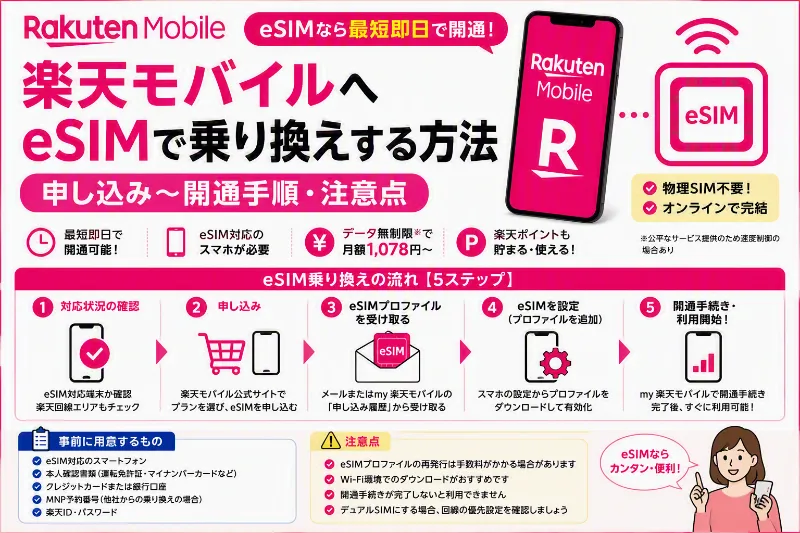
楽天モバイルへ「eSIMで乗り換え(MNP)」する方法は、手順自体はシンプルですが、物理SIMとは“注意点の質”がまったく異なります。最大の特徴は、SIMカードの配送を待たずに即日開通できる反面、開通操作のタイミングと環境を間違えると一気に詰まりやすい点です。ここを理解していないと、「申し込んだのに使えない」「途中で止まった」という不安が生まれやすくなります。


社員キャンペーン詳細情報は、こちらを参照してください。
全体の流れは大きく5ステップです。まず①申し込み時にeSIMを選択します。この時点で重要なのは、端末が楽天モバイルのeSIMに対応しているかを事前に確認しておくことです。eSIM対応と書かれていても、楽天回線での動作確認が取れていない端末では、後工程でつまずく可能性があります。ここは必ず楽天モバイル公式の対応端末一覧を基準に判断するのが安全です。
②本人確認では、eKYC(オンライン本人確認)を利用するケースが一般的です。スマホのカメラで本人確認書類と顔を撮影し、その場で審査が進みます。問題がなければ短時間で完了しますが、撮影が不鮮明だったり、環境が暗かったりすると差し戻されることがあります。eSIMは「早く使える」のが魅力なので、ここで時間をロスしないよう、明るい場所で落ち着いて行うのがコツです。
③本人確認が完了すると、my 楽天モバイルから開通操作に進みます。ここがeSIM最大の分岐点です。物理SIMのように「SIMを挿せばOK」ではなく、ユーザー自身が開通操作を行う必要があります。この操作を行った瞬間に、MNP転入が実行され、元の回線は使えなくなります。そのため、開通操作をする端末と、その端末がネットにつながる環境を必ず用意しておく必要があります。
④次に、端末へeSIMプロファイルをダウンロードします。多くの場合はQRコードを読み取る形式で、Wi-Fi接続が必須です。ここでよくある失敗が、「乗り換え先の端末がまだネットにつながらない状態で操作してしまう」ことです。eSIMは空中配信のため、Wi-Fiや別回線での通信環境がないと先に進めません。自宅のWi-Fi、または別のスマホのテザリングなど、事前に通信手段を確保しておくことが重要です。
⑤最後に動作確認を行います。モバイルデータ通信がオンになっているか、アンテナ表示が出ているか、Webが開くかを確認し、あわせてSMS受信や通話発信もチェックします。ここまで問題なければ、eSIMでのMNPは完了です。逆にこの段階で不具合が出た場合でも、どこまで進んだかを整理できていれば、原因切り分けは比較的スムーズです。
まとめると、eSIMでの乗り換えは「早くて便利」な反面、開通時の環境依存度が高いのが最大の特徴です。配送待ちがないことだけに注目すると失敗しやすく、「Wi-Fi環境」「開通操作する端末」「対応確認」という3点を事前に整えておくことが、成功率を大きく左右します。この前提を押さえておけば、eSIMのMNPはむしろ物理SIMよりストレスが少ない手段になります。読者にとっては、この“準備の考え方”こそが一番価値のある情報になります。
- eSIM乗り換えの全体像(何が起きるか)
- 事前準備(ここで失敗が決まる)
- 申し込み(eSIMでMNP)〜開通までの流れ
- 1) 申し込みで「eSIM」「他社から乗り換え(MNP)」を選ぶ
- 2) 本人確認(eKYCなど)を完了させる
- 3) my 楽天モバイルで「開通手続きへ進む」
- 4) eSIMプロファイルを端末へ設定する
- 5) MNP開通(回線切替)を完了させる(MNPの人)
- iPhone/Androidでの考え方(共通するポイント)
- よくあるトラブルと、切り分けの順番
- ケースA:開通のボタンが出ない/途中でQRコードが出る
- ケースB:圏外/アンテナが立たない
- ケースC:データ通信はできるが通話やSMSが不安定
- eSIM再発行が必要になる場面(機種変更・初期化など)
eSIM乗り換えの全体像(何が起きるか)
eSIMは、SIMカードを挿し替える代わりに、端末へ契約情報(eSIMプロファイル)を取り込んで回線を有効化する方式です。 そのため、手順の本質は「申込情報を作る」→「本人確認で承認される」→「楽天側で回線を開通(MNP切替)」→「端末にプロファイルを入れて通信できる状態にする」という“手続き+端末設定”のセットになります。
特にMNP(他社から電話番号そのまま)では、最後に楽天モバイル側でMNP開通(回線切替)を実行して番号移行を完了させる必要があります。 ここをやらないと、端末側だけ頑張っても「まだ前の会社の回線のまま」という状態が起きやすいです。
事前準備(ここで失敗が決まる)
- eSIM対応端末か確認する
公式のeSIM開通手順でも、eSIM対応製品で操作する前提が示されています。 対応していない端末で進めると、手順の途中で行き止まりになりやすいです。 - Wi‑Fi(または別回線)を用意する
eSIMの開通・プロファイル取得には通信が必要になるため、開通操作をする端末をWi‑Fiに接続できる状態にしておくのが安全です。 - 乗り換え元回線の“止まるタイミング”を意識する
MNP開通(回線切替)を行うと、旧回線が使えなくなるタイミングが発生し得ます。 仕事の電話や二段階認証(SMS)が絡む人は、余裕のある時間帯に実施するのが無難です。
申し込み(eSIMでMNP)〜開通までの流れ
1) 申し込みで「eSIM」「他社から乗り換え(MNP)」を選ぶ
eSIMで乗り換える場合、申し込み時点でSIMタイプをeSIMにします。 ここで物理SIMを選んでしまうと、配送待ちや挿し替えが前提になり、想定していた“即日で進む流れ”とズレます。
2) 本人確認(eKYCなど)を完了させる
楽天モバイル公式のeSIM開通手順は、eKYCからの開通方法として整理されています。 eKYCは撮影の成否で時間が延びることがあるので、明るい場所で、書類の反射やブレを避けて進めるのがコツです。
3) my 楽天モバイルで「開通手続きへ進む」
公式の「eKYCからのeSIM開通方法」では、開通したいスマホに my 楽天モバイルアプリを入れてログインし、申し込み履歴(申し込み番号)から「開通手続きへ進む」を操作する流れが案内されています。 ここが、eSIM乗り換えの“実質スタート地点”です。
4) eSIMプロファイルを端末へ設定する
開通操作の中で、端末にeSIMプロファイルを取り込む工程が入ります。 ここで通信環境が不安定だと失敗しやすいので、Wi‑Fiに接続してから実施するのが安全です。
5) MNP開通(回線切替)を完了させる(MNPの人)
他社から乗り換える場合、楽天モバイル側の「MNP開通手続き方法」に従ってMNP開通(回線切替)を実施し、番号移行を完了させます。 これを終えることで、電話番号が楽天回線側で使える状態になります。
iPhone/Androidでの考え方(共通するポイント)
端末がiPhoneでもAndroidでも、eSIMの乗り換えは「回線切替(MNP開通)」と「端末へのeSIMプロファイル設定」の両輪です。 端末ごとの画面表記は多少違っても、詰まるポイントは共通で、だいたい次のどれかに集約されます。
記事を長文化する場合は、この“詰まりポイント3点”を大きく見出しにして、読者の不安を先回りで潰す構成が強いです。
よくあるトラブルと、切り分けの順番
ケースA:開通のボタンが出ない/途中でQRコードが出る
公式手順では、Web版で操作している場合や、eSIM対応製品以外でログインしている場合などにより、QRコード表示の導線になるケースが示されています。 まずは「開通させたい端末でアプリにログインしているか」「その端末がeSIM対応か」を疑うのが近道です。
ケースB:圏外/アンテナが立たない
最初に確認すべきは、MNP開通(回線切替)が完了しているかです。 次に、端末側でeSIMが正しく追加されているか(回線が有効になっているか)を確認します。
ケースC:データ通信はできるが通話やSMSが不安定
この場合も、MNP開通が完了しているかの確認が優先です。 そのうえで、端末側の回線設定やデフォルト回線の選択など(デュアルSIM運用時)を見直す流れになります。
eSIM再発行が必要になる場面(機種変更・初期化など)
端末の変更や状況によっては、eSIMの再発行が必要になることがあります。 一般的には、my 楽天モバイルから再発行の手続きを進める流れが解説されています。 「開通したのに新端末へ移せない」となったときは、“再発行が必要なケース”に当てはまっていないかを疑うのが現実的です。
ここから、あなたの状況に合わせて「最短手順」に落とし込みます。次の3つだけ教えてください。
- 乗り換え元はどこですか?(ドコモ/au/ソフトバンク/ahamo/povo/LINEMO/UQ/Y!mobileなど)
- eSIMを入れる端末はiPhoneですか?Androidですか?
- いま使っている電話番号をそのまま使いますか?(MNP)
コメント