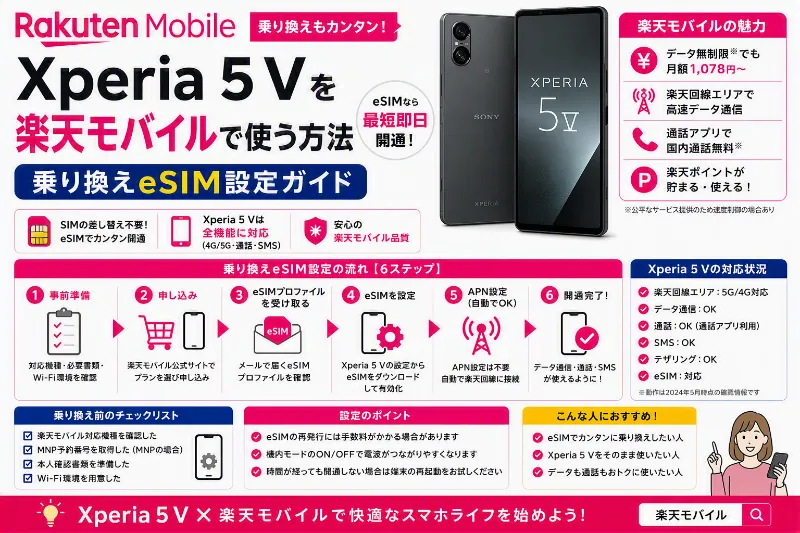
Xperia 5 Vを楽天モバイルで使うと決めたとき、いちばん迷いが減るのは、設定の細部に入る前に全体の順番を固定してしまうことです。端末が楽天回線で使える前提を満たしているかを確認し、SIMをeSIMと物理SIMのどちらで運用するかを決め、MNPの開通を完了させ、端末側の初期設定を整え、最後に通信と通話をまとめて最終チェックする。この流れに沿って進めるだけで、途中で止まりやすいポイントを先回りできます。Xperia 5 Vは楽天モバイルの取扱い端末として案内されており、楽天回線で利用できる端末なので、持ち込み端末で相性を疑い続けるタイプの不安は比較的小さめです。それでも、乗り換えは手続きと設定が絡むため、順番が崩れると想定外に時間がかかります。ここではXperia 5 V 楽天モバイル運用を前提に、乗り換え前後で詰まりやすい点まで含めて、迷いにくい手順で整理します。
最初の確認は、端末が楽天回線で使える前提を満たしているかです。Xperia 5 Vは楽天モバイルの取扱い端末として案内されているため、楽天回線で利用できる端末という位置づけになりますが、手元の端末が本当に同一モデルか、購入経路によって仕様が違わないかは念のため確認しておくと安心です。中古で入手した場合や、販売元が複数ある場合は、設定から端末情報を開き、型番やソフトウェアの状態を確認しておくと、後から説明が必要になったときにも役立ちます。加えて、楽天モバイル公式のご利用製品の対応状況確認で、音声通話、データ通信、SMS、テザリング、eSIMなどの項目がどう案内されているかを見ておくと、利用開始後の想定外を減らせます。公式情報は更新されることがあるため、過去の体験談より、直前の公式表示を基準にするのが安全です。


社員キャンペーン詳細情報は、こちらを参照してください。
次に決めるのが、SIMをeSIMと物理SIMのどちらで運用するかです。ここは好みではなく、あなたの状況に合うかで選ぶと失敗しにくくなります。eSIMは配送を待たずに開通に進みやすく、デュアルSIM運用とも相性が良い一方、設定中にWi‑Fi環境が必要になる場面があったり、手順を途中で中断すると再設定が必要になったりする可能性があります。物理SIMは手順のイメージがつきやすく、端末の画面操作が不安な人には安心材料になりやすい一方、SIM到着待ちが発生しやすく、月末ギリギリでの乗り換え計画だと日程が窮屈になりがちです。どちらを選んでも、作業当日はWi‑Fiが使える場所で、時間に余裕のある時間帯にまとめて進めるだけで、トラブル時の復旧が一気に楽になります。
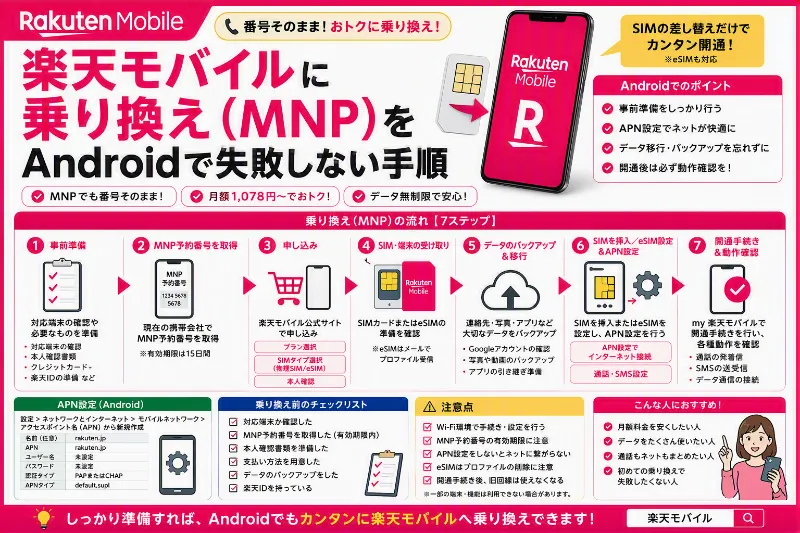
三つ目がMNP開通です。ここが初心者の最大のつまずきポイントになりやすい理由は、申し込みが完了しただけでは開通が完了していないケースがあるからです。楽天モバイルの乗り換えは、申し込みと回線切替と開通が別工程になりやすく、回線切替が終わって利用開始状態になって初めて電話番号の移行が成立します。開通直後に圏外になった、通話やデータが使えないと焦ったときほど、まずmy 楽天モバイルで手続きのステータスを確認し、開通工程が残っていないかを見るのが近道です。夜遅い時間帯の手続きは反映の待ちが発生する可能性もあるため、できれば日中の余裕のある時間に寄せると、途中で止まったときにサポートや確認作業へ切り替えやすくなります。
四つ目が端末側の初期設定です。Xperia 5 Vのように取扱い端末として案内されている機種は、基本的には自動で設定が進みやすいですが、それでも詰まるときは詰まります。ここで重要なのは、回線側と端末側とアプリ側を混ぜて考えないことです。まず端末が回線を掴み直すための基本動作として、再起動、機内モードのオンオフ、モバイルデータ通信のオンオフを順に試します。物理SIMなら抜き差しも有効ですし、eSIMなら該当回線がオンになっているか、モバイルデータ通信に使う回線が楽天モバイルに指定されているかを確認します。デュアルSIMで運用している場合は、通話、SMS、データの既定回線がそれぞれ別に設定できるため、意図しない回線が選ばれていて繋がらないように見えることがあります。まずは検証しやすいように、データだけ楽天モバイルに固定する、通話とSMSは旧回線に残す、など役割を固定してみると切り分けが速くなります。
もしモバイルデータ通信だけがうまくいかない場合、AndroidではAPNが原因になることがあります。多くの端末では自動で入るものの、他社回線の設定が残っていたり、APNが複数ある状態で別のものが選ばれていたりすると、アンテナ表示はあるのに通信できない状態になり得ます。楽天モバイルのAPNはrakuten.jpが案内されることが多いため、アクセスポイント名で楽天モバイル向けが選択されているかを確認します。APNを追加できない、保存できない場合は端末側の仕様や入力ミス、古い設定の残りなど原因が分かれるので、まずは既存APNのリセットや不要なAPNの整理から試すほうが失敗しにくいです。設定項目をむやみに変えるほど戻すのが難しくなるため、公式の初期設定ガイドに沿って一つずつ揃える姿勢が安全です。
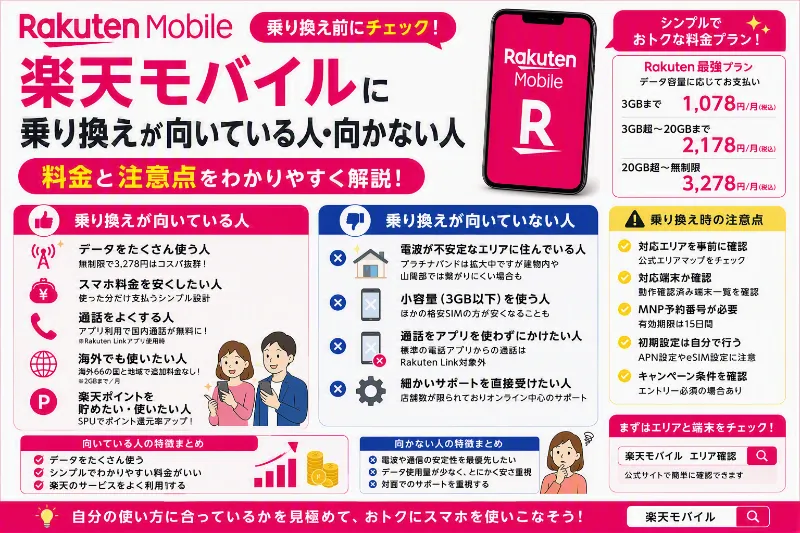
五つ目が通信と通話の最終チェックです。ここは面倒でも省略しないほうが、翌日以降の事故が減ります。最低限確認したいのは、モバイルデータ通信ができるか、音声通話の発着信ができるか、SMSを受信できるかの3点です。データだけ通るが通話がだめ、通話はできるがSMSが届かないなど、ズレがある場合は原因が違います。楽天モバイルで通話を重視する人が見落としがちなのがRakuten Linkの存在です。通話コストを抑える目的で楽天モバイルを選ぶ場合、Rakuten Linkから発信する運用が前提になる場面が多く、標準の電話アプリから発信すると条件によっては通話料が発生する可能性があります。開通後はRakuten Linkをインストールして初期設定を済ませ、発信テストまで行い、普段の発信導線をLinkに寄せられるかを確認すると誤算が減ります。無料対象外の番号や条件が公式に定義されていることもあるため、特定のサービス番号へよく電話する人は、事前に公式案内を確認しておくと安心です。
それでもうまくいかない場合は、原因を回線切替、端末設定、Rakuten Link、端末側の一時的不具合に分けて順番に潰すと迷いにくくなります。特に開通直後は、まだ切替が終わっていない、反映待ちになっているといったケースがあり得るため、まずステータス確認から入るのが合理的です。端末側の不具合が疑わしい場合は、OS更新の有無や、ネットワーク設定のリセットが候補になりますが、リセットはWi‑Fi設定などが消えることがあるため、影響を理解したうえで時間に余裕のあるときに行うのが安全です。サポートへ連絡する場合は、端末がXperia 5 Vであること、物理SIMかeSIMか、デュアルSIMか、my 楽天モバイル上の開通ステータス、通話とデータとSMSのうち何ができないか、Rakuten Linkと標準電話アプリのどちらで不具合が出るかを整理して伝えると、往復が減りやすくなります。
まとめると、Xperia 5 Vで楽天モバイルを使う場合は、端末前提の確認、SIM方式の選択、MNP開通、端末初期設定、通信と通話の最終チェックという順番で進めるのが最も迷いにくいです。次の行動としては、まずmy 楽天モバイルで申し込みと開通の状況を確認し、eSIMか物理SIMかを決め、開通作業を日中の余裕がある時間に行い、データ通信、通話、SMS、必要ならRakuten Linkまで動作確認してみてください。この順番を守るだけで、乗り換え後に詰まりやすいポイントをかなり減らせます。
Xperia 5 Vの対応状況(まず確認)
楽天モバイル公式に「Xperia 5 V」の製品ページが用意されていること自体が、楽天モバイル回線での利用を想定した端末であることの強い根拠になります。
さらに楽天モバイルの「楽天回線対応製品」ページでは、楽天回線で利用できる端末を一覧で確認できます。
乗り換え前の段階でここを押さえておくと、「契約したのに使えなかった」「周波数や対応可否の確認漏れで詰まった」といった典型的な失敗を避けやすくなります。
SIMはeSIMとSIMカードどっち?
Xperia 5 VはnanoSIMとeSIMに対応しているため、物理SIMでもeSIMでも運用できます。
ここは好みで決めてもよいのですが、乗り換え(MNP)を“とにかく早く完了させたい”ならeSIMは相性が良く、反対に“設定の分かりやすさ”や“端末の入れ替えが多い運用”なら物理SIMのほうが安心な人もいます。
また、eSIMは端末側でプロファイル設定などの作業が発生するので、手順に不慣れな場合は「設定に使う回線(Wi‑Fi)が手元にある状態」で実施するのが現実的です。
MNP(電話番号そのまま)での流れ
Xperia 5 Vで他社から電話番号そのまま乗り換える場合、楽天モバイル側でMNP開通手続きを行い、その後に端末の初期設定へ進める、という順番が公式ガイドでも示されています。
この「開通→初期設定」の順序を守らないと、端末を触っても通信が安定しない、あるいは設定の途中で判断がつかなくなることがあります。
なので、まずはmy 楽天モバイル上で“今の契約状態(開通前か開通済みか)”を確認し、案内に沿って開通を完了させてから、端末側の作業に入るのが安全です。
Xperia 5 Vの初期設定(つまずきやすい所を先回り)
楽天モバイルはXperia 5 V向けに初期設定ガイドを用意しており、乗り換え時の流れを端末別に確認できます。
このガイドでは、APN設定が自動で行われ、基本的にユーザー操作は不要である旨も案内されています。
つまり、多くのケースでは「SIMを有効化(eSIM設定 or SIM挿入)→開通完了→端末を通常利用」という流れで、難しいネットワーク設定に踏み込まずに使い始められる設計になっています。
それでも通信できない時の見立て(APN含む)
一方で、Android端末全般として、状況や端末側の状態によってはAPNを手動設定する場面もあり得ます。
楽天モバイル側もAndroid端末向けのAPN設定方法を案内しているため、「自動のはずなのに通信できない」「再起動しても改善しない」といった場合の切り分けとして、手動APNの導線を知っておくと安心です。
ただし、Xperia 5 Vについては“APNは自動接続で基本不要”という案内があるため、まず優先すべきはAPN編集よりも「開通が完了しているか」「SIMの設定が最後まで終わっているか」「端末を再起動したか」などの基本チェックになります。
購入ルート別(楽天で買う/持ち込み)で変わること
楽天モバイルでXperia 5 Vを購入する場合は、製品ページと初期設定ガイドがセットで用意されているため、案内通りに進めやすいのがメリットです。
一方、SIMフリーや他キャリア版を持ち込んで使う場合でも、楽天回線対応製品の確認や、必要に応じたAPN手動設定の導線があるため、詰まりどころを想定して準備するとスムーズです。
持ち込みの場合は特に「eSIMで使いたいのに端末側のeSIM設定がうまく進まない」などが起きやすいので、最初は物理SIMで開通させてからeSIMへ切り替える、といった順番の工夫を検討する人もいます(運用方針次第です)。
知りたい方向性を合わせると、さらに長文で深掘りできます。
Xperia 5 Vは「楽天モバイルで購入」か「手持ち端末の持ち込み」どちらの想定ですか?また、SIMはeSIMでいきたいですか、それともSIMカード希望ですか?
コメント