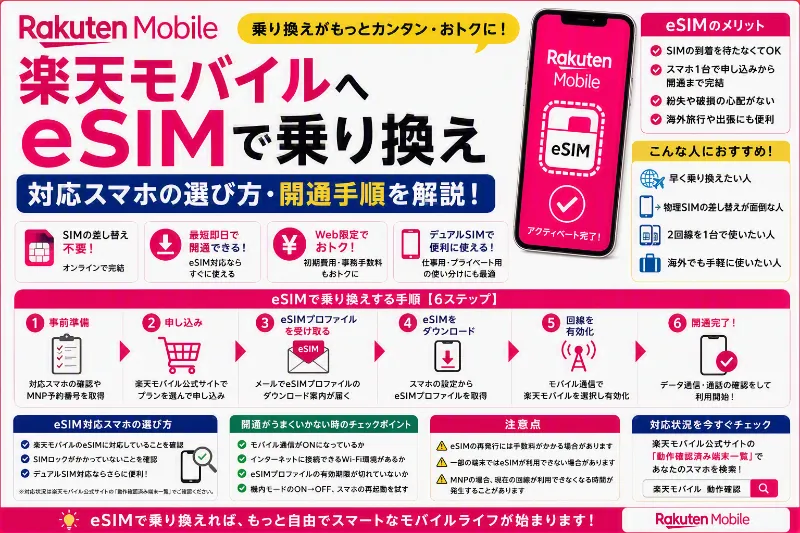
楽天モバイルへeSIMで乗り換えたいと思ったとき、便利そうな反面、どこから手を付ければいいのか分からずに不安になる人は少なくありません。とくにAndroidは機種ごとに設定画面の表記が微妙に違い、iPhoneでもeSIMの追加手順を初めて触ると戸惑いが出やすいです。ただ、やるべきことを先に3点へ絞ってしまえば、乗り換え作業はぐっとシンプルになります。具体的には、端末が楽天回線で使えるかの対応状況確認、その端末がeSIMに対応しているかの確認、そしてオンライン本人確認であるeKYCでeSIM開通まで進められるか、この3つを申し込み前に押さえることです。対応スマホはiPhoneもAndroidも増えており、楽天モバイル公式の案内に沿って進めれば、申し込みから開通までオンラインで完結しやすくなっています。
まず最初の対応状況確認は、単に使えるかどうかを知るだけではありません。楽天モバイルは持ち込み端末でも使えるケースが多い一方で、端末ごとに動作確認の範囲が異なる場合があり、音声通話、データ通信、SMS、5G、テザリング、eSIMといった機能単位で案内が分かれることがあります。ここを見ずに進めると、回線は入ったのに通話やSMSだけが不安定に感じる、テザリングを想定していたのに挙動が違う、といったギャップにつながりやすいです。乗り換え前に、楽天モバイル公式の楽天回線対応製品一覧とご利用製品の対応状況確認を起点にして、あなたの端末がどう案内されているかを必ず確認してください。ネットの体験談は参考になりますが、型番や購入元、OSバージョンが違うだけで結果が変わり得るため、最終判断は公式表示を優先するのが安全です。


社員キャンペーン詳細情報は、こちらを参照してください。
次に、その端末がeSIMに対応しているかを確認します。eSIMはSIMカードの差し替えが不要で、配送待ちがない分だけスムーズに進みやすい反面、そもそも端末がeSIMに対応していないと選べません。また、eSIM対応端末でも、デュアルSIMの仕様や、同時待ち受けの挙動、SIMの組み合わせによって運用が変わることがあります。例えば、今の回線を物理SIMで残して楽天モバイルをeSIMで追加し、サブ回線として試しながら主回線化する、といった段階移行ができるかどうかは、端末側の仕様が大きく影響します。電話番号やSMS認証を止めたくない人ほど、いきなり一本化するより、デュアルSIMで検証期間を作るほうが後悔しにくいです。
三つ目がeKYCでeSIM開通できるかという視点です。eKYCはオンラインで本人確認を行う方法で、eSIM導入では手続きの速さや完結性に関わることがあります。とはいえ、すべての人が同じ導線になるとは限りません。本人確認書類の種類、住所表記、申し込み状況などで、案内される本人確認の方法が変わる可能性があります。ここで大切なのは、eKYCで行ける前提で計画を組むなら、事前に本人確認書類を準備し、申し込み入力の氏名や住所表記を書類に寄せて揃えることです。マンション名の表記ゆれや番地の表記差で確認が止まることもあるため、申し込み前に一度だけ確認しておくと、後の手戻りが減ります。
この3点を押さえたら、実際の作業は準備→申し込み→開通→端末設定→最終チェックの順で進めます。ここで多い失敗は、申し込み完了と開通完了を同じものだと思い込むことです。MNPで今の電話番号をそのまま使う場合、申し込みが終わっても回線切替や利用開始の工程が残ることがあり、その間は圏外や通話不可に見えることがあります。うまくいかないと感じたときほど、端末設定をいじる前にmy 楽天モバイルで手続きのステータスを確認し、利用開始になっているかを見てください。原因が手続き未完了なら、端末側で何を試しても解決しません。
eSIMの端末設定では、基本的にeSIMプロファイルを追加して有効化する作業になります。ここで重要なのは、作業中に安定したWi‑Fiが使える環境を用意することです。eSIMは回線情報を端末へダウンロードするため、モバイル通信がまだ使えない状態でも進められるようにWi‑Fiが必要になりやすいです。逆に、外出先でWi‑Fiが不安定な状態だと、ダウンロード途中で止まってやり直しになり、時間だけがかかることがあります。落ち着いて作業できる時間帯に、Wi‑Fiのある場所で行うだけでも成功率が上がります。
設定が終わったら、すぐに最終チェックへ進みます。最低限確認したいのは、モバイルデータ通信、音声通話の発着信、SMS受信の3点です。データだけ通るがSMSが届かない、通話はできるがデータが不安定、といったズレは起こり得るため、まとめて確認しておくと安心です。通話を安く運用したい場合は、Rakuten Linkの扱いもセットで理解しておく必要があります。楽天モバイルでは、通話の運用が専用アプリ発信を前提にする場面があり、標準の電話アプリから発信すると条件によっては通話料が発生する可能性があります。開通直後にRakuten Linkを入れて初期設定を済ませ、短い発信テストまで行い、普段の発信導線をLink中心に寄せられるかを確認しておくと誤算が減ります。無料対象外となる番号や条件が定義されていることもあるため、よく電話する先が特殊番号に当たりそうなら、公式案内を確認してください。
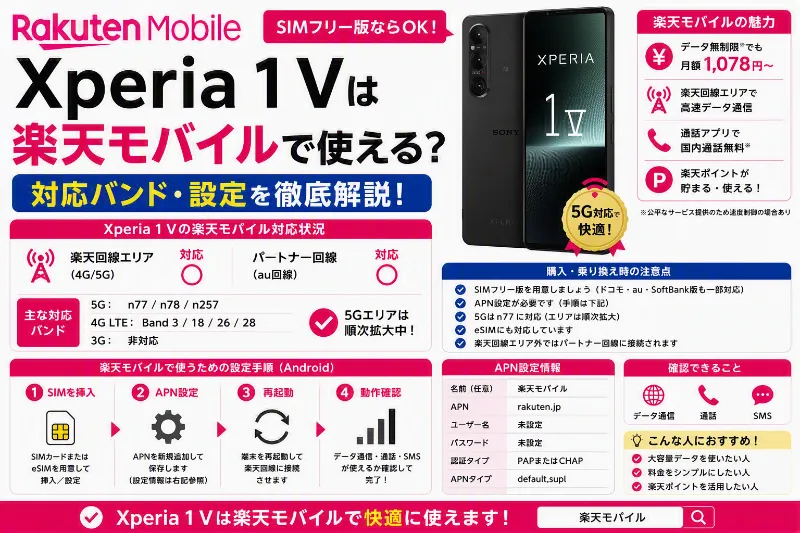
Androidでデータ通信がうまくいかない場合、APNが関わることがあります。多くの端末では自動設定されますが、過去に他社回線を使っていた端末や中古端末では、APNが複数残って別の設定が優先され、アンテナ表示はあるのにネットが出ない状態になることがあります。楽天モバイルのAPNはrakuten.jpが案内されることが多いので、アクセスポイント名で楽天モバイル向けが選ばれているかを確認します。むやみに項目を追加したり削ったりすると戻すのが難しくなるため、手動設定が必要そうな場合は楽天モバイル公式の初期設定ガイドに沿って一つずつ揃えるほうが安全です。
eSIM乗り換えで、意外と手戻りが大きいのがSIM再発行に絡むパターンです。例えば、端末を買い替えたのに古い端末でeSIMを消してしまった、デュアルSIM運用のつもりが端末が想定の構成に対応していなかった、eSIMを削除してから再設定の導線が分からなくなった、といったケースです。eSIMは物理カードがない分、取り扱いが簡単に見えて、削除や再発行のルールを知らないまま触ってしまうと迷いやすい側面があります。もし不安があるなら、設定画面のスクリーンショットを残す、作業前にバックアップを取る、作業中は他の設定をいじらないなど、保守的に進めるだけでも事故が減ります。
また、乗り換えの心理的なハードルを下げたいなら、やめたくなった時の条件を先に確認しておくのも有効です。解約方法、MNPで番号を戻す場合の手順、手数料や条件の扱いなどは、契約形態や時期によって変わる可能性があるため、公式の最新案内を確認してください。出口が見えていると、eSIMでの乗り換えを試しやすくなり、過度に慎重になりすぎるのを防げます。
まとめると、楽天モバイルへeSIMで乗り換えるなら、端末が楽天回線で使えるかの対応状況確認、端末がeSIMに対応しているかの確認、eKYCでeSIM開通まで進められるかの確認、この3点を先に押さえるだけで失敗が減ります。そのうえで、Wi‑Fi環境を用意して申し込みと開通を進め、my 楽天モバイルで利用開始の状態を確認し、eSIMプロファイルを追加して、データ通信と通話とSMS、必要ならRakuten Linkまで一気に動作確認してみてください。ここまで整えば、楽天モバイル eSIM 乗り換えは難しい作業ではなく、分岐点を先に潰していく段取りの問題だと実感しやすくなります。
楽天モバイルのeSIM乗り換えで先に確認すること
① いまのスマホが楽天回線で使えるか
楽天モバイルは「ご利用製品の対応状況確認」で、手持ち端末が楽天回線に対応するかを確認できるようにしています。
ここで“対応”になっていない端末は、通信・通話・SMSなどで想定外の挙動が出る可能性があるため、最初に確認するのが安全です。
② 端末がeSIM対応か(物理SIMだけじゃないか)
楽天モバイルのeSIMは「eSIM対応製品」で利用する前提で案内されており、対応端末かどうかの確認が必須です。
同じシリーズ名でも型番や販売地域で仕様が違うことがあるため、「eSIM対応」の記載まで確認してから進めるのが確実です。
③ eKYCでの開通ができるか
楽天モバイルは、eKYC(オンライン本人確認)で申し込んだ場合のAndroid向けeSIM開通手順を案内しています。
“申し込みはできたのに開通できない”を避けるため、事前に自分の手順がeKYC前提かどうかも整理しておくとスムーズです。
楽天モバイルのeSIM対応スマホの選び方
公式の「楽天回線対応製品」を軸にする
楽天モバイルは、楽天回線で接続性検証の確認が取れている端末を「楽天回線対応製品」として一覧化しています。
乗り換え目的で新しく端末を用意するなら、まずこの一覧に載る機種を軸に選ぶと失敗が減ります。
iPhoneはeSIM運用しやすい
楽天モバイルはeSIMのメリットとして、オンライン本人確認(eKYC)を利用すると申し込み完了後に短時間で利用開始できる旨を案内しています。
iPhoneはeSIMの利用者が多く、移行手順も情報が豊富なため、初めてのeSIM乗り換えでも手順をなぞりやすい選択肢です。
Androidは「機種名」より「型番・対応状況」
楽天モバイルは持ち込み端末の対応状況を個別に確認できる導線を用意しているため、Androidは型番まで合わせて確認するのが重要です。
特にキャリア版Androidは条件が複雑になりやすいので、「対応状況確認」→「eSIM対応の有無」までセットでチェックすると安全です。
eSIMで乗り換える手順(申し込み〜開通)
申し込み時に「eSIM」を選ぶ
楽天モバイルは、eSIMの申し込み手順を案内しており、SIMタイプとしてeSIMを選ぶ前提で説明しています。
店舗に行かずにオンラインで完結させたい場合、この時点でeSIMを選ぶのが基本ルートです。
eKYCで本人確認→my 楽天モバイルで開通
楽天モバイルはeKYCからのAndroid向けeSIM開通方法を案内しており、手順に沿ってeSIMを有効化する流れになります。
開通はmy 楽天モバイルを軸に進むため、アプリ操作ができる状態(Wi‑Fi接続など)を用意しておくと詰まりにくいです。
回線が入ったら通信・通話をチェック
開通後は、モバイルデータ通信ができるか、音声通話・SMSができるかを順番に確認すると切り分けが簡単です。
もし不具合が出る場合、そもそも端末が楽天回線で想定通り動くかの再確認が最短ルートになります。
つまずきやすいポイントと対処法
「開通画面まで行けない」問題
eSIM開通は端末側の設定やアプリ操作が必要になるため、Wi‑Fiがない状態だと手順が止まることがあります。
開通作業をする場所は、安定したWi‑Fi環境を用意しておくのが無難です。
「対応端末だと思ったら違った」問題
楽天モバイルは対応状況の確認ページを用意しているため、機種名だけで判断せず、必ず確認ページの結果を基準にするのが安全です。
中古・海外版・派生モデルは特に食い違いが起きやすいので、購入前の照合が重要です。
物理SIMに戻したい/再発行したいケース
eSIMは便利な反面、機種変更や初期化などで再設定が必要になることがあるため、楽天モバイルのeSIM手順ページをブックマークしておくと安心です。
運用に不安がある場合は、最初は物理SIMで開始してからeSIMへ切り替える選択肢も検討しやすいです。
コメント