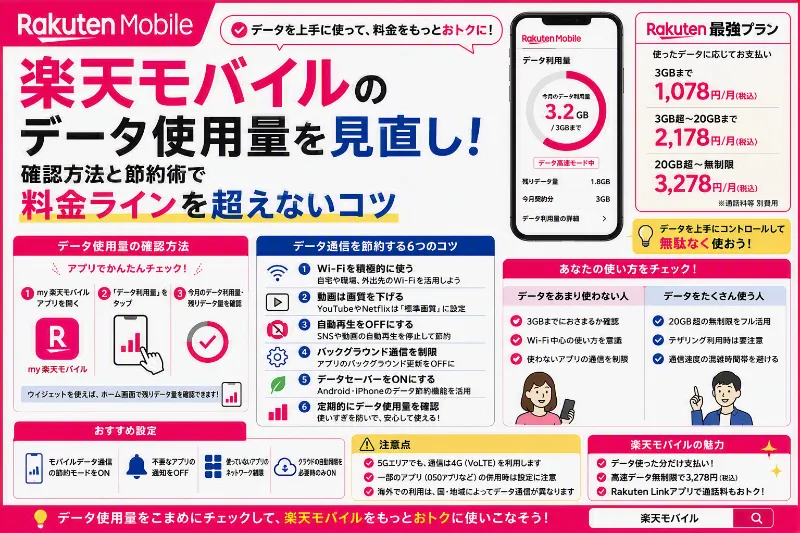
楽天モバイルの「データ使用量 見直し」は、“いま何GB使っているかを正確に把握し、3GB・20GBの料金段差をまたがない運用に変えること”が最短ルートです。データは使った分だけ料金が上がる仕組みなので、月の前半で使い方を修正できる人ほど節約効果が大きくなります。
スマホ料金を見直すとき、多くの人が「もっと安いプランに変えよう」と考えます。しかし楽天モバイルの場合、そもそも料金が“定額”ではなく「毎月のデータ利用量で自動的に変動する」ため、まずやるべきは“プラン変更”よりも“使い方の設計変更”です。 たとえば、普段はWi‑Fi中心で生活しているのに、外出先で動画を見たり、OSアップデートをモバイル通信で実行したりして、気づかないうちにデータ使用量が増えるケースはよくあります。 しかも、楽天モバイルでは高速・低速にかかわらずデータ利用量としてカウントされるため、「低速ならノーカウントでしょ」と思い込んだまま使うと、見直しの効果が出にくくなります。


社員キャンペーン詳細情報は、こちらを参照してください。
一方で、楽天モバイルには“見直しがしやすい”特徴もあります。my 楽天モバイル(アプリ/WEB)で当月のデータ利用量を簡単に確認でき、直近の利用内訳も追えるので、「何が原因で増えたか」を突き止めて行動を変えやすいからです。 さらに、月をまたいだ通信は翌月分として反映されるなど、反映タイミングのクセもあるため、月末月初の使い方を整えるだけでもブレを抑えられます。 この記事では、楽天モバイルのデータ使用量を“確認→原因特定→対策→運用ルール化”の順で整理し、毎月の料金ブレを小さくするための具体策をまとめます。 「3GBを少し超えて損をした」「20GBを超えてしまって今月は上限料金になった」という人でも、日々の設定と習慣を変えれば、翌月から現実的に改善できます。
なお、データ利用量の表示は概算で、最終的なデータ利用量や確定金額は利用明細で確認する必要があります。 ただし“見直し”の目的は「請求確定後に反省する」ことではなく、「当月の途中で軌道修正する」ことなので、ホーム画面の円グラフを“体重計”のように日常的に見る運用が効果的です。 また、楽天モバイルでは特定のデータ利用量に対して利用上限設定や超過前の通知設定ができないため、ユーザー側でチェック頻度や節約ルールを作ることが重要になります。 ここからは、チェック方法と節約の打ち手を、実行しやすい手順に落として解説します。
データ使用量の確認
my 楽天モバイルで当月を確認
月末が近づいてからスマホ代を見直そうと思っても、結局いちばん大事な材料が手元にないまま比較表だけ眺めて終わってしまうことがあります。その材料とは、いま自分が当月どれくらいデータを使っているかという事実です。楽天モバイルはデータ利用量に応じて料金が変動する仕組みのため、当月の使用量を把握できるかどうかで、プランの納得感も、乗り換えの判断スピードも大きく変わります。シニアのスマホ見直しでもここが出発点になりやすく、家族がサポートする場合も、まず数字を一緒に確認するだけで話が前に進みます。
当月分のデータ利用量は、my 楽天モバイルで確認できます。アプリでもWEBでも表示は近く、ホーム画面の円グラフ内に表示される「◯月のデータ利用量」が当月の概算値です。いま何ギガ使っているかを探して設定画面を行ったり来たりする必要はなく、基本はホーム画面を開いて円グラフの中を見る、これが最短ルートです。スマホ操作が不安な方でも、この場所さえ覚えてしまえば、毎月の確認が習慣になりやすくなります。
ただし、ここで覚えておきたい注意点がいくつかあります。まず、表示される当月のデータ利用量は概算値であり、リアルタイムに完全一致する数値だと断定はできません。通信状況や集計の反映タイミングによって、少し遅れて更新されることも考えられます。また、端末側が表示するモバイルデータ使用量と、my 楽天モバイルの使用量は、計測の基準やタイミングが異なるためズレが出る場合があります。どちらが正しいかというより、料金の見立てや運用判断に使うなら、まずmy 楽天モバイルの表示を基準にする、端末側は傾向を見る補助として使う、という考え方が現実的です。
当月の概算値を確認できたら、次にやると効果が高いのは、今月だけで判断しないことです。例えば自宅ではWi-Fi中心で普段は少ないのに、通院の待ち時間に動画を見た月だけ増えた、旅行や帰省で地図や写真送信が増えた、家の回線トラブルで一時的にテザリングを多用した、こうした月のブレはよく起こります。楽天モバイルのようにデータ使用量が料金に影響する仕組みでは、少ない月が多いのか、増える月が年に何回あるのかまで把握できると、乗り換え後のこんなはずではなかったを減らせます。家族が手伝えるなら、直近2から3か月分の使用量をメモして並べるだけでも判断がぐっとラクになります。
さらに、楽天モバイルをよりお得に使いたい人は、データ使用量の増え方の原因をざっくり切り分けておくと対策が立てやすくなります。増えやすい代表例は、動画、アプリの自動更新、写真や動画の送受信、クラウドへの自動バックアップ、テザリングです。特に動画は画質設定ひとつで使用量が大きく変わりますし、SNSでも自動再生がオンになっていると気づかないうちに増えます。テザリングは便利ですが、パソコンのOS更新やクラウド同期が走ると一気に消費することがあるため、必要なときだけオンにする、使い終わったらオフに戻す、パソコン側の更新をWi-Fi時に限定するなど、運用のルールを決めておくと安心です。充電の速い端末を使っていても、通信と発熱でバッテリー消費が早まることがあるので、テザリング多用の人ほど使用量と電池の両方を定期的に見たほうが失敗が減ります。
シニアの利用では、数字の確認そのものより、確認した数字をどう使うかが大切です。例えば、当月のデータ利用量を見て、思ったより使っていないと分かったなら、次は自宅のWi-Fi接続が安定しているかを確認し、外出先では地図と連絡が中心という使い方を維持できているかを見直すと、翌月以降も同じ傾向を作りやすくなります。反対に、当月の使用量が想像より増えているなら、原因は動画なのかテザリングなのか、あるいはWi-Fiが切れてモバイル通信になっていないかを確認するだけで、翌月の使用量を抑えられることがあります。ここは難しい設定をいきなり触るより、まずは原因の当たりをつけることが先です。
また、楽天モバイルを検討中の人にとって、当月のデータ利用量確認は、料金比較のためだけではありません。端末選びや回線品質の判断にもつながります。例えば、普段の使用量が少ない人は、速度のピークよりも、生活圏で安定してつながることのほうが重要になります。同じ端末でも、利用場所が楽天回線エリア中心か、パートナー回線寄りかで体感が変わることがあるため、自宅、職場、よく行く場所で楽天回線を掴めるかを前提に考えるのが現実的です。端末を持ち込みで使う場合は、楽天回線対応製品として確認できるかを事前に調べる導線が公式に用意されていますが、楽天モバイルで購入した製品以外は動作保証対象外と明記されている点も理解しておく必要があります。今は動いていてもOSやソフトウェア更新で機能の利用が制限される場合がある、とされており、将来のアップデートで挙動が変わる可能性がゼロではないため、特に持ち込み運用は確実性重視で進めたほうが安心です。
通話を含めて運用するなら、Rakuten Linkの使い方も合わせて整えておくと満足度が上がります。国内通話を無料に寄せたい場合はRakuten Linkアプリからの発信が前提で、一部対象外番号がある点もセットで理解しておく必要があります。データ利用量の確認と同じで、知らないことより、知っていても習慣がズレることがトラブルの原因になりがちです。ホーム画面でLinkを押しやすい場所に置く、開通後に家族へ短いテスト通話をしてLink経由になっているか確認する、といった小さな工夫が請求のブレを減らします。
eSIMで申し込む人は、データ利用量の確認よりさらに前に、端末がeSIM対応かを必ず確認したほうが安全です。eSIM方式で契約した場合、端末がeSIM非搭載だと回線を導入できないため、申し込みを急ぐほどミスが起こりやすいと言われています。不安があるなら、まず物理SIMで安定稼働を優先し、問題なく使えることを確認してからデュアルSIMなどに広げる考え方が失敗しにくいです。特に持ち込み端末は動作保証外になりやすいため、確実性重視の順番が結果的に手戻りを減らします。
最後に、my 楽天モバイルで当月のデータ利用量を確認するときのコツを一つだけ挙げるなら、円グラフの「◯月のデータ利用量」を見たら、その場でスクリーンショットを撮って家族に共有することです。口頭で数字を伝えるより間違いが減り、翌月の比較もしやすくなります。スマホ代の見直しは、特別な知識よりも、数字を毎月同じ場所で確認できる習慣がいちばん効きます。まずはmy 楽天モバイルのホーム画面を開き、円グラフ内の当月概算値を確認し、できれば過去数か月分の傾向も合わせて把握してみてください。その数字が見えるようになった時点で、楽天モバイルの契約判断も、端末選びも、次に何をすべきかも格段に決めやすくなります。
利用内訳で原因を探す
スマホ代を見直すとき、多くの人がまず料金表やキャンペーン条件から入りがちですが、実は一番確実な近道は、自分が直近でどれだけデータ通信を使い、どれだけ電話やSMSを使っているかを数字で把握することです。楽天モバイルは月々のデータ利用量に応じて料金が変動する仕組みのため、感覚ではなく実績ベースで確認できるかどうかが、納得できる契約や無理のない運用につながります。ここで役立つのが、my 楽天モバイルの利用状況の画面です。
直近のデータ利用量などの内訳は、my 楽天モバイルの「利用状況」から確認できます。データ、通話、SMSを選び、期間を指定すると、最大で過去60日分の内訳を確認できます。これが分かるようになると、今月は何となく使いすぎた気がするという曖昧さが減り、どの月に増えやすいのか、どんな使い方で増えているのかを落ち着いて整理できるようになります。シニアの乗り換えや、家族のスマホ代を管理している場合にも、話が早くなるポイントです。
確認の流れ自体は難しくありません。アプリ版でもWeb版でも考え方は同じで、まずmy 楽天モバイルにログインし、利用状況を開きます。次に、見たい項目としてデータ、通話、SMSのいずれかを選びます。そのうえで、期間を指定します。ここで最大60日分まで見られるため、今月だけでなく先月の傾向や、月末に増えがちかどうかも含めて確認できます。もし家族の分を一緒に見ているなら、当月だけで結論を出さず、直近数週間から2か月程度の推移を一緒に眺めると、乗り換え後の想定ズレを減らしやすくなります。
データの内訳を確認するメリットは、単にギガ数が分かるだけではありません。例えば、普段はWi-Fi中心でデータが少ないと思っていたのに、月の後半だけ急に増えているなら、外出が増えたのか、Wi-Fiが不安定でモバイル通信に切り替わっていたのか、といった仮説が立ちます。旅行や帰省、通院などの予定と照らし合わせると、増えた理由が見えてくることも多いです。逆に、毎月コンスタントに増えるなら、動画視聴やSNSの自動再生、写真や動画の送受信、クラウドへのバックアップ、アプリの自動更新、テザリングなど、使い方そのものが原因になっている可能性があります。特にテザリングは、パソコンの更新やクラウド同期が走ると想像以上に増えることがあるため、必要なときだけオンにして、使い終わったらオフに戻す運用が効果的です。
通話の内訳を確認できることも、楽天モバイルでは重要です。国内通話を無料に寄せたい場合、基本的にはRakuten Linkアプリからの発信が前提になり、さらに一部の番号は無料対象外になることがあります。ここでよくあるのが、Linkを入れているのに、ついスマホ標準の電話アプリから発信してしまい、思ったより通話料が発生するケースです。利用状況で通話の内訳を見ておけば、今月は通話が多かったのか、そもそも通話自体が少ないのか、そして運用が崩れていないかを早めに確認できます。シニアの端末を家族がサポートしている場合は、本人がLinkを使っていても、家族が端末を借りて電話をかけたときに標準電話アプリで発信してしまうことがあります。月末に明細を見て驚く前に、利用状況で早めに気づけるのは大きな利点です。
SMSの内訳確認も、地味ですが役に立ちます。本人確認や各種サービスの認証でSMSを使う場面は多く、届かない、送れないと感じたときに、直近でSMSが動いているかを把握できると切り分けが進みやすくなります。特に乗り換え直後や、端末の設定を変更した直後、OSアップデート後などは、念のためデータ、通話、SMSが最低限動いているかを確認しておくと安心です。楽天モバイル公式でも、OSやソフトウェア更新などで機能の利用が制限される場合がある旨が案内されているため、今動いているから将来も必ず同じとは言い切れません。大きな更新の後に、利用状況を含めて動作を軽く確認する習慣を持つと、困ったときに立て直しやすくなります。
最大60日分を見られるという点は、キャンペーン管理にも向いています。例えば、65歳以上向けの最強シニアプログラムや敬老キャンペーンのように、エントリーや期限内の開通、Rakuten Linkでの発信など条件達成が前提になる案内が出ることがあります。こうした条件は時期により変更される可能性があるため、最終的には公式の注意事項を確認する必要がありますが、少なくとも条件達成の行動をいつやったかを振り返りやすいのはメリットです。申し込みや開通で安心してしまい、Linkでの発信などを後回しにしてしまうと取りこぼしにつながりやすいので、条件がある場合は、開通した日や翌日に短い通話テストまで済ませるなど、行動を前倒しにしておくと管理が楽になります。
一方で、利用状況の数字は便利な反面、見方を誤ると不安が増えることがあります。まず、表示が概算として扱われる場合があり、反映タイミングによって見える数字が少し動くことも考えられます。また、端末側が表示するデータ使用量と、my 楽天モバイル側の集計は一致しないことがあります。これはどちらかが間違っているというより、計測の基準やタイミングが違うために起こり得る差です。料金の見立てや運用判断に使うなら、my 楽天モバイルの利用状況を基準として見て、端末側の表示は傾向をつかむ補助として扱うほうが混乱しにくいです。
確認作業を習慣化するコツは、見た瞬間に記録を残すことです。例えば、利用状況で当月の途中経過を見たら、その画面をスクリーンショットにして家族へ共有する、またはメモに残すだけでも、翌月の比較が簡単になります。シニア本人が操作に不安がある場合は、月に一度だけ家族が訪問したタイミングで一緒に確認し、増えた原因を一言でメモする運用でも十分です。数字を見て必要以上に節約を意識しすぎるより、増えやすいパターンだけ掴んでおくほうが、無理なく続きます。
なお、SIMの方式をこれから選ぶ人は、利用状況のチェックと並行して、端末側の対応確認も忘れないようにしてください。楽天モバイルのeSIM案内では、まずeSIM対応製品かを確認するよう案内されており、対応外の利用は動作保証外とされています。eSIM方式で契約した場合、端末がeSIM非搭載だと回線を導入できないため、申し込みを急ぐほどミスが起こりやすい点は要注意です。eSIMに不安があるなら、まず物理SIMで安定稼働を優先し、問題なく使えることを確認してからデュアルSIMなどに広げる考え方が安全です。特に持ち込み端末は動作保証外になりやすいとされるため、確実性重視の順番にしておくほうが失敗しにくくなります。
まずはmy 楽天モバイルの利用状況を開き、データ、通話、SMSのそれぞれを切り替えながら、期間指定で直近60日をざっと眺めてみてください。そこで見えた数字をもとに、今の使い方で楽天モバイルの料金設計が合うか、通話はRakuten Link運用に寄せられそうか、テザリングや動画で増える月がどれくらいあるか、といった判断が具体的になります。数字が見えるようになると、端末選びや申し込み方法を迷ったときも、何を優先すべきかが整理しやすくなるので、次の行動としては、直近の内訳を一度確認し、増えた日の心当たりをメモするところから始めるのが確実です。
反映タイミングの注意点
楽天モバイルのデータ利用量を見ていると、さっき動画を見たのに数字が増えていない、逆に昨日より急に増えたように見える、といった違和感を覚えることがあります。こうしたズレの原因としてまず押さえておきたいのが、データ利用量の反映には時間差があること、そして月をまたいだデータ通信は翌月分として反映されるため、月末の通信の一部が翌月分としてカウントされる場合があることです。特にRakuten最強プランは毎月のデータ利用量に応じて料金が変動する仕組みなので、表示のタイミングを知らないまま数字だけで一喜一憂すると、思ったより使ってしまった、逆に使っていないと誤解してしまった、という判断ミスにつながりやすくなります。
当月分のデータ利用量はmy 楽天モバイルのホーム画面で確認でき、円グラフ内に表示される◯月のデータ利用量が当月の概算値です。さらに細かい内訳を見たい場合は、my 楽天モバイルの利用状況からデータ、通話、SMSを選び、期間を指定することで最大過去60日分の内訳を確認できます。ここまで確認できる環境が整っている一方で、表示される数字は常に完全なリアルタイムではない可能性がある、という前提を持っておくことが大切です。データ利用量の反映には時間差があるため、使った直後に見ても増えていないように見えることがありますし、まとめて反映されることで後から増えたように感じる場合もあります。
加えて、月末から月初にかけては、月をまたいだデータ通信が翌月分として反映される点に注意が必要です。例えば月末の夜に動画やSNSを見続け、日付が変わった後も通信が続いた場合、その通信の一部が翌月分としてカウントされる場合があります。つまり、月末に頑張ってデータ使用量を抑えたつもりでも、通信のタイミングによっては翌月の数字が想定より大きく見えることがあり得ます。逆に、月末の通信が翌月側に寄って反映された結果、当月の数字が思ったより少なく見えることもあります。これは不正確というより、集計の仕組み上起こり得る現象として理解しておくほうが安心です。
この時間差と月またぎの性質を踏まえると、データ利用量の見方にはコツがあります。特に月末最終日だけを見て今月は大丈夫と判断するのではなく、月末から翌月初旬にかけて数日間は数字が落ち着くのを待って全体像を確認する、という考え方が安全です。料金の見立てや家計管理のために確認している人ほど、締め日の直前直後は誤差が出やすい、と覚えておくとストレスが減ります。
また、端末側のモバイルデータ使用量の表示と、my 楽天モバイル側の表示が一致しないこともあります。これもよくある疑問ですが、計測の基準や締め方、反映タイミングが異なるためにズレが出る場合があります。どちらが正しいかを断定するより、楽天モバイルの利用状況や料金の見立てに使うならmy 楽天モバイルの表示を主に参照し、端末側は増減の傾向や原因探しの補助として使う、という役割分担にすると混乱しにくくなります。
月末の通信が翌月分に回りやすい場面としては、長時間の動画視聴、音楽ストリーミング、アプリの自動更新、クラウドへのバックアップ、テザリング中のパソコン側の更新や同期などが挙げられます。特にテザリングは、本人の感覚より裏で動く通信が増えやすいので、月末に使う場合は意識的に注意したほうが無難です。たとえば次のような運用は、月末月初のブレを減らすのに役立ちます。
・月末の夜遅い時間に長時間の動画視聴や大容量ダウンロードをしない
・テザリングは必要なときだけオンにし、終わったらオフに戻す
・写真や動画の自動バックアップはWi-Fi時に行う設定にするか、月末は一時的に控える
・アプリ更新が走りやすいタイミングを避けたい場合は、更新設定を見直すか、Wi-Fi接続時に限定する
ただし、これらは一般的な対策であり、端末やアプリの設定、利用状況によって効果の出方は変わります。無理に節約しすぎて使いにくくなるより、月末は大容量通信を控える程度のルールにとどめ、ストレスなく続けられる範囲で調整するほうが現実的です。
my 楽天モバイルの利用状況で最大60日分を確認できる点は、使い方の癖を把握するのにも向いています。今月だけたまたま少ない、たまたま多い、という判断を避けるために、直近2か月の内訳を見て、どの週に増えやすいか、増えた日の心当たりがあるかを確認してみてください。例えば通院日や外出日、旅行、家のWi-Fi不調など、生活イベントと重なることが多く、原因が分かると翌月以降の見通しが立ちやすくなります。シニアの利用で家族がサポートする場合は、画面のスクリーンショットを撮って共有しておくと、口頭で数字を伝えるより間違いが減り、比較もしやすくなります。
なお、通話やSMSも同じ利用状況画面で確認できます。楽天モバイルでは通話をお得にする仕組みとしてRakuten Linkを使う運用がよく話題になりますが、通話の扱いは条件やかけ方で変わることがあるため、月に一度でも利用状況を見ておくと、思ったより通話が発生していた、といった気づきにつながります。特に家族が端末を借りて電話をかける場面があると、本人の運用とズレて請求がブレることもあるので、数字を見て早めに軌道修正できるのは安心材料です。
最後に、データ利用量の反映が遅い、月末の数字が翌月に乗った気がする、と感じたときの心構えとして、今日使った分が即座に正確に反映されるとは限らないこと、月またぎの通信は翌月分として反映されて月末の一部が翌月にカウントされる場合があることを前提に、数日単位で落ち着いて確認するのがいちばん確実です。my 楽天モバイルのホーム画面で当月の概算値を見つつ、利用状況で直近60日を眺めて増え方の傾向を掴む。この二段構えにしておけば、日々の小さなブレに振り回されにくくなります。まずは利用状況で期間を指定し、月末付近の増え方がどのように見えているかを確認してみてください。そのうえで、月末の大容量通信を少しだけ控えるなど、無理のない範囲で運用ルールを整えると、楽天モバイルのデータ管理はぐっと楽になります。
料金が増える要因
カウント対象を理解する
Rakuten最強プランのデータ管理でいちばん誤解が起きやすいのは、低速に切り替えたからギガが減らないはず、無制限と案内されるエリアだからカウントされないはず、といった思い込みです。楽天モバイルの案内では、Rakuten最強プランは高速通信か低速通信かに限らず、通信した分はデータ利用量としてカウントされます。つまり速度の違いは体感の違いであって、データ利用量の計算から外れるわけではありません。料金がデータ利用量に応じて変動する仕組みだからこそ、この前提を押さえるだけで月末の焦りや、想定外の請求につながる不安を減らしやすくなります。
さらに重要なのは、データ利用量に含まれる範囲が思った以上に広いことです。ギガ無制限エリア内の通信、海外ローミングエリア内の通信、アプリやOSのアップデート、位置情報サービスなどもデータ利用量に含まれます。動画を見たりSNSを触ったりした記憶があまりないのに、いつの間にかデータが増えていると感じる場合、こうしたバックグラウンドの通信が積み重なっているケースがあります。特にスマホを新しくした直後や、アプリをまとめて入れ替えた直後、OS更新の直後などは、裏で同期や更新が走りやすく、意識しないままデータが増えがちです。
データ利用量の確認は、my 楽天モバイルで行えます。当月分の概算値は、my 楽天モバイルのホーム画面にある円グラフ内の◯月のデータ利用量で把握できます。もう少し細かく見たい場合は、my 楽天モバイルの利用状況から確認するのが便利です。利用状況ではデータ、通話、SMSを切り替えられ、期間を指定すると最大で過去60日分の内訳を確認できます。今月だけを見て判断すると、たまたま外出が多い週、旅行や帰省があった週、Wi-Fiが不調だった日などの影響を見落としやすいので、直近60日をざっと眺めて、増えるタイミングの癖を掴むと現実的な対策につながります。
ただし、データ利用量の表示は常に完全なリアルタイムとは限りません。反映には時間差があり、使った直後に見ても増えていないように見える場合があります。また、月をまたいだデータ通信は翌月分として反映され、月末の通信の一部が翌月分としてカウントされる場合もあります。月末の夜に動画やアップデートが走り、日付をまたいで通信が続いた場合、翌月側の数字がいきなり増えたように見えることもあり得ます。月末月初の数字は特に、数日単位で落ち着いて確認するほうが安心です。
高速でも低速でもカウントされる、無制限と案内されるエリア内の通信もカウントされる、と聞くと、結局どうすればいいのかと感じるかもしれません。ポイントは、速度切り替えで節約するより、増える原因を減らすことにあります。日常で増えやすいのは、動画の画質が高いまま再生されている、SNSの動画が自動再生されている、クラウド写真のバックアップがモバイル通信でも動いている、アプリやOSのアップデートがモバイル通信で走っている、位置情報が常時オンで地図アプリや天気アプリが頻繁に通信している、といったパターンです。テザリングを使う人はさらに注意が必要で、パソコン側の更新やクラウド同期が始まると短時間で大きく増えることがあります。moto edge 50 proのように充電が速い端末はテザリング運用と相性が良い反面、電池に余裕があるぶん長時間つなぎっぱなしになりやすいので、使い終わったら切るというルールを決めておくとデータと発熱の両面で安心感が増します。
設定でできる現実的な対策としては、次のような考え方が取り入れやすいです。
・アプリ更新やOS更新は可能ならWi-Fi接続時に行う運用に寄せる
・写真や動画のバックアップはWi-Fi時のみ、または夜間に自宅Wi-Fiで行うように設定を見直す
・SNSや動画アプリの自動再生、画質設定を確認し、必要以上に高画質にならないよう調整する
・位置情報は常時オンにせず、必要なときだけオンにするか、アプリごとの権限を見直す
・テザリングは必要なときだけオンにし、終わったらオフに戻す習慣を作る
・月末は特に、大容量のダウンロードや長時間のストリーミングを控えめにする
海外ローミングについても、データ利用量に含まれると案内されている以上、旅行や出張がある人は事前に意識しておくと安心です。海外では地図や翻訳、メッセージの送受信が増えやすく、しかも移動中はWi-Fiが使えない場面が多いので、短時間でも積み重なってデータが増えます。必要がなければデータローミングをオフにしておく、ホテルや空港などのWi-Fiを使う時間を意識的に作るなど、使い方の工夫でコントロールしやすくなります。細かい条件や利用範囲は時期や地域で変わる可能性があるため、渡航前には公式案内を確認し、分からない点はサポートや店舗で確認しておくとより安全です。
なお、通話の請求を安定させたい人は、データだけでなく通話の運用もセットで整えると満足度が上がります。国内通話を無料に寄せたい場合、基本的にRakuten Linkからの発信が前提で、一部対象外番号がある点も理解しておく必要があります。データ利用量の管理と同様に、知っているつもりでも習慣がズレると結果が変わりやすいので、開通後にテスト発信をして動線を固める、ホーム画面の押しやすい位置にRakuten Linkを置く、といった工夫が効果的です。
最後に、数字の確認を習慣にするコツは、見る場所を固定することです。普段はmy 楽天モバイルのホーム画面で当月の概算値を確認し、気になったときだけ利用状況で最大60日分の内訳を見て、増えた日の心当たりを一言メモする。この流れにすると、表示の時間差や月またぎの影響があっても振り回されにくくなります。まずは今日、my 楽天モバイルの利用状況を開いてデータを選び、直近数週間でどの日に増えているかを確認してみてください。増え方の原因が見えた時点で、設定の見直しやWi-Fi中心の運用など、無理のない対策に落とし込みやすくなります。
Rakuten Linkでも例外あり
楽天モバイルを使っていて、思ったよりギガが減っている気がする、あるいはRakuten Linkを使っているのにデータ利用量が増えているように見える。こうした疑問は、料金がデータ利用量に応じて変動するRakuten最強プランでは特に起こりやすい悩みです。結論から言うと、Rakuten Linkでも何を使ったかによってデータ利用量への扱いが変わります。通話やメッセージは原則としてデータ利用量に含まれない一方で、通話とメッセージ以外の機能を使えば、その通信はデータ利用量に含まれるため、ここを整理しておくとモヤモヤが減ります。
まず押さえておきたいのが、Rakuten Linkであっても、通話・メッセージ以外の利用はデータ利用量に含まれるという点です。たとえば楽メール、ウォレット、ニュースなど、アプリ内にあるコンテンツ閲覧や関連機能の利用は通信を伴うため、データ利用量としてカウントされます。SNSやブラウザを使っていないのにギガが増えたと感じる場合、実はRakuten Linkの中でニュースを見ていた、メールを読んでいた、といった行動が積み重なっていることがあります。Rakuten Linkは無料通話の印象が強いので、Linkを開いているなら全部カウントされないはずと思い込みやすいのですが、ここがよくある誤解ポイントです。
一方で、Rakuten Linkを利用したメッセージ送受信や電話の受発信は、原則としてデータ利用量に含まれません。つまり、無料通話を目的としてLinkから発信する、Linkでメッセージのやりとりをする、といった使い方そのものは、データ利用量を増やしにくい運用だと整理できます。家族との連絡が電話中心の人ほど、この仕様は大きなメリットになりやすいです。ただし原則という表現が付く以上、例外や条件が完全にゼロだと断定はせず、気になる場合は公式の最新案内も確認しておくと安心です。
次に、データ利用量の見方を間違えると、Linkの仕様を理解していても混乱します。my 楽天モバイルのホーム画面では、円グラフ内に表示される◯月のデータ利用量が当月の概算値として確認できます。さらに直近の内訳を詳しく見たい場合は、my 楽天モバイルの利用状況から確認できます。利用状況ではデータ、通話、SMSを選び、期間を指定すると最大で過去60日分の内訳を確認できます。今月だけを見て判断すると、たまたま多い週や少ない週に引っ張られるので、60日分をざっと見て増え方の癖を掴むのが現実的です。
ただし、表示の数字は常にリアルタイムで完全一致とは限りません。データ利用量の反映には時間差があり、使った直後に見ても増えていないように見えることがあります。また、月をまたいだデータ通信は翌月分として反映され、月末の通信の一部が翌月分としてカウントされる場合もあります。たとえば月末の夜に動画を見ていて日付をまたいだ、アプリ更新が月末深夜から始まり月初に終わった、といったケースでは、感覚とカウントがずれることがあります。月末月初は特に、翌日や数日後に数字が落ち着いてから確認するほうがストレスが少なくなります。
Rakuten最強プランのデータ利用量については、低速だからカウントされない、無制限エリアだからカウントされない、という考え方もしないほうが安全です。高速・低速通信に限らずデータ利用量としてカウントされますし、ギガ無制限エリア内の通信、海外ローミングエリア内の通信、アプリやOSのアップデート、位置情報サービスなどもデータ利用量に含まれます。普段は動画をあまり見ないのにギガが増える人は、OSやアプリの更新、写真や動画の自動バックアップ、地図や天気などの位置情報連動が背景にあることも珍しくありません。特に機種変更直後は、アプリの再インストールや同期がまとまって走るため、意識しない通信が増えがちです。
ここまでを踏まえると、データを増やしにくい運用のコツは、Linkを通話とメッセージ中心に使い、データを使う作業はWi-Fi環境へ寄せることです。難しい設定をいきなり触らなくても、次のような見直しだけで効果が出ることがあります。
・アプリやOSのアップデートはできるだけ自宅Wi-Fiにつないで行う
・写真や動画のバックアップ設定がモバイル通信でも動く状態になっていないか確認する
・SNSやニュースの動画自動再生、画質設定を必要以上に高くしない
・位置情報サービスを常時オンにしない、アプリごとの権限を見直す
・テザリングは必要なときだけオンにして、使い終わったらオフに戻す
また、楽天モバイルで通話料を抑えたい場合は、Linkの仕様理解に加えて、発信の習慣づけも重要です。Linkの通話が原則としてデータ利用量に含まれないとしても、標準の電話アプリから発信してしまうと、無料通話の枠として扱われない可能性が出てきます。本人は分かっているつもりでも、急いでいるときや、家族が端末を借りて電話する場面でミスが起きやすいので、ホーム画面の押しやすい位置にRakuten Linkを置いておく、よくかける相手をLink側で発信しやすくしておく、といった小さな工夫が効きます。
最後に、Linkでデータが増えた気がする場合の考え方をシンプルにまとめると、Linkの通話とメッセージは原則カウントされないが、楽メールやウォレット、ニュースなどの機能はデータ利用量に含まれる、という整理になります。my 楽天モバイルのホーム画面で当月の概算値を見つつ、利用状況で最大60日分の内訳を確認し、増えたタイミングと自分の行動を照らし合わせると、原因が見えやすくなります。まずは利用状況でデータを選び、直近で増えた日がいつかを確認してみてください。そのうえで、Linkは通話とメッセージ中心、ニュースなどはWi-Fi中心という使い分けに寄せていくと、楽天モバイルのデータ管理がぐっと楽になります。
“見えない通信”が増やす
データ利用量をこまめに見ている人ほど、特に何かをした記憶がないのにギガが増えている、という瞬間に不安を感じやすいものです。楽天モバイルのRakuten最強プランはデータ利用量に応じて料金が変動する仕組みなので、原因が分からない増え方はそのままストレスになります。そこで押さえておきたいのが、位置情報サービスのように常時通信を行う設定にしている場合、その通信もデータ利用量に含まれるという点です。さらに、OSやアプリの自動更新がモバイル通信で走ると、短時間で数百MBから数GB単位で増える原因になりやすいことも知っておくと、数字の見え方に振り回されにくくなります。
まず前提として、Rakuten最強プランでは高速通信か低速通信かに関係なく、通信した分はデータ利用量としてカウントされます。ギガ無制限と案内されるエリア内の通信、海外ローミングエリア内の通信、アプリやOSのアップデート、位置情報サービスなどもデータ利用量に含まれます。つまり、動画やSNSのように分かりやすい使い方だけがデータ増加の原因ではなく、スマホが裏側で勝手に行う通信も積み上がる可能性がある、ということです。
位置情報サービスは、地図アプリを開いているときだけ動くと思われがちですが、実際にはバックグラウンドで位置情報を使うアプリが複数あると、定期的な位置確認や周辺情報の取得、通知のための通信が発生しやすくなります。例えば天気、乗換案内、家族の見守り系アプリ、写真の整理や検索に位置情報を使う機能などは、設定によっては常時に近い形で動きます。通信量は一回一回は小さくても、端末が長時間スマホネットワークにつながっている以上、塵も積もればで増えていくことがあります。普段はWi-Fi中心のつもりでも、外出時に位置情報と連動したアプリを使い続けると、想定より増えることは十分あり得ます。
そして、急に増えたと感じやすい代表格が自動更新です。OSアップデートやアプリ更新は、セキュリティや不具合修正のために必要な面がありますが、モバイル通信で実行されると一気にデータを消費することがあります。とくに次のようなタイミングは要注意です。機種変更直後でアプリをまとめて入れ直した、長期間アップデートをしていなかった、Wi-Fiが不安定でモバイル通信に切り替わっていた、テザリングでパソコンをつないだままにしていた。こうした条件が重なると、短時間で数百MBから数GB増える引き金になりやすいです。
データが増えた原因を冷静に追うには、まず数字の確認場所を固定するのが近道です。当月分のデータ利用量は、my 楽天モバイルのホーム画面で確認できます。円グラフ内に表示される◯月のデータ利用量が当月の概算値です。より詳しく見るなら、my 楽天モバイルの利用状況からデータ、通話、SMSを選び、期間を指定することで最大で過去60日分の内訳を確認できます。今月だけで判断せず、直近60日を眺めて、増え方が急なのか緩やかなのか、増える日が偏っているのかを見てください。原因が更新なのか外出なのか、生活の予定と照らし合わせやすくなります。
ただし、ここでもう一つ押さえるべきポイントがあります。データ利用量の反映には時間差があり、使った直後に見ても増えていないように見える場合があります。また、月をまたいだデータ通信は翌月分として反映され、月末の通信の一部が翌月分としてカウントされる場合もあります。月末にOS更新が始まり、日付をまたいでダウンロードが続いたようなケースでは、体感と集計がずれて見えることがあります。月末月初の数字は、その場で断定せず、翌日や数日後に落ち着いた時点でもう一度確認するほうが安心です。
原因の切り分けでは、スマホ本体側のデータ使用量表示も参考になります。Androidなら設定からネットワークやインターネット周りのデータ使用量で、アプリ別の使用量を見られることがあります。iPhoneでも設定のモバイル通信でアプリ別の使用状況を確認できます。ただし、端末側の集計とmy 楽天モバイルの集計は、測り方や締め方が違うためズレることがあります。料金や公式の利用量としての判断はmy 楽天モバイルを軸にし、端末側はどのアプリが増やしやすいかの当たりをつける用途に使う、と考えると混乱しにくいです。
増え方を抑えたい場合、いきなり難しい設定を触る必要はありません。効果が出やすいのは、自動更新と位置情報の二つを、モバイル通信で動かさない方向へ寄せることです。例えば次の見直しは比較的取り入れやすいです。
・アプリの自動更新をWi-Fi接続時のみにする、または更新の確認を手動に寄せる
・OSアップデートのダウンロードをモバイル通信で行わない設定が可能ならWi-Fi時に限定する
・写真や動画のバックアップがモバイル通信でも動く設定になっていないか確認し、Wi-Fi中心にする
・位置情報の権限を常に許可ではなく、使用中のみ許可に見直せるアプリは見直す
・使っていないアプリのバックグラウンド通信や通知を減らす
・外出が多い日は、動画の高画質視聴や大きなダウンロードを控えめにする
また、楽天モバイルではRakuten Linkの使い方もデータ管理と関係します。Rakuten Linkを利用したメッセージ送受信や電話の受発信は原則としてデータ利用量に含まれない一方で、Rakuten Link内でも通話やメッセージ以外の機能、たとえばニュース閲覧などを使えば、その通信はデータ利用量に含まれます。Linkを開いていたから安心、ではなく、Linkで何をしたかで扱いが分かれる点を知っておくと、増え方の説明がつきやすくなります。
テザリングを使う人は、更新の暴発に特に注意が必要です。スマホ側では少しつないだだけのつもりでも、パソコン側がOS更新やクラウド同期、アプリ更新を始めると、スマホ回線で大容量通信が発生することがあります。テザリングは必要なときだけオンにし、終わったら必ずオフに戻す。パソコン側の更新はWi-Fi環境で行う。この二つを守るだけでも、急な増加はかなり防ぎやすくなります。
最後に、データ利用量の管理は完璧を目指すほど疲れやすいので、現実的な確認習慣に落とし込むのがおすすめです。my 楽天モバイルのホーム画面で当月の概算値を週に1回だけ確認し、増え方が気になったときだけ利用状況で直近60日を見て、増えた日の心当たりを一言メモする。これだけでも、位置情報や自動更新が原因の増え方に気づきやすくなります。もしシニアの端末を家族が見守っているなら、利用状況の画面をスクリーンショットで共有する運用にすると、口頭の伝達ミスが減り、対策も取りやすくなります。まずは次の確認として、my 楽天モバイルの利用状況でデータを選び、直近で増えた日がいつかを見てみてください。そこで増え方のパターンが見えれば、位置情報設定と自動更新設定のどちらから手を付けるべきかも判断しやすくなります。
データ節約の実践
まずは段差を意識する
楽天モバイルを使い始めてから、あるいは乗り換えを検討していて、いちばん戸惑いやすいのは料金の見通しをどう立てるかという点ではないでしょうか。Rakuten最強プランは、毎月のデータ利用量によってプラン料金が変動する前提のサービスです。だからこそ、月末に慌ててギガを気にするよりも、月の早い段階で今月はどこを狙う月なのかを決めてしまうほうが、迷いが減って運用が安定します。具体的には、3GB未満を狙う月、20GB未満を狙う月、上限で気にせず使う月のいずれにするかを先に決める考え方が、シンプルで再現性が高いです。
この運用が効く理由は、スマホのデータ使用量は意外と自分の意思だけでコントロールできないからです。動画やSNSのように分かりやすい通信だけでなく、位置情報サービス、アプリやOSの自動更新、写真や動画のバックアップ、クラウド同期、通知の取得など、常時通信を行う設定が積み重なると、本人の体感以上に増えます。さらにRakuten最強プランでは、高速通信と低速通信に限らずデータ利用量としてカウントされます。ギガ無制限エリア内の通信、海外ローミングエリア内の通信、アプリやOSのアップデート、位置情報サービスなどもデータ利用量に含まれます。つまり、速度を落としたからカウントされない、無制限だからカウントされない、という整理にはなりません。カウントはされるけれど、料金の段階をどこに置くかを最初に決めることで、日々の判断が楽になります。
まず、現状把握の起点として、my 楽天モバイルでデータ使用量を確認する習慣を作るのがおすすめです。当月分のデータ利用量はmy 楽天モバイル(アプリまたはWEB)で確認でき、ホーム画面の円グラフ内に表示される◯月のデータ利用量が当月の概算値です。さらに直近の内訳を詳しく見たい場合は、my 楽天モバイルの利用状況から確認できます。データ、通話、SMSを選び、期間を指定すると最大で過去60日分の内訳を確認できます。特に、3GB未満や20GB未満を狙う月は、使った直後に数字が増えていないように見えても安心しすぎないことが大切です。データ利用量の反映には時間差がありますし、月をまたいだデータ通信は翌月分として反映され、月末の通信の一部が翌月分としてカウントされる場合もあります。ギリギリを狙うほど、この時間差と月またぎのブレがストレスになりやすいので、余裕を持った運用にしておくほうが結果的に安定します。
今月の狙いを決めるときは、予定から逆算すると迷いにくいです。たとえば、在宅が多くWi-Fi中心で過ごせる月なら3GB未満を狙う、外出や通院が増えて地図や連絡が増える月は20GB未満を狙う、旅行や帰省、テザリング多用、機種変更直後でアップデートやバックアップが走りやすい月は上限で気にせず使う月にする、といった切り分けです。あらかじめ月の性格を決めておくと、月途中でギガが増えても、今月はそういう月だから大丈夫と受け止めやすくなります。
3GB未満を狙う月は、やることを減らすのがコツです。節約というより、モバイル通信でやらないことを決めるイメージです。例えば、動画はできるだけ自宅Wi-Fiで見る、アプリ更新やOS更新はWi-Fi時に行う、写真や動画のバックアップはWi-Fi限定に寄せる、SNSの動画自動再生を控える、テザリングは使わない、位置情報は必要なときだけオンにする、といった運用が向きます。特にOSやアプリの自動更新がモバイル通信で走ると、短時間で数百MBから数GB増える原因になりやすいので、ここは最優先で意識しておくと失敗が減ります。
20GB未満を狙う月は、我慢しすぎず、増え方を管理するのがポイントです。地図アプリやSNS、ニュース、キャッシュレス決済など、外出時に必要なものは普通に使い、動画視聴や大容量ダウンロードだけはWi-Fi優先にする、といった現実的な線引きが合います。週に1回、my 楽天モバイルの円グラフで当月概算値を確認し、増え方が急な週があれば利用状況で過去60日を見て、何がトリガーになったかを振り返るだけでも、翌週の使い方が調整しやすくなります。
上限で気にせず使う月は、むしろ大容量作業をまとめてやる月にすると合理的です。たとえば、OS更新やアプリ更新、クラウドのバックアップ、動画のダウンロード、オンライン会議、テザリングを必要な期間だけ集中させるなどです。無制限と案内される環境であってもデータ利用量としてのカウント自体はされるため、my 楽天モバイル上では数字が増えますが、今月は上限運用と決めていれば、数字の増加が不安材料になりにくくなります。テザリングを多用する人は、スマホが熱を持ちやすい点やバッテリー消費が増えやすい点も踏まえ、必要なときだけオンにして終わったらオフに戻す習慣を作ると、通信と端末の両方が安定しやすくなります。
通話とメッセージも、月の運用を安定させる要素です。Rakuten Linkを利用したメッセージ送受信や電話の受発信は、原則としてデータ利用量に含まれません。一方で、Rakuten Linkであっても通話・メッセージ以外の利用、たとえば楽メール、ウォレット、ニュースなどはデータ利用量に含まれます。Linkを入れているから安心ではなく、Linkの中で何をしたかで扱いが分かれる、と覚えておくとデータ増加の理由が説明しやすくなります。さらに、無料通話を狙うなら、発信はRakuten Linkからという習慣づけが重要です。本人だけでなく、家族が端末を借りて発信する可能性がある場合は、ホーム画面でRakuten Linkを押しやすい位置に置くなど、迷わない導線にしておくと請求のブレが減ります。
もう一つ、迷いを増やしがちなポイントがSIMの選び方です。eSIMは便利ですが、楽天モバイルのeSIM案内ではまずeSIM対応製品かを確認するよう案内されており、対応外の利用は動作保証外とされています。eSIM方式で契約した場合、端末がeSIM非搭載だと回線を導入できないため、申し込みを急ぐほどミスが起こりやすい点には要注意です。eSIMが不安なら、まず物理SIMで安定稼働を優先し、問題なく使えることを確認してからデュアルSIMなどに広げる考え方が安全です。持ち込み端末は動作保証外になりやすい前提もあるため、確実性重視の順番にしておくと、結果的に手戻りが減ります。
結局のところ、楽天モバイルのデータ運用は、細かな節約テクニックよりも、今月のゴールを先に決めてしまうことが効きます。3GB未満を狙う月はモバイル通信でやらないことを決める、20GB未満を狙う月は週1確認で増え方を管理する、上限で気にせず使う月は大容量作業をまとめて処理する。これだけで、毎月の迷いがかなり減ります。まずはmy 楽天モバイルの利用状況で過去60日を見て、増えた日の心当たりを一つだけメモし、次の月はどのゾーンを狙うかを先に決めてみてください。その一手間が、楽天モバイルを安定して使い続けるためのいちばん現実的なスタートになります。
更新系の通信を管理する
楽天モバイルでデータ利用量を気にしているのに、動画を見た覚えもないのにギガが増えている。そんなときに見落としやすい代表例が、アプリやOSのアップデートです。Rakuten最強プランは毎月のデータ利用量によって料金が変動する前提のサービスなので、原因が分からない増え方があると運用そのものが不安定になりがちです。だからこそ、データ利用量に含まれる代表例としてアプリやOSのアップデートが明記されている点を最初に押さえ、スマホ側の設定でアプリ更新はWi‑Fi時のみ、OS更新のダウンロードはWi‑Fiで行うを徹底すると、無駄な増加を抑えやすくなります。
体感として分かりやすい通信は、YouTubeなどの動画視聴、SNS、地図アプリ、テザリングですが、アップデートは裏側で進むため、本人の意識と使用量の数字がズレやすいのが厄介です。特に機種変更直後や、久しぶりに電源を入れた端末、アプリをまとめて入れ替えた直後は、アプリ更新が連続して走りやすく、短時間で数百MBから数GB単位で増えるきっかけになり得ます。さらにOSアップデートは容量が大きいこともあるため、モバイル通信で始まってしまうと、想像より早くデータ利用量が積み上がることがあります。これが月末に起きると、翌月のスタート時点でいきなりギガが増えて見えたり、月またぎの反映で数字が読みづらくなったりして、余計に不安が増えます。
まず、現状確認としてはmy 楽天モバイルを基準にするのが分かりやすいです。当月分のデータ利用量はmy 楽天モバイルのホーム画面で確認でき、円グラフ内に表示される◯月のデータ利用量が当月の概算値です。より詳しく原因を探りたいときは、my 楽天モバイルの利用状況からデータを選び、期間を指定すると最大で過去60日分の内訳を確認できます。ここで注意したいのは、データ利用量の反映には時間差があることです。使った直後に数字が変わらなくても不思議ではなく、まとめて反映されて急に増えたように見えることがあります。また、月をまたいだ通信は翌月分として反映され、月末の通信の一部が翌月分としてカウントされる場合もあるため、月末月初の数字は数日単位で落ち着いて確認するほうがストレスが少なくなります。
では、無駄な増加を抑えるために具体的に何をするか。結論はシンプルで、更新をモバイル通信で走らせないことです。とはいえ、スマホの設定画面は機種やOSバージョンで表記が異なるため、ここでは考え方とチェックポイントを押さえるのが安全です。やることは大きく分けて2つで、アプリ更新とOS更新のダウンロードをWi‑Fiに寄せることです。
アプリ更新については、AndroidならGoogle Playの設定でアプリの自動更新の条件をWi‑Fi接続時のみに寄せる、または自動更新そのものを手動にするという選択肢があります。iPhoneならApp Storeの設定で自動ダウンロードやアップデートに関する項目を見直し、モバイルデータ通信での自動ダウンロードを避ける方向へ調整する考え方になります。名称や配置は端末により異なるため、見当たらない場合は端末名とアプリ更新 Wi‑Fiのみのような形で公式ヘルプを確認するか、ショップの対面サポートで一緒に設定してもらうと確実です。
OS更新についても同様で、アップデート通知が来たときにすぐ実行するのではなく、Wi‑Fiにつながっているタイミングでダウンロードする運用にすると、モバイルデータの急増を避けやすくなります。特にOS更新はセキュリティや不具合修正に関わることが多いため、更新を完全に止めるのではなく、更新するならWi‑Fiで行うというルールに落とし込むのが現実的です。仕事用や家族連絡のメイン端末ほど、更新の先延ばしが別のトラブルにつながる可能性もあるので、更新しないのではなく、更新の場所を選ぶという考え方が安心につながります。
アップデート以外にも、データ利用量を押し上げやすい裏側の要素はいくつかあります。位置情報サービスのように常時通信を行う設定がある場合、その通信もデータ利用量に含まれます。天気、地図、乗換案内、見守り系アプリなどは便利ですが、常に許可や常にオンの設定になっていると、本人が触っていない時間帯にも通信が発生することがあります。写真や動画のバックアップも同様で、クラウド同期がモバイル通信で許可されていると、外出中に撮った写真が自動でアップロードされ、思った以上にギガが増えることがあります。動画アプリやSNSの自動再生、高画質設定も積み重なると大きいので、普段あまり意識していない人ほど一度だけ設定を見直しておくと効果が出やすいです。
Rakuten最強プランを運用するうえでは、毎月の狙いを先に決める方法も相性が良いです。たとえば今月は3GB未満を狙う月、20GB未満を狙う月、上限で気にせず使う月というように、月の性格を決めておくと迷いが減ります。3GB未満を狙う月ほど、アプリ更新はWi‑Fi時のみ、OS更新のダウンロードはWi‑Fiで行うを徹底する効果が大きく、逆に上限で気にせず使う月は、溜まっていた更新をまとめて片付ける月にしてしまうと合理的です。どの月にするかは、旅行や帰省、通院が続く時期、テザリングを使う予定など、生活の予定から逆算すると決めやすくなります。
なお、テザリングを多用する人は要注意です。スマホ側でアプリ更新をWi‑Fiのみに設定していても、テザリング中はパソコン側がOS更新やクラウド同期を始めてしまい、短時間で大容量の通信が発生することがあります。テザリングは必要なときだけオンにして、終わったら必ずオフに戻す。パソコン側の更新はできるだけ固定回線やWi‑Fi環境で行う。この運用をセットにすると、無駄な増加と発熱の両方を抑えやすくなります。
最後に、データ管理は頑張りすぎるほど疲れます。おすすめは、my 楽天モバイルのホーム画面で当月の概算値を週に1回だけ見る、増え方が気になったときだけ利用状況で直近60日を確認する、そして更新が原因になりそうならアプリ更新はWi‑Fi時のみ、OS更新のダウンロードはWi‑Fiで行うを再確認する、という流れです。これだけでも、理由の分からないギガ増えをかなり減らせます。まずは次のWi‑Fi環境にいるタイミングで、アプリ更新とOS更新の設定がモバイル通信になっていないかを一度見直し、あわせてmy 楽天モバイルの利用状況で直近の増え方を確認してみてください。運用の軸が固まると、楽天モバイルの料金管理もぐっと安定してきます。
Link以外の通信を減らす
楽天モバイルを使っていて月末にギガの残りが気になったり、逆にほとんど使っていないつもりなのにデータ利用量が増えていたりすると、プランの仕組みは分かっていても運用が落ち着きません。Rakuten最強プランは毎月のデータ利用量によって料金が変動する前提のサービスなので、日々の使い方を完全に我慢で縛るより、通話はRakuten Link、データは必要最低限という切り分けを意識すると、月のコントロールが一気に楽になります。特にシニアの方や、家族のスマホをサポートしている立場では、判断の軸が一つあるだけで迷いが減り、トラブル対応もしやすくなります。
まず大前提として、Rakuten Linkは無料通話のイメージが強い一方、アプリ内のすべてがデータ利用量の対象外になるわけではありません。Rakuten Linkの通話・メッセージ以外の利用はデータ利用量に含まれるため、必要性が低い機能はモバイル通信中に多用しないのが無難です。たとえば楽メール、ウォレット、ニュースなど、通話やメッセージ以外の機能を使えば通信が発生するので、その分はデータ利用量に計上されます。一方で、Rakuten Linkを利用したメッセージ送受信や電話の受発信は、原則としてデータ利用量に含まれないと案内されることが多く、連絡手段をここに寄せるほどギガを守りやすくなります。原則という表現が付く以上、例外が完全にゼロと断定はできないため、気になる場合は公式の最新案内も確認しつつ、日常運用としては通話とメッセージはLink中心、その他の閲覧系はWi-Fi中心と覚えておくのが現実的です。
データ利用量をコントロールするには、数字の確認場所を固定するのが近道です。当月のデータ利用量はmy 楽天モバイル(アプリまたはWEB)で確認でき、ホーム画面の円グラフ内に表示される◯月のデータ利用量が当月の概算値です。さらに直近の内訳を見たい場合は、my 楽天モバイルの利用状況から確認できます。データ・通話・SMSを選び、期間を指定すると最大で過去60日分の内訳を確認できるので、今月だけで判断せず、増えるタイミングの癖を掴むのに向いています。
ただし、数字の見え方で焦らないための注意点もあります。データ利用量の反映には時間差があり、使った直後に見ても増えていないように見える場合があります。また、月をまたいだデータ通信は翌月分として反映され、月末の通信の一部が翌月分としてカウントされる場合もあります。月末月初にギリギリを狙いすぎると、この時間差と月またぎで体感と数字がズレてストレスが増えるため、狙うゾーンには少し余裕を持つほうが安定しやすいです。
次に、Rakuten最強プランで意外と誤解されやすいのが、低速にしているからデータ利用量に入らないのでは、という思い込みです。Rakuten最強プランでは、高速・低速通信に限らずデータ利用量としてカウントされます。さらに、ギガ無制限エリア内の通信、海外ローミングエリア内の通信、アプリやOSのアップデート、位置情報サービスなどもデータ利用量に含まれます。つまり、節約のコツは低速化ではなく、増える原因を減らす、もしくは今月は増えてもよい月と割り切る、という設計にあります。
そこでおすすめなのが、月のはじめに今月はどの使い方をするかを先に決めてしまうことです。3GB未満を狙う月、20GB未満を狙う月、上限で気にせず使う月を先に決めると、迷いが減って運用が安定します。たとえば在宅が多くWi-Fi中心なら3GB未満、外出が増えて地図や調べものが増える月は20GB未満、旅行や帰省、テザリング多用、機種変更や初期設定でアップデートが多い月は上限で気にせず使う月にする、といった決め方です。この方針があると、データが増えたときに不安より先に理由付けができ、調整も冷静に行えます。
データを増やしにくい設定として効果が出やすいのは、アプリ更新とOS更新をモバイル通信で走らせないことです。データ利用量に含まれる代表例としてアプリやOSのアップデートが明記されており、スマホ側の設定でアプリ更新はWi-Fi時のみ、OS更新のダウンロードはWi-Fiで行うを徹底すると、無駄な増加を抑えやすくなります。更新はセキュリティ面で必要な場合も多いので、更新を止めるより、更新する場所をWi-Fiに寄せる考え方が無理がありません。加えて、位置情報サービスのように常時通信を行う設定にしている場合の通信もデータ利用量に含まれるため、位置情報の権限が常に許可になっているアプリが多い人は、必要なときだけ許可や使用中のみ許可に見直すだけでも増え方が変わることがあります。
テザリングを使う人は、データが増える原因がスマホ側ではなくパソコン側にあるケースもあります。パソコンのOS更新やクラウド同期、アプリ更新がテザリング経由で走ると、短時間で数百MBから数GB増える原因になりやすいので、テザリングは必要なときだけオンにして終わったらオフに戻す、更新はできるだけ固定回線やWi-Fiで行う、といった運用ルールが効果的です。充電が速い端末だとテザリングを続けやすい反面、つなぎっぱなしで増えやすい面もあるため、オンオフの習慣が重要になります。
通話面では、無料通話を狙うなら発信の習慣づけが欠かせません。国内通話を無料に寄せたい場合、基本的にRakuten Linkからの発信が前提になり、一部対象外の番号がある点も押さえておく必要があります。本人は分かっているつもりでも、急いでいるときに標準の電話アプリから発信してしまう、家族が端末を借りて発信してしまう、といったズレは起きがちです。ホーム画面でRakuten Linkを押しやすい位置に置く、開通後に家族へ短いテスト通話をして発信経路を確認する、といった小さな整え方が請求のブレを減らします。
SIMの選び方も、安定運用には関係します。eSIMは便利ですが、楽天モバイルの案内ではまずeSIM対応製品かを確認するよう促され、対応外の利用は動作保証外とされることがあります。eSIM方式で契約した場合、端末がeSIM非搭載だと回線を導入できないため、申し込みを急ぐほどミスが起こりやすい点には要注意です。不安があるなら、まず物理SIMで安定稼働を優先し、問題なく使えることを確認してからデュアルSIMへ広げるほうが失敗しにくくなります。持ち込み端末は動作保証外になりやすい前提もあるため、確実性重視の順番にしておくと手戻りが減ります。
最後に、運用を安定させる一番のコツは、完璧な節約ではなく、判断の型を作ることです。通話はLink、データは必要最低限という切り分けを意識し、my 楽天モバイルのホーム画面で当月の概算値を週に1回見る、気になったら利用状況で最大60日分を確認する、今月は3GB未満か20GB未満か上限運用かを先に決める。この流れができると、月末の不安が減り、楽天モバイルの料金と使い方が噛み合ってきます。まずはmy 楽天モバイルの利用状況を開き、直近で増えた日がいつかを確認して、次の月はどのゾーンを狙う月にするかを決めるところから始めてみてください。
継続できる運用
上限・通知が無い前提で動く
楽天モバイルを使っていて意外と困るのが、データ利用量を自分の好きな数値で止めたり、上限に近づいたら通知したりといった、いわゆる使いすぎ防止の仕組みが用意されていないことです。楽天モバイルは、特定のデータ利用量に対する利用上限設定や超過前の通知設定ができません。そのため、使い方を安定させたいなら、アプリ側の機能に頼るのではなく、生活側のルールで補うのが現実的です。毎日見る、週2回見る、1日1回だけ動画はWi‑Fiといった自分に合う運用を先に決めておくと、月末に慌てたり、使った覚えがないのに増えたと焦ったりする場面が減りやすくなります。
まず、運用ルールを作る前提として、確認する場所を固定しておくと迷いません。当月分のデータ利用量はmy 楽天モバイル(アプリまたはWEB)で確認でき、ホーム画面の円グラフ内に表示される◯月のデータ利用量が当月の概算値です。もう少し詳しく見たい場合は、my 楽天モバイルの利用状況から確認できます。データ、通話、SMSを選び、期間を指定すると最大で過去60日分の内訳を確認できます。家族のスマホを見守っている人も、この2か所だけ覚えておけば、細かい設定に踏み込まなくても状況把握ができます。
ただし、数字の見え方には癖があります。データ利用量の反映には時間差があり、使った直後に見ても増えていないように見える場合があります。また、月をまたいだデータ通信は翌月分として反映され、月末の通信の一部が翌月分としてカウントされる場合もあります。月末の夜に動画を見ていたり、アプリ更新が日付またぎで走ったりすると、感覚と表示がずれて見えることがあるため、ギリギリを狙いすぎない運用にしておくほうが安心です。特に料金を意識して3GB未満や20GB未満などの目標を立てる人ほど、月末月初の数字は翌日以降に落ち着いてから判断するほうがストレスが少なくなります。
次に、楽天モバイルのデータ利用量の考え方も押さえておく必要があります。Rakuten最強プランでは、高速・低速通信に限らずデータ利用量としてカウントされます。さらに、ギガ無制限エリア内の通信、海外ローミングエリア内の通信、アプリやOSのアップデート、位置情報サービスなどもデータ利用量に含まれます。低速に切り替えたからカウントされないはず、無制限だから気にしなくていいはず、という発想で組み立てると、後からこんなに増えるのかと混乱しやすいので、通信した分は基本的に積み上がると考えておくのが無難です。
データが増える原因として特に見落とされやすいのが、常時通信と自動更新です。位置情報サービスなど、常時通信を行う設定にしている場合の通信はデータ利用量に含まれます。天気や地図、見守り系、通知系などが重なると、本人が触っていない時間帯にも小さな通信が積み上がることがあります。また、OSやアプリの自動更新がモバイル通信で走ると、短時間で数百MBから数GB増える原因になりやすい点も押さえておきましょう。データ利用量に含まれる代表例として、アプリやOSのアップデートが明記されている以上、スマホ側の設定でアプリ更新はWi‑Fi時のみ、OS更新のダウンロードはWi‑Fiで行うを徹底すると、無駄な増加を抑えやすくなります。更新自体はセキュリティや不具合修正の観点で必要になることも多いので、更新を止めるのではなく、更新する場所をWi‑Fiに寄せるという考え方にすると無理がありません。
また、Rakuten Linkを使っている人は、Linkなら全部データに入らないと思い込みやすいので注意が必要です。Rakuten Linkであっても、通話・メッセージ以外の利用、たとえば楽メール、ウォレット、ニュースなどはデータ利用量に含まれます。一方で、Rakuten Linkを利用したメッセージ送受信や電話の受発信は、原則としてデータ利用量に含まれません。日常運用としては、通話はLink、データは必要最低限という切り分けができると、月のコントロールが楽になります。Linkの中でもニュースなどをモバイル通信中に見続ければデータは増えるため、必要性が低い機能は外出中に多用しない、見るなら自宅Wi‑Fiでまとめて見る、といったルールが効きます。
では、上限設定や通知がない中で、どう生活ルールに落とすか。おすすめは、管理の頻度と、やってよいことの範囲を先に決めることです。例えば、今月はデータを抑える月なら、毎日見るか週2回見るかを決め、my 楽天モバイルのホーム画面の円グラフだけを確認します。増え方が不自然に感じたときだけ利用状況で最大60日分を確認し、増えた日と行動を照らし合わせます。逆に、今月は上限で気にせず使う月にするなら、数字は週1回の確認にして、気にしすぎない運用に寄せたほうが精神的にラクです。
もう一段、運用を安定させたいなら、月のはじめに今月の狙いを決める方法が合います。楽天モバイルは毎月のデータ利用量によってプラン料金が変動する前提のサービスなので、3GB未満を狙う月、20GB未満を狙う月、上限で気にせず使う月を先に決めると迷いが減ります。例えば、在宅中心でWi‑Fiが安定している月は3GB未満を狙う、外出や通院が多く地図や検索が増える月は20GB未満を狙う、旅行や帰省、テザリング多用、機種変更直後でアップデートが多い月は上限運用にするといった考え方です。ここで重要なのは、ギリギリを狙うより、生活に合わせて最初から割り切る月を作ることです。無理な節約は続かないので、続けられるルールだけ残すほうが結果的に安定します。
テザリングを使う人は、生活ルールに入れておくべき注意点があります。テザリングは便利ですが、パソコン側のOS更新やクラウド同期が始まると、短時間で大容量の通信が発生することがあります。スマホ側でアプリ更新をWi‑Fi時のみにしていても、テザリング中のパソコン通信は別問題として増えるため、テザリングは必要なときだけオンにし、終わったらオフに戻すをルール化しておくと、無駄な増加と発熱の両方を抑えやすくなります。動画についても同じで、完全に禁止にするのではなく、1日1回だけ動画はWi‑Fi、外では短いクリップのみといった現実的な線引きにすると続けやすいです。
なお、端末側の表示でデータ使用量を見られることもありますが、端末側とmy 楽天モバイル側は計測の基準や反映タイミングが異なるため、数字が一致しないことがあります。料金や楽天モバイルの利用量として判断するならmy 楽天モバイルを基準にし、端末側はどのアプリが増やしているかの当たりをつける補助として使うと混乱しにくくなります。
最終的に、楽天モバイルのデータ管理は、機能で制御するより、確認と行動を仕組みにするほうが強いです。上限設定や超過前通知ができない以上、毎日見るか週2回見るかを決める、動画やアップデートはWi‑Fiと決める、通話はLinkに寄せる、テザリングは必要なときだけにする、といった生活ルールのほうが再現性があります。まずはmy 楽天モバイルのホーム画面で当月の円グラフを確認し、次に利用状況で直近60日をざっと眺め、増えた日に心当たりがあるかを一つだけメモしてみてください。その上で、あなたの生活に合うルールを一つ決めて来月から試すだけでも、運用は驚くほど安定します。
概算と確定を分けて考える
my 楽天モバイルを開いてホーム画面の円グラフを見たとき、今月は思ったより使っているのか、まだ余裕があるのかをパッと把握できて便利です。ただ、この円グラフに表示されるデータ利用量は概算であり、実際の請求金額に反映されるデータ利用量と異なる場合があります。数字が近いから大丈夫と安心しすぎたり、逆に増え方が気になって不安になったりする前に、最終的な請求金額はmy 楽天モバイルの利用料金画面で確認するのが確実です。楽天モバイルは毎月のデータ利用量によってプラン料金が変動する前提のサービスなので、データ使用量の見方を一段整理しておくと、運用がぐっと安定します。
まず、データ利用量を確認する画面は目的で使い分けるのが現実的です。ホーム画面の円グラフは当月の状況を手早くつかむための目安として優秀ですが、請求に直結する確定情報を確認したいときは利用料金画面に移る、という切り替えが大切になります。特に月末が近い時期や、3GB未満、20GB未満など特定の段階を意識している月は、概算表示だけで判断しないほうが安心です。
加えて、数字のズレや違和感が出やすい理由として、データ利用量の反映に時間差がある点も押さえておきましょう。使った直後に円グラフがすぐ増えないこともありますし、後からまとめて反映されて急に増えたように見えることもあります。また、月をまたいだデータ通信は翌月分として反映され、月末の通信の一部が翌月分としてカウントされる場合もあります。月末の夜に動画を見続けて日付をまたいだ、アプリやOSの更新が深夜に走って月初まで続いた、テザリング中の同期が日付またぎになった、といったケースでは、体感と表示のタイミングがずれて見えやすいです。こうした仕様を知っているだけで、数字の変化に振り回されにくくなります。
データ使用量をもう少し丁寧に追いたい場合は、my 楽天モバイルの利用状況を使う方法が役立ちます。利用状況ではデータ、通話、SMSを選び、期間を指定することで最大で過去60日分の内訳を確認できます。今月だけを見て一喜一憂するより、直近60日でどのタイミングに増えやすいかを把握すると、次の月の運用ルールが作りやすくなります。たとえば外出が多い週に増えているのか、特定の日に跳ね上がっているのか、月末に偏っているのかが分かれば、原因の当たりが付けられます。
原因として多いのが、本人の意識外で発生する通信です。Rakuten最強プランでは高速通信でも低速通信でもデータ利用量としてカウントされます。ギガ無制限エリア内の通信、海外ローミングエリア内の通信、アプリやOSのアップデート、位置情報サービスなどもデータ利用量に含まれます。とくにOSやアプリの自動更新がモバイル通信で走ると、短時間で数百MBから数GB増える原因になりやすいので、スマホ側の設定でアプリ更新はWi-Fi時のみ、OS更新のダウンロードはWi-Fiで行う、といった方針に寄せると無駄な増加を抑えやすくなります。更新そのものは安全面や不具合修正の観点で必要になることも多いため、更新を止めるより、更新する場所をWi-Fiに寄せるという考え方のほうが続けやすいです。
また、Rakuten Linkを使っている人は、Linkなら何をしてもデータが増えないと誤解しやすい点に注意が必要です。Rakuten Linkであっても通話・メッセージ以外の利用、たとえば楽メール、ウォレット、ニュースなどはデータ利用量に含まれます。一方で、Rakuten Linkを利用したメッセージ送受信や電話の受発信は原則としてデータ利用量に含まれない、と案内されることが多いです。だからこそ、通話はLink、データは必要最低限という切り分けを意識し、必要性が低い機能はモバイル通信中に多用しないのが無難です。外出先では連絡と地図だけ、自宅Wi-Fiでニュースや更新をまとめて行う、といった使い分けは、我慢が少ないわりに効果が出やすい傾向があります。
ただ、楽天モバイルは特定のデータ利用量に対する利用上限設定や超過前の通知設定ができません。そのため、アプリの機能で止めるのではなく、生活側のルールで補うのが現実的です。たとえば次のようなルールは取り入れやすいです。
・データを抑えたい月は毎日または週2回、my 楽天モバイルの円グラフだけ確認する
・動画は1日1回だけWi-Fiで見る、外では短い視聴にとどめる
・テザリングは必要なときだけオンにして、終わったら必ずオフに戻す
・月末はOS更新や大容量ダウンロードを避け、翌月の余裕がある日に回す
さらに運用を安定させたいなら、月のはじめに今月はどこを狙う月かを決める方法が相性が良いです。3GB未満を狙う月、20GB未満を狙う月、上限で気にせず使う月を先に決めると、日々の判断がブレにくくなります。たとえば在宅中心でWi-Fiが安定している月は3GB未満、外出が増える月は20GB未満、旅行や帰省、テザリング多用、機種変更直後で更新が増えやすい月は上限運用、といった決め方です。ここで大事なのは、ギリギリを攻めるより、概算表示のズレや反映の時間差があっても慌てない余裕を残すことです。
そして最後に、請求の確認は画面を間違えないことが重要です。ホーム画面の円グラフは概算で、実際の請求金額に反映されるデータ利用量と異なる場合があります。最終的な請求金額はmy 楽天モバイルの利用料金画面で確認するのが確実です。月末月初に不安になったときほど、円グラフだけを見て判断せず、利用状況で直近の内訳を確認しつつ、最終的には利用料金画面で着地を確認する。この流れにしておけば、楽天モバイルの段階制料金とも付き合いやすくなります。まずは今日、my 楽天モバイルで円グラフの概算値を確認し、あわせて利用料金画面も一度開いて、どこが確定情報の入口なのかを把握しておくところから始めてみてください。
月末月初の使い方を整える
月末が近づくと、今月は3GB未満に収まりそう、あるいは20GB未満でいけそうと見立てていたのに、翌月に入った途端、なぜかデータ利用量が多めに始まって驚くことがあります。楽天モバイルの運用でここを理解していないと、使い方は変えていないのに数字だけが不規則に動くように見えて、管理が面倒になりがちです。ポイントは、月をまたいだデータ通信は翌月分のデータ利用量として反映されるため、月末に大容量通信をすると翌月側に乗る可能性がある、という性質を前提にしておくことです。逆に言えば、境界付近の使い方だけ整えるだけでも、データ利用量のブレはかなり抑えられます。
たとえば月末の夜、動画を流しっぱなしにしたり、ゲームや地図アプリを使い続けたり、アプリやOSのアップデートが走ったりすると、通信そのものは日付をまたいで継続することがあります。このとき、体感としては月末に使ったつもりでも、集計上は翌月分として反映される部分が出てきます。しかもデータ利用量の反映には時間差があるため、使った直後にmy 楽天モバイルの数値がすぐ増えないこともあれば、後からまとめて増えたように見えることもあります。月末月初に限って数字の動きが読みづらくなるのは、こうした仕組みが重なりやすいからです。
さらに混乱のもとになりやすいのが、my 楽天モバイルのホーム画面の円グラフです。ここに表示されるデータ利用量は概算で、実際の請求金額に反映されるデータ利用量と異なる場合があります。日々の目安として円グラフを使うのは便利ですが、月末にギリギリを狙う運用をしているなら、概算値だけで判断しないほうが安全です。最終的な請求金額はmy 楽天モバイルの利用料金画面で確認するのが確実なので、月末は円グラフで焦るより、最終的にどこで確定を確認するかを決めておくと安心感が変わります。
では、どう運用するとブレを抑えられるのか。結論としては、月末はWi‑Fi中心にする、大きいダウンロードは月初に回す、この2つを生活ルールとして固定するのが最も効きます。楽天モバイルは特定のデータ利用量に対する利用上限設定や超過前の通知設定ができないため、アプリ側の機能で止めるのではなく、生活側のルールで補うのが現実的です。たとえば次のような決め方が続けやすいです。
・月末3日間は動画視聴や大容量ダウンロードをしない、するなら自宅Wi‑Fiでまとめる
・OSやアプリのアップデートは月初の週末に自宅Wi‑Fiで行う
・外出中は通話と連絡、地図程度に絞り、閲覧系は必要最低限にする
・データを抑えたい月は毎日または週2回、my 楽天モバイルの円グラフだけ確認する
ここで大事なのは、節約テクニックを増やしすぎないことです。やることが多いほど続かないので、境界付近だけ丁寧に扱うという発想が向いています。月末にブレやすい原因は、動画などの連続通信だけではありません。Rakuten最強プランでは高速・低速通信に限らずデータ利用量としてカウントされますし、ギガ無制限エリア内の通信、海外ローミングエリア内の通信、アプリやOSのアップデート、位置情報サービスなどもデータ利用量に含まれます。つまり、意識していないところでも月末に通信が積み上がる可能性があります。
とくに影響が大きいのが、OSやアプリの自動更新です。モバイル通信で自動更新が走ると、短時間で数百MBから数GB増える原因になりやすいので、スマホ側の設定でアプリ更新はWi‑Fi時のみ、OS更新のダウンロードはWi‑Fiで行うを徹底すると、無駄な増加を抑えやすくなります。更新はセキュリティや不具合修正の観点で必要になることもあるため、更新を止めるのではなく、更新する場所をWi‑Fiに寄せるという運用が現実的です。月末に更新が走って日付をまたぐと、翌月のデータ利用量が増えたように見えやすいので、月初に回すというルールが特に効きます。
位置情報サービスも、気づかない通信の代表です。位置情報サービスなど常時通信を行う設定にしている場合の通信はデータ利用量に含まれます。天気、地図、見守り、乗換案内、写真整理など、位置情報に依存するアプリが多いほど、細かな通信が積み重なりやすくなります。いきなり全部オフにするのではなく、不要なアプリは位置情報を使用中のみ許可に寄せる、必要なときだけオンにする、といった現実的な調整が向いています。
データ増加の切り分けに使えるのが、my 楽天モバイルの利用状況です。直近のデータ利用量などの内訳はmy 楽天モバイルの利用状況から確認でき、データ・通話・SMSを選び、期間を指定すると最大で過去60日分の内訳を確認できます。月末月初のブレが気になる人は、円グラフの概算値だけを見るのではなく、利用状況で月末付近の増え方を振り返り、どの日に増えやすいかを掴むと、来月以降の対策が立てやすくなります。なお、反映には時間差があるため、月末の通信をした直後に結論を出すより、翌日から数日後に数字が落ち着いた時点でもう一度確認するほうがストレスが少なくなります。
Rakuten Linkを使っている人は、データ管理の誤解にも注意が必要です。Rakuten Linkを利用したメッセージ送受信や電話の受発信は原則としてデータ利用量に含まれないとされる一方で、Rakuten Linkであっても通話・メッセージ以外の利用、たとえば楽メール、ウォレット、ニュースなどはデータ利用量に含まれます。つまり、通話はLink、データは必要最低限という切り分けができると、月のコントロールが楽になります。月末にLinkでニュースを眺める時間が長い人は、それだけでブレの要因になり得るので、必要性が低い機能はモバイル通信中に多用しないのが無難です。
テザリングを使う人は、月末の扱いをもう一段丁寧にしたほうが安心です。テザリングは便利ですが、パソコン側のOS更新やクラウド同期が始まると、短時間で大容量の通信が発生することがあります。月末にテザリングを使うなら、必要な作業が終わったらすぐ切る、更新やバックアップは月初のWi‑Fi環境でやる、というルールにしておくと、翌月側に乗るリスクを減らせます。
そして楽天モバイルの運用が安定する人ほど、月の最初に今月の方針を決めています。楽天モバイルは毎月のデータ利用量によってプラン料金が変動する前提のサービスなので、3GB未満を狙う月、20GB未満を狙う月、上限で気にせず使う月を先に決めると迷いが減ります。月末のブレが怖いなら、ギリギリを攻めずに少し余裕を残すのがコツで、月末はWi‑Fi中心にするというルールと相性が良いです。
最後に、月末月初で不安になったときの見方を整理すると、日々の目安はホーム画面の円グラフ、原因確認は利用状況の過去60日、最終着地は利用料金画面、という役割分担が分かりやすいです。月をまたいだデータ通信は翌月分として反映される以上、月末に大容量通信をしないだけでも、数字のブレは確実に減ります。まずは今月の残り日数だけ、月末はWi‑Fi中心にする、大きいダウンロードは月初に回すを試し、来月は月初にアップデートやバックアップをまとめて済ませる流れを作ってみてください。境界付近の使い方が整うと、楽天モバイルのデータ管理は驚くほどラクになります。
コメント