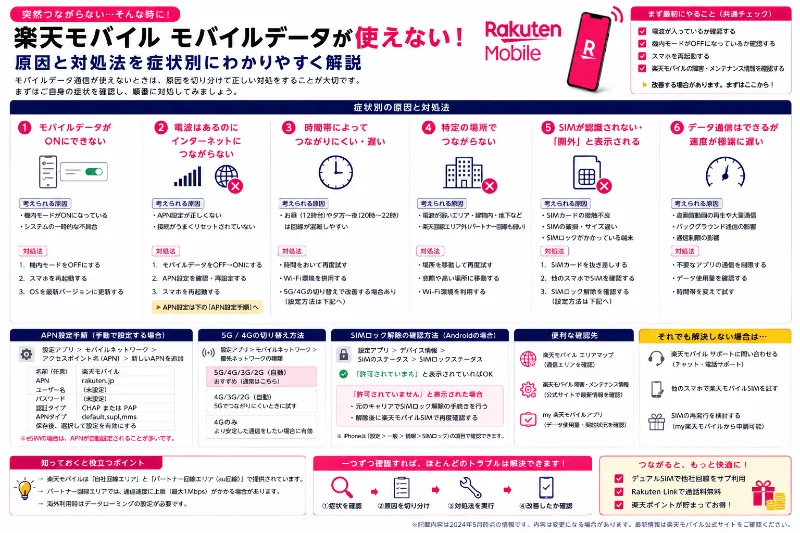
スマホの画面にはアンテナが立っているのに、なぜかネットだけが動かない。楽天モバイルでモバイルデータが使えないときは、体感としては全部同じ不具合に見えても、実際にはどこで止まっているかが違います。焦って設定を触り続けるより、開通状況から順番に切り分けるほうが復旧が早く、余計な遠回りも減らせます。
まず全体像として、原因の多くは次の3つに分かれます。1つ目は回線切替や開通が未完了で、そもそも楽天回線として通信できる状態になっていないケース。2つ目は端末側の設定で、SIMの有効化、機内モード、モバイルデータ設定、APN設定などが噛み合っていないケース。3つ目は物理トラブルで、SIMカードの接触不良や挿し間違い、SIM不良、端末側の故障などです。特にMNPで乗り換えた直後は回線切替の未完了が多く、SIMフリー端末や他社購入端末を使っている場合はAPN設定が必要になる確率が上がります。逆に、SIM自体が端末に認識されていないなら、どれだけAPNを入れ直しても改善しないことがあります。だからこそ、確認順を固定して、上流から詰まりをほどくのがコツです。


最初に確認したいのは開通状況です。新規契約やMNPの直後であれば、my 楽天モバイル側で開通や回線切替が完了しているかを見てください。回線切替が必要なタイミングで止まっていると、端末は正常でもデータ通信だけできない、あるいは圏外になりやすいことがあります。eSIMの場合は、eSIMの再発行や再設定が必要になる場面もあるので、途中でプロファイル削除を求められたら、手順を飛ばさずに進めるのが安全です。ここが未完了のままだと、以降の設定をいくら整えても改善しにくいので、最初に押さえる価値があります。
開通が済んでいそうなら、次に端末を軽くリセットします。いきなり難しい設定に入る前に、機内モードをオンにして10秒ほど待ち、オフに戻します。これだけで電波のつかみ直しが起きて直ることもあります。それでもだめなら再起動をします。さらに、モバイルデータがオンになっているか、データ通信が制限される省データモードや通信制限系アプリが影響していないかも見てください。iPhoneならモバイル通信がオフになっていないか、AndroidならSIMごとのモバイルデータが無効化されていないか、意外と見落としがちです。
次はSIMの認識を確認します。物理SIMなら、電源を切ってからSIMカードを抜き、IC面の汚れを軽く拭き、向きとサイズが合っているかを確認して挿し直します。ケースによっては、SIMトレイの歪みや、SIMが微妙に浮いて接触が不安定になることもあります。eSIMなら、端末のモバイル通信の設定に楽天モバイルの回線が表示されているか、回線がオフになっていないかを確認します。この段階でSIMが未認識に見える、あるいはSIMなしと表示される場合は、設定以前に接触やSIM不良、端末側の故障が疑われます。可能なら別端末にSIMを挿して認識するかを確認すると切り分けが進みますが、無理に試さずサポートに相談するのも現実的です。
SIMが認識され、電波も掴んでいるのにモバイルデータだけ使えない場合、次に見るのがAPNです。APNは、端末がどの通信事業者のどのゲートウェイへ接続するかを指定する設定で、SIMフリー端末や他社端末では自動設定されないことがあります。楽天モバイル対応端末であれば自動で入ることが多い一方、機種やOSバージョンによっては手動設定が必要になる場合もあります。Androidでは、モバイルネットワーク内のアクセスポイント名に楽天モバイルのAPNが選ばれているか確認し、もし複数あるなら楽天向けのものを選択します。iPhoneは基本的にキャリア設定で自動反映されることが多いものの、構成プロファイルの影響や古いキャリア設定が残っていると不具合が出ることがあるため、OSアップデートやキャリア設定アップデートの確認も役に立ちます。APNを触るときは、むやみに値を変えず、公式案内に沿って必要な項目だけを正確に入れるのが安全です。間違ったAPNが混ざると、繋がったり繋がらなかったりと症状が不安定になることがあります。
ここまでで改善しない場合は、ネットワーク設定のリセットが候補になります。iPhoneのネットワーク設定をリセットすると、Wi-Fiパスワードなども消えるため事前に控えが必要ですが、通信系の設定が詰まっているときに有効なことがあります。Androidでもネットワーク設定のリセットや、モバイルネットワークの優先モード切り替えで改善することがあります。ただし、むやみに初期化まで進める前に、まずは障害やエリア要因も疑ってください。自分だけの問題に見えて、実は一時的な通信障害やメンテナンス、あるいは建物内での電波の弱さが原因ということもあります。屋外に出て再確認する、別の場所へ移動する、Wi-Fiを切って純粋にモバイルデータだけで試す、といった検証は短時間でできて効果的です。
症状別に、切り分けの目安も持っておくと迷いにくいです。アンテナは立つのにSafariやChromeが読み込まない場合、モバイルデータがオフ、APN不備、VPNや広告ブロックなど通信系アプリの影響が候補になります。圏外や検索中が続く場合は、開通未完了、SIM未認識、対応周波数の問題、端末側の故障の可能性が上がります。通話はできるのにデータだけだめな場合は、設定やAPN寄りであることが多い一方、端末のデータ通信制限がかかっていることもあります。eSIMで突然繋がらなくなった場合、プロファイル破損や回線の再設定が必要になるケースもあるので、再発行手順の前にサポートの案内を確認すると安心です。
ありがちな失敗として、APNを最初に触ってしまい、元の状態が分からなくなるパターンがあります。もう一つは、機内モードや再起動を試さずに、複数の設定を同時に変えてしまうことです。通信トラブルは原因が1つとは限りませんが、検証の順番が崩れると、直ったのか偶然なのか判断できなくなります。おすすめは、開通状況を確認し、機内モードのオンオフ、再起動、SIMの認識確認、必要ならSIM挿し直し、次にAPN、最後にネットワーク設定リセット、という順です。これなら多くのケースで遠回りを避けられます。
それでも解決しないときは、早めに楽天モバイルのサポートへ相談するのが現実的です。相談時は、契約種別が新規かMNPか、物理SIMかeSIMか、端末名、OSバージョン、発生場所と状況、表示されているエラーメッセージ、ここまで試した手順をまとめて伝えるとやり取りがスムーズです。通信が不安定な状態で手続きや再発行を進めると、途中で止まって余計に時間がかかることもあるため、Wi-Fi環境がある場所で連絡するのも一つのコツです。
モバイルデータが使えないと、つい結論を急いでしまいますが、ポイントは詰まりやすい場所を上流からほどくことです。まずはmy 楽天モバイルで開通と回線切替を確認し、機内モードと再起動で電波を掴み直し、SIMが認識されているかを見て、必要ならAPNを整える。この順番で一つずつ潰していけば、多くの場合は自力で原因にたどり着けます。今の状況に当てはまるところからで構わないので、まずは開通状況と機内モードの切り替えだけでも試してみてください。そこから先は、結果に合わせて次の一手が選びやすくなるはずです。
- 1. まずは症状を3つに分類する(最初の1分)
- パターンA:圏外(アンテナが立たない/通信マークが出ない)
- パターンB:4G/5G表示はあるのにネットが見られない
- パターンC:Wi‑Fiなら見られるが、Wi‑Fiを切るとダメ
- 2. 最優先:回線切替(開通)が終わっているか確認(MNP直後は特に重要)
- MNP(乗り換え)直後の正しい手順(そのまま実行してOK)
- 3. いちばん効く基本動作:再起動/機内モードON-OFF(掴み直し)
- 手順(シンプル)
- 4. 「圏外」対策:SIMが有効になっているかを確認する
- 確認ポイント(Android寄り)
- 5. 4G/5G表示なのに繋がらない:APNが必要なケースを疑う
- APN設定は、誰に関係ある?
- AndroidのAPN設定方法(公式案内がある)
- 6. 「SIMを挿しても開通しない」ケースの追加ヒント(公式の注意点)
- 7. ここまで試してダメなら:原因別に「次の一手」を選ぶ
- 7-1. 端末側の問題(SIMロック等)が疑わしい
- 7-2. 物理的な接触不良・SIM不良の可能性
- 7-3. 電波環境(場所)が原因
- 8. よくある質問(“あるある”を先に潰す)
- Q. 「モバイルデータON」なのに繋がらないのはなぜ?
- Q. 圏外のまま。設定で何を見る?
- Q. APN設定ってやるべき?
- 9. この記事の手順(最短まとめ)
1. まずは症状を3つに分類する(最初の1分)
まず落ち着いて、いま起きている現象がどれなのかを一度だけ整理してみてください。ひと口にモバイルデータが使えないと言っても、実際には圏外で電波を掴めていないのか、アンテナは立っているのに通信だけできないのか、特定のアプリだけ繋がらないのかで、疑うべき原因も最短の対処も変わります。ここを取り違えると、APNを入れ直したり再起動を繰り返したりしても当たりません。結果として、同じ操作を延々と続けて時間だけが過ぎてしまいます。
楽天モバイルでモバイルデータが使えないとき、原因の大半は回線切替や開通が未完了、端末側の設定のズレ、端末やSIMの物理トラブルの3つに集約されます。ただし、どれが該当するかは症状からある程度推測できます。例えば、MNPの乗り換え直後でいきなり繋がらないなら、端末の設定より先に開通状況や回線切替が終わっているかを疑ったほうが早いです。逆に、SIMフリー端末や他社購入端末を使っていてアンテナは立つのにデータ通信だけできない場合は、APNやモバイルデータ設定が原因になりやすい傾向があります。そしてSIMがそもそも認識されていないなら、設定をどれだけ触っても改善しない可能性が高いので、挿し直しやeSIMの状態確認が先です。
切り分けの入口としては、次の見方が役に立ちます。画面が圏外、検索中のまま、またはアンテナが消えたり復活したりするなら、開通未完了、SIM未認識、エリア要因、端末の対応状況など上流の問題を疑います。一方でアンテナが立って4Gや5G表示も出るのにWebが開けない、アプリが読み込めないなら、機内モードの影響、モバイルデータのオフ、APN不備、VPNやフィルタ系アプリ、通信制限の設定など端末側の設定が濃厚です。さらに、SNSだけ見られない、地図だけ固まるなど特定サービスに偏るなら、通信自体ではなくアプリ側のキャッシュや権限、バックグラウンド通信制限なども候補になります。まずはこの分類で、いまの状態がどこに近いかを決めるのが無駄操作を減らす近道です。
対処は基本的に、開通状況の確認、機内モードのオンオフと再起動、SIMの状態確認、APN確認の順で進めると復旧率が上がります。最初に開通や回線切替が済んでいるかを確認します。契約直後やMNP直後は、ここが未完了のまま止まっているだけで通信できないことがあります。次に、機内モードをオンにして10秒ほど待ってオフに戻し、電波の掴み直しを促します。それでもだめなら再起動します。この段階で直るケースは意外と多く、まず最小の操作で改善を狙うのが合理的です。
改善しない場合はSIMを疑います。物理SIMなら電源を切ってからSIMを抜き、向きやサイズを確認して挿し直します。SIMトレイのわずかなズレや接触不良で、アンテナ表示が不安定になったり、データ通信だけ落ちたりすることがあります。eSIMの場合は、端末のモバイル通信の一覧に楽天モバイルの回線が表示されているか、回線がオフになっていないかを確認します。ここでSIMなしのような表示になる、または回線自体が消えているなら、APNの前に再設定やサポート相談が必要になることがあります。自己判断でプロファイル削除を進めると復旧が遠回りになる場合もあるため、案内手順があるときは飛ばさずに行うのが安全です。
SIMが認識され、電波も掴めているのにデータ通信だけできないときに効きやすいのがAPN確認です。APNは端末がどこへ接続するかを指定する設定で、楽天モバイル対応端末なら自動で整うことが多い一方、SIMフリー端末や他社端末では手動設定が必要な場合があります。Androidではアクセスポイント名の一覧に楽天モバイル向けのものがあるか、別事業者のAPNが選ばれていないかを見ます。複数登録されているときは、正しいものを選ぶだけで直ることもあります。iPhoneはキャリア設定で反映されるケースが多いものの、OSが古い、キャリア設定が更新されていない、過去の構成プロファイルが残っているなどで不具合が出ることもあるため、更新の有無を確認する価値があります。APNをいじるときは、よく分からないまま値を変えたり、ネット上の古い情報を丸写ししたりしないほうが安全です。誤ったAPNが混ざると繋がったり繋がらなかったりして原因が見えにくくなります。
それでも直らないときの次の一手として、ネットワーク設定のリセットがあります。ただしWi-Fiのパスワードなどが消えることがあるため、事前に控えを取ってから行うと安心です。また、自分の端末だけの問題に見えて、実は障害やメンテナンス、場所による電波の弱さが原因ということもあります。屋外に出て試す、別の場所へ移動する、Wi-Fiを切ってモバイルデータだけで試すなど、短い検証を挟むと切り分けが進みます。
最後に、どうしても解決しない場合は楽天モバイルのサポートへ相談するのが早道です。問い合わせの前に、新規かMNPか、物理SIMかeSIMか、端末名とOS、起きている症状が圏外なのかアンテナは立つのか、いつからか、試した操作は何かをメモしておくと、状況説明が短く済みます。モバイルデータが使えないときほど焦りが出ますが、症状の分類を一度だけ正しく行い、開通状況から順番に確認していけば、無駄な操作を避けながら最短で復旧に近づけます。まずは自分の状態が圏外系か、アンテナは立つが通信不可系かを見極め、その上で開通状況の確認から着手してみてください。
パターンA:圏外(アンテナが立たない/通信マークが出ない)
外出先で急に圏外になったり、アンテナ表示が消えてしまって何も通信できなくなったりすると、ついAPNなど細かい設定に目が行きがちです。ただ、このタイプのモバイルデータ不通は、そもそも端末が回線を掴めていない状態であることが多く、原因の当たりを付ける場所が違います。圏外や検索中が続く、通信マークが出たり消えたりする、通話もデータも両方できない、といった症状に近い場合は、SIMが無効になっている、電波を掴めていない、回線切替が終わっていない、端末のモバイルネットワーク設定がOFFになっている、などが有力な候補になります。
この状況でやりがちな失敗は、電波が来ていないのにブラウザのキャッシュを消したり、APNを入れ直したりしてしまうことです。もちろん設定が原因のケースもありますが、圏外系のトラブルは上流で止まっている可能性が高いので、まずは楽天モバイル側の状態と端末の基本状態から順番に確認したほうが、無駄な操作を減らせます。楽天モバイルFAQにも、圏外になりつながらない場合の確認手順が用意されているので、迷ったら公式の流れに沿って一つずつ潰すのが安全です。
最初に見るべきは、回線切替や開通が完了しているかどうかです。特にMNPで乗り換えた直後や、SIM到着直後、eSIMを設定した直後は、端末側をいくら触っても通信できない原因が回線切替の未完了だった、ということが起こり得ます。my 楽天モバイルで手続き状況を確認し、回線切替が必要な契約なら完了しているか、利用開始の状態になっているかをチェックします。ここが終わっていない場合は、端末の設定以前に、まず切替の完了が先です。なお、手続きの途中でSIMの再設定や再発行が絡む案内が出ることもありますが、自己判断で削除や再発行を急ぐと復旧が遠回りになる場合もあるため、手順は飛ばさずに進めるほうが安心です。
回線切替が問題なさそうなら、次は端末が電波を掴み直せる状態かを確認します。手早く効くのは機内モードのオンオフです。機内モードをオンにして10秒ほど待ち、オフに戻すことで基地局との接続がリフレッシュされ、圏外表示が改善することがあります。続けて端末の再起動も試します。OSアップデート直後や、電波の弱い場所を行き来した後などは、再起動だけで回復することがあるため、まずは最小の操作で改善を狙うのが合理的です。
それでも圏外が続く場合、SIMが無効になっていないか、SIM自体が認識されているかを見ます。AndroidでもiPhoneでも、設定画面にSIMや回線の項目が表示されているか、回線がオフになっていないかを確認してください。デュアルSIM運用をしている人は、データ通信に使う回線の指定が別のSIMになっていたり、楽天モバイル側が一時的に無効化されていたりすることもあります。物理SIMの場合は、電源を切ってからSIMを抜き、向きとサイズが合っているかを確認して挿し直します。SIMのIC面の汚れや、SIMトレイのわずかなズレによる接触不良で、圏外と復帰を繰り返すこともあるため、挿し直しは地味ですが有効です。eSIMの場合は、端末のモバイル通信の一覧に楽天モバイルの回線が表示されているか、回線がオンになっているかを見てください。回線自体が表示されない、SIMなしのような表示になる、といった場合は、設定の問題というより認識不良やプロファイルの問題の可能性が出てきます。
次に、端末のモバイルネットワーク設定がOFFになっていないかを確認します。ここは意外と盲点で、モバイルデータのスイッチがオフ、通信の許可が一時的に切れている、省電力設定やデータセーバーでバックグラウンド通信が強く制限されている、といった理由で、圏外のように見える挙動になる場合があります。圏外表示そのものは電波状態の影響が大きいものの、モバイルネットワーク周りのスイッチがオフだと、接続の試行自体がうまく進まず、結果として復旧が遅れます。特にAndroidはメーカー独自の省電力機能が強いことがあるので、モバイルネットワークやSIMの項目で、回線が有効になっているかを一度確認する価値があります。
場所による要因も同時に切り分けると早いです。地下、建物の奥、エレベーター内など電波が弱い場所では、楽天回線に限らず圏外になりやすく、端末が正常でも繋がらないことがあります。屋外に出てみる、窓際に移動する、少し場所を変えて再度機内モードのオンオフを行う、といった簡単な検証で、端末や設定の問題なのか、エリアの問題なのかを分けやすくなります。もし移動しただけで安定して繋がるなら、端末側の大きな故障よりも、電波環境や一時的な混雑、建物の構造による減衰の可能性が高まります。
また、端末によっては通信事業者の自動選択がうまくいかず、ネットワーク選択の設定が影響することもあります。通常は自動のままで問題ないことが多いですが、圏外が長く続くときは一度自動選択の状態を確認し、端末の案内に従って再検索を促すと改善するケースがあります。加えて、パートナー回線を利用するエリアや端末設定の組み合わせによっては、データローミングの設定が関係する場合もあります。ただし、ローミングの扱いは契約や端末、状況によって注意点が変わるため、オンオフを試す場合は楽天モバイルの公式案内を確認し、意図しない通信にならないように気を付けてください。
ここまで試しても改善しないときは、公式のFAQにある圏外対処の確認項目に沿って、実施済みと未実施を整理するのが近道です。サポートに相談する場合も、MNP直後かどうか、物理SIMかeSIMか、端末名とOSバージョン、症状が圏外なのかアンテナが不安定なのか、どの操作をどこまで試したか、発生場所は屋内か屋外か、といった情報があるだけで切り分けが進みやすくなります。通信できない状態では連絡手段が限られることもあるので、可能ならWi-Fi環境でmy 楽天モバイルやFAQを開き、手順を確認しながら進めると落ち着いて対処できます。
圏外系のモバイルデータ不通は、原因が設定の細部ではなく、SIMの有効化や認識、回線切替、電波の掴み直しといった入り口で止まっていることが少なくありません。まずは回線切替の完了確認、次に機内モードと再起動、次にSIMの有効化と認識、最後にモバイルネットワーク設定のオンオフという順で見直し、必要に応じて楽天モバイルFAQの圏外手順と照らし合わせてください。順番を守って切り分ければ、無駄な操作を増やさずに、復旧までの距離を着実に縮められます。
パターンB:4G/5G表示はあるのにネットが見られない
アンテナ表示があるのにWebページがいつまでたっても読み込まれない、アプリは起動するのに通信だけが失敗する。この状態は一見すると電波は来ているのだから回線側の問題だろうと考えがちですが、楽天モバイルでモバイルデータが使えないときは、詰まっている場所が端末設定側に寄っていることも少なくありません。特に、他社で購入した端末やSIMフリー端末、動作保証外端末を使っている場合は、APN設定が必要になる可能性があると案内されているため、手順の順番を間違えないことが復旧の近道になります。
ここで大事なのは、アンテナが立っている状態と、圏外や検索中で電波を掴めていない状態とでは、最短ルートの対処が変わる点です。圏外なら回線切替やSIM認識など上流から疑うのが先ですが、アンテナ表示が出ているのにWebが開かない場合は、APNやデータ通信設定、端末側の一時的な不具合、アプリやOSの制限などが原因になりやすい傾向があります。逆に言えば、ここを取り違えると、回線切替を確認し続けたりSIMを抜き差しし続けたりして、必要のない操作で時間を溶かしてしまうことがあります。
アンテナ表示が出ているのに通信できないとき、まず最初にやるべきことは、難しい設定に入る前の切り分けです。Webが開かないと言っても、モバイルデータだけがだめなのか、Wi-Fiでもだめなのかで意味が変わります。いったんWi-Fiをオフにしてモバイルデータだけで試し、次に逆にWi-Fiに切り替えて同じサイトが開くかを見てください。Wi-Fiなら普通に開くのにモバイルデータだけ失敗するなら、端末のモバイルネットワーク設定やAPN、回線側の認証に絞って考えられます。Wi-Fiでも開かないなら、特定のアプリや端末全体のDNS、VPN、フィルタ系アプリの影響など、別の要因も疑う必要が出てきます。
次に、端末の基本動作として機内モードのオンオフと再起動を試します。機内モードをオンにして少し待ち、オフに戻すだけで基地局との接続が掴み直され、通信が復帰することがあります。それでも改善しなければ再起動します。地味ですが、この段階で直るケースは現場感として珍しくありません。設定を深掘りする前に、まず小さな操作で直る可能性を潰しておくと、後の手順が楽になります。
それでもWebが開けない場合、モバイルデータの設定を確認します。単純にモバイルデータがオフになっている、データ通信に使うSIMが別の回線に切り替わっている、データ通信が制限される省データモードや省電力モードが強く効いている、といった見落としが原因になることがあります。デュアルSIM運用をしている人は、音声通話の回線とデータ通信の回線が別々に指定できるため、いつの間にかデータ回線だけ楽天モバイル以外になっていたり、楽天側がデータ通信の対象から外れていたりすることもあります。まずは、モバイルデータがオンであること、データ通信に使う回線が楽天モバイルになっていることを確認してください。
ここまで問題がなさそうなら、いよいよAPN設定が重要になります。APNはアクセスポイント名とも呼ばれ、端末がどの接続先を使ってモバイルデータ通信を行うかを指定する設定です。楽天モバイルの対応端末では自動で設定されることが多い一方、他社端末や動作保証外端末、SIMフリー端末では自動反映されない、あるいは過去に使っていた他社のAPNが残っていてそちらが選ばれてしまう、といった状況が起こり得ます。アンテナ表示が出ているのにデータだけ通らないときは、このAPNの不一致が当たりになることがあるため、端末のモバイルネットワーク設定でアクセスポイント名の一覧を開き、楽天モバイル向けのAPNが選択されているかを確認します。
APNを扱うときの注意点もあります。ネット上には古い情報や端末ごとの例が混在しており、何となく値を変えてしまうと、かえって状況が分かりにくくなります。入力が必要な場合は、楽天モバイルの公式案内に沿って、必要な項目だけを正確に設定するのが安全です。複数のAPNが登録されているときは、不要なものをむやみに削除せず、まず正しいものを選び直すだけに留めると復旧後のトラブルが減ります。自分の端末が動作保証外に当てはまるかどうかも含め、案内の前提を確認しながら進めると安心です。
iPhoneとAndroidでも、見える画面や引っかかりやすいポイントが少し違います。iPhoneはキャリア設定で自動反映されることが多い反面、OSやキャリア設定の更新が止まっていると通信が不安定になることがあります。Androidは機種やメーカーのカスタムが多く、APNが自動で入らない、モバイルデータの権限やバックグラウンド制限が強い、といった差が出やすい印象です。どちらにしても、アンテナが立っているのにWebが開かない場合は、端末側の設定で説明できることが多いので、設定画面の見直しは価値があります。
端末側の一時的な不具合も候補です。長期間再起動していない、アップデート直後にネットワーク周りが不安定、VPNやセキュリティアプリ、広告ブロックアプリが通信経路を書き換えている、といった要因でWebが開かないように見えることがあります。特定のブラウザだけ開かないなら別ブラウザで試す、特定のアプリだけ通信できないならアプリのバックグラウンド通信制限やデータ使用の許可を見直す、といった検証も切り分けに役立ちます。すべてのアプリで一斉にだめなら、端末全体のモバイルデータ設定やAPN、ネットワークの状態に戻って確認するのが筋です。
それでも改善しないときは、ネットワーク設定のリセットが最後の手段として有効な場合があります。ただし、Wi-FiのパスワードやBluetoothのペアリング情報が消えることがあるため、事前に控えを取ってから行うほうが無難です。リセット後は、モバイルデータのオンオフ、APNの状態、回線の選択などが初期状態に戻るため、再設定が必要になることもあります。操作に不安がある場合は、先に楽天モバイルのFAQや案内を確認し、手順が合っているかを確かめながら進めるとミスを減らせます。
なお、アンテナ表示があるからといって、必ずしも通信が安定しているとは限りません。建物の奥や地下、混雑場所などでは、アンテナが立っていても通信品質が落ち、Webがタイムアウトすることがあります。場所を少し変える、屋外に出る、時間を置いて再試行すると改善するケースもあります。自分の端末だけが常に同じ場所で不調なら端末や設定寄り、場所を変えると直るなら電波環境寄り、といった見立てができます。
楽天モバイルでは、圏外になりつながらない場合の確認手順がFAQとして用意されているように、症状別に見ていくのが基本です。アンテナが立っているのにWebが開かない場合も、いきなり難しいところから触るのではなく、機内モードと再起動、モバイルデータ設定の確認、デュアルSIMのデータ回線指定、APNの確認という順で切り分けると遠回りを避けやすくなります。特に他社端末や動作保証外端末の利用者は、APNが必要な可能性があるという前提を持っておくだけで、迷いが減ります。
どうしても直らない場合は、サポートに相談するのが結果的に早いこともあります。その際は、新規契約かMNPか、物理SIMかeSIMか、端末名とOSバージョン、アンテナ表示はあるか、Wi-Fiでは通信できるか、ここまで試した操作は何かをまとめて伝えると切り分けが進みやすくなります。まずは手元でできる範囲として、Wi-Fiを切ってモバイルデータだけで試すところから始め、機内モードのオンオフと再起動、モバイルデータ設定、APNの順に確認してみてください。順番を守るだけで、復旧までの距離がぐっと短くなるはずです。
パターンC:Wi‑Fiなら見られるが、Wi‑Fiを切るとダメ
画面上は4Gや5Gの表示が出ているのに、なぜかWebだけ開けない。楽天モバイルでこの症状が起きたときは、端末がネットワークにまったく繋がっていないというより、モバイルデータ通信側だけが途中で詰まっている状態を疑うのが近道です。圏外で電波を掴めていないケースとは違い、回線切替の未完了、SIMが正しく有効化されていない、APN設定が未反映といった、開通と端末設定の境界あたりで止まっていることがよくあります。ここで焦って手当たり次第に操作すると、原因の場所が分からなくなり、無駄な作業が増えてしまいます。
まず最初に、いまの自分がA、B、Cのどれに当てはまるかを決めてください。決めたら、そのルートだけを順番に潰していくと復旧しやすくなります。Aは圏外や検索中が続き、アンテナ表示がほとんど出ない、または通話もデータもできない状態です。Bはアンテナ表示や4G、5Gは出ているのに、Webが開かない、アプリの読み込みが進まないなど、モバイルデータ通信だけが止まっている状態です。Cは一部のアプリや一部のサイトだけ繋がらない、あるいはWi-Fiだと問題ないのにモバイルデータだと特定のサービスだけ不安定、といった偏りがある状態です。今回の文章で扱っているのは主にBで、楽天モバイルを利用していてアンテナ表示はあるのに通信できないときの切り分けになります。
Bだと判断したら、最初にやるべきは、モバイルデータの問題なのか端末全体の問題なのかを一瞬で分けることです。Wi-Fiに繋がっていると、モバイルデータが詰まっていても気づきにくくなるので、いったんWi-FiをオフにしてモバイルデータだけでWebを開いてみてください。逆に、モバイルデータでは開けないのにWi-Fiなら開けるなら、回線そのものの障害というより、楽天モバイルの開通状態と端末側設定の組み合わせが原因になっている可能性が上がります。ここを確認するだけでも、対処の方向性がかなり絞れます。
次に、最小コストで効くリフレッシュ操作から入ります。機内モードをオンにして10秒ほど待ち、オフに戻します。これで基地局との接続が掴み直され、データ通信が復帰することがあります。それでも改善しなければ端末を再起動します。アップデート直後や電波状況の変化が大きい場所を移動した後は、一時的に通信が不安定になることがあるため、まずはこの2つを先に試すのが合理的です。
ここまでで直らない場合、次は回線切替や開通が未完了になっていないかを疑います。特にMNPで乗り換えた直後や、SIM到着直後、eSIMを設定した直後は、設定が正しくても回線切替が途中だとデータ通信が通らないことがあります。my 楽天モバイルで利用開始の状態になっているか、回線切替が必要な契約なら完了しているかを確認します。ここが未完了のままなら、APNを触るより先に、回線側の手続きが終わるのを待つ、あるいは案内に従って切替を完了させるのが先です。楽天モバイルのFAQにも症状別の確認手順が用意されているため、手続き状況が怪しいと感じたら、公式の流れに沿って確認すると安心です。
開通状況に問題がなさそうなら、SIMが正しく有効化されているかを確認します。物理SIMの場合は、端末の設定にSIMが表示されているか、通信に使うSIMとして選ばれているかを見てください。デュアルSIMの端末では、通話の回線とデータ通信の回線を別に設定できるため、いつの間にかデータ通信だけ別回線になっていたり、楽天モバイル側のデータ通信がオフになっていたりすることがあります。eSIMの場合も同様で、モバイル通信の一覧に楽天モバイルの回線が表示されているか、回線がオフになっていないかがポイントです。ここで楽天モバイルの回線自体が無効、または表示が不自然なときは、APN以前に有効化や再設定が必要になることがあります。ただし、自己判断でプロファイルを削除すると復旧が難しくなる場合もあるので、不安があるときは公式FAQやサポートの案内を先に確認してください。
その次に、端末側のモバイルデータ設定を見直します。基本的ですが、モバイルデータがオフ、データ通信の許可が制限されている、省データモードや省電力モードでバックグラウンド通信が厳しく制限されている、といった理由でWebが開けないように見えることがあります。特にAndroidはメーカー独自の省電力機能が強いことがあり、モバイルデータがオンでも通信が不安定になるケースがあるため、モバイルネットワークの項目とデータ使用の制限を一度確認しておくと良いです。
ここまで確認してもBが続く場合に、最重要になりやすいのがAPN設定です。APNはアクセスポイント名とも呼ばれ、端末がモバイルデータ通信でどの接続先へ繋ぐかを指定する設定です。楽天モバイルの対応端末では自動反映されることが多い一方、他社端末やSIMフリー端末、動作保証外端末ではAPN設定が必要になる可能性があると案内されています。アンテナ表示が出ているのにWebが開けないときは、このAPNが未反映だったり、過去に使っていた他社のAPNが選ばれていたりするだけで詰まることがあります。Androidではモバイルネットワーク内のアクセスポイント名を開き、楽天モバイル向けのAPNが選択されているかを確認します。複数のAPNが並んでいるときは、むやみに削除せず、まず正しいものを選び直すところから始めるのが安全です。APNを手入力する必要がある場合は、ネットの断片的な情報を当てはめるのではなく、楽天モバイルの公式案内の項目に沿って正確に設定してください。誤った値が混ざると、繋がったり繋がらなかったりして切り分けが難しくなることがあります。iPhoneはキャリア設定で自動になるケースが多いものの、端末の状態や設定によっては反映が遅れることもあるため、再起動やキャリア設定の更新確認を挟むのは無駄になりにくい手順です。
APNまで確認しても改善しない場合は、端末側の一時的不具合や、アプリが通信を妨げている可能性も見ます。VPN、セキュリティアプリ、広告ブロック系アプリ、プロキシ設定などが入っていると、通信が不安定に見えることがあります。特定のブラウザだけ開けないなら別ブラウザで試す、特定のアプリだけならアプリの通信権限やバックグラウンド通信制限を確認する、といった検証で、回線問題なのかアプリ問題なのかを分けやすくなります。
最後の手段としてネットワーク設定のリセットがあります。これは通信系の設定を初期状態に戻すため、状況によっては改善しますが、Wi-Fiパスワードなどが消えることもあるため、実行前に控えを取ってください。リセット後は、モバイルデータがオンになっているか、データ回線の指定が正しいか、APNが正しく選ばれているかをもう一度確認するとやり直しが減ります。
それでも復旧しないときは、サポートに相談したほうが早く解決する場合があります。問い合わせ時は、新規契約かMNPか、物理SIMかeSIMか、端末名とOSバージョン、症状がBであること、Wi-Fiでは通信できるか、ここまで試した手順をまとめて伝えると切り分けが進みやすくなります。自分の状態をA、B、Cで一度だけ正しく決めて、Bなら開通状況の確認から機内モード、再起動、SIM有効化、モバイルデータ設定、APN確認へと順番に進める。この流れを守るだけで、無駄な操作を減らしながら、楽天モバイルのモバイルデータが使えない状態から抜け出しやすくなります。今はまず、あなたがA、B、Cのどれなのかを決め、BならWi-Fiを切ってモバイルデータだけで試すところから始めてください。そこで得られた結果が、次にやるべき一手をはっきりさせてくれます。
2. 最優先:回線切替(開通)が終わっているか確認(MNP直後は特に重要)
他社から乗り換えた直後だったり、SIMを挿したばかりだったり、eSIMを入れたばかりだったりするのに楽天モバイルでモバイルデータが使えない場合、まず疑うべきは端末の設定よりも回線切替と開通の未完了です。ここが終わっていない状態では、APNを入れ直しても、再設定を繰り返しても、極端な話として端末を初期化しても、根本原因が残ったままなので改善しにくくなります。ネットが繋がらないときほど設定を触りたくなりますが、開通の手続きが詰まっているかどうかを最初に切り分けるだけで、復旧までの距離が大きく変わります。
モバイルデータが使えない症状にはいくつか種類がありますが、乗り換え直後や設定直後に起きているなら、まずは自分がどこで止まっているかを上流から確認するのが合理的です。アンテナ表示が出ているかどうか、圏外や検索中が続くか、Wi-Fiなら通信できるかなどを見ながら進めると迷いにくくなります。ただし、このタイミングの不通は端末側の細かな不具合ではなく、回線側の手続きが完了していないことが原因になり得るため、順番としては開通状況の確認を先に置くのが安全です。
楽天モバイルの公式案内として、SIMカードをセットしても開通しない場合の手順が用意されています。特にMNPで他社から乗り換える人については、my 楽天モバイル上でMNP開始を押し、旧SIMが圏外になったことを確認してから、新しいSIMを挿す流れが示されています。ここには重要な意味があります。旧SIMが圏外になるのは回線切替が進んだサインになりやすく、逆に言えば旧SIMが普通に使えている状態で新SIM側をいくら触っても、切替が終わっていない可能性が残ります。乗り換えの手順を一部飛ばしたり、先にSIMを入れ替えてしまったりすると、状況が分かりにくくなりやすいので、可能な限り公式の順序に合わせて進めるほうが結果的に早道です。
もう一つ見落とされがちなのが、開通手続きを行う場所です。公式案内では、電波がつながりやすい窓際もしくは屋外で行うことが推奨されています。これも理にかなっています。開通や回線切替の直後は端末が電波を掴み直す必要があり、屋内の奥や地下など電波が弱い環境だと、単純に掴み直しに失敗して手続きが止まったように見えることがあります。開通できない、圏外のまま変わらない、アンテナが不安定といったときは、場所を変えるだけで状況が動く場合もあるため、まずは窓際や屋外で再確認してみる価値があります。
回線切替の確認と並行して、基本対処として再起動、もしくは機内モードのオンオフを試すように案内されている点も押さえておきたいところです。機内モードをオンにして10秒ほど待ち、オフに戻す操作は、基地局との接続を掴み直すきっかけになります。それでも変化がない場合は端末を再起動します。これは設定の知識がなくてもでき、試して損が少ない手順です。特にeSIMを入れたばかりの端末や、OSアップデート直後の端末では、ネットワーク周りが一時的に不安定になることもあるため、いきなりAPNやプロファイルの削除に進む前に、この段階の確認を挟むと遠回りを避けられます。
MNPの人がやっておきたいチェックを、流れとしてまとめるなら次のようになります。まずmy 楽天モバイルで手続き状況を確認し、案内に従ってMNP開始を実行します。次に旧SIMが圏外になったことを確認します。その後に新しいSIMを挿す、またはeSIMなら設定を進めます。作業はできれば窓際や屋外など電波状況が良い場所で行い、手続き後に状況が変わらなければ機内モードのオンオフ、続けて再起動を試します。この順番は一見まどろっこしく見えますが、回線切替が未完了のまま端末設定をいじっても当たらないため、結果として最短ルートになりやすいです。
なお、開通が完了していない段階では、アンテナ表示や4G、5Gの表示が出たり消えたりして、余計に判断が難しくなることがあります。端末は電波を探して表示上は動いていても、認証や回線状態が整っていないためデータ通信が通らない、といった見え方も起こり得ます。だからこそ、表示だけで結論を急がず、my 楽天モバイルの手続き状況を基準にして判断するほうが安全です。
開通と回線切替が完了してから、初めて端末側の設定、たとえばモバイルデータがオンになっているか、SIMが有効化されているか、必要に応じてAPN設定が反映されているか、といった確認が活きてきます。特に他社端末や動作保証外端末の場合、APN設定が必要になる可能性があると案内されているため、開通完了後にモバイルデータだけが使えない状態が続くなら、そこで初めてAPNや端末設定の見直しに進む、という順番が無駄を減らします。
それでも状況が動かない場合は、無理に自己流で操作を増やさず、公式FAQの該当ページに戻って未実施の項目がないかを確認するのが確実です。SIMやeSIMの再設定、プロファイルの削除などは、手順を間違えると復旧に時間がかかることもあるため、迷うところがあればサポートに相談する判断も現実的です。問い合わせの際は、他社から乗り換えか新規か、物理SIMかeSIMか、いつ手続きしたか、my 楽天モバイルの表示状況、旧SIMが圏外になったか、窓際や屋外で試したか、機内モードと再起動を試したか、を整理して伝えると切り分けが進みやすくなります。
乗り換え直後や設定直後のモバイルデータ不通は、端末が悪いと決めつけるより、回線切替と開通が終わっているかを最初に疑うのがセオリーです。まずはmy 楽天モバイルで手続き状況を確認し、MNP開始と旧SIMの圏外確認、新SIMの挿入までを公式の流れで進め、電波の良い場所で機内モードのオンオフと再起動を試してみてください。そこで状況が動けば、次に進むべきチェックポイントも自然と見えてきます。
MNP(乗り換え)直後の正しい手順(そのまま実行してOK)
乗り換え直後に楽天モバイルのモバイルデータが使えないと、ついAPNを調べたり端末を初期化したりしたくなりますが、いちばん最初に見るべき場所がズレていると、何十分も無駄な操作を続けることになりがちです。特に他社からMNPで乗り換えた直後、SIMカードを挿したばかり、eSIMを入れたばかりのタイミングでネットが繋がらないなら、原因は端末設定ではなく回線切替と開通の未完了である可能性が高くなります。ここが終わっていない状態では、APNを触っても改善しにくく、再設定を繰り返すほど状況が分かりにくくなることもあります。最短で詰まりを抜くコツは、公式の手順を順番どおりに作業レベルまで落として淡々とやることです。
まず前提として、いまの症状がどのタイプかだけ軽く確認します。圏外や検索中が続いてアンテナ自体が不安定なら回線切替やSIM認識の可能性が上がります。アンテナ表示や4G、5Gが出ているのにWebが開かない場合でも、乗り換え直後なら回線側の状態が整っていないことがあります。Wi-Fiだと見られるのにモバイルデータだけ駄目なら、回線切替未完了、SIMの有効化不足、端末のモバイルデータ設定、APN未反映などが候補です。とくに動作保証外端末や他社端末、SIMフリー端末はAPN設定が必要になる場合があると案内されているため、開通が済んだ後にAPNへ進む、という順番が遠回りを避けます。
以下は、最短で詰まりを解消するために、楽天モバイルの公式手順をそのまま作業レベルに落とした流れです。MNPで他社から乗り換えた人ほど、順番が重要になります。
1 my 楽天モバイルにアクセスして、お申込み履歴を開き、MNP開始を押す
2 旧SIM、つまり乗り換え前のSIMの通信が圏外になったことを確認する
3 端末の電源を切り、新しいSIMカードを挿して電源を入れる。eSIMの場合は案内に沿ってeSIMの設定を完了させる
4 数分待つ。すぐに変化が出ないことがあるため、短時間で操作を重ねない
5 変化がなければ再起動、または機内モードのオンオフを試す
この流れでモバイルデータ通信が使えるようになったなら、原因は開通、回線切替の手順やタイミングだった可能性が高いです。逆に言うと、ここが未完了のままAPNを入れ直したり、ネットワーク設定のリセットを繰り返したりしても、根本の詰まりが残っているので効果が出にくいことがあります。
作業を成功させるための細かいコツもあります。公式案内では、開通手続きは電波がつながりやすい窓際もしくは屋外で行うことが推奨されています。屋内の奥や地下などでは、端末が基地局を掴み直すのに時間がかかり、圏外のまま変わらない、あるいはアンテナ表示が不安定に見えることがあります。開通を進めているのに状況が動かないときは、場所を変えるだけで進むこともあるので、できる範囲で電波状態の良い場所へ移動してから機内モードのオンオフや再起動を試すと効率的です。
また、数分待つ工程は意外と重要です。回線切替の直後は端末側が新しい回線状態を反映するまでタイムラグが出る場合があります。焦ってSIMを抜き差ししたり、設定を何度も行き来したりすると、どの操作が影響したのか分からなくなります。まずは待つ、それでも駄目なら再起動か機内モードのオンオフ、という最小の手順で切り分けるのが安全です。
ここまでやってもモバイルデータが使えない場合は、次に端末側の基本設定を見直します。モバイルデータがオフになっていないか、データ通信に使うSIMが楽天モバイルになっているかは最優先です。デュアルSIM運用では、通話の回線とデータの回線が別に設定されるため、いつの間にかデータ回線だけ別のSIMになっていることもあります。eSIMの場合も、回線自体がオフになっていないか、モバイル通信の一覧に楽天モバイルが表示されているかを確認します。ここでSIMが未認識のように見える場合は、設定以前に認識や有効化の問題が疑われるため、むやみにAPNへ進むより、公式FAQの圏外や開通しない場合の手順に戻って確認したほうが早いことがあります。
開通が完了し、SIMも認識され、アンテナ表示も安定しているのにWebが開かない場合に、ようやくAPNが候補として強くなります。APNは端末がモバイルデータ通信を行うための接続先設定で、楽天モバイル対応端末では自動反映されることが多い一方、他社端末や動作保証外端末では手動設定が必要になる可能性があります。Androidでアクセスポイント名の一覧を開いたとき、過去の他社APNが選ばれていると通信できないこともあるため、楽天モバイル向けの設定が選択されているかを確認します。APNを手入力する必要が出た場合は、ネット上の断片的な情報を当てはめるのではなく、楽天モバイルの公式案内に沿って設定するほうが安全です。誤った設定が混ざると、繋がったり繋がらなかったりして切り分けが難しくなることがあります。
それでも改善しないときは、端末の一時的な不具合も疑います。機内モードのオンオフや再起動で直らない場合でも、通信系アプリの影響やVPN設定などでWebだけが開かないように見えることがあります。特定のブラウザだけなら別ブラウザで試す、特定のアプリだけならバックグラウンド通信制限やデータ使用許可を確認する、といった検証で原因が寄っている場所を絞れます。最後の手段としてネットワーク設定のリセットが有効な場合もありますが、Wi-Fiパスワードなどが消えることがあるため、実行前に控えを取るなど注意して進めてください。
一連の手順を試しても状況が変わらない場合は、早めにサポートへ相談するのも選択肢です。その際は、新規かMNPか、物理SIMかeSIMか、端末名とOS、いつ切替を行ったか、旧SIMが圏外になったか、窓際や屋外で試したか、機内モードのオンオフと再起動を試したか、Wi-Fiでは通信できるか、といった情報をまとめておくと切り分けが進みやすくなります。
乗り換え直後のモバイルデータ不通は、端末の設定ミスに見えても、実際は回線切替の未完了がボトルネックになっていることがあります。まずはmy 楽天モバイルでMNP開始を押し、旧SIMが圏外になったことを確認してから新SIMへ切り替え、数分待って機内モードのオンオフや再起動まで進めてみてください。そこで変化が出れば、次に確認すべきポイントも自然と絞れてきます。
3. いちばん効く基本動作:再起動/機内モードON-OFF(掴み直し)
開通済みのはずなのに繋がらない場合、次に効くのが「電波の掴み直し」です。楽天モバイルの開通しない場合の案内でも、状況が変わらない時は再起動・機内モードON/OFFを試すよう書かれています。
手順(シンプル)
この操作の目的は、端末の通信モジュールを“再接続”させることです。特に、移動が多い人・地下や建物内で電波の切り替えが多い人は、これだけで直ることもあります。
4. 「圏外」対策:SIMが有効になっているかを確認する
圏外のときは、設定面で「そもそもSIMがONになっていない」ケースがあります。楽天モバイルFAQでは、Androidの例として、設定アプリのネットワーク項目から対象SIM(Rakuten)を選び、「SIMを使用」がオンになっているか確認する、という趣旨の手順が示されています。
確認ポイント(Android寄り)
※機種やOSバージョンで文言は多少違いますが、“SIMの有効化”を探してONにする、が本質です。
5. 4G/5G表示なのに繋がらない:APNが必要なケースを疑う
楽天モバイルのFAQでは、利用している製品が「楽天回線動作保証外」の場合、APN設定を行うことで一部機能が利用できる可能性があると説明されています。
つまり「他社で使っていた端末」「中古端末」「SIMフリー端末」などで起きる“モバイルデータだけ繋がらない”は、APNが原因になることがあります。
APN設定は、誰に関係ある?
AndroidのAPN設定方法(公式案内がある)
楽天モバイルは「APN設定方法(Android OS端末)」として手順ページを用意しています。
ここに記載されている流れに沿ってAPNを設定し、モバイルデータ通信ができるか確認するのが基本の対処です。
※APN値そのものは端末・SIM・契約形態で変わる可能性もあるため、この記事では“確実に正しい値の断定”は避け、公式案内ページの手順に沿うことを推奨します。
6. 「SIMを挿しても開通しない」ケースの追加ヒント(公式の注意点)
公式の「SIMカードをスマートフォンにセットしても開通しない場合」には、追加の注意点として「一部機種はソフトウェアアップデートやビルド番号の確認が必要」といった記載があります。
つまり、古いOSのまま・メーカーのアップデート未適用の端末だと、楽天回線を掴みにくい(または手順が追加で必要)ことがあり得ます。
そのため、Wi‑Fiに繋げられるなら、まずOSアップデートを済ませてから再度“掴み直し(再起動/機内モード)”を試すのが安全です。
7. ここまで試してダメなら:原因別に「次の一手」を選ぶ
ここまでの手順で直らない場合、原因は次のどれかに絞られてきます。
7-1. 端末側の問題(SIMロック等)が疑わしい
端末がSIMロック状態だと、他社回線のSIMを入れても使えません。外部解説でも、SIMロックがかかっていると楽天回線が使えないため、乗り換え前キャリアでSIMロック解除が必要、と説明されています。
ただし、SIMロックの状態確認や解除方法は端末・購入元で異なるため、まずは端末の購入元(キャリア購入かSIMフリー購入か)を思い出すのが先です。
「中古で買った端末」ほどこのパターンが多いので、心当たりがあればここを疑う価値があります。
7-2. 物理的な接触不良・SIM不良の可能性
SIMの抜き差し、SIMトレーの汚れ、挿し込み方向ミスなど“物理”で詰まっていると、設定を触っても直りません。公式の案内でも「SIMを挿して電源を入れ、数分待つ」という前提があるため、SIMが認識されていないと前提条件が崩れます。
この場合は、電源OFF→SIM抜き差し→再起動→数分待つ、を丁寧に行うのが基本です。
7-3. 電波環境(場所)が原因
公式でも「窓際もしくは屋外で開通手続きを」とある通り、電波環境が悪い場所だと開通や掴み直しがうまくいかないことがあります。
一度屋外に出る、窓際に移動する、別の場所で試すだけで改善することもあります。
8. よくある質問(“あるある”を先に潰す)
Q. 「モバイルデータON」なのに繋がらないのはなぜ?
ONでも、開通が終わっていない、APNが合っていない、SIMが無効、電波環境が悪い、などで繋がらないことがあります。まずは公式案内どおり、開通手順(MNP開始→旧SIM圏外→新SIM)と再起動/機内モードを試すのが近道です。
Q. 圏外のまま。設定で何を見る?
楽天モバイルFAQでは、Androidの例として「SIMを使用」がオンになっているか確認する流れが案内されています。
まず“SIMが有効か”を疑い、その次に場所移動や掴み直しを試すのが効率的です。
Q. APN設定ってやるべき?
楽天回線動作保証外の製品では、APN設定で一部機能が使える可能性があると案内されています。
Android向けにはAPN設定方法の案内ページがあるため、該当しそうならそこに沿って設定するのが安全です。
コメント