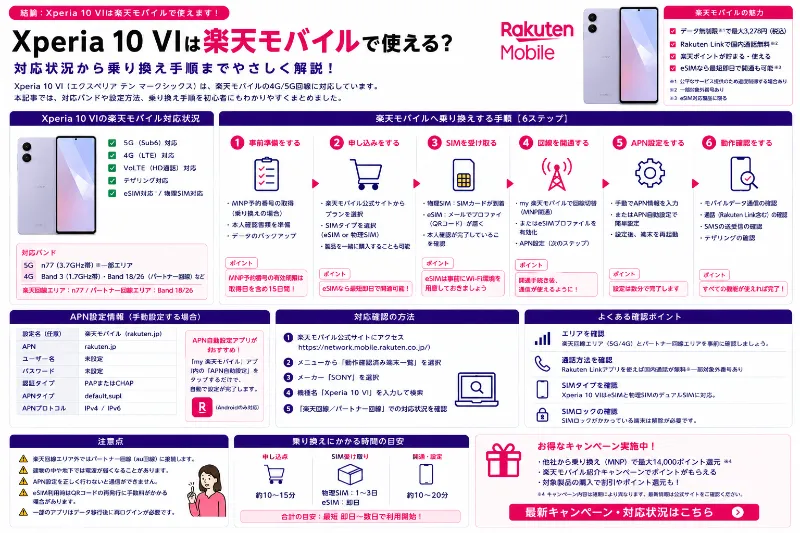
Xperia 10 VIを楽天モバイルで使う前提で整理すると、結論は非常にシンプルです。Xperia 10 VIは楽天モバイルが取り扱っている端末であり、楽天回線での利用を前提に検証・販売されているため、楽天モバイルとの相性は良好な部類に入ります。
そのため、
「Xperia 10 VIを楽天モバイルで使いたい」
「他社から楽天モバイルへ乗り換えたい」
「今のXperia 10 VIに楽天SIMを入れたい」
という人にとっては、比較的安心して検討しやすい組み合わせと言えます。
ただし、同じXperia 10 VIでも、
・楽天モバイル購入端末
・メーカー版SIMフリー
・ドコモ版
・au版
・ソフトバンク版
など購入元によって状況が変わる場合があります。


社員キャンペーン詳細情報は、こちらを参照してください。
楽天モバイル版なら比較的スムーズに利用開始できますが、持ち込み端末の場合は事前確認が重要になります。
まず乗り換え検討段階で確認したいのが、自分の端末の種類です。
楽天モバイルで販売されているXperia 10 VIであれば、楽天回線との組み合わせを前提としているため、通信・通話・SMSなどの基本機能について大きな不安は少なくなります。
一方で持ち込み端末の場合は、
・どこで購入したか
・型番は何か
・楽天モバイルで対応判定が出ているか
を確認しておくと安心です。
特に中古購入を考えている人は、
「Xperia 10 VIだから大丈夫」
ではなく、
「自分が購入するXperia 10 VIはどのモデルか」
を確認することが重要です。
同じ機種名でも販売ルートによって細かな違いが存在する場合があります。
次に確認したいのが生活圏です。
端末との相性が良くても、通信満足度は生活圏で決まります。
楽天モバイルを評価するときは、
・自宅
・職場
・通勤ルート
を中心に考えることが大切です。
特に確認したいのは、
自宅の寝室
自宅のリビング
職場のデスク周辺
よく利用する駅や商業施設
など、実際に長時間利用する場所です。
スマートフォンは全国で使うものではなく、毎日の生活圏で使うものだからです。
まずは楽天モバイル公式のエリア情報で大まかな状況を確認しておくと判断しやすくなります。
次に乗り換え当日の流れです。
楽天モバイルへのMNPでは、
①申し込み
②電話番号の引継ぎ(MNP)申請
③MNP転入開始(回線切替)
④SIMまたはeSIM設定
⑤通信確認
⑥Rakuten Link設定
という流れになります。
初めて乗り換える人は、
申し込み完了
↓
開通完了
と思いがちですが、実際には違います。
特に重要なのが電話番号の引継ぎ(MNP)申請です。
この手続きを行わなければ電話番号移行は始まりません。
また、my 楽天モバイルの申し込み履歴に表示される
「MNP転入を開始する」
ボタンも重要です。
このボタンが表示されているかどうかで、次の工程へ進める状態かを確認できます。
開通時に意識したいのは順番です。
乗り換え当日は、
電話番号の引継ぎ申請
↓
MNP転入開始
↓
旧回線停止確認
↓
SIM設定
という順番を守ることが重要です。
特に、
旧回線が通話できなくなったことを確認してから新SIMへ移る
という流れを守るだけでも、多くのトラブルを防げます。
そして開通後に確認したいのが通信です。
Wi-Fiをオフにした状態で、
・Google検索
・Yahoo!ニュース閲覧
・Webサイト表示
などを試してみましょう。
これで通信できれば、楽天モバイル回線でインターネット接続できていることが確認できます。
その後、Rakuten Linkを設定します。
Rakuten Linkは楽天モバイル利用時の重要なアプリですが、まず通信が正常に動いていることが前提です。
通信確認前に設定を始めると、
「認証できない」
「設定できない」
と混乱しやすくなります。
開通後は、
・発信
・着信
・SMS受信
もテストしておくと安心です。
銀行アプリやクレジットカード、SNSなどではSMS認証を利用することが多いため、早めに確認しておく価値があります。
さらに、Xperia 10 VIの強みとして挙げられるのがバッテリー性能です。
楽天モバイルとの組み合わせでは、
・動画視聴
・SNS
・Web閲覧
・通話
といった日常利用で安定した運用が期待できます。
また、本体が比較的軽量で持ちやすいため、長時間利用でも負担を感じにくいのも魅力です。
一方で、重い3Dゲームを最高設定で長時間プレイするような用途では、ハイエンドモデルほどの余裕はありません。
そのため、
日常利用中心
動画視聴中心
SNS中心
仕事利用中心
という人に特に向いている端末と言えるでしょう。
総合的に見ると、Xperia 10 VIと楽天モバイルの組み合わせは非常に相性が良く、特に楽天モバイル販売版なら安心感の高い構成です。
持ち込み端末の場合も、事前に対応状況と型番を確認し、MNP申請から開通まで順番通り進めれば、大きなトラブルなく利用開始できる可能性が高くなります。
乗り換えを成功させるポイントは難しい設定ではありません。
自分の端末を把握すること。
生活圏の電波を確認すること。
そして開通手順を順番通り進めること。
この3つを意識するだけで、Xperia 10 VIを楽天モバイルで快適に活用しやすくなります。
1) まず結論:楽天で買うなら安心、持ち込みは事前確認がカギ
Xperia 10 VIを楽天モバイルで利用する場合、最も安心できるルートは「楽天モバイルで購入し、そのまま楽天回線で利用する」という方法です。
楽天モバイルの製品ラインナップにもXperia 10 VIは掲載されており、楽天モバイル自身が販売している端末であるため、回線との組み合わせを前提とした検証が行われています。
そのため、
・通信できるか不安
・通話は問題ないか
・SMS認証は使えるか
・初期設定で苦労しないか
といった心配は比較的少なくなります。
スマートフォンと回線の相性を気にせず利用したい人にとっては、最もシンプルでトラブルの少ない選択肢と言えるでしょう。
また楽天モバイルでは、「楽天回線対応製品」として接続性検証が行われた端末一覧も公開されています。
この一覧に掲載されている端末は、楽天回線での利用を前提とした動作確認が行われているため、利用者にとって安心材料の一つになります。
もちろん掲載されているから絶対に問題が起きないという意味ではありません。
しかし少なくとも、
・通信
・通話
・SMS
などの基本機能については、楽天モバイル側でも利用を想定している端末と言えます。
そのため、
「できるだけ失敗したくない」
「設定が苦手」
「初めて楽天モバイルへ乗り換える」
という人には、楽天モバイル販売版のXperia 10 VIは有力な選択肢になります。
一方で、すでにXperia 10 VIを持っている人も少なくありません。
例えば、
・メーカー版SIMフリー
・ドコモ版
・au版
・ソフトバンク版
・中古購入品
などです。
こうした端末でも楽天モバイルを利用できる可能性は十分あります。
実際、多くのケースでは問題なく利用できることが期待できます。
ただし、楽天モバイル版と比べると確認しておきたいポイントが増えます。
特に重要なのが型番です。
同じXperia 10 VIという名称でも、販売ルートによって型番が異なる場合があります。
そしてスマートフォンの通信周りは、機種名ではなく型番単位で判断した方が正確です。
そのため、
「Xperia 10 VIは楽天モバイルで使えるらしい」
という情報だけで判断するのではなく、
「自分のXperia 10 VIの型番は何か」
を確認することが大切です。
また、初期設定の挙動にも差が出ることがあります。
楽天モバイル販売版であれば比較的スムーズに設定が完了するケースが多い一方で、他キャリア版では設定状況によって違いが出ることがあります。
例えば、
・APN設定が自動で反映される
・APN設定を手動で確認する必要がある
・モバイル通信設定の確認が必要
などです。
最近のAndroid端末では自動設定されることが多くなっていますが、それでも購入元によって挙動が変わる場合があります。
さらに、利用者が意外と気にするのが5Gです。
Xperia 10 VI自体は5G対応端末ですが、
・利用場所
・エリア状況
・端末設定
・販売モデル
などによって体感は変わります。
例えば、
「思ったより5G表示にならない」
というケースでも、実際には端末故障ではなく、
・その場所が4G中心エリア
・電波状況による切り替え
・ネットワーク設定
といった理由であることが少なくありません。
そのため、5G表示の有無だけで回線品質を判断しない方が現実的です。
また、通信満足度は端末より生活圏の影響を受けることも多くあります。
自宅
職場
通勤ルート
地下施設
大型商業施設
などでの利用状況の方が、端末の細かな仕様差より体感に影響することも珍しくありません。
楽天モバイルへの乗り換えを検討する場合は、
まず自分の端末の型番を確認する
↓
楽天回線対応状況を確認する
↓
生活圏のエリアを確認する
↓
MNPや開通手順を進める
という流れが安心です。
総合的に見ると、Xperia 10 VIは楽天モバイルとの相性が良い端末です。
特に楽天モバイル購入版は、最短かつトラブルの少ないルートと言えます。
一方でSIMフリー版や他キャリア版を利用する場合も、型番や設定を事前に確認しておけば大きな問題なく利用できる可能性が高くなります。
重要なのは、「Xperia 10 VIだから大丈夫」と考えるのではなく、「自分のXperia 10 VIはどのモデルか」を把握することです。そのひと手間をかけるだけで、乗り換え後のトラブルや不安を大幅に減らすことができます。
2) バンド(周波数帯)相性の考え方:ここで“掴みやすさ”が変わる
Xperia 10 VIで楽天モバイルへ乗り換えを検討しているなら、料金やキャンペーン以前に、端末が楽天回線の電波をどれだけ素直に掴めるかを先に押さえておくと、乗り換え後の満足度が安定します。スマホの体験は、通信ができるかできないかの差がそのままストレスに直結しやすく、特にMNPで電話番号をそのまま引き継ぐ場合は、開通後に思ったよりつながりにくいと感じたときの心理的ダメージが大きくなりがちです。そこで役に立つのが、対応バンドという観点での事前整理です。
Xperia 10 VIの対応バンドについて、楽天モバイルで重要になりやすい4G/LTEのB3・B18、5Gのn77に対応している、という整理があります。こうした条件が揃っている端末は、エリア内で4Gや5Gを掴みやすくなる傾向があり、乗り換え後に普通に使える感につながりやすいのがポイントです。もちろん、対応バンドが多いことだけで絶対に快適と断定できるわけではありませんが、端末側の基礎体力として、つながりやすさの土台を作りやすいのは確かです。逆に言うと、料金が魅力的でも、端末が主要な周波数帯に対応していないと、同じ場所でも電波の掴みが弱くなりやすく、日常の体感が一段落ちてしまう可能性があります。
そもそも対応バンドとは何かを短く言うと、スマホがどの周波数帯で通信できるかという対応表のようなものです。楽天モバイルに限らず、同じ4Gや5Gでも、利用される周波数帯が複数あり、端末がそれを掴めるかどうかで、つながりやすさや屋内での粘りが変わりやすくなります。4G/LTEは、5Gが使えない場所や建物内で自動的に戻る先になることが多いため、実は5G対応以上に、4Gで安定するかが普段使いの快適さに直結するケースもあります。5Gが入る場所でも、混雑や電波状態で4Gへ切り替わることは珍しくないので、4Gの土台がしっかりしている端末は安心材料になりやすいです。
加えて、楽天モバイル側のXperia 10 VIスペック詳細でも、5Gのn77やn78など通信仕様が明記されています。公式情報に記載があるという点は、少なくとも仕様として対応していることを確認しやすく、乗り換え前の不安を減らすのに役立ちます。ただし、ここで注意したいのは、対応していることと、常に5G表示になること、常に速度が出ることは別だという点です。実際に5G表示になるか、速度が出るかは、エリア、時間帯の混雑、基地局の状況、建物内の電波の入り方など複数要因に左右されます。5Gが表示されていても体感が思ったより変わらないこともありますし、逆に4Gでも十分速く安定している場面もあります。だからこそ、5Gだから常に速いと決めつけるより、生活圏で安定して使えるかを優先して判断するほうが現実的です。
生活圏で安定するかを確認する際は、まず使う場所を自分の重要シーンに絞るのがコツです。たとえば自宅、職場や学校、通勤通学ルート、よく行く商業施設の屋内など、毎日または毎週必ず使う場所が優先です。旅行先やたまに行く場所より、日常の重要スポットで困らないかが満足度を決めやすいからです。特に屋内中心の人は、どのキャリアでも電波が弱くなりやすい条件が重なりやすく、乗り換え後に困る確率が上がる可能性があります。楽天モバイルのデメリットとしてつながりにくい場面があると言われることがあるのも、こうした環境差が体感に出やすいからで、前提として環境で差が出ると理解しておくと判断がブレにくくなります。
次に、確認の入口として現実的なのが楽天モバイル公式のエリア情報です。エリアマップでサービス提供エリアか、5Gエリアかなどの大枠を把握しておくと、そもそも土台の条件が合っているかを確認できます。エリアマップだけで建物内のつながりやすさやピーク時間の速度まで断定はできませんが、最低限の事前チェックとしては有効です。そのうえで、もし店頭で相談できるなら、生活圏がどこか、自宅は戸建てか集合住宅か、職場は鉄筋かどうか、昼休みや夕方の利用が多いかなどを伝えると、話が具体的になりやすくなります。
実際の運用面では、楽天モバイルでのSIM選びも体験に影響します。Xperia 10 VIがeSIMに対応しているかどうかは仕様確認が必要ですが、一般にeSIMはSIMカード不要で切り替えを進めやすい反面、設定が画面操作中心になりやすく、初期設定に不安がある人は物理SIMのほうが安心できる場合があります。どちらが正解というより、進めやすさのスイッチとして捉え、迷ったら設定が不安なら物理SIM寄り、スピード重視で対応端末ならeSIM寄り、という方向性だけ決めておけば十分です。最終判断は店頭で端末の状態を見ながら微調整できます。
また、乗り換え直後のつまずきを減らすには、通信の設定以外も準備しておくと効果的です。本人確認書類の原本、支払い手段、現在利用中のスマホ本体、MNPなら契約者名義や電話番号などの情報を探さず出せる状態にしておくと、店頭でもオンラインでも手続きが止まりにくくなります。契約者名義と支払い名義がずれていると確認が増え、場合によってはその場で進めにくくなることがあるため、最短で進めたいなら可能な範囲で揃えておくほうが無難です。
ここまでを踏まえると、Xperia 10 VIが楽天モバイルで重要になりやすいB3・B18やn77に対応しているという整理は、乗り換え候補としての安心材料になりやすい一方で、最終的な満足は生活圏の安定性で決まる、というバランスが見えてきます。端末側の条件が揃っているほど普通に使える感の土台は作りやすいですが、5G表示や速度はエリアや混雑、屋内環境で変動し得るので、5Gの言葉だけをゴールにしないほうが後悔しにくいです。
次にやることをシンプルにまとめるなら、楽天モバイル公式のXperia 10 VIスペック詳細でn77やn78などの通信仕様を確認し、公式エリア情報で自宅と職場と通勤ルートの対応状況を見て、店頭相談を使えるなら生活圏が屋内中心かどうかも含めて相談することです。そのうえで、SIMは方向性だけ決めて当日微調整し、実際に毎日使う場所でストレスなく使えるかを基準に、乗り換えの最終判断をするのが現実的です。
3) 乗り換え前にやるべきこと(ここを丁寧にすると失敗しない)
(1) 自分がどのパターンかを確定する
楽天モバイルに乗り換えてXperia 10 VIを使いたいと思ったとき、いきなり料金やポイントだけを比べるより先に、端末の用意をどうするかを一度決めてしまうと、その後の手続きや当日のつまずきが一気に減ります。結局のところ、端末と回線の組み合わせで、設定の手間やトラブル時の切り分けの難易度が変わるからです。ここでは最初に選ぶべき3つのパターンを整理し、どれが自分に合うか、そして選んだ後に何を優先して確認すべきかを、乗り換え当日の実務目線でまとめます。
まず決めるパターンは次の3つです。パターンAは楽天モバイルでXperia 10 VIを購入し、そのまま楽天回線を使う形です。端末も回線も楽天でそろえるので、導線が一番シンプルになりやすいのが特徴です。パターンBは、すでに手元にあるXperia 10 VIを楽天モバイルで使う持ち込みです。パターンCは、これからSIMフリー端末や他キャリア端末としてXperia 10 VIを買い、その後に楽天へ乗り換える持ち込み予定です。構図としては、Aが一番ラクで、BとCは公式の対応確認が重要、という理解でほぼ間違いありません。
パターンAがラクな理由は、購入と契約の流れの中で必要な要素が整理されやすく、サポート導線も一本化しやすいからです。eSIMか物理SIMかの選択も含めて案内に沿って進めれば、少なくとも回線契約と端末準備のミスマッチは起きにくくなります。乗り換え当日にやることも、MNPの手続き、回線開通、端末の初期設定、楽天回線でのデータ通信と通話確認、必要に応じて楽天リンクの設定、という流れに収まりやすいです。オンライン会議や提出など失敗できない予定がある人にとっては、手順が少ないこと自体が大きな保険になります。
一方でパターンBとCは、端末が楽天で購入したものではない可能性があるため、同じXperia 10 VIという名前でも型番差や販売経路の違いで、つながり方や設定の手間が変わる余地があります。ここで重要なのが、体感的につながるかどうか以前に、楽天モバイルの公式サイトで動作確認済み端末に該当するか、必要な機能が利用できるかを確認することです。確認しておきたい観点は、データ通信ができるかだけではありません。音声通話やSMS、緊急通報、5Gや4Gの利用可否、キャリアメール依存の有無、テザリングの可否など、日常で使う機能に関わる部分を一度整理してから進めるほうが安全です。特に仕事用途でテザリングやオンライン会議を多用する人ほど、開通はしたが通話品質が不安定、提出直前にテザリングが落ちる、といった事故が痛手になります。
パターンBの持ち込みで詰まりやすいのは、乗り換え作業そのものより、切り替え直後の確認不足です。例えばデータ通信はできるのに通話ができない、SMSが届きにくい、屋内で急に圏外っぽくなる、といった症状は、設定や端末状態の問題なのか、場所の電波環境なのか、回線側の状況なのかが混ざって見えます。だからこそ、トラブル時は毎回同じ手順でテストするのが効きます。具体例として、Wi-Fiをオフにしてモバイルデータをオンにし、ブラウザで同じサイトを開く。だめなら機内モードのオンオフか再起動をして、もう一度同じサイトを開く。このルーティンを固定するだけで、設定が原因なのか、電波なのか、回線側なのかの切り分けが進みます。場所を変えると改善するなら環境要因が濃厚なので、窓際や屋外での再テストもあわせて行うと判断が早くなります。
パターンCは、端末購入の時点で判断ミスをしないことが最優先になります。買ってから気づく典型が、想定した機能が使えない、対応状況が微妙で設定に手間がかかる、サポートが受けにくい、というパターンです。Cを選ぶなら、購入前に公式の対応確認を見て、候補端末が条件を満たすかを確認し、型番を含めて間違いなく把握しておくのが安全です。中古やフリマで買う場合は特に、同じ機種名でも細部が異なることがあるため、商品説明の機種名だけで判断せず、端末情報に出る型番で確認できる状態を前提にしたほうが失敗しにくいです。ここは断定はできませんが、型番差によって対応周波数帯や挙動が変わる可能性があるため、購入前の確認コストを惜しまないのが結果的に安上がりになりやすいです。
どのパターンでも、乗り換え当日に詰まりやすいポイントは大きく3つに集約されます。1つ目は回線開通が完了していない、または開通はしたが端末が新しい回線をつかみ直していない状態です。2つ目はデータ通信はできるのに通話やSMSが不安定な状態です。3つ目は5G表示にならない、速度が期待と違うといった体感面のギャップです。特に5Gは端末だけでなくエリア、混雑、建物条件にも左右されるため、表示が4Gでも日常利用に問題がないなら、5G表示にこだわりすぎないのも現実的です。逆に、テザリングで仕事をする、上りを安定させたい、会議が多いなどでどうしても品質が必要なら、利用場所の条件を前提に判断し、必要に応じてWi-Fi併用を検討するほうが実務的です。
通信の安定性という意味では、端末の性能よりも使い方で差が出る場面もあります。動画やテザリングをする人ほど、スマホの置き場所で体感が変わります。窓際で安定するなら、そこを定位置にして運用するだけでストレスが減ります。オンライン会議や提出前など失敗できないタイミングでは、なるべく移動しない、地下や奥まった場所を避ける、可能ならWi-Fi併用といった回線を守る動きが効きます。これは楽天回線に限らず、どの回線でも共通する考え方です。
最後に、最初の選択に戻ります。手間と確実性を優先するならパターンA、すでに端末があり費用を抑えたいならパターンB、これから端末を買うが選択肢を広げたいならパターンC、という分け方が分かりやすいです。ただしBとCは、公式の対応確認を起点にすることが前提になります。まず自分がA、B、Cのどれにするかを決め、次に公式で対応状況を確認し、乗り換え当日は同じ手順で通信テストを行う。この順番にすると、当日の詰まりポイントが見えやすくなり、焦って設定を触りすぎるリスクも減らせます。決め切れない場合は、失敗できない予定の有無、テザリング利用の頻度、主な利用場所が屋内中心か移動中心かを基準に、より安全側のパターンを選ぶのが現実的です。
(2) 持ち込みなら公式の“対応状況確認”が最優先
楽天モバイルに乗り換えてXperia 10 VIを使いたいと思ったとき、いきなり料金やポイントだけを比べるより先に、端末の用意をどうするかを一度決めてしまうと、その後の手続きや当日のつまずきが一気に減ります。結局のところ、端末と回線の組み合わせで、設定の手間やトラブル時の切り分けの難易度が変わるからです。ここでは最初に選ぶべき3つのパターンを整理し、どれが自分に合うか、そして選んだ後に何を優先して確認すべきかを、乗り換え当日の実務目線でまとめます。
まず決めるパターンは次の3つです。パターンAは楽天モバイルでXperia 10 VIを購入し、そのまま楽天回線を使う形です。端末も回線も楽天でそろえるので、導線が一番シンプルになりやすいのが特徴です。パターンBは、すでに手元にあるXperia 10 VIを楽天モバイルで使う持ち込みです。パターンCは、これからSIMフリー端末や他キャリア端末としてXperia 10 VIを買い、その後に楽天へ乗り換える持ち込み予定です。構図としては、Aが一番ラクで、BとCは公式の対応確認が重要、という理解でほぼ間違いありません。
パターンAがラクな理由は、購入と契約の流れの中で必要な要素が整理されやすく、サポート導線も一本化しやすいからです。eSIMか物理SIMかの選択も含めて案内に沿って進めれば、少なくとも回線契約と端末準備のミスマッチは起きにくくなります。乗り換え当日にやることも、MNPの手続き、回線開通、端末の初期設定、楽天回線でのデータ通信と通話確認、必要に応じて楽天リンクの設定、という流れに収まりやすいです。オンライン会議や提出など失敗できない予定がある人にとっては、手順が少ないこと自体が大きな保険になります。
一方でパターンBとCは、端末が楽天で購入したものではない可能性があるため、同じXperia 10 VIという名前でも型番差や販売経路の違いで、つながり方や設定の手間が変わる余地があります。ここで重要なのが、体感的につながるかどうか以前に、楽天モバイルの公式サイトで動作確認済み端末に該当するか、必要な機能が利用できるかを確認することです。確認しておきたい観点は、データ通信ができるかだけではありません。音声通話やSMS、緊急通報、5Gや4Gの利用可否、キャリアメール依存の有無、テザリングの可否など、日常で使う機能に関わる部分を一度整理してから進めるほうが安全です。特に仕事用途でテザリングやオンライン会議を多用する人ほど、開通はしたが通話品質が不安定、提出直前にテザリングが落ちる、といった事故が痛手になります。
パターンBの持ち込みで詰まりやすいのは、乗り換え作業そのものより、切り替え直後の確認不足です。例えばデータ通信はできるのに通話ができない、SMSが届きにくい、屋内で急に圏外っぽくなる、といった症状は、設定や端末状態の問題なのか、場所の電波環境なのか、回線側の状況なのかが混ざって見えます。だからこそ、トラブル時は毎回同じ手順でテストするのが効きます。具体例として、Wi-Fiをオフにしてモバイルデータをオンにし、ブラウザで同じサイトを開く。だめなら機内モードのオンオフか再起動をして、もう一度同じサイトを開く。このルーティンを固定するだけで、設定が原因なのか、電波なのか、回線側なのかの切り分けが進みます。場所を変えると改善するなら環境要因が濃厚なので、窓際や屋外での再テストもあわせて行うと判断が早くなります。
パターンCは、端末購入の時点で判断ミスをしないことが最優先になります。買ってから気づく典型が、想定した機能が使えない、対応状況が微妙で設定に手間がかかる、サポートが受けにくい、というパターンです。Cを選ぶなら、購入前に公式の対応確認を見て、候補端末が条件を満たすかを確認し、型番を含めて間違いなく把握しておくのが安全です。中古やフリマで買う場合は特に、同じ機種名でも細部が異なることがあるため、商品説明の機種名だけで判断せず、端末情報に出る型番で確認できる状態を前提にしたほうが失敗しにくいです。ここは断定はできませんが、型番差によって対応周波数帯や挙動が変わる可能性があるため、購入前の確認コストを惜しまないのが結果的に安上がりになりやすいです。
どのパターンでも、乗り換え当日に詰まりやすいポイントは大きく3つに集約されます。1つ目は回線開通が完了していない、または開通はしたが端末が新しい回線をつかみ直していない状態です。2つ目はデータ通信はできるのに通話やSMSが不安定な状態です。3つ目は5G表示にならない、速度が期待と違うといった体感面のギャップです。特に5Gは端末だけでなくエリア、混雑、建物条件にも左右されるため、表示が4Gでも日常利用に問題がないなら、5G表示にこだわりすぎないのも現実的です。逆に、テザリングで仕事をする、上りを安定させたい、会議が多いなどでどうしても品質が必要なら、利用場所の条件を前提に判断し、必要に応じてWi-Fi併用を検討するほうが実務的です。
通信の安定性という意味では、端末の性能よりも使い方で差が出る場面もあります。動画やテザリングをする人ほど、スマホの置き場所で体感が変わります。窓際で安定するなら、そこを定位置にして運用するだけでストレスが減ります。オンライン会議や提出前など失敗できないタイミングでは、なるべく移動しない、地下や奥まった場所を避ける、可能ならWi-Fi併用といった回線を守る動きが効きます。これは楽天回線に限らず、どの回線でも共通する考え方です。
最後に、最初の選択に戻ります。手間と確実性を優先するならパターンA、すでに端末があり費用を抑えたいならパターンB、これから端末を買うが選択肢を広げたいならパターンC、という分け方が分かりやすいです。ただしBとCは、公式の対応確認を起点にすることが前提になります。まず自分がA、B、Cのどれにするかを決め、次に公式で対応状況を確認し、乗り換え当日は同じ手順で通信テストを行う。この順番にすると、当日の詰まりポイントが見えやすくなり、焦って設定を触りすぎるリスクも減らせます。決め切れない場合は、失敗できない予定の有無、テザリング利用の頻度、主な利用場所が屋内中心か移動中心かを基準に、より安全側のパターンを選ぶのが現実的です。
(3) 生活圏のチェック(通信の満足度はここで決まる)
スマホの回線を選ぶとき、料金の安さやポイント還元に目が行きがちですが、実際の満足度を決めるのは自宅、職場、移動ルートでストレスなく使えるかどうかです。とくに在宅勤務でオンライン会議をする人、テザリングでPC作業をする人、通話中心で仕事や家族連絡が多い人は、つながるかつながらないかの差が生活に直撃します。月々の数百円の差より、会議中に音声が途切れる、提出が間に合わない、通話が聞き返しだらけになる、といったトラブルのほうが損失が大きくなりやすいので、乗り換え前に確認しておく価値はかなり大きいです。
回線の体感を左右する要素は、単純な通信速度だけではありません。エリアの強さ、建物の構造や窓からの距離、地下やビルの奥といった条件、時間帯の混雑、端末の対応状況、SIMの設定状態などが重なって、安定性や遅延、上り速度に差が出ます。5G表示か4G表示かも気になるところですが、表示は環境や混雑で変わることがありますし、4Gでも日常利用に十分なケースはあります。重要なのは表示より、あなたの生活動線で実際に困らないことです。
乗り換え前の確認を有効にするコツは、確認すべき場所と使い方を先に決めてしまうことです。たとえば次のように具体化すると、調べるべきポイントが一気に絞れます。自宅はリビングと寝室、職場は自席と会議室、移動ルートは駅のホームと電車内、よく行くカフェやジムなど。使い方も、動画視聴が中心なのか、オンライン会議が中心なのか、クラウドへのアップロードが多いのか、通話が多いのかで、必要な品質が違います。テザリングを多用する人は下りの速度だけでなく上りと安定性が効くので、速度テストの数字が一瞬良くても、数分後に落ちる回線は相性が良くありません。
実際に確認するときは、毎回同じ手順でテストすると原因が見えます。これは乗り換え後のトラブル切り分けにもそのまま使えます。おすすめは次の流れです。Wi-Fiをオフにする、モバイルデータをオンにする、ブラウザで同じサイトを開く、だめなら機内モードのオンオフか再起動、もう一度同じサイトを開く。ここで場所を変えると改善するなら、端末や設定より環境要因が濃厚です。自宅の奥だけ遅いなら窓際、職場だけ圏外気味なら窓側や通路側、可能なら一度屋外で同じ手順を試します。
在宅勤務やテザリング中心の人にとって、地味に効くのがスマホの置き場所です。動画やテザリングをする人ほど、置き場所で体感が変わります。窓際で安定するなら、そこを定位置にして運用するだけでストレスが減ります。逆に、地下や奥まった場所は電波が弱くなりやすいので、オンライン会議や提出前など失敗できないタイミングでは、なるべく移動しない、地下や奥を避ける、可能ならWi-Fi併用といった回線を守る動きが効きます。スマホを手に持ってうろうろするより、安定する場所に置いてテザリングするほうが安定しやすいことも多いです。充電しながらの高負荷運用は端末が熱を持つ場合があるため、直射日光や熱がこもる場所は避け、無理のない範囲で行ってください。
乗り換え先の候補を比較するときも、料金表だけで決めないほうが失敗が減ります。たとえばドコモ、au、ソフトバンク、楽天モバイル、MVNOなどは、それぞれ強いエリアや混雑の出方が違うことがあります。あなたの生活圏でどれが安定するかは、地図上のエリア表示だけでは読み切れない面があり、屋内の入り方や時間帯の混雑で体感が変わります。可能なら、短期間の利用やサブ回線で試す、家族や同僚の回線で同じ場所の体感を聞く、デュアルSIMで並行運用して差を見る、といった現実的な確認が役立ちます。
持ち込み端末で乗り換える場合は、ネットの体験談よりも公式の対応状況確認を優先するのが安全です。楽天モバイルを例にすると、ご利用製品の対応状況確認のような公式情報で、少なくとも主要機能がどこまで想定されるかの当たりを付けられます。これができるだけで、乗り換え後に通話が不安定、SMSが届かない、テザリングが使いにくい、といった事故率を下げやすくなります。同じ機種名でもSIMフリーかキャリア版か、型番差で挙動が変わる可能性があるため、設定の端末情報に出る型番を控えて照合できる状態にしておくと安心です。
開通当日に詰まりやすいのは、データ通信ができない、通話やSMSだけできない、表示や速度が期待と違う、の三つです。データがつながらない場合は、場所を変えて改善するかを見て、改善しなければ設定や開通状況を疑います。eSIMなら開通手続きとプロファイル追加が完了しているか、物理SIMならSIMを認識しているか、モバイルデータが有効かを確認します。MVNOなどではAPN設定が必要なこともあるので、案内に沿って入力し、保存後にそのAPNが選択状態になっているかまで見てください。データは通るのに通話がだめな場合は、再起動や機内モードのオンオフで改善することもありますが、回線側の条件が絡むこともあるため、いつどこで何ができないかをメモしてサポートに伝える準備をしておくと解決が早まります。
結局、回線選びで後悔しないための順番はシンプルです。まず自宅、職場、移動ルートのどこで何をするかを具体化し、その場所でストレスなく使えるかを最優先で確認する。次に、在宅勤務やテザリング、通話中心など用途に合わせて、速度より安定性を見る。持ち込み端末なら公式の対応状況確認で主要機能の当たりを付ける。最後に、トラブルが起きても慌てないよう、同じ手順でテストして切り分ける。この流れで動けば、料金だけで選んで後から困る確率を下げられます。乗り換えを考え始めたら、まずは今日か明日にでも、あなたが一番困る場所と時間帯で、モバイル通信だけのテストを数分だけやってみてください。その結果が、最適な回線を選ぶためのいちばん確かな材料になります。
4) 乗り換え当日のおすすめ手順(順番どおりが最短)
乗り換え当日は、やることが多そうに見えても、確認の順番さえ固定できれば意外とスムーズに進みます。逆に、つながらない気がするという不安から先に速度テストを連打したり、設定をあちこち触ったりすると、どこで詰まっているのかが分からなくなりがちです。特に在宅勤務でオンライン会議がある人、テザリングでPC作業をする人、通話中心の人は、開通直後の数十分のつまずきがそのまま生活や仕事に直撃します。だからこそ、乗り換え当日は次の順で確認すると詰まりにくい、という型を持っておくのが有効です。
まず最初にやるべきは、今日このあと失敗できない予定があるかを自分の中で確定させることです。例えば会議開始まで30分しかない、提出締切が迫っている、病院や保育園など電話が必須、という状況なら、乗り換え作業そのものを後回しにしたほうが安全な場合もあります。どうしても当日に切り替えるなら、なるべく移動しない、地下や建物の奥を避ける、可能ならWi-Fiを併用する、といった回線を守る動きが効きます。スマホは置き場所でも体感が変わるので、窓際で安定するならそこを定位置にして作業するだけでも、切り替え中の不安定さを減らしやすくなります。
次に、手続きが完了しているかを確認します。MNPでの乗り換えなら、乗り換え手続きがどこまで進んでいるか、回線の切り替えボタンを押す必要があるのか、本人確認のステータスはどうか、SIMの配送待ちなのか、eSIMの発行が完了しているのかなど、作業前の前提を一度整理します。ここが曖昧なままだと、端末側で何をしてもつながらない状態が続き、時間だけが溶けます。楽天モバイルを含め、事業者によって表示や呼び方は異なるので断定はしませんが、マイページやアプリ上で開通や利用開始に関するステータスが見えることが多いので、まずそこを確認すると迷いが減ります。
その次に、SIMが端末に正しく入っているか、端末が回線を認識しているかを確認します。物理SIMなら挿し間違いがないか、SIMを入れ替えたあとに端末を再起動したか。eSIMならプロファイルが追加されているか、利用する回線が選択されているか。デュアルSIM運用の人は、モバイルデータに使う回線と通話に使う回線が意図したとおりになっているかも重要です。ここで一度、端末のアンテナ表示や回線名の表示を見て、少なくとも何かをつかみに行っている状態かを把握します。
次は通信テストですが、ここでのコツは毎回同じ手順で試すことです。おすすめの順番はシンプルです。Wi‑Fiをオフにする、モバイルデータをオンにする、ブラウザで同じサイトを開く、だめなら機内モードのオンオフか再起動、もう一度同じサイトを開く。この型を守るだけで、設定が原因なのか、電波なのか、回線側なのかの切り分けが進みます。同じサイトにする理由は条件を固定するためで、アプリごとに不調が出ているだけ、相手サーバーが重いだけ、といったノイズを減らせます。
ここで屋内でうまくいかない場合は、設定を疑う前に環境を疑います。窓際や屋外に移動して同じ手順を繰り返し、改善するかどうかを見ます。場所を変えると改善するなら、端末や設定より環境要因が濃厚です。自宅の奥だけ遅い、職場の会議室だけ圏外気味といった症状はまさにこれで、テザリングやオンライン会議をする人ほど、スマホの置き場所で体感が変わります。窓際で安定するなら、そこを定位置にするだけでストレスが減ることがあります。
屋外でもWebが開けない、あるいは開けたり開けなかったりが続く場合は、設定や回線側の条件を優先して疑います。特に持ち込み端末の場合、ネットの口コミよりも公式の対応状況確認を先に見ておくのが安全です。楽天モバイルならご利用製品の対応状況確認のように、主要機能がどこまで想定されるかの当たりを付けられるページが用意されています。SIMフリーかキャリア版か、同じ機種名でも型番差で挙動が変わる可能性があるため、端末情報に表示される型番を控えて照合できる状態にしておくと、乗り換え後の事故率を下げやすくなります。Xperia 10 VIのような持ち込みを検討している人は特に、ここを飛ばさないことが重要です。
データ通信が通ったら、次は通話とSMSの確認に進みます。多くの人が後回しにしがちですが、データが使えるのに通話だけ不安定、SMSだけ届かないというトラブルは意外と精神的ダメージが大きいです。自分の番号に発信して着信できるか、発信ができるか、SMSが送受信できるかを短時間で確かめます。もし仕事や家族連絡で通話が重要なら、ここは早めに潰しておくほうが安心です。通話やSMSで問題が出た場合、再起動や機内モードのオンオフで改善することもありますが、回線側の状態や端末側の条件が絡むこともあるため、いつどこで何ができないかをメモしてサポートに伝えられるようにしておくと解決が早まります。緊急通報など安全に関わることは、違和感があるなら自己判断で放置せず、契約先の案内やサポートを確認してください。
次に確認したいのが、速度と安定性です。ただしここは、5G表示にこだわりすぎないのが現実的です。5Gは端末だけでなくエリア、混雑、建物条件にも左右されます。表示が4Gでも日常利用に問題がないなら、まずは安定して使える状態を優先したほうが満足度が上がりやすいです。どうしても5Gが必須なら、主に使う場所が5Gに強いか、屋内で入りやすいか、時間帯で混雑しやすいかも含めて判断する必要があります。速度テストをするなら、数字を一度見て終わりにせず、時間帯を変えて2回から3回程度、同じ場所で測り、ぶれ方も含めて見ると納得しやすくなります。
在宅勤務や外出先でのPC作業がある人は、最後にテザリングの確認をしておくと安心です。テザリングは、スマホ側の電波が不安定だとPC側にまとめて影響が出ます。動画や会議が止まる、VPNが切れるといった事故を避けたいなら、スマホを安定する場所に置いて動かさない、地下や奥まった場所を避ける、可能ならWi‑Fi併用という回線を守る動きが効きます。USBテザリングを使える環境なら、無線区間が減る分だけ安定する場合もありますが、会社PCの制限やセキュリティルールがあることも多いので、許可範囲で行うのが前提です。
それでも何かおかしいと感じたら、最後は切り分けを徹底します。さきほどの固定手順、Wi‑Fiオフ、モバイルデータオン、同じサイト、だめなら再起動、もう一度、を軸に、場所を変えると改善するか、時間帯で変わるか、他の端末でも起きるかを見ます。自宅だけ遅いならWi‑Fiや室内環境、職場だけ圏外気味なら建物条件や座席位置、移動中だけ不安定なら基地局切り替えや地下区間の影響、といった方向性が見えてきます。ここまで整理できれば、回線の満足度を料金より先に生活動線で判断する、という本質にも戻れます。回線は自宅、職場、移動ルートでストレスなく使えて初めて価値が出るので、乗り換え当日の確認は、その後の安心を買う作業だと考えると納得しやすいはずです。
乗り換え当日にやることを一言でまとめるなら、手続きの完了確認、SIM認識、モバイル通信テスト、通話とSMS、安定性、必要ならテザリング、そして同じ手順で切り分け、の順番です。今から乗り換えをするなら、まずは落ち着いてWi‑Fiを切り、モバイルデータだけで同じサイトが開けるかを確認してみてください。そこで結果が出れば、次に何を優先すべきかが自然に絞れてきます。
ステップ1:端末単体で通信できるか確認
乗り換え直後に一番不安になるのは、いま自分のスマホが新しい回線でちゃんと動いているのか、それとも何か設定が足りないのかが分からない瞬間です。ここで慌てて速度テストを何度も回したり、設定画面を行ったり来たりすると、原因の切り分けが難しくなりがちです。だからこそ、乗り換え当日は最初に確認する項目を一つに絞って、順番を固定するのが効果的です。
まずWi‑Fiを切って、モバイルデータ通信でWebページが開くか確認します。ここがOKなら、回線開通と端末側の基本設定は概ねクリアです。これは単なる小技ではなく、トラブルの入口を整理するための実務的なチェックです。Wi‑Fiがオンのままだと、つながっているように見えて実は自宅や職場のWi‑Fi経由だった、ということが起きます。その状態で通話ができない、SMSが届かない、屋外で急に圏外っぽいなどの問題が出ても、原因が回線なのかWi‑Fiなのかが混ざって判断しづらくなります。最初にWi‑Fiをオフにして、モバイル回線だけでWebが開けるかを見るだけで、少なくともデータ通信の土台が成立しているかどうかを素早く把握できます。
この確認は、できれば条件をそろえて行うのがコツです。いつも見ているサイトや、比較的安定していそうな大手サイトを一つ決めて、毎回同じページを開きます。アプリは便利ですが、アプリ固有の不調やログイン状態の影響が混ざることがあるため、乗り換え当日の一次確認としてはブラウザが無難です。ここで開ければ、少なくとも回線が完全に死んでいる状態ではなく、SIMやeSIMの認識、モバイルデータの有効化、開通処理の大部分は前に進んでいる可能性が高くなります。
もしこの時点でWebが開けない場合は、いきなり難しい結論に飛ばず、同じ手順をもう一度だけ丁寧に繰り返すと切り分けが進みます。具体的には、Wi‑Fiオフのままモバイルデータがオンになっているかを確認し、機内モードのオンオフで電波をつかみ直してから同じページを開く。それでもだめなら端末を再起動して、もう一度同じページを開く。ここまでやって変化がないときは、場所の影響も疑います。地下、建物の奥、窓から遠い位置は電波が弱くなりやすいので、窓際や屋外に移動して同じ確認をします。場所を変えると改善するなら、端末や設定よりも環境要因が濃厚です。特に在宅勤務やテザリングをする人は、スマホの置き場所で体感が変わります。窓際で安定するなら、そこを定位置にして運用するだけでストレスが減ります。
Webが開ける状態を確認できたら、次は失敗すると困る機能から順に確認します。多くの人が後回しにしがちですが、通話とSMSは早めに見ておくほうが安全です。データ通信はできるのに、通話だけ発信できない、着信しない、SMSが届かないというケースはゼロではありません。自分の番号に発信して着信できるか、発信が成立するか、SMSが送受信できるかを短時間で試しておくと、後から焦らずに済みます。オンライン会議や提出前など失敗できないタイミングでは、なるべく移動しない、地下や奥まった場所を避ける、可能ならWi‑Fi併用といった回線を守る動きが効きます。重要な予定の直前に設定を大きく変えるより、安定する場所で落ちない状態を作るほうが現実的です。
そのうえで、速度や5G表示の確認に進むのがおすすめです。5Gは端末だけでなくエリア、混雑、建物条件にも左右されます。表示が4Gでも日常利用に問題がないなら、5G表示にこだわりすぎないのも現実的です。どうしても5Gが必須なら、主に使う場所が屋内中心か、地下が多いか、混雑しやすい時間帯に使うかを前提に判断したほうが納得しやすくなります。速度を測る場合も、1回の数字で一喜一憂するより、同じ場所で2回から3回、時間帯を変えてぶれ方を見ると、混雑の影響が見えやすくなります。
テザリングを使う人は、最後に必ず実動作で確認しておくと安心です。テザリングはスマホの回線品質がそのままPCに波及するため、Webが開けるだけでは安心しきれません。オンライン会議が安定するか、ファイルのアップロードが途中で止まらないかなど、実際にやる作業に近い形で数分だけ試すのがコツです。屋内で不安定なら、スマホを安定する場所に置いて動かさない、窓際に寄せる、可能ならWi‑Fi併用に切り替えるなど、運用で改善することもあります。発熱で挙動が不安定になる場合もあるので、直射日光が当たる場所に置きっぱなしにしない、充電しながらの高負荷を長時間続けないといった配慮も役立ちます。
持ち込み端末で乗り換える場合は、乗り換え当日までにやっておくと事故率が下がる確認があります。ネットで使えると言っていたという情報よりも、楽天モバイル公式のご利用製品の対応状況確認を最優先にするのが安全です。ここで、少なくとも主要機能がどこまで想定されるかの当たりを付けられるため、乗り換え後の事故率が下がります。同じ機種名でもSIMフリーかキャリア版か、型番差によって設定の手間や挙動が変わることがあるため、端末情報に表示される型番を控えて照合できる状態にしておくと、無駄な切り分けが減ります。これからSIMフリーや他キャリアで端末を買って楽天に乗り換える持ち込み予定の人は、購入前にこの確認を挟むだけで、後戻りのリスクをかなり減らせます。
回線の満足度は、料金より先に自宅、職場、移動ルートでストレスなく使えるかで決まります。特に在宅勤務、テザリング、通話中心の人は、繋がるか繋がらないかの差が生活に直撃します。乗り換え当日に確認する順番を固定し、最初にWi‑Fiを切ってモバイルデータでWebが開くかを見る。この一手がクリアできれば、次は通話とSMS、必要ならテザリング、最後に速度や表示という順で落ち着いて進められます。まずは今日か乗り換え当日、安定しやすい場所でWi‑Fiをオフにし、モバイル回線だけで同じWebページが開けるかを試してみてください。結果が出れば、次に何を優先して確認すべきかが自然に絞れてきます。
ステップ2:通話・SMSを確認(本人確認で詰まらないため)
乗り換え当日にデータ通信がつながって一安心したのに、いざLINEの引き継ぎや銀行アプリの認証をしようとした瞬間にSMSが届かない、通話が発信できない、という形で止まってしまうことがあります。日常のネット閲覧だけなら後回しにできても、本人確認が絡む場面では通話やSMSが使えない状態がそのまま詰まりポイントになります。だからこそ、回線の切り替えが終わったら、Webが開くかどうかと同じくらい、通話とSMSの動作確認を早めに済ませておくのが安全です。
通話やSMSは、単なる連絡手段というより、各種サービスの本人確認や二段階認証の入り口として使われることが多いです。たとえばLINEのログイン確認や端末変更時の認証、銀行や証券、クレジットカード、決済アプリ、フリマやECサイトのログイン、宅配サービスの受け取り連絡など、思い出すと意外なほどSMS認証に依存しています。仕事用でも、クラウドサービスやVPN、パスワード管理ツールの復旧コードがSMSで届くケースがあり、在宅勤務やテザリング中心の人ほど影響が大きくなります。つまり、通話とSMSが正常に使えるかは、乗り換え後に生活が回るかどうかの根っこに近い部分です。
確認の順番としては、まずWi-Fiを切ってモバイルデータ通信でWebページが開くかを見ます。ここがOKなら、回線開通と端末側の基本設定は概ねクリアと考えられます。Wi-Fiがオンのままだと、実は家や職場のWi-Fiで見えていただけ、という誤判定が起きるため、最初にWi-Fiオフで確認するのがポイントです。Webが開いたら次に、通話とSMSを短時間でいいので試します。データ通信ができるのに通話だけ不調、SMSだけ届かないというケースはゼロではなく、後から気づくほど面倒になりがちです。
動作確認は難しく考えず、最低限この順で行うと詰まりにくいです。まず発信です。自分が確実に受けられる相手、たとえば家族や別端末へ短い通話を入れてみます。次に着信です。相手から自分へ折り返してもらい、着信できるか、通話が途切れないかを見ます。最後にSMSです。SMSは送信と受信の両方が必要なので、可能なら短い文面で送って返してもらうのが確実です。ここまでできれば、LINEや銀行、各種サービスの本人確認で必要になりやすい土台はひとまず整ったと判断しやすくなります。
もしこの段階でうまくいかなかった場合も、焦って設定を総当たりで触らないほうが結果的に早く解決します。トラブル時は毎回同じ手順でテストすると原因が見えます。たとえば、Wi-Fiオフ、モバイルデータオン、ブラウザで同じサイトを開く、だめなら機内モードのオンオフ、改善しなければ再起動、もう一度同じサイトを開く、という型を固定します。ここでWebは開くのに通話とSMSだけが不安定なら、データ通信とは別の要素が関わっている可能性があります。逆にWeb自体が開いたり開かなかったりするなら、電波環境や回線混雑、設定のどれかに寄っているかもしれません。
場所による影響も見逃せません。職場の会議室や自宅の奥まった部屋、地下、ビルの中心部などは電波が弱くなりやすく、通話やSMSが不安定に感じることがあります。窓際や屋外に移動して同じ確認をしたときに改善するなら、端末や設定というより環境要因が濃厚です。特にオンライン会議や提出前など失敗できないタイミングでは、なるべく移動しない、地下や奥まった場所を避ける、可能ならWi-Fi併用といった回線を守る動きが効きます。テザリングを使う人は、スマホの置き場所が安定性に直結しやすいので、窓際で安定するならそこを定位置にするだけでストレスが減ることもあります。
SIMや端末の種類によって、乗り換え直後の詰まり方が変わる点も押さえておくと安心です。eSIMは開通手続きとプロファイル追加が完了しているか、物理SIMは端末がSIMを認識しているかが基本になります。デュアルSIM運用をしている場合は、モバイルデータに使う回線、通話に使う回線が意図した設定になっているかも重要です。持ち込み端末で乗り換える場合は、ネットの体験談よりも公式の対応状況確認を優先するのが安全です。楽天モバイルであればご利用製品の対応状況確認のように、主要機能がどこまで想定されるかの当たりを付けられる情報があります。これを先に見ておくだけで、乗り換え後の事故率を下げやすくなります。
また、5G表示や速度の数字は気になりますが、通話やSMSの確認より先にこだわりすぎないほうが現実的です。5Gは端末だけでなくエリア、混雑、建物条件にも左右されます。表示が4Gでも日常利用に問題がないなら、まずは安定して必要な機能が動くことを優先したほうが満足度が上がりやすいです。どうしても高速通信が必要な人は、時間帯を変えて数回測り、生活動線の中での安定性を確認してから判断するほうが納得しやすくなります。
乗り換え当日に通話やSMSの動作確認を早めにやるメリットは、単に安心できるだけではありません。もし問題があったとしても、まだ時間があるうちに切り分けと相談ができることです。本人確認が必要になってから慌てて対処すると、サービス側のログイン制限や再送制限に引っかかり、余計に時間がかかることがあります。逆に、回線切り替え直後に通話とSMSを確認しておけば、違和感があっても早い段階で再起動や機内モードのオンオフ、場所移動など基本の手順を試せますし、それでも解決しない場合は契約先サポートへ状況を具体的に伝えやすくなります。伝えるべき情報は、いつどこで、データ通信はできるか、発信と着信のどちらがだめか、SMSは送信と受信のどちらがだめか、という形に整理すると話が進みやすいです。
回線の満足度は、料金より先に自宅、職場、移動ルートでストレスなく使えるかで決まります。その中でも通話とSMSは、本人確認という形で思わぬタイミングで必要になるため、後回しにしないのがコツです。乗り換え当日は、Wi-Fiを切ってモバイルデータでWebが開くかを確認し、次に通話とSMSを短時間でチェックする。この順番を型として持っておくだけで、乗り換え後の不安が減り、いざというときに困りにくくなります。今後のためにも、次に回線を切り替えるタイミングでは、Webが開いたらすぐ通話とSMSを試す、という流れをぜひ習慣にしてみてください。
ステップ3:テザリング予定なら同日に実機テスト
テザリングはスイッチをオンにできた時点で、もう使えるはずと安心してしまいがちです。ところが仕事で使う場合は、そこから先の実用部分、つまりPCやタブレットを実際につないでWebが開くか、オンライン会議が安定して動くか、社内システムやVPNに入れるかまで確認できていないと、本番で一気に詰まります。特に在宅勤務や外出先での会議、提出前のアップロードなど、失敗できないタイミングほどテザリングの未確認がリスクになります。乗り換え当日や新しい端末に変えた直後に、設定画面でオンになっただけで止めず、実機接続と実動作まで一度やり切っておくのがおすすめです。
テザリングが怖いのは、スマホ側で電波を受けてネットに出る工程と、スマホからPCへネットを配る工程の二段階があることです。どちらか片方が不安定でも、PC側の体感は一気に悪化します。スマホ単体だと普通に見えるのに、テザリングにした途端に会議が途切れる、クラウドが同期しない、ページが妙に遅い、という現象が起きやすいのはこの構造が理由です。さらに仕事利用だと、Web閲覧だけでなく、音声と映像の送受信、画面共有、ファイル送信、VPN接続など、通信に対する要求が上がります。だからこそ、ブラウザが一度開いたかどうかだけで判断せず、実際の業務に近い動作で確認する価値が大きいです。
確認の手順は、毎回同じ順番にすると原因が見えやすくなります。まずスマホ側でWi-Fiを切り、モバイルデータ通信だけの状態でWebページが開くかを確認します。ここがOKなら、回線開通と端末側の基本設定は概ねクリアと考えやすいです。次にテザリングをオンにして、PCやタブレットを接続します。このとき、接続できたかどうかだけで終わらず、次の実動作まで行うのがポイントです。
・PCやタブレットのブラウザで、普段使うサイトを複数開けるか
・社内ポータルやクラウドストレージにログインできるか
・オンライン会議ツールで音声が途切れず、カメラが使え、画面共有までできるか
・必要ならVPN接続が安定して張れるか
・ファイルのアップロードやダウンロードが途中で止まらないか
この確認は、時間にすると10分程度でも十分です。大事なのは、普段の業務で詰まる部分まで一度通しておくことです。会議だけはつながるが社内VPNが張れない、Webは開くが音声が不安定、といった差は実際に試さないと分かりません。
テザリングの方式も安定性に影響します。Wi-Fiテザリングは手軽ですが、周囲の電波干渉や距離、壁の影響を受けます。可能ならUSBテザリングも試してみると、スマホとPCの間の無線区間が減る分だけ安定することがあります。Bluetoothテザリングは省電力寄りですが速度や遅延の面で不利になりやすいので、用途が軽い場合の選択肢と考えると判断しやすいです。会社PCではUSB接続やドライバ、テザリングそのものが制限されている場合もあるため、社内ルールの範囲で確認してください。
安定性を上げるうえで、意外と効くのがスマホの置き場所です。動画やテザリングをする人ほど、スマホの位置で体感が変わります。窓際や見通しのよい場所で安定するなら、そこを定位置にして運用するだけでストレスが減ります。逆に地下や建物の奥は電波が弱くなりやすく、テザリングのように通信をまとめて流す用途では影響が出やすいです。失敗できないタイミングでは、なるべく移動しない、地下や奥まった場所を避ける、可能ならWi-Fi併用といった回線を守る動きが効きます。移動中や電車内は基地局の切り替えで不安定になりやすいので、会議は可能な限り定位置で行うほうが安全です。
もう一つ見落とされがちなのが、発熱と電池です。テザリングはスマホにとって負荷が高く、充電しながらテザリング、さらにオンライン会議まで重なると端末が熱を持ちやすくなります。熱の影響で通信が不安定になったり、バッテリー保護の制御が入ったりする可能性もあるため、直射日光が当たる窓際に置きっぱなしにしない、布団やクッションの上のように熱がこもる場所を避ける、必要ならケースを外して放熱しやすくするなど、無理のない範囲で工夫すると安定につながります。長時間運用が前提なら、充電ケーブルの用意や電源確保も含めて、会議前に環境を整えるのが現実的です。
もしテザリングがうまくいかない場合も、いきなり結論を出さずに切り分けると解決が早くなります。例えばPCが接続できないのか、接続はできるがネットが出ないのか、ネットは出るが会議だけ不調なのかで見るべき場所が変わります。トラブル時は次の流れを固定すると、原因が見えやすいです。Wi-Fiオフ、モバイルデータオン、スマホ単体で同じWebページを開く、次にテザリングでPCを接続して同じページを開く、だめなら機内モードのオンオフか再起動をしてもう一度。この型で試すと、スマホ側の回線問題なのか、テザリング配下の問題なのかが分かれてきます。場所を変えると改善するなら環境要因の可能性が上がりますし、場所を変えても改善しないなら設定や端末状態、回線側の混雑や制限も視野に入ります。
仕事で使うなら、セキュリティ面の確認も忘れないほうが安全です。会社支給PCでは、個人回線のテザリング利用が規程上制限される場合がありますし、利用できてもVPN必須、特定アプリのみ利用可といった条件があることもあります。また、公共の場でのテザリングは第三者からののぞき見や端末紛失のリスクもあるため、画面ロックやOSアップデート、不要な共有設定を切るなど基本の対策はしておくと安心です。ここは業務の性質によって必要な対策が変わるため、迷う場合は社内の情報システム担当やセキュリティ担当に確認してください。
回線の満足度は料金より先に、自宅、職場、移動ルートでストレスなく使えるかで決まります。特に在宅勤務、テザリング、通話中心の人は、繋がるか繋がらないかの差が生活に直撃します。だからこそテザリングは、設定をオンにできることをゴールにせず、PCやタブレットを実際につないで、ブラウザとオンライン会議が動くところまで一度確認しておくのがおすすめです。次に重要な予定がある人ほど、本番の前日か、少なくとも当日の早い時間に10分だけテスト時間を取り、いつも使う場所で実動作を通してみてください。その結果が良ければ安心して本番に臨めますし、もし引っかかる点が出ても、時間に余裕があるうちに置き場所の最適化や接続方式の変更、必要なら回線や端末の見直しへ進めます。
5) つながらない・不安定なときの切り分け
つながりにくい、遅い、圏外っぽいと感じたときに、いちばん時間を無駄にしやすいのが、とりあえず設定をいじる、あるいはとりあえず場所を変える、を場当たり的に繰り返してしまうことです。実際は、いま起きている不調が電波が弱いせいなのか、それとも設定が不完全なせいなのかを早い段階で切り分けるだけで、解決までの距離が一気に短くなります。体感としてはどちらも同じように遅い、途切れる、読み込まないに見えますが、原因が違えば打つ手も真逆になるため、順番を決めて淡々と確認するのがコツです。
切り分けの基本は、環境要因か端末設定要因かを分けることです。電波が弱い場合は、地下、建物の奥、窓から遠い位置、鉄筋コンクリートの部屋、遮熱ガラスの近くなど、場所の条件で症状が大きく変わりやすいです。反対に設定が不完全な場合は、場所を変えても改善しにくく、機内モードのオンオフや再起動、APN設定の見直し、SIMやeSIMの状態確認などで改善することがあります。さらにややこしいのが、回線側の混雑や一時的な障害で、これは設定を直しても場所を変えても改善が小さく、時間帯を変えると急に軽くなるなどの特徴が出る場合があります。だからこそ、同じ手順でテストし、結果から当たりを付けることが大切です。
まず最初は、Wi-Fiを切ってモバイルデータ通信だけでWebページが開くか確認します。これができれば、回線開通と端末側の基本設定は概ねクリアと考えやすく、少なくとも通信の土台はできています。逆にここで開けない場合は、原因がどこにあるかを切り分ける必要があります。テストは毎回同じ条件にすると分かりやすいので、ブラウザで毎回同じサイトを開くようにします。アプリは便利ですが、アプリ固有の不調やログイン状態の影響が混ざりやすいので、切り分けの入口としてはブラウザが無難です。
次に、場所を変えて変化があるかを見ます。部屋の奥でだめでも窓際で改善する、職場の席ではだめでも廊下や窓側で改善する、屋外に出ると急に安定する、という変化が出るなら、設定よりも電波環境の影響が濃厚です。特に動画視聴、テザリング、オンライン会議のように通信が途切れるとすぐ困る用途では、スマホの置き場所だけで体感が変わります。窓際で安定するなら、そこを定位置にして運用するだけでストレスが減ることがあります。失敗できないタイミング、たとえばオンライン会議や提出前は、なるべく移動しない、地下や奥まった場所を避ける、可能ならWi-Fi併用といった回線を守る動きが効きます。速度を上げるより、落ちない状態を作るほうが結果的に成功率が上がる場面は多いです。
場所を変えても改善しない場合は、設定が不完全な可能性が上がります。ここでいきなり難しい操作に飛ばず、影響の小さい順に確認すると詰まりにくいです。おすすめは、機内モードのオンオフで電波をつかみ直す、改善しなければ端末を再起動する、もう一度Wi-Fiオフのモバイルデータで同じページを開く、という流れです。これで復活するなら、電波が弱いというより、端末内部の状態が一時的に崩れていた可能性があります。逆に何度やっても変わらないなら、設定未完了や回線側の要因が疑われます。
設定面で詰まりやすいのは、SIMやeSIMの状態、APN設定、回線の選択、デュアルSIM運用時の割り当てです。eSIMなら開通手続きが完了しているか、プロファイルが正しく追加されているか、モバイルデータに使う回線が意図した回線になっているかを確認します。物理SIMなら、SIMを認識しているか、挿し直し後に再起動したか、モバイルデータがオンになっているかを見ます。MVNOや一部の回線ではAPN設定が必要になる場合があり、SIMを入れただけではデータ通信が始まらないことがあります。APNを入力したら保存しただけで終わらず、選択状態になっているかまで確認するのが実務上の落とし穴対策です。OSやキャリア設定の更新が必要になる場合もあるので、乗り換え直後に極端に不安定なら、更新の有無を確認しておくと安心です。
データ通信が通ったら、次は通話とSMSを早めに動作確認します。通話やSMSは、LINE、銀行、クレジットカード、各種サービスの本人確認や二段階認証で必要になることが多く、ここが止まると生活や仕事が回りにくくなります。データ通信ができるのに通話だけ発信できない、着信しない、SMSが届かないというケースもあり得るため、後回しにせず短時間でいいので確認します。発信してつながるか、着信できるか、SMSが送受信できるか。この三つが確認できれば、乗り換え後に突然認証が必要になっても慌てにくくなります。もし通話やSMSだけが不調なら、再起動や機内モードのオンオフで改善する場合もありますが、回線側の状態が絡むこともあるため、いつどこで何ができないかをメモしてサポートに伝えられるようにしておくと解決が早まります。
次にテザリングです。テザリングは設定をオンにできるだけで安心せず、PCやタブレットを実際につないで、ブラウザが開けるか、オンライン会議が動くか、必要ならVPNや社内システムに入れるかまで確認するのがおすすめです。仕事利用だと、ここが未確認のまま本番を迎えるのが一番危険です。スマホ単体では普通に見えるのに、テザリングにした途端に会議が途切れることがあるのは、スマホが電波を受ける部分と、スマホからPCへ配る部分の二段階があるためです。Wi-Fiテザリングが不安定なら、可能な環境ではUSBテザリングを試すと安定する場合があります。ただし会社PCは接続方法が制限されることもあるので、業務規程の範囲で行ってください。
5Gと4Gの表示や速度については、切り分けの最後に置くほうが混乱しにくいです。5Gは端末だけでなくエリア、混雑、建物条件にも左右されます。表示が4Gでも日常利用に問題がないなら、5G表示にこだわりすぎないのも現実的です。どうしても速度や遅延が重要な用途があるなら、同じ場所で時間帯を変えて複数回試し、混雑の影響を含めて判断します。特定の時間帯だけ遅いなら回線混雑の可能性が高まり、場所を変えると改善するなら電波環境の可能性が上がり、何をしても変わらないなら設定や契約条件、回線側の障害なども視野に入ります。
持ち込み端末での乗り換えなら、ネットの体験談よりも公式情報を優先するのが安全です。たとえば楽天モバイルを検討している場合は、楽天モバイル公式のご利用製品の対応状況確認を最優先にし、主要機能がどこまで想定されるかの当たりを付けておくと、乗り換え後の事故率を下げやすくなります。同じ機種名でもSIMフリー版かキャリア版か、型番差で挙動や設定の手間が変わることがあるため、端末情報に表示される型番を控えて照合できる状態にしておくと、切り分けがさらに速くなります。
結局のところ、電波が弱いのか設定が不完全なのかを切り分ける最短ルートは、手順を固定して、結果の出方を見ることです。Wi-Fiを切ってモバイルデータで同じWebページを開く、場所を変えて再テストする、機内モードのオンオフや再起動を挟んで再テストする、通話とSMSを確認する、テザリングは実機接続で業務動作まで試す。この順で進めると、無駄な設定変更や買い替え検討に走りにくくなり、必要ならサポートへ相談するときも状況を具体的に伝えられます。次にトラブルが起きたときのために、同じテストに使うサイトと、確認の順番だけでもメモに残しておくと、毎回の解決が確実に速くなります。
まず場所を変えてテストする
家の奥の部屋だけ極端に遅い、職場の会議室に入ると圏外っぽくなる、移動中は平気なのにビルの中に入った途端に途切れる。こうした通信トラブルは、端末の不具合や回線設定のミスに見えて、実は環境要因が主役になっていることが少なくありません。とくに窓際や屋外に出ると改善するなら、端末や回線設定よりも、環境、つまり建物の構造や地下、奥まった場所といった条件の影響が濃厚です。このタイプは、設定を頑張っても限界がある一方で、端末の置き場所や利用場所の選び方を変えるだけで体感が大きく改善する余地があります。
まず押さえておきたいのは、スマホの電波は屋外の基地局から飛んできた信号を受けて成り立っているという当たり前の構造です。屋内に入ると壁や床、扉、家具、配管、金属製ラックなどの遮蔽物が増え、電波が弱くなったり反射して不安定になったりします。鉄筋コンクリートの建物や地下フロア、窓から遠い位置、ビルの中心部はとくに影響が出やすい傾向があります。遮熱ガラスや断熱材の種類によっても入り方が変わることがあり、同じ部屋でも窓際と室内中央でアンテナ表示や速度が変わるのは珍しくありません。
環境要因かどうかを見抜くいちばん簡単な方法が、窓際や屋外で同じ動作を繰り返すことです。手順は難しくなく、トラブル時ほど毎回同じ順番で試すのがコツになります。たとえば、Wi-Fiをオフにしてモバイルデータ通信だけにし、ブラウザで同じWebページを開きます。次に窓際へ移動して同じページを開き、可能なら屋外でも同じ操作をします。ここで窓際や屋外で明らかに改善するなら、設定が不完全というより、屋内の電波が弱いことが原因として濃厚になります。逆に、屋外でも変わらないなら、開通手続きやAPN設定、端末の状態、回線側の混雑や一時的な障害など、別の要因も視野に入ってきます。
環境要因が濃厚だった場合、効果が出やすいのは端末の置き場所の最適化です。動画視聴やテザリング、オンライン会議のように通信の揺れがそのままストレスになる用途ほど、置き場所の差が体感に直撃します。窓際で安定するなら、作業の定位置を窓に寄せるだけで、読み込み待ちや途切れが目に見えて減ることがあります。テザリングを使う人は、スマホを手に持って移動しながら使うより、安定する場所に置いて動かさない運用のほうがうまくいきやすいです。長めの充電ケーブルを用意して、窓際に置いたスマホを無理なく給電できるようにすると実用性が上がります。ただし直射日光が当たる位置は端末が熱を持ちやすいので、夏場は日が当たらない窓際や風通しのよい場所を選ぶなど、無理のない範囲で工夫するのが安全です。
利用場所の選び方も大きな差になります。職場で圏外気味になりやすいのは、地下、ビルの奥、扉で区切られた会議室、フロア中央などです。可能なら窓側や通路側、出入口に近い位置へ寄るだけでも改善することがあります。オンライン会議や提出前など失敗できないタイミングでは、なるべく移動しない、地下や奥まった場所を避ける、可能ならWi-Fiを併用する、といった回線を守る動きが効きます。速度を上げる工夫よりも、落ちない状態を作る工夫のほうが結果的に成功率が上がる場面は多いです。
Wi-Fi併用は、環境要因の影響を受ける場所での現実的な対策になります。モバイル回線が弱い場所でも、安定したWi-Fiがあれば会議や提出が安定することがあります。ただしWi-Fiも万能ではなく、ルーターから遠い、壁が多い、周囲の電波干渉が多いなどで不安定になることがあるため、Wi-Fiが原因かどうかも切り分けが必要です。乗り換え当日やトラブル時は、いったんWi-Fiを切ってモバイル回線だけでWebが開くか確認し、次にWi-Fiに戻して比較すると状況が見えやすくなります。自宅Wi-Fiが家の奥で弱いなら、ルーターの置き場所を中央寄りの高い位置にする、中継機やメッシュWi-Fiを検討するなど、通信経路を短くする対策が候補になりますが、間取りや壁の素材で効果が変わるため、購入前に設置場所の見当を付けておくと失敗が減ります。
環境要因が濃厚なときにやりがちな失敗が、設定を過剰にいじってしまうことです。場所を変えたら改善するタイプの不調は、APNを入れ直したりネットワーク設定をリセットしたりしても根本が変わりません。それよりも、安定する場所を見つけて定位置化し、重要な作業はその場所で行うほうが効果が出やすいです。たとえば、家の奥で遅いなら、まず窓際で動画が止まらないか確認し、止まらない場所を作業場所にする。職場で会議が切れるなら、会議開始前に窓側で数分だけ音声接続を試して安定する席を選ぶ。こうした小さな行動の積み重ねが、日々のストレスを確実に減らします。
一方で、環境要因だと分かったあとも、完全にあきらめる必要はありません。環境要因の範囲内でも改善余地はあります。たとえば次のような工夫は現場で効きやすいです。
・スマホを窓際に寄せ、机の上など見通しのよい位置に置く
・金属棚の裏や水回りの近くなど、電波が不安定になりやすい場所を避ける
・オンライン会議やテザリングは、移動中ではなく定位置で行う
・地下やビルの奥で必要な連絡をしないで済むよう、手前のエリアで先に用事を済ませる
・モバイル回線が弱い場所ではWi-Fiを併用し、重要な場面は予備の接続手段を確保する
ここまでの切り分けをしても不安が残るなら、記録を取るとさらに判断が早くなります。いつ、どこで、屋内か屋外か、窓際か奥か、Wi-Fiかモバイルか、何の操作で困ったか。これを数行メモしておくだけで、次に同じ現象が起きたときに再現確認がしやすくなりますし、サポートへ相談するときも状況が伝わりやすくなります。
最後に、よくある誤解として、4G表示だから遅い、5G表示だから速い、という決めつけがあります。実際の体感はエリア、混雑、建物条件に左右されるため、表示だけで判断しないほうが安全です。窓際や屋外で改善するなら、まずは環境が原因と考え、置き場所と利用場所を調整する。これができるだけで、多くの通信ストレスは現実的な範囲で減らせます。まずは今日、困っている場所で窓際と屋外に移動し、Wi-Fiを切った状態で同じWebページが開くかを比べてみてください。その結果が出れば、設定を疑うべきか、環境を工夫すべきかの方向性が自然に決まってきます。
APN(アクセスポイント)を確認する
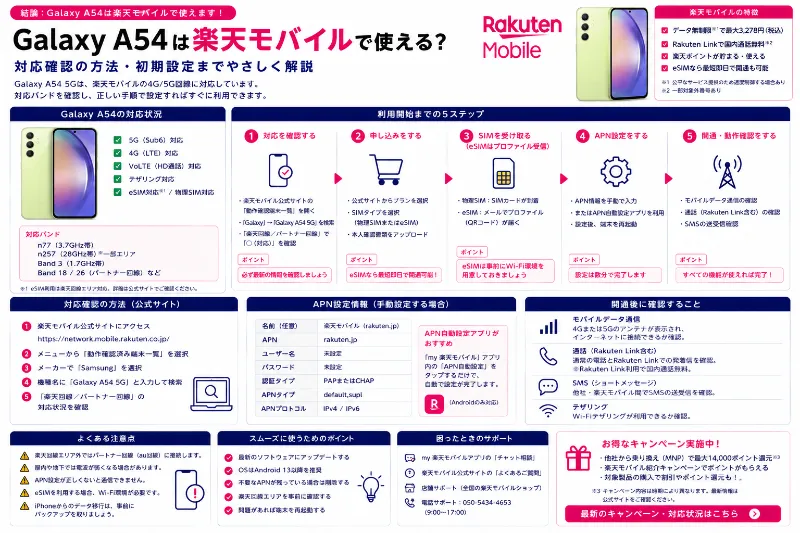
SIMを挿したのにアンテナ表示は出ているのに、なぜかWebが開けない、アプリが更新できない、速度テスト以前に通信そのものが始まらない。こういうときは電波が弱いケースもありますが、Android端末ではAPN設定が原因になっていることがあります。特に回線を乗り換えた直後や、持ち込み端末で新しいSIMを使い始めたタイミングは、端末側が自動でAPNを作ってくれないことがあり、そこに気づけるかどうかで復旧までの時間が大きく変わります。楽天モバイルはAndroid向けにAPN設定方法を案内しているため、必要になったら公式手順で見直すのが王道です。ネットの断片的な情報をつなぎ合わせるより、まず公式の案内に沿って確認するほうが、入力ミスや機種差による迷いを減らせます。
APNはアクセスポイント名とも呼ばれ、スマホが携帯回線でインターネットへ出ていくための接続先情報のようなものです。ざっくり言うと、SIMを入れるだけでは通信の通り道が決まらず、端末が適切なAPNを選べていないとデータ通信ができない場合があります。反対に、APNが正しく設定されていれば、少なくともデータ通信の入口は整うので、あとは電波環境や混雑、端末状態など別の原因を疑う段階に進めます。だからこそ、SIMを入れてもデータ通信ができないときにAPN確認は優先順位が高い項目です。
ただし、いきなりAPNへ飛びつく前に、先にやっておくと切り分けが早い基本確認があります。乗り換え当日やトラブル時は、毎回同じ手順でテストすると原因が見えやすくなります。まずWi‑Fiを切り、モバイルデータ通信だけでブラウザから同じWebページが開くか確認します。Wi‑Fiがオンのままだと、つながっているように見えて実はWi‑Fi経由だったという誤判定が起きます。ここが一番多い落とし穴です。次に、機内モードのオンオフで電波をつかみ直し、それでもだめなら再起動してもう一度同じページを開きます。ここまでやってもデータ通信が始まらないなら、APNを疑う価値が上がります。加えて、地下や建物の奥だと電波の影響で判断がブレるため、可能なら窓際や屋外で同じ確認をすると、環境要因と設定要因の切り分けが進みます。窓際や屋外で改善するなら環境要因が濃厚で、場所を変えても改善しないなら設定や回線側の状態を優先して疑う、という考え方が実務的です。
APN設定を見直す場面でありがちな失敗は、正しい値を入れる以前に、そもそもどのAPNが選択されているかを見落とすことです。Androidでは端末やOSバージョンによって表示が少し違いますが、一般的には設定の中にネットワークとインターネット、モバイルネットワーク、アクセスポイント名といった項目があり、その中で現在選択中のAPNが確認できます。もし複数のAPNが並んでいる場合、入力はされていても選択されていないためにつながらないことがあります。新しく作成したAPNを保存したあと、選択状態になっているかまで見るのがポイントです。ここを一つ飛ばすだけで、何時間も悩むことがあります。
また、APNの入力項目は端末によって見え方が違い、どこまで埋めるべきか迷いがちです。APNやユーザー名、パスワード、認証タイプ、APNタイプ、MCCやMNCなどの欄が出ることがありますが、必要な項目と値は回線事業者の指定に従うのが基本です。ブログや掲示板で見た値をそのまま入れると、情報が古かったり、別の回線向けだったりして、かえって状況が悪化することがあります。楽天モバイルの場合はAndroid向けにAPN設定方法を案内しているため、必要ならその手順で見直すのが最短ルートになりやすいです。特に持ち込み端末やSIMフリー端末は、機種名が同じでも型番差や販売経路の違いで挙動が変わることがあるので、公式案内の前提条件や注意書きも含めて確認するのが安全です。
データ通信ができない症状の中には、APN以外が原因のものも混ざります。たとえば、回線の開通手続きが完了していない、eSIMのプロファイルが追加できていない、物理SIMが端末に認識されていない、モバイルデータがオフになっている、データ通信の上限や制限がかかっている、あるいは一時的な回線障害や混雑といった可能性です。このため、APNだけを疑い続けるのではなく、同じ手順で順番に潰すのが結局早いです。個人的な経験則としても、設定を触る前にWi‑Fiを切ってモバイルデータだけで同じページを開く、場所を変えて再テストする、機内モードのオンオフと再起動を挟む、という型を守るだけで、原因の当たりがつきやすくなります。
そして、データ通信が復旧したら、そこで終わりにしないのが乗り換え後の安全運用です。通話とSMSは、LINEや銀行、各種サービスの本人確認や二段階認証で必要になることが多いので、早めに動作確認しておくと安心です。データは通るのにSMSが届かない、通話が発信できないといったトラブルは、必要な瞬間に起きるほど困るからです。さらにテザリングを仕事で使う人は、設定をオンにできるだけで安心せず、PCやタブレットを実際につないで、ブラウザやオンライン会議が動くところまで確認するのがおすすめです。本番で初めてつなぐのが一番危険で、特に提出前や会議直前に詰まると取り返しがつきにくくなります。
最後に、APNを見直しても改善しない、あるいは改善したりしなかったりが続く場合は、状況を整理してサポートに相談できる形にしておくと解決が早まります。いつ、どこで、Wi‑Fiを切った状態でモバイルデータ通信ができるか、機内モードや再起動で変化があるか、窓際や屋外で改善するか、SIMは物理SIMかeSIMか、端末の型番は何か。この情報があると、電波環境の問題なのか、設定の問題なのか、回線側の手続きや状態なのかが切り分けやすくなります。まずはWi‑FiをオフにしてモバイルデータだけでWebページが開くかを確認し、だめなら屋外で再テストし、それでもだめなら楽天モバイル公式のAndroid向けAPN設定手順に沿って見直す。この順番を型として持っておくと、SIMを入れてもデータ通信ができない場面でも落ち着いて復旧に近づけます。
“5Gにならない”は必ずしも故障ではない
せっかく5G対応のスマホを使っているのに、画面上はずっと4Gのまま、期待したほど速度が出ない。こうした違和感は珍しくありません。ただ、ここで端末の不具合だと決めつけてしまう前に、5Gは端末が対応しているだけでは成立せず、エリア状況、時間帯の混雑、建物内の電波条件といった外側の要因で、4G表示のままになることが十分あり得る、という前提を押さえておくと判断がブレにくくなります。結局のところ、重要なのは表示より体感で、安定して使えるかどうかです。用途が動画やSNS中心なら、安定していればOKと割り切る判断も現実的ですし、逆にテザリングやオンライン会議など失敗できない用途があるなら、表示に一喜一憂するより、安定性を確保する動きに力を使ったほうが満足度は上がりやすいです。
まず、5Gなのに4G表示になりやすい典型は屋内です。5Gは周波数帯や運用方式によって特性が異なりますが、一般論として屋内では壁や床、扉、鉄筋コンクリート、金属、遮熱ガラスなどの影響で電波が弱まり、端末が安定性を優先して4Gへ戻ることがあります。同じ建物でも窓際と部屋の奥で表示が変わるのはよくある話で、地下やビルの中心部、エレベーター周辺などは特に不利になりがちです。また、人が集中する駅や商業施設、イベント会場などでは、5Gのエリア内であっても混雑や電波状況によって体感速度が伸びず、端末が4Gを掴んだままになるケースもあり得ます。ここまでくると、表示を5Gにすること自体が目的になってしまいがちですが、動画やSNSが途切れず見られているなら、その時点で実用上のゴールは達成できているとも言えます。
一方で、4G表示が続くことで困る人もいます。たとえばテザリングでPC作業をする、クラウドへ大きなファイルを上げる、オンライン会議で音声や画面共有を安定させたい、といった用途では、速度そのものよりも遅延や上りの安定性が重要になり、回線の揺れがそのまま仕事のストレスになります。この場合は、5G表示にすることより、安定して必要な作業が完走できる環境を作れるか、という軸で対策を考えるのが近道です。
原因の切り分けは、まず電波環境なのか設定なのかを分けることから始めると速いです。おすすめは、毎回同じ手順でテストして比較できる状態を作ることです。たとえば、Wi-Fiをオフにしてモバイルデータ通信だけにし、ブラウザで同じWebページを開きます。次に窓際、可能なら屋外でも同じページを開き、体感と表示がどう変わるかを見ます。窓際や屋外で改善するなら、端末や設定より環境要因が濃厚です。逆に、屋外でも状況が変わらないなら、契約や端末設定、回線側の状態を疑う優先度が上がります。ここで速度テストを回すなら、1回の数字で結論を出さず、同じ場所で2回から3回、時間帯を変えてぶれ方も含めて見ると、混雑の影響が見えやすくなります。
設定側で確認したいポイントは、触る順番を間違えないことが大切です。いきなりネットワーク設定のリセットなど影響が大きい操作をすると、Wi-Fiパスワードの再入力が必要になるなど面倒が増えます。まずは機内モードのオンオフで電波を掴み直す、改善しなければ端末を再起動する、OSやキャリア設定の更新が来ていないか確認する、という軽い順で試すのが無難です。省電力モードやデータ節約系の設定が強く効いていると、通信の挙動に影響することもあるため、重要な作業の前だけ一時的に見直すのは選択肢になります。デュアルSIM運用の場合は、モバイルデータに使う回線が意図した回線になっているかも要注意です。さらに、契約プランやSIMの種類によっては利用条件が関係する場合もあるので、どうしても改善しないときは、契約中の事業者の案内やサポートを確認するのが安全です。
5G表示に関してよくある誤解は、5G表示なら常に高速で、4G表示なら常に遅い、という二分法です。実際には、4Gでも十分な速度が出る場面はありますし、5G表示でも混雑や設備側の状況で思ったほど伸びないことは起こり得ます。だからこそ、用途が動画やSNS中心なら、表示より安定性を優先して、途切れない、読み込みが極端に遅くない、という状態を基準にするのが現実的です。むしろ、5Gと4Gを行き来して不安定になる環境では、表示を追いかけるほどストレスが増えることがあります。自分の生活動線で安定して使えるかどうかが、回線の満足度を決める本丸です。
安定性を上げる工夫として効果が出やすいのが、置き場所と利用場所の選び方です。動画やテザリングをする人ほど、スマホの置き場所で体感が変わります。窓際で安定するなら、そこを定位置にして運用するだけでストレスが減ります。オンライン会議や提出前など失敗できないタイミングでは、なるべく移動しない、地下や奥まった場所を避ける、可能ならWi-Fi併用という回線を守る動きが効きます。テザリングは設定をオンにできるだけで安心せず、PCやタブレットを実際につないで、ブラウザやオンライン会議が動くところまで確認しておくのがおすすめです。仕事利用だと、ここが未確認のまま本番を迎えるのが一番危険です。
最後に、どうしても5Gが必須だと感じる人は、表示だけをゴールにせず、主に使う場所での実測と条件整理を優先してください。自宅のどの部屋で弱いのか、職場のどの位置で不安定なのか、移動ルートのどこで途切れるのか。時間帯で変わるのか。こうした情報が揃うほど、環境対策でいけるのか、回線の見直しが必要なのか、端末側の仕様確認が必要なのかの判断がしやすくなります。逆に、動画やSNS中心で困っていないなら、4G表示でも安定していればOKと割り切り、重要な場面は回線を守る動きで成功率を上げる。これが、表示に振り回されずに満足度を上げる現実的な進め方です。まずはWi-Fiを切り、モバイルデータ通信だけで同じWebページが開けるかを、室内と窓際と屋外で比べてみてください。そこで差が出れば、次に何へ手を付けるべきかが自然に絞れてきます。
6) Xperia 10 VIを楽天で運用するメリットを最大化するコツ
楽天モバイルに乗り換えるか迷っているとき、料金やポイントより先に決めておくとラクになるのが、端末をどこで用意するかです。同じ回線でも、端末の用意の仕方で初期設定の手間や、つながらないときの切り分け難易度が大きく変わります。さらに在宅勤務やテザリング、通話中心の人にとっては、開通後に少しでも不安定さが残ると翌日以降の仕事に直撃するため、乗り換え当日の動き方が満足度を左右します。
端末を楽天で買うなら、初期設定の手間が減りやすく、迷うポイントが少ないです。これは端末と回線が同じ窓口で整理されやすく、案内の流れも一本化しやすいからです。eSIMか物理SIMかの選択、開通の導線、必要なアプリや通話手段の案内などがまとまりやすく、困ったときに見るべき情報が散らばりにくいのもメリットです。もちろん環境によっては電波が弱い場所もあり得ますが、少なくとも設定の迷子になりにくいので、乗り換え当日の心理的負担は小さくなりがちです。
一方、持ち込み端末で楽天モバイルに乗り換えるなら、楽天モバイル公式のご利用製品の対応状況確認を見てから進めるのが安全です。ネット上の体験談で使えたと言っていた、という情報は参考にはなりますが、同じ機種名でもSIMフリー版かキャリア版か、型番差やソフトウェア状況で挙動が変わる余地があります。公式の対応状況を先に押さえておくと、少なくとも主要機能がどこまで想定できるかの当たりが付きますし、万一トラブルが起きても、端末起因か設定起因か電波環境起因かの切り分けが速くなります。持ち込みを選ぶ人ほど、事前に確認しておく価値が大きいポイントです。
そして仕事用途なら、開通当日に通話、SMS、テザリング、主要アプリのログインまで一気に検証して、翌日以降に持ち越さないのが安全です。データ通信が通っただけで安心してしまうと、翌朝のオンライン会議直前にSMS認証が必要になって詰まる、テザリングはオンにできるのにPCが安定しない、という形で事故につながりやすいからです。本人確認や二段階認証は、LINE、銀行、決済、各種クラウドなど意外なほど多くのサービスが依存しています。通話やSMSは日常連絡だけでなく、生活の鍵としての役割が大きいので、先回りで動作確認しておくと安心感が違います。
開通当日の確認は、順番を固定すると詰まりにくくなります。おすすめは、まずWi-Fiを切ってモバイルデータ通信でWebページが開くか確認することです。ここがOKなら、回線開通と端末側の基本設定は概ねクリアだと判断しやすく、少なくともデータ通信の土台はできています。Wi-Fiがオンのままだと、つながっているように見えて実はWi-Fi経由だったという誤判定が起きるため、最初にWi-Fiオフで確かめるのが重要です。ブラウザで毎回同じサイトを開くようにすると、条件が揃って比較しやすくなります。
もしここでWebが開かない場合は、いきなり複雑な操作に飛ばず、電波が弱いのか設定が不完全なのかを切り分けるのが近道です。具体的には、機内モードのオンオフで電波をつかみ直し、それでもだめなら再起動して同じページをもう一度開きます。さらに、窓際や屋外へ移動して同じ確認をします。窓際や屋外で改善するなら、端末や回線設定より環境の影響が濃厚です。この場合は、端末の置き場所や利用場所の選び方で改善できる余地があります。例えば在宅勤務でテザリングを使うなら、スマホを窓際の定位置に置いて動かさないだけで安定することがあります。オンライン会議や提出前など失敗できないタイミングでは、なるべく移動しない、地下や奥まった場所を避ける、可能ならWi-Fi併用という回線を守る動きが効きます。
逆に、場所を変えても改善しない場合は設定側を疑います。Android端末でSIMを入れてもデータ通信ができないとき、APN設定が原因になることがあります。APNはインターネット接続先の設定で、端末が自動で正しいAPNを選べていないと通信が始まらない場合があります。楽天モバイルはAndroid向けにAPN設定方法を案内しているため、必要ならその手順に沿って見直すのが王道です。ここでありがちな落とし穴は、APNを入力して保存しただけで、選択状態になっていないケースです。複数のAPNが並んでいる場合、意図したAPNにチェックが入っているかまで確認すると復旧が早まります。eSIM利用の場合は、開通手続きが完了しているか、プロファイルが正しく追加されているか、モバイルデータに使う回線が意図した回線になっているかもあわせて見てください。デュアルSIM運用では、データ用と通話用の回線が別々に選べるため、ここが食い違うと症状が分かりにくくなります。
データ通信が確認できたら、次は通話とSMSです。発信できるか、着信できるか、SMSが送受信できるかを短時間で試しておくと安全です。SMSはLINEや銀行などの本人確認で必要になることが多く、いざ必要になってから不具合に気づくと復旧までの時間が読めません。仕事で電話が必須の人や、各種サービスのログインが頻繁な人ほど、ここは後回しにしないほうが安心です。
次にテザリングを確認します。テザリングは設定をオンにできるだけで安心せず、PCやタブレットを実際につないで、ブラウザが開けるか、オンライン会議が動くかまで確認するのがおすすめです。仕事利用だとここが未確認のまま本番を迎えるのが一番危険です。Web閲覧はできても会議の音声が途切れる、画面共有で固まる、VPNが切れるなど、業務に近い動作でしか出ない不調があります。Wi-Fiテザリングが不安定なら、可能であればUSBテザリングも試すと無線区間が減って安定することがあります。ただし会社PCは接続方法が制限される場合もあるので、社内ルールの範囲で行ってください。テザリング中は端末が熱を持ちやすいので、直射日光が当たる窓際に置きっぱなしにしない、熱がこもる場所を避けるなどの配慮も現実的です。
主要アプリのログイン確認も、仕事用途では早めが安全です。メール、チャット、カレンダー、クラウドストレージ、勤怠、経費、認証アプリなど、翌朝の業務開始に必要なものを思い出し、ログインが通るか、二段階認証が完了するかを一通り見ておくと、翌日に持ち越す不安が減ります。ここで通話やSMSが絡む場合は特に、開通当日に済ませる価値が大きいです。
5G表示については、端末が5G対応でも、エリア、混雑、建物内条件によって4G表示のままになることはあり得ます。重要なのは表示より体感で、安定して使えるかどうかです。用途が動画やSNS中心なら、安定していればOKという判断も現実的です。逆に、在宅勤務で会議が多い、テザリングが生命線、上りの安定性が必要などの事情があるなら、表示よりも、あなたの自宅、職場、移動ルートでストレスなく使えるかを基準に考えるほうが失敗しにくくなります。窓際や屋外で改善するか、時間帯で変わるか、同じ場所で安定する定位置が作れるか、といった観点で体感の再現性を見ていくと納得感が出ます。
最後に、持ち込み端末で乗り換える人ほど意識したいのは、トラブル時の手順を固定することです。Wi-Fiオフ、モバイルデータオン、ブラウザで同じページ、だめなら機内モードのオンオフ、改善しなければ再起動、そしてもう一度。この型を持っておくだけで、設定が原因なのか、電波環境が原因なのか、回線側の状況なのかの切り分けが進みます。切り分けができれば、余計な設定変更や焦りの連鎖が減り、必要なら公式の案内やサポートに相談するときも状況を伝えやすくなります。
端末を楽天で買うなら迷うポイントを減らしてスムーズに始めやすい、持ち込みなら公式の対応状況を確認してから進めると原因が絞れて安全、仕事用途なら開通当日に通話、SMS、テザリング、主要アプリログインまで一気に検証して翌日に持ち越さない。この三つを押さえるだけで、乗り換えの成功率は大きく上がります。次に乗り換えをする日が決まっているなら、まずは開通後にWi-Fiを切ってモバイルデータでWebが開くかを確認し、その流れで通話、SMS、テザリング、主要アプリまで一気に試してみてください。そこで問題が出た場合も、窓際や屋外での変化を見て環境要因か設定要因かを切り分ければ、解決までの道筋が見えやすくなります。
コメント