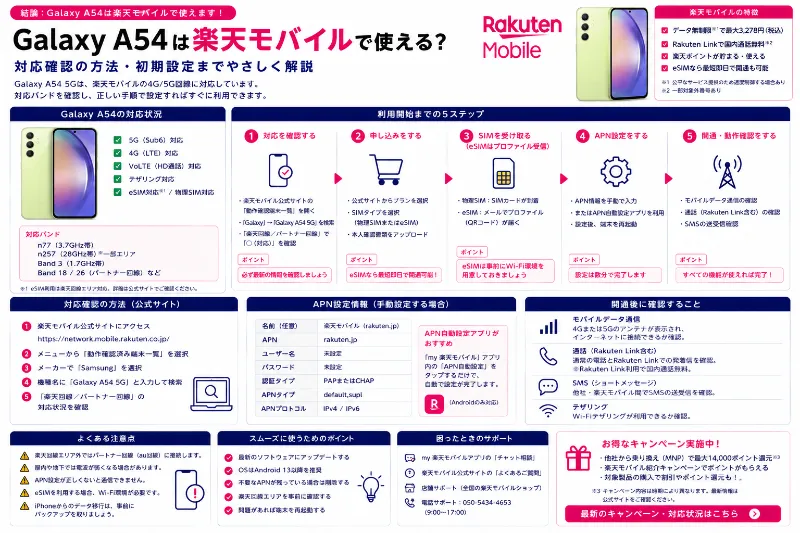
Galaxy A54を楽天モバイルで使う前提で整理すると、結論は「多くのケースで実用的に利用できるが、購入元の型番と初期設定の確認が重要」です。
Galaxy A54はサムスンの人気ミドルレンジスマートフォンとして多くのユーザーに利用されています。処理性能、バッテリー持ち、ディスプレイ品質のバランスが良く、普段使いから動画視聴、SNS、ビジネス用途まで幅広く対応できる機種です。
そのため楽天モバイルへの乗り換えを検討している人の中にも、
「今使っているGalaxy A54をそのまま使いたい」
「他社から楽天モバイルへ乗り換えたい」
「中古でGalaxy A54を購入して楽天回線で使いたい」
と考えている人は少なくありません。


社員キャンペーン詳細情報は、こちらを参照してください。
実際、Galaxy A54は楽天モバイルで利用できるケースが多い機種です。
ただし満足度を左右するのはスペックではなく、
・どこで購入した端末か
・楽天回線との相性はどうか
・初期設定が正しく行われているか
という部分です。
特に乗り換え直後のトラブルは、ほとんどが型番差や設定に関係しています。
まず最初に確認したいのが購入元です。
Galaxy A54には、
・SIMフリー版
・ドコモ版
・au版
・ソフトバンク版
など複数の流通ルートがあります。
見た目は同じGalaxy A54でも、内部仕様やソフトウェア構成が異なる場合があります。
近年の端末はSIMロック自体は大きな問題になりにくくなっていますが、それでも購入元によって楽天モバイルとの相性や設定手順が変わることがあります。
そのため、楽天モバイルへ乗り換える前には、自分が所有しているGalaxy A54の型番を確認しておくと安心です。
中古端末を購入する場合も同様です。
「Galaxy A54だから大丈夫」と考えるのではなく、どのモデルなのかを確認しておくことでトラブルを減らせます。
次に確認したいのが生活圏の電波環境です。
Galaxy A54自体に問題がなくても、
・自宅
・職場
・通勤ルート
で楽天モバイルの電波状況が合わなければ満足度は下がります。
実際に通信品質への評価が分かれる理由の多くは端末ではなく利用環境です。
楽天モバイルへの乗り換えを考える場合は、
自宅の室内
↓
職場の作業場所
↓
よく利用する駅や商業施設
の順でエリア確認を行うと現実的です。
まずは楽天モバイル公式のエリア情報で大まかな状況を確認しておくことをおすすめします。
続いて、乗り換え当日の流れです。
楽天モバイルへMNPする場合は、
①申し込み
②電話番号の引継ぎ(MNP)申請
③MNP転入開始(回線切替)
④SIMまたはeSIM設定
⑤通信確認
という順番になります。
ここで慌ててSIMカードを入れ替えたり、Rakuten Linkを設定したりすると混乱しやすくなります。
特に重要なのは、
旧回線が通話不可になる
↓
楽天モバイルSIMを設定する
という順番です。
この流れを守るだけでも初日のトラブルをかなり減らせます。
次に、Galaxy A54でよくある「つながらない」と感じた場合の切り分け方法です。
まず確認したいのはモバイルデータ通信です。
Wi-Fiをオフにした状態で、
・Google検索
・Yahoo!閲覧
・ニュースサイト表示
などを試してみましょう。
ここで通信できない場合は、
・SIM認識
・eSIM有効化
・モバイル通信設定
などを順番に確認します。
また、APN設定も確認ポイントの一つです。
最近のGalaxy A54では自動設定されるケースが多いですが、まれに正常に設定されないことがあります。
楽天モバイル利用時はAPN情報が正しく設定されているか確認すると切り分けしやすくなります。
さらに、
・機内モードのオンオフ
・端末再起動
・SIM再装着
なども基本的な確認項目です。
乗り換え直後の通信トラブルは端末故障ではなく設定関連であることが大半です。
焦って端末不良を疑う前に、一つずつ確認することが大切です。
最後に、Galaxy A54を楽天モバイルで快適に使うためのポイントです。
まず重要なのは、通信状況を数日単位で確認することです。
乗り換え当日は設定や環境変化が重なるため、本来の通信品質を判断しにくいことがあります。
そのため、
・自宅
・職場
・通勤中
・休日の外出先
で数日間利用してみると、実際の使い勝手が見えてきます。
また、通話を活用する予定ならRakuten Linkの設定確認も行っておきましょう。
データ通信だけでなく、
・発信
・着信
・SMS受信
も確認しておくと安心です。
Galaxy A54は性能面で見ても楽天モバイルとの組み合わせに十分対応できる機種です。
ただし満足度を左右するのはスペックではなく、
購入元の型番確認
生活圏の電波状況
正しい初期設定
この3つです。
乗り換え前に確認し、開通後は順番通りに設定を進めることで、多くのトラブルを避けながら楽天モバイルを快適に利用しやすくなります。
1. まず押さえる前提:「A54」と言っても中身が違う
Galaxy A54を楽天モバイルで使う場合、最初に理解しておきたいのが「Galaxy A54という名前だけでは判断できない」という点です。
スマートフォンに詳しくない人からすると、
「Galaxy A54なら全部同じでは?」
と思うかもしれません。
しかし実際には、同じGalaxy A54でも購入元や型番によって仕様が異なる場合があります。
そのため、「Galaxy A54は楽天モバイルで使えますか?」という質問に対しては、一律にYESともNOとも言い切れません。
重要なのは、
「どのGalaxy A54なのか」
です。
Galaxy A54には、
・SIMフリー版
・ドコモ版
・au版
・ソフトバンク版
など複数の流通ルートがあります。
外観はほぼ同じでも、内部仕様やソフトウェア構成に違いがあることがあります。
特に通信まわりでは、
・対応周波数(バンド)
・APN設定
・VoLTE設定
・5G挙動
などに差が出ることがあります。
楽天モバイルを利用するうえで、こうした違いは意外と重要です。
一般的にはSIMフリー版の方がキャリア独自の設定が少なく、他社回線へ移行した際もスムーズに利用できる傾向があります。
SIMフリー端末は最初から複数の通信会社で利用することを前提として設計されているため、
・楽天モバイル
・ahamo
・LINEMO
・povo
などへ移行しても比較的トラブルが起きにくい特徴があります。
一方でキャリア版の場合は少し事情が異なります。
もちろん現在はSIMロックの問題は以前ほど大きくありません。
しかし、
・APN設定が自動反映されない
・5Gの掴み方が想定と異なる
・VoLTE設定が影響する
・通話周りの挙動が違う
など、細かな差が出るケースがあります。
実際に楽天モバイルへ乗り換えた後、
「通信はできるけど通話がおかしい」
「5G表示になりにくい」
「設定が必要だった」
という事例は珍しくありません。
こうした問題の多くは楽天モバイル側ではなく、端末仕様や設定に起因しています。
だからこそ、
「Galaxy A54なら使えるらしい」
というネット上の一般論だけで判断するのは危険です。
例えば、
ある人のSIMフリー版Galaxy A54では問題なく動作していても、
別の人のキャリア版Galaxy A54では追加設定が必要になることがあります。
逆に、
「Galaxy A54は楽天モバイルで不安定だった」
という口コミを見ても、その人の端末が自分と同じモデルとは限りません。
つまり、
Galaxy A54という機種名
ではなく、
Galaxy A54の型番
を見ることが重要なのです。
楽天モバイルへの乗り換えを検討する際は、
・端末設定
↓
・通信品質
↓
・口コミ
の前に、
まず型番確認
を行うことをおすすめします。
型番が分かれば、
・楽天モバイルとの相性
・利用実績
・設定情報
も調べやすくなります。
また中古端末を購入する場合も同じです。
「Galaxy A54だから大丈夫」
ではなく、
「どのGalaxy A54なのか」
を確認するだけで、購入後の失敗を大幅に減らせます。
実際、楽天モバイル利用時のトラブルの多くは、
楽天モバイルそのもの
ではなく、
型番差
設定差
購入元の違い
から発生しています。
だからこそGalaxy A54を楽天モバイルで使うか検討するときは、ネットの一般論ではなく、自分が持っている端末、自分が購入予定の端末という視点で確認することが大切です。
「Galaxy A54は楽天モバイルで使えるか?」
ではなく、
「自分のGalaxy A54は楽天モバイルで快適に使えるか?」
この視点で確認することが、乗り換え後の後悔を減らす最も確実な方法と言えるでしょう。
2. 乗り換え前にやるべきチェック(失敗を防ぐ)
(1) 型番・購入元の確認
Galaxy A54を楽天モバイルで利用する前に、必ず確認しておきたいのが端末の素性です。
通信トラブルが発生したとき、多くの人は最初にAPN設定やSIMカードを疑います。しかし実際には、その前段階である「自分の端末がどんな端末なのか」を正しく把握できていないケースが少なくありません。
特にGalaxy A54は販売ルートが複数あるため、まずは自分の端末情報を整理することが重要です。
最初に確認したいのが型番です。
Androidの設定画面から、
「設定」
↓
「端末情報」
↓
「モデル番号」
という流れで確認できます。
機種名としては同じGalaxy A54でも、型番によって販売元や仕様が異なる場合があります。
楽天モバイルとの相性や過去の利用実績を調べる際も、「Galaxy A54」という名称だけではなく、型番単位で確認する方が正確です。
次に確認したいのが購入元です。
例えば、
・メーカー版SIMフリー
・ドコモ版
・au版
・ソフトバンク版
・楽天モバイル以外の中古端末
などでは、初期状態や設定環境が異なることがあります。
特に中古端末の場合は、購入者本人も詳しい履歴を把握していないことがあります。
しかし楽天モバイルへ乗り換える際は、
「どこで購入した端末なのか」
を把握しておくだけで、トラブル時の切り分けがかなり楽になります。
例えば通信できない場合でも、
SIMフリー版なのか
↓
キャリア版なのか
↓
中古端末なのか
によって確認ポイントが変わります。
さらに中古端末の場合は、以前どのような利用がされていたかも意識しておきたいポイントです。
特に確認しておきたいのが、
・SIMロック解除済みか
・eSIM利用履歴があるか
・ネットワーク利用制限に問題がないか
といった項目です。
近年の端末は以前ほどSIMロックを気にする必要はありませんが、中古市場ではさまざまな状態の端末が流通しています。
そのため、
「中古だから安かった」
だけで購入すると、後から設定や通信トラブルで悩む可能性があります。
また、eSIMを利用する予定がある場合は、過去の利用状況も確認できると安心です。
eSIMそのものは便利な仕組みですが、再設定や再発行が絡むケースでは、端末の状態を把握している方がトラブル対応しやすくなります。
実際に楽天モバイル利用時のトラブルで多いのは、
・圏外になる
・通信できない
・通話できない
・APN設定しても改善しない
といった症状です。
しかし、その原因が必ずしも楽天モバイル側にあるとは限りません。
端末の型番違い
購入元の違い
中古端末特有の事情
が影響していることもあります。
だからこそ、楽天モバイルへ乗り換える前には、
①型番確認
②購入元確認
③中古なら利用履歴確認
この3点を整理しておくことが重要です。
ここが曖昧なまま乗り換えると、通信トラブルが発生した際に原因を特定しづらくなります。
逆に言えば、事前に整理できていれば、
「端末の問題なのか」
「設定の問題なのか」
「楽天モバイル側の問題なのか」
を切り分けやすくなります。
Galaxy A54を楽天モバイルで快適に利用するためには、APN設定やSIM設定より前に、自分の端末情報を把握しておくことが大切です。
設定画面で型番を確認する。
どこで購入した端末か整理する。
中古なら過去の利用状況も確認する。
この準備をしておくだけで、乗り換え後の「設定しても直らない」「原因が分からない」という状況を大幅に減らすことができます。
(2) 生活圏の利用イメージを作る
楽天モバイルに限らず、スマホ回線の満足度は料金表では決まりません。実際には、「自分が普段いる場所で快適に使えるか」でほぼ決まります。
ネット上では、
「楽天モバイルは速い」
「楽天モバイルは遅い」
といった口コミを見かけますが、実際にはどちらも間違いではありません。
なぜなら、利用環境によって体感が大きく変わるからです。
同じ楽天モバイルでも、
ある人は動画視聴も快適
ある人は昼休みに通信が重い
ある人は自宅で問題なく使える
ある人は寝室だけ弱い
ということが普通に起こります。
だからこそ、乗り換え前に確認したいのは全国のエリア状況ではなく、自分の生活圏です。
特に次の3つは必ず意識しておきたいポイントです。
・自宅
・職場や学校
・移動ルート
まず最優先で確認したいのが自宅です。
スマートフォン利用時間の中で、自宅が占める割合は非常に大きくなります。
しかし、ここで注意したいのは「家の住所」ではありません。
確認したいのは、
実際に長時間過ごす部屋
です。
例えば、
・リビング
・寝室
・書斎
・子ども部屋
などです。
意外と見落とされますが、
家の外では問題ない
↓
リビングも問題ない
↓
寝室だけ弱い
というケースは珍しくありません。
特にマンションや鉄筋コンクリート住宅では、部屋によって受信状況が変わることがあります。
そのため、
「自宅で使えるか」
ではなく、
「自宅のどこで使うか」
まで考えることが重要です。
次に確認したいのが職場や学校です。
平日の大半を過ごす場所であり、通信トラブルが最もストレスになりやすい場所でもあります。
特にオフィス環境では、
・ビルの奥
・会議室
・地下フロア
・高層階
などによって体感が変わることがあります。
勤務先の住所だけを見ても実際の利用感は分かりません。
重要なのは、
「自分の席周辺でどうか」
です。
在宅勤務より出社が多い人ほど、この確認の価値は高くなります。
また学生の場合も、
・教室
・研究室
・図書館
など、実際に長時間利用する場所を意識しておくと判断しやすくなります。
そして3つ目が移動ルートです。
ここは意外と軽視されますが、毎日利用する人ほど重要です。
例えば、
・通勤電車
・地下鉄
・地下街
・駅構内
・大型商業施設
などです。
スマートフォンは移動中にも頻繁に利用されます。
ニュースを読む。
動画を見る。
SNSを見る。
メールを確認する。
こうした利用が多い人は、移動ルートの通信環境が満足度に直結します。
特に地下空間や大型商業施設は、屋外とは状況が異なることがあります。
そのため、
自宅が問題ないから大丈夫
というわけではありません。
実際には、
自宅は快適
↓
職場も問題なし
↓
毎日利用する地下鉄だけ不満
というケースもあります。
逆に、
通勤ルートは問題ない
↓
でも自宅の寝室だけ弱い
ということもあります。
これは楽天モバイル特有ではなく、どの携帯会社でも起こり得ることです。
だからこそ、乗り換え前は生活圏を具体的にイメージすることが大切です。
特に仕事用途やテザリング利用がある場合は重要度がさらに上がります。
例えば、
・オンライン会議
・VPN接続
・テザリング作業
・クラウド利用
などは通信品質の影響を受けやすくなります。
動画視聴やSNS程度なら多少の速度低下は許容できても、仕事になると話は別です。
そのため、
仕事で使う
↓
テザリングする
↓
通信障害が困る
という人ほど、自宅・職場・移動ルートの確認は重要になります。
楽天モバイルへの乗り換えを検討する際は、まず楽天モバイル公式のエリア情報で大まかな状況を確認してみましょう。
そのうえで、
自宅の実際に使う部屋
職場や学校の自分の席
よく利用する移動ルート
この3地点を基準に考えると、乗り換え後の満足度をかなり予測しやすくなります。
スマホ回線は全国で評価するものではなく、自分の生活圏で評価するものです。
料金やキャンペーンを見る前に、「自分が毎日どこでスマホを使うのか」を整理するだけでも、乗り換え後の後悔を大きく減らすことができます。
(3) いちばん重い用途を決める
楽天モバイルへの乗り換えを検討するとき、多くの人は通信速度の数字を気にします。
しかし実際にスマートフォンを使っていると分かりますが、満足度を左右するのは単純な速度だけではありません。
特に最近は、
・動画視聴
・SNS
・Web閲覧
・オンライン会議
・テザリング
・クラウド作業
・オンラインゲーム
など、利用用途が人によって大きく異なります。
そのため、「何Mbps出るか」だけで回線を評価すると、実際の使い勝手とのズレが生じやすくなります。
重要なのは、自分の利用用途に必要な通信品質を理解することです。
例えば動画視聴中心の人です。
YouTubeやNetflix、Amazon Prime Videoなどを視聴する場合、ある程度の通信速度は必要になります。
しかし動画サービスには先読み(バッファ)機能があります。
そのため、一瞬速度が落ちてもすぐに再生停止するわけではありません。
むしろ一定以上の速度が確保できていれば、多くの場合は快適に利用できます。
動画視聴では「最高速度」よりも「継続して安定して再生できるか」の方が重要になります。
次にSNSやWeb閲覧中心の人です。
X、Instagram、TikTok、ニュースサイト、ネット検索などが中心であれば、極端な高速通信は必須ではありません。
ページ表示や画像読み込みがスムーズであれば、多くの人は大きな不満を感じません。
そのため、この用途では速度よりも、
・圏外になりにくい
・接続が安定している
という部分が重要になります。
一方で、オンライン会議やVPN利用、リモートワーク中心の人は話が変わります。
Zoom
Google Meet
Microsoft Teams
VPN接続
リモートデスクトップ
クラウド作業
などでは、通信が一瞬切れること自体が問題になります。
動画視聴なら数秒の読み込み待ちで済みますが、会議中の通信断は業務そのものに影響します。
VPNも同様です。
速度が速くても接続が不安定だと、
・再接続が発生する
・会議音声が途切れる
・画面共有が止まる
といった問題につながります。
そのため仕事用途では、
最高速度
よりも
安定性
が重要になります。
テザリング利用者も同じです。
テザリングではスマートフォン単体ではなく、
・ノートPC
・タブレット
・ゲーム機
などをインターネットへ接続します。
ここで通信が不安定になると、接続している機器すべてに影響が出ます。
特に外出先で仕事をする人にとっては、
「速いけど不安定」
よりも、
「そこそこ速くて安定」
の方が価値があります。
そして最も安定性を重視したいのがゲームです。
オンラインゲームでは、
通信速度
よりも
遅延
や
通信の揺れ
が重要になります。
例えば、
FPS
対戦ゲーム
アクションゲーム
などでは、一瞬のラグが勝敗に影響します。
ここでは100Mbps出ていることよりも、
通信が途切れない
遅延が安定している
通信品質が揺れにくい
ことの方が重要です。
そのためゲーム用途では、速度テストの結果だけを見ても実際の快適さは判断できません。
このように、利用用途によって重視するポイントは変わります。
軽い用途では速度も重要ですが、
用途が重くなるほど、
通信の安定性
接続維持能力
途切れにくさ
通信品質の揺れにくさ
が重要になってきます。
実際の体感を支配するのは、最高速度ではなく安定性であることが少なくありません。
例えば、
300Mbps出るけれど頻繁に通信が不安定になる回線
と
50Mbpsでも安定している回線
なら、仕事用途では後者の方が快適に感じることもあります。
楽天モバイルへの乗り換えを検討する際も、
「速度はどれくらい出るのか」
だけでなく、
「自分の用途で安定して使えそうか」
を考えることが大切です。
動画視聴中心なのか。
SNS中心なのか。
オンライン会議やVPNを利用するのか。
テザリングを多用するのか。
ゲームをするのか。
まずは自分の利用スタイルを整理してみてください。
そのうえで、自宅・職場・移動ルートといった生活圏での通信環境を確認すると、楽天モバイルが自分に合うかどうかをより現実的に判断しやすくなります。
通信品質は速度だけでは測れません。特に重い用途ほど、体感を決めるのは「速さ」ではなく「安定して使い続けられるか」です。この視点を持つだけでも、乗り換え後の満足度は大きく変わってきます。
3. 乗り換え当日の最短手順(詰まらない順番)
店頭で開通確認まで進んだのに、自宅に戻ってからネットが不安定だったり、通話はできるのに通信だけできなかったりすると、つい焦って設定をあちこち触りたくなります。ただ、ここは順番が命です。焦って色々触ると原因が分からなくなり、結果として店頭へ再来店する羽目になったり、サポートに説明しづらくなったりします。群馬県でヤマダ系列の店舗を使って楽天モバイルの手続きをする場合も同じで、店舗選びや受付締切の確認と同様に、開通後の確認手順をシンプルに固定しておくほど失敗が減ります。
まず前提として、群馬県で店舗を探すときはヤマダ電機だけで検索すると情報が散らばりやすいです。ヤマダデンキ、テックランド、Tecc LIFE SELECT、YAMADA web.com、家電住まいる館といったブランド名で表記されることが多いので、店名候補+地名で検索し、楽天モバイル側で掲載されている店舗かどうかを公式の店舗情報で確認するのが安全です。店舗選びでは受付締切が最重要で、閉店が遅くても受付が早く終わることはよくあります。特にMNP、端末購入、家族まとめての手続き、初期設定やデータ移行の相談まで含める場合は時間が伸びやすいため、受付締切の60〜90分前には店舗にいる計画をおすすめします。夕方以降は混みやすいので、可能なら午前から昼の来店が安心です。予約は全員必須ではありませんが、上の条件に当てはまる人ほど予約した方が予定が崩れにくくなります。
店頭手続きの流れは、受付で予約確認と要件整理、プランや端末やオプション確認、本人確認と申し込み入力、審査とSIM発行、開通と通話通信確認、という順で進むことが多いです。新規で端末なしなら比較的短く終わることもありますが、MNPや端末購入が絡むと確認や説明が増え、時間がかかりやすくなります。端末購入を同時に行うと、回線手続きに加えて端末の説明や在庫確認、初期設定や動作確認が発生しますし、iPhoneは店舗によって受け渡し時にネットワーク接続確認を行うなどの運用がある場合もあります。だからこそ現実的な作戦としては、店頭は契約、開通、最低限の動作確認までに留め、データ移行は自宅で落ち着いて行う役割分担が失敗しにくいです。全部を店頭で完結させようとすると混雑時に時間切れになりやすく、焦りから設定ミスも増えやすくなります。
そして開通後の確認は、いろいろ試す前に順番を決め打ちして淡々と行うのがコツです。最初は端末単体でネットができることが最重要なので、次の順で確認します。
まずSIMを入れる、またはeSIMを有効化します。次にモバイルデータ通信をオンにします。そのうえでWi-Fiをいったんオフにして、ブラウザでページが開くか確認します。ここで大事なのは、Wi-Fiを切った状態で確認することです。Wi-Fiがオンのままだと、自宅や店内のWi-Fiで通信できているだけなのに、モバイル回線がつながっていると勘違いしやすいからです。ブラウザでページが開くかどうか、できれば普段使わない軽めのページでもよいので、端末単体で通信できることを確認できれば第一関門はクリアです。
もしここでつながらない場合も、焦って設定を総当たりで触らないのが重要です。原因を切り分けるために、手順を足すなら次の順番が無難です。機内モードをオンにして数秒待ち、オフに戻して再度ブラウザ確認をします。それでもダメなら端末の再起動をして同じ確認をします。この二つは影響範囲が比較的読みやすく、原因切り分けの邪魔になりにくい操作です。反対に、APN周りの設定やネットワーク設定のリセットなどを先に行うと、どの操作で状況が変わったのかが分からなくなり、店舗やサポートに相談するときに説明が難しくなります。
端末が持ち込みの場合は、対応端末かどうかや、端末側の設定やOSバージョンによって挙動が変わることがあります。店頭へ行く前に店舗ページで持参物の案内があるなら確認し、持ち込み端末なら端末本体を持参して対応可否を見てもらえるようにしておくと、当日詰まりにくくなります。また、店頭で詰まりやすいのは本人確認、名義、支払いなので、本人確認書類は現住所一致が望ましく、支払い手段もすぐ提示できる状態にしておくのが安心です。MNPの場合は現在の回線の契約情報として名義、番号、契約状況の把握が重要で、名義が違う、支払い名義が違う、家族名義の回線などは特に詰まりやすいので事前整理が効きます。家族分をまとめる場合も、誰が契約者になるのか、誰が支払うのかを先に決めるだけで当日の時間が短縮されます。
自宅のネット回線も一緒に見直したい人は、スマホとセットで相談できると判断が進みやすいです。工事が難しい賃貸や引っ越し予定がある人は、ホームルーターの相談も同時にできると比較がしやすくなります。ただし店舗によって対応が異なる場合があるため、スマホ+自宅ネットをまとめて相談したい人は、店舗ページの対応サービスでRakuten Turbo取扱い、ひかり、楽天カードなどの記載を確認したうえで、予約して行くと話が早いです。予定を組める人は夕方の混雑を避け、午前から昼に動くと、相談から開通確認までの見通しが立ちやすくなります。
最後に、群馬県で多い失敗を避けるための考え方を一つにまとめるなら、店舗探しは楽天モバイル側で掲載されている店舗を起点にし、受付締切から逆算して予約と来店時間を決め、当日は本人確認、名義、支払いを揃えたうえで、開通後は決めた順番で端末単体の通信確認をする、という流れです。通信確認はSIMまたはeSIMの状態を確認し、モバイルデータ通信をオン、Wi-Fiをオフ、ブラウザで開くか確認、という順番を崩さないことがポイントになります。次にやることは、行く予定の店舗の受付締切と予約枠を確認し、到着を締切の60〜90分前に固定したうえで、開通確認の手順をメモして当日その通りに実行することです。順番を守るだけで、焦りによる設定迷子をかなり減らせます。
ステップ1:SIM/eSIMの開通(まず端末単体で通信)
群馬県でヤマダ系列の店舗を頼りに楽天モバイルの手続きを進めたいと考えたとき、実際にうまくいくかどうかを分けるのは、近い店舗を見つけられるかよりも、受付締切に間に合う計画を立てられるか、そして当日詰まりやすいポイントを潰して行けるかです。地図アプリで最寄りのヤマダを探してそのまま向かう方法は手軽ですが、そもそも楽天モバイルの受付がある店舗とは限らず、閉店時間と手続き受付時間が別に設定されていることもあります。結果として、行ってから受付できない、時間が足りない、準備不足で再来店になる、といったもったいない失敗につながりやすいのが現実です。
まず大前提として、検索ワードをヤマダ電機だけに寄せると情報が散らばりやすい点を押さえておくと迷いが減ります。ヤマダ系列は店舗形態や地域で表記が変わりやすく、群馬県内でもヤマダデンキ、テックランド、Tecc LIFE SELECT、YAMADA web.com、家電住まいる館などのブランド名で出てくることが多いからです。家電住まいる館は表記ゆれが出る場合もあるので、店名候補として覚えておくと取りこぼしを減らせます。探し方としては、店名候補を広げたうえで店名+地名で検索し、店舗ページや地図情報に到達しやすくするのが実用的です。高崎や前橋ならヤマダデンキ 楽天モバイル 高崎、テックランド 楽天モバイル 前橋のように、伊勢崎や太田、館林方面でも同じ発想で地名を入れて候補を拾い、楽天モバイル窓口がありそうな店舗名をいくつか控えておくところから始めると比較がしやすくなります。
候補店舗が見つかったら、次に最優先で確認したいのは、ヤマダの店舗があるかではなく楽天モバイルの店舗として掲載されているかどうかです。見た目は同じヤマダ系列でも、楽天モバイルのカウンターがない、受付できる用件が限定される、といった違いが起こり得ます。無駄足を避けたいなら、楽天モバイル公式のショップ検索や店舗情報で店舗詳細が表示されるかを確認し、掲載が確認できる店舗だけに絞って検討するのが安全です。公式ページには、営業時間だけでなく受付時間、来店予約の有無、対応サービスなどがまとまっていることがあり、行ってから想定外だったというズレを減らしやすくなります。店舗情報は変更される可能性もあるため、来店前にもう一度だけ最新情報を確認しておくとさらに安心です。
店舗選びで最重要なのが受付締切です。閉店が遅くても受付が早く終わることはよくあります。群馬県でも多いあるある失敗が、営業時間は19時までとだけ見て来店し、手続きの受付締切が18:00までで申し込みができないケースです。買い物なら閉店前に入ればよい場面も、回線契約や乗り換えなどは締切が別に設定されることがあるため、閉店時刻ではなく受付締切を基準に予定を組む必要があります。特に、MNPで乗り換えをする、端末購入も同時にする、家族分まとめて手続きする、初期設定やデータ移行の相談もしたい、という条件が重なるほど確認事項が増えて時間が読みにくくなるため、締切は早めに見積もってください。おすすめは受付締切の60〜90分前には店舗にいる計画です。車移動だと渋滞や駐車場の混雑、店内導線、受付までの待ちで到着時間がブレやすいので、余裕は多めが安心です。夕方以降は混みやすい傾向もあるため、可能なら午前から昼の来店に寄せると手続きの見通しが立ちやすくなります。
来店予約は全員必須ではありませんが、次のどれかに当てはまるなら予約した方が安全です。乗り換えで番号をそのまま移す、端末購入も同時にしたい、家族分をまとめて相談や契約をしたい、仕事終わりや夕方にしか行けない、料金や端末の比較相談をしてから決めたい。予約のメリットは待ち時間が減る可能性だけでなく、用件が整理された状態で案内が始まりやすく、当日の時間が読みやすくなる点にあります。予約導線が用件別に分かれている店舗では、予約時点で目的を正しく選ぶことが時短に直結します。
当日の手続きが長引く原因の一つが、自分がどの手続きに当てはまるか曖昧なまま来店してしまうことです。最低限、新規、乗り換え、機種変更のどれなのかを決めてから行くだけで要件確認が短くなりやすいです。新規は新しい番号で契約するため比較的シンプルに進みやすい一方、乗り換えは番号をそのまま移すため名義と契約状況の確認が重要になります。機種変更は回線を継続して端末を変えるため、初期設定やデータ移行の相談が増えやすい傾向があります。特にMNPは、名義が違う、支払い名義が違う、家族名義の回線を使っているなどで詰まりやすいので、契約者名義と支払い名義、現在の契約状況を来店前に整理しておくほど当日の案内が早くなります。
店頭で詰まりやすいのは本人確認、名義、支払いです。最低限、本人確認書類は現住所一致が望ましく、支払い手段はクレジットカードなど当日すぐ確認できる形が安心です。乗り換えの場合は、現在の回線の契約情報として名義、番号、契約状況を把握しておくと要件確認が短縮されます。持ち込み端末で相談する場合は、対応可否の確認のためにも端末本体を持参しておくと話が進みやすいです。家族分をまとめる場合は、誰が契約者になるのか、誰が支払うのかを事前に決めておくだけで当日の時間が短縮されます。ここが曖昧だと確認が増え、受付締切に間に合わない原因になり得ます。
端末購入を同時に行う場合は、回線手続きに加えて端末の説明、在庫確認、初期設定、動作確認が発生します。iPhoneは特に、店舗によって受け渡し時にネットワーク接続確認を行うなどの運用がある場合があるため、時間に余裕が必要です。現実的で失敗しにくい進め方としては、店頭では契約、開通、最低限の動作確認までに留め、データ移行は自宅で行うことです。全部を店頭で完結させようとすると、混雑時に時間切れになりやすく、焦ってミスが出る可能性も高まります。自宅ならWi-Fi環境や充電、アカウント情報の確認がしやすく、落ち着いて進められます。
また、スマホ料金だけでなく自宅のネット回線も一緒に見直したい人は多いです。工事が難しい賃貸や、引っ越し予定がある人にとっては、ホームルーターの相談を同時にできると判断が一気に進むことがあります。ただし店舗によって対応が異なる場合があるため、スマホ+自宅ネットをまとめて相談したい人は、店舗ページの対応サービスを確認した上で予約して行くと話が早いです。Rakuten Turbo取扱い、ひかり、楽天カードなどの記載があるかどうかは、相談の噛み合い方に直結します。
群馬県で多いあるある失敗と対策を改めて整理すると、閉店時間だけを見て来店し受付締切を過ぎる失敗は、受付締切を先に確認し締切の60〜90分前に到着し、できれば予約することで防ぎやすくなります。本人確認や支払い情報が揃っておらず再来店になる失敗は、本人確認、支払い名義、住所一致を事前に確認し、家族名義なら必要人数で来店することで回避しやすいです。MNP+端末購入+データ移行まで店頭で完結させようとして時間切れになる失敗は、店頭は開通まで、移行は自宅で実施という役割分担が現実的です。最寄り店にこだわり受付のない店舗へ行ってしまう失敗は、まず楽天モバイル側で掲載されている店舗を確定させることで避けやすくなります。
そして最後に、開通後の確認で意外と大事なのが、端末単体でネットができる状態になっているかを自分の手で確かめることです。店頭の動作確認は時間が限られることもあるので、最低限ここだけは押さえておくと安心です。手順は難しくありません。SIMを入れる、またはeSIMを有効化します。次にモバイルデータ通信をオンにします。そのうえでWi-Fiをいったんオフにして、ブラウザでページが開くか確認します。最初は端末単体でネットができることが最重要です。ここが確認できていれば、細かな設定やデータ移行は自宅で落ち着いて進めやすくなります。
次に取る行動としては、群馬県内で行きやすい地名を決めて店名候補+地名で店舗名を複数拾い、楽天モバイル公式の店舗詳細で掲載の有無、受付締切、対応サービス、予約可否を確認します。そのうえで新規かMNPか機種変更かを決め、本人確認、名義、支払いの準備を整え、受付締切の60〜90分前に到着できる時間帯で予約して向かう。開通後はWi-Fiを切った状態でブラウザ確認まで済ませる。この流れに沿って動けば、群馬県での店頭手続きは無駄足と手戻りを大きく減らしながら進めやすくなります。
ステップ2:通話とSMSを確認
群馬県でヤマダ系列の店舗を使って楽天モバイルの契約や乗り換えをしようとすると、調べる段階では簡単そうに見えるのに、当日になって手続きできなかったり、開通したはずなのに認証で詰まったりして、結局もう一度行くことになるケースが意外と多いです。こうした手戻りの原因は、店舗選びと受付締切の見落とし、そして店頭で詰まりやすい本人確認や名義、支払いの準備不足、さらに開通後チェックの順番ミスに集約されます。逆に言えば、ここさえ押さえれば群馬県内での楽天モバイル店頭手続きはかなりスムーズになります。
まず検索の入口ですが、ヤマダ電機だけで探すと情報が散らばりやすい点に注意が必要です。ヤマダ系列は店舗形態や地域で表記が変わり、ヤマダデンキ、テックランド、Tecc LIFE SELECT、YAMADA web.com、家電住まいる館などのブランド名で出てくることが多いからです。群馬県で探すなら、店名候補+地名で検索するほうが店舗ページや地図情報に到達しやすくなります。例えば高崎や前橋ならヤマダデンキ 楽天モバイル 高崎、テックランド 楽天モバイル 前橋のように、県内を広く拾うならYAMADA web.com 楽天モバイル 群馬、Tecc LIFE SELECT 楽天モバイル 群馬のように探し、楽天モバイル窓口がありそうな店舗名を複数控えてから比較に進むのがコツです。候補が多いときほど近さだけで決めると失敗しやすいので、最初から比較前提で拾うほうが結果的に早く終わります。
次に重要なのが、ヤマダ系列の店舗があるかどうかではなく、楽天モバイルの店舗として掲載されているかどうかを確定させることです。外観や売り場の雰囲気が似ていても、楽天モバイルのカウンターが設置されていない、あるいは受付できる用件が限定される可能性があります。無駄足を防ぐには、楽天モバイル公式のショップ検索や店舗情報で店舗詳細が表示されるかを確認し、掲載が確認できる店舗から選ぶのが安全です。店舗情報は更新されることもあるため、来店直前に受付時間や注意事項をもう一度見直しておくと安心度が上がります。
そして店舗選びで最重要なのが受付締切です。閉店が遅くても受付が早く終わることはよくあります。例えば閉店は19時でも、手続きの受付締切が18:00までというように、閉店時刻より前に契約受付が終わる運用は珍しくありません。特にMNPで乗り換えをする、端末購入も同時にする、家族分まとめて手続きする、初期設定やデータ移行の相談もしたい、といった条件が重なるほど確認事項が増えて時間が読みにくくなるため、締切は早めに見積もるのが無難です。おすすめは受付締切の60〜90分前には店舗にいる計画で、車移動の場合は渋滞や駐車場の混雑、店内導線、受付までの待ちで到着時間がぶれやすいので余裕は多めが安心です。夕方以降は混みやすい傾向があるため、可能なら午前から昼の来店に寄せると、待ち時間と時間切れのリスクを下げやすくなります。
来店予約は全員必須ではありませんが、乗り換え、端末購入、家族まとめての相談、仕事終わりの来店、料金や端末を比較してから決めたい、といった人は予約したほうが安全です。予約のメリットは待ち時間が減る可能性だけでなく、用件が整理された状態で案内が始まりやすく、当日の所要時間が読みやすくなる点にあります。予約導線が用件別に分かれている店舗では、予約時点で目的を正しく選ぶことが時短に直結します。
店頭の一般的な流れは、受付で予約確認と要件整理を行い、次にプラン、端末、オプション確認へ進みます。その後に本人確認と申し込み入力、審査、SIM発行へ進み、eSIMか物理SIMかで途中の手順が変わることがあります。最後に開通し、通話や通信の確認をして完了、という形が基本です。新規で端末なしなら比較的短く終わることもありますが、MNPや端末購入が絡むと説明、確認、在庫確認、動作確認が入るため長くなりやすい点は織り込んでおきたいところです。
当日の時短で効くのが、自分がどの手続きかを明確にしてから行くことです。新規は新しい番号で契約するため比較的シンプルです。乗り換え、いわゆるMNPは番号をそのまま移すため名義や契約状況の確認が重要になります。機種変更は回線は継続で端末を変えるため、初期設定やデータ移行の相談が増えやすい傾向があります。とくにMNPは名義が違う、支払い名義が違う、家族名義の回線といったパターンで詰まりやすいので、契約者名義と支払い名義、現在の契約状況を事前に整理しておくだけで要件確認が短くなります。
店頭で詰まりやすいのは本人確認、名義、支払いです。最低限、次を準備しておくと安心です。本人確認書類は現住所一致が望ましく、住所変更直後なら特に注意が必要です。支払い手段はクレジットカードなど当日すぐ確認できる形で用意しておくと会話が止まりにくくなります。乗り換えの場合は、現在の回線の契約情報として名義、番号、契約状況を把握しておくことが重要です。持ち込み端末の場合は端末本体を持参しておくと、対応可否の確認が進めやすくなります。家族分をまとめる場合は、誰が契約者になるのか、誰が支払うのかを事前に決めておくだけで当日の時間が短縮されます。
端末購入を同時に行う場合は、回線手続きに加えて端末の説明、在庫確認、初期設定、動作確認が発生します。iPhoneは特に、店舗によって受け渡し時にネットワーク接続確認を行うなどの運用がある場合があるため、時間に余裕が必要です。現実的で失敗しにくい進め方としては、店頭では契約、開通、最低限の動作確認までに留め、データ移行は自宅で行う役割分担です。全部を店頭で完結させようとすると、混雑時に時間切れになりやすく、焦って設定を触りすぎて原因が分からなくなることもあります。
また、スマホ料金だけでなく自宅のネット回線も一緒に見直したい人は多いです。工事が難しい賃貸や引っ越し予定がある人は、ホームルーターの相談を同時にできると判断が一気に進みます。ただし店舗によって対応が異なる場合があるため、スマホ+自宅ネットをまとめて相談したい人は、店舗ページで対応サービスを確認した上で予約して行くと話が早いです。Rakuten Turbo取扱い、ひかり、楽天カード、駐車場などの記載があるかを事前に見ておくと、当日のミスマッチを減らせます。
開通後の動作確認は、順番が命です。焦っていろいろ触ると原因が分からなくなります。最低限、まず端末単体でネットができることを確認します。SIMを入れる、またはeSIMを有効化し、モバイルデータ通信をオンにして、Wi-Fiをいったんオフにし、ブラウザでページが開くか確認します。最初は端末単体でネットができることが最重要です。Wi-Fiを切らないと、Wi-Fiで通信できているだけなのにモバイル回線がつながったと勘違いしやすいので、ここは必ず守りたい手順です。
そのうえで、通信ができたら次に確認したいのが通話とSMSです。発信と着信ができるか、SMSを受け取れるかは、実は後から効いてきます。SMSは各種認証で必須になる場面が多く、通話やSMSが不安定だとLINEや銀行系アプリなどの認証で詰まることがあります。店頭で時間が限られている場合でも、せめて発信、着信、SMS受信の最低限を確認しておくと、帰宅後のトラブルを減らしやすくなります。もし不安定さを感じたら、やみくもに設定を総当たりで触らず、まずは今どの状態かをメモしてから店舗やサポートに相談できるようにしておくと説明がスムーズです。
群馬県で多い失敗を避ける考え方を一つにまとめるなら、楽天モバイル側で掲載されている店舗を起点にし、受付締切から逆算して予約と来店時間を決め、本人確認、名義、支払いを揃えてから向かい、店頭では開通と最低限の動作確認までに集中し、帰宅後は順番通りに通信と通話とSMSを確認する、という流れです。次にやることは、行きやすいエリアを高崎、前橋、伊勢崎、太田、館林などから決め、店名候補+地名で候補店舗を拾い、店舗ページで受付締切と対応サービスを確認し、受付締切の60〜90分前に到着できる枠で予約して、当日は順番を崩さずに開通確認まで終える計画を作ることです。これだけで、群馬県内での楽天モバイル店頭手続きは、手戻りと不安をかなり減らせます。
ステップ3:必要ならテザリングもここで確認
店頭での手続きが終わった直後は、やっと終わったという安心感がある一方で、帰宅してからあれも確認すればよかったと気づくことも多いです。群馬県でヤマダデンキなどヤマダ系列の店舗を絡めて楽天モバイルの契約や乗り換えを進める場合、特に大切なのは、店舗に着く前の準備と、開通後の確認を順番通りにやり切ることです。ここが曖昧だと、手続き自体はできても通話やSMSが不安定で認証に詰まったり、テザリングが想定どおり使えなかったりして、結局また店舗やサポートに頼ることになりがちです。
まず探し方の入口として、検索ワードをヤマダ電機だけに寄せると情報が散らばりやすい点は押さえておくと楽になります。実店舗は地域や店舗形態で名称が異なり、ヤマダデンキ、テックランド、Tecc LIFE SELECT、YAMADA web.com、家電住まいる館などのブランド名で表記されることが多いからです。群馬県で店舗候補を出すときは、店名候補+地名で検索して候補店舗名を複数控え、最後は楽天モバイル側で店舗として掲載されているかを確認する流れが堅実です。最寄りのヤマダに行けば大丈夫だろうと決め打ちしてしまうと、楽天モバイルの受付窓口がない、受付内容が限定されている、というズレが起こり得るため、公式掲載での確認が結果的に時短になります。
店舗選びで最重要なのが受付締切です。閉店が遅くても、手続きの受付が早く終わることはよくあります。たとえば営業時間は19時までと見えても、受付締切が18:00までで手続きできないケースは起こりがちです。買い物は閉店前に入れば済むことが多い一方、回線契約や乗り換えのような手続きは締切が別で設定される場合があるため、閉店時刻ではなく受付締切を先に見て予定を組む必要があります。特にMNPで乗り換えをする、端末購入も同時にする、家族分まとめて手続きする、初期設定やデータ移行の相談もしたい、といった条件が重なるほど確認事項が増えて時間が読みにくくなります。おすすめは受付締切の60〜90分前には店舗にいる計画です。車移動の場合は渋滞や駐車場の混雑、店内導線、受付までの待ちで到着時刻がぶれやすいので、余裕は多めが安心です。夕方以降は混みやすいこともあるため、可能なら午前から昼に来店できるように予定を組むと、待ち時間と時間切れのリスクを下げやすくなります。
来店予約は全員必須ではありませんが、乗り換え、端末購入、家族まとめての相談、仕事終わりや夕方しか行けない、料金や端末の比較相談をしてから決めたい、という人ほど予約した方が安全です。予約のメリットは待ち時間が減る可能性だけでなく、用件が整理された状態で案内が始まりやすく、当日の所要時間が読みやすくなる点にあります。店頭の一般的な流れは、受付で予約確認と要件整理、プランや端末やオプション確認、本人確認と申し込み入力、審査、SIM発行、開通、通話通信確認という順で進みます。新規で端末なしなら比較的短く終わることもありますが、MNPや端末購入が絡むと説明や確認、在庫確認、動作確認が追加され、長引きやすい前提で動くほうが現実的です。
店頭で時間がかかる人の多くは、自分がどの手続きに当てはまるかが曖昧なまま来店してしまいます。最低限、新規、乗り換え、機種変更のどれかを決めておくだけでも要件確認が短くなります。新規は新しい番号で契約するため比較的シンプルに進みやすい一方、乗り換えは番号をそのまま移すため名義や契約状況の確認が重要になります。機種変更は回線は継続で端末を変えるため、初期設定やデータ移行の相談が増えやすい傾向があります。とくにMNPは名義が違う、支払い名義が違う、家族名義の回線などで詰まりやすいので、契約者名義と支払い名義、現在の契約状況を事前に整理しておくほど当日の案内が早くなります。
また、店頭で詰まりやすいのは本人確認、名義、支払いです。最低限、本人確認書類は現住所一致が望ましく、支払い手段はクレジットカードなど当日すぐ確認できる形が安心です。乗り換えの場合は現在の回線の契約情報として名義、番号、契約状況を把握しておくことが重要です。持ち込み端末の場合は端末本体を持参しておくと、対応可否の確認が進めやすくなります。家族分をまとめる場合は、誰が契約者になるのか、誰が支払うのかを事前に決めておくだけで当日の時間が短縮されます。
端末購入を同時に行うと、回線手続きに加えて端末の説明、在庫確認、初期設定、動作確認が発生します。iPhoneは特に、店舗によって受け渡し時にネットワーク接続確認を行うなどの運用がある場合もあり、時間に余裕が必要です。現実的で失敗しにくい進め方としては、店頭では契約、開通、最低限の動作確認までに留め、データ移行は自宅で行う役割分担です。混雑時に店頭で全て完結させようとすると時間切れになりやすく、焦って設定を触りすぎて原因が分からなくなることもあります。順番が命だと割り切って、店頭は回線が使える状態までを確実に作り、自宅で落ち着いて移行や細かい設定を進めるほうが結果的に早く終わることが多いです。
スマホ料金だけでなく自宅のネット回線も一緒に見直したい人も多く、工事が難しい賃貸や引っ越し予定がある人はホームルーターの相談を同時にできると判断が進みやすくなります。ただし店舗によって対応が異なる場合があるため、スマホ+自宅ネットをまとめて相談したい人は、店舗ページで対応サービスを確認した上で予約して行くと話が早いです。Rakuten Turbo取扱い、ひかり、楽天カード、駐車場などの記載があるかどうかは、当日の相談が噛み合うかに直結します。
開通後のチェックは、焦って色々触ると原因が分からなくなるので、順番を固定して確認するのがコツです。最初に確認すべきは端末単体でネットができることです。SIMを入れる、またはeSIMを有効化し、モバイルデータ通信をオンにして、Wi-Fiをいったんオフにし、ブラウザでページが開くか確認します。Wi-Fiを切らないと、Wi-Fiで通信できているだけなのにモバイル回線がつながったと勘違いしやすいので、ここは必ず守りたい手順です。
次に、発信と着信ができるか、SMSを受け取れるかを確認します。SMSは各種認証で必須になる場面が多く、通話やSMSが不安定だとLINEや銀行系アプリなどの認証で詰まることがあります。店頭での動作確認が短時間でも、通話とSMSは後から効いてくる項目なので、可能ならその場で最低限の確認を済ませておくと安心です。
そしてテザリング予定がある人は、同日にPCやタブレットを繋いで、実際にブラウザが動くところまで確認しておくのが現実的です。テザリングは設定画面でオンにできても、子機側の接続や相性で手間取ることがあります。たとえばPC側でWi-Fi接続はできたのにページが開かない、タブレットはつながるのにPCだけうまくいかない、そもそもSSIDが見えないといった形で止まることもあり得ます。店頭や店舗の駐車場など、すぐ相談できる距離にいるうちに、PCやタブレットでブラウザ表示まで到達できるかを確認しておくと、後日あわてて原因調査をする手間が減ります。ここでも順番が大切で、まずスマホ単体でモバイル通信ができることを確認し、その後にテザリングをオンにし、子機を接続してブラウザ確認という順に進めると切り分けがしやすくなります。テザリングの途中でうまくいかない場合も、いきなり複数設定を同時に変えるのではなく、スマホ単体の通信に戻して確認し、次に子機の接続設定を見直す、という順で進めると原因が追いやすくなります。
最後に、群馬県でのあるある失敗を避ける視点をまとめると、まず楽天モバイル側で掲載されている店舗を確定させ、受付締切を最優先にして締切の60〜90分前到着を前提に予約や来店計画を作り、本人確認、名義、支払いを揃えてから向かい、店頭では開通と最低限の動作確認までを確実に終えることです。帰宅後や車に戻った時点で、Wi-Fiを切って端末単体のブラウザ確認、発信着信、SMS受信、テザリングならPCやタブレットでブラウザ確認まで順番通りにチェックしておけば、認証や在宅ワークなど次の利用シーンで詰まるリスクを下げられます。次にやることは、行く予定の店舗の受付締切と対応サービスを店舗ページで確認し、余裕のある時間帯で予約し、当日チェックする順番をメモしてその通りに実行することです。順番を守るだけで、原因不明の設定迷子と手戻りはかなり減らせます。
4. 「つながらない/遅い」時の切り分け(王道パターン)
群馬県でヤマダ系列の店舗を使って楽天モバイルの新規契約や乗り換え、機種変更を考えている人ほど、店頭での手続きは簡単そうに見えて意外と時間がかかる、という現実にぶつかりやすいです。原因は特殊なトラブルというより、事前に確認すべき順番を飛ばしてしまったり、開通後のチェックを雑にしてしまったりすることがほとんどです。特に車移動が前提になりやすい群馬県では、到着時間のブレと受付締切の相性が悪く、余裕のない計画ほど手戻りになりやすいので、最初にここだけは押さえておくと安心です。
店舗探しの入口から言うと、検索ワードをヤマダ電機だけにすると情報が散らばりやすいです。実店舗は地域や店舗形態で表記が変わり、ヤマダデンキ、テックランド、Tecc LIFE SELECT、YAMADA web.com、家電住まいる館などの名前で出てくることが多いからです。群馬県内で探すなら、店名候補+地名の形で検索して候補を複数出し、最後は楽天モバイル側で店舗として掲載されているかを確認する流れが堅実です。最寄りの店にこだわるより、楽天モバイルの受付が確実にある店舗を先に確定させるほうが、結果的に早く終わりやすくなります。
その上で店舗選びで最重要なのが受付締切です。閉店が遅くても受付が早く終わることはよくあります。営業時間だけを見て夕方に到着し、受付締切を過ぎて手続きできないのは群馬県でも起こりがちな失敗です。特にMNP、端末購入、家族まとめての契約、初期設定やデータ移行の相談まで入る場合は確認事項が増えて時間が伸びやすいので、受付締切の60〜90分前には店舗にいる計画をおすすめします。車移動は渋滞や駐車場、店内導線で到着がブレやすいため、余裕は多めが安心です。夕方以降は混みやすい傾向もあるので、可能なら午前から昼の来店に寄せると見通しが立ちやすくなります。来店予約は全員必須ではありませんが、MNPや端末購入、家族まとめての手続き、仕事終わりしか動けない、料金や端末を比較してから決めたい人は予約しておくと、待ち時間だけでなく用件整理の面でも有利になります。
当日の一般的な流れは、受付で予約確認と要件整理、プランや端末やオプション確認、本人確認と申し込み入力、審査とSIM発行、開通、通話と通信の確認という順番です。新規で端末なしなら短く終わることもありますが、MNPや端末購入が絡むと確認や説明が増え、在庫確認や動作確認も入りやすいため長引く前提で予定を組むほうが安全です。端末購入を同時に行う場合は、回線手続きに加えて端末の説明、在庫確認、初期設定、動作確認が発生します。iPhoneは特に、店舗によって受け渡し時にネットワーク接続確認を行うなどの運用がある場合があるため、短時間で全部終わらせようとしないほうがよいです。現実的な進め方としては、店頭では契約、開通、最低限の動作確認までに留め、データ移行は自宅で行う役割分担が失敗しにくいです。全部を店頭で完結させようとすると、混雑時に時間切れになりやすく、焦って設定を触りすぎて原因が分からなくなることがあります。
店頭で詰まりやすいポイントは本人確認、名義、支払いです。本人確認書類は現住所一致が望ましく、支払い手段はクレジットカードなど当日すぐ確認できる形が安心です。乗り換えの場合は現在の回線の契約情報として、名義、番号、契約状況を把握しておくと要件確認が短くなります。持ち込み端末で相談する場合は、対応可否の確認のためにも端末本体を持参しておくと話が進みやすいです。家族分をまとめる場合は、誰が契約者になるのか、誰が支払うのかを事前に決めておくだけで当日の時間が短縮されます。
ここからが開通後の話で、トラブルの多くは以下のどれかです。受付締切を見落として当日中に完了しない、本人確認や支払い情報が揃わず手続きが止まる、MNPの名義や支払い名義のズレで確認が増える、端末購入や設定を店頭で完結させようとして時間切れになる、開通後の動作確認が中途半端で後から認証やテザリングで詰まる、そして焦って設定をいじりすぎて原因が分からなくなる。このうち後半の開通後トラブルは、確認の順番を固定するだけでかなり減らせます。
順番が命なので、まずは端末単体でネットができることを確認します。SIMを入れる、またはeSIMを有効化し、モバイルデータ通信をオンにします。次にWi-Fiをいったんオフにして、ブラウザでページが開くか確認します。最初は端末単体でネットができることが最重要です。Wi-FiがオンのままだとWi-Fiで通信できているだけなのに、モバイル回線がつながったと勘違いしやすいので、ここは丁寧に切り分けます。つながらない場合も、いきなりあちこち触るのではなく、機内モードをオンオフして再確認、端末を再起動して再確認、というように影響範囲が分かりやすい操作から順に試すほうが原因を追いやすくなります。
モバイルデータが確認できたら、次に発信と着信ができるか、SMSを受け取れるかを確認します。SMSは各種認証で必須になる場面が多く、通話やSMSが不安定だとLINEや銀行系アプリなどの認証で詰まりやすくなります。店頭での時間が限られていても、通話とSMSは後から効いてくる項目なので、できればその日のうちに最低限の確認をしておくと安心です。もし発信や着信、SMSが不安定に感じる場合も、原因切り分けのために操作を増やしすぎないのが大切で、どの場所で、どの状態で、何ができて何ができないのかをメモできると、店舗やサポートに相談するときの説明が一気に楽になります。
さらにテザリング予定がある人は、同日にPCやタブレットを繋いで実際にブラウザが動くところまで確認しておきましょう。スマホ側の設定画面でテザリングをオンにできても、子機側の接続、Wi-Fiの周波数帯、OS側の挙動、保存済みネットワークとの相性などで手間取ることがあります。ここでも順番が重要で、まずスマホ単体でモバイル通信ができることを確認し、その後にテザリングをオンにし、子機を接続してブラウザでページが開くかまで見る、という流れに固定すると切り分けがしやすくなります。子機がつながらない場合も、テザリングのオンオフ、子機側のWi-Fiオンオフ、子機の再起動といった順に留め、いきなり複雑な設定変更を連発しないほうが原因を追いやすくなります。
スマホ料金だけでなく自宅のネット回線も一緒に見直したい人は多く、工事が難しい賃貸や引っ越し予定がある人ほどホームルーターの相談が同時にできると判断が進みやすいです。ただし店舗によって対応が異なる場合があるため、スマホ+自宅ネットをまとめて相談したい人は、店舗ページで対応サービスを確認した上で予約して行くと話が早いです。Rakuten Turbo取扱い、ひかり、楽天カードなどの記載があるかどうかは、当日の相談の噛み合い方に影響します。
群馬県で多いあるある失敗を避ける一番シンプルな方法は、楽天モバイル側で掲載されている店舗を先に確定させ、受付締切から逆算して締切の60〜90分前到着を前提に予約と行動計画を作り、本人確認、名義、支払いの準備を整え、店頭では開通と最低限の動作確認に集中し、帰宅後は順番通りにモバイルデータ、通話、SMS、必要ならテザリングのブラウザ確認まで済ませることです。次にやることは、行く予定の店舗ページで受付時間と対応サービス、予約可否を確認し、余裕のある時間帯を押さえたうえで、当日の確認手順をメモしてその通りに進めることです。順番を守るだけで、原因不明の設定迷子と手戻りはかなり減らせます。
(1) APNが合っていない(または自動設定されていない)
群馬県でヤマダ電機やヤマダデンキに行き、ついでに楽天モバイルの手続きを済ませようと考えたとき、実際に多いのは店舗が見つからない悩みではなく、行ってから手続きができない、時間が足りない、開通後に認証や通信で詰まるといった手戻りです。店頭手続きは対面で安心感がある反面、受付時間や準備物、当日の確認手順を外すと、一気に原因不明の状態に陥りやすいのが現場の怖いところです。だからこそ、店舗探しから開通後チェックまでを一つの流れとして捉え、順番を固定して動くのが成功の近道になります。
まず、検索ワードをヤマダ電機だけにすると情報が散らばりやすい点に注意が必要です。群馬県内でも実店舗の表記は統一されておらず、ヤマダデンキ、テックランド、Tecc LIFE SELECT、YAMADA web.com、家電住まいる館などのブランド名で表示されることが多いからです。探すときは店名候補を広げたうえで店名+地名で検索すると、店舗ページや地図情報に到達しやすくなります。高崎や前橋ならヤマダデンキ 楽天モバイル 高崎、テックランド 楽天モバイル 前橋のように、県内を広めに拾うならYAMADA web.com 楽天モバイル 群馬、Tecc LIFE SELECT 楽天モバイル 群馬のように調べ、楽天モバイルの窓口がありそうな店舗名をいくつか控えてから比較するのがコツです。候補が多いほど迷うのではなく、受付締切や予約枠、対応サービスで選び直せるので失敗が減ります。
候補が出たら、最優先で確認したいのは最寄りかどうかではなく、楽天モバイル側で店舗として掲載されているかどうかです。ヤマダ系列の店舗があることと、楽天モバイルの店頭受付ができることは同義ではありません。見た目は似ていても、楽天モバイルの窓口がない、受付できる用件が限られるといったズレが起こり得ます。無駄足を避けたいなら、楽天モバイル公式のショップ検索や店舗情報で店舗詳細が表示されるかを確かめ、掲載が確認できる店舗だけに絞って検討するのが安全です。
そして店舗選びで最重要なのが受付締切です。閉店が遅くても、手続きの受付が早く終わることはよくあります。営業時間は19時までと見えても、受付締切は18:00までで申込できない、といった行き違いは珍しくありません。特にMNPで乗り換えをする、端末購入も同時にする、家族分まとめて手続きする、初期設定やデータ移行の相談もしたい、という条件が重なるほど確認事項が増えて時間が読みにくくなるため、締切は早めに見積もるのが無難です。おすすめは受付締切の60〜90分前には店舗にいる計画で、群馬県は車移動になりやすく渋滞や駐車場の混雑、店内導線、受付までの待ちで到着時間がブレやすいので、余裕は多めが安心です。夕方以降は混みやすい傾向があるため、可能なら午前から昼の来店に寄せると、待ち時間と時間切れの両方を減らしやすくなります。
来店予約は全員必須ではありませんが、乗り換え、端末購入、家族まとめての相談や契約、仕事終わりや夕方しか動けない、料金や端末の比較相談をしてから決めたい、といった人は予約した方が安全です。予約は待ち時間対策だけでなく、受付時点で用件が整理された状態で案内が始まりやすく、当日の所要時間が読みやすくなるというメリットがあります。店頭手続きの一般的な流れは、受付で予約確認と要件整理、プランや端末やオプション確認、本人確認と申し込み入力、審査、SIM発行、開通、通話と通信の確認という順番です。新規で端末なしなら比較的短く終わる場合もありますが、MNPや端末購入が絡むと説明や確認が増え、在庫確認や動作確認も入りやすいので長引く前提で予定を組むほうが現実的です。
当日の時短で効くのが、自分がどの手続きなのかを明確にしてから行くことです。新規は新しい番号で契約するため比較的シンプルです。乗り換えは番号をそのまま移すため名義や契約状況の確認が重要になります。機種変更は回線を継続し端末を変えるため、初期設定やデータ移行の相談が増えやすい傾向があります。とくにMNPは名義が違う、支払い名義が違う、家族名義の回線などで詰まりやすいので、契約者名義と支払い名義、現在の契約状況を事前に整理しておくほど案内が早くなります。
また、店頭で詰まりやすいのは本人確認、名義、支払いです。本人確認書類は現住所一致が望ましく、支払い手段はクレジットカードなど当日すぐ確認できる形が安心です。乗り換えの場合は、現在の回線の契約情報として名義、電話番号、契約状況を把握しておくと要件確認が短縮されます。持ち込み端末の場合は端末本体を持参しておくと、対応可否の確認が進めやすくなります。家族分をまとめる場合は、誰が契約者になるのか、誰が支払うのかを事前に決めておくだけで当日の時間が短縮されます。
端末購入を同時に行う場合は、回線手続きに加えて端末の説明、在庫確認、初期設定、動作確認が発生します。iPhoneは特に、店舗によって受け渡し時にネットワーク接続確認を行うなどの運用がある場合があるため、時間に余裕が必要です。現実的で失敗しにくい進め方は、店頭では契約、開通、最低限の動作確認までに留め、データ移行は自宅で行う役割分担です。全部を店頭で完結させようとすると混雑時に時間切れになりやすく、焦って設定を触りすぎて原因が分からなくなることがあります。
スマホ料金だけでなく自宅のネット回線も一緒に見直したい人は多く、工事が難しい賃貸や引っ越し予定がある人ほどホームルーターの相談が同時にできると判断が進みやすいです。ただし店舗によって対応が異なる場合があるため、スマホ+自宅ネットをまとめて相談したい人は、店舗ページの対応サービスを確認した上で予約して行くと話が早いです。Rakuten Turbo取扱い、ひかり、楽天カードなどの記載があるかどうかは、当日の相談の噛み合い方に影響します。
開通後の確認は順番が命です。焦っていろいろ触ると原因が分からなくなり、切り分けが難しくなります。まずは端末単体でネットができるかを確認します。SIMを入れる、またはeSIMを有効化し、モバイルデータ通信をオンにします。次にWi-Fiをいったんオフにして、ブラウザでページが開くか確認します。最初は端末単体でネットができることが最重要で、Wi-FiがオンのままだとWi-Fiで通信できているだけなのにモバイル回線がつながったと勘違いしやすいので、この順番は崩さないほうが安全です。
次に、発信と着信ができるか、SMSを受け取れるかを確認します。SMSは各種認証で必要になる場面が多く、通話やSMSが不安定だとLINEや銀行系アプリなどの認証で詰まりやすくなります。店頭での動作確認が短時間でも、通話とSMSは後から効いてくる項目なので、可能ならその日のうちに最低限の確認を済ませておくと安心です。
さらにテザリング予定がある人は、同日にPCやタブレットをつないで実際にブラウザが動くところまで確認しておくのがおすすめです。設定画面でテザリングをオンにできても、子機側の接続や相性で手間取ることがあります。ここでも順番が重要で、まずスマホ単体でモバイル通信ができることを確認し、その後にテザリングをオンにし、子機を接続してブラウザでページが開くかまで見る、という流れに固定すると切り分けがしやすくなります。
そして、店頭や帰宅後に増えがちな症状として、アンテナは立つのにネットが開かない、圏外ではないが通信不可というケースがあります。この場合の対処としては、APNの設定を確認し必要に応じて再設定し、端末を再起動して再テストする、という流れが一般的です。APNは端末がどの接続先情報を使って通信するかに関わる項目で、端末側の設定状況によっては通信だけがうまくいかない原因になることがあります。ただしポイントは、APNをいじる前にWi-Fiを切ってモバイル通信だけでテストしないと判断がブレることです。Wi-Fiがオンのままだと、たまたまWi-Fi経由でページが開いてしまい、直ったのか直っていないのかが分からなくなります。確認の順番としては、Wi-Fiオフでブラウザ確認、改善しない場合にAPN確認と再設定、再起動後に同じ条件で再テスト、という形に揃えると原因を追いやすくなります。操作を増やす場合も、いきなり複数の設定を同時に変えるのではなく、ひとつ変えたら同じ条件でテストする、という順番を守ると、店舗やサポートに相談するときも説明がしやすくなります。
群馬県での店頭手続きを失敗しにくくする要点は、楽天モバイル側で掲載されている店舗を起点にし、受付締切から逆算して締切の60〜90分前到着を前提に予約と行動計画を作り、本人確認、名義、支払いを揃えてから向かい、店頭では開通と最低限の動作確認に集中し、帰宅後は順番通りにモバイルデータ、通話、SMS、必要ならテザリングまで確認することです。次にやることは、行きやすい地名で候補店舗を拾い、店舗ページで受付締切と対応サービス、予約可否を確認し、余裕のある時間帯で予約したうえで、開通後チェックの順番をメモしてその通りに実行することです。順番を守るだけで、原因不明の設定迷子と手戻りはかなり減らせます。
(2) SIMの状態が不完全(開通が途中)
群馬県でヤマダ系列の店舗に行き、楽天モバイルの新規契約や乗り換え、機種変更を店頭で進めたい人は多いです。対面で相談できる安心感がある一方で、当日の動き方と開通後の確認手順を間違えると、想像以上に時間が溶けます。しかも一度設定を触りすぎると、何が原因でつながらなくなったのかが分からなくなり、店舗でもサポートでも説明が難しくなることがあります。結局のところ、成功の鍵は店舗探しから開通後テストまで、順番を固定して淡々と進めることにあります。
まず検索の段階でつまずきやすいのが、ヤマダ電機というワードだけで探してしまうことです。ヤマダ系列は地域や店舗形態で表記が変わり、ヤマダデンキ、テックランド、Tecc LIFE SELECT、YAMADA web.com、家電住まいる館などのブランド名で表示されることが多いので、店名候補を広げたうえで店名+地名で探したほうが目的の店舗情報に辿り着きやすくなります。高崎や前橋のように候補が複数出やすいエリアほど、このやり方が効きます。候補店舗名が見つかったら、次にやるべきは最寄りかどうかで決め打ちするのではなく、楽天モバイル側で店舗として掲載されているかを確認して、受付窓口がある前提の店舗に絞ることです。同じヤマダ系列でも、楽天モバイルの受付がない、または用件によっては対応が限定される可能性があるため、ここを先に確定させるだけで無駄足が減ります。
店舗選びで最重要なのが受付締切です。閉店が遅くても受付が早く終わることはよくあります。営業時間だけを見て夕方に到着し、手続きの受付締切を過ぎていたという失敗は起こりがちです。特にMNPで乗り換えをする、端末購入も同時にする、家族分まとめて手続きする、初期設定やデータ移行の相談もしたい、といった条件が重なるほど確認事項が増えて時間が読みにくくなるので、受付締切は早めに見積もるのが無難です。おすすめは受付締切の60〜90分前には店舗にいる計画で、車移動だと渋滞や駐車場の混雑、店内導線、受付までの待ちで到着時間がブレやすいため、余裕は多めが安心です。夕方以降は混みやすい傾向があるので、可能なら午前〜昼に寄せると、待ち時間と時間切れの両方を減らしやすくなります。
来店予約は全員必須ではありませんが、乗り換え、端末購入、家族まとめての契約、仕事終わりや夕方しか行けない、料金や端末の比較相談をしてから決めたい人は、予約したほうが予定が崩れにくいです。予約のメリットは待ち時間短縮の可能性だけではなく、受付時点で用件が整理された状態で案内が始まりやすく、当日の所要時間が読みやすい点にあります。
一般的な店頭の流れは、受付で予約確認と要件整理をして、プランや端末、オプションを確認し、本人確認と申し込み入力へ進みます。その後に審査が入り、SIM発行が行われます。eSIMか物理SIMかで途中の手順が変わることがあり、最後に開通して通話と通信の確認をして完了という流れです。新規で端末なしなら比較的短く終わることもありますが、MNPや端末購入が絡むと説明、確認、在庫確認、動作確認などが増えて長くなりやすい点は織り込んでおきたいところです。端末購入を同時に行う場合は、回線手続きに加えて端末の説明や初期設定、動作確認が発生します。iPhoneは店舗によって受け渡し時にネットワーク接続確認を行うなどの運用がある場合もあるため、時間に余裕を持つのが安全です。現実的で失敗しにくい進め方は、店頭では契約、開通、最低限の動作確認までに留め、データ移行は自宅で行う役割分担です。全部を店頭で完結させようとすると混雑時に時間切れになりやすく、焦りから設定を触りすぎて原因不明になりやすいからです。
店頭で詰まりやすいポイントは本人確認、名義、支払いです。最低限、本人確認書類は現住所一致が望ましく、支払い手段はクレジットカードなど当日すぐ提示できる形が安心です。乗り換えの場合は、現在の回線の契約情報として名義、番号、契約状況を把握しておくと要件確認が短くなります。持ち込み端末で相談するなら、対応可否確認のためにも端末本体を持参しておくと話が進みやすいです。家族分をまとめる場合は、誰が契約者になるのか、誰が支払うのかを事前に決めるだけで当日の時間が短縮されます。
スマホ料金だけでなく自宅のネット回線も一緒に見直したい人は多く、工事が難しい賃貸や引っ越し予定がある人ほどホームルーターの相談ができると判断が進みやすくなります。ただし店舗によって対応サービスが異なる可能性があるため、スマホ+自宅ネットをまとめて相談したい人は、店舗ページで対応サービスを確認したうえで予約して行くと話が早いです。
開通後の動作確認は、順番が命です。最初は端末単体でネットができることが最重要なので、SIMを入れる、またはeSIMを有効化し、モバイルデータ通信をオンにします。次にWi-Fiをいったんオフにして、ブラウザでページが開くか確認します。Wi-FiがオンのままだとWi-Fi経由で開いてしまい、モバイル回線が使えているのか判断がブレます。次に、発信と着信ができるか、SMSを受け取れるかも確認しておくと安心です。SMSは各種認証で必要になる場面が多く、通話やSMSが不安定だとLINEや銀行系アプリなどの認証で詰まりやすくなることがあります。テザリング予定がある人は、同日にPCやタブレットをつないで実際にブラウザが動くところまで確認しておきましょう。設定画面でオンにできても、子機側の接続や相性で手間取ることがあるためです。
症状としてよくあるのが、アンテナは立つのにネットが開かない、圏外ではないが通信不可という状態です。この場合は、APNの設定を確認または再設定し、再起動して再テストするという流れが一般的な対処になります。ただしポイントは、APNをいじる前にWi-Fiを切ってモバイル通信だけでテストしないと判断がブレることです。操作を一つ入れたら、同じ条件で再テストするという型を崩さないほうが、原因の切り分けがしやすくなります。
もう一つ、地味に多いのが一時的につながるがすぐ切れる、通信が不安定という症状です。こういうときほど焦って設定を変えすぎないのが大切です。対処の基本は、まず開通状態をもう一度確認し、端末を再起動して再テストすることです。物理SIMの場合はSIMの抜き差しを行い、装着状態を整えてから同じ手順で再テストすると改善の糸口になることがあります。ここでもポイントは、いきなり複数の設定を連続で変えないことです。基本動作の確認、つまりWi-Fiオフでブラウザが開くか、発信着信が安定するか、SMSが届くか、必要ならテザリングで子機のブラウザが動くかを、同じ条件で繰り返し確認していくほうが原因が追いやすくなります。どうしても改善しない場合は、どの場所で、何ができて何ができないのかをメモしておくと、店舗やサポートに相談するときに状況説明がスムーズです。
群馬県で店頭手続きを失敗しにくくする流れをまとめると、店名の表記ゆれを踏まえて店名+地名で候補店舗を出し、楽天モバイル側で掲載されている店舗を確定させ、受付締切を最優先にして締切の60〜90分前到着を前提に予約と来店計画を作り、本人確認、名義、支払いを揃えて向かい、店頭では開通と最低限の動作確認に集中することです。その日のうちに、Wi-Fiを切ったモバイル通信確認、発信着信、SMS受信、必要ならテザリングのブラウザ確認まで終えておけば、帰宅後に認証や在宅作業で詰まるリスクを下げられます。次は、行く予定の店舗ページで受付時間と対応サービス、予約可否を確認し、余裕のある時間帯を押さえたうえで、開通後チェックの順番をメモしてその通りに実行してみてください。順番を守るだけで、原因不明の設定迷子と手戻りはかなり減らせます。
(3) 電波環境の問題(場所依存)
家の中でもリビングは普通に使えるのに奥の部屋だけ急に遅くなる、あるいは職場に着くと圏外に近い状態が続いて困る。こうした場所による通信品質の差は、端末の故障や設定ミスが原因とは限りません。むしろ、環境の影響で電波が届きにくい、混雑で速度が落ちている、建物の構造が電波を遮っているなど、場所依存の要因が濃厚なケースが多いです。そこで最初にやるべきなのが、窓際や屋外に移動して速度と安定性を確認し、設定の問題なのか環境の問題なのかを切り分けることです。
切り分けの考え方はシンプルで、場所を変えると改善するなら、端末や設定よりも環境側の影響を疑います。例えば家の奥だけ遅い場合、窓際に寄った瞬間にアンテナ表示が増えたり、読み込みが明らかに速くなったりするなら、屋外から入ってくる電波が壁や扉、家具、金属製の棚などで弱められている可能性があります。職場だけ圏外気味なら、建物が高層、地下、鉄骨やコンクリートが厚い、遮熱ガラスが使われている、周囲にビルが密集しているといった条件で、電波が届きにくくなることがあります。さらに、特定の時間帯だけ遅い場合は、環境だけでなく回線の混雑も関係します。昼休みや退勤時間帯など、同じエリアで一斉に通信が増えると速度が落ちやすく、屋外に出ると少しマシになることもあります。
確認をするときは、何の通信が遅いのかをはっきりさせると原因に近づきます。スマホの場合、モバイル通信が遅いのか、Wi-Fiが遅いのかで対処が変わります。まずはWi-Fiに接続しているなら一度Wi-Fiをオフにしてモバイル通信だけで試し、逆にモバイル通信が不安定ならWi-Fiに接続できる環境があるかを確認します。次に、同じ場所で次のようなチェックをしておくと、端末側の不調と環境要因を見分けやすくなります。通信速度の計測アプリやブラウザの速度テストで数回測り、アンテナの本数や4Gや5G表示の変化を見ます。動画の再生や音声通話のつながりやすさも体感として分かりやすい指標です。可能なら同じキャリアの別端末、あるいは同じ端末で別のSIMやeSIMを使って比較できると、端末固有の問題かどうかがさらに判断しやすくなります。ただし職場ではセキュリティルールがある場合もあるため、業務規程の範囲で無理のない確認にとどめてください。
場所を変えると改善する、つまり環境要因が濃厚な場合の対処は、電波を通しやすい位置に端末を近づける、あるいは屋内側で受信環境を整える方向になります。家の奥の部屋でモバイル通信が弱いなら、窓際に近い位置で使う、部屋のドアを開けて遮蔽物を減らす、金属製の家具の裏側や水回り付近を避けるだけでも改善することがあります。職場で圏外気味なら、窓側の席や通路側など比較的電波が入りやすい位置に移れるか検討します。短時間の連絡なら屋外に出る、ビルの低層階や出入口付近で試すといった対応も現実的です。加えて、可能な環境ならWi-Fiを活用するのが効果的です。モバイル電波が弱い場所でも、安定したWi-Fiがあれば体感は大きく変わります。
一方で、場所を変えても改善しない場合は、設定や端末、契約側の要因も視野に入ります。すぐ試せる範囲としては、機内モードのオンオフで電波のつかみ直しをする、端末を再起動する、OSやキャリア設定のアップデートを確認する、SIMカードを挿し直す、ネットワーク設定のリセットを行う、データ通信量の上限や速度制限がかかっていないかを確認する、といった手順が定番です。5Gが不安定なエリアでは、設定で5G優先から自動、あるいは4G固定に寄せることで安定することもあります。ただし設定項目は端末や回線で異なり、むやみに変更すると一時的に不具合が出る場合もあるため、変更前に元の状態を覚えておくと安心です。
家の奥だけ遅い問題がWi-Fi由来の場合もよくあります。Wi-Fiはルーターからの電波が壁や床で弱くなるため、ルーターの置き場所が非常に重要です。床に近い位置や収納の中、テレビの裏などは不利になりやすいので、できる範囲で部屋の中央寄り、見通しのよい高めの位置に移すだけで改善することがあります。2.4GHzと5GHzの切り替えもポイントで、2.4GHzは遠くまで届きやすい一方で干渉が起きやすく、5GHzは速度が出やすい反面、壁に弱い傾向があります。家の奥で途切れやすいなら2.4GHzを試す、近距離で高速に使いたいなら5GHzを使うなど、状況で使い分けると安定しやすくなります。部屋数が多い、廊下が長い、2階が弱いといった構造なら、中継機やメッシュWi-Fiの導入が候補になりますが、製品選びは家の間取り、設置場所、同時接続台数、回線速度との相性があるため、購入前に返品条件や設置難易度も含めて検討すると失敗が減ります。
職場だけ圏外気味で困っている場合は、個人でできることに限界があるのも現実です。ビル全体で電波が弱いと感じるなら、同僚のキャリアによる差、フロアによる差、窓側と中央部の差を観察して、環境要因の証拠を集めておくと相談がスムーズです。会社が許可する範囲でWi-Fiの整備や、担当部署への相談につなげられることがあります。キャリア側のエリア品質が疑われる場合も、圏外になる場所と時間帯、端末機種、発生頻度などをメモして問い合わせると、状況が伝わりやすくなります。なお、市販の携帯電波ブースターの利用は制度や利用条件が関わることがあるため、自己判断での導入は避け、必ずキャリアや管理者に確認するのが安全です。
こうした確認と対処を進めるうえで大切なのは、いきなり難しい設定や買い替えに飛びつかず、窓際や屋外で一度テストして、場所を変えると改善するかどうかを基準に切り分けることです。改善するなら環境対策を優先し、改善しないなら端末や設定、契約や回線側の可能性を順に潰していく。この順番にすると、遠回りに見えても時間と出費を抑えやすくなります。まずは今日、家なら奥の部屋と窓際で、職場なら席と窓側や屋外で、同じアプリを使って速度と安定性を比べ、どの条件で良くなるのかを言語化してみてください。その結果が分かれば、次に取るべき行動が自然に絞れてきます。
(4) 5Gにならない
スマホを買い替えたりプランを5G対応にしたりしたのに、ステータス表示がずっと4Gのままで、思っていたほど速度が出ない。そんなときは端末の不具合を疑う前に、5Gという仕組みが端末だけで決まるものではなく、利用する場所のエリア状況や混雑、建物の条件、さらにはキャリア側の運用方針にも左右されることを押さえておくと、無駄な遠回りを減らせます。結論から言えば、表示が4Gでも日常利用に支障がないなら、5G表示にこだわりすぎないのも現実的な選択です。一方で、仕事や用途の都合でどうしても5Gが必要なら、利用場所の条件と端末側の仕様、特に型番差や対応周波数の違いを前提に、手順を踏んで判断する必要があります。
まず知っておきたいのは、5G表示になる条件が意外と多いことです。端末が5G対応でも、そこが5Gのサービスエリア外なら当然4G表示になりますし、エリア内でも屋内や地下、窓から離れた場所だと電波が弱くて4Gに戻ることがあります。高層ビルや鉄筋コンクリート、遮熱ガラス、金属製の外壁などは電波を通しにくい傾向があり、同じ建物でも窓際とフロア中央で表示が変わることも珍しくありません。また、駅や商業施設、イベント会場のように人が集中する場所では、5Gの電波が飛んでいても混雑状況によって体感速度が出にくかったり、端末が安定性を優先して4Gへ切り替わったりすることがあります。さらに、表示上は5Gでも実際の速度が思ったほど伸びないケースもあり、これは基地局から先の回線混雑や設備側の制約など、端末側ではどうにもならない要因が絡みます。
次に、端末の仕様面で見落としがちなポイントがあります。スマホの同じシリーズ名でも、販売地域やキャリアモデルの違い、型番の違いによって対応している5Gの周波数帯が異なることがあります。周波数帯が合わないと、その場所で提供されている5Gをつかめず4G表示になりやすくなります。とくに中古端末やSIMフリー端末を使っている場合は、購入前後で型番と対応バンドを確認しておくと安心です。ここは断定ではなく一般論ですが、見た目のスペック表に5G対応と書かれていても、どの5Gに対応するかで実用性が変わることがあるため、型番差の確認は効果的なチェックになります。
契約や設定の面でも、4Gのままになりやすい条件があります。キャリアによっては5G利用に対応したプランやオプション、SIMの種類が前提になっている場合があり、プラン変更が済んでいない、SIMが古い、あるいはeSIMと物理SIMの組み合わせやデュアルSIM運用の影響で、5Gの優先度が下がることがあります。端末側の設定で、通信モードが省電力寄りになっていて5Gを積極的につかみにいかない状態になっていることもあります。OSアップデート後にキャリア設定の更新が必要になる場合もあるので、表示が急に変わった、ある日から4G固定になった、というときは特に疑ってみる価値があります。
とはいえ、ここで焦って設定をあれこれ変える前に、最初にやるとよいのが環境要因と端末要因の切り分けです。具体的には、同じ場所で窓際や屋外に出たときに表示や速度がどう変わるかを見ます。屋外で5G表示になりやすい、速度が改善する、という結果なら、端末の故障や設定ミスというより屋内環境の影響が濃厚です。反対に、屋外でもずっと4Gで、周囲の人は5G表示になっている、という状況なら、端末の仕様や契約、設定を確認する優先度が上がります。速度についても、体感だけでなく速度テストを複数回行い、時間帯を変えて比べると判断しやすくなります。混雑は時間帯で大きく変わるため、昼休みと夜、平日と休日などで差が出ることもあります。
4G表示のまま期待した速度が出ないとき、よくある誤解が二つあります。一つ目は、5G表示なら常に高速という思い込みです。実際には電波条件や混雑状況、キャリアの設備状況で速度は変動します。二つ目は、4G表示は遅いという決めつけです。4GでもLTEの高度化によって十分速いケースがあり、SNS、動画視聴、地図、キャッシュレス決済、ビデオ会議などが問題なく動くなら、日常利用としては過度に5G表示へ執着しないのは合理的です。特にバッテリー持ちを重視する人にとっては、5Gを追いかけ続けることで消費電力が増える体感が出ることもあり、安定性と電池持ちのバランスで4G運用を選ぶ人もいます。
それでも5Gが必須という人もいます。例えば大容量ファイルを頻繁に扱う、テザリングでPC作業をする、混雑しやすい場所で少しでも上り下りの余裕がほしい、遅延の小ささが体験に影響する用途がある、といった事情です。この場合は、利用場所がどこなのかが最重要になります。自宅が中心なのか、通勤経路なのか、職場のフロアなのか、週末に行く場所なのか。次に、その場所で実際に5Gがつかめる可能性がどれくらいあるかを、キャリアのエリア情報や周囲の実測で確かめます。ここで大事なのは、エリア内表示があっても屋内で必ずつかめるとは限らない点です。できれば屋外や窓際での実測も含め、複数条件での傾向を見ます。
端末側でできる現実的な対処としては、手順を絞って試すのが安全です。機内モードのオンオフで電波をつかみ直す、端末の再起動、OSとキャリア設定の更新確認、モバイルネットワーク設定で5Gが有効になっているかの確認、データ通信の節約設定や低電力モードの影響を一時的に外して変化を見る、必要に応じてネットワーク設定のリセットを行う、といった流れが一般的です。物理SIMなら一度抜き差しして接点を確認するのも手ですが、作業に不安がある場合は無理をせず、キャリアショップやサポートに相談するほうが確実です。なお、設定のリセットはWi-Fiパスワードなどが消えることがあるため、事前に影響範囲を把握したうえで行うのがよいでしょう。
もう一つ、地味に効くのが比較です。同じ場所で、別の端末や別の回線で状況が変わるかを見てください。たとえば同僚の端末が5G表示で自分だけ4Gなら、端末仕様や契約、設定に原因が寄っている可能性が高まります。逆に、周囲も4Gだったり速度が伸びなかったりするなら、その場所の電波環境や混雑が主因かもしれません。比較をするときは、端末のアンテナ表示だけでなく、実際に速度テストの結果やWebの読み込み、通話の安定性など、複数の観点で見ると納得感が出ます。
最終的に、4G表示でも不便がないなら、安定して使える状態を維持するほうが満足度が高いこともあります。5Gは魅力的ですが、環境が整っていない場所では端末が4Gと5Gを行き来して逆に不安定になることもあり、表示を追いかけるほどストレスが増える場合があります。どうしても5Gが必要な人は、まず主な利用場所で屋外や窓際を含めて実測し、次に端末の型番と対応周波数、契約プランとSIMの条件、端末設定の状態を順番に確認していくのが現実的です。今日できる一歩としては、利用頻度が高い場所で時間帯を変えて速度を測り、屋外と屋内で表示と体感がどう変わるかをメモしてみてください。その記録があるだけで、買い替えやプラン見直し、サポートへの相談がぐっとスムーズになります。
5. 快適に使うコツ(A54×楽天モバイルの運用術)
(1) 自宅での“置き場所”を固定する
動画を見ている最中に急に画質が落ちたり止まったり、テザリングでPCにつないだ途端に会議がカクついたりする経験がある人は多いと思います。こうした体感のブレは、契約プランや端末性能だけで決まるものではありません。実はスマホの置き場所、つまり電波を受ける位置と周囲の遮り方だけでも、安定性が大きく変わることがあります。特に動画視聴やテザリングは通信量が増えやすく、回線の揺れがそのままストレスに直結するため、置き場所の最適化が効きやすい分野です。
まず前提として、スマホの通信は屋外の基地局から飛んでくる電波を端末が受け取って成立します。家の中は壁や床、扉、家具、金属ラック、家電などの影響を受け、窓から離れた奥まった場所ほど電波が弱くなりがちです。鉄筋コンクリートや遮熱ガラスのように電波が通りにくい素材が関係することもありますし、建物の向きや周囲のビル環境で受信しやすさが変わる場合もあります。その結果、同じスマホでも、机の上に置くのと窓際に寄せるのとで、4Gや5Gのつかみ方や速度、遅延の体感が変わることがあります。
動画やテザリングをする人ほど置き場所で体感が変わる理由は、通信が途切れたり速度が一瞬落ちたりしたときの影響が大きいからです。SNSのチェック程度なら多少遅くても待てますが、動画はバッファが尽きると止まり、テザリングはPC側の通信がまとめて不安定になります。オンライン会議やクラウド作業、VPN接続、ファイルアップロードなどは、下り速度だけでなく上りや遅延、安定性も効いてくるため、アンテナ表示が1本違うだけでも体感差になりやすいです。
ここで有効なのが、窓際やベランダ、可能なら一度屋外に出て、安定性がどう変わるかを確認する切り分けです。窓際で急に安定する、速度テストの結果が上がる、動画の画質が落ちにくくなる、会議の音が途切れにくくなる、といった変化があるなら、端末の故障や設定よりも環境要因の可能性が高くなります。その場合、難しい設定を触る前に、窓際を定位置にして運用するだけでストレスが減ることがよくあります。たとえば自宅でテザリングするなら、PC作業のときだけスマホを窓際に置き、そこからWi-FiテザリングやUSBテザリングでつなぐようにすると、同じ端末でも体感が安定しやすくなります。
定位置運用をする際は、実用面のコツもあります。スマホを窓際に置いたままにすると、通知を見逃したり操作がしづらかったりするので、長めの充電ケーブルを用意して置き場所の自由度を上げる人もいます。ただし通信と充電を同時に行うと端末が熱を持ちやすく、熱によって速度が落ちたり一時的に制御が入ったりする場合があるため、直射日光が当たる窓際は避け、風通しのよい場所に置くのが無難です。夏場のベランダ放置は端末温度が上がりやすいので、短時間のテストに留めるなど安全面にも配慮してください。
テザリングでさらに安定を狙うなら、接続方式の選び方もポイントです。Wi-Fiテザリングは手軽ですが、周囲の電波干渉の影響を受けたり、距離や遮蔽物で不安定になったりすることがあります。可能ならUSBテザリングを試すと、無線区間が減る分だけ安定することがあります。逆に、スマホとPCの距離が離れるなら、スマホは窓際に置き、PC側もできるだけ同じ部屋で使うなど、遮りを少なくするだけで改善しやすいです。Bluetoothテザリングは省電力寄りですが速度が出にくい傾向があるため、用途に合わせて選ぶと納得感が出ます。
また、置き場所で改善するかどうかを判断するときは、速度だけに注目しすぎないほうが失敗しにくいです。動画視聴なら、再生開始の速さだけでなく、数分見続けたときに画質が維持されるか、シークしたときに待たされないかも見てください。テザリングなら、スピードテストの数字に加えて、オンライン会議が安定するか、クラウドへのアップロードが途中で止まらないか、Web会議ツールで音声が乱れないかなど、実際の用途で確かめるのが現実的です。時間帯による混雑もあるので、昼と夜で試して差が出るなら、置き場所最適化に加えて利用時間の工夫やWi-Fi併用も検討しやすくなります。
もし窓際にしても改善が乏しい場合は、環境だけでなく他の要因もあり得ます。端末の再起動や機内モードのオンオフで電波をつかみ直す、OSやキャリア設定の更新を確認する、データ通信量の制限や速度制御がかかっていないかを見る、といった基本の確認も役立ちます。それでも特定の場所だけ極端に弱いなら、その場所の電波状況が原因かもしれないため、屋外や別の部屋での違い、同じキャリアの別端末との違いなどを見て、必要に応じて回線のサポートに状況を伝えられるようにしておくとスムーズです。
結局のところ、動画やテザリングの不満は、大掛かりな対策をする前に、スマホの置き場所を変えるだけで解決に近づくことがあります。窓際で安定するなら、そこを作業時の定位置にして運用する。たったそれだけでも、読み込み待ちや途切れのストレスが減り、体感が一段上がる可能性があります。まずは今日、いつも使っている場所と窓際で、同じ動画や同じテザリング作業を数分ずつ試し、どこで安定するかを確認してみてください。安定する場所が見つかったら、無理のない範囲で定位置化し、必要ならケーブルや置き台などを整えるところから始めるのが現実的です。
(2) 通信が重要な時は「安定優先の作法」にする
オンライン会議の最中に音声が途切れたり、画面共有が固まったり、締め切り直前の提出でアップロードが進まなかったりすると、内容以前のところで信頼を落としてしまいます。こうした失敗できないタイミングほど、通信速度を上げる工夫よりも、回線が崩れにくい状態を維持する工夫、いわば回線を守る動きが効きます。スマホ回線でもWi-Fiでも、電波や混雑の影響はゼロにできませんが、こちらの動き方次第で不安定になる確率はかなり下げられます。
まず意識したいのは、移動が通信に与える影響です。歩きながら、電車に乗りながら、建物内を移動しながらの通信は、基地局の切り替えや電波の反射、遮蔽物の増減が連続して起きやすく、回線が揺れやすくなります。オンライン会議や提出前などの重要な場面では、なるべく移動しないだけで、音声の乱れや一時的な圏外、速度低下のリスクを減らせます。特にWeb会議は、瞬間的な速度よりも安定性や遅延の小ささが体感を左右します。少しの揺れで相手にはロボット声に聞こえたり、発言が途切れて聞き返しが増えたりするため、落ちないことを最優先に考えるのが現実的です。
次に、場所選びです。地下、ビルの奥、窓から遠い位置、扉で区切られた会議室の中央などは、電波が弱くなりがちです。鉄筋コンクリートや金属、遮熱ガラスの影響を受けることもあり、同じフロアでも窓際と奥まった場所でアンテナ表示や体感が変わることがあります。失敗できないタイミングでは、地下や奥まった場所を避ける、できれば窓側に寄る、可能なら出入口に近い位置にする、といった選び方が効きます。これはスマホ回線だけでなく、Wi-Fiでも同様で、アクセスポイントから遠いほど電波が弱まり、壁や扉が増えるほど不安定になりやすい傾向があります。
そして、可能ならWi-Fi併用です。モバイル回線が不安定な場所でも、社内Wi-Fiや自宅Wi-Fiが安定していれば、会議や提出の成功率は上がります。逆にWi-Fiが混雑している環境ではモバイル回線のほうがマシな場合もあるので、どちらか一方に決め打ちするより、使えるほうを選べる状態にしておくのが強いです。会社のルール上、業務端末での接続先に制限があることもあるため、許可されたネットワークのみを使い、必要なら情報システム部門に事前に確認しておくと安心です。
回線を守る動きとして、実際に使いやすい行動をまとめると、次のような考え方になります。
・オンライン会議や提出の直前は、歩き回らず、通信が安定する定位置を決めてそこに留まる
・地下やエレベーター付近、建物の奥、窓から遠い場所を避け、できれば窓側や見通しのよい位置を選ぶ
・可能ならWi-Fiを併用し、Wi-Fiが不安ならモバイル回線に切り替えられるよう準備しておく
・テザリングを使う場合は、スマホを窓際に置く、発熱しにくいよう直射日光を避ける、充電しながらの高負荷運用に注意する
・会議アプリの背景ぼかしや高画質送信など、負荷が上がる設定は必要最低限にし、音声優先で安定させる
・提出は締め切り直前に集中させず、可能なら余裕を持ってアップロードし、再送が必要な場合に備える
ここで重要なのが、速度が速い場所と、安定して落ちない場所が必ずしも一致しない点です。スピードテストで一瞬良い数値が出ても、数分後に急に落ちる環境は会議に向きません。逆に、数値はそこそこでも途切れにくい場所は、会議や提出には適しています。失敗できないときほど、短い計測結果より、数分間の安定性を優先して場所を選ぶのがコツです。例えば会議の開始10分前に、予定している席で音声だけつないでみる、資料を一つ開いてみる、クラウドの更新が遅れていないかを見るなど、軽い動作でよいので安定性の確認をしておくと安心感が段違いです。
また、移動しないという方針は、意外な落とし穴も避けられます。たとえば電車内ではトンネルや駅間で電波状況が変わり、地下鉄は特に圏外や速度低下が起きやすいです。ビル内のエレベーター移動も短時間で圏外になりやすく、会議の接続が切れる原因になります。オンライン会議の重要な場面で、ちょっと席を立つ、別室へ移動する、といった行動がそのまま切断につながることがあるため、開始前に飲み物や充電、必要書類を手元に集め、途中で動かなくて済む状態を作っておくのが効果的です。
Wi-Fi併用についても、ただつなげば安心というわけではありません。公共Wi-Fiは混雑しやすかったり、接続が不安定だったり、セキュリティ面の配慮が必要な場合があります。業務データを扱うなら、会社の規程や推奨手順に従うことが前提です。自宅Wi-Fiでも、ルーターから遠い部屋や中継機の置き方次第で不安定になることがあります。テザリングで凌ぐ場合は、スマホの置き場所を固定し、可能ならUSBテザリングを試すと無線区間が減って安定することがあります。ただし会社PCでUSB接続に制限がある場合もあるので、許可範囲で行ってください。
それでも不安が残るなら、最終的な保険として、予備の回線を用意する考え方もあります。具体的には、Wi-Fiとモバイル回線の両方を使えるようにしておく、別の場所に移動できる選択肢を会議前に確保しておく、提出データを軽量化しておく、オフラインでも編集できる形にしておくなどです。回線トラブルはゼロにはできないからこそ、落ちたときに復帰しやすい準備が、結果的に一番の安心材料になります。
失敗できないタイミングで回線を守る動きは、派手なテクニックよりも、移動しない、地下や奥を避ける、可能ならWi-Fi併用という基本が効きます。次のオンライン会議や提出の前に、まずは自分がよく使う場所で、窓際と奥まった位置のどちらが安定するかを数分だけ試し、安定する定位置を一つ決めてみてください。その定位置を本番の席として運用するだけでも、途切れや遅延のストレスはかなり減らせます。
(3) 端末設定をいじる前に「テスト手順」を固定する
通信トラブルが起きたとき、焦って設定をいじったり、アプリを入れ替えたり、端末を疑って買い替えを検討したりすると、原因が何だったのか分からないまま時間だけが過ぎがちです。実際には、毎回同じ順番で短いテストを繰り返すだけで、設定が原因なのか、電波や場所の問題なのか、回線側の混雑や障害なのかがかなり見えてきます。ポイントは、検証の手順を固定して、結果を比較できる状態にすることです。動画が止まる、オンライン会議が不安定、テザリングが切れる、Webが読み込めない、速度が遅いといった症状は似ていても、原因はまったく別のところにある場合があります。
最初に意識したいのは、トラブルの原因は大きく三つに分けて考えられるということです。端末や設定の問題、電波環境や場所の問題、そして回線側の混雑や障害など外部要因です。ここを切り分けないまま対処すると、例えば電波が弱いのに設定をいくら直しても改善しませんし、逆に設定の不具合なのに窓際へ移動しても本質的には解決しません。だからこそ、同じ手順でテストして変化を見るのが有効です。
例えば、トラブル時に毎回これだけはやる、という簡単なルーティンを作っておくと強いです。ユーザーの例にあるように、Wi‑Fiオフ → モバイルデータオン → ブラウザで同じサイトを開く → だめなら再起動 → もう一度、という流れは非常に実用的です。同じサイトを開く理由は、条件を固定して比較しやすくするためです。毎回違うアプリ、違うサイトを試すと、たまたま相手側のサーバーが重いだけ、アプリの不調だけ、といったノイズが混ざります。シンプルなブラウザで、いつも安定している大手のサイトを一つ決めておくと、回線の状態を見やすくなります。
この手順で分かることを、もう少し具体的に言語化してみます。Wi‑Fiをオフにしてモバイルデータだけで開けるなら、少なくとも端末の基本動作はしていて、問題はWi‑Fi側に寄っている可能性が高まります。反対にモバイルデータでも開けないなら、電波が弱い、圏外に近い、回線が混雑している、通信制限がかかっている、APNやプロファイル周りの問題がある、あるいは一時的な障害など、Wi‑Fi以外の原因を疑う方向になります。そのうえで再起動を挟むのは、端末内部の通信状態をリセットして、電波のつかみ直しやアプリの引っかかりを解消できることがあるからです。再起動後に改善するなら、恒常的な電波問題よりも一時的な端末側の状態異常だった可能性が上がります。
もう一歩だけ精度を上げるなら、同じ手順に加えて、時間と場所を記録するのが効果的です。通信は時間帯の混雑で変わることがあり、昼休みや帰宅時間だけ遅いなら回線混雑の可能性が高くなります。自宅の奥だけ遅い、職場の会議室だけ圏外気味など、場所で変わるなら環境要因が濃厚です。記録といっても難しくなく、メモに、いつ、どこで、Wi‑Fiかモバイルか、アンテナ表示はどうか、体感はどうか、を数行残すだけで十分です。これがあると、キャリアサポートや社内情シスに相談するときも状況が伝わりやすく、回答の質が上がります。
Wi‑Fi側が怪しいと見えた場合も、慌ててルーターを買い替える前に同じ考え方で切り分けられます。Wi‑Fiオンのまま、ルーターに近い場所と離れた場所で同じサイトを開く、動画を数分再生する、といったテストで、距離や遮蔽物の影響が見えてきます。近くでは安定して奥の部屋で不安定なら、ルーターの設置位置、電波の届き方、中継機やメッシュWi‑Fiの必要性が論点になります。逆にルーターの近くでも不安定なら、回線事業者の障害、ルーターの過負荷、設定の不整合、周囲の電波干渉などを疑う流れになります。ここでも、毎回同じ動作で確認することが重要で、テスト内容がブレると原因の見当がつきません。
モバイル回線が怪しい場合は、電波環境の影響が強いので、窓際や屋外に移動して同じ手順を繰り返すと判断が早いです。屋外で改善するなら、地下、建物の奥、鉄筋コンクリート、遮熱ガラスなどの影響で屋内が弱い可能性があります。屋外でも改善しないなら、回線混雑、通信制限、端末設定、SIMやeSIMの状態、キャリア側の障害など、場所以外の要素を疑う価値が出てきます。4Gや5Gの表示に関しても、表示だけで断定はできませんが、場所を変えたときに表示が切り替わるかどうかは一つの手がかりになります。
トラブル時に追加で試しやすい行動としては、機内モードのオンオフも便利です。これは再起動より短時間で電波のつかみ直しができ、電波状態が崩れているときに回復することがあります。逆に何度やっても変わらないなら、端末内の一時的な状態ではなく、電波や回線側の影響が強いかもしれません。ネットワーク設定のリセットは効果が出ることもありますが、Wi‑Fiパスワードの再入力が必要になるなど影響範囲があるため、急ぎの会議直前に実行するより、時間があるときに試すほうが安全です。
オンライン会議や提出前など失敗できない場面では、テスト手順に加えて、回線を守る動きが効きます。なるべく移動しない、地下や奥まった場所を避ける、可能ならWi‑Fi併用、テザリングならスマホの置き場所を窓際など安定する位置に固定する、といった基本が結果的に一番効率的です。特にテザリングは、スマホが受けている電波が不安定だとPC側にまとめて影響が出るので、スマホを手に持ってうろうろするより、定位置に置いて運用したほうが安定しやすくなります。発熱による性能低下が気になる場合もあるため、直射日光が当たる窓際は避け、風通しの良い場所に置くなどの工夫も現実的です。
よくある疑問として、速度テストアプリを回すべきか、という点があります。速度テストは目安として有用ですが、数字だけに引っ張られすぎないのがコツです。会議に必要なのは一瞬の最大速度より、数十分落ちない安定性であり、提出に必要なのは上りの安定です。テストをするとしても、同じ条件で2回から3回程度に留め、体感として動画が止まらないか、Webが継続して開けるか、会議音声が乱れないか、といった実利用に近い観点も合わせて見たほうが判断を誤りにくくなります。
それでも原因が絞り切れないときは、比較が役に立ちます。例えば同じ場所で、別の端末でも同じ症状が出るか、同僚や家族の端末ではどうか、同じWi‑Fiに接続した別機器は問題ないかなどを確認すると、端末固有か回線共通かが見えます。ただし業務環境ではセキュリティや規程があるため、許可された範囲で行うことが前提です。
最終的に大事なのは、トラブルが起きた瞬間に、再現性のある短い手順を淡々と回すことです。Wi‑Fiオフから始めてモバイルデータで同じサイトを開く、だめなら再起動してもう一度、可能なら場所を少し変えて同じ動作を繰り返す。この型があるだけで、設定が原因なのか、電波なのか、回線側なのかの切り分けが進み、次に打つ手も選びやすくなります。今日のうちに、テストに使うサイトを一つ決め、メモのテンプレだけ作っておくと、次に通信が遅い、つながらない、圏外気味といった場面が来ても、慌てずに原因へ近づけるはずです。
6. 最後に:型番が分かると精度が上がる
Galaxy A54は同じ機種名でも、SIMフリー版かキャリア版かで初期状態の設定や回線切り替え時のつまずき方が変わることがあります。ユーザー側の体感としては、つながり方が違うというより、乗り換え当日に必要になる設定の手間や、通信や通話が使えるようになるまでの流れが違って見える、というほうが近いかもしれません。今回は型番や利用回線の情報がまだ分からない前提で、乗り換え当日に詰まりやすいポイントと、確認の優先順位をできるだけ具体的にまとめます。あとから端末情報に出る型番と、現在の回線と乗り換え先が分かれば、さらに絞り込んで調整できます。
まず、SIMフリー版で起きやすいのは、APN設定が必要になるケースです。特にMVNOや一部のオンライン専用ブランドなどでは、SIMを入れてもデータ通信が自動でつながらず、APNを手動で入力する必要が出ることがあります。逆にキャリア版は、そのキャリアで使う前提の設定が最初から入っていて楽な反面、別キャリアへ乗り換えるときにキャリア設定の更新が反映されるまで時間がかかったり、端末側のネットワーク選択やVoLTE周りの条件で通話が安定しないと感じたりすることがあります。とはいえ、これは機種の良し悪しというより、端末の型番差やキャリアの仕様差、SIMの種類、提供される周波数帯などが重なって起きる現象です。
乗り換え当日に詰まりやすいポイントは、体感でいうと大きく三つに集中します。データ通信ができない、通話やSMSだけできない、そして5Gや4G表示が期待と違う、の三つです。これを切り分けるには、焦っていろいろ試す前に、毎回同じ手順でテストするのがいちばん近道になります。おすすめの型は、Wi-Fiオフ、モバイルデータオン、ブラウザで同じサイトを開く、だめなら機内モードのオンオフか再起動、もう一度同じサイトを開く、という流れです。これだけでも、設定が原因なのか、電波なのか、回線側なのかの見当がついてきます。
優先順位としては、最初にデータ通信の成立を確認します。Wi-Fiを切ってモバイルデータだけでWebが開けるかどうか。ここで開けない場合、次に見るべきは電波と場所です。地下や建物の奥、窓から遠い位置だと、乗り換え直後は特に不安定に見えやすいので、窓際や屋外で同じテストをします。場所を変えると改善するなら、端末設定を疑うよりも環境要因が濃厚です。動画やテザリングを使う人ほど、スマホの置き場所で体感が変わるため、窓際で安定するならそこを定位置にして運用するだけでストレスが減ります。オンライン会議や提出前など失敗できないタイミングでは、なるべく移動しない、地下や奥まった場所を避ける、可能ならWi-Fi併用といった回線を守る動きが効きます。
屋外でもWebが開けない場合は、設定や回線切り替え手続きの未完了を疑います。eSIMの場合は開通手続きが完了しているか、プロファイルが正しく追加されているか、回線の切り替え処理が終わっているかを確認します。物理SIMの場合は、SIMの挿し直し、SIMを認識しているかの確認、モバイルネットワークが有効になっているか、データローミングの設定が必要な契約かどうかなどもチェック対象です。MVNOでデータがつながらない典型はAPN未設定なので、契約した事業者のAPN情報を見ながら入力します。入力後は保存しただけで終わらず、そのAPNが選択状態になっているかも見てください。
データ通信ができるのに、通話だけ不安定、あるいは発信できない、着信しない、SMSが届かないといった場合は、VoLTEや通話方式の条件、キャリア側の開通状況、端末側の通話設定が絡むことがあります。ここは事業者によって案内が異なるため断定はできませんが、データは通るのに通話がだめなときは、再起動や機内モードのオンオフで改善する場合があります。それでも解消しないなら、回線側の開通状況の確認、SIMの種類の適合、端末側の対応状況など、サポートに相談したほうが早い領域です。相談するときは、いつから、どこで、データ通信は可能か、発信と着信のどちらがだめか、SMSはどうか、を短く伝えると話が進みやすくなります。
5Gについては、表示が4Gのままで期待した速度が出ない、という相談が多いのですが、5Gは端末だけでなくエリア、混雑、建物条件にも左右されます。表示が4Gでも日常利用に問題がないなら、5G表示にこだわりすぎないのも現実的です。どうしても5Gが必須なら、利用場所のエリア条件に加えて、Galaxy A54の型番差による対応周波数帯の違いが影響する可能性があります。シリーズ名が同じでも販売形態や地域で対応が異なることがあるため、端末情報に出る型番を控えたうえで、利用回線が使う周波数帯と噛み合うかを確認するのが安全です。
乗り換え当日に一番避けたいのは、重要な予定の直前に大きな設定変更をして戻せなくなることです。ネットワーク設定のリセットは効く場合もありますが、Wi-Fiの再設定が必要になるなど影響があるため、時間に余裕があるときに行うのが無難です。失敗できないタイミングでは、回線を守る動きに徹して、動かさない、安定する場所に置く、Wi-Fiを併用する、テザリングなら可能な範囲でUSB接続も試す、といった安全側の運用が結果的に成功率を上げます。
最後に、次回トラブル時に原因を早く見つけるための実務的なコツとして、テスト条件を固定して記録する習慣が役立ちます。いつ、どこで、Wi-Fiかモバイルか、アンテナ表示、同じサイトの開き方、再起動で変化があったか。この情報があるだけで、設定が原因なのか、電波なのか、回線側なのかの切り分けが一段進みます。もし可能になったら、Galaxy A54の型番と、現在の回線と乗り換え先、SIMが物理SIMかeSIMかも合わせて分かる範囲で教えてください。その条件に合わせて、乗り換え当日に詰まりやすいポイントと確認の優先順位を、より具体的な手順に落とし込んで書き直せます。
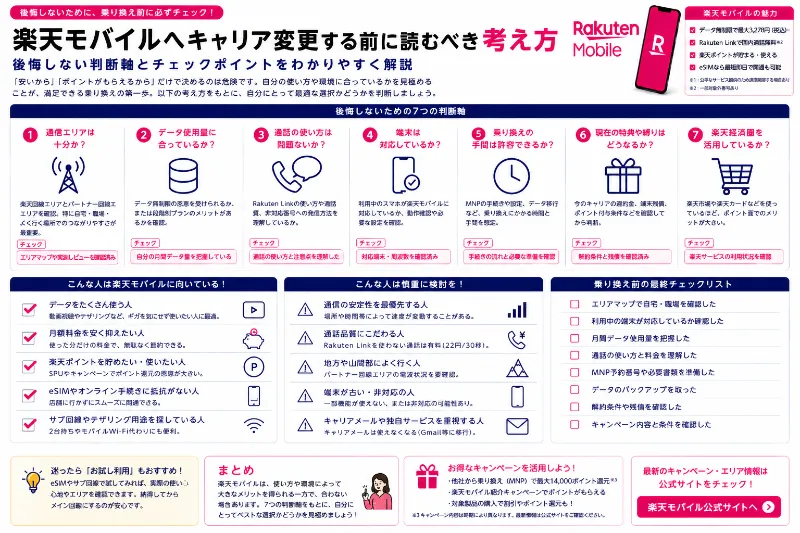
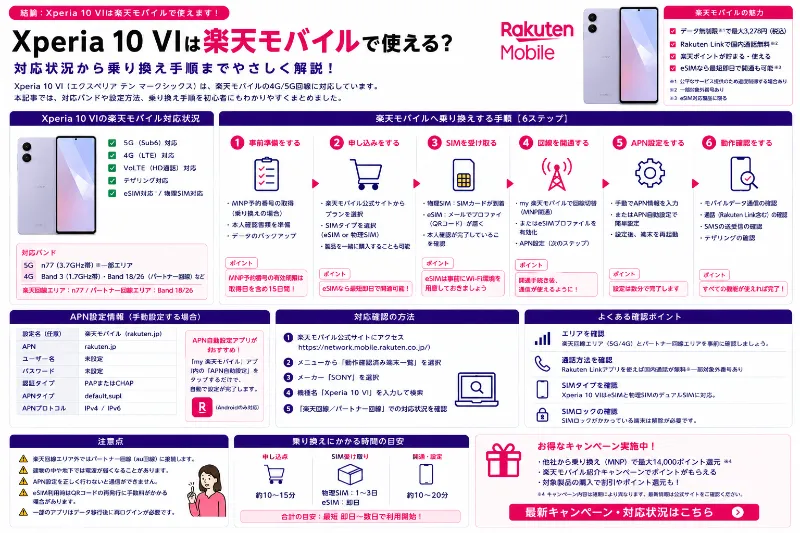
コメント