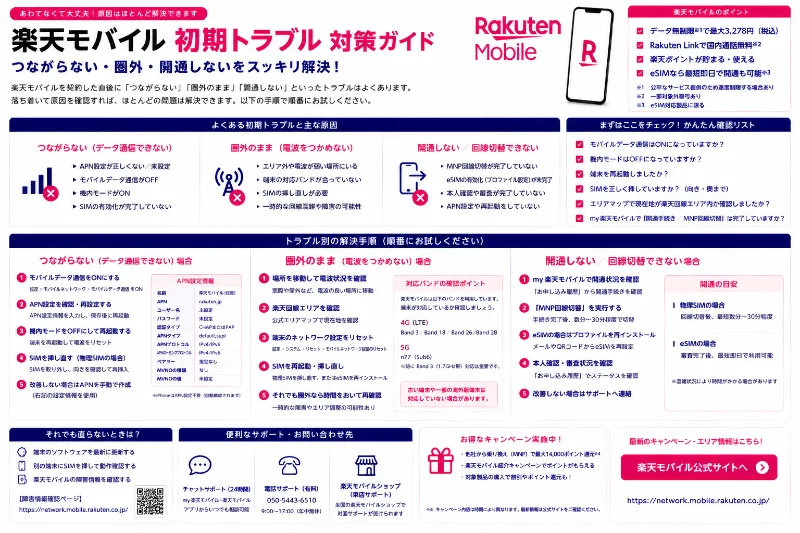
楽天モバイルへ乗り換えた直後に、圏外になった、モバイルデータ通信ができない、SMSが届かない、通話が不安定、Rakuten Linkがうまく動かないといった初期トラブルが起きると、手続きに失敗したのではと不安になりがちです。ただ、こうした不具合の多くはランダムではなく、原因がいくつかの箱に分かれています。最短で復旧させるコツは、あれこれ設定を触り回るのではなく、原因を回線切替、端末設定(APNやプロファイル)、Rakuten Link設定、端末側の不具合の4つに分け、順番に潰すことです。特に楽天モバイルのMNP乗り換えでは、開通直後にまだ回線切替が終わっていないケースが意外と多く、そこを飛ばして端末設定だけをいじると時間を溶かしやすくなります。ここでは楽天モバイル 初期トラブル対策として、開通しない、切り替わらない、圏外、APN設定が必要、eSIMが反映されない、SMS認証が通らないなどを想定し、失敗しにくい順に確認手順をまとめます。画面表示や運用ルールは変更される可能性があるため、最終的には楽天モバイル公式の案内もあわせて確認してください。
最初にやるべきことは、いま起きている症状をざっくり分類することです。通話はできるがデータだけだめ、データはできるがSMSだけだめ、通話もデータもだめで圏外、テザリングだけだめ、Rakuten Linkだけだめ。これだけで、疑うべき箱が見えます。たとえば圏外で通話もデータもだめなら回線切替かSIM認識かネットワーク登録の問題が中心になりやすく、データだけだめならAPNやデータ回線の指定ミスが多く、Linkだけだめならアプリ設定や通知制限が濃厚になります。


社員キャンペーン詳細情報は、こちらを参照してください。
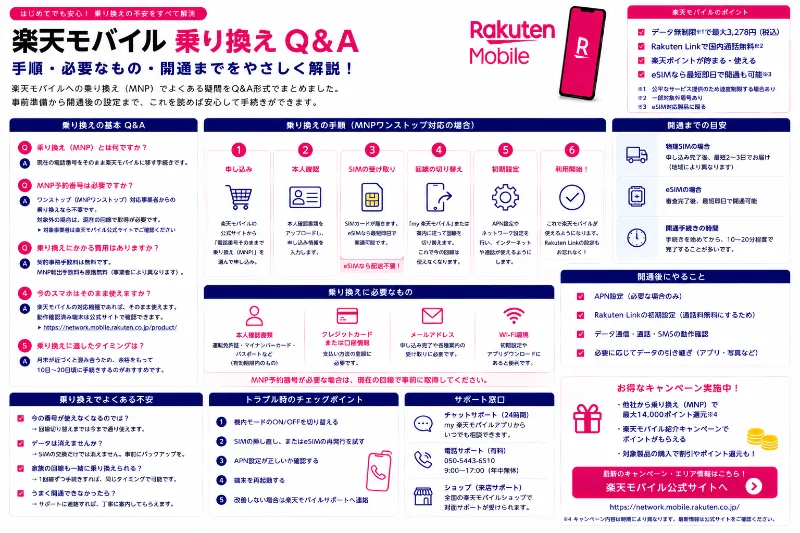
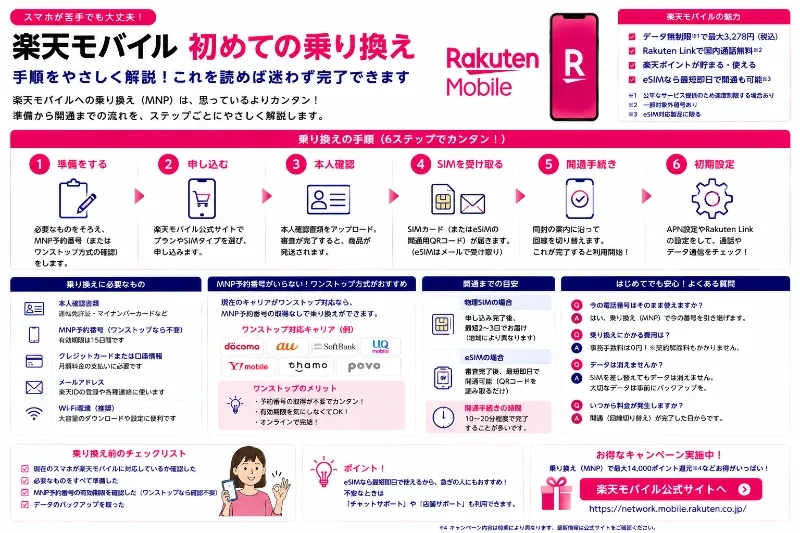
まず回線切替の箱から確認します。MNPで乗り換えた場合、申し込みが完了しても、自動的に番号移行と開通が完了するとは限りません。my 楽天モバイルで利用開始になっているか、MNP転入の回線切替が完了しているかを確認し、未完了なら案内に沿って開通手続きを終えます。ここを飛ばして端末設定を触っても、そもそも回線が切り替わっていないなら通信が安定しないため、遠回りになります。回線切替は時間帯によって反映が待ちになる場合もあり得るので、深夜に作業した直後などは、反映待ちの可能性も考えて焦らないことが大切です。
次に、端末がSIMを正しく認識しているかを見ます。物理SIMなら、電源を落としてSIMを抜き差しし、向きや汚れ、トレイの浮きがないかを確認します。eSIMなら、該当回線がオンになっているか、モバイルデータ通信に使う回線が楽天モバイルに指定されているかを確認します。デュアルSIM運用ではここが落とし穴で、楽天モバイルを追加したのにデータ回線が元のSIMのまま、あるいは逆に楽天側へ寄せたつもりが別回線になっていた、というだけで繋がらないように見えることがあります。通信の復旧を急ぐときほど、データ回線の指定と、SIMごとのオンオフ状態を先に整えるのが近道です。
回線切替が完了していてSIM認識も問題なさそうなら、ネットワークの掴み直しをします。ここは難しい設定より、基本動作が効きます。端末の再起動、機内モードのオンオフ、モバイルデータ通信のオンオフを順に試してください。屋内や地下で弱い可能性があるなら、一度屋外に出て試すだけでも変わります。これで復旧するケースは少なくありません。
ここまでで改善しない場合に、端末設定の箱、つまりAPNやプロファイルへ進みます。楽天モバイルのAPN設定は端末によって自動で入る場合と、手動設定が必要になる場合があります。特に他社で使っていたAndroid端末や一部のSIMフリー端末では、APNが旧キャリアのまま残っていて、アンテナ表示はあるのにネットが繋がらないという状態が起きやすいです。Androidでは設定からモバイルネットワーク、アクセスポイント名へ進み、楽天モバイル用が選択されているかを確認します。APNとしてはrakuten.jpが案内されることが多いので、一覧の中で楽天向けが選ばれているか、不要なAPNが優先されていないかを見ます。楽天向けが無ければ追加して保存し選択しますが、APNが追加できない、保存できない場合は端末側の仕様や入力ミス、古い設定の残りが原因になりやすいので、先にAPNのリセットや不要APNの整理を試し、それでも無理なら楽天モバイル公式の初期設定ガイドに沿って項目を一つずつ揃えるほうが失敗しにくいです。入力時は余計なスペースや全角記号が混ざるだけで動かなくなることがあるため、見た目が同じでも文字種を意識して確認します。
iPhoneはAndroidほどAPNを手動で触る場面は多くありませんが、格安SIM用の構成プロファイルが残っていると挙動が崩れることがあります。過去にプロファイルを入れた覚えがある人は、設定のプロファイル関連の項目に不要なものが残っていないかを確認します。また、デュアルSIMの場合はモバイルデータ通信がどの回線に指定されているか、iPhoneのモバイルデータ通信の切替を許可をオンにしているかなどで挙動が変わるため、目的に合わせて設定を揃えます。復旧を優先するなら、まずはデータ回線を固定し、通信が戻ってから自動切替のオンオフを検討するほうが切り分けしやすいです。
次にRakuten Link設定の箱です。楽天モバイルで通話コストを抑えたい人ほど、Linkが使えないと困りますが、Linkの不調は回線側の未開通やSMS受信不具合が原因になっていることもあります。Linkのログインや初期設定ではSMS認証が必要になる場面があるため、まず端末標準のメッセージアプリでSMSが送受信できる状態を作り、その後でLinkを設定するほうが成功率が上がります。Linkの通知が来ない、着信に気づけない場合は、アプリ通知の許可、バッテリー最適化、バックグラウンド制限が影響することがあるため、端末側の省電力設定も確認します。Androidでは特に、最適化が強いと認証や着信の通知が遅れることがあり、仕事用途や二段階認証が多い人ほどストレスになります。通話が無料という印象だけで進めると、標準の電話アプリから発信してしまい想定外の料金につながる可能性があるため、運用としてLinkから発信する導線を最初に固定することも重要です。無料対象外の番号など条件は公式に定義されているため、よく電話する先が特殊番号に当たりそうなら事前に確認しておくと誤算が減ります。
最後に端末側の不具合の箱です。ここまでの切り分けで、回線切替は完了、SIM認識も正常、APNやプロファイルも整っているのに通信が不安定という場合、端末の一時的不具合やソフトウェア更新、設定の残骸が原因になっていることがあります。対処としては、OSアップデートの有無、キャリア設定アップデート、端末のネットワーク設定のリセットが候補になります。ただしネットワーク設定のリセットはWi-FiやBluetoothの設定が消える場合があるため、実行は時間に余裕があるときに行い、必要な情報を控えてから試すのが安全です。VPNや広告ブロック系アプリ、プロキシ設定が通信を邪魔しているケースもあるので、復旧確認の間だけ無効化して切り分けるのも有効です。
ここまでを通しても解決しない場合は、自己流で試行回数を増やすほど迷子になりやすいので、情報を整理してサポートへ相談したほうが早いです。相談時に伝えると解決が早くなりやすいのは、iPhoneかAndroidか、SIMカードかeSIMか、デュアルSIMか、my 楽天モバイルの開通ステータス、通話とデータとSMSのうち何ができて何ができないか、APNやプロファイルを触ったかどうかです。これが揃っているだけで、回線切替の未完了なのか端末設定なのかアプリなのかの当たりが付けやすくなります。
楽天モバイルの初期トラブルは、回線切替、端末設定、Rakuten Link、端末不具合のどれに当てはまるかを見極め、上から順に潰すだけで復旧率が上がります。今すぐの一手としては、my 楽天モバイルで開通完了を確認し、再起動と機内モードのオンオフで掴み直し、デュアルSIMならデータ回線の指定を確認し、AndroidならAPNが楽天モバイル用になっているかを確認し、最後にLinkの通知や省電力設定を整える、という順番で進めてください。焦りやすい局面ほど、この順番を守ることが、最短で元の生活に戻すコツになります。
最初にやるべき切り分け
初期トラブルは、症状が似ていても原因が違うことが多いです。まずは次の3つを切り分けると、やるべき対策が一気に絞れます。
- 端末右上の表示は「圏外」なのか「4G/5G表示はあるが通信できない」のか。
- Wi‑Fiなら通信できるのか(できるなら端末自体は生きていて、モバイル回線側の問題が濃厚)。
- 通話はできるのか/できないのか(Rakuten Linkの設定問題か、回線自体が未開通かの見当がつく)。
この切り分けをしたうえで、次の「基本の復旧手順」を上から順に試すのが効率的です。
基本の復旧手順(上から順に)
楽天モバイル側の案内でも、開通しない場合にまず試すこととして「再起動」や「機内モードON/OFF」が示されています。
ここまでで改善することも多いですが、改善しない場合は「回線切替(MNP)の未完了」や「APN/プロファイル」「Rakuten Linkの権限」が原因として残ります。
開通(回線切替)が終わっていない場合
「SIMを挿したのに圏外のまま」「ずっと開通しない」というときは、そもそも回線切替が完了していない可能性があります。楽天モバイルの案内では、MNP開始を行い、旧SIMが圏外になったことを確認してから新SIMをセットする流れが示されています。
- 旧回線(元のSIM)がまだ生きている状態だと、切替が進んでいなかったり、端末側が旧回線を優先してしまうように見えることがあります。
- 切替直後は端末が新しい回線情報を掴むまで少し時間がかかることがあるため、数分待ってから再起動や機内モードON/OFFを試すのが有効です。
「回線切替の実施→旧SIM圏外確認→新SIM→待つ→再起動」という順番を崩さないのがポイントです。
ネットが繋がらない(APN/プロファイル関連)
「アンテナは立っているのにネットが繋がらない」「4G/5G表示はあるのにSafari/Chromeが開かない」場合、APNやプロファイルの影響を疑います。楽天モバイルのFAQでは、他社で利用していた製品などの場合にAPN設定が必要になることがある、と説明されています。
- 楽天回線対応端末であっても、端末の状態や移行状況によってAPNがうまく反映されないケースがあります(特に乗り換え直後)。
- 他社端末・SIMフリー端末などでは、APNの手動設定が必要になる可能性があります。
APN関連は「設定が正しいか」の確認が重要なので、慣れていない場合は一度落ち着いて、端末のネットワーク設定項目を見直すのが効果的です。
Rakuten Linkで通話できない/着信しない
楽天モバイルは「Rakuten Linkを使った通話」が絡むため、回線は開通していても“Link側の設定不足”で「通話できない」「相手の声が聞こえない」などが起こることがあります。Rakuten Linkの初期設定ガイドでは、アクセス許可が必要で、特にマイク許可がないと通話ができない旨が明記されています。
「回線の問題」なのか「アプリ権限の問題」なのかで対処が大きく変わるので、Linkが絡む症状は権限確認を最優先にすると改善しやすいです。
「開通はしたが不安定」なときの現実的な対策
初期は端末側の情報更新が追いつかず、一時的に不安定に見えることがあります。楽天モバイル側の「開通しない場合」の案内でも再起動や機内モードON/OFFが基本対処として提示されているため、まずはこれを軸に“時間を置いて再試行”が有効です。
コメント