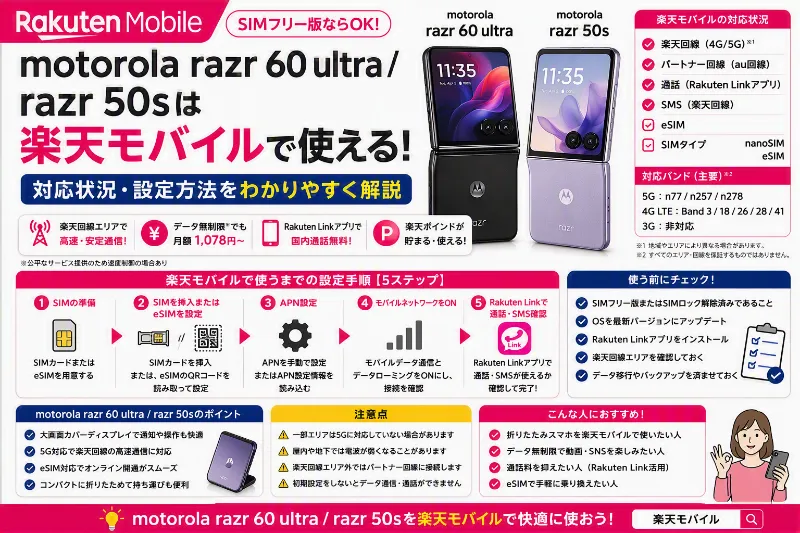
motorola razr 60 ultra / razr 50s 楽天モバイルで検索している時点で、折りたたみスマホを楽天モバイルで使う気持ちはほぼ固まっていて、あとは買い方と手順を間違えずに前へ進みたい、という段階にいるはずです。razrシリーズは閉じたまま通知確認や軽い操作ができる外側ディスプレイ、薄さと持ちやすさ、ガジェットとしての所有感が大きな魅力です。一方で楽天モバイルは、SIMを挿せば何でも同じように動くという世界ではなく、端末ごとに動作確認という公式の前提があるため、スペックの良し悪し以上に楽天回線との相性確認が結果を左右します。ここを押さえておけば、買ってから繋がらない、通話だけ不安定、認証SMSが届かないといった典型的な失敗を避けながら、razrの強みを楽天モバイルで活かしやすくなります。
最初に結論を整理すると、razr 60 ultra 楽天モバイル、razr 50s 楽天モバイルの成功率を上げる鍵は、契約前に次の三つを確定させることです。第一に、楽天モバイル公式の楽天回線対応製品およびご利用製品の対応状況確認で、型番単位で一致する端末として案内されているか。第二に、購入元がSIMフリー版なのか、キャリア版なのか、海外版なのかを把握し、モデル差で条件が変わる可能性を織り込むこと。第三に、開通後に通話、SMS、データ通信までを一気にテストし、問題があれば回線側か端末側かを切り分けられる状態にすることです。楽天モバイルでの最終判断は、必ず公式の最新案内を参照してください。公式の掲載状況や注意事項は更新される可能性があります。


社員キャンペーン詳細情報は、こちらを参照してください。
まず一番大事な前提として、楽天モバイルはシリーズ名ではなく、端末の型番単位で動作確認が示される傾向があります。razrシリーズは国内流通のSIMフリー、キャリア取り扱い、海外版など入手経路が分かれやすく、同じ機種名でも対応周波数や仕様が異なる可能性があります。購入前にやるべきことは、販売ページや箱、設定画面の端末情報などで型番を確認し、それを楽天モバイル公式の確認ページで照合することです。型番が曖昧な出品や、モデルの説明が機種名だけの中古は、後から自己判断の範囲が増えるので注意が必要です。
次に楽天回線との相性を考えるときは、対応バンドを見ればよいと考えがちですが、そこにも落とし穴があります。一般に楽天回線の4GではBand 3が重要になりやすく、5Gも含めて端末側の対応状況が体感に影響します。ただし、対応していることと、あなたの生活圏で常に快適であることは別です。基地局の混雑、屋内外の条件、建物の構造、時間帯によって体感が変わり得るため、バンド確認は最低条件のチェックと捉え、最終的には生活圏で試すのが現実的です。折りたたみ端末は持ち歩きが楽な反面、家や職場の同じ場所で使う時間も長くなりがちなので、自宅の窓際、部屋の奥、職場の席、駅構内など、困りやすい地点での掴み方を意識しておくと判断がブレません。
ここからは購入時の注意点です。安心感を優先するなら、基本はSIMフリー版を軸にし、海外版は慎重に考えるのが無難です。海外版が必ず使えないという意味ではありませんが、公式の動作確認に載らない、あるいは注意事項が付く可能性があり、OS更新やアプリ更新のタイミングで挙動が変わったときに自己解決が必要になる場面が増えがちです。キャリア版についても、SIMロックの有無や初期状態の違いが絡むことがあるため、購入前に確認できる情報は確認し、分からない点が多い個体は避けたほうが結果的に安く済みます。razrのような高額帯になりやすい端末ほど、最初の確認不足がそのまま損失になりやすいです。
契約と開通をスムーズにするコツは、手続きと端末設定を分けて考えることです。やることは大きく二つで、楽天モバイル側で回線を開通状態にする作業と、その回線情報をrazrに載せる作業です。初心者がつまずきやすいのは、申し込み完了と開通完了を同じだと思ってしまう点で、MNPで電話番号をそのまま使う場合は、回線切替や利用開始の工程が残ることがあります。繋がらない、圏外に見えると焦ったときほど、端末をいじる前にmy 楽天モバイルで手続きの進捗を確認し、利用開始になっているかを見るのが最短です。
SIMはeSIMと物理SIMのどちらで運用するかも、先に決めておくと手戻りが減ります。razrシリーズはモデルにより対応状況が変わる可能性があるため、断定せずに公式の対応状況確認や端末仕様を参照してください。eSIMが使えるなら配送待ちがなく始めやすく、デュアルSIM運用とも相性が良いので、いきなり主回線を移すのが不安な人は、まずサブ回線として楽天モバイルを追加し、生活圏でのデータ通信を検証してから主回線化する方法が現実的です。逆に、物理SIM運用は分かりやすい反面、SIM到着待ちが発生しやすいので、月末や出張前など時間に追われる時期は避けると安全です。
開通後に必ずやるべきテストは、通信ができたら終わりではなく、通話とSMSまで含めて実用になるかを確認することです。最初にWeb検索や地図でデータ通信を確認し、次に標準の電話アプリで発信と着信を確認し、最後にSMSの受信を確認します。SMSは二段階認証で使う場面が多く、ここが不安定だと別のトラブルに見えて時間を取られます。通話コストを抑えたい人はRakuten Linkの運用も重要で、Linkから発信する前提になる場面があります。標準の電話アプリから発信すると条件によっては通話料が発生する可能性があるため、開通直後にLinkの初期設定と発信テストまで行い、普段の導線をLink中心に寄せられるかを確認すると誤算が減ります。無料対象外となる番号や条件が定義されていることもあるので、よく電話する先が特殊番号に当たりそうなら公式案内を確認してください。
もしデータ通信が不安定、または繋がらない場合は、闇雲に設定を触らず、切り分けの順番を固定すると復旧が早くなります。まず再起動、次に機内モードのオンオフで掴み直し、デュアルSIMならデータ回線の指定が楽天モバイル側になっているかを確認します。そのうえでAndroidではAPNが影響することがあり、楽天モバイルのAPNはrakuten.jpが案内されることが多いので、アクセスポイント名が楽天モバイル向けになっているかを確認します。手動設定が必要そうな場合は、公式の初期設定ガイドに沿って一つずつ揃えるほうが安全です。設定を増やしすぎると、どれが正しいか分からなくなりがちです。
運用を安定させるコツとしては、折りたたみ端末特有の使い方も意識すると差が出ます。外側ディスプレイで通知を見られるのは便利ですが、通知が重要なアプリ、例えば認証や通話関連のアプリは、電池最適化やバックグラウンド制限で通知が遅れることがあります。Rakuten Linkを使う場合も、通知や権限、バックグラウンド動作が影響することがあるため、着信に気づきにくいなどの違和感が出たら、アプリ更新、権限、通知設定、端末側の省電力設定の順に確認すると遠回りしにくいです。テザリングを使う予定がある人は、窓際など電波が良い場所に置く、給電と放熱を意識する、混雑時間帯の下振れを許容できるかを先に試す、といった運用設計が効いてきます。
結局のところ、razr 60 ultraやrazr 50sを楽天モバイルで快適に使えるかどうかは、端末の性能そのものより、公式の動作確認と型番照合、そして開通後の通話、SMS、データのテストまでを一気に終えられるかで決まります。次にやることとしては、まず自分が買う個体の型番を確定し、楽天モバイル公式の楽天回線対応製品とご利用製品の対応状況確認で一致を照合し、SIMをeSIMか物理SIMのどちらで運用するかを決め、開通後にデータ通信、通話、SMS、必要ならRakuten Linkまでテストしてください。この順番を守れば、折りたたみの魅力を楽しみながら、楽天モバイルでも現実的に失敗しにくい導入ができます。
- razr 60 ultra / razr 50sを楽天モバイルで使う前に知るべきこと
- 楽天モバイルは“端末相性”が結果を左右する
- razr 60 ultraとrazr 50sで「購入ルート」が変わる
- 折りたたみスマホは「メイン運用」になりやすい
- 楽天モバイルで“使える”か判断する手順(失敗しない)
- 1. 公式の動作確認で「端末名」より「型番」を見る
- 2. 公式掲載がある場合は“機能単位”で合否を決める
- 3. 公式掲載がない場合は「リスク許容度」で判断する
- razr運用でつまずきやすいポイントと対策
- SIM認識・初期設定で迷う(eSIM/物理SIM)
- 通話は“発信だけ”ではなく“着信”もテストする
- SMS認証が通るか確認する
- 楽天モバイルでrazrを快適に使う設定・運用術
- 生活圏テストを先にやる(自宅・職場・移動ルート)
- メイン端末は「困った時の復旧」を作っておく
- 迷ったら「公式掲載モデル」を優先するのが最短
razr 60 ultra / razr 50sを楽天モバイルで使う前に知るべきこと
楽天モバイルで端末を使ううえで、最初に必ず理解しておきたい前提があります。それが「楽天モバイルは、端末ごとに公式の動作確認を行っており、その確認状況によって“安心して使える度合い”が大きく変わる」という点です。SIMフリー端末であっても、すべてが同じ条件で使えるわけではなく、どの機種・どの型番が、どこまで検証されているかによって、実際の運用のしやすさは明確に差が出ます。
この特徴が特に表れやすいのが、razr 60 ultra/razr 50sのような「新しめ」「個性派」「折りたたみ」という要素を併せ持つ端末です。こうしたモデルは注目度が高く、性能やデザイン面では非常に魅力的ですが、発売直後や流通初期の段階では、楽天モバイル側の動作確認情報や利用実績がまだ十分に揃っていないケースも珍しくありません。その結果、「通信はできたが通話まわりでクセがあった」「SMS認証で引っかかった」「eSIM運用が想定通りにいかなかった」といった、細かい部分での不満が後から見えてくることがあります。
だからこそ、razrシリーズのような端末を楽天モバイルで使う場合は、「SIMフリーだから大丈夫」「最新機種だから問題ない」といった感覚的な判断を避け、まず楽天モバイル公式の「楽天回線対応製品/動作確認」ページを起点に考えるのが鉄則になります。ここでは、端末ごとに通信、通話、SMS、データ通信、テザリングなどの可否が整理されており、単に“使えるかどうか”ではなく、“どこまで安心して使えるか”を事前に把握できます。
新しめの端末ほど、購入タイミングによって評価が変わる点も重要です。発売直後は情報が少なく、人柱的な使い方になることもありますが、時間が経てば公式の動作確認が追加されたり、ユーザーの実利用レポートが蓄積されたりします。楽天モバイルで長く使うメイン端末として選ぶなら、「今この瞬間に使えるか」だけでなく、「数か月後も不安なく使える状態か」という視点を持つことが、結果的に後悔を減らします。
特にrazr 60 ultraやrazr 50sは、折りたたみという構造上、仕事用・私用のデュアルSIM運用や、サブ回線との組み合わせを想定する人も多い端末です。その分、通話やSMS、認証まわりが安定しているかどうかは、体感満足度に直結します。通信が一時的にできるだけでは不十分で、「毎日普通に使って困らないか」という基準で判断する必要があります。
まとめると、楽天モバイルで端末を選ぶ際の基本姿勢は、「端末ごとに公式の動作確認があり、その差が安心度の差になる」という理解から始まります。razr 60 ultra/razr 50sのような新しめ・個性派モデルほど、勢いで決めず、公式確認ページを起点に情報を積み上げて判断することが重要です。この一手間をかけるだけで、楽天モバイルと端末の組み合わせは、“試行錯誤が必要な構成”にも、“安心して長く使える構成”にも変わります。だからこそ、購入前・契約前の確認こそが、満足度を左右する最大の分かれ道になるのです。
楽天モバイルは“端末相性”が結果を左右する
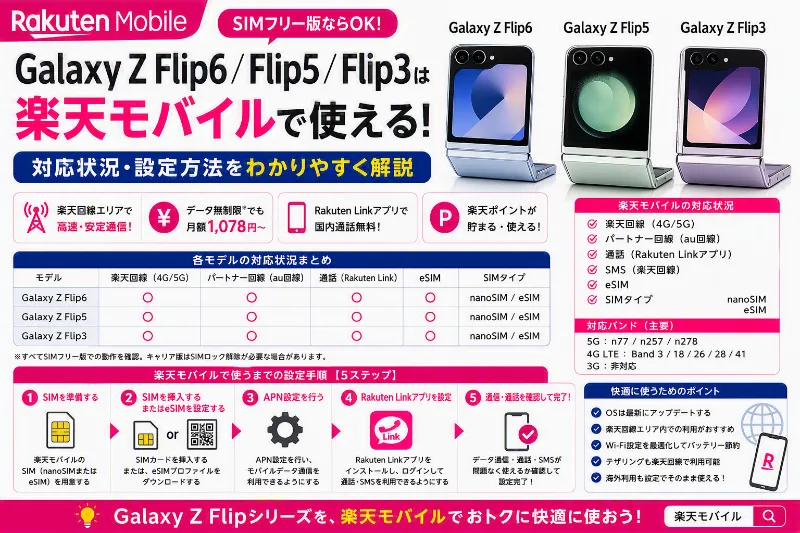
楽天モバイルでGalaxy Z Flip6やFlip5、Flip3を検討している人が最終的に気にするのは、スペック表での対応よりも、毎日困らずに運用できるかどうかです。折りたたみスマホは小さく畳めて便利な反面、気に入るとメイン端末になりやすく、電波が弱いときに別の端末へ逃げる運用がしにくい傾向があります。そのため、データ通信が一度つながっただけで安心してしまうと、通話やSMS、各種アプリのログイン認証で詰まって後悔することがあります。実際、楽天モバイル運用で起きやすい失敗として、データ通信はOKでも通話やSMSが不安定でメイン端末として成立しない、というパターンがよく語られます。とくにSMSは二段階認証や本人確認で必須になりやすく、普段SMSを使わない人でも機種変更のタイミングで急に必要になり、届かないだけで銀行やSNS、通販、仕事用ツールの手続きが止まることがあります。
この失敗を避けるうえで軸にしやすいのが、楽天モバイルが用意している楽天回線対応製品、動作確認という公式情報です。ここに載っている端末は、少なくとも検証の土台があると考えやすく、困ったときに参照できる情報も増えます。逆に掲載がない端末は、使える可能性がゼロとは限らない一方で、問題が起きたときに自己解決が必要になりやすい点を理解しておくと、端末選びの判断がぶれません。ここでいう自己解決とは、単に接続できるかどうかを試すだけでなく、症状の切り分けに時間がかかったり、同じ症例の情報が見つかりにくかったり、端末の版違いで話が噛み合わず遠回りになったりする運用面の負担も含みます。
比較の観点で整理すると、Flip6は最新世代を優先したい人が選びやすく、Flip5は完成度と値落ちのバランスでコスパを狙いやすい立ち位置になりがちです。Flip3は中古の流通量が多く、安く折りたたみを試せる入口として魅力がある反面、キャリア版中古や海外版が混ざりやすく、モデルの取り違えや前提の違いで失敗しやすい領域になります。世代が下がるほど買いやすさは増えますが、その分だけ購入前の確認を丁寧にしないと、安く買ったはずが手間やストレスで相殺されることがあります。
まず最初にやるべきことは、端末名から入るのではなく、楽天回線対応製品、動作確認の一覧に対象モデルが載っているかを確認することです。ここは比較記事でも最重要で、載っているならその範囲で運用設計を組み立てる、載っていないなら保証外になりやすい前提でリスクと手間を許容できるか決める、という線引きができます。世代が近いから同じ条件で動くはず、たとえばFlip5が対応していたからFlip6も大丈夫だろう、という発想が生まれるのは自然ですが、折りたたみはモデル差、地域差、販売版の差が出やすく、端末名だけで判断すると情報が混線しやすいです。だからこそ、端末名ではなく型番と公式掲載で判断する癖をつけるほうが安全です。
次に、SIMフリーかキャリア版か海外版かを必ず確定します。購入ページの型番表記、販売元表記を確認し、購入後なら箱や設定画面の端末情報で型番が追える状態にしておくと、公式情報との照合が一気にやりやすくなります。とくにFlip5やFlip3は中古流通が増えやすく、端末名だけの出品や、版の説明が薄い販売ページが混じりやすいので注意が必要です。同じFlip3でもどの市場向けの個体かで仕様が変わる可能性があり、楽天モバイルでの体感、たとえば屋内での粘りや設定のしやすさに差が出ることがあります。キャリア版を中古で買う場合は、回線以前にSIMロック解除の要否が絡む可能性があります。解除が必要なのに未完了だと、圏外や故障と誤解してAPN設定などをいじり続ける遠回りになりがちです。SIMロック解除の条件や手順は購入状況などで変わる場合があるため断定はできませんが、キャリア版を選ぶなら購入前に解除の要否と解除済みかどうかを確認し、必要なら購入元の案内に従って進めるのが安全です。
三つ目に、自分の必要条件を先に決めます。楽天モバイル運用の失敗がデータ通信だけの確認で終わったときに起きやすい以上、必要条件は通話とSMSを中心に組み立てるのが現実的です。たとえば次のように、短い言葉で構いません。
・通話が最優先で、着信の取りこぼしを避けたい
・SMS認証は必須で、遅延や不達は困る
・eSIMで運用したい、またはデュアルSIMを使いたい
・テザリングを使うので安定性が必要
・メイン端末として一本化するため、多少の不安定も許容しにくい
この必要条件を決めておくと、公式掲載の有無が自分にとってどれくらい重要かが自動的に決まります。メイン端末で通話とSMSが必須なら、公式に載っている検証済みの端末へ寄せる判断が合理的になります。反対に、公式掲載がない端末を選ぶなら、使える可能性はあっても保証外になりやすい前提で、試行錯誤の手間を許容する、と先に決めておくと後悔しにくいです。
加えて、バンド対応の情報は参考にはなりますが、過信しないほうが安全です。バンド解説で楽天モバイルの主要バンドに対応している、という整理が見つかるとスペック上は使えそうという期待が生まれます。ただ、満足度は自宅、職場、よく行く場所でどうつながるかに強く左右されます。都市部中心か、屋内が多いか、郊外移動が多いかで印象が変わるのはこのためです。楽天回線ではBand 3が重要という前提で語られることがありますが、対応していれば必ず快適という単純な話ではありません。建物の構造、混雑、移動中の掴み直し、端末の挙動なども影響します。折りたたみスマホは別機に逃げにくいぶん、生活圏テストを前提にした判断が重要になります。
生活圏テストは、やみくもに歩くより、試す場所を最初に決めると効率が上がります。自宅の普段いる部屋、職場のデスク付近、よく行くスーパーや病院、駅構内や地下の店舗など、つながらないと困る場所を2から3か所選び、同じ手順で確認します。初日にやることを固定しておくと切り分けが楽で、順番はデータ通信、SMS、通話、主要アプリのログイン認証が現実的です。データ通信はWi-Fiを切ってWebが安定表示できるかを確認し、次にSMSで認証コードが届くかを実際に試します。可能なら送受信の両方までやると安心です。最後に通話は発信だけでなく着信を必ず確認し、着信に気づけるか、通知が安定するかまで見ます。主要アプリは銀行、決済、SNS、仕事用ツールなど止まると困る順にログインと二段階認証を試すと、メイン移行後の事故を減らせます。
もしデータ通信がうまくいかない場合は、故障やエリアの前に設定要因も疑うと遠回りが減ります。モバイルデータ通信がオンか、機内モードがオフかを確認し、機内モードのオンオフで掴み直しを試します。それでも改善しない場合、端末によってはAPN設定が必要になるケースがあるため、楽天モバイル公式の案内を参照して確認します。手動設定が必要な場面の目安としてAPNがrakuten.jp、ユーザー名とパスワードは未入力、認証タイプはPAPまたはCHAPが挙げられることがありますが、端末やOSで表示が異なる可能性があるので、分からない項目を推測で埋めず公式手順に沿って進め、設定後は再起動まで行って反映を確認するほうが安全です。
まとめると、Flip6、Flip5、Flip3を楽天モバイルで比較する場合、価格や世代差だけで結論を出すより、公式の楽天回線対応製品、動作確認に載っているかを最初に確認し、次にSIMフリーかキャリア版か海外版かを型番と販売元表記で確定し、最後に通話、SMS認証、eSIM運用など必要条件を決める、という順番がいちばんブレません。公式に載っている端末は検証の土台があると考えやすく、載っていない端末は使える可能性があっても自己解決が必要になりやすい、と理解したうえで選ぶと、端末選びで迷いにくくなります。次にやるなら、購入候補の型番が確認できる状態を作り、公式の動作確認で掲載の有無と機能範囲を確認し、自宅と職場など生活圏でデータ通信、SMS、通話、主要アプリ認証までをまとめて試す段取りを組んでみてください。これだけで、つながったのに運用で詰むという後悔をかなり減らせます。
razr 60 ultraとrazr 50sで「購入ルート」が変わる
razrシリーズを検討していると、まず機種名の響きやデザイン、折りたたみのギミックに目が行きますが、購入後に混乱しやすいのは端末そのものより販売形態と版の違いです。SIMフリー中心で流通しているのか、国内キャリアで取り扱いがあるのか、国内版と海外版が同じ機種名で混在しているのかによって、初期設定の流れも、使える機能も、つまずきやすいポイントも変わります。ここを曖昧にしたまま購入すると、同じrazrのはずなのに設定手順が検索結果と合わない、想定していた機能が見当たらない、回線は入ったのに通話やSMSで困る、といった形で時間を取られがちです。だからこそ、razrは購入前にどのモデルを買うのか、できれば型番まで確定させることが重要になります。
前提として、同一シリーズ名でも市場向けの違いで仕様が変わる可能性があります。海外市場向け、国内市場向け、キャリア向け、SIMフリー向けなどが混ざると、周波数帯や通信方式への対応、eSIMやデュアルSIMの扱い、VoLTEなどの通話方式、端末内の設定項目、プリインストールアプリやメニュー構成が変わることがあります。結果として、ネット検索で見つけた手順通りに進めても画面が一致しない、必要な設定が見つからない、そもそも前提の版が違うので手順が噛み合わない、という状況が起きます。特に中古や並行輸入が視野に入るほど、同じ機種名で複数の型番が出回りやすく、購入後に気づいても戻れないケースが出てくるため、最初の一手でリスクを下げるのが合理的です。
型番を確定させると何が良いかというと、端末の素性が言語化でき、動作確認や対応バンドなどの情報と照合できる状態になります。機種名だけだと情報が広くなりすぎて、レビューや質問回答が別型番を前提にしていることが珍しくありません。逆に型番が分かれば、販売店の説明や公式情報、利用予定の回線事業者が出している動作確認情報と突き合わせやすくなり、買った後の切り分けも速くなります。
購入前に型番を確定させるために見ておきたい場所は、販売ページの製品情報欄、商品写真の外箱ラベル、販売元の表記、そして可能なら端末の設定画面にある端末情報です。フリマや中古ショップの場合、商品タイトルは機種名だけで、本文に型番がないことがあります。この時点で型番が確認できない個体は、設定手順の違いや機能差に巻き込まれやすく、トラブル時の情報探索も難しくなりがちです。安さを優先して買うほど、後で手間が増える可能性があると理解しておくと判断がブレません。
販売形態の違いで起きる混乱を減らすには、次のような観点で前提を固めるのが有効です。文章のまま読むよりチェックリスト的に確認すると漏れが減ります。
SIMフリーとして販売されているのか、キャリア取り扱いの個体なのか
国内向けとして流通しているのか、海外向けの型番が混ざっていないか
eSIMを使う予定があるなら、端末側がeSIMに対応しているか、手続きの導線が用意されているか
おサイフケータイなど国内向け機能を重視するなら、その機能が前提として備わっている個体か
中古の場合はネットワーク利用制限や保証、付属品の有無など、運用に影響する条件が揃っているか
海外版を検討する場合は、技適の扱いも含めて慎重に確認したほうが安全です。ここは運用上の安心感に直結しやすいポイントなので、迷うなら国内流通で素性が明確な個体へ寄せる、という選び方が結果的に手戻りを減らします。
回線との相性という観点では、データ通信だけで判断しないことが重要です。スマホの初期テストでありがちなのは、ブラウザが開けたから使えると早合点することですが、メイン運用では通話とSMSが安定して成立するかが満足度を左右します。SMSは普段は使わなくても、二段階認証や本人確認で急に必須になります。認証コードが届かない、遅れる、送れないといった症状は、単なる不便ではなくログインや手続きが止まるという形で日常に影響します。razrのように気に入ってメイン端末になりやすい端末ほど、データ通信だけで合格にしないほうが後悔が減ります。
もし楽天モバイルや格安SIMなどで持ち込み運用を考えているなら、各社が用意している動作確認や対応端末の情報をまず確認するのが近道です。公式の動作確認に掲載がある端末は、少なくとも検証の土台があると考えやすく、困ったときに参照できる情報も増えます。逆に掲載がない端末は、使える可能性があっても自己解決が必要になりやすいという前提で、試行錯誤の手間を許容できるかを先に決めておくと判断がブレません。ここでいう自己解決は、接続できるかどうかを試すだけでなく、設定画面の違いを埋めたり、症状が端末側なのか回線側なのかを切り分けたり、同じ機種名でも別型番の情報を踏んでしまう混乱を収束させたりする手間も含みます。
購入後に後悔しないためには、初日にやることを決めておくのが効果的です。メイン運用の最低ラインとしては、Wi-Fiを切った状態でのデータ通信、SMSの送受信、通話の発信と着信、主要アプリのログインと認証をまとめて確認します。順番を固定すると切り分けがしやすく、まずデータ通信、次にSMS、最後に通話、そして主要アプリという流れが実務的です。データ通信がうまくいかないときは、故障や電波だけを疑う前に設定要因も確認し、モバイルデータ通信のオンオフ、機内モードのオンオフ、再起動といった基本を試します。それでも改善しない場合はAPN設定が関係する可能性もあるため、利用する回線事業者の公式手順を参照しながら進めるほうが安全です。APNの値や設定項目は端末やOS、回線によって異なることがあるので、分からない項目を推測で埋めないのがコツです。
さらに、満足度は生活圏で決まります。都市部中心か、屋内が多いか、郊外移動が多いかで印象が変わるのは、自宅や職場、よく行く場所でのつながり方がそのまま評価になるからです。折りたたみスマホは便利で持ち歩きやすいぶんメイン端末になりやすく、電波が弱いときに別機に逃げる運用がしにくい傾向があります。だからこそ、購入前後で生活圏テストを前提にし、自宅の普段いる部屋、職場の席、地下の店舗、駅構内など、弱くなりやすい場所でデータ通信とSMSと通話を試しておくと、スペックやレビューだけでは見えないズレを早い段階で掴めます。
結局のところ、razrシリーズは端末の魅力が強い分、販売形態と版の違いを曖昧にしたまま買ってしまうと混乱が起きやすい端末でもあります。同じ機種名でも設定手順が違う、期待した機能が使えない、という事態を避けるためには、購入前にどのモデルを買うのかを型番レベルで確定し、販売元の表記や流通の素性を確認し、利用予定の回線の公式情報と照合し、初日テストと生活圏テストまで見据えて判断することが重要です。次にやるなら、気になっているrazrの販売ページを開いて型番と販売形態が明確かを確認し、利用する回線事業者の動作確認や対応端末情報に照らし合わせて、メイン運用で譲れない条件を通話、SMS認証、eSIM運用のように短く書き出すところから始めると、選び方が一気に安定します。
折りたたみスマホは「メイン運用」になりやすい
razr 60 ultraやrazr 50sは、折りたたみの所有感や携帯性に惹かれて選ぶ人が多く、気づけばサブ機よりメイン機として使われやすい端末です。メイン機になるということは、SNSや写真だけでなく、通話、SMS、各種サービスのログイン認証、決済、地図、仕事の連絡まで、生活インフラをまとめて背負うことになります。だからこそ、ネットはつながるのに通話が不安定、SMSが遅れる、認証コードが届かないといった部分不具合でもストレスが一気に大きくなります。端末相性の確認を最優先にすべき理由はまさにここで、スペックや価格よりも毎日困らずに運用できるかが満足度を決めやすいのが折りたたみ端末の難しさです。
特に楽天モバイルを含む端末持ち込み運用では、データ通信が通った時点で安心してしまいがちです。しかし実際に詰まりやすいのは、通話とSMSです。データ通信が動くとブラウザもSNSも使えるため一見問題なさそうに見えますが、通話が途切れる、着信に気づけない、SMS認証が安定しないと、仕事や家族連絡、各種アカウントの二段階認証が止まり、日常の不便が積み上がります。SMSは普段のやり取りで使わない人でも、銀行、SNS、通販、仕事用ツールなどのログインや本人確認で突然必須になりやすく、ここが不安定だと端末の評価が一気に下がります。razr 60 ultraやrazr 50sのようにメイン化しやすい端末ほど、つながるかどうかではなく、通話とSMSを含めて安定しているかを最初から確認するほうが合理的です。
この確認で軸にしやすいのが、回線事業者が用意している公式の動作確認情報です。楽天モバイルには楽天回線対応製品、動作確認という一覧があり、そこに掲載されている端末は少なくとも検証の土台があると考えやすくなります。逆に掲載がない端末は、使える可能性があっても保証外になりやすいという前提を持っておくと判断がブレません。ここで言う保証外は、接続できるかできないかだけを指しません。困ったときに同条件の事例が見つかりにくい、切り分けの情報が少ない、設定画面や機能差の説明がかみ合わないなど、自己解決の手間が増えやすいという運用面のリスクも含みます。メイン運用ほど、この運用リスクは時間とストレスに直結します。
そしてrazrシリーズで特に重要なのが、販売形態や版の違いを曖昧にしないことです。SIMフリー中心で流通しているのか、キャリア取り扱いがあるのか、国内版と海外版が混在しているのかで前提が変わり、同じ機種名でも設定手順が違う、期待した機能が見当たらないといった混乱が起きやすくなります。だから購入前に、どのモデルを買うのかを型番レベルで確定させることが重要になります。確認する場所は、購入ページの型番表記や販売元表記、可能なら外箱情報、購入後なら設定画面の端末情報などです。中古や並行輸入が選択肢に入るほど同名端末でも前提が揃わない可能性が上がるため、型番が確認できない出品や説明が薄い販売ページは、メイン運用ほど避けたほうが安全です。
購入前に固めておくと後悔が減るのは、端末の素性と同時に、自分側の必要条件です。ネットがつながれば十分なのか、通話が最優先なのか、SMS認証は絶対に落とせないのか、eSIMで運用したいのか、デュアルSIMを想定しているのか、決済アプリを日常的に使うのか。こうした要件は人によって違うため、短い言葉でよいので先に決めておくと、端末相性をどう評価するかがはっきりします。例えば通話が最優先なら、発信だけでなく着信と通知の安定が必須になりますし、SMS認証必須なら、認証コードが安定して届くことが合格条件になります。eSIM運用を考えるなら、開通手順や切り替え、再発行時の導線まで含めて不安がないかを確認する必要があります。
購入後、あるいは回線を入れた当日にやることを決めておくのも効果的です。おすすめは、初日にまとめてテストし、生活圏でもう一度確認する流れです。まずWi-Fiを切った状態でデータ通信を確認し、ブラウザや地図が安定して動くかを見ます。次にSMSです。認証コードの受信ができるか、できれば送受信の両方を試し、二段階認証が必要な主要サービスで実際にログインしてみると、机上の確認より確実です。その次に通話で、発信だけでなく着信も必ず確認します。メイン機では、こちらからかけられるより、必要なときに確実に受け取れることのほうが重要になる場面が多いからです。最後に決済や仕事用ツールなど、止まると困るアプリのログインと認証を実施し、通知が正常に出るかまで確認できると安心材料が増えます。
もしデータ通信が不安定な場合、故障やエリアと決めつける前に設定要因を切り分けると遠回りが減ります。モバイルデータ通信のオンオフ、機内モードのオンオフ、再起動など基本の確認を行い、それでも改善しない場合はAPN設定が関係するケースもあるため、楽天モバイルを含む契約先の公式手順を参照して確認します。一般に目安としてAPNがrakuten.jp、ユーザー名とパスワードは未入力、認証タイプはPAPまたはCHAPとされることがありますが、端末やOSで表示項目が異なる可能性があるため、分からない項目を推測で埋めず、公式の案内に沿って進めるのが安全です。
さらに折りたたみ端末の満足度は、スペック表より生活圏の相性で決まりやすいです。都市部中心か、屋内が多いか、郊外移動が多いかで印象が変わるのは、自宅や職場、よく行く場所でのつながり方がそのまま評価になるからです。自宅の普段いる部屋、職場の席、地下の店舗、駅構内など、弱くなりやすい場所を2、3か所だけ決め、同じ手順でデータ通信、SMS、通話を試すと判断がしやすくなります。折りたたみは気に入るとメイン端末になり、電波が弱いときに別機へ逃げる運用がしにくいため、この生活圏テストを前提にしておくことが失敗回避につながります。
結局、razr 60 ultraやrazr 50sをメイン機として使うなら、端末相性の確認を後回しにせず、公式の動作確認情報の有無、SIMフリーかキャリア版か海外版かの確定、型番の特定、そして通話とSMS認証を含めた初日テストと生活圏テスト、という順で判断するのが堅実です。次に取る行動としては、購入候補の販売ページで型番と販売形態が明確かを確認し、利用する回線の公式動作確認の掲載有無をチェックしたうえで、通話とSMS認証を必須条件に含めた試運転の時間を確保してから購入に進めると、ネットはつながるのに生活が回らないという後悔を減らしやすくなります。
楽天モバイルで“使える”か判断する手順(失敗しない)
折りたたみスマホを買うときは、スペックや見た目の満足感が大きい反面、回線まわりでつまずくと後悔も大きくなりがちです。特にrazr 60 ultraやrazr 50sのような端末はサブ機として寝かせるより、気づけばメイン機になりやすく、通話、SMS、二段階認証、決済、地図、仕事の連絡など生活インフラをまとめて担うことが増えます。だからネットはつながるけど通話が不安定、SMSが遅れるといった部分不具合でもストレスが跳ね上がります。ここからは、読者が最短で結論に到達できる確認の型を、順番どおりに提示します。この順に進めるだけで、無駄買いとやり直しが激減します。
最初にやることは、端末の話をする前に、利用する回線の公式動作確認を起点にすることです。楽天モバイルには楽天回線対応製品、動作確認という公式情報が用意されており、そこに掲載されている端末は少なくとも検証の土台があると考えやすくなります。逆に掲載がない端末は、使える可能性があっても、トラブル時に自己解決が必要になりやすい点を理解しておくと判断がブレません。ここで言う自己解決は、単に接続できるかどうかを試すだけではなく、同条件の事例が見つからない、設定画面が解説と一致しない、原因の切り分けに時間がかかる、といった運用コストも含みます。メイン運用ほどこの差は重く、後から挽回しにくいポイントです。
次にやることは、同じ機種名でも前提が変わるという現実を受け入れて、どの個体を買うのかを型番レベルで確定することです。razrシリーズは販売形態がSIMフリー中心か、キャリア取り扱いがあるか、国内版と海外版が混在するかで前提が変わります。ここを曖昧にしたまま購入すると、同じ機種名なのに設定手順が違う、期待した機能が使えないといった混乱が起きやすいです。だから購入前に、購入ページの型番表記、販売元表記、SIMフリー表記、国内版か海外版かの説明を必ず確認します。中古やフリマで探す場合は、商品タイトルだけで判断せず、型番が明記されているか、外箱ラベルや端末情報の写真があるかまで見てください。型番が分からない時点で、公式の動作確認と照合できず、問題が起きた際の切り分けが難しくなります。安さで飛びつくほど、後で時間とストレスを払う形になりやすいので、メイン端末前提ならここは妥協しないほうが安全です。
この段階で、SIMフリーかキャリア版か海外版かも確定させます。SIMフリーなら一見シンプルに見えますが、国内流通のSIMフリーと海外向けのSIMフリーが混ざることがあり、設定画面や対応機能の前提がずれる可能性があります。キャリア版を中古で買う場合は、回線の設定以前にSIMロック解除の要否が絡むことがあるため、解除が必要か、解除済みか、解除手続きが可能かを購入前に確認するのが堅実です。SIMロック解除の条件や手順は購入状況などで変わる場合があるため、最終的には購入元の案内や公式サポートで確認してください。海外版を検討する場合は、技適の扱いも含めて慎重に確認したほうが安心です。ここをぼかしたまま買うと、あとで何が原因か分からない状態になりやすく、最短ルートから外れていきます。
ここまで来たら、やっと自分の必要条件を言語化します。端末選びで失敗しやすいのは、ネットがつながればOKと無意識に合格判定してしまうことです。楽天モバイル運用で多い失敗は、データ通信はOKでも通話やSMSが不安定で詰むパターンです。とくにSMSは各種サービスの二段階認証で必須になりやすく、普段SMSを使わない人でも機種変更のタイミングで急に必要になります。認証コードが届かない、遅れる、送れないだけで、銀行、SNS、通販、仕事用ツールなどのログインや手続きが止まり、日常の困りごとになります。必要条件は人によって違うので、短くていいので先に決めてください。例えば通話が最優先で着信を取り逃したくない、SMS認証は必須で遅延や不達が困る、eSIMで運用したい、デュアルSIMを使いたい、決済を日常的に使う、テザリングが必要、メイン端末として一本化するので多少の不安定も許容しない、といった形です。この必要条件が決まると、公式の動作確認に載っているかどうかの重みも自動的に決まります。メイン運用で通話とSMSが必須なら、公式に載っている端末へ寄せる判断が合理的になりますし、載っていない端末を選ぶなら試行錯誤の手間を許容する、と先に決めておけます。
次は初日の検証プランを固定します。ここをその場の気分でやると、何が原因か分からなくなり、時間が溶けます。おすすめは順番を固定して、データ通信、SMS、通話、主要アプリのログインと認証を当日にまとめて確認することです。データ通信はWi-Fiを切った状態でブラウザや地図が安定して動くかを確認します。ここでつまずいたら、故障やエリアの前に設定要因を切り分けます。モバイルデータ通信がオンか、機内モードがオフかを確認し、機内モードのオンオフで掴み直しを試し、再起動も行います。それでも改善しない場合、端末によってはAPN設定が関係するケースもあるため、楽天モバイル公式の案内に沿って確認してください。一般に目安としてAPNがrakuten.jp、ユーザー名とパスワードは未入力、認証タイプはPAPまたはCHAPとされることがありますが、端末やOSで表示が異なる可能性があるので、分からない項目を推測で埋めないほうが安全です。
データ通信の次にSMSを確認するのは、ここが後回しにされやすく、しかし詰んだときのダメージが大きいからです。認証コードが届くかを実際に試し、可能なら送受信の両方を確認します。次に通話は発信だけでなく着信を必ず確認します。メイン端末の価値は、こちらからかけられることより、必要なときに確実に着信し、通知に気づけることにあります。最後に主要アプリのログインと認証を、止まると困る順に試します。銀行、決済、SNS、仕事用ツールなど、二段階認証が絡むものを優先すると、購入直後の不安が一気に減ります。eSIMやデュアルSIM運用を考えている場合は、データに使う回線、通話に使う回線、SMSの扱いが意図どおりかまで同日に確認すると、後から混乱しにくくなります。
そして、この型の最後に入れるべきなのが生活圏テストです。バンド対応の解説で主要バンドに対応しているという情報があっても、満足度は自宅、職場、よく行く場所でどう繋がるかに強く左右されます。都市部中心か、屋内が多いか、郊外移動が多いかで印象が変わるのは、自分の生活ルートがそのまま評価になるからです。折りたたみスマホは気に入るとメイン端末になり、電波が弱いときに別機に逃げる運用がしにくいので、この生活圏テストを前提にした判断が重要です。やり方は簡単で、つながらないと困る場所を2から3か所に絞り、同じ手順で確認します。自宅の普段いる部屋、職場の席、地下の店舗、駅構内など、弱くなりやすい場所を優先し、データ通信、SMS、通話を同じ順番で試すだけでも、スペックやレビューだけでは見えない相性が見えます。
ここまでの確認の型を一言でまとめると、公式掲載の有無でリスクの土台を決め、型番と販売形態で前提を固め、必要条件を言語化し、初日と生活圏で通話とSMSまで含めて検証する、という流れです。これを順番どおりにやると、ネットはつながるのに生活が回らない、という典型的な失敗を避けやすくなります。次に取る行動としては、検討中のrazr 60 ultraまたはrazr 50sの購入ページを開いて型番と販売形態が明確かを確認し、楽天モバイル公式の動作確認情報の掲載有無をチェックし、通話とSMS認証を必須条件に含めた初日テストと生活圏テストの時間を確保してから購入判断に進めてください。これだけで無駄買いとやり直しは大きく減ります。
1. 公式の動作確認で「端末名」より「型番」を見る
razrを楽天モバイルで使うつもりなら、最初の一手で結果がほぼ決まります。端末名で検索して口コミを集めるより先に、楽天モバイル公式の楽天回線対応製品、動作確認を開き、端末名ではなく型番ベースで照合することです。ここを省略すると、同じrazrという名前でも前提がズレた情報を混ぜて判断してしまい、買った後に思ったより動かない、設定が噛み合わない、という遠回りが起きやすくなります。
なぜ型番がそこまで重要かというと、razrシリーズは販売形態がSIMフリー中心なのか、キャリア取り扱いがあるのか、国内版と海外版が混在しているのかで前提が変わりやすいからです。端末名が同じでも、型番が違えば対応周波数や通信方式、eSIMやデュアルSIMの挙動、通話機能の条件、設定画面の項目、アップデート提供の流れなどが異なる可能性があります。結果として、ネット上の手順通りに進めたつもりでも画面が一致しない、期待していた機能が見当たらない、データ通信はできるのに通話やSMSが不安定、といった混乱に繋がります。特にrazr 60 ultraやrazr 50sのような端末はサブ機よりメイン機になりやすく、通話、SMS、認証、決済、地図、仕事の連絡まで生活インフラをまとめて担うことが多いので、部分的な不具合でもストレスが大きくなりがちです。だから端末相性の確認を最優先にするべきで、その起点が公式情報と型番照合になります。
楽天モバイル公式の動作確認に掲載がある端末は、少なくとも検証の土台があると考えやすい点がメリットです。もちろん掲載されているから絶対にすべての環境で問題なしと断定できるわけではありませんが、困ったときに参照できる情報が増え、切り分けも進めやすくなります。逆に掲載がない端末は、使える可能性があっても保証外になりやすいという前提で考えるのが安全です。ここでいう保証外は、接続できるかできないかだけの話ではありません。同条件の事例が見つかりにくい、どの機能がどこまで安定するかが読みづらい、トラブル時に自己解決の比重が増える、といった運用面のリスクも含みます。メイン端末ほど、この運用リスクは効いてきます。
型番照合を現実的に進めるには、購入前に型番が確認できる販売元を選ぶのがコツです。具体的には、購入ページの製品情報欄に型番表記があるか、国内版か海外版かが明記されているか、販売元の説明が具体的かを見ます。中古やフリマの場合は、商品タイトルが機種名だけになりやすいので要注意です。外箱ラベルや端末情報の写真があるか、型番を質問して回答が得られるかまで確認できると、購入後の手戻りが減ります。安さだけで飛びつくと、のちのち時間とストレスで支払う形になりやすいので、メイン運用前提なら型番が曖昧な個体は避けたほうが無難です。
次に、型番とあわせて販売版の区分を確定させます。SIMフリーか、キャリア版か、海外版かで、初期設定や使える機能の前提が変わる可能性があるからです。キャリア版の場合はSIMロック解除の要否が絡むことがあり、解除が必要なのに未完了だと、回線の設定以前で止まってしまうことがあります。これを電波の問題や故障と誤解して遠回りするケースもあるため、キャリア版を選ぶなら購入前に解除の要否と解除状況を確認するのが安全です。解除条件や手順は購入状況などで変わる可能性があるので、最終的には購入元の案内や公式サポートを参照してください。海外版についても、国内向けの説明と設定画面が一致しないことがあり得るため、メイン運用ほど素性が明確な個体を優先する判断が合理的になります。
型番照合と販売版の確定ができたら、最後に自分の必要条件を決めます。楽天モバイル運用で多い失敗は、データ通信ができた時点で合格にしてしまい、通話やSMSで詰むパターンです。とくにSMSは各種サービスの二段階認証で必須になりやすく、普段SMSを使わない人でも機種変更や再ログインのタイミングで突然必要になります。認証コードが届かない、遅れる、送れないだけで、銀行、SNS、通販、仕事用ツールなどの手続きが止まり、日常の困りごとになります。メイン端末にするほど、ここは軽視できません。必要条件は次のように短く言語化しておくと、判断がブレにくくなります。
通話が最優先で着信を取り逃したくない
SMS認証が必須で遅延や不達が困る
eSIMで運用したい、またはデュアルSIMを使いたい
決済アプリを日常的に使うので安定性が重要
テザリングを使うので外出先でも安定してほしい
メイン端末として一本化するので多少の不安定も許容しない
必要条件が決まったら、開通初日にやるテストを固定します。順番どおりに進めると切り分けが速くなり、無駄なやり直しが減ります。おすすめはデータ通信、SMS、通話、主要アプリのログインと認証の順です。データ通信はWi-Fiを切った状態でブラウザや地図が安定して動くかを確認し、うまくいかない場合はモバイルデータ通信のオンオフ、機内モードのオンオフ、再起動といった基本を試します。それでも改善しないときは、APN設定が関係するケースもあるため楽天モバイル公式の案内に沿って確認します。一般に目安としてAPNがrakuten.jp、ユーザー名とパスワードは未入力、認証タイプはPAPまたはCHAPとされることがありますが、端末やOSで表示が異なる可能性があるので、分からない項目を推測で埋めず公式手順を優先してください。SMSは認証コードの受信が安定するかを実際に試し、可能なら送受信の両方を確認します。通話は発信だけでなく着信も必ず確認し、着信に気づけるか、通知が安定するかまで見ます。最後に銀行や決済、仕事用ツールなど止まると困るアプリからログインと二段階認証を試すと、メイン移行後の事故を減らせます。
そして、スペックやバンド対応の話は参考にはなりますが、結論は生活圏テストで決めるのが現実的です。自宅、職場、よく行く場所でどう繋がるかは、都市部中心か、屋内が多いか、郊外移動が多いかで印象が変わります。折りたたみ端末は気に入るとメイン化しやすく、電波が弱いときに別機に逃げる運用がしにくいぶん、購入前後での生活圏テストが重要になります。自宅の普段いる部屋、職場の席、地下の店舗、駅構内など、つながらないと困る場所を2から3か所に絞り、データ通信、SMS、通話を同じ順番で試しておくと、机上の期待と現実のズレを早い段階で把握できます。
結局のところ、razrを楽天モバイルで安定運用したい人が最初にやるべきことは、端末名でざっくり判断するのではなく、楽天モバイル公式の楽天回線対応製品、動作確認で型番ベースに照合し、掲載の有無でリスクを見積もることです。そのうえで、SIMフリーかキャリア版か海外版かを確定し、通話やSMS認証など自分の必要条件に照らして初日テストと生活圏テストまで設計すれば、無駄買いとやり直しは大幅に減らせます。次にやるなら、検討中のrazrの販売ページで型番表記を確定させ、公式の動作確認で照合し、メイン運用で譲れない条件を短くメモしてから購入判断に進めてください。
2. 公式掲載がある場合は“機能単位”で合否を決める
楽天モバイルで端末を持ち込み運用するとき、いちばん迷いを生むのは、動作確認に載っているか載っていないかという二択だけで結論を出そうとしてしまうことです。実際のところ、同じ載っているでも、通話まで検証されているのか、SMSは送受信できる前提なのか、データ通信だけ確認されているのかで、メイン端末としての安心感は大きく変わります。逆に言えば、楽天モバイル公式の楽天回線対応製品(動作確認)を見るときは、掲載の有無に加えて、自分が必要な機能がどこまで検証対象になっているかを読み取るのが重要です。ここを先に言語化しておくと、無駄に悩まずに済みますし、買ってからのやり直しも減らせます。
そもそもスマホの使えるは、データ通信さえつながればOKという人と、SMS認証が必須という人で意味が違います。前者は、外出先で地図やブラウザ、動画、SNSが動けば日常が回ります。一方で後者は、銀行、決済、各種サービスの二段階認証、仕事用ツールの本人確認などでSMSが止まると、生活や仕事が止まりやすいです。さらに通話が優先の人は、発信できるかだけでなく、着信が安定するか、通知に気づけるか、移動中に途切れにくいかが重要になります。楽天モバイル運用でよく聞く失敗が、データ通信はOKでも通話やSMSが不安定で詰むパターンだと言われるのは、この差があるからです。
だから、最初にやるべきは自分の必要条件を短い文章にしてしまうことです。難しく考える必要はありません。例えば次のように、YesかNoで答えられる形にすると判断が早くなります。
・データ通信さえできれば当面OKか、それとも通話が最優先か
・SMS認証は必須か、遅延や不達があると困るか
・eSIMで運用したいか、物理SIMで十分か、デュアルSIMを使う予定があるか
・決済アプリや本人確認系アプリを日常的に使うか
・メイン端末として一本化するか、サブ端末として割り切れるか
この必要条件が固まると、楽天回線対応製品(動作確認)を見るときの読み方が変わります。単に端末名が載っているから安心、ではなく、通話、SMS、データ通信のどれが前提として確認されているか、注意事項は何かを確認する視点になります。掲載がある端末は、少なくとも検証の土台があると考えやすく、困ったときに参照できる情報も増える傾向があります。ただし、掲載があることがあらゆる環境での完全な動作を保証するという意味ではありません。OSアップデートやアプリ更新、利用場所の電波状況で体感は変わる可能性があるため、最後は自分の生活圏での試運転も必要です。逆に掲載がない端末は、使える可能性があっても保証外になりやすく、トラブル時に自己解決の比重が増える点を理解しておくと判断がブレません。ここでいう自己解決には、設定手順の情報が少ない、同じ症例が見つからない、原因切り分けに時間がかかる、といった運用面のコストも含まれます。
もう一つ、迷いを減らすために欠かせないのが、端末名ではなく型番で照合する姿勢です。例えば同じrazrやFlipといったシリーズ名でも、SIMフリー、キャリア版、海外版が混在しやすく、型番が違えば対応機能や挙動に差が出る可能性があります。ここを曖昧にしたまま購入すると、同じ機種名なのに設定画面が違う、想定した機能が見当たらない、という混乱が起きやすいです。購入前なら販売ページの型番表記や販売元表記、国内版か海外版かの説明を確認し、できれば外箱ラベルの情報が提示されている個体を選ぶと安全側に寄せられます。中古やフリマは価格面のメリットがある反面、型番情報が薄い出品も混ざるため、メイン端末として使うほど型番が確認できるかを優先したほうが結果的にラクになります。
必要条件を言語化し、型番を確定できたら、次は開通初日のテスト項目を固定します。ここでもポイントは、データ通信だけで合格にしないことです。おすすめの順番は、データ通信、SMS、通話、主要アプリのログインと認証です。まずWi-Fiを切ってデータ通信を確認し、ブラウザや地図が安定して開けるかを見ます。次にSMSで、認証コードが届くかを実際に試します。可能なら送受信の両方まで確認すると安心です。通話は発信だけでなく着信が重要で、着信に気づけるか、通知が安定するかまで見ておくと、メイン運用での事故が減ります。最後に銀行、決済、仕事用ツール、SNSなど、止まると困るアプリからログインと二段階認証を試します。SMS認証が必須な人は、ここで実際に認証を通すところまでやっておくと、使えるつもりで買ったのに移行が終わらない、という後悔を避けやすくなります。
もしデータ通信がうまくいかない場合、電波や故障と決めつける前に設定要因も切り分けると遠回りが減ります。モバイルデータ通信がオンか、機内モードがオフかを確認し、機内モードのオンオフで掴み直し、再起動も試します。それでも改善しないときはAPN設定が関係するケースもあるため、楽天モバイル公式の案内に沿って確認します。一般に目安としてAPNがrakuten.jp、ユーザー名とパスワードは未入力、認証タイプはPAPまたはCHAPとされることがありますが、端末やOSで表示が異なる可能性があるので、分からない項目を推測で埋めず、公式手順を優先するほうが安全です。
そして、どれだけ公式情報を丁寧に読んでも、最終的な満足度は生活圏で決まります。自宅、職場、よく行く場所でどうつながるかは、都市部中心か、屋内滞在が多いか、郊外移動が多いかで印象が変わります。折りたたみスマホは気に入るとメイン端末になりやすく、電波が弱いときに別機に逃げる運用がしにくい傾向があります。だから、初日テストに加えて、自宅の普段いる部屋、職場の席、地下の店舗、駅構内など、弱くなりやすい場所を2から3か所に絞って、データ通信、SMS、通話を同じ順番で試すと判断が早くなります。データ通信だけ通ればOKの人と、SMS認証が必須の人では、ここで見ておくべきポイントが違うため、最初に言語化した必要条件がそのままチェック項目として効いてきます。
まとめると、動作確認に載っているかどうかは重要ですが、それだけで判断を終わらせないほうが安全です。通話、SMS、データ通信のうち、自分が必要な機能がどこまで検証されている前提なのかを読み取り、その前提が自分の必要条件と合っているかを見ることが、無駄な悩みを減らす最短ルートになります。次にやることは、まず自分の必要条件を一文で書き、購入候補の型番を確定させ、楽天モバイル公式の楽天回線対応製品(動作確認)で型番ベースに照合し、開通初日にデータ通信、SMS、通話、主要アプリ認証までをまとめてテストする段取りを作ることです。これだけでも、ネットはつながるのに生活が回らないという失敗は大幅に減らせます。
3. 公式掲載がない場合は「リスク許容度」で判断する
楽天モバイルで使う端末を選ぶとき、公式に載っているかどうかは単なる安心材料ではなく、失敗したときの回復難易度を左右する重要な分岐点になります。公式の楽天回線対応製品、動作確認に掲載されていない端末でも、実際に利用できる可能性はあります。ただしその場合、万一うまくいかなかったときに、何が原因かを切り分けたり、似た事例を探したり、設定を詰めたりする必要が出やすく、結果として時間コストがかさみがちです。端末代そのものは安く済んだつもりでも、調べ物や再設定、再発行手続き、サポートへの問い合わせなどで数時間から数日が溶けると、体感としては高い買い物になってしまいます。
ここでいう公式に載っているかどうかは、端末名の掲載だけで判断するより、型番ベースで照合する姿勢が大切です。同じシリーズ名でもSIMフリー版、キャリア版、海外版が混在しやすく、型番が違えば対応機能や挙動に差が出る可能性があるからです。たとえば折りたたみのGalaxy Z Flip系や、motorola razr 60 ultra、razr 50sのような端末は、気に入るとサブ機ではなくメイン機になりやすく、通話、SMS、各種サービスの認証、決済、地図、仕事の連絡まで生活インフラをまとめて担うことが増えます。だからネットはつながるけれど通話が不安定、SMS認証が届かないといった部分不具合でもストレスが大きく、日常や仕事に直接影響します。楽天モバイル運用でありがちな失敗がデータ通信はOKでも通話やSMSが不安定で詰むパターンだと言われるのは、このメイン運用の現実が背景にあります。
公式掲載のない端末を選ぶこと自体が悪いわけではありません。むしろ新しい端末や流通の少ないモデルほど、公式の動作確認に載るタイミングがずれることもありますし、個体や環境によって問題なく運用できている人がいるのも事実です。ただ、公式掲載がないときに理解しておくべきなのは、使えるかもしれないと、困ったときに短時間で復旧できるは別問題だという点です。仕事で使う、家族の端末として渡す、乗り換え当日に失敗できないといった用途では、求められるのは可能性ではなく確度です。ここで確度を上げる最も現実的な手段が、公式掲載のある端末へ寄せる判断で、結果的に安い、つまり時間コストが少ないことが多いです。
判断をブレさせないためには、公式掲載の有無に加えて、自分が必要な機能がどこまで検証されている前提なのかを見る視点を持つと効果的です。端末が一覧に載っていても、読者が必要とするのがデータ通信だけなのか、通話が必須なのか、SMS認証が必須なのかで合格ラインは変わります。たとえばデータ通信さえできればOKという人なら、外出先のブラウザや地図、動画が動くかが主戦場です。一方でSMS認証が必須な人は、銀行、決済、各種サービスの二段階認証が止まると生活が止まるため、SMSの安定が優先度の高い条件になります。通話が重要な人は、発信できるかだけでは足りず、着信が安定するか、呼び出しに気づけるか、移動中に途切れにくいかまで見たくなります。だから先に必要条件を言語化しておくと、動作確認の読み方が決まり、無駄に悩まずに済みます。
必要条件の言語化は、難しい作文でなくて構いません。たとえば次のように短い条件を自分用に決めるだけで十分です。
通話が最優先で、着信を取り逃したくない
SMS認証が必須で、遅延や不達があると困る
eSIMで運用したい、またはデュアルSIMを使いたい
決済アプリを日常的に使い、止まると困る
仕事用で、乗り換え当日に失敗できない
家族に渡すので、トラブル対応を増やしたくない
この条件が決まったら、次は端末の素性を確定させます。具体的にはSIMフリーかキャリア版か海外版かをはっきりさせ、型番を確認できる状態にします。購入前なら販売ページの型番表記、販売元表記、国内版か海外版かの説明を必ず確認します。中古やフリマの場合は、商品タイトルが機種名だけで型番が抜けがちなので、外箱ラベルや端末情報の写真があるか、質問して型番を確認できるかまで見たほうが安全です。キャリア版を選ぶ場合は、SIMロック解除の要否が絡む可能性があるため、解除が必要か、解除済みかを購入前に確認するのが堅実です。SIMロック解除の条件や手順は購入状況などで変わる場合があるので、最終的には購入元の案内に従ってください。海外版は国内向けの説明と設定画面が一致しないこともあり得るので、メイン運用ほど素性が明確な個体を優先する価値が上がります。
ここまで整ったら、楽天モバイル公式の楽天回線対応製品、動作確認を開き、端末名ではなく型番ベースで照合します。掲載がある場合は、通話、SMS、データ通信など、どの機能が前提として扱われているか、注意事項があるかを読んだうえで、自分の必要条件に合うか判断します。掲載がない場合は、使える可能性がある一方で、トラブル時の切り分けや情報収集が必要になりがちだと理解し、用途に照らして選択します。ここで用途が仕事用、家族用、当日移行必須なら、公式掲載のある端末へ寄せるほうが結果的に安いという判断が合理的です。逆に、学習目的で触ってみたい、サブ運用で割り切れる、トラブルが出ても自分で調べるのが苦にならないという人は、掲載外の端末を試す余地があります。大事なのは、買う前にリスクを選ぶことです。
掲載外端末を選ぶなら、購入後に最短で合否を出す検証の型を用意しておくと被害が広がりません。おすすめは、初日にデータ通信、SMS、通話、主要アプリのログインと認証をまとめて確認し、さらに自宅や職場など生活圏でもう一度試すことです。順番を固定すると切り分けが早くなります。まずWi-Fiを切った状態でデータ通信が安定するか確認します。次にSMSで、認証コードの受信ができるか、可能なら送受信の両方を試します。ここは後回しにされやすい一方で、詰まったときのダメージが最大級です。次に通話で、発信だけでなく着信も必ず確認し、着信に気づけるかまで見ます。最後に銀行、決済、仕事用ツール、SNSなど止まると困るアプリからログインと二段階認証を試します。eSIMやデュアルSIMを使う予定があるなら、回線の指定が意図どおりかまで同日に確認すると、後日の混乱を減らせます。
データ通信がうまくいかない場合、故障やエリアと決めつける前に設定要因も切り分けます。モバイルデータ通信がオンか、機内モードがオフかを確認し、機内モードのオンオフで掴み直し、再起動も試します。それでも改善しないときはAPN設定が関係するケースもあるため、楽天モバイル公式の案内を参照して確認してください。一般に目安としてAPNがrakuten.jp、ユーザー名とパスワードは未入力、認証タイプはPAPまたはCHAPとされることがありますが、端末やOSで表示が異なる可能性もあるので、分からない項目を推測で埋めず公式手順を優先したほうが安全です。
また、スペックやバンド対応の情報は参考になりますが、満足度を決めるのは生活圏でのつながり方です。都市部中心か、屋内が多いか、郊外移動が多いかで体感は変わり、自宅の普段いる部屋、職場の席、地下の店舗、駅構内など弱くなりやすい場所で差が出ます。折りたたみ端末はメイン機になりやすく、電波が弱いときに別機に逃げる運用がしにくいので、生活圏テストを前提に判断したほうが後悔が減ります。仕事用や家族用で失敗できないなら、なおさら生活圏で通話とSMSまで含めて確かめたいところです。
結局、公式に載っていない端末を選ぶことは、使えるかもしれないと引き換えに、困ったときの復旧を自分で担う可能性が高くなる選択です。仕事で使う、家族に渡す、乗り換え当日に失敗できないという用途ほど、公式掲載のある端末へ寄せるほうが、時間コストが少なく結果的に安いことが多いです。次にやることは、まず自分の必須条件を通話、SMS認証、eSIM、決済のように一文で書き出し、購入候補の型番と版を確定し、楽天モバイル公式の動作確認で型番照合し、初日と生活圏でデータ通信、SMS、通話、主要アプリ認証までを順番どおりにテストする段取りを作ることです。それだけで、無駄買いとやり直しは大きく減らせます。
razr運用でつまずきやすいポイントと対策
razr 60 ultraやrazr 50sを楽天モバイルで使い始めるとき、意外とつまずきやすいのは契約そのものではなく、その後の運用です。申し込みや開通手続きは手順どおりに進めれば完了しやすい一方で、実際に毎日使う段階に入ると、通話やSMS、認証、決済、通知、eSIMの扱いなど、生活インフラとして成立するかどうかのチェック項目が一気に増えます。ここを先に知っておくだけで、初日のストレスが激減します。折りたたみのrazrは気に入るとサブ機ではなくメイン機になりやすく、電波が弱いときに別端末へ逃げる運用もしにくいので、データ通信だけ見て合格にしないことが重要です。
楽天モバイル運用でよくある失敗パターンは、ネットはつながるのに通話が不安定、SMS認証が遅い、あるいは届かないといった部分不具合です。SNSやブラウザが動くと問題なさそうに見えますが、SMSが不安定だと二段階認証や本人確認が止まり、銀行や決済、各種サービスのログインが詰むことがあります。通話も同様で、こちらから発信できるだけでは足りず、着信が安定するか、呼び出しに気づけるかまでがメイン端末の合格ラインになります。つまり、契約を完了させることより、運用の最低条件を満たすことが本番です。
この運用の失敗を減らすために、最初に作っておきたいのが確認の型です。勢いで端末を買って回線を入れてから何となく触るのではなく、次の順番に沿って準備と検証を進めると、手戻りが減りやすくなります。
まず、楽天モバイル公式の楽天回線対応製品、動作確認を起点にします。ここで重要なのは端末名で眺めるのではなく、可能な限り型番ベースで照合することです。同じrazrという機種名でも、SIMフリー中心なのかキャリア取り扱いがあるのか、国内版と海外版が混在しているのかで前提が変わり、型番が異なると対応機能や挙動に差が出る可能性があります。公式に掲載がある端末は少なくとも検証の土台があると考えやすく、困ったときに参照できる情報も増えます。逆に掲載がない端末は、利用できる可能性があっても、トラブル時に自己解決や情報収集が必要になりがちです。仕事で使う、家族の端末として渡す、乗り換え当日に失敗できないといった用途ほど、公式掲載のある端末へ寄せる方が結果的に安い、つまり時間コストが少ないことが多いです。なお、掲載状況は時期によって変わり得るため、最終的には必ず最新の公式情報を確認してください。
次に、公式の一覧を見たうえで、どの機能がどこまで検証対象になっている前提なのかを読む癖をつけます。掲載の有無だけでなく、通話、SMS、データ通信といった自分が必要な機能がどの範囲で確認されているかを見ることが重要です。たとえばデータ通信さえできればOKという人と、SMS認証が必須という人では、求める条件が変わります。この違いを先に言語化しておくと、検討中に迷子になりにくくなります。例えば、次のように短く決めるだけでも十分です。通話が最優先で着信を取り逃したくない、SMS認証が必須で遅延や不達は困る、eSIMで運用したい、デュアルSIMを使う、決済アプリを日常的に使う、テザリングが必要、メイン端末として一本化するので多少の不安定は許容しない。これを先に決めておくと、後から口コミを見て悩む時間が減ります。
その次に、razr 60 ultraやrazr 50sの購入前確認として、販売形態を確定します。SIMフリーなのか、キャリア版なのか、海外版なのかで、初期設定の導線や想定されるトラブルの種類が変わることがあります。購入ページでは型番表記、販売元表記、国内版か海外版かの説明を必ず確認し、中古やフリマなら外箱ラベルや端末情報の写真があるかも見ます。型番が曖昧な個体は、同じ機種名の別個体の情報を踏んでしまいやすく、設定手順が一致しない、期待した機能が使えないといった混乱につながりやすいです。キャリア版を検討する場合は、SIMロック解除の要否や手続きが絡む可能性があるため、購入前に解除が必要か、解除済みかを確認しておくと遠回りを減らせます。海外版を検討する場合も、国内向け情報と前提がずれることがあるので、メイン運用ほど慎重に判断したほうが安全です。
ここまで準備ができたら、初日にやる検証を固定します。運用で詰む人の多くは、データ通信だけ確認して安心し、その後に通話やSMSで止まります。最短で合否を出すなら、次の順番が実務的です。Wi-Fiを切った状態でデータ通信が安定するか、次にSMSで認証コード受信ができるか、できれば送受信の両方、次に通話で発信と着信の両方、最後に主要アプリのログインと二段階認証、決済の動作まで確認します。二段階認証がSMS依存のサービスが多い人ほど、SMSの検証は後回しにしないほうが良いです。razrはメイン端末になりやすいので、決済や本人確認アプリ、仕事用ツールのログインまで初日に一気に通しておくと、移行後の事故が減ります。
もしデータ通信が不安定な場合、いきなり端末相性やエリアの問題と決めつけず、設定要因の切り分けを先にやるとスムーズです。モバイルデータ通信がオンか、機内モードがオフか、再起動で改善するかを順に確認します。それでも改善しない場合、端末によってはAPN設定が関係するケースもあるため、楽天モバイル公式の案内を参照しながら確認します。一般に目安としてAPNがrakuten.jp、ユーザー名とパスワードは未入力、認証タイプはPAPまたはCHAPとされることがありますが、端末やOSで表示が異なる場合もあるので、分からない項目を推測で埋めず公式手順を優先してください。eSIM運用の場合は、プロファイルの再取得や切り替えが必要になる場面もあり得るため、当日は時間に余裕を持って試すほうが安全です。
運用の最終関門は生活圏テストです。バンド対応などスペック上の情報は参考になりますが、満足度は自宅、職場、よく行く場所でどうつながるかに左右されます。都市部中心か、屋内が多いか、郊外移動が多いかで印象が変わるのは、まさに生活圏がそのまま評価になるからです。自宅の普段いる部屋、職場の席、地下の店舗、駅構内など、弱くなりやすい場所を2から3か所選び、データ通信、SMS、通話を同じ順番で短時間だけでも試しておくと、スペック上は使えそうという期待と、実運用の現実の差を早めに把握できます。
また、乗り換え当日に失敗できない人ほど、移行設計も運用の一部として考えたほうが良いです。例えば、旧端末の回線をすぐ止めずに一定期間残す、認証に使っているサービスを洗い出してログイン手段を確認する、重要な連絡先や決済が使える状態を先に作る、といった準備でトラブル時の被害を小さくできます。家族の端末として渡す場合も同様で、渡してから困るのではなく、渡す前に通話、SMS、主要アプリの認証まで通しておくほうが結局ラクです。
まとめると、razr 60 ultraやrazr 50sを楽天モバイルで運用する際、つまずきは契約より運用に寄りやすいという前提を持つだけで、初日のストレスは大きく下がります。公式の楽天回線対応製品、動作確認を型番ベースで照合し、通話、SMS、データ通信のうち自分に必要な機能がどこまで検証されている前提かを確認し、初日はデータ通信、SMS、通話、主要アプリ認証の順にテストし、最後に生活圏で試す。この型を順番どおりに回せば、無駄買いとやり直しは減り、メイン端末として安心して移行しやすくなります。次にやるなら、まず自分の必須条件を一文で書き出し、購入候補の型番を確定させ、公式情報で照合したうえで、初日テストと生活圏テストの時間を先に確保してから運用を開始してみてください。
SIM認識・初期設定で迷う(eSIM/物理SIM)
折りたたみ端末を楽天モバイルで使い始めるとき、いちばん差が出るのは契約手続きの上手い下手ではなく、初日から数日間の運用設計です。モデルによってeSIM運用のしやすさや初期設定の導線が異なることがあり、同じ折りたたみでも設定画面の項目や手順が微妙に違って戸惑うことがあります。だからこそ最初に、物理SIMで運用するのか、eSIMで運用するのかを決め、初日の動作確認をルーティン化してしまうのが確実です。楽天モバイル公式の楽天回線対応製品、動作確認に沿って進めると、判断材料が整理され、迷いが減ります。
折りたたみ端末は気に入るとメイン端末になりやすいのが特徴です。razr 60 ultraやrazr 50s、Galaxy Z Flip系のような端末は持ち歩きやすく、通話、SMS、各種サービスの二段階認証、決済、地図、仕事の連絡など生活インフラを一台に集約しがちです。そのため、ネットはつながるのに通話が不安定、SMSが遅れる、認証コードが届かないといった部分不具合でもストレスが大きくなります。楽天モバイル運用で起きやすい失敗として、データ通信はOKでも通話やSMSで詰むパターンがよく挙げられますが、折りたたみはサブ機に逃げる運用がしにくいぶん、この失敗のダメージが大きく見えやすいのだと思います。
ここで役に立つのが、最初の確認の型です。順番だけ決めてしまうと、情報収集も検証もブレにくくなります。おすすめは、公式掲載の確認、端末の素性の確定、運用方式の決定、初日ルーティンの実施、生活圏テストの順です。
まず最初にやるべきは、楽天モバイル公式の楽天回線対応製品、動作確認を開き、端末名ではなく型番ベースで照合することです。同じrazrやFlipという機種名でも、型番や販売版が異なると、対応機能や挙動に差が出る可能性があります。公式に載っている端末は少なくとも検証の土台があると考えやすく、困ったときに参照できる情報も増えます。逆に掲載がない端末でも利用できる可能性はありますが、トラブル時に自己解決や情報収集が必要になりがちです。仕事で使う、家族の端末として渡す、乗り換え当日に失敗できないといった用途なら、公式掲載のある端末へ寄せる方が結果的に安い、つまり時間コストが少ないことが多いです。
次に、端末の素性を確定させます。ここが曖昧だと、同じ機種名なのに設定手順が違う、期待した機能が見当たらない、といった混乱が起きやすくなります。具体的には、SIMフリーかキャリア版か海外版かを確認し、購入ページの型番表記や販売元表記、国内向けか海外向けかの説明を見ます。中古やフリマの場合は、端末名だけの出品も多いので、外箱ラベルや端末情報の写真で型番を確認できる個体を選ぶ方が安全です。キャリア版の場合はSIMロック解除が必要になることもあるため、解除の要否や解除済みかどうかを事前に確認しておくと遠回りを減らせます。海外版を検討する場合は、技適の扱いなども含めて慎重に判断してください。ここは法的な取り扱いが絡むため、曖昧なまま進めず、必要なら販売元や公式情報で確認するのが無難です。
この前提が固まったら、次に決めるのが物理SIMで運用するのか、eSIMで運用するのかです。折りたたみ端末はモデルごとにeSIMの導線やデュアルSIMの挙動が違うことがあり、ここを後回しにすると、開通当日に想定外の手間が発生しやすくなります。判断の目安としては、次のように考えると整理しやすいです。
物理SIMが向いている人は、設定をなるべくシンプルにしたい、端末を入れ替えることがある、トラブル時にカードを抜き差しして切り分けしたい、というタイプです。eSIMが向いている人は、物理カードを使いたくない、デュアルSIM運用で回線を分けたい、旅行や用途で回線を切り替えたい、といったニーズがある人です。ただしeSIMは便利な一方、再発行や切り替えのタイミングで手続きが必要になる場合があり、乗り換え当日に失敗できない用途では、初日に時間を確保できるかも含めて選ぶのが現実的です。デュアルSIMで運用するなら、データ通信に使う回線、通話に使う回線、SMSの扱いが意図どおりになるかを初日に確認する必要があります。
ここまで決めたら、初日の動作確認をルーティン化します。ポイントは、データ通信だけで合格にしないことです。順番を固定すると切り分けが早くなり、焦りも減ります。私がメイン端末移行で特に重視するのは、データ通信、SMS、通話、主要アプリ認証の順です。
最初にWi-Fiを切った状態でデータ通信を確認し、ブラウザや地図が安定して動くかを見ます。次にSMSです。二段階認証や本人確認はSMS依存のサービスが多く、普段SMSを使わない人でも機種変更直後に急に必要になります。認証コードが届くか、可能なら送受信の両方を試しておくと安心です。次に通話は、発信できるかだけでなく着信が安定するか、着信に気づけるかまで確認します。最後に、銀行、決済、仕事用ツール、SNSなど止まると困るアプリからログインと二段階認証を試し、通知が問題なく届くかも見ます。折りたたみ端末はメイン化しやすいので、ここまで初日に通しておくと、移行後に困る確率が大きく下がります。
もしデータ通信が不安定な場合、端末相性やエリアの問題と決めつける前に、設定要因の切り分けをします。モバイルデータ通信がオンになっているか、機内モードがオフかを確認し、機内モードのオンオフで掴み直し、再起動も試します。それでも改善しない場合、APN設定が関係するケースもあるため楽天モバイル公式の案内を参照して確認します。一般に目安としてAPNがrakuten.jp、ユーザー名とパスワードは未入力、認証タイプはPAPまたはCHAPとされることがありますが、端末やOSで表示が異なる可能性があるので、分からない項目を推測で埋めず公式手順を優先する方が安全です。ここは断定で進めるほど事故りやすいポイントなので、公式の手順と画面を見比べながら丁寧に進めるのが結局いちばん早いです。
初日ルーティンが終わったら、生活圏テストに移ります。バンド対応などスペック上の情報は参考になりますが、満足度は自宅、職場、よく行く場所でどうつながるかに強く左右されます。都市部中心か、屋内が多いか、郊外移動が多いかで印象が変わるのは、自分の生活ルートがそのまま評価になるからです。自宅の普段いる部屋、職場の席、地下の店舗、駅構内など、弱くなりやすい場所を2から3か所選び、データ通信、SMS、通話を同じ順番で短時間でも試しておくと、机上の期待と実運用のズレを早めに把握できます。折りたたみ端末は別機に逃げにくいので、この生活圏テストを前提にしておくことが失敗回避に直結します。
最後に、公式の動作確認を見るときは、掲載の有無だけでなく、通話、SMS、データ通信など自分が必要な機能がどこまで検証されている前提かを確認することが大切です。例えばデータ通信さえできればOKという人と、SMS認証が必須という人では、求める条件が変わります。ここを先に言語化しておくと、端末選びも、eSIMか物理SIMかの選択も、初日の検証も、悩みが減って一直線になります。
次に取る行動としては、まず自分の運用方式を物理SIMかeSIMかで決め、購入予定のrazr 60 ultraやrazr 50sの型番と販売版を確定し、楽天モバイル公式の楽天回線対応製品、動作確認で型番照合を行い、通話、SMS、データ通信の検証範囲を確認したうえで、初日ルーティンと生活圏テストを実施してください。これだけでも、契約はできたのに運用で詰むという初日のストレスはかなり減らせるはずです。
通話は“発信だけ”ではなく“着信”もテストする
楽天モバイルで端末を持ち込み運用するとき、データ通信が問題なく通っているのに通話だけ不安定になるケースはゼロではありません。ブラウザやSNSが普通に使えると、つい大丈夫だろうと判断しがちですが、メイン端末として使うなら通話は最後の確認ではなく最優先の確認項目です。仕事の電話、家族からの着信、宅配や病院などの連絡は、ネットが使えることより音声通話が確実に成立することのほうが重要になる場面が多いからです。特に折りたたみスマホは気に入るとメイン機になりやすく、別の端末に逃げる運用がしにくい傾向があります。だからこそ初日は必ず、発信と着信の両方をテストし、音声が途切れないか、相手にこちらの声が聞こえているかまで確認してください。
通話が不安定になるときの厄介さは、症状が分かりづらいことです。例えばこちらは普通に聞こえているのに相手側では声が途切れる、特定の相手や特定の場所だけ不安定、スピーカーモードだと良いが通常通話だと悪い、発信はできるが着信が不安定、あるいは着信に気づけないといった形で現れます。さらにデータ通信が正常なせいで、電波は問題ないはずと決めつけてしまい、切り分けが遅れやすいのも落とし穴です。楽天モバイル運用での失敗として、データ通信はOKでも通話やSMSが不安定で詰むと言われやすいのは、この見落としが起点になることが多いからだと思います。
初日の通話テストは、やる内容を固定してルーティン化すると失敗が減ります。時間は長くなくても構いませんが、確認のしかたは雑にしないほうが良いです。おすすめは次の流れです。
まず発信テストとして、携帯番号宛と固定電話宛の両方に短時間かけ、通話が開始できるか、呼び出し音が正常か、こちらの声が相手に届いているか、相手の声がこちらにクリアに届くかを確認します。可能なら1分程度話し、会話の途中で無音にならないか、途切れたりロボット声になったりしないかも見ます。次に着信テストとして、別の電話から自分の端末へかけてもらい、着信表示が出るか、バイブや着信音の反応があるか、出た後の音声品質が安定するかを確認します。ここで重要なのは、着信できたかだけで終わらせず、通話中の音声が途切れないか、相手に聞こえるかを必ず確かめることです。加えて、通常通話とスピーカーモードの両方を試し、Bluetoothイヤホンを使う人はイヤホン通話も一度確認しておくと、のちのちの事故を減らせます。
通話に違和感が出たときは、まず自分の環境要因をざっくり切り分けます。屋内の奥まった部屋、地下、混雑した駅構内、移動中の車内などは影響が出やすいので、同じテストを屋外でも一度行い、場所で改善するかを見ます。改善するならエリアや屋内環境が関係している可能性があり、改善しないなら端末側の設定や相性を疑いやすくなります。機内モードのオンオフで掴み直し、端末の再起動、OSアップデートの適用、通話アプリや関連アプリの更新も確認します。こうした基本動作の確認は地味ですが、切り分けの最短ルートになることがあります。
それでも通話品質が安定しない、着信が不安定、相手に声が届かないなどの問題が出た場合、最短で戻るべき場所は端末相性の確認です。具体的には、楽天モバイル公式の楽天回線対応製品、動作確認の情報に戻って見直すのが近道になります。ここで大切なのは端末名だけで判断せず、型番ベースで照合することです。同じ機種名でもSIMフリー版、キャリア版、海外版などで前提が変わり、型番が違えば対応機能や挙動に差が出る可能性があります。動作確認に載っているかどうかだけでなく、通話、SMS、データ通信など自分が必要とする機能がどこまで検証されている前提なのかを見ることも重要です。例えばデータ通信さえできればOKという人と、通話が最優先という人、SMS認証が必須という人では、合格ラインが違います。ここを先に言語化しておくと、問題が起きたときに判断がブレません。
また、通話の不安定さはSMSや認証の不安定さと同時に表面化することがあります。SMSは各種サービスの二段階認証で必須になりやすく、普段SMSを使わない人でも機種変更当日や乗り換え当日に突然必要になります。通話が怪しいと感じた段階で、SMSの送受信もあわせて確認しておくと、後からログインで詰むリスクを減らせます。メイン運用ほど、データ通信、通話、SMSをセットで合格にする意識が大切です。
折りたたみ端末では、eSIMか物理SIMかによって初期設定の導線や切り分けのしやすさが変わることがあります。最初にどちらで運用するかを決めておくと、当日の作業が安定します。物理SIMは差し替えによる切り分けがしやすい一方、eSIMはカード不要で便利ですが、再発行や端末変更の手続きが絡む場面があります。どちらが正解というより、乗り換え当日に失敗できない用途なら、初日に検証する時間を確保したうえで、通話とSMSが安定する構成を優先するのが現実的です。
端末が公式の動作確認に載っていない場合でも、利用できる可能性はあります。ただしその場合、トラブル時の情報収集や自己解決が必要になりがちです。特に仕事で使う、家族の端末として渡す、乗り換え当日に失敗できないといった用途では、公式掲載のある端末へ寄せる方が結果的に安い、つまり時間コストが少ないことが多いです。端末代の差より、調べ物や再設定、認証が通らない時間、連絡が取れない不安のほうが大きなコストになることがあるからです。
最後に、通話品質の評価は主観になりやすく、利用場所や相手側の環境でも変わります。ここで書いた内容は一般的な確認の型として捉え、最終的には自分の生活圏で発信と着信を試し、相手に聞こえるか、途切れないかを事実ベースで判断してください。もし初日の時点で通話に問題が出たなら、焦って設定をいじり続けるより、いったん楽天モバイル公式の動作確認に戻って型番と検証範囲を見直し、必要ならサポートへ相談できる状態を作るのが最短です。次にやるべき行動はシンプルで、発信と着信の両方をテストし、問題が出たら公式の動作確認と型番照合へ戻る、この一連をルーティンとして固定することです。これだけで、データ通信は通るのに通話で詰むという初日のストレスは大幅に減らせます。
SMS認証が通るか確認する
端末の見た目やスペックが気に入っていても、楽天モバイルでの持ち込み運用は開通した瞬間から安心できるとは限りません。むしろ最近は、銀行やSNS、各種サービスのログインでSMS認証が当たり前になりつつあり、ここが通らないだけで日常が止まります。データ通信ができてブラウザやSNSが見られても、認証コードが届かずログインできないなら、実質的に使えない端末になってしまうことがあります。だからこそ、開通直後にSMSを受け取れるか、認証コードが安定して届くかを必ず確認し、もし違和感があれば早めに方針転換できる状態を作っておくのが安全です。方針転換には設定の見直しだけでなく、端末変更や運用方式の変更も含まれます。最初からその可能性を織り込んでおくだけで、初日のストレスがかなり減ります。
楽天モバイルには楽天回線対応製品、動作確認という公式情報があり、端末選びの土台として非常に強い材料になります。公式に掲載されている端末は少なくとも検証の前提があるため、通話やSMS、データ通信といった重要機能の見通しを立てやすいです。一方で、掲載がない端末でも利用できる可能性はありますが、何か起きたときに同条件の情報が見つかりにくかったり、原因の切り分けを自力で進める必要が出やすかったりします。仕事で使う、家族の端末として渡す、乗り換え当日に失敗できないといった用途ほど、公式掲載のある端末へ寄せるほうが結果的に安いことが多いです。端末代の差よりも、調べ物や再設定、認証できない時間、連絡が滞るリスクのほうが大きなコストになるからです。
この公式情報を活かすうえで重要なのは、端末名だけで眺めないことです。特に折りたたみ端末は、同じシリーズ名でもSIMフリー、キャリア版、海外版が混在しやすく、型番が違えば対応機能や挙動に差が出る可能性があります。motorola razr 60 ultraやrazr 50sのように、気に入るとメイン端末になりやすいモデルほど、ここを曖昧にしたまま購入すると混乱が起きやすくなります。同じ機種名なのに設定手順が違う、期待した機能が見当たらない、といったズレは、型番や販売版の違いが原因になっていることがあります。だから購入前に、購入ページの型番表記と販売元表記を確認し、国内版か海外版か、SIMフリーかキャリア版かを確定させたうえで、公式の動作確認に型番ベースで照合する癖をつけると判断が安定します。
次に、公式に載っているかどうかだけで満足せず、自分が必要な機能がどこまで検証されている前提なのかを意識します。人によって合格ラインは違います。例えばデータ通信さえできれば当面OKという人もいれば、SMS認証が必須で少しの遅延も困る人、通話が最優先で着信の取りこぼしが許されない人もいます。この違いを先に言語化しておくと、端末選びも迷いにくくなります。たとえば自分用に次のような一文を作るだけでも効果があります。通話が最優先で着信を取り逃したくない、SMS認証が必須で遅延や不達は困る、eSIMで運用したい、決済アプリを日常的に使うので安定性が重要、メイン端末として一本化するので多少の不具合は許容しない。これを先に決めておけば、動作確認の読み方が自動的に決まり、口コミに振り回されにくくなります。
運用方式としては、物理SIMにするかeSIMにするかも早い段階で決めておくのが確実です。折りたたみ端末はモデルによってeSIM運用の導線や、切り替え時の挙動が異なることがあります。物理SIMは差し替えによる切り分けがしやすい反面、eSIMはカード不要で便利ですが、再発行や端末変更時に手続きが絡む場面があります。どちらが正解というより、乗り換え当日に失敗できないなら、当日の検証時間を確保できるか、万一のやり直しがしやすいかまで含めて選ぶほうが現実的です。
そして最重要なのが、開通初日の動作確認をルーティン化することです。データ通信だけ確認して安心し、後から通話やSMSで詰むのが典型的な失敗パターンです。初日は最低でも、データ通信、SMS、通話の順に確認し、最後に主要アプリのログインと認証まで通します。ここは短時間でも構いませんが、順番を固定し、同じ手順で判断できる状態にしておくのがポイントです。例えば次の流れにすると切り分けが早くなります。
まずWi-Fiを切り、モバイルデータ通信だけでWebが安定して開けるか確認します。次にSMSです。自分宛にSMSが届くか、認証コードが届くかを実際に試します。可能なら送受信の両方まで確認すると安心材料が増えます。続いて通話は、発信だけでなく着信も必ずテストし、音声が途切れないか、相手にこちらの声が聞こえるかまで確かめます。最後に銀行、SNS、決済、仕事用ツールなど、二段階認証が絡むサービスでログインを試し、SMS認証が実運用で成立するかを確定させます。ここまで通れば、日常のインフラとしての最低ラインを満たしやすくなります。
この中でもSMSは後回しにされがちですが、詰んだときの影響が最大級です。最近はログインのたびにSMS認証が求められるサービスも珍しくなく、機種変更直後は認証が連続します。認証コードが届かない、遅れる、欠けるといった症状があると、移行作業が途中で止まり、最悪の場合は旧端末がないと復旧できない状態にもなり得ます。だから開通直後にSMSを受け取れるかを必ず確認し、問題があれば早めに方針転換できるようにしておくのが安全です。方針転換とは、単に待てば直ると期待して放置するのではなく、公式の動作確認に戻って型番と検証前提を見直し、端末の版や購入元情報を再確認し、必要なら公式掲載のある端末へ乗り換える、あるいは物理SIMとeSIMの運用を切り替えるといった決断を含みます。
もし初日にSMSや通話で問題が出た場合、闇雲に設定をいじり続けるより、切り分けの順番を守るほうが早いです。データ通信が不安定なら、モバイルデータ通信のオンオフ、機内モードのオンオフ、再起動など基本動作から確認します。それでも改善しない場合はAPN設定が関係するケースもあるため、楽天モバイル公式の案内に沿って確認します。一般に目安としてAPNがrakuten.jp、ユーザー名とパスワードは未入力、認証タイプはPAPまたはCHAPとされることがありますが、端末やOSで表示が異なる可能性があるので、分からない項目を推測で埋めず、公式手順を優先するのが安全です。通話が不安定な場合も、場所を変えて再テストし、屋内由来か端末相性かの見当をつけます。いずれにしても、問題が出た時点で公式の動作確認に戻り、型番ベースで前提を見直すのが最短ルートになりやすいです。
また、折りたたみ端末は生活圏テストの価値が高いです。都市部中心か、屋内が多いか、郊外移動が多いかで印象が変わり、自宅の普段いる部屋や職場の席、地下の店舗、駅構内などで差が出ます。折りたたみはメイン端末になりやすく、電波が弱いときに別端末へ逃げる運用がしにくいぶん、生活圏でデータ通信とSMSと通話を一度でも試しておくと安心感が上がります。スペック上は使えそうという期待があっても、実運用の満足は生活圏で決まることが多いからです。
乗り換え当日に失敗できない人は、移行計画も運用の一部として考えておくと安全です。例えば旧端末の回線をすぐ解約しない、重要なサービスのログイン方法や予備の認証手段を事前に確認する、家族に渡す端末なら渡す前にSMS認証と通話を必ず通す、といった準備は時間コストを小さくします。公式掲載のない端末を試す場合は特に、試運転の時間を確保し、問題が出たら早めに端末変更も含めて切り替えるという前提で動くほうが現実的です。
結局のところ、楽天モバイルで折りたたみ端末を快適に使う鍵は、契約より運用にあります。最初に物理SIMかeSIMかを決め、楽天モバイル公式の楽天回線対応製品、動作確認で型番ベースに照合し、通話、SMS、データ通信のうち自分が必須とする機能がどこまで検証されている前提かを確認し、開通初日にSMS認証と通話の発着信まで含めてルーティンでテストする。SMSが通らないなら、その時点で使えない端末になり得ると割り切り、早めに方針転換できるようにしておく。この型を持っているだけで、購入後のやり直しと初日のストレスは大きく減らせます。
楽天モバイルでrazrを快適に使う設定・運用術
razr 60 ultraやrazr 50sを楽天モバイルで快適に使いたいと考えたとき、最後に効いてくるのは処理性能やカメラの良し悪しよりも、毎日つまずかないための運用の設計です。折りたたみ端末は便利で気に入るほどメイン機になりやすく、通話、SMS、各種サービスの認証、決済、地図、仕事や家族の連絡まで生活インフラを一台に集約しがちです。だからネットはつながるのに通話だけ不安定、SMS認証だけ通らないといった部分不具合でも、体感ストレスが一気に大きくなります。ここを先に理解しておくだけで、開通初日の焦りや遠回りはかなり減ります。
快適さを作る第一歩は、端末名で判断しないことです。同じrazrでも、販売形態がSIMフリー中心なのか、キャリア取り扱いがあるのか、国内版と海外版が混在しているのかで前提が変わります。型番が異なると、対応機能や挙動、初期設定の導線が変わる可能性もあります。ここを曖昧にしたまま購入すると、同じ機種名なのに設定手順が違う、期待した機能が使えないといった混乱が起きやすく、問題が出たときの切り分けも難しくなります。だから購入前に、どのモデルを買うのかを型番レベルで確定させ、販売元表記や製品情報の記載でSIMフリーかキャリア版か海外版かを押さえるのが、結果的にいちばん早い近道になります。
そのうえで起点にしたいのが、楽天モバイル公式の楽天回線対応製品、動作確認です。ここに載っている端末は少なくとも検証の土台があると考えやすく、困ったときに参照できる情報も増えます。逆に公式に載っていない端末でも利用できる可能性はありますが、トラブル時に自己解決や情報収集が必要になりがちです。仕事で使う、家族の端末として渡す、乗り換え当日に失敗できないといった用途ほど、公式掲載のある端末へ寄せる方が結果的に安い、つまり時間コストが少ないことが多いです。端末価格の差より、調べ物や再設定、認証できない時間、連絡が滞るリスクの方が大きなコストになる場面があるからです。
ただし動作確認は、載っているかどうかだけ見て終わりにしないのがポイントです。通話、SMS、データ通信など、自分が必要な機能がどこまで検証されている前提なのかを読むことで、判断が安定します。たとえばデータ通信さえできれば当面OKという人と、銀行やSNSでSMS認証が必須という人では、求める条件がまったく違います。最近は銀行、SNS、各種サービスでSMS認証が必須になりやすく、ここが通らないと実質的に使えない端末になってしまいます。だからこそ、購入前か開通前に自分の合格ラインを短い言葉で言語化しておくと、無駄に悩まずに済みます。たとえば次のように、メモとして決めておくだけで十分です。
データ通信ができればよいのか、通話が最優先なのか
SMS認証が必須か、遅延や不達があると困るか
決済アプリや本人確認が止まると困るか
メイン端末として一本化するのか、サブ運用で割り切れるのか
eSIMで運用したいのか、物理SIMで運用したいのか、デュアルSIMを想定するのか
この中でも先に決めたいのが、物理SIMかeSIMかです。折りたたみ端末はモデルによってeSIM運用のしやすさや初期設定の導線が異なることがあり、開通当日に迷うと想定外の手間になります。物理SIMは差し替えで切り分けしやすい一方、eSIMはカード不要で便利ですが、再発行や端末変更時に手続きが絡む場面が出ます。乗り換え当日に失敗できない用途なら、どちらにするにせよ初日は時間に余裕を取り、通話とSMSが安定することを最優先のゴールに置くのが現実的です。
快適さを左右するのは、ここからの初日のルーティンです。運用でつまずく人の多くは、データ通信だけ確認して安心し、その後に通話やSMSで詰まります。データ通信が通っても通話だけ不安定というケースはゼロではありません。初日は必ず発信と着信の両方をテストし、音声が途切れないか、相手にこちらの声が届いているかを確認してください。SMSも同様で、開通直後にSMSを受け取れるか、認証コードが届くかを必ず確認し、問題があれば早めに方針転換できるようにしておくのが安全です。方針転換には設定の見直しだけでなく、端末変更を含めた運用の切り替えも含まれます。ズルズル粘って時間を溶かさないために、合否を出す順番を固定します。
おすすめの順番は、データ通信、SMS、通話、主要アプリ認証です。まずWi-Fiを切った状態でWebや地図が安定するかを確認し、次にSMSで認証コード受信を実際に試します。可能なら送受信の両方を確認すると安心です。続いて通話は発信と着信を行い、1分程度会話して途切れや無音がないか、相手に聞こえるかまで見ます。最後に銀行、決済、SNS、仕事用ツールなど止まると困るサービスでログインと二段階認証を通し、SMS認証が実運用で成立することを確定させます。ここまで終わると、メイン端末としての最低ラインを満たしているかが見えます。
もしデータ通信が不安定な場合、いきなり端末相性やエリアのせいと決めつけず、設定要因も切り分けます。モバイルデータ通信のオンオフ、機内モードのオンオフ、再起動を順に試し、それでも改善しないときはAPN設定が関係する可能性があるため、楽天モバイル公式の案内を参照しながら確認します。一般に目安としてAPNがrakuten.jp、ユーザー名とパスワードは未入力、認証タイプはPAPまたはCHAPとされることがありますが、端末やOSで表示が異なる場合があるので、分からない項目を推測で埋めず公式手順を優先するのが安全です。
それでも通話やSMSに問題が出る、あるいは着信が不安定、相手に声が届かないなどの症状が残る場合は、最短で端末相性の確認に戻ります。具体的には楽天モバイル公式の動作確認に立ち返り、端末名ではなく型番で照合し直し、通話、SMS、データ通信がどこまで検証されている前提なのかを見直します。公式に載っていない、または自分が必須とする機能の前提が弱いと判断できるなら、早めに運用方針を切り替えた方が結果的に安く済みます。仕事用、家族用、当日移行必須のように失敗できない用途ほど、この判断はシビアであるほど安全です。
さらに快適さを上げるには、生活圏テストを最初から運用設計に組み込みます。都市部中心か、屋内が多いか、郊外移動が多いかで体感は変わり、自宅の普段いる部屋、職場の席、地下の店舗、駅構内などで差が出ます。折りたたみ端末は別機に逃げにくいので、弱くなりやすい場所を2、3か所に絞って、同じ手順でデータ通信、SMS、通話を試すだけでも安心感が違います。スペック上は対応していそうという期待より、生活圏で困らないという事実の方が、長期的な満足に直結します。
要するに、razr 60 ultraやrazr 50sを楽天モバイルで快適にする方法は、端末の優劣を語ることではなく、公式の動作確認を型番ベースで読み、必要機能を先に言語化し、物理SIMかeSIMかを決め、初日の動作確認をルーティン化して早期に合否を出し、生活圏で再チェックするという運用の設計にあります。次にやることはシンプルで、自分にとって必須の機能が通話なのかSMS認証なのかを一文で書き、購入候補の型番を確定し、楽天モバイル公式の動作確認で検証前提を確認したうえで、開通初日にSMS認証と通話の発着信まで一気にテストできる時間を確保することです。これだけで、初日から快適に寄せる確率は大きく上がります。
生活圏テストを先にやる(自宅・職場・移動ルート)
楽天モバイルで端末を選ぶとき、最後に効いてくるのはスペックの高さではなく、生活圏でストレスなく回るかどうかです。自宅では快適なのに職場のデスクで圏外気味、駅のホームで遅い、スーパーのレジ前で決済がもたつく、移動中に通話が途切れる。こうした小さな引っかかりが毎日積み上がると、端末そのものの満足度まで下がってしまいます。特にrazr 60 ultraやrazr 50sのような折りたたみは気に入るとメイン端末になりやすく、通話やSMS、認証、決済まで生活インフラをまとめて担うことが多いので、部分的な不具合のストレスが大きくなりがちです。だから楽天モバイル運用での満足度は、カタログの対応表やバンド解説だけで決め切らず、普段の場所で通信と通話をテストしてから判断するのがいちばん確実です。
まず前提として、楽天モバイルには楽天回線対応製品(動作確認)という公式情報があり、端末選びの軸になります。ここに載っている端末は少なくとも検証の土台があると考えやすく、困ったときに参照できる情報も増えます。一方で、公式に載っていない端末でも利用できる可能性はありますが、トラブル時の切り分けや情報収集が必要になりがちです。仕事で使う、家族の端末として渡す、乗り換え当日に失敗できないといった用途なら、公式掲載のある端末へ寄せるほうが結果的に安い、つまり時間コストが少ないことが多いです。端末代の差よりも、調べ物や再設定、認証が通らない時間、連絡が滞るリスクのほうが大きなコストになりやすいからです。
動作確認を見るときは、掲載の有無だけで終わらせず、通話、SMS、データ通信など自分が必要な機能がどこまで検証されている前提なのかに目を向けるのが重要です。データ通信さえできればOKという人もいれば、通話が最優先で着信の取り逃しが許されない人もいます。最近は銀行やSNS、各種サービスでSMS認証が必須になりやすく、ここが通らないと実質的に使えない端末になってしまうこともあります。だから購入前に、データ通信が最優先なのか、通話が必須なのか、SMS認証が必須なのか、決済アプリを毎日使うのか、といった必要条件を先に言語化しておくと、無駄に悩まずに済みます。
そして折りたたみ端末で見落としやすいのが、同じ機種名でも前提が変わりうる点です。razrシリーズは販売形態がSIMフリー中心か、キャリア取り扱いがあるか、国内版と海外版が混在するかで前提が変わります。同じrazrでも型番が異なると、対応機能や挙動、初期設定の導線に差が出る可能性があります。ここを曖昧にしたまま購入すると、同じ機種名なのに設定手順が違う、期待した機能が使えないといった混乱が起きやすいです。だから最初にやるべきは、端末名で検索して安心することではなく、型番を確定させて公式情報と照合できる状態にすることです。購入ページの型番表記、販売元表記、SIMフリーかキャリア版か、国内向けか海外向けかを確認し、中古やフリマなら外箱ラベルや端末情報の写真が提示されている個体を優先したほうが安全です。
運用設計という観点では、物理SIMで運用するのか、eSIMで運用するのかを先に決めることも効きます。折りたたみ端末はモデルによってeSIM運用のしやすさや初期設定の導線が異なることがあります。物理SIMは差し替えによる切り分けがしやすい一方、eSIMはカード不要で便利ですが、再発行や端末変更時に手続きが絡む場面が出ることがあります。どちらが正解というより、乗り換え当日に失敗できない用途なら、初日に検証する時間を確保できるか、問題が出たときに方針転換しやすいかまで含めて選ぶのが現実的です。デュアルSIM運用をする場合は、データに使う回線、通話に使う回線、SMSの扱いが意図どおりかまで初日に確認しておくと、後からの混乱が減ります。
ここまでの準備ができたら、いよいよ生活圏テストです。楽天モバイルでの満足度は生活圏で決まります。自宅、職場、よく行くスーパー、駅、移動中など、普段の場所で通信と通話をテストしてください。ポイントは、屋外でつながったから合格にしないことです。むしろ差が出るのは、鉄筋の建物内、地下、建物の奥、混雑する駅構内、移動中の掴み直しが必要な場面です。生活圏テストはやみくもに長時間やる必要はなく、弱くなりやすい場所を2から3か所に絞り、同じ順番で短時間ずつ確認すると判断がブレません。
最短で合否を出すなら、初日の動作確認をルーティン化します。おすすめの順番は、データ通信、SMS、通話、主要アプリ認証です。まずWi-Fiを切り、モバイルデータ通信でブラウザや地図が安定するか確認します。次にSMSで、認証コードが届くかを実際に試します。できれば送受信の両方を確認すると安心です。最近はSMS認証が必須のサービスが増えているので、ここが不安定だと一気に使えない端末になり得ます。続いて通話は、発信と着信の両方を必ずテストし、音声が途切れないか、相手に聞こえるかを確認します。データ通信が通っても通話だけ不安定というケースはゼロではありません。最後に、銀行、SNS、決済、仕事用ツールなど止まると困るアプリからログインと二段階認証を試し、通知に気づけるかまで確認しておくと、メイン移行後の事故が減ります。
生活圏テストで弱い場所が見つかったとき、すぐに端末がダメだと決めつける必要はありません。まずは使い方の工夫で解決できるかを判断します。代表例はWi-Fi併用です。自宅や職場でWi-Fiが安定しているなら、データ通信はWi-Fiに寄せて、モバイル回線は移動中や屋外中心に使う設計にすると満足度が上がることがあります。逆に、仕事の電話を確実に取りたい、家族の連絡が最優先、SMS認証が頻繁に必要、外出先で決済と地図を多用する、といった用途では、弱い場所が生活の中心に重なるかどうかが判断材料になります。弱い場所がたまたま行かない場所なら許容できても、毎日いる職場の席や自宅の寝室が弱いなら、工夫で吸収できる範囲か、端末変更や回線設計の見直しを早めに検討したほうが安全です。
問題が出たときの最短ルートは、闇雲に設定をいじるのではなく、切り分けの順番を守って公式情報に戻ることです。通信が不安定なら、モバイルデータ通信のオンオフ、機内モードのオンオフ、再起動など基本を試します。それでも改善しない場合、APN設定が関係するケースもあるため、楽天モバイル公式の案内を参照して確認します。一般に目安としてAPNがrakuten.jp、ユーザー名とパスワードは未入力、認証タイプはPAPまたはCHAPとされることがありますが、端末やOSで表示が異なる可能性があるので、分からない項目を推測で埋めず公式手順を優先してください。通話に違和感が出た場合も、場所を変えて再テストし、屋内環境なのか端末相性なのかの見当をつけます。そのうえで、楽天モバイル公式の楽天回線対応製品(動作確認)に戻り、端末名ではなく型番ベースで照合し直し、通話、SMS、データ通信がどこまで検証されている前提なのかを見直すのが近道です。
ここで大切なのが、方針転換を遅らせないことです。SMS認証が通らない、通話が安定しない、着信に気づけないといった症状は、時間が経てば自然に解決するとは限りません。乗り換え当日に失敗できない用途ならなおさら、開通直後にSMS受信と認証コード受信、通話の発着信を確認し、問題があれば早めに方針転換できるようにしておくのが安全です。方針転換には、運用方式を物理SIMに寄せる、eSIM運用を見直す、Wi-Fi併用で吸収する、公式掲載のある端末へ変更する、など複数の選択肢があります。重要なのは、最初から端末変更を含む選択肢を排除しないことです。仕事用、家族用、当日移行必須のように失敗できない用途ほど、確度を優先した設計が結果的に安く済みます。
最後に、生活圏テストは一度やって終わりではなく、端末を快適にするための地図づくりだと捉えると有益です。自宅のどの部屋が弱いか、職場のどのエリアが弱いか、駅のどの場所で掴み直しやすいかが分かるだけで、使い方の工夫がしやすくなります。折りたたみ端末はメイン機になりやすいぶん、運用設計の差が満足度の差になります。次にやることはシンプルで、まず自分の必須条件を通話、SMS認証、決済、eSIM運用のように短く書き出し、購入した個体の型番を確定させ、楽天モバイル公式の動作確認で検証前提を確認し、普段の場所でデータ通信、SMS、通話の順にテストしてみてください。弱い場所が見つかったら、Wi-Fi併用などの工夫で解決できるか、端末を変えるべきかを早めに判断する。それが楽天モバイル運用で快適さを作るいちばん確実な方法です。
メイン端末は「困った時の復旧」を作っておく
razr 60 ultraやrazr 50sを楽天モバイルでメイン運用するなら、快適さを左右するのは端末のスペックよりも、困ったときに詰まらない運用の設計です。折りたたみ端末は気に入るほどメイン機になりやすく、通話、SMS、二段階認証、決済、地図、仕事や家族の連絡まで生活インフラをまとめて担いがちです。その結果、データ通信ができるだけでは安心できず、通話やSMS認証の不安定さがそのままストレスになります。さらに、公式の動作確認に載っていないモデルほど、問題が起きたときに情報収集や切り分けを自分で進める場面が増えやすいので、最初からトラブル時に詰まらない仕組みを用意しておく価値が上がります。
まず起点として押さえたいのは、楽天モバイル公式の楽天回線対応製品、動作確認です。掲載の有無だけで判断を終わらせず、通話、SMS、データ通信など自分が必要とする機能がどこまで検証されている前提なのかを見ることが重要になります。たとえばデータ通信さえできれば当面OKという人と、SMS認証が必須で止まると困る人、通話が最優先で着信の取りこぼしが許されない人では、合格ラインがまったく違います。この必要条件を先に言語化しておくと、端末選びや初日テストで迷いにくくなり、問題が出たときも方針転換が早くなります。
その上で、端末名ではなく型番ベースで照合する姿勢が効いてきます。razrシリーズは販売形態がSIMフリー中心か、キャリア版があるか、国内版と海外版が混在するかで前提が変わり、同じ機種名でも型番が違えば対応機能や挙動、初期設定の導線が変わる可能性があります。ここを曖昧にしたまま購入すると、見つけた手順と画面が一致しない、期待した機能が使えない、という混乱が起きやすくなります。購入前は販売ページの型番表記、販売元表記、SIMフリーかキャリア版か、国内向けか海外向けかを必ず確認し、中古やフリマなら外箱ラベルや端末情報の写真で型番を確認できるかを重視したほうが安全です。キャリア版の場合はSIMロック解除の要否が絡むこともあるため、購入前に条件を確認しておくと切り分けがラクになります。海外版を検討する場合は、国内向け情報と前提がズレることがあるので、技適の扱いも含めて慎重に確認してください。
運用設計という意味で最初に決めておきたいのが、物理SIMで運用するのか、eSIMで運用するのかです。折りたたみ端末はモデルによってeSIM運用のしやすさや初期設定の導線が異なることがあり、開通当日に迷うと手戻りが増えます。物理SIMは差し替えで切り分けしやすい一方、eSIMはカード不要で便利ですが、再発行や端末変更時に手続きが絡む場面が出ることがあります。乗り換え当日に失敗できない用途ほど、どちらを選ぶにせよ初日に検証する時間を確保し、通話とSMS認証が安定する構成を優先するのが現実的です。デュアルSIM運用を考えている人は、データ通信に使う回線、通話に使う回線、SMSの扱いが意図どおりかまで初日に確認する前提で動くと後から混乱しにくくなります。
初日の動作確認はルーティン化すると失敗が減ります。データ通信が通っても、通話だけ不安定というケースはゼロではありません。だから初日は必ず発信と着信の両方をテストし、音声が途切れないか、相手に聞こえるかを確認してください。SMSも同様で、開通直後にSMSを受け取れるか、認証コードが届くかを実際に試すことが重要です。最近は銀行、SNS、各種サービスでSMS認証が必須になりやすく、ここが通らないと実質的に使えない端末になってしまうことがあります。ブラウザやSNSが動くだけでは安心せず、データ通信、SMS、通話、主要アプリのログインと認証の順で一気に合否を出すのが近道です。
ただ、メイン運用で本当に差がつくのは、ここから先の詰まらない設計です。特に公式の動作確認に載っていないモデルを使う場合は、問題が起きたときに端末変更を含めて方針転換できる準備があるかどうかで、ストレスと時間コストが大きく変わります。具体的には、各種アカウントの復旧手段と、家族やサブ端末へ連絡できる手段を事前に用意しておくことが効きます。
アカウント復旧手段の準備は、面倒に見えても一度やっておくと後がラクになります。サービスによって対応は異なりますが、一般に次のような考え方が役に立ちます。
予備の認証手段を追加できるものは追加しておく。SMS以外に認証アプリ、メール、パスキー、別の電話番号、バックアップコードなどが用意できる場合があります
バックアップコードや復旧コードが発行できるサービスは、発行した上で安全な場所に保管する。端末内だけに保存すると端末トラブル時に取り出せない可能性があります
ログインに必要なメールアドレス、電話番号、復旧用メール、緊急連絡先が最新かを見直す。古いメールアドレスのままだと復旧の導線が閉じやすいです
銀行や決済のように止まると困るものほど、移行前に復旧手段を確認し、可能なら別端末でもログインできる状態を作っておく。手続きの途中でSMSが受け取れないと詰みやすいです
この準備をしておくと、もし開通直後にSMS認証が不安定だったり、通話品質に違和感が出たりしても、いったん別端末からログインして設定を整える、認証手段を切り替える、サポートへ連絡する、といった次の手が打ちやすくなります。メイン端末にすべてを集約するほど、復旧の逃げ道を先に確保する価値は上がります。
次に、家族やサブ端末へ連絡できる状態を作っておくことも大切です。通話が不安定だったり着信に気づけなかったりすると、困っている最中ほど連絡が取れないという状況になりがちです。たとえば次のような設計にしておくと安心材料になります。
サブ端末や家族の端末で使える連絡手段を一つ決めておく。Wi-Fiで使えるメッセージアプリやメールなど、モバイル回線が不安定でも連絡できる経路があると強いです
乗り換え当日は旧端末をすぐ初期化せず、一定時間は連絡と復旧のために保持する。特にSMS認証や各種ログインが落ち着くまで残しておくと事故が減ります
緊急時の連絡先や重要な番号は、端末の中だけでなく別の場所にも控える。端末トラブルや初期化が起きると取り出せないことがあります
このように、連絡と復旧のバックアップを用意しておくと、開通初日に何かがうまくいかなくても、焦って設定をいじり続けて時間を溶かす可能性が下がります。問題が出た場合は、楽天モバイル公式の楽天回線対応製品、動作確認に戻り、型番ベースで照合し直し、通話、SMS、データ通信の検証前提と自分の必要条件が噛み合っているかを見直すのが最短ルートになりやすいです。公式に載っていない場合でも利用できる可能性はありますが、仕事用、家族用、乗り換え当日に失敗できない用途なら、公式掲載のある端末へ寄せるほうが結果的に安いと感じるケースもあります。端末代の差より、調べ物ややり直し、認証が通らない時間のほうがコストになるためです。
最後に、楽天モバイルでの満足度は生活圏で決まります。自宅、職場、よく行くスーパー、駅、移動中など普段の場所でデータ通信と通話、SMS受信を試し、弱い場所があるならWi-Fi併用などの工夫で吸収できるのか、端末や運用方針を変えるべきかを早めに判断すると、長期的なストレスが減ります。razr 60 ultraやrazr 50sをメイン運用するほど、公式掲載の有無にかかわらず、詰まらない設計を先に作っておくことが快適さに直結します。まずは自分にとって必須の機能が通話なのかSMS認証なのかを短く書き出し、物理SIMかeSIMかを決め、初日ルーティンで通話の発信と着信、SMS認証を確実に確認し、復旧と連絡のバックアップを用意した状態で生活圏テストまで進めてみてください。これだけで、使い始めの不安と手戻りはかなり減らせます。
迷ったら「公式掲載モデル」を優先するのが最短
折りたたみスマホは、手に取った瞬間の満足感が強い反面、回線相性でつまずいたときの損失も大きくなりがちです。端末代が高めになりやすいことに加え、メイン端末として使い始めると通話、SMS、二段階認証、決済、地図、仕事や家族の連絡まで生活インフラが一気に集約されます。だからこそ、ネットはつながるのに通話だけ不安定、SMS認証だけ届かないといった部分的な不具合でも、体感ストレスが跳ね上がります。迷ったときに効く最も堅実な選択は、楽天モバイル公式の楽天回線対応製品(動作確認)に載っているモデルを優先することです。これだけで失敗確率が大きく下がり、結果的に時間コストも減りやすくなります。
楽天モバイルには、楽天回線対応製品(動作確認)という公式の対応一覧があります。ここに掲載されている端末は、少なくとも検証の土台があると考えやすく、困ったときに参照できる情報が揃いやすいのがメリットです。逆に掲載がない端末でも利用できる可能性はありますが、トラブル時の切り分けや情報収集が必要になりがちです。例えば、同じ症状の事例が見つからない、設定手順が端末の画面と一致しない、原因が端末なのか回線なのか分からず試行錯誤が続く、といった形で時間が溶けやすくなります。仕事で使う、家族の端末として渡す、乗り換え当日に失敗できないといった用途ほど、公式掲載のある端末へ寄せる判断が結果的に安いことが多いのは、こうした時間コストの差が大きいからです。
ここで重要なのは、対応一覧を見るときに掲載の有無だけで終わらせないことです。通話、SMS、データ通信など、自分が必要な機能がどこまで検証されている前提なのかを見る必要があります。データ通信さえできれば当面OKという人と、SMS認証が必須という人、通話が最優先という人では、合格ラインがまったく違います。特に最近は銀行、SNS、各種サービスでSMS認証が必須になりやすく、ここが通らないと実質的に使えない端末になってしまう場面があります。だから購入前に、最低限だけでも次のように必要条件を言語化しておくと迷いが減ります。
データ通信ができればよいのか、通話が最優先なのか
SMS認証は必須か、遅延や不達があると困るか
決済アプリや本人確認系のアプリを日常的に使うか
メイン端末として一本化するのか、サブ運用で割り切れるのか
eSIMで運用したいのか、物理SIMで運用したいのか、デュアルSIMを想定するのか
折りたたみ端末を検討している人ほど、端末名だけで判断しない姿勢も効いてきます。例えばmotorola razr 60 ultraやrazr 50sのようなrazrシリーズは、販売形態がSIMフリー中心か、キャリア取り扱いがあるか、国内版と海外版が混在するかで前提が変わりやすい領域です。同じ機種名でも型番が異なると、対応機能や挙動、初期設定の導線が変わる可能性があります。ここを曖昧にしたまま購入すると、同じ機種名のはずなのに設定手順が違う、期待していた機能が見当たらない、といった混乱が起きやすくなります。だから最初にやるべきは、購入ページの型番表記と販売元表記を確認し、SIMフリーかキャリア版か海外版かを確定させたうえで、楽天回線対応製品(動作確認)に型番ベースで照合することです。型番が確認できない出品や説明が薄い販売ページは、メイン運用ほど避けたほうが安全です。
運用の設計として先に決めておきたいのが、物理SIMで運用するのか、eSIMで運用するのかです。折りたたみスマホはモデルによってeSIM運用のしやすさや初期設定の導線が異なることがあり、開通当日に迷うと手戻りになりやすいです。物理SIMは差し替えによる切り分けがしやすく、トラブル時に確認しやすい反面、eSIMはカード不要で便利ですが、再発行や端末変更時に手続きが絡むことがあります。どちらが正解というより、乗り換え当日に失敗できない用途なら、初日に検証する時間を確保し、通話とSMS認証が安定することを最優先に置くのが現実的です。
そして、快適さを決めるのは初日の動作確認をルーティン化できるかどうかです。データ通信が通っても、通話だけ不安定というケースはゼロではありません。初日は必ず発信と着信の両方をテストし、音声が途切れないか、相手にこちらの声が届いているかを確認してください。SMSも同様で、開通直後にSMSを受け取れるか、認証コードが届くかを実際に試すことが重要です。おすすめの順番は、データ通信、SMS、通話、主要アプリ認証です。Wi-Fiを切ってモバイルデータ通信でWebや地図が安定するかを確認し、次にSMSで認証コード受信を試し、可能なら送受信の両方を確認します。続いて通話は発信と着信を行い、短時間でも会話して途切れや無音がないかを見ます。最後に銀行、SNS、決済、仕事用ツールなど止まると困るサービスでログインと二段階認証を通し、SMS認証が実運用で成立することを確定させます。ここまでできると、少なくとも生活インフラとしての最低ラインを満たしやすくなります。
もし初日に問題が出た場合、闇雲に設定をいじり続けるより、最短で公式情報に戻るのが近道です。具体的には楽天モバイル公式の楽天回線対応製品(動作確認)に立ち返り、端末名ではなく型番で照合し直し、通話、SMS、データ通信がどこまで検証されている前提なのかを見直します。公式に載っていないモデルほど、ここでの詰まらない設計が効きます。つまり、問題が出たときに方向転換できる余地を先に用意しておくことです。各種アカウントの復旧手段を整え、SMS以外の認証手段やバックアップコードが用意できるサービスは準備しておき、家族やサブ端末へ連絡できる経路も確保しておくと安心材料になります。メイン端末に集約するほど、復旧の逃げ道を作っておく価値は上がります。
また、楽天モバイルでの満足度は生活圏で決まります。自宅、職場、よく行くスーパー、駅、移動中など、普段の場所で通信と通話をテストしてください。スペック上の対応やバンド解説がどうであっても、鉄筋の建物内、地下、建物の奥、混雑する駅構内、移動中の掴み直しが必要な場面で体感が変わることがあります。生活圏テストは長時間やる必要はなく、つながらないと困る場所を2から3か所に絞り、同じ順番でデータ通信、SMS、通話を確認するだけでも判断が早くなります。もし弱い場所があるなら、Wi-Fi併用などの使い方の工夫で解決できるか、それとも端末を変えるべきかを早めに判断できます。特に仕事用、家族用、当日移行必須のように失敗できない用途では、弱い場所が生活の中心に重なるかどうかが重要な分岐点になります。
結局、折りたたみスマホは魅力が強い一方、回線相性でつまずくと損失が大きくなりがちです。迷う場合は、楽天モバイル公式の楽天回線対応製品(動作確認)に載っているモデルを優先するだけで、失敗確率が大きく下がります。そのうえで型番を確定し、通話、SMS、データ通信のうち自分が必須とする機能を言語化し、物理SIMかeSIMかを決め、初日のテストをルーティン化し、生活圏で最終確認をする。この運用の設計ができれば、razr 60 ultraやrazr 50sのようにメイン機になりやすい端末でも、初日から快適に寄せる確率が上がります。次にやることは、購入候補の型番と販売形態を確認し、楽天モバイル公式の動作確認で検証前提を読み、開通当日にSMS認証と通話の発着信までテストできる時間を先に確保することです。これだけでも、無駄買いとやり直しは大きく減らせます。
コメント