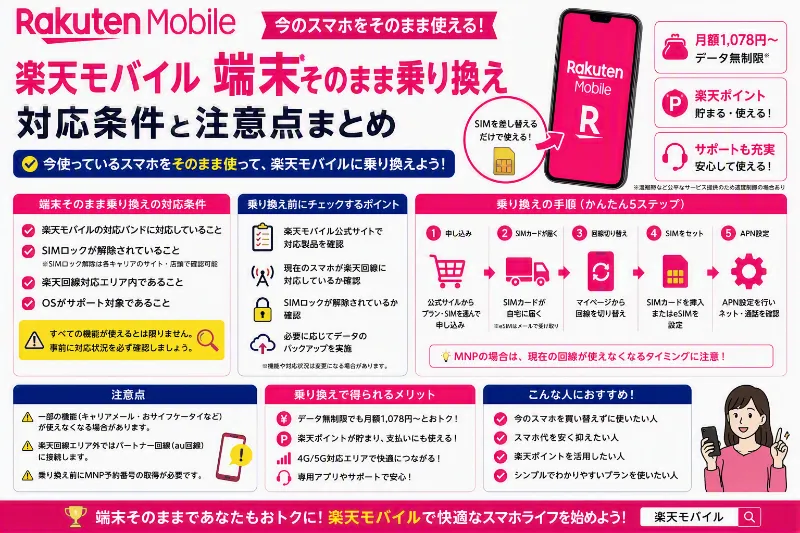
楽天モバイルへの乗り換えを考えたとき、多くの人が最初に気になるのが今使っているスマホをそのまま使えるかどうかです。スマホがまだ新しい、買い替えたばかり、端末代をこれ以上かけたくない、設定が面倒なのは避けたい。こうした理由から、端末はそのままにして回線だけ楽天モバイルへ乗り換えたいというニーズは年々増えています。結論から言うと、条件さえ満たしていれば楽天モバイルは今のスマホそのままで使える可能性が高いです。ただし、全端末が無条件で使えるわけではないため、乗り換え前にいくつかの確認と準備をしておくのが失敗しないコツです。


社員キャンペーン詳細情報は、こちらを参照してください。
まず押さえておきたいのは、楽天モバイルで今のスマホをそのまま使うための最大の分岐点はSIMフリーかどうかです。SIMフリー端末、もしくはキャリア端末でもSIMロック解除済みであれば、楽天モバイルのSIMを入れて利用できるケースが多くなります。反対に、SIMロックが残ったままだと、物理SIMを挿しても認識しない、通信ができないなどのトラブルにつながります。楽天モバイルに乗り換えたい人ほど、まずは現在の端末がSIMフリーか、SIMロック解除が可能かを確認するのが最短ルートです。購入元がドコモ、au、ソフトバンクなどのキャリアの場合は、購入時期や条件によって解除手続きが必要なことがあります。
次に重要なのが、楽天モバイルの対応端末かどうかです。ここは感覚で判断せず、楽天モバイル公式の動作確認端末一覧で確認するのが確実です。特にiPhoneそのままで楽天モバイルに乗り換えたい人、Androidそのままで楽天モバイルに乗り換えたい人は、同じ機種名でも販売モデルやSIM仕様が異なることがあるため要注意です。対応端末であっても、5Gの可否、テザリング可否、通話の仕様などがモデルによって変わる場合があるので、普段の使い方に必要な機能が満たされるかまで確認しておくと安心です。
eSIMを使うか、物理SIMを使うかも、端末そのまま乗り換えの快適さに直結します。最近のスマホはeSIM対応機種が増えており、eSIM対応なら楽天モバイルをeSIMで追加してデュアルSIM運用を始めやすくなります。たとえば、いきなり一本化せずに楽天モバイルをサブ回線として契約し、地下鉄通勤通学や職場周辺で実測してからメイン回線へ移すという検証がしやすくなります。今の番号はそのまま残しつつ楽天モバイルを追加できるため、通信品質の不安がある人ほどeSIMは相性が良い選択肢です。一方で、eSIMの発行や切り替えは手順に慣れが必要なため、設定が不安なら物理SIMから始めるのも現実的です。どちらが向いているかは、スマホの対応状況と自分の手間の許容度で決めるのがよいです。
設定が面倒なのは避けたい、という人が気にするポイントとしてAPN設定があります。一般論として、iPhoneはキャリア設定の更新で自動的に整うことが多く、Androidは機種や購入元によってAPNの自動設定が入る場合と手動入力が必要な場合があります。ただ、難しい作業というよりは、手順を1つずつ踏めば終わる類の設定です。乗り換え前にやっておくとスムーズなのは、OSを最新に近い状態へ更新しておくこと、念のためのバックアップを取っておくこと、そして楽天モバイル公式の初期設定手順を事前に一度ざっと読んでおくことです。これだけで当日のバタつきはかなり減ります。
また、端末そのまま楽天モバイルへ乗り換えた場合に、通話がどうなるかも事前に整理しておきたいポイントです。仕事の通話が多い人、通話料金を抑えたい人は、楽天モバイルの通話アプリや通話オプションの考え方まで含めて検討すると、乗り換え後のギャップが減ります。通話品質は場所や環境の影響も受けるため、地下鉄や地下常駐の仕事など通信断が許されない人は、まずはサブ回線運用で試してから一本化するのが安全です。逆に、通話はたまにでメッセージ中心の人は、端末そのまま乗り換えのメリットを感じやすい傾向があります。
さらに、楽天モバイルに乗り換える前に確認しておきたいのが、利用エリアと生活動線です。都市部では実用上困らないケースが増えていますが、地下、建物の奥、駅間のトンネルなどは端末や場所で体感差が出ます。楽天モバイルのエリアマップ確認はもちろん重要ですが、最終的には自分が毎日使う駅、職場、帰宅ルートで問題ないかがすべてです。だからこそ、端末はそのままで回線だけ楽天モバイルへ、まずは検証という進め方が合理的になります。縛りの少ない運用ができる点は、端末を買い替えずに試したい人にとって大きな価値です。
実際に端末そのまま楽天モバイルへ乗り換える手順はシンプルに整理できます。最初に、今のスマホがSIMフリーか、SIMロック解除が必要かを確認する。次に、楽天モバイル公式で対応端末か、使いたい機能が満たされるかを見る。そのうえで、eSIMか物理SIMかを選び、MNPで番号を引き継ぐか、新規で追加するかを決めます。設定が不安なら、最初は番号そのままの一本化ではなく、新規で楽天モバイルを追加してデータ通信や通話をテストし、納得できた段階でMNPへ進むのも手堅い方法です。特にデュアルSIMに抵抗がない人なら、このやり方が失敗しにくいです。
端末代をかけず、今使っているスマホそのままで楽天モバイルに乗り換えられるかどうかは、通信費の見直しを成功させるうえで非常に大きなポイントです。だからこそ、勢いで申し込むのではなく、SIMフリー確認、対応端末確認、eSIM対応確認、初期設定の見通し、そして生活動線での実測という順番で判断するのがおすすめです。端末はそのまま、回線だけ楽天モバイルへという選択は、コストを抑えながら賢く乗り換えたい人にとって、現実的で再現性の高い方法になっています。もしあなたのスマホの機種名と、現在の契約キャリア、eSIM対応の有無が分かれば、その前提で端末そのまま乗り換えができそうか、どこを確認すべきかをさらに具体的に文章に落とし込めます。
結論|楽天モバイルは「端末そのまま乗り換え」がしやすいキャリア
楽天モバイルは、端末持ち込み、いわゆるBYOD前提でも使いやすいキャリアです。スマホを買い替えずに通信費を下げたい人、今のiPhoneやAndroidをそのまま使って回線だけ楽天モバイルへ乗り換えたい人にとって、選びやすい条件がそろっています。端末代が高騰しやすい今、端末は現状維持で固定費だけを見直すという発想はとても現実的で、失敗しにくい節約方法にもなります。
使いやすい理由の1つ目は、SIMフリー端末が多く対応している点です。楽天モバイルはSIMカードを差し替えて使う運用と相性が良く、国内販売のSIMフリースマホはもちろん、キャリアで購入した端末でもSIMロック解除済みであれば利用できる可能性が高まります。ここで重要なのは、SIMフリーという言葉のイメージだけで判断しないことです。実際には、端末がSIMロック解除済みか、楽天モバイルの対応端末に含まれるか、必要な機能が使えるかで結論が決まります。乗り換え前に楽天モバイル公式の動作確認端末一覧を見て、自分の機種が対象か、5Gやテザリング、通話周りの仕様に注意点がないかを確認しておくと、後から困りにくくなります。
2つ目は、eSIM対応で即日開通もしやすい点です。eSIM対応スマホなら、物理SIMの配送を待たずに手続きを進められるため、条件がそろえば申し込み当日に回線を使い始められます。特にデュアルSIM運用を考えている人にとって、eSIMは相性が良いです。今使っている回線を残したまま楽天モバイルを追加し、通勤通学のルートや職場、地下鉄など実際の生活動線で通信品質をテストできます。問題がなければ楽天モバイルをメイン回線へ、少し不安が残るならサブ回線として維持するなど、段階的に最適化できるのが強みです。回線の乗り換えは、机上の比較より実地検証がいちばん確実なので、eSIMで始められること自体が大きなメリットになります。
3つ目は、APN設定が比較的シンプルな点です。端末持ち込みでありがちな不安が、設定が難しそう、つながらなかったらどうしよう、という部分ですが、楽天モバイルは初期設定のハードルが低めです。iPhoneの場合は、キャリア設定の更新で整うことが多く、Androidも端末によってはSIMを挿すだけで自動設定が入ります。もちろん機種や購入元によっては手動でAPNを入力するケースもありますが、楽天モバイルは手順が整理されており、公式の案内通りに進めれば完了できることがほとんどです。設定が不安な人ほど、申し込み前に自分の機種名で楽天モバイル 初期設定 eSIM APNなどの情報を一度確認して、当日に迷わない状態を作っておくのがおすすめです。
4つ目は、契約縛りがなく試しやすい点です。端末持ち込みで回線だけ乗り換えたい人にとって、最大のリスクは思ったよりつながらない場所があった、通話が合わなかった、地下や建物内で弱かった、というギャップです。楽天モバイルは解約金を気にせず検証しやすいので、必要以上に構えて先延ばしにするより、実際に契約して使って判断するという選び方ができます。この試せるという性質は、BYODと非常に相性が良いです。端末を買い替える必要がないため初期費用を抑えつつ、回線の相性だけを確認できるからです。
一方で、端末持ち込みで失敗しないために、最低限チェックしておきたいポイントもあります。まずSIMロックの有無です。キャリア購入端末の場合、SIMロック解除が必要なケースがあります。次にOSのバージョンです。古いiOSやAndroidだとeSIM設定や通信設定でつまずくことがあります。さらに、仕事でSMS認証を多用する人は、SMSの受信や通話の仕様も含めて確認しておくと安心です。通話をどう運用するかも重要で、楽天モバイルの通話サービスやアプリを使う前提か、通常の音声通話を中心にするかで使い勝手が変わります。データ通信だけでなく通話も重視する人は、職場や通勤経路で発着信テストまで行うと、乗り換え後のストレスを減らせます。
回線だけ楽天モバイルへ乗り換えたい人にとって、現実的で安全な手順はシンプルです。自分のスマホがSIMフリーか、またはSIMロック解除済みかを確認する。楽天モバイルの動作確認端末で機種が対応しているかを見る。eSIM対応ならeSIMを選ぶか、まずは物理SIMで始めるかを決める。今の番号をそのまま使いたいならMNPの手順を把握し、受付時間や本人確認の流れも確認しておく。最後に、実際に生活動線で使い、地下鉄、駅構内、建物内、混雑時間帯など弱点が出やすい場面で問題がないかをチェックする。この流れで進めれば、端末代をかけずに乗り換えの成否を判断しやすくなります。
まとめると、楽天モバイルは端末持ち込み、BYOD前提でも使いやすい条件がそろっています。SIMフリー端末の対応が広く、eSIMで即日開通もしやすく、APN設定が比較的シンプルで、契約縛りが少ないため検証もしやすい。だからこそ、スマホはそのまま、回線だけ楽天モバイルへというニーズと相性が良好です。通信費を抑えたい、でも端末を買い替えたくない、設定で時間を取られたくないという人は、まず自分の機種の対応状況を確認し、可能ならデュアルSIMやサブ回線運用で試しながら、納得してからメイン回線へ移行するのがいちばん失敗しにくい選択になります。
端末そのまま乗り換えで最初に確認すべき3つのポイント
① SIMロックが解除されているか
楽天モバイルに回線だけ乗り換えて端末はそのまま使いたい場合、まず最重要なのがSIMロックの有無です。ここを見落とすと、申し込みも開通も順調に進んだのに、いざSIMを入れたら圏外のまま、通話も通信もできないという一番もったいない失敗につながります。端末持ち込みで楽天モバイルを使うなら、最初にSIMロックを潰しておくのが鉄則です。
SIMフリー端末なら基本的に問題ありません。メーカー直販のSIMフリースマホ、家電量販店で購入したSIMフリーiPhoneやAndroid、あるいはSIMフリー表記で購入した端末は、楽天モバイルの対応端末である限り、回線を差し替えるだけで使える可能性が高いです。
一方でキャリア端末は要注意です。ドコモ、au、ソフトバンクなどで購入した端末は、購入時期や契約状況によってSIMロックが残っていることがあります。近年はSIMロックが原則かからない端末が増え、すでにSIMロック解除済みの人も多いのですが、過去に購入した端末ほど要注意です。自分では解除したつもりでも、実は解除が完了していなかった、あるいは別端末の解除と勘違いしていた、というケースもよくあります。
なぜSIMロックが問題になるのかというと、SIMロックがかかった端末は、特定キャリアのSIMしか受け付けない状態だからです。楽天モバイルへ乗り換えて楽天のSIMやeSIMを入れても、端末側が拒否してしまい、通信が成立しません。つまりSIMロックがかかっている限り、楽天モバイルでは通信できないと考えておくのが安全です。地下鉄で使えるかどうか、速度がどうか、料金がどうか以前に、端末の入口で詰まります。
SIMロックの確認は、乗り換え前の数分で終わります。ここを先に確認しておくと、端末そのまま乗り換えの成功率が一気に上がります。
iPhoneの場合は比較的わかりやすく、設定アプリから一般、情報へ進み、SIMロックの項目を確認します。SIMロックなしと表示されていれば、少なくともSIMロックが原因で楽天モバイルが使えない可能性は下がります。もしSIMロックあり、またはSIMロックが残っていそうな表示なら、楽天モバイルへ移る前に解除が必要です。
Androidは機種やメーカー、OSバージョンで表示場所が違うため、端末側の設定だけで判断しにくいことがあります。その場合は次のやり方が確実です。
1 端末のIMEIを確認する
電話アプリで *#06# を入力すると表示されることが多いです。設定から端末情報でも確認できます。
2 購入したキャリアの会員ページでSIMロック状態や解除可否を確認する
IMEIを入力して判定できる仕組みが用意されていることが一般的です。
3 可能なら実際に他社SIMで認識するかを見る
家族の別キャリアSIMなどを一時的に挿してみて、認識するかで判断できる場合があります。ただしeSIM中心の端末や、物理SIM枠が1つしかない端末では難しいこともあります。
SIMロック解除が必要な場合、手続き自体はそこまで難しくありません。多くはオンラインで申請でき、条件を満たしていれば短時間で解除できます。ここで大事なのは、解除という言葉を聞いて身構えるより、楽天モバイルで端末をそのまま使うための下準備と捉えることです。端末代を追加で払わずに乗り換えるための手続きなので、コスパ面でも十分に価値があります。
SIMロック解除でつまずきやすいポイントも先に知っておくと安心です。たとえば、端末の分割支払い状況や契約状況、購入時期によって解除条件が変わることがあります。また、解除手続きが完了しても、端末側で反映されるまで一手間必要なケースもあります。iPhoneならキャリア設定の更新や再起動、場合によってはネットワーク設定のリセットで状態が切り替わることがあります。Androidも再起動やSIMの抜き差しで認識が変わることがあります。解除したのに使えないと焦る前に、反映の作業が残っていないかを確認するのがコツです。
なお、SIMロックが解除できたとしても、それだけで楽天モバイルが必ず快適に使えると決まるわけではありません。端末そのまま運用で次に確認したいのが、楽天モバイルの動作確認端末に載っているか、そして自分の使い方に必要な機能が満たされるかです。たとえば、次のような点です。
通話が重要なら音声通話の安定性や設定方法に注意する
eSIMを使いたいなら端末がeSIM対応かを確認する
デュアルSIM運用をするなら物理SIMとeSIMの組み合わせが可能か、同時待受ができるかを確認する
テザリングを使うなら動作確認でテザリング可否を見ておく
地下鉄通勤が多いなら駅構内やホーム、走行中の実測をして判断する
特に楽天モバイルは、回線だけ乗り換えたい人にとって試しやすいのが特徴です。だからこそ、SIMロックのような事前に潰せるリスクは最初に潰し、あとは自分の生活動線で検証するのが一番合理的です。地下鉄でも駅構内やホームは問題なく使える場面が増えていますが、走行中や地下深部では弱さが出る場合もあります。これは端末と場所と時間帯の掛け算なので、端末そのままのまま楽天モバイルを追加して試す、問題なければメインへ、という流れが失敗しにくいです。
端末持ち込みで楽天モバイルを検討している人が覚えておくべき結論はシンプルです。SIMフリー端末は基本的に問題なし。キャリア端末はSIMロック解除が必要。過去に購入した端末ほど要注意。SIMロックがかかっている場合、楽天モバイルでは通信できません。まずここを確認し、クリアできたら次に対応端末確認と実地テストへ進む。この順番で動くと、端末代をかけずに回線だけ乗り換えるという目的を、最短距離で達成しやすくなります。
② 楽天モバイルの対応バンドに合っているか
端末そのままで楽天モバイルへ乗り換えたい場合、SIMロック解除やeSIM対応も大事ですが、実は一番つまずきやすく、後から取り返しがつきにくいのが対応バンド 周波数の確認です。対応バンドが合っていないと、申し込みや開通手続きがうまくいっても、いざ使い始めた瞬間に電波が弱い、屋内で圏外になる、地下で極端に不安定になるといった問題が起きやすくなります。端末持ち込み BYODで回線だけ楽天モバイルにするなら、対応バンド確認は必須項目です。
最低限、次のバンドに対応していると安心です。
・楽天モバイル自社回線 LTE 4G:Band 3
・パートナー回線 LTE 4G:Band 18 / 26
楽天モバイルはエリアによって自社回線とパートナー回線の利用条件が変わることがあり、端末側が必要なバンドをつかめないと、つながる場所とつながらない場所の差が極端に出ます。特に注意したいのが、Band 3のみ対応の端末です。Band 3だけでも都市部の地上では普通に使える場面があり、最初は問題ないと感じることがあります。しかし地下、建物内、郊外といった電波条件が厳しい環境に入った途端に弱さが出やすく、端末そのまま利用のつもりが、結局は端末買い替えが必要になるケースもあります。だからこそ、乗り換え前にバンドを確認しておく価値が大きいです。
地下や建物内で差が出る理由は、周波数の特性にあります。一般的に、電波は周波数が低いほど障害物を回り込みやすく、壁や床を通り抜けやすい傾向があります。反対に、周波数が高いほど高速通信に向く一方で、遮蔽物に弱く、届き方がシビアになりやすいです。地下鉄の駅構内や地下街、オフィスビルの奥、マンションの廊下側の部屋などは、まさに遮蔽物が多い環境です。ここで端末が対応しているバンドが少ないと、つかめる電波が限られ、結果として不安定になりやすくなります。
楽天モバイル 端末そのまま 乗り換えで失敗しないための確認手順は、次の順番にするとスムーズです。
1 まずSIMロックの有無を確認する
SIMフリー端末なら基本的に問題なし、キャリア端末ならSIMロック解除が必要な場合があります。ここが残っていると、そもそも楽天モバイルで通信できません。
2 次に対応端末かどうかを楽天モバイル公式の動作確認端末で確認する
同じ機種名でも販売地域や型番違いがあり、対応状況が変わることがあります。iPhoneでもAndroidでも、型番まで見て判断するのが安全です。
3 その上で対応バンド 周波数を確認する
最低限 Band 3 と Band 18 / 26 に対応しているかを見ます。端末のスペック表には対応周波数として LTE Band の一覧が載っていることが多いので、メーカー公式サイトや購入ページ、取扱説明書の仕様欄を確認します。中古端末や海外版端末は、特にこの確認が重要です。
対応バンドの確認方法としては、次のやり方が現実的です。
・端末の正確な型番を調べて、メーカー公式の仕様ページで LTE Band を確認する
・購入元の製品ページの通信仕様欄を見る
・楽天モバイルの動作確認端末一覧で、通信や通話に関する注意書きがないか見る
・不安なら、楽天モバイルをサブ回線として契約して実地テストする
特に海外版Androidや、並行輸入のiPhone、国内でもSIMフリーの格安端末は、Band 3は対応していてもBand 18 / 26が非対応ということがあり得ます。この状態だと、地上の一部は使えるのに、地下や屋内で急に不安定になるなど、使いにくさが生活の要所で出やすくなります。地下鉄通勤通学がある人、地下の店舗や施設で働く人、建物内で業務連絡が多い人ほど、Band 18 / 26の有無は体感に直結します。
また、端末そのまま運用では、バンド以外にも実務上の落とし穴があります。たとえばeSIM対応かどうか、デュアルSIMが可能かどうか、そして通話の仕様です。通信断が許されない人は、いきなり一本化を狙うより、楽天モバイル+他社回線のデュアルSIMで冗長化するほうが現実的です。まずは楽天モバイルをサブ回線として追加し、地下鉄のホーム、駅間走行中、地下街、職場の奥まった場所、混雑時間帯など、厳しい条件で通信と通話をテストします。問題がなければメイン回線へ移す、弱い場所があるならサブ回線として残す。この段階的な判断ができるのは、回線だけ乗り換えをしたい人にとって大きな安心材料になります。
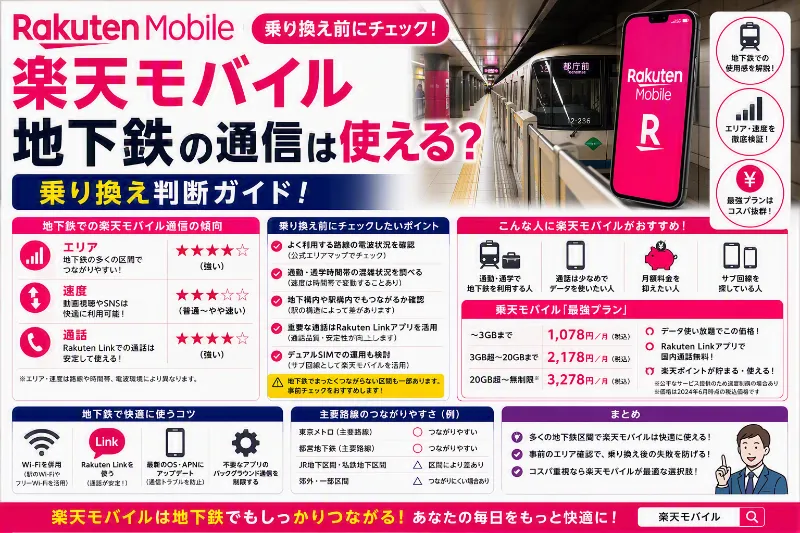
地下鉄での使い方も整理しておくと判断が速くなります。駅構内やホームは比較的電波設備が整っていることが多く、楽天モバイルでも日常利用が成立しやすい一方、走行中のトンネル区間は基地局切り替えが連続し、短い瞬断や速度低下が起きる場合があります。だからこそ、バンド対応が十分な端末を用意した上で、自分の路線と時間帯で実測することが最適解です。ネットの口コミは参考になりますが、あなたの毎日の導線でどうかがすべてです。
まとめると、端末そのまま乗り換えで最も重要なのは対応バンド 周波数の確認です。最低限、楽天モバイル自社回線のBand 3、パートナー回線のBand 18 / 26に対応していると安心です。Band 3のみ対応の端末でも使えることはありますが、地下、建物内、郊外では不安定になりやすいため、端末そのまま利用を前提にするほど、対応バンド確認は必須になります。SIMロック解除、動作確認端末のチェック、eSIMやデュアルSIMの可否とあわせて、最初にバンドを確認しておけば、端末代を増やさずに楽天モバイルへ乗り換える成功率は大きく上がります。もし機種名と型番が分かれば、その端末がBand 3とBand 18 / 26に対応しているか、確認観点も含めて文章をより具体化できます。
③ eSIM対応か物理SIMか
楽天モバイルは物理SIMとeSIMの両方に対応しているため、端末そのままで回線だけ乗り換えたい人にとって選択肢が広く、移行の失敗を減らしやすいキャリアです。すぐ使いたいならeSIM、設定が不安なら物理SIMというように、自分の状況に合わせて選べるのが大きなメリットです。さらにeSIM対応端末であれば、端末そのまま+即日開通も狙えるため、通信費の見直しを早く進めたい人や、いったん試してから判断したい人とも相性が良いです。
まず押さえておきたいのは、物理SIMとeSIMの違いです。物理SIMはカードをスマホに挿し替えて使う従来型で、手順が直感的です。開通後にSIMカードを入れて再起動し、必要ならAPN設定を行うという流れなので、作業のイメージがつきやすく、初めての乗り換えでも安心感があります。一方eSIMは端末に内蔵されたSIMを使い、QRコードやプロファイルのダウンロードで開通します。SIMカードの到着を待たずに始められる反面、端末のeSIM対応やOSバージョン、Wi-Fi環境などの条件がそろっていないと手順で迷いやすい面もあります。
すぐ使いたい人にeSIMがおすすめな理由はシンプルで、配送待ちの時間がほぼ不要になり、条件がそろえば申し込みから利用開始までが短いからです。たとえば引っ越しや転職で早く回線を整えたい、今の回線の料金が高いので今月からでも下げたい、通勤通学ルートで楽天モバイルの電波を早く検証したい、といった場合にeSIMは非常に便利です。特にデュアルSIM運用をする場合、今の回線を物理SIMで残し、楽天モバイルをeSIMで追加する形にすると、番号や連絡手段を守りながら検証できます。地下鉄通勤通学がある人や、建物内での通信が重要な人ほど、いきなり一本化せずに試せる価値は大きいです。
設定が不安な人に物理SIMがおすすめな理由は、トラブル時に原因を切り分けやすいからです。SIMカードを挿して認識するか、アンテナが立つか、モバイルデータ通信がオンになっているか、といった確認が順番にできます。eSIMのようにプロファイルの追加削除、QRコードの再読み込み、端末側の回線設定など、見えにくい要素が少ないため、慣れていない人ほど安心感があります。家族の端末も一緒に乗り換える、仕事用スマホで失敗できない、といったケースでも物理SIMは堅実です。
ただし端末そのまま乗り換えで本当に重要なのは、SIMの種類より前に、端末側の条件がクリアできているかです。最初に確認したいのはSIMロックの有無です。SIMフリー端末なら基本的に問題ありませんが、ドコモ、au、ソフトバンクなどのキャリアで購入した端末は、購入時期によってSIMロックが残っている場合があります。SIMロックがかかっていると楽天モバイルでは通信できないため、乗り換え前にSIMロック解除が必要です。近年は解除済みやロックなしの端末も増えていますが、過去に購入したスマホほど要注意です。
次に、対応端末かどうかの確認が必要です。楽天モバイルの公式動作確認端末を見て、自分の機種が対象か、eSIMが使えるか、テザリングが使えるか、注意事項がないかを確認しておくと安心です。同じ機種名でも型番違いで対応状況が変わることがあるため、中古端末や海外版端末は特に慎重に確認したほうがよいです。
そして端末そのまま利用で最重要級なのが対応バンド 周波数です。楽天モバイルで最低限安心したいのは、楽天自社回線のBand 3、パートナー回線のBand 18またはBand 26への対応です。Band 3のみ対応の端末でも使えることはありますが、地下、建物内、郊外では不安定になりやすい傾向があります。地下鉄の駅構内や地下街、オフィスの奥、マンションの共用部などは電波条件が厳しくなりやすく、使えるバンドが少ない端末ほど体感が悪化しやすいです。端末代をかけずに回線だけ乗り換えたいからこそ、対応バンドの確認は必須になります。
楽天モバイルを検討している人に多いのが、地下鉄で使えるかどうかという不安です。現状としては、地下鉄でも日常利用は十分可能で、駅構内やホームは特に問題なしと感じる人が増えています。一方で、走行中や地下深部では弱さが出る場合があり、ここは路線や駅の設備、混雑時間帯、端末の対応バンドによって差が出ます。だからこそ、端末そのままのまま楽天モバイルを追加し、実際の通勤通学ルートで検証する方法が現実的です。縛りが少なく試しやすい点は、生活動線で判断したい人にとって大きな強みになります。
実際のおすすめ手順を、端末そのまま乗り換えの観点で整理すると、次の流れが失敗しにくいです。まずSIMロックの確認と解除、次に対応端末と対応バンドの確認、その上で物理SIMかeSIMを選び、可能なら最初はサブ回線運用で実測し、問題がなければメイン回線へ移す。この順番なら、いきなり一本化して通信が合わずに困るリスクを下げられます。特に仕事の連絡や通話が多い人、地下常駐で通信断が許されない人は、楽天モバイル+他社回線のデュアルSIMで冗長化し、まずはサブ回線としての相性を確認するやり方が安全です。
結論として、楽天モバイルは物理SIMとeSIMの両方に対応しているため、回線だけ乗り換えたい人が自分に合う手段を選びやすいキャリアです。すぐ使いたいならeSIM、設定が不安なら物理SIMという選び方ができ、eSIM対応端末なら端末そのまま+即日開通も現実的になります。ただし快適に使うためには、SIMロック、対応端末、対応バンドの確認が前提条件です。ここを押さえたうえで、地下鉄通勤通学や建物内など自分が最も使う環境で試し、問題なければメイン回線へ移行する。この進め方が、通信費を抑えつつ後悔しない乗り換えにつながります。
端末そのまま楽天モバイルに乗り換える基本手順
STEP1:端末の対応状況を確認
楽天モバイルへ端末そのままで乗り換える場合、最初にやるべきことはとてもシンプルで、SIMロック解除済みか、対応バンド、eSIM対応有無の3点を必ずチェックすることです。逆に言えば、この3つさえ事前に確認しておけば、回線だけ楽天モバイルへ切り替えても失敗しにくく、端末代をかけずに通信費の見直しを進めやすくなります。楽天モバイル 端末そのまま 乗り換えを検討している人ほど、申し込みの前にこの入口を固めるのが重要です。
まずSIMロック解除済みかどうかは最優先です。SIMロックが残っている端末は、基本的に楽天モバイルのSIMやeSIMを入れても通信ができません。つまり電波が弱い以前の問題として、回線が認識されない可能性があります。最近はSIMロックなしで販売される端末も増えていますが、過去にキャリアで購入したスマホほど要注意です。自分では解除したつもりでも、実は別端末だった、手続きはしたが端末側の反映が終わっていなかった、というケースもあります。乗り換え前にここを確実に潰すだけで、初期トラブルの大半は回避できます。確認方法は、iPhoneなら設定から一般、情報でSIMロックの状態を確認します。Androidは機種により表示場所が違うため、購入元キャリアのマイページでIMEIを使って解除状況を確認するのが確実です。SIMロック解除が必要な場合は、オンラインで手続きできることが多いので、申し込み前に完了させておくと開通がスムーズです。
次に対応バンド、周波数の確認です。端末そのまま運用で満足度を左右しやすいのがここで、対応バンドが不足していると、都市部の地上では使えても地下や建物内で急に不安定になるなど、生活の要所で困りやすくなります。楽天モバイルで最低限安心したいのは、楽天自社回線のBand 3、そしてパートナー回線を想定するならBand 18またはBand 26への対応です。Band 3だけ対応の端末でも使えることはありますが、地下、建物内、郊外といった電波条件が厳しい場所では弱さが出やすく、楽天モバイルが悪いというより端末側の受けられる電波が少ないことが原因になりがちです。特に地下鉄を使う人は、駅構内やホームでは問題なくても、駅と駅の間の走行中、地下深部の通路、地下街の奥まったエリアなどで差が出ることがあります。対応バンドの調べ方は、端末の正確な型番を確認して、メーカー公式サイトの仕様欄でLTE Band一覧を見るのが基本です。中古端末、海外版端末、並行輸入モデルは同じ機種名でも対応バンドが異なることがあるため、型番まで合わせて確認すると安全です。
最後にeSIM対応有無の確認です。楽天モバイルは物理SIMとeSIMの両方に対応しているため、自分の状況に合わせて選べます。すぐ使いたい人、申し込み当日から試したい人、今の回線を残したまま楽天モバイルを追加して検証したい人は、eSIM対応端末だと選択肢が一気に広がります。端末そのまま+即日開通を狙える可能性があり、デュアルSIM運用にも向いています。たとえば今の回線を物理SIMのまま維持し、楽天モバイルをeSIMで追加して、通勤通学ルートや職場、地下鉄で実際に通信品質をテストする、といった段階的な進め方ができます。一方で設定が不安な人は物理SIMを選ぶと、挿し替えという分かりやすい手順で進められます。どちらが正解というより、自分の優先順位が即日性なのか、安心感なのかで選べるのが楽天モバイルの良さです。eSIM対応の確認は、端末メーカーの仕様表、または楽天モバイル公式の動作確認端末一覧で、eSIM可否を確認するのが確実です。
この3点をチェックした上で、楽天モバイルへの乗り換えを失敗しにくくする実務的な流れも押さえておくと安心です。まずは端末のバックアップを取り、OSをできる範囲で最新に近づけます。次にSIMロックがないこと、対応バンドが足りていること、eSIMを使うならeSIM対応であることを確認します。そのうえで、いきなり番号そのままのMNP一本化に進むのが不安なら、新規で楽天モバイルを追加してサブ回線として使い、地下鉄のホーム、改札、走行中、職場の奥、混雑時間帯など厳しめの条件で実測します。問題がなければメイン回線へ移す、弱い場所があるならデュアルSIMで補う、という判断ができます。楽天モバイルは縛りが少なく試しやすいという特徴があるため、この検証型の進め方と相性が良いです。
まとめると、端末そのまま乗り換えで必ず見るべき項目は、SIMロック解除済みか、対応バンド、eSIM対応有無の3点です。これらはどれか1つでも抜けると、つながらない、場所によって極端に弱い、開通が想定より面倒になる、といった不満につながりやすい一方、事前にチェックしておけば回線だけ乗り換えの成功率を大きく上げられます。もし機種名と型番、現在の購入元キャリア、eSIMを使いたいかどうかが分かれば、この3点の確認方法をあなたの端末前提でより具体的に文章化して、乗り換え手順も迷わない形に整えられます。
STEP2:楽天モバイルを申し込む
楽天モバイルへ端末そのままで乗り換える流れの中で、申し込み画面で必ず迷いやすいのが、SIMタイプの選択とMNPの選択です。ここを理解しておくと、楽天モバイル 申し込み 手順が一気にスムーズになり、回線だけ乗り換えたい人でも失敗しにくくなります。
申し込み時に選ぶのは大きく2つで、SIMタイプ(物理SIM or eSIM)と、MNP(番号そのまま)を使うかどうかです。言い換えると、どのSIMで開通するかと、電話番号を引き継ぐか新規で持つかを決める作業になります。どちらも後から変更できないわけではありませんが、最初に自分の目的に合う形を選ぶほど、手戻りが減ってストレスも減ります。
まずSIMタイプは、すぐ使いたいならeSIM、設定が不安なら物理SIMという選び方が基本になります。eSIMは対応端末であれば即日開通がしやすく、端末そのまま+回線だけ楽天モバイルへというニーズと相性が良いです。特にデュアルSIMに抵抗がない人は、今の回線を残したまま楽天モバイルを追加して、地下鉄通勤や職場の建物内など実際の生活動線で通信品質を検証できます。いきなり一本化して失敗したくない人ほど、eSIMでの追加は合理的です。
一方で物理SIMは、SIMカードが届いてから差し替えるだけという分かりやすさがあり、初期設定の不安が少ないのが強みです。eSIMの設定に慣れていない、Wi-Fi環境が不安定、仕事用スマホで絶対に迷いたくない、という人は物理SIMのほうが安心できることがあります。端末そのまま 乗り換えを成功させるために、スピードより確実性を取りたいなら物理SIMは堅実な選択肢です。
ただし、SIMタイプを選ぶ前提として、端末のeSIM対応有無は必ず確認が必要です。eSIMにしたいのに端末が非対応だと、申し込み後に気付いてやり直しになりがちです。端末仕様の確認は、機種名だけでなく型番まで見て判断するのが安全です。中古端末や海外版端末は、同じ名称でも仕様が違うことがあるため要注意です。
次にMNPの選択です。MNPとは、今使っている電話番号をそのまま楽天モバイルへ移す手続きのことで、番号そのまま 乗り換えをしたい人はMNPを選択します。家族や仕事の連絡先として長年使っている番号を変えたくない、各種サービスのSMS認証をその番号で運用している、名刺や取引先に番号が浸透している、という場合はMNP一択になりやすいです。反対に、まずは楽天モバイルをサブ回線として試したい、通話用とデータ用を分けたい、番号を増やして用途別に運用したい、という場合は新規契約を選ぶのも有効です。
MNPを選ぶ場合に気になるのが、手続きが面倒ではないかという点ですが、最近はMNPワンストップにより、乗り換え元のキャリアでMNP予約番号を取らなくても手続きできるケースが増えています。ただし、契約状況や回線種別によっては従来通りの手順が必要な場合もあるため、申し込み前に現在のキャリアがワンストップ対応かどうか、楽天モバイル側の案内で確認しておくと安心です。ここを把握しておくと、楽天モバイル MNP 手順の途中で止まりにくくなります。
SIMタイプとMNPを選ぶ段階で、事前にやっておくべき確認もセットで覚えておくと、端末持ち込みでの失敗を大きく減らせます。特に重要なのが、SIMロック解除済みか、対応バンド(周波数)が足りているか、eSIM対応有無の3点です。SIMロックが残っているキャリア端末は、楽天モバイルのSIMを入れても通信できないことがあります。対応バンドは、最低限として楽天自社回線のBand 3、パートナー回線を想定するならBand 18またはBand 26への対応が安心材料になります。Band 3のみ対応でも使えることはありますが、地下、建物内、郊外では不安定になりやすいので、地下鉄や屋内での利用が多い人ほど確認必須です。
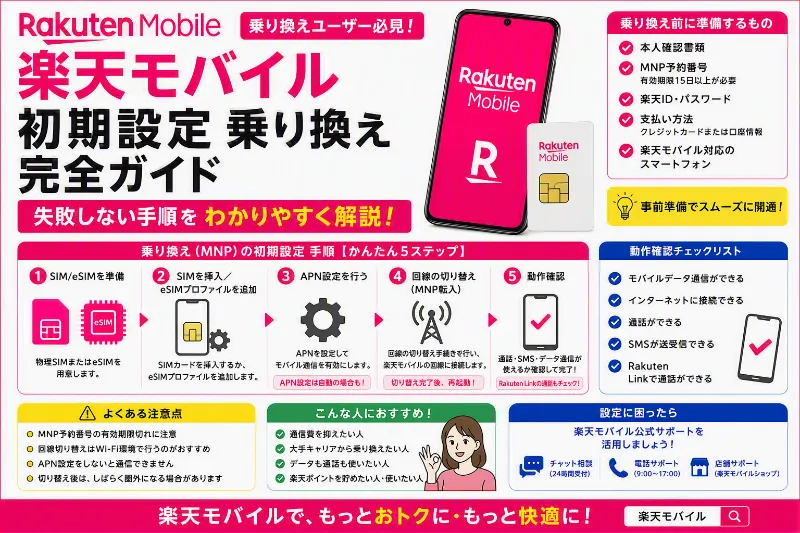
申し込み当日に慌てないための準備としては、本人確認書類の用意、楽天会員ログイン情報の確認、支払い方法の準備に加えて、eSIMを選ぶならWi-Fi環境を確保しておくことが実務的に大切です。eSIMはプロファイルのダウンロードが必要になるため、モバイル通信が切り替わるタイミングでも安定したネット接続があるとスムーズです。物理SIMの場合でも、開通後の初期設定や必要に応じたAPN設定があるため、時間に余裕がある日に作業すると安心です。
楽天モバイルを回線だけ乗り換えで使う人が増えている背景には、端末代をこれ以上かけたくないという現実があります。買い替えたばかりのスマホをそのまま使えるなら、固定費だけを下げられますし、デュアルSIM運用なら通信の保険も持てます。特に地下鉄の利用が多い人は、駅構内やホームは比較的問題が出にくい一方で、走行中や地下深部では弱さが出る場合があるため、最初から一本化せずに、SIMタイプと契約形態を工夫して検証するのが賢いやり方です。
まとめると、楽天モバイルの申し込み時には、SIMタイプ(物理SIM or eSIM)と、MNP(番号そのまま)を選択します。すぐ使いたい、即日開通したい、サブ回線として追加して試したいならeSIMが有利で、設定が不安、手順を分かりやすく進めたいなら物理SIMが安心です。番号を変えたくないならMNP、まずは試したいなら新規契約という整理で選ぶと迷いません。そのうえで、SIMロック解除済みか、対応バンド、eSIM対応有無の3点を事前に確認しておけば、端末そのまま乗り換えの成功率は大きく上がります。
STEP3:SIM設定・APN設定
- 物理SIM:SIMを挿入
- eSIM:QRコードを読み取り
多くのAndroid・iPhoneでは
APNは自動設定されます。
通信できない場合は、
- APN:rakuten.jp
- 再起動
で解決するケースがほとんどです。
STEP4:通信・通話テスト
- モバイルデータ通信
- 通話(Rakuten Link)
- SMS
が問題なく使えるか確認します。
端末そのまま乗り換えでよくある失敗例
対応バンドを見ずに使ってしまう
「通信はできるが、場所によって圏外になる」
という失敗の大半は、対応バンド不足が原因です。
Rakuten Linkの設定を後回しにする
Rakuten Linkを設定していないと、
- 通話が有料になる
- 着信トラブルが起きる
といった問題が起きやすくなります。
いきなり完全一本化する
端末そのままでも、
最初はサブ回線として試す のが安全です。
楽天モバイルは縛りがないため、
この使い方ができます。
端末そのまま乗り換えが向いている人
- 比較的新しいスマホを使っている
- SIMフリー端末 or SIMロック解除済み
- Android / iPhoneの一般的モデル
- 通信費を下げたい
- 設定に抵抗がない
慎重に検討したほうがいいケース
- 古い端末を使っている
- 海外モデル・マイナー機種
- 対応バンドが少ない
- 通信の安定性を最優先したい
この場合は、
端末買い替えも含めて検討した方が安心です。
まとめ|楽天モバイルは「端末そのまま乗り換え」が現実的にできる
楽天モバイル 端末そのまま 乗り換えの結論は明確です。
- 多くの端末でそのまま使える
- 事前確認を怠ると失敗する
- 対応バンド確認が最重要
- 試しながら使えるのが最大の強み
「スマホはまだ使えるのに、回線だけ高い」
そう感じているなら、
楽天モバイルは最小コストで始められる現実的な選択肢です。
コメント